
Dell ST2410 Monitor – страница 2
Инструкция к Монитору Dell ST2410 Monitor
Оглавление
- Dell™ПлоскопанельныймониторST2210/ST2310/ST2410 - Руководствопользователя Примечания, уведомленияимерыпредосторожности
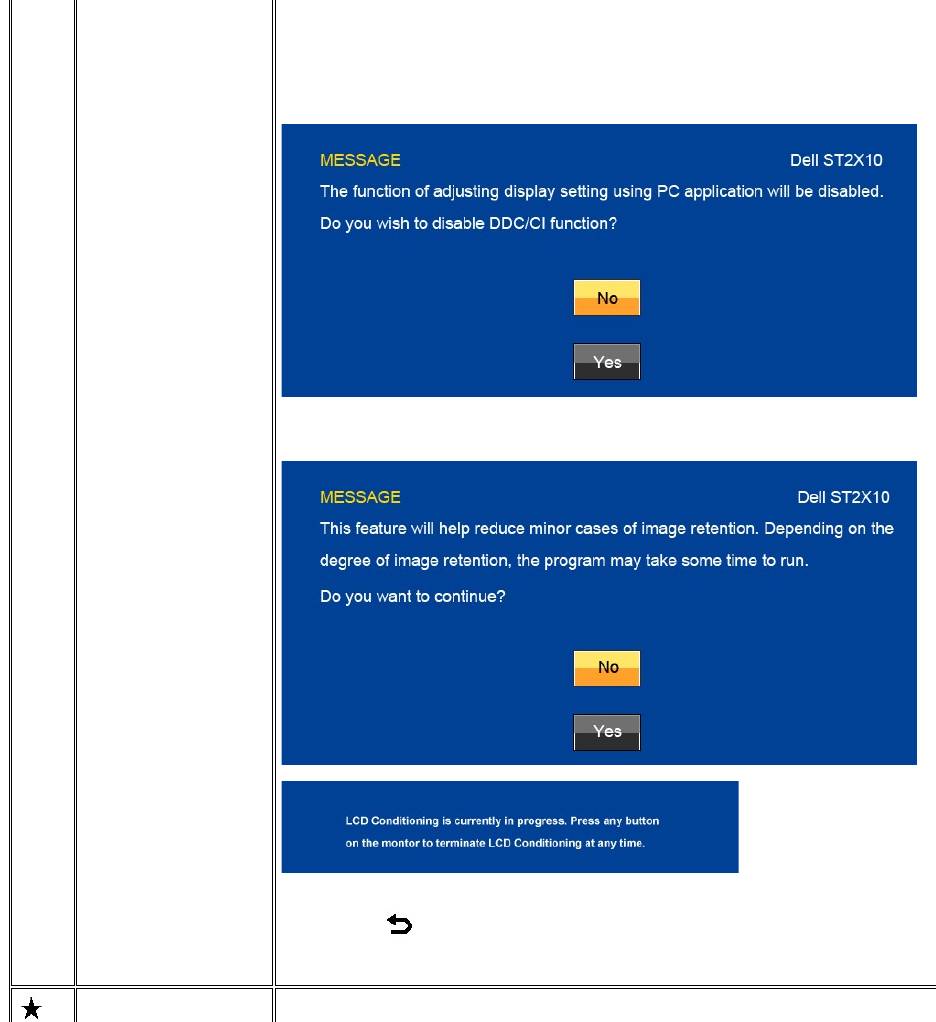
DDC/CI
Вкл. кондиц. дисплея
Заводскиенастр.
Назад
Выберите"Разблокировать", чтобыразрешитьдоступпользователяковсемвозможнымнастройкам.
ИнтерфейсDDC/CI (Display Data Channel/Command Interface)
используетсядлярегулировкипараметровмонитора
вкомпьютере. Чтобыотключитьэтуфункцию, выберите"Отключить".
Включитеэтуфункцию,
чтобысмаксимальнымудобствомвыставитьоптимальныезначенияпараметровмонитора
Еслинаэкранеизображение"застывает", товыберитепунктВкл. кондиц. дисплея,
чтобыподавитьэффектостаточногоизображения
дисплея" можетпродолжатьсянесколькочасов. Функция"Вкл. кондиц. дисплея"
неспособнаустранитьсерьезноеповреждениеЖК
пикселей).
Сбросвсехнастроекэкранногоменю(восстановлениестандартныхзаводскихзначений).
Нажмитекнопку длявозвратавглавноеменюилиегозакрытия.
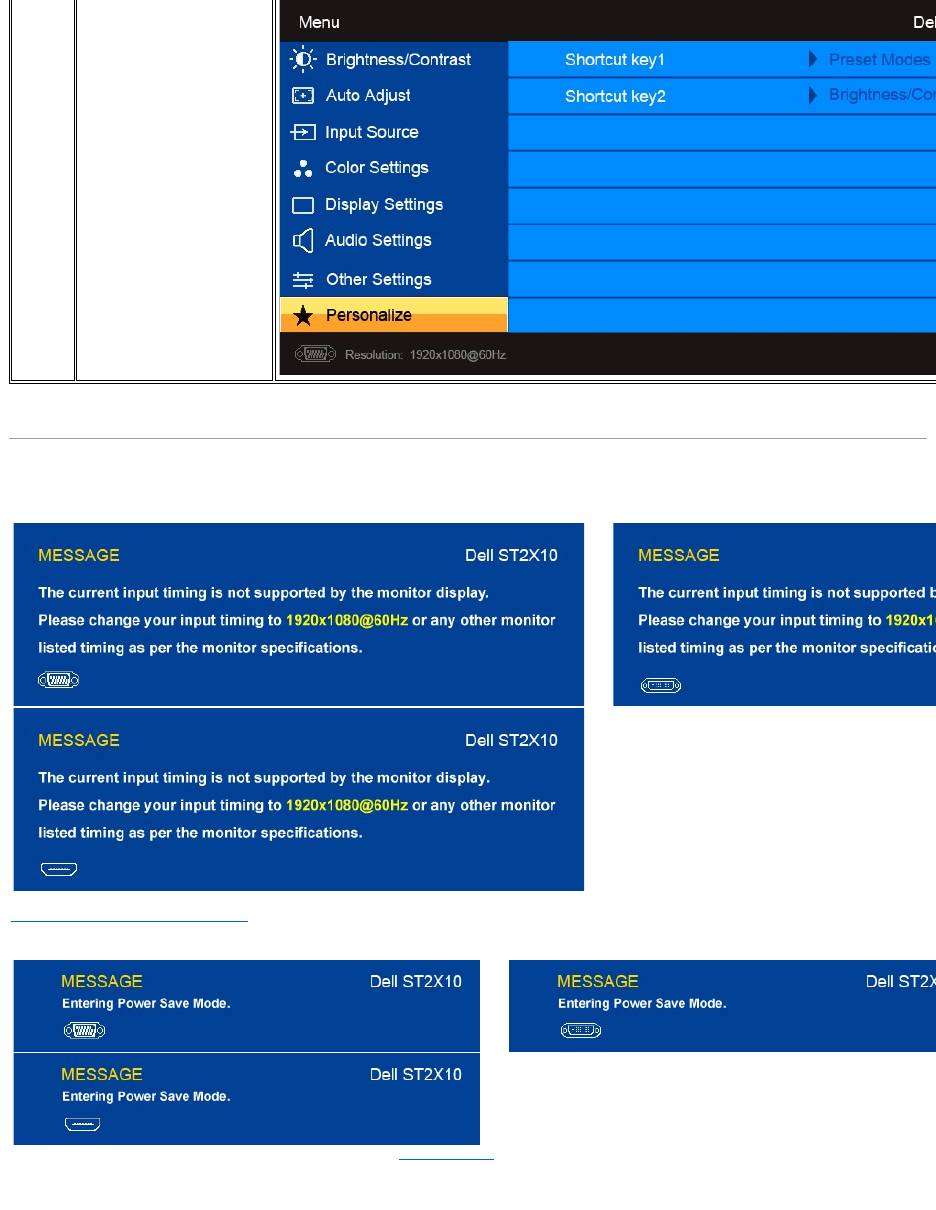
Индивидуальная
настройка
Напереднейпанелирасположены2 клавишибыстроговызова.
Длякаждойклавишибыстроговызоваможновыбратьодноменюуправления
Предупреждающиесообщения
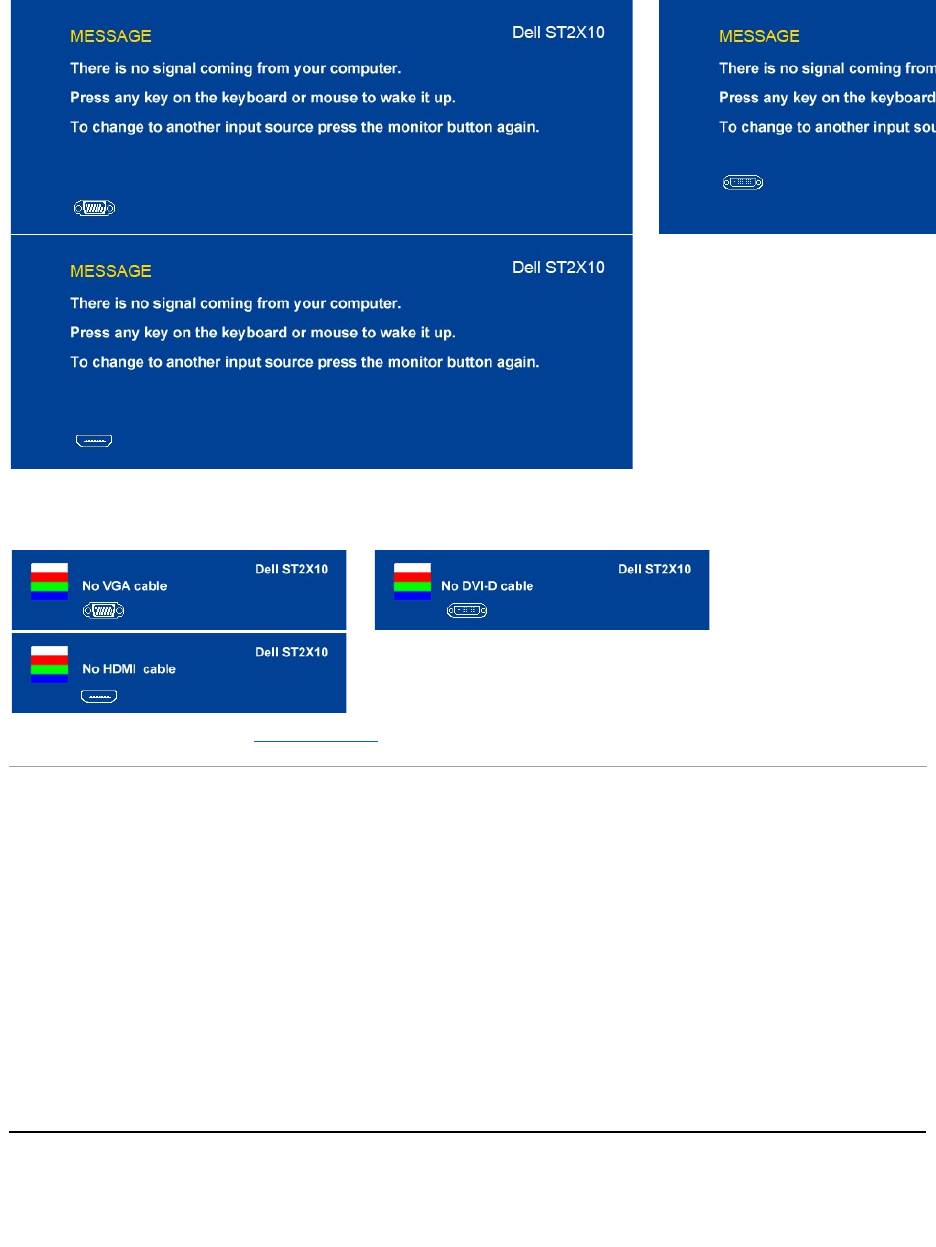
Когдамониторнеподдерживаеттотилиинойрежимразрешения, показываетсяследующеесообщение:
или
Этоозначает, чтомониторнеможетсинхронизироватьсяссигналом, получаемымоткомпьютера.
Допустимыедляэтогомониторадиапазоныстрочнойикадровойразверткисм
Техническиехарактеристикимонитора. Рекомендуемыйрежим: 1920x1080.
Когдамониторвходитврежимэнергосбережения, показываетсяследующеесообщение:
или
Активируйтекомпьютери"пробудите" монитор, чтобыоткрытьЭкранноеменю
Еслинажатьлюбуюкнопку, кромекнопкипитания, топоявитсяследующеесообщение:
Дополнительныесведениясм. вразделеУстранениепроблем.
Установкамаксимальногоразрешения
Порядокустановкимаксимальногоразрешениядлямонитора:
1. НажмитеправойкнопкойпорабочемустолуивконтекстномменювыберитеСвойства.
2. ОткройтевкладкуНастройка.
3. Дляразрешенияэкранаустановитезначение1920 x 1080.
4. НажмитеOK.
Есливспискевозможныхзначенийотсутствуетвариант1920 x 1080, то, возможно, требуетсяобновлениедрайверавидеоконтроллера. Взависимости
оттого, какойуваскомпьютер, выполнитеоднуизследующихпроцедур.
ЕслиуваскомпьютерилиноутбукпроизводстваDell:
¡ Зайдитенавеб-сайтsupport.dell.com, введитесвойсервисныйидентификационныйномеризагрузитеновейшийдрайвервидеокарты.
Еслиуваскомпьютерилиноутбукдругогопроизводителя(неDell):
¡ Зайдитенавеб-сайтпроизводителявашегокомпьютераизагрузитеновейшийдрайвервидеоконтроллера.
¡ Зайдитенавеб-сайтпроизводителявашейвидеокартыизагрузитеновейшийдрайвер.
ЗвуковаясистемаDell Soundbar (опция)
Dell Soundbar - этодвухканальнаязвуковаястереосистема, котораяустанавливаетсянаплоскопанельныемониторыDell. Спередизвуковойсистемы
Soundbar расположенаёмкостнаясенсорнаяпанельуправлениясбелымСД-индикаторомпитанияидвумягнездамидлянаушников.
или
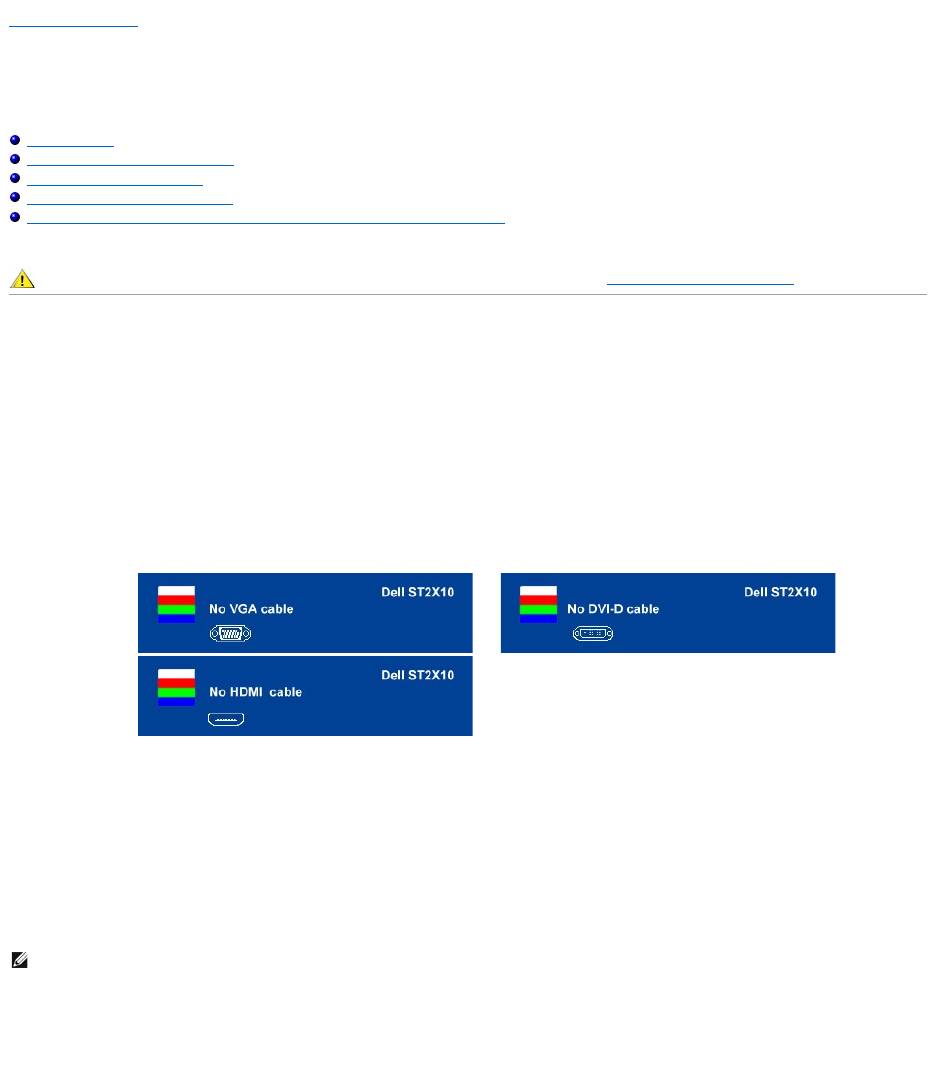
ЕсливыбранвходVGA/DVI/HDMI, ноникабельVGA, DVI никабельHDMI неподсоединен, топоявитсяпоказанное
нижеплавающеепоэкранудиалоговоеокно.
или
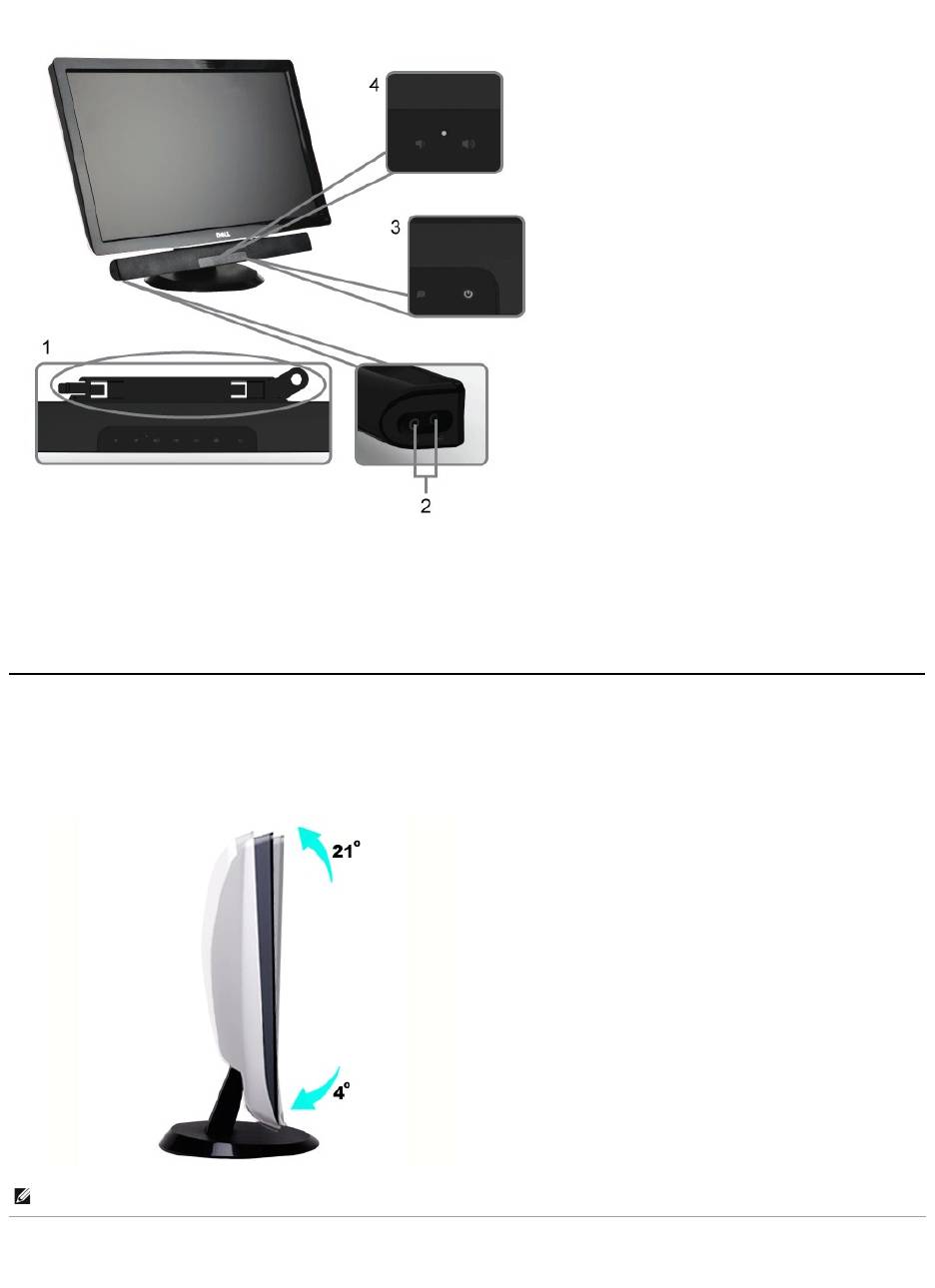
Регулировканаклона
Наклон
Встроеннаяподставкапозволяетнаклонятьмонитор, обеспечиваянаиболееудобныйуголобзора.
1.
Механизмкрепления
2.
Гнезданаушников
3.
Индикаторпитания
4.
Выключательпитания/Регулятор
громкости
ПРИМЕЧАНИЕ: Мониторпоставляетсясзаводасотсоединеннойподставкой.

НазадкСодержанию

Вернутьсянастраницусодержания
Установкамонитора
Dell™ПлоскопанельныймониторST2210/ST2310/ST2410
Установкаразрешениядисплеяна1920 x 1080 (макс.)
ДляоптимальнойработыдисплеяприиспользованииОСMicrosoft®Windows®установитеегоразрешениена1920 x 1080 пикселей, выполнив
следующиешаги:
1. Щелкнитеправойкнопкойнарабочемстолеивыберитепункт«Свойства».
2. Откройтевкладку«Настройки».
3. Передвиньтеслайдервправо, удерживаяеголевойкнопкоймышииустановитеразрешениеэкранана1920 x 1080 .
4. НажмитеOK.
Есливыневидитеварианта1920 x 1080 , можетпонадобитьсяобновитьграфическийдрайвер. Выберитесценарийниже, которыйнаилучшим
образомописываетиспользуемуюРС-систему, иследуйтеприведенныминструкциям:
1: ЕслиувасПКилиноутбукDell™сдоступомвИнтернет.
2: ЕслиувасПК, ноутбукилиграфическаякартапроизводствадругойкомпании.
Вернутьсянастраницусодержания

Dell™ПлоскопанельныймониторST2210/ST2310/ST2410
Информацияданногодокументаможетизменятьсябезпредварительногоуведомления.
©2009Dell™Inc.Всеправазащищены
ВоспроизводстводанныхматериаловвлюбойформебезписьменногоразрешенияDell Inc. строгозапрещено.
Товарныезнаки, используемыевданномтексте: DELL илоготипDELL являютсятоварнымизнакамиDell Inc.;Microsoft, Windows, иWindows Vista являютсятоварнымизнаками
илизарегистрированнымитоварнымизнакамикорпорацииMicrosoft вСШАи/илидругихстранах; ENERGY STAR являетсязарегистрированнымтоварнымзнакомАгентстваСША
поохранеокружающейсреды. КакпартнерENERGY STAR, Dell Inc определиласоответствиеданногопродуктаруководствампоэнергоэффективностиENERGY STAR.
Прочиетоварныезнакииторговыемаркимогутиспользоватьсявданномдокументедляотражениякомпаний, названияимаркипродуктовкоторыхздесьупоминаются. Dell
Inc. непреследуетлюбыхинтересоввотношениитоварныхзнакомиторговыхмароккромесобственных.
МодельST2210b/ST2310f/ST2410b
Июнь2009, РедакцияA00
Руководствопользователя
Установкаразрешениядисплеяна1920 x 1080 (макс.)
НазадкСодержанию
Установкамонитора
РуководствопользователяплоскопанельногомонитораDell™ST2210/ST2310/ST2410
Прикреплениеподставки
Подключениемонитора
ПрикреплениезвуковойпанелиSoundbar (опция)
Отсоединениеподставки
Прикреплениеподставки
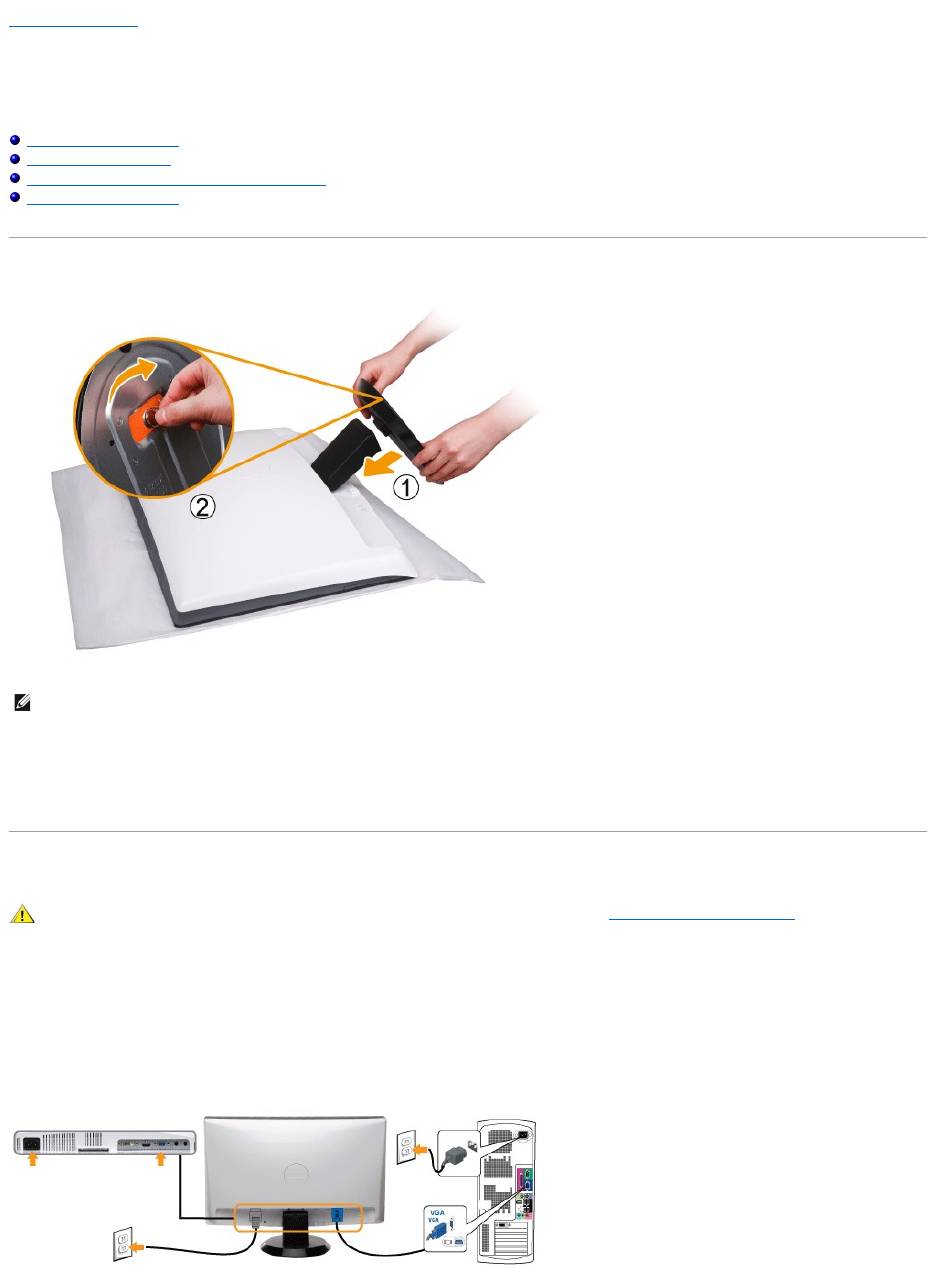
Выполнитеследующиедействия, чтобыприкрепитьподставку.
1. Положитемониторнамягкуютканьилиподстилку.
2. Прикрепитеподставкукмонитору.
3. Завернитевинты, расположенныеподподставкой.
Подключениемонитора
Дляподключениямонитораккомпьютерувыполнитеследующиедействия/указания:
1. Выключитекомпьютериотсоединитешнурпитания.
2. ПодключитеHDMI-кабель, кабельсбелым(цифровойсигналDVI-D) илисиним(аналоговыйсигналVGA) разъемомотмониторак
соответствующемувидеоразъемуназаднейстенкекомпьютера. Неподключайтевсекабеликодномуитомужекомпьютеру. Используйтевсе
кабелитольковслучаеихподключениякразнымкомпьютерамссоответствующимивидеосистемами.
ПодключениекабеляVGA ссинимразъемом
ПРИМЕЧАНИЕ: Мониторпоставляетсясзаводасотсоединеннойподставкой.
ВНИМАНИЕ! Передвыполнениемкаких-либопроцедур, описанныхвэтомразделе, выполнитеправилатехникибезопасности.
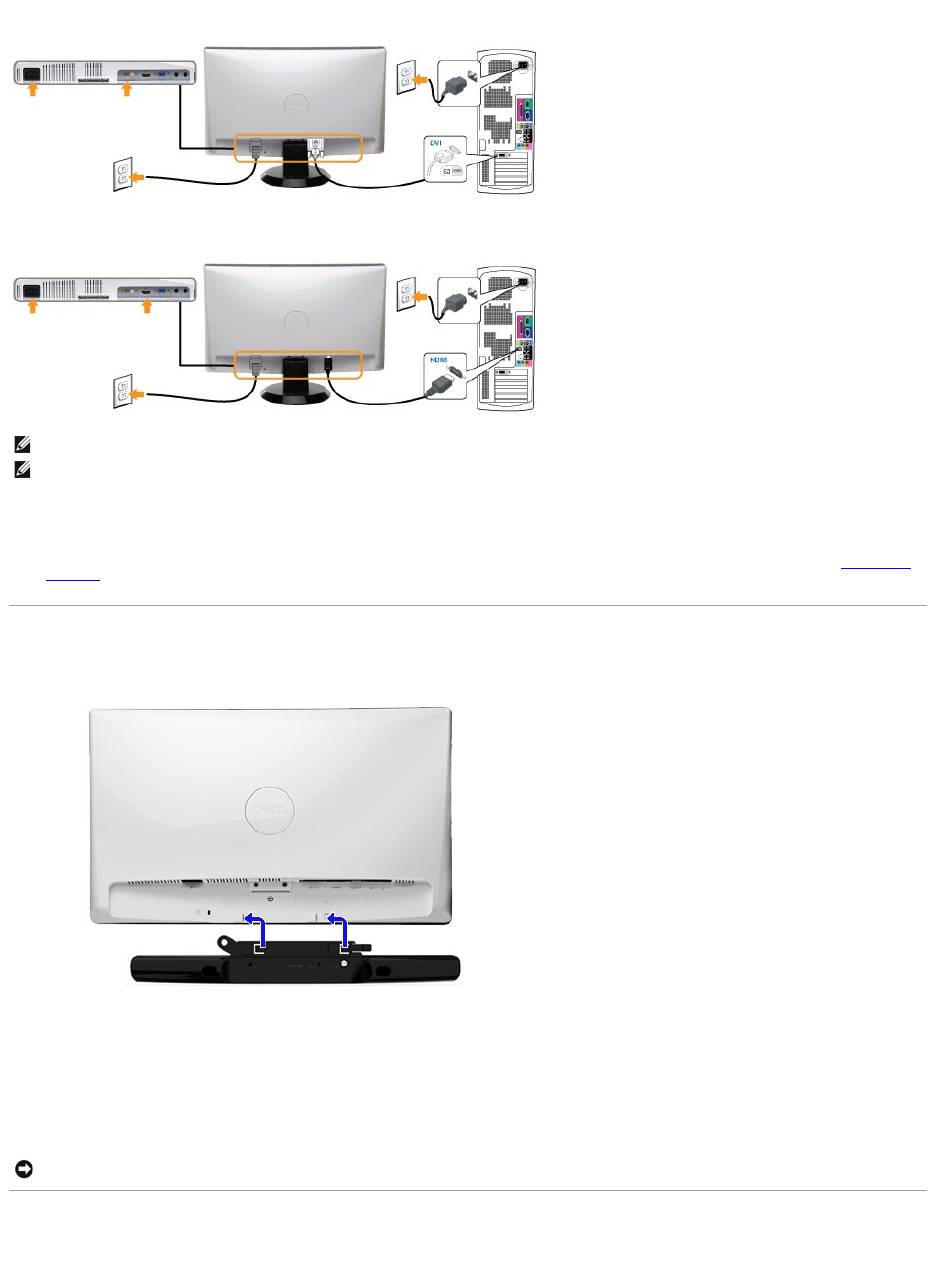
ПодключениебелогокабеляDVI*
ПодключениекабеляHDMI*
ПодключивкабельVGA/DVI/HDMI, выполнитеописаннуюнижепроцедуру, чтобызавершитьустановкумонитора:
1. Подключитешнурыпитаниякомпьютераимониторакрозеткам.
2. Включитемониторикомпьютер.
Еслинамониторепоявитсяизображение, значит, установказавершена. Еслинамонитореизображениеотсутствует, тосм. раздел Устранение
проблем.
ПрикреплениезвуковойпанелиSoundbar (опция)
Отсоединениеподставки
ПРИМЕЧАНИЕ: *Покупаетсяотдельно. КупитькабельDVI илиHDMI можнонавеб-сайтеDell.com
ПРИМЕЧАНИЕ: Рисункиприведенытолькодляиллюстрации. Вашкомпьютерможетотличатьсяотпоказанного.
1.
Вставпозадимонитора, прикрепитезвуковуюпанельSoundbar, совместивдвапазасдвумявыступамивдольнижнегокраямонитора.
2.
СдвигайтезвуковуюпанельSoundbar влево, покаонаневстанетнаместо.
3.
ПодключитезвуковуюпанельSoundbar кразъемупитанияпост. тока.
4.
ВставьтемиништекерстереокабеляотзвуковойсистемыSoundbar вгнездоаудиовыходакомпьютераиливгнездоаудиовыходамонитора.
ПРИМЕЧАНИЕ: МониторразрешаетсяиспользоватьтолькосозвуковойпанельюDell Soundbar
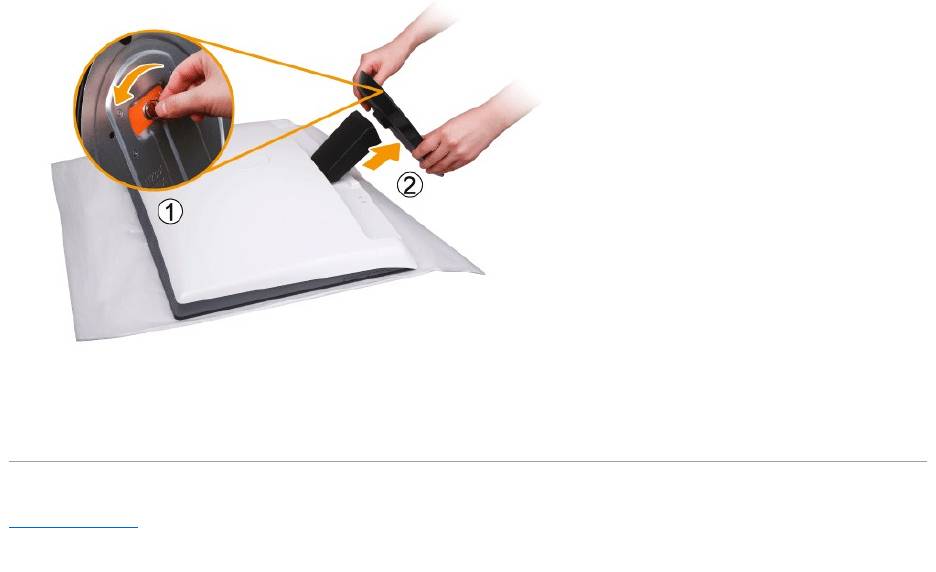
Положивмониторпанельювнизнамягкуютканьилиподушку, выполнитеследующиедействия, чтобыотсоединитьподставку.
1. Ослабьтевинтывнизуоснования.
2. Отсоединитеподставкуотмонитора.
НазадкСодержанию
НазадкСодержанию
Устранениепроблем
РуководствопользователяплоскопанельногомонитораDell™ST2210/ST2310/ST2410
Самопроверка
Встроенныесредствадиагностики
Проблемыобщегохарактера
Проблемы, связанныесмонитором
ПоискиустранениенеисправностейвзвуковойпанелиDell™Soundbar(опция)
Самопроверка
Вашмониторпозволяетиспользоватьфункциюсамопроверкиработоспособности. Еслимониторправильноподключенккомпьютеру, ноизображение
намонитореостаетсятемным, тозапуститефункциюсамопроверкимонитора, выполнивследующиедействия:
1. Выключитеикомпьютер, имонитор.
2. Отсоединитевидеокабельотразъеманазаднейстенкекомпьютера. Дляправильнойработыфункциисамопроверкинужноотсоединить
аналоговыйвидеокабель(ссинимразъемом) отразъеманазаднейстенкекомпьютера.
3. Включитемонитор.
4. Этоокнотакжепоявляетсявовремянормальнойработысистемывслучаеотсоединенияилиповреждениявидеокабеля.
5. Выключитемониторизановоподключитевидеокабель; затемвключитекомпьютеримонитор.
Еслипослевыполненияшага5 изображениенаэкраненепоявится, топроверьтевидеоконтроллерикомпьютер.
Встроенныесредствадиагностики
Ввашеммонитореимеютсявстроенныесредствадиагностики, помогающиевыявитьисточник(монитор, компьютериливидеокарта) неисправности,
вызвавшейненормальноеизображениенаэкране.
Запусквстроеннойфункциидиагностики:
1. Проверьтечистотуэкрана(наповерхностиэкрананедолжнобытьпыли).
2. Отсоединитевидеокабель(-и) отразъеманазаднейстенкекомпьютераилимонитора. Мониторперейдетврежимсамопроверки.
3. Напереднейпанелиодновременнонажмитекнопку1 икнопку4 иудерживайтеихнажатымивтечение2 секунд. Откроетсясероеокно.
ВНИМАНИЕ! Передвыполнениемкаких-либопроцедур, описанныхвэтомразделе, выполнитеПравилатехникибезопасности.
Еслимониторработаетправильно, нонеобнаруживаетвидеосигнала, тонаэкранепоявитсяплавающеедиалоговоеокно(начерномфоне).
ВрежимесамопроверкиСД-индикаторпитанияпродолжаетгоретьбелым. Крометого, показанноенижедиалоговоеокнобудетнепрерывно
перемещатьсяпоэкрану.
или
ПРИМЕЧАНИЕ: Запускатьвстроеннуюфункциюдиагностикиможнотолькопослеотсоединениявидеокабеляипереводамонитораврежим
самопроверки.
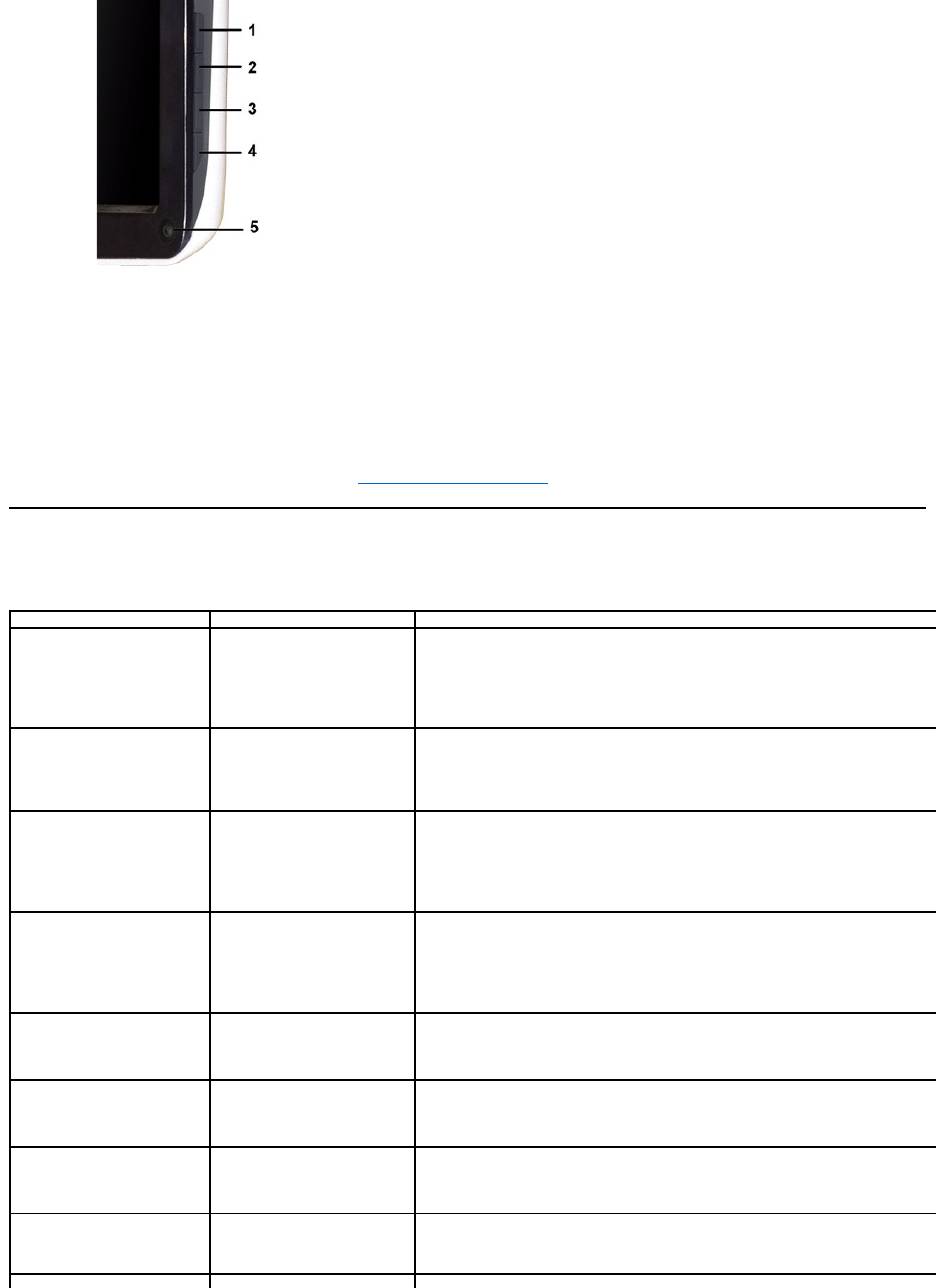
4. Тщательнопроверьтеэкраннаотклоненияотнормы.
5. Напереднейпанелиснованажмитекнопку4. Цветокнаизменитсянакрасный.
6. Проверьте, нетлинадисплееотклоненийотнормы.
7. Повторитедействия5 и6, чтобыпроверитьдисплейприотображениизеленого, синегоибелогоэкранов.
Проверказавершаетсяпослепоявлениябелогоокна. Длявыходаснованажмитекнопку4.
Есливстроенныесредствадиагностикиневыявятнаэкранеотклоненияотнормы, тоэтозначит, чтомониторработаетнормально. Проверьте
видеокартуикомпьютер.
Предупреждающиесообщения
Вопросы, связанныесэкраннымменю, описанывразделеПредупреждающиесообщения.
Проблемыобщегохарактера
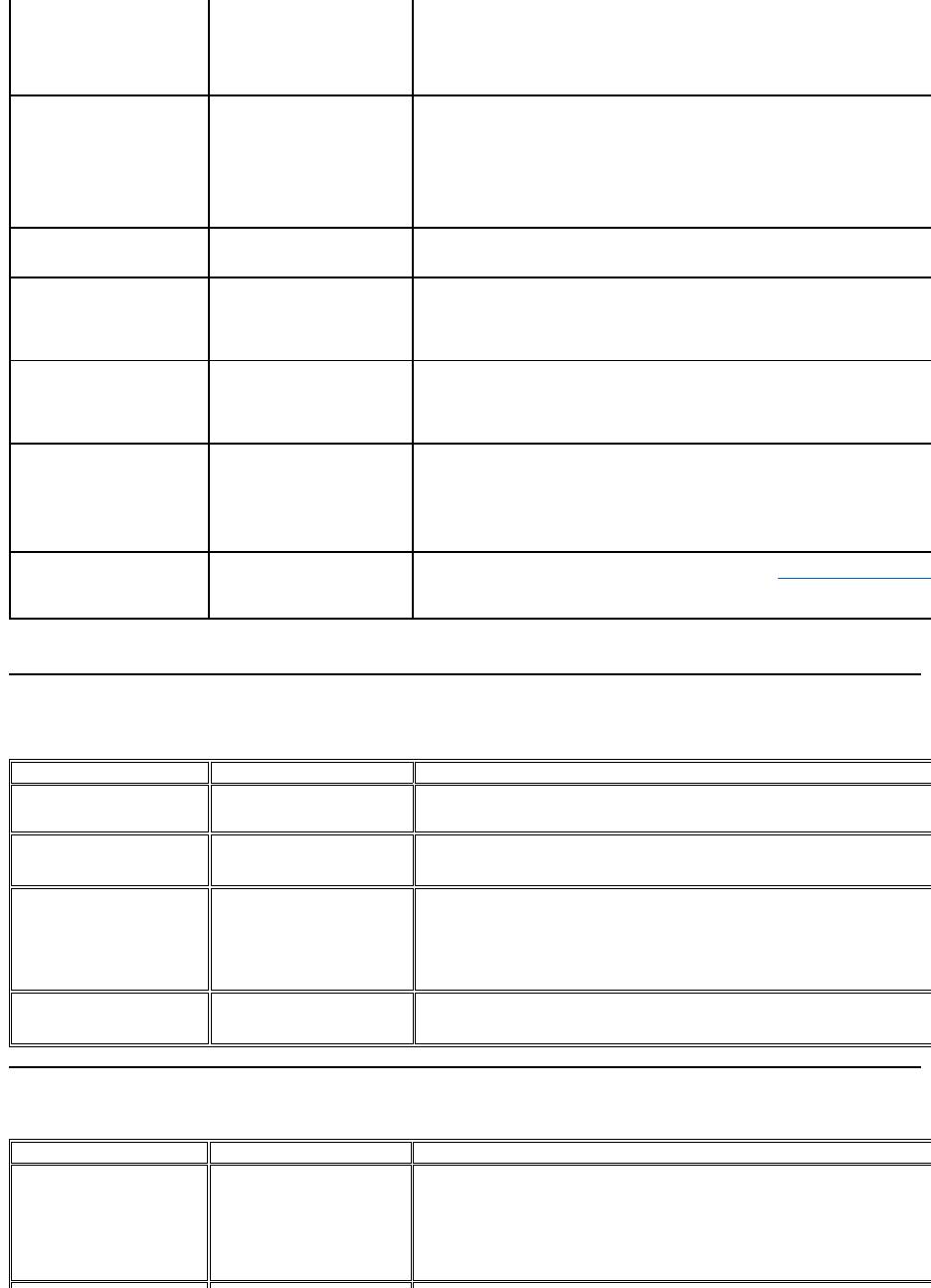
Вследующейтаблицеприведеныобщиесведенияовозможныхпроблемахсмониторомирешенияпоихустранению.
Типичныесимптомы
Чтовывидите
Возможныерешения
Нетвидео/СД-индикатор
питаниянегорит
Отсутствуетизображение
l
Проверьтеправильностьинадежностьподключениявидеокабелямеждукомпьютероми
монитором.
l Проверьтеработоспособностьсетевогошнурапитания,
подключивегокдругому
устройству.
l Проверьте, полностьюлинажатакнопкапитания.
Нетвидео/СД-индикатор
питаниягорит
Отсутствуетизображениеили
нетяркости
l Вэкранномменюувеличьтезначенияяркостииконтраста.
l Запуститефункциюсамопроверкимонитора.
l Проверьте, непогнутыинеповрежденыликонтактыразъемавидеокабеля.
l Запуститевстроеннуюфункциюдиагностики.
Плохаярезкость
Изображениенечеткое,
размытоеилидвоится
l ВэкранномменюзапуститефункциюАвторегулировка.
l Вэкранномменюотрегулируйтепараметры"Фаза" и"Тактоваячастота".
l Неиспользуйтеудлинителивидеокабеля.
l Выполнитесбросмонитора, восстановивзаводскиенастройки.
l Изменитеразрешениевидеовсоответствиисформатом(16:9).
Видеоизображение
неустойчиво/дрожит
Изображениеслегкаколеблется
или"плавает"
l ВэкранномменюзапуститефункциюАвторегулировка.
l Вэкранномменюотрегулируйтепараметры"Фаза" и"Тактоваячастота".
l Выполнитесбросмонитора, восстановивзаводскиенастройки.
l Проверьтеусловияэксплуатации.
l Переместитемониторипроверьтеегоработувдругойкомнате.
Пропадаютпиксели
ТочкинаЖК-экране
l Выключитемониторизатемсновавключитеего.
l ТехнологияизготовленияЖК-
экрановдопускаетналичиенеподжигающихсяпикселей
l Запуститевстроеннуюфункциюдиагностики.
Состояниепикселейнеменяется
СветлыеточкинаЖК-экране
l Выключитемониторизатемсновавключитеего.
l ТехнологияизготовленияЖК-
экрановдопускаетналичиенеподжигающихсяпикселей
l Запуститевстроеннуюфункциюдиагностики.
Проблемысяркостью
Изображениеслишкомтусклое
илислишкомяркое
l Выполнитесбросмонитора, восстановивзаводскиенастройки.
l ВэкранномменюзапуститефункциюАвторегулировка.
l Вэкранномменюотрегулируйтезначенияяркостииконтраста.
Геометрическоеискажение
Экранотцентрирован
неправильно
l Выполнитесбросмонитора, восстановивзаводскиенастройки.
l ВэкранномменюзапуститефункциюАвторегулировка.
l Вэкранномменюотрегулируйтезначенияяркостииконтраста.
Горизонтальныеили
Наэкранеоднаилинесколько
l Выполнитесбросмонитора, восстановивзаводскиенастройки.
Проблемы, связанныесмонитором
ПоискиустранениенеисправностейвзвуковойпанелиDell™Soundbar(опция)
вертикальныелинии
линий
l ВэкранномменюзапуститефункциюАвторегулировка.
l Вэкранномменюотрегулируйтепараметры"Фаза" и"Тактоваячастота".
l Запуститефункциюсамопроверкимонитораипроверьте,
появляютсялиэтилинииив
режимесамопроверки.
l Проверьте, непогнутыинеповрежденыликонтактыразъемавидеокабеля.
l Запуститевстроеннуюфункциюдиагностики.
Проблемыссинхронизацией
Искаженноеили"рваное"
изображениенаэкране
l Выполнитесбросмонитора, восстановивзаводскиенастройки.
l ВэкранномменюзапуститефункциюАвторегулировка.
l Вэкранномменюотрегулируйтепараметры"Фаза" и"Тактоваячастота".
l Запуститефункциюсамопроверкимонитораипроверьте,
появляютсялиэтиискаженияна
экранеиврежимесамопроверки.
l Проверьте, непогнутыинеповрежденыликонтактыразъемавидеокабеля.
l Перезагрузитекомпьютервбезопасномрежиме.
Проблемысбезопасностью
Видныискрыилидым
l Невыполняйтеникакихдействийпопоискуиустранениюнеисправностей.
l НемедленнообратитесьвкомпаниюDell.
Нерегулярныепроблемы
Мониторвключаетсяи
выключается
l
Проверьтеправильностьинадежностьподключениявидеокабелямеждукомпьютероми
монитором.
l Выполнитесбросмонитора, восстановивзаводскиенастройки.
l Запуститефункциюсамопроверкимонитораипроверьте,
возникаетлиэтанерегулярная
проблемаиврежимесамопроверки.
Пропадаетцвет
Отсутствуетцветвизображении
l Запуститефункциюсамопроверкимонитора.
l
Проверьтеправильностьинадежностьподключениявидеокабелямеждукомпьютероми
монитором.
l Проверьте, непогнутыинеповрежденыликонтактыразъемавидеокабеля.
Невернаяцветопередача
Недостаточнохорошийцвет
изображения
l Вэкранномменю"Настройкицвета" изменитережимцветана"Графика" или"
Видео
зависимостиотиспользуемойпрограммы.
l Вэкранномменю"Настройкицвета"
попробуйтедругиепредустановленныенастройки
цвета. Вэкранномменю"Настройкицвета" отрегулируйтезначенияК/З/С,
есливыключена
функция"Управлениецветом".
l Вэкранномменю"Дополнительныенастройки" дляпараметра"
Входнойформатцвета
изменитезначениена"ПКRGB" илиYPbPr.
Намониторедолгосохраняется
остаточноеизображениеот
статичнойкартинки
Наэкраневиднаслабаятень
статичногоизображения
l Используйтефункциюэнергосбережения, чтобыотключатьмонитор,
когдаонне
используется (дополнительныесведениясм. вразделе
Режимыуправленияпитанием
l Можнотакжеиспользоватьподвижнуюэкраннуюзаставку.
ХАРАКТЕРНЫЕПРИЗНАКИ
ЧТОВЫВИДИТЕ
ВОЗМОЖНЫЕРЕШЕНИЯ
Слишкоммаленькое
изображениенаэкране
Изображениеотцентрировано
наэкране, нозаполняетневсю
областьпросмотра
l Выполнитесбросмонитора, используяфункцию"Заводскиенастр."
Неудаетсяотрегулировать
мониторспомощьюкнопокна
переднейпанели
Неоткрываетсяэкранноеменю
l Выключитемонитор, отсоединитешнурпитания,
затемсноваподсоединитеегоивключите
питание
Отсутствуетвходнойсигнал
принажатиипользовательских
органовуправления
Нетизображения, СД-
индикаторгоритжелтым. При
нажатиикнопкиуправления
появитсясообщение
"ОтсутствуеткабельVGA",
"ОтсутствуеткабельDVI-D" или
"ОтсутствуеткабельHDMI".
l Проверьтеисточниквходногосигнала. Убедитесь,
чтокомпьютерненаходитсяврежиме
энергосбережения,
дляэтогоподвигайтемышьилинажмителюбуюклавишуна
клавиатуре.
l Проверьтеправильностьинадежностьподключениясигнальногокабеля.При
необходимостиотсоединитесигнальныйкабельизатемсноваподсоедините.
l Перезагрузитекомпьютериливидеоплеер.
Изображениенезаполняет
весьэкранмонитора.
Изображениенезаполняетвсю
высотуилиширинуэкрана.
l ПрипросмотреDVD
нестандартныхформатовнамониторевозможноотображениенево
весьэкран.
ТИПИЧНЫЕСИМПТОМЫ
ЧТОВЫВИДИТЕ
ВОЗМОЖНЫЕРЕШЕНИЯ
Нетзвука
НазвуковуюпанельSoundbar
поданопитание- индикатор
питаниягорит.
l Подключитекабельлинейногоаудиовходакгнездуаудиовыходакомпьютера.
l ВОСWindows установитевсерегуляторыгромкостинамаксимум.
l Воспроизведитеаудиозаписивкомпьютере(например, компакт-дискили
MP3).
l Увеличениегромкости.
l Очиститеизановоподключитештекерлинейногоаудиовхода.
l ПроверьтеработузвуковойпанелиSoundbar,
используядругойисточникзвука
портативныйCD-плеер).

НазадкСодержанию
Искаженныйзвук
Вкачествеисточниказвука
используетсязвуковаякарта
компьютера.
l УдалитевсепрепятствиямеждузвуковойпанельюSoundbar ипользователем.
l Проверьте,
полностьюливставленштекерлинейногоаудиовходавгнездозвуковойкарты
l ВОСWindows установитевсерегуляторыгромкостивсреднеезначение.
l Уменьшитегромкостьвпрограммеобработкизвука.
l Уменьшениегромкости.
l Очиститеизановоподключитештекерлинейногоаудиовхода.
l Найдитеиустранитепроблемусозвуковойкартойкомпьютера.
l ПроверьтеработузвуковойпанелиSoundbar,
используядругойисточникзвука
портативныйCD-плеер).
Искаженныйзвук
Используетсядругойисточник
звука.
l УдалитевсепрепятствиямеждузвуковойпанельюSoundbar ипользователем.
l Проверьте,
полностьюливставленштекерлинейногоаудиовходавгнездоустройства
являющегосяисточникомзвука.
l Уменьшитегромкостьвисточникезвука.
l Уменьшениегромкости.
l Очиститеизановоподключитештекерлинейногоаудиовхода.
Звукнавыходене
сбалансирован
Звукисходиттолькосодной
сторонызвуковойпанели
Soundbar
l УдалитевсепрепятствиямеждузвуковойпанельюSoundbar ипользователем.
l Проверьте,
полностьюливставленштекерлинейногоаудиовходавгнездозвуковойкарты
илиустройства, являющегосяисточникомзвука.
l ВОСWindows установитевсерегуляторыбаланса(левый-правыйканалы)
всреднее
значение.
l Очиститеизановоподключитештекерлинейногоаудиовхода.
l Найдитеиустранитепроблемусозвуковойкартойкомпьютера.
l ПроверьтеработузвуковойпанелиSoundbar,
используядругойисточникзвука
портативныйCD-плеер).
Низкаягромкость
Установленслишкомнизкий
уровеньгромкости
l УдалитевсепрепятствиямеждузвуковойпанельюSoundbar ипользователем.
l Увеличьтегромкостьдомаксимума.
l ВОСWindows установитевсерегуляторыгромкостинамаксимум.
l Увеличьтегромкостьвпрограммеобработкизвука.
l ПроверьтеработузвуковойпанелиSoundbar,
используядругойисточникзвука
портативныйCD-плеер).
- 1
- 2
