
Dell ST2220T Monitor – страница 2
Инструкция к Монитору Dell ST2220T Monitor
Оглавление
- РуководствопользователямонитораDell™ST2220T Примечания, уведомленияимерыпредосторожности
Назад
Нажмите дляпереходакглавномуменю.
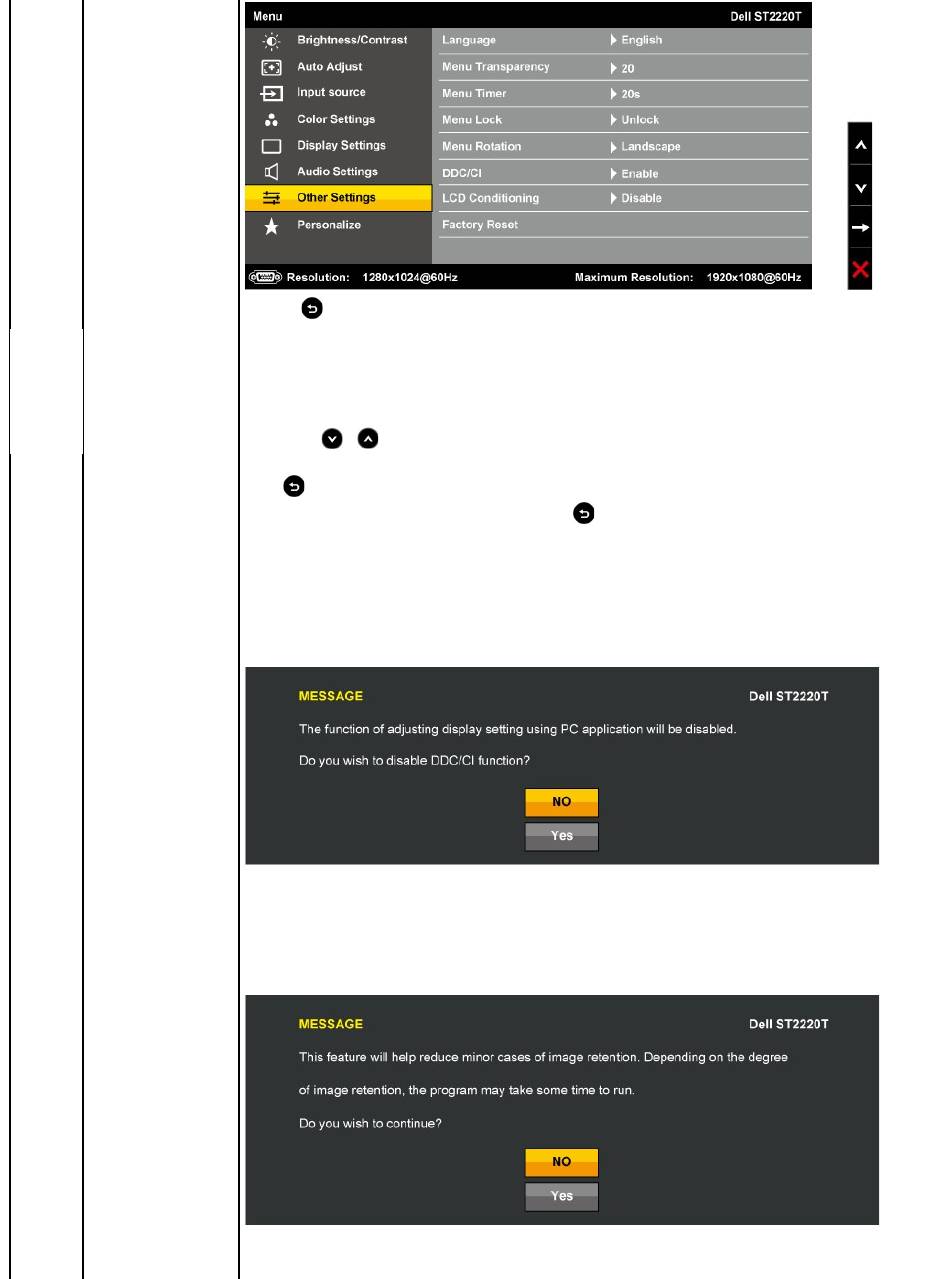
Язык
ПозволяетустановитьрежимOSD наодномизшестиязыков: анлийский, испанский, французский, немецкий,
Китайский
упрощенныйилияпонский.
МенюПрозрачность
ПозволяетнастроитьфонOSD снепрозрачногодопрозрачного.
МенюТаймер
Позволяетнастроитьвремя, втечениекоторогоOSD будетактивнопосленажатиякнопкинамониторе.
Используйте и длянастройкислайдерасшагом1 сек. с5 до60 сек.
МенюБлокировка
Контрольдоступапользователейкнастройкам. ПривыбореБлокировкапользовательскиенастройкизапрещены
.
кроме блокируются.
ПРИМЕЧАНИЕ: ПриблокировкеOSD нажатиекнопки направляетпользователянепосредственновменю'
Параметры
OSD', где'БлокировкаOSD' предварительновыбранапривходе. Нажмите"Разблокировать"
дляразблокировкиидоступа
пользователейковсемдействующимпараметрам.
DDC/CI
DDC/CI (Display Data Channel/Command Interface) позволяетрегулироватьпараметрымонитора(яркость, цвет,
баланси
пр.)черезПОкомпьютера.
Включить (Поумолчанию): Оптимизируетработумонитораиобеспечиваетлучшеееевосприятие.
Отключить: ОтключаетDDC/CI, инаэкранепоявляетсянаэкранепоявитсяследующеесообщение.
ВыберитеДадляотключенияDDC/CI илиНетдлявозврата.
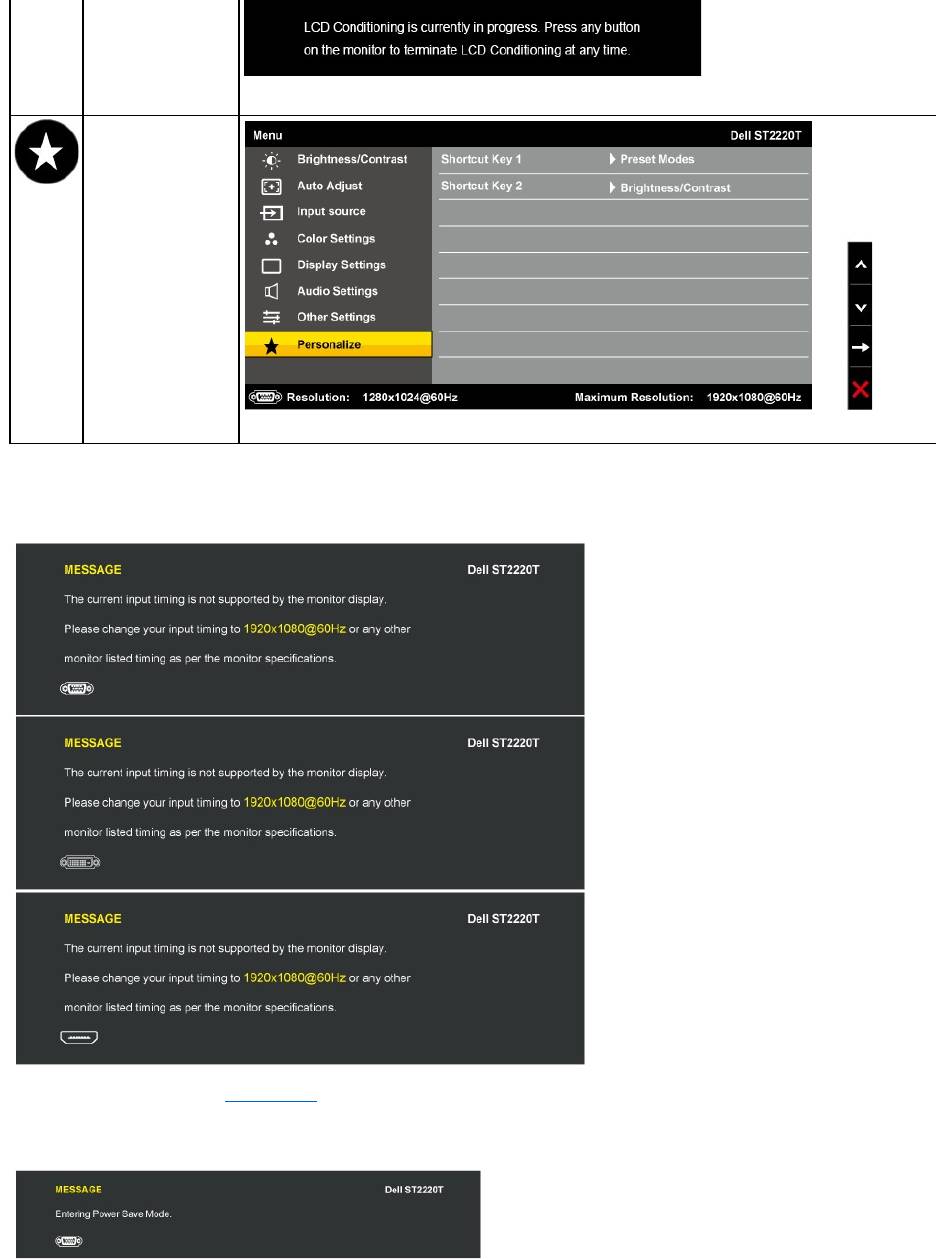
ОпределениеLCD
ОпределениеLCD помогаетустранитьостаточноеизображениеиможетзанятьнесколькочасов.
ПРИМЕЧАНИЕ: Серьезныеслучаиизвестныкакпрожиг. Прожигиудалитьспомощьюданнойфункциинельзя.
Отключить: Этоопцияпоумолчанию.
Включить: ВключаетопределениеLCD, инаэкранепоявитсяследующеесообщение. ВыберитеДа
дляпродолженияи
длявозврата.
ПРИМЕЧАНИЕ: Нажмителюбуюклавишунамониторедляпрекращенияработыфункции
определенияLCD влюбоевремя.
Предупреждающиесообщения
Заводскаяустановка
СбросвсехнастроекменюOSD назаводскиеустановки.
Персонализация
Позволяетнастроитьгорячиеклавишидля: 1. ЯркостьиКонтрасти2. Предустановленныережимы.
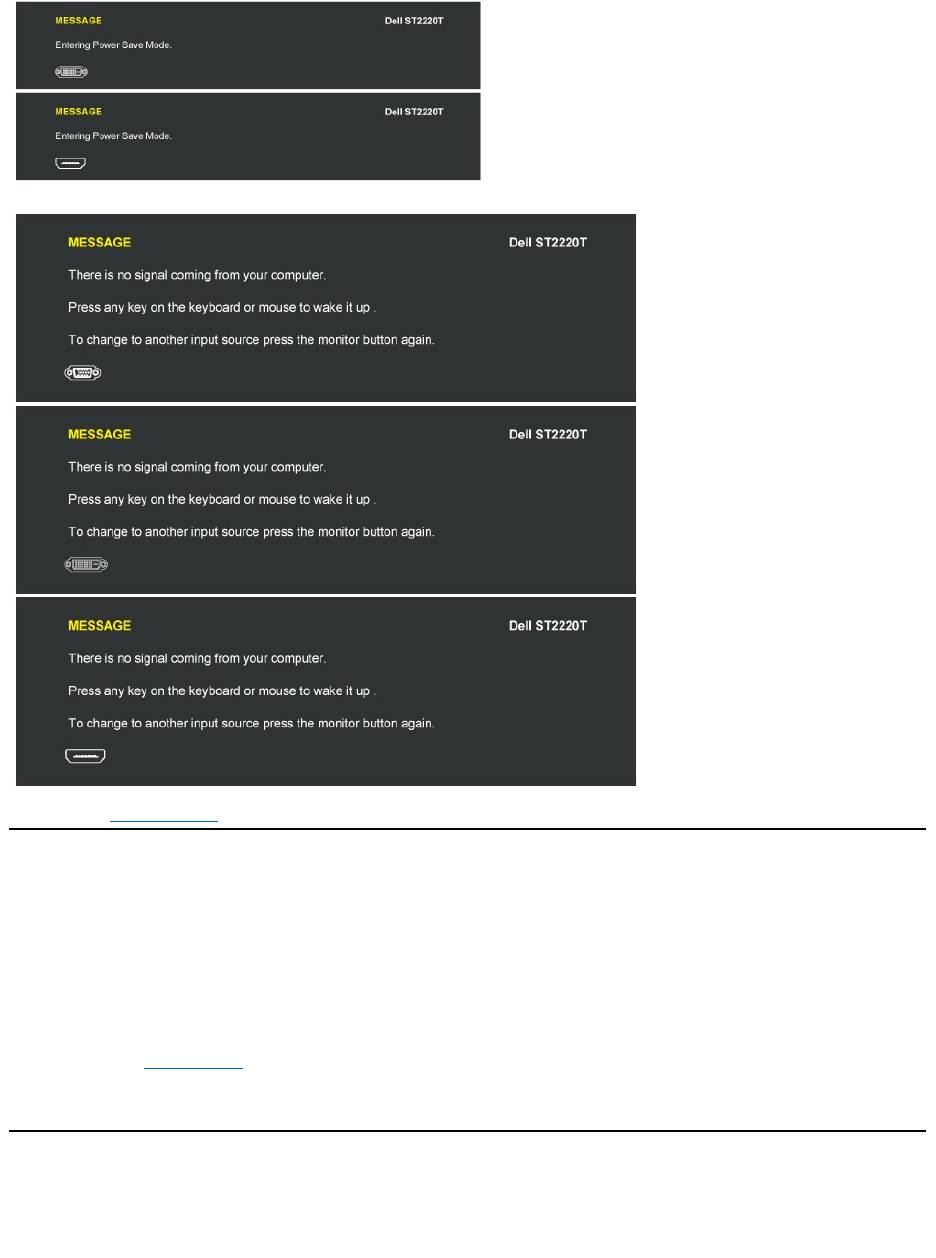
Наэкранеможетпоявитьсяодноизследующихпредупреждающихсообщений, указывающихнаотсутствиесинхронизации
монитора.
Этозначит, чтомониторнеможетсинхронизироватьсяссигналом, принимаемымскомпьютера. Сигналслишкомвысокийилинизкий
дляиспользованиямонитором.См. Спецификациидляполученияинформацииосоответствующихдиапазонахвертикальнойи
горизонтальнойчастоты. Рекомендуемыйрежим: 1920 x 1080 при60 Гц.
Припереходемониторавэнергосберегающийрежимпоявляетсяодноизследующихсообщений:
Подробнеесм. вРешениепроблем.
Установкамаксимальногоразрешения
Длятого, чтобынастроитьмаксимальноеразрешениемонитора:
1. ЩелкнитеправойкнопкойнарабочемстолеивыберитепунктСвойства.
2. ОткройтевкладкуНастройки.
3. Установкаразрешениядисплеяна1920 x 1080.
4. НажмитеOK.
Есливыневидитеварианта1920 x 1080, можетпонадобитьсяобновитьграфическийдрайвер. Взависимостиоткомпьютеравыполнитеоднуиз
следующихпроцедур:
l ЕслиувасПКилиноутбукDell:
¡ Откройтеsupport.dell.com, введитесервисныйтегизагрузитепоследнийдрайвердлясвоейграфическойкарты.
l ЕслиувасПК, ноутбукилиграфическаякартапроизводствадругойкомпании:
¡ Зайдитенасайтподдержкипроизводителяизагрузитепоследнийграфическийдрайвер.
¡ Зайдитенасайтподдержкипроизводителяграфическойкартыизагрузитепоследнийграфическийдрайвер.
Настраивайтемониторвтомположении, вкоторомпредполагаетсяего
использовать
ПринажатиилюбойкнопкикромеКонтрольпитания, появитсяодноизследующихсообщенийвзависимостиотвыбранноговхода:
Работассенсорнымэкраном
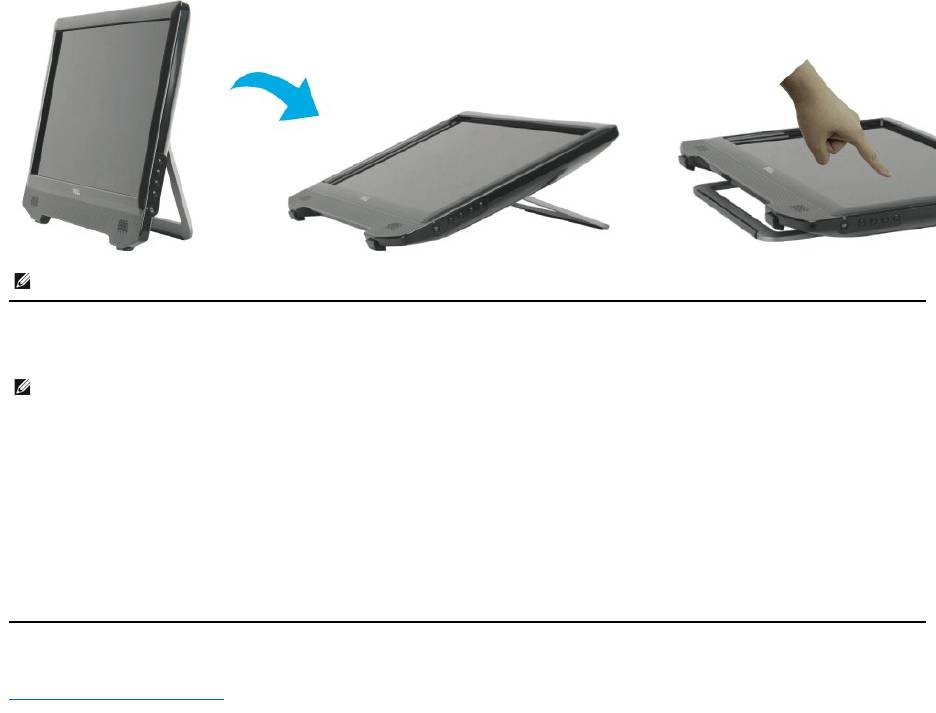
МониторDell™ST2220Tявляетсясенсорным, тоестьуправлятьработойкомпьютераможно, касаясьэкрана.
Сенсорныйэкранпозволяетвзаимодействоватьскомпьютеромтакже, какприпомощимыши:
l Однократноекасаниеэкранааналогичнооднократномущелчкумыши.
l Быстроекасаниеэкранадваразаподряданалогичнодвойномущелчкумыши.
l Чтобыперетащитьобъект, коснитесьэкранаипроведитепонемупалец.
l Коснитесьэкранаинеотпускайтепалец- этоаналогичнощелчкуправойкнопкоймыши.
l Чтобывыбратьпунктменю, нажмитеменюи, неотпуская, проведитепалецкнужномупункту, азатем, чтобывыбратьэтотпункт, отпустите
палец. Другойспособ: нажмитеменю, азатемнажмитенужныйпункткаквыэтоделаетеприпомощимыши.
Неприлагайтеусилийпринажатиисенсорногоэкрана. Длядостижениялучшихрезультатовдержитепалецпримерноподпрямымугломкэкрануине
касайтесьстекладругимипальцамииликистью.
Вернутьсянастраницусодержания
ПРИМЕЧАНИЕ: Припоставкесзавода-изготовителякмониторуприкрепленаподставка.
ПРИМЕЧАНИЕ: мониторикомпьютердолжныбытьсоединеныUSB-кабелем.

Вернутьсянастраницусодержания
Установкамонитора
МониторDell™ST2220T
Установкаразрешениядисплеяна1920 x 1080 (макс.)
ДляоптимальнойработыдисплеяприиспользованииОСMicrosoft®Windows®установитеегоразрешениена1920 x 1080пикселей, выполнив
следующиешаги:
1. Щелкнитеправойкнопкойнарабочемстолеивыберитепункт«Свойства».
2. Откройтевкладку«Настройки».
3. Передвиньтеслайдервправо, удерживаяеголевойкнопкоймышииустановитеразрешениеэкранана1920 X 1080.
4. НажмитеOK.
Есливыневидитеварианта1920 x 1080, можетпонадобитьсяобновитьграфическийдрайвер. Выберитесценарийниже, которыйнаилучшим
образомописываетиспользуемуюРС-систему, иследуйтеприведенныминструкциям:
1: ЕслиувасПКилиноутбукDell™сдоступомвИнтернет.
2: ЕслиувасПК, ноутбукилиграфическаякартапроизводствадругойкомпании.
Вернутьсянастраницусодержания
МониторDell™ST2220T
Информацияданногодокументаможетизменятьсябезпредварительногоуведомления.
©2010DellInc.Всеправазащищены
ВоспроизводстводанныхматериаловвлюбойформебезписьменногоразрешенияDell Inc. строгозапрещено.
Товарныезнаки, используемыевданномтексте: DELL илоготипDELL являютсятоварнымизнакамиDell Inc.;Microsoft, Windows, иWindows Vista являютсятоварнымизнаками
илизарегистрированнымитоварнымизнакамикорпорацииMicrosoft вСШАи/илидругихстранах; ENERGY STAR являетсязарегистрированнымтоварнымзнакомАгентстваСША
поохранеокружающейсреды. КакпартнерENERGY STAR, Dell Inc определиласоответствиеданногопродуктаруководствампоэнергоэффективностиENERGY STAR.
Прочиетоварныезнакииторговыемаркимогутиспользоватьсявданномдокументедляотражениякомпаний, названияимаркипродуктовкоторыхздесьупоминаются. Dell
Inc. непреследуетлюбыхинтересоввотношениитоварныхзнакомиторговыхмароккромесобственных.
МодельST2220Tc
сентябрь2010, РедакцияA00
Руководствопользователя
Установкаразрешениядисплеяна1920 x 1080 (макс.)
Вернутьсянастраницусодержания
Установкамонитора
РуководствопользователямонитораDell™ST2220
Подключениемонитора
Установкакабелей
Подключениемонитора
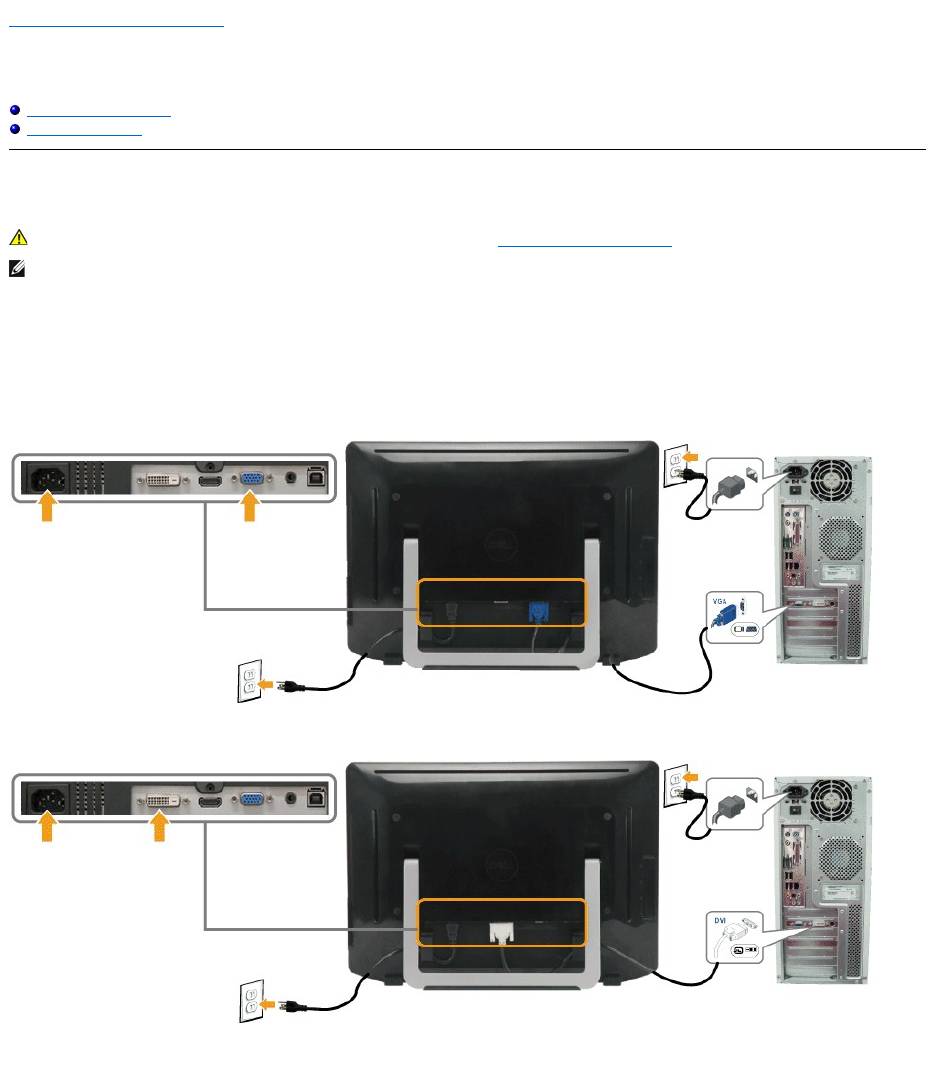
Дляподключениямонитораккомпьютеру.
1. Выключитекомпьютериотключитесетевойшнур.
2. ПодключитекабельHDMI, белый(цифровойDVI-D) илисиний(аналоговыйVGA) кабельксоответствующемупортусзадикомпьютера.Не
используйтевсекабелинаодномкомпьютере.Используйтевсекабелитолько, когдаониподключеныкразнымкомпьютерамссоответствующими
видеосистемами.
ПодключениесинегокабеляVGA
ПодключениебелогокабеляDVI
ПодключениекабеляHDMI
ОСТОРОЖНО! ПередначаломлюбыхпроцедурвданномразделевыполнитеИнструкциипобезопасности.
ПРИМЕЧАНИЕ: ДляподдержкисенсорнойфункциинеобходимоподключитьперекрестныйUSB-кабель.
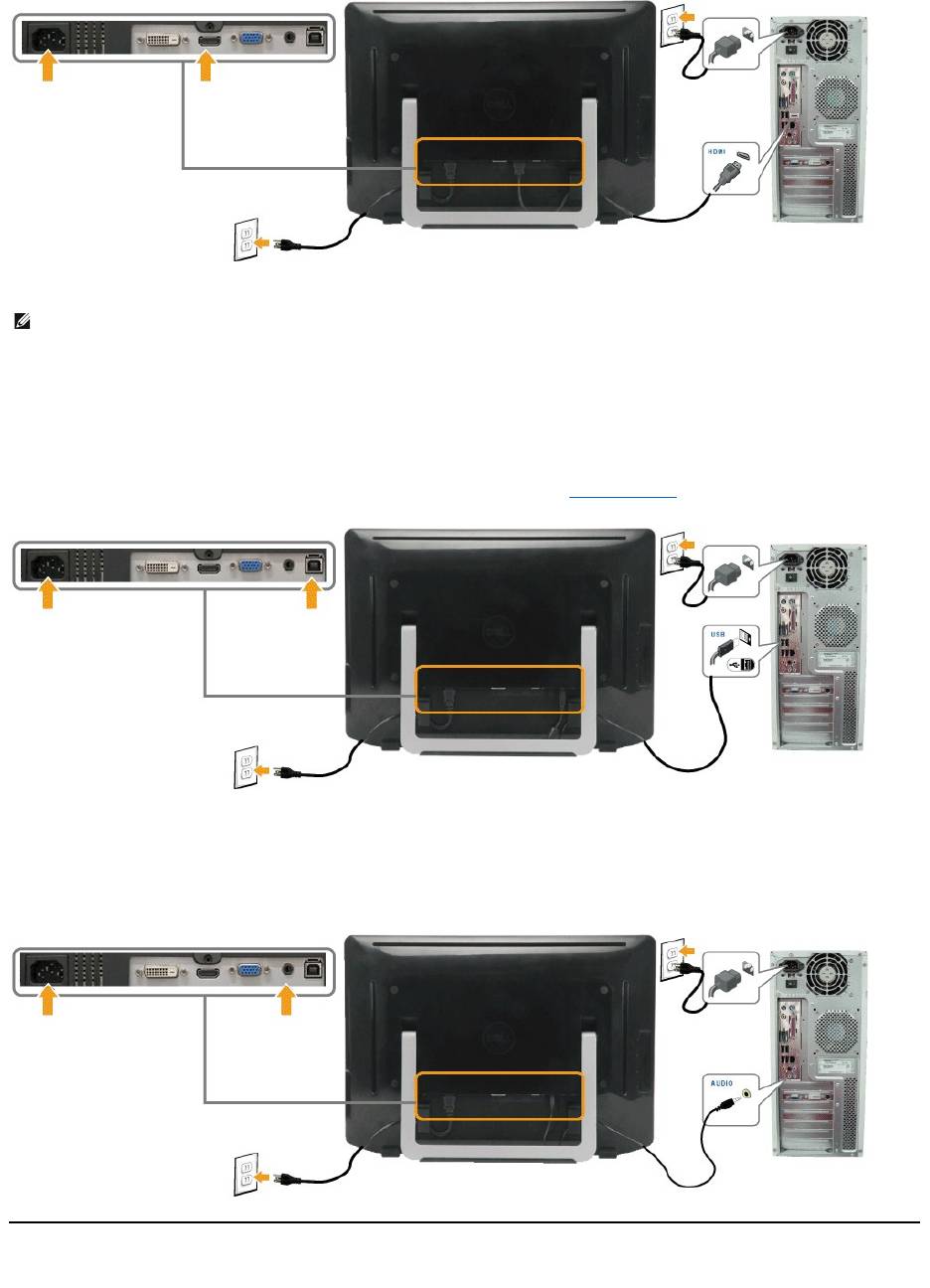
ПодключениекабеляUSB
ПослеподключениякабеляDVI/VGA/HDMI выполнитепроцедурунижепередподключениемкабеляUSB ккомпьютеруивыполнениянастройки
монитора:
1. ПодключитевыходнойпортUSB (кабельпредоставляется) ксоответствующемупортуUSB накомпьютере.
2. ПодключитепериферийныеUSB-устройстваквыходнымпортамUSB намониторе.
3. Подключитекабелипитаниякомпьютераимониторакрозетке.
4. Включитемониторикомпьютер.
Еслинамонитореестьизображение, установказавершена. Еслиизображениянет, см. Решениепроблем.
5. Держателькабелей, расположенныйназаднейпанелиподставкимонитора, используетсядляупорядочениякабелей.
Подключениеаудиокабеля
Подключениеаудиокабеля:
1. Подключитеаудиокабелькпортуаудиовходанамонитореипортуаудиовыходанакомпьютере.
2. Включитемониторикомпьютер.
3. Воспользуйтесьдержателемкабелей, расположеннымназаднейпанелиподставкимонитора, дляупорядочениякабелей.
Установкакабелей
ПРИМЕЧАНИЕ: Изображенияиспользуютсяисключительновцеляхнаглядности. Фактическийвидкомпьютераможетотличаться.
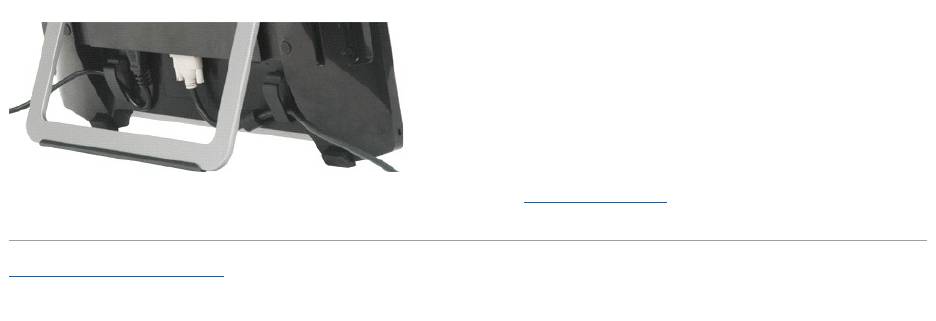
Послеподключениякмониторуикомпьютерувсехнеобходимыхкабелей(см. разделПодключениемонитора) воспользуйтесьдержателемдля
упорядочениявсехкабелей, какпоказановыше.
Вернутьсянастраницусодержания
Вернутьсянастраницусодержания
Устранениенеисправностей
МониторDell™ST2220T
Автотест
Общиепроблемы
Проблемы, характерныедляпродукта
Проблемы, характерныедляуниверсальнойпоследовательнойшины(Universal Serial Bus - USB)
Проблемыссенсорнымэкраном
Автотест
Монитороснащенфункциейавтотеста, котораяпозволяетпроверитьсоответствиеегоработы. Есликомпьютеримониторподключеныправильно, но
экранмонитораостаетсятемным, запуститеавтотестмонитора, выполнивследующиешаги:
1. Выключитекомпьютеримонитор.
2. Отключитевидеокабельсзаднейчастикомпьютераилимонитора. ДляправильнойработыавтотестаудалитеHDMI-, цифровые(белыйразъем)
ианалоговыекабели(синийразъем) назаднейчастикомпьютера.
3. Включитемонитор.
4. Данноеокнотакжепоявляетсяпринормальнойработесистемыприотключенииилиповреждениивидеокабеля.
5. Выключитемониториподключитеповторновидеокабель, азатемвключитекомпьютеримонитор.
Еслиэкранмонитораостаетсяпустымпоследаннойпроцедуры, проверьтевидеоконтроллериПК, потомучтовашмониторработаетнормально.
Встроеннаядиагностика
Монитороснащенвстроенныминструментомдиагностики, которыйпомогаетопределитьсвязьпроблемысэкраномсмонитором, ПКилиграфической
картой.
Длязапускавстроеннойдиагностики:
1. Проверьтечистотуэкрана(отсутствиепылинаповерхности).
2. Отключитевидеокабель(и) сзаднейчастикомпьютераилимонитора. Мониторпереключитсяврежимавтотеста.
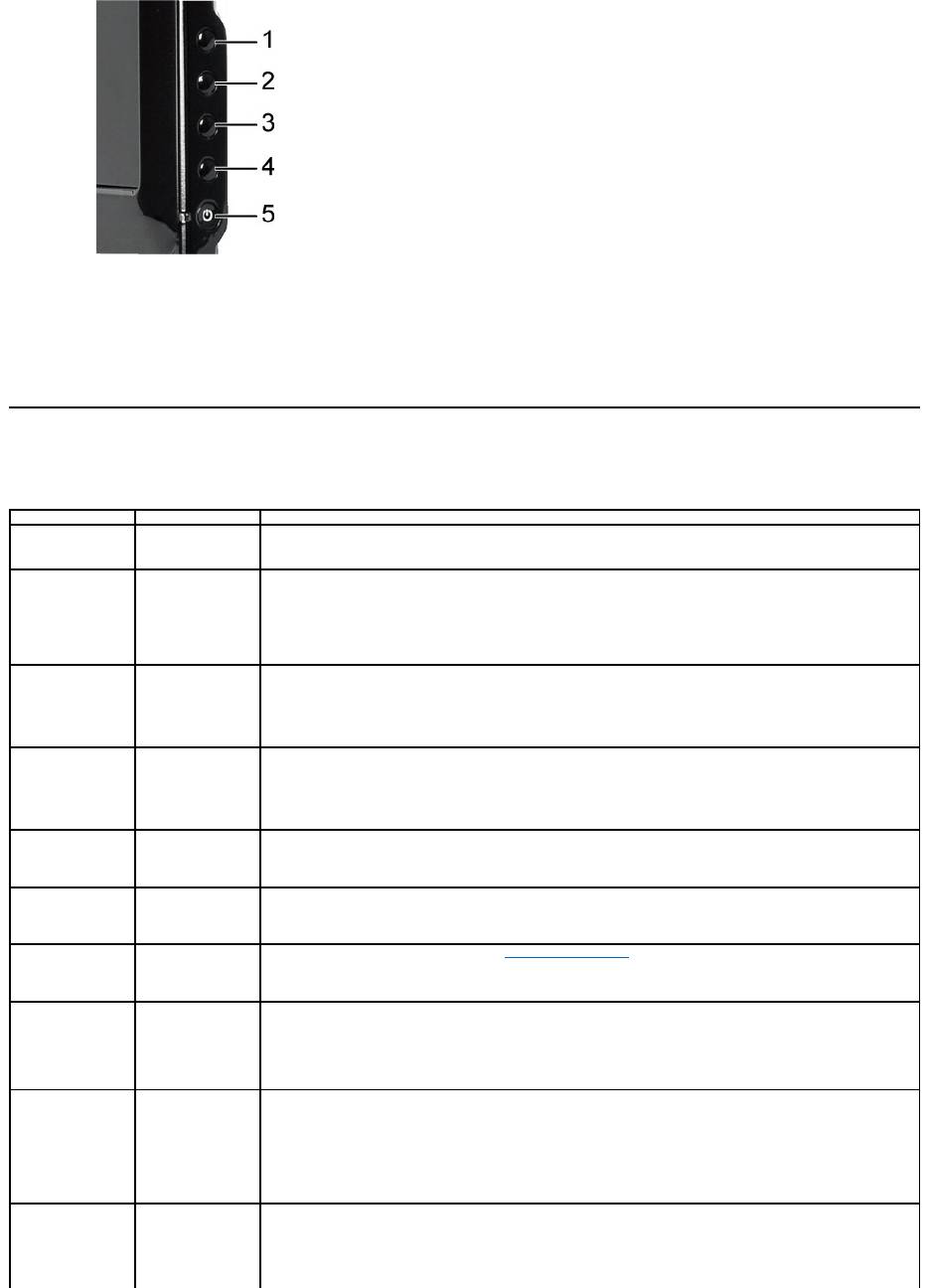
3. Напереднейпанелинажмитеиудерживайтеклавишубыстрыйвыборкоманд1 ибыстрыйвыборкоманд4 одновременновтечение2
секунд. Появитсясероеокно.
ОСТОРОЖНО! ПередначаломлюбыхпроцедурвданномразделевыполнитеИнструкциипобезопасности.
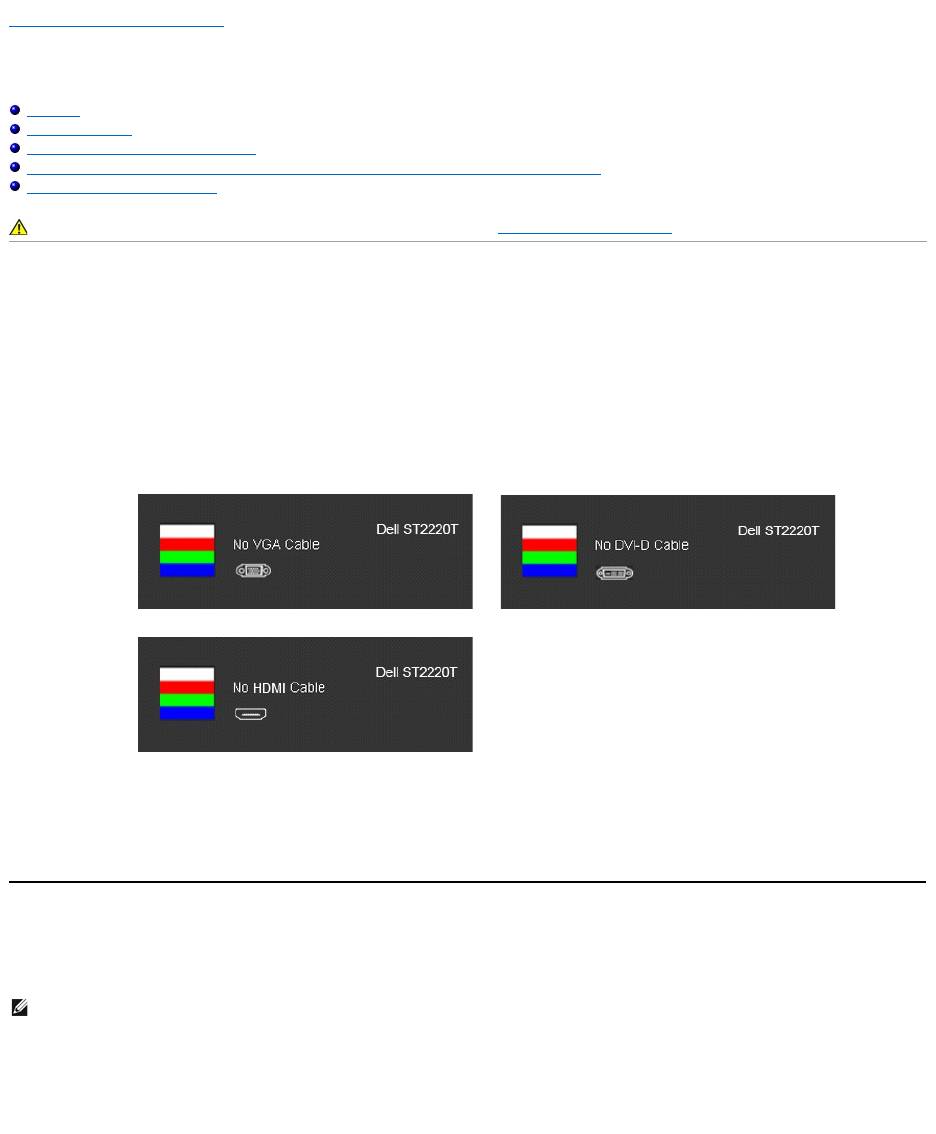
Еслимониторунеудаетсяобнаружитьвидеосигналиработамониторанарушена, наэкранепоявляетсяплавающеедиалоговоеокно(на
черномфоне). Врежимесамопроверкисветодиодныйиндикаторпитанияостаетсябелым. Крометого, наэкраненепрерывнопрокручивается
одноизпоказанныхнижедиалоговыхокон, взависимостиотвыбранноговходногосигнала.
или
или
ПРИМЕЧАНИЕ: Запускатьвстроеннуюдиагностикуможнотолькоприотключенномвидеокабеле, когдамониторнаходитсяврежимеавтотеста.
4. Обеспечьтенормальныйвидэкрана.
5. НажмитеБыстрыйвыборкоманд4 напереднейпанелиповторно. Цветокнаизменитсянакрасный.
6. Повторитешаг5 дляпроверкиработыдисплеяприотображениизеленого, синего, черногоибелогоэкранов.
Послепоявлениябелогоокнатестзавершен. ДлявыходаповторнонажмитеБыстрыйвыборкоманд4.
Вслучаеневыявленияотколненийотнормысиспользованиеминструментадиагностикиэтозначит, чтомониторработаетнормально. Проверьте
видеокартуиПК.
Общиепроблемы
Следующаятаблицасодержитинформациюобобщихпроблемахмонитора, скоторымивыможетестолкнуться, атакжевозможныерешения.
Общиепризнаки
Чтовывидите
Возможныерешения
Нет
видео/
индикаторне
горит
Отсутствует
изображение
l Проверьтесоответствиеподключениявидеокабеля, соединяющегомониторикомпьютер.
l Проверьтеправильностьработысетевогошнура, используядругоеэлектрооборудование.
Нет
видео/индикатор
горит
Отсутствует
изображениеили
яркость
l УвеличьтеяркостьиконтрастчерезOSD.
l Выполнитеавтотестмонитора
l Проверьтесостояниеконтактовнаконцевидеокабеля.
l Нажмитеклавишубыстроговызова4, чтобыоткрытьэкранноеменю"Выбористочникавходного
сигнала". Выберитеправильныйисточниквходногосигнала.
l Запуститевстроеннуюдиагностику.
Несоответствующий
фокус
Изображение
плаваетили
искажено
l ВыполнитеавтонастройкучерезOSD.
l ОтрегулируйтефазуисинхронизациючерезOSD.
l Удалитевидеоудлинители.
l Выполнитесбросназаводскиеустановки.
l Изменитеразрешениевидеонасоответствующийформат(16:9).
Изображение
снежит/искажено
Волнына
изображенииили
легкоедвижение
l ВыполнитеавтонастройкучерезOSD.
l ОтрегулируйтефазуисинхронизациючерезOSD.
l Выполнитесбросназаводскиеустановки.
l Проверьтеокружающиефакторы.
l Переместитемониторипротестируйтевдругомместе
Отсутствующие
пиксели
ТочкинаLCD-
экране
l Выключитемониторисноваеговключите.
l Естьпиксели, которыепостоянноотключены, иэтоестественнодляLCD-технологии.
l Запуститевстроеннуюдиагностику.
Яркиепиксели
ЯркиеточкинаLCD-
экране
l Выключитемониторисноваеговключите.
l Естьпиксели, которыепостоянноотключены, иэтоестественнодляLCD-технологии.
l Запуститевстроеннуюдиагностику.
Проблемыс
яркостью
Изображение
слишкомтемноеили
яркое
l Сбросьтепараметрымонитораназаводскиеустановки.
l АвтонастройкачерезOSD.
l НастройтеяркостьиконтрастчерезOSD.
Геометрическое
искажение
Экран
сцентрирован
неправильно
l Сбросьтепараметрымонитораназаводскиеустановки
l АвтонастройкачерезOSD.
l НастройтеяркостьиконтрастчерезOSD.
ПРИМЕЧАНИЕ: Прииспользовании'DVI-D' или'HDMI' регулировкапозиционирования
недоступна.
Вертикальныеили
горизонтальные
линии
Наэкранеоднаили
нескольколиний
l Сбросьтепараметрымонитораназаводскиеустановки.
l ВыполнитеавтонастройкучерезOSD.
l ОтрегулируйтефазуисинхронизациючерезOSD.
l Выполнитеавтотестмонитораиопределите, присутствуютлилиниитакжеврежимеавтотеста.
l Проверьтесостояниеконтактовнаконцевидеокабеля.
l Запуститевстроеннуюдиагностику.
ПРИМЕЧАНИЕ: Прииспользовании'DVI-D' или'HDMI' регулировкафазыисинхронизациинедоступна.
Проблемыс
синхронизацией.
Наэкранеесть
искажения.
l Сбросьтепараметрымонитораназаводскиеустановки.
l ВыполнитеавтонастройкучерезOSD.
l ОтрегулируйтефазуисинхронизациючерезOSD.
l Выполнитеавтотестмонитораиопределите, присутствуютлиискажениятакжеврежимеавтотеста.
l Проверьтесостояниеконтактовнаконцевидеокабеля.
l Перезапуститекомпьютервбезопасномрежиме.
Проблемы, характерныедляпродукта
Проблемы, характерныедляуниверсальнойпоследовательнойшины(Universal
Serial Bus - USB)
Проблемыссенсорнымэкраном
Вопросы
безопасности
Запахдымаили
искры
l Непредпринимайтешаговпоустранениюнеисправностей.
l НемедленнообратитесьвDell.
Промежуточные
проблемы
Сбоипри
включениии
выключении
монитора
l Проверьтесоответствиеподключениявидеокабеля, соединяющегомониторикомпьютер.
l Сбросьтепараметрымонитораназаводскиеустановки.
l Выполнитеавтотестмонитораиопределите, присутствуютлипромежуточныепроблемытакжев
режимеавтотеста.
Отсутствующий
цвет
Отсутствуетцвет
изображения
l Выполнитеавтотестмонитора.
l Проверьтесоответствиеподключениявидеокабеля, соединяющегомониторикомпьютер.
l Проверьтесостояниеконтактовнаконцевидеокабеля.
l Запуститевстроеннуюдиагностику.
Неправильныйцвет.
Несоответствующий
цветизображения
l ИзменитережимнастройкицветавOSD параметровцветанаГрафикаилиВидеовзависимостиот
приложения.
l ПопробуйтеразличныепредустановкицветавOSD параметровцвета. ОтрегулируйтезначениеR/G/B
вOSD параметровцвета, еслиуправлениецветомотключено.
l ИзменитеформатвходацветанаPC RGB илиYPbPr вOSD дополнительныхнастроек.
l Запуститевстроеннуюдиагностику.
Остаточное
изобржание, когда
мониторне
используетсяв
течениедолгого
времени.
Теньпосле
статического
изображения
остаетсяна
экране.
l Используйтефункциюуправленияпитаниемдлявыключениямонитора, когдаоннеиспользуетс
(подробнеесм. вразделеРежимыуправленияпитанием).
l Вкачествеальтернативыиспользуйтединамическименяющуюсязаставку.
Характерныепризнаки
Чтовывидите
Возможныерешения
Слишкоммаленькое
изображениенаэкране
Изображениесцентрировано
наэкране, нозаполняетвсю
областьпросмотра.
l Выполнитесбросназаводскиеустановки.
Невозможнонастроить
мониторспомощьюкнопок
напереднейпанели
Наэкраненепоявляются
меню.
l Выключитемонитор, отключитесетевойшнур, затемподключитеегосноваи
включитемонитор.
Нетвходногосигналапри
нажатиипользовательских
средствуправления
Нетизображения, индикатор
горитбелым. Принажатии
кнопок"вверх", "вниз" или
"Меню" появляется
сообщение
l Проверьтеисточниксигнала. Убедитесь, чтокомпьютерненаходитсяврежиме
энергосбережения- подвигайтемышьилинажмителюбуюклавишунаклавиатуре.
l Проверьтеподключениесигнальногокабеля. Принеобходимостипереподключите
его.
l Перезапуститекомпьютериливидеоплеер.
Изображениенеполностью
заполняетэкран.
Изображениенеможет
заполнитьэкранпоширине
илиповысоте.
l Ввидуразличныхвидеоформатов(форматэкрана) DVD мониторможетпоказывать
полноэкранноеизображение.
l Запуститевстроеннуюдиагностику.
ПРИМЕЧАНИЕ: ПривыборережимаDVI-D илиHDMI , функцияАвтонастройка недоступна.
Характерныепризнаки
Чтовывидите
Возможныерешения
ИнтерфейсUSB неработает
ПериферийныеUSB-
устройстванеработают
l Проверьте, включенлимонитор
l Подключитекабельверхнегопотокаккомпьютеру.
l ПереподключитепериферийныеустройстваUSB (нижнепоточныйразъем).
l Выключитемониторивключитеегоповторно.
l Перезагрузитекомпьютер.
l НекоторыеUSB-устройства, вчастности, съемныеHDD требуютболеевысокого
электрическоготока- подключитеустройствонепосредственноккомпьютерной
системе.
Медленноработает
высокоскоростнойинтерфейс
USB 2.0.
Высокоскоростные
периферийныеустройства
USB 2.0 работаютмедленно
илинеработаютвообще.
l ПроверьтесовместимостькомпьютерасUSB 2.0.
l НекоторыекомпьютерыоснащеныодновременнопортамиUSB 2.0 иUSB 1,1.
Убедитесь, чтоиспользуетсяправильныйпортUSB.
l Подключитекабельверхнегопотокаккомпьютеру.
l ПереподключитепериферийныеустройстваUSB (нижнепоточныйразъем).
l Перезагрузитекомпьютер.
Типичныесимптомы
Возможныерешения
Сенсорныйэкранне
реагируетнанажатия
l Проверьте, подключенлиUSB-кабельотмонитораккомпьютеру.
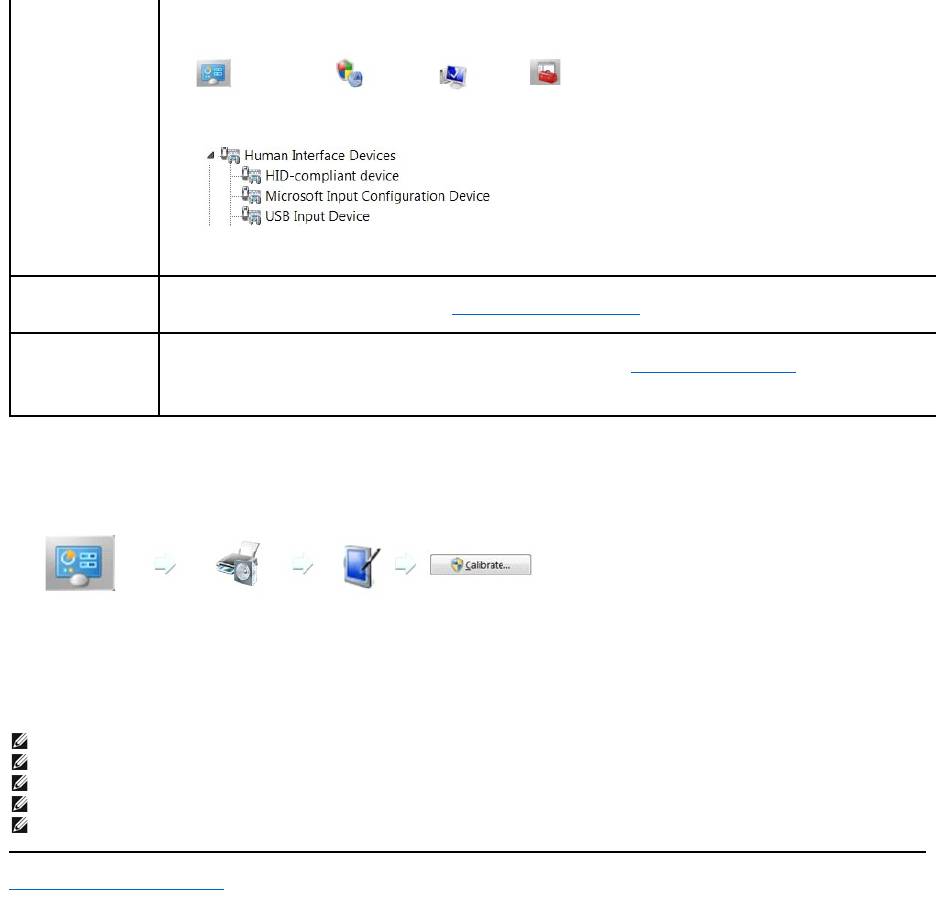
l Проверьте, чтобысенсорныйэкранбылподключенкUSB-разъему, обеспечивающемудлянегодостаточноенапряжение
(
Калибровкасенсорногоэкрана
ВмонитореST2220T используетсястандартнаякалибровкаWindows 7:
1. ПерейдитевразделПанельуправленияWindows -> Оборудованиеизвук-> ПланшетныйПК-> Откалибровать.
2. Касайтесьпальцем(илистилусом) черногокреставцентреэкранадотехпор, покакрестнепереместится.
3. Указательпереместитсяна15 последовательныхпозицийвпередприпервойкалибровкеина3 последовательныепозиции, еслибыли
сохраненыданныепредыдущейкалибровки.
4. Длязавершениякалибровкисенсорногоэкранасохранитеданныекалибровки.
Вэтомсостоитпроцедуракалибровкисенсорногоэкрана.
Вернутьсянастраницусодержания
периферийныеустройства, такиекакклавиатура, оснащеныUSB-разъемами,
напряжениянакоторыхнедостаточнодляпитания
некоторыхустройств). ПопробуйтеподключитьсенсорныйэкранкдругомуUSB-разъемукомпьютера.
l ПерейдитевразделПанельуправления-> Системаибезопасность-> Система-> Диспетчерустройств->.
l РаспознаетсясенсорноеHID-устройство, какпоказанониже.
l Преждечемизменятьпараметры, попытайтесьперезагрузитькомпьютериперезапуститьмониторDell™ST2220T.
Курсорнеточно
реагируетнанажатия
пальцанасенсорный
экран
l ПопытайтесьперезагрузитькомпьютериперезапуститьмониторDell™ST2220T.
l Еслиописанныевышеоперациинепомоглирешитьпроблему, необходимовыполнитькалибровкусенсорногоэкрана.
Сведенияоб
устраненииэтойнеполадкисм. вразделеКалибровкасенсорногоэкрана.
Курсордвигается
рывками
l Убедитесьвотсутствиипомехвработеоптическойсистемысенсорногоэкрана.
Вверхнихуглахэкранаивлевомнижнемуглу
расположенытрисенсора,
длякоторыхтребуетсяобеспечитьбеспрепятственныйобзоркнижнейибоковымсторонамэкрана
l Очиститеповерхностьпанелиикраяэкрана. Инструкциисм. вразделеТехническоеобслуживание.
l Еслиописанныевышеоперациинепомоглирешитьпроблему,
попытайтесьперезагрузитькомпьютериперезапуститьмонитор
ST2220T.
ПРИМЕЧАНИЕ: перемещаяпалецизуглавугол, отпускайтепалец, анепроводитеимпоэкрану. МониторDell ST2220T.
ПРИМЕЧАНИЕ: проверьтерезультаткалибровки. Курсордолженперемещатьсяпоэкрану, правильноповторяядвиженияпальца.
ПРИМЕЧАНИЕ: вслучаенеудовлетворительногорезультатаповторитекалибровку.
ПРИМЕЧАНИЕ: пальцемнужнонажиматьточновкаждойизточеккалибровки.
ПРИМЕЧАНИЕ: Еслиприкасаниипальцемнеобеспечиваетсянадлежащаяточность, нажмитеиудерживайтеточку, чтобыперейтивпредыдущее
состояние.
- 1
- 2
