
Dell Precision M65: Notes, Notices, and Cautions
Notes, Notices, and Cautions: Dell Precision M65
Оглавление
- Notes, Notices, and Cautions

Notes, Notices, and Cautions
NOTE: A NOTE indicates important information that helps you make better use of your computer.
NOTICE: A NOTICE indicates either potential damage to hardware or loss of data and tells you how to avoid the
problem.
CAUTION: A CAUTION indicates a potential for property damage, personal injury, or death.
Abbreviations and Acronyms
®
®
If you purchased a Dell™ n Series computer, any references in this document to Microsoft
Windows
operating systems are not applicable.
____________________
Information in this document is subject to change without notice.
© 2005 Dell Inc. All rights reserved.
Reproduction in any manner whatsoever without the written permission of Dell Inc. is strictly forbidden.
Trademarks used in this text: Dell, the DELL logo, Dell Precision, and ExpressCharge are trademarks of Dell Inc.; Intel and Pentium are
registered trademarks of Intel Corporation; Microsoft, Outlook, and Windows are registered trademarks of Microsoft Corporation.
Other trademarks and trade names may be used in this document to refer to either the entities claiming the marks and names or their products.
Dell Inc. disclaims any proprietary interest in trademarks and trade names other than its own.
Model PP04X
December 2005 P/N ND660 Rev. A00

Contents
Finding Information . . . . . . . . . . . . . . . . . . . . . . . . . . . . . . . . 5
Setting Up Your Computer
. . . . . . . . . . . . . . . . . . . . . . . . . . . . . 8
About Your Computer
. . . . . . . . . . . . . . . . . . . . . . . . . . . . . . . . 9
Front View
. . . . . . . . . . . . . . . . . . . . . . . . . . . . . . . . . . . 9
Left Side View
. . . . . . . . . . . . . . . . . . . . . . . . . . . . . . . . 10
Right Side View
. . . . . . . . . . . . . . . . . . . . . . . . . . . . . . . 10
Back View
. . . . . . . . . . . . . . . . . . . . . . . . . . . . . . . . . . 11
Bottom View
. . . . . . . . . . . . . . . . . . . . . . . . . . . . . . . . 11
Using a Battery
. . . . . . . . . . . . . . . . . . . . . . . . . . . . . . . . . . 12
Battery Performance
. . . . . . . . . . . . . . . . . . . . . . . . . . . . 12
Checking the Battery Charge
. . . . . . . . . . . . . . . . . . . . . . . . 13
Charging the Battery
. . . . . . . . . . . . . . . . . . . . . . . . . . . . 14
Replacing the Battery
. . . . . . . . . . . . . . . . . . . . . . . . . . . . 14
Storing a Battery
. . . . . . . . . . . . . . . . . . . . . . . . . . . . . . 15
Troubleshooting
. . . . . . . . . . . . . . . . . . . . . . . . . . . . . . . . . 15
Dell Technical Update Service
. . . . . . . . . . . . . . . . . . . . . . . 15
Dell Diagnostics
. . . . . . . . . . . . . . . . . . . . . . . . . . . . . . . 15
Lockups and Software Problems
. . . . . . . . . . . . . . . . . . . . . . 18
Index . . . . . . . . . . . . . . . . . . . . . . . . . . . . . . . . . . . . . . . . . 21
Contents 3

4 Contents
Finding Information
NOTE: Some features or media may be optional and may not ship with your computer. Some features or media may
not be available in certain countries.
NOTE: Additional information may ship with your computer.
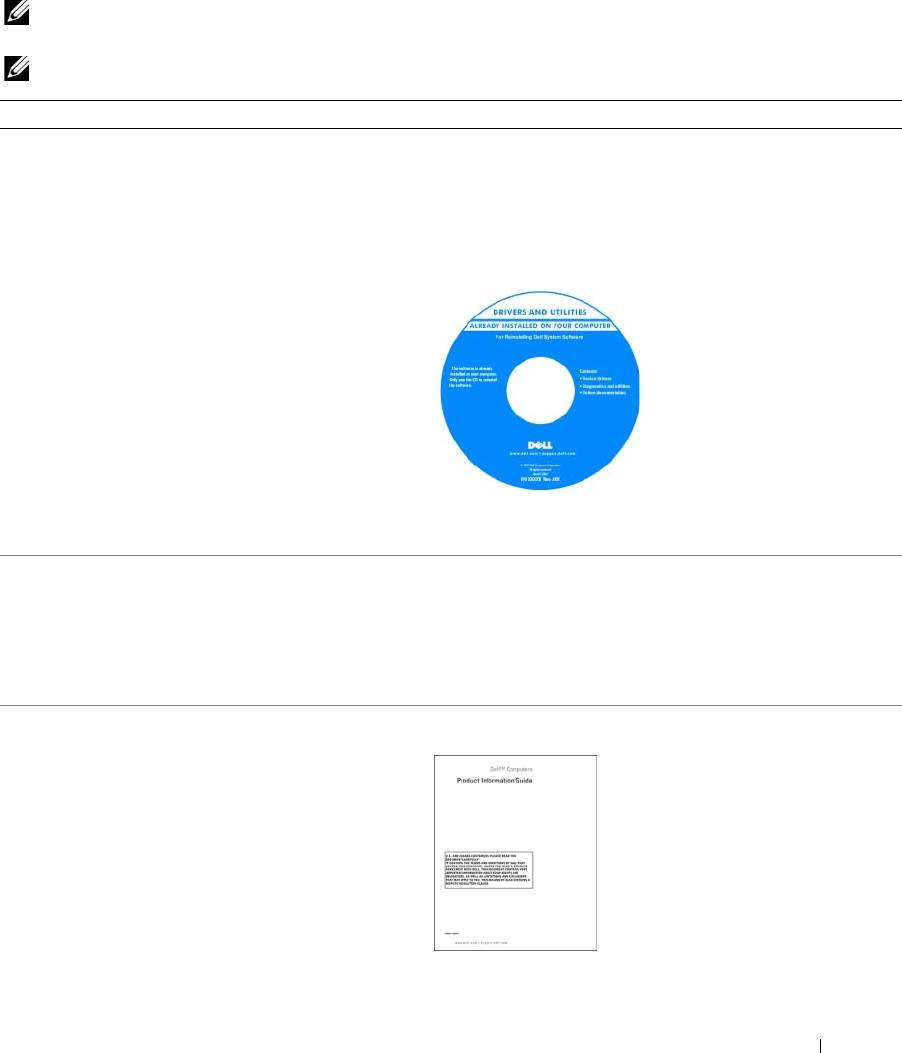
What Are You Looking For? Find It Here
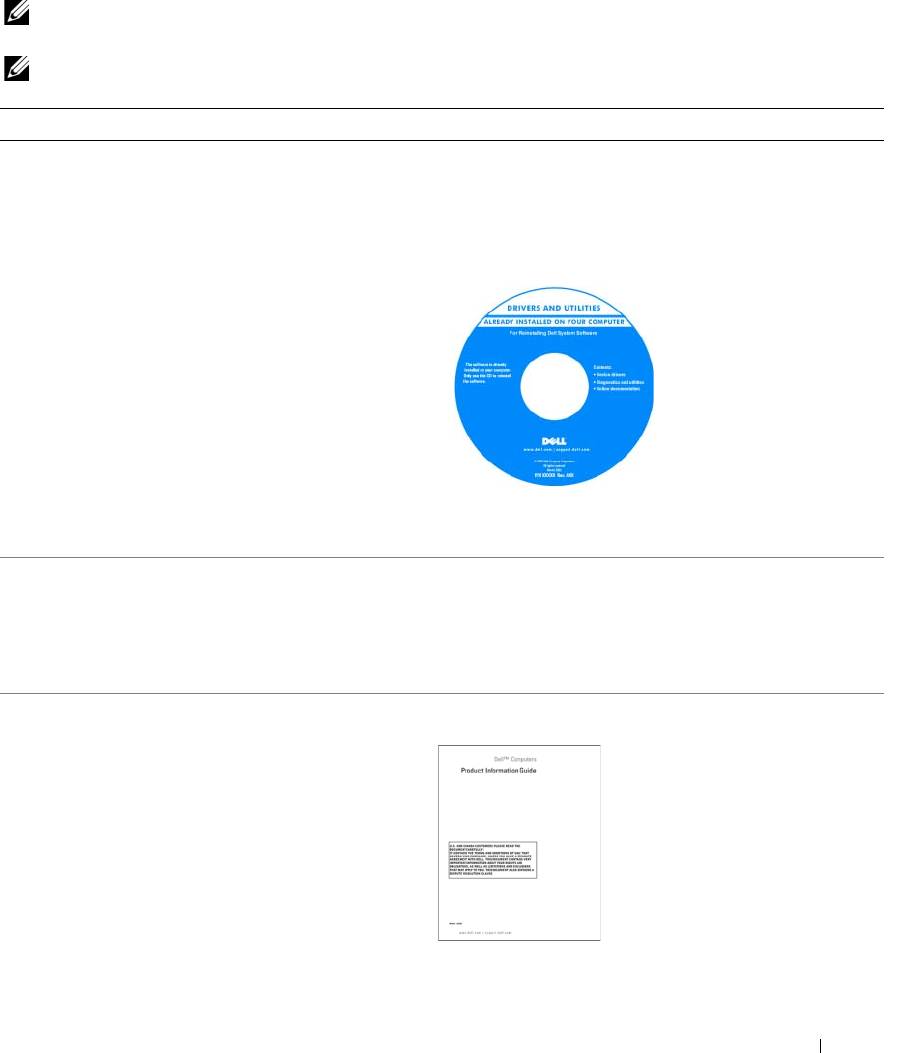
• A diagnostic program for my computer
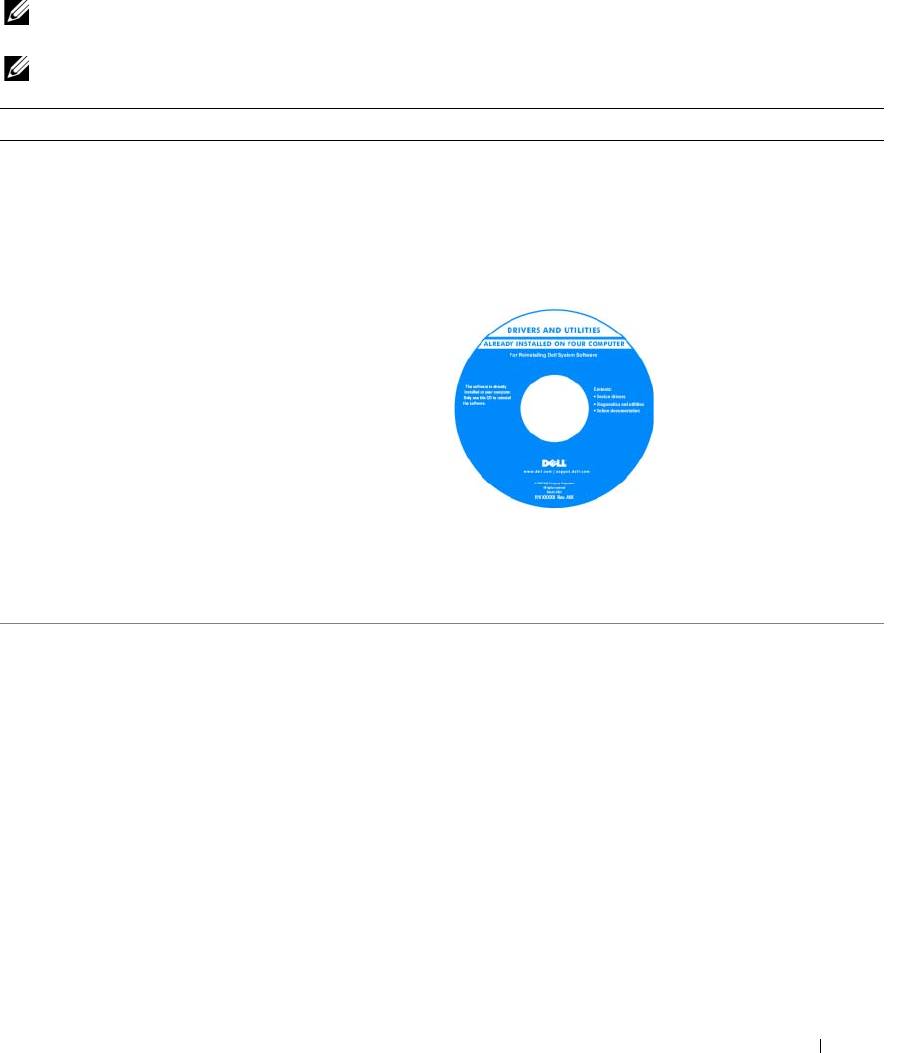
Drivers and Utilities CD (also known as ResourceCD)
• Drivers for my computer
NOTE: The Drivers and Utilities CD may be optional and may
• My device documentation
not ship with your computer.
• Notebook System Software (NSS)
Documentation and drivers are already installed on your
computer. You can use the CD to reinstall drivers.
Readme files may be
included on your CD to
provide last-minute
updates about technical
changes to your computer
or advanced technical-
reference material for
technicians or experienced
users.
NOTE: Drivers and documentation updates can be found at
support.dell.com.
• How to remove and replace parts
Dell Precision™ Mobile Workstation User’s Guide
• Specifications
1
Click
Start
→
Help and Support
→
Dell User and System
• How to configure system settings
Guides
→
System Guides
.
• How to troubleshoot and solve problems
2
Click the
User’s Guide
for your computer.
• Warranty information
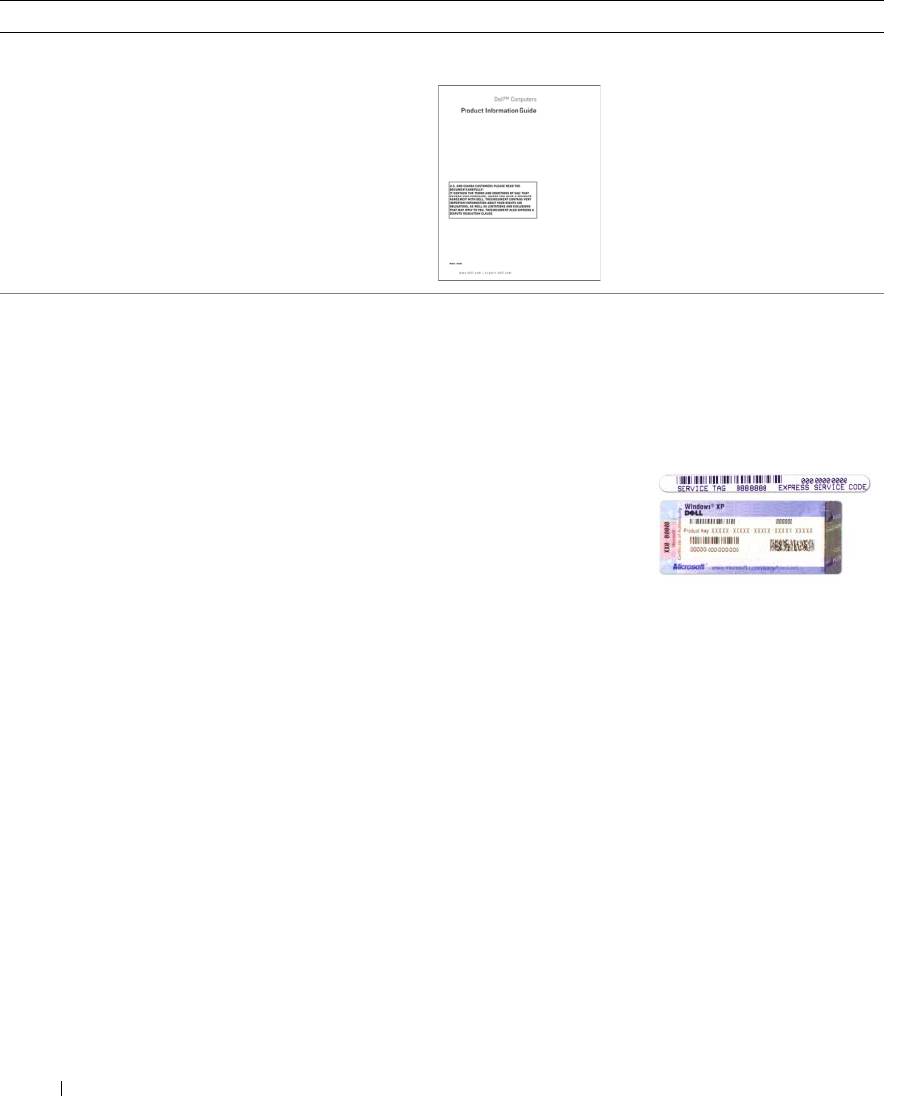
Dell™ Product Information Guide
• Terms and Conditions (U.S. only)
• Safety instructions
• Regulatory information
• Ergonomics information
• End User License Agreement
Quick Reference Guide 5
What Are You Looking For? Find It Here
®
®
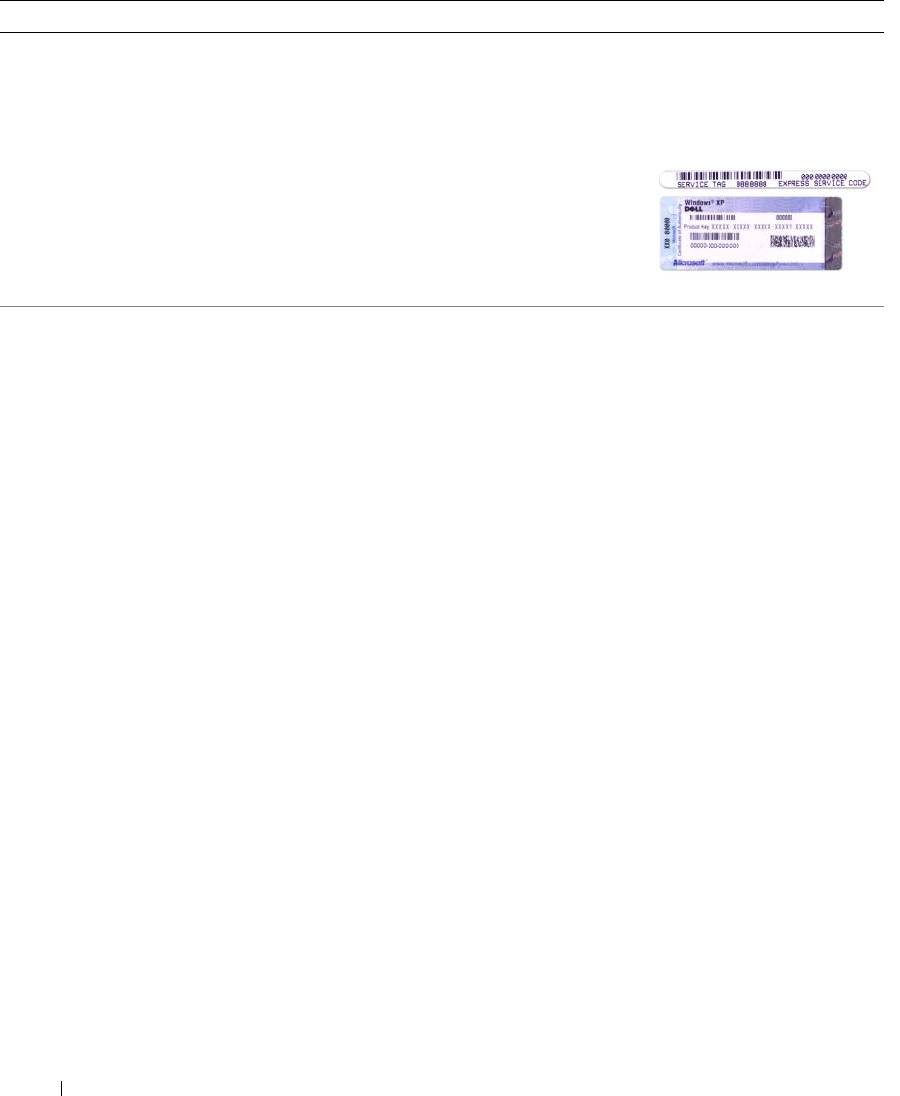
• Service Tag and Express Service Code
Service Tag and Microsoft
Windows
License
• Microsoft Windows License Label
These labels are located on
the bottom of
your computer.
• Use the Service Tag to identify your computer when you
use
support.dell.com
or contact technical support.
• Enter the Express
Service Code to direct
your call when
contacting technical
support.
• Solutions — Troubleshooting hints and tips, articles
Dell Support Website — support.dell.com
from technicians, and online courses, frequently asked
NOTE: Select your region to view the appropriate support
questions
site.
• Community — Online discussion with other Dell
NOTE: Corporate, government, and education customers
customers
can also use the customized Dell Premier Support website at
• Upgrades — Upgrade information for components, such
premier.support.dell.com.
as memory, the hard drive, and the operating system
• Customer Care — Contact information, service call and
order status, warranty, and repair information
• Service and support — Service call status and support
history, service contract, online discussions with
technical support
• Reference — Computer documentation, details on my
computer configuration, product specifications, and
white papers
• Downloads — Certified drivers, patches, and software
updates
• Notebook System Software (NSS)— If you reinstall the
To download Notebook System Software:
operating system for your computer, you should also
reinstall the NSS utility. NSS provides critical updates
1
Go to
support.dell.com
→
Downloads
.
for your operating system and support for Dell™
2
Enter your Service Tag or product model.
®
®
3.5-inch USB floppy drives, Intel
Pentium
M
3
In the
Download Category
drop-down menu, click
All
.
processors, optical drives, and USB devices. NSS is
4
Select the operating system and operating system
necessary for correct operation of your Dell computer.
language for your computer, and click
Submit.
The software automatically detects your computer and
5
Under
Select a Device
, scroll to
System and
operating system and installs the updates appropriate
Configuration Utilities
, and click
Dell Notebook System
for your configuration.
Software
.
6 Quick Reference Guide
What Are You Looking For? Find It Here
• How to use Windows XP
Windows Help and Support Center
• How to work with programs and files
1
Click
Start
→
Help and Support
.
• How to personalize my desktop
2
Type a word or phrase that describes your problem and
click the arrow icon.
3
Click the topic that describes your problem.
4
Follow the instructions on the screen.
• Information on network activity, the Power Management
Dell QuickSet Help
Wizard, hotkeys, and other items controlled by Dell
To view
Dell QuickSet Help
,
right-click the icon
QuickSet
®
®
in the Microsoft
Windows
taskbar.
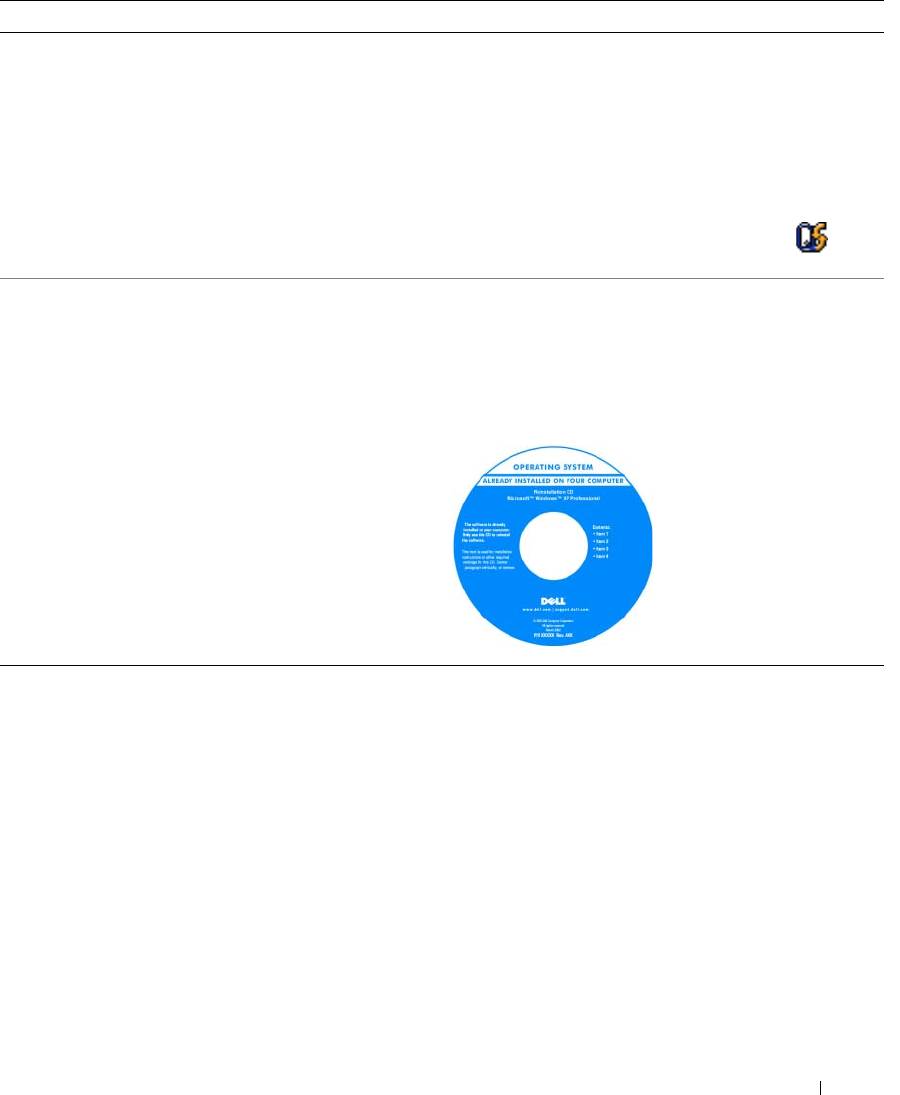
• How to reinstall my operating system
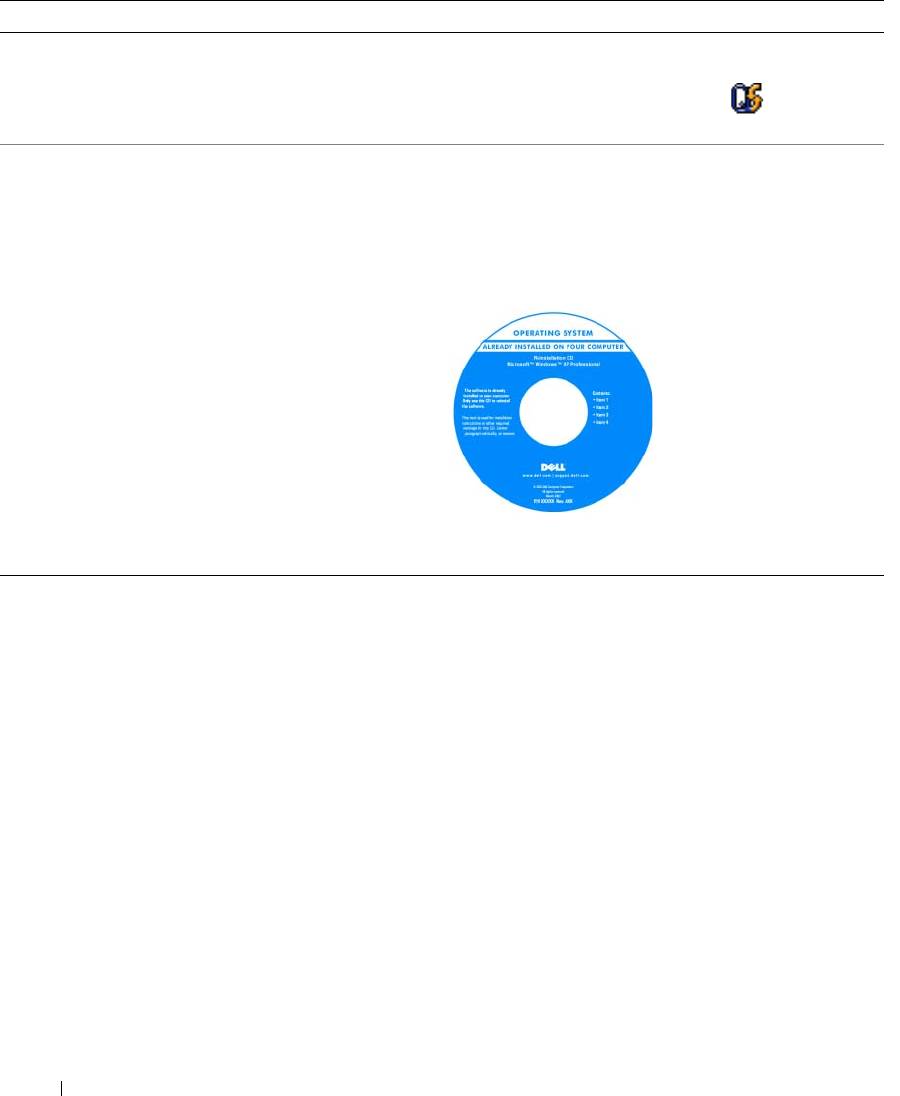
Operating System CD
NOTE: The Operating System CD may be optional and may
not ship with your computer.
The operating system is already installed on your computer.
To reinstall your operating system, use the optional
Operating System CD.
After you reinstall your
operating system, use the
Drivers and Utilities CD
(ResourceCD) to reinstall
drivers for the devices that
came with your computer.
NOTE: The color of your CD
varies based on the
operating system you
ordered.
Quick Reference Guide 7
Setting Up Your Computer
CAUTION: Before you begin any of the procedures in this section, follow the safety instructions in the Product
Information Guide.
1
Unpack the accessories box.
2
Set aside the contents of the accessories box, which you will need to complete the setup of your
computer.
The accessories box also contains user documentation and any software or additional hardware (such
as PC Cards, drives, or batteries) that you have ordered.
3
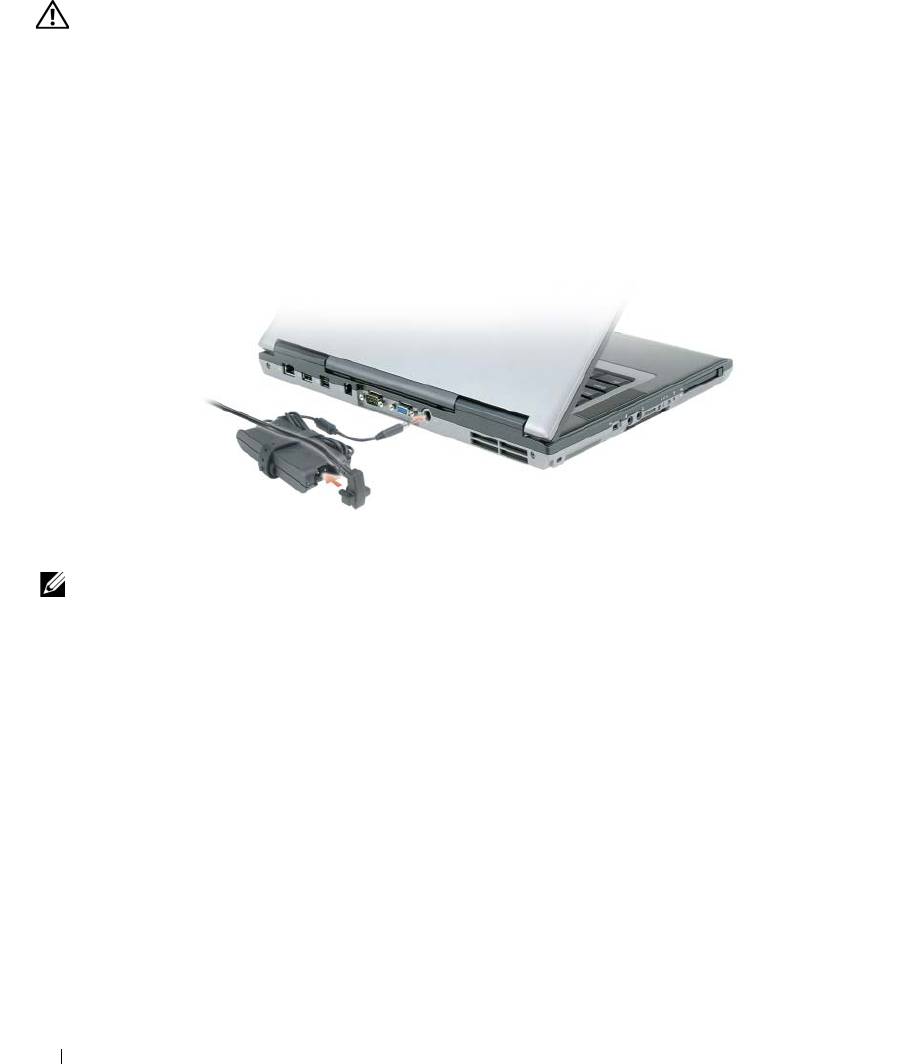
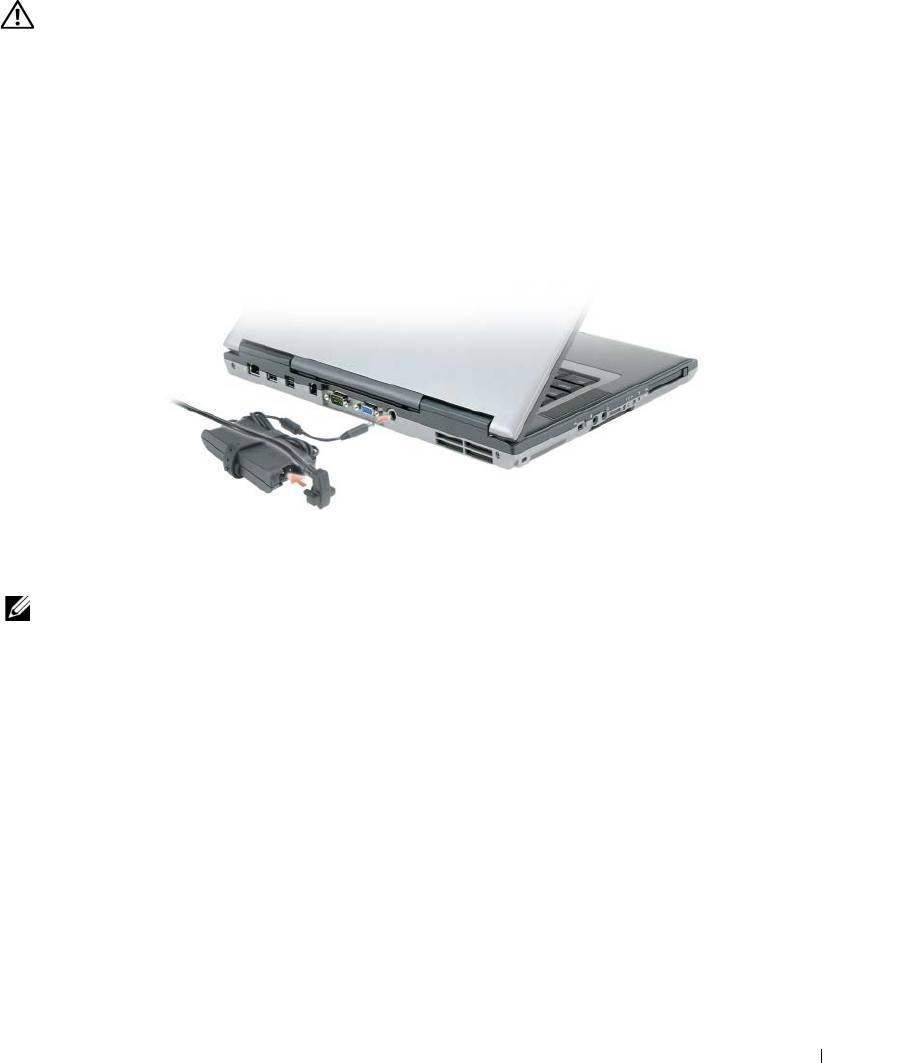
Connect the AC adapter to the AC adapter connector on the computer and to the electrical outlet.
4
Open the computer display and press the power button to turn on the computer (see Front View).
NOTE: Do not connect the computer to the docking device until the computer has been turned on and shut down at
least once.
8 Quick Reference Guide
About Your Computer
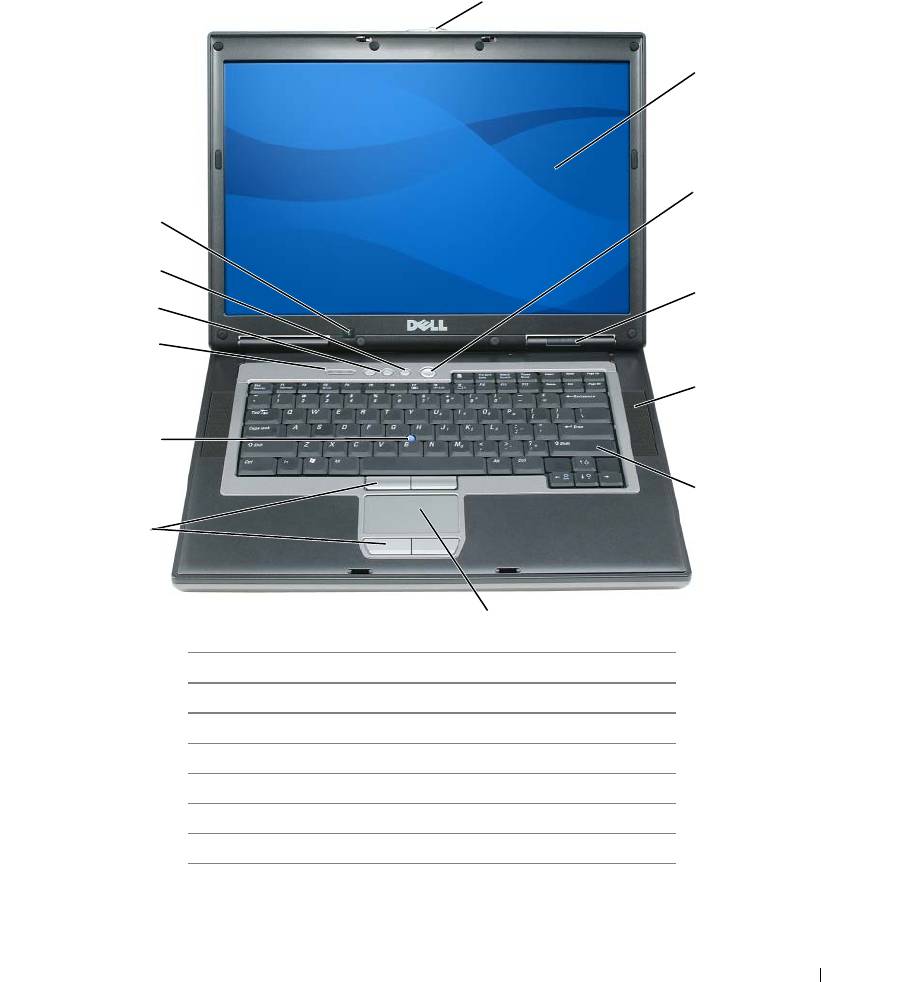
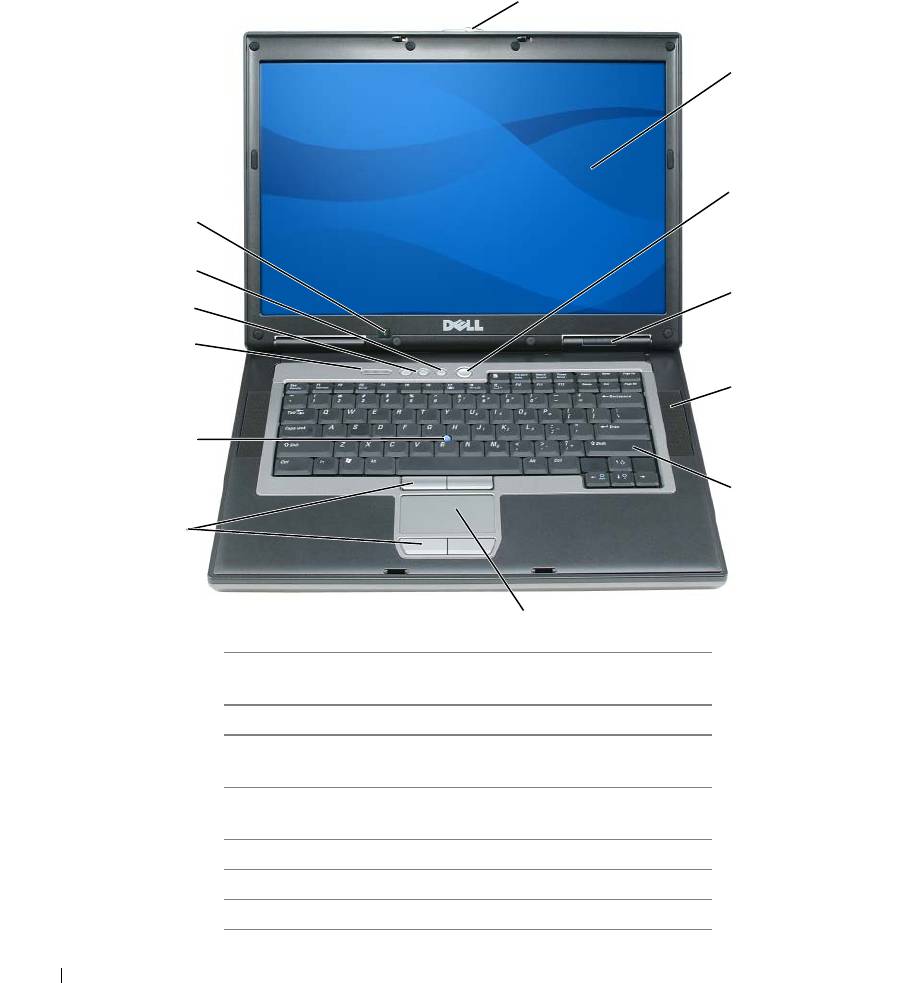
Front View
1
2
3
13
12
4
11
10
5
9
6
8
7
1 display latch 8 touch pad/track stick buttons
2 display 9 track stick
3 power button 10 keyboard status lights
4 device status lights 11 volume control buttons
5 speakers (2) 12 mute button
6 keyboard 13 ambient light sensor
7 touch pad
Quick Reference Guide 9
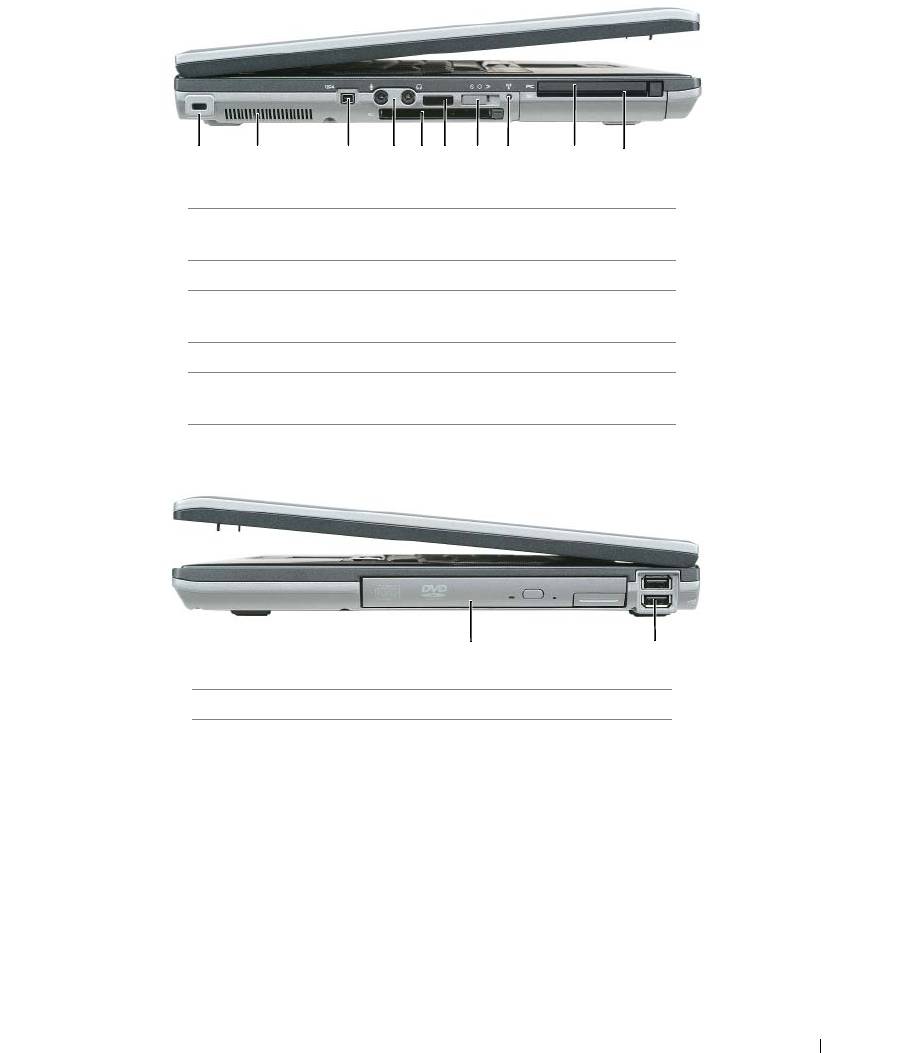
Left Side View
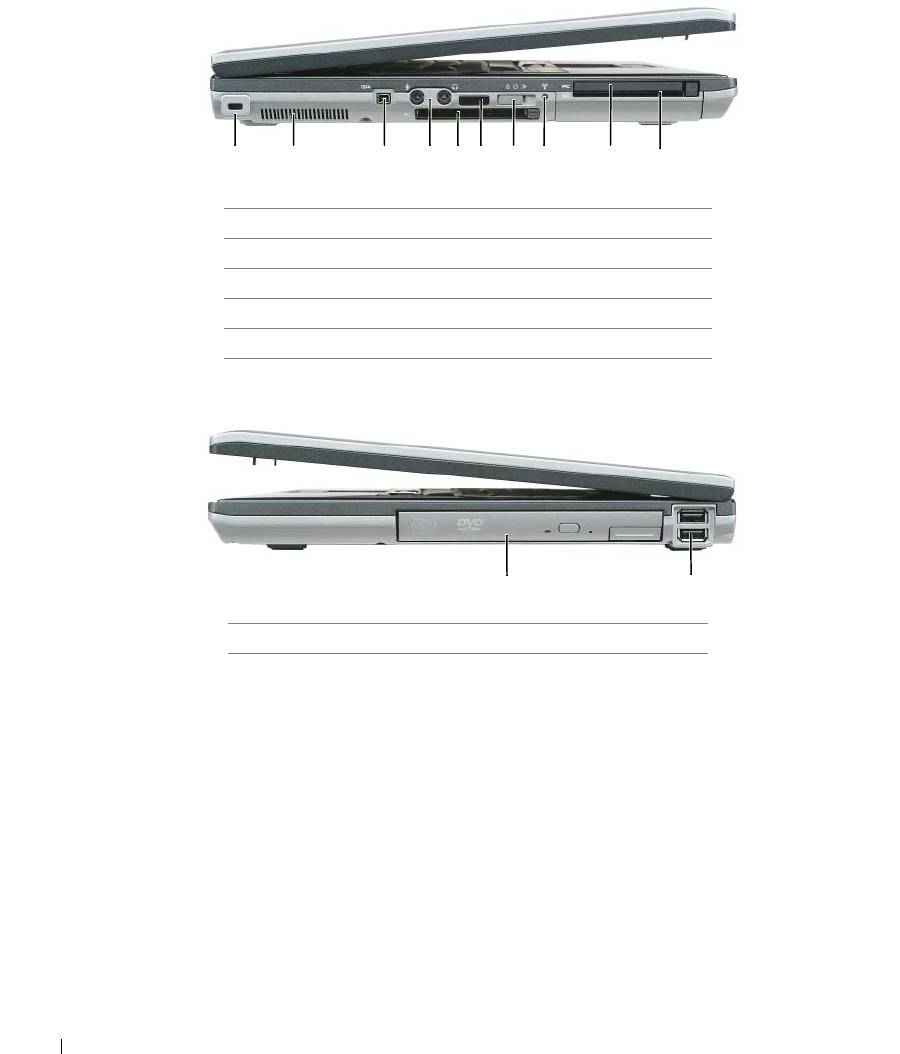
1 2 63 4 75 8 9
10
1 security cable slot 6 infrared sensor
2 air vents 7 wireless switch
3 1394 connector 8 wireless activity light
4 audio connectors 9 PC Card slot
5 ExpressCard slot 10 smart card slot
Right Side View
1
2
1 media bay 2 USB connectors (2)
10 Quick Reference Guide
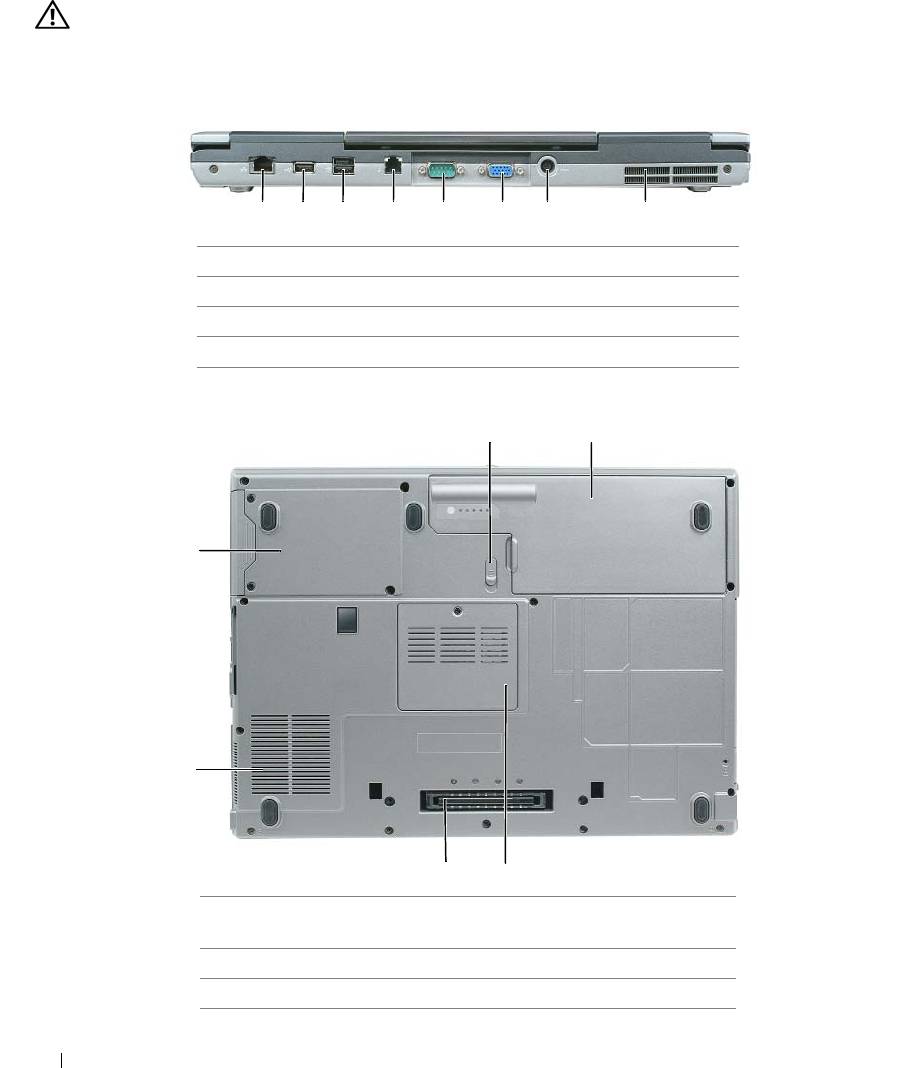
Back View
CAUTION: Do not block, push objects into, or allow dust to accumulate in the air vents. Do not store your
computer in a low-airflow environment, such as a closed briefcase, while it is running. Restricting the airflow
can damage the computer or cause a fire.
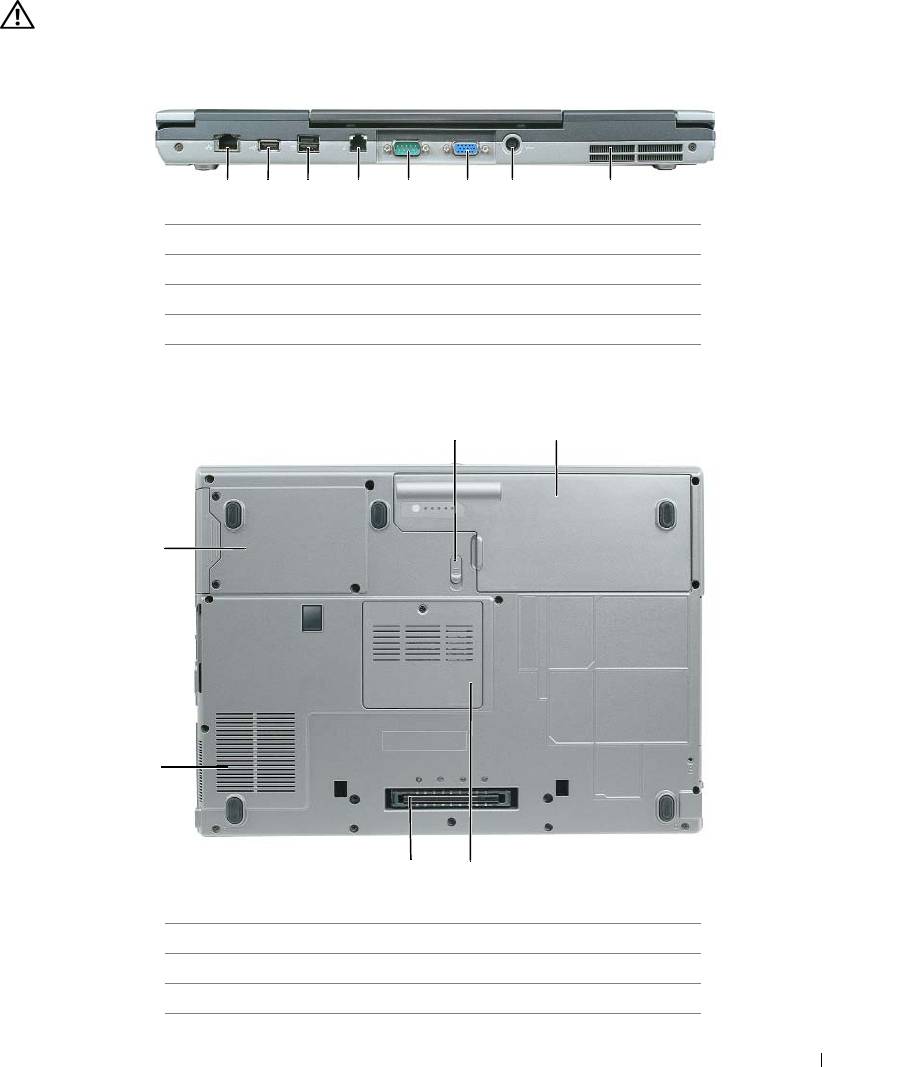
1 2 63 4 75 8
1 network connector (RJ-45) 5 serial connector
2 USB connector 6 video connector
3 powered USB connector 7 AC adapter connector
4 modem connector (RJ-11) 8 air vents
Bottom View
1
2
6
5
4
3
1 battery-bay latch release 4 docking-device connector
2 battery 5 fan air vents
3 memory module cover 6 hard drive
Quick Reference Guide 11
Using a Battery
Battery Performance
NOTE: For information about the Dell warranty for your computer, see the Product Information Guide or separate
paper warranty document that shipped with your computer.
For optimal computer performance and to help preserve BIOS settings, operate your Dell™ portable
computer with the main battery installed at all times. One battery is supplied as standard equipment in
the battery bay.
NOTE: Because the battery may not be fully charged, use the AC adapter to connect your new computer to an
electrical outlet the first time you use the computer. For best results, operate the computer with the AC adapter
until the battery is fully charged. To view battery charge status, access the Control Panel→ Power Options, and
then click the Power Meter tab.
NOTE: Battery operating time (the time the battery can hold a charge) decreases over time. Depending on how
often the battery is used and the conditions under which it is used, you may need to purchase a new battery during
the life of your computer.
Battery operating time varies depending on operating conditions. You can install an optional second
battery in the media bay to significantly increase operating time.
Operating time is significantly reduced when you perform operations including, but not limited to, the
following:
• Using optical drives
• Using wireless communications devices, PC Cards, ExpressCards, media memory cards, or USB
devices
• Using high-brightness display settings, 3D screen savers, or other power-intensive programs such as 3D
games
• Running the computer in maximum performance mode
NOTE: It is recommended that you connect your computer to an electrical outlet when writing to a CD or DVD.
You can check the battery charge before you insert the battery into the computer (see "Checking the
Battery Charge" on page 13). You can also set power management options to alert you when the battery
charge is low.
CAUTION: Using an incompatible battery may increase the risk of fire or explosion. Replace the battery only
with a compatible battery purchased from Dell. The lithium ion battery is designed to work with your Dell
computer. Do not use a battery from other computers with your computer.
CAUTION: Do not dispose of batteries with household waste. When your battery no longer holds a charge, call
your local waste disposal or environmental agency for advice on disposing of a lithium-ion battery. See "Battery
Disposal" in the Product Information Guide.
12 Quick Reference Guide
CAUTION: Misuse of the battery may increase the risk of fire or chemical burn. Do not puncture, incinerate,
disassemble, or expose the battery to temperatures above 65°C (149°F). Keep the battery away from children.
Handle damaged or leaking batteries with extreme care. Damaged batteries may leak and cause personal injury
or equipment damage.
Checking the Battery Charge
The Dell QuickSet Battery Meter, the Microsoft Windows Power Meter window and icon, the
battery charge gauge and health gauge, and the low-battery warning provide information on the battery
charge.
Dell™ QuickSet Battery Meter
If Dell QuickSet is installed, press <Fn><F3> to display the QuickSet Battery Meter. The Battery
Meter displays status, battery health, charge level, and charge completion time for the battery in your
computer.
For more information about QuickSet, right-click the icon in the taskbar, and click Help.
®
®
Microsoft
Windows
Power Meter
The Windows Power Meter indicates the remaining battery charge. To check the Power Meter, double-
click the icon on the taskbar.
If the computer is connected to an electrical outlet, a icon appears.
Charge Gauge
By either pressing once or pressing and holding the status button on the charge gauge on the battery, you
can check:
• Battery charge (check by pressing and
releasing
the status button)
• Battery health (check by pressing and
holding
the status button)
The battery operating time is largely determined by the number of times it is charged. After hundreds of
charge and discharge cycles, batteries lose some charge capacity—or battery health. That is, a battery can
show a status of "charged" but maintain a reduced charge capacity (health).
Check the Battery Charge
To check the battery charge, press and release the status button on the battery charge gauge to illuminate
the charge-level lights. Each light represents approximately 20 percent of the total battery charge. For
example, if the battery has 80 percent of its charge remaining, four of the lights are on. If no lights
appear, the battery has no charge.
Check the Battery Health
NOTE: You can check battery health in one of two ways: by using the charge gauge on the battery as described
below and by using the Battery Meter in Dell QuickSet. For information about QuickSet, right-click the icon in
the taskbar, and click Help.
Quick Reference Guide 13

To check the battery health using the charge gauge, press and hold the status button on the battery
charge gauge for at least 3 seconds. If no lights appear, the battery is in good condition, and more than
80 percent of its original charge capacity remains. Each light represents incremental degradation. If five
lights appear, less than 60 percent of the charge capacity remains, and you should consider replacing the
battery. See the specifications in your User’s Guide.
Low-Battery Warning
NOTICE: To avoid losing or corrupting data, save your work immediately after a low-battery warning. Then
connect the computer to an electrical outlet. If the battery runs completely out of power, hibernate mode begins
automatically.
By default, a pop-up window warns you when the battery charge is approximately 90 percent depleted.
You can change the settings for the battery alarms in QuickSet or the Power Options Properties window.
Charging the Battery
NOTE: With Dell™ ExpressCharge™, when the computer is turned off, the AC adapter charges a completely
discharged battery to 80 percent in about 1 hour and to 100 percent in approximately 2 hours. Charge time is longer
with the computer turned on. You can leave the battery in the computer for as long as you like. The battery’s internal
circuitry prevents the battery from overcharging.
When you connect the computer to an electrical outlet or install a battery while the computer is
connected to an electrical outlet, the computer checks the battery charge and temperature. If necessary,
the AC adapter then charges the battery and maintains the battery charge.
If the battery is hot from being used in your computer or being in a hot environment, the battery may
not charge when you connect the computer to an electrical outlet.
The battery is too hot to start charging if the light flashes alternately green and orange. Disconnect
the computer from the electrical outlet and allow the computer and the battery to cool to room
temperature. Then connect the computer to an electrical outlet to continue charging the battery.
Replacing the Battery
CAUTION: Before performing these procedures, turn off the computer, disconnect the AC adapter from the
electrical outlet and the computer, disconnect the modem from the wall connector and computer, and remove any
other external cables from the computer.
NOTICE: You must remove all external cables from the computer to avoid possible connector damage.
CAUTION: Using an incompatible battery may increase the risk of fire or explosion. Replace the battery only
with a compatible battery purchased from Dell. The battery is designed to work with your Dell™ computer. Do not
use a battery from other computers with your computer.
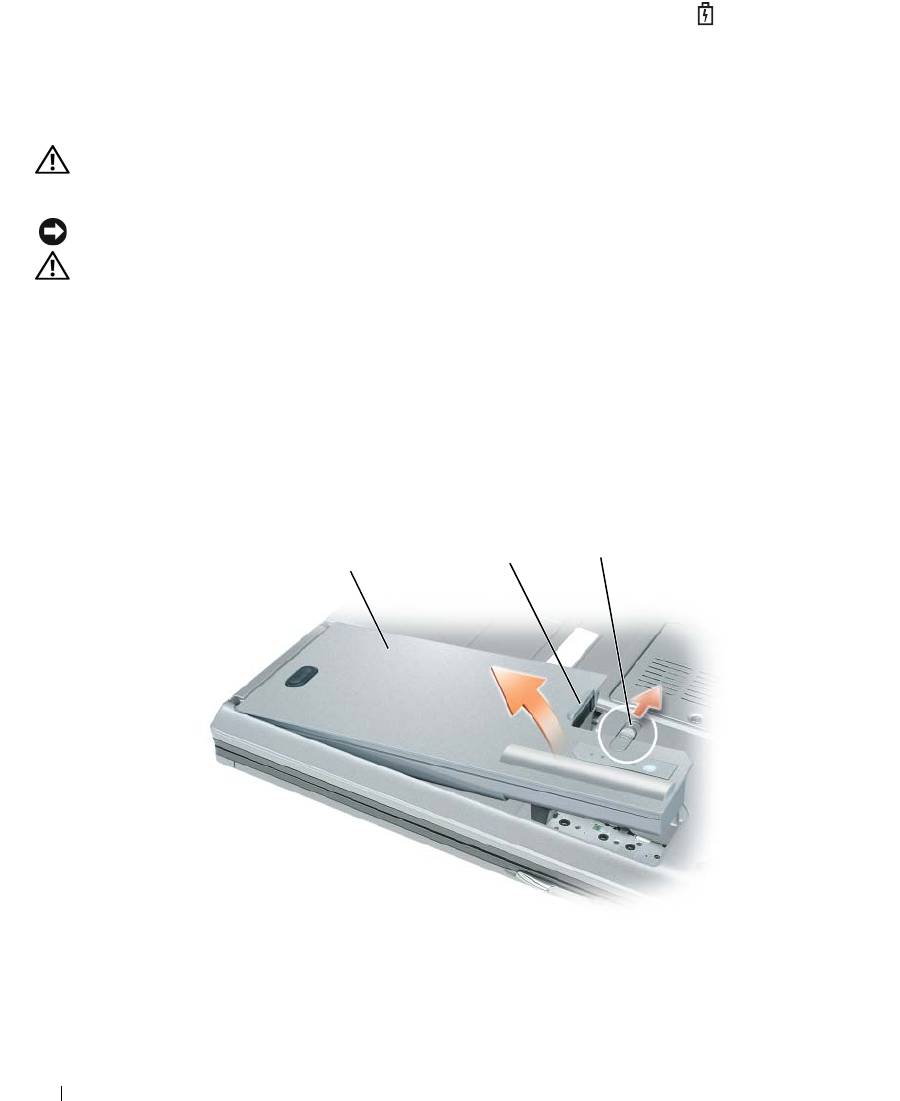
To remove the battery:
1
If the computer is connected to a docking device (docked), undock it. See the documentation that
came with your docking device for instructions.
2
Ensure that the computer is turned off.
14 Quick Reference Guide
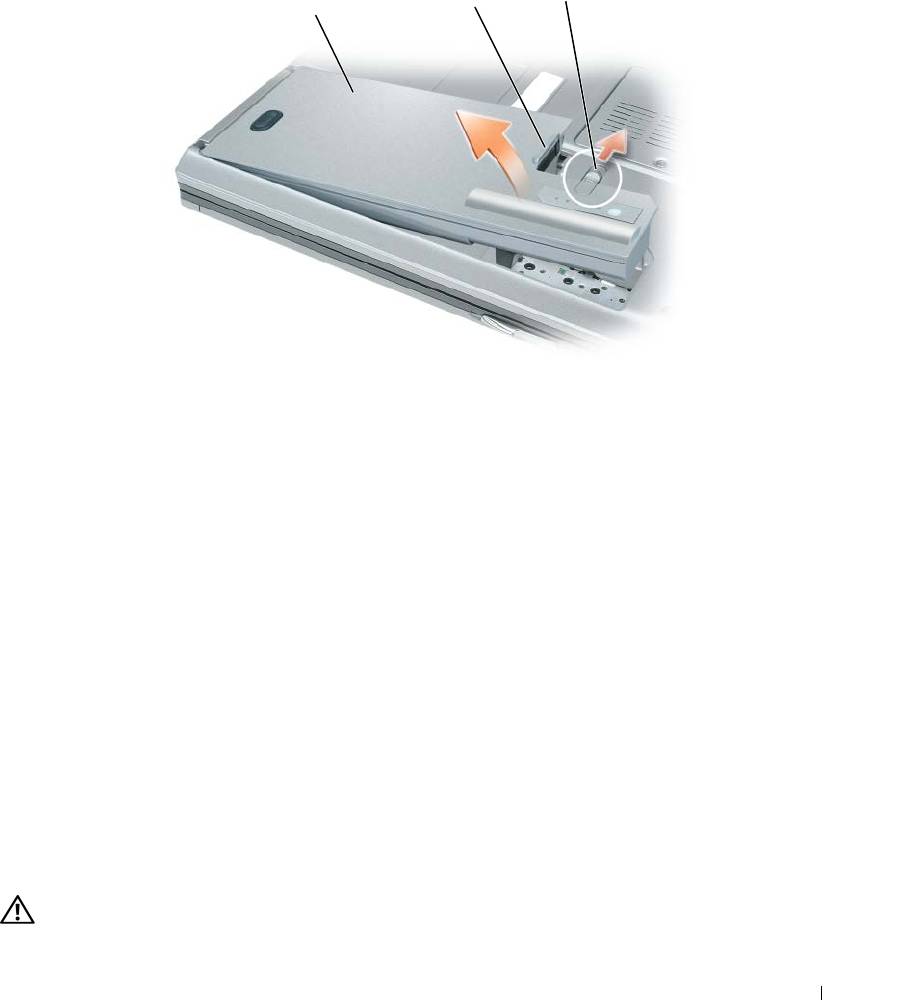
3
Slide the battery-bay latch release on the bottom of the computer until the release clicks.
4
Using the tab on the battery, lift the battery out of the computer.
3
2
1
1 battery 2 battery tab 3 battery-bay latch release
To replace the battery, place the battery in the bay and press down until the battery-bay latch release
clicks.
Storing a Battery
Remove the battery when you store your computer for an extended period of time. A battery discharges
during prolonged storage. After a long storage period, recharge the battery fully before you use it (see
"Charging the Battery" on page 14).
Troubleshooting
Dell Technical Update Service
The Dell Technical Update service provides proactive e-mail notification of software and hardware
updates for your computer. The service is free and can be customized for content, format, and how
frequently you receive notifications.
To enroll for the Dell Technical Update service, go to support.dell.com/technicalupdate.
Dell Diagnostics
CAUTION: Before you begin any of the procedures in this section, follow the safety instructions in the Product
Information Guide.
Quick Reference Guide 15

When to Use the Dell Diagnostics
If you experience a problem with your computer, perform the checks in "Lockups and Software
Problems" on page 18 and run the Dell Diagnostics before you contact Dell for technical assistance.
It is recommended that you print these procedures before you begin.
NOTICE: The Dell Diagnostics works only on Dell™ computers.
NOTE: The Drivers and Utilities CD is optional and may not ship with your computer.
Start the Dell Diagnostics from either your hard drive or from the Drivers and Utilities CD (also known
as the ResourceCD).
Starting the Dell Diagnostics From Your Hard Drive
The Dell Diagnostics is located on a hidden diagnostic utility partition on your hard drive.
1
Shut down the computer.
2
If the computer is connected to a docking device (docked), undock it. See the documentation that
came with your docking device for instructions.
3
Connect the computer to an electrical outlet.
4
The Dell Diagnostics can be invoked in one of two ways:
• Turn on the computer. When the DELL™ logo appears, press <F12> immediately. Select
Diagnostics
from the boot menu and press <Enter>.
NOTE: If you wait too long and the operating system logo appears, continue to wait until you see the
®
®
Microsoft
Windows
desktop. Then shut down your computer and try again.
• Press and hold the <Fn> key while powering the computer on.
NOTE: If you see a message stating that no diagnostics utility partition has been found, run the Dell
Diagnostics from the optional Drivers and Utilities CD.
The computer runs the Pre-boot System Assessment, a series of initial tests of your system board,
keyboard, hard drive, and display.
• During the assessment, answer any questions that appear.
• If a failure is detected, the computer stops and beeps. To stop the assessment and restart the
computer, press <Esc>; to continue to the next test, press <y>; to retest the component that
failed, press <r>.
• If the Pre-boot System Assessment completes successfully, you receive the message
Booting
Dell Diagnostic Utility Partition. Press any key to continue
.
5
Press any key to start the Dell Diagnostics from the diagnostics utility partition on your hard drive.
16 Quick Reference Guide
Starting the Dell Diagnostics From the Drivers and Utilities CD
1
Insert the
Drivers and Utilities
CD.
2
Shut down and restart the computer.
When the DELL logo appears, press <F12> immediately.
If you wait too long and the Windows logo appears, continue to wait until you see the Windows
desktop. Then shut down your computer and try again.
NOTE: The next steps change the boot sequence for one time only. On the next start-up, the computer boots
according to the devices specified in the system setup program.
3
When the boot device list appears, highlight
CD/DVD/CD-RW Drive
and press <Enter>.
4
Select the
Boot from CD-ROM
option from the menu that appears and press <Enter>.
5
Ty p e
1
to start the menu and press <Enter> to proceed.
6
Select
Run the 32 Bit Dell Diagnostics
from the numbered list. If multiple versions are listed, select
the version appropriate for your computer.
7
When the Dell Diagnostics
Main Menu
appears, select the test that you want to run.
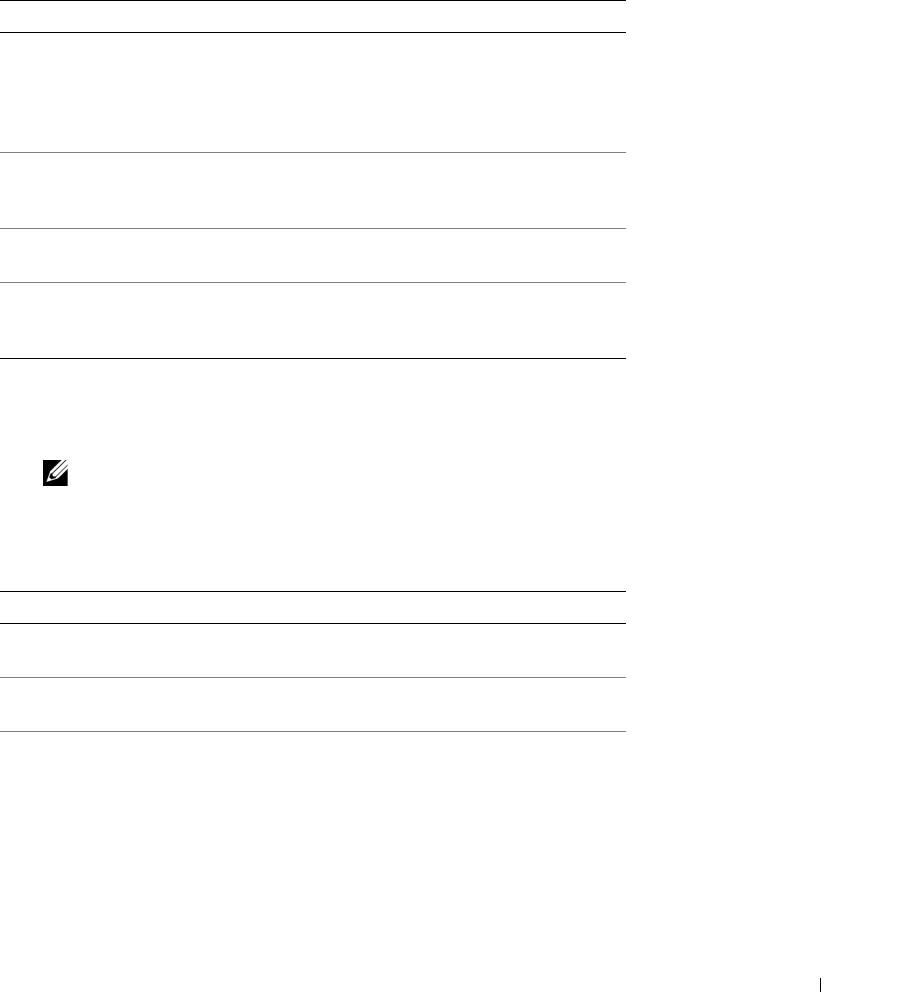
Dell Diagnostics Main Menu
1
After the Dell Diagnostics loads and the
Main
Menu
screen appears, click the button for the option
you want.
Option Function
Express Test Performs a quick test of devices. The test typically takes
10 to 20 minutes and requires no interaction on your
part. Run Express Test first to increase the possibility of
tracing the problem quickly.
Extended Test Performs a thorough check of devices. The test typically
takes 1 hour or more and requires you to answer
questions periodically
Custom Test Tests a specific device. You can customize the tests you
want to run.
Symptom Tree Lists the most common symptoms encountered and
allows you to select a test based on the symptom of the
problem you are having.
2
If a problem is encountered during a test, a message appears with an error code and a description of the
problem. Write down the error code and problem description and follow the instructions on the
screen.
NOTE: The Service Tag for your computer is located at the top of each test screen. If you contact Dell,
technical support will ask for your Service Tag.
Quick Reference Guide 17
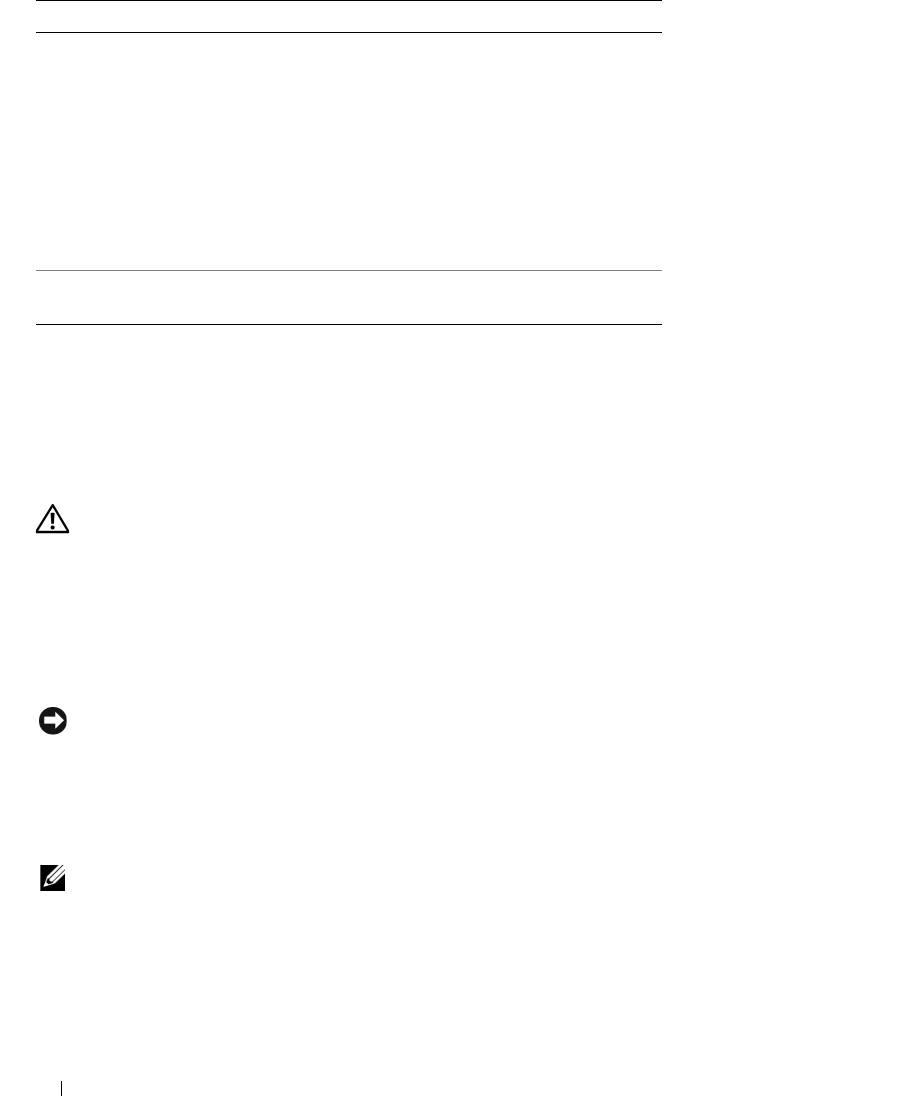
3
If you run a test from the
Custom Test
or
Symptom Tree
option, click the applicable tab described in
the following table for more information.
Tab Function
Results Displays the results of the test and any error conditions
encountered.
Errors Displays error conditions encountered, error codes, and
the problem description.
Help Describes the test and may indicate requirements for
running the test.
Configuration Displays your hardware configuration for the selected
device.
The Dell Diagnostics obtains configuration information
for all devices from system setup, memory, and various
internal tests, and it displays the information in the
device list in the left pane of the screen. The device list
may not display the names of all the components
installed on your computer or all devices attached to your
computer.
Parameters Allows you to customize the test by changing the test
settings.
4
When the tests are completed, if you are running the Dell Diagnostics from the
Drivers and Utilities
CD
,
remove the CD.
When the tests are complete, close the test screen to return to the
Main
Menu
screen. To exit the Dell
Diagnostics and restart the computer, close the
Main
Menu
screen.
Lockups and Software Problems
CAUTION: Before you begin any of the procedures in this section, follow the safety instructions in the Product
Information Guide.
The computer does not start up
ENSURE THAT THE AC ADAPTER IS FIRMLY CONNECTED TO THE COMPUTER AND TO THE ELECTRICAL OUTLET.
The computer stops responding
NOTICE: You might lose data if you are unable to perform an operating system shutdown.
T
URN THE COMPUTER OFF — If you are unable to get a response by pressing a key on your keyboard or moving your
mouse, press and hold the power button for at least 8 to 10 seconds until the computer turns off. Then restart your
computer.
18 Quick Reference Guide

A program stops responding or crashes repeatedly
NOTE: Software usually includes installation instructions in its documentation or on a floppy disk or CD.
E
ND THE PROGRAM —
1
Press <Ctrl><Shift><Esc> simultaneously.
2
Click
Task Manager
.
3
Click
Applications
.
4
Click the program that is no longer responding.
5
Click
End Task
.
CHECK THE SOFTWARE DOCUMENTATION — If necessary, uninstall and then reinstall the program.
®
®
A program is designed for an earlier Microsoft
Windows
operating system
RUN THE PROGRAM COMPATIBILITY WIZARD — The Program Compatibility Wizard configures a program so it
runs in an environment similar to non-Windows XP operating system environments.
1
Click
Start
→
All Programs
→
Accessories
→
Program Compatibility Wizard
→
Next
.
2
Follow the instructions on the screen.
A solid blue screen appears
TURN THE COMPUTER OFF — If you are unable to get a response by pressing a key on your keyboard or moving your
mouse, press and hold the power button for at least 8 to 10 seconds until the computer turns off. Then restart your
computer.
Other software problems
CHECK THE SOFTWARE DOCUMENTATION OR CONTACT THE SOFTWARE MANUFACTURER FOR TROUBLESHOOTING
INFORMATION —
• Ensure that the program is compatible with the operating system installed on your computer.
• Ensure that your computer meets the minimum hardware requirements needed to run the software.
See the software documentation for information.
• Ensure that the program is installed and configured properly.
• Verify that the device drivers do not conflict with the program.
• If necessary, uninstall and then reinstall the program.
BACK UP YOUR FILES IMMEDIATELY
USE A VIRUS-SCANNING PROGRAM TO CHECK THE HARD DRIVE, FLOPPY DISKS, OR CDS
SAVE AND CLOSE ANY OPEN FILES OR PROGRAMS AND SHUT DOWN YOUR COMPUTER THROUGH THE Start MENU
Quick Reference Guide 19

SCAN THE COMPUTER FOR SPYWARE — If you are experiencing slow computer performance, you frequently receive
pop-up advertisements, or you are having problems connecting to the Internet, your computer might be infected
with spyware. Use an anti-virus program that includes anti-spyware protection (your program may require an
upgrade) to scan the computer and remove spyware. For more information, go to support.dell.com and search for
the keyword spyware.
RUN THE DELL DIAGNOSTICS — See "Dell Diagnostics" on page 15. If all tests run successfully, the error condition
is related to a software problem.
20 Quick Reference Guide

Index
B
documentation
M
End User License
battery
Microsoft Windows label, 6
Agreement, 5
charge gauge, 13
ergonomics, 5
charging, 14
online, 6
checking the charge, 13
O
Product Information Guide, 5
performance, 12
regulatory, 5
operating system
power meter, 13
safety, 5
CD, 7
removing, 14
User’s Guide, 5
reinstalling, 7
storing, 15
warranty, 5
Operating System CD, 7
C
E
P
CDs
End User License
operating system, 7
problems
Agreement, 5
blue screen, 19
computer
ergonomics information, 5
computer crashes, 18-19
crashes, 18-19
computer does not start up, 18
slow performance, 20
computer stops responding, 18
stops responding, 18
H
Dell Diagnostics, 15
lockups, 18
hardware
program crashes, 19
Dell Diagnostics, 15
D
program stops responding, 19
Help and Support Center, 7
Dell
programs and Windows
support site, 6
help file
compatibility, 19
Windows Help and Support
slow computer
Dell Diagnostics, 15
Center, 7
performance, 20
Dell Premier Support
software, 18-19
website, 5
spyware, 20
diagnostics
L
Product Information Guide, 5
Dell, 15
labels
Microsoft Windows, 6
Service Tag, 6
Q
QuickSet Help, 7
Index 21

22 Index
R
T
regulatory information, 5
troubleshooting
Dell Diagnostics, 15
ResourceCD
Help and Support Center, 7
Dell Diagnostics, 15
U
S
User’s Guide, 5
safety instructions, 5
serial connector
description, 11
W
system view, 11
warranty information, 5
Service Tag, 6
Windows XP
software
Help and Support Center, 7
problems, 19
Program Compatibility
spyware, 20
Wizard, 19
Starting the Dell Diagnostics
reinstalling, 7
From the Drivers and
wizards
Utilities CD, 17
Program Compatibility
Starting the Dell Diagnostics
Wizard, 19
From Your Hard Drive, 16
support website, 6
system views
back, 11
bottom, 11
front, 9
left side, 10
right side, 10
22 Index
Station de travail Mobile
Dell Precision™ M65
Guide de référence rapide
Modèle PP04X
www.dell.com | support.dell.com

Remarques, avis et précautions
REMARQUE : Une REMARQUE fournit des informations importantes qui vous aident à mieux utiliser votre ordinateur.
AVIS : Un AVIS vous avertit d’un risque de dommage matériel ou de perte de données et vous indique comment éviter le
problème.
PRÉCAUTION : Une PRÉCAUTION indique un danger d'endommagement du matériel, de blessure personnelle, ou de
mort.
Abréviations et sigles
Si vous avez acheté un ordinateur Dell™ série n, les références du présent document concernant les systèmes
®
®
d'exploitation Microsoft
Windows
ne sont pas applicables.
____________________
Les informations contenues dans ce document sont sujettes à modification sans préavis.
© 2005 Dell Inc. Tous droits réservés.
La reproduction de ce document, de quelque manière que ce soit, sans l'autorisation écrite de Dell Inc. est strictement interdite.
Marques utilisées dans ce document : Dell, le logo DELL, Dell Precision et ExpressCharge sont des marques de Dell Inc. ; Intel et Pentium
sont des marques déposées de Intel Corporation ; Microsoft, Outlook et Windows sont des marques déposées de Microsoft Corporation.
D'autres marques et noms commerciaux peuvent être utilisés dans ce document pour faire référence aux entités se réclamant de ces marques
et de ces noms ou à leurs produits. Dell Inc. rejette tout intérêt propriétaire dans les marques et les noms commerciaux autres que les siens.
Modèle PP04X
Décembre 2005 Réf. ND660 Rév. A00

Table des matières
Recherche d'informations . . . . . . . . . . . . . . . . . . . . . . . . . . . . 27
Configuration de votre ordinateur
. . . . . . . . . . . . . . . . . . . . . . . . 31
À propos de votre ordinateur
. . . . . . . . . . . . . . . . . . . . . . . . . . 32
Vue frontale
. . . . . . . . . . . . . . . . . . . . . . . . . . . . . . . . . 32
Vue du côté gauche
. . . . . . . . . . . . . . . . . . . . . . . . . . . . . 33
Vue du côté droit
. . . . . . . . . . . . . . . . . . . . . . . . . . . . . . 33
Vue arrière
. . . . . . . . . . . . . . . . . . . . . . . . . . . . . . . . . 34
Vue de dessous
. . . . . . . . . . . . . . . . . . . . . . . . . . . . . . . 34
Utilisation d'une batterie
. . . . . . . . . . . . . . . . . . . . . . . . . . . . 35
Performances de la batterie
. . . . . . . . . . . . . . . . . . . . . . . . 35
Vérification de la charge de la batterie
. . . . . . . . . . . . . . . . . . . 36
Chargement de la batterie
. . . . . . . . . . . . . . . . . . . . . . . . . 37
Remplacement de la batterie
. . . . . . . . . . . . . . . . . . . . . . . . 38
Stockage de la batterie
. . . . . . . . . . . . . . . . . . . . . . . . . . . 39
Dépannage
. . . . . . . . . . . . . . . . . . . . . . . . . . . . . . . . . . . . 39
Service Dell Technical Update
. . . . . . . . . . . . . . . . . . . . . . . 39
Dell Diagnostics
. . . . . . . . . . . . . . . . . . . . . . . . . . . . . . . 39
Blocages et problèmes logiciels
. . . . . . . . . . . . . . . . . . . . . . 42
Index . . . . . . . . . . . . . . . . . . . . . . . . . . . . . . . . . . . . . . . . . 45
Table des matières 25

26 Table des matières
Recherche d'informations
REMARQUE : Il se peut que certaines fonctionnalités et certains supports soient en option et ne soient pas livrés
avec votre ordinateur. Certaines fonctionnalités ne sont pas nécessairement disponibles dans tous les pays.
REMARQUE : Il est possible que des informations supplémentaires soient livrées avec votre ordinateur.
Que recherchez-vous ? Cherchez ici
• Programme de diagnostic pour mon ordinateur
CD Drivers and Utilities (également appelé CD ResourceCD)
• Pilotes pour mon ordinateur
REMARQUE : Il se peut que le CD Drivers and Utilities soit
• Documentation concernant mon périphérique
en option et qu'il ne soit pas livré avec tous les ordinateurs.
• NSS (Notebook System Software)
La documentation et les pilotes sont déjà installés sur
l'ordinateur. Vous pouvez utiliser le CD pour réinstaller les
pilotes.
Des fichiers « Lisez-moi »
peuvent être inclus sur votre
CD ; ces fichiers fournissent
des informations sur les
modifications techniques
de dernière minute
apportées à votre système
ou des informations de
référence destinées aux
techniciens ou aux
utilisateurs expérimentés.
REMARQUE : Les dernières mises à jour des pilotes et de la
documentation se trouvent à l'adresse support.dell.com.
• Comment retirer et remplacer des pièces
Guide d'utilisation de la station de travail Mobile Dell
• Caractéristiques
Precision™
• Comment configurer les paramètres du système
1
Cliquez sur
Démarrer
→
Aide et support
→
Guides
d'utilisation du système Dell
→
Guides du système
.
• Comment déterminer et résoudre des problèmes
2
Cliquez sur le
Guide d'utilisation
de votre ordinateur.
Guide de référence rapide 27
Que recherchez-vous ? Cherchez ici
• Informations sur les garanties
Guide d'information sur le produit Dell™
• Termes et Conditions (États-Unis uniquement)
• Consignes de sécurité
• Informations sur les réglementations
• Informations relatives à l'ergonomie
• Contrat de licence pour utilisateur final
®
®
• Numéro de service et code de service express
Numéro de service et licence Microsoft
Windows
• Étiquette de licence Microsoft Windows
Ces étiquettes sont situées sur
la base de
votre ordinateur.
• Utilisez le numéro de service pour identifier votre
ordinateur lorsque vous accédez au site Web
support.dell.com
ou lorsque vous contactez le service de
support technique.
• Entrez le code de
service express pour
orienter votre appel
lorsque vous contactez
le service de support
technique.
28 Guide de référence rapide

Que recherchez-vous ? Cherchez ici
• Solutions — Conseils et astuces de dépannage, articles
Site Web de support Dell — support.dell.com
de techniciens, cours en ligne et questions fréquemment
REMARQUE : Sélectionnez votre région pour afficher le site
posées
de support approprié.
• Forum clients — Discussion en ligne avec d'autres
REMARQUE : Les clients des grandes entreprises, du
clients Dell
gouvernement et du domaine de l'éducation peuvent
• Mises à niveau — Informations sur les mises à niveau
également utiliser le site Web personnalisé Premier Support
des composants, comme la mémoire, l'unité de disque
de Dell à l'adresse premier.support.dell.com.
dur et le système d'exploitation
• Service clientèle — Coordonnées, appels de service et
état des commandes, garantie et informations sur les
réparations
• Service et support — État des appels de service et
historique du support, contrat de service, discussions en
ligne avec le support technique
• Référence — Documentation de l'ordinateur, détails sur
la configuration de l'ordinateur, caractéristiques de
produit et livres blancs
• Téléchargements — Pilotes, correctifs et mises à jour
logicielles agréés
Pour télécharger NSS (Notebook System Software) :
• NSS (NotebookSystem Software)— Si vous réinstallez le
système d'exploitation de l'ordinateur, vous devez
1
Allez à l'adresse
support.dell.com
et cliquez sur
également réinstaller l'utilitaire NSS. NSS fournit des
Téléchargements
.
mises à jour essentielles pour le système d'exploitation et
2
Saisissez votre numéro de service ou le modèle de
la prise en charge des lecteurs de disquette USB Dell™
l'appareil.
®
®
de 3,5 pouces, des processeurs Intel
Pentium
M, des
3
Dans le menu déroulant
Télécharger une catégorie
,
lecteurs optiques et des périphériques USB. NSS est
cliquez sur
Toutes
.
requis pour le bon fonctionnement de votre ordinateur
4
Sélectionnez le système d'exploitation et la langue du
Dell. Ce logiciel détecte automatiquement votre
système d'exploitation de votre ordinateur, puis cliquez
ordinateur et son système d'exploitation, et installe les
sur
Soumettre.
mises à jour appropriées à votre configuration.
5
Sous
Sélectionner un périphérique
, rendez-vous sur
Utilitaires de système et de configuration
, puis cliquez
sur
Dell Notebook System Software
.
• Comment utiliser Windows XP
Centre d'aide et de support de Windows
• Comment utiliser des programmes et des fichiers
1
Cliquez sur
Démarrer
→
Aide et support
.
• Comment personnaliser mon bureau
2
Tapez un mot ou une expression qui décrit votre
problème, puis cliquez sur l'icône en forme de flèche.
3
Cliquez sur la rubrique qui décrit votre problème.
4
Suivez les instructions qui s'affichent à l'écran.
Guide de référence rapide 29
Que recherchez-vous ? Cherchez ici
• Informations sur l'activité réseau, l'Assistant Gestion de
Aide Dell QuickSet
l'alimentation, les touches de raccourci et les éléments
Pour afficher l'
aide Dell QuickSet
,
cliquez avec le
contrôlés par Dell QuickSet
bouton droit de la souris sur l'icône
,
dans la barre
®
®
des tâches de Microsoft
Windows
.
• Comment réinstaller mon système d'exploitation
CD Operating System
REMARQUE : Il se peut que le CD Operating System soit en
option et qu'il ne soit pas livré avec tous les ordinateurs.
Le système d'exploitation est déjà installé sur votre
ordinateur. Pour le réinstaller, utilisez le CD Operating
System en option.
Une fois le système
d'exploitation réinstallé,
utilisez le CD Drivers and
Utilities (CD
ResourceCD) pour
réinstaller les pilotes des
périphériques fournis avec
votre ordinateur.
REMARQUE : La couleur
de votre CD dépend du
système d'exploitation que
vous avez commandé.
30 Guide de référence rapide
Configuration de votre ordinateur
PRÉCAUTION : Avant de commencer toute procédure de cette section, consultez et respectez les consignes de
sécurité du Guide d'information sur le produit.
1
Déballez la boîte d'accessoires.
2
Mettez de côté le contenu de la boîte d'accessoires ; vous en aurez besoin ultérieurement pour
configurer votre ordinateur.
Cette boîte contient également la documentation utilisateur et tout autre logiciel ou matériel
supplémentaire (cartes PC, lecteurs, batteries, etc.) que vous avez commandé.
3
Reliez l'adaptateur secteur au connecteur de l'adaptateur secteur de l'ordinateur et à la prise secteur.
4
Ouvrez l'écran de l'ordinateur, puis appuyez sur le bouton d'alimentation pour le mettre en route (voir
Vue frontale).
REMARQUE : Ne raccordez pas l'ordinateur à la station d'accueil tant qu'il n'a pas été mis sous tension et arrêté
au moins une fois.
Guide de référence rapide 31
À propos de votre ordinateur
Vue frontale
1
2
3
13
12
4
11
10
5
9
6
8
7
1 loquet de l'écran 8 boutons de la tablette
tactile/de la manette
2 écran 9 manette
3 bouton
10 voyants d'état du clavier
d'alimentation
4 voyants d'état de
11 boutons de contrôle du
l'appareil
volume
5 haut-parleurs (2) 12 bouton de mise en sourdine
6 clavier 13 capteur d'éclairage ambiant
7 tablette tactile
32 Guide de référence rapide
Vue du côté gauche
1 2 63 4 75 8 9
10
1 emplacement pour
6 capteur infrarouge
câble de sécurité
2 entrées d'air 7 commutateur sans fil
3 connecteur 1394 8 voyant d'activité de réseau
sans fil
4 connecteurs audio 9 logement de carte PC
5 logement de carte
10 logement de carte à puce
ExpressCard
Vue du côté droit
1
2
1 baie de média 2 connecteurs USB (2)
Guide de référence rapide 33
Vue arrière
PRÉCAUTION : Ne bloquez pas les entrées d'air de l'ordinateur et n'insérez pas d'objets dedans ; évitez
également toute accumulation de poussière. Ne placez pas l'ordinateur dans un environnement peu aéré, tel
qu'une mallette fermée, lorsque celui-ci fonctionne. Le manque de ventilation risquerait de causer un incendie
ou d'endommager l'ordinateur.
1 2 63 4 75 8
1 connecteur réseau (RJ-45) 5 connecteur série
2 connecteur USB 6 connecteur vidéo
3 connecteur USB alimenté 7
connecteur d'adaptateur secteur
4 connecteur modem (RJ-11) 8 entrées d'air
Vue de dessous
1
2
6
5
4
3
1 loquet de fermeture de la baie
4 connecteur de la station
de batterie
d'accueil
2 batterie 5 entrées d'air du ventilateur
3 cache du module de mémoire 6 disque dur
34 Guide de référence rapide

Utilisation d'une batterie
Performances de la batterie
REMARQUE : Pour obtenir des informations sur la garantie Dell pour votre ordinateur, reportez-vous au Guide
d'information sur le produit ou au document de garantie livré avec votre ordinateur.
Pour un fonctionnement optimal et afin de préserver les paramètres du BIOS, laissez la batterie
principale installée en permanence dans votre ordinateur portable Dell™. Votre ordinateur est livré avec
une batterie, installée dans la baie.
REMARQUE : Lors de la première utilisation de votre ordinateur, la batterie n'étant pas obligatoirement
complètement chargée, utilisez l'adaptateur secteur pour raccorder votre nouvel ordinateur à une prise secteur.
Pour de meilleurs résultats, utilisez l'adaptateur secteur tant que la batterie n'est pas complètement chargée. Pour
afficher le niveau de charge de la batterie, accéder au Panneau de configuration→ Options d'alimentation, et puis
cliquez sur l'onglet Jauge d'alimentation .
REMARQUE : L'autonomie de la batterie (la période durant laquelle la batterie reste chargée) diminue avec le
temps. Selon la fréquence d'utilisation et les conditions de fonctionnement de la batterie, il est possible que vous
deviez en acheter une autre au cours de la durée de vie de votre ordinateur.
L'autonomie de la batterie varie en fonction des conditions de fonctionnement. Vous pouvez installer
une seconde batterie en option dans la baie de média, et ce pour augmenter la durée de fonctionnement
de façon significative.
Cette durée est considérablement réduite par l'exécution de certaines opérations, notamment, sans que
cela soit limitatif :
• Utilisation de lecteurs optiques
• Utilisation de périphériques de communications sans fil, de cartes PC, de cartes ExpressCard, de cartes
mémoire multimédia ou de périphériques USB
• Utilisation de paramètres élevés d'affichage et de luminosité, d'économiseurs d'écran en 3D ou d'autres
programmes gourmands en ressources, tels que des jeux en 3D
• Utilisation de l'ordinateur en mode Performances maximales
REMARQUE : Il est recommandé de connecter l'ordinateur à une prise électrique lorsque vous gravez un CD ou
DVD.
Vous pouvez vérifier le niveau de charge de la batterie avant d'installer la batterie dans l'ordinateur
(reportez-vous à la section « Vérification de la charge de la batterie » à la page 36). Vous pouvez
également définir des options de gestion de l'alimentation afin que l'ordinateur vous alerte lorsque le
niveau de charge de la batterie est bas.
PRÉCAUTION : L'utilisation d'une batterie non compatible peut accroître le risque d'incendie ou d'explosion.
Ne remplacez la batterie que par une batterie compatible achetée auprès de Dell. La batterie au lithium-ion est
conçue pour fonctionner avec votre ordinateur Dell. N'utilisez pas la batterie d'un autre ordinateur.
Guide de référence rapide 35
PRÉCAUTION : Ne jetez pas les batteries avec les ordures ménagères. Lorsque votre batterie ne tient plus sa
charge, contactez votre service municipal de traitement des déchets pour savoir comment vous en débarrasser.
Consultez la section « Mise au rebut de la batterie » du Guide d'information sur le produit.
PRÉCAUTION : Une utilisation inadéquate de la batterie peut augmenter le risque d'incendie ou de brûlure
chimique. Prenez soin de ne pas la percer, l'incinérer, la démonter ou l'exposer à une température supérieure à
65 °C (149 °F). Conservez la batterie hors de portée des enfants. Manipulez les batteries endommagées ou percées
avec d'extrêmes précautions. Les batteries endommagées peuvent fuir et causer des dommages personnels ou
matériels.
Vérification de la charge de la batterie
La Jauge de batterie de Dell QuickSet, la fenêtre Jauge d'alimentation de Microsoft Windows, l'icône
, l'indicateur de charge de la batterie, la jauge d'état et l'alerte de batterie faible fournissent des
informations sur le niveau de charge de la batterie.
Jauge de batterie Dell QuickSet
Si Dell QuickSet est installé, appuyez sur <Fn><F3> pour afficher la jauge de batterie QuickSet. La
jauge de batterie affiche l'état, l'état de fonctionnement de la batterie, le niveau de charge et la durée
nécessaire au chargement complet de la batterie de votre ordinateur.
Pour plus d'informations sur QuickSet, cliquez avec le bouton droit de la souris sur l'icône dans la
barre des tâches, puis cliquez sur Aide.
®
®
Jauge de Microsoft
Windows
La jauge de Windows indique la charge de batterie restante. Pour consulter la jauge, double-cliquez sur
l'icône de la barre des tâches.
Si l'ordinateur est branché sur le secteur, une icône apparaît.
Indicateur de charge
En appuyant une fois sur le bouton d'état de l'indicateur de charge de la batterie ou en appuyant et en
maintenant enfoncé ce bouton, vous pouvez vérifier les éléments suivants :
• Le niveau de charge de la batterie (vérifier en appuyant et
en relâchant
le bouton d'état)
• L'état de fonctionnement de la batterie (vérifier en appuyant
et en maintenant
le bouton enfoncé)
L'autonomie de la batterie est déterminée en grande partie par le nombre de charges qu'elle reçoit. Après
des centaines de cycles de charge et de décharge, la capacité de charge des batteries diminue et l'état des
batteries se dégrade. C'est pourquoi, une batterie peut afficher l'état « chargé » tout en maintenant un
niveau de charge réduit (état).
36 Guide de référence rapide

Vérification du niveau de charge de la batterie
Pour vérifier le niveau de charge de la batterie, appuyez sur le bouton d'état, situé sur l'indicateur de charge
de la batterie, et relâchez-le pour allumer les voyants de niveau de charge. Chaque voyant représente
environ 20 pour cent de la charge totale de la batterie. S'il reste, par exemple, 80 pour cent de la charge
de la batterie, quatre des voyants sont allumés. Si aucun voyant n'est allumé, la batterie est
complètement déchargée.
Vérification de l'état de fonctionnement de la batterie
REMARQUE : Vous pouvez vérifier l'état de fonctionnement de la batterie de l'une des deux manières suivantes :
en utilisant l'indicateur de charge de la batterie comme décrit ci-dessous et en utilisant la jauge de batterie de Dell
QuickSet. Pour des informations sur QuickSet, cliquez avec le bouton droit de la souris sur l'icône de la barre
des tâches, puis cliquez sur Aide.
Pour vérifier l'état de fonctionnement de la batterie à l'aide de la jauge de batterie, appuyez sur le bouton
d'état de l'indicateur de charge de la batterie et maintenez-le enfoncé pendant au moins 3 secondes. Si
aucun voyant ne s'allume, la batterie est en bon état et elle dispose encore de plus de 80 pour cent de sa
capacité de charge d'origine. Chaque voyant représente une dégradation incrémentielle. Si cinq voyants
s'allument, la batterie dispose de moins de 60 pour cent de sa capacité de charge et vous devez envisager
son remplacement. Reportez-vous aux spécifications de votre Guide d'utilisation.
Alerte de batterie faible
AVIS : Pour éviter la perte ou la corruption de vos données, enregistrez votre travail immédiatement après avoir
reçu une alerte de niveau de batterie faible. Connectez ensuite l'ordinateur à une prise secteur. Si la batterie est
complètement déchargée, l'ordinateur passe automatiquement en mode Mise en veille prolongée.
Par défaut, une fenêtre contextuelle vous avertit lorsque la batterie est déchargée à environ 90 pour cent.
Vous pouvez modifier les paramètres d'alerte de la batterie dans QuickSet ou dans la fenêtre Propriétés
des options d'alimentation.
Chargement de la batterie
REMARQUE : À l'aide de Dell™ ExpressCharge™, l'adaptateur secteur charge une batterie complètement
déchargée à 80 pour cent en environ 1 heure et à 100 pour cent en environ 2 heures, lorsque l'ordinateur est hors
tension. La durée de chargement est plus longue lorsque l'ordinateur est sous tension. Vous pouvez laisser la
batterie dans l'ordinateur aussi longtemps que vous le souhaitez. Les circuits internes de la batterie préviennent
toute surcharge.
Lorsque vous branchez l'ordinateur sur une prise secteur ou que vous installez une batterie pendant que
l'ordinateur est branché sur une prise secteur, l'ordinateur vérifie le niveau de charge et la température de
la batterie. Au besoin, l'adaptateur secteur charge alors la batterie et maintient le niveau de charge.
Si la batterie est chaude parce qu'elle se trouvait dans l'ordinateur ou en raison de la température extérieure,
il est probable qu'elle ne se charge pas lorsque vous branchez l'ordinateur sur une prise secteur.
Guide de référence rapide 37
La batterie est trop chaude pour démarrer le processus de recharge si le voyant clignote affichant
alternativement les couleurs vert et orange. Débranchez l'ordinateur de la prise secteur et laissez refroidir
l'ordinateur et la batterie jusqu'à ce qu'ils atteignent la température ambiante. Branchez alors
l'ordinateur sur une prise secteur et continuez à charger la batterie.
Remplacement de la batterie
PRÉCAUTION : Avant d'exécuter ces procédures, éteignez votre ordinateur, débranchez l'adaptateur secteur de
la prise secteur et de l'ordinateur, débranchez le modem de la prise murale et de l'ordinateur et retirez les autres
câbles externes de l'ordinateur.
AVIS : Vous devez retirer tous les câbles externes de l'ordinateur pour éviter d'endommager les connecteurs.
PRÉCAUTION : L'utilisation d'une batterie non compatible peut accroître le risque d'incendie ou d'explosion.
Ne remplacez la batterie que par une batterie compatible achetée auprès de Dell. La batterie est conçue pour
fonctionner avec votre ordinateur Dell™. N'utilisez pas la batterie d'un autre ordinateur.
Pour retirer la batterie :
1
Si l'ordinateur est connecté à une station d'accueil (amarré), déconnectez-le. Pour obtenir des
instructions, consultez la documentation qui accompagne la station d'accueil.
2
Assurez-vous que l'ordinateur est éteint.
3
Faites glisser le loquet de fermeture de la baie de batterie situé sur le dessous de l'ordinateur jusqu'à ce
que le loquet s'enclenche.
4
À l'aide de la languette de la batterie, soulevez la batterie pour la retirer de l'ordinateur.
3
2
1
1 batterie 2 languette de la batterie 3 loquet de fermeture de la
baie de batterie
38 Guide de référence rapide

Pour remettre la batterie en place, enfoncez-la dans la baie jusqu'à ce que le loquet de fermeture de la
baie de batterie s'enclenche.
Stockage de la batterie
Retirez la batterie de l'ordinateur lorsque vous rangez ce dernier pendant une période prolongée. Sinon,
la batterie finira par se décharger. Après une longue période d'inactivité, rechargez complètement la
batterie avant de l'utiliser (reportez-vous à la section « Chargement de la batterie » à la page 37).
Dépannage
Service Dell Technical Update
Le service Dell Technical Update fournit une notification proactive par courrier électronique des mises à
jour matérielles et logicielles pour votre ordinateur. Ce service est gratuit. En outre, vous pouvez
personnaliser son contenu, son format et la fréquence à laquelle vous recevez des notifications.
Pour vous abonner au service Dell Technical Update, visitez le site Web suivant :
support.dell.com/technicalupdate.
Dell Diagnostics
PRÉCAUTION : Avant de commencer toute procédure de cette section, consultez et respectez les consignes de
sécurité du Guide d'information sur le produit.
Quand utiliser Dell Diagnostics
Si des problèmes surviennent lors de l'utilisation de votre ordinateur, effectuez les vérifications indiquées
dans la section « Blocages et problèmes logiciels » à la page 42 et exécutez Dell Diagnostics avant de
contacter Dell pour obtenir de l'assistance technique.
Nous vous recommandons d'imprimer ces procédures avant de commencer.
AVIS : Dell Diagnostics fonctionne uniquement sur les ordinateurs Dell™.
REMARQUE : Le CD Drivers and Utilities est en option et n'est pas obligatoirement expédié avec votre ordinateur.
Démarrez Dell Diagnostics à partir de votre disque dur ou à partir du CD Drivers and Utilities
(également appelé CD ResourceCD).
Démarrage de Dell Diagnostics à partir du disque dur
Dell Diagnostics se trouve dans une partition cachée (utilitaire de diagnostics) de votre disque dur.
1
Éteignez l'ordinateur.
2
Si l'ordinateur est connecté à une station d'accueil (amarré), déconnectez-le. Pour obtenir des
instructions, consultez la documentation qui accompagne la station d'accueil.
3
Connectez l'ordinateur à une prise secteur.
4
Dell Diagnostics peut être appelé de l'une des deux manières suivantes :
Guide de référence rapide 39

• Allumez l'ordinateur. Lorsque le logo DELL™ apparaît, appuyez immédiatement sur <F12>.
Sélectionnez
Diagnostics
à partir du menu de démarrage et appuyez sur <Entrée>.
REMARQUE : Si vous attendez trop longtemps et que le logo du système d'exploitation apparaît, patientez
®
®
jusqu'à ce que le bureau de Microsoft
Windows
s'affiche. Éteignez alors votre ordinateur et faites une
nouvelle tentative.
• Appuyez sur la touche <Fn> et maintenez-la enfoncée lors de la mise sous tension du système.
REMARQUE : Si un message vous indique qu'aucune partition d'utilitaire de Dell Diagnostics n'a été
trouvée, exécutez Dell Diagnostics à partir de votre CD Drivers and Utilities en option.
L'ordinateur lance l'évaluation du système de préamorçage avec une série de diagnostics intégrés qui
effectue un test préalable de la carte système, du clavier, du disque dur et de l'écran.
• Répondez à toutes les questions qui s'affichent pendant l'évaluation.
• Si une défaillance de composant est détectée, l'ordinateur s'arrête et émet un signal sonore. Pour
arrêter l'évaluation et redémarrer l'ordinateur, appuyez sur <Échap> ; pour passer au test suivant,
appuyez sur <y> ; pour retester le composant défectueux, appuyez sur <r>.
• Si l'évaluation de préamorçage du système se déroule sans problème, vous recevez le message
Booting Dell Diagnostic Utility Partition. Press any key to
continue.
(Amorçage de la partition de l'utilitaire Dell Diagnostics. Appuyez sur une touche
pour continuer.)
5
Appuyez sur une touche pour démarrer Dell Diagnostics à partir de la partition de diagnostics du
disque dur.
Lancement de Dell Diagnostics à partir du CD Drivers and Utilities
1
Insérez le
CD Drivers and Utilities
.
2
Arrêtez, puis redémarrez l'ordinateur.
Lorsque le logo DELL apparaît, appuyez immédiatement sur <F12>.
Si vous attendez trop longtemps et que le logo Windows apparaît, attendez encore jusqu'à ce que le
bureau Windows s'affiche. Éteignez alors votre ordinateur et faites une nouvelle tentative.
REMARQUE : Les étapes suivantes modifient la séquence d'amorçage pour une seule exécution. Au
démarrage suivant, l'ordinateur démarre en fonction des périphériques définis dans le programme de
configuration du système.
3
Lorsque la liste des périphériques d'amorçage s'affiche, sélectionnez
Lecteur de CD/DVD/CD-RW
et
appuyez sur <Entrée>.
4
Sélectionnez l'option
Amorcer à partir du CD-ROM
dans le menu qui s'affiche, puis appuyez sur
<Entrée>.
5
Ta p ez
1
pour démarrer le menu , puis appuyez sur <Entrée> pour continuer.
6
Sélectionnez
Run Dell 32-bit Diagnostics
(Exécuter Dell Diagnostics 32 bits) dans la liste numérotée.
Si plusieurs versions sont répertoriées, sélectionnez la version appropriée à votre ordinateur.
7
Lorsque le
Menu principal
de Dell Diagnostics apparaît, sélectionnez le test à effectuer.
40 Guide de référence rapide
Main Menu de Dell Diagnostics
1
Une fois Dell Diagnostics chargé et lorsque l'écran
Menu principal
s'affiche, cliquez sur le bouton de
l'option que vous souhaitez.
Option Fonction
Express Test (Test
Exécute un test rapide des périphériques. En règle
rapide)
générale, ce test nécessite de 10 à 20 minutes et n'exige
aucune intervention de votre part. Effectuez tout d'abord
un Express Test pour trouver le problème plus
rapidement.
Extended Test (Test
Exécute un test approfondi des périphériques. En règle
approfondi)
générale, ce test prend une heure ou plus et nécessite que
vous répondiez régulièrement à des questions
Custom Test (Test
Teste un périphérique spécifique. Vous pouvez
personnalisé)
personnaliser les tests à exécuter.
Symptom Tree
Répertorie les symptômes couramment rencontrés et
(Arborescence des
permet de sélectionner un test en fonction du symptôme
symptômes)
du problème.
2
Si un problème survient pendant un test, un message indiquant le code d'erreur et une description du
problème s'affiche. Notez le code d'erreur et la description du problème et suivez les instructions à
l'écran.
REMARQUE : Le numéro de service de votre ordinateur est situé en haut de chaque écran de test. Lorsque
vous contacterez le support technique de Dell, ce numéro de service vous sera demandé.
3
Si vous exécutez un test à partir de l'option
Test personnalisé
ou
Arborescence des symptômes
, cliquez
sur l'onglet approprié décrit dans le tableau suivant pour obtenir plus d'informations.
Onglet Fonction
Résultats Affiche les résultats du test et les conditions d'erreur
rencontrées.
Erreurs Affiche les conditions d'erreur rencontrées, les codes
d'erreur et la description du problème.
Aide Décrit le test et peut indiquer les conditions requises
pour exécuter le test.
Guide de référence rapide 41
Onglet Fonction (Suite)
Configuration Affiche la configuration matérielle du périphérique
sélectionné.
Dell Diagnostics obtient vos informations de
configuration de tous les périphériques à partir du
programme de configuration du système, de la mémoire
et de divers tests internes, et les affiche dans la liste des
périphériques située dans le volet gauche de l'écran. La
liste des périphériques risque de ne pas afficher les noms
de tous les composants installés sur votre ordinateur ou
de tous les périphériques reliés à celui-ci.
Paramètres Vous permet de personnaliser le test en modifiant ses
paramètres.
4
Une fois les tests effectués, retirez le
CD Drivers and Utilities
, si vous l'avez utilisé pour lancer Dell
Diagnostics.
Une fois les tests terminés, fermez l'écran de test pour revenir à l'écran
Menu principal
. Pour quitter Dell
Diagnostics et redémarrer l'ordinateur, fermez l'écran
Menu principal
.
Blocages et problèmes logiciels
PRÉCAUTION : Avant de commencer toute procédure de cette section, consultez et respectez les consignes de
sécurité du Guide d'information sur le produit.
L'ordinateur ne démarre pas
ASSUREZ-VOUS QUE L 'ADAPTATEUR SECTEUR EST SOLIDEMENT BRANCHÉ SUR L 'ORDINATEUR ET À LA PRISE
SECTEUR.
L'ordinateur ne répond plus
AVIS : Vous pouvez perdre des données si vous n'arrivez pas à arrêter correctement le système d'exploitation.
É
TEIGNEZ L'ORDINATEUR — Si vous n'obtenez aucune réponse lorsque vous appuyez sur une touche du clavier ou
lorsque vous déplacez la souris, appuyez sur le bouton d'alimentation et maintenez-le enfoncé pendant au moins 8 à
10 secondes jusqu'à ce que l'ordinateur s'éteigne. Redémarrez ensuite l'ordinateur.
Un programme ne répond plus ou se bloque régulièrement
REMARQUE : La documentation de tout logiciel, la disquette ou le CD qui l'accompagne incluent généralement
des instructions d'installation.
F
IN DU PROGRAMME —
1
Appuyez simultanément sur <Ctrl><Maj><Échap>.
2
Cliquez sur
Task Manager
(Gestionnaire des tâches).
3
Cliquez sur
Applications
.
42 Guide de référence rapide

4
Cliquez sur le programme qui ne répond plus.
5
Cliquez sur
Fin de tâche
.
CONSULTEZ LA DOCUMENTATION DU LOGICIEL — Le cas échéant, supprimez, puis réinstallez le programme.
®
®
Un programme est conçu pour une version antérieure du système d'exploitation Microsoft
Windows
EXÉCUTEZ LE PROGRAM COMPATIBILITY WIZARD (ASSISTANT COMPATIBILITÉ DES PROGRAMMES)—Le
Program Compatibility Wizard configure un programme pour qu'il fonctionne dans un environnement proche des
environnements des systèmes d'exploitation non Windows XP.
1
Cliquez sur
Démarrer
→
Tous les programmes
→
Accessoires
→
Assistant Compatibilité des
programmes
→
Suivant
.
2
Suivez les instructions qui s'affichent à l'écran.
Un écran bleu uni apparaît
ÉTEIGNEZ L'ORDINATEUR — Si vous n'obtenez aucune réponse lorsque vous appuyez sur une touche du clavier ou
lorsque vous déplacez la souris, appuyez sur le bouton d'alimentation et maintenez-le enfoncé pendant au moins 8 à
10 secondes jusqu'à ce que l'ordinateur s'éteigne. Redémarrez ensuite l'ordinateur.
Autres problèmes logiciels
CONSULTEZ LA DOCUMENTATION DU LOGICIEL OU CONTACTEZ LE FABRICANT POUR OBTENIR DES INFORMATIONS
DE DÉPANNAGE —
• Assurez-vous que le programme est compatible avec le système d'exploitation installé sur votre
ordinateur.
• Assurez-vous que l'ordinateur est conforme aux exigences matérielles requises pour que le logiciel
fonctionne. Consultez la documentation du logiciel pour de plus amples informations.
• Assurez-vous que le programme est correctement installé et configuré.
• Assurez-vous que les pilotes de périphérique n'entrent pas en conflit avec le programme.
• Le cas échéant, supprimez, puis réinstallez le programme.
SAUVEGARDEZ IMMÉDIATEMENT VOS FICHIERS
UTILISEZ UN PROGRAMME DE RECHERCHE DES VIRUS POUR VÉRIFIER LE DISQUE DUR, LES DISQUETTES OU LES
CD
E
NREGISTREZ LES FICHIERS OUVERTS ET QUITTEZ TOUS LES PROGRAMMES, PUIS ÉTEIGNEZ L 'ORDINATEUR VIA LE
MENU Démarrer
A
NALYSEZ L 'ORDINATEUR À LA RECHERCHE DE LOGICIELS ESPIONS — Si vous observez un ralentissement des
performances de votre ordinateur, si des fenêtres publicitaires s'affichent fréquemment sur votre écran ou si vous
avez des problèmes pour vous connecter sur Internet, votre ordinateur est peut-être infecté par un logiciel espion.
Utilisez un programme antivirus qui inclut une protection contre les logiciels espions (une mise à niveau de votre
programme sera peut-être nécessaire) afin d'analyser votre ordinateur et de supprimer les logiciels espions. Pour plus
d'informations, allez sur le site support.dell.com et lancez une recherche à l'aide du mot-clé espion.
E
XÉCUTEZ DELL DIAGNOSTICS — Reportez-vous à la section « Dell Diagnostics » à la page 39. Si tous les tests
s'exécutent correctement, la condition d'erreur est liée à un problème logiciel.
Guide de référence rapide 43

44 Guide de référence rapide

Index
A
D
F
Aide QuickSet, 30
Dell
fichier d'aide
site de support, 29
Centre d'aide et de support de
assistants
Windows, 29
Assistant Compatibilité des
Dell Diagnostics, 39
programmes, 43
Démarrage de Dell
Diagnostics à partir du
G
disque dur, 39
B
guide d'information sur le
dépannage
produit, 28
batterie
Centre d'aide et de support, 29
chargement, 37
Dell Diagnostics, 39
Guide d'utilisation, 27
indicateur de charge, 36
diagnostics
jauge d'alimentation, 36
Dell, 39
performances, 35
I
documentation
remplacement, 38
contrat de licence pour
informations
stockage, 39
utilisateur final, 28
réglementaires, 28
vérification de la charge, 36
en ligne, 29
informations relatives à
ergonomie, 28
l'ergonomie, 28
garantie, 28
informations sur la
C
guide d'information sur le
garantie, 28
CD
produit, 28
système d'exploitation, 30
Guide d'utilisation, 27
réglementaire, 28
CD Operating System, 30
L
sécurité, 28
Centre d'aide et de
Lancement de Dell
support, 29
Diagnostics à partir du
connecteur série
CD Drivers and
E
Utilities, 40
description, 34
étiquette Microsoft
vue du système, 34
logiciel
Windows, 28
problèmes, 43
consignes de sécurité, 28
étiquettes
logiciel espion, 43
contrat de licence pour
Microsoft Windows, 28
utilisateur final, 28
numéro de service, 28
Index 45

46 Index
M
R
matériel
ResourceCD
Dell Diagnostics, 39
Dell Diagnostics, 39
N
S
numéro de service, 28
site Web de support, 29
Site Web Premier Support de
Dell, 28
O
système d'exploitation
ordinateur
CD, 30
blocage, 42
réinstallation, 30
blocages, 43
faibles performances, 43
ne répond plus, 42
V
vues du système
arrière, 34
P
côté droit, 33
problèmes
côté gauche, 33
blocage de l'ordinateur, 42
dessous, 34
blocages, 42
frontale, 32
blocages de l'ordinateur, 43
compatibilité des programmes
et de Windows, 43
W
Dell Diagnostics, 39
Windows XP
écran bleu, 43
Assistant Compatibilité des
faibles performances de
programmes, 43
l'ordinateur, 43
Centre d'aide et de support, 29
l'ordinateur ne démarre pas, 42
réinstallation, 30
l'ordinateur ne répond plus, 42
logiciel, 42-43
logiciel espion, 43
un programme ne répond
plus, 42
un programme se bloque, 42
46 Index
Dell Precision™ Mobile
Workstation M65
Schnellreferenzhandbuch
Modell PP04X
www.dell.com | support.dell.com

Anmerkungen, Hinweise und Vorsichtshinweise
ANMERKUNG: Eine ANMERKUNG macht auf wichtige Informationen aufmerksam, die Ihnen die Arbeit mit dem
Computer erleichtern.
HINWEIS: Ein HINWEIS warnt vor möglichen Beschädigungen der Hardware oder vor Datenverlust und erläutert, wie
das vermieden werden kann.
VORSICHT: VORSICHT weist auf Gefahren hin, die zu Sachschäden, Personenschäden oder zum Tod führen können.
Abkürzungen und Akronyme
Wenn Sie einen Dell™-Computer der Serie N besitzen, treffen alle Referenzen dieses Dokuments auf die
®
®
Microsoft
Windows
-Betriebssysteme nicht zu.
____________________
Die in diesem Dokument enthaltenen Informationen können sich ohne vorherige Ankündigung ändern.
© 2005 Dell Inc. Alle Rechte vorbehalten.
Die Vervielfältigung oder Wiedergabe in jeglicher Weise ist ohne schriftliche Genehmigung von Dell Inc. strengstens untersagt.
In diesem Text verwendete Marken: Dell, the DELL logo, Dell Precision, und ExpressCharge sind Marken von Dell Inc.; Intel und Pentium
sind eingetragene Marken der Intel Corporation; Microsoft, Outlook, und Windows sind eingetragene Marken der Microsoft Corporation.
Alle anderen in dieser Dokumentation genannten Marken- und Handelsbezeichnungen sind Eigentum der entsprechenden Hersteller und Firmen.
Dell Inc. verzichtet auf alle Besitzrechte an Marken und Handelsbezeichnungen, die nicht Eigentum von Dell sind.
Modell PP04X
Dezember 2005 Teilern. ND660 Rev. A00

Inhalt
Informationsquellen . . . . . . . . . . . . . . . . . . . . . . . . . . . . . . . 51
Einrichten des Computers
. . . . . . . . . . . . . . . . . . . . . . . . . . . . 54
Wissenswertes über Ihren Computer
. . . . . . . . . . . . . . . . . . . . . . 55
Vorderansicht
. . . . . . . . . . . . . . . . . . . . . . . . . . . . . . . . 55
Linke Seitenansicht
. . . . . . . . . . . . . . . . . . . . . . . . . . . . . 56
Rechte Seite
. . . . . . . . . . . . . . . . . . . . . . . . . . . . . . . . 56
Rückansicht
. . . . . . . . . . . . . . . . . . . . . . . . . . . . . . . . . 57
Unterseite
. . . . . . . . . . . . . . . . . . . . . . . . . . . . . . . . . . 57
Verwenden eines Akkus
. . . . . . . . . . . . . . . . . . . . . . . . . . . . . 58
Akkuleistung
. . . . . . . . . . . . . . . . . . . . . . . . . . . . . . . . 58
Prüfen des Akkuladezustands
. . . . . . . . . . . . . . . . . . . . . . . 59
Aufladen des Akkus
. . . . . . . . . . . . . . . . . . . . . . . . . . . . . 60
Austauschen des Akkus
. . . . . . . . . . . . . . . . . . . . . . . . . . 60
Lagern eines Akkus
. . . . . . . . . . . . . . . . . . . . . . . . . . . . . 61
Beheben von Störungen
. . . . . . . . . . . . . . . . . . . . . . . . . . . . . 61
Technischer Update Service von Dell
. . . . . . . . . . . . . . . . . . . 61
Dell Diagnostics
. . . . . . . . . . . . . . . . . . . . . . . . . . . . . . . 61
Probleme mit Absturz und Software
. . . . . . . . . . . . . . . . . . . . 64
Stichwortverzeichnis . . . . . . . . . . . . . . . . . . . . . . . . . . . . . 67
Inhalt 49

50 Inhalt
Informationsquellen
ANMERKUNG:
Einige Funktionen oder Datenträger sind möglicherweise optional und werden nicht mit Ihrem Com-
puter geliefert. Einige Funktionen oder Datenträger sind möglicherweise in bestimmten Ländern nicht verfügbar.
ANMERKUNG: Zusätzliche Informationen werden eventuell mit dem Computer geliefert.
Wonach suchen Sie? Hier finden Sie das Gesuchte:
• Ein Diagnoseprogramm für den Computer
Die Drivers and Utilities CD (auch als ResourceCD bezeichnet)
• Treiber für den Computer
ANMERKUNG:
Die
Drivers and Utilities
CD ist optional und ist
• Dokumentation zum Gerät
möglicherweise nicht im Lieferumfang Ihres Computers enthalten.
• Notebook-System-Software (NSS)
Dokumentation und Treiber, sind bereits auf dem Computer
installiert. Sie können die CD zum neu Installieren von
Treibern verwenden.
Möglicherweise finden Sie auf
der CD Readme-Dateien. Diese
Dateien enthalten Angaben zu
den neuesten technischen Ände-
rungen bzw. Detail-informatio-
nen zu technischen Fragen für
erfahrene Benutzer oder
Techn iker.
ANMERKUNG: Treiber und Do-
kumentationsaktualisierungen
finden Sie unter support.dell.com.
• Anleitungen zum Entfernen und wieder Einsetzen von
Dell Precision™ Mobile Workstation Benutzerhandbuch
Teil en
1
Klicken Sie auf
Start
→
Help and Support
(Hilfe und
• Technische Daten
Support)
→
Dell User and System Guides
(Dell Benutzer-
• Anleitungen zum Konfigurieren der Systemeinstel-
und Systemhandbücher)
→
System Guides
lungen
(Systemhandbücher).
• Fehlerbehebung und Beheben von Störungen
2
Klicken Sie auf das
Benutzerhandbuch
für Ihren Computer.
• Garantieinformationen
Dell™ Produktinformationshandbuch
• Verkaufs- und Lieferbedingungen (nur für die USA)
• Sicherheitshinweise
• Zulassungsinformationen
• Informationen zur Ergonomie
• Enduser-Lizenzvereinbarung
Schnellreferenzhandbuch 51
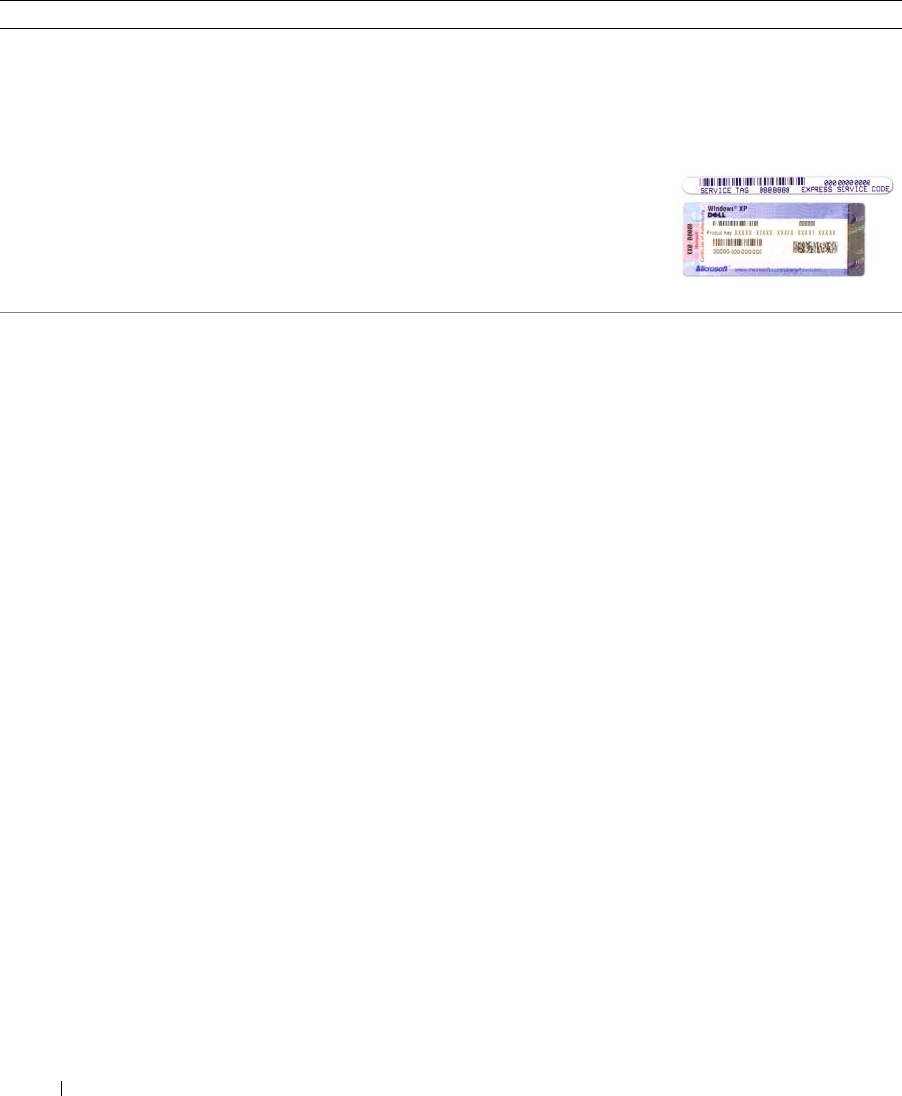
Wonach suchen Sie? Hier finden Sie das Gesuchte:
• Service-Tag-Nummer und Express-Servicecode
Service-Tag-Nummer und Microsoft
®
Windows
®
-Lizenz
• Microsoft Windows-Lizenzetikett
Die Etiketten befinden sich auf
der Unterseite des
Computers.
• Geben Sie die Service-Tag-Nummer auf der Website
support.dell.com
oder beim Anruf beim Technischen
Support an, um den Computer zu identifizieren.
• Geben Sie beim Anruf beim
Technischen Support den
Express-Servicecode an, um
zum geeigneten Ansprech-
partner weitergeleitet zu
werden.
• Solutions (Lösungen) – Hinweise zum Beheben von
Dell Support-Website – support.dell.com
Störungen, Veröffentlichungen von Technikern,
ANMERKUNG: Wählen Sie Ihre Region aus, um zur entspre-
Online-Schulungen, häufig gestellte Fragen (FAQs)
chenden Support-Website zu gelangen.
• Community – Online-Diskussionen mit anderen
ANMERKUNG:
Großkunden und Kunden aus den Bereichen
Dell-Kunden
öffentlicher Dienst, Regierung/Verwaltung und Bildungswesen
• Upgrades (Aufrüstungen) – Informationen zu Aufrüs-
können ebenfalls die speziell darauf zugeschnittene Dell Premier
tungen von Komponenten, wie z. B. Speicher, Fest-
Support-Website unter
premier.support.dell.com
nutzen.
platten und Betriebssysteme
• Customer Care (Kundenbetreuung) – Kontaktinfor-
mationen, Service-Anfrage und Bestellstatus, Garantie
und Reparaturinformationen
• Service and support (Service und Support) – Status
von Service-Anfragen und Support-Historie, Service-
Kontakt, Online-Diskussionen mit dem technischen
Support
• Reference (Referenz) – Computer-Dokumentation,
Einzelheiten über die Computerkonfiguration, Pro-
duktangaben und Whitepapers
So laden Sie Notebook-System-Software herunter:
• Downloads – Zugelassene Treiber, Patches und
Software-Aktualisierungen
1
Klicken Sie unter
support.dell.com
auf
Downloads
.
• Notebook System-Software (NSS) – Wenn Sie das Be-
2
Geben Sie Ihre Service-Tag-Nummer oder das Produktmodell
triebssystem auf Ihrem Computer neu installieren, sol-
ein.
lten Sie auch das NSS -Dienstprogramm neu installie-
3
Klicken Sie im Drop-Down-Menü
Download Category
ren. NSS sorgt dafür, dass wichtige Aktualisierungen für
(Download-Kategorie) auf
All
(Alle).
Ihr Betriebssystem durchgeführt werden und bietet
4
Wählen Sie das Betriebssystem und die Betriebssystem-
Support für Dell™ 3,5-Zoll-USB-Diskettenlaufwerke,
®
®
sprache für Ihren Computer und klicken Sie auf
Submit
Intel
Pentium
-M-Prozessoren, optische Laufwerke
(Abschicken).
und USB-Geräte. NSS ist für den ordnungsgemäßen
Betrieb Ihres Dell-Computers erforderlich. Die Soft-
5
Scrollen Sie unter
Select a Device
(Gerät auswählen) zu
ware erkennt automatisch Ihren Computertyp und das
System and Configuration Utilities
(System- und Kon-
Betriebssystem und installiert die für Ihre Konfigura-
figurationsdienstprogramme), und klicken sie auf
Dell
tion geeigneten Aktualisierungen.
Notebook System-Software
.
52 Schnellreferenzhandbuch
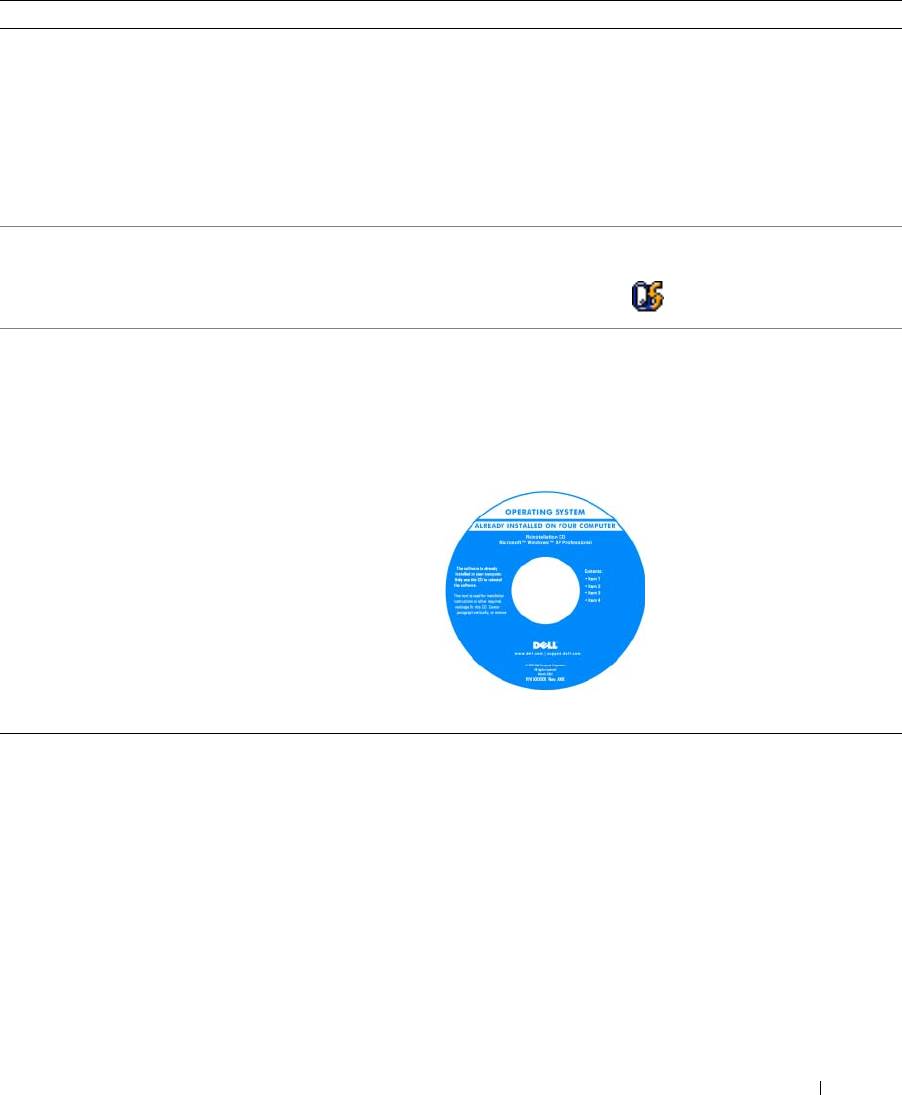
Wonach suchen Sie? Hier finden Sie das Gesuchte:
• Anleitungen zum Arbeiten unter Windows XP
Windows Hilfe- und Supportcenter
• So arbeiten Sie mit Programmen und Dateien
1
Klicken Sie auf
Start
→
Help and Support
(Hilfe und
• So können Sie Ihren Desktop individuell gestalten
Support).
2
Geben Sie ein Wort oder einen Ausdruck ein, das bzw. der
Ihr Problem beschreibt, und klicken Sie anschließend auf das
Pfeilsymbol.
3
Klicken Sie auf das Thema, das Ihr Problem beschreibt.
4
Befolgen Sie die Anleitungen auf dem Bildschirm.
• Informationen zu Netzwerkaktivität, den Assistenten
Dell QuickSet-Hilfe
für die Energieverwaltung, Schnelltasten und andere
Zur Anzeige der
Dell QuickSet-Hilfe
klicken Sie mit der
rechten
von Dell QuickSet gesteuerte Elemente
®
®
Maustaste auf das Symbol in der Microsoft
Windows
Taskleiste.
• Anleitungen zur Neuinstallation des Betriebssystems
Betriebssystem-CD
ANMERKUNG:
Die
Betriebssystem
-CD ist optional und ist mög-
licherweise nicht im Lieferumfang Ihres Computers enthalten.
Das Betriebssystem ist bereits auf dem Computer installiert.
Um das Betriebssystem neu zu installieren, verwenden Sie die
optionale Betriebssystem-CD.
Nachdem Sie Ihr Betriebssys-
tem neu installiert haben, ver-
wenden Sie die
Drivers and
Utilities
CD (
ResourceCD
), um
Treiber für die Geräte zu instal-
lieren, die im Lieferumfang Ihres
Computers enthalten sind.
ANMERKUNG: Die Farbe der
CD hängt von dem von Ihnen
bestellten Betriebssystem ab.
Schnellreferenzhandbuch 53
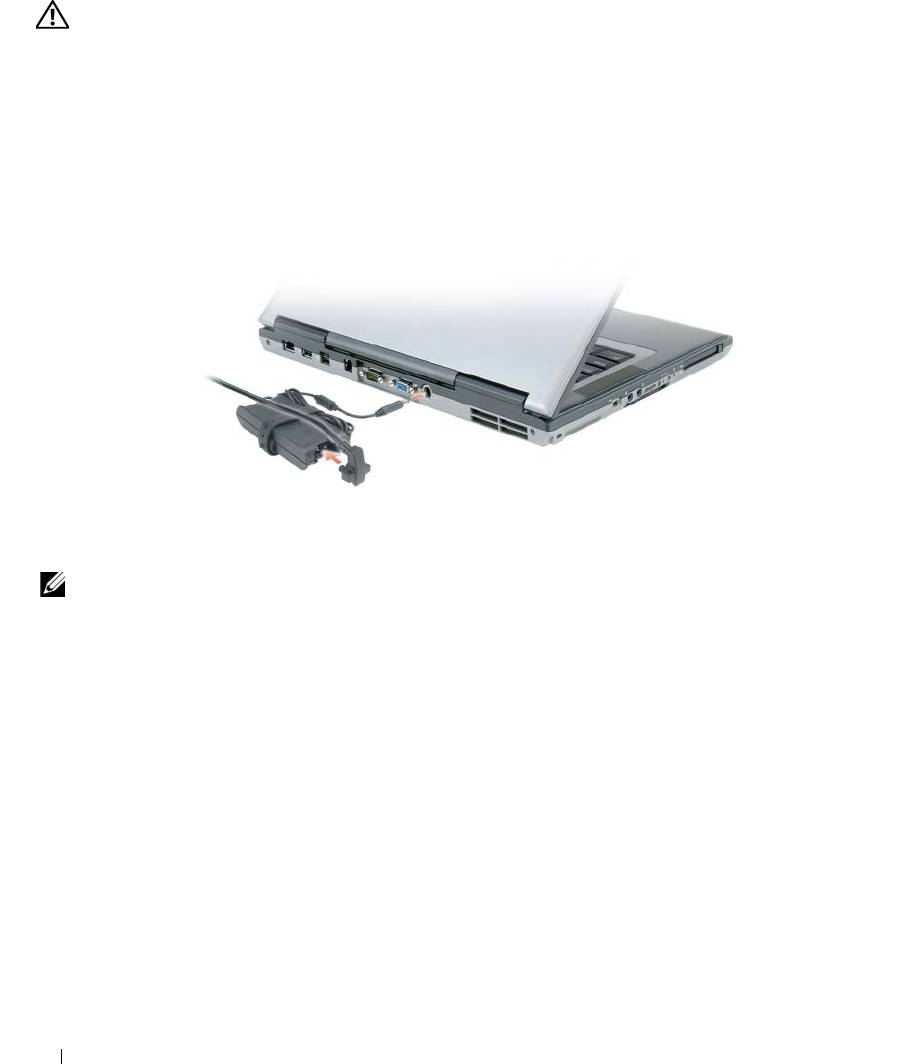
Einrichten des Computers
VORSICHT: Bevor Sie Arbeiten an den in diesem Abschnitt beschriebenen Komponenten ausführen, lesen Sie
erst die Sicherheitshinweise im Produktinformationshandbuch.
1
Packen Sie das Zubehör aus.
2
Legen Sie die für das Einrichten des Computers erforderlichen Zubehörteile bereit.
Der Lieferumfang des Zubehörs umfasst ferner die Benutzerdokumentation sowie die Software oder
zusätzliche Hardware (z. B. PC Cards, Laufwerke oder Akkus), die Sie bestellt haben.
3
Schließen Sie den Netzadapter an den Netzteilanschluss des Computers und an die Steckdose an.
4
Drehen Sie den Computerbildschirm und drücken Sie den Netzschalter, um den Computer einzu-
schalten (siehe Vorderansicht).
ANMERKUNG: Verbinden Sie den Computer erst mit dem Docking-Gerät, wenn er mindestens einmal gestartet
und heruntergefahren wurde.
54 Schnellreferenzhandbuch
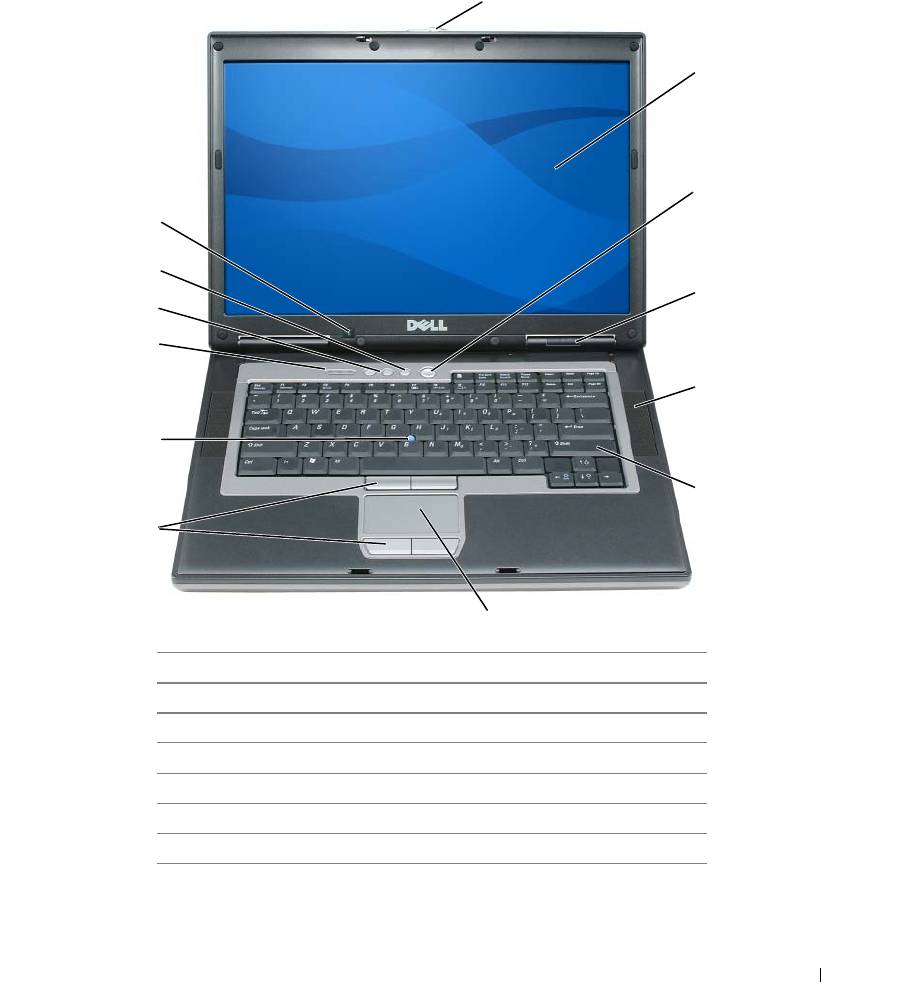
Wissenswertes über Ihren Computer
Vorderansicht
1
2
3
13
12
4
11
10
5
9
6
8
7
1 Bildschirmverriegelung 8 Touchpad/Trackstick-Tasten
2 Bildschirm 9 Trackstick
3 Netzschalter 10 Tastaturstatusanzeigen
4 Gerätestatusanzeigen 11 Tasten zur Lautstärkeregelung
5 Lautsprecher (2) 12 Stummtaste
6 Ta s ta tu r 13 Umgebungslichtsensor
7 Touch pad
Schnellreferenzhandbuch 55
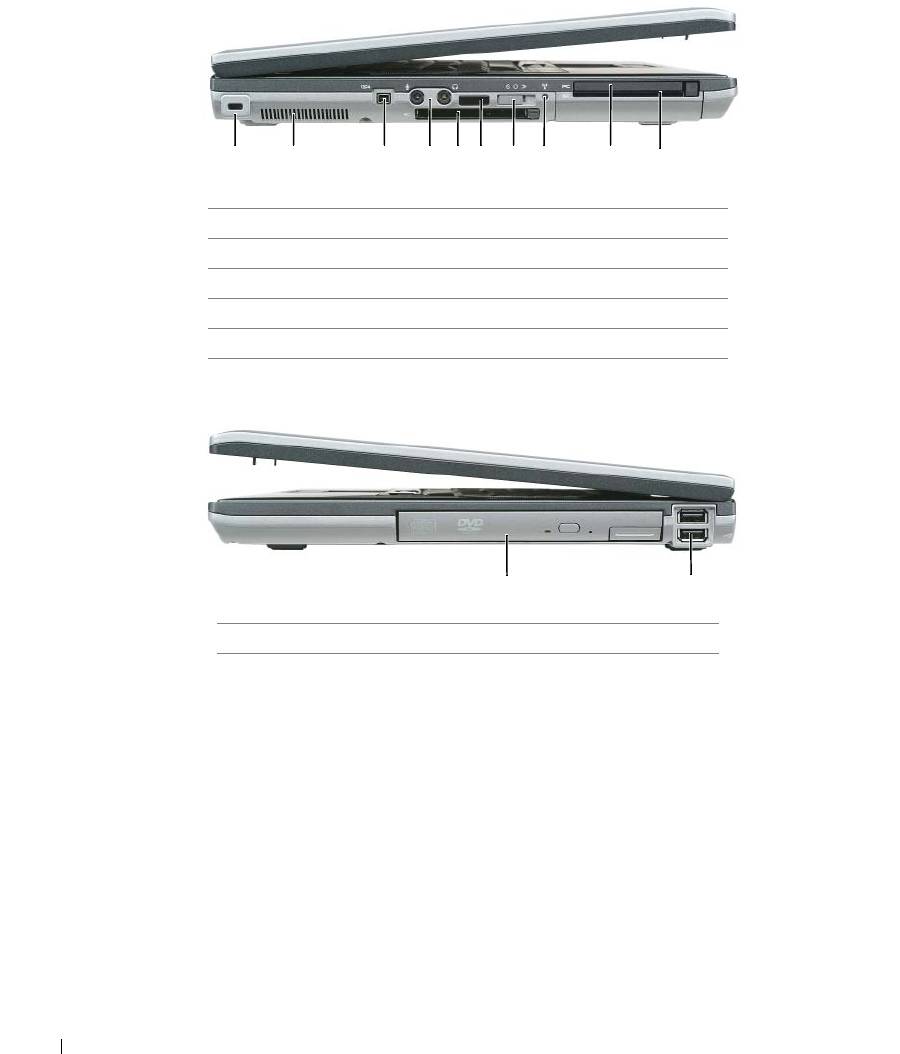
Linke Seitenansicht
1 2 63 4 75 8 9
10
1 Sicherheitskabeleinschub 6 Infrarotsensor
2 Lüftungsschlitze 7 Wireless-Schalter
3 1394-Anschluss 8 Wireless-Aktivitätsanzeige
4 Audioanschlüsse 9 PC Card-Steckplatz
5 ExpressCard-Steckplatz 10 Steckplatz für Smart Card
Rechte Seite
1
2
1 Modulschacht 2 USB-Anschlüsse (2)
56 Schnellreferenzhandbuch
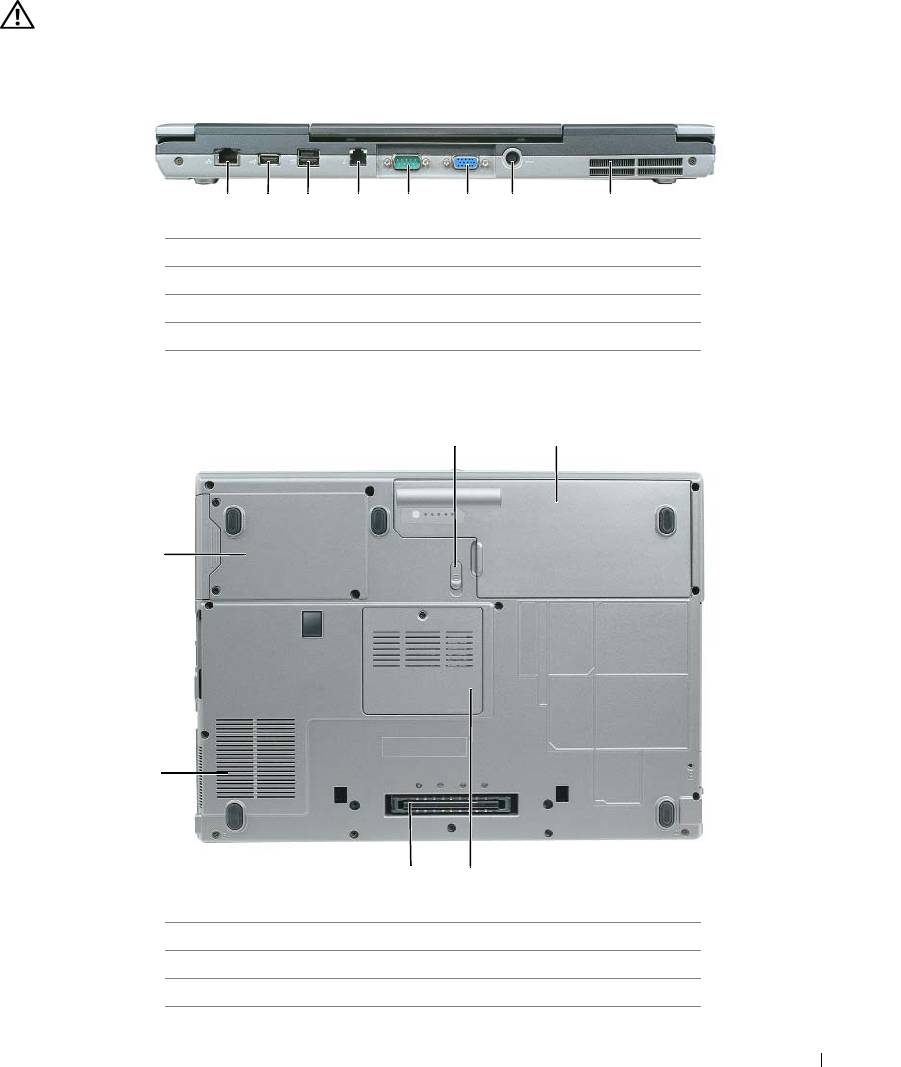
Rückansicht
VORSICHT: Achten Sie darauf, die Lüftungsschlitze nicht zu blockieren, schieben Sie keine Gegenstände hinein,
und halten Sie die Lüftungsschlitze staubfrei. Bewahren Sie den Computer während des Betriebs nicht in
schlecht durchlüfteten Behältnissen wie einer geschlossenen Tragetasche auf. Ohne Luftzirkulation kann der
Computer Schaden nehmen oder sogar ein Brand entstehen.
1 2 63 4 75 8
1 Netzwerkanschluss (RJ-45) 5 Serieller Anschluss
2 USB-Anschluss 6 Monitoranschluss
3 Erweiterter USB-Anschluss 7 Netzadapteranschluss
4 Modemanschluss (RJ -11) 8 Lüftungsschlitze
Unterseite
1
2
6
5
4
3
1 Akkufachfreigabevorrichtung 4 Docking-Geräteanschluss
2 Akku 5 Lüftungsschlitze
3 Speichermodulabdeckung 6 Festplatte
Schnellreferenzhandbuch 57
Verwenden eines Akkus
Akkuleistung
ANMERKUNG: Informationen über die Dell-Garantie für Ihren Computer finden Sie in Ihrem Produktinformations-
handbuch oder in der gedruckten Garantiebescheinigung, die im Lieferumfang Ihres Computers enthalten ist.
Für eine optimale Leistung des Computers und zur Beibehaltung der BIOS-Einstellungen müssen Sie
für ihr Notebook von Dell™ immer den Hauptakku verwenden. Bei Auslieferung ist standardmäßig
bereits ein Akku im Akkufach installiert.
ANMERKUNG: Da der Akku beim Kauf des Computers möglicherweise nicht vollständig geladen ist, verwenden
Sie ein Netzteil, um Ihren neuen Computer vor der ersten Verwendung an eine Steckdose anzuschließen und den
Akku zu laden. Sie erzielen die besten Ergebnisse, wenn Sie den Computer so lange über ein Netzteil betreiben, bis
der Akku vollständig geladen ist. Um den Ladestatus des Akkus zu betrachten, gehen Sie zu Control Panel (System-
steuerung)→ Power Options (Energieoptionen) und klicken Sie dann auf die Registerkarte Power Meter
(Energieanzeige).
ANMERKUNG: Die Betriebsdauer eines Akkus (die Zeit, wie lange eine Akkuladung vorhält) nimmt mit der Zeit ab.
Je nachdem, wie oft und unter welchen Bedingungen der Akku verwendet wird, müssen Sie möglicherweise noch
vor Ende der Laufzeit Ihres Computers den Akku ersetzen.
Die Betriebsdauer des Akkus hängt stark von den Betriebsbedingungen ab. Sie können einen optionalen
zweiten Akku im Modulschacht installieren und die Betriebsdauer so erheblich verlängern.
Die Betriebsdauer wird stark beeinträchtigt, wenn Sie bestimmte Vorgänge durchführen. Dazu gehören u. A.:
• Verwendung von optischen Laufwerken
• Verwendung von Wireless-Kommunikationsgeräten, PC Cards, ExpressCards, Medien-Speicherkarten
oder USB-Geräten
• Verwendung von sehr hellen Bildschirmeinstellungen, von 3D-Bildschirmschonern oder anderen
Programmen, die viel Energie benötigen, z. B. 3D-Spielen
• Betrieb des Computers mit maximaler Leistung
ANMERKUNG: Es wird empfohlen, den Computer beim Beschreiben von CDs oder DVDs an das Stromnetz
anzuschließen.
Sie können den Akkuladezustand überprüfen, bevor Sie den Akku in den Computer einsetzen „Prüfen
des Akkuladezustands“ auf Seite 59. Außerdem können Sie die Energieverwaltungsoptionen so konfi-
gurieren, dass eine Warnmeldung ausgegeben wird, wenn der Ladezustand des Akkus niedrig ist.
VORSICHT: Bei Verwendung eines ungeeigneten Akkus besteht Brand- oder Explosionsgefahr. Ersetzen Sie
die Akkus nur mit einem kompatiblen Akku von Dell. Der Lithium-Ionen-Akku wurde für den Einsatz in Dell-
Computern konzipiert. Verwenden Sie keinesfalls den Akku eines anderen Computers für Ihren Computer.
VORSICHT: Entsorgen Sie die Akkus nicht im Hausmüll. Falls ein Akku nicht mehr aufgeladen werden kann,
wenden Sie sich bitte an einen Recyclinghof vor Ort oder an eine Umweltorganisation, um Informationen zur
Entsorgung von Lithium-Ionen-Akkus zu erhalten. Informationen zur Batterieentsorgung finden Sie im entspre-
chenden Abschnitt im Produktinformationshandbuch.
58 Schnellreferenzhandbuch
VORSICHT: Bei unsachgemäßer Verwendung des Akkus besteht Brand- oder Verätzungsgefahr. Sie dürfen den
Akku nicht aufstechen, verbrennen, auseinander nehmen oder Temperaturen über 65 °C aussetzen. Bewahren Sie
den Akku außerhalb der Reichweite von Kindern auf. Handhaben Sie beschädigte oder auslaufende Akkus mit
äußerster Vorsicht. Beschädigte Akkus können auslaufen und Personen- oder Sachschäden verursachen.
Prüfen des Akkuladezustands
Die Akkuanzeige von Dell QuickSet, die Power Meter (Energieanzeige) von Microsoft Windows, sowie
das -Symbol, die Akku-Ladestandanzeige und Zustandsanzeige sowie die Warnung „Akku niedrig“
informieren über den Ladezustand des Akkus.
Akkuanzeige von Dell™ QuickSet
Ist Dell QuickSet installiert, drücken Sie <Fn><F3>, um die Akkuanzeige von QuickSet anzuzeigen. In
der Akkuanzeige werden Status, Akkuzustand, Ladestand und Ladedauer des Akkus im Computer angezeigt.
Um weitere Informationen über die QuickSet-Anzeige zu erhalten, klicken Sie in der Symbolleiste mit
der rechten Maustaste auf das Symbol und anschließend auf Help (Hilfe).
®
®
Microsoft
Windows
-Energieanzeige
Die Energie- bzw. Akkuanzeige von Windows zeigt die verbleibende Akkuladung an. Um die Ladung zu
überprüfen, doppelklicken Sie auf das entsprechende Symbol in der Taskleiste.
Wenn der Computer an eine Steckdose angeschlossen ist, wird das Symbol angezeigt.
Akku-Ladestandanzeige
Durch einmaliges Drücken oder Gedrückthalten der Statustaste an der Ladestandsanzeige des Akkus
können Sie Folgendes prüfen:
• Akkuladung (Prüfung durch Drücken und
Loslassen
der Statustaste)
• Akkuzustand (Prüfung durch Drücken und
Halten
der Statustaste)
Die Betriebsdauer des Akkus hängt weitgehend von der Anzahl der Aufladungen ab. Durch Hunderte
Auf- und Entladungen verlieren Akkus an Ladekapazität, d. h. der Akkuzustand verschlechtert sich. Dies
bedeutet, dass ein Akku den Status „aufgeladen“ anzeigt, aber nur über eine verminderte Ladekapazität
(Zustand) verfügt.
Prüfen der Akkuladung
Um die Akkuladung zu prüfen,
drücken
Sie die Statustaste kurz in der Akku-Ladestandsanzeige, damit die
Akkustandsanzeigen aufleuchten. Jede Anzeige repräsentiert etwa 20 Prozent der Gesamtladekapazität
des Akkus. Wenn der Akku also beispielsweise noch zu 80 Prozent geladen ist, leuchten vier der fünf An-
zeigen auf. Wenn keine der Anzeigen aufleuchtet, ist der Akku vollständig entladen.
Prüfen des Akkuzustands
ANMERKUNG: Sie können den Akkuzustand auf zwei verschiedene Weisen prüfen: durch Kontrollieren der Lade-
standanzeige auf dem Akku, wie nachstehend beschrieben, und durch Kontrolle der Akkuanzeige in Dell QuickSet.
Weitere Informationen über QuickSet erhalten Sie, wenn Sie mit der rechten Maustaste in der Taskleiste auf das
Symbolklicken und dann auf Help (Hilfe) klicken.
Schnellreferenzhandbuch 59

Um den Akkuzustand mit der Ladeanzeige zu überprüfen, drücken und halten Sie die Statustaste der
Akku-Ladestandanzeige mindestens 3 Sekunden lang gedrückt. Wenn keine der Anzeigen aufleuchtet,
ist der Akku in gutem Zustand, und mehr als 80 Prozent der ursprünglichen Ladekapazität verbleiben.
Jede Anzeige stellt eine prozentuelle Verschlechterung dar. Wenn fünf Anzeigen leuchten, verbleiben
weniger als 60 Prozent der Ladekapazität. In diesem Fall sollten Sie den Akku ersetzen. Informationen
erhalten Sie im Benutzerhandbuch.
Warnung „Akku niedrig“
HINWEIS: Um Datenverlust oder eine Beschädigung der Daten zu vermeiden, sollten Sie Ihre Arbeit sofort nach
einer solchen Warnung speichern. Schließen Sie den Computer anschließend an eine Steckdose an. Ist der Akku
vollständig entladen, wird automatisch der Ruhemodus aktiviert.
Wenn der Akku zu ungefähr 90 Prozent erschöpft ist, wird standardmäßig ein Popup-Fenster mit einem
entsprechenden Warnhinweis angezeigt. Sie können die Einstellungen der Akkuwarnanzeigen in
QuickSet oder dem Fenster Power Options Properties (Eigenschaften von Energieoptionen) einstellen.
Aufladen des Akkus
ANMERKUNG: Mit Dell™ ExpressCharge™ lädt der Netzadapter einen vollständig entladenen Akku bei ausge-
schaltetem Computer zu 80 Prozent in etwa 1 Stunde und zu 100 Prozent in etwa 2 Stunden. Bei eingeschaltetem
Computer verlängert sich die Ladezeit entsprechend. Der Akku kann beliebig lange im Computer verbleiben. Ein im
Akku integrierter Schaltkreis verhindert das Überladen des Akkus.
Wenn der Computer an das Stromnetz angeschlossen oder ein Akku in einen daran angeschlossenen
Computer eingesetzt wird, prüft der Computer den Ladezustand und die Temperatur des Akkus.
Das Netzteil lädt gegebenenfalls den Akku auf und erhält die Akkuladung.
Falls der Akku durch Betrieb in Ihrem Computer oder aufgrund hoher Umgebungstemperaturen heiß ist,
wird der Akku bei Anschluss des Computers an eine Steckdose unter Umständen nicht geladen.
Bei abwechselnd grün und gelb blinkender Anzeige ist die Akkutemperatur zu hoch, und der Lade-
vorgang kann nicht erfolgen. Ziehen Sie den Netzstecker aus der Steckdose, und lassen Sie Computer
und Akku auf Zimmertemperatur abkühlen. Schließen Sie den Computer anschließend wieder an eine
Steckdose an, und setzen Sie den Ladevorgang fort.
Austauschen des Akkus
VORSICHT: Führen Sie die folgenden Schritte aus, bevor Sie fortfahren: Computer ausschalten, Netzkabel aus
der Steckdose und dem Computer ziehen, Modem vom Wandanschluss und vom Computer trennen sowie alle
externen Kabel vom Computer trennen.
HINWEIS:
Trennen Sie alle externen Kabel vom Computer, um Beschädigungen an den Anschlüssen zu vermeiden.
VORSICHT: Bei Verwendung eines ungeeigneten Akkus besteht Brand- oder Explosionsgefahr. Ersetzen Sie die
Akkus nur mit einem kompatiblen Akku von Dell. Der Akku ist für den Einsatz in Ihrem Dell™-Computer vorge-
sehen. Verwenden Sie keinesfalls den Akku eines anderen Computers für Ihren Computer.
So entfernen Sie den Akku:
1
Falls der Computer mit einem Docking-Gerät verbunden ist, trennen Sie die Verbindung. Weitere
Anweisungen hierzu finden Sie in der Dokumentation zum Docking-Gerät.
2
Stellen Sie sicher, dass der Computer ausgeschaltet ist.
60 Schnellreferenzhandbuch
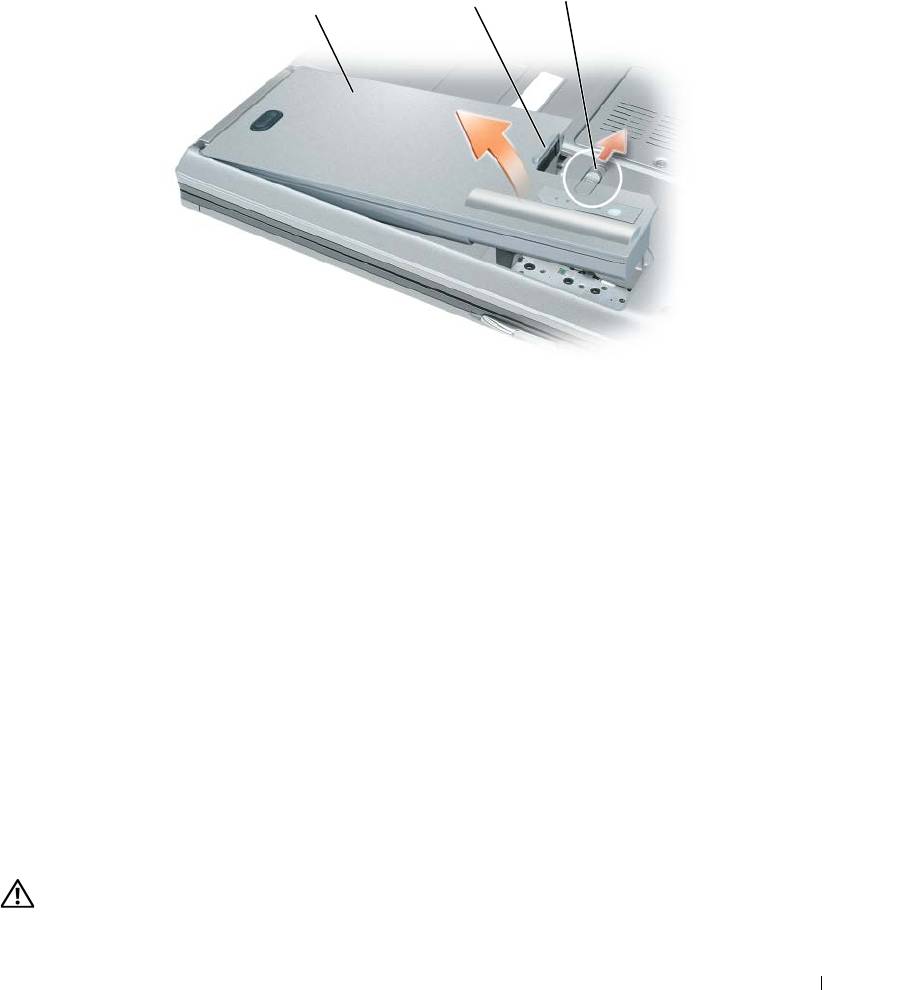
3
Verschieben Sie die Akkufachfreigabeverrriegelung auf der Unterseite des Computers, bis Sie ein
Klicken hören.
4
Heben Sie den Akku mithilfe der daran befestigten Lasche aus dem Computer.
3
2
1
1 Akku 2 Lasche des Akkus 3 Akkufachfreigabevorrichtung
Wenn Sie einen neuen Akku einsetzen möchten, legen Sie ihn in den Schacht und drücken Sie ihn nach
unten, bis die Akkufachfreigabevorrichtung einrastet.
Lagern eines Akkus
Entfernen Sie den Akku, wenn Sie den Computer für längere Zeit lagern möchten. Akkus entladen sich
während einer längeren Lagerzeit. Nach eine längeren Lagerung sollten Sie den Akku vollständig aufla-
den, bevor Sie ihn verwenden (siehe „Aufladen des Akkus“ auf Seite 60).
Beheben von Störungen
Technischer Update Service von Dell
Der technische Update-Service von Dell stellt proaktive E-Mail-Benachrichtigungen über Software- und
Hardware-Aktualisierungen für Ihren Computer bereit. Der Service ist kostenlos und kann vom Benutzer
in Bezug auf Inhalt, Format und Häufigkeit der Benachrichtigungen angepasst werden.
Sie können sich auf
support.dell.com/technicalupdate
im technischen Update Service von Dell registrieren.
Dell Diagnostics
VORSICHT: Bevor Sie Arbeiten an den in diesem Abschnitt beschriebenen Komponenten ausführen, lesen Sie
erst die Sicherheitshinweise im Produktinformationshandbuch.
Schnellreferenzhandbuch 61

Wann wird das Programm Dell Diagnostics eingesetzt?
Wenn Probleme mit dem Computer auftreten, führen Sie die unter „Probleme mit Absturz und
Software“ auf Seite 64 aufgeführten Maßnahmen durch und führen Sie Dell Diagnostics aus, bevor Sie
von Dell technische Unterstützung anfordern.
Wir empfehlen Ihnen, diese Anweisungen vor Beginn der Arbeiten auszudrucken.
HINWEIS: Das Programm „Dell Diagnostics“ kann nur auf Dell™ Computern ausgeführt werden.
ANMERKUNG: Die Drivers and Utilities CD ist optional und ist möglicherweise nicht im Lieferumfang Ihres
Computers enthalten.
Starten Sie das Programm Dell Diagnostics entweder über Ihr Festplattenlaufwerk oder über die Drivers
and Utilities CD (diese wird auch als ResourceCD bezeichnet).
Dell Diagnostics von Ihrer Festplatte starten
Dell Diagnostics befindet sich auf der Festplatte auf einer verborgenen Partition.
1
Fahren Sie den Computer herunter.
2
Falls der Computer mit einem Docking-Gerät verbunden ist, trennen Sie die Verbindung. Weitere
Anweisungen hierzu finden Sie in der Dokumentation zum Docking-Gerät.
3
Schließen Sie den Computer an eine Steckdose an.
4
Es gibt zwei Möglichkeiten, Dell Diagnostics aufzurufen:
• Schalten Sie den Computer ein. Wenn das DELL™-Logo angezeigt wird, drücken Sie sofort
<F12>. Wählen Sie
Diagnostics
vom Startmenü und drücken Sie die <Eingabetaste>.
ANMERKUNG: Falls Sie zu lange gewartet haben, und das Betriebssystem-Logo angezeigt wird, warten Sie
noch, bis der Microsoft
®
Windows
®
-Desktop angezeigt wird. Fahren Sie danach den Computer herunter und
starten Sie ihn erneut.
• Halten Sie die <Fn>-Taste gedrückt, während Sie den Computer starten.
ANMERKUNG: Wenn eine Meldung angezeigt wird, dass keine Partition für ein Diagnose-Dienstprogramm
gefunden wurde, starten Sie Dell Diagnostics von Ihrer optionalen Drivers and Utilities CD.
Der Computer führt die Überprüfung vor dem Systemstart durch, d. h. eine Reihe von Tests der Pla-
tine, Tastatur, Festplatte und dem Bildschirm.
• Beantworten Sie alle Fragen, die während der Überprüfung angezeigt werden.
• Wird bei einer Komponente eine Fehlfunktion festgestellt, unterbricht der Computer die Über-
prüfung und gibt einen Signalton aus. Um die Überprüfung zu unterbrechen und den Computer
neu zu starten, drücken Sie <Esc>. Um mit dem nächsten Test fortzufahren, drücken Sie auf
<Y>. Um die Komponente, bei der eine Fehlfunktion aufgetreten ist, erneut zu testen, drücken
Sie auf <R>.
• Wenn der Systemtest vor Hochfahren des Computers erfolgreich abgeschlossen wird, erhalten Sie
die Meldung
Booting Dell Diagnostic Utility Partition
(Starten der Dell
Diagnostics-Dienstprogrammpartition).
Press any key to continue.
(Die Partition des
Programms „Dell Diagnostics“ wird gestartet. Drücken Sie eine beliebige Taste, um fortzufahren.)
5
Drücken Sie eine beliebige Taste, um Dell Diagnostics von der Diagnostics-Dienstprogrammpartition
auf der Festplatte zu starten.
62 Schnellreferenzhandbuch
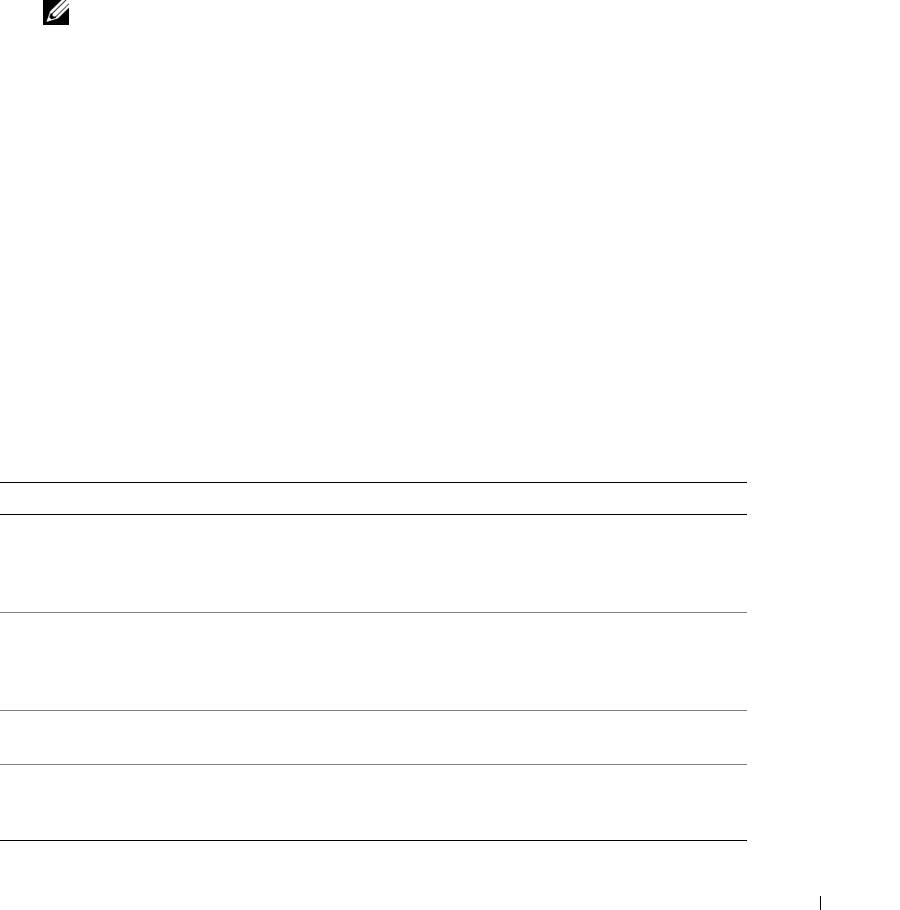
Starten von Dell Diagnostics von der Drivers and Utilities CD
1
Legen Sie die
Drivers and Utilities
CD ein.
2
Fahren Sie den Computer herunterfahren und starten Sie ihn erneut.
Wenn das Dell-Logo angezeigt wird, drücken Sie sofort <F12>.
Wenn Sie zu lange warten und das Windows-Logo eingeblendet wird, warten Sie, bis der Windows-
Desktop angezeigt wird. Fahren Sie danach den Computer herunter und starten Sie ihn erneut.
ANMERKUNG: Durch die nächsten Schritte wird die Startreihenfolge einmalig geändert. Beim nächsten
Systemstart startet der Computer entsprechend den im System-Setup-Programm angegebenen Geräten.
3
Wenn die Liste der Startgeräte erscheint, markieren Sie
CD/DVD/CD-RW Drive
(CD/DVD/CD-
RW-Laufwerk) und drücken Sie auf die <Eingabetaste>.
4
Wählen Sie aus dem Menü die Option
Boot from CD-ROM
(von CD-ROM starten) und drücken Sie
die <Eingabetaste>.
5
Geben Sie
1
ein, um das ResourceCD-Menü aufzurufen und drücken Sie zum Fortsetzen die <Ein-
gabetaste>.
6
Wählen Sie
Run Dell 32-bit Diagnostics
(Dell 32-Bit-Diagnose ausführen) aus der nummerierten
Liste aus. Wählen Sie die für Ihren Computer zutreffende Version aus, wenn mehrere Versionen
aufgelistet werden.
7
Wenn das
Main
Menu
(Hauptmenü) von Dell Diagnostics angezeigt wird, wählen Sie den gewün-
schten Test aus.
Hauptmenü des Programms Dell Diagnostics
1
Klicken Sie nach dem Laden der Dell Diagnostics und nachdem das
Main
Menu
(Hauptmenü)
angezeigt wird auf die Schaltfläche für die von Ihnen gewünschte Option.
Option Funktion
Express Test
Es wird ein Schnelltest der Geräte durchgeführt. Der Test dauert
(Schnelltest)
normalerweise etwa 10 bis 20 Minuten. Es ist kein Benutzereingriff
erforderlich. Führen Sie den Express Test (Schnelltest) zuerst aus, um
die Möglichkeit zum schnellen Auffinden des Problems zu erhöhen.
Extended Test
Es wird ein ausführlicher Test der Geräte durchgeführt. Der Test
(Erweiterter Test)
nimmt normalerweise mindestens eine Stunde in Anspruch. Dabei
muss der Benutzer in regelmäßigen Abständen Informationen
eingeben.
Custom Test (Benutzer-
Es wird ein bestimmtes Gerät geprüft. Die auszuführenden Tests
definierter Test)
können vom Benutzer angepasst werden.
Symptom Tree
Listet die am häufigsten vorkommenden Symptome auf und lässt zu,
(Problemübersicht)
dass Sie einen Test wählen, der auf dem Symptom der vorliegenden
Störung basiert.
Schnellreferenzhandbuch 63

2
Wenn beim Test eine Störung gefunden wird, wird eine Meldung mit dem Fehlercode und eine Be-
schreibung der Störung angezeigt. Notieren Sie den Fehlercode und die Problembeschreibung und
folgen Sie den Anweisungen auf dem Bildschirm.
ANMERKUNG: Die Service-Tag-Nummer des Computers finden Sie im oberen Bereich der einzelnen Test-
anzeigen. Wenn Sie bei Dell anrufen, fragt Sie der Technische Support nach der Service-Tag-Nummer.
3
Klicken Sie beim Ausführen eines Tests im
Custom Test
(benutzerdefinierten Test) oder mit der Op-
tion
Symptom Tree
(Problemübersicht) auf das in der folgenden Tabelle beschriebene zutreffende
Register, um weitere Informationen zu erhalten.
Registerkarte Funktion
Ergebnisse Es werden die Testergebnisse und möglicherweise gefundene Probleme
angezeigt.
Fehler Es werden die gefundenen Fehler, die Fehlercodes und eine Beschreibung
des Problems angezeigt.
Hilfe Beschreibt den Test und verweist auf mögliche Voraussetzungen für die
Durchführung des Tests.
Konfiguration Die Hardware-Konfiguration der ausgewählten Geräte wird angezeigt.
Das Programm Dell Diagnostics sammelt über das System-Setup-Pro-
gramm, den Speicher und verschiedene interne Tests Konfigurationsin-
formationen für alle Geräte. Diese Informationen werden in der Geräte-
liste auf der linken Seite des Bildschirms angezeigt. In der Geräteliste
werden möglicherweise nicht die Namen aller Geräte angezeigt, die im
Computer installiert oder daran angeschlossen sind.
Parameter Der Test kann durch Änderungen an den Einstellungen an Ihre Bedürf-
nisse angepasst werden.
4
Nachdem die Tests abgeschlossen sind, wenn Sie „Dell Diagnostics“ von der
Drivers and Utilities
CD
ausführen,
entfernen Sie die CD.
Wenn die Tests abgeschlossen sind, schließen Sie den Testbildschirm und kehren Sie zum
Main
Menu
(Hauptmenü) zurück. Schließen Sie zum Beenden von Dell Diagnostics und zum Neustart des Computers
das
Main
Menu
(Hauptmenü).
Probleme mit Absturz und Software
VORSICHT: Bevor Sie Arbeiten an den in diesem Abschnitt beschriebenen Komponenten ausführen, lesen Sie
erst die Sicherheitshinweise im Produktinformationshandbuch.
Der Computer startet nicht
VERGEWISSERN SIE SICH, DASS DER NETZADAPTER RICHTIG AM COMPUTER UND AN DER STECKDOSE ANGE-
SCHLOSSEN IST.
64 Schnellreferenzhandbuch

Der Computer reagiert nicht mehr
HINWEIS: Wenn Sie das Betriebssystem nicht ordnungsgemäß herunterfahren, können Daten verloren gehen.
D
EN COMPUTER AUSSCHALTEN –
Wenn der Computer nicht mehr reagiert und auch nicht durch Drücken einer
Taste auf der Tastatur bzw. Bewegen der Maus aktiviert werden kann, halten Sie den Netzschalter mindestens acht bis
zehn Sekunden lang gedrückt, bis der Computer ausgeschaltet wird. Starten Sie anschließend den Computer neu.
Ein Programm reagiert nicht mehr oder stürzt wiederholt ab
ANMERKUNG: Anweisungen für die Installation von Software finden Sie im Allgemeinen in der jeweiligen Doku-
mentation oder auf einer mitgelieferten Diskette oder CD.
P
ROGRAMM BEENDEN –
1
Drücken Sie die Tastenkombination <Strg><Umsch><Esc>.
2
Klicken Sie auf
Tas k-M ana ger
.
3
Klicken Sie auf
Applications
(Anwendungen).
4
Klicken Sie auf das Programm, das nicht mehr reagiert.
5
Klicken Sie auf
End Task
(Task beenden).
SOFTWARE-DOKUMENTATION LESEN – Deinstallieren Sie gegebenenfalls das Programm und installieren Sie es
anschließend erneut.
®
®
Ein Programm wurde für ein früheres Microsoft
Windows
-Betriebssystem entwickelt.
PROGRAMMKOMPATIBILITÄTS-ASSISTENTEN AUSFÜHREN – Der „Programmkompatibilitäts-Assistent“ konfi-
guriert ein Programm für Windows XP entsprechend, sodass es auch in ähnlichen Betriebssystemumgebungen
eingesetzt werden kann.
1
Klicken Sie auf die Schaltfläche
Start
→
All Programs
(Alle Programme)
→
Accessories
(Zubehör)
→
Program Compatibility Wizard
(Programmkompatibilitäts-Assistent)
→
Next
(Weiter).
2
Befolgen Sie die Anleitungen auf dem Bildschirm.
Ein blauer Bildschirm wird angezeigt
DEN COMPUTER AUSSCHALTEN –
Wenn der Computer nicht mehr reagiert und auch nicht durch Drücken einer
Taste auf der Tastatur bzw. Bewegen der Maus aktiviert werden kann, halten Sie den Netzschalter mindestens acht bis
zehn Sekunden lang gedrückt, bis der Computer ausgeschaltet wird. Starten Sie anschließend den Computer neu.
Andere Probleme mit der Software
DIE DOKUMENTATION ZU DEM JEWEILIGEN PROGRAMM LESEN ODER SICH MIT DEM HERSTELLER DER SOFTWARE
IN VERBINDUNG SETZEN –
• Stellen Sie sicher, dass das Programm mit dem auf Ihrem Computer installierten Betriebssystem
kompatibel ist.
• Stellen Sie sicher, dass Ihr Computer die Mindest-Hardware-Anforderungen erfüllt, die für die Soft-
ware erforderlich sind. Informationen dazu finden Sie in der Software-Dokumentation.
• Stellen Sie sicher, dass das Programm ordnungsgemäß installiert und konfiguriert wurde.
Schnellreferenzhandbuch 65

• Stellen Sie sicher, dass die Gerätetreiber nicht mit dem Programm in Konflikt stehen.
• Deinstallieren Sie gegebenenfalls das Programm und installieren Sie es anschließend erneut.
SICHERN SIE SOFORT DIE DATEIEN
VERWENDEN SIE EIN VIRUSABTASTPROGRAMM, UM DIE FESTPLATTE, DISKETTEN- UND CD-LAUFWERKE AUF
V
IREN ZU ÜBERPRÜFEN
SPEICHERN UND SCHLIEßEN SIE ALLE GEÖFFNETEN DATEIEN ODER PROGRAMME UND FAHREN SIE IHREN
C
OMPUTER ÜBER DAS MENÜ Start HERUNTER
DEN COMPUTER AUF SPYWARE DURCHSUCHEN – Wenn die Leistung Ihres Computers gering ist, Ihr Computer
regelmäßig Popup-Meldungen anzeigt oder Sie Probleme haben, sich mit dem Internet zu verbinden, könnte Ihr
Computer von Spyware befallen sein. Benutzen Sie ein Anti-Virus Program, das einen Anti-Spyware Schutz hat (Ihr
Programm braucht möglicherweise eine Aktualisierung), um den Computer zu scannen und die Spyware zu ent-
fernen. Weitere Informationen erhalten Sie auf der Website support.dell.com. Suchen Sie dort nach dem Stichwort
Spyware.
D
ELL DIAGNOSTICS AUSFÜHREN – Siehe „Dell Diagnostics“ auf Seite 61. Wenn alle Tests erfolgreich ausgeführt
wurden, liegt der Fehler in der Software begründet.
66 Schnellreferenzhandbuch

Stichwortverzeichnis
A
Computer reagiert nicht
G
mehr, 65
Akku
Garantieinformationen, 51
Aufladen, 60
Energieanzeige, 59
D
Entfernen, 60
H
Ladestandanzeige, 59
Dell
Hardware
lagern, 61
Support-Website, 52
Dell Diagnostics, 61
Leistung, 58
Dell Diagnostics, 61
Hilfe- und Supportcenter, 53
Prüfen des Ladezustands, 59
Dell Diagnostics von Ihrer
Hilfedatei
Assistenten
Festplatte starten, 62
Windows Hilfe- und
Programmkompatibilitäts-
Dell Premier Support-
Supportcenter, 53
Assistent, 65
Website, 5 1
Diagnose
Dell, 61
I
B
Dokumentation
Informationen zur
Beheben von Störungen
Benutzerhandbuch, 51
Ergonomie, 51
Dell Diagnostics, 61
Enduser-
Hilfe- und Supportcenter, 53
Lizenzvereinbarung, 51
Benutzerhandbuch, 51
Ergonomie, 51
M
Betriebssystem
Garantie, 51
Microsoft Windows-Etikett, 52
CD, 53
Online, 52
neu installieren, 53
Produktinformationshandbuch
,51
Betriebssystem CD, 53
P
Sicherheit, 51
Zulassung, 51
Probleme
Absturz, 64
C
blauer Bildschirm, 65
CDs
E
Computer reagiert nicht
Betriebssystem, 53
mehr, 65
Enduser-Lizenzvereinbarung, 51
Computer startet nicht, 64
Computer
Etikett
Computer stürzt ab, 65
stark verlangsamte
Microsoft Windows, 52
Computerverarbeitungslei
Dell Diagnostics, 61
stung, 66
Etiketten
Programm reagiert nicht
stürzt ab, 65
Service-Tag-Nummer, 52
mehr, 65
Programm stürzt ab, 65
Stichwortverzeichnis 67

68 Stichwortverzeichnis
Programme und
Systemansicht
Windowskompatibilität, 6
linke Seite, 56
5
rechte Seite, 56
Software, 64-65
vorne, 55
Spyware, 66
Systemansichten
stark verlangsamte
rückwärtig, 57
Computerverarbeitungslei
von unten, 57
stung, 66
Produktinformationshandbuch,
51
W
Windows XP
Q
Hilfe- und Supportcenter, 53
neu installieren, 53
QuickSet-Hilfe, 53
Programmkompatibilitäts-
Assistent, 65
R
ResourceCD
Z
Dell Diagnostics, 61
Zulassungsinformationen, 51
S
Serieller Anschluss
Beschreibung, 57
Systemansicht, 57
Service-Tag-Nummer, 52
Sicherheitshinweise, 51
Software
Probleme, 65
Spyware, 66
Starten von Dell Diagnostics von
der Drivers and Utilities
CD, 63
Support-Website, 52
68 Stichwortverzeichnis
Stazione di lavoro
Dell Precision™ Mobile M65
Guida di consultazione rapida
Modello PP04X
www.dell.com | support.dell.com

N.B., Avvisi e Attenzione
N.B. Un N.B. indica informazioni importanti che contribuiscono a migliorare l'utilizzo del computer.
AVVISO: Un AVVISO indica un danno potenziale all'hardware o perdita di dati e spiega come evitare il problema.
ATTENZIONE: Un messaggio di ATTENZIONE indica una possibilità di danno a beni materiali, a persone o addirittura
pericolo di morte.
Abbreviazioni ed acronimi
Se il computer acquistato è un Dell™ n Series, qualsiasi riferimento fatto in questo documento al sistema
®
®
operativo Microsoft
Windows
non è applicabile.
____________________
Le informazioni contenute in questo documento sono soggette a modifica senza preavviso.
© 2005 Dell Inc. Tutti i diritti riservati.
È severamente vietata la riproduzione, con qualsiasi strumento, senza l'autorizzazione scritta di Dell Inc.
Marchi commerciali utilizzati nel presente documento:
Dell
, il logo
DELL
,
Dell Precision
e
ExpressCharge
sono marchi commerciali di Dell Inc.;
Intel
e
Pentium
sono marchi depositati di Intel Corporation;
Microsoft, Outlook
e
Windows
sono marchi depositati di Microsoft Corporation.
Altri marchi e nomi commerciali possono essere utilizzati in questo documento sia in riferimento alle aziende che rivendicano il marchio e i nomi
che ai prodotti stessi. Dell Inc. nega qualsiasi partecipazione di proprietà relativa a marchi e nomi commerciali diversi da quelli di sua proprietà.
Modello PP04X
Dicembre 2005 N/P ND660 Rev. A00

Sommario
Ricerca di informazioni . . . . . . . . . . . . . . . . . . . . . . . . . . . . . 73
Installazione del computer
. . . . . . . . . . . . . . . . . . . . . . . . . . . 76
Informazioni sul computer
. . . . . . . . . . . . . . . . . . . . . . . . . . . . 77
Vista anteriore
. . . . . . . . . . . . . . . . . . . . . . . . . . . . . . . 77
Vista laterale sinistra
. . . . . . . . . . . . . . . . . . . . . . . . . . . . 78
Vista laterale destra
. . . . . . . . . . . . . . . . . . . . . . . . . . . . 78
Vista posteriore
. . . . . . . . . . . . . . . . . . . . . . . . . . . . . . . 79
Vista inferiore
. . . . . . . . . . . . . . . . . . . . . . . . . . . . . . . . 79
Uso della batteria
. . . . . . . . . . . . . . . . . . . . . . . . . . . . . . . . 80
Rendimento della batteria
. . . . . . . . . . . . . . . . . . . . . . . . . 80
Controllo del livello di carica della batteria
. . . . . . . . . . . . . . . . . 81
Ricarica della batteria
. . . . . . . . . . . . . . . . . . . . . . . . . . . 82
Sostituzione della batteria
. . . . . . . . . . . . . . . . . . . . . . . . . 82
Conservazione della batteria
. . . . . . . . . . . . . . . . . . . . . . . . 83
Risoluzione dei problemi
. . . . . . . . . . . . . . . . . . . . . . . . . . . . 84
Servizio di aggiornamento tecnico Dell
. . . . . . . . . . . . . . . . . . 84
Dell Diagnostics
. . . . . . . . . . . . . . . . . . . . . . . . . . . . . . . 84
Blocchi e problemi relativi al software
. . . . . . . . . . . . . . . . . . . 87
Indice analitico . . . . . . . . . . . . . . . . . . . . . . . . . . . . . . . . . 89
Sommario 71

72 Sommario
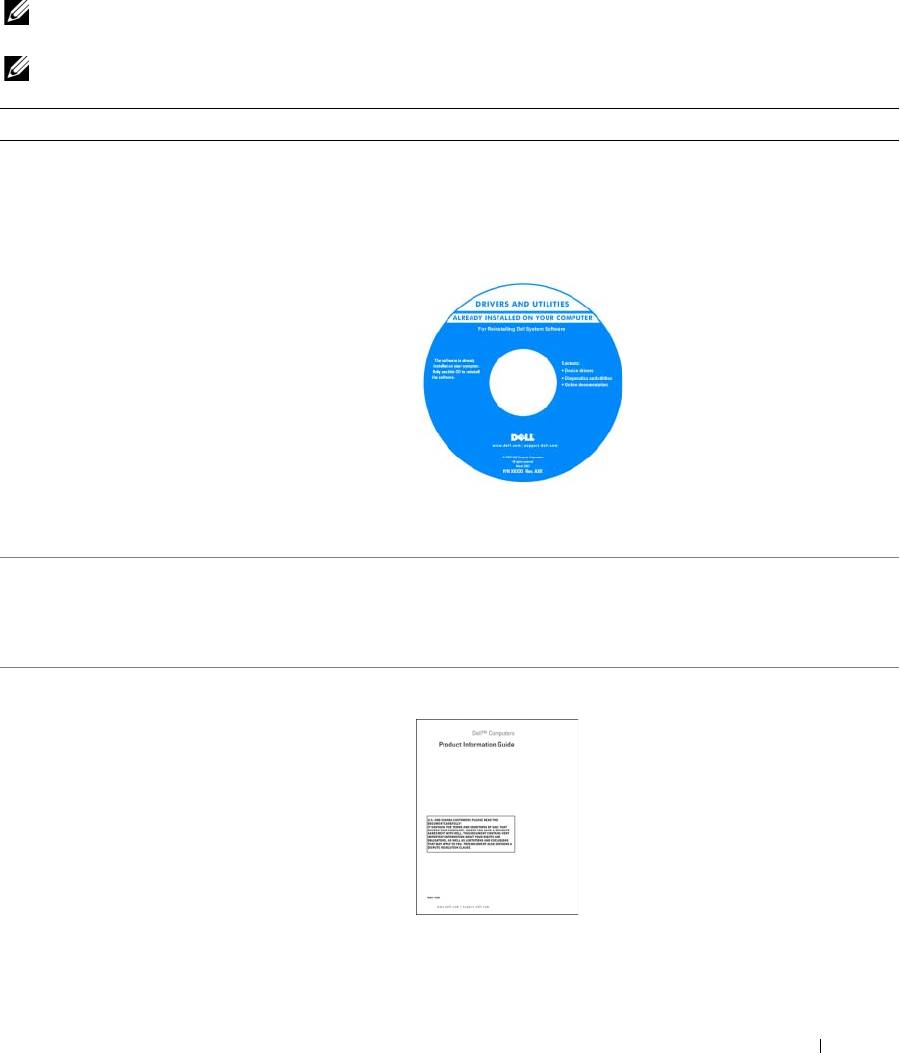
Ricerca di informazioni
N.B. Alcune funzioni o applicazioni multimediali possono essere opzionali e non spediti con il computer. Alcune
funzioni o applicazioni multimediali potrebbero non essere disponibili in alcuni Paesi.
N.B. Informazioni supplementari potrebbero essere fornite assieme al computer.
Cosa si ricerca? Si trova qui
• Un programma diagnostico per il computer
CD Drivers and Utilities (noto anche come ResourceCD)
• Driver per il computer
N.B. Il CD Drivers and Utilities può essere opzionale e potrebbe
• Documentazione delle periferiche
non essere spedito col computer.
• Notebook System Software (NSS)
La documentazione dell'utente e i driver sono preinstallati sul
computer. È possibile usare il CD per reinstallare i driver.
I file Leggimi possono essere
compresi nel CD per fornire gli
ultimi aggiornamenti a proposito
di modifiche tecniche operate sul
computer o materiale di
riferimento tecnico avanzato per
assistenti tecnici o utenti esperti.
N.B. Aggiornamenti dei driver e
della documentazione sono
disponibili all'indirizzo
support.dell.com.
• Come rimuovere e sostituire componenti
Guida dell'utente della stazione di lavoro Dell Precision™ Mobile
• Specifiche
1
Fare clic su
Start
→
Guida in linea e supporto tecnico
→
Guide
• Come configurare le impostazioni del sistema
dell'utente e di sistema
→
Guide dell'utente
.
• Come individuare e risolvere i problemi
2
Fare clic sulla
Guida dell'utente
del computer.
• Informazioni sulla garanzia
Guida alle informazioni sul prodotto Dell™
• Termini e condizioni (solo per gli Stati Uniti)
• Istruzioni di sicurezza
• Avvisi normativi
• Informazioni sull'ergonomia
• Contratto di licenza Microsoft con l'utente finale
Guida di consultazione rapida 73
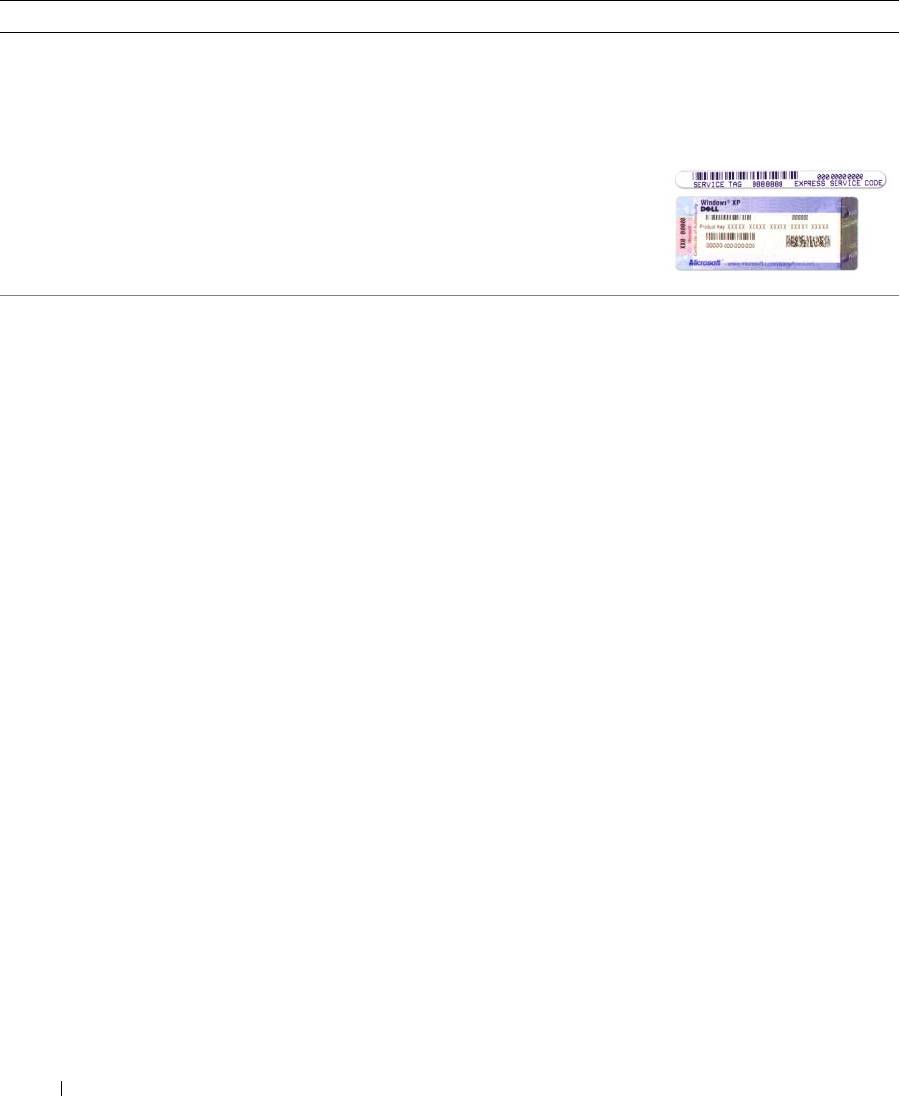
Cosa si ricerca? Si trova qui
®
®
• Numero di servizio e Codice di servizio espresso
Numero di servizio e licenza di Microsoft
Windows
• Etichetta di licenza di Microsoft Windows
Queste etichette si trovano sul
fondo del
computer.
• Usare il Numero di servizio per identificare il computer quando
si utilizza
support.dell.com
o rivolgersi al supporto tecnico.
• Immettere il Codice di
servizio espresso per smistare
la telefonata quando ci si
rivolge al supporto tecnico.
• Soluzioni — suggerimenti per la risoluzione dei
Sito Web del supporto tecnico della Dell — support.dell.com
problemi, articoli di tecnici, corsi in linea, domande
N.B. Selezionare la regione per visualizzare il sito appropriato di
frequenti
supporto.
• Comunità — discussione in linea con altri clienti Dell
N.B. Il sito Web del supporto tecnico Dell Premier personalizzato
• Aggiornamenti — informazioni di aggiornamento per
all'indirizzo premiersupport.dell.com è una risorsa in linea
componenti, quali ad esempio la memoria, il disco
espressamente studiata per società, entità governative e
rigido e il sistema operativo
istituzioni scolastiche.
• Servizio clienti — recapiti, sullo stato dell'ordine e
della richiesta di servizio, sulla garanzia e sulle
riparazioni
• Servizio e supporto — stato della richiesta di servizio,
contratto di assistenza, discussioni in linea con il
supporto tecnico
• Riferimenti — documentazione per il computer,
dettagli sulla configurazione del computer, specifiche
dei prodotti e documenti relativi
• Download — aggiornamenti di driver, patch e
software certificati
Per scaricare Notebook System Software:
• Notebook System Software (NSS) — Se si reinstalla il
1
Visitare
support.dell.com
→
Downloads
.
sistema operativo del computer, si dovrà reinstallare
2
Immettere il Numero di servizio o il modello del prodotto.
anche l'utilità NSS. NSS fornisce aggiornamenti
importanti per il sistema operativo e supporto per
3
Nel menu a discesa
Download Category
(Categoria di
unità disco floppy USB Dell™ da 3,5 pollici,
download), fare clic su
All
(Tutti).
processori Intel
®
Pentium
®
M, unità ottiche e
4
Scegliere il sistema operativo e la lingua del sistema operativo
periferiche USB. NSS è necessaria per il corretto
per il computer e fare clic su
Submit
(Invia).
funzionamento del computer Dell. Il software rileva
5
Sotto
Select a Device
(Selezionare una periferica), scorrere fino
automaticamente il computer e il sistema operativo e
a
System and Configuration Utilities
(Sistema e utilità di
installa gli aggiornamenti adeguati alla propria
configurazione) fare clic su
Dell Notebook System Software
.
configurazione.
74 Guida di consultazione rapida
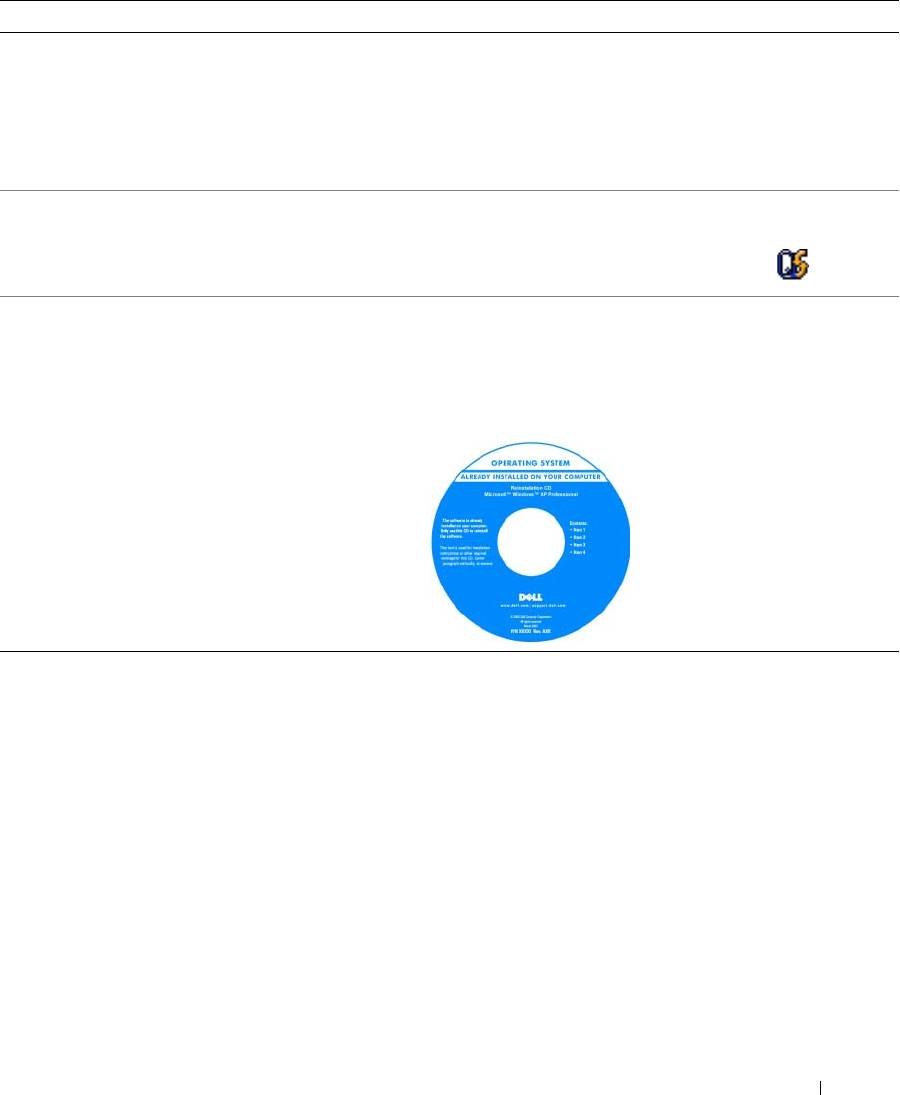
Cosa si ricerca? Si trova qui
• Come usare Windows XP
Guida in linea e supporto tecnico di Windows
• Come lavorare con programmi e file
1
Fare clic su
Start
→
Guida in linea e supporto tecnico.
• Come personalizzare il desktop
2
Digitare una parola o una frase che descriva il problema e fare
clic sull'icona della freccia.
3
Fare clic sull'argomento che descrive il problema.
4
Seguire le istruzioni visualizzate.
• Informazioni sull'attività di rete, sulla Power
Dell QuickSet Help (Guida di Dell QuickSet)
Management Wizard (Procedura guidata di gestione
Per visualizzare la
Dell QuickSet Help (Guida di Dell QuickSet),
del risparmio di energia), sui tasti di scelta rapida e su
fare clic col pulsante destro del mouse sull'icona nella barra
altri elementi controllati da Dell QuickSet
®
®
delle applicazioni di Microsoft
Windows
.
• Come reinstallare il sistema operativo
CD Operating System
N.B. Il CD Operating System può essere opzionale e potrebbe non
essere spedito col computer.
Il sistema operativo è già installato nel computer. Per reinstallare
il sistema operativo, utilizzare il CD opzionale
Operating System
.
Dopo aver reinstallato il sistema
operativo, utilizzare il CD
Drivers and Utilities
(ResourceCD) per reinstallare i
driver per le periferiche fornite
col computer.
N.B.
Il colore del CD varia in base
al sistema operativo ordinato.
Guida di consultazione rapida 75
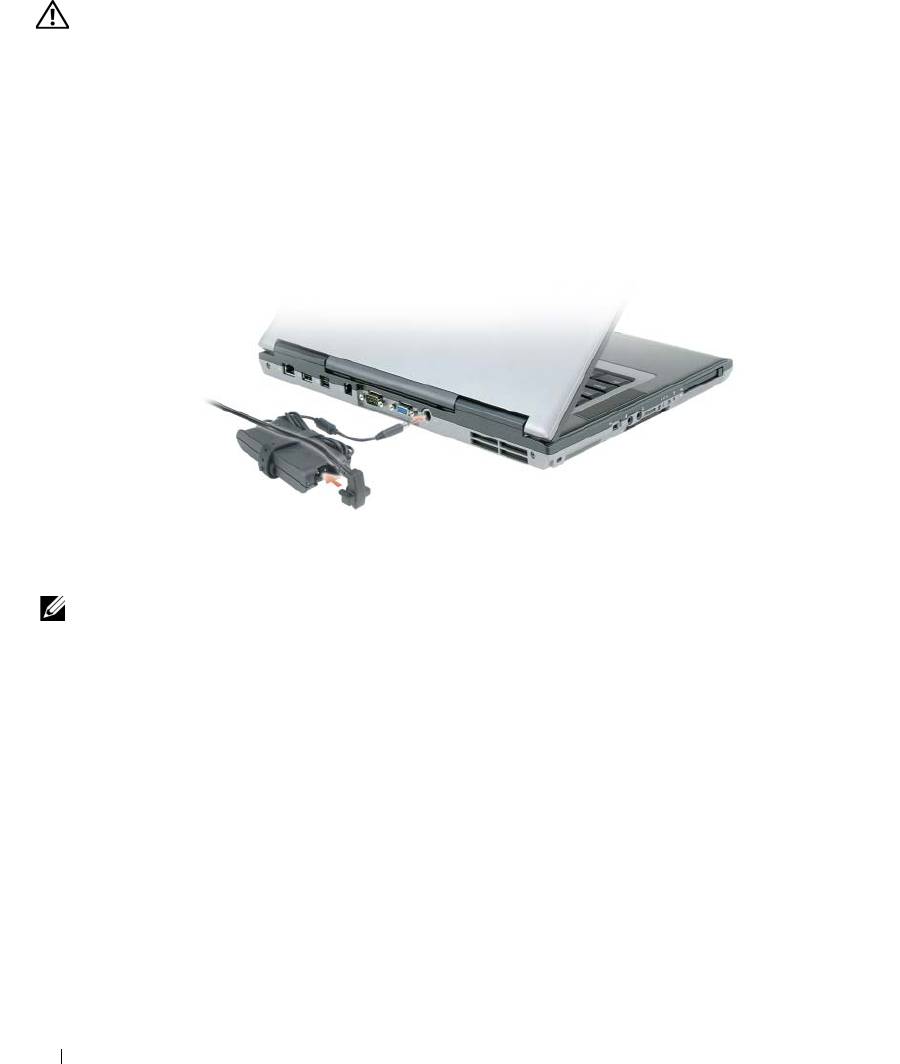
Installazione del computer
ATTENZIONE: Prima di eseguire le procedure descritte in questa sezione, seguire le istruzioni di sicurezza
riportate nella Guida alle informazioni sul prodotto.
1
Disimballare la scatola degli accessori.
2
Mettere da parte il contenuto della scatola degli accessori, che sarà necessario per completare
l'installazione del computer.
La scatola degli accessori contiene anche la documentazione per l'utente ed eventuali software o
hardware aggiuntivi (quali ad esempio schede PC, unità o batterie) ordinati.
3
Collegare l'adattatore c.a. al relativo connettore sul computer e alla presa elettrica.
4
Aprire lo schermo del computer e premere il pulsante di alimentazione per accendere il computer
(consultare Vista anteriore).
N.B. Non collegare il computer alla periferica di inserimento nell'alloggiamento di espansione fino a quando il
computer non sia stato acceso e arrestato almeno una volta.
76 Guida di consultazione rapida
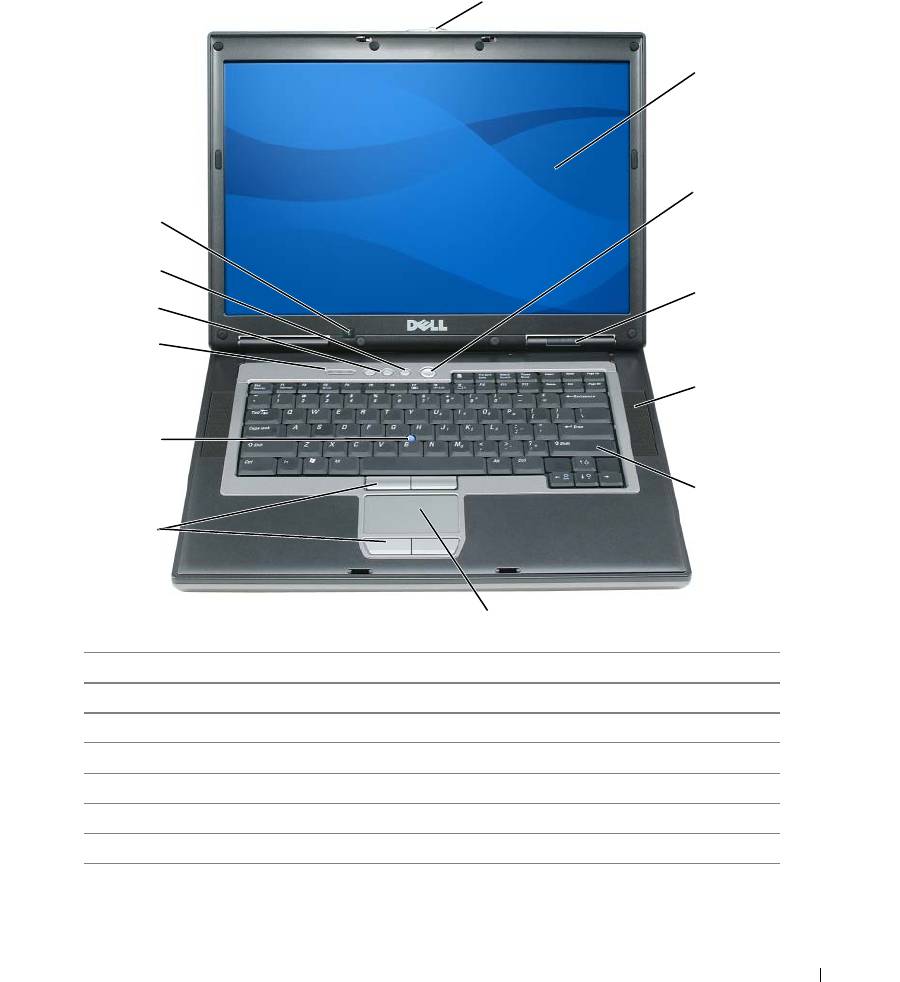
Informazioni sul computer
Vista anteriore
1
2
3
13
12
4
11
10
5
9
6
8
7
1 dispositivo di chiusura dello schermo 8 pulsanti del touchpad/track stick
2 schermo 9 track stick
3 pulsante di alimentazione 10 indicatori di stato della tastiera
4 indicatori di stato della periferica 11 pulsanti del Controllo volume
5 altoparlanti (2) 12 pulsante di disattivazione del volume
6 tastiera 13 sensore di luminosità ambientale
7 touchpad
Guida di consultazione rapida 77
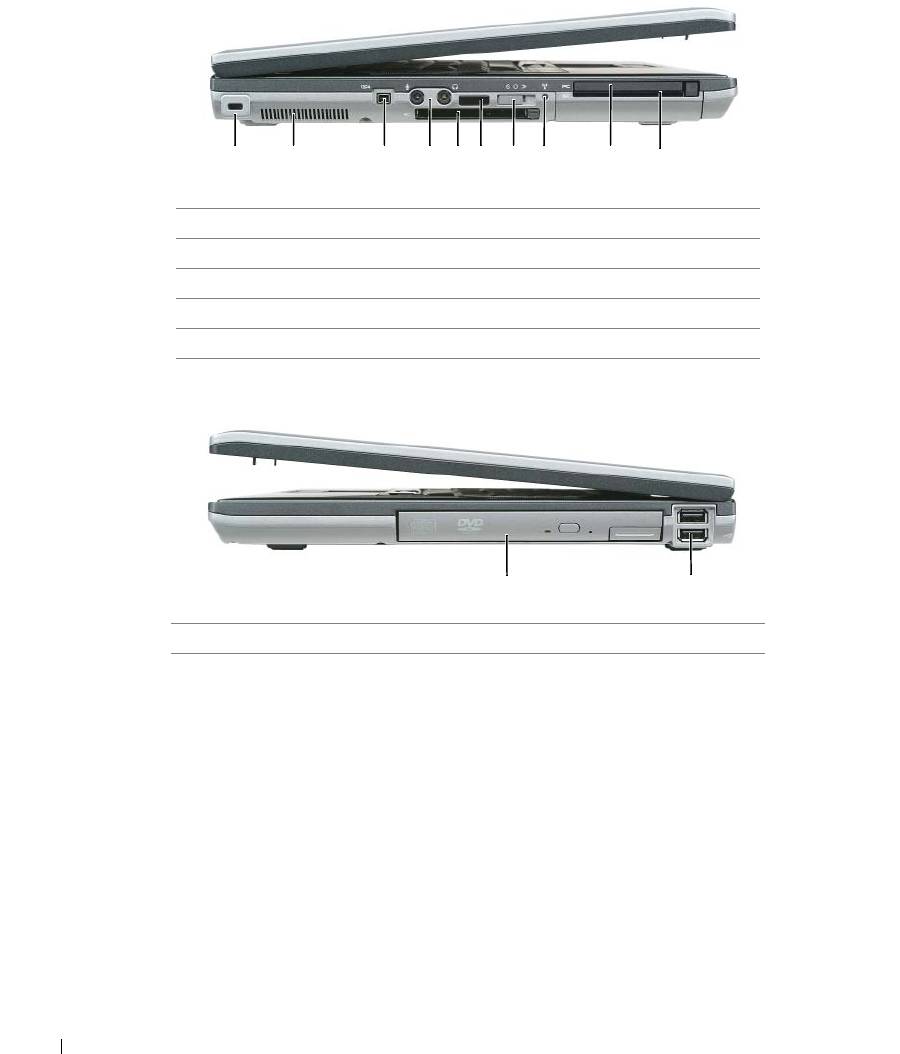
Vista laterale sinistra
1 2 63 4 75 8 9
10
1 slot per cavo di sicurezza 6 sensore a infrarossi
2 prese d'aria 7 interruttore della modalità senza fili
3 connettore 1394 8 indicatore dell'attività senza fili
4 connettori audio 9 slot per schede PC
5 slot per ExpressCard 10 slot per schede smart
Vista laterale destra
1
2
1 alloggiamento per supporti multimediali 2 connettori USB (2)
78 Guida di consultazione rapida
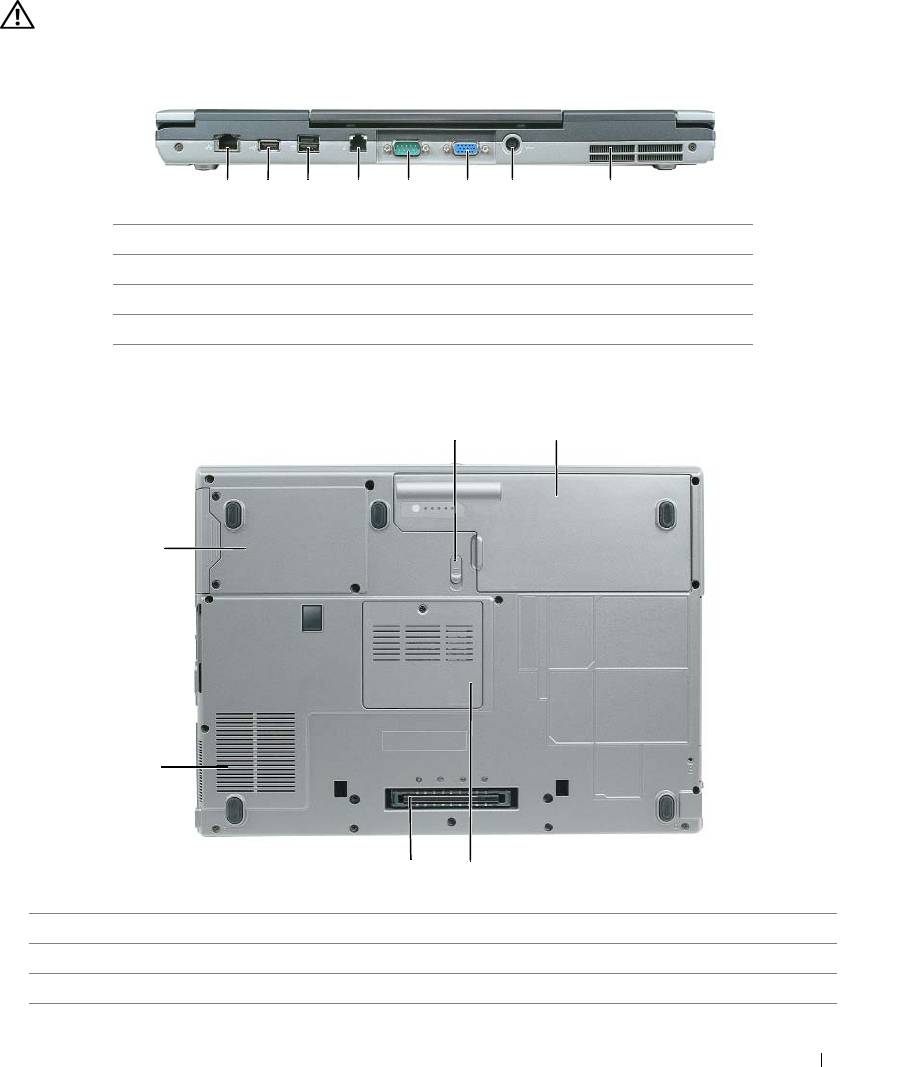
Vista posteriore
ATTENZIONE: Non ostruire le prese d'aria, non introdurvi oggetti ed evitare l'accumulo di polvere. Non riporre il
computer in un ambiente con insufficiente aerazione, ad esempio una valigetta chiusa, durante il funzionamento,
in quanto ciò potrebbe provocare incendi o il danneggiamento del computer.
1 2 63 4 75 8
1 connettore di rete (RJ-45) 5 connettore seriale
2 connettore USB 6 connettore video
3 connettore USB alimentato 7 connettore dell'adattatore c.a.
4 connettore del modem (RJ-11) 8 prese d'aria
Vista inferiore
1
2
6
5
4
3
1 chiusura a scatto dell'alloggiamento della batteria 4 connettore della periferica di alloggiamento
2 batteria 5 prese d'aria della ventola
3 coperchio dei moduli di memoria 6 disco rigido
Guida di consultazione rapida 79
Uso della batteria
Rendimento della batteria
N.B. Per informazioni sulla garanzia Dell per il computer, consultare la Guida alle informazioni sul prodotto o i vari
documenti di garanzia separati forniti con il computer.
Per mantenere prestazioni ottimali e le impostazioni del BIOS, usare sempre il computer portatile Dell™
con la batteria principale installata. Come dotazione standard viene fornita una batteria nell'apposito
alloggiamento.
N.B. Poiché la batteria può non essere completamente carica, usare l'adattatore c.a. per collegare il nuovo
computer a una presa elettrica la prima volta che si usa. Per migliori risultati, usare il computer con l'adattatore
c.a. finché la batteria non è completamente carica. Per visualizzare lo stato di carica della batteria, accedere al
Pannello di controllo→ Opzioni risparmio energia, quindi fare clic sulla scheda Misuratore alimentazione.
N.B. L'autonomia della batteria (il tempo in cui la batteria si mantiene carica) diminuisce con il passare del tempo.
A seconda della frequenza di utilizzo della batteria e delle condizioni in cui viene utilizzata, può essere necessario
acquistare una nuova batteria nel corso della durata del computer.
L'autonomia della batteria dipende dalle condizioni di funzionamento. Per prolungare significativamente
l'autonomia della batteria, è possibile installare una batteria secondaria opzionale nell'alloggiamento per
supporti multimediali.
L'autonomia della batteria risulta notevolmente ridotta se si eseguono operazioni che comportano un
alto consumo di energia. A titolo esemplificativo, di seguito sono elencate alcune di queste operazioni:
• Uso delle unità ottiche
• Uso di dispositivi di comunicazione senza fili, schede PC, ExpressCard, schede di memoria
multimediali o periferiche USB
• Uso di impostazioni di valori elevati di luminosità dello schermo, screen saver con grafica 3D o altri
programmi che usano intensivamente le risorse del computer quali i giochi 3D
• Uso del computer in modalità massime prestazioni
N.B.
Si consiglia di collegare il computer a una presa elettrica quando si eseguono operazioni di scrittura su CD o DVD.
È possibile controllare il livello di carica della batteria prima di inserire la batteria nel computer
(consultare "Controllo del livello di carica della batteria" a pagina 81). È inoltre possibile impostare le
opzioni di risparmio energia in modo da ricevere un avviso quando il livello di carica della batteria è basso.
ATTENZIONE: L'uso di un tipo di batteria incompatibile potrebbe provocare incendi o esplosioni. Sostituire la
batteria esclusivamente con una compatibile acquistata da Dell. La batteria agli ioni di litio è progettata per l'uso
con il computer Dell. Non utilizzare una batteria proveniente da altri computer.
ATTENZIONE: Non smaltire le batterie insieme ai rifiuti domestici. Quando la batteria non è più in grado di
mantenere il livello di carica, contattare l'autorità locale preposta allo smaltimento dei rifiuti o l'ente per la
protezione dell'ambiente per ottenere suggerimenti su come smaltire la batteria agli ioni di litio. Consultare
"Smaltimento della batteria" nella Guida alle informazioni sul prodotto.
80 Guida di consultazione rapida
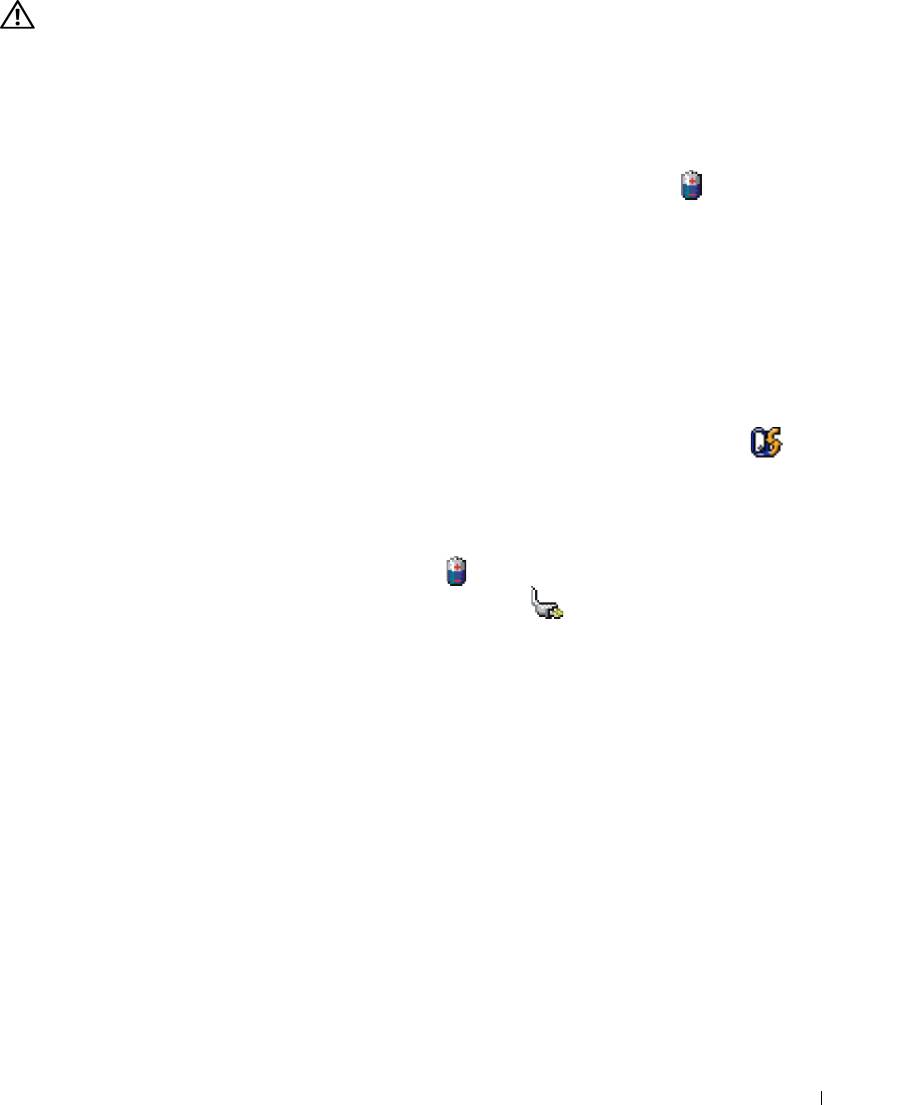
ATTENZIONE: L'uso improprio della batteria potrebbe provocare incendi o ustioni da sostanze chimiche. Non
perforare, incenerire o disassemblare la batteria, né esporla a temperature superiori a 65 °C. Tenere la batteria
lontano dalla portata dei bambini. Maneggiare con molta attenzione una batteria danneggiata o dalla quale si è
verificata una perdita. Nelle batterie danneggiate può verificarsi una perdita di elettroliti con conseguenti
possibili lesioni personali o danni all'apparecchiatura.
Controllo del livello di carica della batteria
Il Battery Meter (Misuratore alimentazione) di Dell QuickSet, la finestra e l'icona
Power Meter
(Misuratore alimentazione)
di Microsoft Windows, l'indicatore del livello di carica della batteria,
l'indicatore della capacità di
carica della batteria e l'avviso di batteria scarica, forniscono informazioni sul
livello di carica della batteria.
Battery Meter (Misuratore alimentazione) di Dell™ QuickSet
Se Dell QuickSet è installato, premere <Fn><F3> per visualizzare il Battery Meter (Misuratore
alimentazione) di QuickSet. Il Battery Meter (Misuratore alimentazione) visualizza lo stato, la
condizione della batteria, il livello di carica e il tempo di completamento della carica per la batteria
installata nel computer.
Per ulteriori informazioni su QuickSet, fare clic con il pulsante destro del mouse sull'icona nella
barra delle applicazioni e fare clic su Help (Guida).
®
®
Misuratore alimentazione di Microsoft
Windows
Il Misuratore alimentazione di Windows indica il livello di carica residua della batteria. Per accedere al
Misuratore alimentazione, fare doppio clic sull'icona nella barra delle applicazioni.
Se il computer è collegato a una presa elettrica, apparirà l'icona .
Indicatore del livello di carica
Premendo una volta premendo e tenendo premuto il pulsante dello stato sull'indicatore del livello di carica
sulla batteria, è possibile controllare:
• Carica della batteria (controllare premendo e
rilasciando
il pulsante dello stato)
• Condizione della batteria (controllare premendo e
tenendo premuto
il pulsante dello stato)
L'autonomia della batteria dipende principalmente dal numero di volte che viene caricata. Dopo centinaia
di cicli di carica e scarica, le batterie perdono parte della capacità di carica o della condizione della batteria.
In altri termini, una batteria può mostrare uno stato di "carica" ma mantenere una capacità di carica ridotta
(condizioni).
Controllo del livello di carica della batteria
Per controllare il livello di carica della batteria, premere rilasciandolo il pulsante dello stato sull'indicatore
del livello di carica della batteria per accendere gli indicatori che indicano il livello di carica. Ciascun
indicatore rappresenta circa il 20 percento della carica totale della batteria. Se, ad esempio, il livello di
carica della batteria è pari all'80 percento, vi sono quattro indicatori accesi. Se non si accende alcun
indicatore, significa che la batteria è scarica.
Guida di consultazione rapida 81

Controllare la condizione della batteria
N.B. È possibile controllare la condizione della batteria in due modi: utilizzando l'indicatore di carica sulla batteria
come descritto nel seguito e utilizzando il Battery Meter (Misuratore alimentazione) in Dell QuickSet. Per
informazioni su QuickSet, fare clic con il pulsante destro del mouse sull'icona nella barra delle applicazioni,
quindi fare clic su Help (Guida).
Per verificare le condizioni della batteria utilizzando l'indicatore del livello di carica, tenere premuto il
pulsante dello stato sull'indicatore del livello di carica della batteria per almeno 3 secondi. Se non si
accende alcun indicatore, la batteria è in buone condizioni e possiede ancora oltre l'80 percento della
capacità di carica originale. Ogni indicatore rappresenta una degradazione incrementale. Se si accendono
cinque indicatori, significa che rimane meno del 60 percento della capacità di carica ed è consigliabile
sostituire la batteria. Consultare le specifiche nella Guida dell'utente.
Avviso di batteria scarica
AVVISO: Per evitare che i dati vengano persi o danneggiati, salvare il lavoro immediatamente non appena si
riceve un messaggio che avvisa che la batteria è scarica. Collegare quindi il computer a una presa elettrica.
Se la batteria si scarica completamente, la modalità di sospensione viene avviata automaticamente.
Per impostazione predefinita, una finestra a comparsa verrà visualizzata per avvisare che la batteria è
scarica al 90 per cento circa. È possibile modificare le impostazioni per gli avvisi della batteria in
QuickSet o per la finestra Proprietà - Opzioni risparmio energia.
Ricarica della batteria
N.B.
Con Dell™ ExpressCharge™, quando il computer è spento, l'adattatore c.a. carica una batteria completamente
scarica all'80% in circa 1 ora e al 100% in approssimativamente 2 ore. Il tempo di carica risulta più lungo se il
computer è acceso. È possibile lasciare la batteria nel computer per la durata che si desidera. I circuiti interni della
batteria ne impediscono il sovraccarico.
Quando si collega il computer a una presa elettrica oppure si installa una batteria in un computer
collegato a una presa elettrica, viene automaticamente eseguito il controllo del livello di carica e della
temperatura della batteria. Se necessario, l'adattatore c.a. carica la batteria e la mantiene carica.
Se la temperatura della batteria è elevata a causa dell'utilizzo o perché si trova in un ambiente caldo, la
ricarica potrebbe non avere luogo quando si collega il computer ad una presa elettrica.
La batteria è troppo calda per essere caricata se l'indicatore lampeggia alternativamente in verde e
arancione. Scollegare il computer dalla presa elettrica, quindi lasciare raffreddare il computer e la batteria
finché non raggiungono la temperatura ambiente. Collegare quindi il computer a una presa elettrica per
continuare a caricare la batteria.
Sostituzione della batteria
ATTENZIONE: Prima di effettuare tali procedure, spegnere il computer, scollegare l'adattatore c.a. dalla presa
elettrica e dal computer, scollegare il modem dal connettore a parete e dal computer, quindi rimuovere eventuali
altri cavi esterni dal computer.
AVVISO: È necessario rimuovere tutti i cavi esterni dal computer per evitare possibili danni al connettore.
82 Guida di consultazione rapida
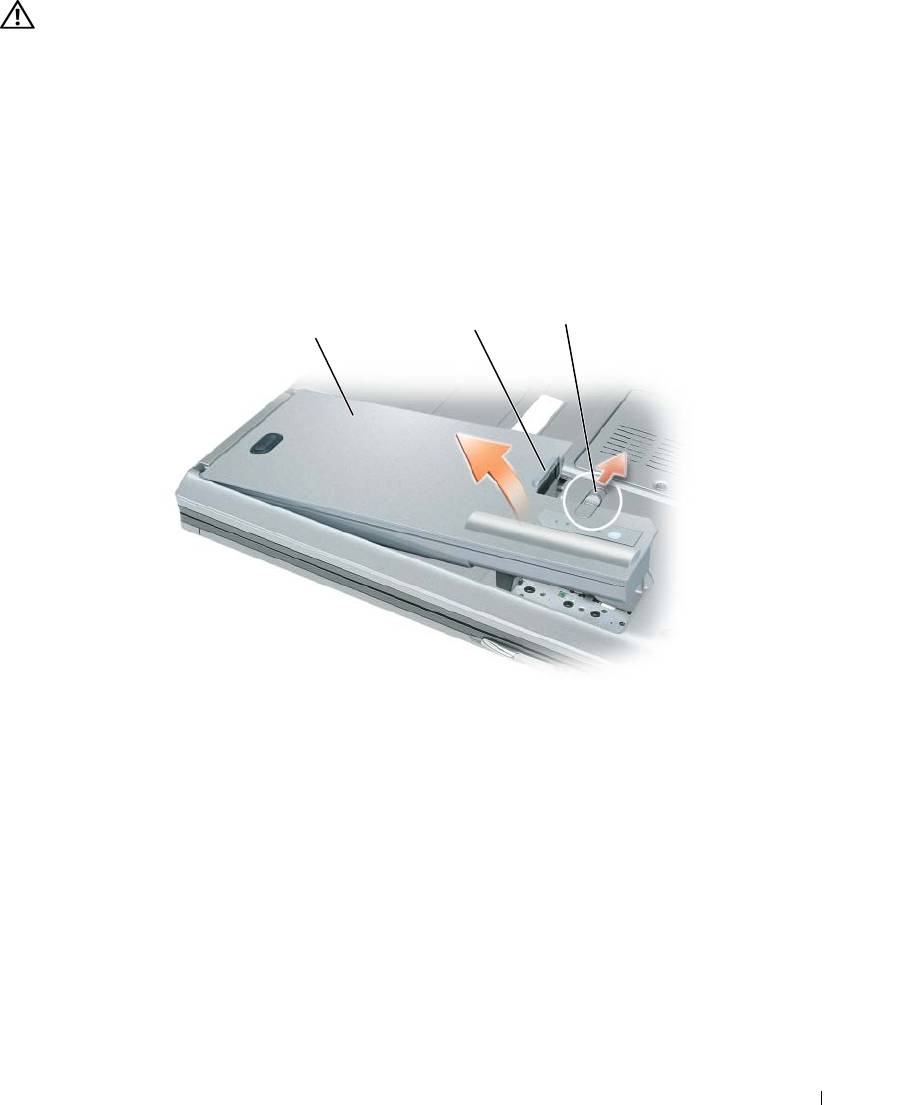
ATTENZIONE: L'uso di un tipo di batteria incompatibile potrebbe provocare incendi o esplosioni. Sostituire la
batteria esclusivamente con una compatibile acquistata da Dell. La batteria è progettata per funzionare con il
computer Dell™. Non utilizzare una batteria proveniente da altri computer.
Per rimuovere la batteria:
1
Se il computer è collegato a una periferica di alloggiamento (inserito), scollegarlo. Per istruzioni,
consultare la documentazione fornita con la periferica di alloggiamento.
2
Accertarsi che il computer sia spento.
3
Far scorrere la chiusura a scatto dell'alloggiamento della batteria situato sul fondo del computer fino a
farla scattare.
4
Estrarre la batteria dal computer utilizzando la linguetta sulla batteria.
3
2
1
1 batteria 2 linguetta della batteria 3 chiusura a scatto dell'alloggiamento
della batteria
Per sostituire la batteria, collocare la batteria nell'alloggiamento e premere verso il basso fino a far scattare
la chiusura a scatto dell'alloggiamento della batteria.
Conservazione della batteria
Se non si intende usare il computer per un certo periodo di tempo, rimuovere la batteria. Una batteria si
scarica se non la si usa per un periodo prolungato, Dopo un lungo periodo di conservazione, ricaricare la
batteria completamente prima di utilizzarla (consultare "Ricarica della batteria" a pagina 82).
Guida di consultazione rapida 83

Risoluzione dei problemi
Servizio di aggiornamento tecnico Dell
Il servizio di aggiornamento tecnico Dell fornisce notifica preventiva degli aggiornamenti software e
hardware per il computer. Il servizio è gratuito e può essere personalizzato in base ai contenuti, al
formato e alla frequenza con cui si ricevono le notifiche.
Per iscriversi al servizio di aggiornamento tecnico Dell, visitare support.dell.com/technicalupdate.
Dell Diagnostics
ATTENZIONE: Prima di eseguire le procedure descritte in questa sezione, seguire le istruzioni di sicurezza
riportate nella Guida alle informazioni sul prodotto.
Quando utilizzare il programma Dell Diagnostics
Se si riscontrano problemi con il computer, effettuare i controlli riportati in "Blocchi e problemi relativi al
software" a pagina 87 ed eseguire il programma Dell Diagnostics prima di contattare la Dell per assistenza
tecnica.
Si consiglia di stampare queste procedure prima di iniziare.
AVVISO: Il programma Dell Diagnostics funziona solo su computer Dell™.
N.B. Il CD Drivers and Utilities è opzionale e potrebbe non essere spedito col computer.
Avviare il programma Dell Diagnostics dal disco rigido o dal CD Drivers and Utilities (noto anche come
ResourceCD).
Avvio del programma Dell Diagnostics dal disco rigido
Il programma Dell Diagnostics è ubicato in una partizione dell'utilità di diagnostica nascosta del disco rigido.
1
Arrestare il sistema.
2
Se il computer è collegato a una periferica di alloggiamento (inserito), scollegarlo. Per istruzioni,
consultare la documentazione fornita con la periferica di alloggiamento.
3
Collegare il computer a una presa elettrica.
4
Il programma Dell Diagnostics può essere richiamato in due modi:
• Accendere il computer. Quando viene visualizzato il logo della DELL™, premere immediatamente
<F12>. Selezionare
Diagnostics
dal menu di avvio e premere <Invio>.
N.B. Se si attende troppo a lungo e viene visualizzato il logo del sistema operativo, attendere la
®
®
visualizzazione del desktop di Microsoft
Windows
. Quindi arrestare il sistema e riprovare.
• Premere e tenere premuto il tasto <Fn> durante l'accensione del computer.
N.B. Se viene visualizzato un messaggio che indica che la partizione dell'utilità di diagnostica non è stata
trovata, eseguire il programma Dell Diagnostics dal CD Drivers and Utilities opzionale.
84 Guida di consultazione rapida

Verrà eseguito il ciclo di verifica del sistema pre-avvio, ovvero una serie di verifiche iniziali della scheda
di sistema, della tastiera, del disco rigido e dello schermo.
• Durante il ciclo di verifica, rispondere alle domande visualizzate.
• Se viene rilevato un errore, il computer si arresta e viene emesso un segnale acustico. Per
interrompere il ciclo di verifica e riavviare il sistema, premere <Esc>; per passare alla verifica
successiva, premere <y>; per ripetere il controllo del componente che non ha superato la verifica,
premere <r>.
• Se il ciclo di verifica del sistema pre-avvio è completato con successo, si riceve il messaggio
Booting Dell Diagnostic Utility Partition. Press any key to
continue
(Avvio della partizione dell'utilità Dell Diagnostics. Premere un tasto per continuare).
5
Premere un tasto per avviare il programma Dell Diagnostics dalla partizione dell'utilità di diagnostica
sul disco rigido.
Avvio del programma Dell Diagnostics dal CD Drivers and Utilities
1
Inserire il CD
Drivers and Utilities
.
2
Arrestare e riavviare il sistema.
Quando viene visualizzato il logo della DELL™, premere immediatamente <F12>.
Se si attende troppo a lungo e viene visualizzato il logo di Windows, attendere la visualizzazione del
desktop di Windows. Quindi arrestare il sistema e riprovare.
N.B. I passi successivi cambiano la sequenza d'avvio una sola volta. All'avvio successivo, il computer si
avvia in base alle periferiche specificate nel programma di installazione di sistema.
3
Quando appare l'elenco delle unità d'avvio, evidenziare
CD/DVD/CD-RW Drive
(Unità CD/DVD/
CD-RW) e premere <Invio>.
4
Selezionare l'opzione
Boot from CD-ROM
(Avvia da CD-ROM) dal menu visualizzato e premere
<Invio>.
5
Digitare
1
per avviare il menu e premere <Invio> per procedere.
6
Selezionare
Run the 32 Bit Dell Diagnostics
(Esegui il programma Dell Diagnostics a 32 bit) dall'elenco
numerato. Se sono elencate più versioni, selezionare la versione appropriata per il computer utilizzato.
7
Quando viene visualizzato il
Main Menu
(Menu principale) di Dell Diagnostics, selezionare la prova
da eseguire.
Guida di consultazione rapida 85
Main Menu (Menu principale) di Dell Diagnostics
1
Dopo il caricamento del programma Dell Diagnostics e la comparsa della schermata
Main
Menu
(Menu principale), fare clic sul pulsante relativo all'opzione desiderata.
Opzione Funzione
Express Test Esegue una prova veloce delle periferiche. L'esecuzione di questa prova
richiede in genere da 10 a 20 minuti e non richiede interazione da parte
dell'utente. Eseguire Express Test (Prova veloce) prima per aumentare la
possibilità di scoprire il problema rapidamente.
Extended Test Esegue una verifica approfondita delle periferiche. L'esecuzione di questa
prova richiede in genere almeno 1 ora e l'utente dovrà rispondere
periodicamente a delle domande.
Custom Test Esegue la prova di una periferica specifica. È possibile personalizzare le prove
che si desidera eseguire.
Symptom Tree Elenca i sintomi più comuni riscontrati e consente di selezionare una prova in
base al sintomo del problema che si sperimenta.
2
Se viene riscontrato un problema durante la prova, verrà visualizzato un messaggio contenente il
codice di errore e la descrizione del problema. Annotare il codice di errore e la descrizione del problema
e seguire le istruzioni visualizzate.
N.B. Il Numero di servizio per il computer si trova nella parte superiore di ciascuna schermata di prova. Se si
contatta la Dell, il personale del supporto tecnico richiederà all'utente il Numero di servizio.
3
Se si esegue una prova dalle opzioni
Custom Test
(Prova personalizzata) o
Symptom Tree
(Albero dei
sintomi), fare clic sulla scheda pertinente descritta nella tabella seguente per maggiori informazioni.
Scheda Funzione
Results Visualizza i risultati della prova e le eventuali condizioni di errore riscontrate.
Errors Visualizza le condizioni di errore riscontrate, i codici di errore e la descrizione del
problema.
Help Descrive la prova e può contenere informazioni sui requisiti per l'esecuzione
della prova.
Configuration Visualizza la configurazione hardware della periferica selezionata.
Le informazioni sulla configurazione di tutte le periferiche visualizzate nel
programma Dell Diagnostics sono derivate dall'Installazione del sistema, dalla
memoria e da varie prove interne e vengono visualizzate nell'elenco delle
periferiche disponibile nel riquadro sinistro dello schermo. Nell'elenco delle
periferiche potrebbero non essere elencati i nomi di tutti i componenti installati
sul computer o di tutte le periferiche collegate al computer.
Parameters Consente di personalizzare la prova modificandone le impostazioni.
86 Guida di consultazione rapida

4
Quando le prove sono completate, se si sta eseguendo il programma Dell Diagnostics dal CD
Drivers
and Utilities,
rimuovere il CD.
Al completamento delle prove, chiudere la schermata di prova per ritornare alla schermata
Main
Menu
(Menu principale). Per uscire dal programma Dell Diagnostics e riavviare il computer, chiudere la schermata
Main
Menu
(Menu principale).
Blocchi e problemi relativi al software
ATTENZIONE: Prima di eseguire le procedure descritte in questa sezione, seguire le istruzioni di sicurezza
riportate nella Guida alle informazioni sul prodotto.
Il computer non si avvia
ACCERTARSI CHE L 'ADATTATORE C.A . SIA SALDAMENTE COLLEGATO AL COMPUTER E ALLA PRESA ELETTRICA.
Il computer smette di rispondere
AVVISO: È possibile perdere dati se non si effettua l'arresto del sistema operativo.
S
PEGNERE IL COMPUTER — Se il computer non risponde alla pressione di un tasto o al movimento del mouse,
premere il pulsante di alimentazione e tenerlo premuto per almeno 8-10 secondi fino a quando il computer si
spegne. Riavviare il sistema.
Un programma smette di rispondere o si interrompe ripetutamente
N.B. In genere insieme a un programma vengono fornite le istruzioni di installazione nella relativa documentazione
o su un disco floppy o CD.
C
HIUDERE IL PROGRAMMA —
1
Premere simultaneamente <Ctrl><MAIUSC><Esc>.
2
Fare clic su
Task Manager
.
3
Fare clic su
Applicazioni
.
4
Fare clic sul programma che non risponde più.
5
Fare clic su
Termina operazione
.
CONTROLLARE LA DOCUMENTAZIONE FORNITA CON IL SOFTWARE — Se necessario, disinstallare e quindi
reinstallare il programma.
®
®
Un programma è progettato per una versione precedente del sistema operativo Microsoft
Windows
ESEGUIRE LA VERIFICA GUIDATA COMPATIBILITÀ PROGRAMMI — La Verifica guidata compatibilità programmi
consente di configurare un programma in modo che venga eseguito in un ambiente simile a versioni del sistema
operativo Windows diverse da XP.
1
Fare clic su
Start
→
Tutti i programmi
→
Accessori
→
Verifica guidata compatibilità programmi
→
Avanti
.
2
Seguire le istruzioni visualizzate.
Guida di consultazione rapida 87

Appare una schermata blu
SPEGNERE IL COMPUTER — Se il computer non risponde alla pressione di un tasto o al movimento del mouse,
premere il pulsante di alimentazione e tenerlo premuto per almeno 8-10 secondi fino a quando il computer si
spegne. Riavviare il sistema.
Altri problemi relativi al software
CONTROLLARE LA DOCUMENTAZIONE DEL SOFTWARE O RIVOLGERSI AL PRODUTTORE DEL SOFTWARE PER
INFORMAZIONI SULLA RISOLUZIONE DEI PROBLEMI —
• Accertarsi che il programma sia compatibile col sistema operativo installato sul computer.
• Accertarsi che il computer soddisfi i requisiti hardware minimi necessari per eseguire il software.
Per informazioni, consultare la documentazione fornita con il software.
• Accertarsi di avere installato e configurato correttamente il programma.
• Verificare che i driver della periferica non siano in conflitto col programma.
• Se necessario, disinstallare e quindi reinstallare il programma.
ESEGUIRE IMMEDIATAMENTE UN BACKUP DEI FILE
UTILIZZARE UN PROGRAMMA DI RICERCA VIRUS PER CONTROLLARE IL DISCO RIGIDO, I DISCHI FLOPPY O I CD
S
ALVARE E CHIUDERE EVENTUALI FILE O PROGRAMMI APERTI E SPEGNERE IL COMPUTER TRAMITE IL MENU Avvio
E
SEGUIRE UNA SCANSIONE DEL COMPUTER PER CERCARE SOFTWARE SPIA — Se si sta sperimentando
un'esecuzione lenta del computer, o se si ricevono continuamente annunci pubblicitari, o se si hanno problemi di
connessione a Internet, il computer potrebbe contenere software spia. Utilizzare un programma anti-virus che
include protezione anti-software spia (il programma può richiedere un aggiornamento) per eseguire una scansione
del computer e rimuovere i software spia. Per maggiori informazioni, visitare l'indirizzo support.dell.com e ricercare
la parola chiave spyware.
E
SEGUIRE IL PROGRAMMA DELL DIAGNOSTICS — Consultare "Dell Diagnostics" a pagina 84. Se tutte le prove
vengono completate correttamente, probabilmente l'errore è di origine software.
88 Guida di consultazione rapida

Indice analitico
A
connettore seriale
F
descrizione, 79
Avvio del programma Dell
file della guida
vista di sistema, 79
Diagnostics dal CD Drivers
Guida in linea e supporto
and Utilities, 85
Contratto di licenza con l'utente
tecnico di Windows, 75
finale, 73
Avvio del programma Dell
Diagnostics dal disco
rigido, 84
G
D
avvisi normativi, 73
Guida alle informazioni sul
Dell
prodotto, 73
sito del supporto, 74
Guida dell'utente, 73
B
Dell Diagnostics, 84
Guida in linea e supporto
batteria
diagnostica
tecnico, 75
conservazione, 83
Dell, 84
controllo del livello di
carica, 81
documentazione
indicatore del livello di
Contratto di licenza con
H
carica, 81
l'utente finale, 73
hardware
misuratore alimentazione, 81
ergonomica, 73
Dell Diagnostics, 84
rendimento, 80
garanzia, 73
ricarica, 82
Guida alle informazioni sul
rimozione, 82
prodotto, 73
I
Guida dell'utente, 73
in linea, 74
informazioni ergonomiche, 73
C
normativa, 73
informazioni sulla garanzia, 73
CD
sicurezza, 73
istruzioni di sicurezza, 73
sistema operativo, 75
CD Operating System, 75
E
computer
N
esecuzione lenta del
etichetta di Microsoft
Numero di servizio, 74
computer, 88
Windows, 74
si blocca, 88
etichette
si interrompe, 87
Microsoft Windows, 74
smette di rispondere, 87
Numero di servizio, 74
Indice analitico 89

90 Indice analitico
P
S
problemi
sistema operativo
blocchi, 87
CD, 75
Dell Diagnostics, 84
reinstallazione, 75
esecuzione lenta del
sito Web del supporto
computer, 88
tecnico, 74
il computer non si avvia, 87
sito Web del supporto tecnico
il computer si blocca, 88
Dell Premier, 73
il computer si interrompe, 87
il computer smette di
software
rispondere, 87
problemi, 87-88
il programma si interrompe, 87
software spia, 88
il programma smette di
rispondere, 87
programmi e compatibilità con
V
Windows, 87
schermata blu, 88
viste di sistema
software, 87-88
anteriore, 77
software spia, 88
inferiore, 79
lato destro, 78
procedure guidate
lato sinistro, 78
Verifica guidata compatibilità
posteriore, 79
programmi, 87
W
Q
Windows XP
QuickSet Help (Guida di Dell
Guida in linea e supporto
QuickSet), 75
tecnico, 75
reinstallazione, 75
Verifica guidata compatibilità
R
programmi, 87
ResourceCD
Dell Diagnostics, 84
risoluzione dei problemi
Dell Diagnostics, 84
Guida in linea e supporto
tecnico, 75
90 Indice analitico
Estación de trabajo móvil Dell
Precision™ M65
Guía de referencia rápida
Modelo PP04X
www.dell.com | support.dell.com

Notas, avisos y precauciones
NOTA: Una NOTA proporciona información importante que le ayuda a utilizar su ordenador de la mejor manera posible.
AVISO: Un AVISO indica la posibilidad de daños en el hardware o pérdida de datos y le explica cómo evitar el problema.
PRECAUCIÓN: Una PRECAUCIÓN indica la posibilidad de sufrir daños materiales o personales, e incluso peligro de
muerte.
Abreviaturas y siglas
®
®
Si ha adquirido un ordenador Dell™ de la serie n, las referencias al sistema operativo Microsoft
Windows
que
aparezcan en este documento no tendrán aplicación.
____________________
La información contenida en este documento puede modificarse sin previo aviso.
© 2005 Dell Inc. Todos los derechos reservados.
Queda prohibida su reproducción en cualquier medio sin la autorización por escrito de Dell Inc.
Marcas comerciales utilizadas en este texto: Dell, el logotipo de DELL, Dell Precision y ExpressCharge son marcas comerciales de Dell Inc.;
Intel y Pentium son marcas comerciales registradas de Intel Corporation; Microsoft, Outlook y Windows son marcas comerciales registradas
de Microsoft Corporation.
Este documento puede incluir otras marcas y nombres comerciales para referirse a las entidades que son propietarias de los mismos o a sus
productos. Dell Inc. renuncia a cualquier interés sobre la propiedad de marcas y nombres comerciales que no sean los suyos.
Modelo PP04X
Diciembre 2005 N/P ND660 Rev. A00

Contenido
Búsqueda de información . . . . . . . . . . . . . . . . . . . . . . . . . . . . 95
Configuración del ordenador
. . . . . . . . . . . . . . . . . . . . . . . . . . 99
Acerca de su ordenador
. . . . . . . . . . . . . . . . . . . . . . . . . . . . 100
Vista anterior
. . . . . . . . . . . . . . . . . . . . . . . . . . . . . . . 100
Vista lateral izquierda
. . . . . . . . . . . . . . . . . . . . . . . . . . . 101
Vista lateral derecha
. . . . . . . . . . . . . . . . . . . . . . . . . . . 101
Vista posterior
. . . . . . . . . . . . . . . . . . . . . . . . . . . . . . . 102
Vista inferior
. . . . . . . . . . . . . . . . . . . . . . . . . . . . . . . 102
Uso de la batería
. . . . . . . . . . . . . . . . . . . . . . . . . . . . . . . . 103
Rendimiento de la batería
. . . . . . . . . . . . . . . . . . . . . . . . . 103
Comprobación de la carga de la batería
. . . . . . . . . . . . . . . . . 104
Carga de la batería
. . . . . . . . . . . . . . . . . . . . . . . . . . . . 105
Sustitución de la batería
. . . . . . . . . . . . . . . . . . . . . . . . . 105
Almacenamiento de una batería
. . . . . . . . . . . . . . . . . . . . . 106
Solución de problemas
. . . . . . . . . . . . . . . . . . . . . . . . . . . . 107
Servicio Dell Technical Update
. . . . . . . . . . . . . . . . . . . . . . 107
Dell Diagnostics
. . . . . . . . . . . . . . . . . . . . . . . . . . . . . . 107
Bloqueos y problemas con el software
. . . . . . . . . . . . . . . . . . 110
Índice . . . . . . . . . . . . . . . . . . . . . . . . . . . . . . . . . . . . . . . 113
Contenido 93

94 Contenido
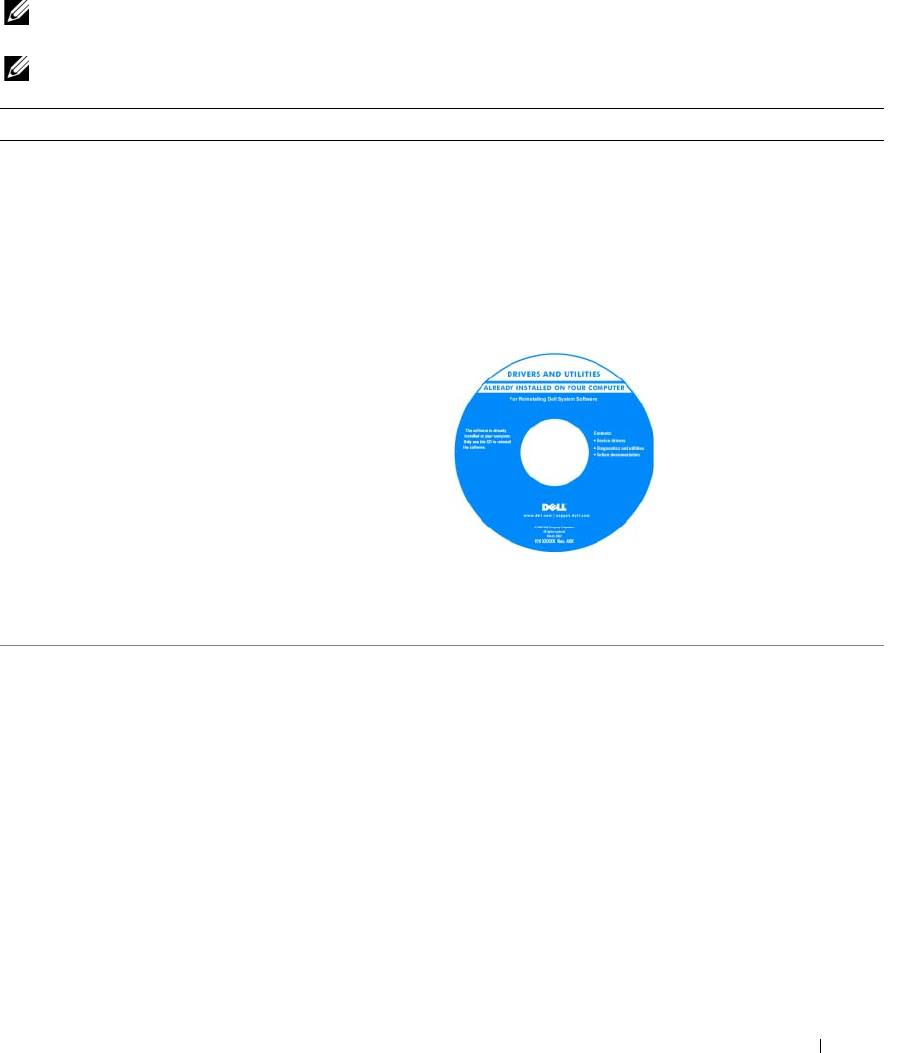
Búsqueda de información
NOTA: Algunas funciones o medios son opcionales y pueden no incluirse en su ordenador. Es posible que algunas
funciones o medios no estén disponibles en determinados países.
NOTA: Su ordenador puede incluir información adicional.
¿Qué busca? Aquí lo encontrará
• Un programa de diagnóstico para mi ordenador
CD Drivers and Utilities (Controladores y utilidades)
• Controladores para mi ordenador
(también conocido como ResourceCD)
• La documentación de mi dispositivo
NOTA: El CD denominado Drivers and Utilities (Controladores
y utilidades) es opcional y es posible que no se entregue con
• Notebook System Software (NSS)
el ordenador.
La documentación y los controladores ya están instalados
en su ordenador. Puede utilizar el CD para volver a instalar
los controladores.
Los archivos “readme”
(léame) pueden estar
incluidos en su CD para
disponer de
actualizaciones de última
hora sobre los cambios
técnicos del ordenador o
material de consulta
destinado a los técnicos o
usuarios avanzados.
NOTA: Los controladores y las actualizaciones de la
documentación se pueden encontrar en support.dell.com.
• Cómo extraer y cambiar piezas
Guía del usuario de la estación de trabajo móvil Dell
• Especificaciones
Precision™
• Cómo configurar los parámetros del sistema
1
Haga clic en
Inicio
→
Ayuda y soporte técnico
→
Guías
del usuario y del sistema de Dell
→
Guías del sistema
.
• Cómo detectar y solucionar problemas
2
Haga clic en la
Guía del usuario
de su ordenador.
Guía de referencia rápida 95
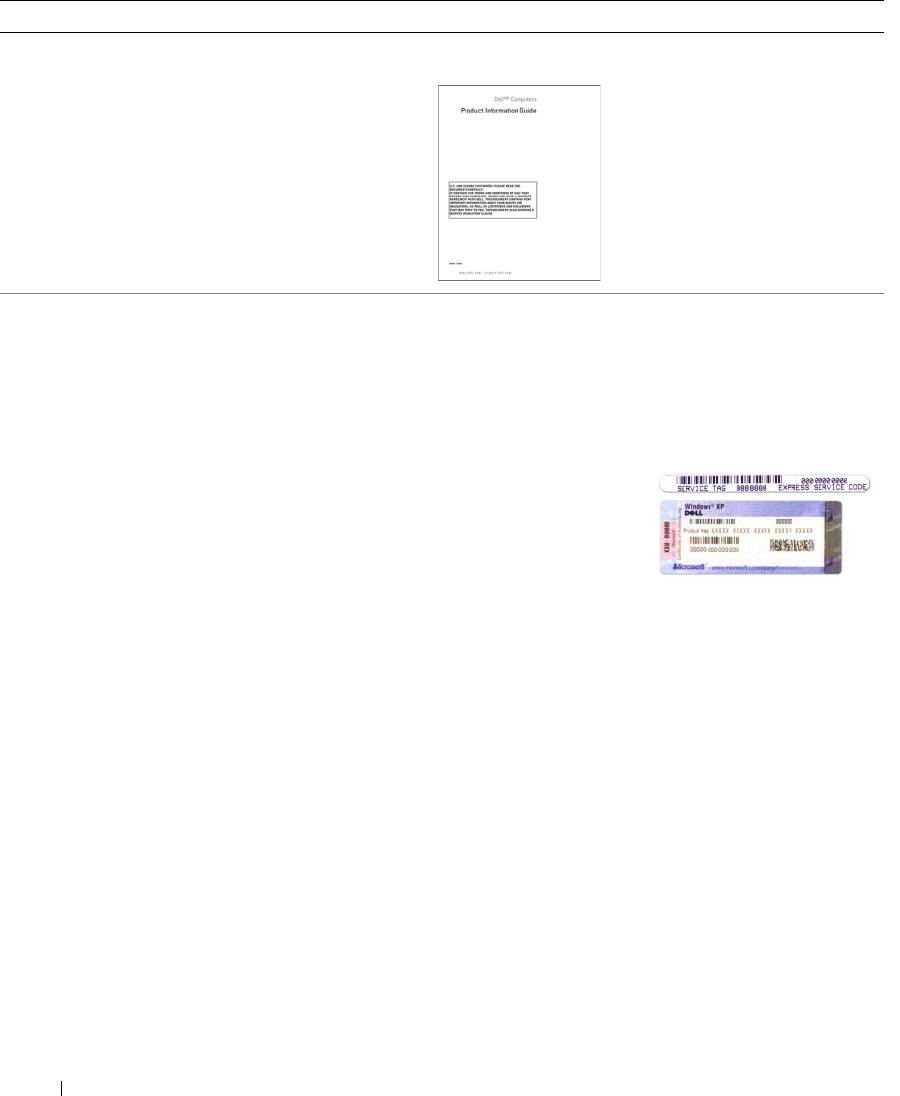
¿Qué busca? Aquí lo encontrará
• Información sobre la garantía
Guía de información del producto de Dell™
• Términos y condiciones (sólo en EE.UU.)
• Instrucciones de seguridad
• Información reglamentaria
• Información ergonómica
• Contrato de licencia de usuario final
®
®
• Etiqueta de servicio y Express Service Code (Código de
Etiqueta de servicio y licencia de Microsoft
Windows
servicio rápido)
Estas etiquetas se encuentran en
la parte inferior de
su
• Etiqueta de licencia de Microsoft Windows
ordenador.
• Utilice la etiqueta de servicio para identificar el ordenador
cuando utilice
support.dell.com
o se ponga en contacto
con el servicio de asistencia técnica.
• Escriba el código de
servicio urgente para
dirigir su llamada
cuando se ponga en
contacto con el servicio
de asistencia técnica.
96 Guía de referencia rápida

¿Qué busca? Aquí lo encontrará
• Soluciones: consejos y orientación para la solución de
Sitio Web de Soporte de Dell: support.dell.com
problemas, artículos de técnicos y cursos en línea,
NOTA: Seleccione su región para ver el sitio web de
preguntas frecuentes.
asistencia adecuado.
• Comunidad: debates en línea con otros clientes de Dell.
NOTA: Los clientes de empresas, instituciones
• Actualizaciones: información de actualización para
gubernamentales y educativas también pueden utilizar el
componentes como, por ejemplo, la memoria, la unidad
sitio web personalizado Dell Premier Support de
de disco duro y el sistema operativo.
premier.support.dell.com.
• Atención al cliente: información de contacto, llamada de
servicio y estado de los pedidos, garantía e información
de reparación.
• Servicio y asistencia: historial de asistencia y estado de
las llamadas de servicio, contrato de servicio, debates en
línea con el personal de asistencia técnica.
• Referencia: documentación del ordenador, detalles en la
configuración de mi ordenador, especificaciones del
producto y documentación técnica.
• Descargas: controladores certificados, revisiones y
actualizaciones de software.
• Notebook System Software(NSS)— Si reinstala el
Para descargar Notebook System Software (NSS):
sistema operativo en su ordenador, también debe
reinstalar la utilidad NSS. NSS proporciona
1
Vaya a
support.dell.com
→
Downloads
(Descargas).
actualizaciones importantes del sistema operativo y
2
Especifique la etiqueta de servicio o el modelo del
asistencia para las unidades de disquete USB de 3,5
producto.
®
®
pulgadas de Dell™, procesadores Intel
Pentium
M,
3
En el menú descendente
Download Category
(Descargar
unidades ópticas y dispositivos USB. NSS es necesaria
categoría), haga clic en
All
(Todas).
para el correcto funcionamiento de su ordenador Dell.
4
Seleccione el sistema operativo y el idioma del sistema
El software detecta automáticamente su ordenador y
operativo de su ordenador y haga clic en
Submit (Enviar).
sistema operativo e instala las actualizaciones apropiadas
5
Bajo la opción
Select a Device
(Seleccionar un
a su configuración.
dispositivo), desplácese hasta
System and Configuration
Utilities
(Utilidades del sistema y de la configuración) y
haga clic en
Dell Notebook System Software
.
• Cómo utilizar Windows XP
Centro de ayuda y soporte técnico de Windows
• Cómo trabajar con programas y archivos
1
Haga clic en
Inicio
→
Ayuda y soporte técnico
.
• Cómo personalizar my escritorio
2
Escriba una palabra o frase que describa el problema y, a
continuación, haga clic en el icono de flecha.
3
Haga clic en el tema que describa el problema.
4
Siga las instrucciones que aparecen en pantalla.
Guía de referencia rápida 97
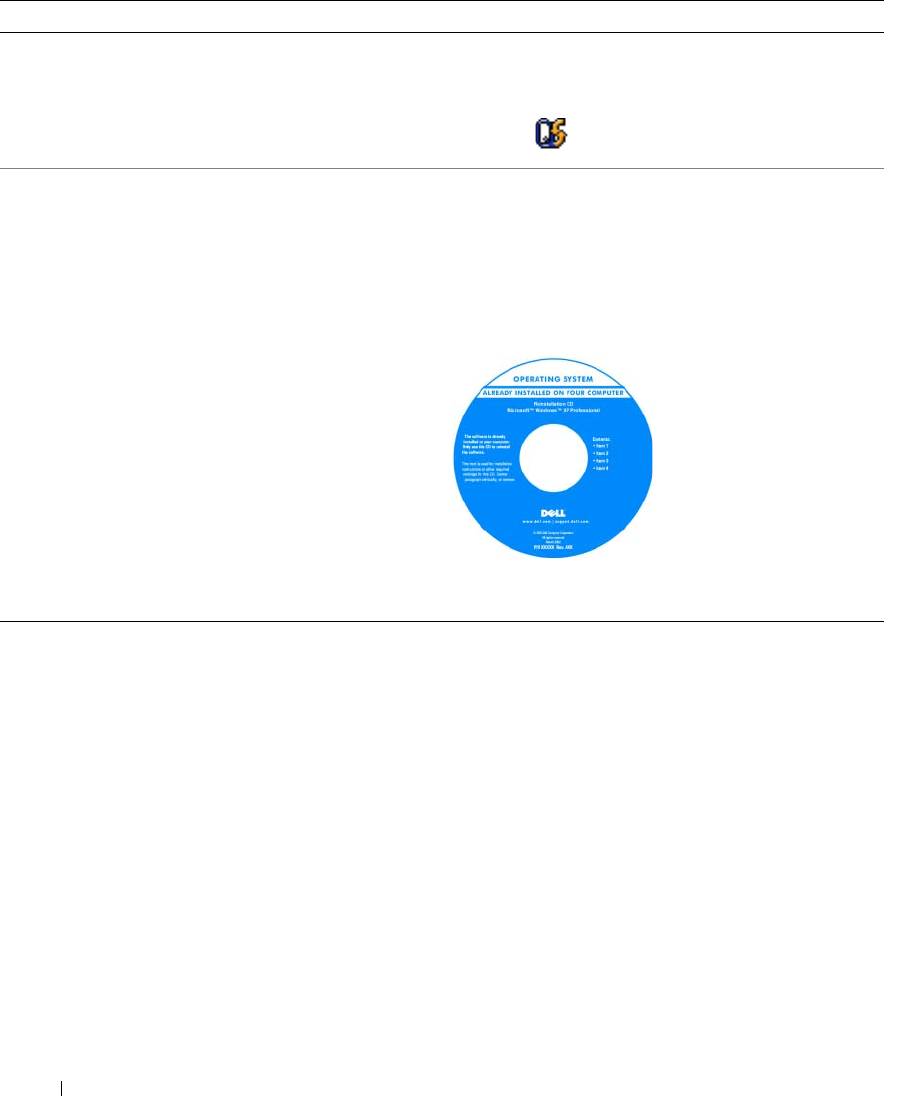
¿Qué busca? Aquí lo encontrará
• Información sobre la actividad de la red, el Power
Ayuda de Dell QuickSet
Management Wizard (Asistente para la administración
Para ver la
Dell QuickSet Help
(Ayuda de Dell
de energía), teclas de acceso rápido y otros elementos
QuickSet),
haga clic con el botón derecho del ratón
controlados por Dell QuickSet
®
en el icono de la barra de tareas de Microsoft
®
Windows
.
• Cómo volver a instalar mi sistema operativo
CD Sistema operativo
NOTA: El CD del sistema operativo es opcional, por lo que es
posible que no se envíe con su ordenador.
El sistema operativo ya está instalado en el ordenador. Para
volver a instalar su sistema operativo, utilice el CD
opcional denominado Operating System (Sistema
operativo).
Después de volver a instalar
el sistema operativo, utilice
el
CD Drivers and Utilities
(Controladores y utilidades)
(también conocido como
ResourceCD
) para volver a
instalar los controladores de
los dispositivos
suministrados con el
ordenador
.
NOTA: El color de su CD
varía según el sistema operativo que haya solicitado.
98 Guía de referencia rápida
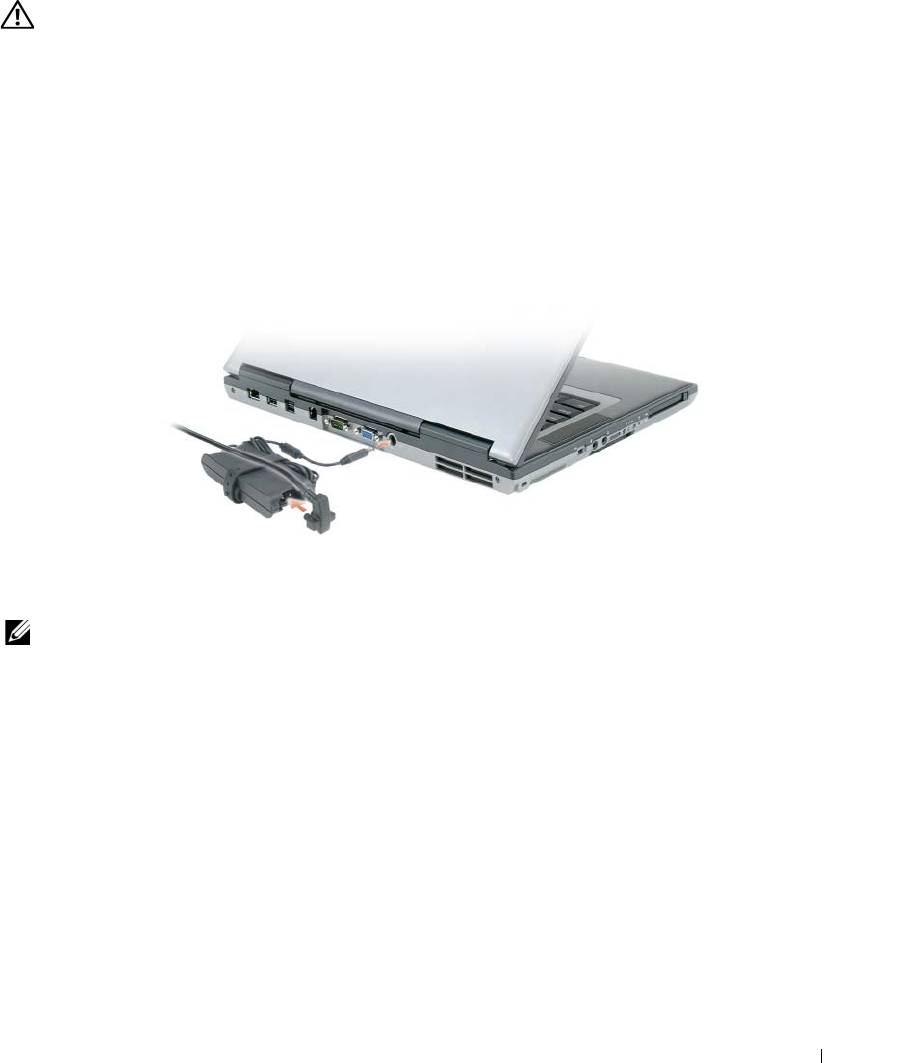
Configuración del ordenador
PRECAUCIÓN: Antes de comenzar cualquiera de los procedimientos de esta sección, siga las instrucciones de
seguridad que se encuentran en la Guía de información del producto.
1
Desempaquete la caja de accesorios.
2
Saque el contenido de la caja de accesorios, que necesitará para completar la configuración del
ordenador.
La caja de accesorios también contiene la documentación del usuario y todo el software o hardware
adicional (como tarjetas PC, unidades o baterías) que ha solicitado.
3
Conecte el adaptador de CA al conector del adaptador de CA del ordenador y a la toma de
alimentación eléctrica.
4
Abra la pantalla del ordenador y pulse el botón de alimentación para encender el ordenador (Ver vista
anterior).
NOTA: No conecte el ordenador al dispositivo de acoplamiento hasta que el ordenador se haya encendido y
apagado como mínimo una vez.
Guía de referencia rápida 99
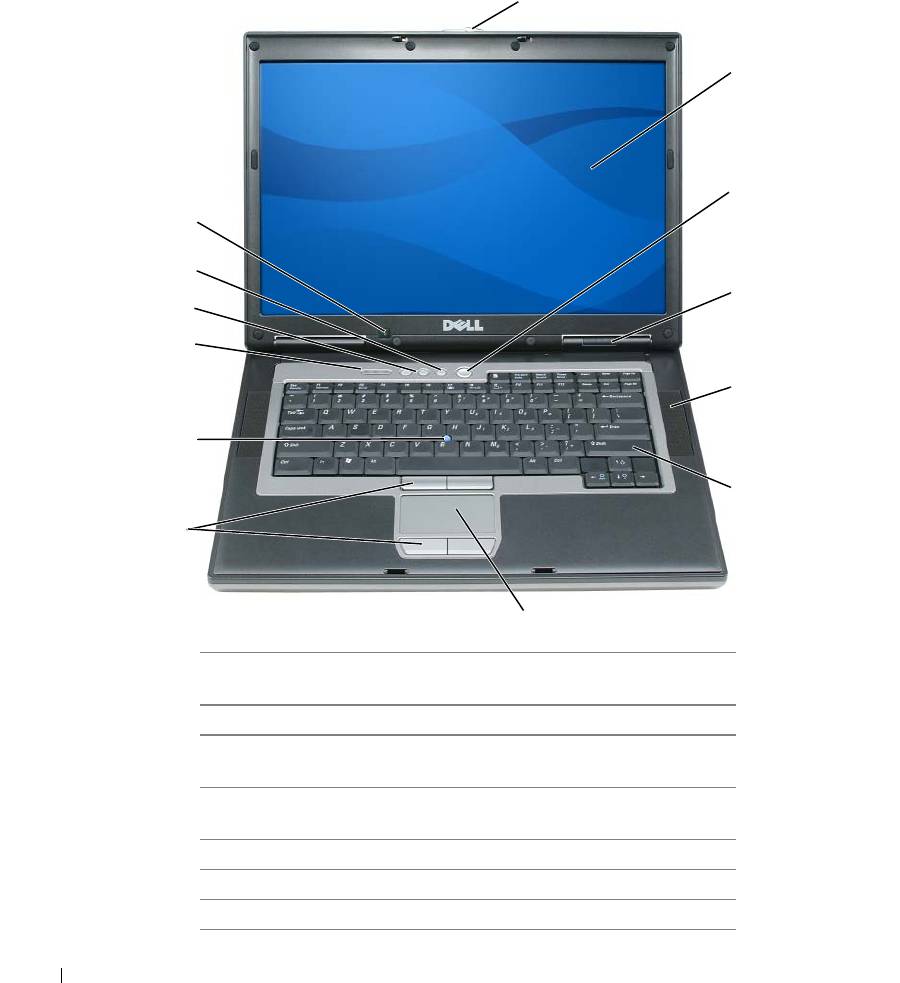
Acerca de su ordenador
Vista anterior
1
2
3
13
12
4
11
10
5
9
6
8
7
1 Seguro de la pantalla 8 Botones de la palanca de
seguimiento y de la superficie táctil
2 Pantalla 9 Palanca de seguimiento
3 Botón de
10 Indicadores luminosos de estado
alimentación
del teclado
4 Indicadores de estado
11 Botones de control de volumen
del dispositivo
5 Altavoces (2) 12 Botón de silencio de audio
6 Teclado 13 Sensor de iluminación ambiental
7 Superficie táctil
100 Guía de referencia rápida
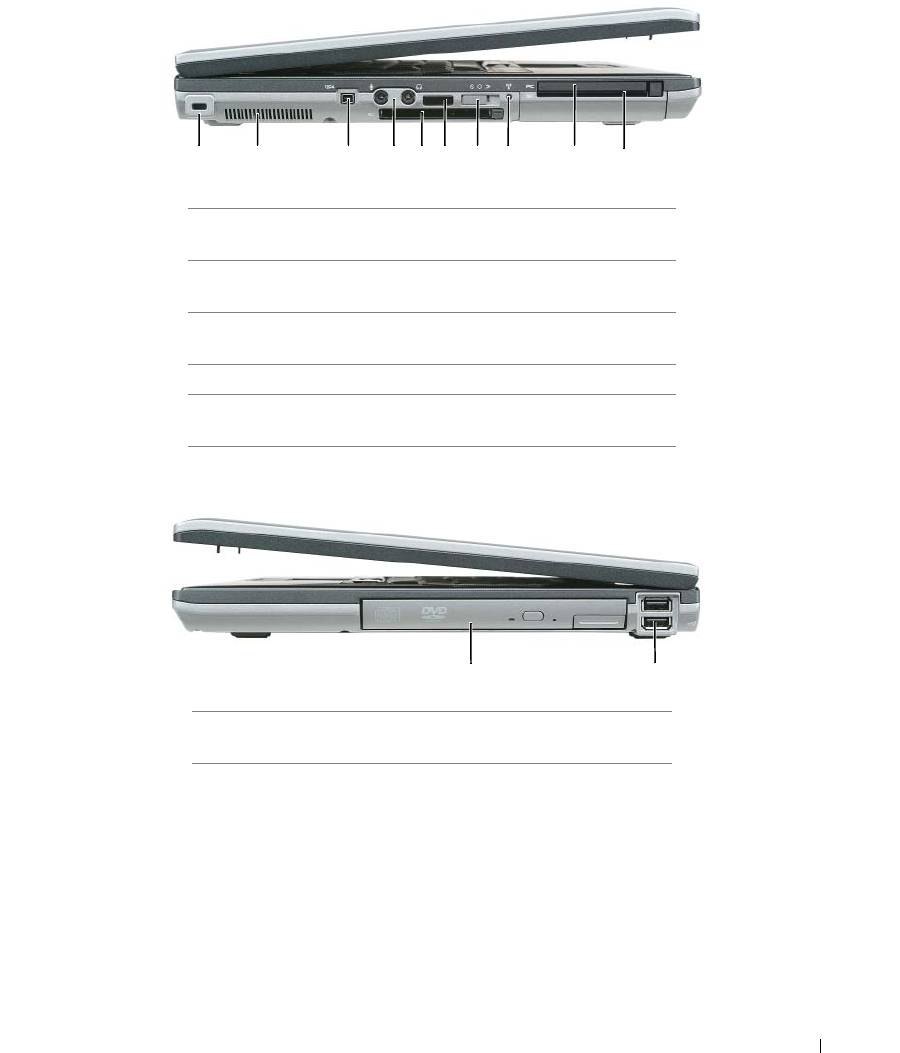
Vista lateral izquierda
1 2 63 4 75 8 9
10
1 Ranura para cable de
6 Sensor de infrarrojos
seguridad
2 Rejillas de
7 Conmutador inalámbrico
ventilación
3 Conector 1394 8 Indicador de actividad
inalámbrica
4 Conectores de audio 9 Ranura para tarjetas PC
5 Ranura para tarjeta
10 Ranura para tarjetas Smart
Express
Vista lateral derecha
1
2
1 Compartimento de
2 Conectores USB (2)
medios
Guía de referencia rápida 101
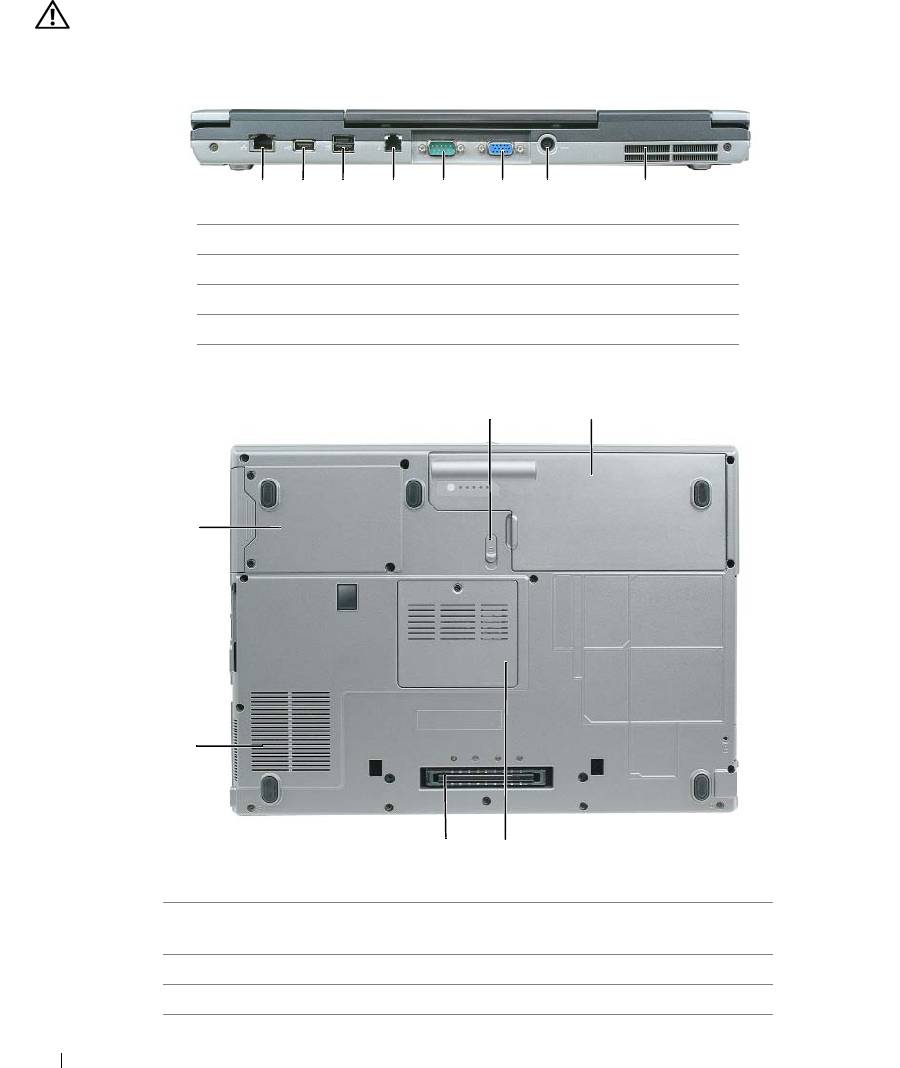
Vista posterior
PRECAUCIÓN: No introduzca objetos ni permita que el polvo se acumule en las rejillas de ventilación ni las
bloquee. No almacene el ordenador en un entorno con poca ventilación, como un maletín cerrado, mientras esté
en funcionamiento. La circulación restringida de aire podría dañar el ordenador o provocar un incendio.
1 2 63 4 75 8
1 Conector de red (RJ-45) 5 Conector serie
2 Conector USB 6 Conector de vídeo
3 Conector USB alimentado 7 Conector del adaptador de CA
4 Conector de módem (RJ-11) 8 Rejillas de ventilación
Vista inferior
1
2
6
5
4
3
1 Pasador de liberación del
4 Conector del dispositivo de
compartimento de baterías
acoplamiento
2 Batería 5 Rejillas de ventilación del ventilador
3 Cubierta del módulo de memoria 6 Unidad de disco duro
102 Guía de referencia rápida
Uso de la batería
Rendimiento de la batería
NOTA: Para obtener información sobre la garantía de Dell aplicable a su ordenador, consulte la Guía de
información del producto o el documento de garantía que se entrega por separado con el ordenador.
Para el rendimiento óptimo del ordenador y para facilitar la conservación de la configuración del BIOS,
utilice su ordenador portátil Dell™ con la batería principal instalada en todo momento. Se proporciona
una batería en su compartimento correspondiente como equipamiento estándar.
NOTA: Debido a que la batería puede no estar totalmente cargada, use el adaptador de CA para conectar su
nuevo ordenador a una toma de alimentación eléctrica la primera vez que utilice el ordenador. Para obtener
mejores resultados, utilice el ordenador con el adaptador de CA hasta que la batería esté totalmente cargada. Para
ver el estado de carga de la batería, acceda a Panel de control→ Opciones de energíay, a continuación, haga clic
en la ficha Medidor de energía.
NOTA: El tiempo de funcionamiento de la batería (el tiempo que la batería puede mantener una carga) disminuye
con el tiempo. En función de la frecuencia y las condiciones de uso de la batería, es posible que deba comprar una
nueva batería durante la vida útil del ordenador.
El tiempo de funcionamiento de la batería varía en función de las condiciones de funcionamiento. Para
aumentar significativamente el tiempo de funcionamiento, puede instalar una segunda batería opcional
en el compartimento de medios.
La duración de la batería se reduce en gran medida si realiza, entre otras, las operaciones que se indican a
continuación:
• Uso de unidades ópticas
• Usar dispositivos de comunicación inalámbrico, tarjetas PC, tarjetas Express, tarjetas de memoria de
medios o dispositivos USB
• Uso de una configuración de pantalla con mucho brillo, protectores de pantalla 3D u otros programas
que consuman mucha energía como juegos 3D
• Hacer funcionar el ordenador en el modo de máximo rendimiento
NOTA: Se recomienda conectar el ordenador a una toma de alimentación eléctrica mientras se graba en un CD o
DVD.
Es posible comprobar la carga de la batería antes de insertar dicha batería en el ordenador (consulte
“Comprobación de la carga de la batería” en la página 104). También se pueden establecer las opciones
de administración de energía de modo que avisen cuando la carga de la batería esté baja.
PRECAUCIÓN: El uso de baterías incompatibles puede aumentar el riesgo de incendio o explosión. Sustituya la
batería únicamente por baterías de Dell. La batería de iones está diseñada para funcionar con ordenadors Dell.
No utilice una batería de otro ordenador en su ordenador.
PRECAUCIÓN: No deseche las baterías en la basura doméstica. Cuando la batería ya no pueda cargarse,
solicite información a una empresa local de gestión de residuos o al departamento responsable en materia de
medio ambiente sobre el modo de desechar las baterías de iones de litio. Consulte el apartado “Cómo desechar
las baterías” de la Guía de información del producto.
Guía de referencia rápida 103
PRECAUCIÓN: El uso incorrecto de la batería puede aumentar el riesgo de incendio o quemadura química. No
perfore, incinere, desmonte o exponga la batería a temperaturas superiores a 65°C (149 °F). Mantenga la batería
fuera del alcance de los niños. Tenga mucho cuidado con las baterías dañadas o que goteen. Las baterías
dañadas pueden gotear y causar lesiones personales o daños en el ordenador.
Comprobación de la carga de la batería
El medidor de la batería Dell QuickSet, la ventana y el icono del Medidor de batería de Microsoft
Windows, el medidor de carga y estado de la batería y la advertencia de batería baja proporcionan
información sobre la carga de la batería.
Medidor de batería Dell™ QuickSet
Si Dell QuickSet está instalado, pulse <Fn><F3> para ver el Medidor de batería QuickSet. El medidor
de batería muestra el estado, el estado de consumo de la batería, el nivel y el tiempo total de carga de la
batería del ordenador.
Para obtener más información sobre QuickSet, haga clic en el botón derecho del ratón en el icono de
la barra de tareas y seleccione Ayuda.
®
®
Medidor de energía de Microsoft
Windows
El Medidor de energía de Windows indica la carga que le queda a la batería. Para consultar el medidor de
energía, haga doble clic en el icono de la barra de tareas.
Si el ordenador está conectado a una toma de corriente, aparece un icono .
Medidor de carga de la batería
Al pulsar o mantener pulsado el botón de estado del medidor de carga de la batería, podrá comprobar:
• La carga de la batería (se comprueba pulsando y
soltando
el botón de estado)
• El estado de consumo de la batería (se comprueba pulsando y
manteniendo
pulsado el botón de estado)
El tiempo de funcionamiento de la batería se ve determinado en gran medida por el número de veces que
se carga. Tras cientos de ciclos de carga y descarga, las baterías pierden parte de su capacidad de carga—o
estado de consumo de la batería. Es decir, una batería puede mostrar un estado de "cargada" y mantener
una capacidad de carga reducida (estado).
Comprobación de la carga de la batería
Para comprobar la carga de la batería, pulse y suelte el botón de estado del medidor de carga de la batería
para encender los indicadores de nivel de carga. Cada luz representa aproximadamente un 20 % de la
carga total de la batería. Por ejemplo, si la batería tiene un 80 % de carga restante, habrá cuatro luces
encendidas. Si no hay ninguna luz encendida, entonces la batería está descargada.
104 Guía de referencia rápida

Comprobación del estado de consumo de la batería
NOTA: Puede comprobar el estado de consumo de la batería de dos maneras: mediante el medidor de carga de la
batería descrito a continuación y mediante el medidor de batería (Battery Meter) de Dell QuickSet. Para obtener
información acerca de QuickSet, haga clic con el botón derecho del ratón en el icono de la barra de tareas y
haga clic en Help (Ayuda).
Para comprobar el estado de consumo de la batería utilizando el medidor de carga, pulse y mantenga el
botón de estado del medidor de carga durante 3 segundos, como mínimo. Si no se ilumina ningún
indicador, significa que la batería está en buenas condiciones y que mantiene más del 80 por ciento de su
capacidad de carga original. Cada luz representa una degradación gradual. Si se iluminan cinco
indicadores, significa que la batería conserva menos del 60 por ciento de su capacidad de carga, por lo
que se debería considerar su sustitución. Consulte las especificaciones en su Guía del usuario.
Advertencia de batería baja
AVISO: Para evitar la pérdida de datos o que éstos resulten dañados, tras una advertencia de batería baja guarde
inmediatamente el trabajo. A continuación, conecte el ordenador a una toma de alimentación eléctrica. Si la carga
de la batería se agota por completo, el modo de hibernación se activa de manera automática.
De manera predeterminada, cuando se ha agotado aproximadamente un 90% de la batería, una ventana
emergente se lo advierte. Puede cambiar la configuración de las alarmas de la batería en QuickSet o en la
ventana Propiedades de Opciones de energía.
Carga de la batería
NOTA: con Dell™ ExpressCharge™, cuando el ordenador está apagado, el adaptador de CA carga una batería
completamente descargada al 80 % en alrededor de 1 hora y al 100 % en aproximadamente 2 horas. El tiempo de
carga aumenta con el ordenador encendido. Puede dejar la batería en el ordenador todo el tiempo que desee. Los
circuitos internos de la batería impiden que se sobrecargue.
Cuando conecte el ordenador a una toma de alimentación eléctrica o instale una batería mientras está
conectado a una toma de alimentación eléctrica, comprobará la carga y la temperatura de la batería. Si es
necesario, el adaptador de CA cargará la batería y mantendrá la carga.
Si la batería está caliente porque se ha estado usando en el ordenador o porque ha permanecido en un
ambiente donde la temperatura es elevada, puede ser que no se cargue cuando se conecte el ordenador a
una toma de alimentación eléctrica.
La batería está demasiado caliente para iniciar la recarga si el indicador luminoso parpadea
alternando entre el verde y el naranja. Desconecte el ordenador de la toma de alimentación eléctrica y
espere a que tanto éste como la batería se enfríen hasta alcanzar la temperatura ambiente. A
continuación, conecte el ordenador a una toma de alimentación eléctrica y continúe cargando la batería.
Sustitución de la batería
PRECAUCIÓN: Antes de llevar a cabo estos procedimientos, apague el ordenador, desconecte el adaptador de
CA de la toma de alimentación eléctrica y del ordenador, desconecte el módem del conector de pared y del
ordenador y retire cualquier otro cable externo del ordenador.
Guía de referencia rápida 105
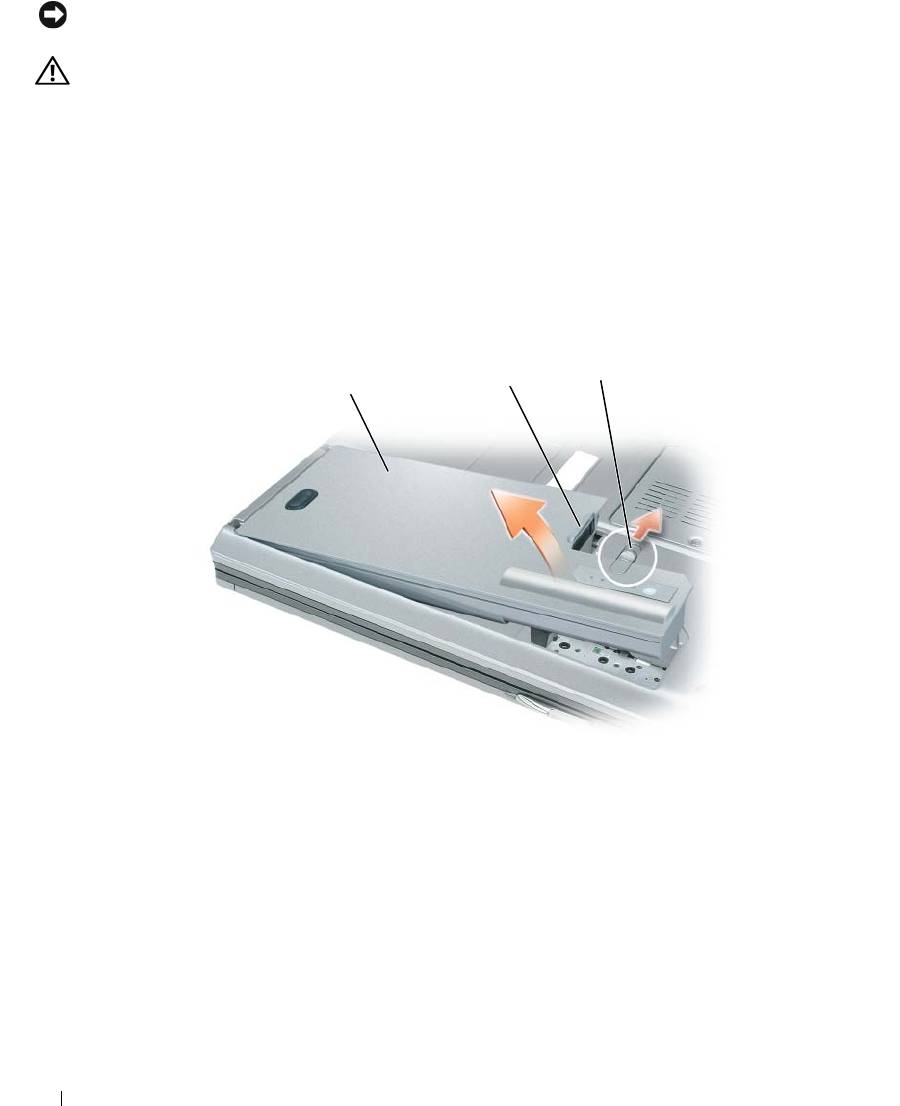
AVISO: Debe eliminar todos los cables externos del ordenador para evitar que se produzcan posibles daños en el
conector.
PRECAUCIÓN: El uso de baterías incompatibles puede aumentar el riesgo de incendio o explosión. Sustituya la
batería únicamente por baterías de Dell. La batería está diseñada para funcionar con ordenadores Dell™. No
utilice una batería de otro ordenador en su ordenador.
Para extraer la batería:
1
Si el ordenador está conectado (acoplado) a un dispositivo de acoplamiento, desacóplelo. Si desea
instrucciones, consulte la documentación incluida con el dispositivo de acoplamiento.
2
Asegúrese de que el ordenador está apagado.
3
Deslice el pasador de liberación del compartimento de baterías situado en la parte inferior del
ordenador hasta que emita un chasquido.
4
Utilizando la lengüeta de la batería, extraiga la batería del ordenador.
3
2
1
1 Batería 2 Lengüeta de la batería 3 Pasador de liberación del
compartimento de la batería
Para sustituir la batería, colóquela en el compartimento y presione hasta que el pasador de liberación del
compartimento de baterías emita un chasquido.
Almacenamiento de una batería
Extraiga la batería cuando vaya a guardar el ordenador durante un período largo. Las baterías se
descargan durante los almacenamientos prolongados. Tras un largo período de almacenamiento, recargue
la batería completamente antes de utilizarla (consulte la página “Carga de la batería” en la página 105).
106 Guía de referencia rápida

Solución de problemas
Servicio Dell Technical Update
El servicio Dell Technical Update proporciona notificación proactiva mediante correo electrónico de
actualizaciones de software y hardware para el ordenador. El servicio es gratuito y se puede personalizar
su contenido y formato, y la frecuencia de recepción de notificaciones.
Para suscribirse al servicio Dell Technical Update, vaya a support.dell.com/technicalupdate.
Dell Diagnostics
PRECAUCIÓN: Antes de comenzar cualquiera de los procedimientos de esta sección, siga las instrucciones de
seguridad que se encuentran en la Guía de información del producto.
Cuándo utilizar los Dell Diagnostics
Si tiene problemas con el ordenador, realice las comprobaciones del apartado “Bloqueos y problemas con
el software” en la página 110 y ejecute Dell Diagnostics antes de ponerse en contacto con Dell para
solicitar asistencia técnica.
Se recomienda imprimir estos procesos antes de empezar.
AVISO: Los Dell Diagnostics sólo funcionan en ordenadores Dell™ .
NOTA: El CD denominado Drivers and Utilities es opcional y es posible que no se entregue con su ordenador.
Inicie los Dell Diagnostics desde la unidad de disco duro o desde el CD Drivers and Utilities
(Controladores y utilidades), también conocido como Resource CD (CD de recursos).
Inicio de Dell Diagnostics desde la unidad de disco duro
Los Dell Diagnostics están situados en una partición oculta para la utilidad de diagnóstico de la unidad
de disco duro.
1
Apague el ordenador.
2
Si el ordenador está conectado (acoplado) a un dispositivo de acoplamiento, desacóplelo. Si desea
instrucciones, consulte la documentación incluida con el dispositivo de acoplamiento.
3
Conecte el ordenador a una toma de alimentación eléctrica.
4
Los Dell Diagnostics se pueden llamar de dos formas:
• Encienda el ordenador. Cuando aparezca el logotipo de DELL™, pulse <F12> inmediatamente.
Seleccione
Diagnostics
(Diagnósticos) del menú de inicio y pulse <Intro>.
NOTA: Si espera demasiado y aparece el logotipo del sistema operativo, siga esperando hasta que aparezca
®
®
el escritorio de Microsoft
Windows
. Entonces, apague el ordenador y vuelva a intentarlo.
• Pulse y mantenga pulsada la tecla <Fn> mientras se está encendiendo el ordenador.
NOTA: Si recibe un mensaje que indica que no se ha encontrado ninguna partición para la utilidad de
diagnóstico, ejecute Dell Diagnostics desde el CD Drivers and Utilities (Controladores y utilidades) opcional.
Guía de referencia rápida 107

El ordenador ejecutará la evaluación del sistema previa al inicio, una serie de pruebas iniciales de la
tarjeta del sistema, el teclado, la unidad de disco duro y la pantalla.
• Durante la evaluación, responda a las preguntas que puedan formularse.
• Si se detecta un fallo, el ordenador se detiene y emite pitidos. Para detener la evaluación y reiniciar
el ordenador, oprima ; para continuar con la siguiente prueba, oprima <Esc><y>; para volver a
probar el componente que falló, oprima <r>.
• Si la evaluación del sistema previa al inicio se realiza correctamente, recibirá el mensaje
Booting
Dell Diagnostic Utility Partition. Press any key to continue
(Iniciando la partición de la utilidad Dell Diagnostics. Pulse cualquier tecla para continuar).
5
Pulse cualquier tecla para iniciar los Dell Diagnostics desde la partición para la utilidad de diagnóstico
del disco duro.
Inicio de los Dell Diagnostics desde el CD Drivers and Utilities CD Drivers and Utilities (Controladores y
utilidades) opcional
1
Inserte elCD
Drivers and Utilities
.
2
Apague y reinicie el ordenador
Cuando aparezca el logotipo de DELL, pulse <F12>inmediatamente.
Si espera demasiado y aparece el logotipo de Windows, siga esperando hasta que vea el escritorio de
Windows. Entonces, apague el ordenador y vuelva a intentarlo.
NOTA: Los siguientes pasos cambian la secuencia de inicio una sola vez. La próxima vez que inicie el
ordenador, éste lo hará según los dispositivos especificados en el programa de configuración del sistema.
3
Cuando aparezca la lista de dispositivos de inicio, resalte
CD/DVD/CD-RW Drive
(Unidad de
CD/DVD/CD-RW) y pulse <Intro>.
4
Seleccione la opción
Boot from CD-ROM
(Iniciar desde CD-ROM) del menú que aparezca y pulse
<Intro>.
5
Escriba
1
para iniciar el menú y pulse <Intro> para continuar.
6
Seleccione
Run the 32 Bit Dell Diagnostics
(Ejecutar los Dell Diagnostics de 32 bits) de la lista
numerada. Si se muestran varias versiones, seleccione la apropiada para su ordenador.
7
Cuando aparezca el
Main Menu
(Menú principal) de Dell Diagnostics, seleccione la prueba que desea
ejecutar.
Menú principal de Dell Diagnostics
1
Una vez se hayan cargado los Dell Diagnostics y aparezca la pantalla
Main
Menu
(Menú principal),
haga clic en el botón de la opción que desea.
108 Guía de referencia rápida
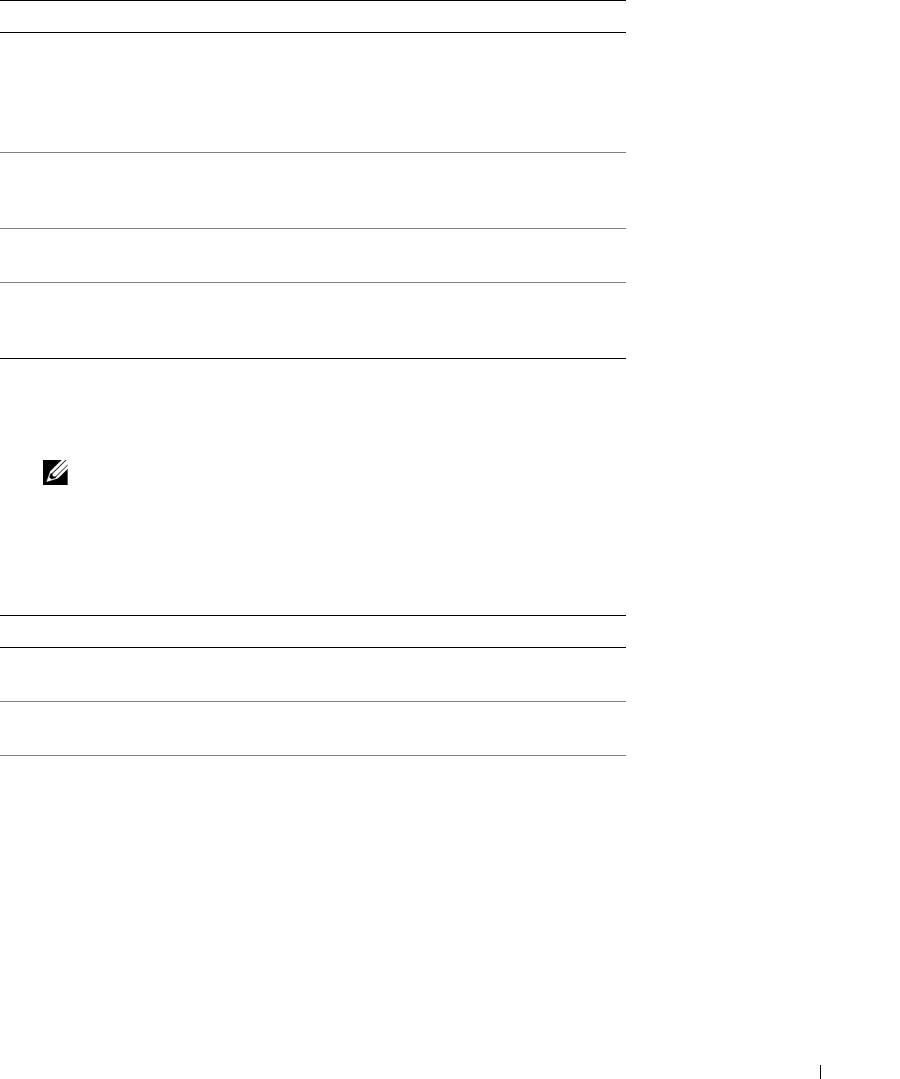
Opción Función
Express Test (Prueba
Realiza una prueba rápida de los dispositivos. La prueba
rápida)
dura normalmente de 10 a 20 minutos y no requiere
interacción por su parte. Ejecute primero Express Test
(Prueba rápida) para incrementar la posibilidad de
rastrear el problema rápidamente.
Extended Test (Prueba
Realiza una prueba completa de los dispositivos. La
extendida)
prueba dura normalmente una hora o más, y requiere
que responda a unas preguntas periódicamente
Custom Test (Prueba
Prueba un dispositivo específico. Puede personalizar las
personalizada)
pruebas que desee ejecutar.
Symptom Tree (Árbol de
Hace una lista de los síntomas más habituales que se
síntomas)
pueden encontrar y le permite seleccionar una prueba
basándose en el síntoma del problema que usted tiene.
2
Si se produce un problema durante una prueba, aparecerá un mensaje con un código de error y una
descripción del problema. Anote el código de error y la descripción del problema, y siga las
instrucciones de la pantalla.
NOTA: La etiqueta de servicio para su ordenador está situada en la parte superior de cada pantalla de
prueba. Si se pone en contacto con Dell, el servicio de asistencia técnica le pedirá su etiqueta de servicio.
3
Si ejecuta una prueba desde la opción
Custom Test
(Prueba personalizada) o
Symptom Tree
(Árbol de
síntomas), haga clic en la ficha correspondiente que se describe en la tabla siguiente para obtener más
información.
Ficha Función
Results (Resultado) Muestra el resultado de la prueba y las condiciones de
error encontradas.
Errors (Errores) Muestra las condiciones de error encontradas, los códigos
de error y la descripción del problema.
Help (Ayuda) Describe la prueba y puede indicar los requisitos para
ejecutarla.
Guía de referencia rápida 109
Ficha Función (continuación)
Configuration
Muestra la configuración de hardware del dispositivo
(Configuración)
seleccionado.
Dell Diagnostics obtiene la información de configuración
de todos los dispositivos a partir de la configuración del
sistema, la memoria y varias pruebas internas, y la
muestra en la lista de dispositivos del panel izquierdo de
la pantalla. La lista de dispositivos puede que no muestre
los nombres de todos los componentes instalados en el
ordenador o de todos los dispositivos conectados al
ordenador.
Parameters (Parámetros) Permite personalizar la prueba cambiando su
configuración.
4
Cuando las pruebas hayan finalizado, si está ejecutando Dell Diagnostics (Diagnósticos Dell) desde
elCD
Drivers and Utilities,
extraiga el CD.
Cuando las pruebas hayan finalizado, cierre la pantalla de prueba para volver a la pantalla
Main
Menu
(Menú principal). Para salir de Dell Diagnostics y reiniciar el ordenador, cierre la pantalla
Main Menu
(Menú principal).
Bloqueos y problemas con el software
PRECAUCIÓN: Antes de comenzar cualquiera de los procedimientos de esta sección, siga las instrucciones de
seguridad que se encuentran en la Guía de información del producto.
El ordenador no se inicia
ASEGÚRESE DE QUE EL ADAPTADOR DE CA ESTÉ BIEN CONECTADO AL ORDENADOR Y A LA TOMA DE
ALIMENTACIÓN ELÉCTRICA.
El ordenador no responde
AVISO: Es posible que se pierdan datos si no puede apagar el sistema operativo.
A
PAGUE EL ORDENADOR — Si no puede conseguir que responda pulsando una tecla o moviendo el ratón, pulse el
botón de alimentación durante unos 8 ó 10 segundos como mínimo hasta que se apague el ordenador. A
continuación, reinícielo.
Un programa no respondeo se bloquea repetidamente
NOTA: Normalmente el software incluye instrucciones de instalación en su documentación o en un disquete o CD.
F
INALICE EL PROGRAMA —
1
Pulse <Ctrl><Mayús><Esc> simultáneamente.
2
Haga clic en
Administrador de tareas
.
3
Haga clic en
Aplicaciones
.
110 Guía de referencia rápida

4
Haga clic en el programa que ha dejado de responder.
5
Haga clic en
Finalizar tarea
.
COMPRUEBE LA DOCUMENTACIÓN DEL SOFTWARE — Si es necesario, desinstale el programa y, a continuación,
vuelva a instalarlo.
®
®
Un programa está diseñado para una versión anterior del sistema operativo Microsoft
Windows
EJECUTE EL ASISTENTE PARA COMPATIBILIDAD DE PROGRAMAS — El Asistente para compatibilidad de
programas configura un programa de manera que se ejecute en un entorno similar a los entornos de sistemas
operativos que no son Windows XP.
1
Haga clic en el botón
Inicio
→
Todos los programas
→
Accesorios
y, a continuación, haga clic en
Asistente para compatibilidad de programas
→
Siguiente
.
2
Siga las instrucciones que aparecen en pantalla.
Aparece una pantalla azul fija
APAGUE EL ORDENADOR — Si no puede conseguir que responda pulsando una tecla o moviendo el ratón, pulse el
botón de alimentación durante unos 8 ó 10 segundos como mínimo hasta que se apague el ordenador. A
continuación, reinícielo.
Otros problemas con el software
COMPRUEBE LA DOCUMENTACIÓN DEL SOFTWARE O PÓNGASE EN CONTACTO CON EL FABRICANTE DE SOFTWARE
PARA OBTENER INFORMACIÓN SOBRE LA SOLUCIÓN DE PROBLEMAS —
• Asegúrese de que el programa sea compatible con el sistema operativo instalado en el ordenador.
• Asegúrese de que el ordenador cumple los requisitos mínimos de hardware necesarios para ejecutar el
software. Consulte la documentación del software para obtener más información.
• Asegúrese de el programa esté instalado y configurado correctamente.
• Compruebe que los controladores de dispositivo no sean incompatibles con el programa.
• Si es necesario, desinstale el programa y, a continuación, vuelva a instalarlo.
HAGA COPIAS DE SEGURIDAD DE SUS ARCHIVOS INMEDIATAMENTE
UTILICE UN PROGRAMA DE DETECCIÓN DE VIRUS PARA COMPROBAR LA UNIDAD DE DISCO DURO, LOS DISQUETES
O LOS CD
G
UARDE Y CIERRE CUALQUIER ARCHIVO O PROGRAMA QUE ESTÉ ABIERTO Y APAGUE EL ORDENADOR A TRAVÉS
DEL MENÚ Inicio
C
OMPRUEBE SI EL ORDENADOR TIENE SOFTWARE ESPÍA — Si el ordenador tiene un bajo rendimiento, recibe
frecuentemente anuncios emergentes, o tiene problemas para conectarse a Internet, es posible que el ordenador esté
infectado con software espía. Utilice un programa antivirus que incluya protección contra software espía (es posible
que el programa necesite una actualización) para explorar el ordenador y eliminar el software espía. Para obtener más
información, vaya a support.dell.com y busque la palabra clave software espía.
E
JECUTE LOS DELL DIAGNOSTICS — Consulte el apartado “Dell Diagnostics” en la página 107. Si todas las
pruebas se ejecutan satisfactoriamente, el error puede estar relacionado con un problema de software.
Guía de referencia rápida 111

112 Guía de referencia rápida

Índice
A
Contrato de licencia del
G
usuario final, 96
archivo de ayuda
Guía de información del
Centro de ayuda y soporte
producto, 96
técnico de Windows, 97
Guía del usuario, 95
D
asistentes
Dell
Asistente para compatibilidad
de programas, 111
sitio web de asistencia
H
técnica, 97
Ayuda de QuickSet, 98
hardware
Dell Diagnostics, 107
Dell Diagnostics, 107
diagnósticos
B
Dell, 107
batería
documentación
I
almacenar, 106
Contrato de licencia del
información
usuario final, 96
cargar, 105
reglamentaria, 96
en línea, 97
comprobar la carga, 104
información sobre
ergonomía, 96
extracción, 105
ergonomía, 96
garantía, 96
medidor de carga, 104
Guía de información del
información sobre la
medidor de energía, 104
producto, 96
garantía, 96
rendimiento, 103
Guía del usuario, 95
Inicio de Dell Diagnostics
reglamentaria, 96
desde la unidad de disco
seguridad, 96
duro, 107
C
Inicio de los Dell Diagnostics
CD
desde el CD Drivers and
sistema operativo, 98
E
Utilities, 108
CD Sistema operativo, 98
etiqueta de Microsoft
instrucciones de
Centro de ayuda y soporte
Windows, 96
seguridad, 96
técnico, 97
etiqueta de servicio, 96
conector serie
etiquetas
descripción, 102
etiqueta de servicio, 96
vista del sistema, 102
Microsoft Windows, 96
Índice 113

114 Índice
O
Sitio web de Asistencia
Premier de Dell, 96
ordenador
sitio web de asistencia
no responde, 110
técnica, 97
rendimiento bajo, 111
se bloquea, 110-111
software
problemas, 111
software espía, 111
P
solución de problemas
problemas
Centro de ayuda y soporte
bloqueos, 110
técnico, 97
compatibilidad de programas y
Dell Diagnostics, 107
Windows, 111
Dell Diagnostics, 107
el ordenador no responde, 110
V
el ordenador no se inicia, 110
vistas del sistema
el ordenador se bloquea, 110-
anterior, 100
111
inferior, 102
el programa no responde, 110
lateral derecha, 101
el programa se bloquea, 110
lateral izquierda, 101
pantalla azul, 111
posterior, 102
rendimiento bajo del
ordenador, 111
software, 110-111
software espía, 111
W
Windows XP
Asistente para compatibilidad
R
de programas, 111
Centro de ayuda y soporte
ResourceCD
técnico, 97
Dell Diagnostics, 107
volver a instalar, 98
S
sistema operativo
CD, 98
volver a instalar, 98
114 Índice
