
Dell PowerEdge RAID Controller H700 – страница 2
Инструкция к Dell PowerEdge RAID Controller H700
Оглавление
- Развертывание адаптера Dell™ PERC Снятие адаптера PERC Установка адаптера PERC
- Рис. 1$1. Удаление и установка адаптера PERC Замена BBU на PERC 5/i, PERC 6/i, PERC H700 или PERC H800
- Замена TBBU на PERC 5/E, PERC 6/E, PERC H700 или PERC H800 1 2 3 4 5
- Рис. 1$2. Удаление и установка аккумулятора и кабеля аккумулятора на модуле DIMM 6 7 8 9 10
- Управление резервным кэшем
Réinstallation de la TBBU sur un PERC 5/E, PERC 6/E ou PERC H700
REMARQUE : l'unité de batterie de secours transportable (TBBU) située sur le
contrôleur de stockage se compose d'une barrette de mémoire (DIMM) et d'une BBU.
1
Assurez-vous de l'absence de tout cache conservé sur l'adaptateur PERC.
Voir
« Gestion du cache préservé » à la page 4.
2
Effectuez un arrêt contrôlé du système et des périphériques connectés.
3
Débranchez le système de la prise électrique et ouvrez le capot.
4
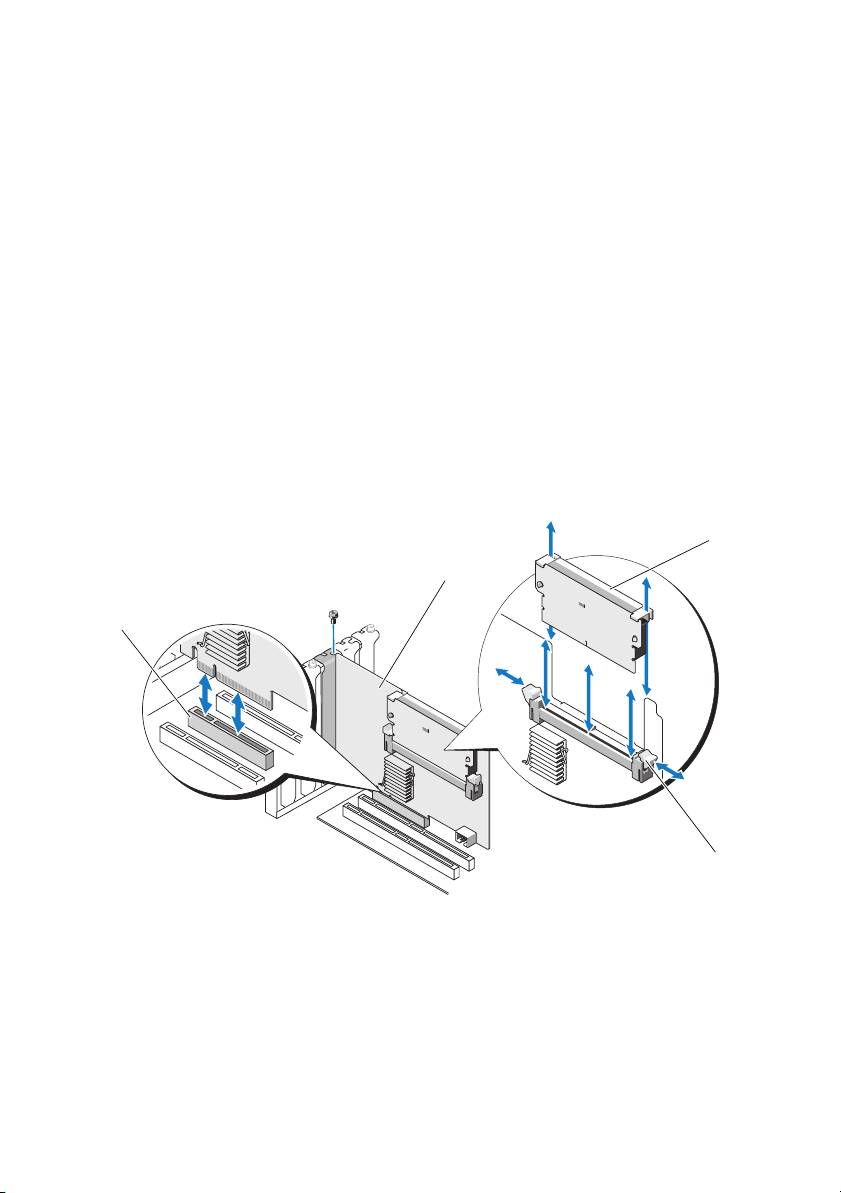
Retirez le contrôleur de stockage du système. Appuyez sur les languettes de
chaque côté de la fente de DIMM et soulevez la TBBU pour la retirer du
contrôleur de stockage. Voir
Figure 1-1.
5
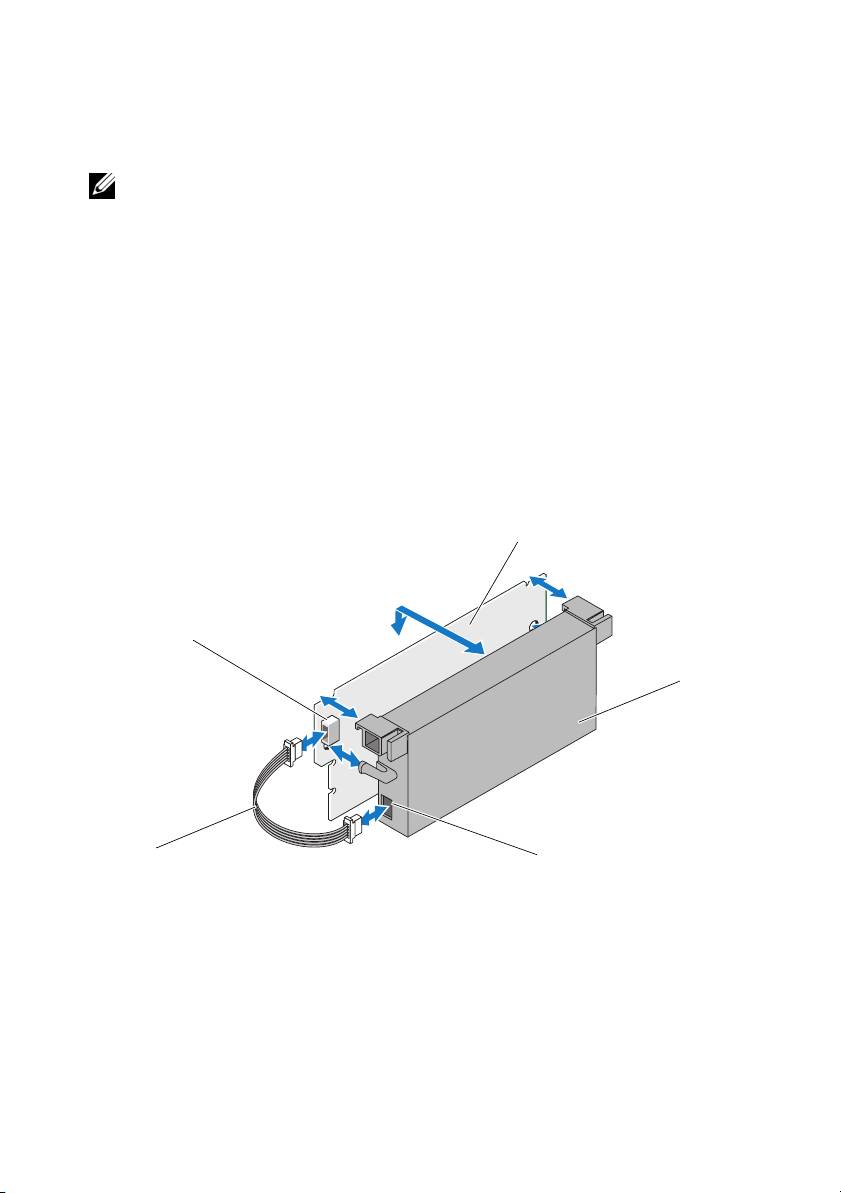
Débranchez les deux extrémités du câble de batterie et appuyez sur les clips
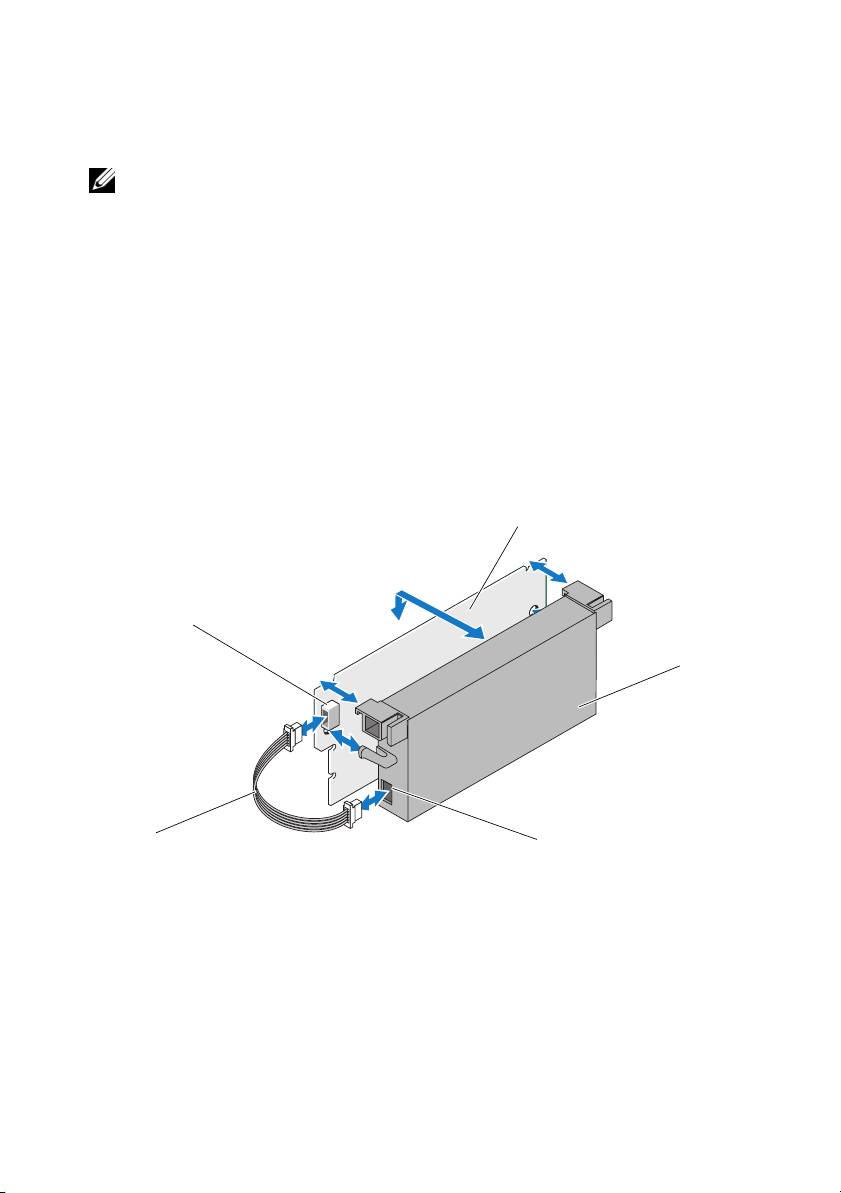
de la batterie en faisant tourner la batterie hors de la DIMM. Voir
Figure 1-2.
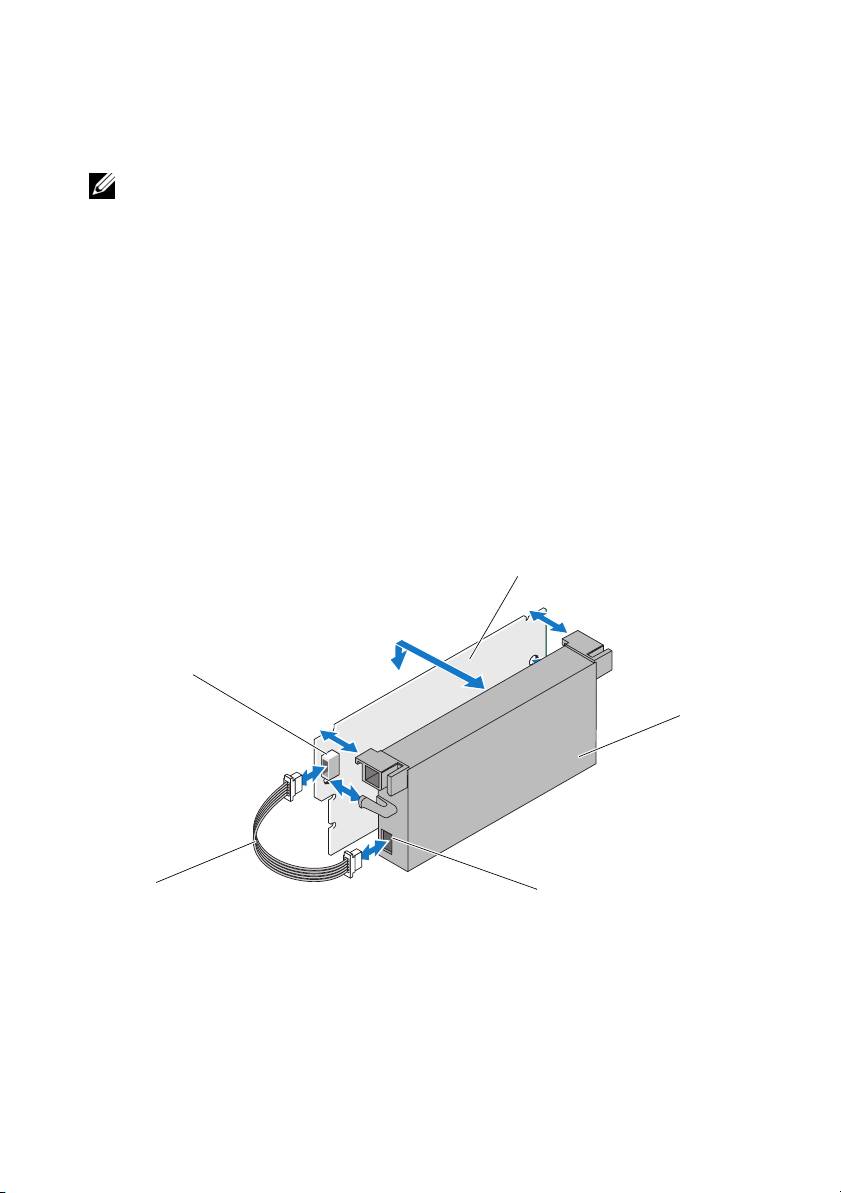
Figure 1-2. Retrait et installation de la batterie et du câble de batterie sur la DIMM
3
2
4
1
5
1 câble de la batterie 2 connecteur sur la DIMM 3 DIMM
4 batterie 5 connecteur de la batterie
6
Déballez la nouvelle TBBU et effectuez toutes les procédures requises pour
éliminer l'électricité statique.
7
Insérez l'une des extrémités du câble de batterie dans le connecteur situé sur
la DIMM et l'autre extrémité dans le connecteur situé sur la nouvelle batterie.
8
Placez la partie supérieure de la batterie au-dessus de celle de la DIMM, de
sorte que les pattes situées sur le côté de la batterie s'enclenchent dans les
encoches du DIMM. Voir
Figure 1-2.
9
Afin de ne pas endommager la DIMM, positionnez-la de sorte que son bord
doté de détrompeur soit aligné avec le séparateur situé sur l'emplacement
correspondant.
10
Insérez la DIMM dans l'emplacement correspondant. Enfoncez-la en exerçant
une pression constante sur ses deux extrémités ou son milieu, jusqu'à ce que
les clips de fixation s'enclenchent dans les logements correspondants de
chaque côté de la barrette. Voir
Figure 1-2.
Gestion du cache préservé
Si un disque virtuel est mis hors ligne ou supprimé en raison de disques
physiques manquants, le contrôleur conserve le cache de modifications de ce
disque virtuel. Ce cache de modifications préservé, appelé cache punaisé, est
conservé jusqu'à l'importation du disque virtuel ou son élimination.
PRÉCAUTION : s'il existe une configuration étrangère, il est fortement conseillé de
l'importer avant de supprimer le cache préservé. Sinon, vous risquez de perdre des
données appartenant à cette configuration étrangère.
1
Mettez le système sous tension.
2
Pendant le démarrage, appuyez sur <Ctrl><R> lorsque l'écran BIOS vous y
invite.
S'il n'existe qu'un seul contrôleur, l'écran
Gestion des disques virtuels
correspondant à ce contrôleur s'affiche. Si votre système comprend plusieurs
contrôleurs, l'écran de
Menu principal
apparaît d'abord. Le
Menu principal
répertorie les contrôleurs RAID. Utilisez les touches fléchées du clavier pour
sélectionner le contrôleur
RAID à configurer, puis appuyez sur <Entrée>
pour accéder aux menus de gestion de ce contrôleur.
3
Dans l'écran
Gestion des disques virtuels
, utilisez les touches fléchées pour
mettre en surbrillance le champ
Contrôleur
. Appuyez sur <F2> pour afficher
le menu, puis sélectionnez
Manage Preserved Cache
(Gérer le cache préservé).
L'écran
Manage Preserved Cache
affiche les disques virtuels concernés.
REMARQUE : en l'absence de cache préservé, l'option Manage Preserved
Cache est désactivée et aucune autre opération n'est requise. Quittez l'utilitaire
de configuration.
4
Vous pouvez choisir d'éliminer le cache dans l'écran
Manage Preserved Cache
.
Pour en savoir plus sur l'importation et la préservation du contenu du cache, voir
la documentation des Contrôleurs RAID PowerEdge Dell (PERC) H700 et H800 à
l'adresse support.dell.com/manuals.

____________________
Les informations que contient ce document sont sujettes à modification sans préavis.
© 2010 Dell Inc. Tous droits réservés. Imprimé aux U.S.A.
La reproduction de ce document, de quelque manière que ce soit, sans l'autorisation écrite de Dell Inc. est
strictement interdite.
Marques mentionnées dans ce document : Dell, le logo DELL et PowerEdge sont des marques de Dell Inc.
D'autres marques commerciales et noms de marque peuvent être utilisés dans ce document pour faire
référence aux entités se réclamant de ces marques et de ces noms ou de leurs produits. Dell Inc. dénie tout
intérêt propriétaire vis-à-vis des marques et des noms de marque autres que les siens.

Bereitstellung des Dell™ PERC-Adapters
VORSICHTSHINWEIS: Viele Reparaturarbeiten dürfen nur von qualifizierten Ser-
vicetechnikern durchgeführt werden. Fehlerbehebungsmaßnahmen oder einfache
Reparaturen sollten Sie nur dann selbst übernehmen, wenn dies mit der Produkt-
dokumentation im Einklang steht oder Sie vom Team des Online- oder Telefonsupports
dazu aufgefordert werden. Schäden durch nicht von Dell genehmigte Wartungsver-
suche werden nicht durch die Garantie abgedeckt. Lesen und befolgen Sie die zusam-
men mit dem System gelieferten Sicherheitshinweise.
ANMERKUNG: Informationen zum Entfernen und neu Installieren der Systemkompo-
nenten finden Sie im Hardware-Benutzerhandbuch zum System auf der Dell Support-
Website unter support.dell.com/manuals.
ANMERKUNG: Weitere Informationen zu Ihrem Speicher-Controller sowie eine aus-
führliche Anleitung finden Sie jeweils in den Dokumenten für den entsprechenden Spei-
cher-Controller unter support.dell.com/manuals.
In diesem Dokument werden eine Reihe komplizierter Anweisungen für den Ein-
und Ausbau Ihres Dell PowerEdge™ RAID Controllers (PERC) und der Batterie
beschrieben.
Entfernen des PERC-Adapters
1
Stellen Sie sicher, dass kein Cache auf dem PERC-Adapter beibehalten wird.
Siehe
„Verwalten von beibehaltenem Cache“ auf Seite 5.
2
Fahren Sie das Systems und die angeschlossenen Peripheriegeräte kontrolliert
herunter.
3
Trennen Sie das System von der Steckdose und entfernen Sie die Systemab-
deckung.
4
Entfernen Sie den Speicher-Controller vom PCI-E-Steckplatz des Systems.
Siehe
Abbildung 1-1.
Februar 2010
Installation des PERC-Adapters
1
Fahren Sie das Systems und die angeschlossenen Peripheriegeräte kontrolliert
herunter.
2
Trennen Sie das System von der Steckdose und entfernen Sie die Systemab-
deckung.
3
Installieren Sie den Speicher-Controller im entsprechenden PCI-E-Steckplatz
und schließen Sie alle Kabel am Speicher-Controller an. Siehe
Abbildung 1-1.
4
Bringen Sie die Systemabdeckung wieder an.
5
Verbinden Sie das System wieder mit dem Netzstrom und schalten Sie das
System und alle angeschlossenen Peripheriegeräte ein.
Abbildung 1-1. Entfernen und Installieren des PERC-Adapters
3
2
1
4
1 PCI-E-Steckplatz 2 PERC-Adapter
3 DIMM 4 Laschen (2)
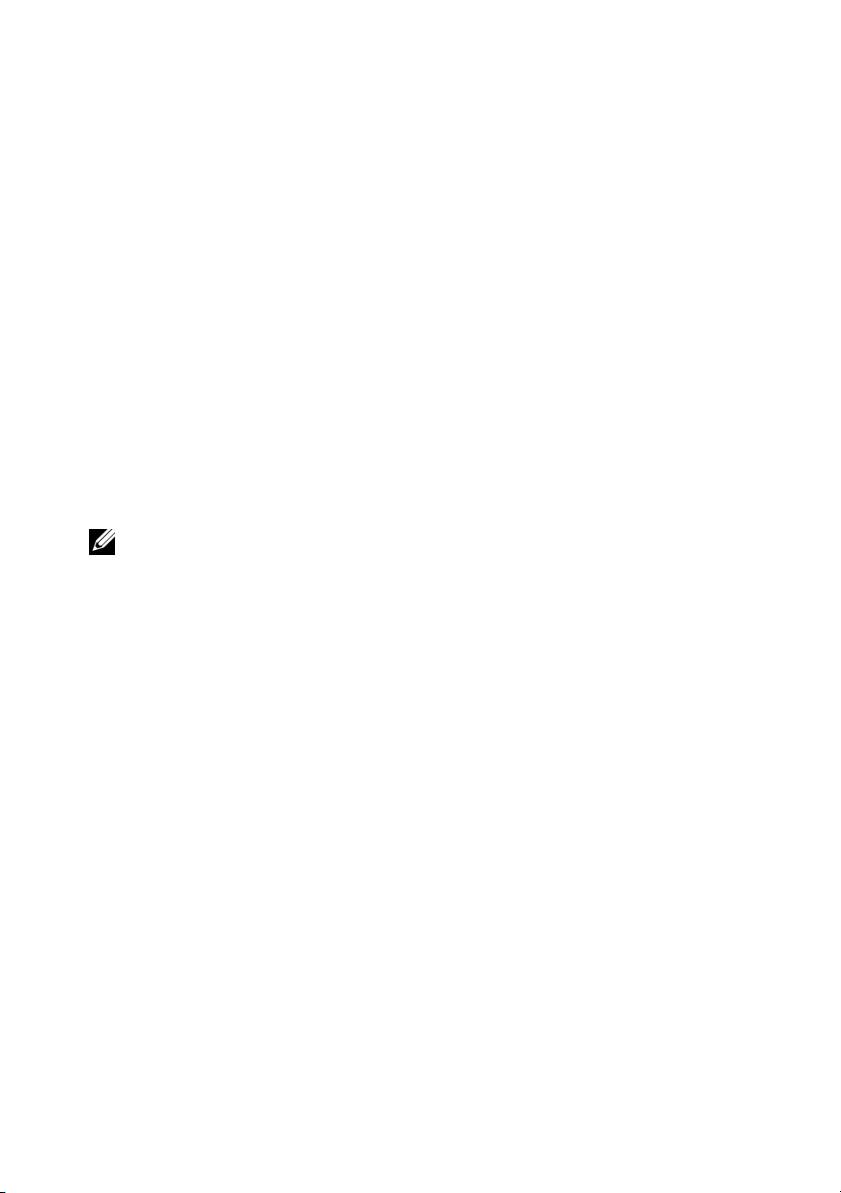
Ersetzen des BBU auf einem PERC 5/i, PERC 6/i, PERC H700 oder PERC H800
1
Stellen Sie sicher, dass kein Cache auf dem PERC-Adapter beibehalten wird.
Siehe
„Verwalten von beibehaltenem Cache“ auf Seite 5.
2
Fahren Sie das Systems und die angeschlossenen Peripheriegeräte kontrolliert
herunter.
3
Trennen Sie das System von der Steckdose und entfernen Sie die Systemab-
deckung.
4
Nehmen Sie das Akkusicherungsmodul (BBU, Battery Backup Unit) aus dem
Plastikbefestigungsschutz in Ihrem System und trennen Sie das Akkukabel ab.
5
Schließen Sie das BBU wieder am Controller an, indem Sie das Ende des Bat-
teriekabels in den Anschluss am Controller stecken.
Ersetzen des TBBU auf einem PERC 5/E, PERC 6/E, PERC H700 oder
PERC H800
ANMERKUNG: Das tragbare Akkusicherungsmodul (TBBU) des Speicher-Controllers
besteht aus einem Speichermodul und einem BBU.
1
Stellen Sie sicher, dass kein Cache auf dem PERC-Adapter beibehalten wird.
Siehe
„Verwalten von beibehaltenem Cache“ auf Seite 5.
2
Fahren Sie das Systems und die angeschlossenen Peripheriegeräte kontrolliert
herunter.
3
Trennen Sie das System von der Steckdose und entfernen Sie die Systemab-
deckung.
4
Entfernen Sie den Speicher-Controller vom System. Drücken Sie jeweils die
Laschen an den Kanten des Speichermodulsteckplatzes herunter und nehmen
Sie den TBBU-Bausatz aus dem Speicher-Controller. Siehe
Abbildung 1-1.
5
Trennen Sie beide Enden des Akkukabels ab und drücken Sie die Akkuklam-
mern nach außen, wobei der Akku aus dem Speichermodul gedreht wird.
Siehe
Abbildung 1-2.
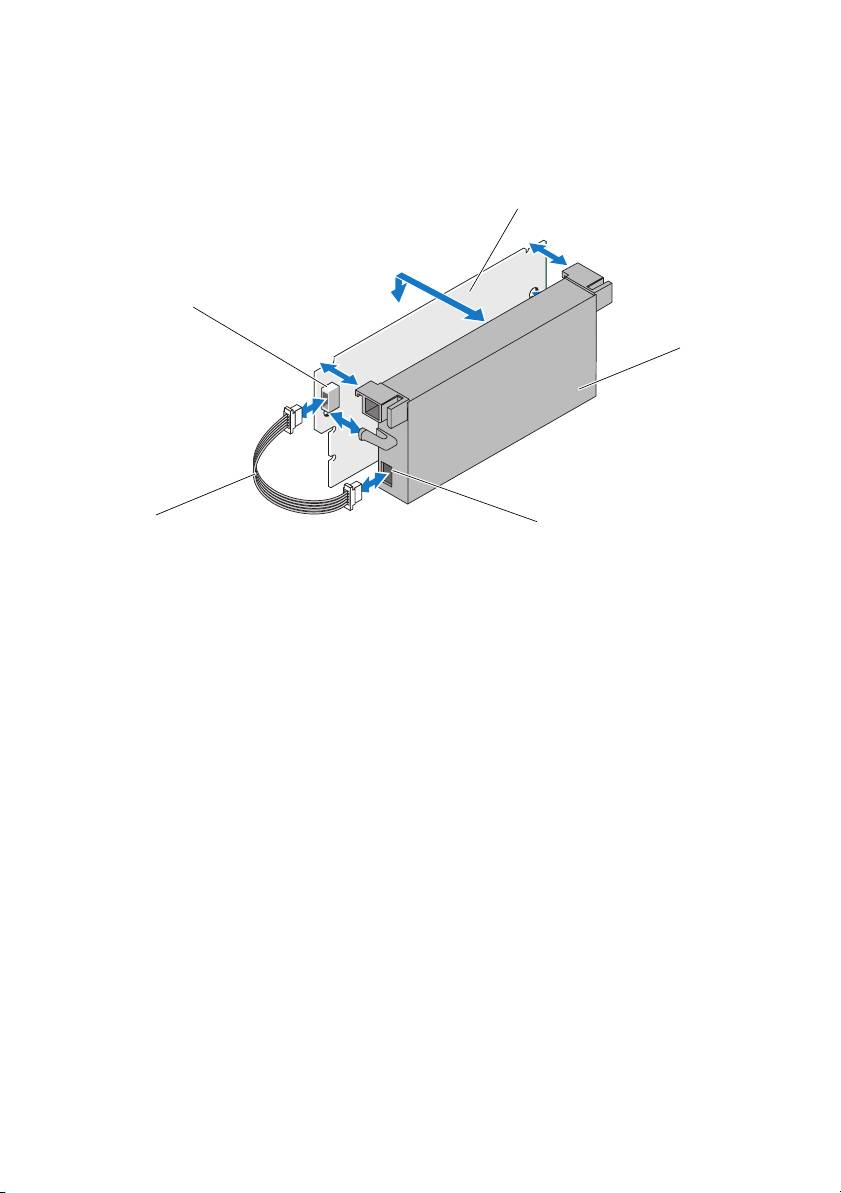
Abbildung 1-2. Entfernen und Installieren des Akkus und Akkukabels am Speichermodul
3
2
4
1
5
1 Akkukabel 2 Anschluss am DIMM 3 DIMM
4 Akku 5 Anschluss am Akku
6
Packen Sie das neue TBBU aus und befolgen Sie alle Vorsichtsmaßnahmen
gegen statische Elektrizität.
7
Schließen Sie ein Ende des Akkukabels am Anschluss am DIMM und das an-
dere am Anschluss am neuen Akku an.
8
Positionieren Sie den oberen Rand des Akkus über die obere Kante des
DIMM, so dass die Arme auf der Seite des Akkus in die entsprechenden Aus-
sparungen im DIMM greifen. Siehe
Abbildung 1-2.
9
Richten Sie die formschlüssige Kante des DIMM auf den Trennsteg am Spei-
chersockel aus, um eine Beschädigung des Moduls zu vermeiden.
10
Stecken Sie das DIMM in den Speichersockel. Üben Sie an beiden Enden
oder in der Mitte des Speichermoduls konstanten Druck nach unten aus, bis
die Sicherungsklammern in die entsprechenden Kerben auf den Seiten des
Speichermoduls eingreifen. Siehe
Abbildung 1-2.

Verwalten von beibehaltenem Cache
Wenn eine virtuelle Festplatte offline geschaltet wird oder aufgrund fehlender
physischer Festplatten gelöscht wird, behält der Controller den fehlerhaften
Cache der virtuellen Festplatte bei. Dieser beibehaltene fehlerhafte Cache, auch
„pinned cache“ (fixierter Cache) genannt, bleibt erhalten, bis Sie die virtuelle
Festplatte importieren oder den Cache verwerfen.
VORSICHTSHINWEIS: Falls Fremdkonfigurationen vorhanden sind, empfiehlt es
sich dringend, die Fremdkonfiguration zu importieren, bevor Sie den beibehaltenen
Cache löschen. Andernfalls verlieren Sie unter Umständen Daten, die zu der Fremd-
konfiguration gehören.
1
Schalten Sie das System ein.
2
Drücken Sie <Strg><R>, wenn Sie im BIOS-Bildschirm dazu aufgefordert
werden.
Wenn es nur einen Controller gibt, wird ein Bildschirm
Virtual Disk Manage-
ment
(Virtuelle Festplattenverwaltung) für denselben Controller angezeigt.
Sind mehrere Controller vorhanden, wird der Bildschirm
Main Menu
(Haupt-
menü) angezeigt. Das
Main Menu
(Hauptmenü) listet die RAID-Controller
auf. Verwenden Sie die Pfeiltasten, um den RAID-Controller auszuwählen,
und drücken Sie die <Eingabetaste>, um die Verwaltungsmenüs für den
Controller zu öffnen.
3
Verwenden Sie die Pfeiltasten auf dem Bildschirm
Virtual Disk Management
(Virtuelle Festplattenverwaltung), um das Feld
Controller
zu markieren. Drü-
cken Sie <F2>, um das Menü anzuzeigen, und wählen Sie
Manage Preserved
Cache
(Beibehaltenen Cache verwalten) aus. Auf dem Bildschirm
Manage
Preserved Cache
(Beibehaltenen Cache verwalten) werden die betroffenen
virtuellen Festplatten angezeigt.
ANMERKUNG: Wenn kein beibehaltener Cache vorhanden ist, wird die Option
Manage Preserved Cache (Beibehaltenen Cache verwalten) deaktiviert, und
keine weiteren Schritte sind erforderlich. Beenden Sie das Konfigurationspro-
gramm.
4
Im Bildschirm
Manage Preserved Cache
(Beibehaltenen Cache verwalten)
können Sie auswählen, ob Sie den Cache löschen wollen.
Weitere Informationen zum Importieren und Aufbewahren des Cache-Inhalts
finden Sie in der Dokumentation Dell PowerEdge RAID Controller (PERC) H700
und H800 unter support.dell.com/manuals.

____________________
Irrtümer und technische Änderungen vorbehalten.
© 2010 Dell Inc. Alle Rechte vorbehalten. Gedruckt in den USA.
Die Vervielfältigung oder Wiedergabe dieser Materialien in jeglicher Weise ohne vorherige schriftliche
Genehmigung von Dell Inc. sind strengstens untersagt.
In diesem Text verwendete Marken: Dell, das DELL Logo und PowerEdge sind Marken von Dell Inc.
Alle anderen in dieser Dokumentation genannten Marken und Handelsbezeichnungen sind Eigentum der
entsprechenden Hersteller und Firmen. Dell Inc. erhebt keinen Anspruch auf Markenzeichen und Handels-
bezeichnungen mit Ausnahme der eigenen.
Dell™ PERC アダプタの導入
注意 : 修理作業の多くは、認定されたサービス技術者のみが行うことができます。お客
様は、製品マニュアルで許可されている範囲に限り、またはオンラインサービスもしく
はテレホンサービスとサポートチームの指示によってのみ、トラブルシューティングと
簡単な修理を行うことができます。デルで認められていない修理による損傷は、保証の
対象となりません。システムに付属のマニュアルの「安全にお使いいただくために」を
お読みになり、指示に従ってください。
メモ : システム部品の取り付けおよび取り外しに関する情報は、Dell サポートサイト
support.jp.dell.com/manuals
でシステムの『ハードウェアオーナーズマニュアル』
を参照してください。
メモ : お使いのストレージコントローラに関する詳細情報、および詳細手順は、Dell サ
ポートサイト
support.jp.dell.com/manuals で関連するストレージコントローラの
マニュアルを参照してください。
この文書では、お使いの
Dell PowerEdge™ RAID Controllers
(
PERC
)および
バッテリに関する高レベルな取り付けおよび取り外し一連を説明します。
PERC アダプタの取り外し
1
PERC
アダプタに保存キャッシュがないことを確認します。
4
ページの「保持
キャッシュの管理」
を参照してください。
2
システムおよび接続された周辺機器の制御シャットダウンを実行します。
3
システムを電源コンセントから外し、システムのカバーを取り外します。
4
システムの
PCI-E
スロットからストレージコントローラを取り外します。
図
1-1
を参照してください。
PERC アダプタの取り付け
1
システムおよび接続された周辺機器の制御シャットダウンを実行します。
2
システムを電源コンセントから外し、システムのカバーを取り外します。
3
適切な
PCI-E
スロットにストレージコントローラを取り付け、すべてのケーブ
ルをストレージコントローラに接続します。図
1-1
を参照してください。
4
システムカバーを取り付けます。
5
システムおよびシステムに接続されている周辺機器を電源コンセントに接続し、
電源を入れます。
2010 年 2 月
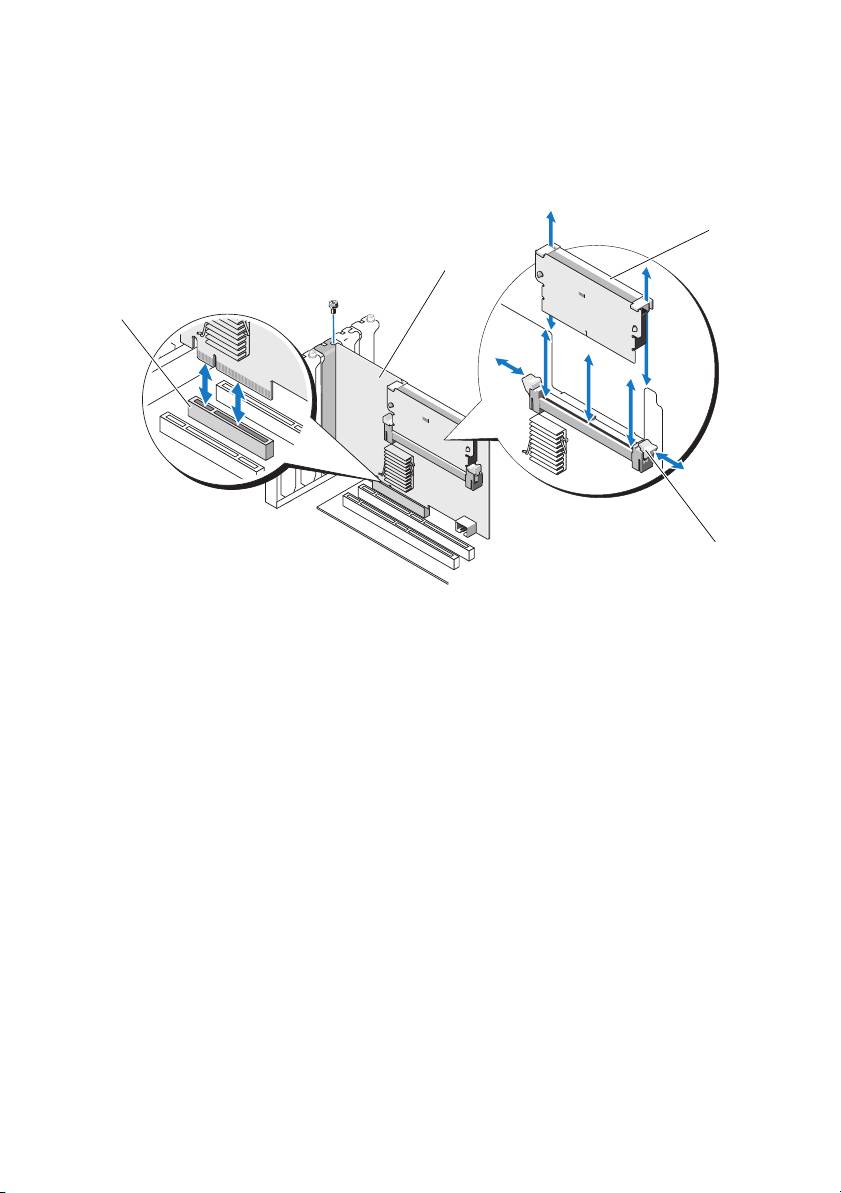
図 1-1. PERC アダプタの取り外しおよび取り付け
3
2
1
4
1
PCI-E スロット
2
PERC アダプタ
3 DIMM 4
タブ(
2)
PERC 5/i、PERC 6/i、または PERC H700 または PERC H800 の BBU の交換
1
PERC
アダプタに保存キャッシュがないことを確認します。
4
ページの「保持
キャッシュの管理」
を参照してください。
2
システムおよび接続された周辺機器の制御シャットダウンを実行します。
3
システムを電源コンセントから外し、システムのカバーを取り外します。
4
お使いのシステム内のプラスチック製取り付けカバーからバッテリバックアッ
プユニット(
BBU
)を取り外し、バッテリケーブルを外します。
5
バッテリケーブルの端をコントローラのコネクタに挿入して、
BBU
をコント
ローラに再接続します。
PERC 5/E、PERC 6/E、PERC H700、または PERC H800 の TBBU の交換
メモ : ストレージコントローラ上の可搬式バッテリバックアップユニット(TBBU)は、
DIMM および BBU から成っています。
1
PERC
アダプタに保存キャッシュがないことを確認します。
4
ページの「保持
キャッシュの管理」
を参照してください。
2
システムおよび接続された周辺機器の制御シャットダウンを実行します。
3
システムを電源コンセントから外し、システムのカバーを取り外します。
4
システムからストレージコントローラを取り外します。
DIMM
スロットの両端
にあるタブを押し下げて、
TBBU
アセンブリをストレージコントローラから持
ち上げます。図
1-1
を参照してください。
5
両方からバッテリケーブルを取り外し、バッテリクリップを押し開いて、バッ
テリを回すようにして
DIMM
から取り出します。図
1-2
を参照してください。
図 1-2. DIMM のバッテリおよびバッテリケーブルの取り外しおよび取り付け
3
2
4
1
5
1
バッテリケーブル
2
DIMM のコネクタ
3
DIMM
4
バッテリ
5
バッテリのコネクタ
6
新しい
TBBU
を開梱して、静電気防止に関するすべての手順を実行します。
7
バッテリケーブルの一端を
DIMM
のコネクタに挿入し、もう一端を新しいバッ
テリのコネクタに挿入します。
8
バッテリ側面のアームが
DIMM
上のソケットに入るように、バッテリの上端を
DIMM
の上端に揃えます。図
1-2
を参照してください。
9
モジュールの損傷を避けるために、
DIMM
の切り込み部分をメモリソケットの
物理的な仕切り上に揃えてください。
10
DIMM
をメモリソケットに挿入します。固定クリップが
DIMM
の左右両側の
割当てられたスロットにはまるまで、メモリモジュールの両端または中央を一
定の力で押し下げます。図
1-2
を参照してください。
保持キャッシュの管理
物理ディスクが検出されないために、仮想ディスクがオフライン状態になるか削除さ
れると、仮想ディスクのダーティキャッシュが保存されます。この保持されたダー
ティキャッシュ(固定キャッシュと呼ばれます)は、仮想ディスクをインポートする
かキャッシュを破棄するまで保持されます。
注意 : 外部構成がある場合は、保持キャッシュを破棄する前に外部構成をインポートす
ることを強くお勧めします。そうしない場合、外部設定に属するデータが失われる可能
性があります。
1
システムの電源を入れます。
2
BIOS
画面によるプロンプトが表示されたら、
<Ctrl><R>
を押します。
コントローラが一つしかない場合、そのコントローラの
Virtual Disk
Management
画面が表示されます。複数のコントローラがある場合は、
Main Menu
画面が表示されます。
Main Menu
に
RAID
コントローラがリ
スト表示されます。矢印キーを使用して、設定する
RAID
コントローラを選択
し、
<Enter>
を押してコントローラの管理メニューを表示します。
3
仮想ディスク管理
画面で、矢印キーを使用して
Controller
フィールドをハイ
ライト表示します。
<F2>
を押してメニューを表示し、
Manage Preserved
Cache
を選択します。
Manage Preserved Cache
画面に、対象となる仮
想ディスクが表示されます。
メモ : 保存キャッシュがない場合、Manage Preserved Cache オプションは無
効のためそれ以上の処理は必要ありません。設定ユーティリティを閉じます。
4
Manage Preserved Cache
画面では、キャッシュを破棄することもでき
ます。
キャッシュの内容のインポートおよび保存に関する情報は、
support.jp.dell.com/manuals
で『
Dell PowerEdge RAID Controller
(
PERC
)
H700
および
H800
』マニュアルを参照してください。

____________________
本書の内容は予告なく変更されることがあります。
®2010すべての著作権は Dell Inc. にあります。Printed in the U.S.A。
Dell Inc. の書面による許可のない複製は、いかなる形態においても厳重に禁じられています。
本書に使用されている商標:
Dell、DELL ロゴ、および PowerEdge は Dell Inc. の商標です。
商標または製品の権利を主張する事業体を表すためにその他の商標および社名が使用されていることがあ
ります。それらの商標や会社名は、一切
Dell Inc. に帰属するものではありません。

Dell™ PERC 어댑터 배치
주의 : 대부분의 수리 작업은 공인된 서비스 기술자만 수행할 수 있습니다 . 사용
자는 제품 설명서에서 허가한 경우나 온라인 또는 전화서비스 / 지원팀에서 지시
한 경우에만 문제 해결 절차 및 단순 수리 작업을 수행할 수 있습니다 . Dell 의 승
인을 받지 않은 서비스 작업으로 인한 손상에 대해서는 보증을 받을 수 없습니다 .
시스템과 함께 제공된 안전 지침을 읽고
따르십시오 .
주 : 시스템 부품 분리 및 재설치에 관한 내용은 support.dell.com/manuals 에서 해
당 시스템의 하드웨어 소유자 매뉴얼을 참조하십시오 .
주 : 스토리지 컨트롤러에 대한 사항 및 상세 지침은 support.dell.com/manuals 에
서 해당 스토리지 컨트롤러의 설명서를 참조하십시오 .
본 문서는 Dell™ PowerEdge™ RAID Controllers (PERC) 및 배터리에 대한 높
은 수준의 설치 및 분리 지침들을 설명합니다 .
PERC 어댑터 분리
1
PERC
어댑터에
보존된
캐시가
없는지
확인합니다
. 4
페이지의
"
보존된
캐
시
관리
"
를
참조하십시오
.
2
시스템과
시스템에
연결된
주변기기의
강제
종료
(controlled shutdown)
를
수행합니다
.
3
시스템을
네트워크에서
분리하고
시스템
덮개를
분리합니다
.
4
시스템의
PCI-E
슬롯에서
스토리지
컨트롤러를
분리합니다
.
그림
1-1
을
참
조하십시오
.
PERC 어댑터 설치
1
시스템과
시스템에
연결된
주변기기의
강제
종료
(controlled shutdown)
를
수행합니다
.
2
시스템을
네트워크에서
분리하고
시스템
덮개를
분리합니다
.
3
적절한
PCI-E
슬롯에
스토리지
컨트롤러를
설치하고
모든
케이블을
스토
리지
컨트롤러에
연결합니다
.
그림
1-1
을
참조하십시오
.
4
시스템
덮개를
장착합니다
.
5
시스템을
전원
콘센트에
다시
연결하고
시스템
및
장착된
주변
장치의
전원
을
모두
켭니다
.
2010 년 2 월
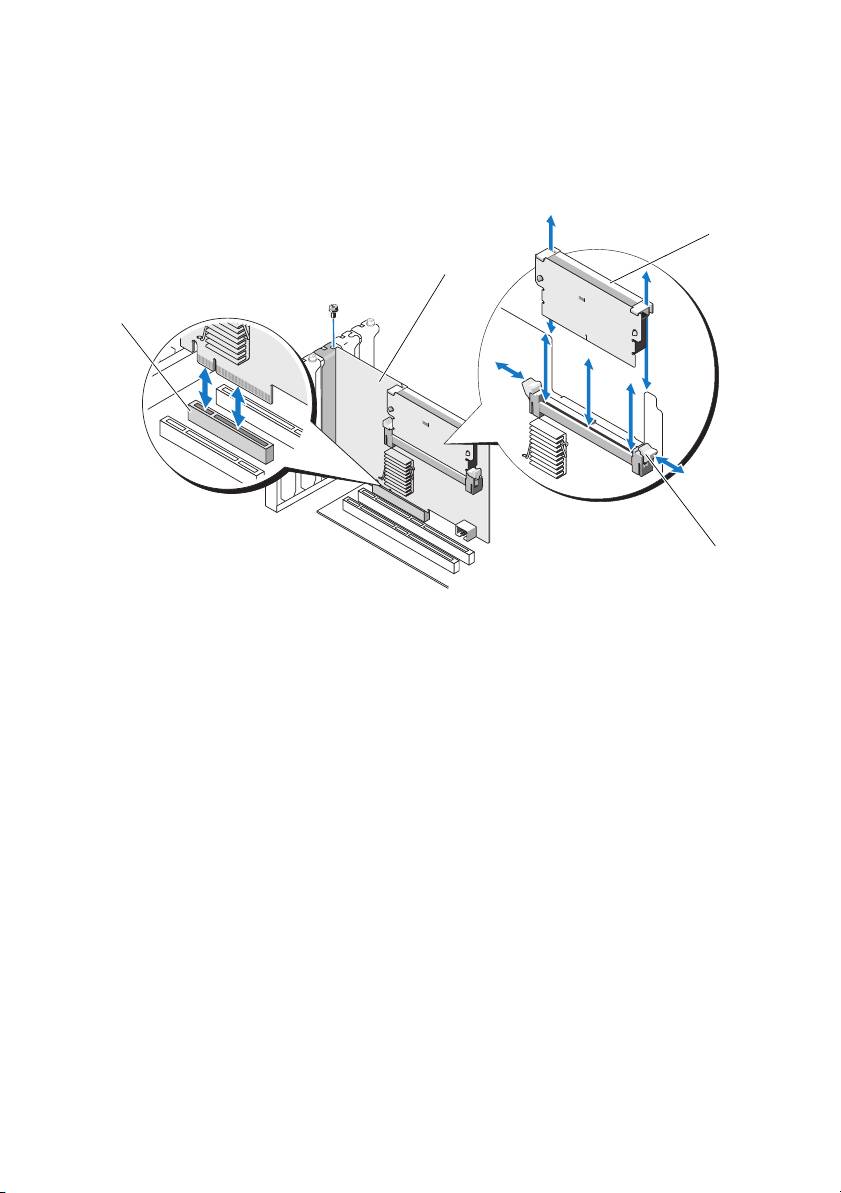
그림 1-1. PERC 어댑터 분리 및 설치
3
2
1
4
1
PCI-E 슬롯
2
PERC 어댑터
3 DIMM 4
탭 (2 개 )
PERC 5/i, PERC 6/i PERC H700 또는 PERC H800 에 BBU 장착
1
PERC
어댑터에
보존된
캐시가
없는지
확인합니다
. 4
페이지의
"
보존된
캐
시
관리
"
를
참조하십시오
.
2
시스템과
시스템에
연결된
주변기기의
강제
종료
(controlled shutdown)
를
수행합니다
.
3
시스템을
네트워크에서
분리하고
시스템
덮개를
분리합니다
.
4
시스템에
있는
플라스틱
마운팅
보호덮개에서
배터리
백업
장치
(BBU)
를
분리한
다음
배터리
케이블을
분리합니다
.
5
배터리
케이블의
끝을
컨트롤러에
있는
커넥터에
삽입하여
컨트롤러에
BBU
를
다시
연결합니다
.
PERC 5/E, PERC 6/E PERC H700 또는 PERC H800 에 TBBU 장착
주 : 스토리지 컨트롤러에 있는 이동식 배터리 백업 장치 (TBBU) 는 DIMM 및 BBU
로 구성되어 있습니다 .
1
PERC
어댑터에
보존된
캐시가
없는지
확인합니다
. 4
페이지의
"
보존된
캐
시
관리
"
를
참조하십시오
.
2
시스템과
시스템에
연결된
주변기기의
강제
종료
(controlled shutdown)
를
수행합니다
.
3
시스템을
네트워크에서
분리하고
시스템
덮개를
분리합니다
.
4
시스템에서
스토리지
컨트롤러를
분리합니다
. DIMM
슬롯의
양쪽
모서리
에
있는
탭을
누르고
스토리지
컨트롤러에서
TBBU
조립부품을
들어올려
분리합니다
.
그림
1-1
을
참조하십시오
.
5
양쪽
가장자리에서
배터리
케이블을
분리하고
배터리
클립을
누르고
배터
리를
돌리면서
DIMM
에서
꺼냅니다
.
그림
1-2
를
참조하십시오
.
그림 1-2. 배터리 및 배터리 케이블 분리 및 DIMM 에 설치
3
2
4
1
5
1
배터리 케이블
2
DIMM 에 있는 커넥터
3 DIMM
4
배터리
5
배터리 커넥터
6
새
TBBU
의
포장을
풀고
모든
정전기
방지
절차를
준수합니다
.
7
배터리
케이블의
한쪽
끝은
DIMM
의
커넥터에
끼워넣고
다른쪽
끝은
새로
운
배터리에
있는
커넥터에
끼워넣습니다
.
8
배터리의
상단
모서리를
DIMM
의
상단
모서리에
배치하여
배터리
측면의
고정대가
DIMM
의
해당
소켓에
맞물리도록
하십시오
.
그림
1-2
를
참조
하십시오
.
9
모듈
손상을
방지하기
위해
DIMM
의
키
모서리를
메모리
소켓의
물리적
경
계에
맞춥니다
.
10
메모리
소켓에
DIMM
을
끼워넣습니다
.
고정
클립이
DIMM
의
양쪽에
할당
된
슬롯에
장착될
때까지
DIMM
의
양쪽
끝
또는
가운데에
일정한
힘을
가
해
아래로
누릅니다
.
그림
1-2
를
참조하십시오
.
보존된 캐시 관리
가상
디스크가
오프라인
상태이거나
누락된
물리
디스크
때문에
삭제된
경우
컨
트롤러는
가상
디스크의
더티
캐시를
보존합니다
.
고정된
캐시라고
하는
이
보
존된
더티
캐시는
가상
디스크를
가져오거나
캐시를
삭제할
때까지
보존됩니다
.
주의 :
외부
구성이
있는
경우
보존된
캐시를
삭제하기
전에
외부
구성을
가져오는
것이
좋습니다
.
그렇지
않은
경우
,
외부
구성에
있는
데이터를
유실할
수
있습니다
.
1
시스템을
켭니다
.
2
BIOS
화면에
연결되면
<Ctrl><R>
을
누릅니다
.
오직
한
개의
컨트롤러만
있는
경우
,
해당
컨트롤러에
대한
Virtual Disk
Management
(
가상
디스크
관리
)
화면이
표시됩니다
.
하나
이상의
컨트롤
러가
있는
경우
,
Main Menu
(
기본
메뉴
)
가
표시됩니다
.
Main Menu
(
기본
메뉴
)
는
RAID
컨트롤러를
나열합니다
.
화살표
키를
사용하여
RAID
컨트롤러를
선택하고
<Enter>
키를
눌러
컨트롤러의
관리
메뉴에
액세스합니다
.
3
Virtual Disk Management
(
가상
디스크
관리
)
화면에서
,
화살표
키를
사용
하여
Controller
(
컨트롤러
)
필드를
강조합니다
. <F2>
키를
눌러
메뉴를
표시한
다음
Manage Preserved Cache
(
보존된
캐시
관리
)
를
선택합니다
.
Manage Preserved Cache
(
보존된
캐시
관리
)
화면에는
영향받은
가상
디
스크가
표시됩니다
.
주 : 보존된 캐시가 없는 경우 , Manage Preserved Cache ( 보존된 캐시 관리 )
옵션은 비활성화되며 어떤 추가 조치도 요구되지 않습니다 . 구성 유틸리티
를 종료합니다 .
4
Manage Preserved Cache
(
보존된
캐시
관리
)
화면에서
캐시를
삭제하도록
선택할
수
있습니다
.
캐시
내용
가져오기
및
보존하기에
관한
자세한
사항은
,
support.dell.com/manuals
의
Dell PowerEdge RAID
Controller
(PERC) H700
및
H800
설명서를
참조하십시오
.
