
Dell PowerConnect 2748 – страница 4
Инструкция к Компьютеру Dell PowerConnect 2748
Оглавление
Hochladen von Dateien
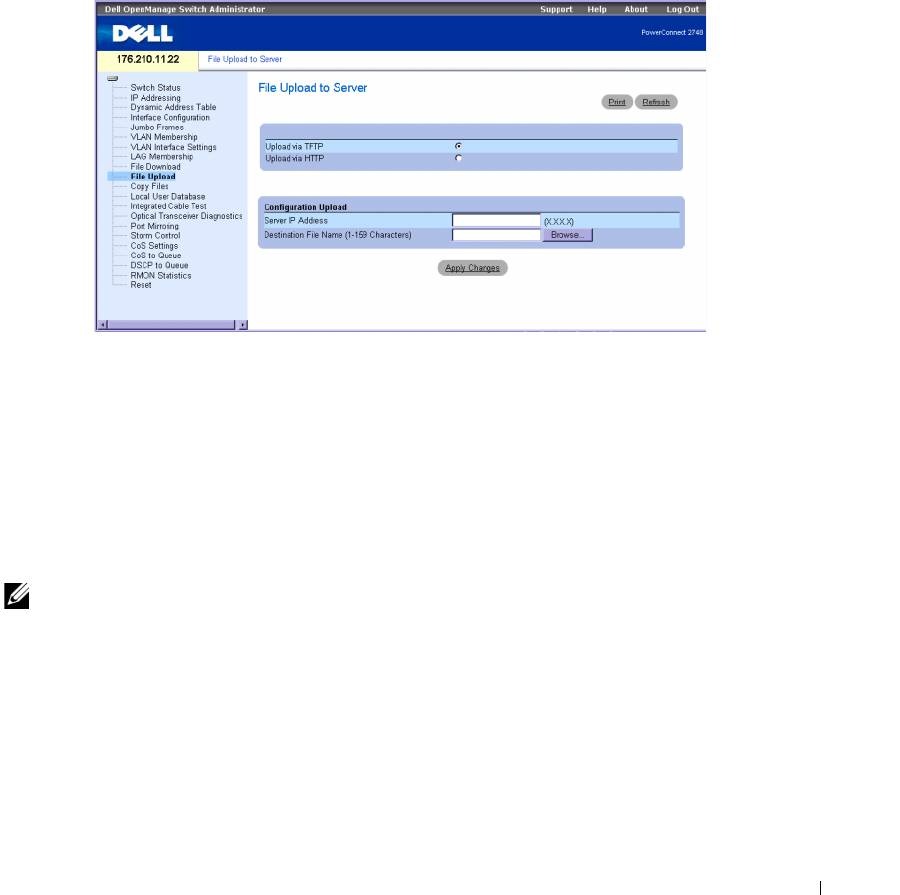
Die Seite
Dateien auf Server hochladen
enthält Felder zum Hochladen der Software vom Gerät
vom TFTP-Server auf das Gerät. Auch die Image-Datei kann über die Seite
Dateien auf Server
hochladen
hochgeladen werden.
Dies gilt nur für die Switchkonfiguration PowerConnect 2748.
Klicken Sie zum Öffnen der Seite
Dateien auf Server hochladen
in der Strukturansicht auf
File
Upload
(Datei hochladen).
Abbildung 6-10. Dateien auf Server hochladen
Upload via TFTP
– Aktiviert das Hochladen eines Images über den TFTP-Server.
Upload via HTTP
– Aktiviert das Hochladen eines Images per HTTP-Protokoll.
Konfiguration hochladen
Server IP Address
– Die IP-Adresse des Servers, auf den die Konfigurationsdatei hochgeladen wird.
Destination File Name (1-159 Characters)
– Enthält den Dateipfad, auf den die Konfigurations-
datei hochgeladen wird.
ANMERKUNG: Die Liste der benutzerdefinierten Konfigurationsdateien erscheint nur, wenn vom
Benutzer zuvor Sicherungskopien von Konfigurationsdateien erstellt wurden. Wenn beispielsweise
die Datei „Running Configuration“ vom Benutzer in eine benutzerdefinierte Konfigurationsdatei mit
dem Namen BACKUP-STANDORT-1 kopiert wurde, erscheint die Liste auf der Seite „File Upload to
Server“ (Dateien auf Server hochladen) und die Konfigurationsdatei BACKUP-STANDORT-1 ist in
der Liste enthalten.
Konfiguration von Systeminformationen 61
Hochladen von Dateien
1
Öffnen Sie die Seite
Dateien auf Server hochladen
.
2
Wählen Sie den Typ der hochzuladenden Datei aus.
3
Definieren Sie die Felder.
4
Klicken Sie auf
Apply Changes
(Änderungen übernehmen).
Die Software wird auf das Gerät hochgeladen.
Kopieren von Dateien
Dateien können über die Seite
Dateien kopieren
kopiert und gelöscht werden.
Dies gilt nur für
die Switchkonfiguration PowerConnect 2748.
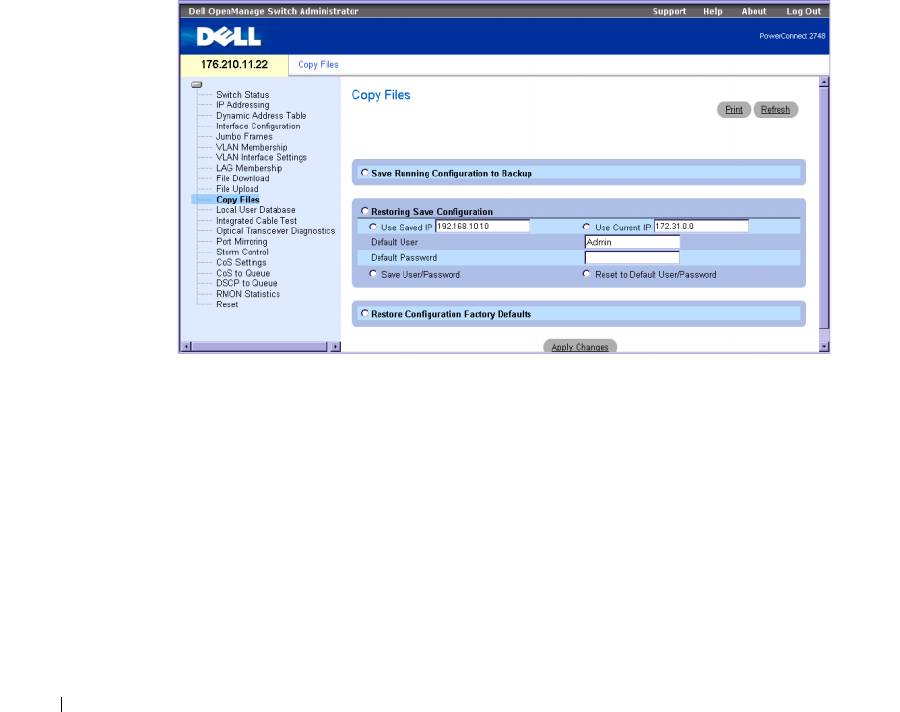
Klicken Sie zum Öffnen der Seite
Dateien kopieren
in der Strukturansicht auf
Copy Files
(Dateien kopieren).
Abbildung 6-11. Dateien kopieren
Save Running Configuring to Backup
(Aktive Konfiguration speichern) – Falls ausgewählt, wird
hiermit die derzeitige Gerätekonfiguration in der Backupdatei gespeichert.
Restoring Save Configuration
(Gespeicherte Konfiguration wiederherstellen) – Stellt die zuvor
gespeicherte Gerätekonfiguration wieder her. Die für dieses Feld möglichen Werte sind:
Use Saved IP
– Falls ausgewählt, wird die gespeicherte IP-Adresse zur Gerätekonfiguration
verwendet.
Use Current IP
– Falls ausgewählt, wird die derzeitige IP-Adresse zur Gerätekonfiguration
verwendet.
Default User
– Falls ausgewählt, wird der Standardbenutzer zur Gerätekonfiguration verwendet.
62 Konfiguration von Systeminformationen

Default Password
– Falls ausgewählt, wird das Standardkennwort zur Gerätekonfiguration
verwendet.
Save User/Password – Falls ausgewählt, werden der momentan konfigurierte Gerätebenutzer
und dessen Kennwort gespeichert.
Reset to Default User/Password – Falls ausgewählt, wird das Gerät auf den Standardbenutzer
und das entsprechende Kennwort zurückgesetzt.
Restore Configuration Factory Defaults
– Falls ausgewählt, legt diese Einstellung fest, dass die
werkseitige Standardkonfiguration wiederhergestellt werden soll. Falls nicht ausgewählt, bleiben
die derzeitigen Konfigurationseinstellungen erhalten.
Kopieren von Dateien
1
Öffnen Sie die Seite
Dateien kopieren
.
2
Definieren Sie die Felder
Source
(Quelldatei) und
Destination
(Zieldatei).
3
Klicken Sie auf
Apply Changes
(Änderungen übernehmen).
4
Die Datei wird kopiert und das Gerät aktualisiert.
Wiederherstellen der werkseitigen Standardeinstellungen
1
Öffnen Sie die Seite
Dateien kopieren
.
2
Klicken Sie auf
Restore Company Factory Defaults
(Werkseitige Standardeinstellungen
wiederherstellen).
3
Klicken Sie auf
Apply Changes
(Änderungen übernehmen).
Die werkseitigen Standardeinstellungen werden wiederhergestellt und das Gerät aktualisiert.
Lokale Benutzerdatenbank
Die Seite
Local User Database
enthält Felder zum Festlegen von Benutzernamen, Kennwörtern
und Berechtigungsstufen. Klicken Sie zum Öffnen der Seite in der Strukturansicht auf
Local User
Database
.
Konfiguration von Systeminformationen 63
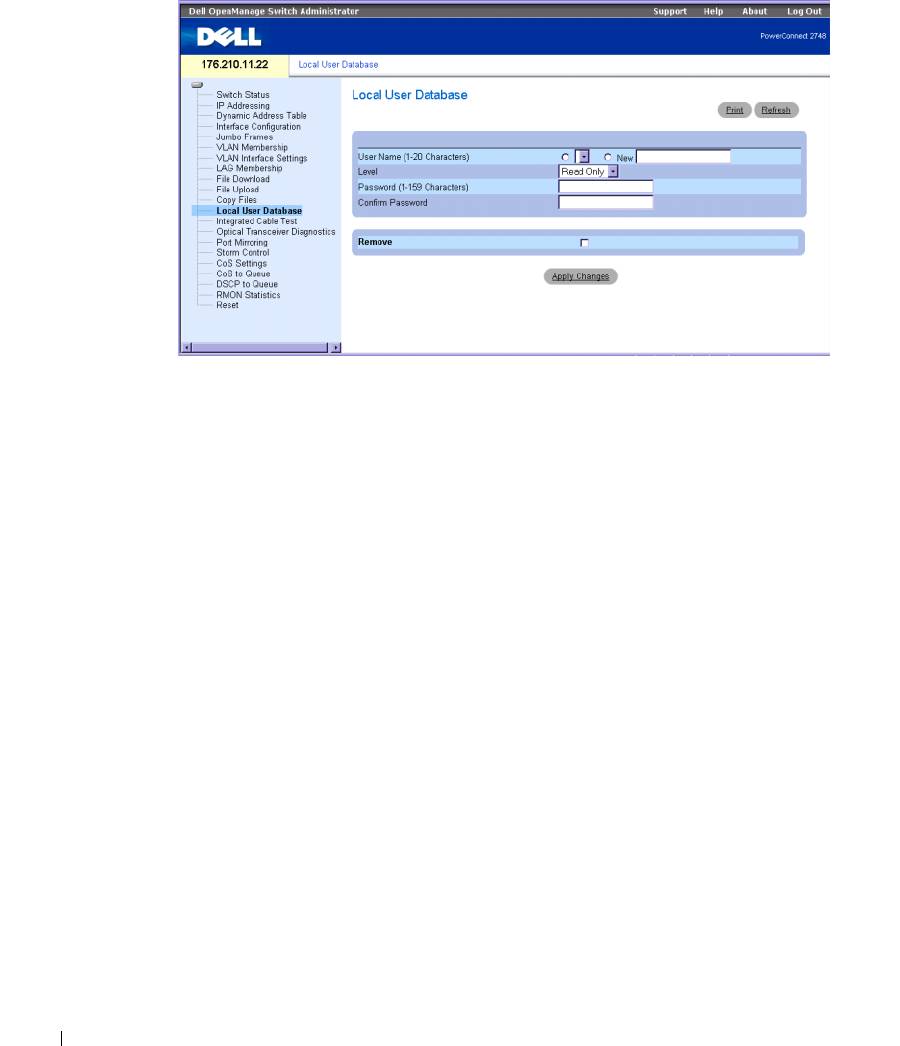
Abbildung 6-12. Lokale Benutzerdatenbank
User Name (1-20 Characters) – Definiert einen benutzerdefinierten Benutzernamen.
Der Benutzername der lokalen Benutzerdatenbank kann 1 bis 20 Zeichen umfassen.
New
– Ein neuer Benutzername wird der Liste hinzugefügt.
Level
– Enthält die Benutzerberechtigungsstufe. Zwei Berechtigungsstufen sind definiert:
Read/Write (Lesen/Schreiben) und Read Only (Nur lesen). Für jede Berechtigungsstufe lassen
sich zwei Benutzer definieren.
Password (0-32 Characters)
– Definiert ein benutzerdefiniertes alphanumerisches Kennwort.
Kennwörter für die lokale Benutzerdatenbank können bis zu 32 Zeichen umfassen. Es ist keine
Mindestlänge festgelegt.
Confirm Password
– Zum Bestätigen des benutzerdefinierten Kennworts. Anstelle des Kennworts
werden Sternchen (*****) angezeigt.
Remove
– Wenn markiert, werden Benutzer aus der Liste der Benutzernamen entfernt.
Zuweisen von Benutzerzugriffsrechten
1
Öffnen Sie die Seite
Local User Database
.
2
Wählen Sie einen Benutzer in der Auswahlliste
User Name
aus.
3
Definieren Sie die relevanten Felder der Seite.
4
Klicken Sie auf
Apply Changes
(Änderungen übernehmen).
Die Benutzerzugriffsrechte und Kennwörter werden definiert, und der Switch wird aktualisiert.
64 Konfiguration von Systeminformationen
Hinzufügen eines Benutzer zur lokalen Benutzerdatenbank
1
Öffnen Sie die Seite
Local User Database
.
2
Wählen Sie
New
und tragen Sie den Namen ein.
3
Füllen Sie die Felder für den neuen Benutzer aus.
4
Klicken Sie auf
Apply Changes
(Änderungen übernehmen).
Die Informationen für den neuen Benutzer werden gespeichert, und der Switch
wird aktualisiert.
Entfernen eines Benutzers aus der lokalen Benutzerdatenbank
1
Öffnen Sie die Seite
Local User Database
.
2
Wählen Sie
User Name
in der Auswahlliste.
3
Markieren Sie das Kontrollkästchen
Remove
.
4
Klicken Sie auf
Apply Changes
(Änderungen übernehmen).
Der Benutzername wird von der Liste entfernt, und der Switch wird aktualisiert.
Integrierte Kabelprüfung für Kupferkabel
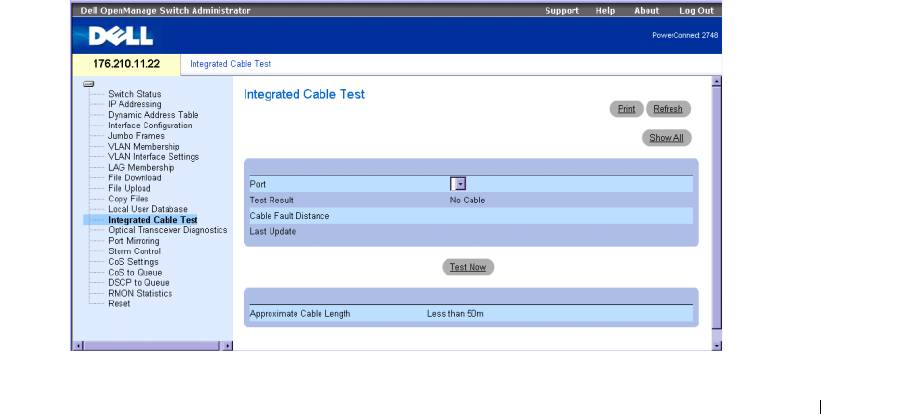
Die Seite
Integrated Cable Test
enthält Felder für die Prüfung von Kupferkabeln. Bei der
Kabelprüfung erhalten Sie Informationen über etwaige Fehler beim Kabel, den Zeitpunkt der
letzten Kabelprüfung und ggf. die Art des Kabelfehlers. Bei der Kabeldiagnose werden die Qualität
und die Eigenschaften der an einem Port angeschlossenen Kupferkabel geprüft. Es lassen sich
Kabel mit einer Länge von bis zu 120 Metern prüfen. Kabel können geprüft werden, wenn sich
Ports im Down-Zustand befinden, mit Ausnahme des Bestimmens der angemessenen Kabellänge.
Klicken Sie zum Öffnen der Seite in der Strukturansicht auf
Integrated Cable Test
.
Abbildung 6-13. Integrierte Kabelprüfung
Konfiguration von Systeminformationen 65

Port
– Der Port, an dem das Kabel angeschlossen ist.
Test Result
– Enthält die Ergebnisse der Kabelprüfung. Folgende Ergebnisse sind möglich:
No Cable
– An dem Port ist kein Kabel angeschlossen.
Open Cable
– Das Kabel ist auf der anderen Seite nicht verbunden.
Short Cable
– Im Kabel ist ein Kurzschluss vorhanden.
OK
– Die Kabelprüfung wurde erfolgreich abgeschlossen.
Cable Fault Distance
– Zeigt die Entfernung vom Port an, bei der der Kabelfehler aufgetreten ist.
Last Update
– Der Zeitpunkt, zu dem das Kabel zuletzt überprüft wurde.
Approximate Cable Length
– Die ungefähre Kabellänge. Diese Prüfung lässt sich nur durchführen,
wenn der Port im Up-Zustand und in Betrieb ist.
Durchführen der integrierten Kabelprüfung
1
Öffnen Sie die Seite
Integrated Cable Test
.
2
Wählen Sie den zu prüfenden Port aus.
Die möglichen Prüfergebnisse sind entweder No Cable (Kein Kabel) oder Open Cable
(Offenes Kabel).
3
Klicken Sie auf
Test now
(Jetzt testen).
Die Kupferkabelprüfung wird durchgeführt, und die Ergebnisse werden auf der Seite
Integrated Cable Test for Copper Cables
angezeigt.
ANMERKUNG: Die angezeigte Kabellänge ist eine ungefähre Angabe in den Bereichen bis zu 50 Meter,
50m-80m, 80m-110m, 110m-120m oder über 120m. Die Abweichung kann bis zu 20 Meter betragen.
Diagnose für optische Transceiver
Die Seite
Optical Transceivers Diagnostics
enthält Felder für die Prüfung von Glasfaserkabeln.
Der optische Transceiver ermöglicht Zugriff auf einen Satz von Parametern, die vom System-
parameter überwacht und angezeigt werden können.
ANMERKUNG: Die Option
Optical Transceivers Diagnostics
gilt nur für die SFP-Ports des Geräts
PowerConnect 2724, das den digitalen Diagnosestandard SFF-4872 unterstützt.
Klicken Sie zum Öffnen der Seite in der Strukturansicht auf
Optical Transceivers Diagnostics
.
66 Konfiguration von Systeminformationen
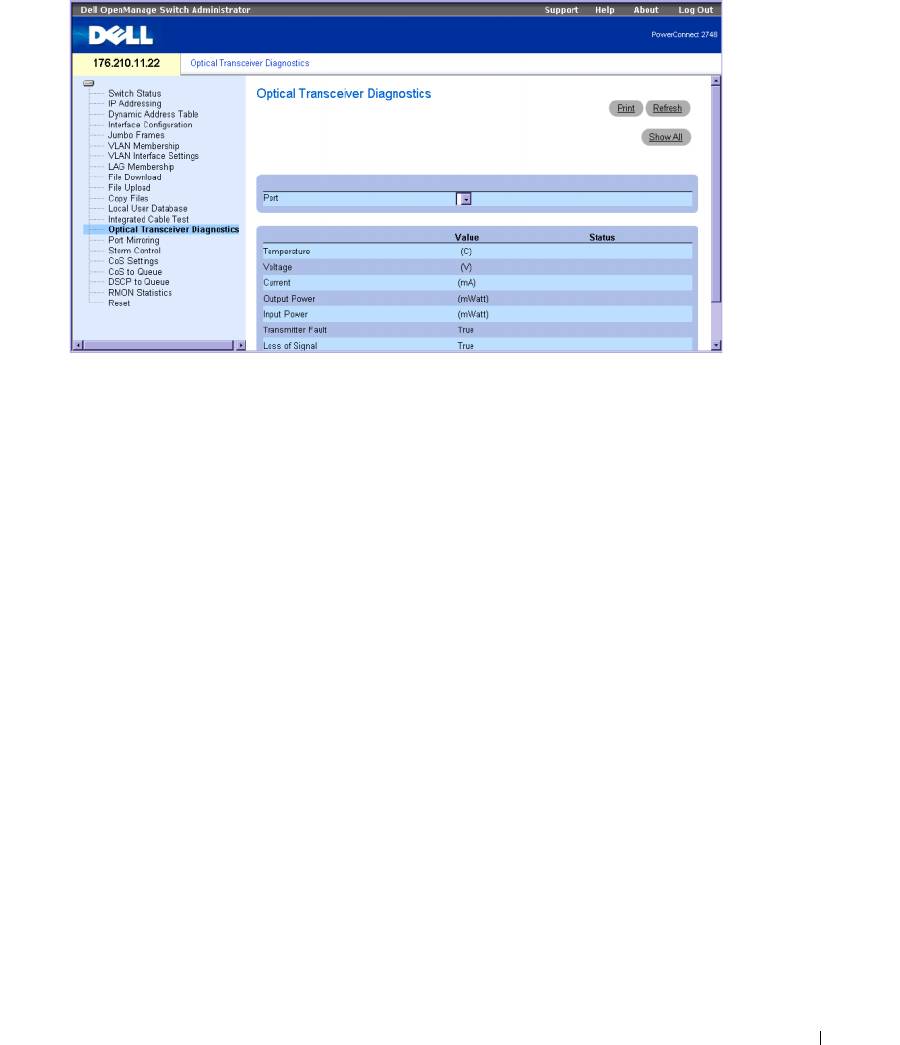
Abbildung 6-14. Diagnose für optische Transceiver
Port
– Der Port, an dem das zu prüfende Kabel angeschlossen ist.
Temperature
– Intern gemessene Transceiver-Temperatur.
Voltage
– Intern gemessene Versorgungsspannung.
Current
– Gemessener TX-Vorstrom.
Output Power
– Gemessene TX-Ausgangsleistung in Milliwatt.
Input Power
– Gemessene RX-Leistung in Milliwatt.
Transmitter Fault
– TX-Fehler
Loss of Signal
– Zeigt ggf. einen Signalverlust (LOS) im Kabel an.
Data Ready
– Zeigt an, dass der optische Transceiver betriebsbereit ist und Daten bereitstehen.
Anzeigen der Diagnoseprüfergebnisse für optische Transceiver
1
Öffnen Sie die Seite
Optical Transceiver Diagnostics
(Diagnose für optische Transceiver).
2
Wählen Sie die zu prüfende optische Kabelschnittstelle aus.
3
Klicken Sie auf
show All
.
Die Prüfung wird durchgeführt, und die Prüftabelle für die Transceiver-Diagnose wird geöffnet.
Konfiguration von Systeminformationen 67
Port Mirroring (Port-Spiegelung)
Bei der Port-Spiegelung wird der Netzwerkdatenverkehr überwacht und gespiegelt, indem
Kopien eingehender und ausgehender Pakete von überwachten Ports (bis zu vier Ports)
an einen überwachenden Port weitergeleitet werden. Die Port-Spiegelung wird konfiguriert,
indem eine bestimmter Port zum Kopieren aller Pakete ausgewählt wird und andere Anschlüsse
festgelegt werden, von denen die Pakete kopiert werden.
Die Seite
Port Mirroring
enthält die Parameter für Quell- und Ziel-Port. Klicken Sie zum Öffnen
der Seite in der Strukturansicht auf
Port Mirroring
.
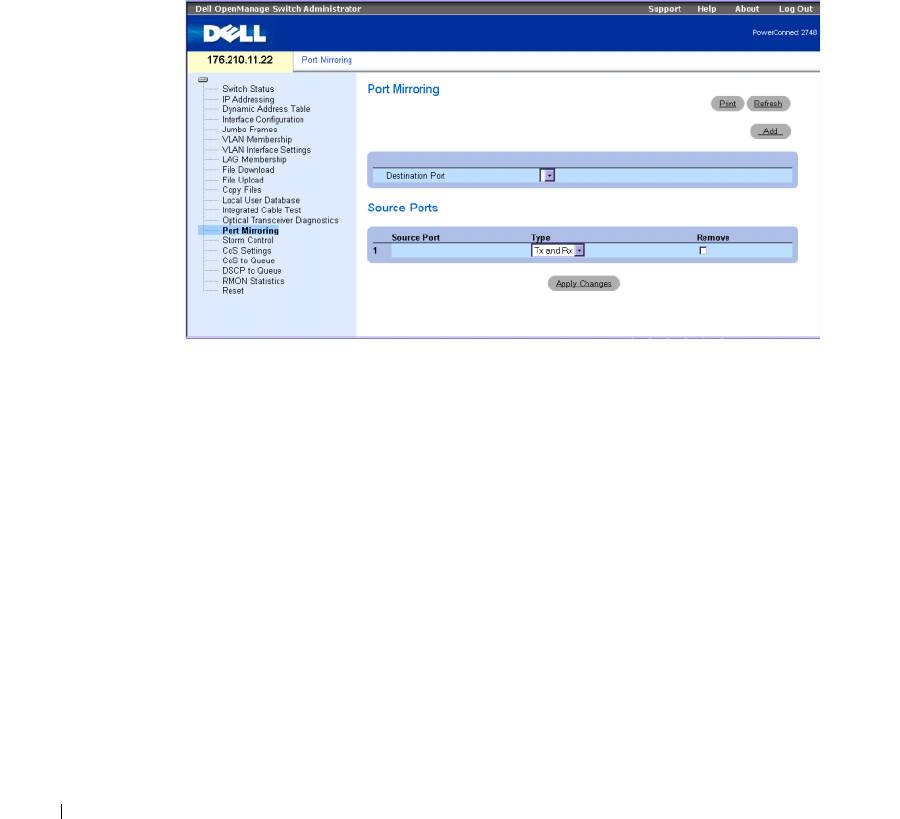
Abbildung 6-15. Port-Spiegelung
Destination Port
– Definiert die Nummer des Ports, auf den der Datenverkehr kopiert wird.
Source Port
– Definiert die Nummer des Ports, von dem der Quelldatenverkehr ausgeht.
Ty p e
– Zeigt an, ob der Quell-Port vom Typ Tx, Rx oder sowohl Tx als auch Rx ist.
Status
– Zeigt an, ob der Port derzeit überwacht (Active) oder nicht überwacht wird (Ready).
Remove
– Wenn markiert, zeigt dieses Feld an, dass ein bestimmter Quell-Port entfernt wird.
Der Netzwerkdatenverkehr des Quell-Ports bleibt aktiv, aber es findet für diesen Port keine
Spiegelung statt.
Port-Spiegelungssession hinzufügen:
1
Öffnen Sie die Seite
Port Mirroring
.
2
Tragen Sie die relevanten Felder auf der Seite ein.
3
Klicken Sie auf
Apply Changes
(Änderungen übernehmen).
Die Parameter der Port-Spiegelungssession werden im Switch gespeichert.
68 Konfiguration von Systeminformationen
Aktivieren der Storm-Kontrolle
Beim Weiterleiten von Layer-2-Frames werden Frames vom Typ Broadcast, Multicast und Unknown
Unicast an alle Ports der zugewiesenen VLANs gesendet. Wenn der Switch an den Netzwerk-
verbindungen übermäßig viele Broadcast/Multicast/Unknown Unicast-Frames feststellt, wird mit
der Strom-Kontrolle die Menge der im Switch eingehenden Frames kontrolliert.
Auf der Seite
Storm Control
werden die Einstellungen der Paket-Storm-Kontrolle konfiguriert.
Die Storm-Kontrolle lässt sich für jeden Port individuell aktivieren oder deaktivieren. Auf der
Seite
Storm Control
wird der Typ der Pakete angezeigt und die Rate, mit der die Pakete eingehen.
Konfiguration der Storm-Kontrolle beim PowerConnect 2708
Der Switch PowerConnect 2708 misst die Rate der eingehenden Broadcast/Multicast/Unknown
Unicast-Pakete
nach Port
und verwirft überzählige Pakete, wenn die Rate den festgelegten
Schwellwert übersteigt. Zusätzlich zur Zählungsdefinition je Port ist der Schwellwert für
die Broadcast-Rate so konfiguriert, dass bestimmte Werte ausgeschlossen werden.
Für Benutzer des PowerConnect 2708 bestehen folgende Möglichkeiten:
• Schwellwert für Broadcast-Pakete
nach Port
festlegen, um Broadcast-Storms zu verhindern.
• Storm-Kontrolle
nach Port
aktivieren, beschränkt auf folgende Frame-Typen: Unknown
Unicast, Multicast und Broadcast, oder nur Broadcast.
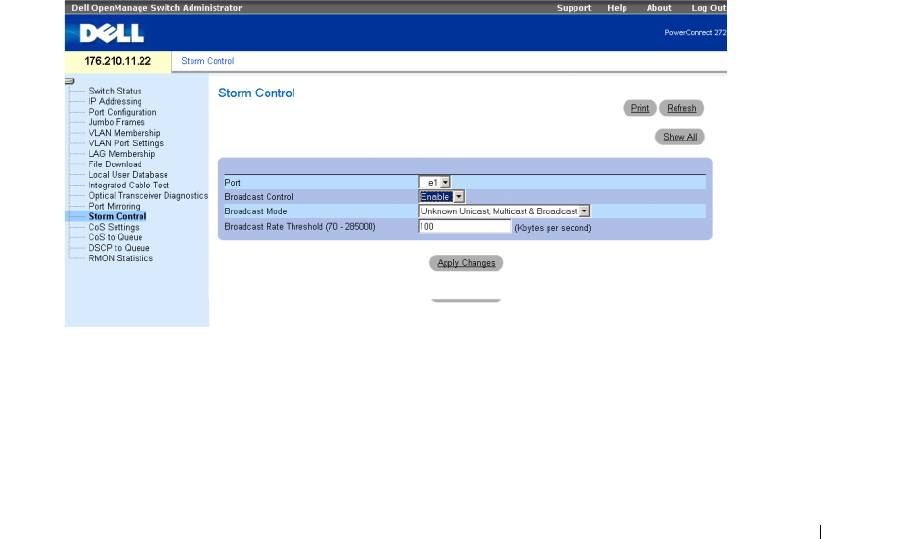
Abbildung 6-16. Storm-Kontrolle (Konfiguration für PowerConnect 2708)
Port
– Der Port, für den Storm-Kontrolle aktiviert wird.
Broadcast Control – Aktiviert oder deaktiviert das Weiterleiten von Broadcast-Paketen
auf dem Switch.
Konfiguration von Systeminformationen 69
Broadcast Mode
– Legt die Art der Broadcast-Storm-Kontrolle aufgrund des ausgewählten
Datenverkehrstyps aus. Die möglichen Optionen für den Datenverkehrstyp sind Unknown Unicast,
Multicast und Broadcast, sowie nur Broadcast.
Broadcast Rate Threshold (70-285000) – Die Schwelle für die Broadcast-Rate reicht
von 70-285.000 Paketen pro Sekunde. Der Standardwert ist null.
Modifizieren der Port-Parameter für die Storm-Kontrolle beim PowerConnect 2708
1
Öffnen Sie die Seite
Storm Control
.
2
Nehmen Sie die Eintragungen in den Feldern vor.
3
Klicken Sie auf
Apply Changes
(Änderungen übernehmen).
Die Port-Parameter für die Storm-Kontrolle werden auf dem PowerConnect 2708 gespeichert.
Konfiguration der Storm-Kontrolle beim PowerConnect 2716/2724
Die Switches PowerConnect 2716 und PowerConnect 2724 messen die Rate der eingehenden
Broadcast/Multicast-Pakete separat
nach Port (im Gerät wird global die gleiche Rate konfiguriert)
und verwerfen überzählige Pakete, wenn die Rate den festgelegten Schwellwert übersteigt.
Für Benutzer der Switches PowerConnect 2716 und PowerConnect 2724 bestehen folgende
Möglichkeiten:
• Maximalzahl der Broadcast/Multicast-Frames pro Port festlegen, angegeben in Zahl der Pakete
pro Sekunde.
• Paket-Strom-Kontrolle aktivieren oder deaktivieren, und zwar
nach Port
.
Klicken Sie zum Öffnen der Seite in der Strukturansicht auf
Storm Control
.
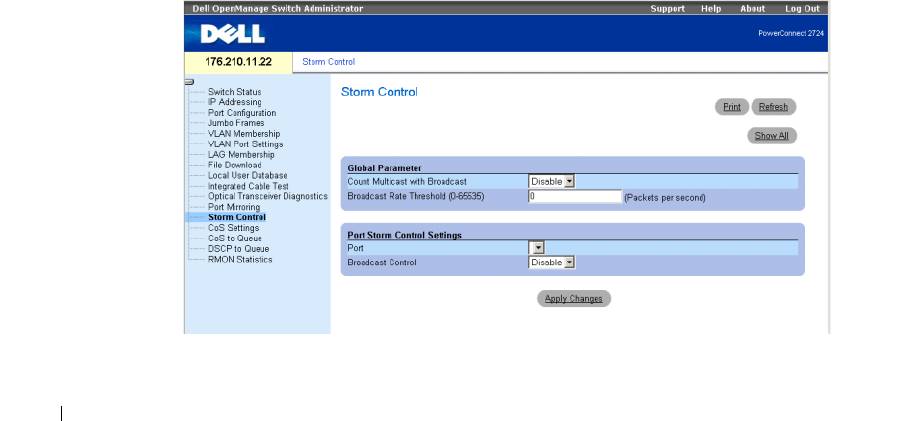
Abbildung 6-17. Storm-Kontrolle (PowerConnect 2716/2724)
70 Konfiguration von Systeminformationen
Count Multicast with Broadcast
– Falls aktiviert, werden Broadcast- und Multicast-Pakete gezählt.
Im deaktivierten Zustand werden nur Broadcast-Daten gezählt. Die Zählungsdefinition gilt global
für das ganze Gerät.
Broadcast Rate Threshold (0-65535) – Die Schwelle für die Broadcast-Rate reicht
von 0-65535 Paketen pro Sekunde. Der Standardwert ist 1000.
Port
– Der Port, für den die Storm-Kontrolle aktiviert wird.
Broadcast Control – Aktiviert oder deaktiviert das Weiterleiten von Broadcast-Paketen
auf dem Switch. Die Standardeinstellung ist Disable.
Modifizieren der Port-Parameter für die Storm-Kontrolle beim PowerConnect 2716/2724
1
Öffnen Sie die Seite
Storm Control
.
2
Nehmen Sie die Eintragungen in den Feldern vor.
3
Klicken Sie auf
Apply Changes
(Änderungen übernehmen).
Die Port-Parameter für die Storm-Kontrolle werden im PowerConnect 2716/2724-Switch gespeichert.
Konfiguration der Storm-Kontrolle beim PowerConnect 2748
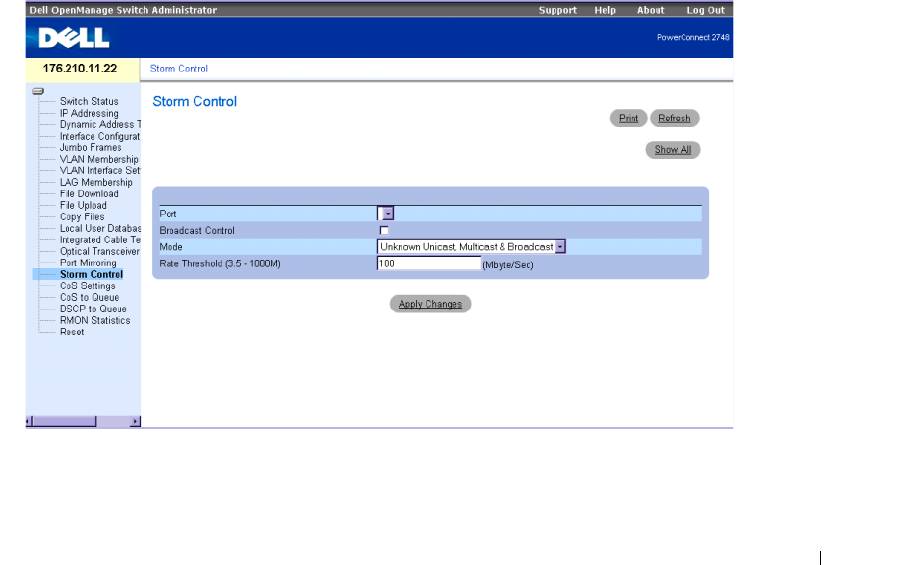
Die Storm-Kontrolle für den PowerConnect 2748 findet folgendermaßen statt:
Abbildung 6-18. Seite für Storm-Kontrolle (beim PowerConnect 2748)
Konfiguration von Systeminformationen 71

Port
– Der Port, für den Storm-Kontrolle aktiviert wird.
Broadcast Control – Aktiviert oder deaktiviert das Weiterleiten von Broadcast-Paketen
auf dem Switch.
Mode
– Legt die Art der Broadcast-Storm-Kontrolle aufgrund des ausgewählten Datenverkehrstyps
aus. Die möglichen Optionen für den Datenverkehrstyp sind Unknown Unicast, Multicast und
Broadcast, sowie nur Broadcast.
Rate Threshold (3.5K - 1000M)
– Die maximale Rate (Byte pro Sekunde), mit der unbekannte
Pakete weitergeleitet werden.
Bereich: 3500-1000000.
Der Standardwert ist 3500.
Modifizieren der Port-Parameter für die Storm-Kontrolle beim PowerConnect 2748
1
Öffnen Sie die Seite
Storm Control
.
2
Nehmen Sie die Eintragungen in den Feldern vor.
3
Klicken Sie auf
Apply Changes
(Änderungen übernehmen).
Die Port-Parameter für die Storm-Kontrolle werden auf dem PowerConnect 2748 gespeichert.
72 Konfiguration von Systeminformationen

Konfigurieren von Quality of Service (QoS)
Dieser Abschnitt enthält Informationen zum Definieren und Konfigurieren von QoS-Parametern
(Quality of Service).
Übersicht über Quality of Service (QoS)
Bei bestimmten Implementierungen mit Datenverkehr wie Voice, Video und Echtzeitdaten
ist QoS erforderlich; dieser anspruchsvolle Datenverkehr kann einer Queue mit hoher Priorität
zugeordnet werden, während der übrige Verkehr in eine Queue mit geringerer Priorität gelangt.
Das Ergebnis ist ein optimierter Datenfluss für Netzwerkverkehr mit hohen Anforderungen.
Das System unterstützt vier Queues pro Port. Nach dem Klassifizieren eines Pakets wird es
einer der Ausgangsqueues zugeordnet. QoS-Begriffe:
• Klassifizierung – Legt fest, welchen Paketfeldern spezifische Werte zugewiesen werden.
Alle mit den benutzerdefinierten Spezifikationen übereinstimmenden Pakete werden
unter einer Kategorie zusammengefasst.
• Aktion – Definiert die Verwaltung des Datenverkehrs, wobei die Pakete auf Grundlage
von Paketinformationen und Paketfeldwerten wie VLAN-Priorität (VPT) und DSCP
(DiffServ Code Point) weitergeleitet werden.
VPT-Klassifikationsinformationen
VLAN-Prioritätskennungen werden zum Klassifizieren von Paketen verwendet, indem Pakete
einer der Ausgangsqueues zugeordnet werden. VLAN-Prioritätskennungen zum Zuweisen
von Queues sind vom Benutzer definierbar. In der folgenden Tabelle sind die VPTs gegenüber
den Queue-Standardeinstellungen aufgeführt:
Tabelle 7-1. VPT und Queueeinstellungen
CoS-Wert Werte der Weiterleitungs-Queues
0 q2 (Best Effort)
1 q1 (Niedrigste Priorität)
2 q1 (Niedrigste Priorität)
3 q2 (Best Effort)
4q3
5q3
6 q4 (Höchste Priorität)
7 q4 (Höchste Priorität)
Konfigurieren von Quality of Service (QoS) 73

Ankommenden Paketen ohne Kennung wird ein Standard-VPT-Wert zugewiesen, der nach Port
festgelegt ist. Die zugewiesene VPT wird zum Zuordnen des Pakets in der Ausgangsqueue
verwendet.
DSCP-Werte können Prioritätsqueues zugewiesen werden. Die DSCP-Zuweisung wird
auf Systembasis aktiviert. Die folgende Tabelle enthält die Standard-DSCP-Zuordnung
zu Ausgangsqueuewerte:
Tabelle 7-2. DSCP-Zuweisungen für Ausgangsqueue-Standardwerte
DSCP-Wert Werte der Weiterleitungsqueue
0-15 q1 (Niedrigste Priorität)
16-31 q2
32-47 q3
48-63 q4 (Höchste Priorität)
CoS-Dienste
Nachdem Pakete einer bestimmten Ausgangsqueue zugewiesen wurden, können den Queues
CoS-Dienste zugewiesen werden. Ausgangsqueues werden gemäß einer der folgenden Methoden
mit einem Zeitplanschema konfiguriert:
•
Strict Priority
– Bei Strict Priority (SP) wird missions- und zeitkritischem Datenverkehr
vor weniger zeitkritischen Anwendungen Priorität eingeräumt. Somit wird sichergestellt,
dass zeitkritische Anwendungen stets vor Daten mit geringerer Priorität weitergeleitet
werden. Bei Anwendung von SP wird beispielsweise „Voice-over-IP“-Datenverkehr vor FTP
oder E-Mail (SMTP) weitergeleitet.
•
Weighted Round Robin
– Stellt sicher, dass einzelne Anwendungen nicht die Weiterleitungs-
kapazität des Ethernet-Switches dominieren können. Bei Weighted Round Robin (WRR)
werden ganze Queues in einer zyklischen Reihenfolge weitergeleitet. Alle Queues nehmen
an WRR teil.
74 Konfigurieren von Quality of Service (QoS)
Definieren von CoS-Einstellungen
Globale Class-of-Service-Parameter werden auf der Seite
CoS Settings
(CoS-Einstellungen)
festgelegt.
Konfiguration von CoS-Einstellungen
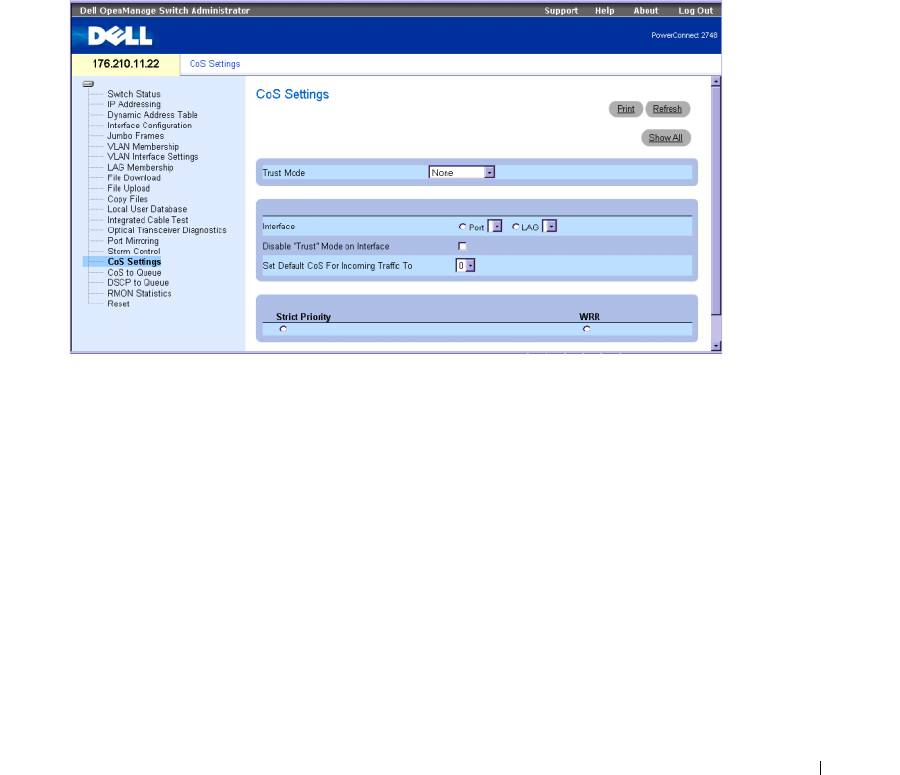
Die Seite
CoS Settings
enthält Felder zum Aktivieren und Deaktivieren von CoS. Außerdem kann
der Trust-Modus ausgewählt werden. Der Trust-Modus beruht auf vordefinierten Feldern im Paket
zum Bestimmen der Ausgangsqueue. Klicken Sie zum Öffnen der Seite in der Strukturansicht auf
CoS Settings
.
Abbildung 7-1. CoS-Einstellungen
Trust Mode
– Legt fest, welche Felder im Paket zum Bestimmen der Ausgangsqueue verwendet
werden. Wenn keine Regeln definiert wurden, wird Datenverkehr mit dem vordefinierten CoS-
oder DSCP-Paketfeld entsprechend dem ausgewählten Trust-Modus zugewiesen. Datenverkehr
ohne vordefiniertes Paketfeld wird der Best-Effort-Queue (q2) zugewiesen. Die möglichen Werte
für Trust Mode lauten:
None
– Der gesamte Datenverkehr wird der Best-Effort-Queue (q2) zugewiesen.
CoS
– Die zugewiesene Ausgangsqueue wird über die IEEE802.1p VLAN-Prioritätskennung
(VPT) oder die einem Port zugewiesene Standard-VPT ermittelt. Dies ist der Trust-
Standardwert.
DSCP
– Die zugewiesene Ausgangsqueue wird über das DSCP-Feld ermittelt.
Interface
– Der zu konfigurierende Port bzw. die LAG.
Konfigurieren von Quality of Service (QoS) 75
Disable „Trust“ Mode on Interface
– Deaktiviert den Trust-Modus für die angegebene
Schnittstelle. Diese Einstellung setzt den global für den Ethernet-Switch konfigurierten Trust-
Modus außer Kraft.
Set Default CoS For Incoming Traffic To
– Setzt den Wert der CoS-Standardkennung für Pakete
ohne Kennung. Die Werte der CoS-Kennung gehen von 0 bis 7. Der Standardwert ist 0.
ANMERKUNG: Die Trust-Einstellungen der Schnittstellen überschreiben die globale Trust-Einstellung.
Strict Priority
– Legt fest, ob die Zeitplanung des Datenverkehrs strikt nach Queuepriorität erfolgt.
Dies ist der Standardwert für Queues.
WRR – Legt fest, ob die Zeitplanung des Datenverkehrs zur Zuweisung an Ausgangsqueues
nach der WRR-Methode (Weighted Round Robin) erfolgt.
So konfigurieren Sie den Trust-Modus:
1
Öffnen Sie die Seite
CoS-Einstellungen
.
2
Definieren Sie das Feld
Trust Mode
.
3
Klicken Sie auf
Apply Changes
(Änderungen übernehmen).
Der Trust-Modus wird im Ethernet-Switch aktiviert.
Zuweisen von CoS-Werten an Queues
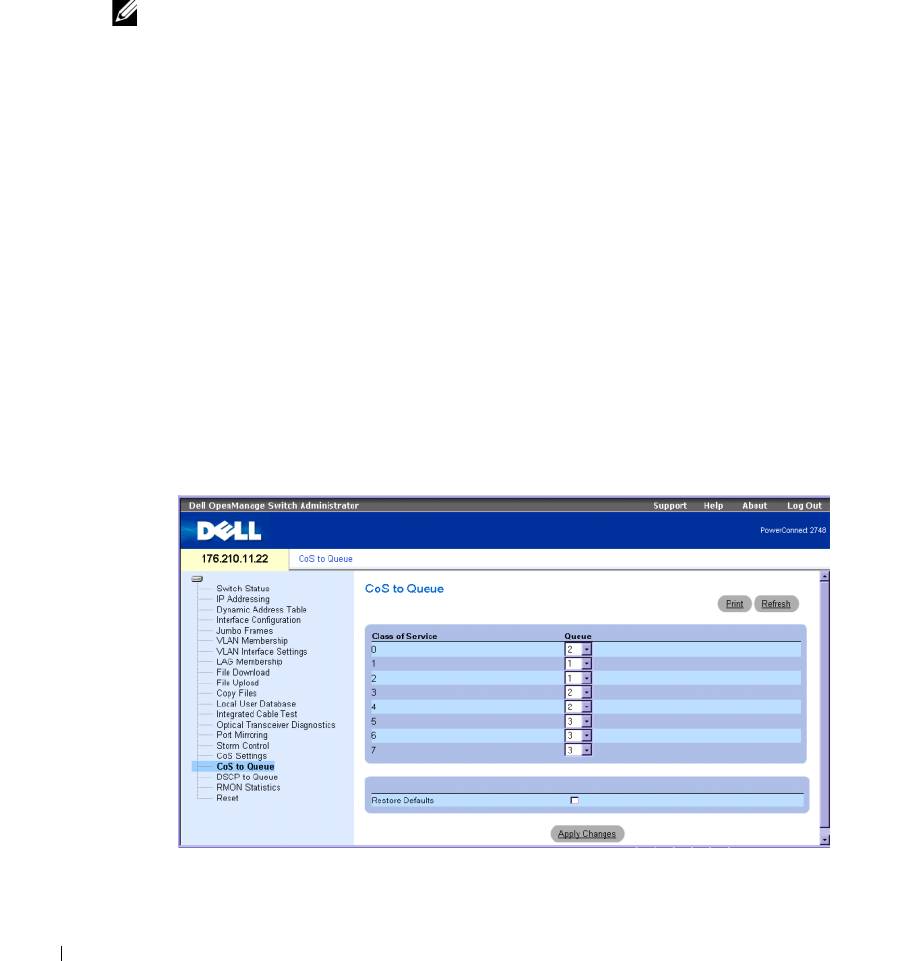
Die Seite
CoS to Queue
enthält Felder zum Klassifizieren von CoS-Einstellungen für Daten-
verkehrsqueues. Klicken Sie zum Öffnen der Seite in der Strukturansicht auf
CoS to Queue
.
Abbildung 7-2. CoS-Queue-Zuordnung
76 Konfigurieren von Quality of Service (QoS)
Class of Service
– Gibt die Werte der CoS-Prioritätskennung an, wobei 0 der niedrigsten und 7
der höchsten Priorität entspricht.
Queue
– Die Queue, der die CoS-Priorität zugewiesen wird. Vier Prioritätsqueues werden
unterstützt.
Restore Defaults
– Stellt für die Zuweisung von CoS-Werten zu Ausgangsqueues die Standardwerte
des Herstellers wieder her.
Zuweisen eines CoS-Werts an eine Queue
1
Öffnen Sie die Seite
Cos to Queue
.
2
Definieren Sie für jeden CoS-Wert die Ausgangsqueue.
3
Klicken Sie auf
Apply Changes
(Änderungen übernehmen).
Der CoS-Wert wird der gewünschten Queue zugewiesen, und der Switch wird aktualisiert.
Zuweisen von DSCP-Werten an Queues
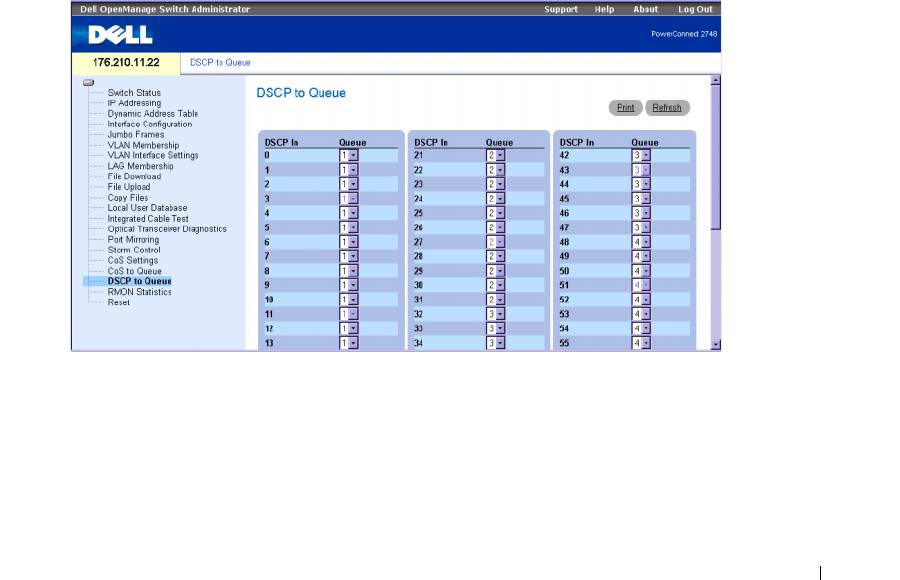
Die Seite
DSCP to Queue
enthält Felder zum Zuweisen von Ausgangsqueues zu bestimmten
DSCP-Feldern. Klicken Sie zum Öffnen der Seite in der Strukturansicht auf
DSCP to Queue
.
Abbildung 7-3. DSCP-Queue-Zuordnung
Konfigurieren von Quality of Service (QoS) 77

DSCP In
– Die Werte des DSCP-Felds im eingehenden Paket.
Queue
– Die Queue, der Pakete mit dem spezifischen DSCP-Wert zugewiesen werden. Die Werte
gehen von 1 bis 4, wobei 1 der niedrigste und 4 der höchste Wert ist.
DSCP-Wert definieren und Prioritätsqueue zuweisen:
1
Öffnen Sie die Seite
DSCP to Queue
.
2
Wählen Sie einen Wert in der Spalte
DSCP In
.
3
Definieren Sie die Felder
Queue
.
4
Klicken Sie auf
Apply Changes
(Änderungen übernehmen).
Der DSCP-Wert wird überschrieben, und dem Wert wird eine Ausgangsqueue zugewiesen.
78 Konfigurieren von Quality of Service (QoS)
Anzeigen von Statistiken
RMON-Statistiken
Remote Monitoring (RMON) ist eine Erweiterung des Simple Network Management Protocol
(SNMP), das Datenverkehrsstatistiken für das Netzwerk zur Verfügung stellt. RMON definiert
aktuelle und frühere MAC-Layer-Statistiken und -Kontrollobjekte, wodurch sich im gesamten
Netzwerk Echtzeitinformationen erfassen lassen. Das System ermöglicht die Erfassung von
RMON-Statistiken und die Anzeige der Ergebnisse über die Web-Verwaltungsschnittstelle.
Im System ist keine SNMP-Verwaltungsschnittstelle vorhanden.
ANMERKUNG:
Die Geräte PowerConnect™ 2708/2716/2724/2748 unterstützen eine RMON-Gruppe
für Ethernet-Statistiken.
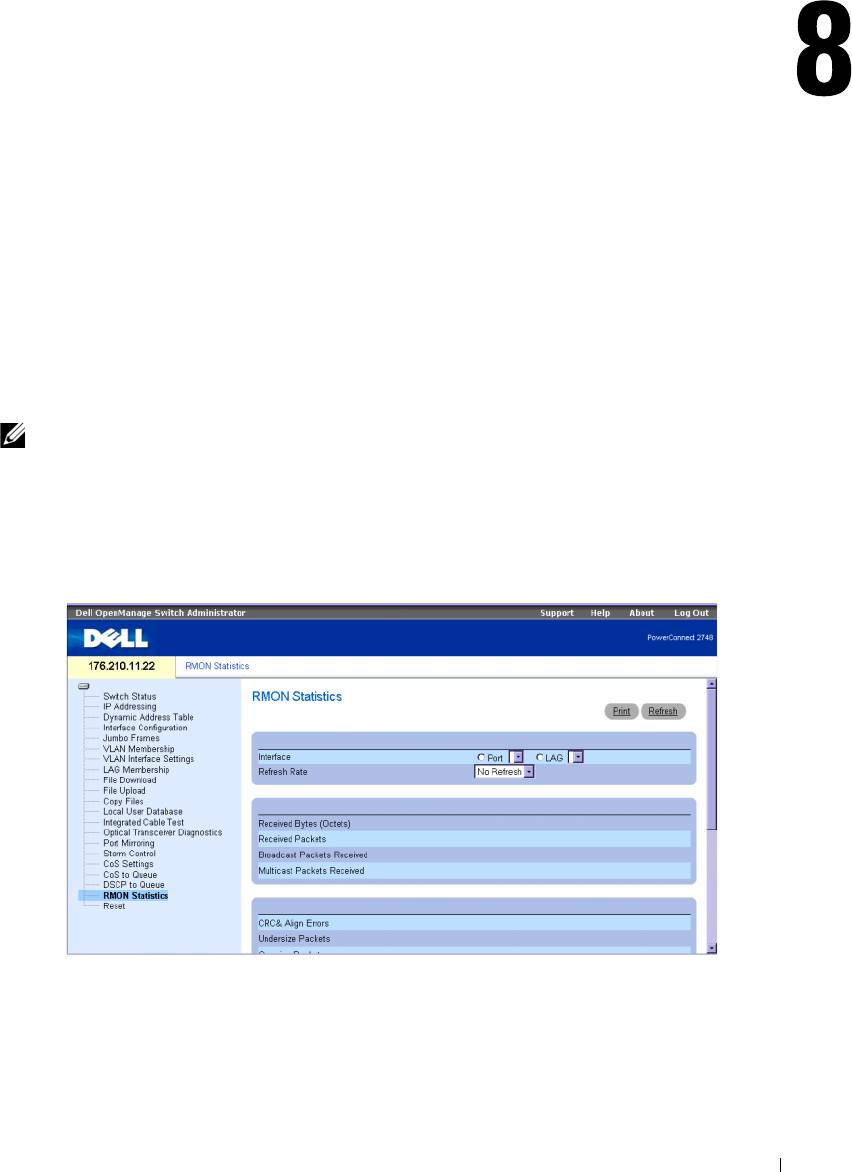
Die Seite
RMON Statistics
enthält Links zum Anzeigen von Netzwerkinformationen an einem
Remote-Standort. Klicken Sie zum Öffnen der Seite in der Strukturansicht auf
RMON Statistics
.
Abbildung 8-1. RMON-Statistiken
Interface
– Gibt den Port oder die LAG an, für die Statistikdaten angezeigt werden.
Refresh Rate
– Zeitraum bis zur Aktualisierung der Statistiken.
Drop Events
– Anzahl der Ereignisse, die seit dem letzten Zurücksetzen des Systems
an der Schnittstelle abgewiesen wurden.
Anzeigen von Statistiken 79

Received Bytes (Octets)
– Anzahl der Oktetts, die seit dem letzten Zurücksetzen des Systems an
der Schnittstelle empfangen wurden. Diese Zahl schließt ungültige Pakete und FCS-Oktetts ein,
nicht aber Synchronisierbits.
Received Packets – Anzahl der an der Schnittstelle empfangenen Pakete seit dem letzten
Zurücksetzen des Systems, einschließlich ungültiger Pakete sowie Multicast- und Broadcast-
Pakete.
Broadcast Packets Received
– Anzahl der an der Schnittstelle empfangenen gültigen Broadcast-
Pakete seit dem letzten Zurücksetzen des Systems. Diese Zahl beinhaltet keine Multicast-Pakete.
Multicast Packets Received
– Anzahl der an der Schnittstelle empfangenen gültigen Multicast-
Pakete seit dem letzten Zurücksetzen des Systems.
CRC & Align Errors
– Anzahl der CRC- und Align-Fehler, die seit dem letzten Zurücksetzen
des Systems an der Schnittstelle aufgetreten sind.
Undersize Packets
– Anzahl der Pakete unter Normalgröße (weniger als 64 Oktette), die seit
dem letzten Zurücksetzen des Systems an der Schnittstelle empfangen wurden.
Oversize Packets
– Anzahl der Pakete über Normalgröße (mehr als 1518 Oktette), die seit
dem letzten Zurücksetzen des Systems an der Schnittstelle empfangen wurden.
Fragments
– Anzahl der Fragmente (Pakete mit weniger als 64 Oktetten, ohne Synchronisierbits,
aber einschließlich FCS-Oktetten), die seit dem letzten Zurücksetzen des Systems an der
Schnittstelle empfangen wurden.
Jabbers – Gesamtzahl der empfangenen Pakete, die länger als 1518 Oktette waren (ohne
Synchronisierbits, aber einschließlich FCS-Oktetten) und entweder eine ungültige Frame
Check Sequence (FCS) mit einer ganzzahligen Oktettanzahl (FCS-Fehler) oder eine ungültige
FCS mit einer nicht-ganzzahligen Oktettanzahl (Alignment-Fehler) aufwiesen. Der zulässige
Bereich zum Erkennen von Jabber liegt zwischen 20 ms und 150 ms.
Collisions – Anzahl der Kollisionen, die seit dem letzten Zurücksetzen des Systems
an der Schnittstelle empfangen wurden.
Frames of
xx
Bytes
– Anzahl der
xx
-Byte-Frames, die seit dem letzten Zurücksetzen des Systems
an der Schnittstelle empfangen wurden.
Anzeigen von Schnittstellenstatistiken
1
Öffnen Sie die Seite
RMON-Statistiken
.
2
Wählen Sie den Schnittstellentyp und eine Nummer im Feld
Interface
aus.
Die Schnittstellenstatistik wird angezeigt.
80 Anzeigen von Statistiken
