
Dell PowerConnect 2748 – страница 3
Инструкция к Компьютеру Dell PowerConnect 2748
Оглавление
Verwenden von Dell OpenManage™
Switch Administrator
Dieser Abschnitt enthält eine Einführung in den Embedded Web Server (EWS), mit dessen
HTML-Seiten der Benutzer die Switch-Schnittstelle überwachen kann.
Aufbau der Benutzeroberfläche
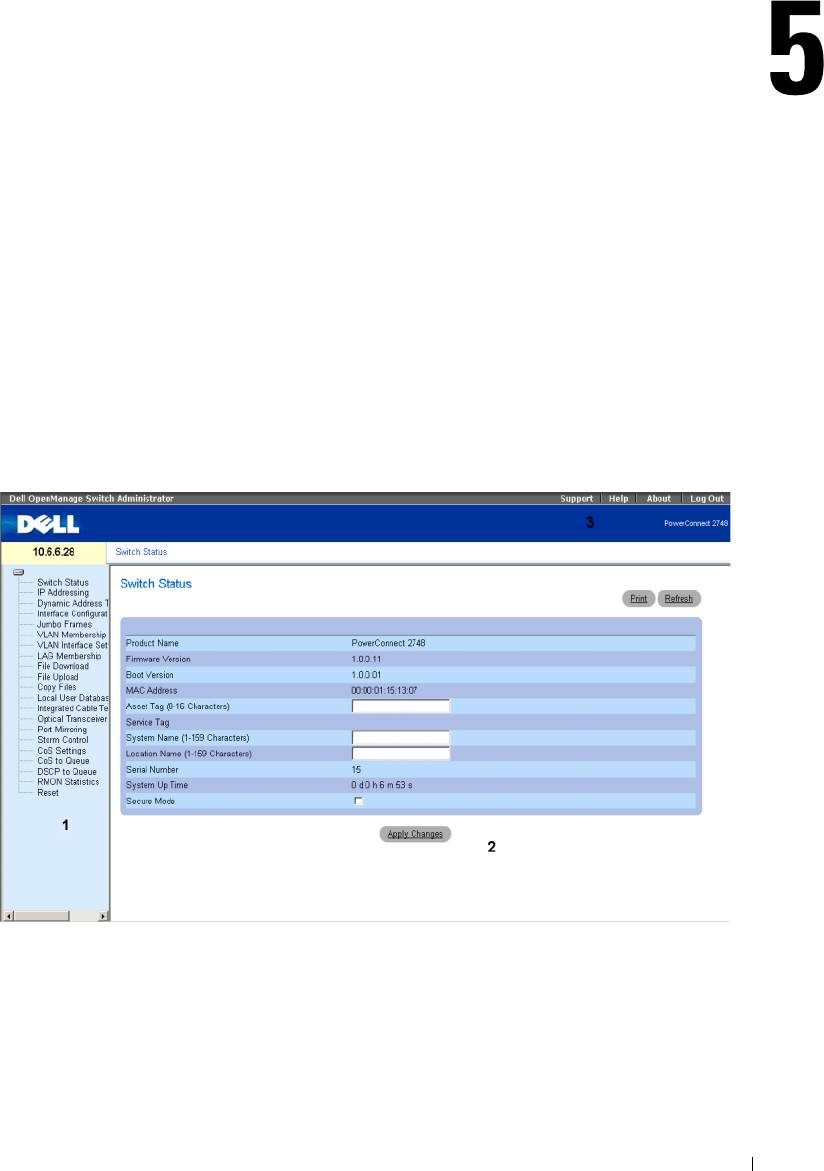
Auf der Startseite befindet sich im linken Bereich eine
Strukturansicht
. Dabei handelt es sich
um eine erweiterbare Ansicht der Merkmale und ihrer Komponenten.
Abbildung 5-1. Switch-Status
Verwenden von Dell OpenManage™ Switch Administrator 41

In der folgenden Tabelle sind die Schnittstellenkomponenten mit den entsprechenden Nummern
aufgeführt.
Tabelle 5-1. Schnittstellenkomponenten
Komponente Beschreibung
1 Die Strukturansicht enthält eine Liste der verschiedenen
Ethernet-Switch
-Funktionen. Für die einzelnen Funktionen
in der Strukturansicht lassen sich jeweils alle Komponenten
anzeigen.
2 Die Ethernet-Switch-Ansicht enthält Informationen über
Switch-Ports, die aktuelle Konfiguration und den Status,
Tabelleninformationen und Funktionskomponenten.
Je nach ausgewählter Option erscheinen im unteren Bereich
der Ethernet-Switch-Ansicht andere Ethernet-Switch-
Informationen oder Dialogfelder zum Konfigurieren
von Parametern.
3 Mit den Informationsschaltflächen lassen sich Informationen
über den Ethernet-Switch anzeigen und der Dell Support
aufrufen.
Schaltflächen von OpenManage Switch Administrator
In diesem Abschnitt sind die Schaltflächen der Dell™ PowerConnect™ OpenManage Switch
Administrator-Schnittstelle beschrieben.
Informationsschaltflächen
Die Informationsschaltflächen ermöglichen Zugriff auf Online-Support und -Hilfe, und es lassen
sich Informationen über die OpenManage Switch Administrator-Schnittstelle anzeigen.
Tabelle 5-2. Informationsschaltflächen
Schaltfläche Beschreibung
Support (Support) Öffnet die Dell Support-Website support.dell.com.
Help (Hilfe) Onlinehilfe mit Informationen zum Konfigurieren und Verwalten
des Ethernet-Switches. Die Themen der Onlinehilfe sind direkt
mit der jeweils geöffneten Seite verknüpft. Wenn beispielsweise
die Seite IP Addressing (IP-Adressierung) geöffnet ist, wird das
entsprechende Hilfethema aufgerufen, wenn Hilfe angeklickt
wird.
About (Info) Enthält die Versions- und Build-Nummer sowie Informationen
zum Dell Copyright.
Log Out
Meldet den Benutzer von der Anwendung ab und schließt
(Abmelden)
das Browserfenster.
42 Verwenden von Dell OpenManage™ Switch Administrator
PowerConnect Switch-Verwaltungsschaltflächen
Mit den PowerConnect Switch-Verwaltungsschaltflächen lassen sich die Switch-Informationen
auf einfache Weise konfigurieren. Die folgende Tabelle enthält die verfügbaren Verwaltungs-
schaltflächen.
Tabelle 5-3. PowerConnect Switch-Verwaltungsschaltfläche
Schaltfläche Beschreibung
Apply Changes
Übernimmt die Änderungen für den Ethernet-Switch.
(Änderungen
übernehmen)
Refresh
Aktualisiert die Ethernet-Switch-Informationen.
(Aktualisieren)
Druckt die Seite Network Management System
(Drucken)
oder Tabelleninformationen.
Anwendung aufrufen
1
Öffnen Sie den Webbrowser.
2
Geben Sie in der Adressleiste die Ethernet-Switch-IP-Adresse ein (die Standard-IP-Adresse
lautet: 192.168.2.1) und drücken Sie die
<Eingabetaste>
.
Wie Sie dem Ethernet-Switch eine IP-Adresse zuweisen, erfahren Sie unter „
Anzeigen
der System-IP-Adresse
“.
3
Wenn das Fenster
Enter Network Password
(Netzwerkkennwort eingeben) erscheint, geben
Sie einen Benutzernamen und das Kennwort ein.
ANMERKUNG: Der Ethernet-Switch ist mit einer Standard-IP-Adresse und einem Standardbenutzer-
namen und -kennwort konfiguriert. Beim Aktivieren der Managed-Mode-Taste werden die werkseitigen
Standardeinstellungen wiederhergestellt (kein Kennwort). Informationen zum Wiederherstellen eines
verloreren Kennworts finden Sie unter „Managed-Mode-Taste“.
ANMERKUNG: Kennwörter sind alphanumerisch, und es wird zwischen Groß- und Kleinschreibung
unterschieden.
4
Klicken Sie auf
OK
.
Die Startseite von
Dell PowerConnect OpenManage
Switch Administrator
wird angezeigt.
Verwenden von Dell OpenManage™ Switch Administrator 43
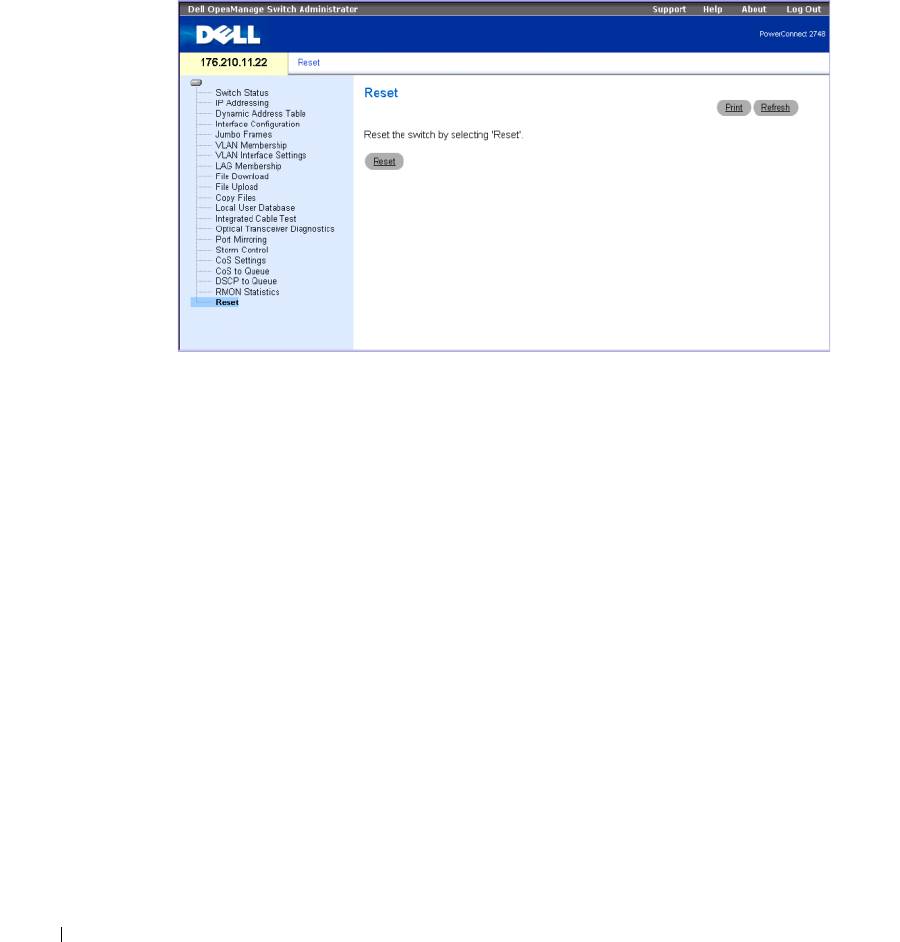
Zurücksetzen des Gerätes
Auf der Seite „Reset“ lässt sich das Gerät zurücksetzen. Klicken Sie zum Öffnen der Seite „Reset“
in der Strukturansicht auf
Reset
(Zurücksetzen).
Abbildung 5-2. Zurücksetzen
1
Klicken Sie auf
Reset
(Zurücksetzen). Eine Bestätigungsmeldung wird angezeigt.
2
Klicken Sie auf
OK
. Das Gerät wird zurückgesetzt.
Anzeige von On-Demand-Konfigurationsdaten
Der EWS verkürzt die Wartezeit des Benutzers durch Datenanzeige „on Demand“. Wenn das
System große Mengen von Konfigurationsdaten erhält, werden die Daten in Gruppen aufgeteilt.
Der Systemadministrator kann die Konfigurationsinformationen überprüfen, indem er eine
bestimmte Schnittstelle auswählt oder auf die Links
Previous
(Zurück) und
Next
(Weiter) klickt.
Im folgenden Beispiel ist ein Bildschirm mit On-Demand-Daten wiedergegeben:
44 Verwenden von Dell OpenManage™ Switch Administrator
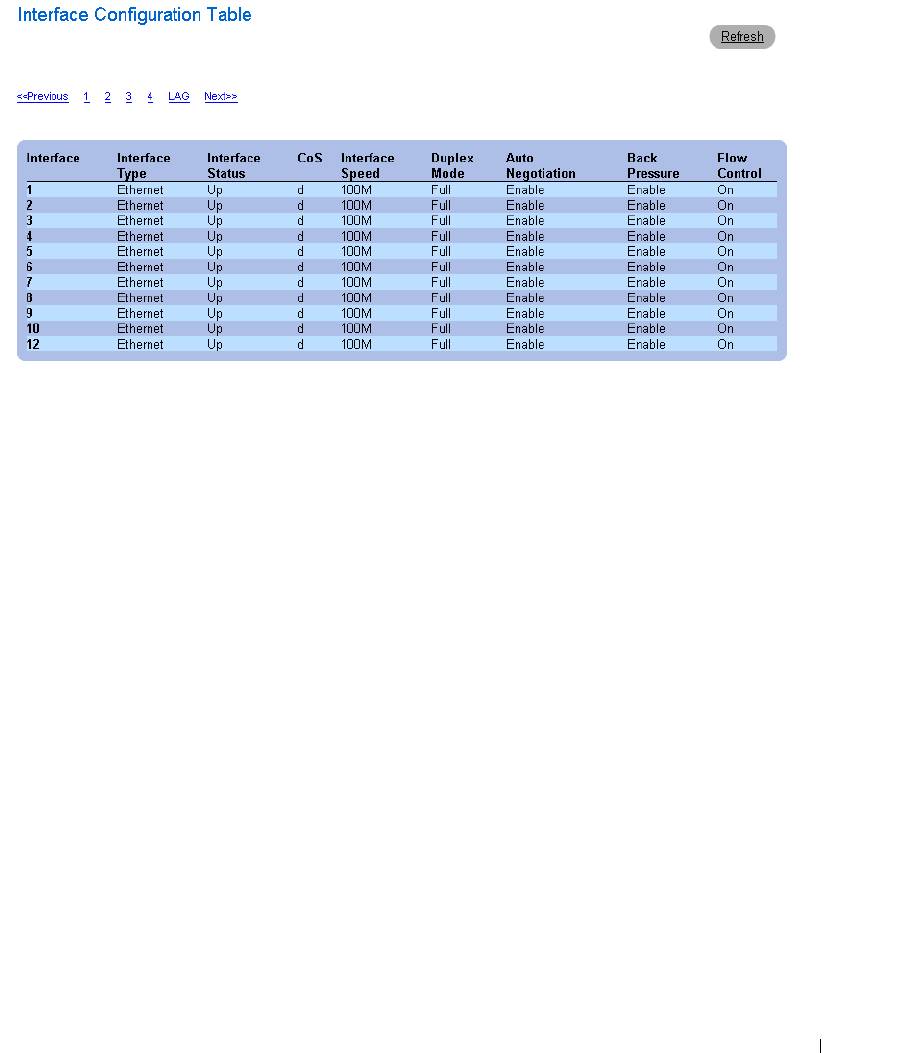
Abbildung 5-3. Beispiel für On-Demand-Datenanzeige
Verwenden von Dell OpenManage™ Switch Administrator 45

46 Verwenden von Dell OpenManage™ Switch Administrator
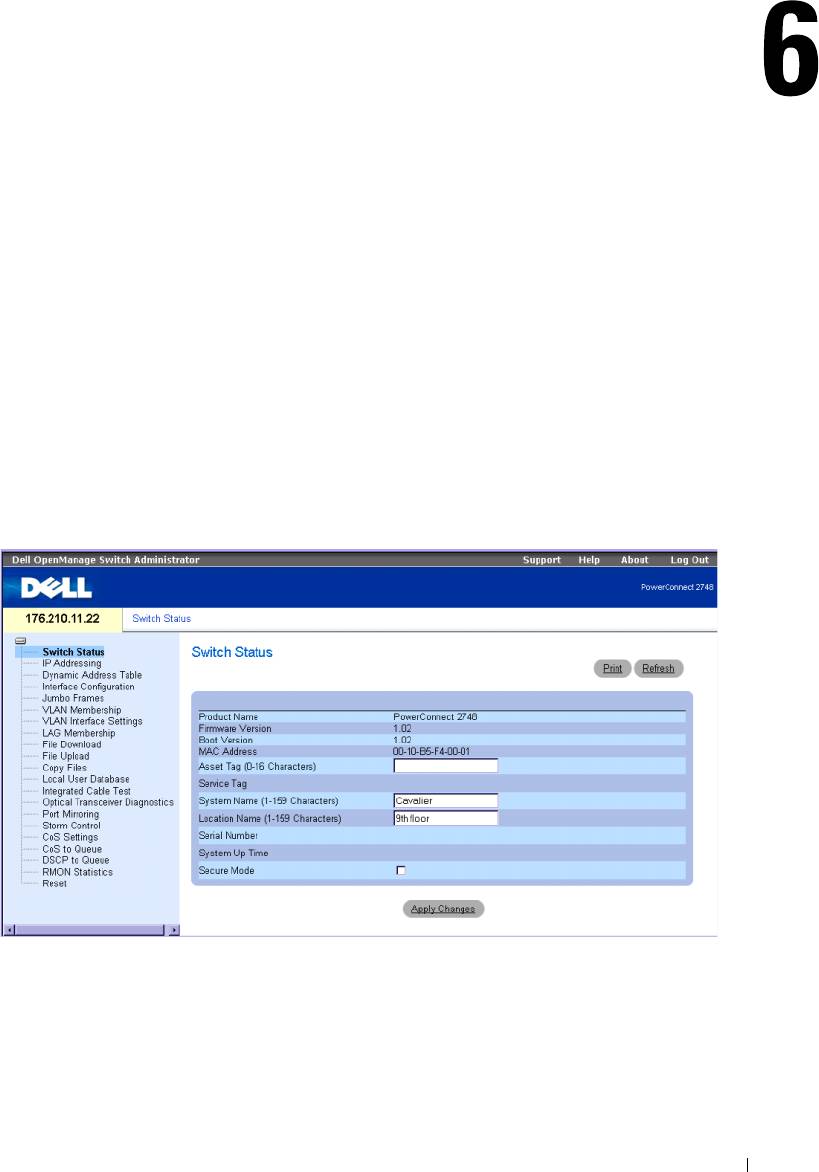
Konfiguration von Systeminformationen
In diesem Abschnitt erfahren Sie, wie Systemparameter definiert werden, darunter Switch-
Statusfunktionen, Switch-Software herunterladen und Switch-Parameter ändern.
Definieren von Switch-Informationen
Anzeigen des Switch-Status
Die Seite
Switch Status
(Switch-Status) enthält Parameter zum Konfigurieren und Anzeigen von
allgemeinen Switch-Informationen wie Produktname, Firmware-Version, System-MAC-Adresse,
Asset-Tag, Service-Tag, Systemname, Standortname, Seriennummer und Systembetriebszeit.
Klicken Sie zum Öffnen der Seite in der Strukturansicht auf
Switch Status
.
Abbildung 6-1. Switch-Status
Konfiguration von Systeminformationen 47

Product Name
– Enthält den Namen des Produkts.
Firmware Version
– Enthält die Versionsnummer der Produkt-Firmware.
Boot Version
– Die derzeit auf dem Gerät ausgeführte Startversion.
MAC Address
– Enthält die MAC-Adresse des Switches.
Asset Tag (0-16 Characters)
– Enthält die benutzerdefinierte Gerätereferenz.
Service Tag
– Zeigt die Service-Referenznummer für die Wartung des Switches an.
System Name (0-32 Characters)
– Enthält den benutzerdefinierten Switch-Namen.
System Location
– Gibt den Standort an, an dem das System derzeit betrieben wird.
Serial Number
– Enthält die eindeutige Seriennummer des Systems, festgelegt vom Hersteller.
System Up Time
– Gibt die seit dem letzten Switch-Reset vergangene Zeit an. Die
Systembetriebszeit wird im folgenden Format angezeigt: Tage, Stunden, Minuten und Sekunden,
beispielsweise 41 Tage, 2 Stunden, 22 Minuten und 15 Sekunden.
Secure Mode
(nur beim Modell 2748) – Wenn markiert, wird die sichere Betriebsart aktiviert.
Diese Option ist standardmäßig nicht markiert (deaktiviert).
Sobald die Änderungen über-
nommen werden, wird die derzeitige Konfiguration gespeichert und das Gerät wird sicher
und lässt sich nicht mehr konfigurieren.
Switch-Informationen definieren:
1
Öffnen Sie die Seite
Switch Status
.
2
Definieren Sie die Felder.
3
Klicken Sie auf
Apply Changes
(Änderungen übernehmen).
Die Switch-Statusparameter werden definiert, und das Gerät wird aktualisiert.
Anzeigen der System-IP-Adresse
Auf der Seite
IP Addressing
(IP-Adressierung) lassen sich die feste IP-Adresse, die Subnetzmaske
und die feste Standard-Gateway-Adresse des Geräts manuell festlegen. Wenn der DCP-Client
(Dynamic Host Configuration Protocol) aktiviert ist, fordert der Switch vom DHCP-Server eine
dynamische IP-Adresse, die Subnetzmaskenadresse und die Standard-Gateway-Adresse zum
Verwalten des Geräts an. Die IP-Adresse, die Subnetzmaske und das Standard-Gateway werden
dann dynamisch gesetzt. Beim Anwenden der DHCP-Adresse wird der Switch entsprechend der
neuen IP- und Standard-Gateway-Adresse vom DHCP-Server konfiguriert.
Klicken Sie zum Öffnen der Seite in der Strukturansicht auf
IP Addressing
.
48 Konfiguration von Systeminformationen
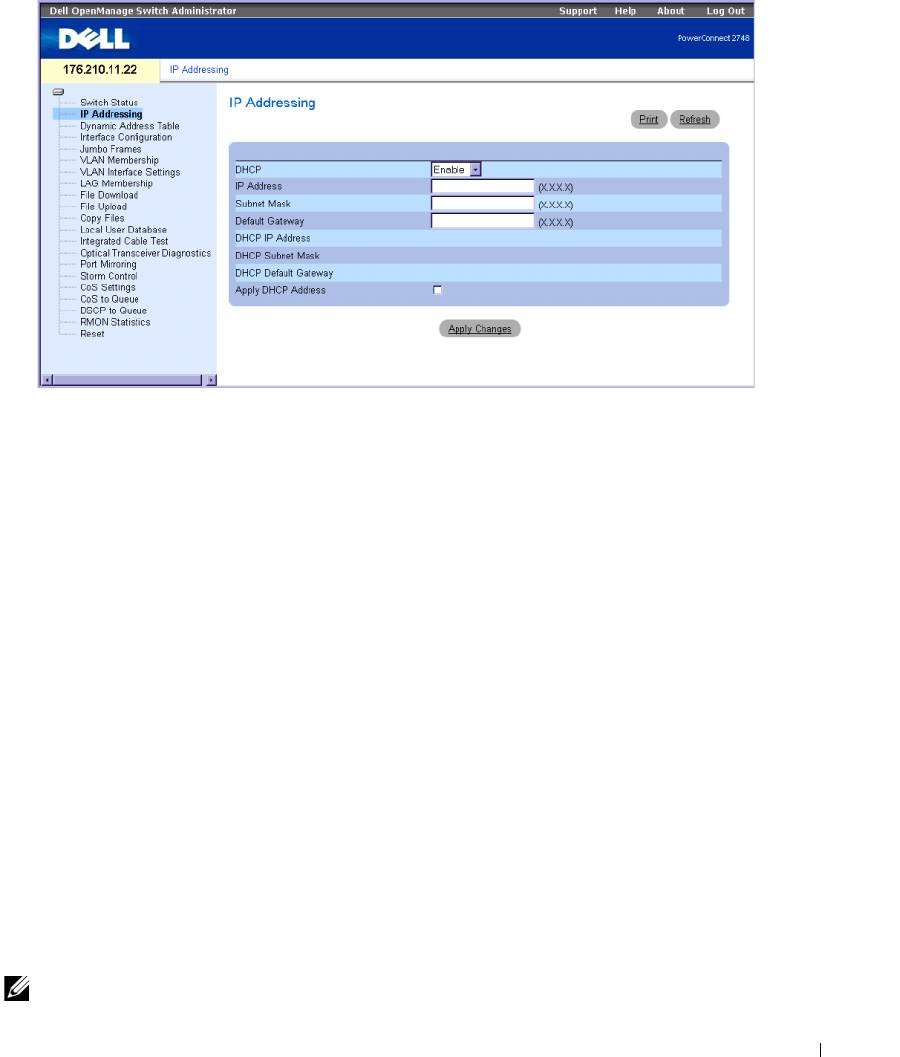
Abbildung 6-2. IP-Adressierung
DHCP
– Der DHCP-Client kann aktiviert werden, um die Netzwerkkonfiguration dynamisch
zuzuweisen. Der Standardwert ist
Disable
(Deaktiviert). Mit diesem Feld wird der DHCP-Client
aktiviert.
IP Address
– Legt die aktuelle feste IP-Adresse für das Gerät fest.
Subnet Mask
– Legt die aktuelle Subnetzmaske der festen IP-Adresse des Geräts fest.
Default Gateway
– Legt die aktuelle feste Standard-Gateway-Adresse für das Gerät fest.
DHCP IP Address
– Enthält die vom DHCP-Server erhaltene IP-Adresse.
DHCP Mask
– Enthält die vom DHCP-Server erhaltene Subnetzmaske.
DHCP Default Gateway
– Enthält die vom DHCP-Server erhaltene Standard-Gateway-Adresse.
Apply DHCP Address
– Aktiviert die vom DHCP-Server enthaltene IP-Adresse, Subnetzmaske
und Standard-Gateway-Adresse.
Aktualisieren der festen IP-Adresse
1
Öffnen Sie die Seite
IP Addressing
(IP-Adressierung).
2
Überprüfen Sie, ob im DHCP-Feld die Option
Disable
(deaktiviert) ausgewählt ist.
3
Geben Sie manuell die IP-Adresse, Subnetzmaske und das Standard-Gateway ein.
4
Klicken Sie auf
Apply Changes
(Änderungen übernehmen).
Die festen IP-Adressparameter werden für den Switch übernommen.
5
Verbinden Sie das Gerät mit der neuen IP-Adresse neu.
ANMERKUNG: Das Gerät wird nicht mit den angezeigten Werten konfiguriert.
Konfiguration von Systeminformationen 49

DHCP-Client konfigurieren
1
Öffnen Sie die Seite
IP Addressing
(IP-Adressierung).
2
Ändern Sie das Feld DHCP auf
Enable
(Aktivieren).
3
Klicken Sie auf
Apply Changes
(Änderungen übernehmen).
Der Switch fordert vom DHCP-Server eine neue dynamische IP-Adresse, die Subnetzmaske
und die Standard-Gateway-Adresse zum Verwalten des Geräts an. Die dynamische DHCP-IP-
Adresse, DHCP-Subnetzmaske und die DHCP-Standard-Gateway-Adresse werden angezeigt.
ANMERKUNG: Das Gerät wird nicht mit den angezeigten Werten konfiguriert. Notieren Sie sich
die aktualisierten dynamischen Felder.
4
Markieren Sie das Feld für
Apply DHCP Address
(DHCP-Adresse übernehmen).
ANMERKUNG: Die neue dynamische DHCP-IP-Adresse, DHCP-Subnetzmaske und DHCP-Standard-
Gateway-Adresse vom DHCP-Server werden erst dann gespeichert und im Gerät konfiguriert, wenn auf
die Schaltfläche Apply Changes (Änderungen übernehmen) geklickt wird. Das Gerät lässt sich jederzeit
auf die Standardkonfiguration zurücksetzen.
5
Klicken Sie auf
Apply Changes
(Änderungen übernehmen).
Der Switch wird mit der neuen dynamischen DHCP-Adresse konfiguriert.
6
Geben Sie die neue DHCP-Adresse in der Adressleiste des Browsers ein.
Der Switch wird mit der neuen DHCP-Client-Adresse verbunden.
Festlegen der Schnittstellenkonfiguration
Auf der Seite
Interface Configuration
(Schnittstellenkonfiguration) lassen sich die Port-
Parameter einstellen, etwa die Port-Geschwindigkeit, der Port-Typ und weitere Attribute für den
Port-Betrieb. Klicken Sie zum Öffnen der Seite in der Strukturansicht auf
Interface Configuration
.
50 Konfiguration von Systeminformationen
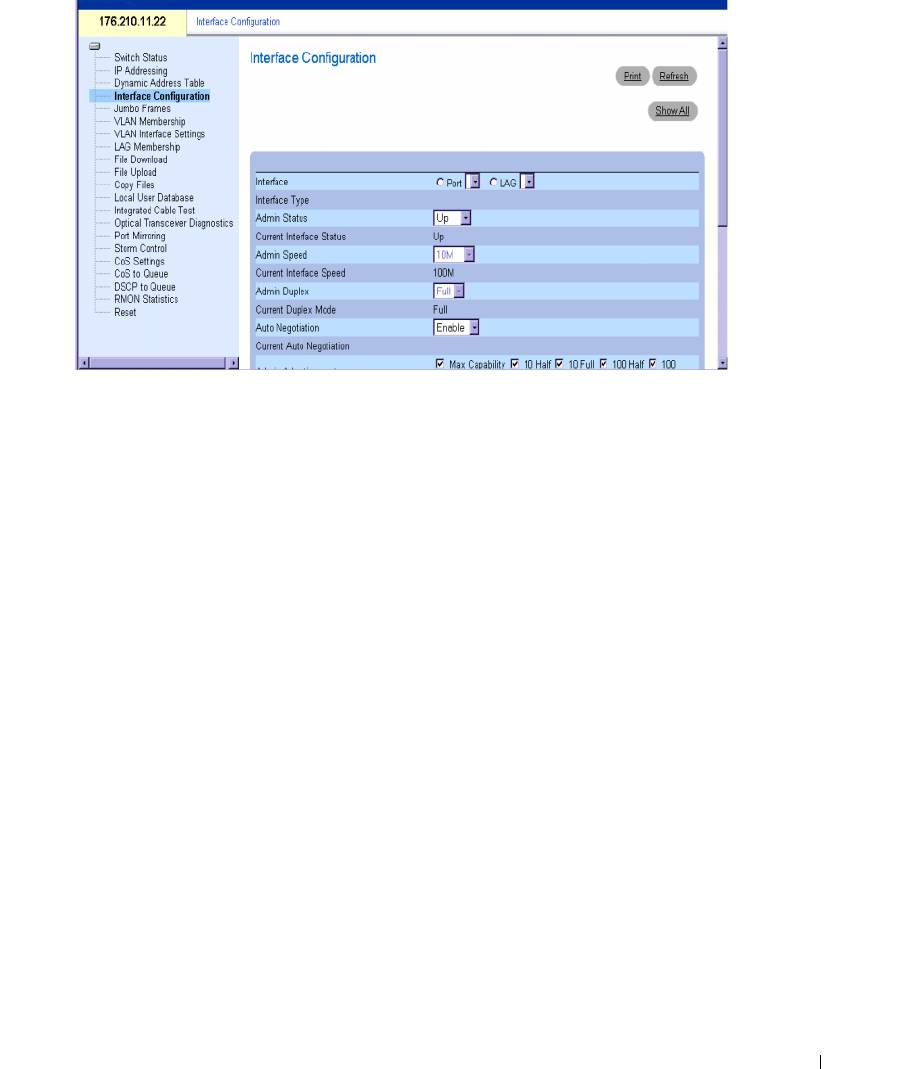
Abbildung 6-3. Schnittstellenkonfiguration
Interface
– Der aktuelle Schnittstellentyp für einen Port oder eine LAG, für die Schnittstellen-
parameter definiert werden.
Interface Type
– Legt die maximale Geschwindigkeit des Ports und den Port-Medientyp fest;
erforderlich für die entsprechende Kabelverbindung. Zum Beispiel: 100M-Copper oder 1000M-
Fiber.
Admin Status
– Aktiviert oder deaktiviert die Weiterleitung von Daten durch den Port. Wenn
Up
ausgewählt ist, werden Daten über den Port weitergeleitet. Wenn
Down
ausgewählt ist, werden
keine Daten über den Port weitergeleitet.
Current Port Status
– Zeigt an, ob der Port derzeit in Betrieb oder außer Betrieb ist.
Operational Status – Zeigt den Betriebsstatus des Ports an. Die für dieses Feld möglichen
Werte sind:
Suspended
– Zeigt an, dass der Port derzeit aktiv ist und keine Daten sendet oder empfängt.
Active
– Zeigt an, dass der Port derzeit Daten empfängt und sendet.
Disable
– Zeigt an, dass der Port derzeit deaktiviert ist und daher keine Daten empfängt
oder sendet.
Admin Speed
– Die für den Port konfigurierte Übertragungsrate. Der Port-Typ bestimmt, welche
Optionen für die Geschwindigkeitseinstellung verfügbar sind. Admin Speed kann nur angegeben
werden, wenn Auto-Negotiation am konfigurierten Port deaktiviert ist.
Current Port Speed
– Die tatsächlich synchronisierte Port-Geschwindigkeit in Bit pro Sekunde.
Admin Duplex
– Full Duplex (FDX) (Vollduplex) zeigt an, dass die Switch-Schnittstelle die Über-
tragung zwischen dem Gerät und der anderen Station in beiden Richtungen gleichzeitig zulässt.
Half Duplex (HDX) (Halbduplex) zeigt an, dass die Schnittstelle die Übertragung zwischen dem
Gerät und der anderen Station nur in einer Richtung zugleich zulässt.
Konfiguration von Systeminformationen 51

Current Duplex Mode
– Zeigt den synchronisierten Duplexmodus für den Port an.
Auto Negotiation
– Aktiviert Auto-Negotiation für den Port. Bei diesem Merkmal handelt es sich
um ein Protokoll zwischen zwei Verbindungspartnern, mit dem ein Port der Gegenstelle seine
Übertragungsrate, die Duplexbetriebsart und die Möglichkeit zur Flusskontrolle anzeigen kann
(für den Betrieb muss Auto-Negotiation bei beiden kommunizierenden Geräten aktiviert sein).
Current Auto Negotiation
– Zeigt den derzeitigen Status für Auto-Negotiation. Die möglichen
Zustände sind
On
und
Off
.
Admin Advertisement
– Legt die möglichen Übertragungsparameter fest: Maximale Übertragungs-
fähigkeit, 10 Mb/s bei Halbduplex, 10 Mb/s bei Vollduplex, 100 Mb/s bei Halbduplex, 100 Mb/s bei
Vollduplex oder 1000 Mb/s bei Vollduplex.
Current Advertisement
– Zeigt die derzeit angezeigte Port-Übertragungsrate und den Übertragungs-
modus an.
Backpressure – Mit dem Backpressure-Mechanismus werden vorübergehende Überlastungen
und Pufferüberläufe im Switch vermieden; dabei wird das Senden von einem Eingangsgerät
zum überlasteten Ausgabegerät verhindert, wenn die Anzahl der Pakete im Ausgabegerät eine
festgelegte Schwelle überschreitet. Backpressure wird im Halbduplexbetrieb angewendet.
Der empfangene Port kann Backpressure einsetzen (also die Verbindung belegen und damit
für weiteren Datenverkehr sperren), um den sendenden Port zeitweise vom Übertragen weiterer
Daten abzuhalten. Backpressure lässt sich mit diesem Feld aktivieren oder deaktivieren.
Current Backpressure
– Zeigt die derzeitige Backpressure-Einstellung.
Flow Control – Mit dem Flusskontrollmechanismus kann ein langsameres Gerät mit einem
schnelleren Gerät kommunizieren, indem es das schnellere Gerät dazu auffordert, keine Pakete
zu senden. Die Übertragung wird zeitweise angehalten, um Pufferüberlauf zu verhindern.
Die Flusskontrolle lässt sich mit diesem Feld aktivieren oder deaktivieren. Aktiviert bzw.
deaktiviert Flusskontrolle oder aktiviert Auto-Negotiation der Flusskontrolle am Port.
Current Flow Control
– Zeigt die aktuelle Einstellung für die Flusskontrolle. Die möglichen
Zustände sind Enable, Disable und Auto Negotiation.
MDI/MDIX
— Zeigt den MDI/MDIX-Status für den Port an. Die Ports von Hubs und Switches
sind im Vergleich zu den Ports von Endstationen absichtlich umgekehrt belegt, so dass zum
Anschluss eines Hubs oder Switches an eine Endstation ein ungekreuztes 1:1-Kabel verwendet
werden kann und die Adernpaare dabei richtig miteinander verbunden werden. Wenn zwei Hubs
oder Switches bzw. zwei Endstationen miteinander verbunden werden, wird ein gekreuztes Kabel
verwendet, um sicherzustellen, dass die Adernpaare richtig miteinander verbunden werden.
Die für dieses Feld möglichen Werte sind:
MDIX (Media Dependent Interface with Crossover)
– Für Hubs und Switches.
MDI (Media Dependent Interface)
– Für Endstationen.
Auto
–Zur automatischen Erkennung des Kabeltyps.
Current MDI/MDIX — Zeigt den aktuellen MDI/MDIX-Status des Ports an.
LAG
– Zeigt an, ob der Port einer LAG (Link Aggregated Group) angehört.
52 Konfiguration von Systeminformationen
Konfiguration der Schnittstelle
1
Öffnen Sie die Seite
Schnittstellenkonfiguration
.
2
Definieren Sie die Felder.
3
Klicken Sie auf
Apply Changes
(Änderungen übernehmen).
Die Switch-Port-Parameter werden übernommen und im aktualisierten Fenster angezeigt.
Anzeige von Jumbo-Frames
Mit Jumbo-Frames werden gleiche Datenmengen in weniger Frames transportiert. Jumbo-Frames
werden bei Eingang akzeptiert (eingehende Daten) und bei Ausgang erzeugt (ausgehende Daten).
Dieser Mechanismus sorgt für geringeren Overhead, niedrigere Rechenzeit und weniger Unter-
brechungen. Interne Frames können durch Aktivieren von Jumbo-Frames beeinflusst werden.
ANMERKUNG:
Der Switch PowerConnect™ 2708 unterstützt keine Jumbo-Frames.
ANMERKUNG: Wenn auf Jumbo-Frames-Unterstützung umgeschaltet wird, muss das Gerät
aus- und wieder eingeschaltet werden.
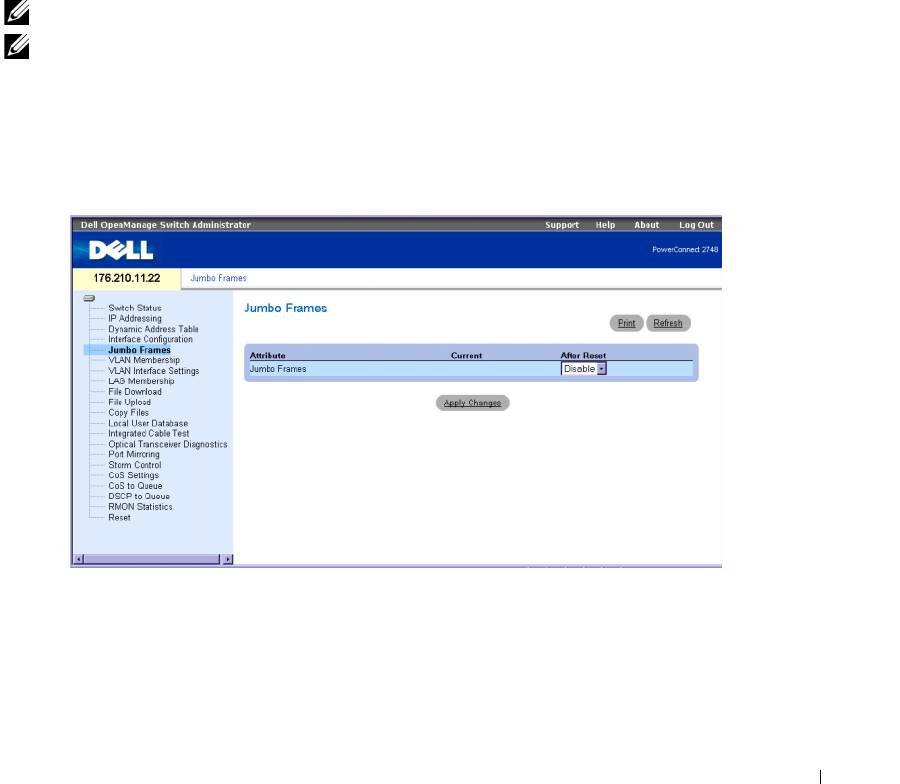
Auf der Seite Jumbo Frames lässt sich die Übertragung von Jumbo-Paketen aktivieren oder
deaktivieren. Klicken Sie zum Öffnen der Seite in der Strukturansicht auf Jumbo Frames.
Abbildung 6-4. Jumbo-Frames
Jumbo Frames
– Aktiviert oder deaktiviert Jumbo-Frames am Ethernet-Switch.
Current
– Zeigt den derzeitigen Status für die Unterstützung von Jumbo-Frames.
After Reset
– Zeigt den Jumbo-Frames-Status nach dem nächsten Einschalten des Switches.
Konfiguration von Systeminformationen 53
Aktivieren von Jumbo-Frames
1
Öffnen Sie die Seite
Jumbo Frames
.
2
Wählen Sie im Feld
Jumbo Frames
den Eintrag
Enabled
.
3
Klicken Sie auf
Apply Changes
(Änderungen übernehmen).
Nach dem nächsten Einschalten sind im Gerät Jumbo-Frames aktiviert.
Erstellen von VLAN-Mitgliedschaft
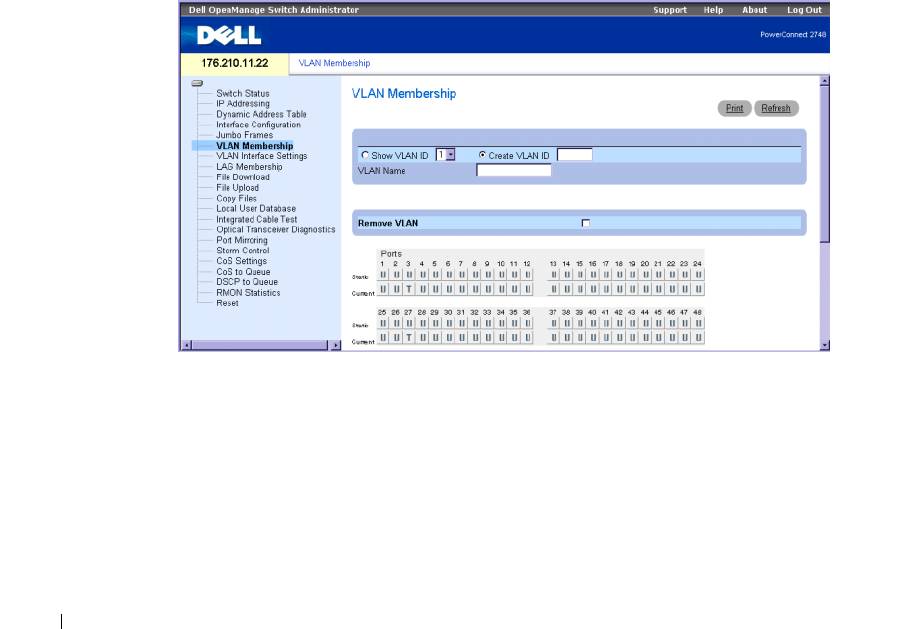
Die Seite
VLAN Membership
enthält eine Port-Tabelle für die Zuweisung von Ports zu VLANs.
Ports lassen sich mit der Port-Steuerung VLAN-Mitgliedschaften zuweisen.
Die Seite
VLAN Membership
enthält Felder zum Definieren von VLAN-Gruppen. Der Switch
unterstützt die Zuweisung von 4094 VLAN-IDs für bis zu 64 VLANs.
Auf der Seite VLAN Membership wird außerdem die aktuell definierte VLAN-ID angezeigt,
und es lässt sich statisch ein neues VLAN erstellen. Klicken Sie zum Öffnen der Seite in der
Strukturansicht auf VLAN Membership .
Abbildung 6-5. VLAN-Mitgliedschaft
Ports können wie folgt eingestellt sein:
T
– Die Schnittstelle gehört einem VLAN an. Alle über die Schnittstelle weitergeleiteten
Pakete verfügen über eine Kennung. Diese Pakete enthalten VLAN-Informationen.
U
– Die Schnittstelle gehört einem VLAN an. Über die Schnittstelle weitergeleitete Pakete
besitzen keine Kennung.
Leer
– Die Schnittstelle gehört keinem VLAN an. Mit der Schnittstelle verknüpfte Pakete
werden nicht weitergeleitet.
54 Konfiguration von Systeminformationen
Show VLAN ID
– Enthält die Liste der im Switch definierten VLAN-IDs.
Create VLAN
– Legt die ID des definierten VLANs fest.
VLAN Name
– Definiert ein neues VLAN im Switch.
Remove VLAN
– Entfernt ein ausgewähltes VLAN vom Switch.
Anzeigen/Erstellen von VLANs
1
Öffnen Sie die Seite
VLAN Membership
.
2
Wählen Sie das Feld
VLAN ID
oder
Create VLAN
.
3
Klicken Sie auf
Apply Changes
(Änderungen übernehmen).
Die neue
VLAN
-Einstellung wird für den Switch übernommen.
Entfernen von VLANs
1
Öffnen Sie die Seite
VLAN Membership
.
2
Wählen Sie das zu entfernende VLAN aus.
3
Klicken Sie auf
Apply Changes
(Änderungen übernehmen).
Das
VLAN
wird vom Switch entfernt.
Definieren von VLAN-Schnittstelleneinstellungen
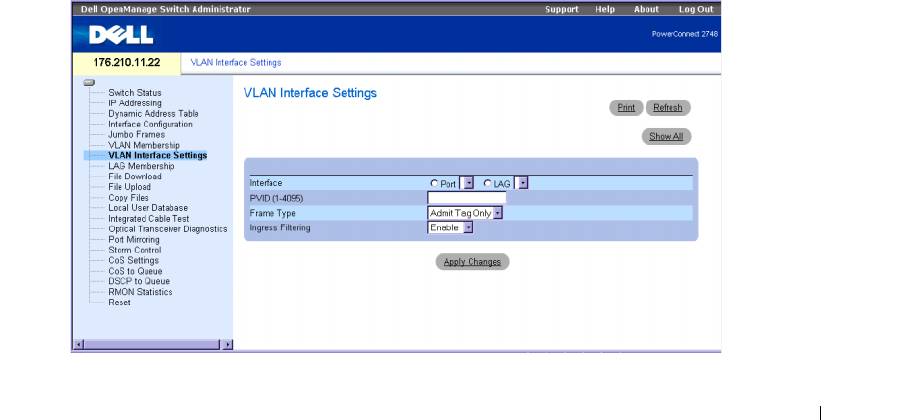
Auf der Seite
VLAN Interface Settings
werden Parameter wie Schnittstellentyp, PVID, Frame-Typ
und Eingangsfilterung angezeigt. Klicken Sie zum Öffnen der Seite in der Strukturansicht auf
VLAN Interface Settings
.
Abbildung 6-6. VLAN-Schnittstelleneinstellungen
Konfiguration von Systeminformationen 55

Interface
– Zeigt die Schnittstellenummer des auf dem Switch konfigurierten Ports, LAGs
oder VLANs an.
PVID (1-4095)
– Weist Paketen ohne Kennung eine VLAN-ID zu. Die für das Feld möglichen
Werte sind 1 bis 4094. VLAN 1 wird als Standard-VLAN verwendet. Das Standard-VLAN wird
nur als Standard-VLAN-ID für den Port verwendet (PVID). VLAN 1 kann nicht aus dem System
entfernt werden. VLAN 4095 ist als „Papierkorb“ definiert; Pakete für dieses VLAN werden also
verworfen. Für alle Ports muss eine PVID definiert sein; wenn kein anderer PVID-Wert konfiguriert
ist, wird die VID des Standard-VLANs verwendet.
Frame Type
– Zeigt den von der LAG akzeptierten Pakettyp an.
Die möglichen Werte lauten:
Admit Tag Only
– Nur Pakete mit Kennung werden von der Schnittstelle akzeptiert.
Admit All
– Pakete mit und ohne Kennung werden von der Schnittstelle akzeptiert.
Ingress Filtering – Aktiviert oder deaktiviert die Eingangsfilterung durch die Schnittstelle.
Bei der Eingangsfilterung werden Pakete abgelehnt, in denen kein Eingangsport angegeben ist.
Aktualisieren der VLAN-Schnittstelleneinstellungen
1
Öffnen Sie die Seite
VLAN Interface Settings
.
2
Wählen Sie die Schnittstelle aus (Port oder LAG).
3
Klicken Sie auf
Apply Changes
(Änderungen übernehmen).
Die geänderten
VLAN-Port-Einstellungen
werden für den Switch übernommen.
Konfiguration von LAG-Mitgliedschaft
Der Switch unterstützt sechs LAGs pro System und vier Ports pro LAG. Wenn einer LAG ein Port
hinzugefügt wird, erhält dieser die Eigenschaften der LAG.
Auf der Seite LAG Aggregation Configuration (LAG-Aggregationskonfiguration) werden
die definierten LAGs und die jeweils zugewiesenen Ports angezeigt. Klicken Sie zum Öffnen
der Seite in der Strukturansicht auf LAG Membership.
56 Konfiguration von Systeminformationen
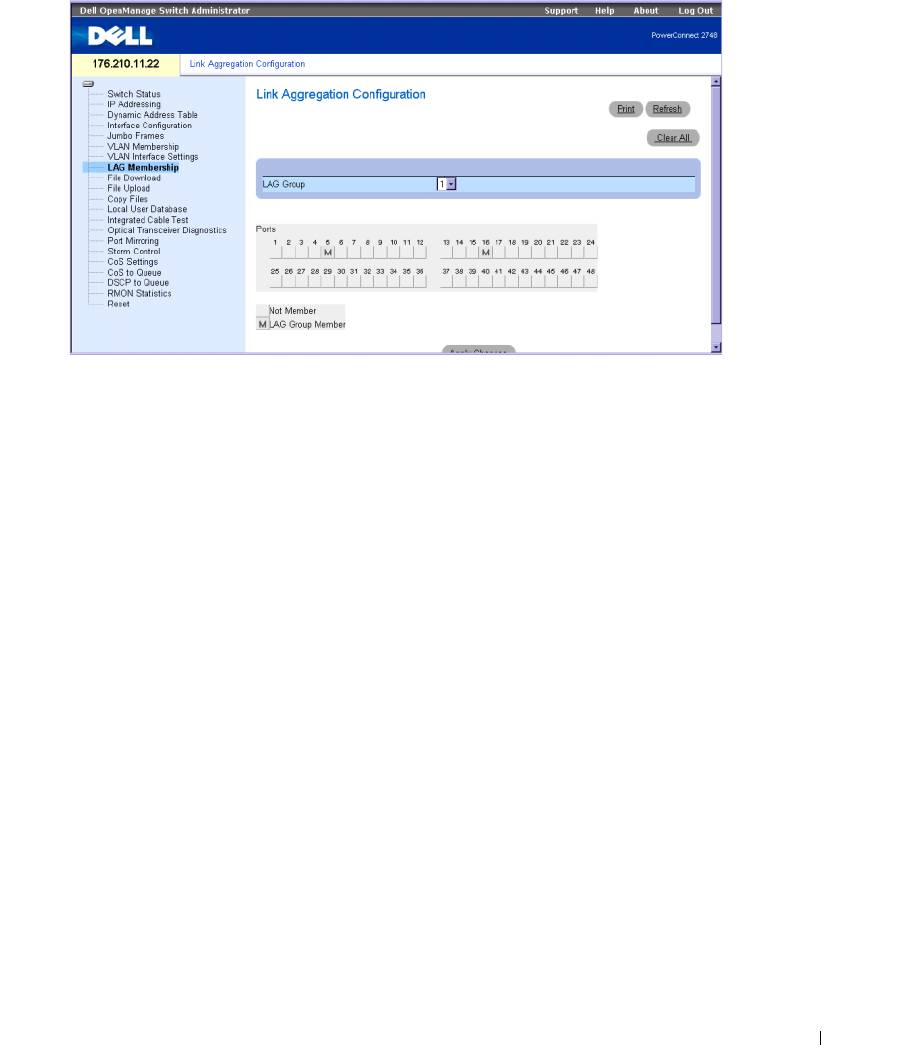
Abbildung 6-7. LAG-Aggregationskonfigurfation
Ports
– Zeigt die in der LAG zusammengefassten Ports und die entsprechenden Zuweisungen an.
LAG Group
– Fügt einer LAG einen Port hinzu und zeigt an, welcher spezifischen LAG der Port
angehört.
Hinzufügen eines Ports zu einer LAG
1
Öffnen Sie die Seite
LAG Aggregation Configuration
.
2
Weisen Sie mit der Schaltfläche unter der Port-Nummer die LAG-Nummer zu.
3
Klicken Sie auf
Apply Changes
(Änderungen übernehmen).
Der Port wird der LAG hinzugefügt, und der Switch wird aktualisiert.
Verwalten von Systemdateien
Im Bereich „File Management“ (Dateiverwaltung) können Sie die Switchsoftware, die Image-Datei
und die Konfigurationsdateien verwalten. Die Dateien können über einen TFTP-Server herunter-
oder hochgeladen werden.
Dies gilt nur für die Switchkonfiguration PowerConnect 2748.
Konfiguration von Systeminformationen 57
Die Konfigurationsdateistruktur umfasst die folgenden Dateien:
• Datei „Startup Configuration“ (Startkonfiguration) – Enthält die Befehle, die zur
Neukonfiguration des Geräts auf die gleichen Einstellungen erforderlich sind, wenn
das Gerät ausgeschaltet oder neu gestartet wird. Die Startdatei wird durch Kopieren
der Konfigurationsbefehle von der Datei „Running Configuration“ (Aktive Konfiguration)
oder „Backup Configuration“ (Backupkonfiguration) erstellt.
•
Datei „Running Configuration“ (Aktive Konfiguration)
– Enthält alle Startdateibefehle
sowie alle während der aktuellen Sitzung eingegebenen Befehle. Nachdem das Gerät ausge-
schaltet oder neu gestartet wurde, werden alle in der Datei „Running Configuration“
gespeicherten Befehle verworfen. Während des Startvorgangs werden alle Befehle aus der
Startdatei in die Datei „Running Configuration“ kopiert und auf das Gerät angewendet.
Während der Sitzung werden alle neu eingegebenen Befehle den in der Datei „Running
Configuration“ bereits enthaltenen Befehlen hinzugefügt. Befehle werden nicht über-
schrieben. Um die Datei „Startup Configuration“ zu aktualisieren, muss die Datei „Running
Configuration“ in die Datei „Startup Configuration“ kopiert werden, bevor das Gerät
ausgeschaltet wird. Wenn das Gerät das nächste Mal neu gestartet wird, werden die Befehle
von der Datei „Startup Configuration“ zurück in die Datei „Running Configuration“ kopiert.
•
Image-Dateien
– Systemdatei-Images werden in zwei Flash-Dateien gespeichert, die als
„Images“ (Image 1 und Image 2) bezeichnet werden. Im aktiven Image wird die aktive Kopie
und im zweiten Image eine weitere Kopie gespeichert. Das Gerät wird vom aktiven Image
aus gestartet und ausgeführt. Falls das aktive Image beschädigt ist, startet das System
automatisch vom nicht aktiven Image aus. Hierbei handelt es sich um eine Sicherheits-
funktion zum Schutz vor Fehlern, die während der Softwareaktualisierung auftreten können.
Herunterladen von Dateien vom Server
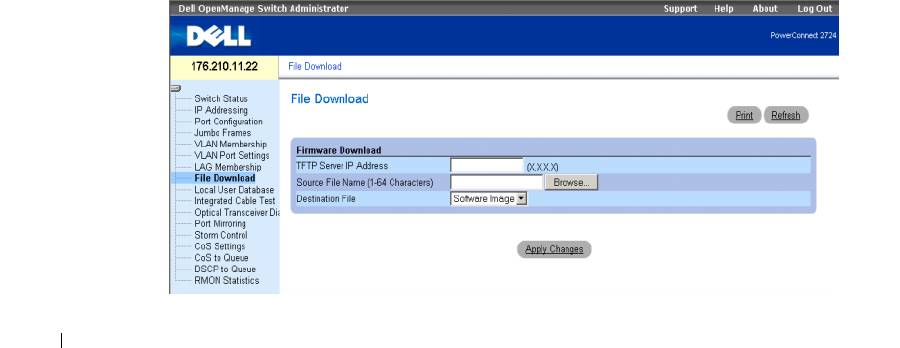
Die Seite
File Download
enthält Felder zum Herunterladen von Dateien vom TFTP-Server.
Klicken Sie zum Öffnen der Seite in der Strukturansicht auf
File Download
.
Abbildung 6-8. Datei-Download (PowerConnect 2708, 2716 und 2724)
58 Konfiguration von Systeminformationen
TFTP Server IP Address – Enthält die IP-Adresse des TFTP-Servers, von dem Dateien
heruntergeladen werden.
Source File Name (1-64 Characters)
– Enthält den Namen der herunterzuladenden Datei.
Destination File
– Enthält den Typ der Zieldatei, auf den die Datei heruntergeladen wird.
Für dieses Feld sind folgende Werte möglich:
Software Image
– Lädt eine Software-Image-Datei herunter.
Boot Code
– Lädt eine Boot-Datei herunter.
Herunterladen von Dateien vom Server
1
Öffnen Sie die Seite
File Download
(Dateien herunterladen).
2
Wählen Sie den Typ der herunterzuladenden Datei aus.
3
Definieren Sie die Felder der Seite.
4
Klicken Sie auf
Apply Changes
(Änderungen übernehmen).
Die Software-Datei wird auf den Switch heruntergeladen.
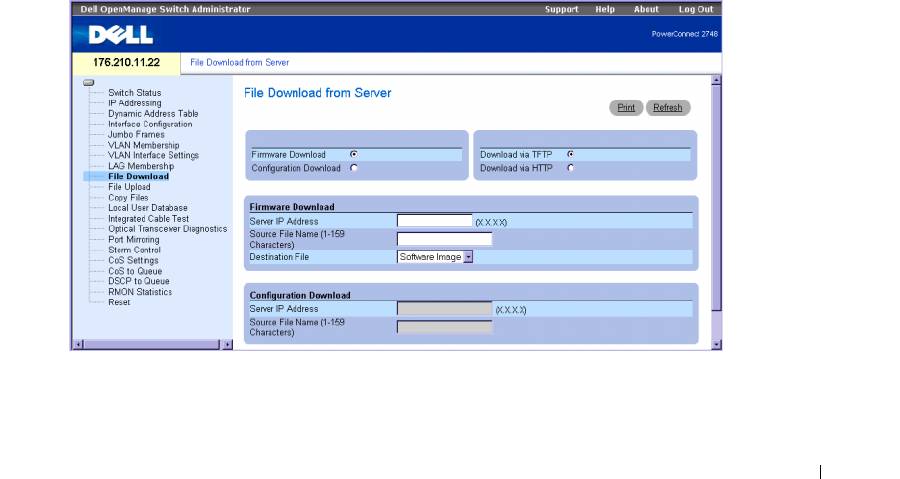
Herunterladen von Dateien vom Server
Die Seite
File Download
enthält Felder zum Herunterladen von Dateien vom TFTP-Server.
Dies gilt nur für die Switchkonfiguration PowerConnect 2748. Klicken Sie zum Öffnen der Seite
in der Strukturansicht auf
File Download
(Datei-Download).
Abbildung 6-9. Datei-Download (PowerConnect 2748)
Konfiguration von Systeminformationen 59

Firmware Download
– Die Firmware-Datei wird heruntergeladen. Bei Auswahl von
Firmware
Download
werden die Felder von
Configuration Download
(Konfiguration herunterladen)
grau dargestellt.
Configuration Download
– Die Konfigurationsdatei wird heruntergeladen. Bei Auswahl von
Configuration Download
werden die Felder von
Firmware Download
(Firmware herunterladen)
grau dargestellt.
Download via TFTP
– Aktiviert das Herunterladen eines Images über den TFTP-Server.
Download via HTTP
– Aktiviert das Herunterladen eines Images über das HTTP-Protokoll.
Herunterladen der Firmware
Server IP Address
– Die IP-Adresse des Servers, von dem die Firmware-Dateien heruntergeladen
werden.
Source File Name (1-159 Characters)
– Enthält die herunterzuladende Datei.
Destination File Name – Der Typ der Zieldatei, in die die Datei heruntergeladen wird.
Die für dieses Feld möglichen Werte sind:
Software Image
– Lädt die Image-Datei herunter.
Boot Code
– Lädt die Boot-Datei herunter.
ANMERKUNG:
Die Image-Datei überschreibt das nicht aktive Image. Es wird empfohlen, für das nicht
aktive Image festzulegen, dass es nach einem Zurücksetzen des Gerätes als aktives Image verwendet wird.
Nach dem Herunterladen der Datei sollte dann das Gerät zurückgesetzt werden. Während des Herunter-
ladens der Image-Datei wird in einem Dialogfeld der Fortschritt beim Herunterladen angezeigt. Nach
dem Herunterladen der Datei wird das Fenster automatisch geschlossen.
Herunterladen der Konfiguration
Server IP Address (1-159 Characters)
– Die IP-Adresse des Servers, von dem die
Konfigurationsdateien heruntergeladen werden.
Source File Name
– Enthält die herunterzuladenden Konfigurationsdateien.
Herunterladen von Dateien vom Server
1
Öffnen Sie die Seite
File Download
.
2
Wählen Sie den Typ der herunterzuladenden Datei aus.
3
Definieren Sie die Felder der Seite.
4
Klicken Sie auf
Apply Changes
(Änderungen übernehmen).
Die Softwaredatei wird auf den Switch heruntergeladen.
60 Konfiguration von Systeminformationen
