
Dell PowerConnect 2748 – страница 2
Инструкция к Компьютеру Dell PowerConnect 2748
Оглавление
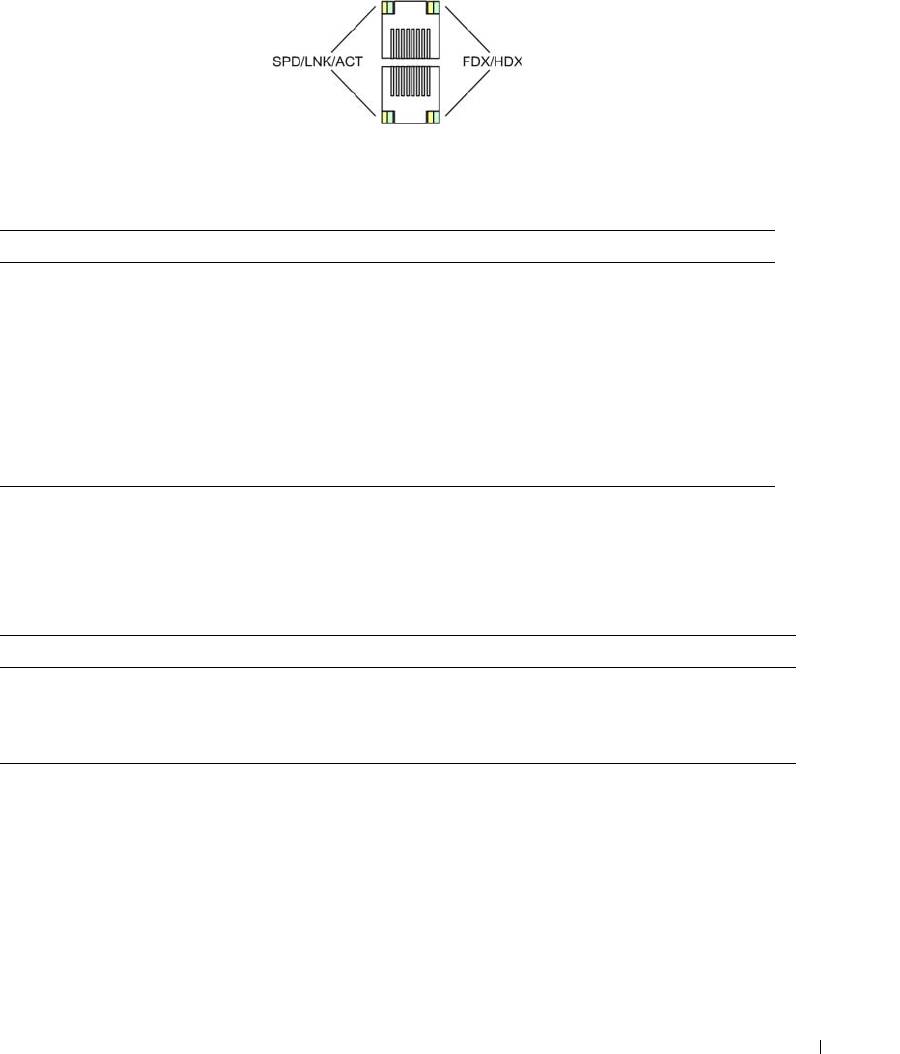
Abbildung 2-9. Kupfer-10/100/1000BASE-T-Anzeigen am RJ-45-Anschluss
Die Bedeutung der RJ-45-Leuchtanzeigen sind in der folgenden Tabelle beschrieben:
Tabelle 2-4. Bedeutung der Kupfer-10/100/1000BASE-T-Anzeigen am RJ-45-Anschluss
Anzeige Farbe Beschreibung
Linke Anzeige Grün (stetig) Der Port ist mit 1000 Mb/s verbunden.
Grün (blinkend) Der Port sendet oder empfängt Daten mit 1000 Mb/s.
Gelb (stetig) Der Port ist entweder mit 10 oder mit 100 Mb/s verbunden.
Gelb (blinkend) Der Port sendet oder empfängt Daten mit 10 oder 100 Mb/s.
Aus Der Port ist derzeit nicht in Betrieb.
Rechte Anzeige Grün (stetig) Der Port befindet sich derzeit im Vollduplexbetrieb.
Aus Der Port befindet sich im Halbduplexbetrieb.
SFP-Port-LED
Die folgende Tabelle enthält die Bedeutungen der SFP-Anzeigemuster.
Tabelle 2-5. SFP-Anzeige
Farbe Beschreibung
Stetig grün Es besteht eine Verbindung.
Grün blinkend Aktivität vorhanden.
Aus Es besteht keine Verbindung.
Beschreibung der Hardware 21

Managed-Mode-Taste
Der PowerConnect 2708/2716/2724/2748 ist auf der Vorderseite mit einer Managed-Mode-Taste
ausgestattet. Die Managed-Mode-Taste dient dazu, zwischen verwaltetem Betrieb (Managed
Mode) und unverwaltetem Betrieb (Unmanaged Mode) bzw. sicherem Betrieb (Secure) zu
wechseln. Nach einem Wechsel von der unverwalteten (oder sicheren) Betriebsart in die
verwaltete Betriebsart wird die Switchkonfiguration auf die herstellerseitigen Standard-
einstellungen zurückgesetzt.
Das Drücken der Managed-Mode-Taste in der unverwalteten oder sicheren (nur beim Modell 2748)
Betriebsart bewirkt Folgendes:
• Herstellerseitige Standardkonfiguration (192.168.2.1) wird als Switch-IP-Adresse gesetzt.
• Subnetzmaske ändert sich zu 255.255.255.0
• Der Login-Benutzername der grafischen Benutzeroberfläche (GUI) ändert sich zu
Admin
,
und das Kennwort ist nicht konfiguriert (erscheint leer), mit Lesen/Schreiben-Berechtigung.
• Der DHCP-Client ist deaktiviert.
• Das Gerät wird neu gestartet.
Switch-Lüfter
Der PowerConnect 2748 ist mit drei Lüftern
und der PowerConnect 2724 mit einen Lüfter
zur Systemkühlung ausgestattet. Die Geräte PowerConnect 2708 und PowerConnect 2716 sind
nicht mit internen Lüftern ausgestattet.
Informationen zu Kabeln, Anschlüssen und Pinbelegung
In diesem Abschnitt sind die physischen Schnittstellen des Switches erklärt, und sie erhalten
Informationen über Kabel und Anschlüsse. Es besteht Unterstützung für Kupferkabeldiagnose.
Hochleistungsworkstations, Hubs, Router und andere Switches werden über RJ-45-Standard-
anschlüsse mit den physischen Schnittstellen des Switches auf der Vorderseite verbunden.
Für jedes Gerät wird die unterstützte Betriebsart auf Halbduplex, Vollduplex oder Automatisch
gesetzt.
1000BASE-T Kabelanforderungen
Sämtliche UTP-Kabel der Kategorie 5, die für 100BASE-TX-Verbindungen eingesetzt werden,
lassen sich auch für 1000BASE-T verwenden, falls alle vier Aderpaare verbunden sind. Es wird
jedoch empfohlen, bei allen neuen Kabelinstallationen für alle kritischen Verbindungen erweiterte
Kategorie-5-Kabel (Kategorie 5e) zu verwenden. Die Kategorie-5e-Spezifikation umfasst Prüf-
parameter, die für Kategorie 5 nur empfohlen sind, und ist mit IEEE 802.3ab konform.
22 Beschreibung der Hardware
RJ-45-Anschlüsse für 10/100/1000BASE-T-Ports
Bei den 10/100/1000BASE-T-Ports handelt es sich um Twisted-Pair-Kupferanschlüsse.
Tabelle 2-6. Ports, Anschlüsse und Kabel
Anschluss Port/Schnittstelle Kabel
RJ-45 10/100/1000BASE-T-Port Kat. 5
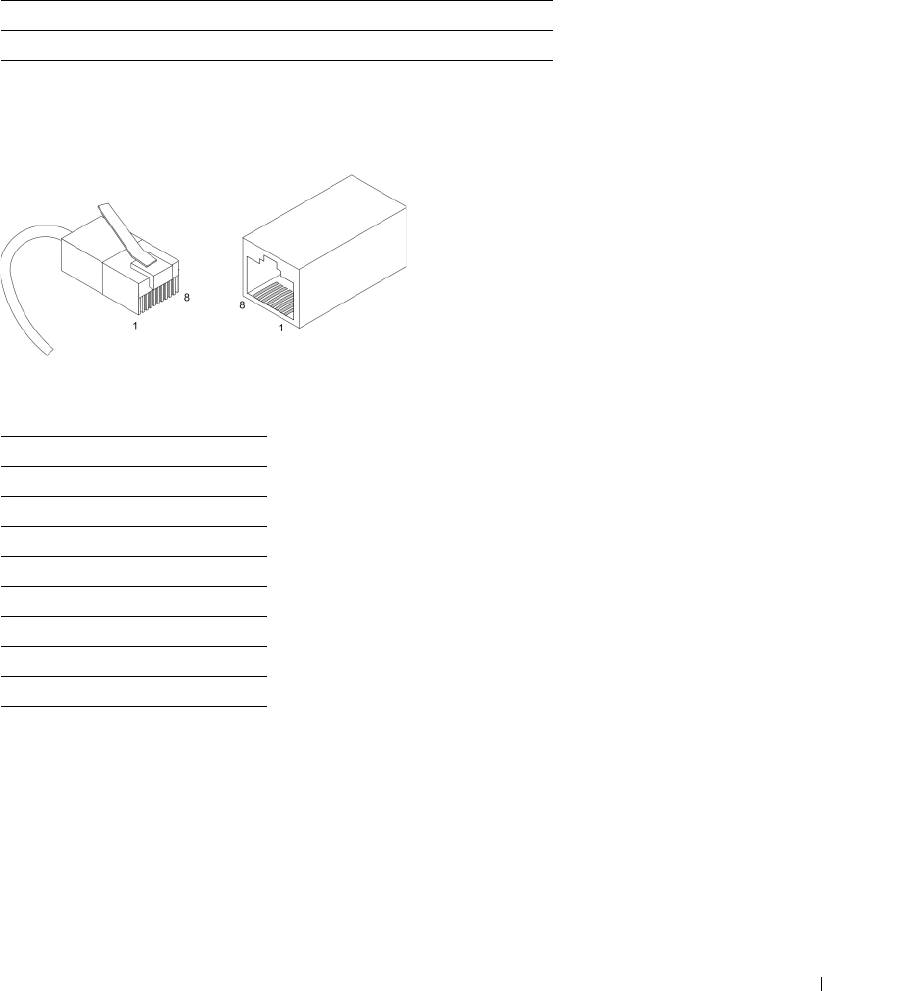
In der folgenden Abbildung sind die Pin-Nummern der RJ-45-Anschlüsse dargestellt.
Abbildung 2-10. RJ-45-Pin-Nummern
Die folgende Tabelle enthält die Zuordnung der RJ-45-Pin-Nummern für 10/100/1000BASE-T-Ports.
Tabelle 2-7. Zuordnung der RJ-45-Pin-Nummern für 10/100/1000BASE-T Ethernet-Ports
Pin-Nr. Funktion
1TxRx 1+
2TxRx 1-
3TxRx 2+
4TxRx 2-
5TxRx 3+
6TxRx 3-
7TxRx 4+
8TxRx 4-
Beschreibung der Hardware 23

SFP-Ports
Der PowerConnect 2724 unterstützt zwei SFP-Transceiver-Comboports, und der PowerConnect
2748 unterstützt vier SFP-Transceiver-Comboports für verschiedene glasfaserbasierte Module
(1000BASE-SX oder 1000BASE-LX). Es kann nur jeweils eine der beiden physischen Verbin-
dungen eines Comboports zugleich verwendet werden. Das System kann von RJ-45 auf SFP
(oder umgekehrt) umschalten, ohne das Gerät neu starten zu müssen. Das System erkennt
automatisch die an einem Combo-Port verwendeten Medien und nutzt diese Informationen
an den Steuerschnittstellen.
Der PowerConnect 2724 unterstützt SFP-Diagnose. Der optische Transceiver ermöglicht Zugriff
auf einen Satz von Parametern, die vom Systemparameter überwacht und angezeigt werden
können.
ANMERKUNG: Wenn sowohl der RJ-45- als auch der SFP-Port vorhanden ist, wird der SFP-Port aktiv,
der RJ-45-Port hingegen deaktiviert.
Pin-Belegung von SFP-Schnittstellen
Tabelle 2-8. SFP-Pin-Belegung
Pin-Nr. Verwendung
1 Sender-Erde (gemeinsam mit Empfänger-Erde)
2 Sender Fehler
3 Sender deaktivieren; Laserabgabe deaktiviert auf hoch oder offen.
4 Moduldefinition 2; Datenleitung für serielle ID.
5 Moduldefinition 1; Taktleitung für serielle ID.
6 Moduldefinition 0; geerdet im Modul.
7 Auswahl der Datenübertragungsrate; keine Verbindung erforderlich.
8 Verlust der Signalanzeige; logisch 0 zeigt normalen Betrieb an.
9 Empfänger-Erde (gemeinsam mit Sender-Erde)
24 Beschreibung der Hardware

10 Empfänger-Erde (gemeinsam mit Sender-Erde)
11 Empfänger-Erde (gemeinsam mit Sender-Erde)
12 Empfänger invertierter Datenausgang; AC-gekoppelt.
13 Empfänger nicht-invertierter Datenausgang; AC-gekoppelt.
14 Empfänger-Erde (gemeinsam mit Sender-Erde)
15 Empfänger Stromversorgung
16 Sender Stromversorgung
17 Sender-Erde (gemeinsam mit Empfänger-Erde)
18 Sender nicht-invertierter Dateneingang
19 Sender invertierter Dateneingang
20 Sender-Erde (gemeinsam mit Empfänger-Erde)
Stromversorgungsanschlüsse
Die Geräte PowerConnect 2708/2716/2724/2748 werden mit dem internen Wechselstromnetzteil
betrieben.
Anschluss des internen Netzteils
Die Geräte PowerConnect 2708, PowerConnect 2716, PowerConnect 2724
and PowerConnect
2748
unterstützen jeweils ein einzelnes internes Netzteil für den Switch-Betrieb. Das interne
Netzteil ist für Eingangsspannungen zwischen 100 und 240 VAC ausgelegt. Der Netzstrom-
anschluss befindet sich auf der Rückseite des Geräts.
Beschreibung der Hardware 25

26 Beschreibung der Hardware
Installation des Dell™
PowerConnect™ 27XX
In diesem Kapitel erfahren Sie, wie die Geräte PowerConnect 2708, 2716, 2724 und 2748 ausgepackt,
installiert und angeschlossen werden.
Sicherheitshinweise zur Installation
VORSICHT: Bevor Sie einen der nachfolgend beschriebenen Vorgänge durchführen, lesen und
befolgen Sie die Sicherheitshinweise im Product Information Guide (Produktinformationshandbuch).
VORSICHT: Beachten Sie die folgenden Hinweise, bevor Sie die Vorgänge in diesem Abschnitt
durchführen:
• Beachten und richten Sie sich nach den Servicemarkierungen. Führen Sie nur solche Arbeiten
an einem Ethernet-Gerät durch, die in der Systemdokumentation erläutert sind. Beim
Öffnen bzw. Entfernen der mit einem Dreieckssymbol und einem Blitz gekennzeichneten
Abdeckungen besteht die Gefahr eines Stromschlags. Diese Komponenten sollten nur von
qualifizierten Servicetechnikern gewartet werden.
• Das Ethernet-Gerät darf nicht mit Wasser in Berührung kommen.
• Das Ethernet-Gerät darf weder Heizgeräten noch anderen Wärmequellen ausgesetzt werden.
• Schieben Sie keine fremden Gegenstände in das Gerätegehäuse, da andernfalls Brand- bzw.
Stromschlaggefahr besteht.
• Verwenden Sie das Ethernet-Gerät ausschließlich mit zugelassener Ausrüstung.
• Lassen Sie das Ethernet-Gerät abkühlen, bevor Sie Abdeckungen abnehmen oder interne
Bauteile berühren.
• Die Luftzirkulation an der Vorderseite, Rückseite und an den Seitenbereichen des Geräte-
gehäuses muss gewährleistet sein.
Installation des Dell™ PowerConnect™ 27XX 27

Übersicht
Die Geräte PowerConnect 2708/2716/2724/2748 sind 1U hoch und für 19-Zoll-Racks vorgesehen.
Die Installation des PowerConnect-Switches umfasst sowohl Hardware- als auch Software-
anweisungen. Zunächst werden die Geräte physisch installiert und danach konfiguriert.
Der Switch wird werkseitig in der unverwalteten Betriebsart ausgeliefert. Wenn Sie den Switch
ohne Verwaltung einsetzen wollen, können Sie ihn einfach anschließen und verwenden. Hierfür
ist keine Konfiguration erforderlich. Wenn Sie den Switch verwalten wollen, müssen Sie ihn
die verwaltete Betriebsart (Managed Mode) versetzen. Im Kapitel „Starten und Konfigurieren
des Dell ™PowerConnect™ 2708/2716/2724/2748 für verwalteten Betrieb“ ist erklärt, wie Sie
in die verwaltete Betriebsart wechseln.
Standortvoraussetzungen
Die Montage der Geräte PowerConnect 2708/2716/2724/2748 erfolgt entweder in einem Standard-
Rack, auf einem Tisch oder an der Wand.
Stellen Sie vor der Montage sicher, dass der ausgewählte Standort die folgenden Voraussetzungen
erfüllt:
• Stromversorgung – Innerhalb von 1,5 m vom Gerät muss eine geerdete, gut zugängliche
Steckdose mit 220/110 VAC und 50/60 Hz vorhanden sein. Wenn das Gerät mit zwei
Netzteilen ausgestattet ist, sollten am Standort zwei Steckdosen mit getrennten
Stromkreisen vorhanden sein.
•
Allgemein
– Achten Sie darauf, dass das Netzteil ordnungsgemäß installiert ist.
•
Zugang
– Der Bediener sollte an der Vorderseite des Geräts ausreichend Bewegungsfreiheit
haben. Auch Verkabelung, Stromanschlüsse und Belüftungsöffnungen sollten problemlos
zugänglich sein.
•
Verkabelung
– Die Kabel sollten so verlegt sein, dass elektrisches Rauschen durch
Funksender, Funkverstärker, Stromleitungen sowie fluoreszierende Beleuchtungskörper
vermieden werden.
•
Umgebungsbedingungen
– Die Umgebungstemperatur des Geräts liegt zwischen 0 und 45 ºC
bei einer relativen Luftfeuchtigkeit von 95%, nicht kondensierend. Vergewissern Sie sich,
dass weder Wasser noch Feuchtigkeit in das Gehäuse eindringen können.
28 Installation des Dell™ PowerConnect™ 27XX
Auspacken
ANMERKUNG:
Überprüfen Sie vor dem Auspacken des Geräts die Verpackung, und melden Sie eventuelle
Beschädigungen unverzüglich an Dell.
Sicherheit
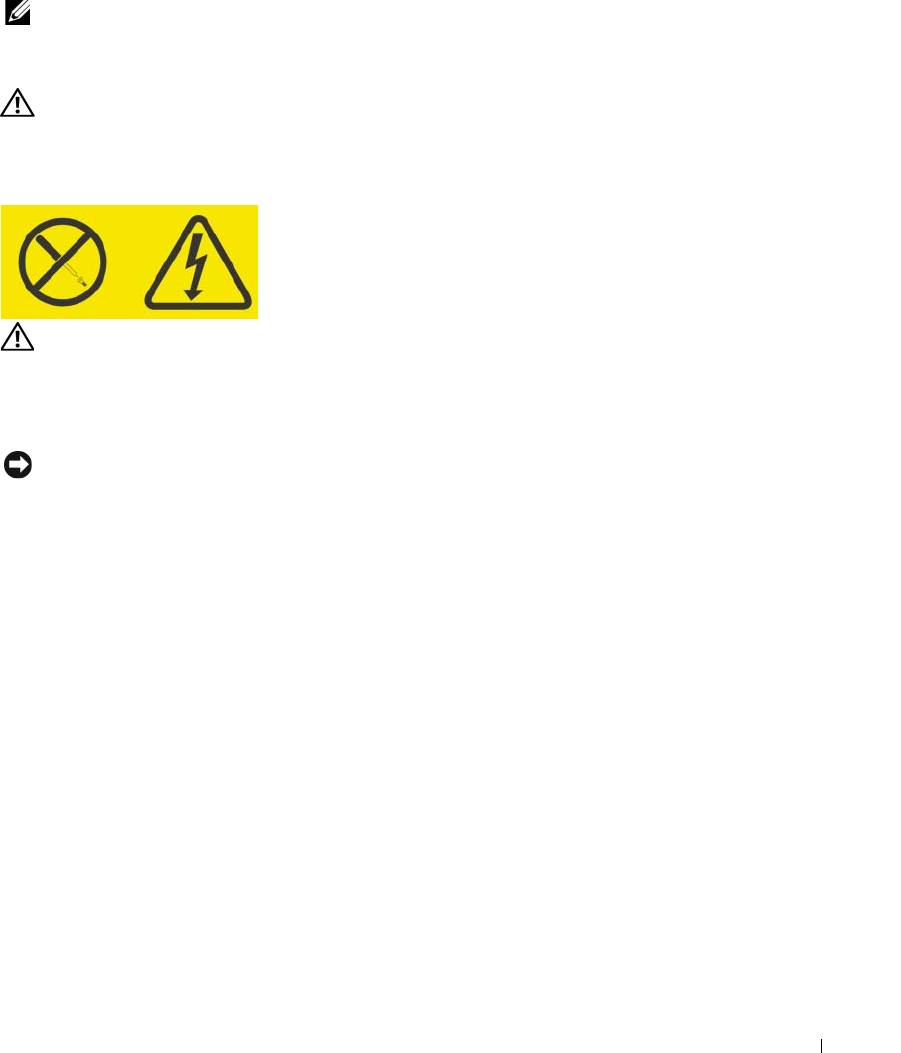
VORSICHT: Entfernen Sie niemals eine Abdeckung an einem Netzteil oder einem anderen Teil,
an dem sich das folgende Etikett befindet.
Abbildung 3-1. Vorsicht-Etikett
VORSICHT: In Komponenten, die dieses Etikett tragen, sind gefährliche Spannungen, Ströme und
Energiezustände vorhanden. In diesen Komponenten befinden sich keine zu wartenden Teile. Wenn Sie
ein Problem bei einem dieser Teile vermuten, wenden Sie sich an einen Servicetechniker.
Schutz vor statischer Elektrizität
HINWEIS: Statische Elektrizität kann die Elektronik eines Ethernet-Switch-Systems beschädigen. Um
Beschädigungen durch statische Elektrizität auszuschließen, belassen Sie den empfindlichen Ethernet-
Switch bis zur Installation in seiner Schutzverpackung. Um die Möglichkeit einer elektrostatischen
Entladung zu verringern, beachten Sie folgenden Vorsichtshinweise:
•
Bewegen Sie sich möglichst wenig. Durch Bewegung kann sich statische Elektrizität um Ihren Körper
aufbauen.
• Handhaben Sie den Ethernet-Switch vorsichtig, wobei Sie ihn an den Kanten oder am Rahmen
anfassen.
• Lassen Sie den Ethernet-Switch nicht an einem Ort zurück, wo andere ihn berühren und mögli-
cherweise beschädigen können.
• Während sich der Ethernet-Switch noch in seiner antistatischen Schutzverpackung befindet,
bringen Sie ihn mindestens zwei Sekunden lang mit einem blanken geerdeten Metallteil in
Berührung. (Dadurch wird statische Elektrizität von der Verpackung und von Ihrem Körper
abgeleitet.)
• Entnehmen Sie den Ethernet-Switch der Verpackung und installieren Sie ihn ohne Absetzen direkt
im Rack. Sollten Sie den Ethernet-Switch absetzen müssen, legen Sie ihn in seine antistatische
Verpackung. Legen Sie den Ethernet-Switch nicht auf einem Metalltisch ab.
• Behandeln Sie Ethernet-Switches bei kalter Witterung noch vorsichtiger, da wegen der Heizung
die Raumluftfeuchte geringer ist, was die Gefahr statischer Elektrizität erhöht.
Installation des Dell™ PowerConnect™ 27XX 29

Inhalt der Verpackung
Die folgenden Komponenten sollten nach dem Auspacken des Geräts vorhanden sein:
• Das Gerät selbst
• Netzstromkabel
• Selbstklebende Gummiunterlagen (für die Installation auf ebener Fläche)
• Rack-Montage-Kit zur Installation
• Dokumentations-CD
• Produktinformationshandbuch
Auspacken des Geräts
So entnehmen Sie das PowerConnect-Gerät der Verpackung:
ANMERKUNG: Überprüfen Sie vor dem Auspacken des Geräts die Verpackung, und melden Sie
eventuelle Beschädigungen unverzüglich an Dell.
ANMERKUNG: Für den folgenden Vorgang wird das Tragen eines Erdungsbands empfohlen;
dieses ist nicht im Lieferumfang enthalten.
1
Stellen Sie die Verpackung auf einen sauberen, ebenen Untergrund.
2
Öffnen Sie die Verpackung bzw. entfernen Sie den Deckel.
3
Entnehmen Sie das Gerät vorsichtig der Verpackung, und legen Sie es auf eine stabile
und saubere Fläche.
4
Entfernen Sie das gesamte Verpackungsmaterial.
5
Untersuchen Sie das Gerät und Zubehör auf Beschädigungen. Melden Sie eventuelle
Beschädigungen unverzüglich an Dell.
Montage des Geräts
Die folgenden Montageanweisungen gelten für die Geräte PowerConnect 2708/2716/2724/2748.
Für die Montage des Geräts bestehen die folgenden drei Möglichkeiten:
• Montage in einem Rack
• Installieren auf einer ebenen Fläche
• Wandmontage
30 Installation des Dell™ PowerConnect™ 27XX
Sicherheitshinweise zur Installation
VORSICHT:
Bevor Sie einen der nachfolgend beschriebenen Vorgänge durchführen, lesen und befolgen
Sie die Sicherheitshinweise im Produktinformationshandbuch.
VORSICHT: Beachten Sie die folgenden Hinweise, bevor Sie die Vorgänge in diesem Abschnitt
durchführen:
• Achten Sie darauf, dass das Rack oder der Gestellschrank, in dem der Switch eingebaut wird,
ausreichend gesichert ist, so dass es weder instabil werden noch umkippen kann.
• Stellen Sie sicher, dass die Netzstromkreise ordnungsgemäß geerdet sind.
• Beachten und richten Sie sich nach den Servicemarkierungen. Führen Sie nur solche Arbeiten
an Geräten durch, die in der Systemdokumentation erläutert sind. Beim Öffnen bzw.
Entfernen der mit einem Dreieckssymbol und einem Blitz gekennzeichneten Abdeckungen
besteht die Gefahr eines Stromschlags. Diese Komponenten sollten nur von qualifizierten
Servicetechnikern gewartet werden.
• Stellen Sie sicher, dass Netzstromkabel, Verlängerungskabel und Stecker nicht beschädigt sind.
• Das Gerät darf nicht mit Wasser in Berührung kommen.
• Stellen Sie sicher, dass das Gerät weder Heizgeräten noch anderen Wärmequellen
ausgesetzt ist.
• Stellen Sie sicher, dass die Belüftungsöffnungen nicht versperrt sind.
• Achten Sie darauf, dass keine fremden Objekte in das Gerät gelangen, da Brand- bzw.
Stromschlaggefahr besteht.
• Verwenden Sie das Gerät ausschließlich mit zugelassener Ausrüstung.
• Lassen Sie das Gerät abkühlen, bevor Sie Abdeckungen abnehmen oder interne Bauteile
berühren.
• Achten Sie darauf, dass Stromkreise, Verkabelung und Überspannungsschutz vom Gerät
nicht überlastet werden. Um eine mögliche Überlastung der Stromversorgung zu ermitteln,
addieren Sie die Nennstrombelastungen aller Geräte, die vom gleichen Stromkreis wie
der Switch gespeist werden. Anschließend vergleichen Sie dieses Gesamtergebnis mit
der Nennstrombegrenzung für den Schaltkreis.
• Das Gerät sollte nicht an einem Standort installiert werden, wo die Umgebungstemperatur
40 ºC überschreitet.
• Die Luftzirkulation an der Vorderseite, Rückseite und an den Seitenbereichen des Geräte-
gehäuses darf nicht behindert sein.
Installation des Dell™ PowerConnect™ 27XX 31
Installation des Geräts
Die folgenden Montageanweisungen gelten für alle drei Hardwarekonfigurationen PowerConnect
2708, 2716, 2724 und 2748. In diesem Abschnitt ist die Installation eines einzelnen Geräts als
eigenständiges Gerät beschrieben.
Installation des Geräts im Rack
VORSICHT: Trennen Sie alle Kabel vom Gerät, bevor Sie den PowerConnect-Switch in einem Rack
oder einem Schrank montieren.
VORSICHT: Wenn Sie mehrere Geräte in einem Rack installieren, sollten Sie die Geräte von unten
nach oben einsetzen.
Um das Gerät in einem Rack zu installieren, gehen Sie wie folgt vor:
1
Halten Sie die mitgelieferte Rackmontagehalterung an eine Seite des Geräts, wobei sich
die Montagebohrungen am Gerät mit den Bohrungen in der Halterung decken müssen.
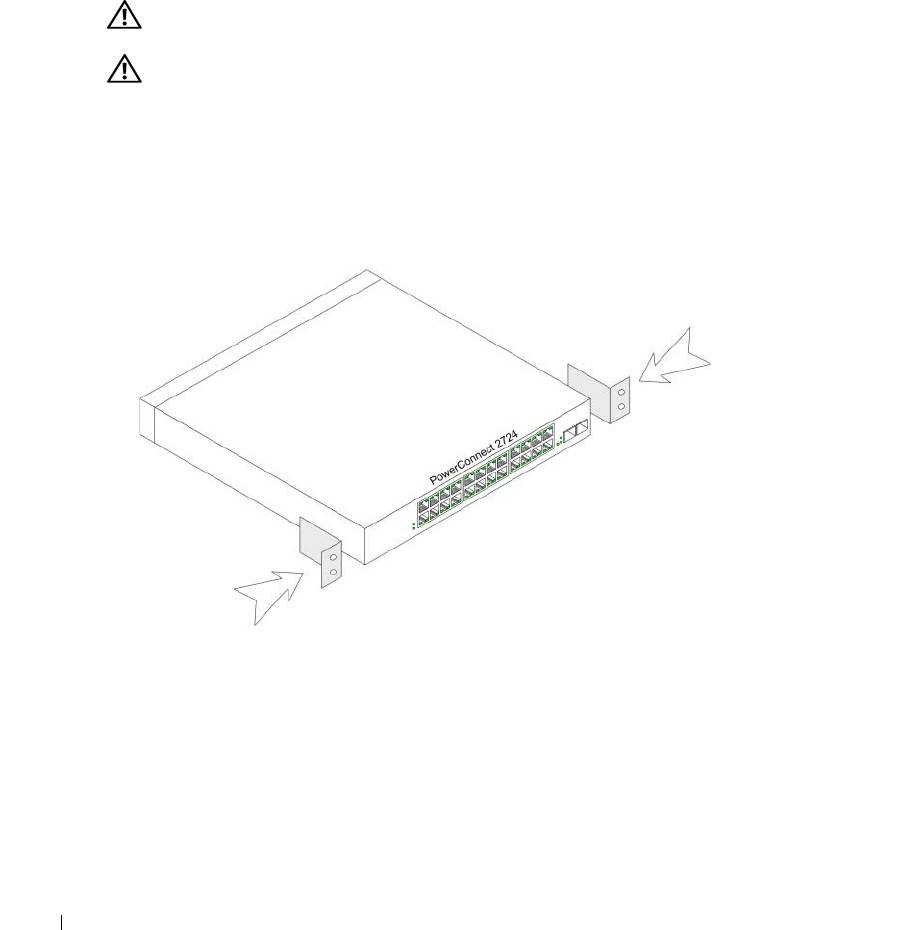
Die folgende Abbildung zeigt, an welchen Stellen die Halterungen zu montieren sind.
Abbildung 3-2. Halterungen für die Rack-Montage anbringen
2
Führen Sie die mitgelieferten Schrauben in die Rackmontagebohrungen ein, und ziehen Sie
sie mit einem Schraubendreher fest.
3
Wiederholen Sie die Schritte für die Rack-Montagehalterung auf der anderen Seite des Geräts.
4
Setzen Sie das Gerät im Rack ein, und stellen Sie sicher, dass die Montagebohrungen
am Gerät mit den entsprechenden Bohrungen am Rack übereinstimmen.
5
Befestigen Sie das Gerät mit den Rackschrauben (nicht im Lieferumfang enthalten) am Rack.
Ziehen Sie zuerst die unteren und dann die oberen Schrauben an. Damit ist gewährleistet,
dass das Gewicht des Geräts während der Installation gleichmäßig verteilt ist. Die Belüftungs-
öffnungen des Geräts dürfen nicht versperrt sein.
32 Installation des Dell™ PowerConnect™ 27XX
Installation des Geräts auf einer ebenen Fläche
Falls keine Rack- oder Wandmontage erfolgen soll, kann das Gerät auf einer ebenen Fläche
installiert werden, etwa auf einem Tisch. Die Tragfähigkeit der Fläche muss für das Gerät
und die Gerätekabel ausreichen.
1 Befestigen Sie die Gummiunterlagen (im Lieferumfang des Geräts enthalten)
an den markierten Stellen auf der Unterseite des Gehäuses.
2
Setzen Sie das Gerät auf die ebene Fläche, wobei Sie an beiden Seiten 5 cm und
auf der Rückseite 13 cm Freiraum lassen.
3
Achten Sie auf ausreichende Belüftung.
Montage des Geräts an der Wand
1
Halten Sie die mitgelieferte Wandmontagehalterung an eine Seite des Geräts, wobei sich die
Montagebohrungen am Gerät mit den Montagebohrungen an der Halterung decken müssen.
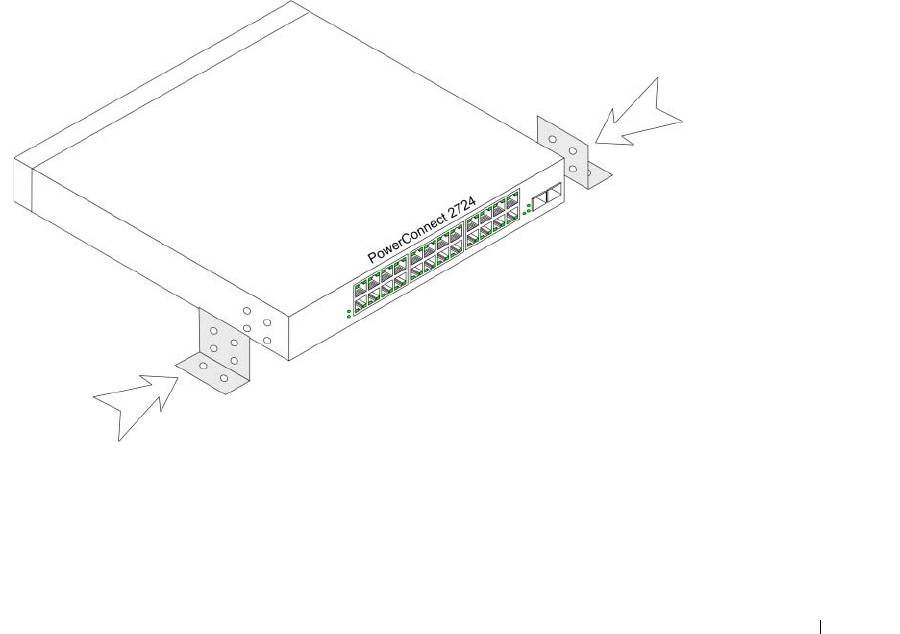
Die folgende Abbildung zeigt, an welchen Stellen die Halterungen zu montieren sind.
Abbildung 3-3. Halterungen für die Wandmontage anbringen
2
Führen Sie die mitgelieferten Schrauben in die Rack-Montagebohrungen ein, und ziehen Sie
sie mit einem Schraubendreher fest.
3
Wiederholen Sie die Schritte für die Wandmontagehalterung auf der anderen Seite des Geräts.
4
Halten Sie das Gerät am Montagestandort gegen die Wand.
Installation des Dell™ PowerConnect™ 27XX 33
5
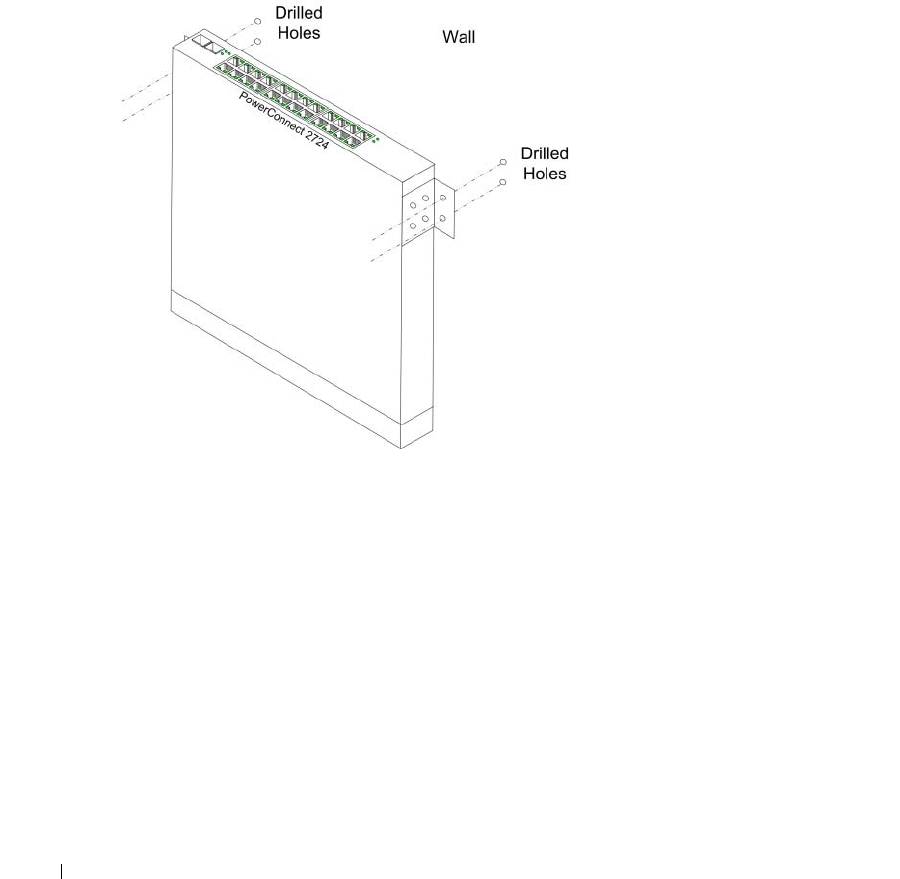
Markieren Sie an der Wand die Stellen, wo die Halteschrauben sitzen werden.
6
Bohren Sie an den Markierungen Löcher und setzen Sie entsprechende Dübel ein
(nicht im Lieferumfang enthalten).
7
Befestigen Sie das Gerät mit Schrauben (nicht im Lieferumfang enthalten) an der Wand.
Die Belüftungsöffnungen dürfen nicht versperrt werden.
Abbildung 3-4. Wandmontage des Geräts
Verbinden des Geräts mit dem Netzteil
1
Verbinden Sie ein 1,5 m langes geerdetes Standardstromkabel mit dem Netzstromanschluss
auf der Geräterückseite.
34 Installation des Dell™ PowerConnect™ 27XX
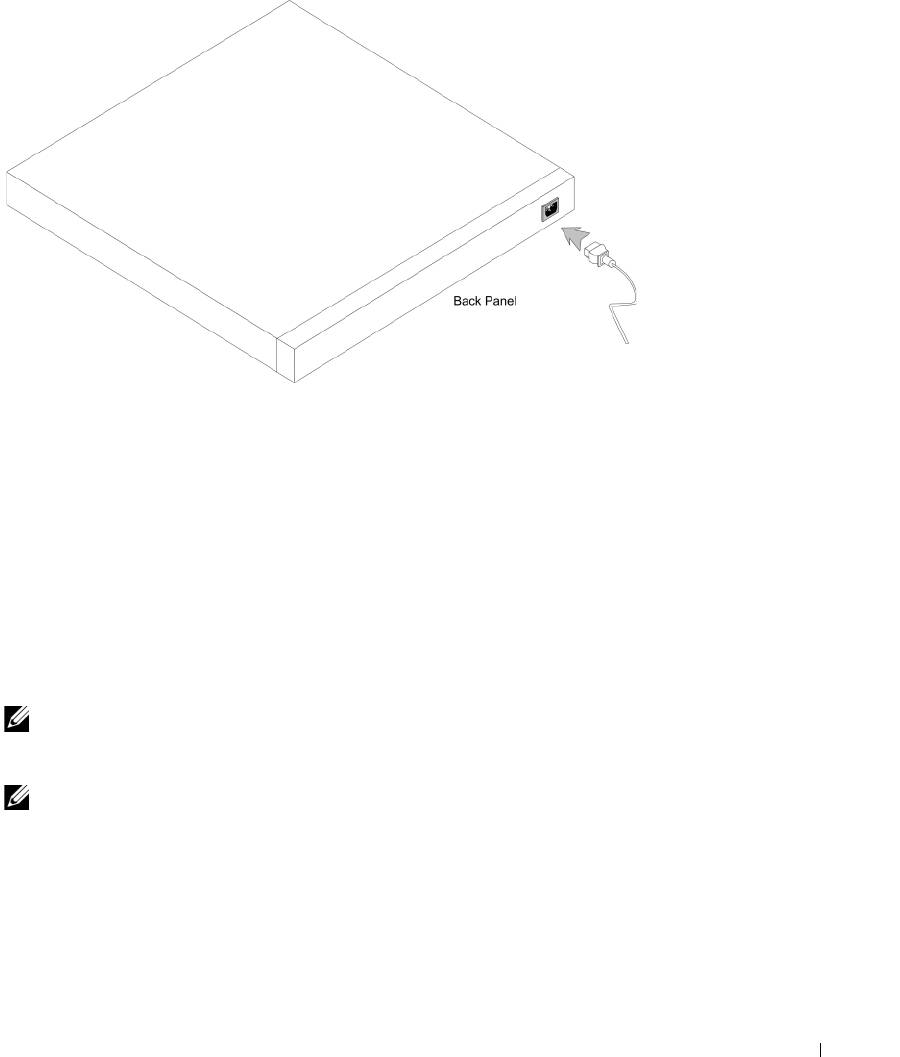
Abbildung 3-5. Netzstromanschluss auf der Rückseite
2
Stellen Sie nach dem Anschließen des Geräts an einer Netzstromquelle mit den
Leuchtanzeigen auf der Vorderseite sicher, dass das Gerät korrekt verbunden ist
und ordnungsgemäß funktioniert.
Verbinden des Geräts mit dem Netzwerk
Verwenden Sie zum Anschließen an einem Uplink-Port nicht abgeschirmte Twisted-Pair-Kabel
(UTP) der Kategorie 5 mit RJ-45-Anschlüssen an beiden Enden. Die RJ-45-Anschlüsse am
Ethernet-Switch unterstützen bei Auto-Negotiation automatischen MDI/MDIX-Betrieb
(Media-Dependent Interface/Media-Dependent Interface) mit interner Überkreuzverkabelung.
Durchgehende Standard-Twisted-Pair-Kabel können für die Verbindung zu anderen Ethernet-
Netzwerken (Systeme, Server, Switches oder Router), die Auto-Negotiation unterstützen,
verwendet werden.
ANMERKUNG: Schließen Sie keinen Telefonstecker an einem RJ-45-Anschluss an. Dadurch wird
das Ethernet-Gerät beschädigt. Verwenden Sie nur Twisted-Pair-Kabel mit RJ-45-Anschlüssen,
die den Zulassungsbestimmungen entsprechen.
ANMERKUNG: Wenn Auto-Negotiation an den Ports deaktiviert ist, muss ein durchgehendes Kabel
verwendet werden.
So verbinden Sie den Switch mit dem Netzwerk:
1
Verbinden Sie das eine Ende eines Twisted-Pair-Kabels mit dem RJ-45-Anschluss am Gerät
und das andere Ende mit einem Switch oder einem Server.
2
Achten Sie darauf, dass die Länge eines Twisted-Pair-Kabels maximal 100 Meter betragen darf.
Nach dem Herstellen einer Verbindung leuchtet für den entsprechenden Port am Gerät
die Verbindungsanzeige auf (grün oder gelb) und zeigt an, dass die Verbindung gültig ist.
Installation des Dell™ PowerConnect™ 27XX 35

36 Installation des Dell™ PowerConnect™ 27XX

Starten und Konfigurieren
des Dell™ PowerConnect™ 27XX
ANMERKUNG:
Lesen Sie die Versionshinweise für dieses Produkt, bevor Sie fortfahren. Die Versions-
hinweise können von
support.dell.com
heruntergeladen werden.
ANMERKUNG:
Es wird empfohlen, die aktuelle Version der Benutzerdokumentation von der Dell Support-
Website unter support.dell.com herunterzuladen.
Anzeige der Switch-Betriebsart
Bei jeder Initialisierung des Switches wird der Einschaltselbsttest (POST) ausgeführt; dabei
werden die Hardwarekomponenten überprüft, um vor dem vollständigen Hochfahren zu ermitteln,
ob das Gerät vollständig betriebsbereit ist. Wenn ein kritischer Fehler festgestellt wird, wird der
Programmablauf unterbrochen. Der Startvorgang dauert ungefähr 10 Sekunden.
An der Managed-Mode-LED lässt sich ablesen, ob der Einschaltselbsttest (POST) erfolgreich
abgeschlossen wurde oder fehlgeschlagen ist. Wenn der POST erfolgreich durchlaufen wurde,
ist in der unverwalteten Betriebsart die Managed-Mode-LED aus; in der verwalteten Betriebsart
leuchtet die LED stetig grün. Wenn ein kritisches Problem erkannt wurde, schlägt der POST
fehl und die Managed-Mode-LED leuchtet stetig gelb (PowerConnect 2748). Wenn der
Vorgang bei den Switches PowerConnect 2708/2716/2724 fehlschlägt, leuchtet die Managed-
Mode-LED stetig rot.
Erstkonfiguration
Der Switch wird werkseitig in der unverwalteten Betriebsart ausgeliefert. In diesem Abschnitt ist
beschrieben, wie Sie in die verwaltete Betriebsart wechseln und den Switch konfigurieren. Wenn
Sie den Switch unverwaltet einsetzen wollen, können Sie ihn einfach anschließen und verwenden.
Hierfür ist keine Konfiguration erforderlich.
Das PowerConnect-Gerät ermöglicht mit web-verwalteten Funktionen und Merkmalen
grundlegende flexible Netzwerknutzung ohne großen Aufwand oder fortgeschrittene Netzwerk-
einrichtung. Wenn Sie nur Basis-Netzwerkfähigkeit benötigen und das Gerät nicht verwalten
wollen, können Sie die Installation nach dem Verkabeln und Einschalten beenden. Wenn Sie
das Gerät verwalten wollen, müssen Sie die Anweisungen in den übrigen Abschnitten dieses
Kapitels befolgen.
Starten und Konfigurieren des Dell™ PowerConnect™ 27XX 37
Bei der Erstkonfiguration des Geräts wird von den folgenden Annahmen ausgegangen:
• Das PowerConnect-Gerät wird zum ersten Mal konfiguriert und befindet sich
in dem gleichen Zustand, in dem Sie es erhalten haben.
• Das PowerConnect-Gerät wurde erfolgreich gestartet.
Die folgenden Informationen müssen vor dem Konfigurieren des Geräts beim Netzwerk-
administrator erfragt werden:
• IP-Adresse für die VLAN-1-Schnittstelle, über die das Gerät verwaltet werden soll
(standardmäßig gehört jeder Port zu VLAN 1 in der verwalteten Betriebsart)
• IP Subnetzmaske für das Netzwerk
• IP-Adresse des Standard-Gateways (nächster Hop-Router) zur Konfiguration
des Standardpfads
Das System unterstützt Embedded Web Server (EWS), der HTML-Seiten erzeugt, mit denen
das Gerät überwacht und konfiguriert werden kann. Der Switch unterstützt die folgenden Browser:
Microsoft IE V6.x und höher sowie Mozilla. Das System konfiguriert das Gerät intern entsprechend
den web-basierten Eingaben (Menüauswahlen, Mausklicks etc.).
Das Gerät wird in der unverwalteten Betriebsart ausgeliefert. Bevor es konfiguriert werden kann,
muss der verwaltete Betrieb aktiviert werden. Um in die verwaltete Betriebsart zu wechseln, muss
das Gerät im unverwalteten Betrieb vollkommen funktionsfähig sein (Managed-Mode-LED hat zu
blinken aufgehört und ist aus). Wenn die Managed-Mode-LED zu blinken aufgehört hat, drücken
Sie die Managed-Mode-Taste. Der Switch wird neu gestartet, die Managed-Mode-LED blinkt etwa
90 Sekunden lang und leuchtet weiter. Wenn die Managed-Mode-LED weiter leuchtet, ist der
Switch zur Konfiguration bereit. Die vorgegebene IP-Adresse lautet 192.168.2.1, der Standard-
benutzername ist „admin“ und das Standardkennwort ist leer.
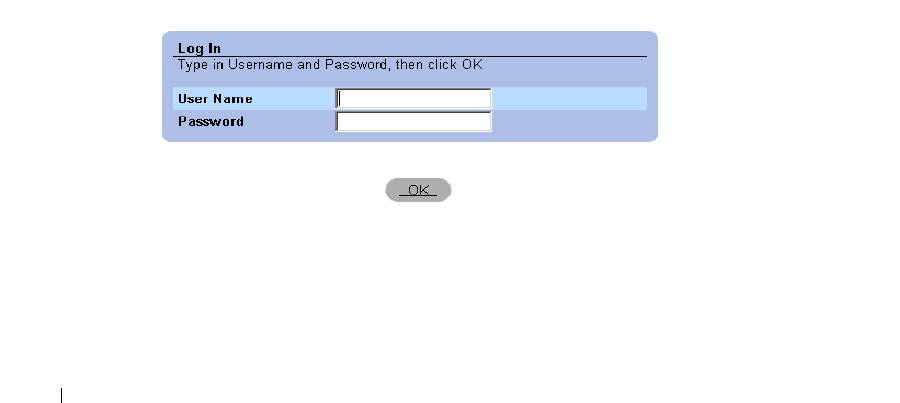
Der folgende Anmeldebildschirm wird beim ersten Verbinden des Geräts angezeigt:
Abbildung 4-1. Anmeldebildschirm
1
Geben Sie
admin
im Feld
User Name
(Benutzername) ein
.
2
Lassen Sie das Feld
Password
(Kennwort) leer (beim ersten Managed-Mode-Zugang).
3
Klicken Sie auf
OK
.
38 Starten und Konfigurieren des Dell™ PowerConnect™ 27XX

Wie Sie den Benutzernamen und das Kennwort ändern, erfahren Sie unter Lokale Benutzerda-
tenbank.
Beim ersten Einsatz des Geräts (nachdem das Gerät zum ersten Mal mit den Standard-
einstellungen verbunden wurde) sollten die Konfigurationsparameter des Geräts neu gesetzt
werden.
So konfigurieren Sie den Switch mit neuen systemspezifischen Parametern:
1
Öffnen Sie im EWS das Fenster
IP Addressing
(IP-Adressierung).
2
Geben Sie die IP-Adresse, Subnetzmaske und das Standard-Gateway nach den Angaben
des Systemadministrators ein.
3
Klicken Sie auf
Apply Changes
(Änderungen übernehmen).
Der Switch wird mit den geänderten Konfigurationsparametern aktualisiert.
Starten und Konfigurieren des Dell™ PowerConnect™ 27XX 39

40 Starten und Konfigurieren des Dell™ PowerConnect™ 27XX
