
Dell OptiPlex GX60: Нормативная информация
Нормативная информация: Dell OptiPlex GX60
Оглавление
- Примечания, предупреждения и важная информация
- Coдepжaниe
- О данном руководстве Поиск информации о компьютере Что вы ищете? Найдите это здесь
- Что вы ищете? Найдите это здесь
- Что вы ищете? Найдите это здесь
- Что вы ищете? Найдите это здесь Устранение неисправностей
- Работа с компакт-диском Drivers and Utilities
- Драйверы для вашего компьютера Запуск диагностической программы Dell Diagnostics Изменение последовательности загрузки
- Запуск диагностической программы Dell IDE Hard Drive Diagnostics ПРЕДУПРЕЖДЕНИЕ: Инструкции по технике безопасности Общие положения
- ПРЕДУПРЕЖДЕНИЕ: Инструкции по технике безопасности (продолжение)
- Работа с компьютером
- Работа с компьютером (продолжение) При работе внутри компьютера
- Нормативная информация

ПРИМЕЧАНИЕ:
Нормативная информация
Дополнительную
нормативную
EMI (ElectroMagnetic Interference [электромагнитные помехи]) — это любой сигнал
информацию о системе
или излучение, распространяющиеся в пространстве или проходящие по силовым
можно найти в
или сигнальным проводам, которые подвергают опасности функционирование
Руководстве
радионавигационных приборов или других средств обеспечения безопасности,
пользователя.
либо значительно ухудшают, затрудняют или многократно прерывают работу
лицензированных служб радиосвязи.
Компьютерная система Dell спроектирована с учетом требований
соответствующих нормативных документов по EMI. Изменения в составе системы
или модификация системы, не одобренные в явном виде компанией Dell, могут
повлечь за собой аннулирование права пользования оборудованием.
Руководство по установке и краткий справочник 143

www.dell.com | support.euro.dell.com
144 Руководство по установке и краткий справочник

Systémy Dell™ OptiPlex™
Príručka a návod na
konfiguráciu
www.dell.com | support.euro.dell.com
Poznámky, oznamy a upozornenia
POZNÁMKA: POZNÁMKA poukazuje na dôležité informácie, ktoré Vám
pomôžu lepšie využívať Váš počítačový systém.
OZNÁMENIE: OZNÁMENIE poukazuje buď na potenciálne poškodenie
hardvéru alebo na stratu dát a ukazuje Vám, ako zabrániť tomuto
problému.
UPOZORNENIE: UPOZORNENIE označuje potenciálne riziko
poškodenia majetku, poranenia alebo smrti.
____________________
Informácie v tomto dokumente sa môžu zmeniť bez upozornenia.
© 2000−2002 Dell Computer Corporation. Všetky práva vyhradené.
Reprodukovanie akýmkoľvek spôsobom bez písomného povolenia firmy
Dell Computer Corporation je prísne zakázané.
Obchodné značky použité v tomto texte: Dell, OptiPlex, logo DELL sú obchodnými
značkami firmy Dell Computer Corporation; Microsoft a Windows sú zaregistrovanými
obchodnými značkami spoločnosti Microsoft Corporation.
Iné obchodné značky a obchodné názvy môžu byť použité v tomto dokumente pri
odvolávaní sa na subjekty uplatňujúce si nároky buď na svoje značky a názvy, alebo na
svoje výrobky. Firma Dell Computer Corporation sa zrieka akéhokoľvek vlastníckeho
záujmu o iné než vlastné obchodné značky a obchodné názvy.
August 2002
P/N 94CGNRev. A06

Obsah
O tejto príručke . . . . . . . . . . . . . . . . . . . . . . . . . . 149
Hľadanie informácii pre váš počítač
. . . . . . . . . . . . . . 149
Riešenie problémov
. . . . . . . . . . . . . . . . . . . . . . . 152
Používanie Drivers and Utilities CD
. . . . . . . . . . . . . 153
Spúšťanie diagnostiky Dell
. . . . . . . . . . . . . . . . . . 154
Spúšťanie diagnostiky Dell IDE Hard Drive
. . . . . . . . . 155
VÝSTRAHA: Bezpečnostné inštrukcie
. . . . . . . . . . . . . 156
Všeobecné
. . . . . . . . . . . . . . . . . . . . . . . . . . 156
Používanie vášho počítača
. . . . . . . . . . . . . . . . . . . 158
Pri práci vo vnútri vášho počítača
. . . . . . . . . . . . . . 159
Informácie o súlade s právnymi predpismi
. . . . . . . . . . 160
Obsah 147

148 Obsah
O tejto príručke
Tento dokument obsahuje informácie o riešení problémov,
bezpečnosti a súlade so zákonnými predpismi pre Váš počítač
Dell™ OptiPlex™.
Najnovšie verzie dokumentov o Vašom pevnom disku
nájdete na internetovej stránke podpory spoločnosti Dell
support.euro.dell.com.
V tomto dokumente sa nachádzajú výkazové číselné označenia
modelov; ich ekvivalenty pri označení šasi sú zobrazené nižšie:
Výkazové čísla modelov a typov šasi
DHS =
šasi malého desktopu (SD)
DHP =
šasi malej formy (SF)
DHM =
malé šasi miniveža (SMT)
Hľadanie informácií pre váš počítač
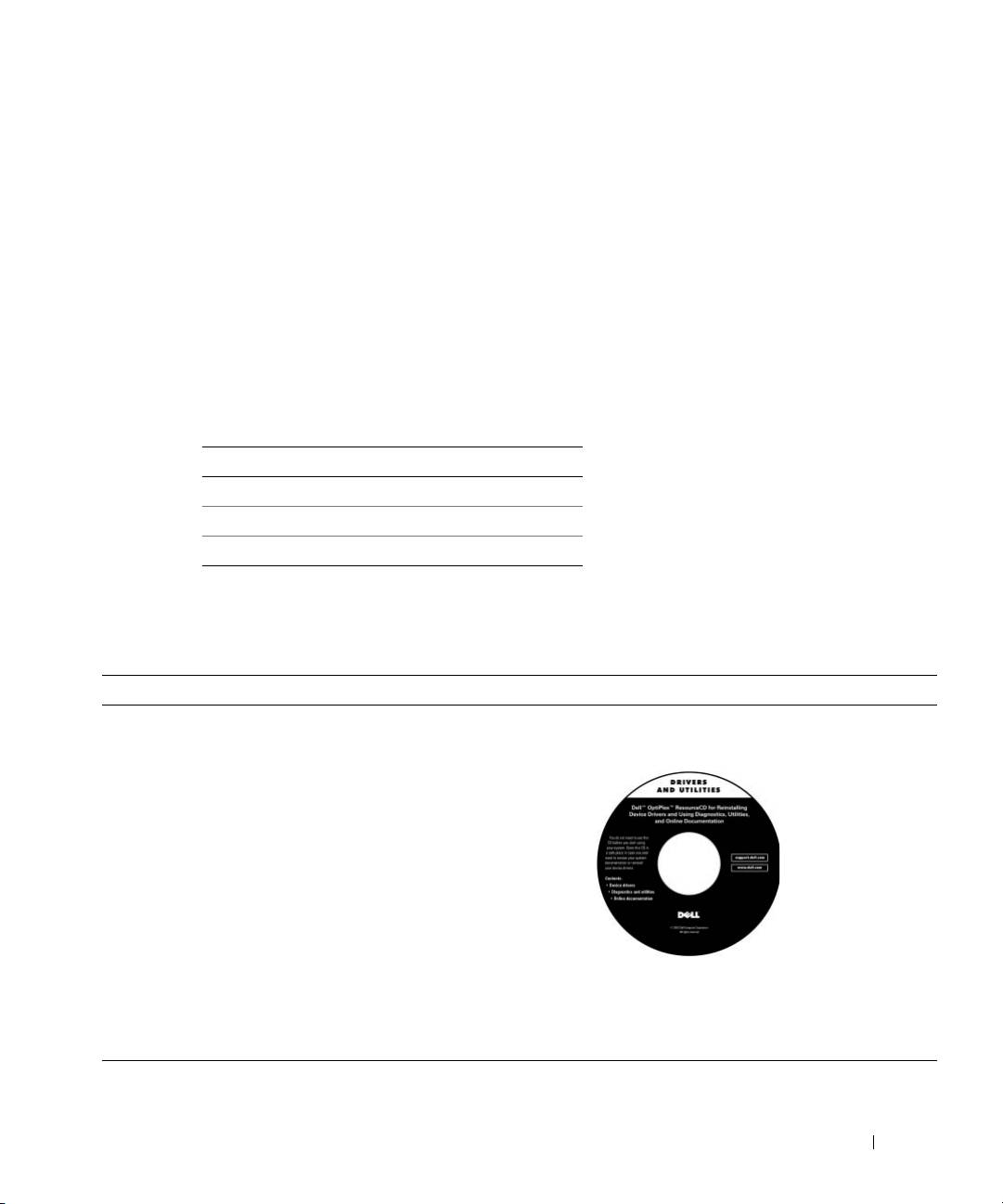
Čo hľadáte? Nájdite to tu
• Diagnostický program pre môj počítač
CD s ovládačmi a nástrojmi (nazýva sa tiež
• Ovládače pre môj počítač
ResourceCD)
• Dokumentácia pre môj počítač
• Dokumentácia pre moje zariadenia
Toto CD môžete použiť na vyhľadanie dokumentácie alebo na
preinštalovanie ovládačov, či na spúšťanie diagnostických
programov.
Príručka a návod na konfiguráciu 149
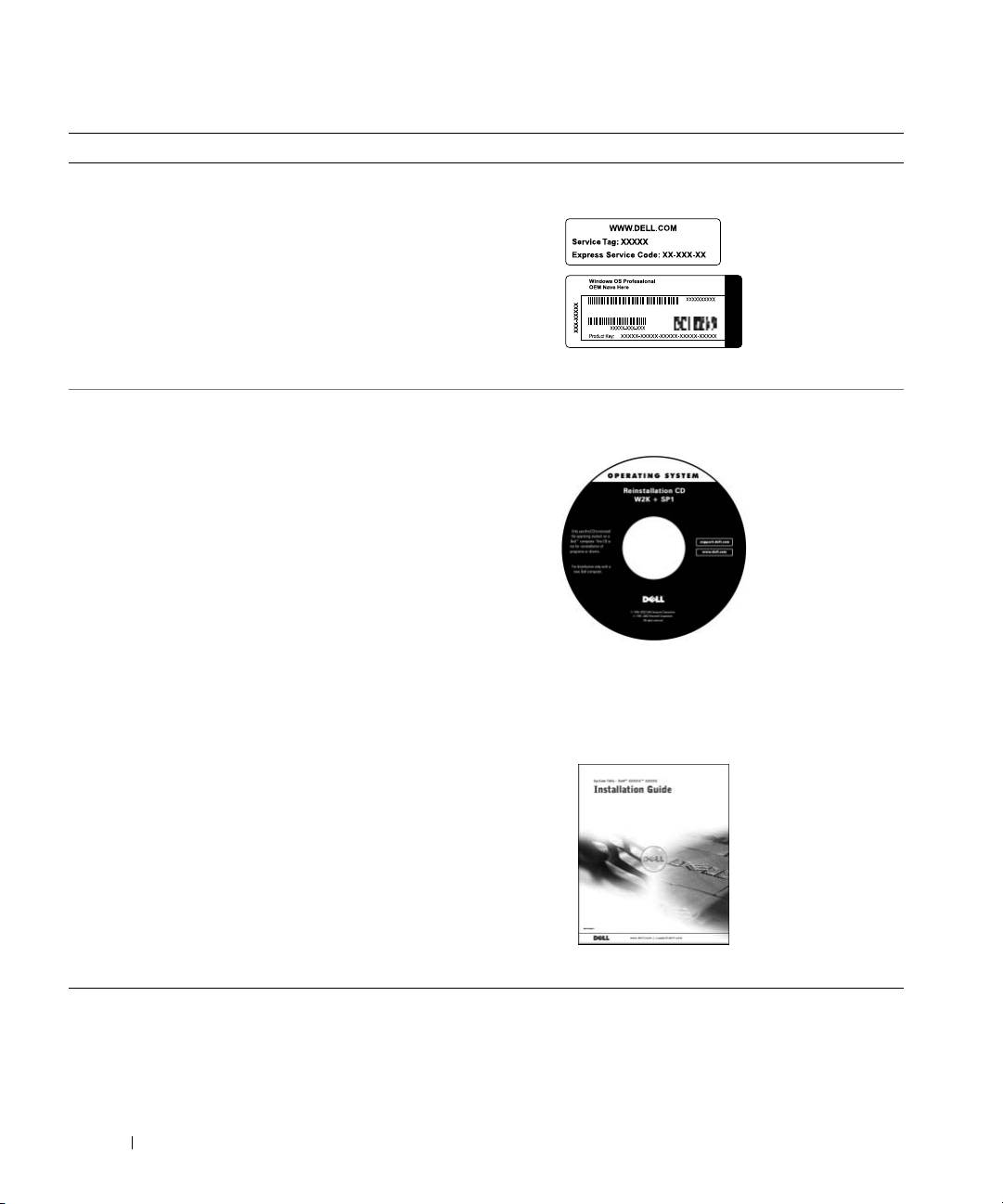
Čo hľadáte? Nájdite to tu
• Kód Express servisu a servisné číslo
Kód Express servisu a kľúč produktuy
®
®
• Licenčný štítok Microsoft
Windows
(Kľúč produktu)
Umiestnené na vašom počítači.
• Ako preinštalovať môj operačný systém CD s operačným systémom a Inštalačná
príručka
www.dell.com | support.euro.dell.com
Ak chcete preinštalovať svoj operačný systém, použite CD
s ovládačmi a nástrojmi, aby ste mohli preinštalovať ovládače pre
zariadenia, ktoré sú súčasťou vášho počítača.
150 Príručka a návod na konfiguráciu
Čo hľadáte? Nájdite to tu
• Ako odstrániť a vymeniť súčiastky
Ikona Príručky používateľa
• Technické špecifikácie
• Ako konfigurovať systémové nastavenia
• Ako riešiť problémy
V závislosti od vášho operačného systému, dvakrát kliknite na
ikonu User’s Guides na vašej pracovnej ploche, alebo kliknite na
tlačidlo Start (Štart) a potom na príkaz Help and Support
(Pomocník a podpora), čím sa dostanete k elektronickej
dokumentácii uloženej na vašom pevnom disku.
• Najnovšie ovládače pre môj počítač
Stránka podpory spoločnosti Dell
• Odpovede na otázky týkajúce sa
technických služieb a podpory
• On-line diskusie s inými používateľmi
a technická podpora
Stránka podpory spoločnosti Dell poskytuje niekoľko on-line
• Dokumentácia pre môj počítač
nástrojov, ako napríklad:
• Báza znalostí – rady, tipy a on-line kurzy
• Fórum zákazníkov – on-line diskusia s inými zákazníkmi
spoločnosti Dell
• Aktualizácie – informácie o aktualizáciách komponentov, ako
napríklad pamätí, pevných diskov a operačných systémov
• Služby zákazníkom – kontaktné informácie, stavy objednávok,
informácie o záruke a opravách
• Preberanie – ovládače, opravy a softvérové aktualizácie
• Odkazy – dokumentácia k počítačom, produktové špecifikácie
a biele stránky
• Stav servisných volaní
Špeciálna stránka podpory spoločnosti Dell
• Najdôležitejšie technické otázky ohľadne
môjho počítača
• Najčastejšie otázky
• Preberanie súborov
Špeciálna stránka podpory spoločnosti Dell je prispôsobená pre
zákazníkov ako sú veľké korporácie, vláda a vzdelávacie inštitúcie.
• Podrobnosti o konfigurácii môjho
Táto stránka nemusí byť k dispozícii vo všetkých regiónoch.
počítača
• Servisná zmluva pre môj počítač
Príručka a návod na konfiguráciu 151

Čo hľadáte? Nájdite to tu
• Ako používať systém Windows XP
Centrum pomoci a podpory pre Windows XP
• Dokumentácia pre môj počítač
1 Kliknite na tlačidlo Štart a potom kliknite na príkaz Pomocník a
a zariadenia
podpora.
2 Zadajte slovo alebo frázu, ktorá popisuje váš problém a potom
kliknite na ikonu šípky.
3 Kliknite na tému, ktorá popisuje váš problém.
4 Postupujte podľa inštrukcií, ktoré sa objavia na obrazovke.
Riešenie problémov
Dell poskytuje množstvo pomocných nástrojov pre prípad, že by váš systém
nepracoval podľa očakávaní. Najnovšie informácie týkajúce sa riešenia
www.dell.com | support.euro.dell.com
problémov vášho systému nájdete na internetovej stránke podpory spoločnosti
Dell support.euro.dell.com. Popis nástrojov na riešenie problémov môžete
taktiež nájsť vo vašej online Užívateľskej príručke (User's Guide) v časti
nazvanej "Získanie pomoci".
Ak sa vyskytne problém s počítačom vyžadujúci pomoc priamo od firmy Dell,
zaznamenajte detailný popis chyby, zvukové znamenia, prípadne diagnostické
svetelné znamenia kontroliek; pod to zapíšte váš kód expresného servisu a
servisné číslo a potom kontaktujte Dell priamo z miesta, kde sa nachádza váš
počítač.
Pozrite "Hľadanie informácií pre váš počítač" na strane 149 pre vzor kódu
expresného servisu a servisného čísla.
Kód expresného servisu:
____________________
Servisné číslo: ____________________
152 Príručka a návod na konfiguráciu
V prípade, že nie sú k dispozícii iné online nástroje, váš počítač obsahuje
nasledujúce nástroje na riešenie problémov:
DIAGNOSTIKA DELL − Diagnostika Dell testuje rôzne komponenty vo vašom
systéme a pomáha zistiť dôvod problémov s počítačom. Viac informácií
nájdete v "Spśšťanie diagnostiky Dell" na strane 154.
SYSTÉMOVÉ KONTROLKY − Svetielka umiestnené na prednej strane počítača
môžu pomôcť riešiť problémy s počítačom. Viac informácií o ich funkcii
nájdete vo vašej Používateľskej príručke.
DIAGNOSTICKÉ KONTROLKY − Svetielka umiestnené na zadnej strane
počítača môžu pomôcť riešiť problémy s počítačom. Viac informácií o ich
funkcii nájdete vo vašej Používateľskej príručke.
SYSTÉMOVÉ SPRÁVY − Počítač oznamuje tieto správy ako varovanie týkajúce
sa vyskytnutej alebo možnej chyby. Viac informácií o ich funkcii nájdete vo
vašej Používateľskej príručke.
ZVUKOVÉ ZNAMENIA − Séria zvukových znamení, ktoré vydáva váš počítač,
môže napomôcť identifikovať problém. Viac informácií o ich funkcii nájdete
vo vašej Používateľskej príručke.
Používanie Drivers and Utilities CD
Ak chcete používať CD s ovládačmi a nástrojmi (nazýva sa tiež
ResourceCD), keď máte spustený operačný systém
Microsoft Windows, vykonajte nasledujúce kroky.
1
Zapnite počítač a nechajte zaviesť systém Windows.
POZNÁMKA: Pri práci
v operačnom systéme
2 Vložte Drivers and Utilities CD do CD mechaniky.
Windows je na prístup k
ovládačom zariadení a k
Ak používate Drivers and Utilities CD po prvýkrát, objaví sa okno
užívateľskej
ResourceCD Installation (Inštalácia ResourceCD), ktoré vás
dokumentácii potrebné
informuje, že Drivers and Utilities CD je pripravené začať
používať Drivers and
inštaláciu.
Utilities CD.
3 Ak chcete pokračovať, stlačte OK.
Ak chcete dokončiť inštaláciu, postupujte podľa inštrukcií
inštalačného programu.
Príručka a návod na konfiguráciu 153

4 Na obrazovke Welcome Dell System Owner kliknite na
tlačidlo Next.
5 Zvoľte príslušné možnosti System Model (Model systému),
Operating System (Operačný systém), Device Type
(Typ zariadenia) a Topic (Téma).
Ovládače pre váš systém
Ak chcete zobraziť ovládače zariadení vášho systému, vykonajte
nesledujúce kroky:
1 V rolovacej ponuke Topic kliknite na My Drivers.
Drivers and Utilities CD skontroluje váš hardvér a operačný
systém. Následne sa na obrazovke zobrazí zoznam ovládačov
www.dell.com | support.euro.dell.com
pre váš systém.
2 Kliknite na vhodný ovládač a postupujte podľa inštrukcií na
prevzatie ovládača do vášho systému.
Ak chcete zobrazi zoznam všetkých ovládaèov pre váš poèítaè, kliknite
v rolovacej ponuke Topic na príkaz Drivers
Spúšťanie diagnostiky Dell
Diagnostika Dell je program, ktorý testuje rôzne komponenty vášho
počítača. Môžete ho spustiť vždy, keď máte problém s počítačom.
Tento program vám pomôže identifikovať zdroj problému. Môžete
spustiť diagnostiku Dell z Vášho pevného disku alebo Drivers and
Utilities CD.
OZNÁMENIE: Ak zlyhá váš pevný disk, spustite disk Dell IDE Hard
Drive Diagnostics (pozrite "Spśšťanie diagnostiky Dell IDE Hard Drive" na
strane 155).
1
Zapnite počítač (ak je počítač už zapnutý, reštartujte ho).
2 Keď sa objaví F2 = Setup (F2 = Inštalácia) v pravom hornom
rohu obrazovky, stlačte <Ctrl><Alt><F10>.
Okamžite sa spustí inicializácia diagnostiky; zobrazí sa
Diagnostics Menu (ponuka Diagnostika).
3 Zvoľte príslušnú voľbu diagnostiky pre váš problém s počítačom.
Ak chcete použiť diagnostiku, postupujte podľa inštrukcií na
obrazovke.
154 Príručka a návod na konfiguráciu

Zmena poradia pri zavádzaní systému
Na spustenie diagnostiky Dell z Drivers and Utilities CD vykonajte
nasledujúce kroky, ktoré umožnia vášmu počítaču zaviesť
systém z CD:
1 Vložte Drivers and Utilities CD do CD mechaniky.
2 Zapnite (alebo reštartujte) váš počítač.
3 Keď sa objaví F2 = Setup (Inštalácia) v pravom hornom rohu
obrazovky, stlačte <Ctrl><Alt><F8>.
Objaví sa Boot Device Menu.
POZNÁMKA: Táto
voľba zmení poradie
Ak čakáte dlhšiu dobu a zobrazí sa logo Windows, počkajte, kým
zavádzania systému len
sa nezobrazí obrazovka systému Windows. Potom vypnite počítač
jednorazovo. Pri ďalšom
a zopakujte proces.
zapnutí počítač zavedie
4 Zvoľte voľbu CD−ROM Device.
systém na základe
nastavenia zariadení v
systémovom nastavení.
Spúšťanie diagnostiky Dell IDE Hard Drive
Diagnostika Dell IDE Hard Drive je nástroj, ktorý testuje pevný disk na
zistenie problému alebo potvrdenie chyby pevného disku.
1 Zapnite počítač (ak je počítač už zapnutý, reštartujte ho).
2 Keď sa objaví F2 = Setup (F2 = Inštalácia) v pravom hornom
rohu obrazovky, stlačte <Ctrl><Alt><D>.
3 Postupujte podľa inštrukcií na obrazovke.
Ak je zobrazená chyba, pozrite "Problémy s pevným diskom" vo
vašej Používateľskej príručke.
Príručka a návod na konfiguráciu 155
VÝSTRAHA: Bezpečnostné
inštrukcie
Dodržiavajte nasledovné bezpečnostné pokyny, aby ste zabezpečili svoju vlastnú
osobnú bezpečnos
ť, a aby ste napomohli ochrániť váš počítač a pracovné prostredie
pred potenciálnym poškodením.
Všeobecné
• Nepokúšajte sa opravovať počítač sami, pokiaľ nie ste vyškolený servisný technik.
Vždy presne dodržiavajte inštrukcie pre inštaláciu.
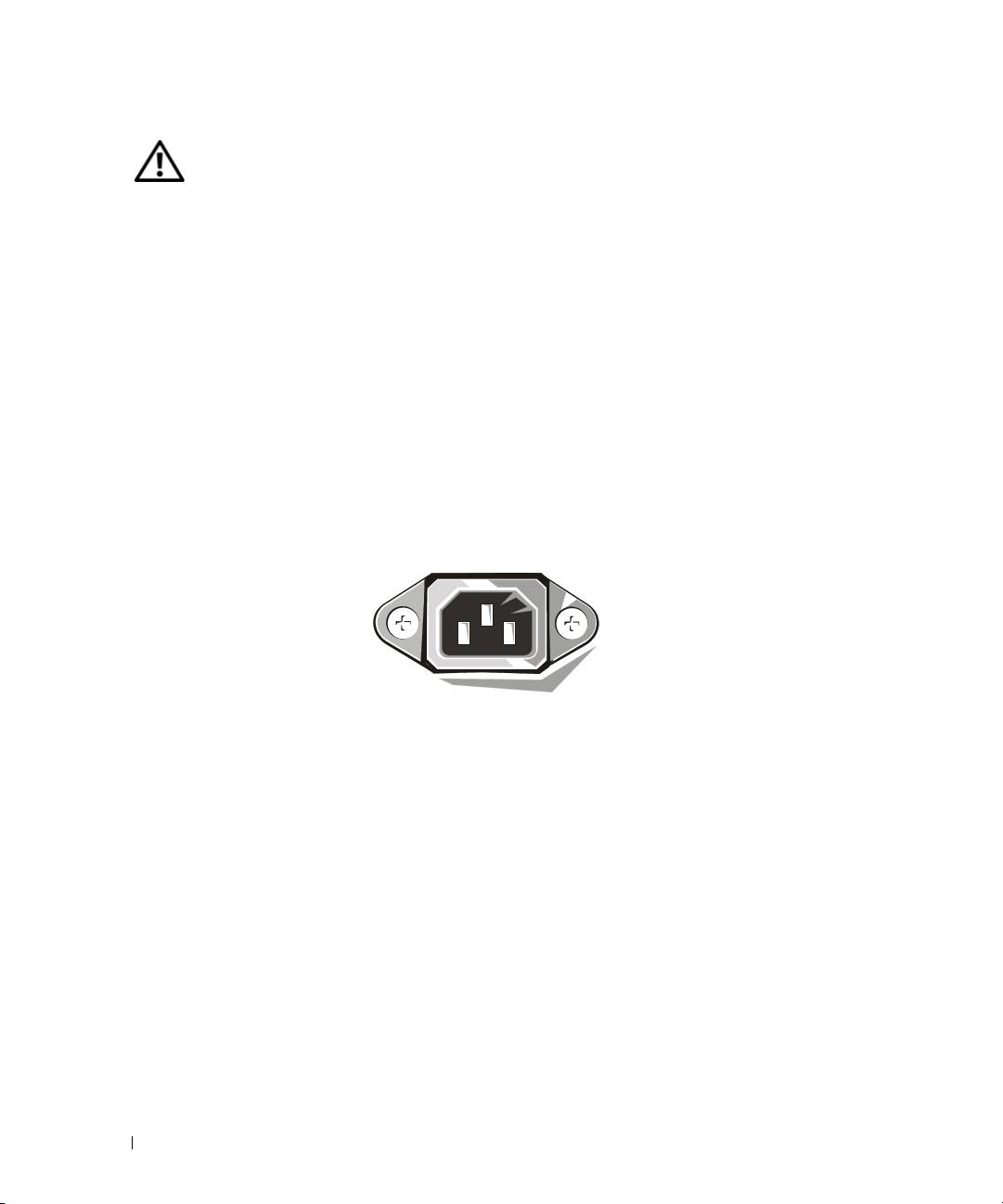
• Ak chcete predísť úrazu elektrickým prúdom, pripojte káble pre napájanie počítača
www.dell.com | support.euro.dell.com
a periférnych zariadení do správne uzemnených zásuviek. Tieto káble obsahujú tri
pozdĺžne zástrčky, aby bolo zabezpečené správne uzemnenie. Nepoužívajte
adaptéry a neodstraňujte z kábla vodič uzemnenia. Ak je potrebné použi
ť
predlžovaciu šnúru, použite správne uzemnený kábel s troma vodičmi.
• Ak sa chcete vyhnúť potenciálnemu riziku elektrického zásahu, nepoužívajte počítač
počas búrky s elektrickými výbojmi.
• Ak sa chcete vyhnúť potenciálnemu riziku elektrického zásahu, nepripájajte ani
neodpájajte žiadne káble, ani nevykonávajte údržbu, či zmenu konfigurácie tohto
produktu počas búrky s elektrickými výbojmi.
• Ak váš počítač obsahuje modem, kábel použitý s modemom musí byť vyrobený
s minimálnou veľkos
ťou vodiča 26 jednotiek AWG (American wire gauge)
a s modulárnou zástrčkou RJ-11, ktorá je v súlade s FCC.
156 Príručka a návod na konfiguráciu

VÝSTRAHA: Bezpečnostné
inštrukcie (pokracovanie)
• Skôr, než začnete čistiť svoj počítač, odpojte ho z elektrickej zásuvky. Vyčistite
počítač jemnou handričkou mierne navlhčenou vodou. Nepoužívajte tekuté alebo
rozprašovacie čističe, pretože môžu obsahova
ť horľavé zložky.
• Ak sa chcete vyhnúť potenciálnemu poškodeniu systémovej dosky, počkajte
5 sekúnd po vypnutí počítača a až potom odpojte od počítača nejaké zariadenia.
• Ak sa chcete vyhnú
ť skratovaniu vášho počítača pri odpájaní sieťového kábla,
odpojte najskôr kábel zo sieťového adaptéra na zadnej strane vášho počítača
a potom zo sie
ťovej svorky. Keď k počítaču pripájate sieťový kábel, zapojte najskôr
kábel do sieťovej svorky a až potom do sieťového adaptéra.
• Na ochranu vášho počítacového systému od náhlych prechodných výkyvov v el.
napätí použite vyrovnávač napätia, káblový kondicionér alebo UPS.
• Presvedčte sa, že na kábloch vášho počítača sa nič nenachádza, a že nie sú
umiestnené tam, kde by mohol na ne niekto stúpi
ť alebo sa o ne potknúť.
• Do otvorov vo vašom počítači nevtláčajte žiadne objekty. Mohlo by to spôsobiť
požiar alebo elektrický šok skratovaním komponentov vo vnútri.
• Počítač umiestnite v dostatočnej vzdialenosti od radiátorov a zdrojov tepla. Rovnako
nezakrývajte chladiace otvory. Vyhnite sa ukladaniu voľných listov papiera pod
počítač. Neukladajte svoj počítač do zavretých otvorov v stene alebo na posteľ,
gauč alebo koberec.
• Dbajte na to, aby sa na váš počítac nevyliala tekutina. Ak sa tekutina dostane do
počítaca, pozrite sa do svojej on−line Používateľskej príručky.
Príručka a návod na konfiguráciu 157
Používanie vášho počítača
Pri používaní vášho počítača dodržujte nasledujúce smernice pre bezpečnú
manipuláciu.
UPOZORNENIE: Nepracujte so svojim počítačom, ak chýba akýkoľvek kryt /kryty (ako
napríklad kryty počítača, objímky, vyplňovacie svorky, diely vkladajúce sa do predných
krytov a podobne).
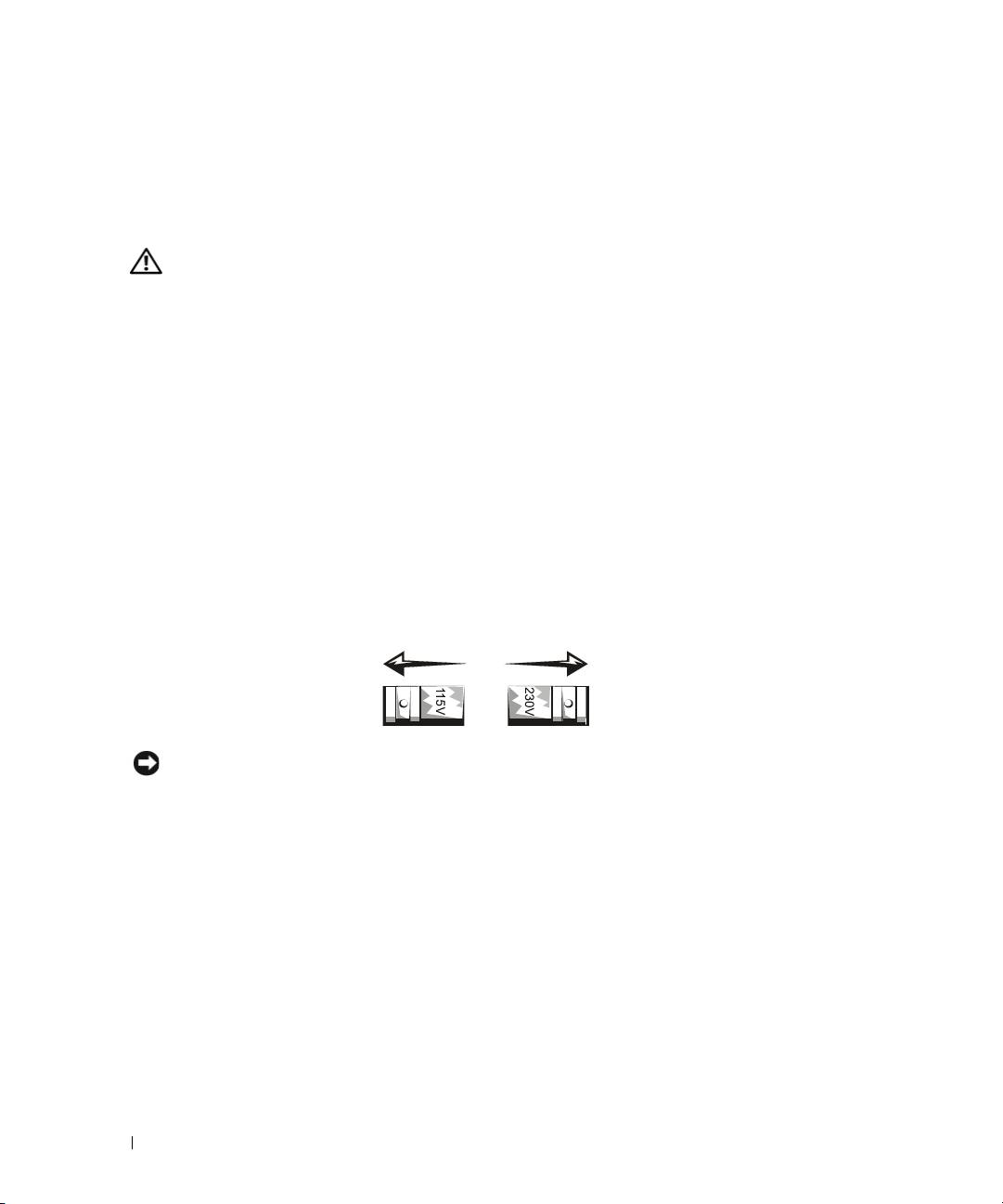
• Váš počítač je vybavený jednou z nasledujúcich možností:
– Elektrické napájanie s pevným napätím – počítače s pevným napájacím
napätím nemajú na zadnom paneli prepínač pre voľbu napätia a je možné ich
prevádzkovať iba pri jednom napätí (pozrite si regulačný štítok na vonkajšej
strane počítača, kde je uvedené jeho prevádzkové napätie).
www.dell.com | support.euro.dell.com
– Obvod s automatickým určením napätia – počítače s obvodom pre automatické
určenie napätia nemajú na zadnom paneli prepínač na voľbu napätia
a automaticky zistia správne prevádzkové napätie.
– Manuálny prepínač pre voľbu napätia – počítače s prepínačom pre voľbu
napätia na zadnom paneli je potrebné manuálne nastaviť na prevádzku pri
správnom napätí.
OZNÁMENIE: Ak sa chcete vyhnúť poškodeniu vášho počítača manuálnym prepínačom pre
voľbu napätia, nastavte prepínač na také napätie, ktoré čo najbližšie zodpovedá elektrickému
napájaniu vo vašej lokalite. V Japonsku musí by
ť prepínač pre voľbu napätia nastavený na
115-V aj napriek tomu, že sie
ťové napätie je 100 V. Taktiež sa presvedčte, že váš monitor
a pripojené zariadenia sú elektricky prispôsobené na prevádzku s napájaním, ktoré je k
dispozícii vo vašej lokalite.
•
Skôr, než začnete pracovať vnútri počítača, odpojte ho zo siete, aby ste zabránili
zásahu elektrickým prúdom, alebo poškodeniu systémovej dosky. Určité
komponenty systémovej dosky spotrebúvajú elektrickú energiu vždy, keď je počítač
pripojený do elektrickej siete.
158 Príručka a návod na konfiguráciu
Používanie vášho počítača (pokracovanie)
Pri práci vo vnútri vášho počítača
Skôr, než otvoríte kryt počítača, vykonajte v uvedenom poradí nasledujúce kroky.
UPOZORNENIE: Nepokúšajte sa opraviť počítač sami, okrem prípadov, ktoré sú
uvedené a vysvetlené vo vašej on-line dokumentácii pre počítače Dell alebo
v inštrukciách, ktoré vám spoločnosť Dell poskytla iným spôsobom.
OZNÁMENIE: Ak sa chcete vyhnúť potenciálnemu poškodeniu systémovej dosky, počkajte
5 sekúnd po vypnutí počítača a až potom odstráňte komponent zo systémovej dosky, alebo
odpojte od počítača nejaké zariadenia.
1
Náležitým spôsobom vypnite počítač pomocou ponuky operačného systému.
2 Vypnite svoj počítač a všetky zariadenia, ktoré sú k nemu pripojené.
3 Pred prácou vo vnútri počítača sa uzemnite tak, že sa dotknete nenamaľovaného
kovového povrchu na šasi, napríklad kovu obklopujúceho otvory pre karty na zadnej
strane počítača.
Pri práci vo vnútri počítača sa priebežne dotýkajte nenamaľovaného kovového
povrchu, aby ste odstránili akýkoľvek statický náboj, ktorý by mohol poškodiť
vnútorné komponenty.
4 Odpojte počítač a zariadenia, ako napríklad monitor, z ich elektrických zásuviek.
Zároveň odpojte všetky telefónne alebo telekomunikačné pripojenia počítača.
Zníži to možnosť zranenia alebo el. šoku.
Na vedomie vezmite aj nasledujúce bezpečnostné pokyny:
• Ak odpájate kábel, ťahajte za konektor alebo za krúžok uvoľňovača napätia, nie za
kábel samotný. Niektoré káble majú konektor so západkovými okrajmi. Ak odpájate
takýto kábel, pred jeho odpojením stlačte západky. Pri rozpájaní konektorov ich
držte rovnomerne zarovnané voči sebe, aby ste zabránili ohnutiu konektorových
kolíkov. Rovnako pred zapojením sa presvedčite, že oba konektory sú správne
orientované a voči sebe zarovnané.
• S komponentami a kartami pracujte opatrne. Nedotýkajte sa komponentov alebo
kontaktov na karte. Kartu držte za jej okraje alebo za jej kovovú upevňovaciu lištu.
Komponenty, ako napríklad mikroprocesor, držte za jeho okraje, nie za jeho kolíky.
UPOZORNENIE: Pri nesprávnom zavedení novej batérie môže dojsť k výbuchu.
Vymeňte batériu len za rovnaký typ alebo ekvivalentný typ špecifikovaný výrobcom.
Použité batérie nevyhadzujte spolu s domácim odpadom. Kontaktujte firmu, ktorá má
na starosti odvoz odpadu a zistite, kde sa nachádza najbližšie miesto odberu
použitých batérií.
Príručka a návod na konfiguráciu 159

POZNÁMKA: Ďalšie
Informácie o súlade s právnymi
informácie o právnych
predpismi
predpisoch týkajśce sa
Vášho systému nájdete
EMI (Electromagnetic Interference [Elektromagnetické rušenie]) je
v Používateľskej
akýkoľvek signál alebo iná emisia vyžarovaná do voľného priestoru
príručke.
alebo vytváraná pozdľž zdrojových alebo signálových káblov, ktorá by
mohla ohroziť funkciu rádiovej navigácie alebo iných bezpečnostných
služieb, prípadne vážne znižuje, ruší, či opakovane prerušuje
rádiokomunikačné služby.
Váš počítačový systém Dell je tak upravený, že zodpovedá predpisom
týkajúcim sa elektromagnetického vyžarovania. Zmeny alebo
modifikácie, ktoré nie sú priamo odsúhlasené spoloč nosťou Dell,
môžu zrušiť vaše oprávnenie používať tento prístroj.
www.dell.com | support.euro.dell.com
160 Príručka a návod na konfiguráciu

Systémy Dell™ OptiPlex™
Priročnik za konfiguracijo in
hitra navodila za sisteme
www.dell.com | support.euro.dell.com
Opombe, obvestila in oporozila
OPOMBA: OPOMBA vsebuje pomembne informacije, ki so vam v
pomoč pri učinkovitejši rabi računalnika.
OBVESTILO: OBVESTILO kaže na morebitne poškodbe strojne opreme
ali izgubo podatkov in vam svetuje, kako naj se jim izognete.
OPOZORILO: OPOZORILO kaže na morebitne poškodbe opreme ali
osebne poškodbe, ki so lahko tudi smrtno nevarne.
____________________
Podatki v teh navodilih za uporabo se lahko menjajo brez predhodnega obvestila.
© 2000−2002 Dell Computer Corporation. Vse pravice so pridržane.
Razmnoževanje tega gradiva v katerikoli obliki, brez pisnega dovoljenja
Dell Computer Corporation, je najstrožje prepovedano.
Blagovne znamke, ki jih uporabljamo v tem besedilu: Dell, OptiPlex, in DELL logotip,
so blagovne znamke Dell Computer Corporation; Microsoft in Windows sta registrirani
blagovni znamki podjetja Microsoft Corporation.
Ostale blagovne znamke in imena izdelkov, ki se uporabljajo v teh navodilih, se nanašajo
na lastnike blagovnih znamk in na nazive njihovih izdelkov. Dell Computer Corporation se
odreka vsem pravicam do lastninskega deleža, ki izhajajo iz blagovnih znamk in imen
izdelkov, ki niso njegova last.
Avgust 2001
P/N 94CGN Rev. A06

Vsebina
O priročniku . . . . . . . . . . . . . . . . . . . . . . . . . . . 165
Iskanje informacij za vaš računalnik
. . . . . . . . . . . . . . 165
Reševanje problemov
. . . . . . . . . . . . . . . . . . . . . . 168
Uporaba Drivers and Utilities CD
. . . . . . . . . . . . . . . 169
Zagon Dellove diagnostike
. . . . . . . . . . . . . . . . . . 170
Zagon Dellove Diagnostike za IDE trdi disk
. . . . . . . . . 171
OPOZORILO: Varnostna navodila
. . . . . . . . . . . . . . . 172
Splošno
. . . . . . . . . . . . . . . . . . . . . . . . . . . . 172
Kako uporabljate vaš računalnik
. . . . . . . . . . . . . . . . 174
Izvajanje posegov v računalnik
. . . . . . . . . . . . . . . . 175
Informacije o določenih predpisih
. . . . . . . . . . . . . . . 176
Vsebina 163

164 Vsebina
O priročniku
Ta dokumentacija vsebuje načine reševanja težav ter informacije o
varnosti in o določenih predpisih za računalnik Dell™ OptiPlex™.
Za pridobitev najnovejše različice dokumentacije na trdem
disku, obiščite Dellovo spletno stran s podporo na naslovu
support.euro.dell.com.
Urejevalne številke modelov se omenjajo v tem dokumentu; tipi
ustreznih ohišij so navedeni spodaj:
Urejevalne številke modelov in tipi ohišij
DHS = majhno namizno ohišje (SD)
DHP = majhno ohišje (SF)
DHM = majhno ohišje mini stolp (SMT)
Iskanje informacij za vaš računalnik
Kaj iščete? Poiščite tukaj
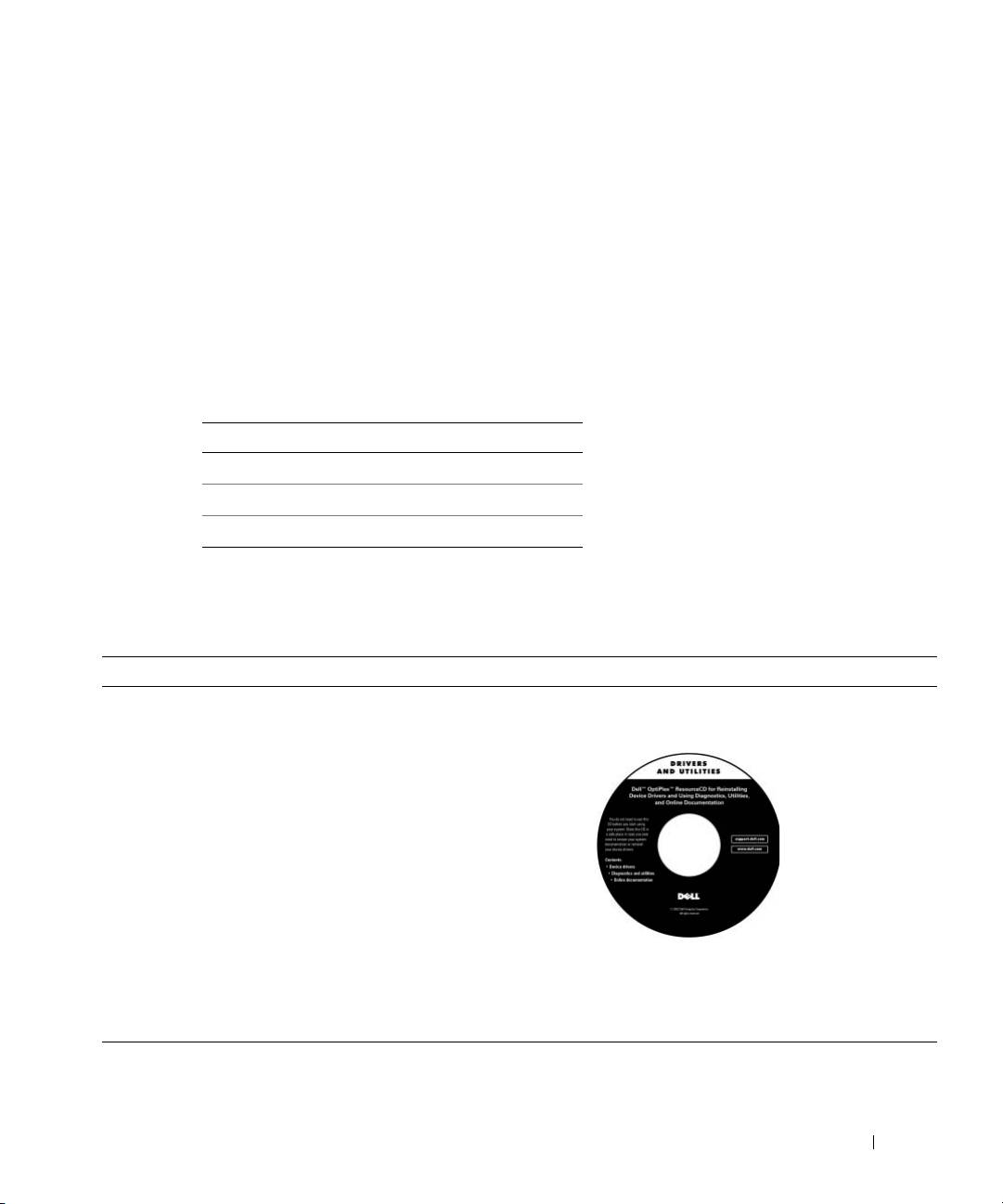
• Diagnostični program za moj računalnik
Gonilniki in pomožni programi CD plošča
• Gonilniki za moj računalnik
(znana tudi kot Plošča s pripomočki)
• Dokumentacija za moj računalnik
• Dokumentacija za mojo napravo
To CD ploščo lahko uporabljate za dostop do dokumentacije,
zamenjavo in ponovno nameščanje gonilnikov ali zagon orodij za
diagnostiko.
Priročnik za konfiguracijo in hitra navodila za sisteme 165
Kaj iščete? Poiščite tukaj
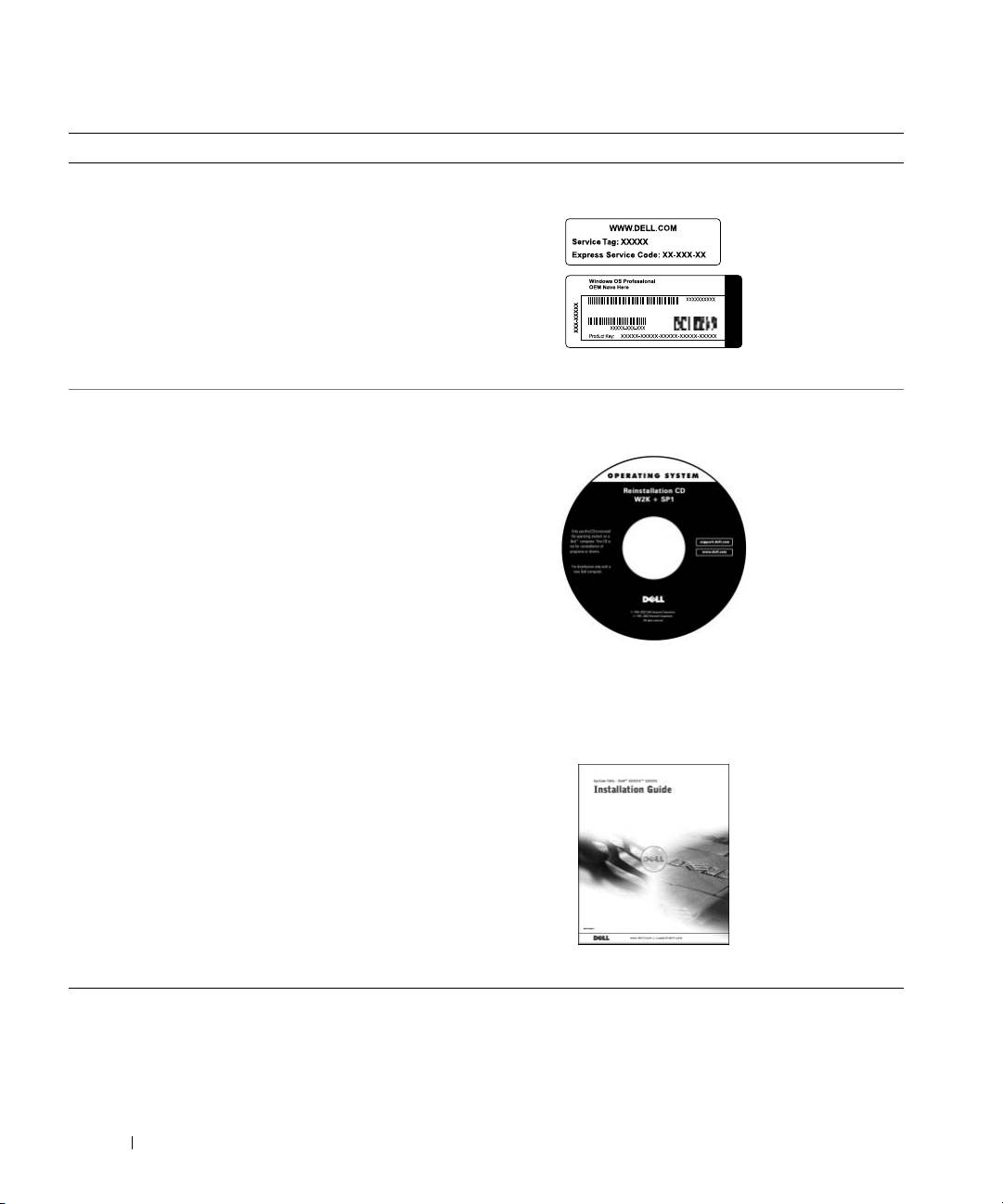
• Koda hitrih storitev in številka storitvene
Koda hitrih storitev in serijska šifra izdelka
oznake
®
®
• Microsoft
Windows
Licenčna nalepka
(serijska šifra izdelka)
Nameščeno na vašem računalniku.
• Kako naj ponovno namestim svoj
Operacijski sistem CD plošča in Priročnik za
operacijski sistem?
namestitev
www.dell.com | support.euro.dell.com
Če ponovno nameščate operacijski sistem, uporabite ploščo
Gonilniki in pomožni programi za ponovno namestitev gonilnikov za
naprave, ki ste jih prejeli skupaj z računalnikom.
166 Priročnik za konfiguracijo in hitra navodila za sisteme
Kaj iščete? Poiščite tukaj
• Postopek za odstranjevanje in zamenjavo
ikona Uporabniškega priročnika
delov
• Tehnična specifikacija
• Postopek pri konfiguraciji nastavitev za
sistem
• Postopek pri odpravljanju in reševanju
težav
Na namizju poiščite in kliknite dvakrat na ikono User's Guides
(Uporabniški priročniki) ali enkrat na gumb Start, odvisno od
tega kakšen je vaš operacijski sistem, in nato kliknite Help and
Support (Pomoč in podpora), da se odpre okno elektronske
dokumentacije, ki je shranjena na vašem trdem disku.
• Najnovejši gonilniki za moj računalnik
Dellova podporna spletna stran
• Odgovori na vprašanja o tehničnih
storitvah in podpori
• Elektronski pogovori z drugimi uporabniki
in tehnična podpora
Dellova podporna spletna stran zagotavlja različna elektronska
• Dokumentacija za moj računalnik
orodja, ki vključujejo:
• Baza znanja — namigi, koristne drobnarije in elektronski tečaji
• Forum kupcev — elektronski pogovor z ostalimi Dellovimi kupci
• Novosti — najnovejše informacije o komponentah, kot so
pomnilnik, trdi disk in operacijski sistem
• Pomoč kupcem — kontakt informacije, stanje naročila,
informacije o garanciji in popravilih
• Nalaganje — najnovejša dopolnila za gonilnike, popravke
(patches) in programsko opremo
• Sklici — računalniška dokumentacija, lastnosti izdelka, in
podrobna poročila
• Stanje klicnih storitev
Dell Premier podporna spletna stran
• Najpomembnejša tehnična vprašanja za
moj računalnik
• Pogosta vprašanja
• Nalaganje datotek
Dell Premier podporna spletna stran je narejena po meri podjetij,
državne uprave in izobraževalnih institucij. Ta spletna stran ne bo
• Podrobnosti o konfiguraciji mojega
dostopna na vseh območjih.
računalnika
• Pogodba o storitvah za moj računalnik
Priročnik za konfiguracijo in hitra navodila za sisteme 167

Kaj iščete? Poiščite tukaj
•
Navodila za delo z Windows XP
Windows XP središče za pomoč in podporo
• Dokumentacija za moj računalnik in
1 Kliknite gumb Start, in nato kliknite pomoč in podpora.
naprave
2 Vtipkajte besedo ali frazo, ki opisuje vašo težavo, nato pa
kliknite ikono puščice.
3 Kliknite temo, ki opisuje vašo težavo.
4 Sledite navodilom na zaslonu.
Reševanje problemov
Dell je zagotovil številna orodja, ki vam bodo pomagala, če vaš sistem
ne bo deloval, kot je to pričakovano. Za najnovejše informacije o
odpravljanju napak, ki so na voljo za vaš sistem, poglejte Dellovo
www.dell.com | support.euro.dell.com
podporno spletno stran na naslovu support.euro.dell.com. V razdelku
pod naslovom Pomoč v elektronskem Uporabniškem priročniku lahko
najdete dodatno razlago o uporabi Dellovega orodja za odpravljanje
napak.
Če rešitev problema, ki zadeva vaš računalnik, potrebuje Dellovo
pomoč, podrobno opišite napako ter zvočni signal ali vzorec
svetlobnega signala za diagnostiko; na koncu vpišite vašo kodo Hitrega
servisa in številko Servisnega lista. Nato stopite v stik z Dellovim
zastopstvom v kraju kjer se računalnik nahaja.
Poglejte "Iskanje informacij za vaš računalnik" na strani 165, kjer so
zgledi kode Hitrega servisa in Številke Servisnega lista.
Koda Hitrega servisa: ___________________
Številka Servisnega lista:___________________
168 Priročnik za konfiguracijo in hitra navodila za sisteme
Vaš računalnik vsebuje naslednja orodja, ki vam lahko pomagajo pri
rešitvi problema, takrat ko ni drugega elektronskega orodja:
DELLOVA DIAGNOSTIKA — Dell Diagnostika preizkuša različne komponente v
računalniku in pomaga pri ugotavljanju vzroka problema. Za nadaljnje
informacije poglejte "Zagon Dellove diagnostike" na strani 170.
SISTEMSKA LUČ — Te lučke so nameščene na čelni plošči računalnika in
lahko pomagajo pri odpravljanju težav z računalnikom. Za nadaljnje
informacije poglejte v Uporabniški priročnik.
LUČ DIAGNOSTIKE — Te lučke so nameščene na hrbtni plošči računalnika in
lahko pomagajo pri odpravljanju težav z računalnikom. Za nadaljnje
informacije poglejte v Uporabniški priročnik.
SISTEMSKA SPOROČILA — Sporočila sistema. Računalnik s temi sporočili
naznanja in opozarja, da je že oziroma bo nastala napaka v delovanju.
Za nadaljnje informacije poglejte v Uporabniški priročnik.
ZVOČNI SIGNALI — Zvočni signali se slišijo kot vrsta piskov, ki jih vaš
računalnik oddaja ter s tem lahko pomaga pri ugotavljanju problema. Za
nadaljnje informacije poglejte v Uporabniški priročnik.
Uporaba Drivers and Utilities CD
Če želite uporabiti CD ploščo z gonilniki in pomožni programi (znano
tudi kot plošča s pripomočki), medtem ko deluje operacijski sistem
Microsoft Windows, naredite naslednje dejavnosti.
1
Prižgite računalnik ter pustite, da se opravi začetni zagon, in da se
OPOMBA: Za dostop
odpre namizje Windows.
do gonilnikov naprav
ter do uporabniške
2 Vstavite ploščo s pripomočki Drivers and Utilities CD.
dokumentacije morate
uporabiti CD ploš
čo
Če na tem računalniku prvič uporabljate Drivers and Utilities CD,
Gonilniki in pomožni
se bo odprlo okno ResourceCD Installation (Namestitev ploščo
programi med zagonom
s pripomočki), ki vam naznanja, da bo začela namestitev ploščo
Windowsov.
s pripomočki.
3 Kliknite OK (V redu) za nadaljevanje.
Da bi končali namestitev, odgovorite na vprašanja programa za
namestitev, tako kot se bodo pojavljali na zaslonu.
Priročnik za konfiguracijo in hitra navodila za sisteme 169

4 Kliknite Next (Naprej) na zaslonu z Welcome Dell System
Owner (Dobrodošlico lastniku sistema Dell).
5 Izberite ustrezni System Model (Model sistema), Operating
System (Operacijski sistem), Device Type (Tip naprave) in
Topic (Temo).
Gonilniki za vaš sistem
Za prikaz seznama gonilnikov naprav za vaš sistem morate izvesti
naslednje korake:
1 Kliknite My Drivers (Moji gonilniki) v padajočem meniju
Topic (Tem).
Drivers and Utilities CD pregleda sistemsko strojno opremo in
www.dell.com | support.euro.dell.com
operacijski sistem ter na zaslonu prikaže seznam gonilnikov
naprav za konfiguracijo vašega sistema.
2 Kliknite ustrezni gonilnik in sledite navodilom, da bi lahko naložili
gonilnik vašega sistema.
Za vpogled v vse gonilnike, ki so na voljo za vaš računalnik, kliknite
Drivers (Gonilniki) v padajočem meniju Topic (Tem).
Zagon Dellove diagnostike
Dellova Diagnostika je program, ki preizkuša različne komponente
vašega računalnika. Vsakič, ko boste imeli probleme z računalnikom,
zaženite ta program, ki vam bo pomagal pri ugotovitvah glede virov
vašega problema. Dellovo diagnostiko lahko zaženete s trdega diska
ali s Drivers and Utilities CD.
OBVESTILO: V primeru odpovedi trdega diska uporabite CD ploščo z
Dellovim diagnostičnim programom za IDE trde diske (za "Zagon Dellove
Diagnostike za IDE trdi disk" na strani 171).
1
Prižgite računalnik (če je računalnik že prižgan, vnovič ga
zaženite).
2 Ko se v zgornjem−desnem kotu zaslona prikaže napis
F2 = Setup (F2 = Nastavitev), pritisnite gumbe
<Ctrl><Alt><F10>.
Takoj se bo začela inicializacija diagnostike; nato se odpre
Diagnostic Menu (Meni Diagnostike).
170 Priročnik za konfiguracijo in hitra navodila za sisteme

3 Izberite ustrezno opcijo diagnostike za komponento, s katero ima
računalnik težave.
Pri uporabi diagnostike sledite navodilom na zaslonu.
Sprememba zaporedja začetnega zagona
Pri uporabi Drivers and Utilities CD za zagon Dell Diagnostike opravite
naslednje korake, da bi omogočili računalniku začetni zagon s plošče:
1 Vstavite Drivers and Utilities CD v pogon CD.
2 Prižgite (ali ponovno zaženite) vaš računalnik.
3 Ko se v zgornjem−desnem kotu zaslona prikaže napis
F2 = Setup (F2 = Nastavitev), pritisnite gumbe
<Ctrl><Alt><F8>.
Odprl se bo Boot Device Menu (Meni za Začetni zagon
OPOMBA: Ta funkcija
naprave).
lahko spremeni
zaporedje začetnega
Če boste predolgo čakali in se bo prikazal logotip Windows,
zagona le enkrat.
počakajte, dokler se ne prikaže namizje Windows, nato ugasnite
Pri naslednjem zagonu
računalnik in zagon poizkusite nanovo.
se bo računalnik zagnal
4 Izbira CD−ROM Device (Opcije CD−ROM).
v skladu z napravami, ki
jih določa konfiguracija
sistema.
Zagon Dellove Diagnostike za IDE trdi disk
Dellova IDE Diagnostika za trdi disk je program, ki preizkuša trdi disk zaradi
odpravljanja napak ali potrjevanja napake na trdem disku.
1
Prižgite računalnik (če je računalnik že prižgan, vnovič ga
zaženite).
2 Ko se v zgornjem−desnem kotu zaslona prikaže napis
F2 = Setup (F2 = Nastavitev), pritisnite gumbe
<Ctrl><Alt><D>.
3 Sledite navodilom na zaslonu.
Če boste dobili poročilo o napaki, poglejte v "Problemi s trdim
diskom" v vašem Uporabniškem priročniku.
Priročnik za konfiguracijo in hitra navodila za sisteme 171
OPOZORILO: Varnostna
navodila
Upoštevajte naslednja varnostna navodila, da zagotovite lastno varnost in zaščitite vaš
računalnik in delovno okolje pred morebitnimi poškodbami.
Splošno
• Če niste usposobljen serviser, ne poizkušajte sami popravljati vašega računalnika.
Vedno skrbno sledite navodilom za namestitev.
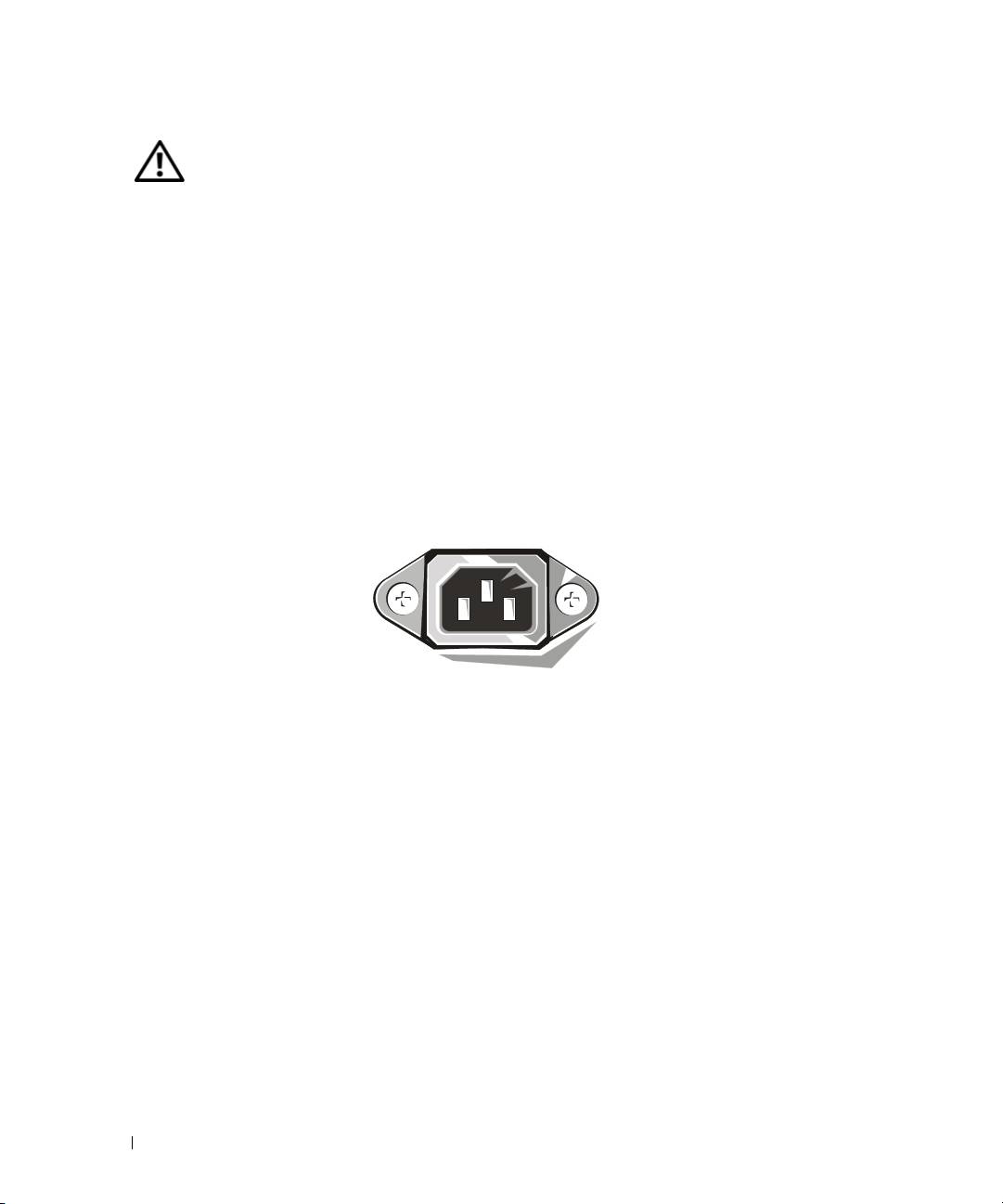
• Računalnik in druge naprave priključite le v pravilno ozemljene vtičnice in tako
preprečite nevarnost električnega udara. Priključni kabli so opremljeni s tripolnimi
www.dell.com | support.euro.dell.com
vtikači, ki zagotavljajo pravilno ozemljitev. Ne uporabljajte adapterjev, niti z vtikača
ne odstranjujte nožice za ozemljitev. Če morate uporabiti podaljševalni kabel,
uporabite izključno trižilni kabel s pravilno ozemljenimi priključki.
• Med nevihtami z grmenjem ne uporabljajte vašega računalnika. Tako se izognete
nevarnosti morebitnega električnega udara.
• Med nevihtami z grmenjem ne priključujte ali izključujte katerihkoli kablov, niti ne
izvajajte vzdrževalnih ali rekonfiguracijskih del na njem. Tako se izognete nevarnosti
morebitnega električnega udara.
• Če vaš računalnik vsebuje tudi modem, mora imeti njegov kabel vodnike z
najmanjšim prerezom 26 AWG (American Wire Gauge [ameriške mere za vodnike])
in RJ−11 modularni vtikač, ki je v skladu s FCC.
• Računalnik pred čiščenjem izključite iz električnega omrežja. Za čiščenje
uporabljajte vlažno mehko krpo. Ne uporabljajte tekočih čistil in razpršilcev, ki lahko
vsebujejo vnetljive snovi.
172 Priročnik za konfiguracijo in hitra navodila za sisteme

OPOZORILO: Varnostna
navodila (se nadaljuje)
• Posamezne naprave ločite iz računalnika šele potem, ko je minilo najmanj 5 sekund
od izključitve samega računalnika. Tako se izognete morebitnim poškodbam
sistemske plošče.
• Računalnik izključite iz omrežja tako, da najprej izvlečete priključek na hrbtni strani
računalnika in potem priključek iz omrežja. Ko omrežni kabel priključujete, to storite
najprej na omrežni strani in potem na hrbtni strani računalnika. Na ta način se
izognete možni nevarnosti, da bi računalnik pri tem kratko sklenili.
• Da bi zavarovali vaš računalniški sistem pred naglim prehodnim zvišanjem ali
padcem napajalne napetosti, uporabite prenapetostno zaščito, linijski gladilnik ali
sistem za neprekinjeno napajanje (UPS).
• Poskrbite, da ni nič odloženo na napajalnih kablih vašega računalnika in da le−ti ne
potekajo tako, da bi se lahko kdo obnje spotaknil oz. hodil po njih.
• Ne porivajte predmetov v odprtine na vašemu računalniku. Takšno početje lahko
povzroči požar ali električni udar zaradi kratkega stika med notranjimi
komponentami.
• Računalnik varujte pred bližino radiatorjev in grelnih virov. Ne zapirajte odprtin za
zračno hlajenje. Izogibajte se temu, da odlagate papirje pod računalnik; ne
nameščajte računalnika v zidne omare, ali na posteljo, zofo ter preprogo.
• Ne raztresajte hrane in ne izlivajte tekočine na računalnik. Če se bo računalnik
zmočil, posvetujte se z vašim elektronskim Uporabniškim priročnikom.
Priročnik za konfiguracijo in hitra navodila za sisteme 173
Kako uporabljate vaš
računalnik
Pri uporabi vašega računalnika upoštevajte naslednje napotke za varno delo.
OPOZORILO: Računalnika nikoli ne uporabljajte z odstranjenimi pokrovi, kot so
pokrovi računalnika, okviri, predalčni nosilci, predali na sprednji plošči, ipd.
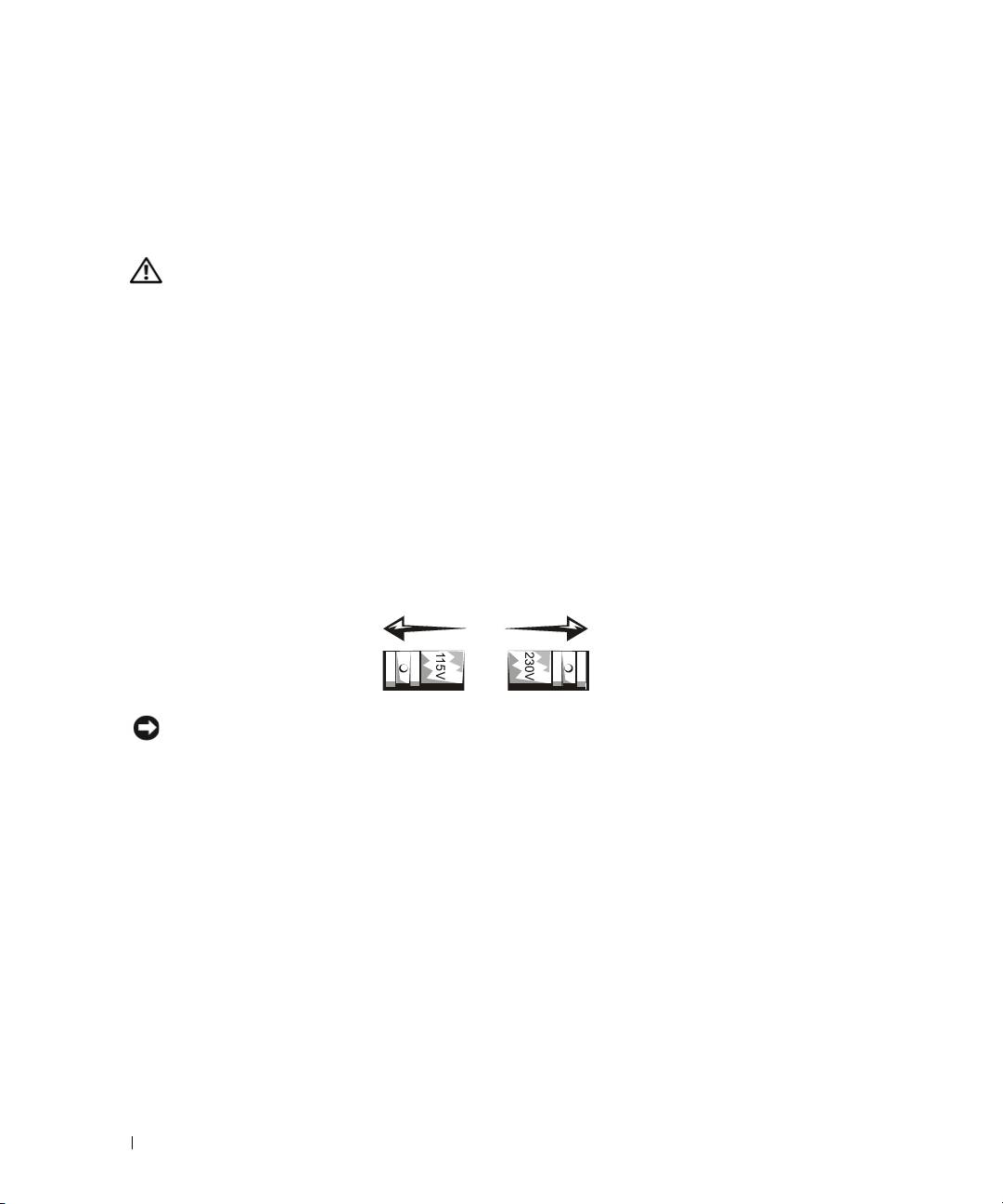
• Vaš računalnik je opremljen z eno od naslednjih možnosti:
– Napajanje s stalno napetostjo — računalniki, ki so prirejeni za napajanje s stalno
napetostjo, na zadnji plošči nimajo stikala za izbiro napetosti in delujejo samo pri
eni napetosti (podatek o delovni napetosti najdete na urejevalni nalepki, ki se
nahaja na zunanji strani računalnika).
www.dell.com | support.euro.dell.com
– Tokokrog za samodejno zaznavanje napetosti — računalniki s tokokrogom za
samodejno zaznavanje napetosti nimajo stikala za izbiro napetosti na zadnji
plošči in samodejno zaznajo pravilno delovno napetost.
– Ročno stikalo za izbiro napetosti — računalnikom s stikalom za izbiro napetosti
na zadnji plošči morate pravilno delovno napetost nastaviti ročno.
OBVESTILO: Da se izognete poškodbam računalnika s stikalom za ročno izbiro napetosti,
nastavite stikalo na napetost, ki najbolj ustreza omrežni izmeni
čni napetosti v vaši hišni
napeljavi. Tako mora biti na Japonskem stikalo za izbiro napetosti nastavljeno na 115−V,
čeprav je tam v omrežju izmenična napetost 100 V. Preverite ali omrežna napetost v vaši
hi
šni napeljavi ustreza tudi napetosti, zahtevani za delovanje monitorja in drugih
priklju
čenih naprav (zahtevana napetost je navedena na nalepki s tehničnimi podatki na
hrbtni plo
šči).
• Pred kakršnimkoli posegom v računalnik, le−tega izključite iz napajanja. Tako boste
preprečili električni udar ali poškodbe sistemske plošče. Določene komponente
sistemske kartice so pod napetostjo, dokler je računalnik priključen na izmenično
napetost.
174 Priročnik za konfiguracijo in hitra navodila za sisteme
Kako uporabljate vaš
računalnik (se nadaljuje)
Izvajanje posegov v računalnik
Preden odprete pokrov vašega računalnika, naredite naslednje dejavnosti v navedenem
vrstnem redu.
OPOZORILO: Ne poizkušajte svojega računalnika popravljati sami, razen tako kot je
razloženo v vaši elektronski Dellovi dokumentaciji ali v navodilih, ki vam jih je na drug
način posredovala družba Dell.
OBVESTILO: Da bi prepre
čili morebitne poškodbe sistemske plošče, po izklopu
ra
čunalnika počakajte najmanj 5 sekund, preden z nje odstranite komponento oz. preden
odklopite napravo z ra
čunalnika.
1
Pravilno zaprite (shutdown) vse računalniške programe s pomočjo menija
operacijskega sistema.
2 Izključite računalnik in vse naprave, ki so priključene nanj.
3 Ozemljite se z dotikom nepobarvane kovinske površine na ohišju, take kot je kovina
okrog reže za kartico na ozadju računalnika in šele potem se dotikajte naprav v
notranjosti računalnika.
Tudi med delom se občasno dotikajte nepobarvane kovinske površine na ohišju
računalnika, da bi sprostili vso statično elektriko, ki lahko poškoduje komponente.
4 Izvlecite vtikače računalnika in naprav, vključno z monitorjem, iz električnih vtičnic.
Odklopite tudi vse telefonske ali telekomunikacijske zveze z računalnikom.
S tem boste znižali potencial, ki bi lahko povzročil osebne poškodbe ali
električni udar.
Priročnik za konfiguracijo in hitra navodila za sisteme 175
Kako uporabljate vaš
računalnik (se nadaljuje)
Takrat, ko boste to potrebovali dodatno si še preberite obvestilo, ki je vsebovano v teh
varnostnih priporočilih:
• Pri izklopu kabla ne vlecite kabla samega, vendar primite za priključek ali vtikač.
Nekateri kabli imajo priključek z jezičkom za zaklepanje; če želite izklopiti takšen tip
kabla, vtisnite jeziček za zaklepanje, nato pa izvlecite kabel. Konektorje med
razdvajanjem je treba izvleči enakomerno v eni potezi, da se nobena nožica
konektorja ne bo zvila. Pred spajanjem konektorjev je treba preveriti, ali sta oba
pravilno obrnjena in uravnana.
• S komponentami in karticami ravnajte previdno. Ne dotikajte se komponent in
www.dell.com | support.euro.dell.com
kontaktov na kartici. Primite kartico za njene robove ali za kovinski montažni nosilec.
Komponente, kot je mikroprocesorski čip, primite za robove, ne pa za nožice.
OPOZORILO: Obstaja nevarnost, da nova baterija eksplodira, če je nepravilno
nameščena. Zamenjajte baterija le z enako ali združljivo, ki jo priporoča proizvajalec.
Izrabljenih baterij se ne sme odlagati med gospodinjske odpadke. Poizvedite pri
podjetju za komunalne storitve, kje lahko izrabljene baterije oddate v recikliranje ali
varno deponirate.
OPOMBA: Dodatne
Informacije o določenih predpisih
informacije o določenih
EMI (Electromagnetic Interference [Elektromagnetne motnje]) so vsi
predpisih za vaš sistem
lahko poiščete v
signali ali žarčenja, oddani v odprti prostor ali preneseni po napajalnih
Uporabniškem priročiku.
ali signalnih kablih, ki ogrožajo delovanje radio navigacijskih ali drugih
varnostnih storitev ter resno zmanjšujejo, ovirajo in večkrat prekinjajo
pooblaščene radio komunikacijske storitve.
Računalniški sistem Dell je izdelan tako, da ustreza veljavnim
predpisom za EMI. Vse spremembe, ki jih ni Dell izrecno potrdil, lahko
razveljavijo pravice uporabnika za nadaljnjo uporabo opreme.
176 Priročnik za konfiguracijo in hitra navodila za sisteme

Dell™ OptiPlex™ System
Installations- och
snabbreferensguide
www.dell.com | support.euro.dell.com
OBS! Anmärkning och Viktigt
OBS! OBS! Anger viktig information som hjälper dig att utnyttja
datorsystemet bättre.
MEDDELANDE: En MEDDELANDE anger antingen risk för skador på
maskinvara eller dataförlust och förklarar hur du kan undvika problemet.
VIKTIGT: VIKTIGT indikerar risk för egendomsskada, personskada
eller dödsfall.
____________________
Informationen i detta dokument kan ändras utan föregående meddelande.
© 2000-2002 Dell Computer Corporation. Alla rättigheter förbehålls.
All reproduktion oavsett medel utan skriftligt tillstånd från Dell Computer Corporation är strängt
förbjuden.
Varumärken som används i texten: Dell, OptiPLex och DELL-logotypen är varumärken som tillhör
Dell Computer Corporation; Microsoft och Windows är registrerade varumärken som tillhör
Microsoft Corporation.
Andra varumärken och varunamn kan förekomma och hänvisar antingen till företagen som gör
anspråk på märkena eller till deras produkter. Dell Computer Corporation avstår från samtliga
anspråk på äganderätt till varumärken och varunamn andra än sina egna.
Augusti 2002 P/N 94CGN Rev. A06

Innehåll
Om denna guide . . . . . . . . . . . . . . . . . . . . . . . . . . 181
Hitta information om datorn
. . . . . . . . . . . . . . . . . . . 181
Problemlösning
. . . . . . . . . . . . . . . . . . . . . . . . . . 184
Användning av CD:n Drivrutiner och funktioner
. . . . . . . . 185
Köra Dell Diagnostik
. . . . . . . . . . . . . . . . . . . . . . 185
Köra Dell IDE-hårddiskdiagnostik
. . . . . . . . . . . . . . . 186
VIKTIGT: Säkerhetsinstruktioner
. . . . . . . . . . . . . . . . . 187
Allmänt
. . . . . . . . . . . . . . . . . . . . . . . . . . . . 187
Användning av datorn
. . . . . . . . . . . . . . . . . . . . . . . 188
Arbeta inuti datorn
. . . . . . . . . . . . . . . . . . . . . . 189
Föreskrifter
. . . . . . . . . . . . . . . . . . . . . . . . . . . . 190
Innehåll 179

180 Innehåll
Om denna guide
Detta dokument innehåller information om problemlösning och säkerhets-
och myndighetsinformation om din Dell™ OptiPlex™ dator.
För att hämta den senaste utgåvan av dokumenten till hårddisken, gå till
Dell support webbplats support.euro.dell.com.
Myndigheternas modellnummer förekommer hela vägen i detta dokument;
motsvarande chassityper visas nedan:
Myndigheternas modellnummer och chassityper
DHS = litet bordsdatorchassi (SD)
DHP = small form factor-chassi (SF)
DHM = litet minitornschassi (SMT)
Hitta information om datorn
Vad letar du efter? Titta här
• Ett diagnostiskt program för datorn
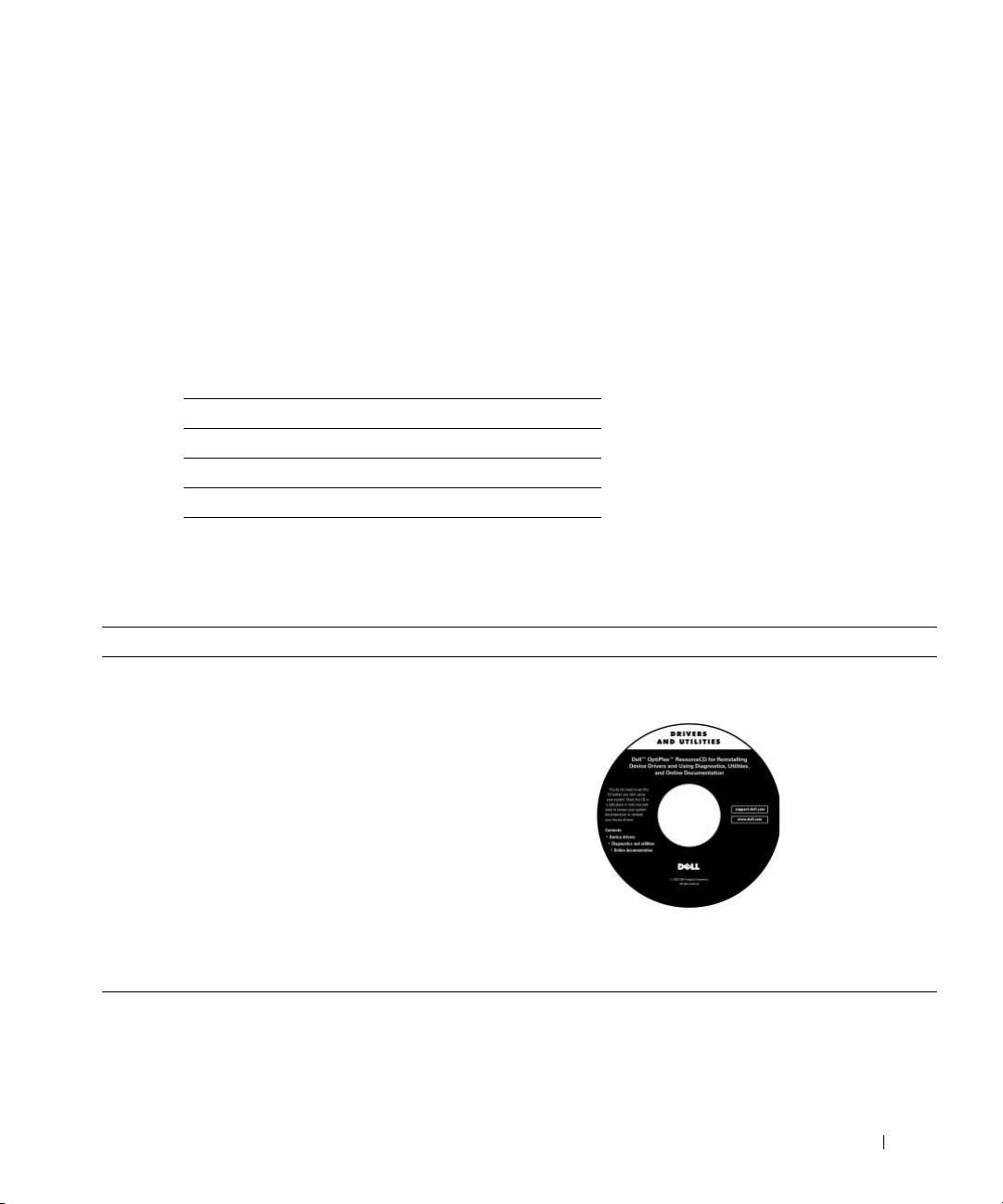
CD med drivrutiner och funktioner (kallas även
• Drivrutiner för datorn
ResourceCD)
• Dokumentation för datorn
• Dokumentation för enheter
CD:n kan användas för att öppna dokumentation, installera om
drivrutiner, eller köra diagnostiska verktyg.
Installations- och snabbreferensguide 181
Vad letar du efter? Titta här
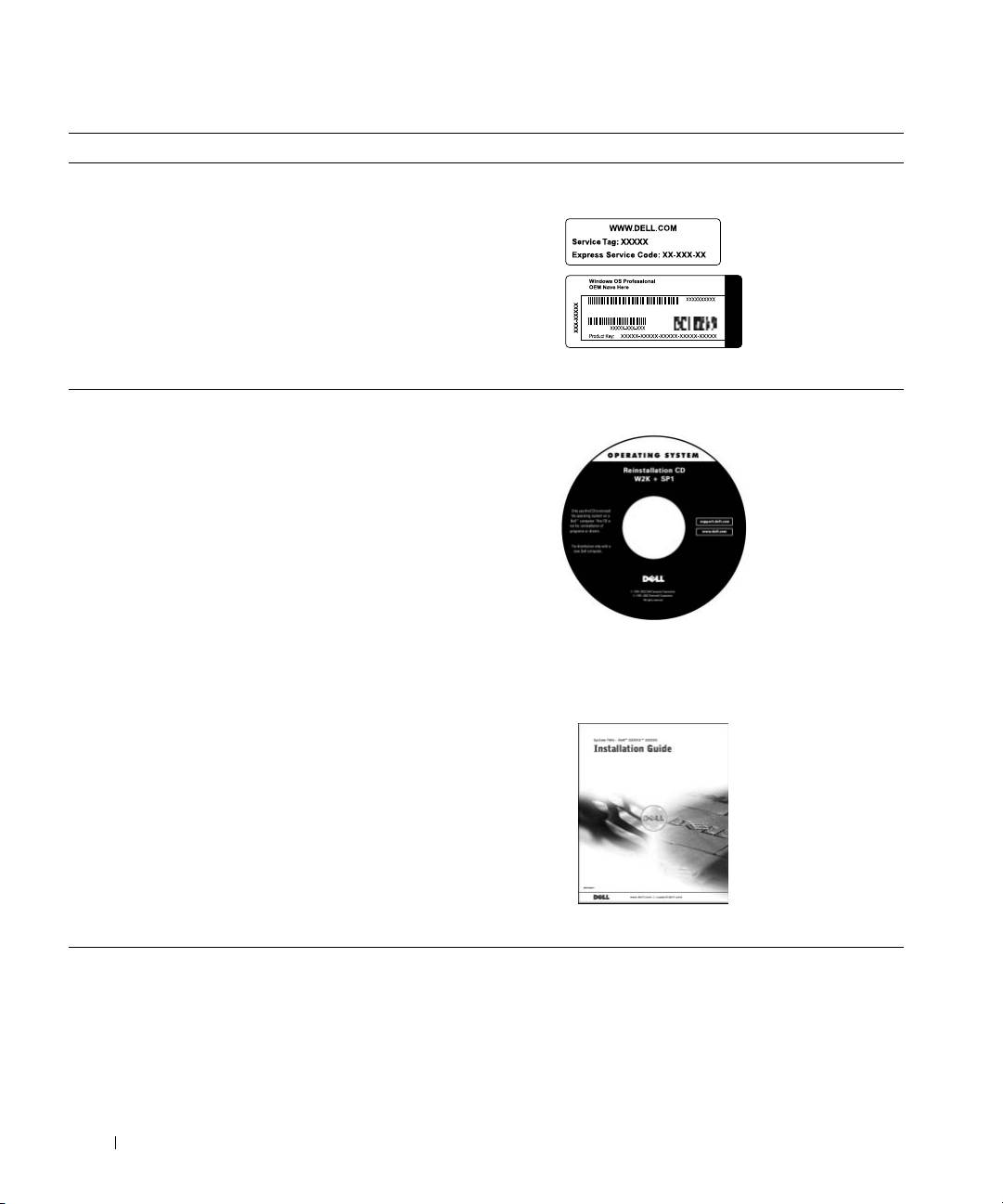
• Expresskod och servicenummer
Expresskod och produktnyckel
®
®
• Microsoft
Windows
Licensetikett
(produktnyckel)
Finns på datorn.
• Ominstallera operativsystemet CD med operativsystem och installationsguide
www.dell.com | support.euro.dell.com
Om operativsystemet installeras om, använd CD:n Drivrutiner och
funktioner för att installera om drivrutinerna som medföljde datorn.
182 Installations- och snabbreferensguide
Vad letar du efter? Titta här
• Ta bort och byta ut delar
Ikonen Användarhandbok
• Tekniska specifikationer
• Konfigurera systeminställningar
• Felsökning och problemlösning
Beroende på operativsystemet, dubbelklicka ikonen User’s Guides
(Användarhandbok) på skrivbordet eller klicka på Start och sedan på
Help and Support (Hjälp och stöd) för att öppna den elektroniska
dokumentationen som är lagrad på hårddisken.
• Senaste drivrutiner för den här datorn
Dell Support webbplats
• Svar på tekniska service- och supportfrågor
• Onlinediskussioner med andra användare
och teknisk support
• Dokumentation för den här datorn
Dell Support webbplats har flera onlineverktyg, inklusive:
• Knowledge Base — förslag, tips och kurser online
• Customer Forum — onlinediskussion med andra Dellkunder
• Uppgraderingar — uppgraderingsinformation om komponenter, t.ex.
minne, hårddisk och operativsystem
• Kundtjänst — kontaktinformation, beställningsstatus, garanti- och
reparationsinformation
• Filer för nedladdning — drivrutiner, patches och
programvaruuppdateringar
• Referens — datordokumentation, produktspecifikationer och
vitböcker
• Servicesamtalsstatus
Dell Premier Support webbplats
• De viktigaste tekniska frågorna för datorn
• Vanliga frågor
• Filnedladdningar
Dell Premier Support webbplats är anpassad för företags-, regerings- och
• Detaljer om datorns konfiguration
utbildningskunder. Denna webbplats kanske inte finns tillgänglig i alla
• Servicekontrakt för datorn
regioner.
• Använda Windows XP
Windows XP Hjälp- och supportcenter
• Dokumentation för datorn och dess enheter
1 Klicka på Start och sedan på Hjälp och Support.
2 Skriv ett ord eller en mening som beskriver problemet och klicka på
pilikonen.
3 Klicka på det avsnitt som behandlar problemet.
4 Följ anvisningarna som visas på skärmen.
Installations- och snabbreferensguide 183

Problemlösning
Dell tillhandahåller ett antal verktyg som kan hjälpa dig om systemet inte
beter sig som väntat. Du hittar den senaste felsökningsinformationen för
systemet på Dell support webbplats på support.euro.dell.com. Du kan också
hitta beskrivningar av Dell felsökningsverktyg i avsnittet "Skaffa hjälp" i din
Användarhandbok online.
Om det uppstår datorproblem som kräver hjälp från Dell, skriv en detaljerad
beskrivning av felet, pipkoder eller diagnostiska lampmönster; skriv in din
expresskod och ditt servicenummer nedan och kontakta sedan Dell från
samma plats som datorn befinner sig.
Se "Hitta information om datorn" på sidan 181 för exempel på expresskod
www.dell.com | support.euro.dell.com
och servicenummer.
Expresskod ___________________________
Servicenummer: ___________________________
Datorn innehåller följande verktyg som kan hjälpa dig att lösa ett problem:
DELL DIAGNOSTIK — Dell Diagnostik testar olika komponenter i datorn och
hjälper dig att identifiera orsaken till datorproblemet. För ytterligare information,
se "Köra Dell Diagnostik" på sidan 185.
SYSTEMLAMPOR — Dessa sitter på datorns framsida och kan hjälpa dig att
felsöka datorn. För ytterligare information om föreskrifter, se
Användarhandboken.
DIAGNOSTISKA LAMPOR — Dessa sitter på datorns baksida och kan hjälpa
dig att felsöka datorn. För ytterligare information, se Användarhandboken.
SYSTEMMEDDELANDEN — Datorn rapporterar dessa meddelanden för att
varna dig om att något är eller kan vara fel. För ytterligare information, se
Användarhandboken.
PIPKODER — En serie pipkoder som kommer från datorn kan hjälpa till att
identifiera ett problem. För ytterligare information, se Användarhandboken.
184 Installations- och snabbreferensguide

Användning av CD:n Drivrutiner och funktioner
Utför följande steg för att använda CD:n Drivrutiner och funktioner (även
kallad ResourceCD) när operativsystemet Microsoft Windows används.
1
Sätt igång datorn och låt den starta till Windows skrivbord.
OBS! I Windows måste
CD:n Drivrutiner och
2 Stoppa in CD:n Drivrutiner och funktioner i CD-enheten.
funktioner användas för
att få tillgång till
Om du använder CD:n Drivrutiner och funktioner för första gången på
enhetsdrivrutiner och
datorn, öppnas fönstret ResourceCD Installation för att informera dig
användardokumentation.
om att CD:n Drivrutiner och funktioner är på väg att börja installeras.
3 Klicka OK för att fortsätta.
Avsluta installationen genom att besvara de ledtexter som
installationsprogrammet visar.
4 Klicka Next (Nästa) på skärmen Welcome Dell System Owner
(Välkommen, Dell systemägare).
5 Välj tillämplig System Model (Systemmodell), Operating System
(Operativsystem), Device Type (Enhetstyp), och Topic (Avsnitt).
Drivrutiner för den här datorn
Utför följande steg för att visa en lista över datorns enhetsdrivrutiner:
1 Klicka My Drivers (Mina drivrutiner) i rullgardinsmenyn Topic
(Avsnitt).
CD:n Drivrutiner och funktioner skannar datorns maskinvara och
operativsystem och listar sedan enhetsdrivrutiner för din
systemkonfiguration på skärmen.
2 Klicka på den tillämpliga drivrutinen och följ anvisningarna för att
hämta drivrutinen till datorn.
För att granska alla tillgängliga drivrutiner för datorn, klicka på Drivers
(Drivrutiner) i rullgardinsmenyn Topic (Avsnitt).
Köra Dell Diagnostik
Dell Diagnostik är ett program som testar olika komponenter i datorn. Kör
detta program så snart du har problem med datorn för att identifiera källan
till problemet.Du kan köra Dell Diagnostik från hårddisken eller CD:n
Drivrutiner och funktioner.
Installations- och snabbreferensguide 185

MEDDELANDE: Om hårddisken orsakar problem, kör Dell IDE
Hard Drive Diagnostik (Dell IDE-hårddiskdiagnostik) (se "Köra Dell
IDE-hårddiskdiagnostik" på sidan 186).
1
Starta datorn (om datorn redan är igång, starta om den).
2 När F2 = Setup (F2 = Installation) visas i det övre högra
hörnet av skärmen, tryck på <Ctrl><Alt><F10>.
Initialiseringen av diagnostikprogrammet börjar omgående; sedan visas
Diagnostics Menu (Diagnostikmeny).
3 Välj det lämpliga diagnostikalternativet för datorn.
Följ anvisningarna på skärmen för att använda diagnostiken.
Ändra startsekvensen
www.dell.com | support.euro.dell.com
För att köra Dell Diagnostik från CD:n Drivrutiner och funktioner måste
följande steg utföras så att datorn kan starta från CD:n:
1 Stoppa in CD:n Drivrutiner och Funktioner i CD-enheten.
2 Starta (eller starta om) datorn.
3 När F2 = Setup (F2 = Installation) visas i det övre högra
hörnet av skärmen, tryck på <Ctrl><Alt><F8>.
OBS! Denna funktion
Menyn Boot Device (Startenhet) visas.
ändrar startsekvensen en
Om du väntar för länge och Windows logotypen visas, fortsätt att
enda gång bara. Nästa
vänta tills skrivbordet i Windows visas. Stäng sedan av datorn och
gång du startar datorn,
försök igen.
startar den från den enhet
som specificerats i
4 Välj alternativet CD-ROM Device (CD-ROM-enhet).
systeminstallationen.
Köra Dell IDE-hårddiskdiagnostik
Dell IDE-hårddiskdiagnostik är en funktion som testar hårddisken för att
felsöka eller bekräfta ett fel på hårddisken.
1 Sätt igång datorn (om datorn redan är igång, starta om den).
2 När F2 = Setup (F2 = Installation) visas i det övre högra
hörnet av skärmen, tryck på <Ctrl><Alt><D>.
3 Följ anvisningarna på skärmen.
Om ett fel rapporteras, se "Hårddiskproblem" i Användarhandboken.
186 Installations- och snabbreferensguide
VIKTIGT: Säkerhetsinstruktioner
Använd följande säkerhetsriktlinjer för att värna om din personliga säkerhet och för att skydda
din dator och arbetsmiljö från skaderisk.
Allmänt
• Försök inte serva datorn själv såvida du inte är utbildad servicetekniker. Följ alltid
installationsanvisningarna noggrant.
• För att undvika elstötar ska kablarna till datorn och kringenheterna kopplas till korrekt
jordade eluttag. För att garantera korrekt jordning är dessa kablar utrustade med korrekt
jordade kontakter. Använd inte adapterkontakter och utför inga ändringar på
jordningskabeln. Om du måste använda en förlängningssladd ska den vara försedd med en
korrekt jordad kontakt.
• Använd inte datorn vid åska för att undvika risker för elektriska stötar.
• Koppla inte in eller bort några kablar och utför inte underhåll eller omkonfigurering av
denna produkt om det åskar för att undvika risk för elektriska stötar.
• Om datorn innehåller ett modem ska kabeln till modemet tillverkas med en minsta
tvärsnittsyta på 26 American wire gauge (AWG) och en FCC-kompatibel RJ-11 modulär
kontakt.
• Koppla bort datorn från eluttaget innan du rengör den. Rengör datorn med en mjuk trasa
fuktad med vatten. Använd inte flytande eller sprayrengöringsmedel som kan innehålla
brandfarliga ämnen.
• Vänta i 5 sekunder efter datorn stängts av innan du kopplar bort enheter från datorn för
att undvika skador på systemkortet.
• För att undvika kortslutning av datorn när du kopplar bort en nätverkskabel, koppla först
bort kabeln från nätverkskortet på datorns baksida och därefter från nätverksjacket. När
du kopplar in en nätverkskabel till datorn, koppla först in kabeln i nätverksjacket och
sedan i nätverkskortet.
Installations- och snabbreferensguide 187
VIKTIGT: Säkerhetsinstruktioner
• För att skydda datorn från plötsliga, kortvariga spänningsökningar eller -minskningar
använd överspänningsskydd, strömkonditionerare eller avbrottsfri kraftenhet
(UPS: uninterruptible power supply).
• Se till att ingenting står på datorns kablar och att kablarna inte ligger på sådant sätt att
man kan trampa på, eller snubbla över dem.
• Tryck inte in föremål i datorns öppningar. Detta kan orsaka brand eller elstötar då interna
komponenter kortsluts.
• Håll datorn borta från element och värmekällor. Se också till att ventilationsöppningarna
inte blockeras. Undvik att lägga lösa papper under datorn och ställ inte datorn i ett
väggskåp eller på en säng, soffa eller matta.
www.dell.com | support.euro.dell.com
• Spill inte mat eller vätskor på datorn.Läs anvisningarna i Användarhandboken om datorn
blir våt.
Användning av datorn
Iakttag följande säkerhetsriktlinjer när du använder datorn.
VIKTIGT: Se till att alla skydd (inklusive datorkåpa, ramar, konsoler, delar till
frampanelen, osv.) sitter på plats innan du använder systemet.
• Datorn är försedd med endera av följande:
– Ett kraftaggregat med fast inställd spänning — datorer med sådana kraftaggregat har
ingen spänningsväljaromkopplare på baksidan och fungerar bara vid en spänning (se
driftspänningen på myndighetsetiketten på datorns utsida).
– En krets som automatiskt känner av spänningen — datorer med
spänningsavkännande krets har inte någon spänningsväljaromkopplare på baksidan
utan känner automatiskt av rätt driftspänning.
– En manuell spänningsväljaromkopplare — datorer med en
spänningsväljaromkopplare på baksidan måste manuellt ställas in för korrekt
driftspänning.
188 Installations- och snabbreferensguide
Användning av datorn (fortsättning)
MEDDELANDE: För att undvika att skada en dator med manuell
spänningsväljaromkopplare skall omkopplaren ställas in på den spänning som är närmast den
växelspänning som finns där du befinner dig. I Japan skall spänningsväljaromkopplaren
ställas in på 115 V trots att nätspänningen i Japan är 100 V. Se också till att bildskärmens
och annan kringutrustnings elektriska märkning stämmer med den växelspänning som finns
där du befinner dig.
• Koppla bort nätsladden för att förhindra elektriska stötar eller skada på systemkortet
innan du påbörjar arbete inuti datorn. Vissa komponenter i systemkortet blir
strömförsörjda närhelst datorns nätsladd är inkopplad.
Arbeta inuti datorn
Utför nedanstående steg i följdordning innan du öppnar datorkåpan.
VIKTIGT: Försök inte själv utföra service på datorn, utom sådan service som finns
förklarad antingen i Dell online-dokumentation eller i andra anvisningar som Dell
försett dig med. Följ alltid service- och installationsinstruktionerna noga.
MEDDELANDE: Vänta 5 sekunder efter att du stängt av datorn innan du avlägsnar några
komponenter från systemkortet eller kopplar bort någon enhet från datorn för att undvika
skador på systemkortet.
1
Utför en korrekt avstängning av datorn med användning av operativsystemets meny.
2 Stäng av datorn och alla enheter anslutna till datorn.
3 Jorda dig själv genom att vidröra omålad metallyta på chassit, som t. ex. metallytan runt
kortplatsöppningarna på datorns baksida, innan du rör vid någonting inuti datorn.
Medan du arbetar ska du då och då vidröra en omålad metallyta på datorchassit för att
leda bort eventuell statisk elektricitet som kan skada interna komponenter.
4 Koppla bort datorn och kringenheterna, inklusive bildskärmen från sina eluttag. Koppla
också bort alla telefon- och telekommunikationsledningar från datorn.
Detta reducerar risken för personskador och elstötar.
Installations- och snabbreferensguide 189
Användning av datorn (fortsättning)
Dessutom skall du iaktta följande säkerhetsriktlinjer när så är tillämpligt:
• När du kopplar loss en kabel ska du dra i dess anslutning eller i stressöglan, inte i själva
kabeln. Vissa kablar har anslutningar med låstabbar. Om du kopplar loss denna typ av
kabel ska tabbarna tryckas in innan du kopplar loss kabeln. När du drar isär anslutningarna
ska de hållas rakt för att undvika att anslutningsstiften böjs. Se också till att båda
kontakterna är korrekt vända och inriktade innan du ansluter kabeln.
• Hantera komponenter ock kort med varsamhet. Rör inte vid komponenterna eller
kontakterna på ett kort. Håll kortet i kanterna eller på metallkonsolen. Håll komponenter
som mikroprocessorer och liknande i kanten, inte i stiften.
VIKTIGT: Det finns risk för att batteriet exploderar om det installeras felaktigt.
www.dell.com | support.euro.dell.com
Byt endast ut batteriet mot samma eller motsvarande typ som rekommenderas av
tillverkaren. Släng inte bort batteriet med hushållssoporna. Kontakta din lokala
sophanteringsmyndighet för att få reda på var du kan lämna batteriet.
OBS! Ytterligare
Föreskrifter
föreskrifter beträffande
EMI (Electromagnetic Interference [Elektromagnetisk störning]) är
systemet finns i
Användarhandboken.
de signaler eller emissioner som utstrålas i luften eller leds utmed
kraft- eller signalkablar och som hotar radionavigerings- och andra
säkerhetstjänstfunktioner, eller som allvarligt försämrar, hindrar eller
upprepat avbryter licensierade radiokommunikationstjänster.
Delldatorn är konstruerad att uppfylla tillämpliga föreskrifter beträffande
EMI (elektromagnetiska störningar). Ändringar eller modifikationer som
inte uttryckligen godkänts av Dell kan göra att användaren inte får fortsätta
att använda utrustningen.
190 Installations- och snabbreferensguide

Dell™ OptiPlex™ Systems
ריהמ ןויעו הנקתה ךירדמ
www.dell.com | support.euro.dell.com
תורעה ,תועדוה ,תוארתהו
הרעה: תכרעמה תא רתוי הבוט הרוצב לצנל עייסמש בושח עדימ תנייצמ הרעה
ךלש.
העדוה:הרמוחל ילאיצנטופ קזנל תורשפא תנייצמ העדוה , לש ירשפא דוביא וא
םינותנ ,היעבהמ ענמיהל ןתינ דציכ תראתמו.
הארתה :שוכרל קזנל לאיצנטופ תנייצמ הארתה ,העיצפל ,תוומל וא.
––––––––––––––
תמדקומ העדוה אלל תונתשהל יושע הז ךמסמב עיפומה עדימה .
2000-2002 Dell Computer Corporation .תורומש תויוכזה לכ .
©
Dell Computer Corporation הרוסא הניה
תאמ בתכב רושיא אלל איהש הרוצ לכב היצקודורפר
טלחהב.
Dell ,OptiPlex, וגולהו DELL םינמיס םניה
הז ךמסמב שומיש השענ םהב םימושר םינמיס :
Dell Computer Corporation ;Microsoft ו- Windows תרבח לש םימושר םינמיס םניה
לש םימושר
Microsoft.
והל םייושע םירחא םיירחסמ תומשו םימושר םינמיסלע הז ךמסמב עיפ- תחאל סחייתהל תנמ
ןהירצומ יבגל תומשהו םינמיסה תא ןמצעל תועבוטה תויושיהמ .Dell Computer Corporation
םימושר תומשו םינמיס לע תולעב סרטניא לכ הריסמ ,התולעבבש ולא טעמל .
2002 P/N 94CGN Rev. A06
טסוגוא

םיניינע ןכות
הז ךירדמ תודוא..................................................................................193
בשחמה רובע עדימ רותיא....................................................................193
ןורתפתויעב .......................................................................................196
שומישה ברוטילקת תורש תוינכותו םינקתה ילהנמ..........................197
תצרה ינוחבאDell.....................................................................198
חישקה ןנוכה לש ןוחבאה תלעפהDell IDE...................................199
הארתה :תוארוה תוחיטב.....................................................................200
יללכ…….................................................................................200
שה תעבבשחמב שומי.........................................................................202
בהדובעה תעבשחמה ךותב ........................................................202
הניקת תועדוה....................................................................................204
םיניינע ןכות | 191

192 | םיניינע ןכות
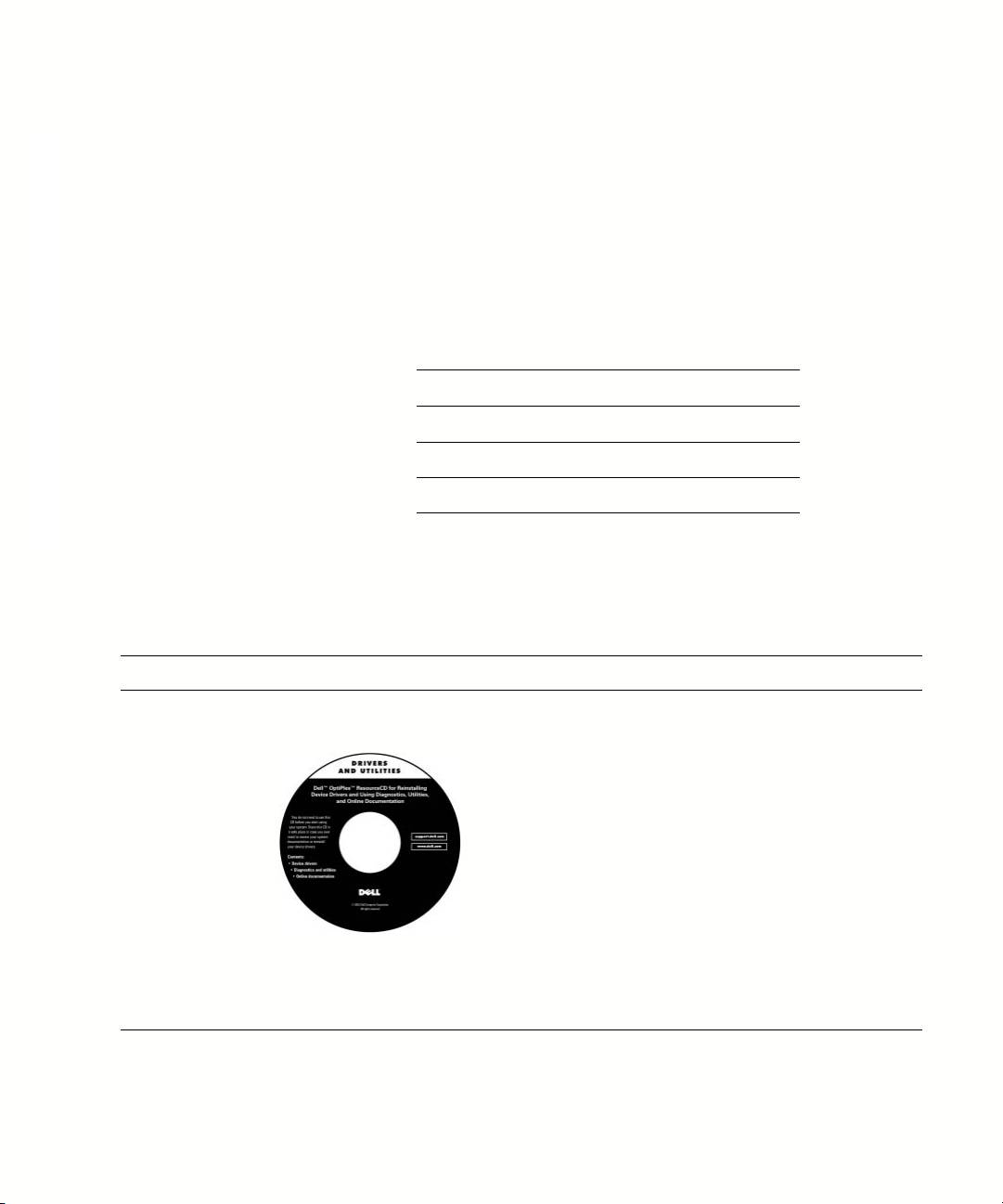
הז ךירדמ תודוא
תויעב ורתפ אשונב עדימ ליכמ הז מסמ , בשחמה תודוא ינקתו תוחיטבDell™ OptiPlex™לש .
Dell
לש חישקה נוכב יכמסמה לש הנורחאה הסרגב ייעל ידכ , לש הכימתה רתא לא הנפ
support.dell.com .
תבותכב
ז מסמבתונקתל אתהב לדומ ירפסמ יעיפומ ה ; הלש תובשותה גוס לש יטנלאוויווקאה
להל יעיפומ:
תבשות יגוסו םיינקת לדומ ירפסמ
DHS = הדובע חלושל הנטק תבשות)SD (
DHP = טק הרוצ דקמ ע תבשות)SD(
www.dell.com | support.euro.dell.com
DHM = ינימ תבשות הנטק רוואט)SMT(
בשחמה רובע עדימ רותיא
ןאכ אצמ שפחמ התא המ?
תורש תוינכותו םינקתה ילהנמ רוטילקת) ג הנוכמהResourceCD(
• בשחמה רובע וחבא תנכות
• בשחמה רובע ינקתה ילהנמ
• בשחמל דועית
• ינקתהל דועית
דועיתב ויעל הז רוטילקתב שומיש תושעל לכות , לש שדחמ הנקתהל
ינקתה ילהנמ ,וחבא ילכ תצרהל וא.
ריהמ ןויעו הנקתה ךירדמ | 193
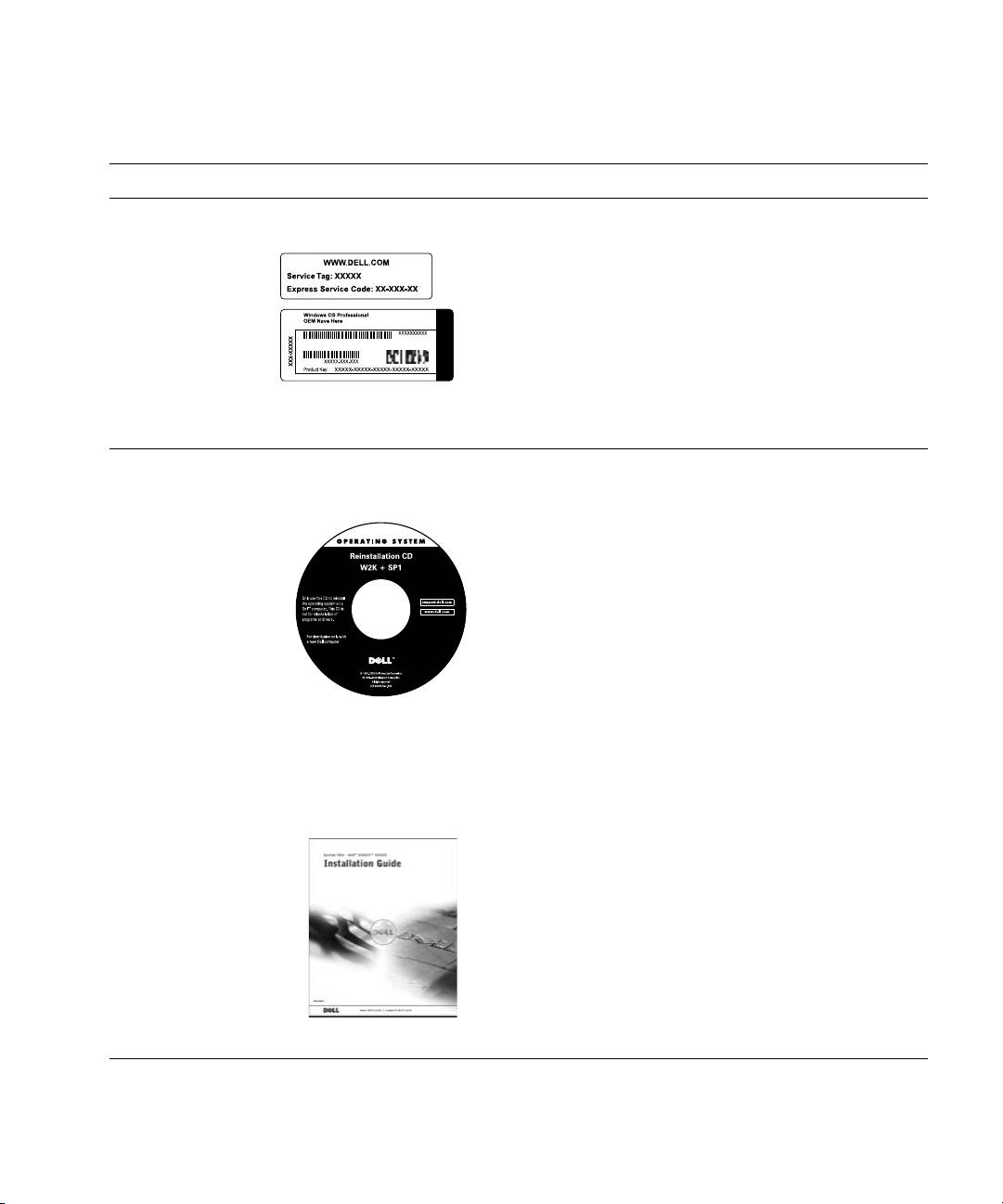
ןאכ אצמ שפחמ התא המ?
• דוק תוריש ריהמ רפסמו גת תוריש
תוריש גת רפסמו ריהמ תוריש דוק
Microsoft® Windows®
• יושיר תיוות
)רצומ חתפמ(
בשחמה לע אצמנ.
הנקתה ךירדמו הלעפהה תכרעמ רוטילקת
• הלעפהה תכרעמ תא שדחמ יקתהל דציכ
ילש
הלעפהה תכרעמ תא שדחמ יקתמ התא א , ילהנמ רוטילקתב שמתשה
וינכותו ינקתה רובע ינקתהה ילהנמ תא שדחמ יקתהל ידכ תורש ת
בשחמה ע ועיגהש ינקתהה.
194 | ריהמ ןויעו הנקתה ךירדמ
ןאכ אצמ שפחמ התא המ?
• יקלח ילחהלו ריסהל דציכ
שמתשמל ךירדמ למסה
• ינכט יטרפמ
• תכרעמ תורדגה עובקל דציכ
• תויעב רותפלו רתאל דציכ
לש הלעפהה תכרעמל אתהב ,ה למס לע הלופכ הציחל חל ירדמ
Start )הלחתה (
שמתשמללש הדובעה חלושבש , לע חל וא צחלה
Help and Support )הכימתו הרזע( ינורטקלאה דועיתל תשגל ידכ
רחבו
לש חישקה נוכב סחואמה.
www.dell.com | support.euro.dell.com
• ילהנמ לש רתויב תוינכדעה תואסרגה
לש הכימתה רתאDell
הבשחמה רובע ינקתה
• ינכט תוריש אשונב תולאש לע תובושת
הכימתו
Dell ילכ רפסמ קפסמ ינווקמ:
לש הכימתה רתא
• ירחא תוחוקל ע תונווקמ תוחיש
• עדימ סיסב–יזמר ,תוצע ,ינווקמ יסרוקו
הכימתינכטת
Dellירחא
• תוחוקל ורופ– תוחוקל ע תונווקמ תוחיש
• בשחמה רובע דועית
• יגורדש–יביכר לע גורדש עדימ ,ורכז וגכ ,חישקה נוכה ,
הלעפהה תכרעמו
• חוקלל תורש–רשק שיא יטרפ ,הנמזה סוטטס ,תוירחא , עדימו
ינוקיתל
• תודרוה–הנמ ינקתה יל ,תופסות ,הנכות ינוכדעו
• ויעל רמוח–בשחמ דועית ,ירצומ יטרפמ ,ינבל יכמסמו
רתא כימתהה ישארה לש Dell
• סוטטס תשקב תורש
• יאשונ יינכט יירקיע בשחמה רובע
• תולאש תוחיכש
Dellיידסומ תוחוקלל אתומ , ייתלשממ
לש ישארה הכימתה רתא
ייכוניחו.ירוזאה לכב ימז תויהל אל לולע הז רתא .
• יצבק תדרוה
• בשחמה תרוצת לע יטרפ
• בשחמה רובע תורש הזוח
מל עויסו הרזע זכר- Windows XP
Windows XP
• ב שמתשהל דציכ
1 צחלה לע חל לחתה , רחב זאועויסו הרזע.
• ינקתהלו בשחמל דועית
2 למס לע חל כמ רחאלו היעבה תא יראתמה טפשמ וא הלימ שקה
חה.
3היעבה תא ראתמש אשונה תא רחב .
4גצה לע תוגצומה תוארוהה רחא בוקע .
ריהמ ןויעו הנקתה ךירדמ | 195

ןורתפתויעב
Dellלע ילכ רפסמ תקפסמ יופצכ תלעופ הניא לש תכרעמהש הרקמב ידיב עייסל תנמ. ידכ
לש תכרעמב תויעב ורתפ יבגל רתויב ינכדעה ימזה עדימה לא תשגל , לש הכימתה רתאל הנפ
Dell , תבותכבsupport.dell.com . לש תויעב ורתפל ילכ לש ירואית אוצמל ג לכותDell תחת
ה תרתוכ"הרזע תלבק "ב שמתשמל ירדמווקמה.
Dell ,האיגשה לש טרופמה רואיתה תא בותכ , ידוק
מ הרזע תושרודה בשחמ תויעב תוררועתמ א
וצפצה , תואמגודה תוירונוחבא; לש תורישה גת רפסמ תאו ריהמה תורישה דוק תא ושר
Dellלש בשחמה אצמנ ובש וקמהמ .
להל ;ל כמ רחאל רשקתהו
193 תוריש יגת רפסמו ריהמ תוריש דוק לש המגוד תלבקל .
האר"עויסו עדימ רותיא " דומעב
ריהמ תוריש דוק : ___________________________
תוריש גת רפסמ : ___________________________
היעב רותפל ל רוזעל ילוכיש יאבה ילכה ילולכ לש בשחמב:
וחבאה תינכות DELL DIAGNOSTICS- ינחבאמ Dellקדוב י לש בשחמב ינוש יביכר
בשחמה תויעבל הביסה רותיאל רזועו. האר " ינוחבא תצרהDell " דומעב198.
תכרעמ ינווחמ - תוירונ LEDהלא ,בשחמה תיזח לע תומקוממה ,ל תויושע ורתפב רוזע הלקת
בשחמב .ב יעיפומ יפסונ יטרפשמתשמל ירדמ.
וחבא ינווחמן - תוירונ LEDהלא ,בשחמה בג לע תומקוממה ,ל תויושעורתפב רוזע הלקת
בשחמב .ב יעיפומ יפסונ יטרפשמתשמל ירדמ.
תכרעמ תועדוה - תועדוה וא תמייק הלקת יבגל ריהזהל ידכ בשחמה ידי לע תוחוודמ הלא
תירשפא .ב יעיפומ יפסונ יטרפשמתשמל ירדמ.
ףוצפצ ידוק - וצפצ תרדסהלקת יוהיזב עייסל היושע בשחמה קיפמש תדדוקמ יפ . יטרפ
ב יעיפומ יפסונשמתשמל ירדמ.
196 | ריהמ ןויעו הנקתה ךירדמ

שומישה ברוטילקת תורש תוינכותו םינקתה ילהנמ
ב שמתשהל ידכ רוטילקת תורש תוינכותו ינקתה ילהנמ) ג הנוכמהResourceCD ( תכרעמ ותמ
Microsoft Windows ,יאבה ידעצה תא עצב.
הלעפהה
תשגל ידכב
הרעה:
1 הדובעה חלוש לא לחתאל ול השרהו בשחמה תא לעפה .
דועיתלו םינקתה ילהנמל
2 תא סנכהתורש תוינכותו ינקתה ילהנמ רוטילקתירוטילקתה נוכ ותל .
שמתשמל , ךילע
ב שמתשהל רוטילקת
תא הב הנושארה עפה יהוז אב שמתשמ התורש תוינכותו ינקתה ילהנמ רוטילקת
תוינכותו םינקתה ילהנמ
ולח חתפיי הז בשחמבResourceCD Installation) יבאשמה רוטילקת תנקתה ( ידכ
ל עידוהלשה לש הנקתההרוטילקת תורש תוינכותו ינקתה ילהנמ ליחתהל תדמוע.
Windows.
תורש ךותמ
3 לע חל OK )רושיא (ישמהל ידכ.
הנקתהה תא ילשהל ידכ ,תויחנהל הנעיההנקתהה תינכות לש .
4 לע חל Next) אבה( סמב Welcome Dell System Owner) תכרעמ ילעב יאבה יכורבDell(.
www.dell.com | support.euro.dell.com
5 רחב System Model )גד(,Operating System) הלעפה תכרעמ( ,Device Type) קתהה גוס (
וTopic) אשונ.(
ךלש בשחמה רובע םינקתה ילהנמ
ה ילהנמ תמישר גיצהל תנמ לעלש בשחמה רובע ינקת ,להלש ידעצה תא עצב:
1 לע חלMy Drivers )ילש ינקתהה ילהנמ ( חתפנה טירפתבאשונ .
ה רוטילקתתורש תוינכותו ינקתה ילהנמ לש בשחמה לש הלעפהה תכרעמ תאו הרמוחה תא קרוס .
לש תכרעמה תרוצת רובע ינקתה ילהנמ תמישר סמה לע תגצומ כמ רחאלו.
2 חללש בשחמל ינקתהה להנמ תא דירוהל ידכ תוארוהה רחא בוקעו יאתמה ינקתהה להנמ לע .
לש בשחמה רובע ינימזה ינקתהה ילהנמ לכ תא תוארל תנמ לע , לע חלילהנמ ינקתה
חתפנה טירפתבאשונ.
ריהמ ןויעו הנקתה ךירדמ | 197

תצרה ינוחבאDell
ינוחבאDellלש בשחמב ינוש יביכר תקדובש תינכות איה .ת לעפה עפ לכב וז תינכו
היעבה רוקמ תא רתאל ל רוזעתש ידכ בשחמ תייעב תררועתמש . וחבאה תא ליעפהל לוכי התא
Dellה ותמ וא חישקה נוכה ותמ רוטילקתתורש תוינכותו ינקתה ילהנמ.
לש
העדוה:לשכנ ךלש חישקה ןנוכה םא , חישקה ןנוכה ןוחבא תא לעפהDell IDE ) האר" תלעפה
Dell IDE " דומעב199(.
ןוחבאה חישקה ןנוכה לש
1 בשחמה תא לעפה)לעופ רבכ בשחמה א ,שדחמ ותוא לעפה.(
2 הנוילעה הניפב רשאכ עיפומ תינמיהF2 = Setup , חל<Ctrl><Alt><F10> .
דיימ ליחתמ וחבאה לוחתא ; עיפומ כמ רחאלDiagnostics Menu) וחבאה טירפת.(
3 ה וחבאה תייצפואב רחבלש בשחמל המיאתמ.
שלימוינחבאמב ש ,הה רחא בוקעיחנ תושה לעגצ.
הלעפהה רדס יוניש
לש וחבאה תא ליעפהל תנמ לעDellה ותמ רוטילקתתורש תוינכותו ינקתה ילהנמ , תא עצב
רוטילקתהמ לש בשחמה תא לחתאל לכותש ידכ יאבה ידעצה:
1 תא סנכההרש תוינכותו ינקתה ילהנמ רוטילקתתוירוטילקתה נוכ ותל .
לעפה)לחתא וא (בשחמה תא .
2
3 הנוילעה הניפב רשאכ עיפומ תינמיהF2 = Setup , חל<Ctrl><Alt><F8>
Boot Device Menu) טירפתלוחתאה קתה( עיפומ.
הרעה : הנשמ וז הנוכת
לש וגולה עיפומו ידמ בר מז תנתמה אWindows , הדובעה חלוש תא הארתש דע יתמהל שמה
קר לוחתאה רדס תא
לשWindows .תינש הסנו לש בשחמה תא הבכ זא.
תחא םעפ . לוחתאב
אבה , לחתאי בשחמה
4 תורשפאב רחבCD-ROM Device) ירוטילקת קתה .(
םינקתהל םאתהב
תרדגהב םיטרופמה
תכרעמה.
198 | ריהמ ןויעו הנקתה ךירדמ

חישקה ןנוכה לש ןוחבאה תלעפהDell IDE
ישקה נוכה לש וחבאה חDell IDE רותפל ידכ חישקה נוכה תא תקדובה תוריש תינכות הנה
התוא רשאל וא חישקה נוכב לשכ תייעב .
1 בשחמה תא לעפה)לעופ רבכ בשחמה א ,לחתאשדחמ ותוא .(
2 בותיכה רשאכF2=Setupתינמיה הניפב עיפומ סמה לש הנוילע , לע חל>Ctrl><Alt><D<.
3 צה לעש תויחנהה רחא בוקעג.
לשכ לע חוודמ א , האר"חישק נוכ לש תויעב "בשמתשמל ירדמלש .
www.dell.com | support.euro.dell.com
ריהמ ןויעו הנקתה ךירדמ | 199
הארתה :תוארוה תוחיטב
ידכ תואבה תוחיטבה תויחנה רחא אלמ תחטבהב עייסלטבנוח ידכו ישיאה גהל ל עייסל לע
בשחמה הדובעה תביבס לעומ לש ינפירשפא קזנ.
יללכ
• ט נה א אלא מצעב בשחמב לפטל הסנת לאמוימ תורש יאנכ . הדיפקב דימת בוקע
הנקתהה תוארוה רחא.
• תולמשחתה תעינמב עייסל ידכ ,הו בשחמה לש למשחה ילבכ תא רבחינקתהל יעקש
למשחהכלהכ יקראומ .שולש ילעב יעקתב ידיוצמ הלא ילבכה יניפ, עייסל ידכ
תמלוה הקראה תחטבהב . תא ריסת לאו עקת ימאתמב שמתשת לאיפהה לבכמ הקרא .
יראמ לבכב שמתשהל בייח התא א , לבכב שמתשהתלתידיגהכלהכ קראומ עקת ע .
• ידכ עונמל תולמשחתה תנכס לש תורשפא ,יקרב תפוס מזב לש בשחמב שמתשת לא.
• ל ידכעונמ תולמשחתה תנכס לש תורשפא , עצבת לאו השלכ ילבכ קתנת וא רבחת לא
צומה לש שדחמ הרוצת וא הקוזחתיקרב תפוס מזב ר.
• דומ לולכ לש בשחמב א , לדוגב יכילומ ע רצוימ תויהל דומל שמשמה לבכה לע
לש ילמינימ26) AWG ( עקתוRJ-11ה ינקתב דמועה ירלודומ FCC.
• בשחמה יוקינ ינפל ,למשחה עקשמ בשחמה תא קתנ . הכר תילטמ ע בשחמה תא הקנ
החלו .א ילזונ יוקינ ירמוחב שמתשת לאסיסרתב ו ,יקילד ירמוח ליכהל ילולעש.
• ל ידכ עונמתכרעמה חולל ירשפא קזנ , תמה5מה יוביכ רחאל תוינש בשח קותינ ינפל
בשחמהמ קתה.
• תשר לבכ קותינ תעב בשחמה תא רצקל אלש ידכ , תשרה אתממ לבכה תא הליחת קתנ
תשרה עקשמ כמ רחאלו בשחמה בגב .מל תשר לבכ לש שדחמ רוביח תעבבשח , רבח
תשרה אתמל כמ רחאלו תשרה עקשל לבכה תא הליחת.
200 | ריהמ ןויעו הנקתה ךירדמ

הארתה :תוחיטב תוארוה
)ךשמה(
• רזב תופלוחו תוימואתפ תודיריו תוילע ינפמ לש בשחמה תכרעמ תנגהב עייסל ידכ
למשחה)חתמ ילושחנ( ,בדמב שמתשהיחתמ ילושחנ ר ,לא קתה וא וק בציימ קספ
UPS.(
)
• נומ אל רבד ושש אדוו ורדל ילולע וב וקמב יאצמנ אל ילבכהשו בשחמה ילבכ לע ח
הילע דועמל וא.
• בשחמבש יחתפה ותל השלכ ימצע וחדת לא . וא הפירשל ורגל לולע רבדה
לע תולמשחתהליימינפ יביכרב רצק תריצי ידי.
• וחו הנירק תורוקממ בשחמה תא קחרה .כ ומכ ,רורווא יחתפ וסחת לא .הימ ענמהתחנ
בשחמל תחתמ ירוזפ תוריינ ;הטימ לע וא הרוגס ריק תדיחיב בשחמה תא קמת לא ,
www.dell.com | support.euro.dell.com
חיטש וא הפס.
• לאופשתלש בשחמה לע ילזונ וא וזמ .בטרנ בשחמה א ,שמתשמל ירדמב עייתה.
ריהמ ןויעו הנקתה ךירדמ | 201
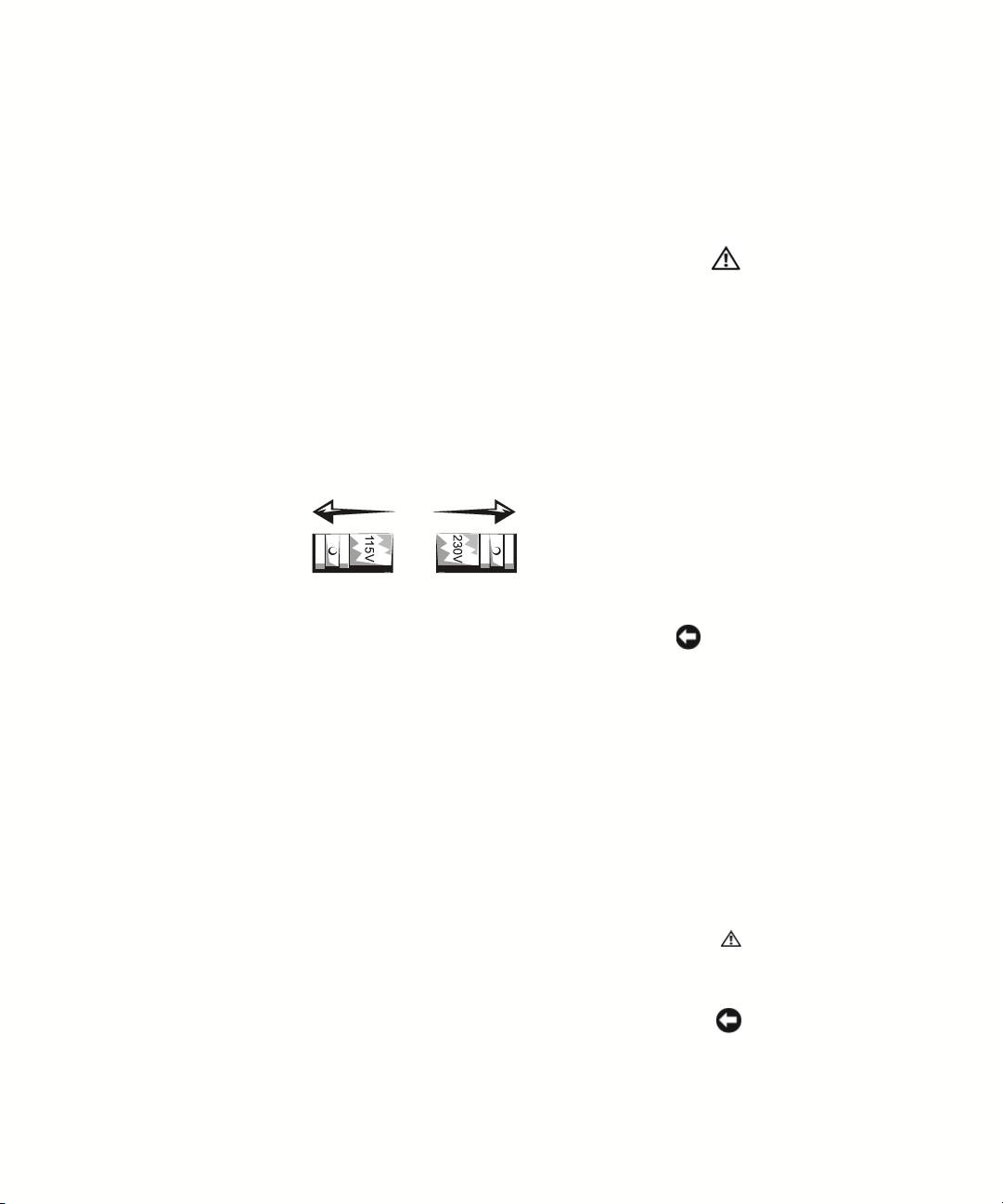
בשחמב שומישה תעב
בשחמב שומישה תעב ,דפקהתואבה תוחיטבה תויחנה לע .
הארתה :שחמה תא ליעפת לא והשלכ יוסיכ ונממ רסוה םא ב) ייוסיכ תוברל
בשחמ ,תורגסמ ,תונעשמ ,המודכו םיימדק לנפ ייוסיכ.(
• יאבהמ דחאב דיוצמ לש בשחמה:
חתמ תרירב
עובק חתמ לעב חכ קפס– גתמ יא עובק חתמ לעב חכ קפס ע יבשחמל
דבלב דחא חתמ ע ילעופ הו ירוחאה חולב)ע הלעפהה חתמ תקידבלב ייתיוות הניקתה
בשחמה פוד לעש .(
יטמוטוא חתמ שייח לגעמ– תרירב גתמ יא יטמוטוא חתמ שייח לגעמ ילעב יבשחמל
יאתמה הלעפהה חתמ תא תיטמוטוא יהזמ הו ירוחאה חולב חתמ.
ינדי חתמ תרירב גתמ– תינדי ווכל שי ירוחאה חולב חתמ תרירב גתמ ילעב יבשחמ
לועפל ידכיאתמה הלעפהה חתמב.
הדוהע:ינדי חתמ תרירב גתמ לעב בשחמל קזנ תעינמב עייסל ידכ , תא ןווכ
ךמוקימב ןימזה תשרה חתמל רתויב בורקה חתמל גתמה.ןפיב , חתמה ררוב
בצמל ןווכמ תויהל ךירצ115 אוה ןפיב תשרה םרזש תורמל טלוו 100טלוו .
ףסונב ,ה לש םיבוקנה למשחה יכרעש אדוו םירבוחמה םינקתההו גצ
ךמוקימב למשחה תשרב ןימזה חתמה םע הלועפל םימיאתמ .
• בשחמה ותב דבוע התאש ינפל ,מה תא קתנבשח תעינמב עייסל ידכ למשחהמ
וא תולמשחתה תמירגתכרעמה חולל קזנ . יכישממ תכרעמה חולב ימיוסמ יביכר
למשחל רבוחמ בשחמהש מז לכ למשח לבקל.
בהדובעה תעבשחמה ךותב
תא ריסמ התאש ינפליוסיכבשחמה ,ה תא עצב ידעציוצמה רדסב יאבה.
הארתה :ךמצע תוחוכב בשחמה תא ןקתל הסנת לא , ראותמש יפכ טעמל
דועיתב ןווקמה לשDellוא ש תוארוהב - Dellתרחא הרוצב ךל הקפיס . בוקע
דימתהדיפקבתורישהו הנקתהה תוארוה רחא .
העדוה:לע -תנמתכרעמה חולל ירשפא קזנ עונמל , ןתמה5 יוביכ רחאל תוינש
בשחמה קותינ וא תכרעמה חולמ ביכר תרסה ינפל ןקתהבשחמהמ .
202 | ריהמ ןויעו הנקתה ךירדמ

בשחמב שומישה תעב)ךשמה(
1 בשחמה לש רדוסמ יוביכ עוציבל הלעפהה תכרעמ טירפתב שמתשה.
2 יפקיהה דויצה לכ תאו בשחמה תא הבכ.
3 קראהעלע מצמב העיגנ ידיבשחמה תבשותב עובצ אל יתכתמ חטש , ביבסמש תכתמה וגכ
בשחמה בגבש יסיטרכה יצירח חתפל ,בשחמה ותב והשלכ רבדב עגונ התאש ינפל.
דבוע התאש מזב , למשח קורפל ידכ בשחמה תבשותב עובצ אל יתכתמ חטשמב עפ ידמ עג
יימינפ יביכרב עוגפל לולעה יטטס.
4 ה דויצה תאו בשחמה תא קתניפקיה ,גצה ללוכ ,מתורוקמהלש למשחה .כ ומכ , לכ קתנ
בשחמהמ תרושקת וא ופלט יווק .
תולמשחתה וא העיצפל לאיצנטופה תא תיחפמ רבדה עוציב.
www.dell.com | support.euro.dell.com
סונב , ולאה תוחיטבה תויחנהל בל ישרוצה תעב:
• לבכ קתנמ התא רשאכ ,חתמה תייפרה תעבטב וא רבחמב ושמ ,ומצע לבכב אל . שי
לעב ילבכהליענ תוינושל ע רבחמ י ;התא רשאכ קתנמהז גוסמ לבכ , תוינושל לע חל
ינפל הליענהקותינלבכה .ירבחמ הכישמב דירפמ התא רשאכ , וראשייש דפקה
ל ידכ ירשוימיה ענממקעו יניפ הרבחמ .כ ומכ ,לבכ רבחמ התאש ינפל , ינשש אדוו
הנוכנ הרוצב ינווכמו ירשוימ ירבחמה.
• ביכרב לפטתוריהזב יסיטרכבו י .סיטרכה לעש יעגמב וא יביכרב עגית לא . זוחא
וא והצקב סיטרכעשמבולש יתכתמה הבכרהה .ויתוצקב דבעמ וגכ ביכר זוחא , אל
ולש יניפב.
הארתה :כ תנקתומ הניא םא השדח הללוס תוצצופתה לש הנכס תמייקיואר .
וא ההז הללוסב קר הללוסה תא ףלחהע הווש גוסבךר ץלמומללע -ןרציה ידי .
תיתיבה הפשאה םע הללוסה תא ךילשת לא . תקלחמ יגיצנ םע רשק רוצ
רתויב בורקה תוללוסה קוליס רתא תבותכ תא ררבו תימוקמה האורבתה.
ריהמ ןויעו הנקתה ךירדמ | 203

הניקת תועדוה
תיטנגמורטקלא הערפה)EMI ( ינפ לע תורבעומ וא חותפה ללחב תנרקומה הטילפ וא תוא לכ איה
וק וא חתמ יווקתרושקת יו , תוריש וא וידר ילג תועצמאב טווינ תוריש לש דוקפת תא כסמה
שבשמ רשא וא רחא יתוחיטב , יתוריש לש תלועפב תונשנו תורזוח תוערפה עירפמ וא רצוע
וישרב יעצובמה וידר תרושקת.
Dellתויטנגמורטקלא תוערפהל יעגונה ינקתל יאתהל תננכותמ . וא ייוניש
בשחמ תכרעמ
Dell דויצה תלעפהל שמתשמל תינה רושיאה תא ופהל ילולע
הלע ירשואמ ניאש תומאת ידי
קת יתלבל.
הרעה: ב ךלש תכרעמל עגונב ףסונ ינקת עדימ אוצמל ןתינשמתשמל ךירדמ.
204 | ריהמ ןויעו הנקתה ךירדמ
Printed in Ireland.
VytiötÏno v Irsku.
Trykt i Irland.
Gedrukt in Ierland.
Painettu Irlannissa.
Írországban nyomtatva.
Trykt i Irland.
Wydrukowano w Irlandii.
Íàïå÷àòàíî â Èðëàíäèè.
Vytlacené v Írsku.
Tiskano na Irskem.
Tryckt pä Irland.
094CGNA06
P/N 94CGN Rev. A06
www.dell.com | support.euro.dell.com
