
Dell OptiPlex GX240: Нормативная информация
Нормативная информация: Dell OptiPlex GX240
Оглавление
- О данном Руководстве Как найти информацию и получить помощь
- Ресурсы и утилиты (Продолжение) Ресурс Содержание: Использование ресурса
- Ресурсы и утилиты (Продолжение) Ресурс Содержание: Использование ресурса
- Ресурсы и утилиты (Продолжение) Ресурс Содержание: Использование ресурса Устранение неисправностей
- Руководство по настройке и краткий справочник 117
- Использование Dell OptiPlex ResourceCD Драйверы для Вашего компьютера
- Запуск диагностической программы Dell Diagnostics Изменение последовательности загрузки
- Запуск диагностики жесткого диска IDE Dell Инструкции по технике безопасности Работа с внутренними компонентами компьютера
- Руководство по настройке и краткий справочник 121
- Работа с компьютером
- Руководство по настройке и краткий справочник 123
- Приемы эргономичной работы
- Нормативная информация

Нормативная информация
Под электромагнитными помехами (EMI) понимается любой
сигнал или излучение, излучаемые в свободное пространство или
распространяющиеся по силовым или сигнальным проводам,
которые ставят под угрозу работу системы радионавигации или
другой службы обеспечения безопасности, либо значительно
ухудшают, препятствуют или многократно прерывают работу
лицензированной службы радиосвязи.
Компьютерная система Dell разработана в соответствии с
необходимыми нормами EMI. Внесение изменений или
модификация оборудования, не одобренные в явном виде
корпорацией Dell, могут привести к лишению прав на
эксплуатацию оборудования.
ПРИМЕЧАНИЕ:
Дополнительную нормативную информацию о
системе можно найти в Руководстве пользователя.
Руководство по настройке и краткий справочник 125

www.dell.com | support.dell.com
126 Руководство по настройке и краткий справочник

Dell™ OptiPlex™ Systems
Príručka a návod na konfiguráciu
www.dell.com | support.dell.com
Poznámky, upozornenia a varovania
POZNÁMKA: POZNÁMKA poukazuje na dôležité informácie, ktoré Vám pomôžu lepšie
využívať Váš počítačový systém.
OZNÁMENIE: OZNÁMENIE poukazuje buď na potenciálne poškodenie hardvéru alebo na
stratu dát a ukazuje Vám, ako zabrániť tomuto problému.
VAROVANIE: VAROVANIE poukazuje na potenciálnu nebezpečnú situáciu,
ktorá, pokiaľ sa jej nezabráni, môže vyvolať menšie alebo stredne veľké
poškodenie.
____________________
Informácie v tomto dokumente sa môžu zmeniť bez upozornenia.
© 2000−2001 Dell Computer Corporation. Všetky práva vyhradené.
Reprodukovanie akýmkoľvek spôsobom bez písomného povolenia firmy Dell Computer Corporation je
prísne zakázané.
Obchodné značky použité v tomto texte: Dell, OptiPlex, logo DELL sú obchodnými značkami firmy Dell
Computer Corporation. Microsoft, Windows, MS−DOS a Windows NT sú zaregistrovanými obchodnými
značkami spoločnosti Microsoft Corporation.
Iné obchodné značky a obchodné názvy môžu byť použité v tomto dokumente pri odvolávaní sa na subjekty
uplatňujúce si nároky buď na svoje značky a názvy alebo na svoje výrobky. Firma Dell Computer Corporation
sa zrieka akéhokoľvek vlastníckeho záujmu o iné než vlastné obchodné značky a obchodné názvy.
Julij 2001 P/N 94CGN Rev. A04
O tejto príručke
Tento dokument obsahuje informácie o rieení problémov,
bezpečnosti a súlade so zákonnými predpismi pre Váš počítač
Dell™ OptiPlex™.
Najnovšie verzie dokumentov o Vašom pevnom disku
nájdete na internetovej stránke podpory spoločnosti Dell
http://support.dell.com.
V tomto dokumente sa nachádzajú výkazové číselné označenia
modelov; ich ekvivalenty pri označení šasi sú zobrazené nižšie:
Výkazové čísla modelov a typov šasi
DHS = š
asi malého
desktopu (SD)
DHP = š
asi malej formy
(SF)
DHM = malé šasi mini veža (SMT)
Hľadanie informácií a rady
Zdroje a podporné nástroje
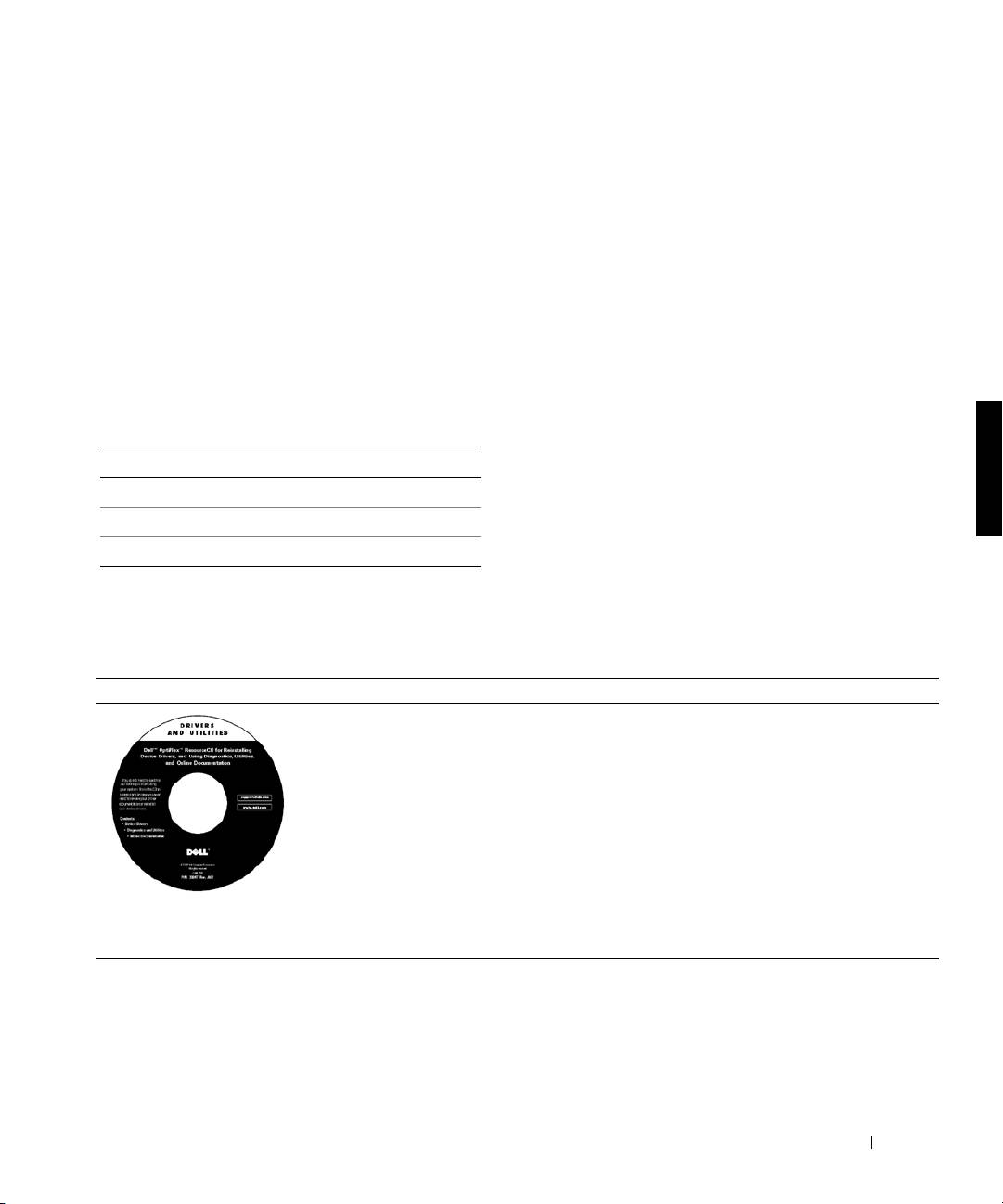
Resource Contents Using the Resource
Dell OptiPlex ResourceCD
Pozrite hlavné menu na ResourceCD, ktoré bolo
• Dell diagnostika
pribalené k vášmu počítaču. Použite rolovacie menu
• Ovládače
na voľbu moţností týkajúcich sa vášho počítača.
• Programy a nástroje
Môžete vykonať nasledujúce činnosti:
• Dokumentácia počítača a
• Diagnostikovať problém
zariaden’
• Inštalovať alebo reinštalovať ovládače
• Získať informácie o vašom počítači a zariadeniach
POZNÁMKA: Ak bol počítač dodaný priamo
spoločnosťou Dell, užívateľská dokumentácia a
ovládače sa už nachádzajú priamo v ňom. Toto CD
môžete použiť na prístup k dokumentácii, reinštalácii
ovládačov alebo spustenie diagnostických nástrojov.
Príručka a návod na konfiguráciu 129
Zdroje a podporné nástroje (pokracovanie)
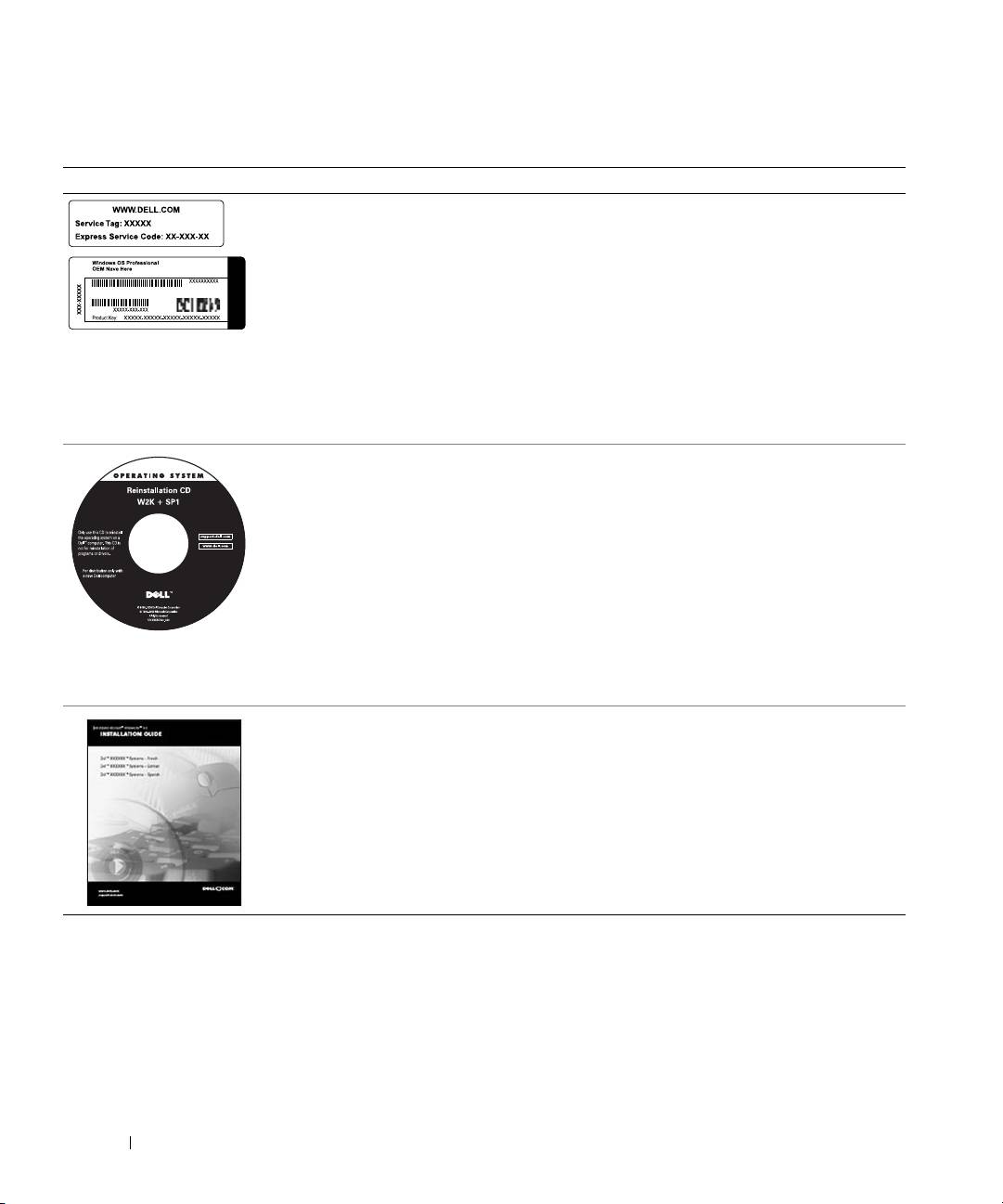
Resource Contents Using the Resource
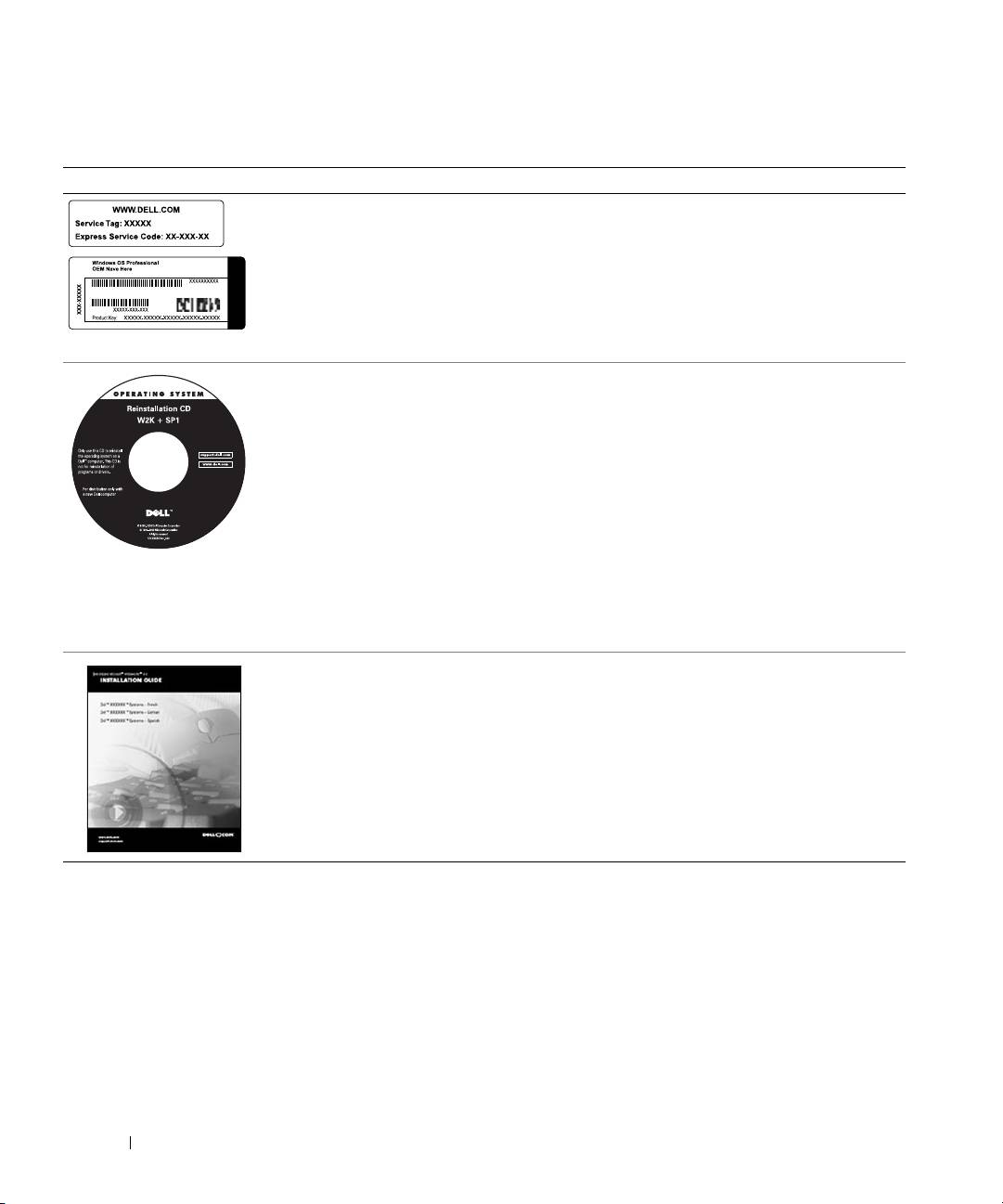
Označenia servisu a
Kód Express servisu a servisné číslo sú jedinečnými
registrácie nachádzajúce sa
identifikačnými označeniami vášho počítača Dell.
na prednej strane vášho
Na ukončenie konfigurácie operačného systému
počítača Dell.
budete potrebovať číslo kľúča produktu (Product Key
• Kód Express servisu a
alebo Product ID).
servisné číslo
• Kľúč produktu (Product
Key), taktiež nazývaný
produktové ID alebo
certifikát o pôvode
www.dell.com | support.dell.com
(Certificate of Authenticity
[COA])
CD operačného systému Na reinštaláciu vášho operačného systému použite
CD operačného systému, ktoré bolo pribalené k
vášmu počítaču.
POZNÁMKA: CD operačného systému nemusí
obsahovať najnovšie ovládače pre váš počítač. Ak
reinštalujete operačný systém, na reinštaláciu
ovládačov pre zariadenia dodané s počítačom použite
ResourceCD.
Viac informácii o reinštalácii vášho operačného
systému nájdete v dokumentácii o inštalácii
operačného systému, ktorá je pribalená k vášmu
počítaču.
Inštalačný návod operačného
Na získanie informácii o reinštalácii a konfigurácii
systému
vášho operačného systému použite inštalačný návod
operačného systému.
Aby ste získali viac informácií o vašom operačnom
systéme, kliknite na tlačítko Start a zvoľte Help alebo
Help and Support, podľa druhu vášho operačného
systému.
130 Príručka a návod na konfiguráciu
Zdroje a podporné nástroje (pokracovanie)
Resource Contents Using the Resource
Užívateľská príručka pre váš
Podľa druhu Vášho operačného systému kliknite
počítač a zariadenia
dvakrát na ikonu User's Guides (Užívateľská
príručka) na Vašej pracovnej ploche, alebo kliknite na
tlačidlo Start a zvoľte Help and Support. Budete mať
prístup k elektronickej dokumentácii uloženej na
Vašom pevnom disku.
Užívateľská príručka
Budete mať prístup k nasledujúcim informáciám:
• Používanie vášho počítača
• Konfigurácia systémových nastavení
• Inštalovanie a odinštalovanie súčastí
• Inštalácia a konfigurácia softvéru
• Diagnostika problémov
• Technické špecifikácie
• Dokumentácia k zariadeniam (na vybraných
operačných systémoch)
• Poskytnutie technickej podpory
Website podpory Dell
Navštívte http://support.dell.com a ukončite
• Technická podpora a
jednorazovú registráciu:
informácie
• Pomoc pri všeobecnom používaní, otázky týkajúce
• Súbory na stiahnutie
sa inštalácie a rieenia problémov
určené pre váš počítač
• Odpovede na otázky týkajúce sa technického
• Stav objednávky alebo
servisu a podpory
dodávky
• Posledné verzie ovládačov pre váš počítač
• Tipy a odporúčania,
• Prístup k dokumentácii o vašom počítači a
technologická
zariadeniach
dokumentácia a servisné
• Možnosť zapojiť sa do online diskusie s ostatnými
informácie
zákazníkmi firmy Dell, ako aj s technickými
odborníkmi firmy Dell
• Zoznam online odkazov na hlavných distribútorov
firmy Dell
Website Dell Premier Support
Navštívte http://premiersupport.dell.com:
• Stav servisného hovoru
Website Dell Premier Support je prispôsobený
• Hlavné technické otázky,
firemným a vládnym zákazníkom, ako aj vzdelávacím
voľba podľa typu produktu
inštitúciám.
• Najčastejšie otázky, voľba
Táto internetová stránka nemusí byť dostupná vo
podľa čísla produktu
všetkých oblastiach.
• Prispôsobené servisné
označenia
• Popis konfigurácie
systému
Príručka a návod na konfiguráciu 131

Riešenie problémov
Dell poskytuje množstvo pomocných nástrojov pre prípad, že by váš systém
nepracoval podľa očakávaní. Najnovšie informácie týkajúce sa riešenia
problémov vášho systému nájdete na internetovej stránke podpory spoločnosti
Dell http://support.dell.com. Popis nástrojov na riešenie problémov môžete
taktiež nájsť vo vašej online užívateľskej príručke (User's Guide) v časti
nazvanej "Getting Help".
Ak sa vyskytne problém s počítačom vyžadujúci pomoc priamo od firmy Dell,
zaznamenajte detailný popis chyby, zvukové znamenia, prípadne diagnostické
svetelné znamenia kontroliek; pod to zapíšte váš kód expresného servisu
(Express Service Code) a servisné číslo (Service Tag Number) a potom
kontaktujte Dell priamo z miesta, kde sa nachádza váš počítač.
www.dell.com | support.dell.com
Pozrite "Hľadanie informácií a rady" na strane 129 pre vzor kódu expresného
servisu (Express Service Code) a servisného čísla.
Kód expresného servisu (Express Service Code):
____________________
Servisné číslo (Service Tag Number)
____________________
V prípade že nie sú k dispozícii iné online nástroje, váš počítač obsahuje
nasledujúce nástroje na riešenie problémov:
D
IAGNOSTIKA
D
ELL
− Diagnostika Dell testuje rôzne komponenty vo vašom
systéme a pomáha zistiť dôvod problémov s počítačom. Viac informácií
nájdete v "Spúšťanie diagnostiky Dell" na strane 134.
S
YSTÉMOVÉ
KONTROLKY
− Nachádzajú sa na prednej strane počítača a môžu
indikovať problém počítača. Viac informácií o ich funkcii nájdete vo vašej
užívateľskej príručke (User's Guide).
D
IAGNOSTICKÉ
KONTROLKY
− Nachádzajú sa na zadnej strane počítača a
môžu indikovať problém s počítačom. Viac informácií o ich funkcii nájdete vo
vašej užívateľskej príručke (User's Guide).
S
YSTÉMOVÉ
SPRÁVY
− Poč’tač oznamuje tieto správy ako varovanie týkajúce
sa vyskytnutej alebo možnej chyby. Viac informácií o ich funkcii nájdete vo
vašej užívateľskej príručke (User's Guide).
Z
VUKOVÉ
ZNAMENIA
− Séria zvukových znamení, ktoré vydáva váš počítač,
môže napomôcť identifikovať problém. Viac informácií o ich funkcii nájdete
vo vašej užívateľskej príručke (User's Guide).
132 Príručka a návod na konfiguráciu

Používanie Dell OptiPlex ResourceCD
Na použitie Dell OptiPlex ResourceCD pri práci s operačným
®
®
systémom Microsoft
Windows
vykonajte nasledujúce kroky.
POZNÁMKA: Pri práci v operačnom systéme Windows je na prístup k
ovládačom zariadení a k užívateľskej dokumentácii potrebné používať
ResourceCD.
1
Zapnite počítač a umožnite mu zaviesť systém Windows.
2
Vložte Dell OptiPlex ResourceCD do CD mechaniky.
Ak používate Dell OptiPlex ResourceCD po prvýkrát, objaví sa
okno ResourceCD Installation, ktoré vás informuje, že
ResourceCD je pripravené začať inštaláciu.
3
Stlačte OK na pokračovanie.
Na dokončenie inštalácie odpovedajte na výzvy inštalačného
programu.
4
Kliknite Next na obrazovke Welcome Dell System Owner.
5
Zvoľte príslušné možnosti System Model, Operating System,
Device Type a Topic.
Ovládače pre váš systém
Na zobrazenie zoznamu ovládačov zariadenť pre váš systém vykonajte
nasledovné kroky:
1
Kliknite My Drivers v rolovacom menu Topic.
ResourceCD skontroluje váš hardvér a operačný systém.
Následne sa na obrazovke zobrazí zoznam ovládačov pre váš
systém.
2
Kliknite na vhodný ovládač a riaďte sa inštrukciami na stiahnutie
ovládača do vášho systému.
Na zobrazenie zoznamu všetkých ovládačov pre váš počítač, kliknite
na Drivers v rolovacom menu Topic.
Príručka a návod na konfiguráciu 133

Spúšťanie diagnostiky Dell
Diagnostika Dell je program, ktorý testuje rôzne komponenty vášho
počítača. Môžete ho spustiť vždy, keď máte problém s počítačom.
Tento program vám pomôže identifikovať zdroj problému. Môžete
spustiť diagnostiku Dell z Vášho pevného disku alebo ResourceCD.
OZNÁMENIE: V prípade zlyhania Vášho pevného disku, spustite
diagnostiku Dell z ResourceCD.
1
Zapnite počítač (ak je počítač už zapnutý, reštartujte ho).
2
Keď sa objaví
F2 = Setup
v pravom hornom rohu obrazovky,
stlačte <Ctrl><Alt><F10>.
www.dell.com | support.dell.com
Okamžite sa spustí inicializácia diagnostiky; zobrazí sa
Diagnostics Menu.
3
Zvoľte príslušnú voľbu diagnostiky pre váš problém s počítačom.
Na použitie diagnostiky sa riaďte inštrukciami na obrazovke.
Zmena poradia pri zavádzaní systému
Na spustenie diagnostiky Dell z ResourceCD vykonajte nasledujúce
kroky, ktoré umožnia vášmu počítaču zaviesť systém z CD:
1
Vložte Dell OptiPlex ResourceCD do CD mechaniky.
2
Zapnite (alebo retartujte) váš počítač.
3
Keď sa objaví
F2 = Setup
v pravom hornom rohu obrazovky,
stlačte <Ctrl><Alt><F8>.
POZNÁMKA: Táto voľba zmení poradie zavádzania systému len
jednorazovo. Pri ďalšom zapnutí počítač zavedie systém na základe
nastavenia zariadení v systémovom nastavení.
Objaví sa Boot Device Menu.
Ak čakáte dlhšiu dobu a zobrazí sa logo Windows, počkajte, kým
sa nezobrazí obrazovka systému Windows. Potom vypnite počítač
a zopakujte proces.
4
Zvoľte voľbu CD−ROM Device.
134 Príručka a návod na konfiguráciu

Spúšťanie diagnostiky Dell IDE Hard Drive
Diagnostika Dell IDE Hard Drive je nástroj, ktorý testuje pevný disk na
zistenie problému alebo potvrdenie chyby pevného disku.
1
Zapnite počítač (ak je počítač už zapnutý, reštartujte ho).
2
Keď sa objaví
F2 = Setup
v pravom hornom rohu obrazovky,
stlačte <Ctrl><Alt><D>.
3
Riaďte sa intrukciami na obrazovke.
Ak je zobrazená chyba, pozrite "Problémy s pevným diskom" vo
vašej užívateľskej príručke (User's Guide).
Bezpečnostné upozornenia
Dodržiavajte nasledovné bezpečnostné pokyny na ochranu vášho
počítačového systému voči možnému poškodeniu, ako aj pre vlastnú
bezpečnosť.
Pri práci vo vnútri vášho počítača
Pred odstránením krytu počítaca vykonajte nasledujúce kroky v
danom poradí.
OZNÁMENIE:
Nepokúšajte sa osobne vykonávať servisné činnosti
na počítači, ak nie sú uvedené v dokumentácii Dell alebo ak Vám
nie sú poskytnuté iným spôsobom. Vždy presne dodržiavajte
inštalačné a servisné pokyny.
UPOZORNENIE: Pri nesprávnom zavedení novej batérie môže dojsť
k výbuchu. Vymeňte batériu len za rovnaký typ alebo ekvivalentný
typ špecifikovaný výrobcom. Použité batérie odstráňte podľa
pokynov výrobcu.
1
Vypnite počítač a všetky periférne zariadenia.
2
Pred prácou vo vnútri počítača sa uzemnite tak, že sa dotknete
nenamaľovaného kovového povrchu na šasi, napríklad kovu
obklopujúceho otvory pre karty na zadnej strane počítača.
Pri práci vo vnútri počítača sa priebežne dotýkajte
nenamaľovaného kovového povrchu, aby ste odstránili akýkoľvek
statický náboj, ktorý by mohol poškodiť vnútorné komponenty.
Príručka a návod na konfiguráciu 135

3
Odpojte váš počítač a periférne zariadenia z ich el. zdrojov.
Zároveň odpojte všetky telefónne alebo telekomunikačné
pripojenia počítača.
Zníži to možnosť zranenia alebo el. šoku.
Na vedomie berte aj nasledujúce bezpečnostné pokyny:
•
Aby ste zabránili skratovaniu vášho počítača pri odpájaní
sieťového kábla, kábel odpojte najskôr zo sieťovej karty (NIC) na
zadnej strane počítača a až potom zo sieťovej prípojky v stene. Pri
opätovnom pripojení sieťového kábla k počítaču kábel najskôr
pripojte na sieťovú prípojku a až potom do NIC.
www.dell.com | support.dell.com
•
Ak odpájate kábel, ťahajte za konektor alebo za krúžok
uvoľňovača napätia, nie za kábel samotný. Niektoré káble majú
konektor so západkovými okrajmi. Ak odpájate takýto kábel, pred
jeho odpojením stlačte západky. Pri rozpájaní konektorov ich
držte rovnomerne zarovnané voči sebe, aby ste zabránili ohnutiu
konektorových kolíkov. Rovnako pred zapojením sa presvedčite,
že oba konektory sú správne orientované a voči sebe zarovnané.
•
S komponentami a kartami pracujte opatrne. Nedotýkajte sa
komponentov alebo kontaktov na karte. Kartu držte za jej okraje
alebo za jej kovovú upevňovaciu lištu. Komponenty, ako napríklad
mikroprocesor, držte za jeho okraje, nie za jeho kolíky.
Používanie počítačového systému
Pri používaní vášho počítačového systému dodržiavajte nasledovné
bezpečnostné pokyny.
UPOZORNENIE: Nepouž’vajte váš počítačový systém, ak nie je
plne zakrytovaný.
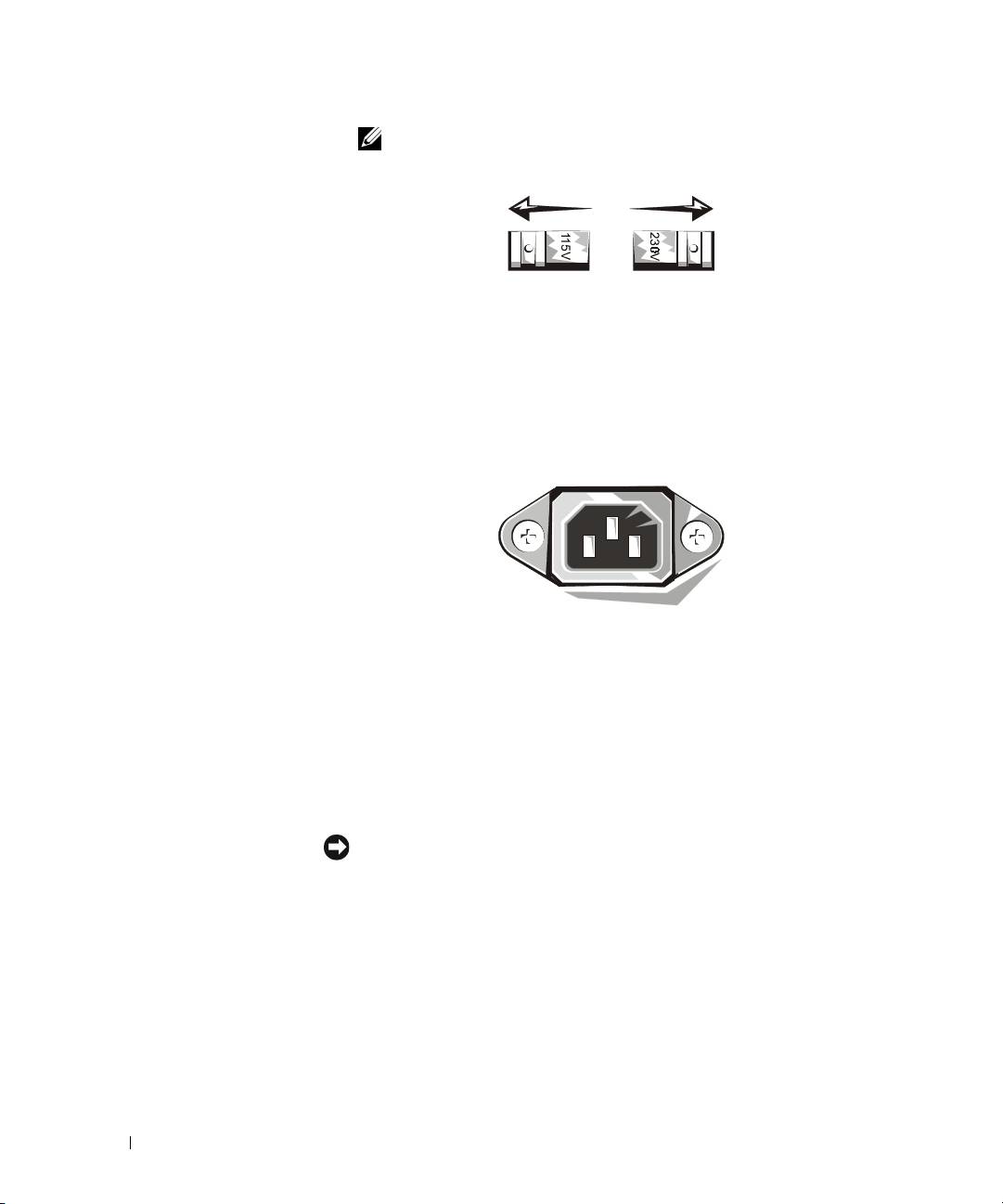
•
Aby ste zabránili poškodeniu vášho počítača, presvedčite sa, že
prepínač napätia na zdroji napätia je nastavený na elektrické
napätie používané vo vašej oblasti:
–
115 voltov (V)/60 hertzov (Hz) na váčšine územia amerického
kontinentu a v niektorých krajinách Ďalekého Východu, ako
napríklad Južná Kórea a Tajvan
–
100 V/50 Hz vo východnom Japonsku a 100 V/60 Hz v
západnom Japonsku
136 Príručka a návod na konfiguráciu
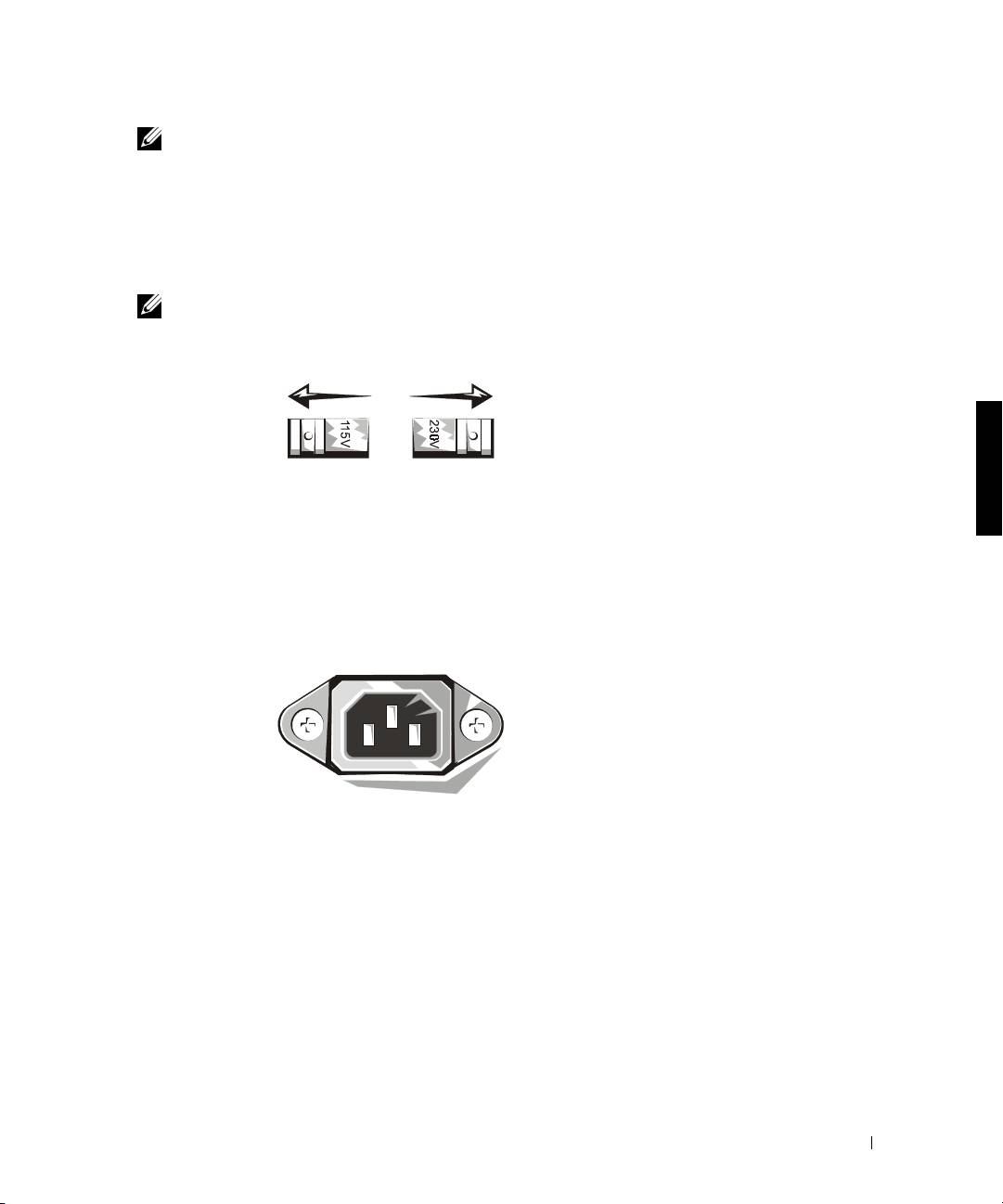
POZNÁMKA:
Prepínač napätia musť byť nastavený na pozíciu
115V, i keď sieťové napätie v Japonsku je 100
V.
–
230 V/50 Hz vo väčšine oblastí Európy, na Blízkom Východe a
Ďalekom Východe.
Presvedčite sa, že aj váš monitor a pripojené zariadenia sú
technicky určené pre používanie el. napätia vo vašej oblasti.
POZNÁMKA: Zdroje elektrického prúdu s automatickým
prepínaním nepotrebujú prepínač voľby napätia. Váš zdroj
elektrického prúdu v tomto prípade teda nemusí mať tento prepínač.
•
Aby ste zabránili elektrickému šoku, zapojte káble el. pripojenia
počítaca a periférnych zariadení do správne uzemnených zdrojov
el. energie. Tieto káble sú vybavené trojkolíkovým zakončením na
zaistenie správneho uzemnenia. Nepoužívajte adaptérové
koncovky, ani neodstraňujte uzemňovací kolík z kábla. Ak je
nevyhnutné použiť predlžovací kábel, použite trojžilový kábel so
správne uzemneným zakončením.
•
Pred prácou vo vnútri počítača odpojte systém zo zásuvky, aby
ste zabránili elektrickému šoku alebo poškodeniu systémovej
dosky. Určité komponenty systémovej dosky spotrebúvajú
elektrickú energiu vždy, keď je počítač pripojený do elektrickej
siete.
•
Skôr než odpojíte zariadenie od počítača, po odpojení systému zo
zásuvky počkajte 15 sekúnd, aby ste zabránili možnému
poškodeniu systémovej dosky.
Príručka a návod na konfiguráciu 137
OZNÁMENIE: Všimnite si vypnutie pomocného indikátora (LED diódy)
na systémovej doske, aby ste sa presvedčili, že prívod el. energie do
systému je odpojený (presné umiestnenie tejto LED diódy je
špecifikované v Užívateľskej príručke). Niektoré systémy túto LED diódu
na systémovej doske nemusia mať.
•
Na ochranu vášho počítacového systému od náhlych
prechodných výkyvov v el. napätí použite vyrovnávač napätia,
káblový kondicionér alebo UPS.
•
Presvedcite sa, že na kábloch počítacového systému nie je nic
uložené a že sa káble nenachádzajú na mieste, kde by sa po nich
prechádzalo.
www.dell.com | support.dell.com
•
Dbajte na to, aby sa na váš počítac nevyliala tekutina. Ak sa
tekutina dostane do počítaca, konzultujte online Užívatelskú
prírucku.
•
Do otvorov vo vašom počítači nevtláčajte žiadne objekty. Mohlo
by to spôsobiť požiar alebo elektrický šok skratovaním
komponentov vo vnútri.
•
Do otvorov vo vašom počítaci nevtláčajte žiadne objekty. Mohlo
by to spôsobiť požiar alebo elektrický šok skratovaním
komponentov vo vnútri.
Ergonomické zvyky pri práci s počítačom
UPOZORNENIE: Nesprávne alebo nadmerne dlhodobé používanie
klávesnice môže spôsobiť zranenie.
UPOZORNENIE: Dlhodobé sledovanie obrazovky monitora môže
spôsobiť poškodenie zraku.
Na zaistenie komfortu a efektivity práce s počítačom dbajte na
nasledujúce ergonomické návody pri umiestnení a používaní vášho
počítačového systému Užívatelskú prírucku.
138 Príručka a návod na konfiguráciu

Informácie o súlade s právnymi
predpismi
EMI (Electromagnetic Interference [Elektromagnetické ruenie]) je
akýkoľvek signál alebo iná emisia vyžarovaná do voľného priestoru
alebo vytváraná pozdľž zdrojových alebo signálových káblov, ktorá by
mohla ohroziť funkciu rádiovej navigácie alebo iných bezpečnostných
služieb, prípadne vážne znižuje, ruší, či opakovane prerušuje
rádiokomunikačné služby.
Váš počítačový systém Dell je tak upravený, že zodpovedá predpisom
týkajúcim sa elektromagnetického vyžarovania. Zmeny alebo
modifikácie, ktoré nie sú priamo odsúhlasené spoloč nosťou Dell, môžu
zrušiť vaše oprávnenie používať tento prístroj.
POZNÁMKA: Ďalšie informácie o právnych predpisoch týkajśce sa
Vášho systému nájdete v Užívateľskej príručke.
Príručka a návod na konfiguráciu 139

www.dell.com | support.dell.com
140 Príručka a návod na konfiguráciu

Dell™ OptiPlex™ Systems
Konfiguracija in Vodič po
hitrih navodilih za sisteme
www.dell.com | support.dell.com
Opombe, sporočila in opomini
OPOMBA: OPOMBA označuje pomembne informacije, ki vam bodo pomagala uicnkoviteje
izrabi ti zmozosti računalnika.
SPOROČILO: SPOROČILO označuje morebitno poškodbo strojne opreme ali izgubo
podatkov in pove, kako se izogniti težavam.
OPOMIN: OPOMIN označuje potencialno nevarne okoliščine, ki utegnejo, če
se jim ne izognete, povzročiti lažjo ali težjo telesno poškodbo.
____________________
Podatki v teh navodilih za uporabo se lahko menjajo brez predhodnega obvestila.
© 2000−2001 Dell Computer Corporation. Vse pravice so pridržane.
Razmnoževanje tega gradiva v katerikoli obliki, brez pisnega dovoljenja Dell Computer Corporation, je
najstrožje prepovedano.
Blagovne znamke, ki jih uporabljamo v tem besedilu: Dell, OptiPlex, in DELL logotip, so blagovne znamke
Dell Computer Corporation. Microsoft, Windows, MS−DOS in Windows NT sta registrirani blagovni znamki
podjetja Microsoft Corporation.
Ostale blagovne znamke in imena izdelkov, ki se uporabljajo v teh navodilih, se nanašajo na lastnike blagovnih
znamk in na nazive njihovih izdelkov. Dell Computer Corporation se odreka vsem lastninskim pravicam in
pripadajočim blagovnim znamkam, ki niso njegova last.
Junij 2001 P/N 94CGN Rev. A04
O priročniku
Ta dokumentacija vsebuje načine reševanja težav ter informacije o
varnosti in o določenih predpisih za računalnik Dell™ OptiPlex™.
Za pridobitev najnovejše različice dokumentacije na trdem disku,
obiščite Dellovo spletno stran s podporo na naslovu
http://support.dell.com.
Urejevalne številke modelov se omenjajo v tem dokumentu; tipi
ustreznih ohišij so navedeni spodaj:
Urejevalne tevilke modelov in tipi ohiij
DHS = majhno namizno ohišje (SD)
DHP = majhno ohišje (SF)
DHM = majhno ohišje mini stolp (SMT)
Iskanje informacij in pomoči
Sredstva in podporno orodje
Resource Contents Using the Resource
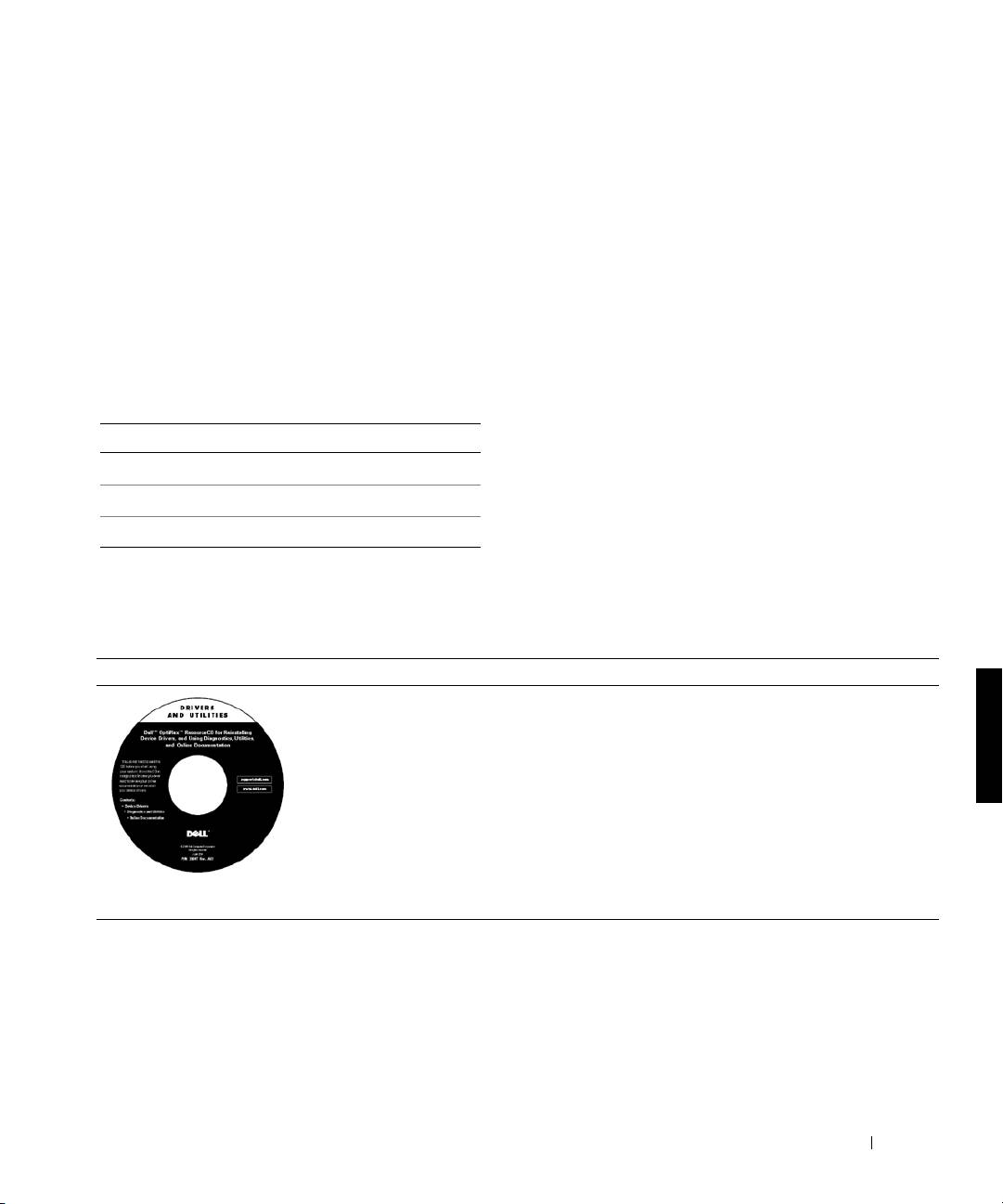
Plošča s sredstvi Dell
Poglejte glavni meni na plošči s sredstvi, ki ste jo
OptiPlex
dobili z računalnikom. Na padajočem meniju izberite,
•
Dellova diagnostika
kar ustreza vašem računalniku. Možna so naslednja
•
Gonilniki
opravila:
•
Pomožni programi
•
Diagnostika problema
•
Dokumentacija za
•
Namestitev ali ponovna namestitev gonilnikov
računalnik in naprave
•
Pridobitev informacij o računalniku in napravah
OPOMBA: Ko vam bo Dell dobavil računalnik, bodo v
njem dokumentacija in gonilniki že nameščeni. Ploščo
lahko uporabite za dostop do dokumentacije, novo
namestitev gonilnikov ali zagon diagnostike.
Konfiguracija in Vodič po hitrih navodilih za sisteme 143
Sredstva in podporno orodje (pokracovanie)
Resource Contents Using the Resource
Servisne in registracijske
Koda Hitrega servisa in številka Servisnega lista sta
oznake so na sprednji ali
edinstveni oznaki vaega računalnika Dell
bočni strani računalnika Dell.
Morda boste potrebovali šifro izdelka (ali ID izdelka),
•
Koda Hitrega servisa in
da bi končali nastavitve operacijskega sistema.
številka Servisnega lista
•
Šifra izdelka (imenuje se
tudi ID izdelka ali Certifikat
o avtentičnosti [COA])
Plošča z operacijskim
Da nanovo namestite operacijski sistem, uporabite
sistemom
ploščo z operacijskim sistemom, ki bo dobavljena z
www.dell.com | support.dell.com
računalnikom.
OPOMBA: Na plošči z operacijskim sistemom
mogoče ne bodo najnovejši gonilniki za vaš
računalnik. Če vnovič nastavljate operacijski sistem,
uporabite ploščo s sredstvi za vnovično namestitev
gonilnikov za naprave, dobavljene z računalnikom.
Več informacij o ponovni namestitvi operacijskega
sistema najdete v dokumentaciji Namestitev
operacijskega sistema, ki je dobavljena skupaj z
računalnikom.
Priročnik za namestitev
Poglejte Priročnik za namestitev operacijskega
operacijskega sistema
sistema za nadaljnje informacije o ponovni namestitvi
in konfiguraciji vaega operacijskega sistema.
Za pridobitev več informacij o operacijskem sistemu
kliknite gumb Start in izberite Help (Pomoč) ali
Help and Support (Pomoč in podpora), kar bo
odvisno od vašega operacijskega sistema.
144 Konfiguracija in Vodič po hitrih navodilih za sisteme
Sredstva in podporno orodje (pokracovanie)
Resource Contents Using the Resource
Uporabniški priročnik za vaš
Zavisno od operacijskega sistema, za dostop do
računalnik in naprave
elektronske dokumentacije, ki je shranjena na
trdemu disku, bodisi dvokliknite ikono
User's Guides (Uporabnikega priročnika)
na namizju bodisi kliknite gumb Start, nato pa
izberite Pomoč in potem Podpora.
Uporabniški priročnik
Na razpolago dobite naslednje informacije:
•
Uporaba vaega računalnika
•
Nastavitve konfiguracije sistema
•
Odstranjevanje in namestitev delov
•
Namestitev in konfiguracija programske opreme
•
Diagnostika problema
•
Tehnična specifikacija
•
Dokumentacija za naprave (ki sodijo k izbranemu
operacijskem sistemu)
•
Dostop do tehnične pomoči
Dellova podpora na spletnih
Pojdite na http://support.dell.comter opravite
straneh
registracijo, ki je nikoli več ne bo treba ponoviti:
•
Tehnična podpora in
•
Pomoč pri splošni uporabi, namestitvi, in vprašanjih
informacije
o odpravljanju napak
•
Presnemite programsko
•
Odgovori v zvezi s tehničnim servisom ter na
opremo za vaš računalnik
vprašanja o podpori
•
Stanje naročila ali dobave
•
Presnemite najnovejo različico gonilnikov za va
•
Navodila in namigi,
računalnik
tehnološki zapisi ter
•
Dostopna dokumentacija za vaš računalnik in
informacije o servisu
naprave
•
Pridružite se elektronskemu pogovoru z drugimi
Dellovimi kupci in z Dellovimi tehničnimi
strokovnjaki
•
Raziščite seznam elektronskih povezav z glavnimi
Dellovimi dobavitelji
Konfiguracija in Vodič po hitrih navodilih za sisteme 145
Sredstva in podporno orodje (pokracovanie)
Resource Contents Using the Resource
Dellova Glavna podporna
Pojdite na http://premiersupport.dell.com:
spletna stran
Dellova Glavna podporna spletna stran je posebej
•
Stanje Servisnih pozivov
prirejena za uporabnike v podjetjih, vladi in
•
Vodilne tehnične zadeve
izobraževalnih ustanovah.
glede izdelka
Ta stran mogoče ne bo na razpolago za vsa območja.
•
Pogosta vprašanja o
številki izdelka
•
Posebej prirejeni servisni
listi
•
Podrobnosti o konfiguraciji
www.dell.com | support.dell.com
sistemov
Reševanje problemov
Dell je zagotovil številna orodja, ki vam bodo pomagala, če va sistem
ne bo deloval, kot je to pričakovano. Za najnovejše informacije o
odpravljanju napak, ki so na voljo za vaš sistem, poglejte Dellovo
podporno spletno stran na naslovu http://support.dell.com. V
razdelku pod naslovom "Getting Help" (Pomoč) v elektronskem
Uporabniškem priročniku lahko najdete dodatno razlago o uporabi
Dellovega orodja za odpravljanje napak.
ée rešitev problema, ki zadeva vaš računalnik, potrebuje Dellovo
pomoč, podrobno opišite napako ter zvočni signal ali vzorec
svetlobnega signala za diagnostiko; na koncu vpišite vašo kodo Hitrega
servisa (Express Service Code) in številko Servisnega lista (Service
Tag Number). Nato stopite v stik z Dellovim zastopstvom v kraju kjer se
računalnik nahaja.
Poglejte "Iskanje informacij in pomoči" na strane 143, kjer so zgledi
kode Hitrega servisa in številke Servisnega lista.an
Express Service Code (koda Hitrega servisa):
___________________
Service Tag Number (številka Servisnega lista):
___________________
146 Konfiguracija in Vodič po hitrih navodilih za sisteme

Vaš računalnik vsebuje naslednja orodja, ki vam lahko pomagajo pri
rešitvi problema, takrat ko ni drugega elektronskega orodja.
D
ELL
D
IAGNOSTICS
— Dell Diagnostika preizkuša različne komponente v
računalniku in pomaga pri ugotavljanju vzroka problema. Za nadaljnje
informacije poglejte "Zagon Dellove Diagnostikemo" na strane 148.
S
YSTEM
L
IGHTS
— Svetlobni signali sistema so nameščeni na sprednjem
delu računalnika in kažejo na težave z računalnikom. Za nadaljnje
informacije poglejte v Uporabniški priročnik.
D
IAGNOSTIC
L
IGHTS
— Svetlobni signali za diagnostiko so na zadnji strani
računalnika in kažejo na težave z računalnikom. Za nadaljnje informacije
poglejte v Uporabniški priročnik.
SYSTEM MESSAGES — Sporočila sistema. Računalnik s temi sporočili
naznanja in opozarja, da je že oziroma bo nastala napaka v delovanju.
Za nadaljnje informacije poglejte v Uporabniški priročnik.
B
EEP
C
ODES
— Zvočni signali se slišijo kot vrsta piskov, ki jih vaš računalnik
oddaja ter s tem lahko pomaga pri ugotavljanju problema. Za nadaljnje
informacije poglejte v Uporabniški priročnik.
Uporaba Dellove plošče s sredstvi OptiPlex
®
®
Pri zagonu operacijskega sistema Microsoft
Windows
boste
potrebovali ploščo s sredstvi Dell OptiPlex, ki jo boste uporabljali po
naslednjih korakih.
OPOMBA: Za dostop do gonilnikov naprav ter do uporabniške
dokumentacije morate uporabiti ploščo s sredstvi med zagonom
Windowsov (Oken).
1
Prižgite računalnik ter pustite, da se opravi začetni zagon, in da se
odpre namizje Windows.
2
Vstavite ploščo s sredstvi Dell OptiPlex Resource CD.
Če na tem računalniku prvič uporabljate ploščo s sredstvi
Dell OptiPlex, se bo odprlo okno ResourceCD Installation
(Namestitev plošče s sredstvi), ki vam naznanja, da bo plošča s
sredstvi začela namestitev.
Konfiguracija in Vodič po hitrih navodilih za sisteme 147

3
Kliknite OK (V redu) za nadaljevanje.
Da bi končali namestitev, odgovorite na vprašanja programa za
namestitev, tako kot se bodo pojavljali na zaslonu.
4
Kliknite Next (Naprej) na zaslonu z Welcome Dell System
Owner (Dobrodolico lastniku sistema Dell).
5
Izberite ustrezni System Model (Model sistema), Operating
System (Operacijski sistem), Device Type (Tip naprave) in
Topic (Temo).
Gonilniki za vaš sistem
Za prikaz seznama gonilnikov naprav za vaš sistem morate izvesti
www.dell.com | support.dell.com
naslednje korake:
1
Kliknite My Drivers (Moji gonilniki) v padajočem meniju Tem.
Plošča s sredstvi pregleda sistemsko strojno opremo in operacijski
sistem ter na zaslonu prikaže seznam gonilnikov naprav za
konfiguracijo vašega sistema.
2
Kliknite ustrezni gonilnik in sledite navodilom, da bi lahko naložili
gonilnik vašega sistema.
Za vpogled v vse gonilnike, ki so na voljo za vaš računalnik, kliknite
Drivers (Gonilniki) v padajočem meniju Tem.
Zagon Dellove Diagnostikemo
Dellova Diagnostika je program, ki preizkuša različne komponente
vašega računalnika. Vsakič, ko boste imeli probleme z računalnikom,
zaženite ta program, ki vam bo pomagal pri ugotovitvah glede virov
vašega problema. Dellovo diagnostiko lahko zaženete s trdega diska
ali s ploščo s sredstvi.
SPOROČILO: Če zagon s trdega diska ne uspe, zažnite Dellovo
diagnostiko s ploščo s sredstvi.
1
Prižgite računalnik (če je računalnik že prižgan, vnovič ga
zaženite).
2
Ko se v zgornjem−desnem kotu zaslona prikaže napis
F2 = Setup
, pritisnite gumbe <Ctrl><Alt><F10>.
Takoj se bo začela inicializacija diagnostike; nato se odpre
Diagnostic Menu (Meni Diagnostike).
148 Konfiguracija in Vodič po hitrih navodilih za sisteme

3
Izberite ustrezno opcijo diagnostike za komponento, s katero ima
računalnik težave.
Pri uporabi diagnostike sledite navodilom na zaslonu.
Sprememba zaporedja začetnega zagona
Pri uporabi plošče s sredstvi za zagon Dell Diagnostike opravite
naslednje korake, da bi omogočili računalniku začetni zagon s plošče:
1
Vstavite ploščo s sredstvi Dell OptiPlex v pogon CD.
2
Prižgite (ali ponovno zaženite) vaš računalnik.
3
Ko se v zgornjem−desnem kotu zaslona prikaže napis
F2 = Setup
, pritisnite gumbe <Ctrl><Alt><F8>.
OPOMBA: Ta funkcija lahko spremeni zaporedje začetnega zagona le
enkrat. Pri naslednjem zagonu se bo računalnik zagnal v skladu z
napravami, ki jih določa konfiguracija sistema.
Odprl se bo Boot Device Menu (Meni za Začetni zagon
naprave).
Če boste predolgo čakali in se bo prikazal logotip Windows,
počakajte, dokler se ne prikaže namizje Windows, nato ugasnite
računalnik in zagon poizkusite nanovo.
4
Izbira CD−ROM Device (Opcije CD−ROM).
Zagon Dellove IDE Diagnostike za trdi disk
Dellova IDE Diagnostika za trdi disk je program, ki preizkuša trdi disk zaradi
odpravljanja napak ali potrjevanja napake na trdem disku.
1
Prižgite računalnik (če je računalnikž_e prižgan, vnovič ga
zaženite).
2
Ko se v zgornjem−desnem kotu zaslona prikaže napis
F2 = Setup
, pritisnite gumbe <Ctrl><Alt><F8>.
3
Sledite navodilom na zaslonu.
Če boste dobili poročilo o napaki, poglejte v "Hard Drive
Problems" (Problemi s trdim diskom) v vašem Uporabniškem
priročniku.
Konfiguracija in Vodič po hitrih navodilih za sisteme 149

Varnostna navodila
Upoštevajte naslednja varnostna priporočila, da zagotovite lastno
varnost in varnost računalnika pred morebitnimi poškodbami.
Ko opravljate delo znotraj računalnika
Preden odstranite pokrov računalnika, sledite navedenemu postopku.
SPOROČILO: Ne poizkušajte sami servisirati računalnika, razen če
niste dobili taka navodila v elektronski Dellovi dokumentaciji ali drugje.
Vedno se ravnajte po navodilih za namestitev in servisiranje v vseh
podrobnostih.
www.dell.com | support.dell.com
OPOZORILO: Obstaja nevarnost, da novi akumulator eksplodira, če
je nepravilno nameščen. Zamenjajte akumulator le z enakim oziroma
z združljivim, ki ga priporoča proizvajalec. Iztrošeni akumulator
izvlecite po navodilih proizvajalca.
1
Ugasnite računalnik in vso zunanjo opremo.
2
Ozemljite se z dotikom nepobarvane kovinske površine na ohišju,
take kot je kovina okrog reže za kartico na ozadju računalnika in
šele potem se dotikajte naprav v notranjosti računalnika.
Tudi med delom se občasno dotikajte nepobarvane kovinske
površine na ohišju računalnika, da bi sprostili vso statično
elektriko, ki lahko poškoduje komponente.
3
Odklopite računalnik in zunanjo opremo z vira napajanja.
Odklopite tudi vse telefonske ali telekomunikacijske zveze z
računalnikom.
S tem boste znižali potencial, ki bi lahko povzročil osebne
poškodbe ali električni udar.
Takrat, ko boste to potrebovali dodatno si še preberite obvestilo, ki je
vsebovano v teh varnostnih priporočilih:
• Da bi se izognili kratkem stiku v računalniku pri izklopu omrežnega
kabla, najprej izklopite kabel krmilnika omrežne povezave (NIC)
na ozadju vašega računalnika nakar še iz stenske omrežne
vtičnice. Pri vnovičnem vklopu omrežnega kabla v računalnik
najprej vtaknite kabel v stensko omrežno vtičnico, šele potem pa
vNIC.
150 Konfiguracija in Vodič po hitrih navodilih za sisteme

• Pri izklopu kabla ne vlecite kabla samega, vendar primite za
priključek ali vtikač. Nekateri kabli imajo priključek z jezičkom za
zaklepanje; če želite izklopiti takšen tip kabla, vtisnite jeziček za
zaklepanje, nato pa izvlecite kabel. Konektorje med razdvajanjem
je treba izvleči enakomerno v eni potezi, da se nobena nožica
konektorja ne bo zvila. Pred spajanjem konektorjev je treba
preveriti, ali sta oba pravilno obrnjena in uravnana.
• S komponentami in karticami ravnajte previdno. Ne dotikajte se
komponent in kontaktov na kartici. Primite kartico za njene robove
ali za kovinski montažni nosilec. Komponente, kot je
mikroprocesorski čip, primite za robove, ne pa za nožice.
Kako morate ravnati med uporabo vašega računalniškega
sistema
Med uporabo računalniškega sistema ravnajte v skladu z naslednjimi
varnostnimi priporočili.
OPOZORILO: Računalniški sistem naj bo izključen, če so
odstranjeni pokrovi, vključno z pokrovom računalnika, okvirji,
predalniki ali police, predalnik na sprednji plošči in tako naprej).
• Da bi se izognili poškodbam računalnika, se prepričajte, da je
stikalo za izbiro napetosti na napajalni enoti nastavljeno tako, da
se ujema z izmenično napajalno napetostjo, ki je na raspolago na
vašem območju:
– 115 voltov (V)/60 hercev (Hz) v največjem delu Severne in
Južne Amerike ter v nekaterih državah Daljnega vzhoda, kot
sta Južna Koreja in Taivan
– 100 V/50 Hz na vzhodu Japonske in 100 V/60 Hz na zahodu
Japonske
OPOMBA: Čeprav je napajalna napetost na Japonskem 100 voltov,
stikalo za izbiro napetosti je treba postaviti v položaj za 115V.
– 230 V/50 Hz v največjem delu Evrope, Srednjem in Daljnem
vzhodu
Prepričajte se tudi, da sta monitor in vklopljena zunanja oprema
primerna za delovanje z izmenično napajalno napetostjo, ki je na
razpolago na vašem območju.
Konfiguracija in Vodič po hitrih navodilih za sisteme 151
OPOMBA: Napajalniki s samodejno izbiro ne potrebujejo stikala za
izbiro napetosti. Zato morda vaš napajalnik tega stikala nima.
• Da bi se izognili električnemu udaru, pazite, da bodo napajalni
kabli zunanje opreme ter računalnik vklopljeni v pravilno ozemljen
vir napajanja. Taki kabli so opremljeni s tripolnimi vtikači, da bi
zagotovili pravilno ozemljitev. Ne uporabljajte vtikača−
prilagojevalnika in tudi ne odstranjujte ozemljitvenega pola s
www.dell.com | support.dell.com
kabla. Če morate uporabiti kabelski podaljšek, uporabite trižični
kabel s pravilno ozemljenim vtikačem.
• Preden boste začeli opravljati kakšno delo v notranjosti
računalnika, izklopite sistem, da bi preprečili električni udar ali
poškodbo sistemske kartice. Določene komponente sistemske
kartice so pod napetostjo, dokler je računalnik priključen na
izmenično napetost.
• Da bi se izognili morebitnim poškodbam sistemske kartice, po
izklopu sistema počakajte 15 sekund ter šele nato izklopite
napravo z računalnika.
SPOROČILO: Opazujte, kadar se bo svetleča dioda (LED) na sistemski
plošči, ki kaže stanje pomožnega napajanja, ugasnila. Tako boste vedeli,
da je napajanje sistema izklopljeno (poglejte v Priročnik za uporabnike,
kje je ta LED dioda). Možno je, da nekateri sistemi nimajo take LED diode
na sistemski kartici.
• Da bi zavarovali vaš računalniški sistem pred naglim
prehodnim zvišanjem ali padcem napajalne napetosti, uporabite
prenapetostno zaščito, linijski gladilnik ali sistem za neprekinjeno
napajanje (UPS).
152 Konfiguracija in Vodič po hitrih navodilih za sisteme
• Prepričajte se, da ni nič postavljeno na kablih računalniškega
sistema, in da kabli niso nameščeni tam, kjer bi se lahko na njih
stopilo oziroma spotaknilo.
• Ne raztresajte hrane in ne izlivajte tekočine na računalnik.
Če se bo računalnik zmočil, posvetujte se z vašim elektronskim
Priročnikom za uporabnike sistema ali z Navodili.
• Ne porivajte predmetov v odprtine na vašemu računalniku.
Takšno početje lahko povzroči požar ali električni udar zaradi
kratkega stika med notranjimi komponentami.
• Računalnik varujte pred bližino radiatorjev in grelnih virov. Ne
zapirajte odprtin za zračno hlajenje. Izogibajte se temu, da
odlagate papirje pod računalnik; ne nameščajte računalnika v
zidne omare, ali na posteljo, zofo ter preprogo.
Ergonomska dognanja za delo z računalnikomme
OPOZORILO: Nepravilna ali predolga uporaba tipkovnice lahko
povzroči poškodbe.
OPOZORILO: Dolgotrajno gledanje v zaslon lahko povzroči
prenapenjanje oči.
Za udobje in učinkovitost pri pripravi in uporabi računalniškega sistema
upoštevajte ergonomske napotke v Priročniku za uporabo.
Informacije o določenih predpisih
EMI (Electromagnetic Interference [Elektromagnetne motnje]) so vsi
signali ali žarčenja, oddani v odprti prostor ali preneseni po napajalnih
ali signalnih kablih, ki ogrožajo delovanje radio navigacijskih ali drugih
varnostnih storitev ter resno zmanjšujejo, ovirajo in večkrat prekinjajo
pooblaščene radio komunikacijske storitve.
Računalniški sistem Dell je izdelan tako, da ustreza veljavnim
predpisom za EMI (elektromagnetne motnje). Vse spremembe, ki jih ni
Dell izrecno potrdil, lahko razveljavijo pravice uporabnika za nadaljnjo
uporabo opreme.
OPOMBA: Dodatne informacije o določenih predpisih za vaš sistem
lahko poiščete v Uporabniškem priročiku.
Konfiguracija in Vodič po hitrih navodilih za sisteme 153

www.dell.com | support.dell.com
154 Konfiguracija in Vodič po hitrih navodilih za sisteme

Dell™ OptiPlex™-system
Installationshandbok och lathund
www.dell.com | support.dell.com
Obs, anmärkningar och varningar
OBS! Ett obs pekar på viktig information som kan hjälpa dig att få ut mer av ditt datorsystem.
ANMÄRKNING: En anmärkning indikerar att det antingen finns risk för skada på maskinvaran
eller dataförlust och förklarar hur problemet undviks.
VIKTIGT: En varning indikerar att det föreligger risk för personskada och
förklarar hur du kan undvika problemet.
____________________
Informationen i detta dokument kan ändras utan föregående varning.
© 2000–2001 Dell Computer Corporation. Alla rättigheter förbehålles.
All reproduktion utan skriftligt tillstånd från Dell Computer Corporation är strängt förbjuden.
Varumärken som förekommer i dokumentet:
Dell
,
OptiPlex
och
DELL
-logotypen är varumärken som tillhör
Dell Computer Corporation;
Microsoft
,
MS-DOS
,
Window NT
och
Windows
är registrerade varumärken som tillhör
Microsoft Corporation.
Andra varumärken och varunamn kan förekomma i dokumentet och hänvisar då antingen till respektive ägares märken
och märkesnamn eller produkter. Dell Computer Corporation frånsäger sig allt ägarintresse i varumärken och varunamn
utöver sina egna.
Juli 2001 P/N 94CGN Rev. A04
Om denna handledning
Detta dokument innehåller felsökningsanvisningar samt
säkerhetsinformation och myndighetsföreskrifter angående din
Dell™ OptiPlex™-dator.
För att erhålla den senaste versionen av dokumenten på din hårddisk ska du
gå till Dells supportwebbplats på http://support.dell.com.
Reglerade modellnummer förekommer i detta dokument; deras
motsvarande chassityp visas nedan:
Reglerade modellnummer och chassityper
DHS = litet skrivbordschassive
DHP = litet, kompakt chassive
DHM = litet mini-tower-chassie
Hitta information och hjälp
Resurser och supportverktyg
Resurs Innehåll Använda resursen
Dell OptiPlex ResourceCD
Titta i huvudmeny på cd-skivan ResourceCD som följde
•Dell Diagnostik
med datorn. Använd rullgardinsmenyn för att göra val
som passar din dator. Du kan utföra följande uppgifter:
•Drivrutiner
• Diagnosticera ett problem
• Funktioner
• Installera eller installera om drivrutiner
• Dokumentation för dator
och enhet
• Få information om din dator och enheter
OBS! Användardokumentation och drivrutiner är redan
installerade på datorn när den levereras från Dell. Du kan
använda denna cd-skiva för att komma åt dokumentation,
installera om drivrutiner och köra diagnostikverktyg.
Installationshandbok och lathund 157

Resurser och supportverktyg
(på sidan)
Resurs Innehåll Använda resursen
Systemregistrerings- och
Expresservicekod och serienummer är unika
serviceetiketter - finns på
identifieringsnummer för Dell-datorn.
framsidan eller sidan på Dell-
Det kan hända att du behöver produktnyckeln
datorn.
(eller produkt-ID) för att slutföra installationen av
• Expresservicekod och
operativsystemet.
serienummer
• Produktnyckel (även kallad
produkt-ID eller Certificate
of Authenticity [COA])
Cd-skiva med operativsystemet Om du behöver installera om operativsystemet använder
www.dell.com | support.dell.com
du cd-skivan med operativsystemet som följde med
datorn.
OBS! Det kan hända att cd-skivan med operativsystemet
inte innehåller alla de senaste drivrutinerna för din dator.
Om du installerar om operativsystemet använder du cd-
skivan
ResourceCD
för att installera om drivrutiner för
enheterna som följde med datorn.
För mer information om hur du installerar om
operativsystemet kan du läsa i
installationsdokumentationen för operativsystemet som
följde med datorn.
Installationshandbok för
Läs i installationshandboken för operativsystemet för
operativsystemet
information om hur du installerar om och konfigurerar
operativsystemet.
Klicka på knappen Start och välj Help (Hjälp) eller Help
and Support (Hjälp och support), beroende på vilket
operativsystem du använder, för att få mer information
om operativsystemet.
158 Installationshandbok och lathund
Resurser och supportverktyg
(på sidan)
Resurs Innehåll Använda resursen
Användarhandböcker för dator
Beroende på ditt operativsystem, ska du dubbelklicka på
och enheter
ikonen User’s Guides (Användarhandledningar) på
skrivbordet, eller klicka på Start-knappen och sedan välja
Hjälp och support för att få åtkomst till den elektroniska
dokumentation som lagras på din hårddisk.Här får du
information om följande:
Användarhandboken
•Använda datorn
• Konfigurera systeminställningar
• Avlägsna och installera delar
• Installera och konfigurera program
• Diagnosticera ett problem
• Tekniska specifikationer
• Dokumentation om enheter (på vissa operativsystem)
• Få teknisk support
Dells supportwebbplats
Gå till http://support.dell.com och fyll i
• Teknisk support och
registreringsformuläret:
information
• Få hjälp med allmänna frågor om användning,
• Nedladdningar för datorn
installation och felsökning
• Order- och leveransstatus
• Få svar på tekniska service- och supportfrågor
• Tips och trix, tekniska
• Få de senaste drivrutinsversionerna för din dator
artiklar och
• Få tillgång till dokumentation om din dator och dina
serviceinformation
enheter
• Delta i onlinediskussioner med andra Dell-kunder och
Dells tekniska experter
• Utforska listan med onlinelänkar till Dells viktigaste
leverantörer
Webbplatsen Dell Premier
Gå till http://premiersupport.dell.com:
Support
Webbplatsen Dell Premier Support är anpassad för
• Status för
kunder inom företag, myndigheter och utbildning.
serviceuppringning
Denna plats är inte tillgänglig i alla regioner.
• Tekniska frågor efter produkt
• Vanliga frågor efter
produktnummer
• Anpassade serienummer
• Detaljfrågor om
systemkonfiguration
Installationshandbok och lathund 159

Lösa problem
Dell tillhandahåller flera verktyg för att hjälpa dig om systemet inte uppför
sig som förväntat. För att få den senaste problemlösningsinformationen
som finns för ditt system går du till Dells supportwebbplats på
http://support.dell.com. Du hittar även beskrivningar av Dells
problemlösningsverktyg i avsnittet “Hjälp” i Användarhandboken som finns
online.
Om det uppstår datorproblem som kräver hjälp från Dell skriver du en
detaljerad beskrivning av felet, pipkoder eller diagnostiska ljusmönster;
anteckna din expresservicekod och ditt serienummer nedan; och kontakta
www.dell.com | support.dell.com
sedan Dell från samma plats där din dator finns.
Se “Hitta information och hjälp” på sidan 157 för att se hur en
expresservicekod och ett serienummer kan se ut.
Expresservicekod: ___________________________
Serienummer: ___________________________
Datorn innehåller följande verktyg som kan hjälpa dig lösa ett problem när
inga andra online-verktyg är tillgängliga:
Dell Diagnostik — Dell Diagnostik testar olika komponenter på datorn och
hjälper till att identifiera orsaken till datorproblemen. För mer information, se
“Köra Dell Diagnostik” på sidan 162.
Systemlampor — Dessa lampor finns på datorns framsida och kan ange ett
datorproblem. För mer information, se Användarhandboken.
Diagnostiska lampor — Dessa lampor finns på datorns baksida och kan ange ett
datorproblem. För mer information, se Användarhandboken.
Systemmeddelanden — Datorn rapporterar dessa meddelanden för att varna
dig för aktuella eller möjliga fel. För mer information, se Användarhandboken.
Pipkoder — En serie ljudsignaler som datorn ger ifrån sig och som kan hjälpa dig
identifiera ett problem. För mer information, se Användarhandboken.
160 Installationshandbok och lathund
Använda cd-skivan Dell OptiPlex ResourceCD
För att använda cd-skivan Dell OptiPlex ResourceCD medan du kör
®
®
operativsystemet Microsoft
Windows
följer du stegen nedan.
OBS! Om du vill komma åt enhetsdrivrutiner och användardokumentation
måste du använda
ResourceCD
medan du kör Windows.
1
Sätt igång datorn och låt den starta Windows skrivbord.
2
Mata in cd-skivan Dell OptiPlex ResourceCD i cd-enheten.
Om du använder Dell OptiPlex ResourceCD för första gången
på denna dator öppnas fönstret ResourceCD Installation
(ResourceCD-installation) för att informera dig om att ResourceCD
ska påbörja installationen.
3
Klicka på OK för att fortsätta.
För att slutföra installationen svarar du på de uppmaningar som
installationsprogrammet visar.
4
Klicka på Next (Nästa) i fönstret Welcome Dell System Owner
(Välkommen Dell-systemägare).
5
Välj lämplig System Model (Systemmodell), Operating System
(Operativsystem), Device Type (Enhetstyp) och Topic (Ämne).
Drivrutiner för systemet
Om du vill visa en lista med enhetsdrivrutiner för systemet följer du
stegen nedan:
1
Klicka på My Drivers (Mina drivrutiner) på rullgardinsmenyn Ämne.
ResourceCD skannar systemets maskinvara och operativsystem, och
därefter visas en lista med enhetsdrivrutiner för systemkonfigurationen
på bildskärmen.
2
Klicka på lämplig drivrutin och följ anvisningarna för att ladda ner
drivrutinen till systemet.
För att se alla tillgängliga drivrutiner för din dator ska du klicka på
Drivers (Drivrutiner) i rullgardinsmenyn Ämne.
Installationshandbok och lathund 161

Köra Dell Diagnostik
Dell Diagnostik är ett program som testar olika komponenter i datorn. Kör
detta program om du har datorproblem för att få hjälp att identifiera källan
till problemet. Du kan köra Dells diagnostik från hårddisken eller från
ResourceCD:n.
ANMÄRKNING: Om fel uppstår på din hårddisk ska du köra Dells
diagnostikrutiner från
ResourceCD:n
.
1
Slå på datorn (om datorn redan är påslagen ska du starta om den).
2
När
F2 = Setup
visas i bildkärmens övre högra hörn trycker du på
<Ctrl><Alt><F10>
www.dell.com | support.dell.com
Diagnostikinitieringen börjar omedelbart; därefter visas
Diagnostics Menu (Diagnostikmenyn).
3
Välj lämpligt diagnostikalternativ för ditt datorproblem.
För att använda diagnostiken följer du anvisningarna på skärmen.
Ändra startsekvens
Om du vill köra Dell Diagnostik från ResourceCD utför du följande steg för
att datorn ska kunna starta om från cd-skivan:
1
Mata in cd-skivan Dell OptiPlex ResourceCD i cd-enheten.
2
Sätt igång (eller starta om) datorn.
3
När
F2 = Setup
visas i bildskärmens övre högra hörn trycker du på
<Ctrl><Alt><F8>.
OBS! Denna funktion ändrar startsekvensen endast en gång. Vid nästa start
startar datorn om enligt de enheter som angivits i systeminstallationen.
Boot Device Menu (Startenhetsmenyn) visas.
Om du väntar för länge och Windows logotyp visas fortsätter du att
vänta tills du ser Windows skrivbord. Stäng sedan av datorn och
försök igen.
4
Välj alternativet CD-ROM Device (CD-ROM-enhet).
162 Installationshandbok och lathund
Köra Dell IDE hårddiskdiagnostik
Dell IDE hårddiskdiagnostik är en funktion som testar hårddisken för att
felsöka eller bekräfta ett hårddiskfel.
1
Slå på datorn (om datorn redan är påslagen ska du starta om den).
2
När
F2 = Setup
visas i bildskärmens övre högra hörn trycker du på
<Ctrl><Alt><D>
3
Följ anvisningarna på skärmen.
Om ett fel rapporteras läser du avsnittet “Hårddiskproblem” i
Användarhandboken.
Säkerhetsinstruktioner
Använd följande säkerhetsriktlinjer för att skydda datorsystemet mot
eventuella skador och för att skydda dig själv.
När du arbetar inuti datorn
Innan du tar bort datorhöljet utför du följande steg i angiven ordning.
ANMÄRKNING: Försök aldrig själv utföra service på datorn, utom i fall där
du uttryckligen uppmanas att göra det i Dells dokumentation eller på något
annat sätt. Följ alltid noga installations- och serviceanvisningarna.
VIKTIGT: Om ett nytt batteri installerats på fel sätt kan det
explodera. Byt endast ut batteriet mot samma eller motsvarande
typ enligt tillverkarens rekommendationer. Kassera använda
batterier enligt tillverkarens anvisningar.
1
Stäng av dator och kringutrustning.
2
Jorda dig genom att röra vid en omålad metallyta på chassit, t.ex.
metallen runt kortöppningarna på datorns baksida, innan du rör vid
någonting inuti datorn.
Medan du arbetar ska du regelbundet röra vid en omålad yta på
datorns chassi, så att du neutraliserar eventuell statisk elektricitet som
annars kan skada de interna komponenterna.
3
Koppla bort dator och kringutrustning från strömkällorna. Koppla även
bort eventuella telefon- eller telekommunikationskablar från datorn.
På så sätt minskar du risken för personskador och elstötar.
Installationshandbok och lathund 163
Dessutom bör du tänka på följande säkerhetsriktlinjer:
• För att undvika att kortsluta datorn när du kopplar bort en
nätverkskabel ska du först koppla bort kabeln från nätverkskortet
(NIC) på datorns baksida, och sedan från nätverksuttaget i väggen.
När du ansluter en nätverkskabel till datorn ansluter du först kabeln till
nätverksuttaget och sedan till nätverkskortet.
• När du kopplar loss en kabel, dra alltid i kontakten eller i dess
dragavspänningsögla, inte i själva kabeln. Vissa kablar har kontakter
med låsflikar; när du kopplar loss denna kabeltyp, tryck in låsflikarna
innan kabeln kopplas loss. När du drar isär kontaktdon, håll dem
korrekt riktade för att undvika att kontaktstiften böjs. Innan du
www.dell.com | support.dell.com
kopplar in en kabel, se också till att båda kontakterna är korrekt
orienterade och inriktade.
• Hantera komponenter och kort varsamt. Vidrör inte komponenter eller
kontakter på korten. Håll kortet i kanterna eller i dess metallfäste. Håll
komponenter som t.ex. ett mikroprocessorchip i kanterna, inte i
kontaktstiften.
När du använder datorsystemet
När du använder datorsystemet ska du observera följande säkerhetsriktlinjer.
VIKTIGT: Använd inte datorsystemet med några höljen borttagna
(inklusive datorhöljen, frontramar, täckkonsoler, frontpanelskydd
osv.).
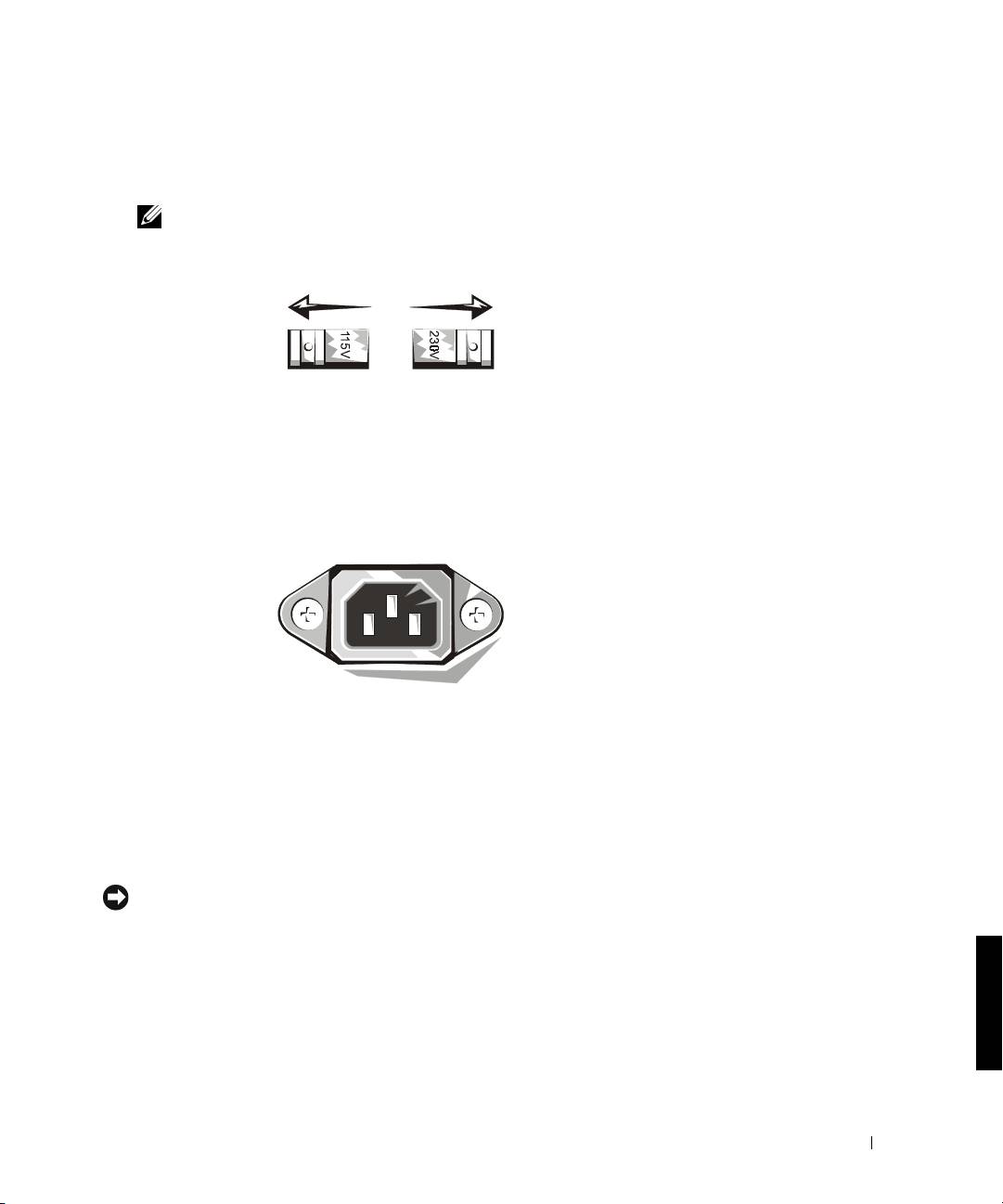
• För att inte skada datorn ska du kontrollera att omkopplaren för val av
spänning på nätaggregatet är inställd så att den matchar
nätspänningen på den plats där du befinner dig:
– 115 volt (V)/60 hertz (Hz) i största delen av Nord- och Sydamerika
och i vissa länder i Fjärran Östern, t.ex. Sydkorea och Taiwan
– 100 V/50 Hz i östra Japan och 100 V/60 Hz i västra Japan
OBS! Spänningsväljaren måste vara i läge 115V även om nätströmmen i
Japan är 100 V.
– 230 V/50 Hz i största delen av Europa, Mellanöstern och
Fjärran Östern
164 Installationshandbok och lathund
Kontrollera också att bildskärmen och ansluten kringutrustning är
elektriskt klassificerade att användas med den nätspänning som finns
där du befinner dig.
OBS! Nätaggregat med automatiskt val behöver inte någon
spänningsomkopplare. Det kan hända att denna omkopplare inte finns
på ditt nätaggregat.
• För att undvika elstötar ska du ansluta datorns och kringutrustningens
nätsladdar till korrekt jordade eluttag. Dessa kablar har kontakter med
tre stift för att säkerställa rätt jordning. Använd inte adaptrar och ta
inte bort stiftet för jordning från en kabel. Om du måste använda en
förlängningskabel ska du använda en tretrådskabel med rätt jordade
kontakter.
• Innan du börjar arbeta inuti datorn ska du koppla bort systemet från
eluttaget för att undvika risken för elstötar eller skador på
systemkortet. Vissa systemkortskomponenter fortsätter att ta emot
ström så länge datorn är ansluten till eluttaget.
• För att undvika eventuella skador på systemkortet ska du vänta
15 sekunder efter att du kopplat bort systemet från eluttagen innan du
kopplar bort en enhet från datorn.
OBSERVERA: Observera när den extra strömindikatorn på systemkortet
slocknar för att verifiera att strömmen till systemet är avstängd (se
Användarhandboken
för att hitta placeringen av denna indikator).
På vissa system finns inte denna indikator på systemkortet.
• För att skydda datorsystemet mot plötsliga, kortvariga
spänningsökningar eller -minskningar ska du använda ett
strömsprångsskydd, en sk line conditioner (för automatisk
spänningsreglering) eller en UPS (uninterruptible power supply).
Installationshandbok och lathund 165
• Kontrollera att inget ställts på datorsystemets kablar och att
kablarna inte är placerade så att någon kan trampa på dem eller
snubbla över dem.
• Spill inte mat eller vätskor på datorn. Om datorn blir fuktskadad läser
du i Systemanvändarhandboken som finns online.
• Tryck inte in några objekt i datorns öppningar. Detta kan medföra
brand eller elstötar genom att inre komponenter kortsluts.
• Håll datorn borta från element och andra värmekällor. Blockera inte
heller ventilationsöppningarna. Undvik att lägga lösa papper under
datorn. Ställ datorn någonstans där luft fritt kan strömma runt
www.dell.com | support.dell.com
omkring den. Ställ inte datorn på en säng, soffa eller matta.
Ergonomiska datorvanor
VIKTIGT: Felaktig eller långvarig användning av ett tangentbord
kan orsaka skador.
VIKTIGT: Att titta på en bildskärm under lång tid kan orsaka
ögonbesvär.
För bekvämlighet och effektiv användning bör du följa de ergonomiska
riktlinjerna i din Användarhandbok när du installerar och använder ditt
datorsystem.
Myndighetskrav
EMI (Electromagnetic Interference [Elektromagnetisk interferens]) är alla
signaler eller strålning utstrålade i fri rymd eller ledda längs kraft- eller
signalkablar som äventyrar funktionen hos radionavigerings- eller annan
säkerhetsservice eller som allvarligt försämrar, förhindrar eller upprepade
gånger avbryter en licensierad radiokommunikationstjänst.
Ditt Dell-datorsystem är konstruerat för att uppfylla alla gällande
myndighetskrav angående elektromagnetisk interferens. Ändringar eller
modifikationer som inte uttryckligen godkänts av Dell kan upphäva
användarens rätt att använda denna utrustning.
OBS! Ytterligare information om myndighetskrav angående ditt system finns i
Användarhandledningen
.
166 Installationshandbok och lathund
Dell™ OptiPlex™
www.dell.com | support.dell.com
תורהזאו ,תועדוה ,תורעה
הרעה: תכרעמה תא רתוי הבוט הרוצב לצנל עייסמש בושח עדימ תנייצמ הרעה
ךלש.
העדוה:הרמוחל ילאיצנטופ קזנל תורשפא תנייצמ העדוה , לש ירשפא דוביא וא
םינותנ ,היעבהמ ענמיהל ןתינ דציכ תראתמו.
הארתה :תירשפא הנכס לש בצמ תנייצמ הארתה ,רשא , םאענמת אל , הלולע
תינוניב וא הלק העיצפל םורגל.
––––––––––––––
תמדקומ העדוה אלל תונתשהל יושע הז ךמסמב עיפומה עדימה .
2000-2001 Dell Computer Corporation .תורומש תויוכזה לכ .
©
Dell Computer Corporation הרוסא הניה
תאמ בתכב רושיא אלל איהש הרוצ לכב היצקודורפר
טלחהב.
Dell, OptiPlex לש וגולהו Dell םינמיס םניה
הז ךמסמב שומיש השענ םהב םימושר םינמיס :
לש םימושרDell Computer Corporation ;Microsoft, Windows, Windows NTו - MS-DOS םניה
תרבח לש םימושר םינמיסMicrosoft.
םייושע םירחא םיירחסמ תומשו םימושר םינמיסלע הז ךמסמב עיפוהל - תחאל סחייתהל תנמ
Dell Computer Corporation
ןהירצומ יבגל תומשהו םינמיסה תא ןמצעל תועבוטה תויושיהמ .
םימושר תומשו םינמיס לע תולעב סרטניא לכ הריסמ ,התולעבבש ולא טעמל .
2001 P/N 94CGN Rev. A04
ילוי
הז ךירדמ תודוא
תויעב ורתפ אשונב עדימ ליכמ הז מסמ , בשחמה תודוא ינקתו תוחיטבDell™ OptiPlex™לש .
Dell
לש חישקה נוכב יכמסמה לש הנורחאה הסרגב ייעל ידכ , לש הכימתה רתא לא הנפ
http://support.dell.com .
תבותכב
תונקתל אתהב לדומ ירפסמ יעיפומ הז מסמב ;קאה הלש תובשותה גוס לש יטנלאוויוו
להל יעיפומ:
תבשות יגוסו םיינקת לדומ ירפסמ
DHS = הדובע חלושל הנטק תבשות)SD (
www.dell.com | support.dell.com
DHP = טק הרוצ דקמ ע תבשות)SD(
DHM = ינימ תבשות" הנטק רוואט)SMT(
עויסו עדימ רותיא
הכימת ילכו םיבאשמ
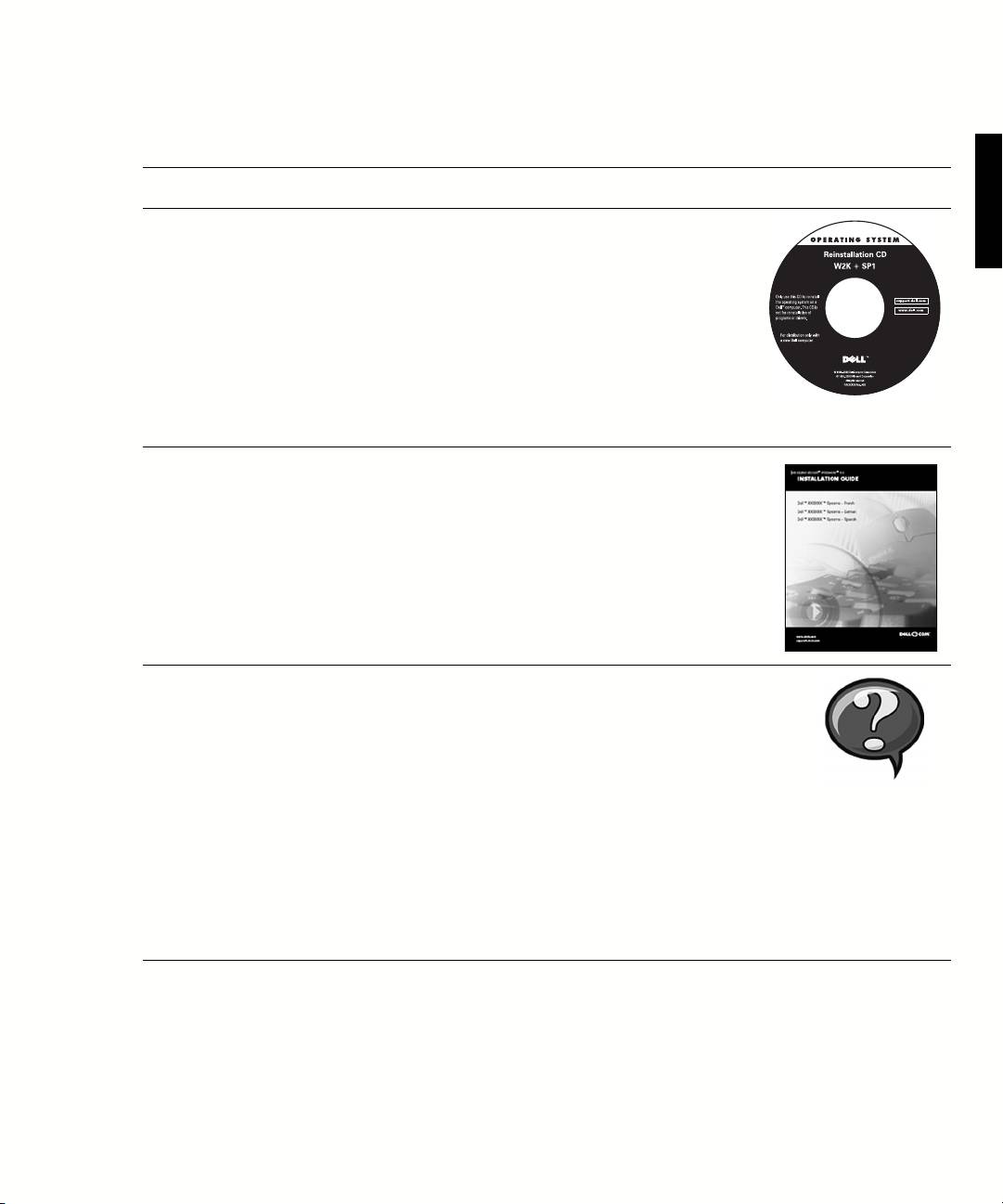
באשמב שומיש ןכות באשמ
האר תא רפתהטי ישארה ברוטילקת יבאשמה
Dell OptiPlex ResourceCD
קפוסש ע בשחמה לש .רזעיה טירפתב שמנה
• תינכות וחבאה
ידכ רוחבל תוריחב תומיאתמה בשחמל לש .לכות
Dell Diagnostics
עצבל תא תומישמה תואבה:
• ילהנמ ינקתה
• הלקת חבא.
• תוינכות תוריש
• קתה ילהנמ ינקתה וא ניקתה שדחמ
• ינקתהלו בשחמל דועית
• לבק עדימ יבגל בשחמה ינקתההו
הרעה: םינקתהה ילהנמו שמתשמל דועיתה
ה לע םינקתומ ידי לע ךל קפוסמ אוה רשאכ בשחמ
Dell .דועיתל תשגל ידכ הז רוטילקתב רזעיהל לכות ,
ןוחבא ילכ ליעפהל וא םינקתה ילהנמ שדחמ ןיקתהל.
דוק תורישה המהרי רפסמו גת תורישה ה
ושירו תוריש תויוות–
Dell
ירפסמ יוהיז יידוחיי יהזמה תא בשחמה
Dell
בשחמה תיזחב תומקוממ
לש.
ודיצב וא לש.
כתיי קקדזתש חתפמל רצומה) וא רפסמ יוהיז
• דוק תוריש ריהמ רפסמו גת
רצומה (ידכ ילשהל תא תנקתה תכרעמ הלעפהה.
תוריש
• חתפמ רצומ) ארקנ ג יוהיז
COA (
רצומ וא
ריהמ ןויעו הנקתה ךירדמ | 169
הכימת ילכו םיבאשמ )ךשמה(
באשמב שומיש ןכות באשמ
ידכ יקתהל שדחמ תא תכרעמ הלעפהה ,רזעיה
רוטילקת תכרעמ הלעפהה.
רוטילקתב תכרעמ הלעפהה קפוסש ע בשחמה.
הרעה: לולכל אלש לולע הלעפהה תכרעמ רוטילקת
רובע רתויב םישידחה םינקתהה ילהנמ לכ תא
ךלש בשחמה .רחאל תכרעמ לש תרזוח הנקתה
הלעפהה , רזעיהברוטילקת םיבאשמה ןיקתהל ידכ
וקפוסש םינקתהה רובע םינקתהה ילהנמ תא שדחמ
ךלש בשחמה םע .
תכרעמ לש שדחמ הנקתה יבגל $סונ עדי
מל
הלעפהה תכרעמ תנקתה דועיתב האר הלעפהה ,
לש בשחמה ע קפוסש.
קתהה ירדמב ייע ידכ הלעפהה תכרעמ לש הנ
הלעפהה תכרעמ תנקתהל ירדמ
הרוצתה תרדגהו שדחמ הנקתה לע יטרפ אורקל
הלעפהה תכרעמ לש.
לש הלעפהה תכרעמ לע $סונ עדימ לבקל ידכ ,
צחל לע %חלהלחתה רחבו הרזעב וא הרזעב
הכימתו ,לש הלעפהה תכרעמל אתהב.
לש הלעפהה תכרעמל אתהב ,הציחל %חל
בשחמה רובע שמתשמל יכירדמ
ה למס לע הלופכ שמתשמל ירדמ חלושבש
ינקתההו
לש הדובעה , צחל לע %חל ואהלחתה רחבו
ב הכימתו הרזע ינורטקלאה דועיתל תשגל ידכ
לש חישקה נוכב סחואמה.
תינ לבקל עדימ יאשונב יאבה:
• בשחמה תלעפה
שמתשמל יכירדמ
• תכרעמה תורדגה תרדגה
• הרסה תנקתהו יביכר
• הנקתה תרדגהו תרוצת הנכות
• באוח הלקת
• יטרפמ יינכט
• ינקתה דועית)תורחבנ הלעפה תוכרעמ לש (
• תלבק עויס ינכט
170 | ה ךירדמריהמ ןויעו הנקת
הכימת ילכו םיבאשמ )ךשמה(
באשמב שומיש ןכות באשמ
רתאל שגhttp://support.dell.com תא לשהו
לש הכימתה רתאDell
דחה ושירהימעפ:
• עדימו תינכט הכימת
• לבק הרזע יבגל תולאש תויללכ אשונב שומיש ,
• לש בשחמל תודרוה
הנקתה רותיאו תולקת
• וא הנמזה סוטטסהריסמ
• ינכט תוריש אשונב תולאש לע תובושת לבק
• תוצעו יזמר , ירמאמ
הכימתו
היגולונכט אשונב , עדימ
• לבק תא תואסרגה תוינכדעה רתויב לש ילהנמ
תוריש לע
הינקתה רובע בשחמה לש
• ייע דועיתב תודוא בשחמה ינקתההו
• רטצה תוחישל תונווקמ ע תוחוקל ירחא
Dell עו ישנא צקמהעו יינכטה לש Dell
לש
• ייע בהמישר תנווקמ לש ירושיק ע
www.dell.com | support.dell.com
Dell
היקוושמ יירקיעה לש
רתא הכימתה ישארה לש
ייע רתאב http://premiersupport.dell.com:
Dell
Dell אתומ תוחוקלל
רתא הכימתה ישארה לש
• סוטטס תשקב תורש
יידסומ ,ייתלשממ ייכוניחו.
• יאשונ יינכט יירקיע
ירוזאה לכב ימז תויהל אל לולע הז רתא .
יפל רצומ
• תולאש תוחיכש יפל
רפסמ רצומ
• תויוות תורש תומאתומ
• טורפ תרוצת עמהתכר
ריהמ ןויעו הנקתה ךירדמ | 171

תויעב ןורתפ
Dellלע ילכ רפסמ תקפסמ יופצכ תלעופ הניא לש תכרעמהש הרקמב ידיב עייסל תנמ. ידכ
לש תכרעמב תויעב ורתפ יבגל רתויב ינכדעה ימזה עדימה לא תשגל , לש הכימתה רתאל הנפ
Dell , תבותכבhttp://support.dell.com . ורתפל ילכ לש ירואית אוצמל ג לכות לש תויעב
Dell תרתוכה תחת "הרזע תלבק "ב שמתשמל ירדמווקמה.
Dell ,האיגשה לש טרופמה רואיתה תא בותכ , ידוק
מ הרזע תושרודה בשחמ תויעב תוררועתמ א
וצפצה , תואמגודה תוירונוחבא; לש תורישה גת רפסמ תאו ריהמה תורישה דוק תא ושר
Dellמהמ לש בשחמה אצמנ ובש וק.
להל ;ל כמ רחאל רשקתהו
האר"עויסו עדימ רותיא " דומעב169 תוריש יגת רפסמו ריהמ תוריש דוק לש המגוד תלבקל .
ריהמ תוריש דוק : ___________________________
תוריש גת רפסמ : ___________________________
היעב רותפל ל רוזעל ילוכיש יאבה ילכה ילולכ לש בשחמב:
תוחבאה תינכו DELL DIAGNOSTICS- ינחבאמ Dellקדוב י לש בשחמב ינוש יביכר
בשחמה תויעבל הביסה רותיאל רזועו. האר " ינוחבא תצרהDell " דומעב174.
תכרעמ ינווחמ - תוירונ LEDהלא ,בשחמה תיזח לע תומקוממה ,בשחמב הלקת ייצל תויושע .
ב יעיפומ יפסונ יטרפשמתשמל ירדמ.
ןוחבא ינווחמ - תוירונ LEDהלא ,בשחמה בג לע תומקוממה ,בשחמב הלקת ייצל תויושע . יטרפ
ב יעיפומ יפסונשמתשמל ירדמ.
תכרעמ תועדוה - תועדוה וא תמייק הלקת יבגל ריהזהל ידכ בשחמה ידי לע תוחוודמ הלא
תירשפא .ב יעיפומ יפסונ יטרפשמתשמל ירדמ.
ףוצפצ ידוק - דסהלקת יוהיזב עייסל היושע בשחמה קיפמש תדדוקמ יפוצפצ תר . יטרפ
ב יעיפומ יפסונשמתשמל ירדמ.
172 | ה ךירדמריהמ ןויעו הנקת

שומישה רוטילקתב םיבאשמה
Dell Optiplex ResourceCD
ב שמתשהל ידכ יבאשמה רוטילקתDell Optiplex הלעפהה תכרעמ ותמ
Microsoft® Windows® ,יאבה ידעצה תא עצב.
הרעה: בשמתשמל דועיתלו םינקתה ילהנמל תשגל ידכ ,ב שמתשהל ךילע םיבאשמה רוטילקת
Windows.
ךותמ
1 הדובעה חלוש לא לחתאל ול השרהו בשחמה תא לעפה .
2 תא סנכה יבאשמה רוטילקתDell Optiplexירוטילקתה נוכ ותל .
ב שמתשמ התא הב הנושארה עפה יהוז א יבאשמה רוטילקתDell Optiplex חתפיי הז בשחמב
ולחResourceCD Installation) יבאשמה רוטילקת תנקתה ( הנקתהה תליחת לע ל עידוהל ידכ
www.dell.com | support.dell.com
רוטילקתה לש.
3 לע חל OK )רושיא (ישמהל ידכ.
הנקתהה תא ילשהל ידכ ,הנקתהה תינכות לש תויחנהל הנעיה.
4 לע חל Next) אבה( סמב Welcome Dell System Owner) ב תכרעמ ילעב יאבה יכורDell(.
5 רחב System Model )גד(,Operating System) הלעפה תכרעמ( ,Device Type) קתהה גוס (ו
Subject) אשונ.(
ךלש בשחמה רובע םינקתה ילהנמ
לש בשחמה רובע ינקתה ילהנמ תמישר גיצהל תנמ לע ,להלש ידעצה תא עצב:
1 לע חלMy Drivers )ה ילהנמילש ינקתה ( חתפנה טירפתבTopic) אשונ .(
ה ResourceCD) יבאשמה רוטילקת(לש בשחמה לש הלעפהה תכרעמ תאו הרמוחה תא קרוס .
לש תכרעמה תרוצת רובע ינקתה ילהנמ תמישר סמה לע תגצומ כמ רחאלו.
2 נקתהה להנמ תא דירוהל ידכ תוארוהה רחא בוקעו יאתמה ינקתהה להנמ לע חללש בשחמל י,
לש בשחמה רובע ינימזה ינקתהה ילהנמ לכ תא תוארל תנמ לע , לע חלילהנמ ינקתה
חתפנה טירפתבאשונ.
ריהמ ןויעו הנקתה ךירדמ | 173

תצרה ינוחבאDell
ינוחבאDellלש בשחמב ינוש יביכר תקדובש תינכות איה . עפ לכב וז תינכות לעפה
עבה רוקמ תא רתאל ל רוזעתש ידכ בשחמ תייעב תררועתמשהי . וחבאה תא ליעפהל לוכי התא
Dell ותמ וא חישקה נוכה ותמ יבאשמה רוטילקתלש .
לש
העדוה:לשכנ ךלש חישקה ןנוכה םא , לש ןוחבאה תא לעפהDell ךותמ םיבאשמה רוטילקת.
1 בשחמה תא לעפה)לעופ רבכ בשחמה א ,שדחמ ותוא לעפה.(
2 הנוילעה הניפב רשאכ עיפומ תינמיהF2 = Setup , חל<Ctrl><Alt><F10> .
דיימ ליחתמ וחבאה לוחתא ; עיפומ כמ רחאלDiagnostics Menu) וחבאה טירפת.(
3 לש בשחמל המיאתמה וחבאה תייצפואב רחב.
שלימוינחבאמב ש ,הה רחא בוקעיחנ תושה לעגצ.
הלעפהה רדס יוניש
לש וחבאה תא ליעפהל תנמ לעDell ותמ יבאשמה רוטילקת , ידכ יאבה ידעצה תא עצב
רוטילקתהמ לש בשחמה תא לחתאל לכותש:
1 תא סנכה יבאשמה רוטילקתDell Optiplexירוטילקתה נוכ ותל .
לעפה)לחתא וא (לש בשחמה תא .
2
3 הנוילעה הניפב רשאכ עיפומ תינמיהF2 = Setup , חל<Ctrl><Alt><F8> .
הרעה :אה רדס תא הנשמ וז הנוכתתחא םעפ קר לוחת .אבה לוחתאב , םאתהב לחתאי בשחמה
תכרעמה תרדגהב םיטרופמה םינקתהל.
Boot Device Menu) לוחתאה קתה טירפת( עיפומ.
לש וגולה עיפומו ידמ בר מז תנתמה אWindows , לש הדובעה חלוש תא הארתש דע יתמהל שמה
Windows .תינש הסנו לש בשחמה תא הבכ זא.
4 רחב תורשפאבCD-ROM Device) ירוטילקת קתה .(
174 | ה ךירדמריהמ ןויעו הנקת

חישקה ןנוכה לש ןוחבאה תלעפהDell IDE
חישקה נוכה לש וחבאהDell IDE רותפל ידכ חישקה נוכה תא תקדובה תוריש תינכות הנה
התוא רשאל וא חישקה נוכב לשכ תייעב .
1 בשחמה תא לעפה)לעופ רבכ בשחמה א ,לחתאשדחמ ותוא .(
2 רשאכ בותיכה F2=Setupתינמיה הניפב עיפומ סמה לש הנוילע , לע חל>Ctrl><Alt><D<.
3 גצה לעש תויחנהה רחא בוקע.
לשכ לע חוודמ א , האר"חישק !נוכ לש תויעב "בשמתשמל ירדמלש .
תוארוה תוחיטב
www.dell.com | support.dell.com
קזנ ינפמ לש בשחמה תכרעמ לע הנגהב עייסל ידכ תואבה תוחיטבה תויחנהל אתהב לעפ
תישיאה תוחיטב תא חיטבהל ידכו ילאיצנטופ.
תעב הדובעה ךותב בשחמה
בשחמה יוסיכ תא ריסתש ינפל ,יאבה ידעצה תא עצב ,להל יוצמה רדסב.
העדוה: יאמצע ןפואב בשחמב םינוקית עצבל הסנת לא ,יכמסמב ראותמה טעמל Dell
םינווקמה ,לע וא-ךל קפוסש עדימ יפ .ב בוקעו הדיפקב אלמ הנקתהה תוארוה רחא תונקייד
תורישהו.
הארתה: כ תנקתומ הניא איה םא השדח הללוס תוצצופתה לש הנכס תמייקיואר . תא ףלחה
לע תצלמומה המוד וא ההז הללוסב קר הללוסה-ןרציה ידי . תושמושמ תוללוסמ רטפיהל שי
ןרציה תוארוהל םאתהב.
1 ייפקיהה ינקתהה תאו בשחמה תא הבכ.
2 קראההדלשה לע עובצ וניאש יתכתמ חטשמב העיגנ ידי לע מצע , יסיטרכה יחתפ ביבס תכתמה וגכ
בשחמה בגב ,בשחמה ותב והשלכ רבדב העיגנ ינפל .
הדובעה מזב ,לע בשחמה תבשות לעש הפושחה תכתמב עפ ידמ תעגל שי יטטס למשח קורפל תנמ
תכרעמב יימינפ יקלחל קזנ בסהל לולעש.
3 תא קתנהלש רזה תורוקממ יפקיהה דויצה תאו בשחמה .כ ומכ , ופלטה יווק לכ תא קתנ
בשחמל ירבוחמה תרושקתהו.
להל וא וג יקזנל וכיסה תא התיחפמ וז הלועפ .
סונב ,להלש תוחיטבה תויחנהל בל יש ,ימיאתמה ירקמב:
• תשר לבכ קתנמ התא רשאכ לש בשחמב רצק ורגת אלש תנמ לע ,תנ רקבמ לבכה תא הליחת ק
תשרה קשממ)NIC (לש בשחמה בגבש ,ריקבש תשרה עקשמ כמ רחאלו. לבכ לש הרזח רוביח תעב
לש בשחמל תשר ,תשרה רבחמל לבכה תא רבח תישאר ,ל כמ רחאלו NIC.
ריהמ ןויעו הנקתה ךירדמ | 175
• תעב קותינ לבכ ,ךושמ תא רבחמה ולש וא תא תאלול תדרוה חתמה ולש ,אלו תא לבכה ומצע .
םימייק בכםיל ילעב רבחמ לעב תוינושל הליענ ;תעב קותינ לבכ גוסמ הז ,ץחל תא תוינושלה ינפל
קותינ לבכה .םע קותינ םירבחמה ,רומש לע ןוזיא םהיניב עלתנמ עונמל ףופיכ לש יניפ רבחמה .
ףסונב ,לבכ רוביח ינפל ,םירשוימו יוארכ םינווכמ םירבחמהש אדו.
• םיסיטרכו םיביכרב תוריהזב גהנ .אל עגת םיביכרב וא תודוקנב עגמה לע סיטרכה .זוחא סיטרכב
ויתוצקב וא תועצמאב תרגסמ הבכרהה תיתכתמה .זוחא ביכרב ןוגכ דבעמ ריעז ויתוצקב ,אלו
םיניפב ולש.
תעב שומישה תכרעמב בשחמה ךלש
תעב שומיש תכרעמב בשחמה ךלש ,רוכז תא יללכ תוחיטבה םיאבה:
הארתה: כרעמ תא ליעפהל ןיא יהשלכ הזירא ונממ רסוה םא ךלש בשחמה ת) ייוסיכ תוברל
בשחמ ,תורגסמ ,םיימדק לנפ ייוסיכו םינכ.(
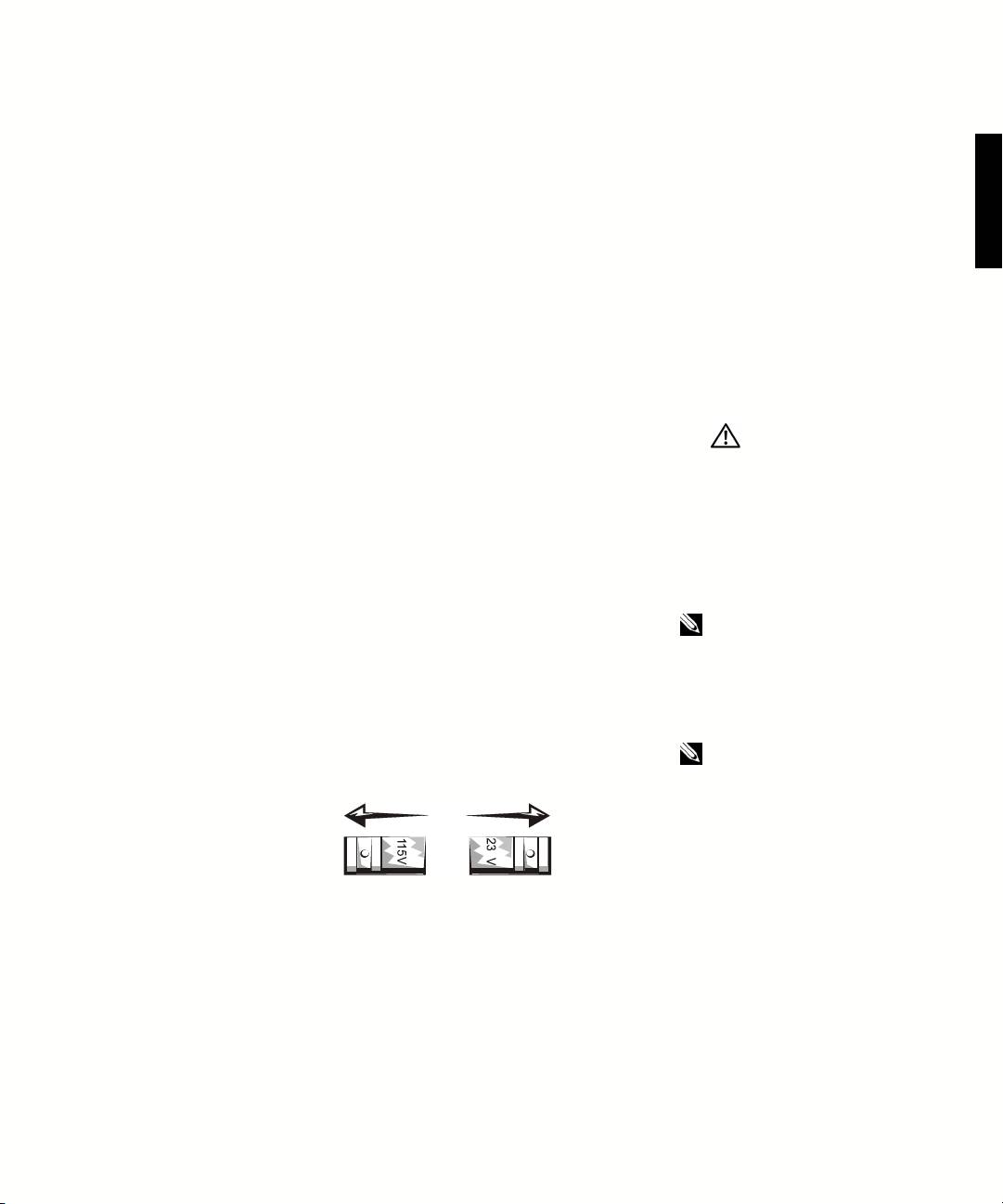
• לש בשחמל קזנ תמירגמ ענמיהל ידכ , רזה חכל אתומ לש חכה קפסב חכה תריחב גתמ יכ אדוו
מוקימב לחתמה:
– 115 טלוו /60הקירמא ורדו ופצ תונידמ בורב %רה ,תונידממ קלחבו ורד וגכ קוחרה חרזמה
אווייטו האירוק.
– 100 טלוו /50ו אפי חרזמב %רה -100 טלוו /60אפי ברעמב %רה .
הרעה: גתמ תרירב חתמה ךירצ תויהל ןווכמ לע 115 טלוו ,ףא לע יפ םרזש
ןיפוליחה ןאפיב אוה חתמב לש 100 טלוו.
– 230 טלוו /50%רה הפוריא תונידמ תיברמב ,תה חרזמבקוחרה חרזמבו וכי.
ומככ , רז ע דובעל תילמשח הניחבמ ימיאתמ ניה רבוחמה יפקיהה דויצהו לש סמה יכ אדוו
מוקימב ימזה יפוליחה.
הרעה: תורוקמ חתמ ילעב הרירב תיטמוטוא םניא םישרוד גתמ תרירב חתמ .
ןכתיי רוקמלש חתמה ךלש ןיא גתמ הזכ.
176 | ה ךירדמריהמ ןויעו הנקת
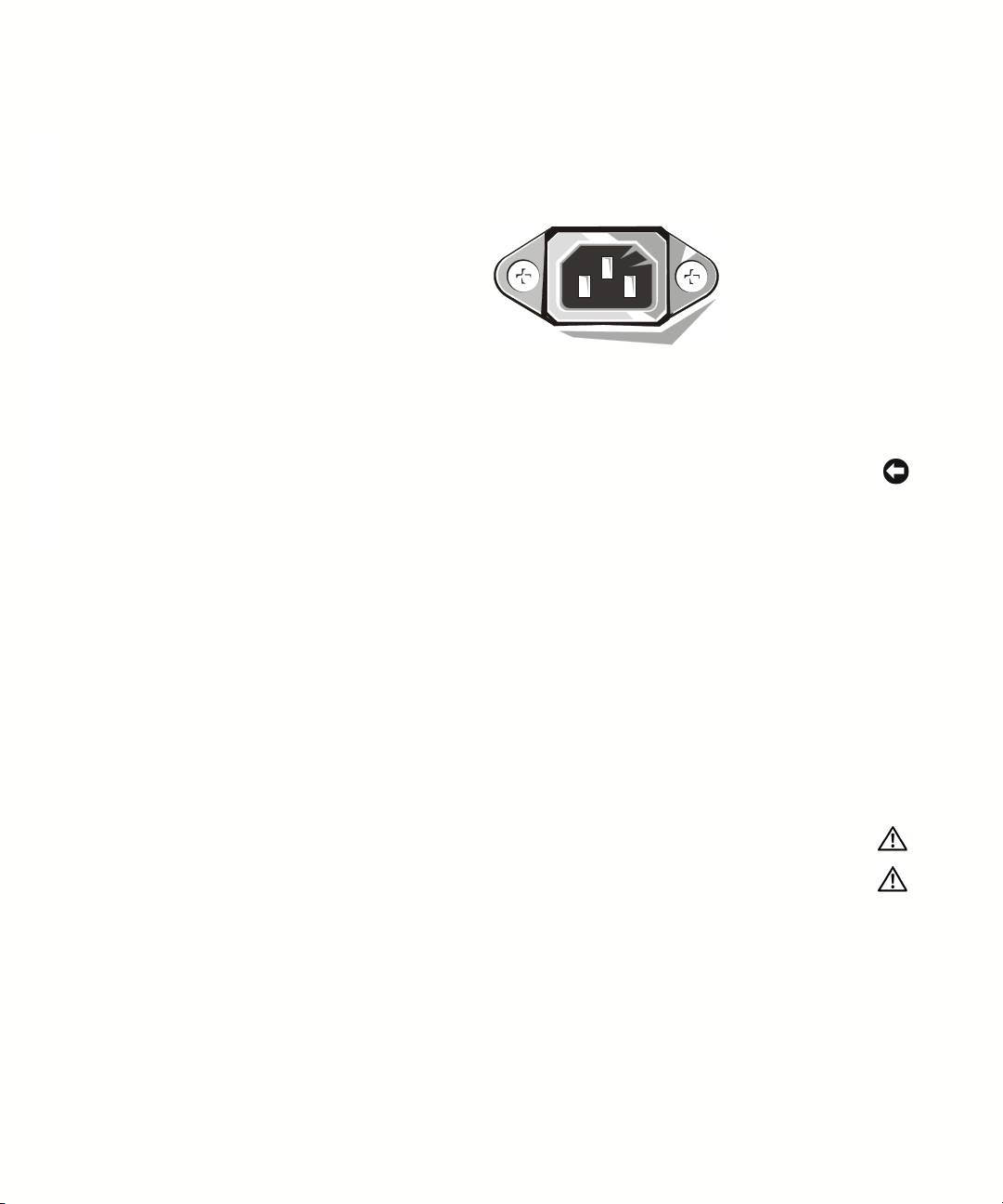
• למשח תכמ עונמל ידכ ,ח ילעב חכ תורוקמל ייפקיה ינקתה לשו בשחמה לש חכה ילבכ תא רב
המיאתמ הקראה .תמלוה הקראה אדוול ידכ יניפ השולש ילעב יעקתב ידיוצמ ולא ילבכ . לא
לבכהמ הקראהה יפ תא ריסת לאו ימאתמ ילעב יעקתב שמתשת .יראמ לבכב שמתשהל ילע א ,
תלת לבכב שמתשה ע יעקת לעב ידיגהקראה יפ.
• לש בשחמה ותב דובעתש ינפל ,תכרעמה חולל קזנ וא למשח תכמ עונמל ידכ תכרעמה תא קתנ . יביכר
רזל בשחמה רבוחמ וב תע לכב חתמ לבקל יכישממ ימיוסמ חול.
• תכרעמה חולל ירשפא קזנ עונמל ידכ , תמה15 והשלכ ביכר קתנתש ינפל תכרעמה קותינ ירחא תוינש
בשחמהמ.
www.dell.com | support.dell.com
העדוה: חתמה תירונ תיבכנ יתמ קודב)LED ( יובכ תכרעמה חתמ יכ אדוול ידכ תכרעמה חולב
)ב האר שמתשמל ךירדמתירונה םוקימ תא אוצמל ידכ.(
• רז אכדמב שמתשה ילמשחה חתמב יימואתפו ידח תודרומו תוילע ינפמ לש בשחמה לע גהל ידכ ,
לא וא וק אתמב וא קספ)UPS.(
• א יכ אדוו דועמל וא ורדל תינ וב וקמב ימקוממ ניא ילבכה יכו בשחמה ילבכ לע חנומה רבד י
הילע.
• בשחמה לע ילזונ וא וזמ ופשל יא. בטרנ בשחמה א ,ל הנפשמתשמל ירדמ.
• בשחמה יחתפ ותל השלכ יצפח וחדל יא .לע למשח תכמ וא הפירשל ורגל הלולע כ תיישע ידי
רצק תריצייימינפה יביכרב.
• וח תורוקממו ומיח ירונתמ בשחמה תא קחרה .כ ומכ ,תכרעמה לש רורוואה יחתפ תא וסחל יא .
בשחמל תחתמ תוריינ תחנהמ ענמה ,הטימ לע וא ריקב העובק הדיחי ותב בשחמה תא חינהל יאו ,
חיטש וא הפס.
בשחמב שומישה תעב םיימונוגרא םילגרה
הארתה: וגש שומישהעיצפל םורגל לולע תדלקמב ךשוממ וא י.
הארתה: םייניעה תופייעל םורגל לולע ךשוממ ןמז ךשמב בשחמה ךסמב היפצ.
תוליעיו תוחונ יכרצל, בש תוימונוגראה תויחנהב ייע שמתשמל ירדמ שומישהו הנקתהה תעב
לש בשחמה תכרעמב.
ריהמ ןויעו הנקתה ךירדמ | 177

הניקת תועדוה
תיטנגמורטקלא הערפה)EMI (פ וא תוא לכ איה ינפ לע תורבעומ וא חותפה ללחב תנרקומה הטיל
תרושקת יווק וא חתמ יווק , תוריש וא וידר ילג תועצמאב טווינ תוריש לש דוקפת תא כסמה
שבשמ רשא וא רחא יתוחיטב , יתוריש לש תלועפב תונשנו תורזוח תוערפה עירפמ וא רצוע
וישרב יעצובמה וידר תרושקת.
Dellל תננכותמ תויטנגמורטקלא תוערפהל יעגונה ינקתל יאתה . וא ייוניש
בשחמ תכרעמ
Dell דויצה תלעפהל שמתשמל תינה רושיאה תא ופהל ילולע
לע ירשואמ ניאש תומאתה ידי
קת יתלבל.
הרעה: ב ךלש תכרעמל עגונב ףסונ ינקת עדימ אוצמל ןתינשמתשמל ךירדמ.
178 | ה ךירדמריהמ ןויעו הנקת


Printed in Ireland.
Trykt i Irland.
Gedrukt in Ierland.
Painettu Irlannissa.
Nyomtatva Írországban.
Trykt i Irland.
Wydrukowano w Irlandii.
Íàïå÷àòàíî â Èðëàíäèè.
Vytlačené v Írsku.
Tiskano na Irskem.
Tryckt i Irland.
094CGN A04
P/N 94CGN Rev. A04
www.dell.com | support.dell.com
