
Dell Latitude D630 ATG (Mid 2007) – страница 8
Инструкция к Ноутбуку Dell Latitude D630 ATG (Mid 2007)
Оглавление
- Примечания, замечания и предупреждения
- Содержание
- Источники информации Что требуется найти? Информация находится здесь
- Что требуется найти? Информация находится здесь
- Что требуется найти? Информация находится здесь
- Что требуется найти? Информация находится здесь
- Что требуется найти? Информация находится здесь
- Настройка компьютера
- Сведения о компьютере Вид спереди
- Вид слева Вид справа
- Вид сзади
- Вид снизу Использование аккумулятора Рабо та аккумулятора
- Время работы значительно снижается при выполнении операций, включая, помимо прочего, следующие операции:
- Проверка заряда аккумулятора Индикатор аккумулятора в программе Dell™ QuickSet Индикатор батарей Microsoft Шкала заряда Проверка заряда акк умулятора
- Проверка емкости акк умулятора Предупреждение о низком заряде аккумулятора Зарядка аккумулятора
- Извлечение аккумулятора
- Хранение аккумулятора Поиск и устранение неисправностей Зависания и неполадки программного обеспечения
- Компьютер не запускается Компьютер не реагирует на действия пользователя Программа не реагирует на действия пользователя или неоднократно происходит ее аварийное завершение Программа разработана для более ранних версий операционной системы Microsoft Windows Появляется сплошной синий экран
- Другие неполадки программного обеспечения Dell Diagnostics Когда использовать программу Dell
- Запуск программы Dell Diagnostics с жесткого диска
- Запуск программы Dell Diagnostics с диска Drivers and Utilities (Драйверы и утилиты) Главное меню программы Dell Diagnostics
- Пункт меню Функция Пункт меню Функция
- Вкладка Функция
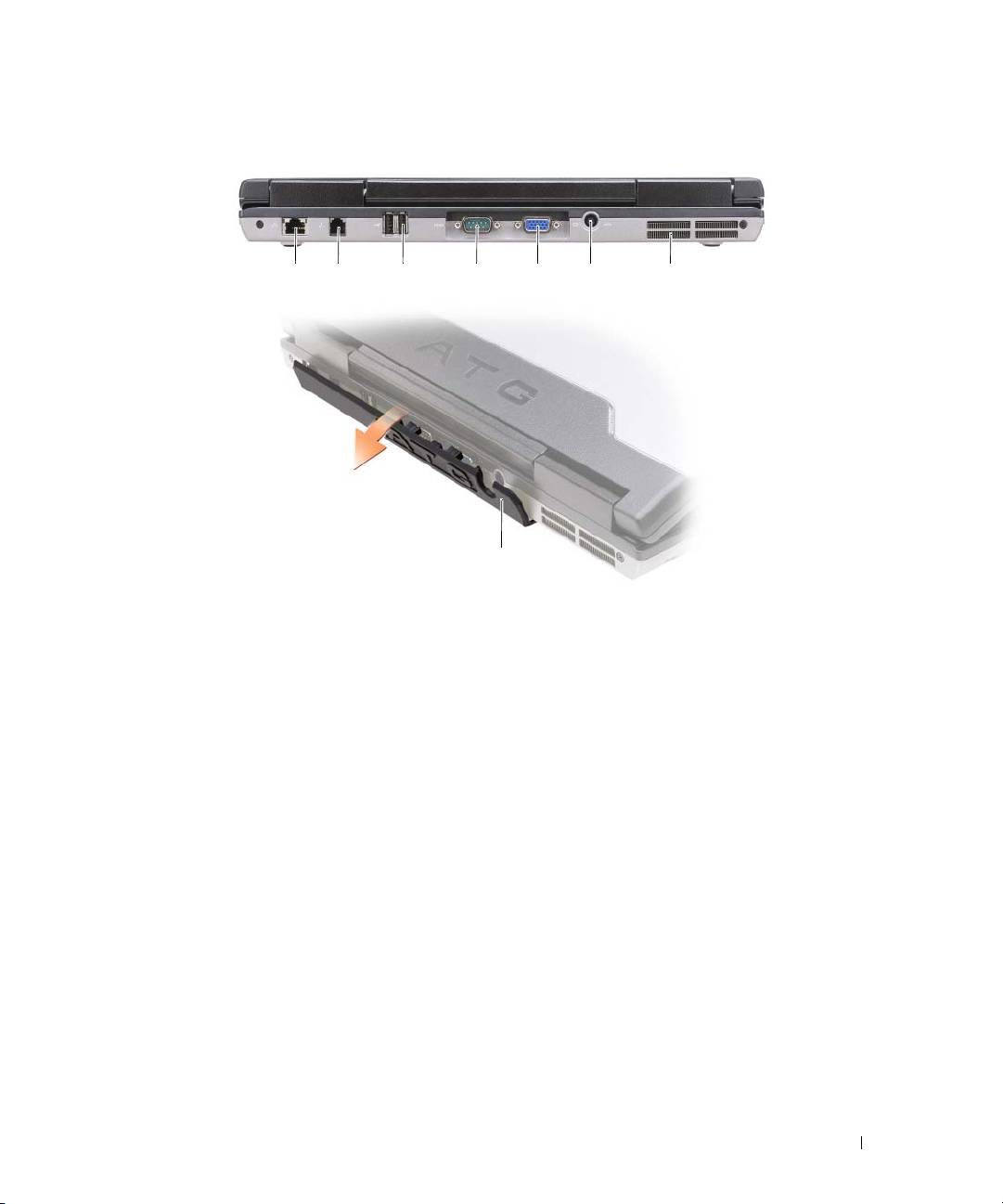
Вид сзади
1 2
3
456 7
8
1 сетевой разъем (RJ-45) 2 разъем модема (RJ-11) 3 разъемы USB (2)
4 последовательный
5 видеоразъем 6 разъем адаптера
разъем
переменного тока
7 вентиляционные
8 крышка порта
отверстия
Краткий справочник 141
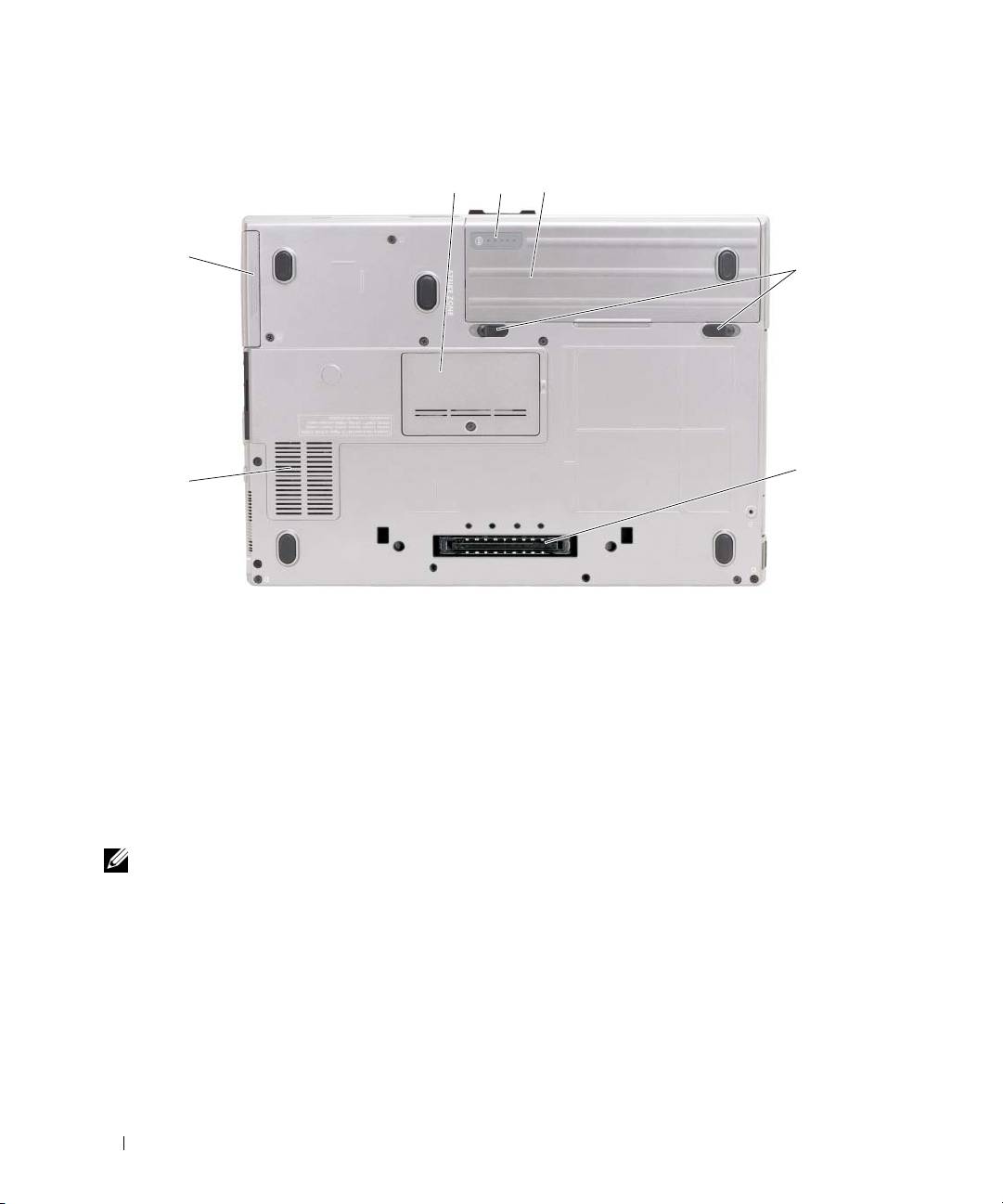
Вид снизу
1 крышка отсека модуля
2 шкала заряда/шкала
3 аккумулятор
памяти
емкости аккумулятора
4 защелки крышки отсека
5 разъем для стыковки 6 вентиляционные
аккумулятора (2)
отверстия
7 жесткий диск
Использование аккумулятора
Рабо та аккумулятора
ПРИМЕЧАНИЕ. Информацию о гарантии корпорации Dell в отношении компьютера смотрите
в Информационном руководстве по продуктам или в отдельном бумажном гарантийном талоне,
прилагаемом к компьютеру.
Для обеспечения оптимальной производительности и сохранения настроек BIOS в портативном
компьютере Dell™ постоянно должен находиться основной аккумулятор. При поставке один
аккумулятор устанавливается в отсек в качестве стандартного оборудования.
142 Краткий справочник
1 23
4
5
7
6
ПРИМЕЧАНИЕ. Аккумулятор может быть заряжен не полностью, поэтому при первом
использовании следует подключить компьютер к электросети через адаптер переменного тока.
Для обеспечения наилучших результатов используйте компьютер с адаптером переменного тока
до полной зарядки аккумулятора. Чтобы посмотреть состояние заряда аккумулятора, проверьте
вкладку «Индикатор батарей» в окне «Свойства: Электропитание» (смотрите раздел «Открытие
окна «Свойства
: Электропитание»» в Руководстве пользователя).
Время работы аккумулятора зависит от условий эксплуатации. В отсек для носителей можно
дополнительно установить второй аккумулятор, что значительно увеличит время работы.
ПРИМЕЧАНИЕ. Время работы аккумулятора (время, в течение которого аккумулятор остается
заряженным) со временем уменьшается. В зависимости от частоты и условий использования
аккумулятора может потребоваться его замена в течение срока службы компьютера.
ПРИМЕЧАНИЕ. Во время записи на компакт-диск или диск DVD рекомендуется подключать
компьютер к электросети.
Время работы значительно снижается при выполнении операций, включая, помимо прочего,
следующие операции:
•
использование оптических дисководов;
•
использование устройств беспроводной связи, плат PC Card, плат ExpressCard, мультимедийных
плат памяти и устройств USB;
•
использование дисплея в режиме высокой яркости, трехмерных экранных заставок или других
ресурсоемких программ (например, сложных трехмерных графических приложений);
•
работа компьютера в режиме максимальной производительности (информацию по открытию окна
«Свойства: Электропитание» в Windows или программы Dell QuickSet смотрите в разделе
«Настройка параметров управления потреблением энергии» в
Руководстве пользователя
).
Перед установкой аккумулятора в компьютер можно проверить его заряд (смотрите раздел
«Проверка заряда аккумулятора» на стр. 144). Можно также установить параметры управления
потреблением энергии таким образом, чтобы получать предупреждения о низком заряда
аккумулятора.
ПРЕДУПРЕЖДЕНИЕ. Использование несовместимого аккумулятора может повысить
риск возгорания или взрыва. Заменяйте аккумулятор только на совместимый
аккумулятор, приобретенный в торговой сети корпорации Dell. Данный аккумулятор
предназначен для работы с этим компьютером Dell. Не устанавливайте в свой компьютер
аккумуляторы из других компьютеров.
ПРЕДУПРЕЖДЕНИЕ. Не выбрасывайте аккумуляторы вместе с бытовыми отходами.
Если аккумулятор больше не держит заряд, свяжитесь с местной службой по утилизации
отходов или управлением по охране окружающей среды для получения инструкций по
утилизации литий-ионных аккумуляторов. Смотрите раздел «Утилизация аккумуляторов»
в Информационном руководстве по продуктам.
Краткий справочник 143
ПРЕДУПРЕЖДЕНИЕ. Неправильное обращение с аккумулятором может повысить
риск возгорания или химического ожога. Не протыкайте, не сжигайте и не разбирайте
аккумулятор, и не нагревайте его до температуры выше 65°C. Храните аккумулятор
в недоступном для детей месте. Соблюдайте осторожность при обращении
с поврежденными или протекающими аккумуляторами. Поврежденный аккумулятор
может протечь и причинить травму или повредить оборудование.
Проверка заряда аккумулятора
Информация о заряде аккумулятора отображается на индикаторе аккумулятора в программе Dell
QuickSet, в окне Индикатор бат арей Microsoft Windows и на значке , на шкале заряда и шкале
емкости аккумулятора, а также в предупреждении о низком заряде аккумулятора.
Индикатор аккумулятора в программе Dell™ QuickSet
Если программа Dell QuickSet установлена, нажмите клавиши <Fn><F3>, чтобы отобразить индикатор
аккумулятора. Индикатор аккумулятора отображает состояние, емкость, уровень заряда и время
окончания зарядки аккумулятора компьютера.
Для просмотра дополнительной информации по программе QuickSet щелкните правой кнопки мыши
значок QuickSet на панели задач и выберите Help (Справка).
®
®
Индикатор батарей Microsoft
Windows
Индикатор батарей Windows показывает оставшийся заряд аккумулятора. Чтобы проверить
индикатор батарей, дважды щелкните значок на панели задач.
При подключении компьютера к электросети появляется значок .
Шкала заряда
Путем однократного нажатия или нажатия и удерживания кнопки состояния на шкале заряда
аккумулятора можно проверить:
•
заряд аккумулятора (проверяется путем нажатия и
отпускания
кнопки состояния)
•
емкость аккумулятора (проверяется путем нажатия и
удерживания
кнопки состояния)
Время работы аккумулятора в значительной мере определяется количеством циклов зарядки. После
нескольких сотен циклов зарядки-разрядки аккумуляторы теряют часть зарядной емкости. Таким
образом, индикатор может показывать состояние «заряжен», но при этом зарядная емкость
аккумулятора будет меньше номинальной.
Проверка заряда акк умулятора
Для проверки заряда аккумулятора нажмите и отпустите кнопку состояния на шкале заряда
аккумулятора, чтобы загорелись индикаторы уровня заряда. Каждый индикатор соответствует
примерно 20% от полного заряда аккумулятора. Например, если осталось 80% заряда аккумулятора,
то горят четыре индикатора. Если не горит ни один индикатор, аккумулятор полностью разряжен.
144 Краткий справочник

Проверка емкости акк умулятора
ПРИМЕЧАНИЕ. Проверить емкость аккумулятора можно одним из двух способов: с помощью
шкалы заряда аккумулятора, как это описано ниже, и с помощью индикатора аккумулятора
в программе Dell QuickSet. Для просмотра информации по программе QuickSet щелкните правой
кнопкой мыши значок на панели задач и выберите Help (Справка).
Для проверки емкости аккумулятора с помощью шкалы заряда нажмите и удерживайте не менее
3 секунд кнопку состояния на шкале заряда аккумулятора. Если ни один индикатор не горит,
аккумулятор находится в хорошем состоянии и остается более 80% первоначальной зарядной
емкости. Каждый индикатор обозначает инкрементное снижение емкости. Пять горящих индикаторов
означают, что осталось менее 60
процентов зарядной емкости, и следует подумать озамене
аккумулятора. Дополнительную информацию о времени работы аккумулятора смотрите вразделе
«Шкала заряда» в Руководстве пользователя.
Предупреждение о низком заряде аккумулятора
ВНИМАНИЕ. Во избежание потери или повреждения данных сохраните свою работу сразу
после получения предупреждения о низком заряде аккумулятора. Затем подключите компьютер
кэлектросети или установите второй аккумулятор в отсек для носителей. В случае полной
разрядки аккумулятора автоматически запускается спящий режим (режим гибернации).
Всплывающее окно с предупреждением появляется, когда аккумулятор разрядится примерно на 90%.
Если установлено два аккумулятора, предупреждение о низком заряде означает, что оба аккумулятора
в совокупности разряжены примерно на 90%. Когда заряд аккумулятора становится недопустимо
низким, компьютер переходит в спящий режим (режим гибернации).
Настройки предупреждения о разрядке аккумулятора можно изменить в программе QuickSet или
в окне
Свойства: Электропитание. Информацию об открытии программы QuickSet или окна
Свойства: Электропитание смотрите в разделе «Настройка параметров управления потреблением
энергии» в Руководстве пользователя.
Зарядка аккумулятора
При подключении компьютера к электросети или во время установки аккумулятора в компьютер,
который уже подключен к электросети, выполняется проверка температуры и заряда аккумулятора.
При необходимости адаптер переменного тока производит подзарядку аккумулятора и поддерживает
его заряд.
ПРИМЕЧАНИЕ. При использовании технологии Dell™ ExpressCharge™ и выключенном
компьютере адаптер переменного тока обеспечивает зарядку полностью разряженного
аккумулятора до 80% емкости примерно за 1 час, а до 100% емкости – примерно за 2 часа.
При включенном компьютере время подзарядки увеличивается. Можно оставлять аккумулятор
в компьютере на неограниченное время. Внутренняя схема аккумулятора предотвращает его
избыточную зарядку.
Если аккумулятор нагрелся при работе в компьютере или из-за высокой температуры окружающей
среды, то при подключении компьютера к электросети подзарядка аккумулятора может не выполняться.
Краткий справочник 145
Если индикатор мигает поочередно зеленым и оранжевым светом, значит, температура аккумулятора
слишком высока для начала подзарядки. Отключите компьютер от электросети и дайте компьютеру
и аккумулятору охладиться до комнатной температуры. Затем подключите компьютер к электросети
для продолжения подзарядки аккумулятора.
Информацию по устранению неполадок аккумулятора смотрите в разделе «Неполадки питания»
в Руководстве пользователя.
Извлечение аккумулятора
ПРЕДУПРЕЖДЕНИЕ. Использование несовместимого аккумулятора может повысить
риск возгорания или взрыва. Заменяйте аккумулятор только на совместимый аккумулятор,
приобретенный в торговой сети корпорации Dell. Аккумулятор предназначен для
использования в компьютере Dell™. Не устанавливайте в свой компьютер аккумуляторы
из других компьютеров.
ПРЕДУПРЕЖДЕНИЕ. Перед выполнением этой процедуры выключите компьютер,
отсоедините адаптер переменного тока от электросети и компьютера, отсоедините модем
от розетки и компьютера, а также отсоедините от компьютера все другие внешние кабели.
ВНИМАНИЕ. Во избежание возможного повреждения разъемов необходимо отсоединить от
компьютера все внешние кабели.
Информацию по замене второго аккумулятора, устанавливаемого в отсек для носителей, смотрите
вразделе «Отсек для носителей» в Руководстве пользователя.
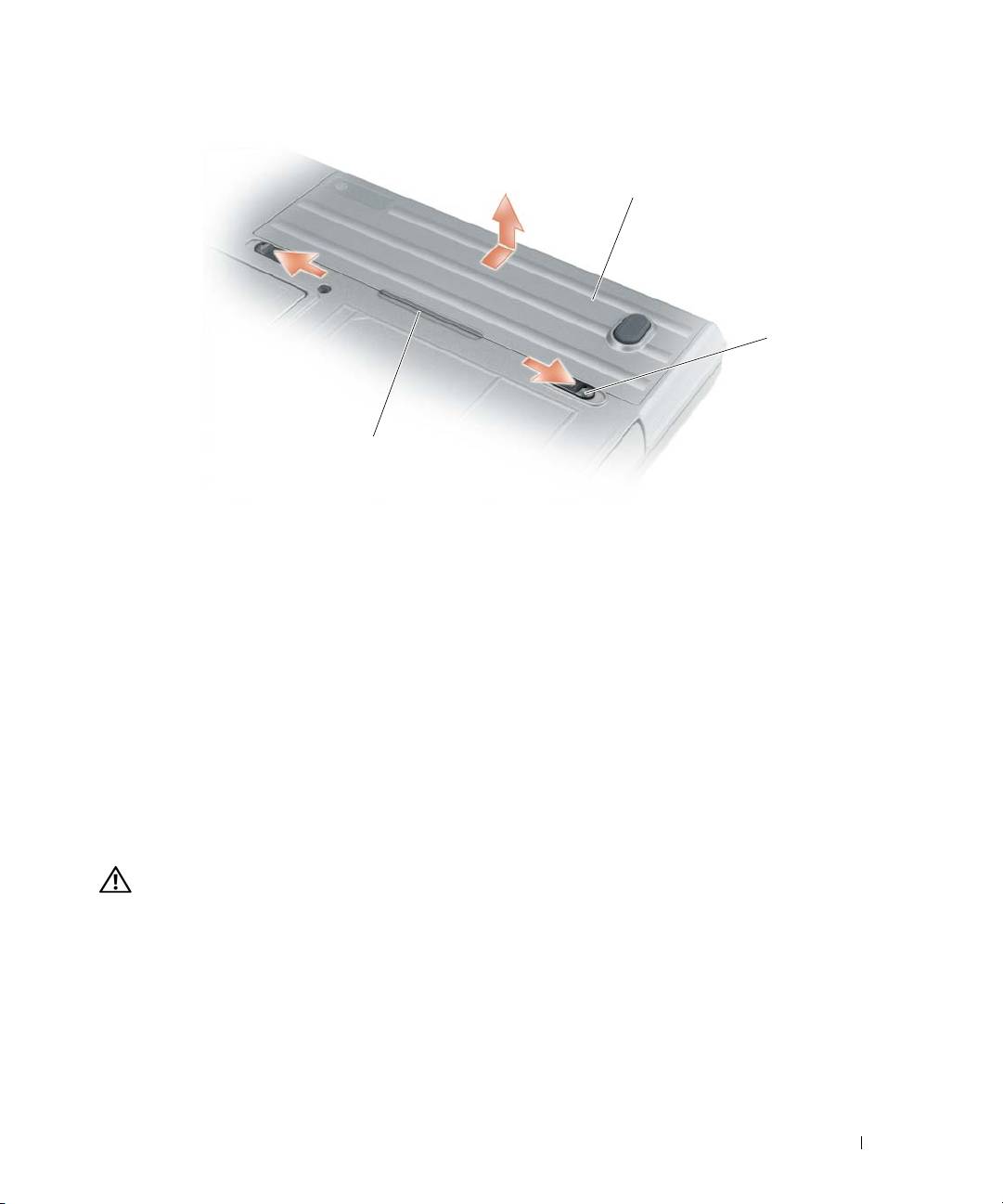
Порядок извлечения аккумулятора описан ниже.
1
Если компьютер подсоединен к стыковочному устройству (подстыкован), расстыкуйте его.
Соответствующие инструкции смотрите в документации, прилагаемой к стыковочному устройству.
2
Убедитесь, что компьютер выключен.
3
Сдвиньте две защелки крышки отсека аккумулятора на нижней панели компьютера, а затем
извлеките аккумулятор из отсека.
146 Краткий справочник
1
2
3
1 аккумулятор 2 защелки крышки отсека
3 выступ на
аккумулятора (2)
аккумуляторе
При повторной установки аккумулятора выполните процедуру извлечения в обратном порядке.
Хранение аккумулятора
Если компьютер не используется в течение длительного времени, следует вынуть аккумулятор.
При длительном хранении аккумулятор разряжается. Прежде чем использовать аккумулятор после
длительного периода хранения, полностью зарядите аккумулятор (смотрите раздел «Зарядка
аккумулятора» на стр. 145).
Поиск и устранение неисправностей
Зависания и неполадки программного обеспечения
ПРЕДУПРЕЖДЕНИЕ. Перед тем как приступить к выполнению операций данного
раздела, выполните указания по технике безопасности, описанные в Информационном
руководстве по продуктам.
Краткий справочник 147

Компьютер не запускается
УБЕДИТЕСЬ, ЧТО АДАПТЕР ПЕР ЕМЕННОГО ТОКА НАДЕЖНО ПОДСОЕДИНЕН К КОМПЬЮТЕРУ
И ЭЛЕКТР ОСЕТИ.
Компьютер не реагирует на действия пользователя
ВНИМАНИЕ. Если не удастся нормально завершить работу операционной системы, может
произойти потеря данных.
В
ЫКЛЮЧИТЕ КОМПЬЮТЕР — Если компьютер не реагирует на нажатие клавиш на клавиатуре или
перемещение мыши, нажмите кнопку питания и не отпускайте ее не менее 8-10 секунд, пока компьютер не
выключится. Затем перезагрузите компьютер.
Программа не реагирует на действия пользователя или неоднократно происходит ее
аварийное завершение
ПРИМЕЧАНИЕ. Обычно программное обеспечение включает в себя инструкции по установке,
находящиеся в прилагаемой документации, или же на гибком диске или компакт-диске.
З
АВЕРШИТЕ ПР ОГРАММУ —
1
Одновременно нажмите клавиши <Ctrl><Shift><Esc>.
2
Нажмите кнопку
Диспетчер задач
.
3
Откройте вкладку
Приложения
.
4
Выберите программу, которая перестала реагировать на ваши действия.
5
Нажмите кнопку
Снять задачу
.
ПРОЧИТАЙТЕ ДОКУМЕНТАЦИЮ ПО ПРОГРАММЕ — Если необходимо, удалите и переустановите программу.
Программа разработана для более ранних версий операционной системы
®
®
Microsoft
Windows
ЗАПУСТИТЕ МАСТЕР СОВМЕСТИМОСТИ ПР ОГР АММ — Мастер совместимости программ настраивает
программу таким образом, чтобы она работала в среде, имитирующей операционные системы, отличные от
Windows XP.
1
Нажмите
Пу ск
→
Все программы
→
Стандарт ные
→
Мастер со вместимости программ
→
Далее
.
2
Следуйте инструкциям на экране.
Появляется сплошной синий экран
ВЫКЛЮЧИТЕ КОМПЬЮТЕР — Если компьютер не реагирует на нажатие клавиш на клавиатуре или
перемещение мыши, нажмите кнопку питания и не отпускайте ее не менее 8-10 секунд, пока компьютер не
выключится. Затем перезагрузите компьютер.
148 Краткий справочник

Другие неполадки программного обеспечения
ПР ОЧИТАЙТЕ ДОКУМЕНТАЦИЮ ПО ПРОГРАММЕ ИЛИ ОБРАТИТЕСЬ К РАЗРАБОТЧИКУ ЗА ИНФОР МАЦИЕЙ
ПО УСТРАНЕНИЮ НЕПОЛАДОК —
•
Убедитесь, что программа совместима с операционной системой, установленной на компьютере.
•
Убедитесь, что компьютер соответствует минимальным требованиям к оборудованию,
необходимым для запуска программного обеспечения. Соответствующую информацию смотрите
в документации по программе.
•
Убедитесь, что программа была правильно установлена и настроена.
•
Убедитесь, что драйверы устройств не конфликтуют с программой.
•
Если необходимо, удалите и переустановите программу.
СРАЗУ ЖЕ СОЗДАЙТЕ РЕЗЕРВНЫЕ КОПИИ ФАЙЛОВ
ИСПОЛЬЗУЙТЕ АНТИВИРУСНОЕ ПР ОГР АММНОЕ ОБЕСПЕЧЕНИЕ ДЛЯ ПР ОВЕРКИ ЖЕСТКОГО ДИСКА,
ГИБКИХ ДИСКОВ ИЛИ КОМПАКТ-ДИСКОВ
СОХР АНИТЕ И ЗАКР ОЙТЕ ВСЕ ОТКР ЫТЫЕ ФАЙЛЫ И ПР ОГР АММЫ, А ЗАТЕМ ЗАВЕР ШИТЕ РАБОТУ
КОМПЬЮТЕРА С ПОМОЩЬЮ МЕНЮ «Пуск»
В
ЫПОЛНИТЕ СКАНИР ОВАНИЕ КОМПЬЮТЕРА ДЛЯ ПОИСКА ШПИОНСКОГО ПР ОГРАММНОГО
ОБЕСПЕЧЕНИЯ — Если снизилась производительность компьютера, на экране часто появляются окна
с рекламой или имеются проблемы подключения к Интернету, то, возможно, компьютер заражен шпионским
программным обеспечением. Воспользуйтесь антивирусной программой, в которую входит защита от
шпионского программного обеспечения (может потребоваться обновление программы), чтобы выполнить
сканирование компьютера и удалить шпионские программы. Для получения дополнительной информации
посетите веб-сайт support.dell.com и выполните поиск по ключевому слову spyware (шпионские программы).
З
АПУСТИТЕ ПР ОГР АММУ DELL DIAGNOSTICS — Смотрите раздел «Dell Diagnostics» на стр.149. Если
все тесты пройдены успешно, ошибка связана с программным обеспечением.
Dell Diagnostics
ПРЕДУПРЕЖДЕНИЕ. Перед тем как приступить к выполнению операций данного
раздела, выполните указания по технике безопасности, описанные в Информационном
руководстве по продуктам.
®
Когда использовать программу Dell
Diagnostics
Если при работе на компьютере возникают неполадки, выполните тесты, указанные в разделе
«Зависания и неполадки программного обеспечения» (смотрите раздел «Зависания и неполадки
программного обеспечения» на стр. 147), и запустите программу Dell Diagnostics, прежде чем
обращаться в службу технической поддержки корпорации Dell.
Рекомендуется распечатать эти инструкции перед началом работы.
ВНИМАНИЕ. Программа Dell Diagnostics работает только на компьютерах марки Dell™.
ПРИМЕЧАНИЕ. Диск Drivers and Utilities (Драйверы и утилиты) является дополнительным
иможет не поставляться с компьютером.
Краткий справочник 149

Чтобы просмотреть информацию о конфигурации компьютера и убедиться, что устройство, которое
вы хотите проверить, отображается в программе настройки системы и является активным,
ознакомьтесь с разделом «Программа настройки системы» в Руководстве пользователя.
Запустите программу Dell Diagnostics с жесткого диска или диска Drivers and Utilities (Драйверы
и утилиты).
Запуск программы Dell Diagnostics с жесткого диска
Программа Dell Diagnostics находится в скрытом разделе с диагностической утилитой на
жестком диске.
ПРИМЕЧАНИЕ. Если на дисплее компьютера отсутствует изображение, смотрите раздел
«Обращение в корпорацию Dell» в Руководстве пользователя).
ПРИМЕЧАНИЕ. Если компьютер подсоединен к стыковочному устройству (подстыкован),
расстыкуйте его. Соответствующие инструкции смотрите в документации, прилагаемой
к стыковочному устройству.
1
Убедитесь, что компьютер подключен к исправной электрической розетке.
2
Включите (или перезагрузите) компьютер.
3
Запустите программу Dell Diagnostics одним из двух способов, указанных ниже.
ПРИМЕЧАНИЕ. Если вы не успели нажать эту клавишу и появился экран с логотипом
®
®
операционной системы, дождитесь появления «рабочего стола» Microsoft
Windows
, затем
выключите и снова включите компьютер.
–
При появлении на экране логотипа DELL™ сразу нажмите клавишу <F12>. Выберите
Diagnostics
(Диагностика) из меню загрузки и нажмите клавишу <Enter>.
ПРИМЕЧАНИЕ. Прежде чем пробовать следующий вариант, необходимо полностью
выключить компьютер.
–
Нажмите и удерживайте клавишу <Fn>, пока включается питание компьютера.
ПРИМЕЧАНИЕ. Если появится сообщение о том, что раздел с диагностической утилитой
не найден, запустите программу Dell Diagnostics с диска Drivers and Utilities (Драйверы
иутилиты).
Компьютер запускает предзагрузочную проверку системы (PSA) - серию встроенных диагностических
тестов для проверки системной платы, клавиатуры, дисплея, памяти, жесткого диска и т.д.
•
Во время проверки отвечайте на вопросы, появляющиеся на экране.
•
Если во время предзагрузочной проверки системы обнаружен сбой, запишите код ошибки
(или коды ошибок) и смотрите раздел «Обращение в корпорацию Dell» в
Руководстве
пользователя
.
150 Краткий справочник

Если предзагрузочная проверка системы выполнена успешно, появится сообщение: «
Booting
Dell Diagnostic Utility Partition. Press any key to continue
(Загрузка
раздела с утилитой Dell Diagnostics. Нажмите любую клавишу для продолжения).»
4
Нажмите любую клавишу, чтобы запустить программу Dell Diagnostics из раздела с диагностической
утилитой на жестком диске.
Запуск программы Dell Diagnostics с диска Drivers and Utilities
(Драйверы и утилиты)
1
Вставьте диск
Drivers and Utilities
(Драйверы и утилиты).
2
Выключите и перезагрузите компьютер.
При появлении на экране логотипа DELL сразу нажмите клавишу <F12>.
ПРИМЕЧАНИЕ. Если вы не успели нажать эту клавишу и появился экран с логотипом
®
®
операционной системы, дождитесь появления «рабочего стола» Microsoft
Windows
, затем
выключите и снова включите компьютер.
ПРИМЕЧАНИЕ. Ниже описан порядок изменения последовательности загрузки только на
один раз. При следующем запуске компьютер пытается загрузиться с устройств, указанных
в программе настройки системы, в порядке их перечисления.
3
При появлении списка загрузочных устройств выделите
CD/DVD/CD-RW
и нажмите клавишу <Enter>.
4
Выберите из появившегося меню пункт
Boot from CD-ROM
(Загрузить с диска CD-ROM)
и нажмите клавишу <Enter>.
5
Введите
1
, чтобы запустить меню компакт-диска, и нажмите для продолжения клавишу <Enter>.
6
В нумерованном списке выберите
Run the 32 Bit Dell Diagnostics
(Запустить 32-разрядную
программу Dell Diagnostics). Если в списке указаны несколько версий, выберите версию,
соответствующую вашему компьютеру.
7
При появлении экрана
Main Menu
(Главное меню) программы Dell Diagnostics выберите тест,
который вы хотите выполнить.
Главное меню программы Dell Diagnostics
1
После загрузки программы Dell Diagnostics и появления экрана
Main
Menu
(Главное меню)
щелкните кнопку желаемого пункта меню.
ПРИМЕЧАНИЕ. Рекомендуется выбрать Test System (Тестирование системы), чтобы
выполнить полную проверку компьютера.
Краткий справочник 151
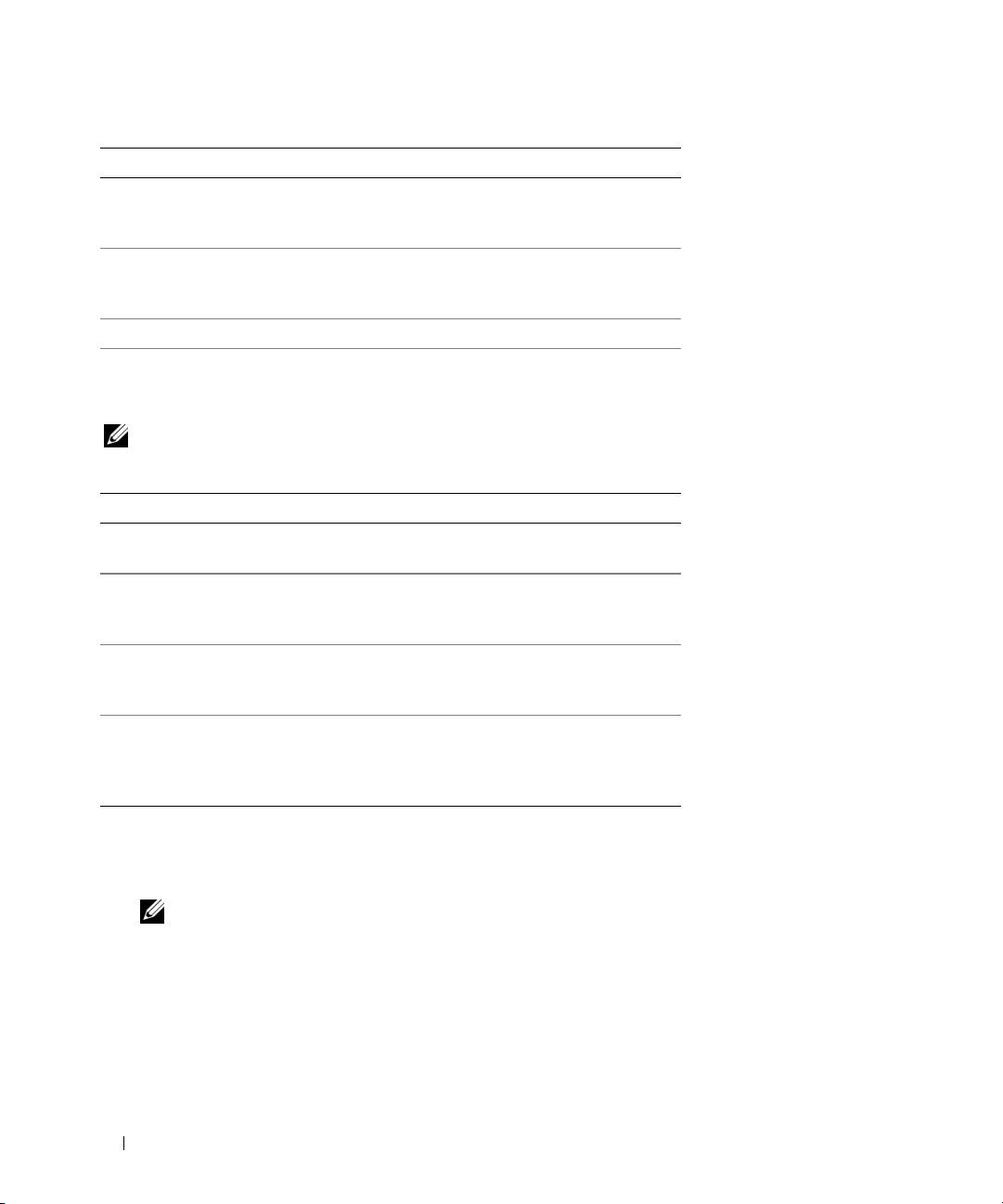
Пункт меню Функция
Test Memory
Выполнение отдельной проверки памяти
(Тестирование
памяти)
Test System
Выполнение диагностики системы
(Тестирование
системы)
Exit (Выход) Выход из программы диагностики
2
После выбора из основного меню пункта
Test System
(Тестирование системы) появляется
следующее меню.
ПРИМЕЧАНИЕ. Рекомендуется выбрать из приведенного ниже меню пункт Extended Test
(Расширенный тест), чтобы выполнить более тщательную проверку устройств в компьютере.
Пункт меню Функция
Express Test
Быстрое тестирование устройств
(Экспресс-тест)
в системе. Обычно занимает 10-20 минут.
Extended Test
Тщательная проверка устройств
(Расширенный тест)
в системе. Обычно занимает не менее
часа.
Custom Test
Используется для тестирования
(Настраиваемый
конкретного устройства или
настройки
тест)
параметров выполняемых тестов.
Symptom Tree
Этот вариант позволяет выбрать тесты
(Дерево симптомов)
в зависимости от признаков возникшей
неполадки. При этом выводится список
наиболее распространенных признаков.
3
Если во время теста возникнет проблема, появится сообщение с кодом ошибки и описанием
проблемы. Запишите код ошибки и описание проблемы и смотрите раздел «Обращение
в корпорацию Dell» в
Руководстве пользователя
.
ПРИМЕЧАНИЕ. Метка производителя компьютера отображается в верхней части экрана
каждого теста. При обращении в корпорацию Dell сотрудники службы технической
поддержки попросят сообщить метку производителя.
4
Если запущен тест из меню
Custom Test
(Настраиваемый тест)
или Symptom Tree
(Дерево
симптомов), подробную информацию можно получить на соответствующих вкладках, описание
которых приведено в следующей таблице.
152 Краткий справочник

Вкладка Функция
Results
Результаты теста и выявленные ошибки.
(Результаты)
Errors (Ошибки) Выявленные ошибки, их коды и описание
проблемы.
Help (Справка) Описание теста и возможные требования
для его запуска.
Configuration
Описание аппаратной конфигурации
(Конфигурация)
выбранного устройства.
В программу Dell Diagnostics поступает
информация о конфигурации всех
устройств из программы настройки
системы, памяти и различных внутренних
тестов, а
затем эта информация
отображается в списке устройств в левой
части экрана. В списке устройств могут
отсутствовать имена некоторых компонентов
компьютера или подключенных к нему
устройств.
Parameters
Настройка теста путем изменения его
(Параметры)
параметров.
5
После завершения тестов закройте экран с тестами, чтобы вернуться к экрану
Main
Menu
(Главное
меню). Чтобы выйти из программы Dell Diagnostics и перезагрузить компьютер, закройте экран
Main
Menu
(Главное меню).
6
Извлеките диск
Drivers and Utilities
(Драйверы и утилиты) (если это применимо).
Краткий справочник 153

154 Краткий справочник

Указатель
А
диск Drivers and Utilities
К
(Драйверы и утилиты)
аккумулятор
компьютер
Dell Diagnostics, 149
извлечение, 146
не реагирует на действия
индикатор батарей, 144
документация
пользователя, 148
подзарядка, 145
гарантийные обязательства,134
снижение
проверка заряда, 144
Информационное руководство
производительности, 149
работа, 142
по продуктам, 134
фатальный сбой, 148
хранение, 147
лицензионное соглашение
компакт-диск
конечного
шкала заряда, 144
Drivers and Utilities (Драйверы
пользователя, 134
антивирусное программное
и утилиты), 133
Руководство пользователя, 134
обеспечение, 149
операционная система, 137
соответствие стандартам, 134
техника безопасности, 134
электронная, 135
В
Л
эргономика, 134
веб-сайт поддержки, 135
лицензионное соглашение
виды системы
конечного
сзади, 141
пользователя, 134
И
слева, 140
Информационное руководство
снизу, 141-142
по продуктам,134
спереди, 139
М
справа, 140
инструкции по технике
мастера
безопасности, 134
мастер совместимости
информация по гарантийным
программ, 148
Д
обязательствам, 134
метка производителя, 134
диагностика
информация по
Dell, 149
эргономике, 134
диск
Drivers and Utilities (Драйверы
и утилиты), 133
операционная система, 137
Указатель 155

Н
П
Ц
неполадки
поиск и устранение
Центр справки и поддержки,136
Dell Diagnostics, 149
неисправностей
аварийное завершение
Dell Diagnostics, 149
программы, 148
зависания и неполадки
Ш
зависания, 147
программного
шпионское программное
компьютер не запускается, 148
обеспечения, 147
обеспечение, 149
компьютер не реагирует на
Центр справки
действия
и поддержки, 136
пользователя, 148
программное обеспечение
программы и совместимость
Э
неполадки, 148-149
с Windows, 148
этикетки
программа не реагирует на
Microsoft Windows, 134
действия пользователя, 148
Р
метка производителя, 134
программное
обеспечение, 147-149
Руководство
синий экран, 148
пользователя, 134
D
снижение производительности
компьютера, 149
Dell Diagnostics
фатальный сбой
С
запуск с диска Drivers and
компьютера, 148
Utilities (Драйверы
сайт поддержки корпорации
шпионское программное
и утилиты), 151
Dell, 135
обеспечение, 149
запуск с жесткого диска, 150
сведения о соответствии
общие сведения, 149
стандартам, 134
DVD
О
справка по программе
Drivers and Utilities (Драйверы
QuickSet, 136
и утилиты), 133
оборудование
Dell Diagnostics, 149
операционная система
Ф
W
диск, 137
файл справки
переустановка, 137
Windows XP
Центр справки и поддержки
мастер совместимости
Windows, 136
программ, 148
переустановка, 137
Центр справки
и поддержки,136
156 Указатель
וגוצתתכרעמ ת
ק
בג ,167
הרזע ץבוק
תיזח ,165
לש הכימתהו הרזעה זכרמ
ןימי דצ ,166
Windows ,163
לאמש דצ ,166
תיתחת ,167
רוטילקת
ת
Drivers and Utilities) ילהנמ
תוריש תוינכותו םינקתה( ,161
תוריש גת ,162
הלעפה תכרעמ ,163
תויוות
Microsoft Windows,, 162
תוריש גת ,162
הנכות
תויעב ,172
לש ןוחבאה תינכות Dell
ודואת ,173
חישקה ןנוכהמ הלעפה ,173
הידמהמ הלעפהDrivers and
Utilities, 174
סוריו יטנא תנכות ,173
לוגיר תנכות ,173
דועית
תוירחא ,161
הימונוגרא ,161
תוחיטב ,161
הצק שמתשמל ןוישיר םכסה ,161
שמתשמל ךירדמ ,161
רצומ עדימ ךירדמ ,161
ןווקמ ,162
הניקת ,161
178 | סקדניא
סקדניא
בשחמ
בשחמ תוסירק ,172
D
םייטיא םיעוציב ,173
תוינכות תסירק ,172
ביגהל קיספמ ,172
DVD
ו תוינכות תומיאת- Windows ,172
תוסירק ,172
Drivers and Utilities
הנכות ,172-173
) תוינכותו םינקתה ילהנמ
תוירחא תודוא עדימ ,161
לש ןוחבאה תינכותDell ,173
תוריש( ,161
ימונוגרא עדימ ,161
ביגהל הקיספמ תינכות ,172
לוגיר תנכות ,173
הניקת עדימ ,161
הלעפה תכרעמ
W
שדחמ הנקתה ,163
Windows XP
ה
הידמ ,163
שדחמ הנקתה ,163
הכימתהו הרזעה זכרמ ,163
תוחיטב תוארוה ,161
הכימתהו הרזעה זכרמ ,163
הידמה Drivers and Utilities
Program Compatibility Wizard
)ילהנמ םינקתה תוינכותו
)תוינכות תומיאת ףשא( ,172
ס
תוריש(
תינכות ןוחבאה לש Dell ,173
הללוס
ןוסחא ,171
הצק שמתשמל ןוישיר םכסה ,161
א
הניעטה תקידב ,169
ןוחבא
םיעוציב ,168
Dell, 173
האצוה ,171
ח
םיפשא
הניעט ,170
הרמוח
Program Compatibility Wizard
הניעט דמ ,170
לש ןוחבאה תינכותDell ,173
)תוינכות תומיאת ףשא( ,172
למשח תכירצ דמ ,169
רתא Dell Support ,162
הכימת רתא ,162
מ
ע
הידמ
לש הרזעQuickSet ,163
Drivers and Utilities )ילהנמ
ב
םינקתה תוינכותו תוריש(, 161
הלעפה תכרעמ ,163
תויעב
פ
םייטיא בשחמ יעוציב ,173
שמתשמל ךירדמ ,161
הלוע וניא בשחמ ,172
ןורתפ תויעב
רצומ עדימ ךירדמ ,161
ביגהל קיספמ בשחמ ,172
הכימתהו הרזעה זכרמ ,163
כ ךסמלוח ,172
הנכות תויעבו תוליענ ,172
תוליענ ,172
לש ןוחבאה תינכותDell ,173
סקדניא | 177

4 םא התא עצבמ הקידב תורשפאהמ Custom Test וא ,Symptom Tree ץחל לע הייסיטרכה המיאתמה תראותמה הלבטב
האבה תלבקל עדימ ףסונ.
הייסיטרכ הלועפ
Results) תואצות( תגצה תואצות הקידבה יבצמו האיגש םהבש הלקתנ תכרעמה.
Errors )תואיגש( תגצה יבצמ האיגש םהבש הלקתנ תכרעמה, ידוק האיגש
ירואיתו תויעבה.
Help )הרזע( רואית הקידבה םיתעלו םג תא ןויצ תושירדה עוציבל הקידבה.
תגצה תרדגה הרוצתה לש תכרעמה רובע ןקתהה רחבנש.
Configuration
תינכות ןוחבאה לש Dell תלבקמ תא עדימ הרוצתה רובע לכ
)תרדגה הרוצת(
םינקתהה תרדגהמ תכרעמה, ןורכיזהמ רפסממו תוקידב
תוימינפ, הגיצמו תא עדימה תמישרב םינקתהה תינולחב
תילאמשה ךסמב. ןכתיי תמישרבש םינקתהה אל וגצוי
לכ
םהיתומש לש לכ םיביכרה םינקתומה בשחמב וא לש
םינקתהה םירבוחמה בשחמל.
Parameters) םירטמרפ( היסיטרכב וז ןתינ םיאתהל תישיא תא הקידבה לע-ידי יוניש
תורדגה הקידבה.
5 םע םויס תוקידבה, רוגס תא ךסמ הקידבה ידכ רוזחל לא ךסמה Main Menu )טירפת ישאר(.מ האיציל -Dell
Diagnostics) לש ןוחבאה תינכותDell (בשחמה לש שדחמ הלעפהו,ךסמה תא רוגס Main Menu )טירפת ישאר(.
6 רסה תא הידמה Drivers and Utilities לש Dell )םא םיאתמ(.
176 | ךירדמ רזע ריהמ

תורשפא הלועפ
לעפה תא הקידבה תיאמצעה לש ןורכיזה
Test Memory
)תקידב ןורכיז(
לעפה תא ןוחבא תכרעמה
Test System
)תקידב תכרעמ(
Exit) האיצי( האיצי תינכותמ ןוחבאה
2 רחאל תרחבש תורשפאב Test System ךותמ טירפתה ישארה, גצומ טירפתה אבה:
הרעה :ץלמומ רחבתש תורשפאב Extended Test ךותמ טירפתה אבה ידכ ץירהל הקידב הפיקמ רתוי לש םינקתהה
בשחמב.
תורשפא הלועפ
עוציב הקידב הריהמ לש םינקתהה תכרעמב. הקידב וז תכרוא
Express Test
ךרדב ללכ ןיב 10 ל- 20 תוקד.
)דבהקי הריהמ(
עוציב הקידב תידוסי לש םינקתהה תכרעמב. הקידב וז היושע
Extended Test
ךוראל העש וא רתוי.
)הקידב תבחרומ(
שמתשה תורשפאב וז ידכ קודבל הןקת םיוסמ וא םיאתהל
Custom Test
תישיא תא תוקידבה ועצוביש.
)הקידב תמאתומ תישיא(
תורשפא וז תרשפאמ רוחבל תוקידב םאתהב ןימסתל לש
Symptom Tree
היעבה הבש תלקתנ. תורשפאה תטרפמ תא םינימסתה
)ץע םינימסת(
םיצופנה רתויב.
3 םא תכרעמה תלקתנ היעבב ךלהמב הקידב, העיפומ העדוה םע דוק האיגשה עבה רואיתוהי. דוק תא םושר רואית תאו האיגשה
ב ןייעו היעבה" לא היינפDell "בךירדמ שמתשמל.
הרעה :הקידב ךסמ לכ לש ןוילעה קלחב גצומ בשחמה לש תורישה גת. לא הנפת םא Dell, ושקבי תינכטה הכימתב
תורישה גת תא ךממ.
ךירדמ רזע ריהמ | 175
