
Dell Latitude D620 ATG: Contents
Contents: Dell Latitude D620 ATG
Оглавление

Contents
Finding Information . . . . . . . . . . . . . . . . . . . . . . . . . . . . . . . . 5
Setting Up Your Computer
. . . . . . . . . . . . . . . . . . . . . . . . . . . . . 9
About Your Computer
. . . . . . . . . . . . . . . . . . . . . . . . . . . . . . . 10
Front View
. . . . . . . . . . . . . . . . . . . . . . . . . . . . . . . . . . 10
Left Side View
. . . . . . . . . . . . . . . . . . . . . . . . . . . . . . . . 11
Right Side View
. . . . . . . . . . . . . . . . . . . . . . . . . . . . . . . 11
Back View
. . . . . . . . . . . . . . . . . . . . . . . . . . . . . . . . . . 12
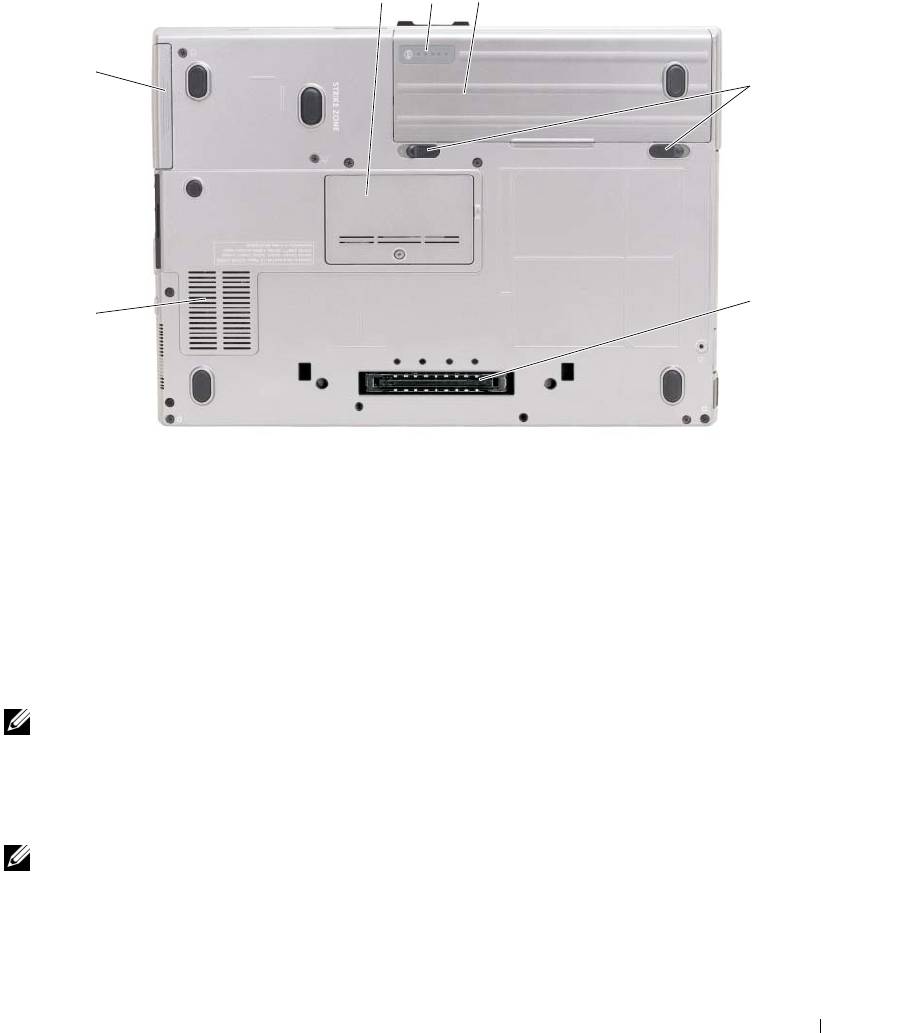
Bottom View
. . . . . . . . . . . . . . . . . . . . . . . . . . . . . . . . 13
Using a Battery
. . . . . . . . . . . . . . . . . . . . . . . . . . . . . . . . . . 13
Battery Performance
. . . . . . . . . . . . . . . . . . . . . . . . . . . . 13
Checking the Battery Charge
. . . . . . . . . . . . . . . . . . . . . . . . 14
Charging the Battery
. . . . . . . . . . . . . . . . . . . . . . . . . . . . 16
Replacing the Battery
. . . . . . . . . . . . . . . . . . . . . . . . . . . . 17
Storing a Battery
. . . . . . . . . . . . . . . . . . . . . . . . . . . . . . 18
Troubleshooting
. . . . . . . . . . . . . . . . . . . . . . . . . . . . . . . . . 18
Lockups and Software Problems
. . . . . . . . . . . . . . . . . . . . . . 18
Other Software Problems
. . . . . . . . . . . . . . . . . . . . . . . . . . 19
Dell Diagnostics
. . . . . . . . . . . . . . . . . . . . . . . . . . . . . . . 19
Index . . . . . . . . . . . . . . . . . . . . . . . . . . . . . . . . . . . . . . . . . 23
Contents 3

4 Contents
Finding Information
NOTE: Some features or media may be optional and may not ship with your computer. Some features or media
may not be available in certain countries.
NOTE: Additional information may ship with your computer.
What Are You Looking For? Find It Here
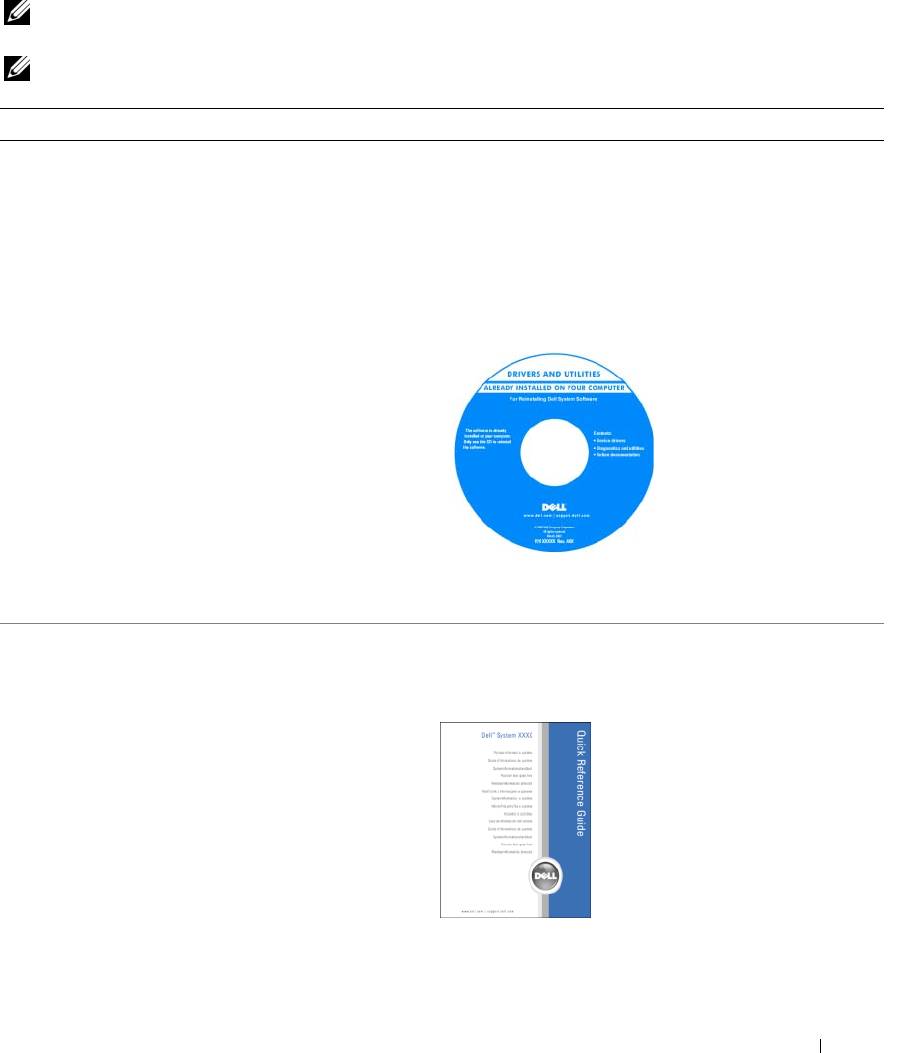
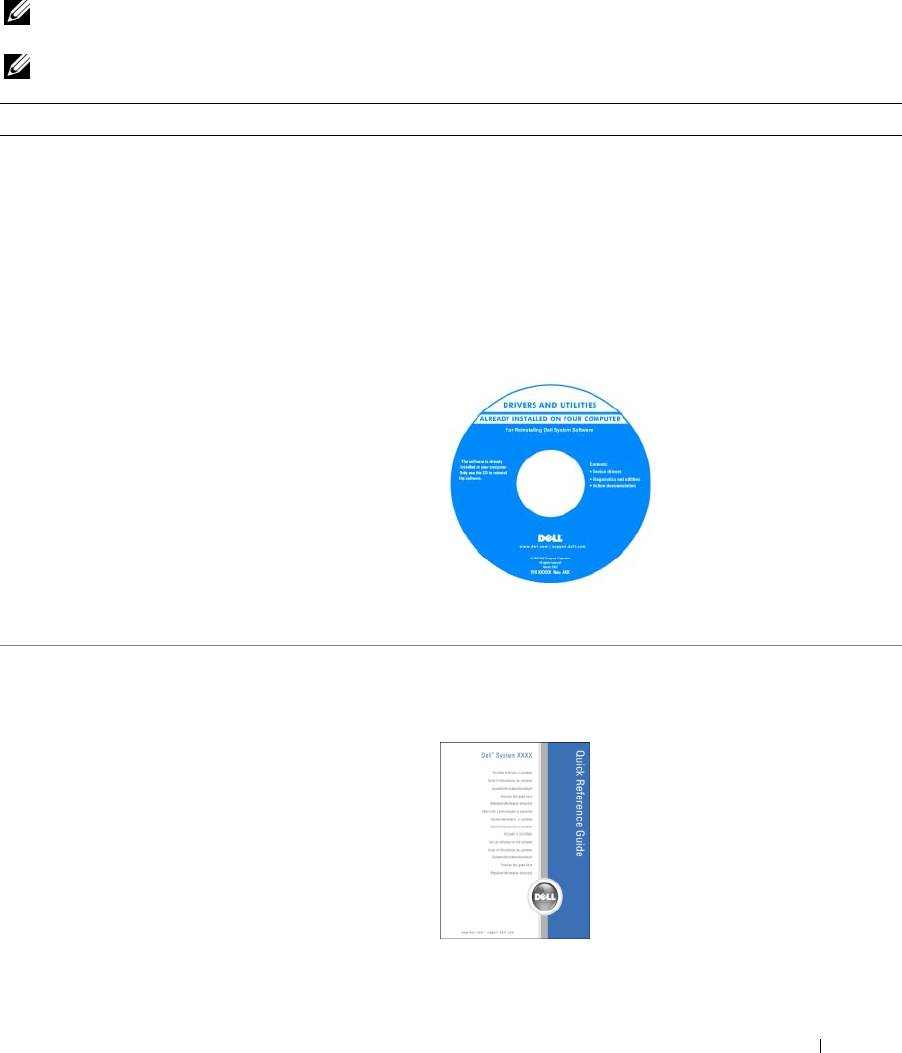
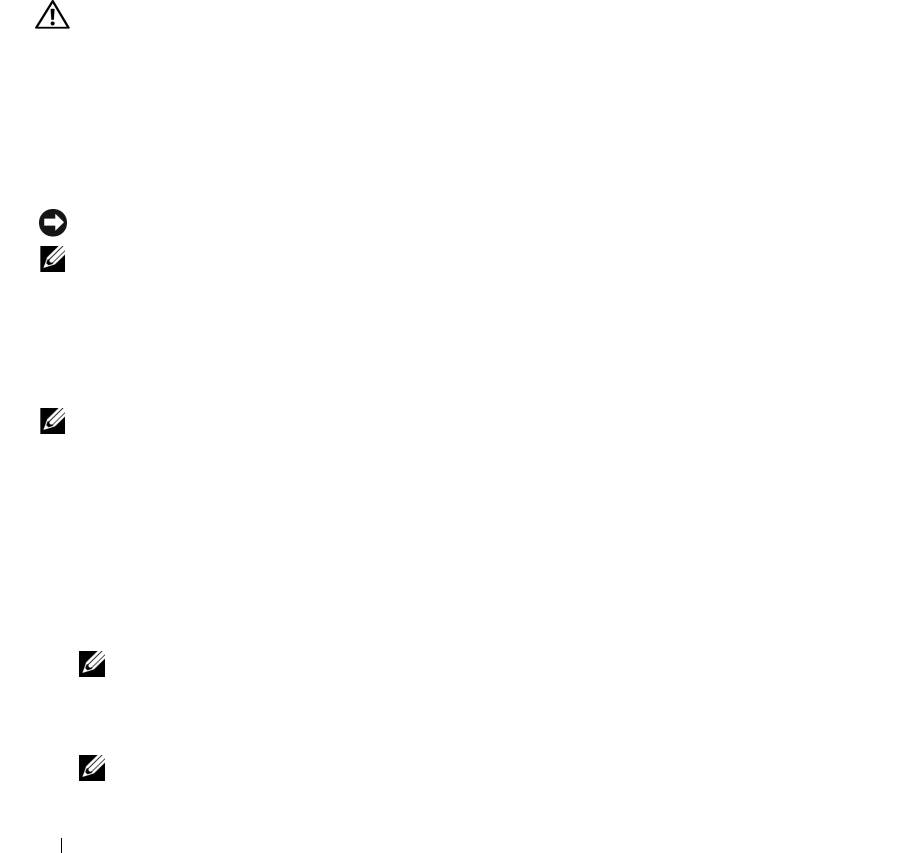
• A diagnostic program for my computer
Drivers and Utilities CD (also known as ResourceCD)
• Drivers for my computer
NOTE: The Drivers and Utilities CD may be optional and may
• My device documentation
not ship with your computer.
• Notebook System Software (NSS)
Documentation and drivers are already installed on your
computer. You can use the CD to reinstall drivers (see
"Reinstalling Drivers and Utilities" in the computer’s
online User’s Guide) or to run the Dell Diagnostics (see
"Dell Diagnostics" in the online User’s Guide).
Readme files may be
included on your CD to
provide last-minute
updates about technical
changes to your computer
or advanced technical-
reference material for
technicians or experienced
users.
NOTE: Drivers and documentation updates can be found at
support.dell.com.
• How to set up my computer
Quick Reference Guide
• Basic troubleshooting information
NOTE: This document may be optional and may not ship with
• How to run the Dell Diagnostics
your computer.
• How to remove and install parts
NOTE: This document is available as a PDF at
support.dell.com.
Quick Reference Guide 5
What Are You Looking For? Find It Here
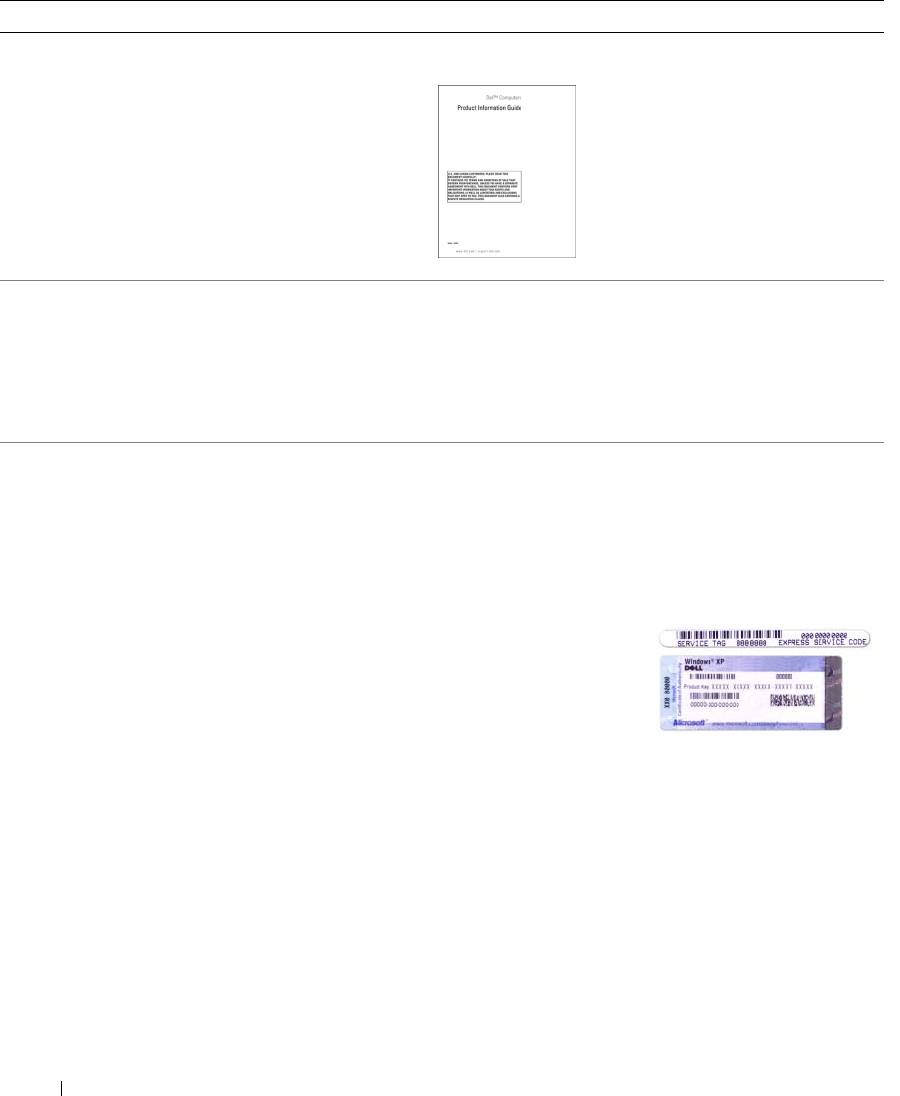
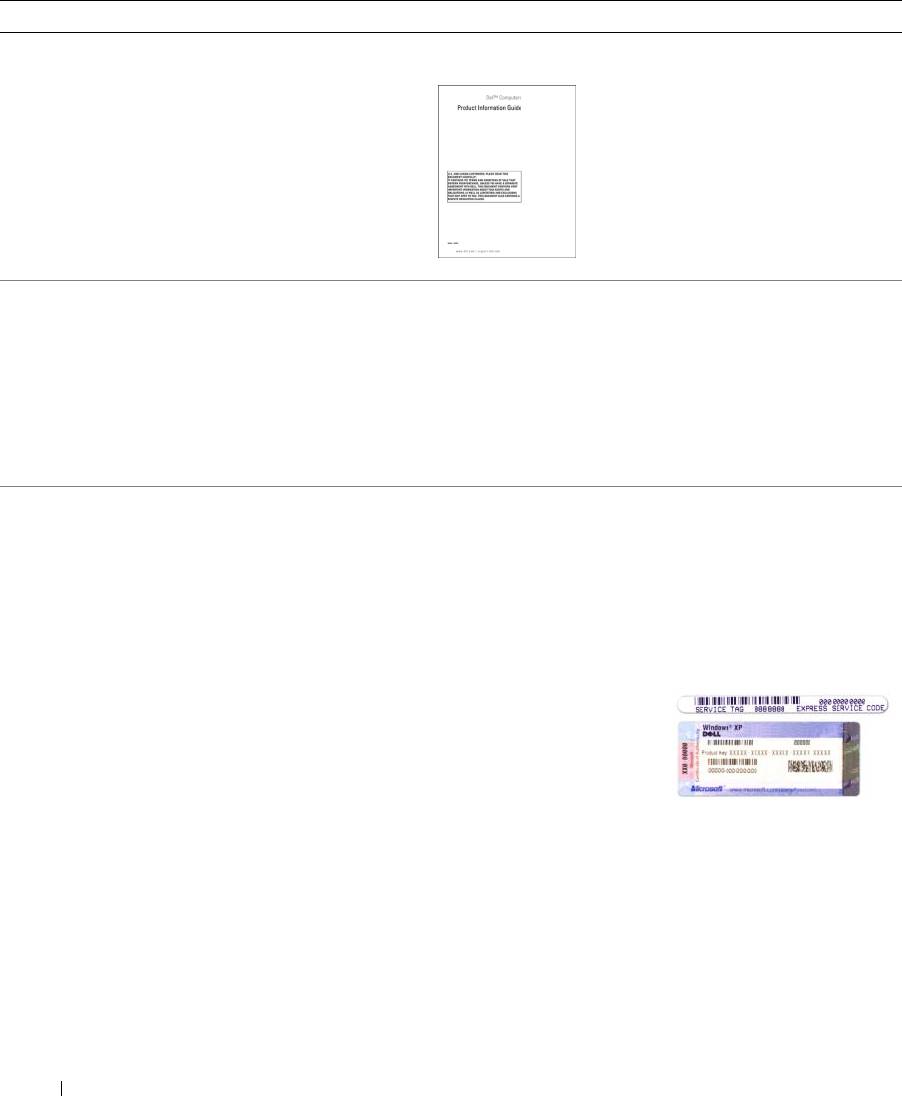
• Warranty information
Dell™ Product Information Guide
• Terms and Conditions (U.S. only)
• Safety instructions
• Regulatory information
• Ergonomics information
• End User License Agreement
• How to remove and replace parts
Dell Latitude™ User’s Guide
• Specifications
Microsoft Windows XP Help and Support Center
• How to configure system settings
1
Click the
Start
button and click
Help and Support.
• How to troubleshoot and solve problems
2
Click
Dell User and System Guides
and click
System
Guides
.
3
Click the online
User’s Guide
for your computer.
®
®
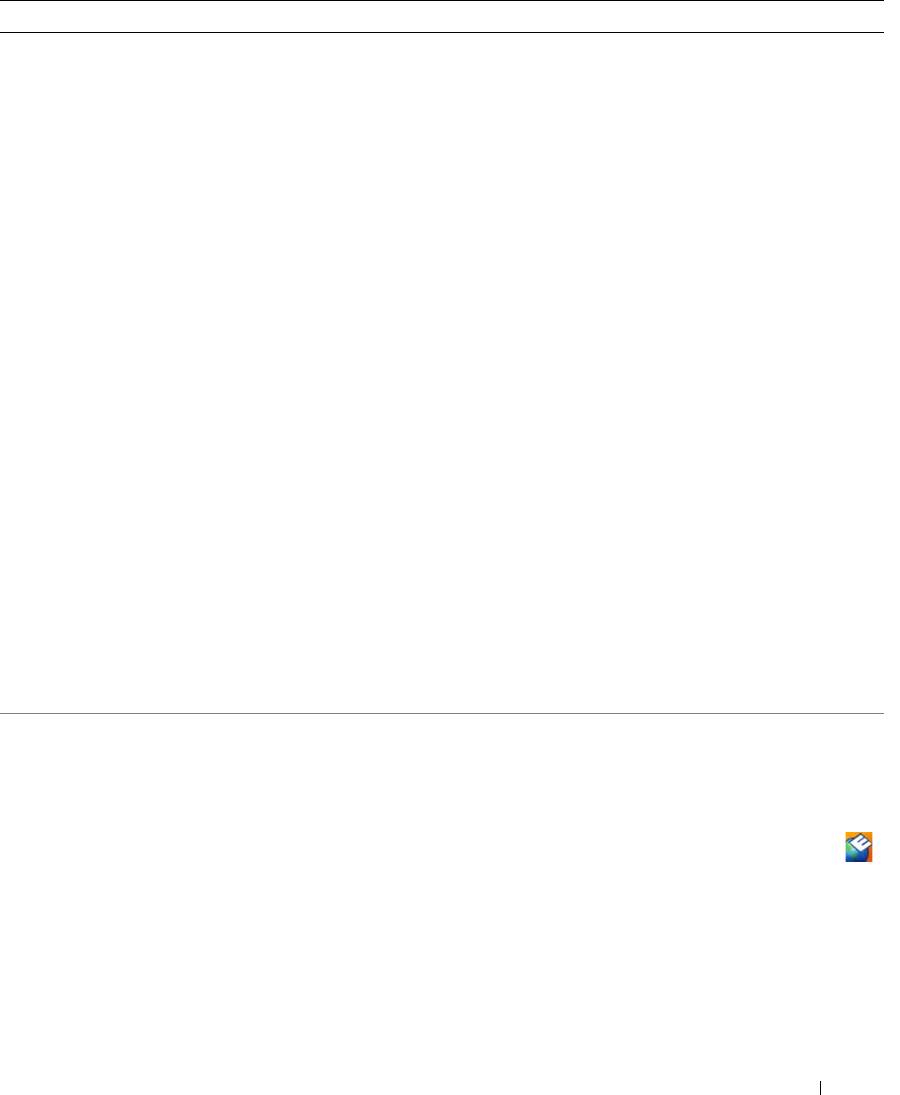
• Service Tag and Express Service Code
Service Tag and Microsoft
Windows
License
• Microsoft Windows License Label
These labels are located on the bottom of your computer.
• Use the Service Tag to identify your computer when you
use
support.dell.com
or contact Dell for technical
assistance. It is recommended that you keep a copy of the
Service Tag in a secure location in case your computer is
lost or stolen.
• Enter the Express
Service Code to direct
your call when
contacting Dell.
6 Quick Reference Guide
What Are You Looking For? Find It Here
• Solutions — Troubleshooting hints and tips, articles
Dell Support Website — support.dell.com
from technicians, and online courses, frequently asked
NOTE: Select your region to view the appropriate support
questions
site.
• Community — Online discussion with other Dell
customers
• Upgrades — Upgrade information for components, such
as memory, the hard drive, and the operating system
• Customer Care — Contact information, service call and
order status, warranty, and repair information
• Service and support — Service call status and support
history, service contract, online discussions with support
• Reference — Computer documentation, details on my
computer configuration, product specifications, and
white papers
• Dell Technical Update Service — Proactive e-mail
notification of software and hardware updates for your
computer
• Downloads — Certified drivers, patches, and software
updates
• Notebook System Software (NSS) — If you reinstall the
operating system for your computer, you should also
To download Notebook System Software:
reinstall the NSS utility. NSS provides critical updates
1
Go to
support.dell.com
, select your region or business
for your operating system and support for Dell™
segment, and enter your Service Tag.
®
3.5-inch USB floppy drives, Intel
processors, optical
2
Select
Drivers & Downloads
and click
Go
.
drives, and USB devices. NSS is necessary for correct
operation of your Dell computer. The software
3
Click your operating system and search for the keyword
automatically detects your computer and operating
Notebook System Software
.
system and installs the updates appropriate for your
NOTE: The support.dell.com user interface may vary
configuration.
depending on your selections.
• Software upgrades and troubleshooting hints —
Dell Support Utility
Frequently asked questions, hot topics, and general
The Dell Support Utility is an automated upgrade and
health of your computing environment
notification system installed on your computer. This
support provides real-time health scans of your computing
environment, software updates, and relevant self-support
information. Access the Dell Support Utility from the
icon in the taskbar. For more information, see "Accessing the
Dell Support Utility" in the online
User’s Guide
for your
computer.
Quick Reference Guide 7
What Are You Looking For? Find It Here
• How to use Windows
Windows Help and Support Center
• How to work with programs and files
1
Click the
Start
button and click
Help and Support
.
• How to personalize my desktop
2
Type a word or phrase that describes your problem and
click the arrow icon.
3
Click the topic that describes your problem.
4
Follow the instructions on the screen.
• Information on network activity, the Power Management
Dell QuickSet Help
Wizard, hotkeys, and other items controlled by Dell
To view
Dell QuickSet Help
,
right-click the icon in the
QuickSet
®
®
Microsoft
Windows
taskbar.
For more information on Dell QuickSet, see "Dell™
QuickSet Features" in your computer’s online User’s
Guide.
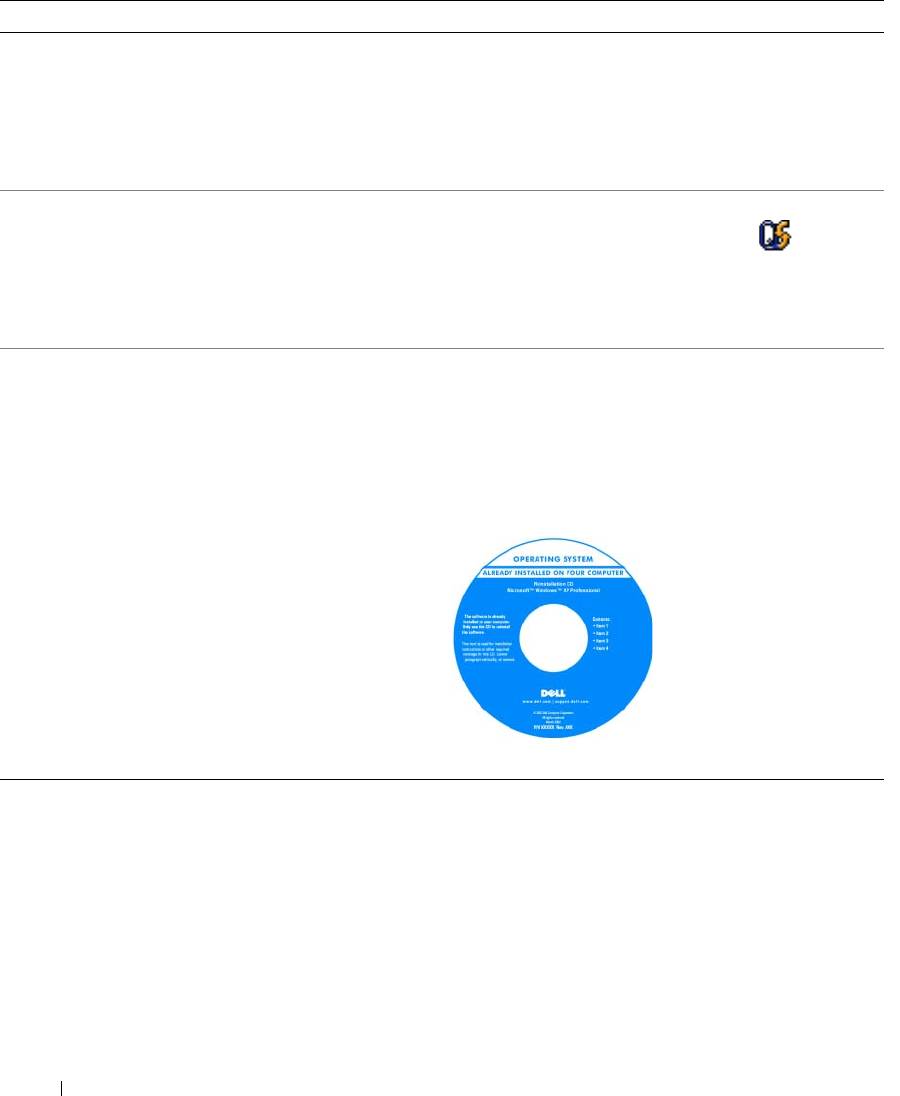
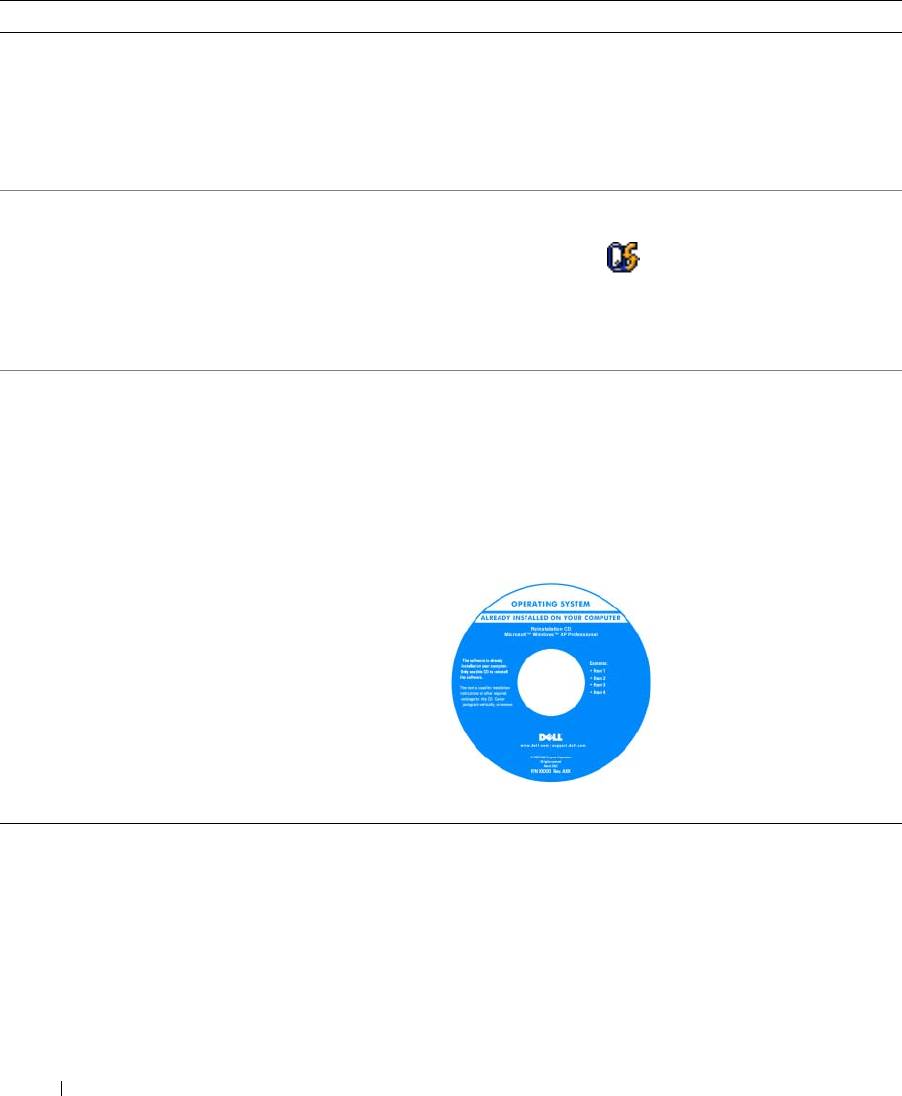
• How to reinstall my operating system
Operating System CD
NOTE: The Operating System CD may be optional and may
not ship with your computer.
The operating system is already installed on your computer.
To reinstall your operating system, use the optional
®
Operating System CD (see "Reinstalling Microsoft
®
Windows
XP" in your online User’s Guide.)
After you reinstall your
operating system, use the
optional Drivers and
Utilities CD (ResourceCD)
to reinstall drivers for the
devices that came with
your computer.
NOTE: The color of your CD
varies based on the
operating system you
ordered.
8 Quick Reference Guide
Setting Up Your Computer
CAUTION: Before you begin any of the procedures in this section, follow the safety instructions in the
Product Information Guide.
1
Unpack the accessories box.
2
Set aside the contents of the accessories box, which you will need to complete the setup of your computer.
The accessories box also contains user documentation and any software or additional hardware (such
as PC Cards, drives, or batteries) that you have ordered.
3
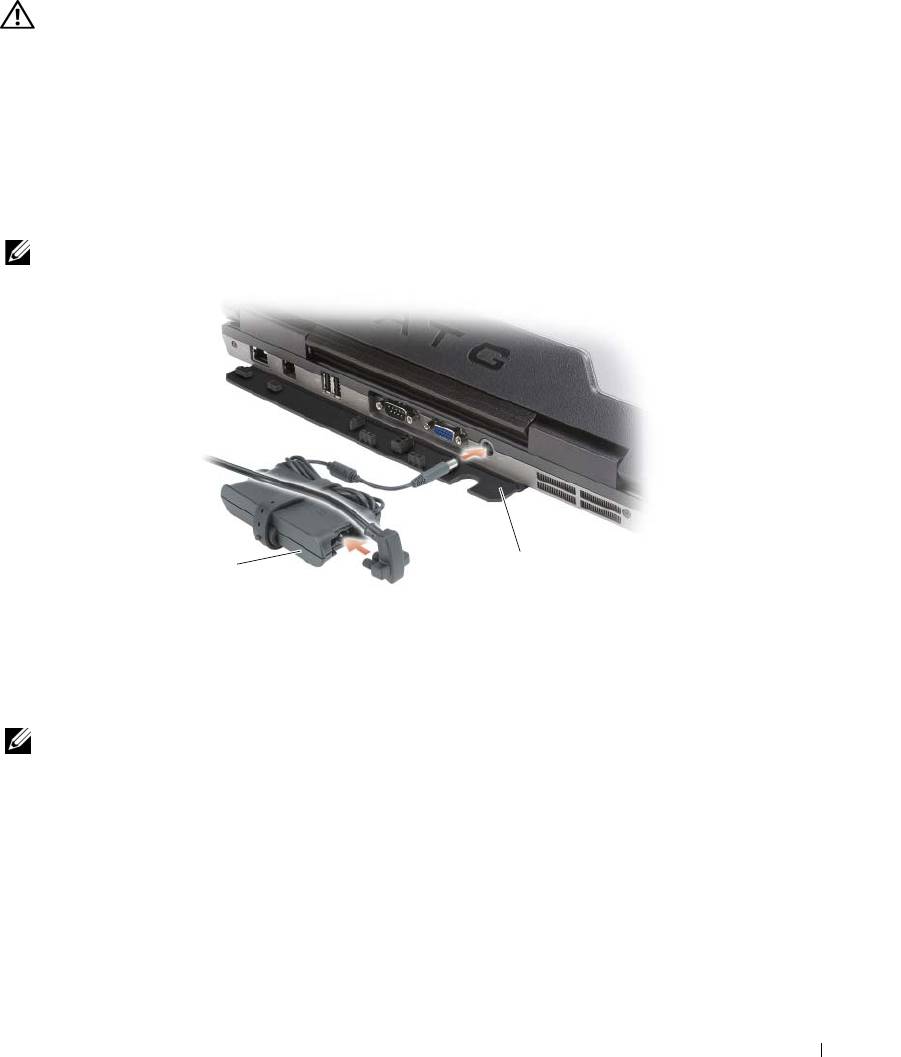
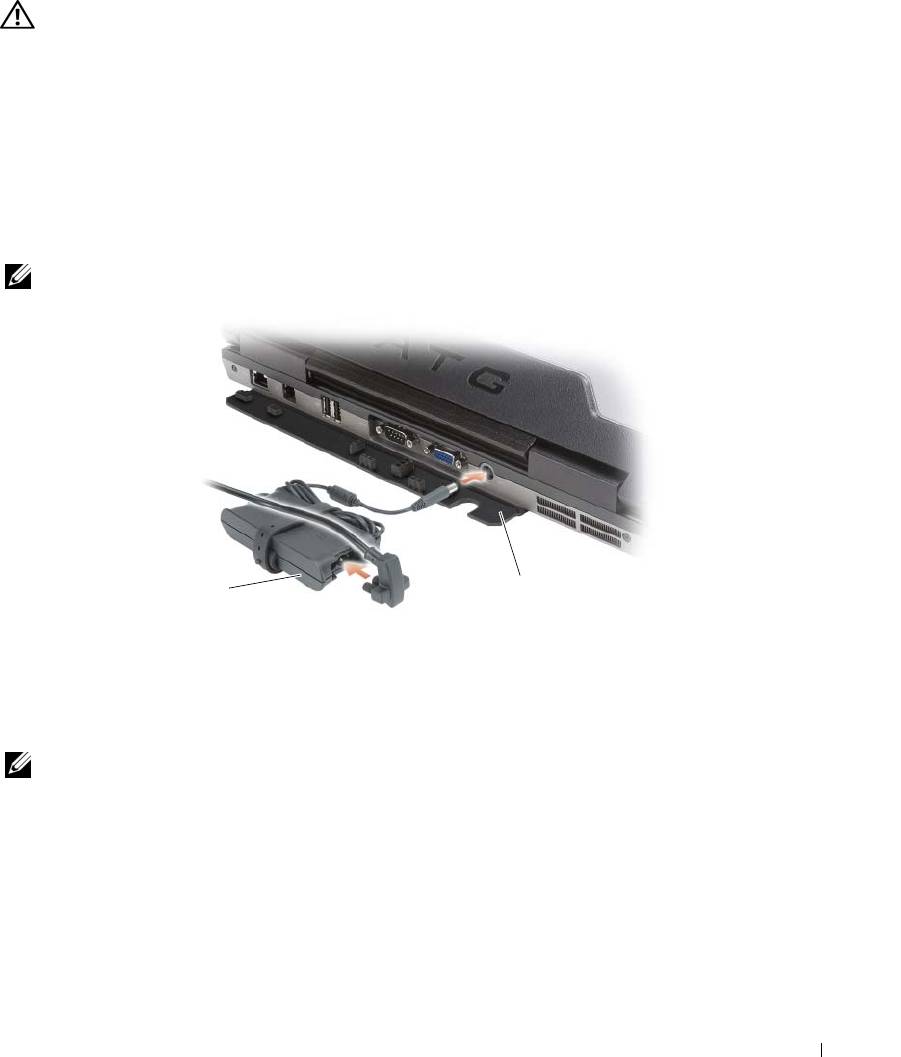
Connect the AC adapter to the AC adapter connector on the back of the computer and to the
electrical outlet.
NOTE: You can connect the AC adapter without rotating the port cover downward.
1
2
1 AC adapter 2 port cover
4
Open the computer display and press the power button to turn on the computer (see "Front View" on
page 10).
NOTE: It is recommended that you turn on and shut down your computer at least once before you install any cards
or connect the computer to a docking device or other external device, such as a printer.
Quick Reference Guide 9
About Your Computer
NOTE: For additional information about the functions and use of the features identified in this section, see the
online User’s Guide for your computer.
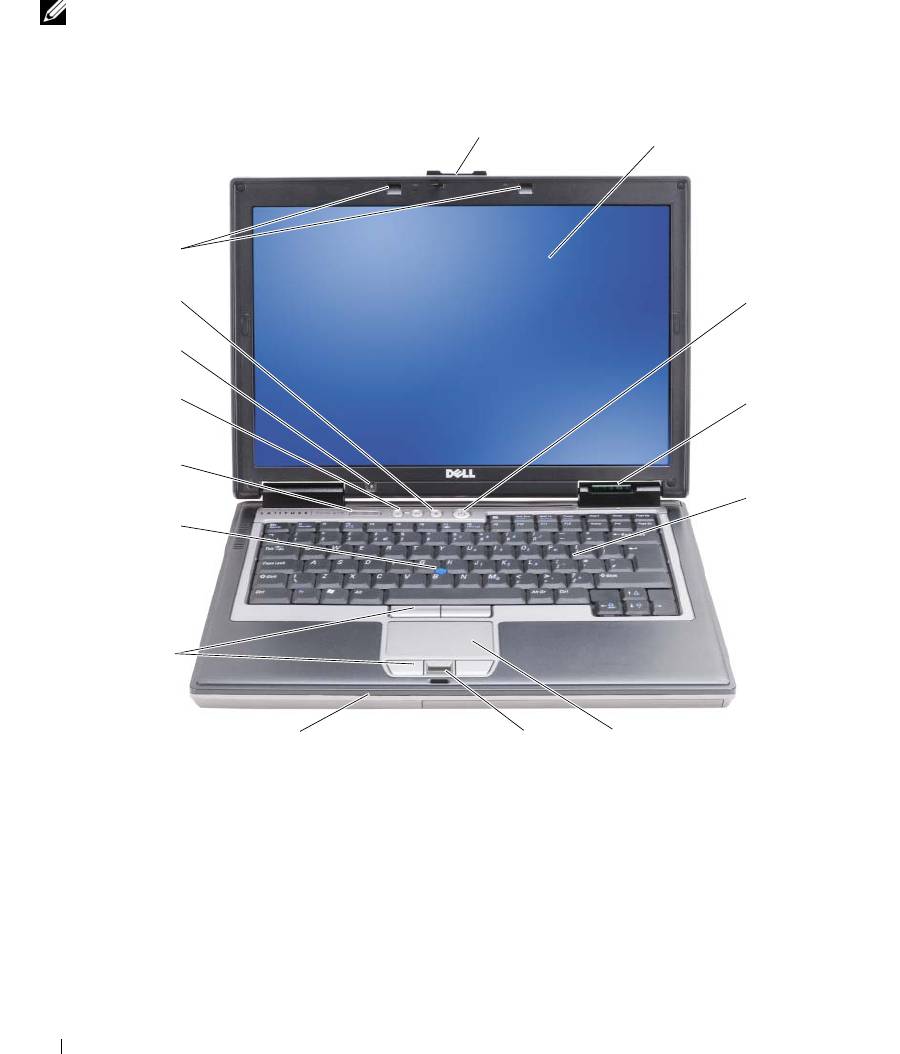
Front View
1
2
15
14
3
13
12
4
11
5
10
9
8
7
6
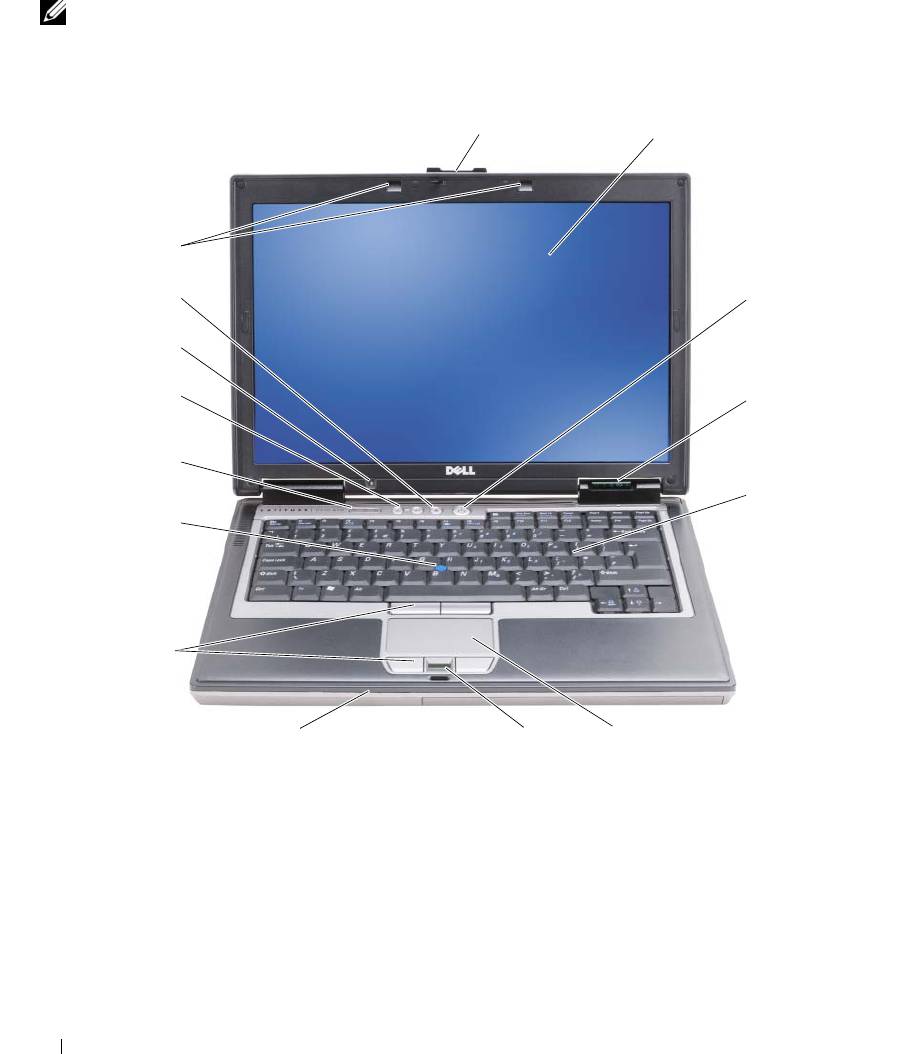
1 display latch 2 display 3 power button
4 device status lights 5 keyboard 6 touch pad
7 fingerprint reader (optional) 8 speaker 9 touch pad/track stick buttons
10 track stick 11 keyboard status lights 12 volume control buttons
13 ambient light sensor
14 mute button 15 keyboard illumination lights
NOTE: Press <Fn> and the left-
NOTE: Press <Fn> and the
arrow key to activate the
right-arrow key to
sensor.
enable/disable the lights.
10 Quick Reference Guide
Left Side View
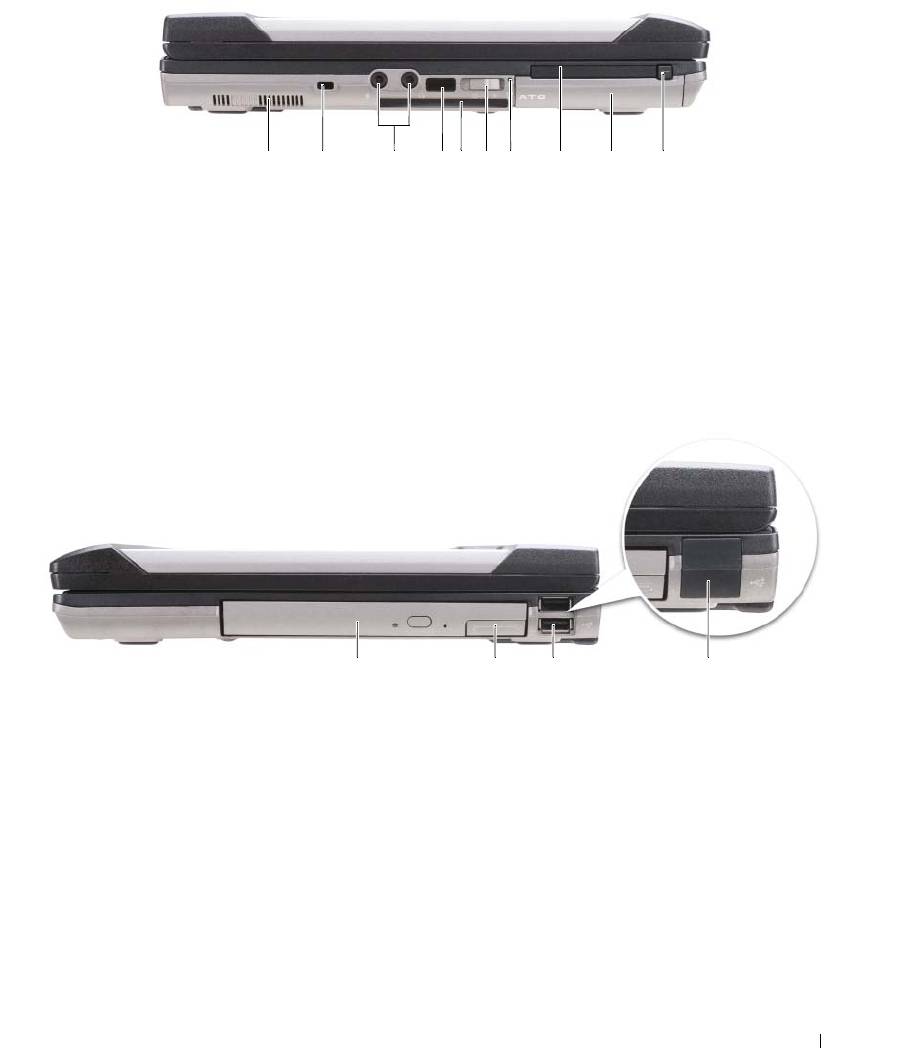
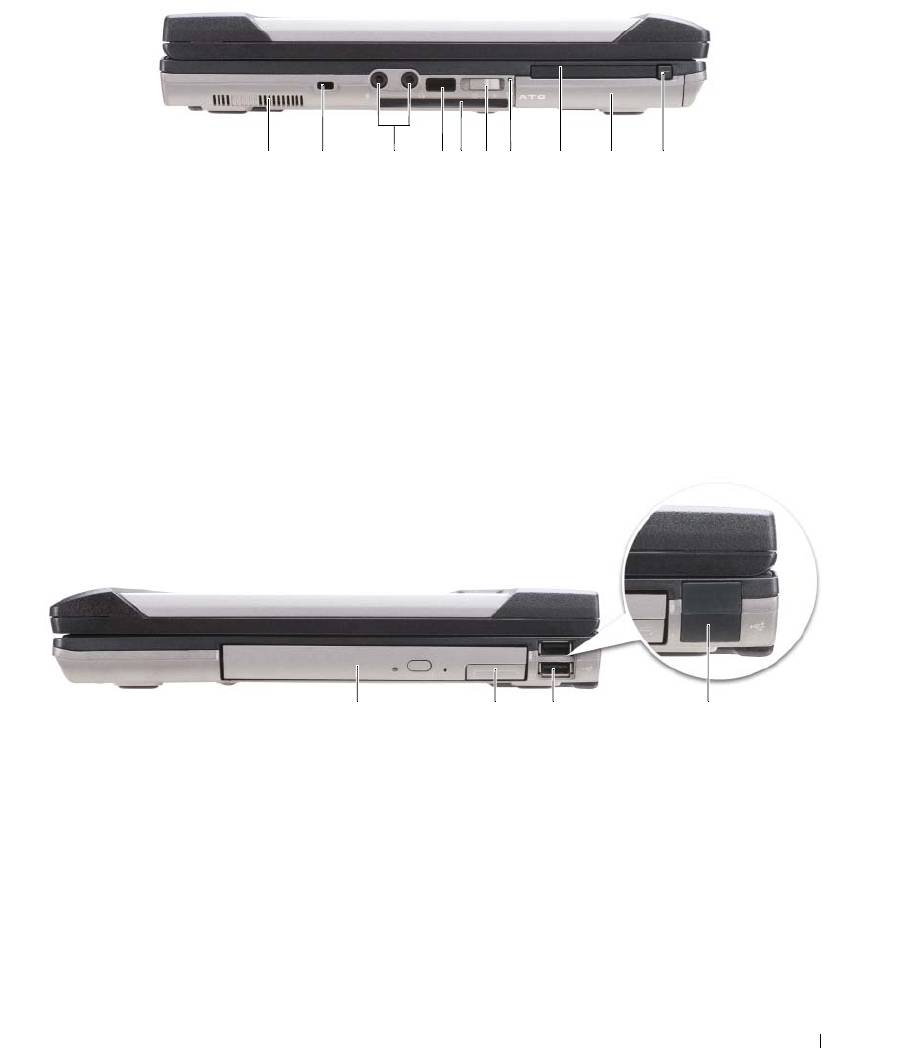
1 23456897 10
1 air vents 2 security cable slot 3 audio connectors (2)
4 infrared sensor 5 smart card slot (with blank) 6 wireless switch
7 Wi-Fi Catcher™ light 8 PC Card or ExpressCard
9 hard drive
slot
10 PC Card/ExpressCard
latch release
Right Side View
1 2 3 4
1 optical drive in
2 media-bay device latch
3 USB connectors (2)
media bay
release
4 USB port cover
Quick Reference Guide 11
Back View
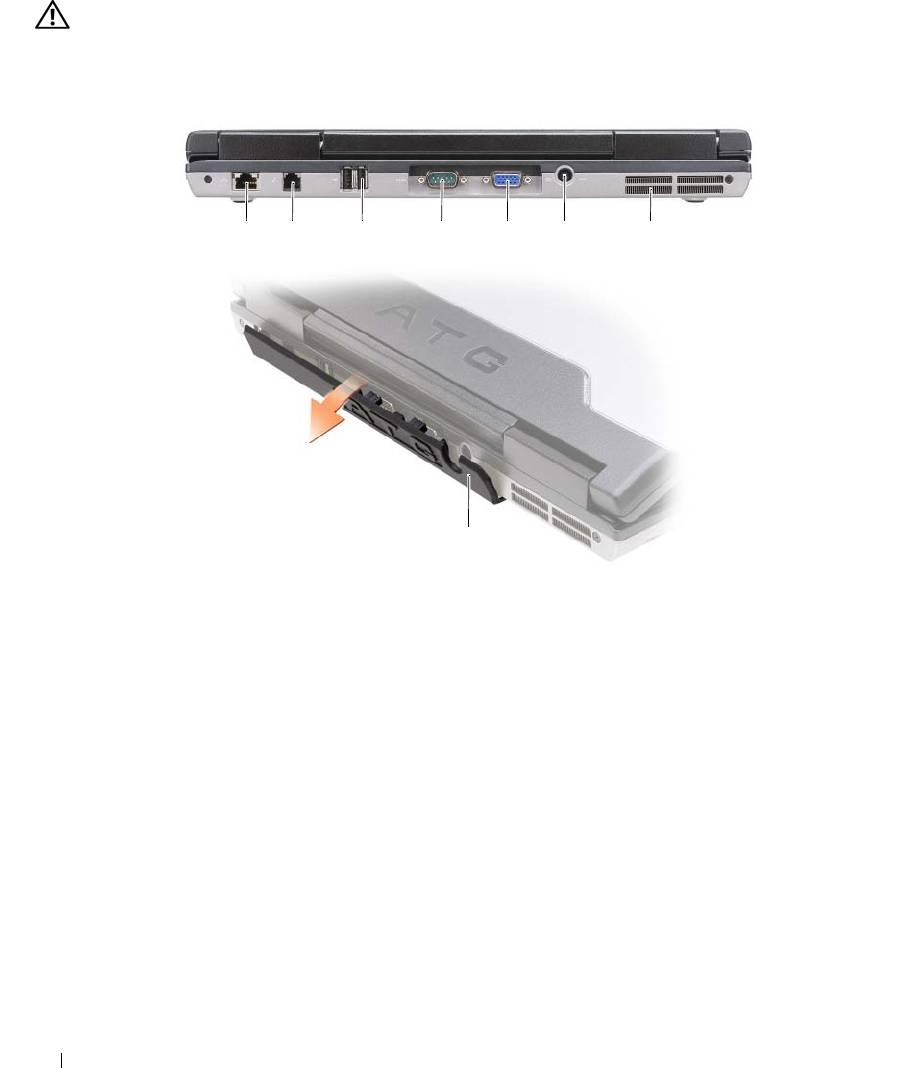
CAUTION: Do not block, push objects into, or allow dust to accumulate in the air vents. Do not store your
computer in a low-airflow environment, such as a closed briefcase, while it is running. Restricting the airflow
can damage the computer or cause a fire.
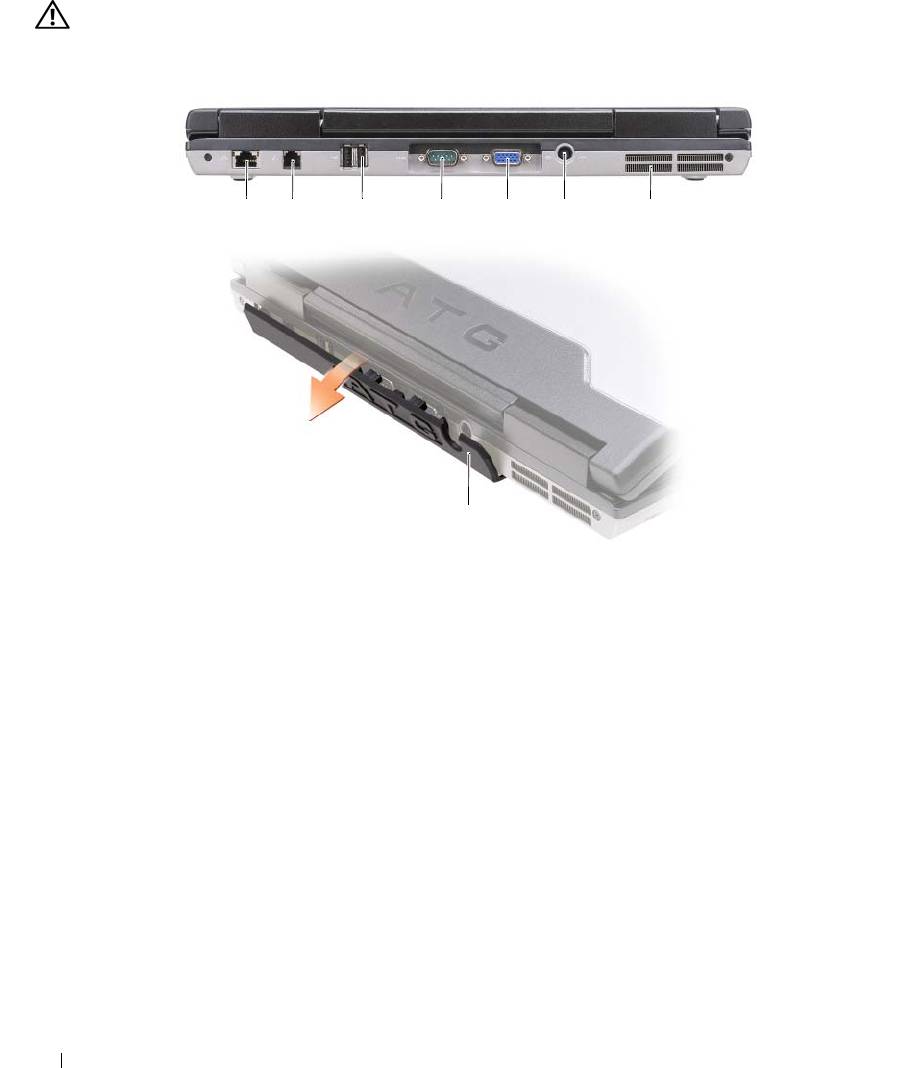
1 2
3
456 7
8
1 network connector (RJ-45) 2 modem connector (RJ-11) 3 USB connectors (2)
4 serial connector 5 video connector 6 AC adapter connector
7 air vents 8 port cover
12 Quick Reference Guide
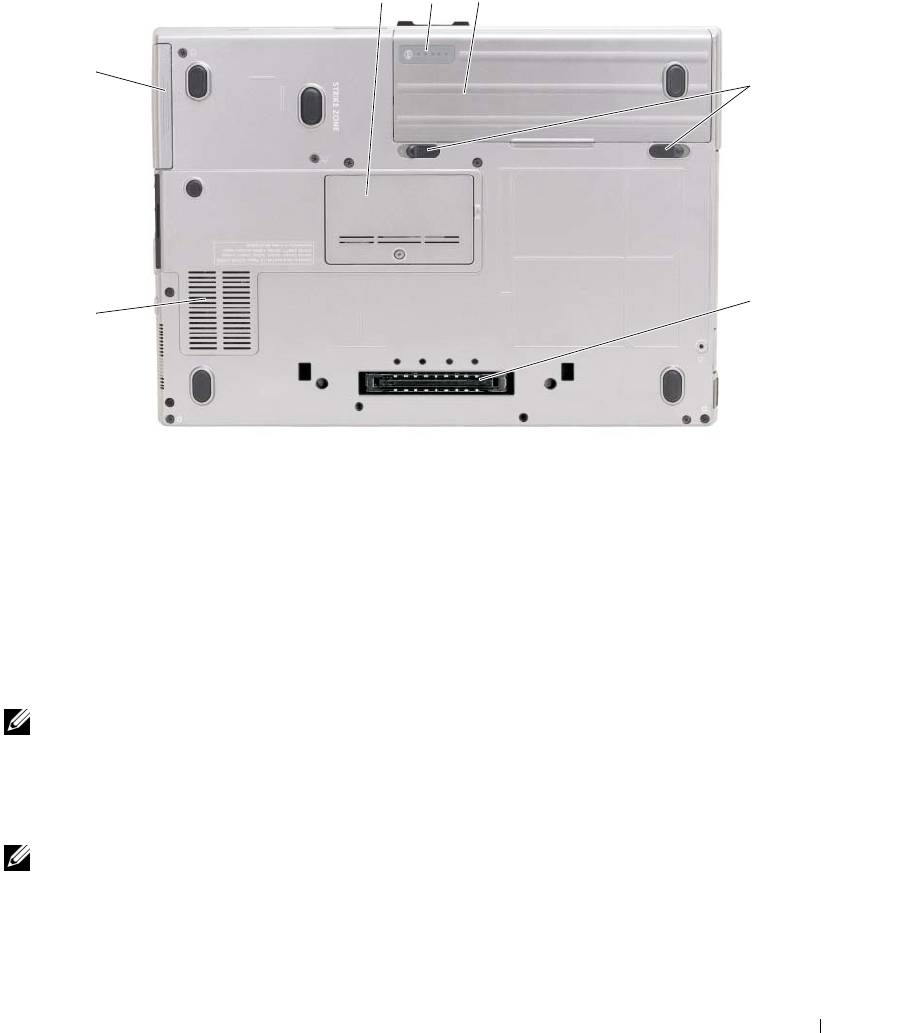
Bottom View
1 23
7
4
5
6
1 memory module cover 2 battery charge
3 battery
gauge/health gauge
4 battery-bay latch
5 docking-device
6 air vents
releases (2)
connector
7 hard drive
Using a Battery
Battery Performance
NOTE: For information about the Dell™ warranty for your computer, see the Product Information Guide or separate
paper warranty document that shipped with your computer.
For optimal computer performance and to help preserve BIOS settings, operate your Dell portable
computer with the main battery installed at all times. One battery is supplied as standard equipment in
the battery bay.
NOTE: Because the battery may not be fully charged, use the AC adapter to connect your new computer to an
electrical outlet the first time you use the computer. For best results, operate the computer with the AC adapter
until the battery is fully charged. To view battery charge status, click the Start button→ Settings→ Control Panel→
Power Options→ Power Meter tab.
Quick Reference Guide 13
You can install an optional second battery in the media bay to significantly increase operating time. For
additional information about using a second battery, see "Media Bay" in the online User’s Guide for your
computer.
NOTE: Battery operating time (the time the battery can hold a charge) decreases over time. Depending on how
often the battery is used and the conditions under which it is used, you may need to purchase a new battery during
the life of your computer.
Battery operating time varies depending on operating conditions. Operating time is significantly reduced
when you perform operations including, but not limited to, the following:
• Using optical drives
• Using wireless communications devices, PC Cards, ExpressCards, media memory cards, or USB
devices
• Using high-brightness display settings, 3D screen savers, or other power-intensive programs such as
complex 3D graphics applications
• Running the computer in maximum performance mode (See "Configuring Power Management
Settings" in the online
User’s Guide
for your computer.)
NOTE: It is recommended that you connect your computer to an electrical outlet when writing to a CD or DVD.
You can check the battery charge (see "Checking the Battery Charge" on page 14) before you insert the
battery into the computer. You can also set power management options to alert you when the battery
charge is low
(see "Configuring Power Management Settings" in the online
User’s Guide
for your computer)
.
CAUTION: Using an incompatible battery may increase the risk of fire or explosion. Replace the battery only
with a compatible battery purchased from Dell. The battery is designed to work with your Dell computer. Do not
use a battery from other computers with your computer.
CAUTION: Do not dispose of batteries with household waste. When your battery no longer holds a charge, call
your local waste disposal or environmental agency for advice on disposing of a lithium-ion battery. See "Battery
Disposal" in the Product Information Guide.
CAUTION: Misuse of the battery may increase the risk of fire or chemical burn. Do not puncture, incinerate,
disassemble, or expose the battery to temperatures above 65°C (149°F). Keep the battery away from children.
Handle damaged or leaking batteries with extreme care. Damaged batteries may leak and cause personal injury
or equipment damage.
Checking the Battery Charge
The Dell QuickSet Battery Meter, the Microsoft Windows Power Meter window and icon, the
battery charge gauge and health gauge, and the low-battery warning provide information on the battery
charge.
Dell™ QuickSet Battery Meter
If Dell QuickSet is installed, press <Fn><F3> to display the QuickSet Battery Meter. The Battery Meter
displays status, battery health, charge level, and charge completion time for the battery in your computer.
For more information about QuickSet, right-click the icon in the taskbar, and click Help.
14 Quick Reference Guide
®
®
Microsoft
Windows
Power Meter
The Windows Power Meter indicates the remaining battery charge. To check the Power Meter, double-
click the icon on the taskbar.
If the computer is connected to an electrical outlet, a icon appears.
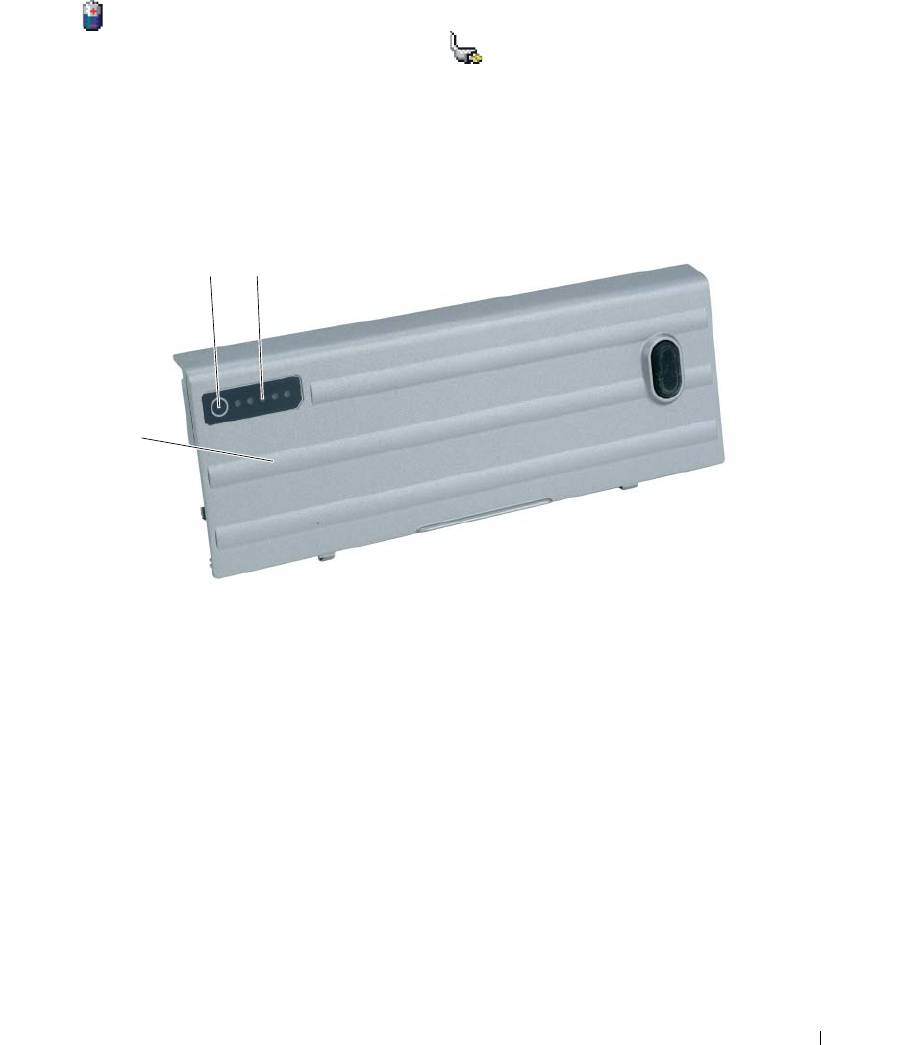
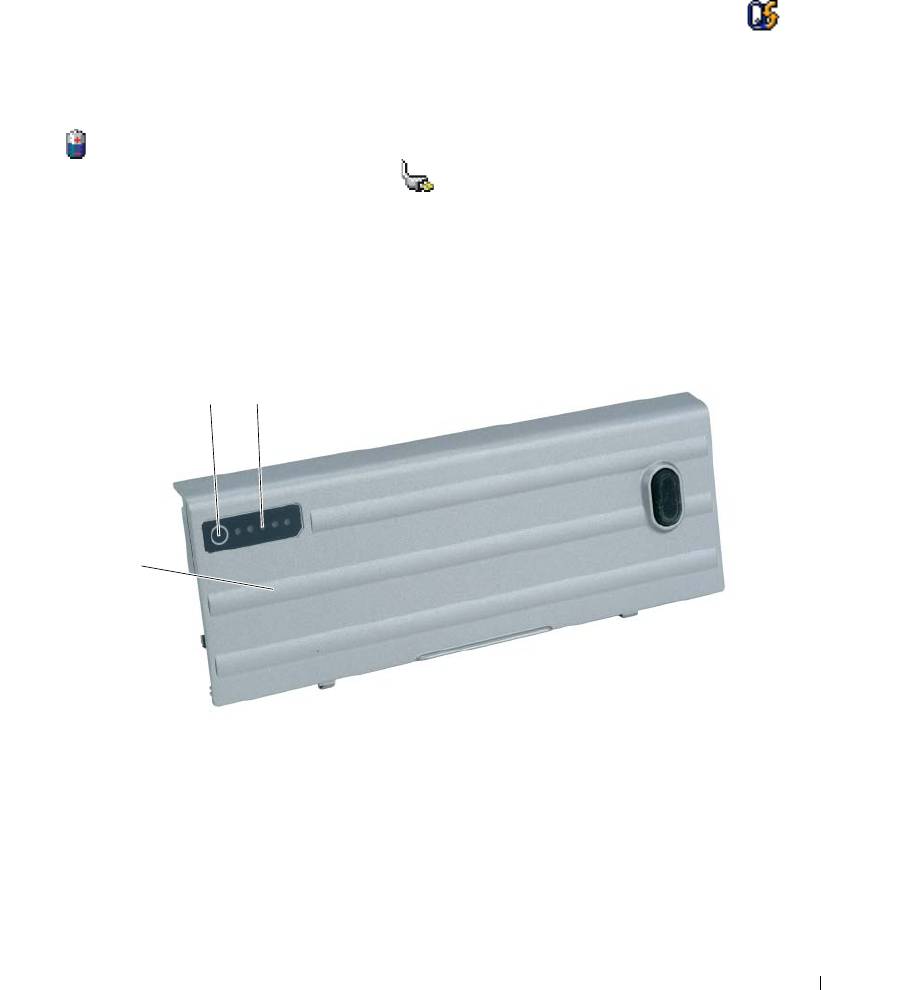
Charge Gauge
By either pressing once or pressing and holding the status button on the charge gauge on the battery, you
can check:
• Battery charge (check by pressing and
releasing
the status button)
• Battery health (check by pressing and
holding
the status button)
2
3
1
1 battery 2 status button (for battery
3 charge gauge (for battery
charge status)
health)
The battery operating time is largely determined by the number of times it is charged. After hundreds of
charge and discharge cycles, batteries lose some charge capacity—or battery health. That is, a battery can
show a status of "charged" but maintain a reduced charge capacity (health).
Check the Battery Charge
To check the battery charge, press and release the status button on the battery charge gauge to illuminate
the charge-level lights. Each light represents approximately 20 percent of the total battery charge. For
example, if the battery has 80 percent of its charge remaining, four of the lights are on. If no lights
appear, the battery has no charge.
Quick Reference Guide 15

Check the Battery Health
NOTE: You can check battery health in one of two ways: by using the charge gauge on the battery as described
below or by using the Battery Meter in Dell QuickSet. For information about QuickSet, right-click the icon in
the taskbar, and click Help.
To check the battery health using the charge gauge, press and hold the status button on the battery
charge gauge for at least 3 seconds. If no lights appear, the battery is in good condition, and more than
80 percent of its original charge capacity remains. Each light represents incremental degradation. If five
lights appear, less than 60 percent of the charge capacity remains, and you should consider replacing the
battery. See "Battery" in your online User’s Guide for more information about the battery operating time.
Low-Battery Warning
NOTICE: To avoid losing or corrupting data, save your work immediately after a low-battery warning.
Then connect the computer to an electrical outlet, or install a second battery in the media bay. If the battery runs
completely out of power, hibernate mode begins automatically.
The battery status light on the hinge cover (at the lower-right corner of the display) flashes orange when
the battery charge is low, and it is solid orange when the battery charge is critically low. Also, a pop-up
window warns you when the battery charge is approximately 90 percent depleted. If two batteries are
installed, the low-battery warning means that the combined charge of both batteries is approximately
90 percent depleted. The computer enters hibernate mode when the battery charge is at a critically low
level.
You can change the settings for the battery alarms in QuickSet or the Power Options Properties window.
See
"Configuring Power Management Settings" in the online
User’s Guide
for your computer.
Charging the Battery
NOTE: With Dell™ ExpressCharge™, the AC adapter charges a completely discharged battery in approximately
1 hour with the computer turned off. Charge time is longer with the computer turned on. You can leave the battery in
the computer as long as you like. The battery’s internal circuitry prevents the battery from overcharging.
NOTE: If you want to use Dell ExpressCharge with a 9-cell battery, you need to use it in conjunction with a 90-W
AC adapter.
When you connect the computer to an electrical outlet or install a battery while the computer is
connected to an electrical outlet, the computer checks the battery charge and temperature. If necessary,
the AC adapter then charges the battery and maintains the battery charge.
If the battery is hot from being used in your computer or being in a hot environment, the battery may
not charge when you connect the computer to an electrical outlet.
The battery is too hot to start charging if the light flashes alternately green and orange. Disconnect
the computer from the electrical outlet and allow the computer and the battery to cool to room
temperature. Then connect the computer to an electrical outlet to continue charging the battery.
16 Quick Reference Guide
Replacing the Battery
CAUTION: Before performing these procedures, turn off the computer, disconnect the AC adapter from the
electrical outlet and the computer, disconnect the modem from the wall connector and computer, and remove any
other external cables from the computer.
CAUTION: Using an incompatible battery may increase the risk of fire or explosion. Replace the battery only
with a compatible battery purchased from Dell. The battery is designed to work with your Dell™ computer. Do not
use a battery from other computers with your computer.
NOTICE: You must remove all external cables from the computer to avoid possible connector damage.
For information about replacing the second battery, if applicable, see "Media Bay" in your online User’s
Guide.
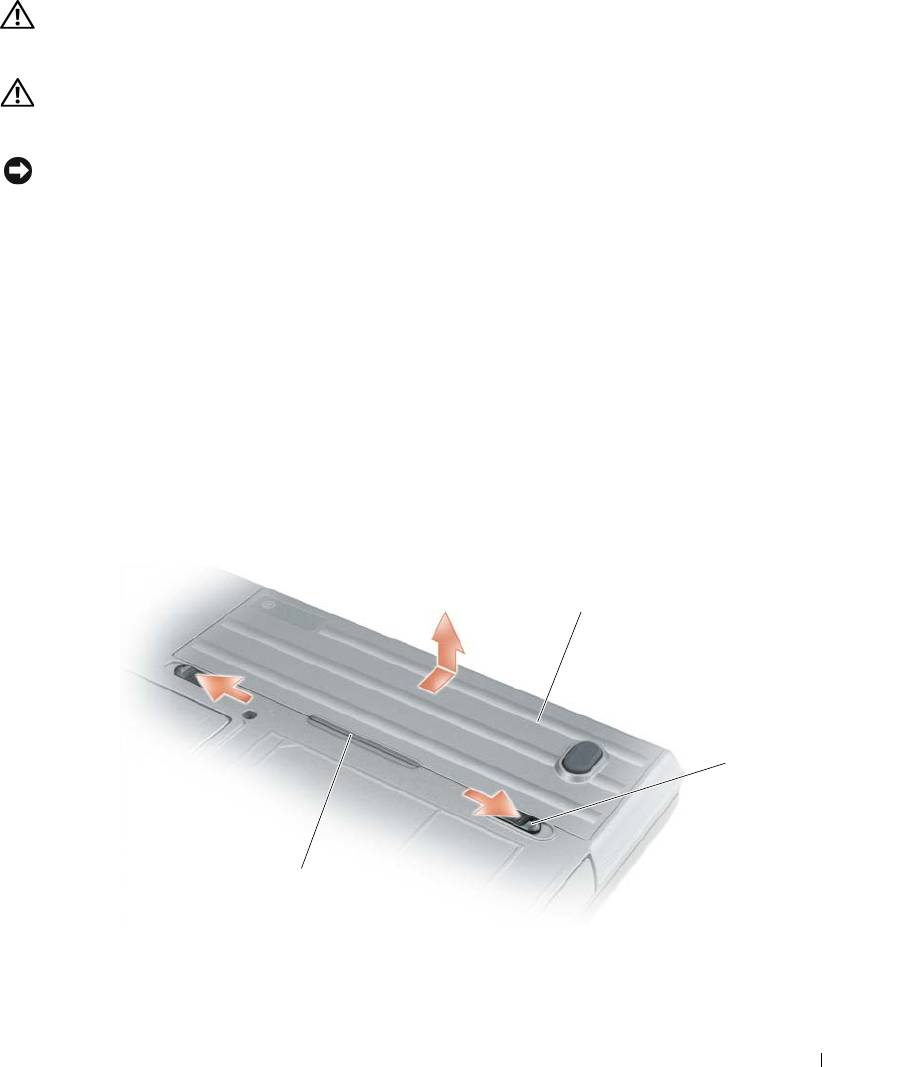
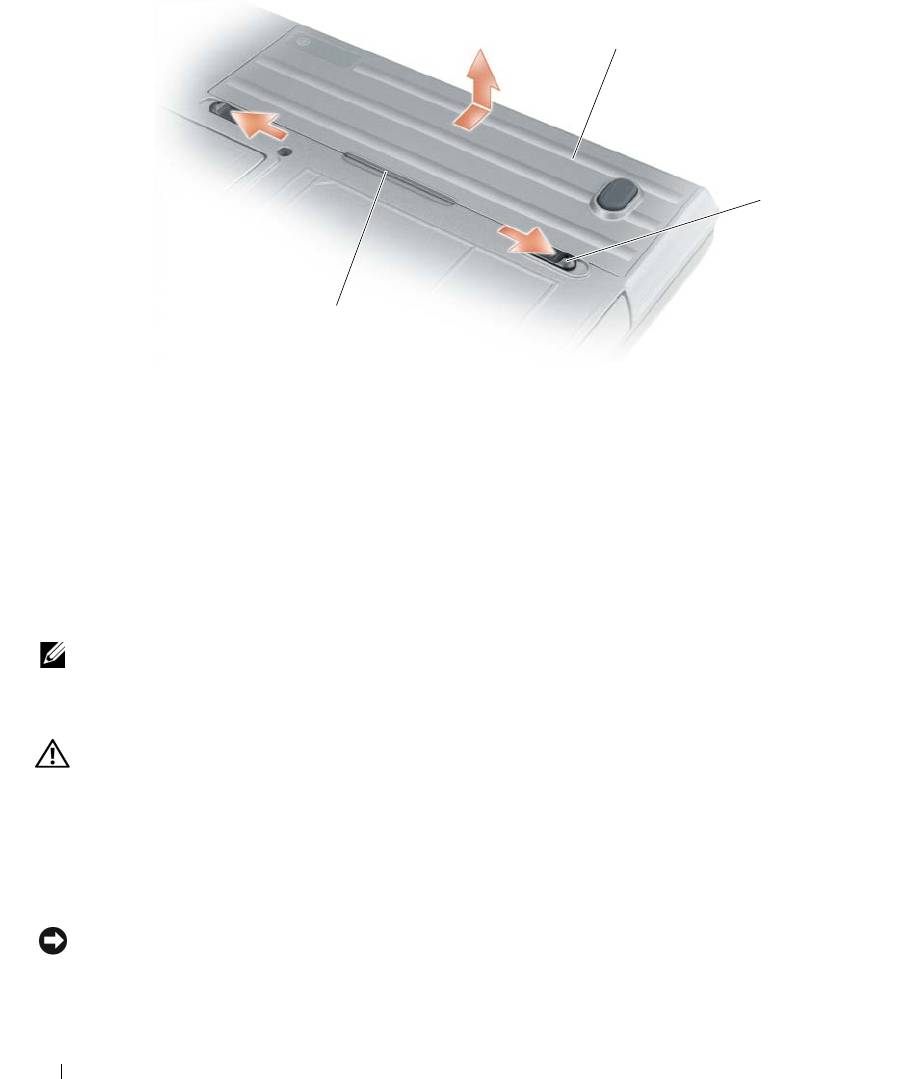
To remove the battery:
1
If the computer is connected to a docking device (docked), undock it. See the documentation that
came with your docking device for instructions.
2
Ensure that the computer is turned off or in hibernate mode (see "Hibernate Mode" in your online
User’s
Guide
).
3
Turn the computer upside down, with the front of the computer facing away from you.
4
Slide the battery-bay latch release on the right side of the battery until it engages and locks.
5
Slide and hold the battery-bay latch release on the left side of the battery, grasp the battery by the
battery tab, and slide the battery horizontally toward the front of the computer.
6
Lift to remove the battery from the bay.
1
2
3
1 battery 2 battery-bay latch release (2) 3 battery tab
To replace the battery, follow the removal procedure in reverse order.
Quick Reference Guide 17
Storing a Battery
Remove the battery when you store your computer for an extended period of time. A battery discharges
during prolonged storage. After a long storage period, recharge the battery fully before you use it
(see "Charging the Battery" on page 16).
Troubleshooting
NOTE: For additional troubleshooting guidelines, see the online User’s Guide for your computer.
Lockups and Software Problems
CAUTION: Before you begin any of the procedures in this section, follow the safety instructions in the
Product Information Guide.
The computer does not start up
ENSURE THAT THE AC ADAPTER IS FIRMLY CONNECTED TO THE COMPUTER AND TO THE ELECTRICAL OUTLET.
The computer stops responding
NOTICE: You might lose data if you are unable to perform an operating system shutdown.
T
URN THE COMPUTER OFF — If you are unable to get a response by pressing a key on your keyboard or moving your
mouse, press and hold the power button for at least 8 to 10 seconds until the computer turns off. Then restart
your computer.
A program stops responding or crashes repeatedly
NOTE: Software usually includes installation instructions in its documentation or on a floppy disk or CD.
E
ND THE PROGRAM —
1
Press <Ctrl><Shift><Del> simultaneously.
2
Click
Task Manager
.
3
Click the program that is no longer responding.
4
Click
End Task
.
CHECK THE SOFTWARE DOCUMENTATION — If necessary, uninstall and then reinstall the program.
®
®
A program is designed for an earlier Microsoft
Windows
operating system
RUN THE PROGRAM COMPATIBILITY WIZARD — The Program Compatibility Wizard configures a program so it
runs in an environment similar to non-Windows XP operating system environments.
1
Click the
Start
button, point to
Programs
→
Accessories
, and then click
Program Compatibility
Wizard
.
2
In the welcome screen, click
Next
.
3
Follow the instructions on the screen.
18 Quick Reference Guide

A solid blue screen appears
TURN THE COMPUTER OFF — If you are unable to get a response by pressing a key on your keyboard or moving your
mouse, press and hold the power button for at least 8 to 10 seconds until the computer turns off. Then restart
your computer.
Other Software Problems
CHECK THE SOFTWARE DOCUMENTATION OR CONTACT THE SOFTWARE MANUFACTURER FOR TROUBLESHOOTING
INFORMATION —
• Ensure that the program is compatible with the operating system installed on your computer.
• Ensure that your computer meets the minimum hardware requirements needed to run the software.
See the software documentation for information.
• Ensure that the program is installed and configured properly.
• Verify that the device drivers do not conflict with the program.
• If necessary, uninstall and then reinstall the program.
BACK UP YOUR FILES IMMEDIATELY.
U
SE A VIRUS-SCANNING PROGRAM TO CHECK THE HARD DRIVE, FLOPPY DISKS, OR CDS .
S
AVE AND CLOSE ANY OPEN FILES OR PROGRAMS AND SHUT DOWN YOUR COMPUTER THROUGH THE START MENU.
S
CAN THE COMPUTER FOR SPYWARE — If you are experiencing slow computer performance, you frequently receive
pop-up advertisements, or you are having problems connecting to the Internet, your computer might be infected
with spyware. Use an anti-virus program that includes anti-spyware protection (your program may require an
upgrade) to scan the computer and remove spyware. For more information, go to support.dell.com and search for
the keyword spyware.
R
UN THE DELL DIAGNOSTICS — See "Dell Diagnostics" on page 19. If all tests run successfully, the error condition
is related to a software problem.
Dell Diagnostics
CAUTION: Before you begin any of the procedures in this section, follow the safety instructions in the
Product Information Guide.
When to Use the Dell Diagnostics
If you experience a problem with your computer, perform the checks in "Lockups and Software
Problems" on page 18 and run the Dell Diagnostics before you contact Dell for technical assistance.
It is recommended that you print these procedures before you begin.
NOTICE: The Dell Diagnostics works only on Dell™ computers.
NOTE: The Drivers and Utilities CD is optional and may not ship with your computer.
Start the Dell Diagnostics from either your hard drive or from the optional Drivers and Utilities CD (also
known as the ResourceCD).
Quick Reference Guide 19

Starting the Dell Diagnostics From Your Hard Drive
The Dell Diagnostics is located on a hidden diagnostic utility partition on your hard drive.
NOTE: If your computer cannot display a screen image, contact Dell (see "Contacting Dell" in your online
User’s Guide).
1
Shut down the computer.
2
If the computer is connected to a docking device (docked), undock it. See the documentation that
came with your docking device for instructions.
3
Connect the computer to an electrical outlet.
4
Diagnostics can be invoked one of two ways:
• Turn on the computer. When the DELL™ logo appears, press <F12> immediately. Select
Diagnostics
from the boot menu and press <Enter>.
NOTE: If you wait too long and the operating system logo appears, continue to wait until you see the
®
®
Microsoft
Windows
desktop. Then shut down your computer and try again.
• Press and hold the <Fn> key while turning on the computer.
NOTE: If you see a message stating that no diagnostics utility partition has been found, run the
Dell Diagnostics from the optional Drivers and Utilities CD.
The computer runs the Pre-boot System Assessment, a series of initial tests of your system board,
keyboard, hard drive, and display.
• During the assessment, answer any questions that appear.
• If a failure is detected, the computer stops and beeps. To stop the assessment and restart the
computer, press <Esc>; to continue to the next test, press <y>; to retest the component that
failed, press <r>.
• If failures are detected during the Pre-boot System Assessment, write down the error code(s) and
contact Dell (see "Contacting Dell" in the online
User’s Guide
for your computer)
.
If the Pre-boot System Assessment completes successfully, you receive the message
Booting Dell
Diagnostic Utility Partition. Press any key to continue
.
5
Press any key to start the Dell Diagnostics from the diagnostics utility partition on your hard drive.
Starting the Dell Diagnostics From the Drivers and Utilities CD
1
Insert the
Drivers and Utilities
CD.
2
Shut down and restart the computer.
When the DELL logo appears, press <F12> immediately.
If you wait too long and the Windows logo appears, continue to wait until you see the Windows
desktop. Then shut down your computer and try again.
NOTE: The next steps change the boot sequence for one time only. On the next start-up, the computer boots
according to the devices specified in the system setup program.
20 Quick Reference Guide

3
When the boot device list appears, highlight
CD/DVD/CD-RW Drive
and press <Enter>.
4
Select the
Boot from CD-ROM
option from the menu that appears and press <Enter>.
5
Ty p e
1
to start the menu and press <Enter> to proceed.
6
Select
Run the 32 Bit Dell Diagnostics
from the numbered list. If multiple versions are listed, select
the version appropriate for your computer.
7
When the Dell Diagnostics
Main Menu
appears, select the test you want to run.
Dell Diagnostics Main Menu
1
After the Dell Diagnostics loads and the
Main
Menu
screen appears, click the button for the option
you want.
Option Function
Express Test Performs a quick test of devices. This test typically takes 10 to 20 minutes and
requires no interaction on your part. Run Express Test first to increase the
possibility of tracing the problem quickly.
Extended Test Performs a thorough check of devices. This test typically takes 1 hour or more and
requires you to answer questions periodically.
Custom Test Tests a specific device. You can customize the tests you want to run.
Symptom Tree Lists the most common symptoms encountered and allows you to select a test
based on the symptom of the problem you are having.
2
If a problem is encountered during a test, a message appears with an error code and a description of the
problem. Write down the error code and problem description and follow the instructions on the screen.
If you cannot resolve the error condition, contact Dell (see
"Contacting Dell" in the online User’s
Guide
for your computer
).
NOTE: The Service Tag for your computer is located at the top of each test screen. If you contact Dell,
technical support will ask for your Service Tag.
3
If you run a test from the
Custom Test
or
Symptom Tree
option, click the applicable tab described in
the following table for more information.
Tab Function
Results Displays the results of the test and any error conditions encountered.
Errors Displays error conditions encountered, error codes, and the problem description.
Help Describes the test and may indicate requirements for running the test.
Quick Reference Guide 21

Tab Function
Configuration Displays your hardware configuration for the selected device.
The Dell Diagnostics obtains configuration information for all devices from the
system setup program, memory, and various internal tests, and it displays the
information in the device list in the left pane of the screen. The device list may
not display the names of all the components installed on your computer or all
devices attached to your computer.
Parameters Allows you to customize the test by changing the test settings.
4
When the tests are completed, if you are running the Dell Diagnostics from the optional
Drivers and
Utilities
CD
,
remove the CD.
5
When the tests are complete, close the test screen to return to the
Main
Menu
screen. To exit the
Dell Diagnostics and restart the computer, close the
Main
Menu
screen.
22 Quick Reference Guide

Index
B
User’s Guide, 6
Microsoft Windows, 6
warranty, 6
Service Tag, 6
battery
charge gauge, 15
drivers
charging, 16
reinstalling, 5
M
light, 16
Drivers and Utilities CD, 5
performance, 13
Microsoft Windows label, 6
power meter, 15
removing, 17
E
second battery in media
O
End User License
bay, 14
Agreement, 6
operating system
storing, 18
Operating System CD, 8
ergonomics information, 6
reinstalling, 8
ExpressCharge
C
9-cell battery, 16
about, 16
computer
P
crashes, 18-19
port covers, 9, 11-12
stops responding, 18
H
problems
blue screen, 19
help
D
computer crashes, 18-19
Dell Diagnostics, 19
computer does not start up, 18
Dell Support website, 7
Dell Support Utility, 7
computer stops responding, 18
finding information, 5
diagnostics
lockups, 18
Help and Support Center, 8
about Dell Diagnostics, 5, 19
program crashes, 18
starting Dell Diagnostics, 20
program stops responding, 18
documentation
software, 18-19
K
End User License
Product Information Guide, 6
keyboard illumination
Agreement, 6
lights, 10
ergonomics, 6
online, 7
Q
Product Information Guide, 6
L
QuickSet, 8
regulatory, 6
safety, 6
labels
Index 23

24 Index
R
regulatory information, 6
S
safety instructions, 6
Service Tag, 6
software
problems, 19
support website, 7
T
troubleshooting
about, 18
Dell Diagnostics, 19
Help and Support Center, 8
See also problems
U
User’s Guide, 6
W
warranty information, 6
Windows XP
Help and Support Center, 8
Operating System CD, 8
reinstalling, 8
24 Index
Dell™ Latitude™ ATG D620
Guide de référence rapide
Modèle PP18L
www.dell.com | support.dell.com

Remarques, avis et précautions
REMARQUE : Une REMARQUE indique des informations importantes qui peuvent vous aider à mieux utiliser votre
ordinateur.
AVIS : Un AVIS vous avertit d’un risque de dommage matériel ou de perte de données et vous indique comment éviter le
problème.
PRÉCAUTION : Une PRÉCAUTION indique un risque potentiel de dommage matériel ou corporel, ou de mort.
Abréviations et sigles
Pour obtenir la liste complète des abréviations et des sigles, reportez-vous au
Guide d'utilisation
(selon votre
système d'exploitation, vous devez double-cliquer sur l'icône
Guide d'utilisation
de votre bureau ou sur le
bouton
Démarrer
→
Centre d'aide et de support
→
User and system guides
[Guides d'utilisation du système]).
Si vous avez acheté un ordinateur Dell™ série n, les références du présent document concernant les systèmes
®
®
d'exploitation Microsoft
Windows
ne sont pas applicables.
REMARQUE : Certaines fonctions ne sont pas nécessairement disponibles sur votre ordinateur ou dans tous les pays.
____________________
Les informations contenues dans ce document sont sujettes à modification sans préavis.
© 2006 Dell Inc. Tous droits réservés.
La reproduction de ce document, de quelque manière que ce soit, sans l'autorisation écrite de Dell Inc. est strictement interdite.
Marques utilisées dans ce document : Dell, le logo DELL, Wi-Fi Catcher, ExpressCharge, Dell MediaDirect et Latitude sont des marques de
Dell Inc. ; Intel et Pentium sont des marques déposées de Intel Corporation ; Microsoft et Windows sont des marques déposées de Microsoft
Corporation.
D'autres marques et noms commerciaux peuvent être utilisés dans ce document pour faire référence aux entités se réclamant de ces marques
et de ces noms ou à leurs produits. Dell Inc. rejette tout intérêt propriétaire dans les marques et les noms commerciaux autres que les siens.
Modèle PP18L
Décembre 2006 Réf. KU762 Rév. A00

Table des matières
Recherche d'informations . . . . . . . . . . . . . . . . . . . . . . . . . . . . 29
Configuration de votre ordinateur
. . . . . . . . . . . . . . . . . . . . . . . . 33
À propos de votre ordinateur
. . . . . . . . . . . . . . . . . . . . . . . . . . 34
Vue frontale
. . . . . . . . . . . . . . . . . . . . . . . . . . . . . . . . . 34
Vue du côté gauche
. . . . . . . . . . . . . . . . . . . . . . . . . . . . . 35
Vue du côté droit
. . . . . . . . . . . . . . . . . . . . . . . . . . . . . . 35
Vue arrière
. . . . . . . . . . . . . . . . . . . . . . . . . . . . . . . . . 36
Vue de dessous
. . . . . . . . . . . . . . . . . . . . . . . . . . . . . . . 37
Utilisation d'une batterie
. . . . . . . . . . . . . . . . . . . . . . . . . . . . 37
Performances de la batterie
. . . . . . . . . . . . . . . . . . . . . . . . 37
Vérification de la charge de la batterie
. . . . . . . . . . . . . . . . . . . 38
Chargement de la batterie
. . . . . . . . . . . . . . . . . . . . . . . . . 40
Remplacement de la batterie
. . . . . . . . . . . . . . . . . . . . . . . . 41
Stockage de la batterie
. . . . . . . . . . . . . . . . . . . . . . . . . . . 42
Dépannage
. . . . . . . . . . . . . . . . . . . . . . . . . . . . . . . . . . . . 42
Blocages et problèmes logiciels
. . . . . . . . . . . . . . . . . . . . . . 42
Autres problèmes logiciels
. . . . . . . . . . . . . . . . . . . . . . . . . 43
Dell Diagnostics
. . . . . . . . . . . . . . . . . . . . . . . . . . . . . . . 44
Index . . . . . . . . . . . . . . . . . . . . . . . . . . . . . . . . . . . . . . . . . 47
Table des matières 27

28 Table des matières
Recherche d'informations
REMARQUE : Certaines fonctionnalités ou supports peuvent être optionnels et ne pas accompagner votre
ordinateur. Certaines fonctionnalités ou supports peuvent ne pas être disponibles dans certains pays.
REMARQUE : Il est possible que des informations supplémentaires soient fournies avec votre ordinateur.
Que recherchez-vous ? Cherchez ici
• Programme de diagnostic pour mon ordinateur
CD Drivers and Utilities (également appelé ResourceCD)
• Pilotes pour mon ordinateur
REMARQUE : Il se peut que le CD Drivers and Utilities (Pilotes
et utilitaires) soit en option et qu'il ne soit pas fourni avec votre
• Documentation concernant mon périphérique
ordinateur.
• NSS (Notebook System Software)
La documentation et les pilotes sont déjà installés sur
l'ordinateur. Vous pouvez utiliser le CD pour réinstaller les
pilotes (reportez-vous à la section « Réinstallation des pilotes
et utilitaires » du Guide d'utilisation en ligne de l'ordinateur)
ou lancer Dell Diagnostics (reportez-vous à la section « Dell
Diagnostics » du Guide d'utilisation en ligne).
Des fichiers « Lisez-moi »
peuvent être inclus sur votre
CD afin de fournir des
informations de dernière
minute concernant des
modifications techniques
apportées à votre système ou
des informations de référence
destinées aux techniciens ou
aux utilisateurs expérimentés.
REMARQUE : Les dernières mises à jour des pilotes et de la
documentation se trouvent à l'adresse support.dell.com.
• Comment configurer mon ordinateur
Guide de référence rapide
• Informations de dépannage de base
REMARQUE : Ce document peut être en option et n'est pas
obligatoirement expédié avec votre ordinateur.
• Comment exécuter Dell Diagnostics
• Comment retirer et installer des pièces
REMARQUE : Ce document est disponible sous forme de PDF à
l'adresse support.dell.com.
Guide de référence rapide 29
Que recherchez-vous ? Cherchez ici
• Informations sur les garanties
Guide d'information sur le produit Dell™
• Termes et Conditions (États-Unis uniquement)
• Consignes de sécurité
• Informations sur les réglementations
• Informations relatives à l'ergonomie
• Contrat de licence pour utilisateur final
• Comment retirer et remplacer des pièces
Guide d'utilisation Dell Latitude™
• Caractéristiques
Centre d'aide et de support de Microsoft Windows XP
• Comment configurer les paramètres du système
1
Cliquez sur le bouton
Démarrer
, puis sur
Aide et support
.
• Comment déterminer et résoudre des problèmes
2
Cliquez sur
Dell User and System Guides
(Guides
d'utilisation du système de Dell), puis sur
System Guides
(Guide du système).
3
Cliquez sur le
Guide d'utilisation
en ligne de votre
ordinateur.
®
®
• Numéro de service et code de service express
Numéro de service et licence Microsoft
Windows
• Étiquette de licence Microsoft Windows
Ces étiquettes sont situées sur le dessous de votre ordinateur.
• Utilisez le numéro de service pour identifier votre ordinateur
lorsque vous accédez au site Web
support.dell.com
ou
lorsque vous contactez Dell pour obtenir une assistance
technique. Il vous est recommandé de garder le numéro de
service de votre ordinateur en lieu sûr en cas de perte ou de
vol.
• Entrez le code de service
express pour orienter votre
appel lorsque vous
contactez Dell.
30 Guide de référence rapide

Que recherchez-vous ? Cherchez ici
• Solutions — Conseils et astuces de dépannage, articles
Site Web du service de support de Dell — support.dell.com
de techniciens, cours en ligne et questions fréquemment
REMARQUE : Sélectionnez votre région pour afficher le site de
posées
support approprié.
• Forum clients — Discussion en ligne avec d'autres
clients Dell
• Mises à niveau — Informations sur les mises à niveau
des composants, tels que la mémoire, l'unité de disque
dur et le système d'exploitation
• Service clientèle — Coordonnées, appels de service et
état des commandes, garantie et informations sur les
réparations
• Service et support — État des appels de service et
historique du support, contrat de service, discussions en
ligne avec le support
• Référence — Documentation de l'ordinateur, détails sur
la configuration de l'ordinateur, caractéristiques de
produit et livres blancs
• Service Dell Technical Update — Notification proactive
par e-mail des mises à jour logicielles et matérielles de
votre ordinateur
• Téléchargements — Pilotes, correctifs et mises à jour
logicielles agréés
• NSS (Notebook System Software - Logiciel système de
Pour télécharger NSS :
portable) — Si vous réinstallez le système d'exploitation
de votre ordinateur, vous devez également réinstaller
1
Rendez-vous sur
support.dell.com
, sélectionnez votre région
l'utilitaire NSS. NSS fournit des mises à jour essentielles
ou votre secteur d'activité et entrez votre numéro de service.
pour le système d'exploitation et la prise en charge des
2
Sélectionnez
Drivers & Downloads
(Pilotes et
®
processeurs Intel
, des lecteurs de disquette USB Dell™
téléchargements) et cliquez sur
Go
.
de 3,5 pouces, des lecteurs optiques et des périphériques
3
Cliquez sur votre système d'exploitation et lancez une
USB. NSS est requis pour le bon fonctionnement de
recherche à l'aide du mot-clé
Notebook System
votre ordinateur Dell. Ce logiciel détecte
Software
(NSS).
automatiquement votre ordinateur et son système
d'exploitation, et installe les mises à jour appropriées à
REMARQUE : L'interface utilisateur support.dell.com peut
votre configuration.
varier selon vos sélections.
• Mises à niveau logicielles et astuces de dépannage —
Utilitaire de Dell Support
Questions fréquemment posées, sujets d'actualité et
L'utilitaire de support de Dell est un système de mise à
état général de votre environnement informatique
niveau et de notification automatique installé sur votre
ordinateur. Il permet de réaliser des balayages en temps réel
de l'état de votre environnement informatique et des mises à
jour logicielles et fournit des informations de support
automatique appropriées. Accédez à l'utilitaire de support de
Dell à l'aide de l'icône
située dans la barre des tâches.
Pour plus d'informations, reportez-vous à la section « Accès à
l'Utilitaire de Dell Support » du
Guide d'utilisation
en ligne de
votre ordinateur.
Guide de référence rapide 31
Que recherchez-vous ? Cherchez ici
• Comment utiliser Windows
Centre d'aide et de support de Windows
• Comment utiliser des programmes et des fichiers
1
Cliquez sur le bouton
Démarrer
, puis sur
Aide et support
.
• Comment personnaliser mon bureau
2
Tapez un mot ou une expression qui décrit votre problème,
puis cliquez sur l'icône en forme de flèche.
3
Cliquez sur la rubrique qui décrit votre problème.
4
Suivez les instructions qui s'affichent à l'écran.
• Informations sur l'activité réseau, l'Assistant Gestion de
Aide Dell QuickSet
l'alimentation, les touches de raccourci et autres
Pour afficher l'
aide Dell QuickSet
,
cliquez avec le bouton droit
éléments contrôlés par Dell QuickSet
de la souris sur l'icône , dans la barre des tâches de
®
®
Microsoft
Windows
.
Pour plus d'informations sur Dell QuickSet, reportez-vous à
la section « Fonctionnalités Dell™ QuickSet » du Guide
d'utilisation en ligne de votre ordinateur.
• Comment réinstaller mon système d'exploitation
CD Operating System
REMARQUE : Il se peut que le CD Operating System soit en
option et qu'il ne soit pas livré avec votre ordinateur.
Le système d'exploitation est déjà installé sur votre
ordinateur. Pour réinstaller votre système d'exploitation,
utilisez le CD en option CD Operating System (reportez-vous
®
®
à la section « Réinstallation de Microsoft
Windows
XP »
de votre Guide d'utilisation en ligne.)
Après avoir réinstallé le
système d'exploitation,
utilisez le CD en option
Drivers and Utilities
(ResourceCD) pour réinstaller
les pilotes des périphériques
fournis avec votre ordinateur.
REMARQUE : La couleur du
CD varie selon le système
d'exploitation que vous avez
commandé.
32 Guide de référence rapide
Configuration de votre ordinateur
PRÉCAUTION : Avant de commencer toute procédure de cette section, consultez et respectez les consignes de
sécurité du Guide d'information sur le produit.
1
Déballez la boîte d'accessoires.
2
Mettez de côté le contenu de la boîte d'accessoires ; vous en aurez besoin ultérieurement pour configurer
votre ordinateur.
Cette boîte contient également la documentation utilisateur et tout autre logiciel ou matériel
supplémentaire (cartes PC, lecteurs, batteries, etc.) que vous avez commandés.
3
Raccordez l'adaptateur secteur au connecteur d'adaptateur secteur situé à l'arrière de l'ordinateur puis
branchez-le sur la prise secteur.
REMARQUE : Vous pouvez raccorder l'adaptateur secteur sans abaisser le cache-port.
1
2
1 adaptateur secteur 2 cache-port
4
Pour mettre l'ordinateur sous tension, ouvrez le moniteur et appuyez sur le bouton d'alimentation
(reportez-vous à la section «Vérification de la charge de la batterie » à la page 38).
REMARQUE : Il est recommandé de mettre l'ordinateur sous tension et de l'éteindre au moins une fois avant
d'installer des cartes ou de connecter l'ordinateur à une station d'accueil ou un autre périphérique externe, tel
qu'une imprimante.
Guide de référence rapide 33
À propos de votre ordinateur
REMARQUE : Pour plus d'informations sur les fonctions et l'utilisation des fonctionnalités décrites dans cette
section, consultez le Guide d'utilisation en ligne de votre ordinateur.
Vue frontale
1
2
15
14
3
13
12
4
11
5
10
9
8
7
6
1 loquet de l'écran 2 écran 3 bouton d'alimentation
4 voyants d'état de l'appareil 5 clavier 6 tablette tactile
7 lecteur d'empreintes digitales
8 haut-parleur 9 boutons de la tablette tactile/de
(en option)
la manette
10 manette 11 voyants d'état du clavier 12 boutons de contrôle du volume
13 capteur d'éclairage ambiant
14 bouton de mise en
15 voyants d'éclairage du clavier
REMARQUE : Appuyez sur
sourdine
REMARQUE : Appuyez sur <Fn>
<Fn> et sur la touche flèche
et sur la touche flèche droite pour
gauche pour activer le capteur.
activer/désactiver les voyants.
34 Guide de référence rapide
Vue du côté gauche
1 23456897 10
1 entrées d'air 2 emplacement pour câble de
3 connecteurs audio (2)
sécurité
4 capteur infrarouge 5 logement de carte à puce
6 commutateur sans fil
(avec cache)
7 voyant Wi-Fi
8 logement de carte PC ou
9 unité de disque dur
Catcher™
ExpressCard
10 bouton d'éjection de
carte PC/ExpressCard
Vue du côté droit
1 2 3 4
1 lecteur optique dans
2 loquet de fermeture du
3 connecteurs USB (2)
la baie de média
périphérique de la baie de média
4 cache-port USB
Guide de référence rapide 35
Vue arrière
PRÉCAUTION : Ne bloquez pas les entrées d'air de l'ordinateur et n'insérez pas d'objets dedans ; évitez
également toute accumulation de poussière. Ne placez pas l'ordinateur dans un environnement peu aéré, tel
qu'une mallette fermée, lorsque celui-ci fonctionne. Le manque de ventilation risquerait de causer un incendie
ou d'endommager l'ordinateur.
1 2
3
456 7
8
1 connecteur réseau (RJ-45) 2 connecteur modem (RJ-11) 3 connecteurs USB (2)
4 connecteur série 5 connecteur vidéo 6 connecteur
d'adaptateur secteur
7 entrées d'air 8 cache-port
36 Guide de référence rapide
Vue de dessous
1 23
7
4
5
6
1 cache du module de
2 indicateur de charge/jauge
3 batterie
mémoire
d'état de la batterie
4 loquets de fermeture de
5 connecteur de la station
6 entrées d'air
la baie de batterie (2)
d'accueil
7 unité de disque dur
Utilisation d'une batterie
Performances de la batterie
REMARQUE : Pour des informations sur la garantie Dell™ relative à l'ordinateur, reportez-vous au Guide
d'information sur le produit ou au document de la garantie fourni avec votre ordinateur.
Pour un fonctionnement optimal et afin de préserver les paramètres du BIOS, laissez la batterie
principale installée en permanence dans votre ordinateur portable Dell. Votre ordinateur est livré avec
une batterie, installée dans la baie.
REMARQUE : Lors de la première utilisation de votre ordinateur, la batterie n'étant pas obligatoirement
complètement chargée, utilisez l'adaptateur secteur pour raccorder votre nouvel ordinateur à une prise secteur.
Pour de meilleurs résultats, utilisez l'adaptateur secteur tant que la batterie n'est pas complètement chargée. Pour
voir le niveau de charge de la batterie, cliquez sur le bouton Démarrer→ Paramètres→ Panneau de
configuration→ Options d'alimentation→ onglet Jauge d'alimentation/d'énergie.
Guide de référence rapide 37
Vous pouvez installer une seconde batterie en option dans la baie de média, et ce pour augmenter la
durée de fonctionnement de façon significative. Pour plus d'informations sur l'utilisation de cette
seconde batterie, reportez-vous à la section « Baie de média » du Guide d'utilisation en ligne de votre
ordinateur.
REMARQUE : L'autonomie de la batterie (la période durant laquelle la batterie reste chargée) diminue avec le
temps. Selon la fréquence d'utilisation et les conditions de fonctionnement de la batterie, il est possible que vous
deviez en acheter une autre au cours de la durée de vie de votre ordinateur.
La durée de fonctionnement de la batterie varie en fonction des conditions de fonctionnement.
L'autonomie est considérablement réduite par certaines opérations, notamment :
• Utilisation de lecteurs optiques
• Utilisation de périphériques de communications sans fil, de cartes PC, de cartes ExpressCard, de cartes
mémoire multimédia ou de périphériques USB
• Utilisation de paramètres élevés d'affichage et de luminosité, d'économiseurs d'écran en 3D ou d'autres
programmes gourmands en ressources, tels que des applications graphiques en 3D complexes
• Fonctionnement de l'ordinateur en mode de performance maximale (reportez-vous à la section
« Configuration des paramètres de gestion de l'alimentation » du
Guide d'utilisation
en ligne de votre
ordinateur.)
REMARQUE : Il est recommandé de connecter l'ordinateur à une prise électrique lorsque vous gravez un CD
ou DVD.
Vous pouvez vérifier le niveau de charge de la batterie (reportez-vous à la section « Vérification de la
charge de la batterie » à la page 38) avant d'insérer la batterie dans l'ordinateur. Vous pouvez aussi régler
les options de gestion de l'alimentation de façon à émettre un signal d'alerte lorsque le niveau de charge
de la batterie est faible
(reportez-vous à la section « Configuration des paramètres de gestion de
l'alimentation » du
Guide d'utilisation
en ligne de votre ordinateur)
.
PRÉCAUTION : L'utilisation d'une batterie non compatible peut accroître le risque d'incendie ou d'explosion.
Ne remplacez la batterie que par une batterie compatible achetée auprès de Dell. La batterie est conçue pour
fonctionner avec votre ordinateur Dell. N'utilisez pas la batterie d'un autre ordinateur.
PRÉCAUTION : Ne jetez pas les batteries avec les ordures ménagères. Lorsque votre batterie ne tient plus sa
charge, contactez votre service municipal de traitement des déchets pour savoir comment vous débarrasser de
batteries au lithium-ion. Consultez la section « Mise au rebut de la batterie » du Guide d'information sur le
produit.
PRÉCAUTION : Une utilisation inadéquate de la batterie peut augmenter le risque d'incendie ou de brûlure
chimique. Prenez soin de ne pas la percer, l'incinérer, la démonter ou l'exposer à une température supérieure à
65 °C (149 °F). Conservez la batterie hors de portée des enfants. Manipulez les batteries endommagées ou percées
avec d'extrêmes précautions. Les batteries endommagées peuvent fuir et causer des dommages personnels ou
matériels.
Vérification de la charge de la batterie
La jauge de batterie Dell QuickSet, la fenêtre Jauge de Microsoft Windows et l'icône , l'indicateur de
charge et la jauge d'état de la batterie ainsi que l'alerte de batterie faible donnent des informations sur le
niveau de charge de la batterie.
38 Guide de référence rapide
Jauge de batterie Dell™ QuickSet
Si Dell QuickSet est installé, appuyez sur <Fn><F3> pour afficher la jauge de batterie QuickSet. La
Jauge de batterie affiche l'état, l'état de fonctionnement de la batterie, le niveau de charge et la durée
nécessaire au chargement complet de la batterie de votre ordinateur.
Pour plus d'informations sur QuickSet, cliquez avec le bouton droit de la souris sur l'icône dans la
barre des tâches, puis cliquez sur Aide.
®
®
Jauge d'alimentation de Microsoft
Windows
La jauge de Windows indique la charge de batterie restante. Pour consulter la jauge, double-cliquez sur
l'icône de la barre des tâches.
Si l'ordinateur est branché sur le secteur, l'icône apparaît.
Indicateur de charge
En appuyant une fois sur le bouton d'état de l'indicateur de charge de la batterie ou en appuyant et en
maintenant enfoncé ce bouton, vous pouvez vérifier les éléments suivants :
• Le niveau de charge de la batterie (appuyez et
relâchez
le bouton d'état)
• L'état de fonctionnement de la batterie (appuyez et
maintenez enfoncé
le bouton d'état)
2
3
1
1 batterie 2 bouton d'état (niveau de
3 indicateur de charge (état de
charge de la batterie)
fonctionnement de la batterie)
L'autonomie de la batterie est déterminée en grande partie par le nombre de charges qu'elle reçoit. Après
des centaines de cycles de charge et de décharge, la capacité de charge des batteries diminue et l'état des
batteries se dégrade. C'est pourquoi, une batterie peut afficher l'état « chargé » tout en maintenant un
niveau de charge réduit (état).
Guide de référence rapide 39

Vérification du niveau de charge de la batterie
Pour vérifier le niveau de charge de la batterie, appuyez sur le bouton d'état, situé sur l'indicateur de
charge de la batterie et relâchez-le pour allumer les voyants de niveau de charge. Chaque voyant
représente environ 20 pour cent de la charge totale de la batterie. S'il reste, par exemple, 80 pour cent de
la charge de la batterie, quatre des voyants sont allumés. Si aucun voyant n'est allumé, la batterie est
complètement déchargée.
Vérification de l'état de fonctionnement de la batterie
REMARQUE : Vous pouvez vérifier l'état de fonctionnement de la batterie de l'une des deux manières suivantes :
en utilisant l'indicateur de charge de la batterie comme décrit ci-dessous ou en utilisant la jauge de batterie de Dell
QuickSet. Pour des informations sur QuickSet, cliquez avec le bouton droit de la souris sur l'icône de la barre
des tâches, puis cliquez sur Aide.
Pour vérifier l'état de fonctionnement de la batterie à l'aide de l'indicateur de charge, appuyez sur le
bouton d'état de l'indicateur de charge de la batterie et maintenez-le enfoncé pendant au moins
3 secondes. Si aucun voyant ne s'allume, la batterie est en bon état et elle dispose encore de plus de
80 pour cent de sa capacité de charge d'origine. Chaque voyant représente une dégradation progressive.
Si cinq voyants s'allument, la batterie dispose de moins de 60 pour cent de sa capacité de charge et vous
devez envisager son remplacement. Pour plus d'informations sur l'autonomie de la batterie, consultez le
Guide d'utilisation en ligne.
Alerte de batterie faible
AVIS : Pour éviter la perte ou la corruption de vos données, enregistrez votre travail immédiatement après avoir
reçu une alerte de niveau de batterie faible. Branchez ensuite l'ordinateur sur une prise secteur ou installez une
seconde batterie dans la baie de média. Si la batterie est complètement déchargée, l'ordinateur passe
automatiquement en mode Mise en veille prolongée.
Le voyant d'état de la batterie, situé sur le cache de la charnière (dans le coin inférieur droit de l'écran)
clignote orange lorsque le niveau de charge de la batterie est faible et est orange fixe lorsque le niveau de
charge de la batterie est très faible. Une fenêtre contextuelle vous avertit également lorsque la batterie
est déchargée à environ 90 pour cent. Si deux batteries sont installées, l'alerte de batterie faible indique
que les deux batteries sont déchargées à environ 90 pour cent. L'ordinateur passe en mode Mise en veille
prolongée lorsque la charge de la batterie est extrêmement faible.
Vous pouvez modifier les paramètres d'alerte de la batterie dans QuickSet ou dans la fenêtre Propriétés
des options d'alimentation. Reportez-vous à la section
« Configuration des paramètres de gestion de
l'alimentation » du
Guide d'utilisation
en ligne de votre ordinateur.
Chargement de la batterie
REMARQUE : À l'aide de Dell™ ExpressCharge™, l'adaptateur secteur charge une batterie complètement
déchargée en environ 1 heure, lorsque l'ordinateur est hors tension. La durée de chargement est plus longue
lorsque l'ordinateur est sous tension. Vous pouvez laisser la batterie dans l'ordinateur aussi longtemps que vous le
souhaitez. Les circuits internes de la batterie préviennent toute surcharge.
REMARQUE : Si vous souhaitez utiliser Dell ExpressCharge avec une batterie à 9 cellules, vous devez l'utiliser
avec un adaptateur secteur 90 W.
40 Guide de référence rapide
Lorsque vous branchez l'ordinateur sur une prise secteur ou que vous installez une batterie pendant que
l'ordinateur est branché sur une prise secteur, l'ordinateur vérifie le niveau de charge et la température de
la batterie. Au besoin, l'adaptateur secteur charge alors la batterie et maintient le niveau de charge.
Si la batterie est chaude parce qu'elle se trouvait dans l'ordinateur ou en raison de la température
extérieure, il est probable qu'elle ne se charge pas lorsque vous branchez l'ordinateur sur une prise
électrique.
La batterie est trop chaude pour démarrer le processus de recharge si le voyant clignote affichant
alternativement les couleurs verte et orange. Débranchez l'ordinateur de la prise secteur et laissez
refroidir l'ordinateur et la batterie jusqu'à ce qu'ils atteignent la température ambiante. Branchez alors
l'ordinateur sur une prise secteur et continuez à charger la batterie.
Remplacement de la batterie
PRÉCAUTION : Avant d'exécuter ces procédures, éteignez votre ordinateur, débranchez l'adaptateur secteur de
la prise secteur et de l'ordinateur, débranchez le modem de la prise murale et de l'ordinateur et retirez les autres
câbles externes de l'ordinateur.
PRÉCAUTION : L'utilisation d'une batterie non compatible peut accroître le risque d'incendie ou d'explosion.
Ne remplacez la batterie que par une batterie compatible achetée auprès de Dell. La batterie est conçue pour
fonctionner avec votre ordinateur Dell™. N'utilisez pas de batterie provenant d'un autre ordinateur.
AVIS : Vous devez retirer tous les câbles externes de l'ordinateur pour éviter d'endommager les connecteurs.
Pour des informations sur le remplacement de la seconde batterie, le cas échéant, reportez-vous à la
section « Baie de média » du Guide d'utilisation en ligne.
Pour retirer la batterie :
1
Si l'ordinateur est connecté à une station d'accueil (amarré), déconnectez-le. Pour obtenir des
instructions, consultez la documentation qui accompagne la station d'accueil.
2
Assurez-vous que l'ordinateur est éteint ou en mode Mise en veille prolongée (reportez-vous à la section
« Mode Mise en veille prolongée » du
Guide d'utilisation
en ligne).
3
Retournez l'ordinateur, avec l'avant à l'opposé de vous.
4
Faites glisser le loquet de fermeture de la baie de batterie vers le côté droit de la batterie jusqu'à ce qu'il
s'enclenche en position verrouillée.
5
Faites glisser le loquet de fermeture de la baie de batterie vers le côté gauche de la batterie et
maintenez-le dans cette position, prenez la batterie par la languette et faites-la glisser horizontalement
vers l'avant de l'ordinateur.
6
Soulevez la batterie pour la retirer de la baie.
Guide de référence rapide 41
1
2
3
1 batterie 2 loquet de fermeture de la baie de batterie (2) 3 languette de batterie
Pour remettre en place la batterie, suivez la procédure de retrait dans l'ordre inverse.
Stockage de la batterie
Retirez la batterie de l'ordinateur lorsque vous rangez ce dernier pendant une période prolongée. Sinon,
la batterie finira par se décharger. Après une longue période de stockage, rechargez complètement la
batterie avant de l'utiliser (reportez-vous à la section « Chargement de la batterie » à la page 40).
Dépannage
REMARQUE : Pour plus d'informations sur le dépannage, consultez le Guide d'utilisation en ligne de votre
ordinateur.
Blocages et problèmes logiciels
PRÉCAUTION : Avant de commencer toute procédure de cette section, consultez et respectez les consignes de
sécurité du Guide d'information sur le produit.
L'ordinateur ne démarre pas
ASSUREZ-VOUS QUE L 'ADAPTATEUR SECTEUR EST SOLIDEMENT BRANCHÉ SUR L 'ORDINATEUR ET À LA PRISE
SECTEUR.
L'ordinateur ne répond plus
AVIS : Vous pouvez perdre des données si vous n'arrivez pas à arrêter correctement le système d'exploitation.
É
TEIGNEZ L 'ORDINATEUR — Si vous n'obtenez aucune réponse lorsque vous appuyez sur une touche du clavier ou
lorsque vous déplacez la souris, appuyez sur le bouton d'alimentation et maintenez-le enfoncé pendant au moins 8 à
10 secondes jusqu'à ce que l'ordinateur s'éteigne. Redémarrez l'ordinateur.
42 Guide de référence rapide

Un programme ne répond plus ou se bloque régulièrement
REMARQUE : La documentation de tout logiciel, la disquette ou le CD qui l'accompagne incluent généralement
des instructions d'installation.
F
IN DU PROGRAMME —
1
Appuyez simultanément sur <Ctrl><Maj><Suppr>.
2
Cliquez sur
Gestionnaire des tâches
.
3
Cliquez sur le programme qui ne répond plus.
4
Cliquez sur
Fin de tâche
.
CONSULTEZ LA DOCUMENTATION DU LOGICIEL — Le cas échéant, supprimez, puis réinstallez le programme.
®
®
Un programme est conçu pour une version antérieure du système d'exploitation Microsoft
Windows
EXÉCUTEZ L'ASSISTANT COMPATIBILITÉ DES PROGRAMMES — L'Assistant Compatibilité des programmes
configure un programme pour qu'il fonctionne dans un environnement proche des environnements des systèmes
d'exploitation non Windows XP.
1
Cliquez sur le bouton
Démarrer
, pointez sur
Programmes
→
Accessoires
, puis cliquez sur
Assistant
Compatibilité des programmes
.
2
Dans l'écran d'accueil, cliquez sur
Suivant
.
3
Suivez les instructions qui s'affichent à l'écran.
Un écran bleu uni apparaît
ÉTEIGNEZ L 'ORDINATEUR — Si vous n'obtenez aucune réponse lorsque vous appuyez sur une touche du clavier ou
lorsque vous déplacez la souris, appuyez sur le bouton d'alimentation et maintenez-le enfoncé pendant au moins 8 à
10 secondes jusqu'à ce que l'ordinateur s'éteigne. Redémarrez l'ordinateur.
Autres problèmes logiciels
CONSULTEZ LA DOCUMENTATION DU LOGICIEL OU CONTACTEZ LE FABRICANT POUR OBTENIR DES INFORMATIONS
DE DÉPANNAGE —
• Assurez-vous que le programme est compatible avec le système d'exploitation installé sur votre
ordinateur.
• Assurez-vous que l'ordinateur est conforme aux exigences matérielles requises pour que le logiciel
fonctionne. Consultez la documentation du logiciel pour de plus amples informations.
• Assurez-vous que le programme est correctement installé et configuré.
• Assurez-vous que les pilotes de périphérique n'entrent pas en conflit avec le programme.
• Le cas échéant, supprimez, puis réinstallez le programme.
SAUVEGARDEZ VOS FICHIERS IMMÉDIATEMENT.
U
TILISEZ UN LOGICIEL ANTIVIRUS POUR VÉRIFIER LE DISQUE DUR, LES DISQUETTES OU LES CD.
E
NREGISTREZ ET FERMEZ LES FICHIERS OU LES PROGRAMMES OUVERTS ET ARRÊTEZ L 'ORDINATEUR À L 'AIDE DU
MENU DÉMARRER.
Guide de référence rapide 43
EFFECTUEZ UNE ANALYSE DE L 'ORDINATEUR AFIN DE DÉTECTER LA PRÉSENCE DE LOGICIELS ESPIONS — Si vous
observez un ralentissement des performances de votre ordinateur, si des fenêtres publicitaires s'affichent
fréquemment sur votre écran ou si vous avez des problèmes pour vous connecter sur Internet, votre ordinateur peut
être infecté par un logiciel espion. Utilisez un programme antivirus qui inclut une protection contre les logiciels
espions (une mise à niveau de votre programme sera peut-être nécessaire) afin d'analyser votre ordinateur et de
supprimer les logiciels espions. Pour plus d'informations, allez sur le site support.dell.com et lancez une recherche à
l'aide du mot-clé spyware (espion).
E
XÉCUTEZ DELL DIAGNOSTICS — Reportez-vous à la section « Dell Diagnostics » à la page 44. Si tous les tests
s'exécutent correctement, la condition d'erreur est liée à un problème logiciel.
Dell Diagnostics
PRÉCAUTION : Avant de commencer toute procédure de cette section, consultez et respectez les consignes de
sécurité du Guide d'information sur le produit.
Quand utiliser Dell Diagnostics
Si des problèmes surviennent lors de l'utilisation de votre ordinateur, effectuez les vérifications indiquées
dans la section « Vue frontale » à la page 34 et exécutez Dell Diagnostics avant de contacter Dell pour
obtenir une assistance technique.
Il est recommandé d'imprimer ces procédures avant de commencer.
AVIS : Dell Diagnostics ne fonctionne que sur les ordinateurs Dell™.
REMARQUE : Le CD Drivers and Utilities est en option et n'est pas obligatoirement expédié avec votre ordinateur.
Lancez Dell Diagnostics depuis votre disque dur ou depuis le CD Drivers and Utilities (également appelé
ResourceCD) en option.
Lancement de Dell Diagnostics à partir de votre disque dur
Dell Diagnostics se trouve dans une partition cachée (utilitaire de diagnostics) de votre disque dur.
REMARQUE : Si aucune image n'apparaît sur l'écran de votre ordinateur, contactez Dell (reportez-vous à la
section « Contacter Dell » de votre Guide d'utilisation en ligne).
1
Éteignez l'ordinateur.
2
Si l'ordinateur est connecté à une station d'accueil (amarré), déconnectez-le. Pour obtenir des
instructions, consultez la documentation qui accompagne la station d'accueil.
3
Connectez l'ordinateur à une prise secteur.
4
Il existe deux manières de lancer Diagnostics :
• Allumez l'ordinateur. Lorsque le logo DELL™ s'affiche, appuyez immédiatement sur <F12>.
Dans le menu d'amorçage, sélectionnez
Diagnostics
et appuyez sur <Entrée>.
REMARQUE : Si vous attendez trop longtemps et que le logo du système d'exploitation apparaît, patientez
®
®
jusqu'à ce que le bureau de Microsoft
Windows
s'affiche. Éteignez alors votre ordinateur et faites une
nouvelle tentative.
• Appuyez sur la touche <Fn> et maintenez-la enfoncée lors de la mise sous tension du système.
REMARQUE : Si un message vous indique qu'aucune partition d'utilitaire de Dell Diagnostics n'a été
trouvée, exécutez Dell Diagnostics à partir de votre CD Drivers and Utilities.
44 Guide de référence rapide

L'ordinateur lance l'évaluation du système de préamorçage avec une série de diagnostics intégrés qui
effectue un test préalable de la carte système, du clavier, du disque dur et de l'écran.
• Répondez à toutes les questions qui s'affichent pendant l'évaluation.
• Si une défaillance de composant est détectée, l'ordinateur s'arrête et émet un signal sonore. Pour
arrêter l'évaluation et redémarrer l'ordinateur, appuyez sur <Échap> ; pour passer au test suivant,
appuyez sur <y> (<o>) ; pour retester le composant défectueux, appuyez sur <r>.
• Si des défaillances sont détectées lors de l'évaluation du système de préamorçage, notez le ou les
codes d'erreur et contactez Dell (reportez-vous à la section « Contacter Dell » du
Guide
d'utilisation
en ligne de votre ordinateur).
Si l'évaluation de préamorçage du système se déroule sans problème, vous recevez le message
Booting Dell Diagnostic Utility Partition. Press any key to continue
(Amorçage de la partition de l'utilitaire Dell Diagnostics. Appuyez sur une touche pour continuer).
5
Appuyez sur une touche pour démarrer Dell Diagnostics à partir de la partition de diagnostics du
disque dur.
Lancement de Dell Diagnostics à partir du CD Drivers and Utilities
1
Insérez le CD
Drivers and Utilities
.
2
Arrêtez l'ordinateur et redémarrez-le.
Lorsque le logo DELL s'affiche, appuyez immédiatement sur <F12>.
Si vous attendez trop longtemps et que le logo Windows apparaît, attendez encore jusqu'à ce que le
bureau Windows s'affiche. Éteignez alors votre ordinateur et faites une nouvelle tentative.
REMARQUE : Les étapes suivantes modifient la séquence d'amorçage pour une seule exécution. Au
démarrage suivant, l'ordinateur démarre en fonction des périphériques définis dans le programme de
configuration du système.
3
Lorsque la liste des périphériques d'amorçage s'affiche, sélectionnez
CD/DVD/CD-RW Drive
et
appuyez sur <Entrée>.
4
Sélectionnez l'option
Boot from CD-ROM
(Amorcer à partir du CD-ROM) dans le menu qui
s'affiche, puis appuyez sur <Entrée>.
5
Ta p ez
1
pour démarrer le menu, puis appuyez sur <Entrée> pour continuer.
6
Sélectionnez
Exécuter Dell Diagnostics 32 bits
dans la liste numérotée. Si plusieurs versions sont
répertoriées, sélectionnez la version appropriée pour votre ordinateur.
7
Lorsque le
menu principal
de Dell Diagnostics s'affiche, sélectionnez le test à effectuer.
Guide de référence rapide 45

Menu principal de Dell Diagnostics
1
Une fois Dell Diagnostics chargé et lorsque l'écran
Menu
principal
s'affiche, cliquez sur le bouton de
l'option souhaitée.
Option Fonction
Express Test
Exécute un test rapide des périphériques. Ce test dure généralement entre 10 et 20
(Test rapide)
minutes et n'exige pas d'action de votre part. Effectuez tout d'abord un Test rapide
pour trouver le problème plus rapidement.
Extended Test
Exécute un test approfondi des périphériques. En règle générale, ce test prend une
(Test approfondi)
heure ou plus et nécessite que vous répondiez régulièrement à des questions.
Custom Test
Teste un périphérique spécifique. Vous pouvez personnaliser les tests à exécuter.
(Test personnalisé)
Symptom Tree
Répertorie les symptômes couramment rencontrés et permet de sélectionner un test
(Arborescence
en fonction du symptôme du problème.
des symptômes)
2
Si un problème survient pendant un test, un message indiquant le code d'erreur et une description du
problème s'affiche. Notez le code d'erreur et la description du problème et suivez les instructions à l'écran.
Si vous n'arrivez pas à corriger l'erreur, contactez Dell (reportez-vous à la section
« Contacter Dell » du
Guide d'utilisation
en ligne de votre ordinateur
).
REMARQUE : Le numéro de service de votre ordinateur est situé en haut de chaque écran de test. Lorsque
vous contacterez le support technique de Dell, ce numéro de service vous sera demandé.
3
Si vous exécutez un test à partir de l'option
Custom Test
(Test personnalisé) ou
Symptom Tree
(Arborescence des symptômes), cliquez sur l'onglet approprié décrit dans le tableau suivant pour
obtenir plus d'informations.
Onglet Fonction
Results(Résultats) Affiche les résultats du test et les conditions d'erreur rencontrées.
Errors(Erreurs) Affiche les conditions d'erreur rencontrées, les codes d'erreur et la description du
problème.
Help(Aide) Décrit le test et peut indiquer les conditions requises pour exécuter le test.
Configuration
Affiche la configuration matérielle du périphérique sélectionné.
(Configuration)
Dell Diagnostics obtient les informations de configuration de tous les périphériques à
partir du programme de configuration du système, de la mémoire et de divers tests
internes, et les affiche dans la liste des périphériques située dans le volet gauche de
l'écran. La liste des périphériques risque de ne pas afficher les noms de tous les
composants installés sur votre ordinateur ou de tous les périphériques reliés à celui-ci.
Parameters
Permet de personnaliser le test en modifiant ses paramètres.
(Paramètres)
4
Lorsque les tests sont terminés, si vous exécutez Dell Diagnostics à partir du CD
Drivers and Utilities
en option, retirez celui-ci du lecteur.
5
Une fois les tests effectués, fermez l'écran pour revenir au
Menu
principal
. Pour quitter Dell
Diagnostics et redémarrer l'ordinateur, fermez l'écran du
Menu
principal
.
46 Guide de référence rapide

Index
A
D
G
aide
dépannage
guide d'information sur le
Centre d'aide et de support, 32
à propos de, 42
produit, 30
Dell Diagnostics, 44
Centre d'aide et de support, 32
Guide d'utilisation, 30
recherche d'informations, 29
Dell Diagnostics, 44
site Web du service de support
Voir aussi problèmes
de Dell, 31
diagnostics
I
à propos de Dell
informations
Diagnostics, 29, 44
réglementaires, 30
B
lancement de Dell
Diagnostics, 45
informations relatives à
batterie
l'ergonomie, 30
chargement, 40
documentation
informations sur la
indicateur de charge, 39
contrat de licence pour
garantie, 30
jauge d'alimentation, 39
utilisateur final, 30
performances, 37
en ligne, 31
remplacement, 41
ergonomie, 30
seconde batterie de la baie de
garantie, 30
L
média, 38
guide d'information sur le
logiciel
stockage, 42
produit, 30
problèmes, 43
voyant, 40
Guide d'utilisation, 30
réglementaire, 30
sécurité, 30
N
C
numéro de service, 30
cache-ports, 33, 35-36
E
CD Drivers and Utilities, 29
étiquette Microsoft
consignes de sécurité, 30
O
Windows, 30
contrat de licence pour
ordinateur
étiquettes
utilisateur final, 30
blocage, 42
Microsoft Windows, 30
blocages, 43
numéro de service, 30
ne répond plus, 42
ExpressCharge
à propos de, 40
batterie à 9 cellules, 40
Index 47

48 Index
P
V
pilotes
voyants d'éclairage du
réinstallation, 29
clavier, 34
problèmes
blocage de l'ordinateur, 42
W
blocages, 42
blocages de l'ordinateur, 43
Windows XP
écran bleu, 43
CD Operating System, 32
l'ordinateur ne répond plus, 42
Centre d'aide et de support, 32
logiciel, 42-43
réinstallation, 32
logiciels, 43
non démarrage de
l'ordinateur, 42
un programme ne répond
plus, 43
un programme se bloque, 43
Q
QuickSet, 32
S
site Web du service de
support, 31
système d'exploitation
CD Operating System, 32
réinstallation, 32
U
Utilitaire de Dell Support, 31
48 Index
Dell™ Latitude™ ATG D620
Guia de Referência Rápida
Modelo PP18L
www.dell.com | support.dell.com

Notas, Avisos e Advertências
NOTA: NOTA indica informações importantes para utilizar melhor o computador.
AVISO: Indica riscos de danos ao hardware ou de perda de dados e lhe diz como evitar o problema.
ADVERTÊNCIA: uma ADVERTÊNCIA indica um potencial de danos ao equipamento, de lesões corporais ou mesmo de
morte.
Abreviações e acrônimos
Para obter uma lista completa de abreviaturas e acrônimos, consulte o
Guia do Usuário
(dependendo do seu
sistema operacional, clique duas vezes no ícone do
Guia do Usuário
na área de trabalho ou clique no botão
Iniciar
→
Centro de ajuda e suporte
→
Guias do usuário e do sistema
).
®
Se o seu sistema for um Dell™ Série n, as referências deste documento a sistemas operacionais Microsoft
®
Windows
não se aplicam.
NOTA: Alguns desses recursos podem não estar disponíveis no seu computador ou em determinados países.
____________________
As informações deste documento estão sujeitas a alterações sem aviso prévio.
© 2006 Dell Inc. Todos os direitos reservados.
Qualquer forma de reprodução deste produto sem a permissão por escrito da Dell Inc. é estritamente proibida.
Marcas comerciais usadas neste texto: Dell, o logotipo DELL, Wi-Fi Catcher, ExpressCharge, Dell MediaDirect e Latitude são marcas
comerciais da Dell Inc.; Intel e Pentium são marcas comerciais registradas da Intel Corporation; Microsoft e Windows são marcas comerciais
registradas da Microsoft Corporation.
Os demais nomes e marcas comerciais podem ser utilizados neste documento como referência às entidades proprietárias dessas marcas e nomes
ou a seus produtos. A Dell Inc. declara que não tem interesse de propriedade sobre marcas comerciais e nomes de terceiros.
Modelo PP18L
Dezembro de 2006 N/P KU762 Rev. A00

Índice
Como obter informações. . . . . . . . . . . . . . . . . . . . . . . . . . . . . 53
Como configurar o computador
. . . . . . . . . . . . . . . . . . . . . . . . . 57
Sobre o seu computador
. . . . . . . . . . . . . . . . . . . . . . . . . . . . . 58
Vista frontal
. . . . . . . . . . . . . . . . . . . . . . . . . . . . . . . . . 58
Vista lateral esquerda
. . . . . . . . . . . . . . . . . . . . . . . . . . . 59
Vista lateral direita
. . . . . . . . . . . . . . . . . . . . . . . . . . . . . 59
Vista traseira
. . . . . . . . . . . . . . . . . . . . . . . . . . . . . . . . 60
Vista inferior
. . . . . . . . . . . . . . . . . . . . . . . . . . . . . . . . 61
Como usar a bateria
. . . . . . . . . . . . . . . . . . . . . . . . . . . . . . . 61
Desempenho da bateria
. . . . . . . . . . . . . . . . . . . . . . . . . . 61
Como verificar a carga da bateria
. . . . . . . . . . . . . . . . . . . . . 62
Como carregar a bateria
. . . . . . . . . . . . . . . . . . . . . . . . . . 64
Como trocar a bateria
. . . . . . . . . . . . . . . . . . . . . . . . . . . . 65
Como armazenar a bateria
. . . . . . . . . . . . . . . . . . . . . . . . . 66
Solução de problemas
. . . . . . . . . . . . . . . . . . . . . . . . . . . . . . 66
Problemas de travamento e de software
. . . . . . . . . . . . . . . . . . 66
Outros problemas de software
. . . . . . . . . . . . . . . . . . . . . . . 67
Dell Diagnostics
. . . . . . . . . . . . . . . . . . . . . . . . . . . . . . . 67
Índice remissivo . . . . . . . . . . . . . . . . . . . . . . . . . . . . . . . . . 71
Índice 51

52 Índice
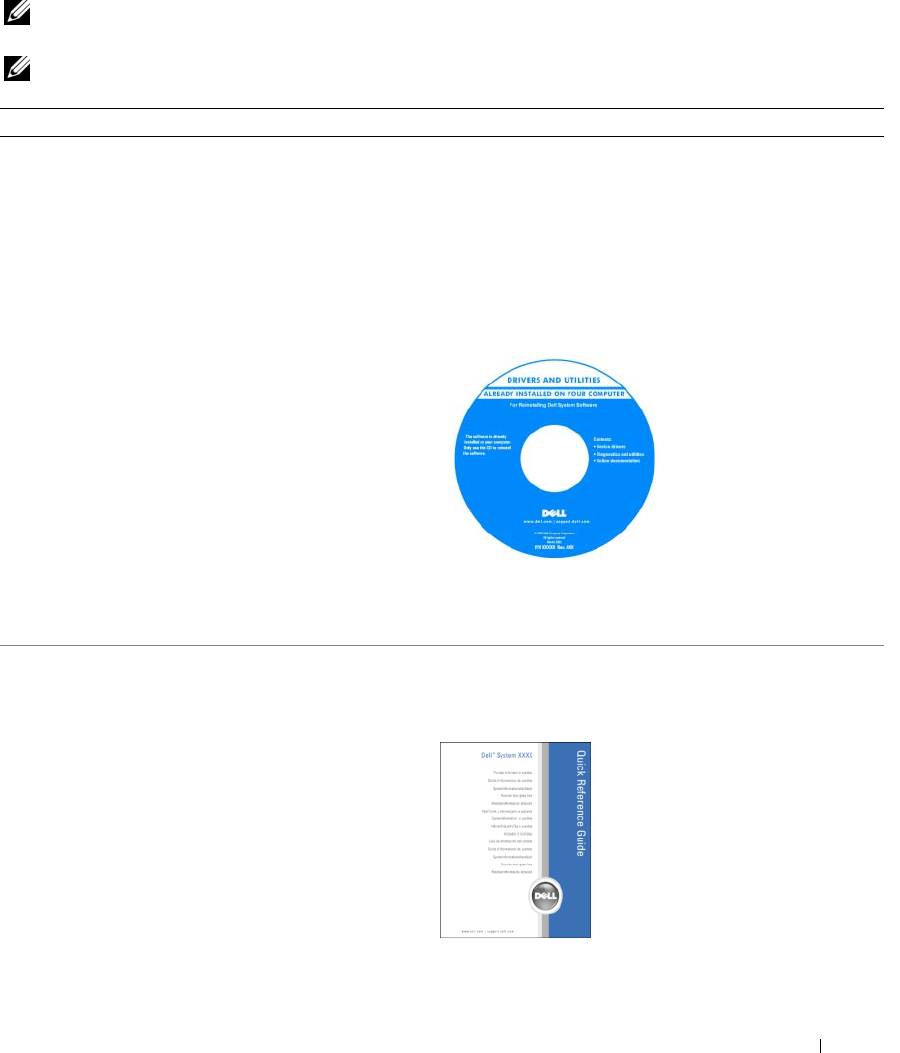
Como obter informações
NOTA: Alguns recursos ou mídia podem ser opcionais e, por esta razão, não serem fornecidos com o seu
computador. Alguns recursos ou mídias podem não estar disponíveis em certos países.
NOTA: Informações adicionais poderão ser fornecidas com o seu computador.
O que você está procurando? Encontre aqui
• Um programa de diagnósticos para o computador
CD Drivers and Utilities (também chamado de ResourceCD)
• Drivers para o computador
NOTA: O CD Drivers and Utilities (Drivers e utilitários) é
• Documentação do dispositivo
opcional e pode não ser fornecido com todos os
computadores.
• NSS (Notebook System Software)
A documentação e os drivers já estão instalados no
computador. Você pode usar o CD para reinstalar drivers
(consulte “Como reinstalar drivers e utilitários” no Guia do
Usuário online) ou pode executar o Dell Diagnostics
(consulte “Dell Diagnostics” no Guia do Usuário online).
O CD pode conter
arquivos Readme
(Leiame) para fornecer as
atualizações mais recentes
sobre alterações técnicas
no computador ou
material de referência
técnica avançado para
técnicos ou usuários
experientes.
NOTA: Para encontrar atualizações de drivers e
documentação, vá para o site de suporte da Dell em
support.dell.com (em inglês).
• Como configurar o computador
Guia de Referência Rápida
• Informações para a solução de problemas básicos
NOTA: Este documento pode ser opcional e talvez não seja
• Como executar o Dell Diagnostics
fornecido com o seu computador.
• Como remover e instalar peças
NOTA: Este documento está disponível no formato PDF em
support.dell.com (em inglês).
Guia de Referência Rápida 53
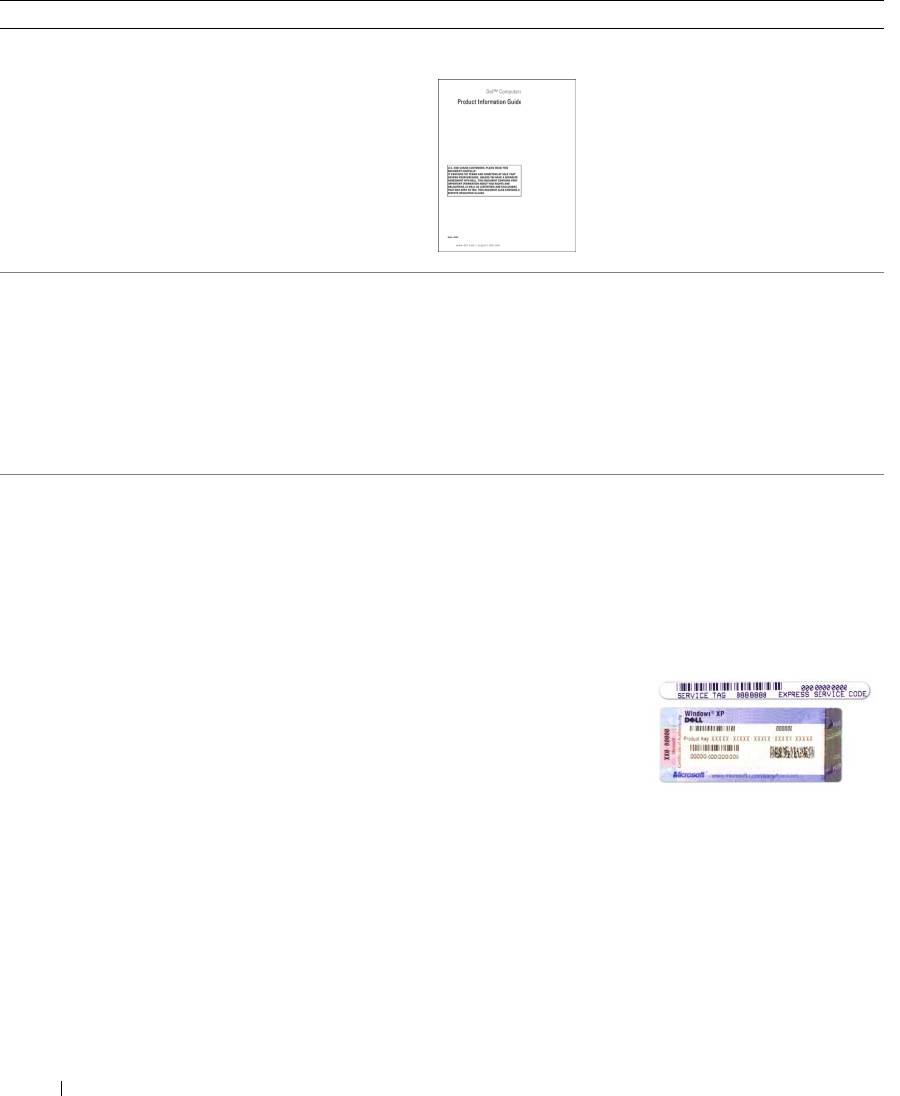
O que você está procurando? Encontre aqui
• Informações sobre garantia
Guia de Informações do Produto Dell™
• Termos e condições (apenas para os EUA)
• Instruções de segurança
• Informações de normalização
• Informações de ergonomia
• Contrato de licença do usuário final
• Como remover e trocar peças
Guia do Usuário do Dell Latitude™
• Especificações
Centro de ajuda e suporte do Microsoft® Windows® XP
• Como configurar os parâmetros do sistema
1
Clique no botão
Iniciar
e em
Ajuda e suporte.
• Como diagnosticar defeitos e solucionar problemas
2
Clique em
Dell User and System Guides
(Guias do
usuário e do sistema Dell) e clique em
System Guides
(Guias do sistema).
3
Clique no
guia do usuário
online correspondente ao seu
computador.
®
®
• Código de serviço expresso e etiqueta de serviço
Etiqueta de serviço e licença do Microsoft
Windows
• Etiqueta de licença do Microsoft Windows
Estas etiquetas estão na parte inferior do seu computador.
• Use a etiqueta de serviço para identificar o computador
quando usar o site de suporte
support.dell.com
(em
inglês) ou quando entrar em contato com a Dell para
obter assistência técnica. É recomendável que você
conserve uma cópia da etiqueta de serviço em um local
seguro, no caso do computador ser roubado ou extraviado.
• Digite o código de
serviço expresso para
direcionar a sua
chamada ao entrar em
contato com a Dell.
54 Guia de Referência Rápida

O que você está procurando? Encontre aqui
• Solutions (Soluções) — Dicas para solução de
Site do Dell Support— support.dell.com (em inglês)
problemas, artigos escritos por técnicos, cursos on-line e
NOTA: Selecione a sua região para ver o site de suporte
perguntas freqüentes
correspondente.
• Community (Comunidade) — Discussões on-line com
outros clientes da Dell
• Upgrades (Atualizações) — Informações sobre
atualizações de componentes, como memórias, discos
rígidos e sistemas operacionais
• Customer Care (Atendimento ao cliente) —
Informações de contato, chamadas de serviço e
informações sobre status de pedidos, garantia e reparos
• Service and Support (Serviço e suporte) — Status de
chamadas de serviço e histórico de suporte, contrato de
serviços, discussões on-line com o serviço de suporte
• Reference (Referência) — Documentação do
computador, detalhes sobre a configuração do
computador, especificações de produtos e informativos
oficiais
• Dell Technical Update Service (Serviço Dell de
atualização técnica) — O serviço Dell de atualização
técnica fornece notificação por e-mail sobre as
atualizações de software e hardware para o seu
computador
• Downloads — Atualizações de software, patches e
Para fazer o download do NSS (Notebook System
drivers certificados
Software):
• NSS (Notebook System Software) — Se você reinstalar o
1
Vá para o site
support.dell.com
(em inglês) e selecione a
sistema operacional, precisará reinstalar também o
sua região ou o segmento comercial e digite a sua etiqueta
utilitário NSS. Esse utilitário fornece atualizações
de serviço.
críticas para o sistema operacional e suporte para
unidades de disquete USB de 3,5 polegadas da Dell™,
2
Selecione
Drivers & Downloads
(Drivers e downloads) e
®
®
processadores Intel
Pentium
M, unidades ópticas e
clique em
Go
(Ir).
dispositivos USB. O NSS é necessário para que o seu
3
Clique no seu sistema operacional e procure a palavra-
computador Dell opere corretamente. O software
chave
Notebook System Software
(NSS).
detecta automaticamente o seu computador e o sistema
NOTA: A interface do usuário do site support.dell.com (em
operacional e instala as atualizações adequadas para a
sua configuração.
inglês) pode variar dependendo das seleções que você fizer.
• Dicas para atualizações de software e para solução de
Utilitário Dell Support
problemas — Perguntas mais freqüentes, tópicos de
O Utilitário de suporte Dell é um sistema de notificação e
interesse e informações sobre a saúde geral do seu
de atualização automatizado instalado no computador.
ambiente computacional
Este suporte oferece verificações da saúde do ambiente
computacional em tempo real, atualizações de software e
informações relevantes de auto-suporte.
Acesse o utilitário de suporte Dell usando o ícone
na
barra de tarefas. Para obter mais informações, consulte
“Como acessar o utilitário de suporte Dell” no
Guia do
Usuário
online correspondente ao seu computador.
Guia de Referência Rápida 55
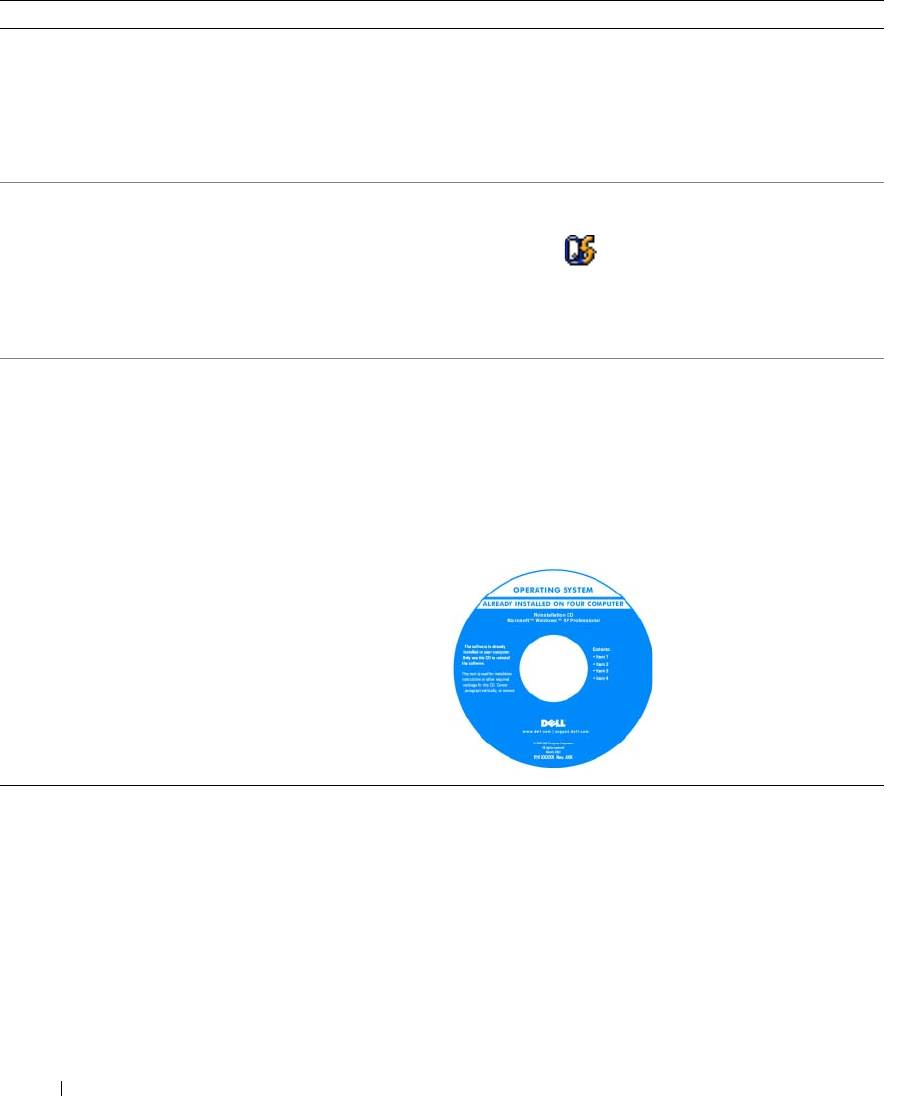
O que você está procurando? Encontre aqui
• Como usar o Windows
Centro de ajuda e suporte do Windows
• Como trabalhar com programas e arquivos
1
Clique no botão
Iniciar
e em
Ajuda e suporte
.
• Como personalizar minha área de trabalho
2
Digite uma palavra ou expressão que descreva o seu
problema e clique no ícone de seta.
3
Clique no tópico que descreve o problema.
4
Siga as instruções apresentadas na tela.
• Informações sobre atividade de rede, o assistente de
Ajuda do Dell QuickSet
gerenciamento de energia, teclas de atalho e outros itens
Para ver a
Ajuda do Dell QuickSet
,
clique com o botão
controlados pelo Dell QuickSet
®
direito no ícone da barra de tarefas do Microsoft
®
Windows
.
Para obter mais informações sobre o Dell QuickSet,
consulte “Recursos do Dell™ QuickSet” no Guia do
Usuário online correspondente ao seu computador.
• Como reinstalar o sistema operacional
CD do sistema operacional
NOTA: O CD do sistema operacional pode ser opcional e
talvez não seja fornecido com o seu computador.
O sistema operacional já está instalado no computador.
Para reinstalar o sistema operacional, use o CD Operating
System (Sistema operacional) (consulte “Como reinstalar o
®
®
Microsoft
Windows
XP” no Guia do Usuário online.)
CD opcional do
Após a reinstalação do
sistema operacional, use o
CD opcional Drivers and
Utilities (ResourceCD)
para reinstalar os drivers
dos dispositivos fornecidos
com o computador.
NOTA: A cor do CD varia de
acordo com o sistema
operacional adquirido.
56 Guia de Referência Rápida
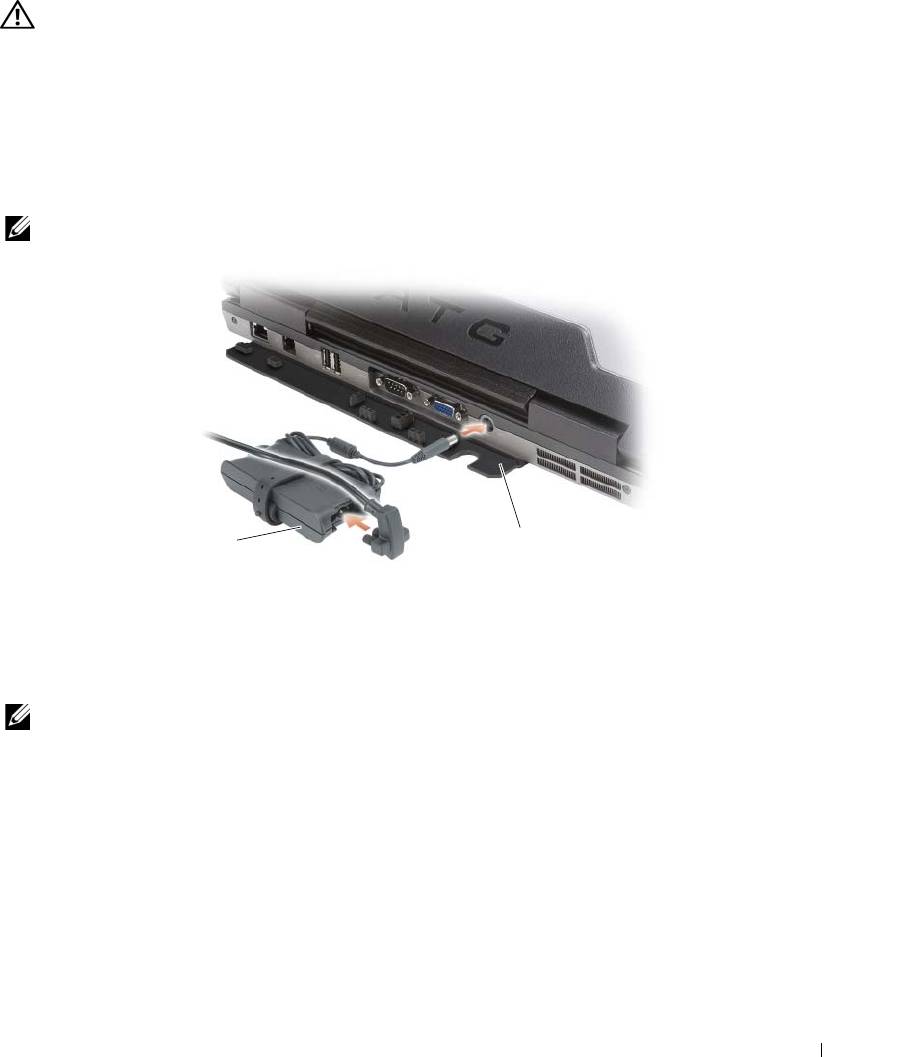
Como configurar o computador
ADVERTÊNCIA: Antes de executar qualquer dos procedimentos descritos nesta seção, siga as instruções de
segurança contidas no Guia de Informações do Produto.
1
Abra a caixa de acessórios.
2
Separe os itens da caixa de acessórios necessários para a configuração do computador.
A caixa de acessórios contém também a documentação do usuário, software ou hardware adicional
(como placas de PC, drivers ou baterias) que você adquiriu.
3
Conecte o adaptador CA ao respectivo conector na parte traseira do computador e à tomada elétrica.
NOTA: Você pode conectar o adaptador CA sem girar a tampa da porta para baixo.
1
2
1 Adaptador CA 2 tampa da porta
4
Abra a tela do computador e pressione o botão liga/desliga para ligar o computador (consulte “Vista
frontal” na página 58).
NOTA: Recomendamos ligar e desligar o computador pelo menos uma vez antes de você instalar qualquer placa
ou conectar o computador a um dispositivo de acoplamento ou a outro dispositivo externo, como uma impressora,
por exemplo.
Guia de Referência Rápida 57
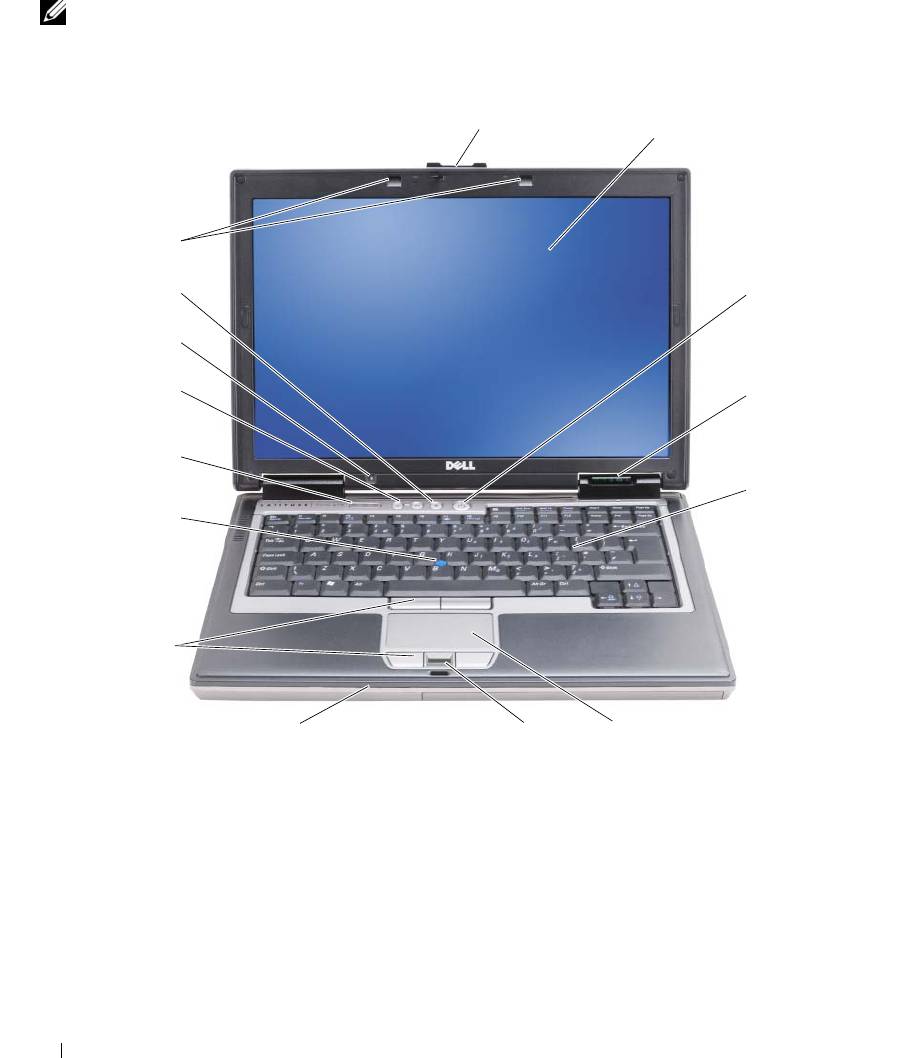
Sobre o seu computador
NOTA: Para obter informações adicionais sobre as funções e o uso dos recursos identificados nesta seção,
consulte o Guia do Usuário online.
Vista frontal
1
2
15
14
3
13
12
4
11
5
10
9
8
7
6
1 trava da tela 2 tela 3 botão liga/desliga
4 luzes de status do dispositivo 5 teclado 6 touch pad
7 leitor de impressão digital
8 alto-falante 9 botões do touch pad/track
(opcional)
stick
10 track stick 11 luzes de status do teclado 12 botões de controle de volume
13 sensor de luz ambiente
14 botão “sem áudio” 15 luzes de iluminação do teclado
NOTA: Pressione <Fn> e a
NOTA: Pressione <Fn> e a
tecla de seta “para a esquerda”
tecla de seta “para a direita”
para ativar o sensor.
para ativar ou desativar as
luzes.
58 Guia de Referência Rápida
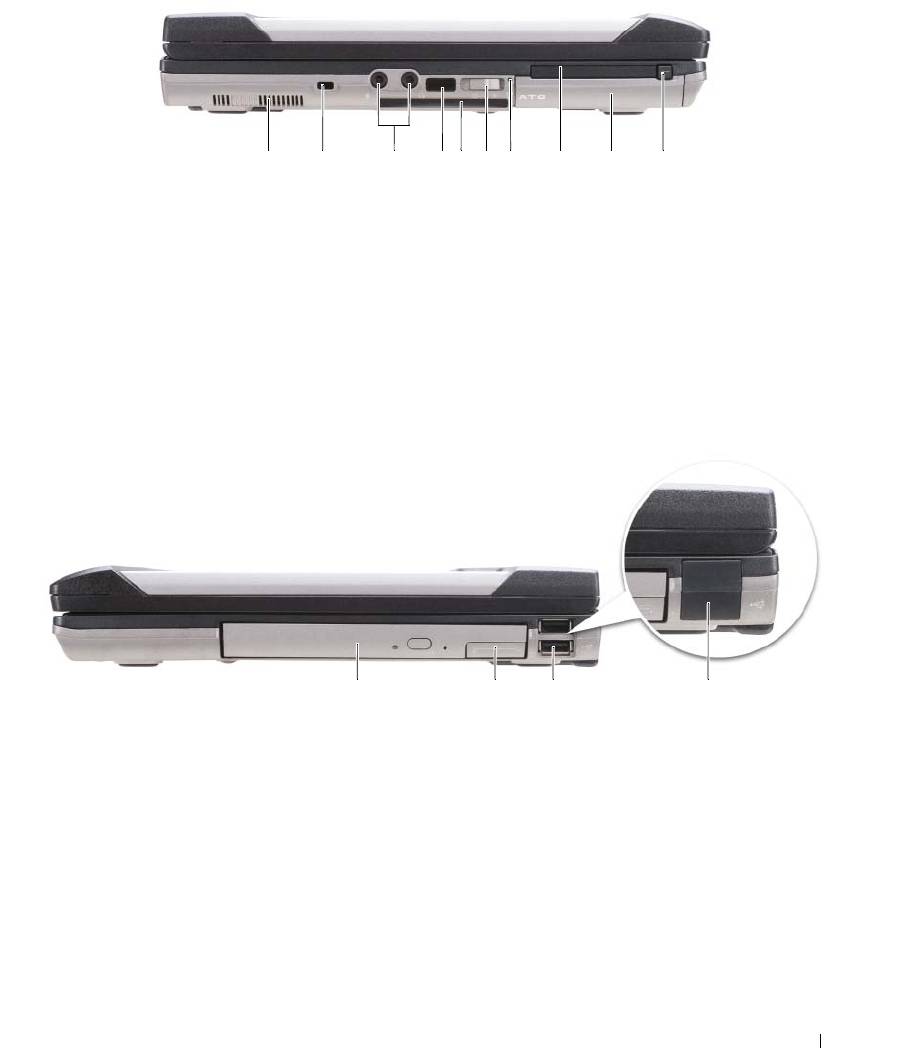
Vista lateral esquerda
1 23456897 10
1 aberturas de ventilação 2 encaixe do cabo de segurança 3 conectores de áudio (2)
4 sensor de
5 slot de cartão inteligente (com
6 chave do dispositivo de
infravermelho
placa plástica de proteção)
rede sem fio
7 luz do Wi-Fi Catcher 8 slot da placa de PC ou de
9 disco rígido
cartão ExpressCard
10 PC Card/ExpressCard
latch release
Vista lateral direita
1 2 3 4
1 unidade óptica no
2 aba de liberação da trava do
3 conectores USB (2)
compartimento de
dispositivo que está no
mídia
compartimento de mídia
4 tampa da porta USB
Guia de Referência Rápida 59
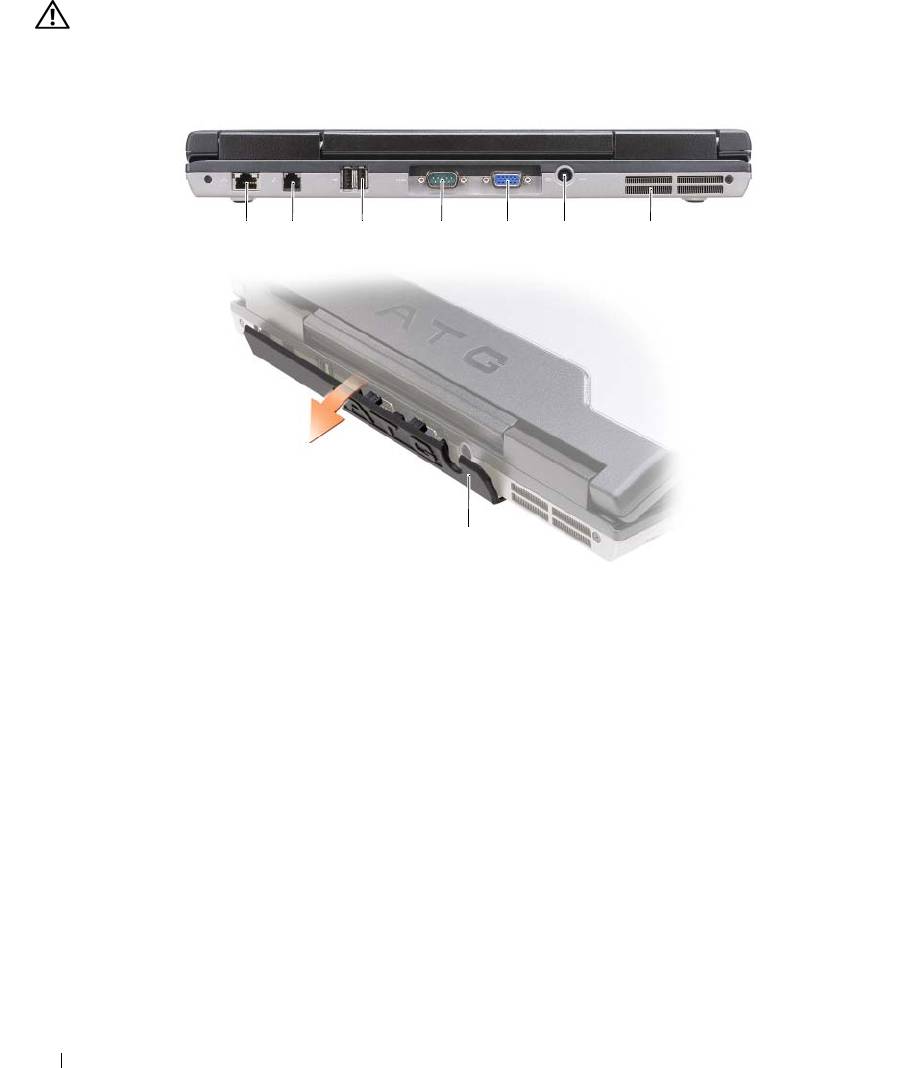
Vista traseira
ADVERTÊNCIA: Não bloqueie, não introduza objetos e nem permita o acúmulo de poeira nas aberturas de
ventilação. Não coloque o computador em ambientes com pouca ventilação, como por exemplo em uma pasta
fechada, enquanto ele estiver operando. O bloqueio do fluxo de ar pode danificar o computador ou causar
incêndio.
1 2
3
456 7
8
1 conector de rede (RJ-45) 2 conector de modem (RJ-11) 3 conectores USB (2)
4 conector serial 5 conector de vídeo 6 conector do adaptador CA
7 aberturas de ventilação 8 tampa da porta
60 Guia de Referência Rápida
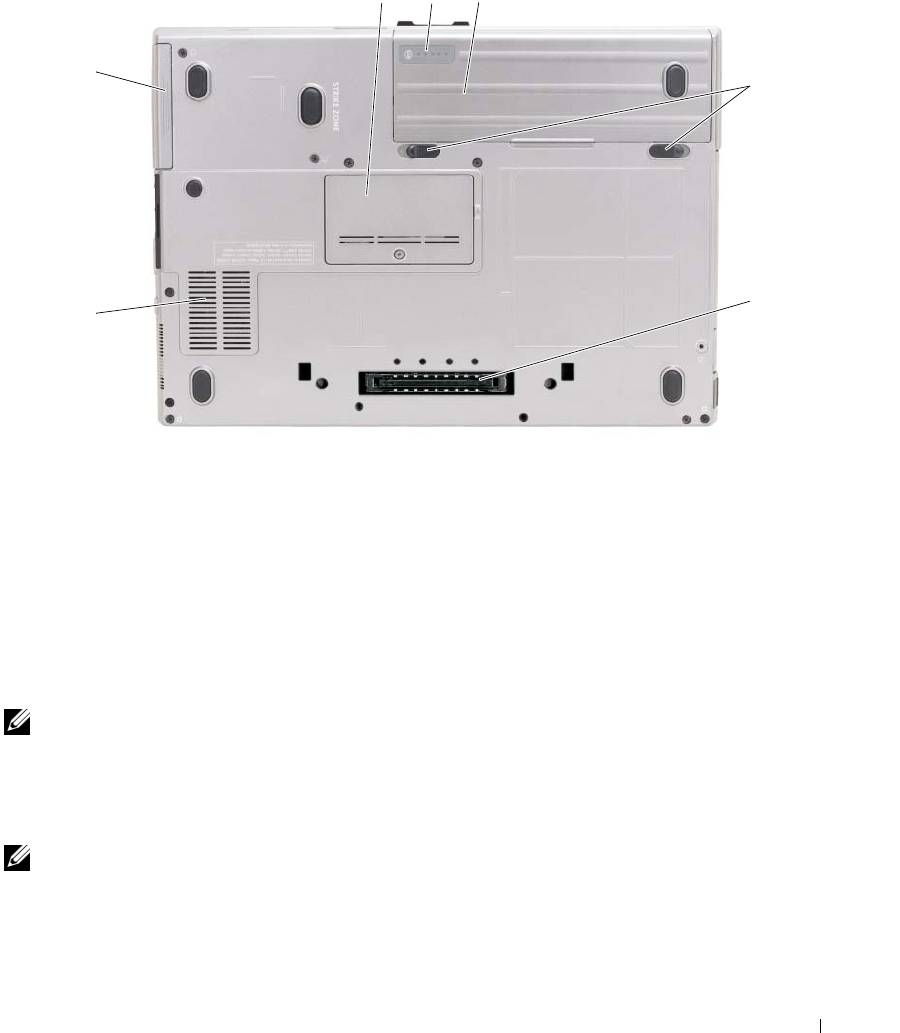
Vista inferior
1 23
7
4
5
6
1 tampa do módulo de
2 indicador de carga ou de saúde
3 bateria
memória
da bateria
4 abas de liberação da trava do
5 conector do dispositivo de
6 aberturas de ventilação
compartimento de bateria (2)
acoplamento
7 disco rígido
Como usar a bateria
Desempenho da bateria
NOTA: Para obter informações sobre a garantia Dell para seu computador, consulte o Guia de Informações do
Produto ou o documento de garantia em separado fornecido com o computador.
Para obter um desempenho ótimo do computador e ajudar a preservar as configurações do BIOS, ligue o
computador portátil Dell com a bateria principal sempre instalada. Uma bateria é fornecida como
equipamento padrão no compartimento de bateria.
NOTA: Quando for usar o computador pela primeira vez, como a bateria pode não estar completamente
carregada, use o adaptador CA para conectar o novo computador a uma tomada elétrica. Para obter melhores
resultados, opere o computador com o adaptador CA até a bateria estar completamente carregada. Para ver o
status da bateria, clique no botão Iniciar→ Configurações→ Painel de controle→ Opções de energia→ guia
Medidor de energia.
Guia de Referência Rápida 61
Você pode instalar uma bateria adicional opcional no compartimento de mídia para aumentar
significativamente o tempo de operação. Para obter informações adicionais sobre o uso de uma segunda
bateria, consulte “Compartimento de mídia” no Guia do Usuário online.
NOTA: O tempo de operação da bateria (período em que a bateria é capaz de reter a carga) diminui com o uso.
Dependendo da forma como a bateria é usada e das condições sob as quais ela é usada, pode ser que você tenha
de comprar uma nova bateria durante a vida útil de seu computador.
O tempo de operação da bateria varia dependendo das condições de operação. O tempo de operação
diminui consideravelmente quando você executa certas operações, incluindo, entre outras, as seguintes:
• Usar unidades ópticas
• Usar dispositivos de comunicação sem fio, placas de PC, ExpressCards, placas de memória de mídia ou
dispositivos USB
• Usar configurações de alto brilho da tela, protetores de tela em 3D ou outros programas de consumo
elevado de energia, como complexos aplicativos gráficos em 3D
• Operar o computador no modo de desempenho máximo (consulte “Como configurar os parâmetros de
gerenciamento de energia” no
Guia do Usuário
online)
NOTA: É recomendável conectar o computador a uma tomada elétrica durante as gravações de CD ou DVD.
Você pode verificar a carga da bateria (consulte “Como verificar a carga da bateria” na página 62) antes
de inseri-la no computador. Você pode também configurar opções de gerenciamento de energia para
alertá-lo quando a carga da bateria atingir um nível baixo
(consulte “Como configurar os parâmetros de
gerenciamento de energia” no
Guia do Usuário
online)
.
ADVERTÊNCIA: O uso de uma bateria incompatível pode aumentar o risco de incêndio ou de explosão.
Substitua a bateria somente por uma bateria compatível adquirida da Dell. A bateria foi projetada para funcionar
com este computador Dell™. Não use baterias de outros computadores neste computador.
ADVERTÊNCIA: Não descarte baterias junto com o lixo doméstico. Quando a bateria não puder mais armazenar
carga, ligue para o órgão ambiental ou para a empresa de coleta de lixo local para obter instruções sobre como
descartar uma bateria de íons de lítio. Consulte “Descarte da bateria” no Guia de Informações do Produto.
ADVERTÊNCIA: O uso inadequado da bateria pode aumentar o risco de incêndio ou de queimaduras químicas.
Não perfure, não incinere, não desmonte e nem exponha a bateria a temperaturas acima de 65°C. Mantenha a
bateria longe do alcance de crianças. Manuseie com muito cuidado baterias danificadas ou que estejam
vazando. As baterias danificadas podem vazar e causar danos pessoais ou ao equipamento.
Como verificar a carga da bateria
O medidor de carga de bateria do Dell QuickSet, a janela Medidor de energia do Microsoft Windows, o
ícone , o indicador de carga e o indicador de saúde da bateria, bem como as advertências sobre pouca
carga fornecem informações sobre a carga da bateria.
Medidor de bateria do Dell™ QuickSet
Se o Dell QuickSet estiver instalado, pressione <Fn><F3> para mostrar o medidor de bateria. O
medidor de bateria mostra o status e a saúde da bateria, o nível de carga e o tempo necessário para o
carregamento total da bateria do computador.
Para obter mais informações sobre o QuickSet, clique o botão direito do mouse no ícone da barra de
tarefas e depois clique em Ajuda.
62 Guia de Referência Rápida
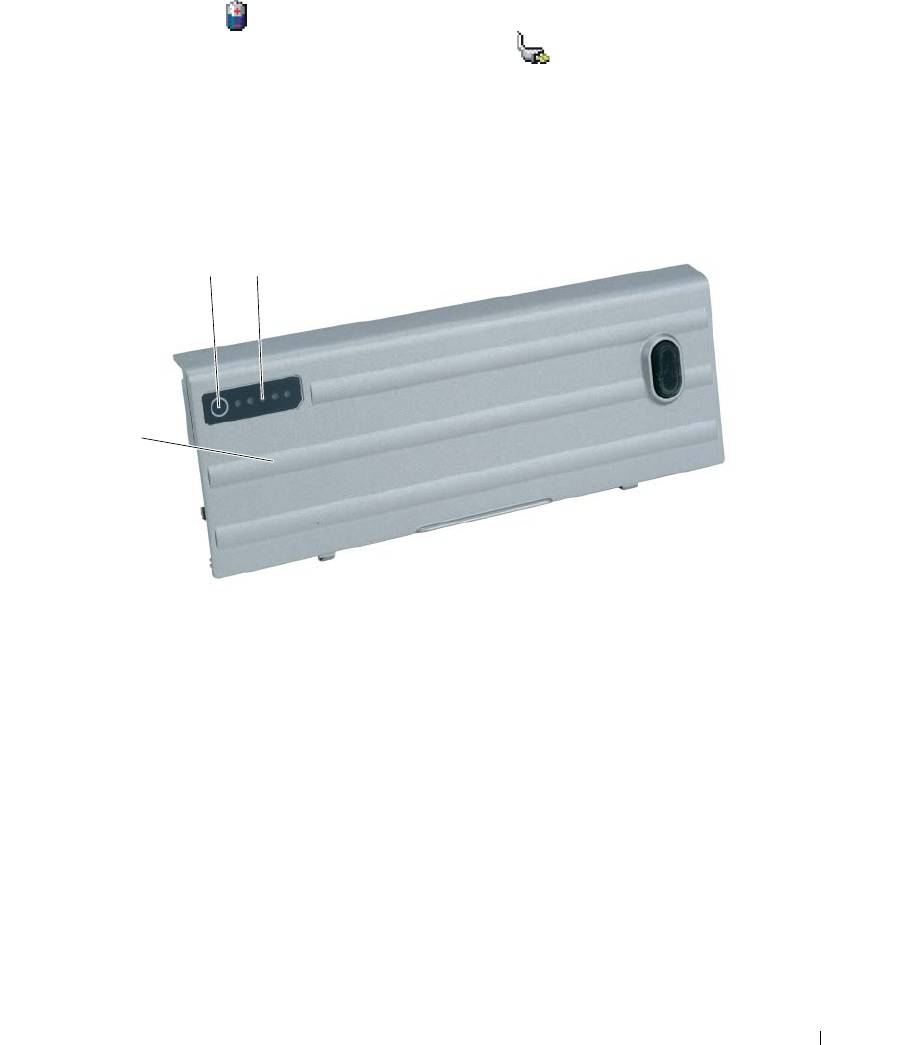
®
®
Medidor de energia do Microsoft
Windows
O medidor de energia do Windows mostra o restante de carga da bateria. Para ver o medidor de energia,
clique duas vezes no ícone da barra de tarefas.
Se o computador estiver conectado à tomada elétrica, o ícone aparecerá.
Indicador de carga
Se você pressionar uma vez ou pressionar e segurar o botão de status no indicador de carga da bateria,
você poderá verificar a:
• Carga da bateria (para verificar a carga, pressione e
solte
o botão de status)
• Saúde da bateria (para verificar a saúde, pressione e
segure
o botão de status)
2
3
1
1 bateria 2 botão de status (status de carga
3 indicador de carga (saúde da bateria)
da bateria)
O tempo de operação da bateria é determinado, em grande parte, pelo número de vezes em que ela é
carregada. Após centenas de ciclos de carga e descarga, as baterias perdem um pouco da capacidade de
carga ou de sua saúde — Isto é, a bateria pode mostrar o status de “carregada”, mas manter uma
capacidade de carga reduzida (saúde).
Verificar a carga da bateria
Para verificar a carga da bateria, pressione e solte o botão de status no indicador de carga da bateria para
acender as luzes que indicam o nível de carga. Cada luz representa aproximadamente 20% da carga total
da bateria. Por exemplo, se a bateria tiver 80% de carga restante, quatro luzes estarão acesas. Se não
houver nenhuma luz acesa, a bateria está descarregada.
Guia de Referência Rápida 63

Verificar a saúde da bateria
NOTA: Existem duas maneiras de verificar a saúde da bateria: usando o indicador de carga da bateria, conforme
descrito a seguir, ou usando o medidor de bateria no Dell QuickSet. Para obter informações sobre o QuickSet,
clique com o botão direito do mouse no ícone da barra de tarefas e depois clique em Ajuda.
Para verificar a saúde da bateria usando o indicador de carga, pressione e segure o botão de status no
indicador de carga da bateria durante pelo menos três segundos. Se nenhuma luz acender, a bateria está
em boas condições e restam mais de 80% da sua capacidade de carga original. Cada luz representa uma
degradação incremental. O aparecimento de cinco luzes é uma indicação de que resta menos de 60% da
capacidade de carga e você deverá começar a pensar em trocar a bateria. Consulte “Bateria” no Guia do
Usuário online para obter mais informações sobre o tempo de operação da bateria.
Aviso de bateria com carga baixa
AVISO: Para evitar perda ou danos aos dados, salve o trabalho imediatamente após uma advertência de bateria
com pouca carga. Depois, conecte o computador a uma tomada elétrica ou instale uma segunda bateria no
compartimento de módulos. Se a bateria ficar completamente descarregada, o modo de hibernação será iniciado
automaticamente.
A luz de status da bateria na tampa da dobradiça (no canto inferior direito da tela) pisca na cor laranja
quando a carga da bateria está baixa, e a cor laranja contínuo indica quando a carga da bateria atinge um
nível crítico. Além disso, uma janela pop-up avisa você quando a carga da bateria está descarregada em
aproximadamente 90%. Se houver duas baterias instaladas, a advertência de bateria com pouca carga
indicará que a carga combinada das duas baterias está esgotada em cerca de 90%. O computador entrará
no modo de hibernação quando a carga da bateria atingir um nível crítico.
Você pode alterar as configurações dos alarmes de bateria no QuickSet ou na janela Propriedades das
opções de energia. Consulte
“Como configurar os parâmetros de gerenciamento de energia” no
Guia do
Usuário
online.
Como carregar a bateria
NOTA: Com o Dell™ ExpressCharge™, o adaptador CA carrega uma bateria completamente descarregada em
cerca de 1 hora com o computador desligado. O tempo de carga será maior se o computador estiver ligado. Você
pode deixar a bateria no computador o tempo que quiser. O circuito interno da bateria evita a sobrecarga.
NOTA: Se quiser o Dell ExpressCharge com uma bateria de 9 células, você preciará usar um adaptador CA de
90 W.
Quando você conecta o computador a uma tomada elétrica ou instala uma bateria em um computador
conectado a uma tomada elétrica, ele verifica a carga e a temperatura da bateria. Se necessário, o
adaptador CA carregará então a bateria e manterá a sua carga.
Se a bateria estiver quente devido ao uso no computador ou porque a temperatura ambiente está
elevada, talvez ela não seja carregada quando o computador for conectado a uma tomada elétrica.
A bateria estará muito quente para começar a carregar se a luz piscar alternadamente entre as cores
verde e laranja. Desconecte o computador da tomada elétrica e deixe que a bateria e o computador
esfriem até atingirem a temperatura ambiente. Em seguida, conecte o computador à tomada elétrica
para continuar a carregar a bateria.
64 Guia de Referência Rápida
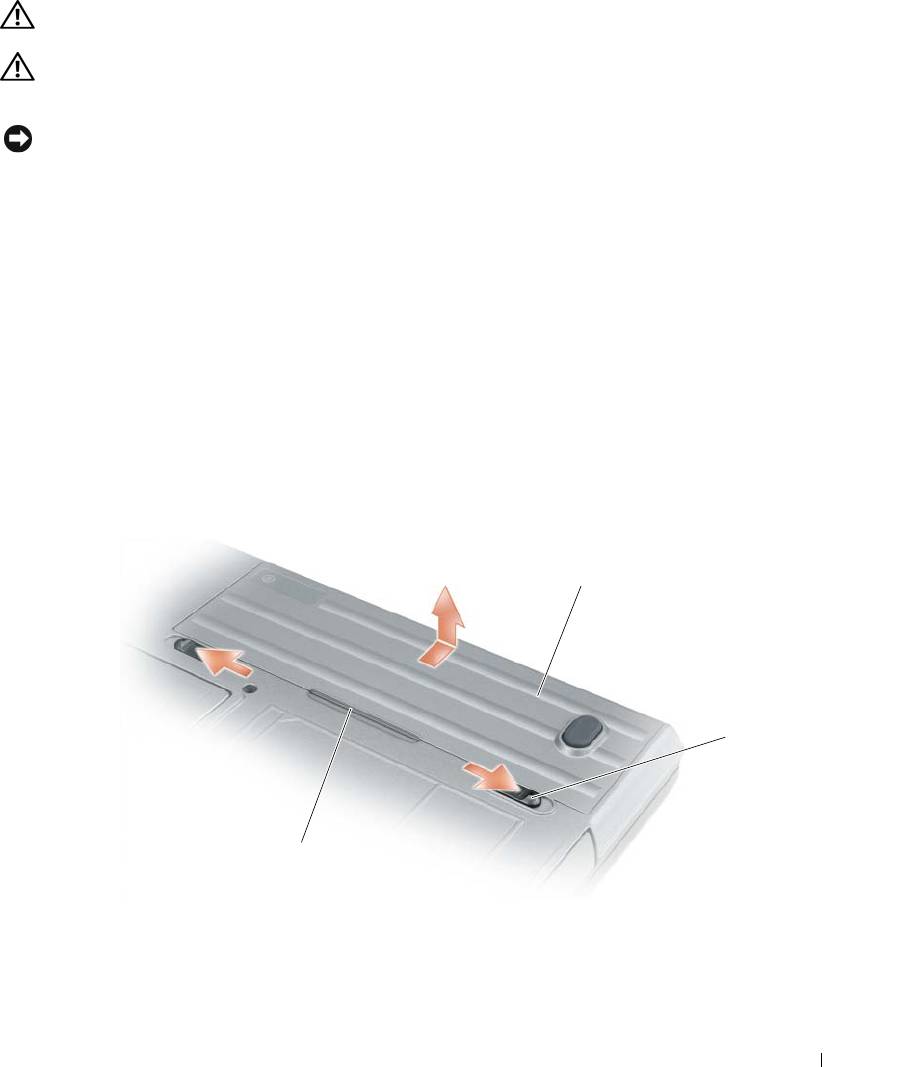
Como trocar a bateria
ADVERTÊNCIA: Antes de executar estes procedimentos, desligue o computador, desconecte o adaptador CA da
tomada elétrica e do computador e remova quaisquer outros cabos externos do computador.
ADVERTÊNCIA: O uso de uma bateria incompatível pode aumentar o risco de incêndio ou de explosão.
Substitua a bateria somente por uma bateria compatível adquirida da Dell. A bateria foi projetada para funcionar
com este computador Dell™. Não use baterias de outros computadores neste computador.
AVISO: Você precisa remover todos os cabos externos do computador para evitar possíveis danos ao conector.
Para obter informações sobre como trocar a segunda bateria, se for o caso, consulte “Compartimento de
mídia” no Guia do Usuário online.
Para remover a bateria:
1
Se o computador estiver conectado a um dispositivo de acoplamento, (acoplado), desconecte-o.
Consulte a documentação fornecida com o dispositivo de acoplamento para obter instruções.
2
Confirme que o computador está desligado ou no modo de hibernação (consulte “Modo de hibernação”
no
Guia do Usuário
).
3
Vire o computador com o lado inferior voltado para cima e com a parte frontal em direção contrária a
você.
4
Empurre a aba de liberação da trava do compartimento de bateria no lado direito da bateria até ela se
travar.
5
Empurre e segure a aba de liberação da trava do compartimento de bateria no lado esquerdo da bateria,
segure a bateria pela aba e empurre-a no sentido horizontal em direção à frente do computador.
6
Levante a bateria para removê-la do compartimento.
1
2
3
1 bateria 2 abas de liberação da trava do
3 aba da bateria
compartimento de bateria (2)
Para recolocar a bateria, execute o procedimento de remoção na ordem inversa.
Guia de Referência Rápida 65
Como armazenar a bateria
Remova a bateria quando for guardar o computador por um período de tempo prolongado. As baterias se
descarregam durante um período longo de armazenamento. Nestes casos, recarregue a bateria
completamente antes de usá-la (consulte “Como carregar a bateria” na página 64).
Solução de problemas
NOTA: Para obter informações adicionais sobre como solucionar problemas, consulte o Guia do Usuário online.
Problemas de travamento e de software
ADVERTÊNCIA: Antes de executar qualquer dos procedimentos descritos nesta seção, siga as instruções de
segurança contidas no Guia de Informações do Produto.
O computador não inicia
VERIFIQUE SE O ADAPTADOR CA ESTÁ BEM CONECTADO AO COMPUTADOR E À TOMADA ELÉTRICA.
O computador pára de responder
AVISO: Você poderá perder dados se não conseguir executar o procedimento de desligar o sistema operacional.
D
ESLIGUE O COMPUTADOR — Se você não conseguir obter resposta pressionando uma tecla ou movendo o mouse,
pressione e mantenha pressionado o botão liga/desliga durante pelo menos 8 a 10 segundos até desligar o
computador. Em seguida, reinicie o computador.
Um programa pára de responder ou trava repetidamente
NOTA: As instruções de instalação do software estão geralmente na documentação ou em um disquete ou CD.
F
ECHE O PROGRAMA —
1
Pressione <Ctrl><Shift><Del> simultaneamente.
2
Clique em
Gerenciador de tarefas
.
3
Clique no programa que não está mais respondendo.
4
Clique em
Finalizar tarefa
.
CONSULTE A DOCUMENTAÇÃO DO SOFTWARE — Se necessário, desinstale e, em seguida, reinstale o programa.
®
®
Programa criado para uma versão anterior do sistema operacional Microsoft
Windows
EXECUTAR O ASSISTENTE DE COMPATIBILIDADE DE PROGRAMAS — O Assistente de compatibilidade de
programas configura o programa para funcionar em ambientes similares a ambientes não-Windows XP.
1
Clique no botão
Iniciar
, aponte para
Todos os programas
→
Acessórios
e clique em
Assistente de
compatibilidade de programas
.
2
Na tela de boas-vindas, clique em
Avançar
.
3
Siga as instruções apresentadas na tela.
66 Guia de Referência Rápida

Exibição de uma tela inteiramente azul
DESLIGUE O COMPUTADOR — Se você não conseguir obter resposta pressionando uma tecla ou movendo o mouse,
pressione e mantenha pressionado o botão liga/desliga durante pelo menos 8 a 10 segundos até desligar o
computador. Em seguida, reinicie o computador.
Outros problemas de software
CONSULTE A DOCUMENTAÇÃO DO SOFTWARE OU ENTRE EM CONTATO COM O FABRICANTE DO PRODUTO PARA
OBTER INFORMAÇÕES SOBRE A SOLUÇÃO DE PROBLEMAS —
• Verifique se o programa é compatível com o sistema operacional instalado no computador.
• Verifique se o computador atende aos requisitos mínimos de hardware necessários para executar o
software. Consulte a documentação do software para obter informações.
• Verifique se o programa foi instalado e configurado adequadamente.
• Verifique se os drivers de dispositivo não estão em conflito com o programa.
• Se necessário, desinstale e, em seguida, reinstale o programa.
FAÇA UMA CÓPIA DE BACKUP DOS ARQUIVOS IMEDIATAMENTE.
U
TILIZE UM PROGRAMA DE BUSCA DE VÍRUS PARA VERIFICAR O DISCO RÍGIDO, OS DISQUETES OU OS CDS.
S
ALVE E FECHE OS ARQUIVOS ABERTOS, BEM COMO OS PROGRAMAS QUE TAMBÉM ESTIVEREM ABERTOS E
DESLIGUE O COMPUTADOR ATRAVÉS DO MENU INICIAR.
V
ERIFIQUE SE O COMPUTADOR ESTÁ LIVRE DE SOFTWARES DE ESPIONAGEM (SPYWARE)—Se o computador
estiver lento, se aparecer freqüentes anúncios em janelas pop-up ou se você tiver problemas para se conectar à
Internet, o seu computador pode estar infectado por algum tipo de spyware (software de espionagem). Use um
programa antivírus que inclua proteção contra spyware (talvez seja necessário fazer uma atualização) para examinar
o computador e remover o spyware. Para obter mais informações, visite o site support.dell.com (em inglês) e procure
a palavra-chave spyware.
E
XECUTE O DELL DIAGNOSTICS — Consulte “Dell Diagnostics” na página 67. Se todos os testes forem concluídos
com êxito, a condição de erro estará relacionada a um problema de software.
Dell Diagnostics
ADVERTÊNCIA: Antes de executar qualquer dos procedimentos descritos nesta seção, siga as instruções de
segurança contidas no Guia de Informações do Produto.
Quando usar o Dell Diagnostics
Se você tiver qualquer problema com o computador, faça as verificações descritas em “Problemas de
travamento e de software” na página 66 e execute o Dell Diagnostics antes de entrar em contato com a
Dell para obter assistência técnica.
É recomendável que você imprima estes procedimentos antes de começar.
AVISO: O Dell Diagnostics só funciona em computadores Dell™.
NOTA: O CD Drivers and Utilities (Drivers e utilitários) é opcional e pode não ser fornecido com o seu computador.
Inicie o Dell Diagnostics a partir do disco rígido ou do CD opcional Drivers and Utilities, também
conhecido como ResourceCD.
Guia de Referência Rápida 67

Como iniciar o Dell Diagnostics a partir do disco rígido
O Dell Diagnostics está localizado em uma partição oculta do utilitário de diagnóstico no disco rígido.
NOTA: Se o computador não mostrar nenhuma imagem na tela, entre em contato com a Dell (consulte a seção
“Como entrar em contato com a Dell” no Guia do Usuário on-line).
1
Desligue o computador.
2
Se o computador estiver conectado a um dispositivo de acoplamento, (acoplado), desconecte-o.
Consulte a documentação fornecida com o dispositivo de acoplamento para obter instruções.
3
Conecte o computador a uma tomada elétrica.
4
O Dell Diagnostics pode ser aberto de duas maneiras diferentes:
• Ligue o computador. Quando o logotipo DELL™ aparecer, pressione <F12> imediatamente.
Selecione
Diagnostics
no menu de inicialização e pressione <Enter>.
NOTA: Se você esperar tempo demais e o logotipo do sistema operacional aparecer, continue aguardando
®
®
até que a área de trabalho do Microsoft
Windows
seja mostrada. Em seguida, desligue o computador e
tente novamente.
• Pressione e segure a tecla <Fn> e, ao mesmo tempo, ligue o computador.
NOTA: Se você receber uma mensagem dizendo que não foi encontrada nenhuma partição do utilitário de
diagnóstico, execute o Dell Diagnostics a partir do CD opcional Drivers and Utilities (Drivers e utilitários).
O computador executará a avaliação de pré-inicialização do sistema, que é uma série de testes iniciais
da placa de sistema, do teclado, do disco rígido e da tela.
• Durante a avaliação, responda a todas as perguntas apresentadas.
• Se alguma falha for detectada, o computador interromperá o processo e emitirá um bipe. Para
interromper a avaliação e reinicializar o computador, pressione <Esc>; para passar para o teste
seguinte, pressione <y>; para testar novamente o componente que apresentou defeito, pressione
<r>.
• Se alguma falha for detectada durante a avaliação de pré-inicialização do sistema, anote o(s)
código(s) de erro e entre em contato com a Dell (consulte “Como entrar em contato com a Dell”
no
Guia do Usuário
on-line)
.
Se a avaliação de pré-inicialização do sistema for bem-sucedida, você receberá a mensagem
Booting
Dell Diagnostic Utility Partition
(Inicializando a partição do utilitário de diagnóstico
da Dell).
Press any key to continue
(Pressione qualquer tecla para continuar).
5
Pressione qualquer tecla para iniciar o Dell Diagnostics a partir da partição do utilitário de diagnóstico
na unidade de disco rígido.
Como iniciar o Dell Diagnostics a partir do CD Drivers and Utilities
1
Insira o CD
Drivers and Utilities
(Drivers e utilitários).
2
Desligue e reinicialize o computador.
Quando o logotipo DELL aparecer, pressione <F12> imediatamente.
Se você esperar tempo demais e o logotipo do Windows aparecer, continue aguardando até que a área
de trabalho do Windows apareça. Em seguida, desligue o computador e tente novamente.
68 Guia de Referência Rápida

NOTA: As etapas a seguir alteram a seqüência de inicialização para ser executada apenas uma vez. Na
próxima inicialização, o computador inicializará de acordo com os dispositivos especificados no programa
de configuração do sistema.
3
Quando a lista de dispositivos de inicialização aparecer, realce
CD/DVD/CD-RW Drive
(Unidade de
CD/DVD/CD-RW) e pressione <Enter>.
4
Selecione a opção
Boot from CD-ROM
(Inicializar a partir do CD-ROM) no menu apresentado e
pressione <Enter>.
5
Digite
1
para abrir o menu e pressione <Enter> para continuar.
6
Selecione
Run the 32 Bit Dell Diagnostics
(Executar o Dell Diagnostics de 32 bits) na lista numerada.
Se houver várias versões na lista, selecione a versão adequada para sua plataforma.
7
Quando o
menu principal
do Dell Diagnostics aparecer, selecione o teste a ser executado.
Tela do menu principal do Dell Diagnostics
1
Depois que o Dell Diagnostics for carregado e a tela do
menu
principal
aparecer, clique no botão da
opção desejada.
Opção Função
Express Test (Teste
Executa um teste rápido dos dispositivos. Esse teste normalmente tem a duração
expresso)
de 10 a 20 minutos e não exige nenhuma interação por parte do usuário. Execute
primeiro o teste expresso (Express Test) para aumentar a possibilidade de detectar
o problema rapidamente.
Extended Test (Teste
Executa uma verificação completa dos dispositivos. A duração desse teste
completo)
normalmente é de 1 hora ou mais e exige que você responda a algumas perguntas
periodicamente.
Custom Test (Teste
Testa um dispositivo específico. Você pode personalizar os testes que quer
personalizado)
executar.
Symptom Tree
Mostra uma lista dos sintomas mais comuns encontrados e permite selecionar um
(Árvore de sintomas)
teste com base no sintoma do problema que está ocorrendo.
2
Se for encontrado algum problema durante um teste, aparecerá uma mensagem mostrando o código
do erro e uma descrição do problema. Anote esse código e a descrição do problema e siga as instruções
da tela.
Se você não conseguir resolver a condição de erro, entre em contato com a Dell (consulte
“Como
entrar em contato com a Dell” no Guia do Usuário
online
).
NOTA: A etiqueta de serviço do computador está localizada na parte superior de cada tela de teste. Se você
entrar em contato com a Dell, o suporte técnico solicitará o número da etiqueta de serviço.
Guia de Referência Rápida 69

3
Se você executar um teste usando a opção
Custom Test
(Teste personalizado) ou
Symptom Tree
(Árvore de sintomas), clique na guia correspondente descrita na tabela a seguir para obter mais
informações.
Guia Função
Results
Mostra os resultados do teste e as condições de erro encontradas.
(Resultados)
Errors (Erros) Mostra as condições de erro encontradas, os códigos de erro e a descrição do
problema.
Help (Ajuda) Descreve o teste e pode indicar os requisitos para a execução desse teste.
Configuration
Mostra a configuração de hardware do dispositivo selecionado.
(Configuração)
O Dell Diagnostics obtém as informações sobre a configuração de todos os
dispositivos através do programa de configuração do sistema, da memória e de
vários testes internos, e mostra essas informações na lista de dispositivos no painel
esquerdo da tela. A lista de dispositivos pode não conter os nomes de todos os
componentes instalados no computador ou de todos os dispositivos conectados a
ele.
Parameters
Permite alterar as configurações de teste para personalizá-lo.
(Parâmetros)
4
Ao terminar os testes, se você estiver executando o Dell Diagnostics a partir do CD opcional
Drivers
and Utilities
(Drivers e utilitários), remova o CD.
5
Quando os testes forem concluídos, feche a tela de teste para voltar à tela
Main
Menu
(menu
principal). Para sair do Dell Diagnostics e reinicializar o computador, feche a tela do
menu principal
(Main Menu).
70 Guia de Referência Rápida

Índice remissivo
A
D
G
ajuda
diagnóstico
Guia de Informações do
centro de ajuda e suporte, 56
iniciar o Dell Diagnostics, 68
Produto, 54
Dell Diagnostics, 67
sobre o Dell Diagnostics, 53,
guia do usuário, 54
encontrar informações, 53
67
site do Dell Support, 55
documentação
contrato de licença do usuário
I
final, 54
informações de ergonomia, 54
B
de normalização, 54
ergonomia, 54
informações de garantia, 54
bateria
garantia, 54
armazenamento, 66
informações de
Guia de Informações do
normalização, 54
carregar, 64
Produto, 54
desempenho, 61
instruções de segurança, 54
guia do usuário, 54
indicador de carga, 63
online, 55
luz, 64
segurança, 54
medidor de energia, 63
L
remoção, 65
drivers
luzes de iluminação do
uma segunda bateria no
reinstalar, 53
teclado, 58
compartimento de
mídia, 62
E
P
etiqueta de serviço, 54
C
problemas
etiqueta do Microsoft
computador não inicia, 66
CD "Drivers and Utilities", 53
Windows, 54
computador pára de
computador
etiquetas
responder, 66
pára de responder, 66
etiqueta de serviço, 54
computador trava, 66-67
trava, 66-67
Microsoft Windows, 54
programa pára de
contrato de licença do usuário
responder, 66
ExpressCharge
final, 54
programa trava, 66
bateria de 9 células, 64
software, 66-67
sobre, 64
tela azul, 67
travamento, 66
Índice remissivo 71

72 Índice remissivo
Q
QuickSet, 56
S
sistema operacional
CD do sistema operacional, 56
reinstalar, 56
site de suporte, 55
software
problemas, 67
solução de problemas
centro de ajuda e suporte, 56
Dell Diagnostics, 67
sobre, 66
Veja também problemas
T
tampas da portas, 59-60
tampas das portas, 57
U
utilitário Dell Support, 55
W
Windows XP
CD do sistema operacional, 56
centro de ajuda e suporte, 56
reinstalling, 56
72 Índice remissivo
Dell™ Latitude™ ATG D620
Guía de referencia rápida
Modelo PP18L
www.dell.com | support.dell.com

Notas, avisos y precauciones
NOTA: Una NOTA indica información importante que le ayuda a hacer un mejor uso del ordenador.
AVISO: Un AVISO indica la posibilidad de daños en el hardware o pérdida de datos, y le explica cómo evitar el
problema.
PRECAUCIÓN: Una PRECAUCIÓN indica un posible daño material, lesión corporal o muerte.
Abreviaturas y siglas
Para obtener una lista completa de abreviaturas y acrónimos, consulte la
Guía del usuario
(dependiendo del
sistema operativo, haga doble clic en el icono de la
Guía del usuario
en su escritorio o haga clic en el botón
Inicio
, haga clic en
Centro de ayuda y soporte técnico
y haga clic en
Guías del usuario y del sistema
).
Si ha adquirido un ordenador Dell™ Serie n, todas las referencias que aparecen en este documento relativas a los
®
®
sistemas operativos de Microsoft
Windows
no son aplicables.
NOTA: Es posible que algunas funciones no estén disponibles para su ordenador o en determinados países.
____________________
La información contenida en este documento puede modificarse sin previo aviso.
© 2006 Dell Inc. Todos los derechos reservados.
La reproducción de este documento de cualquier manera sin la autorización por escrito de Dell Inc. queda estrictamente prohibida.
Marcas comerciales utilizadas en este texto: Dell, el logotipo de DELL, Wi-Fi Catcher, ExpressCharge, Dell MediaDirect y Latitude son marcas
comerciales de Dell Inc.; Intel y Penti um son marcas comerciales registradas de Intel Corporation; Microsoft y Windows son marcas comerciales
registradas de Microsoft Corporation.
Otras marcas y otros nombres comerciales pueden utilizarse en este documento para hacer referencia a las entidades que los poseen o a sus
productos. Dell Inc. renuncia a cualquier interés sobre la propiedad de marcas y nombres comerciales que no sean los suyos.
Modelo PP18L
Diciembre 2006 P/N KU762 Rev. A00

Contenido
Localización de información . . . . . . . . . . . . . . . . . . . . . . . . . . 77
Configuración del ordenador
. . . . . . . . . . . . . . . . . . . . . . . . . . 81
Acerca de su ordenador
. . . . . . . . . . . . . . . . . . . . . . . . . . . . . 82
Vista anterior
. . . . . . . . . . . . . . . . . . . . . . . . . . . . . . . . 82
Vista lateral izquierda
. . . . . . . . . . . . . . . . . . . . . . . . . . . . 83
Vista lateral derecha
. . . . . . . . . . . . . . . . . . . . . . . . . . . . 83
Vista posterior
. . . . . . . . . . . . . . . . . . . . . . . . . . . . . . . . 84
Vista inferior
. . . . . . . . . . . . . . . . . . . . . . . . . . . . . . . . 85
Uso de la batería
. . . . . . . . . . . . . . . . . . . . . . . . . . . . . . . . . 85
Rendimiento de la batería
. . . . . . . . . . . . . . . . . . . . . . . . . . 85
Comprobación de la carga de la batería
. . . . . . . . . . . . . . . . . . 86
Carga de la batería
. . . . . . . . . . . . . . . . . . . . . . . . . . . . . 88
Sustitución de la batería
. . . . . . . . . . . . . . . . . . . . . . . . . . 89
Almacenamiento de una batería
. . . . . . . . . . . . . . . . . . . . . . 90
Solución de problemas
. . . . . . . . . . . . . . . . . . . . . . . . . . . . . 90
Bloqueos y problemas con el software
. . . . . . . . . . . . . . . . . . . 90
Otros problemas de software
. . . . . . . . . . . . . . . . . . . . . . . . 91
Dell Diagnostics
. . . . . . . . . . . . . . . . . . . . . . . . . . . . . . . 92
Índice . . . . . . . . . . . . . . . . . . . . . . . . . . . . . . . . . . . . . . . . 97
Contenido 75

76 Contenido
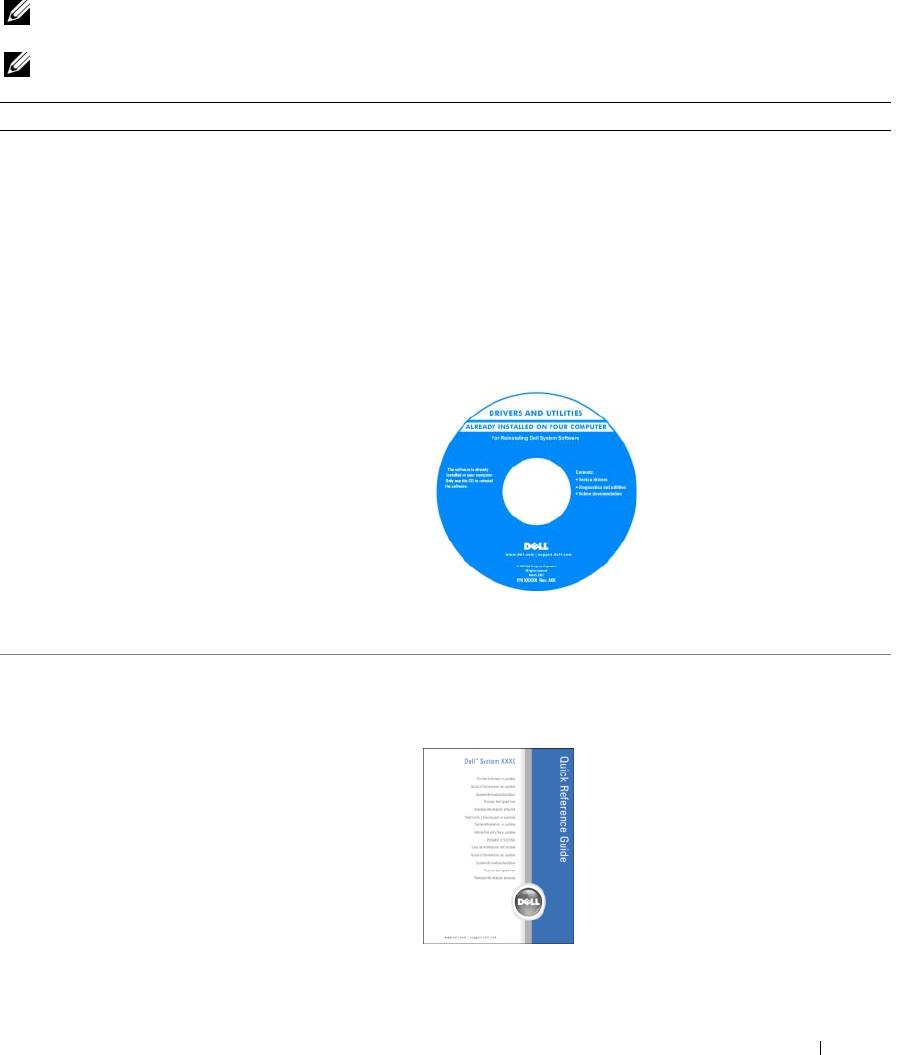
Localización de información
NOTA: Algunas funciones o medios son opcionales y pueden no incluirse en su ordenador. Es posible que algunas
funciones o medios no estén disponibles en determinados países.
NOTA: Su ordenador puede incluir información adicional.
¿Qué busca? Aquí lo encontrará
• Un programa de diagnóstico para mi ordenador
CD Drivers and Utilities (Controladores y utilidades) (también
conocido como ResourceCD)
• Controladores para mi ordenador
NOTA: El CD denominado Drivers and Utilities (Controladores y
• La documentación de mi dispositivo
utilidades) es opcional y es posible que no se entregue con el
• Notebook System Software (NSS)
ordenador.
La documentación y los controladores ya están instalados en su
ordenador. Puede utilizar el CD para volver a instalar los
controladores (consulte el apartado “Reinstalación de
controladores y utilidades” de la Guía del usuario) del
ordenador en línea o ejecute los Dell Diagnostics (consulte el
apartado “Dell Diagnostics” de la Guía del usuario en línea).
Los archivos “readme”
(léame) pueden estar
incluidos en su CD para
disponer de actualizaciones
de última hora sobre los
cambios técnicos del
ordenador o material de
consulta destinado a los
técnicos o usuarios avanzados.
NOTA: Los controladores y las actualizaciones de la
documentación se pueden encontrar en support.dell.com.
• Cómo instalar mi ordenador
Guía de referencia rápida
• Información básica sobre la solución de problemas
NOTA: Este documento puede ser opcional, por lo que es
posible que no se envíe con su ordenador.
• Cómo ejecutar Dell Diagnostics
• Cómo extraer e instalar piezas
NOTA: Este documento está disponible en formato pdf en
support.dell.com.
Guía de referencia rápida 77
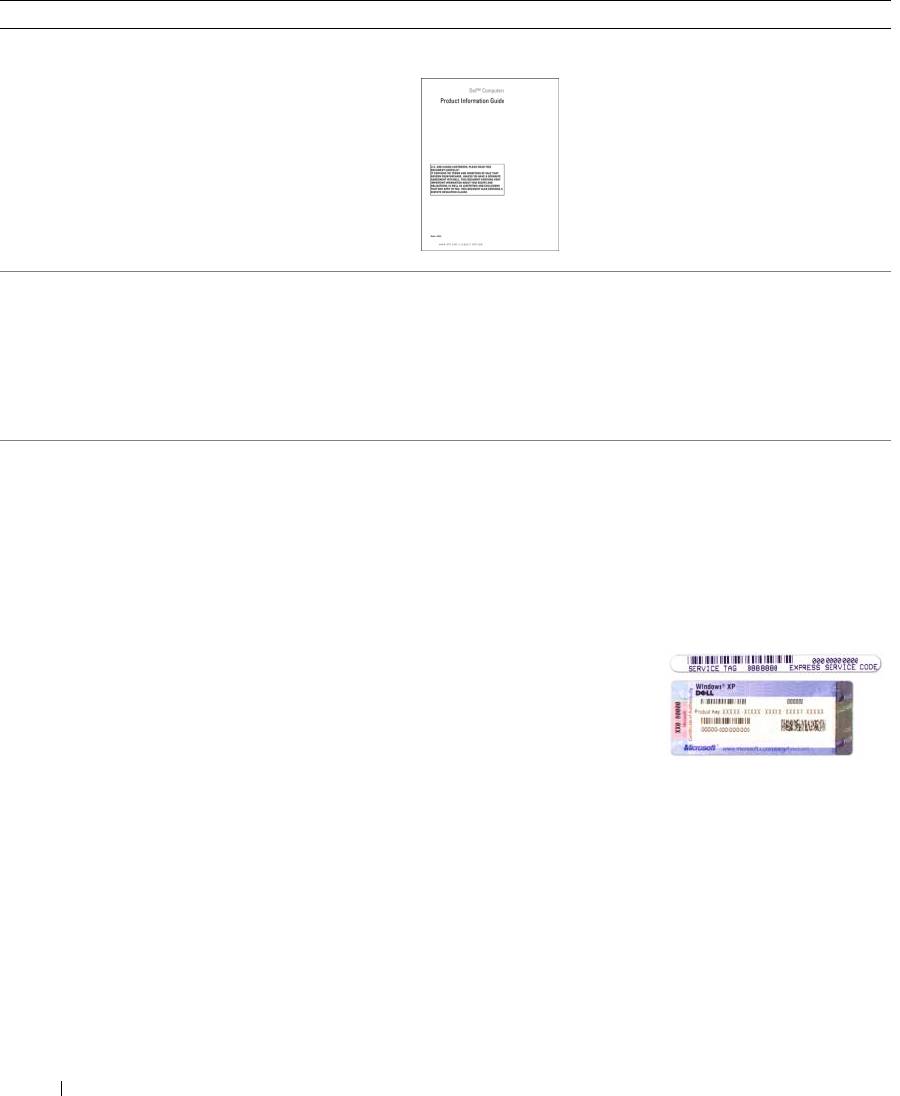
¿Qué busca? Aquí lo encontrará
• Información sobre la garantía
Guía de información del producto de Dell™
• Términos y condiciones (sólo en EE.UU.)
• Instrucciones de seguridad
• Información reglamentaria
• Información ergonómica
• Contrato de licencia de usuario final
• Cómo extraer y cambiar piezas
Guía del usuario Dell Latitude™
• Especificaciones
Centro de Ayuda y Soporte de Microsoft Windows XP
• Cómo configurar los parámetros del sistema
1
Haga clic en el botón
Inicio
y, a continuación, haga clic en
Ayuda y soporte técnico
.
• Cómo detectar y solucionar problemas
2
Haga clic en
Dell User and System Guides
(Guías del usuario
y del sistema Dell) y en
System Guides
(Guías del sistema).
3
Haga clic en la
Guía del usuario
en línea de su ordenador.
®
®
• Etiqueta de servicio y Express Service Code (Código
Etiqueta de servicio y licencia de Microsoft
Windows
de servicio rápido)
Estas etiquetas están situadas en el panel inferior de su
• Etiqueta de licencia de Microsoft Windows
ordenador.
• Utilice la Service Tag (Etiqueta de servicio) para identificar
su ordenador cuando utilice
support.dell.com
o se ponga en
contacto con el servicio de asistencia técnica de Dell. Le
recomendamos que guarde una copia de la etiqueta de
servicio en un lugar seguro por si pierde su ordenador o se lo
roban.
• Escriba el código de servicio
urgente para dirigir su
llamada cuando se ponga en
contacto con el servicio de
asistencia de Dell.
78 Guía de referencia rápida

¿Qué busca? Aquí lo encontrará
• Soluciones: consejos y orientación para la solución de
Sitio web Dell Support: support.dell.com
problemas, artículos de técnicos y cursos en línea,
NOTA: Seleccione su región para ver el sitio web de asistencia
preguntas frecuentes.
adecuado.
• Comunidad: debates en línea con otros clientes de
Dell.
• Actualizaciones: información de actualización para
componentes como, por ejemplo, la memoria, la
unidad de disco duro y el sistema operativo.
• Atención al cliente: información de contacto, llamada
de servicio y estado de los pedidos, garantía e
información de reparación.
• Servicio y asistencia: historial de asistencia y estado de
las llamadas de servicio, contrato de servicio,
conversaciones en línea con el personal de asistencia
• Referencia: documentación del ordenador, detalles en
la configuración de mi ordenador, especificaciones del
producto y documentación técnica.
• El servicio Dell Technical Update: notificación
proactiva mediante correo electrónico de
actualizaciones de software y hardware para el
ordenador.
• Descargas: controladores certificados, revisiones y
actualizaciones de software.
• Notebook System Software (NSS): si vuelve a instalar
el sistema operativo del ordenador, también debe
volver a instalar la utilidad NSS. NSS proporciona
Para descargar Notebook System Software:
actualizaciones importantes del sistema operativo y
1
Vaya a
support.dell.com
, seleccione su zona o segmento
asistencia para las unidades de disquete USB de
®
empresarial e introduzca la etiqueta de servicio.
3,5 pulgadas de Dell™, los procesadores Intel
, las
unidades ópticas y los dispositivos USB. La utilidad
2
Seleccione
Drivers & Downloads
(Controladores y descargas)
NSS es necesaria para el correcto funcionamiento de
y haga clic en
Go
(Ir).
su ordenador Dell. El software detecta
3
Haga clic en el sistema operativo y busque la palabra clave
automáticamente su ordenador y sistema operativo e
Notebook System Software
.
instala las actualizaciones apropiadas a su
NOTA: La interfaz para el usuario support.dell.com puede variar
configuración.
dependiendo de las selecciones que efectúe.
Guía de referencia rápida 79
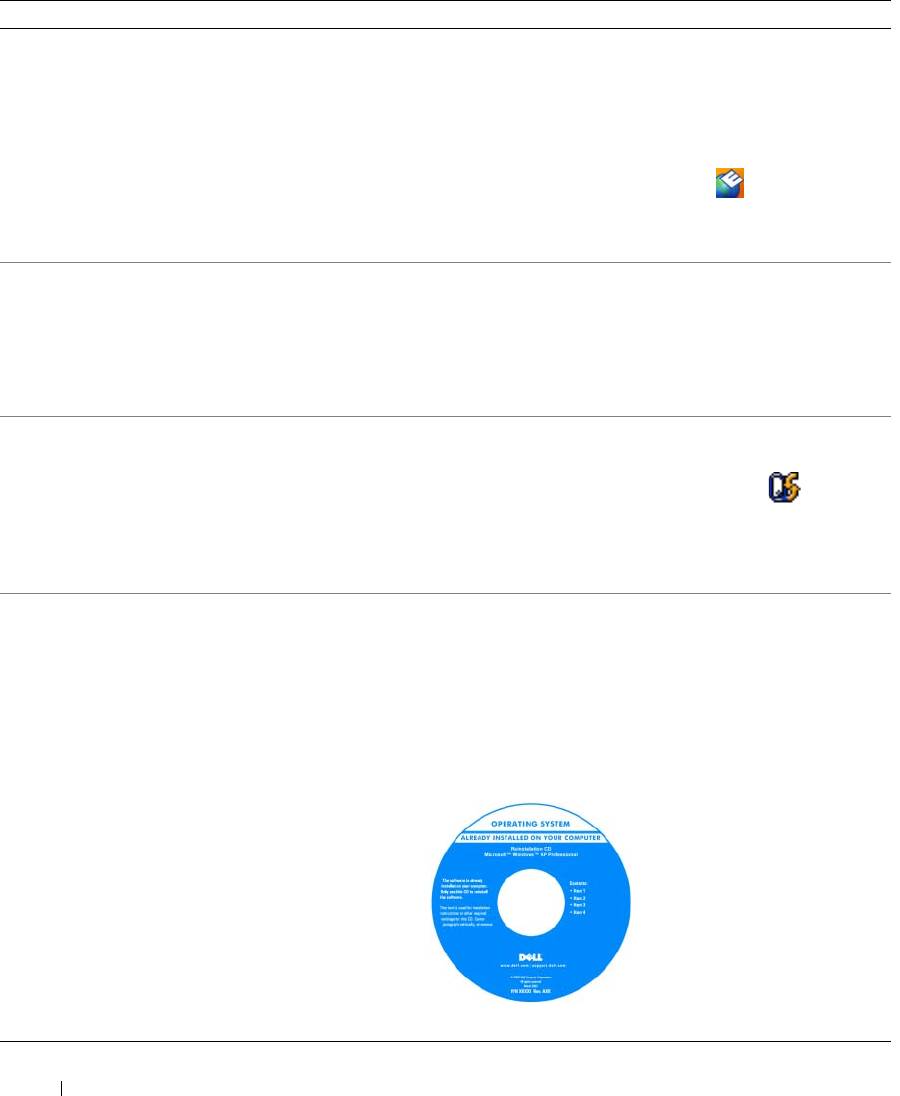
¿Qué busca? Aquí lo encontrará
• Actualizaciones de software y sugerencias para la
Utilidad Dell Support
solución de problemas: preguntas más frecuentes,
La utilidad Dell Support es un sistema de notificación y
temas candentes y estado general del entorno de su
actualización automatizadas instalado en el ordenador. Este
ordenador
sistema de asistencia proporciona exploraciones del estado del
entorno informático, actualizaciones de software e
información de autosoporte relevante en tiempo real. Acceda a
la utilidad Dell Support desde el icono
de la barra de
tareas. Para obtener más información, consulte el apartado
“Cómo acceder a la utilidad Dell Support
”
de la
Guía del usuario
en línea del ordenador.
• Cómo utilizar Windows
Centro de ayuda y soporte técnico de Windows
• Cómo trabajar con programas y archivos
1
Haga clic en el botón
Inicio
y en
Ayuda y soporte técnico
.
• Cómo personalizar mi escritorio
2
Escriba una palabra o frase que describa el problema y, a
continuación, haga clic en el icono de flecha.
3
Haga clic en el tema que describa el problema.
4
Siga las instrucciones que aparecen en pantalla.
• Información sobre la actividad de la red, el Power
Ayuda de Dell QuickSet
Management Wizard (Asistente para la
Para ver la
Dell QuickSet Help
(Ayuda de Dell QuickSet),
haga
administración de energía), teclas de acceso rápido y
clic con el botón derecho del ratón en el icono de la barra
otros elementos controlados por Dell QuickSet
®
®
de tareas de Microsoft
Windows
.
Para obtener más información sobre Dell QuickSet, consulte
“Características de Dell™ QuickSet” en la Guía del usuario en
línea del ordenador.
• Cómo volver a instalar mi sistema operativo
CD Operating System (Sistema operativo)
NOTA: El CD Operating System es opcional, por lo que es posible
que no se envíe con su ordenador.
El sistema operativo ya está instalado en el ordenador. Para
volver a instalar el sistema operativo, utilice el CD opcional
denominado CD Operating System (Sistema operativo)
®
®
(consulte “Cómo volver a instalar Microsoft
Windows
XP”
de la Guía del usuario en línea.)
Después de instalar el sistema
operativo, utilice el CD
opcional Drivers and Utilities
(Controladores y utilidades)
(ResourceCD) para volver a
instalar los controladores de los
dispositivos que se
proporcionan con el ordenador.
NOTA: El color de su CD varía
según el sistema operativo que
haya solicitado.
80 Guía de referencia rápida
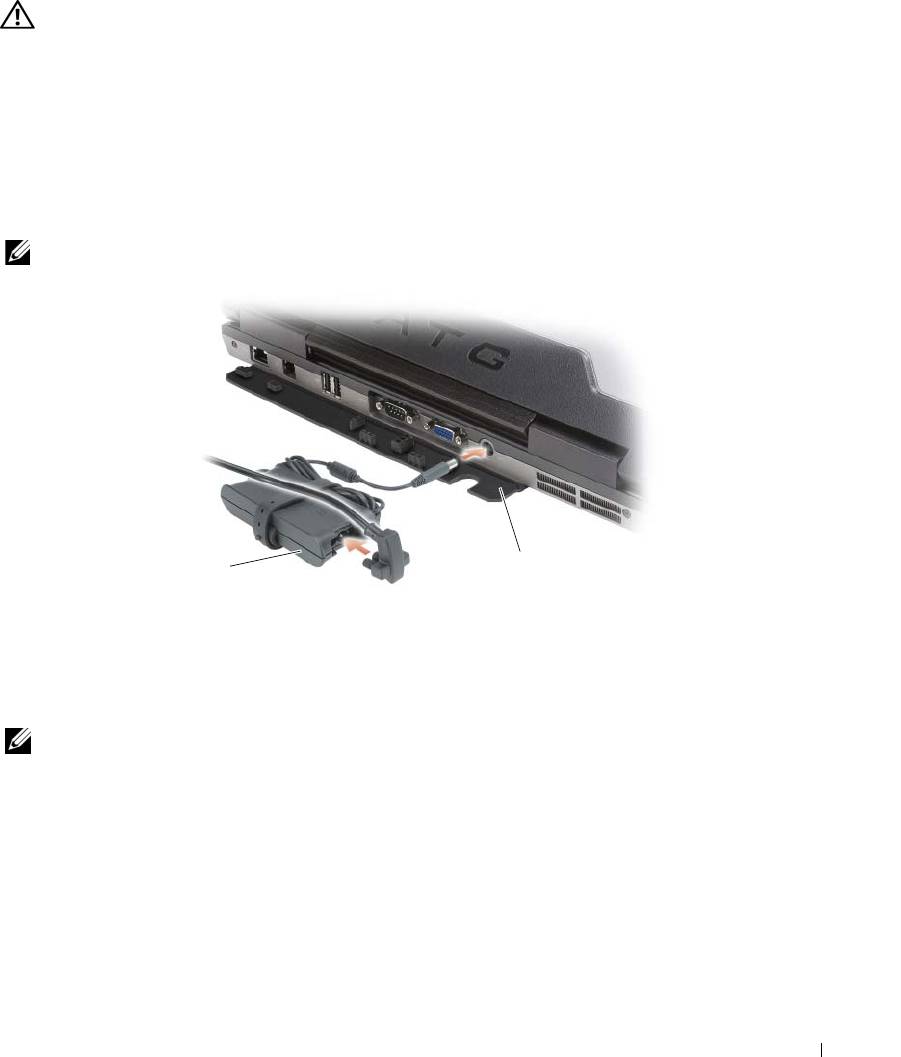
Configuración del ordenador
PRECAUCIÓN: Antes de comenzar cualquiera de los procedimientos de esta sección, siga las instrucciones de
seguridad que se encuentran en la Guía de información del producto.
1
Desempaquete la caja de accesorios.
2
Saque el contenido de la caja de accesorios, que necesitará para completar la configuración del ordenador.
La caja de accesorios también contiene la documentación del usuario y todo el software o hardware
adicional (como tarjetas PC, unidades o baterías) que ha solicitado.
3
Conecte el adaptador de CA al conector del adaptador de la parte posterior del ordenador y a la toma
de alimentación eléctrica.
NOTA: Puede conectar el adaptador de CA sin tener que girar la cubierta del puerto hacia abajo.
1
2
1 Adaptador de CA 2 Cubierta del puerto
4
Abra la pantalla del ordenador y pulse el botón de alimentación para encender el ordenador (Consulte
el apartado “Vista anterior” en la página 82).
NOTA: Se recomienda que encienda y apague el ordenador por lo menos una vez antes de instalar alguna tarjeta
o conectar el ordenador a un dispositivo de acoplamiento u otro dispositivo externo, como una impresora.
Guía de referencia rápida 81
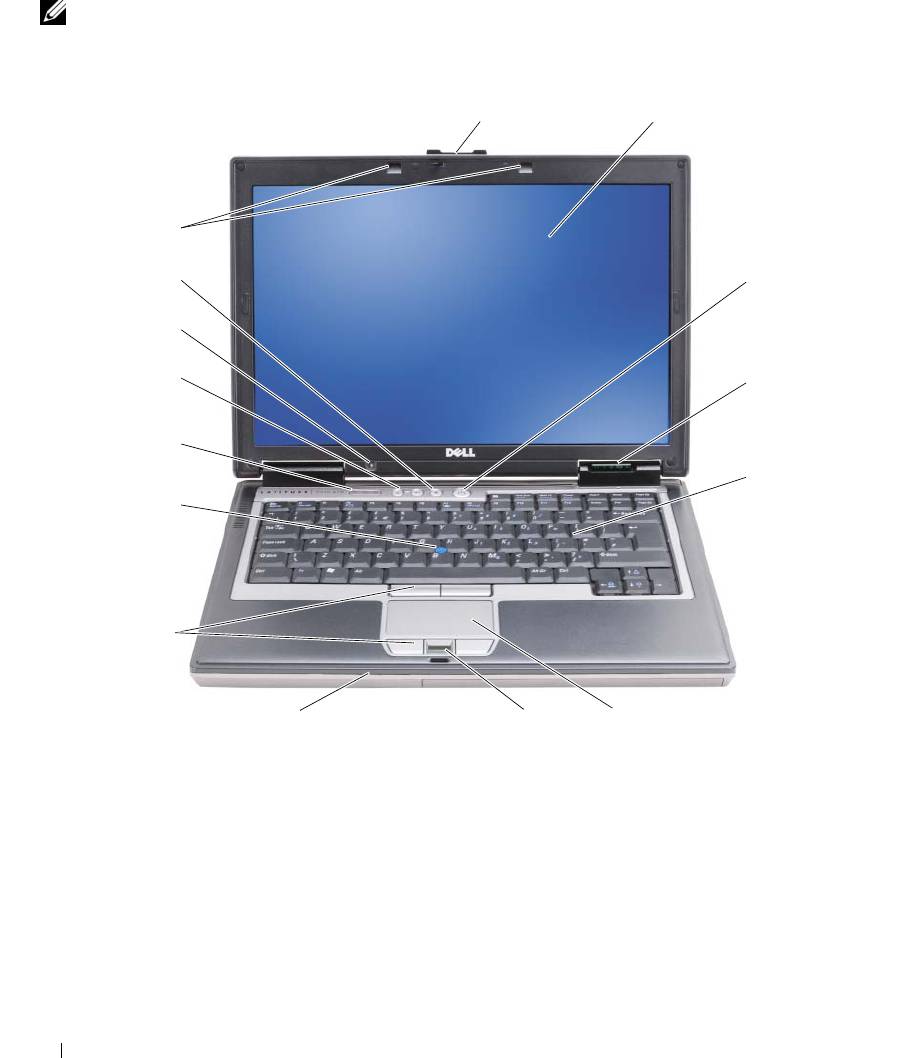
Acerca de su ordenador
NOTA: Para obtener información adicional sobre las funciones identificadas en esta sección, consulte la Guía del
usuario del ordenador.
Vista anterior
1
2
15
14
3
13
12
4
11
5
10
9
8
7
6
1 Seguro de la pantalla 2 Pantalla 3 Botón de alimentación
4 Indicadores de estado del
5 Teclado 6 Superficie táctil
dispositivo
7 Lector de huellas
8 Altavoz 9 Botones de la palanca de
dactilares (opcional)
seguimiento y de la superficie táctil
10 Palanca de seguimiento 11 Indicadores de estado del teclado 12 Botones de control de volumen
13 Sensor de iluminación
14 Botón de silencio de audio 15 Indicadores de iluminación del
ambiental
teclado
NOTA: Pulse <Fn> y la tecla
NOTA: Pulse <Fn> y la tecla de
de flecha hacia la izquierda
flecha hacia la derecha para
para activar el sensor.
activar/desactivar los indicadores.
82 Guía de referencia rápida
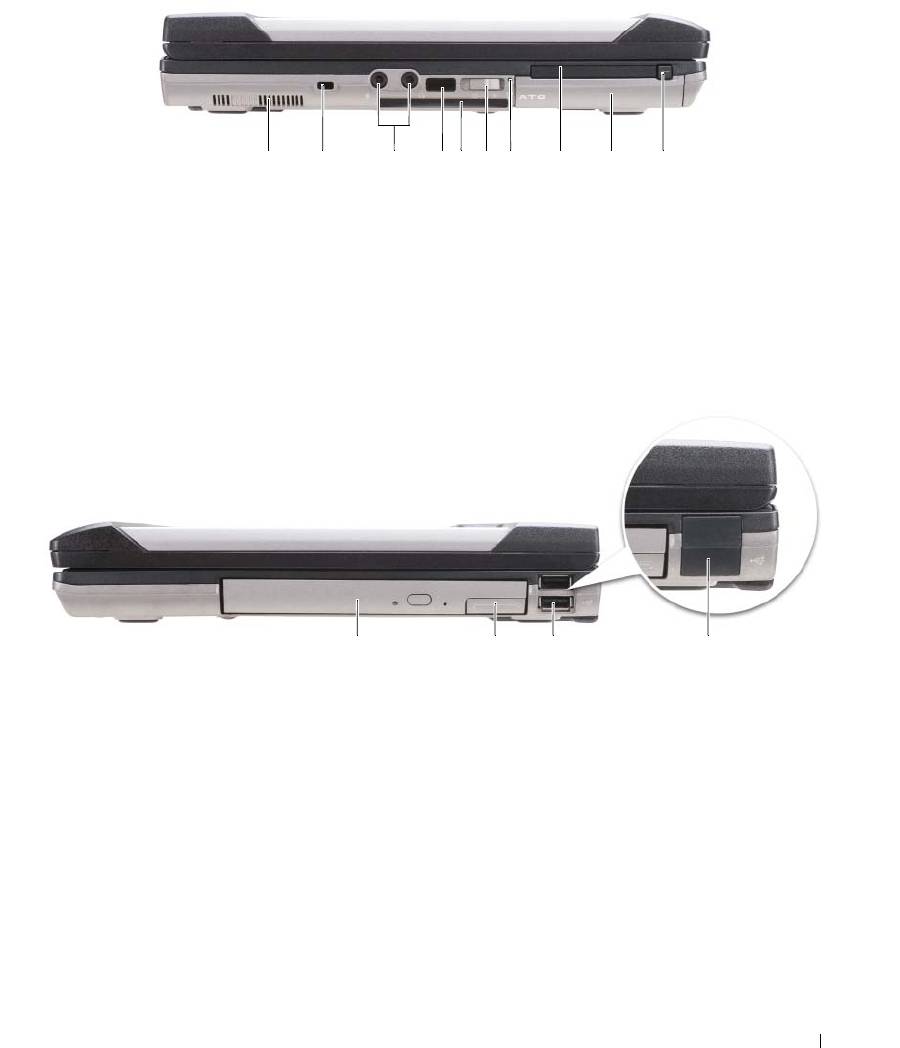
Vista lateral izquierda
1 23456897 10
1 Rejillas de ventilación 2 Ranura para cable de seguridad 3 Conectores de audio (2)
4 Sensor de infrarrojos 5 Ranura de tarjeta smart (con blank) 6 Conmutador inalámbrico
7 Indicador de Wi-Fi Catcher™ 8 Ranura de tarjeta PC o Express 9 Unidad de disco duro
10 Seguro de liberación de la
tarjeta PC/ExpressCard
Vista lateral derecha
1 2 3 4
1 Unidad óptica en
2 Seguro de liberación del dispositivo
3 Conectores USB (2)
compartimento de medios
de compartimentos de medios
4 Cubiertas del puerto USB
Guía de referencia rápida 83
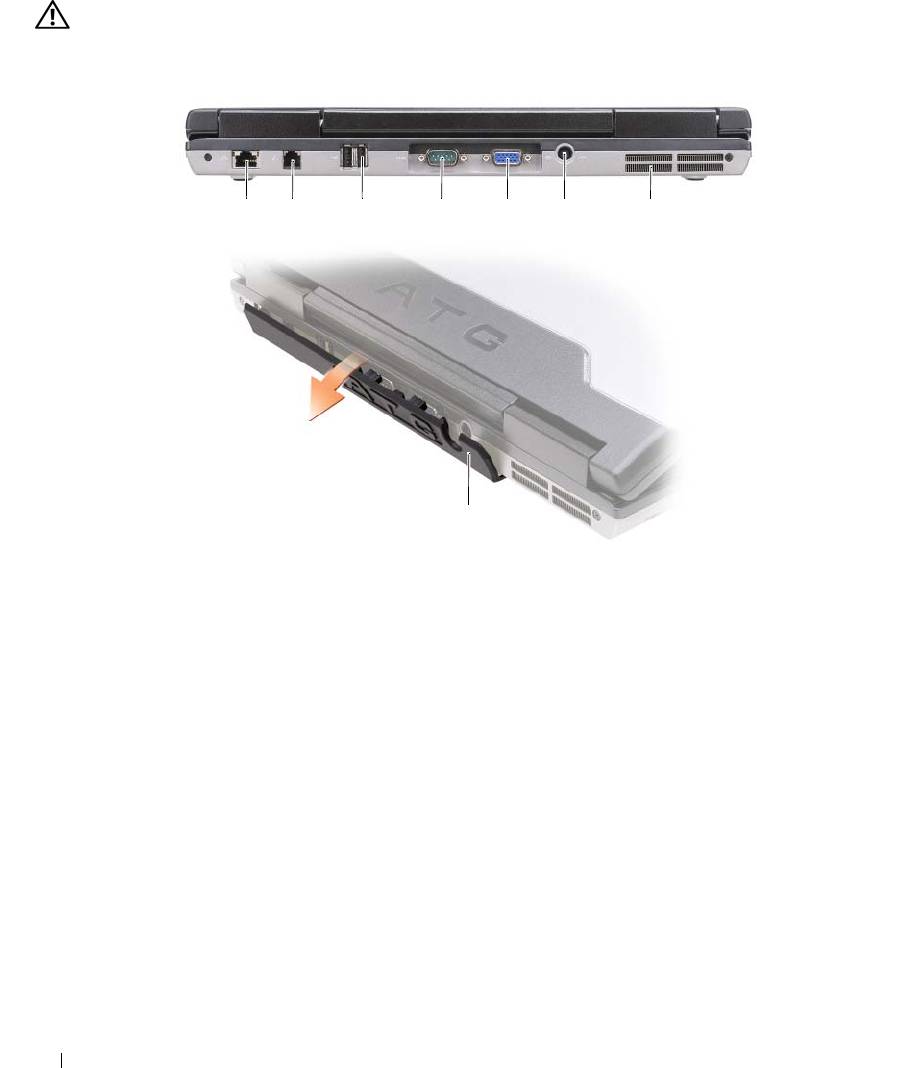
Vista posterior
PRECAUCIÓN: No introduzca objetos ni permita que el polvo se acumule en las rejillas de ventilación ni las
bloquee. No almacene el ordenador en un entorno con poca ventilación, como un maletín cerrado, mientras esté
en funcionamiento. La circulación restringida de aire podría dañar el ordenador o provocar un incendio.
1 2
3
456 7
8
1 Conector de red (RJ-45) 2 Conector de módem (RJ-11) 3 Conectores USB (2)
4 Conector serie 5 Conector de vídeo 6 Conector del adaptador de CA
7 Rejillas de ventilación 8 Cubierta del puerto
84 Guía de referencia rápida
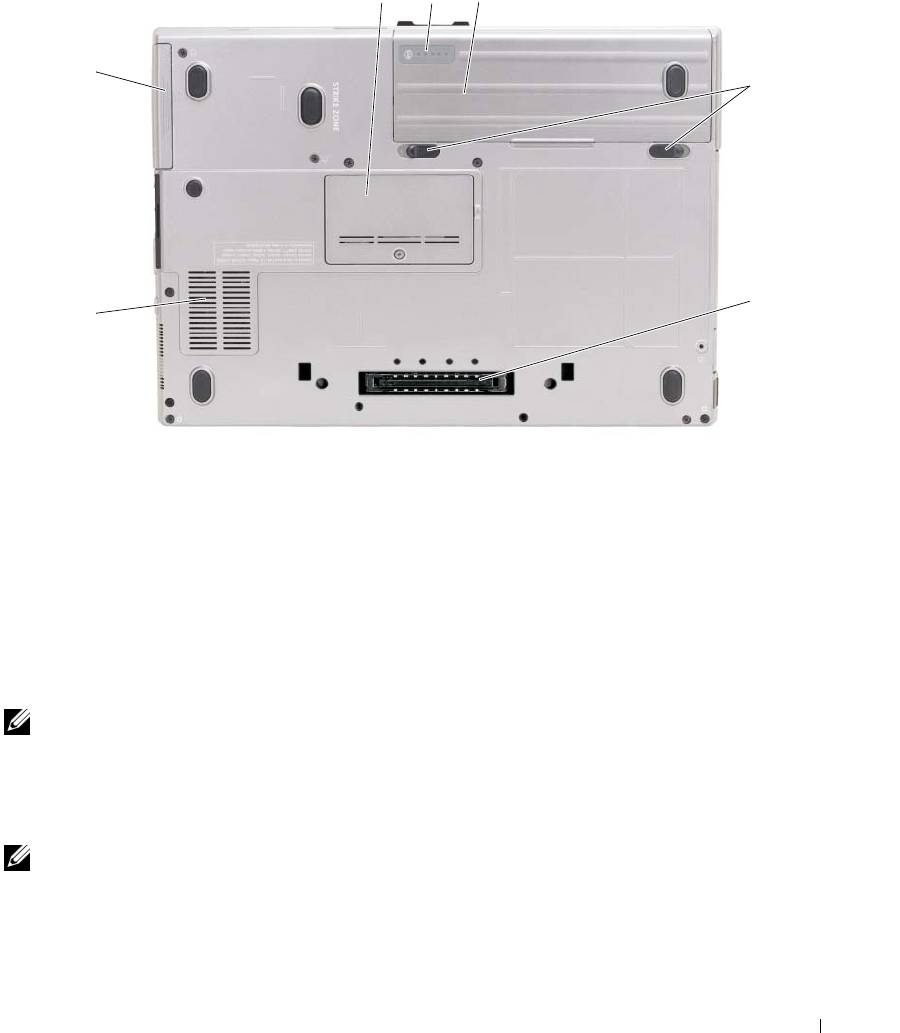
Vista inferior
1 23
7
4
5
6
1 Cubierta del módulo de memoria 2 Medidor de estado/carga
3 Batería
de la batería
4 Pasador de liberación del
5 Conector del dispositivo
6 Rejillas de ventilación
compartimento de baterías (2)
de acoplamiento
7 Unidad de disco duro
Uso de la batería
Rendimiento de la batería
NOTA: Para obtener información acerca de la garantía Dell™ para su ordenador, consulte la Guía de información
del producto o el documento separado de garantía que se envía junto con el ordenador.
Para el rendimiento óptimo del ordenador y para facilitar la conservación de la configuración del BIOS,
utilice su ordenador portátil Dell con la batería principal instalada en todo momento. Se proporciona una
batería en su compartimento correspondiente como equipamiento estándar.
NOTA: Debido a que la batería puede no estar totalmente cargada, use el adaptador de CA para conectar su
nuevo ordenador a una toma de alimentación eléctrica la primera vez que utilice el ordenador. Para obtener
mejores resultados, utilice el ordenador con el adaptador de CA hasta que la batería esté totalmente cargada. Para
ver el estado de carga de la batería haga clic en el botón Inicio→ Configuración→ Panel de control→ Opciones de
energía→ ficha Medidor de energía.
Guía de referencia rápida 85
Puede instalar una segunda batería opcional en el compartimento de medios para aumentar el tiempo de
funcionamiento de manera significativa. Para obtener información adicional sobre el uso de una segunda
batería, consulte el apartado “Compartimento de medios
” en la Guía del usuario en línea de su
ordenador.
NOTA: El tiempo de funcionamiento de la batería (el tiempo que la batería puede mantener una carga) disminuye
con el tiempo. En función de la frecuencia y las condiciones de uso de la batería, es posible que deba comprar una
nueva batería durante la vida útil del ordenador.
El tiempo de funcionamiento de la batería depende de las condiciones de funcionamiento. La duración
de la batería se reduce en gran medida si realiza, entre otras, las operaciones que se indican a
continuación:
• Uso de unidades ópticas
• Usar dispositivos de comunicación inalámbricos, tarjetas PC, tarjetas Express, tarjetas de memoria de
medios o dispositivos USB
• Uso de una configuración de pantalla con mucho brillo, protectores de pantalla en 3D u otros
programas que consuman mucha energía como las aplicaciones con imágenes complejas en 3D
• Ejecución del ordenador en modo de máximo rendimiento (consulte el apartado “Configuración de los
valores de administración de energía
”
en la
Guía del usuario
en línea de su ordenador.)
NOTA: Se recomienda conectar el ordenador a una toma de alimentación eléctrica mientras se graba en un
CD o DVD.
Es posible comprobar la carga de la batería (consulte el apartado “Comprobación de la carga de la
batería” en la página 86) antes de insertar la batería en el ordenador. También puede especificar las
opciones de administración de energía para alertarle del nivel bajo de batería
(consulte el apartado
“Configuración de los valores de administración de energía
”
en la
Guía del usuario
en línea de su ordenador)
.
PRECAUCIÓN: El uso de baterías incompatibles puede aumentar el riesgo de incendio o explosión. Sustituya la
batería únicamente por baterías de Dell. La batería está diseñada para funcionar con ordenadores Dell. No
utilice la batería de otros ordenadores en su ordenador.
PRECAUCIÓN: No deseche las baterías en la basura doméstica. Cuando la batería ya no pueda cargarse,
solicite información a una empresa local de gestión de residuos o al departamento responsable en materia de
medio ambiente sobre el modo de desechar las baterías de iones de litio. Consulte el apartado “Cómo desechar
las baterías” de la Guía de información del producto.
PRECAUCIÓN: El uso incorrecto de la batería puede aumentar el riesgo de incendio o quemadura química. No
perfore, incinere, desmonte o exponga la batería a temperaturas superiores a 65 °C (149 °F). Mantenga la batería
fuera del alcance de los niños. Tenga mucho cuidado con las baterías dañadas o que goteen. Las baterías
dañadas pueden gotear y causar lesiones personales o daños en el equipo.
Comprobación de la carga de la batería
El medidor de la batería Dell QuickSet, la ventana y el icono del Medidor de batería de Microsoft
Windows, el medidor de carga y estado de la batería y la advertencia de batería baja proporcionan
información sobre la carga de la batería.
86 Guía de referencia rápida
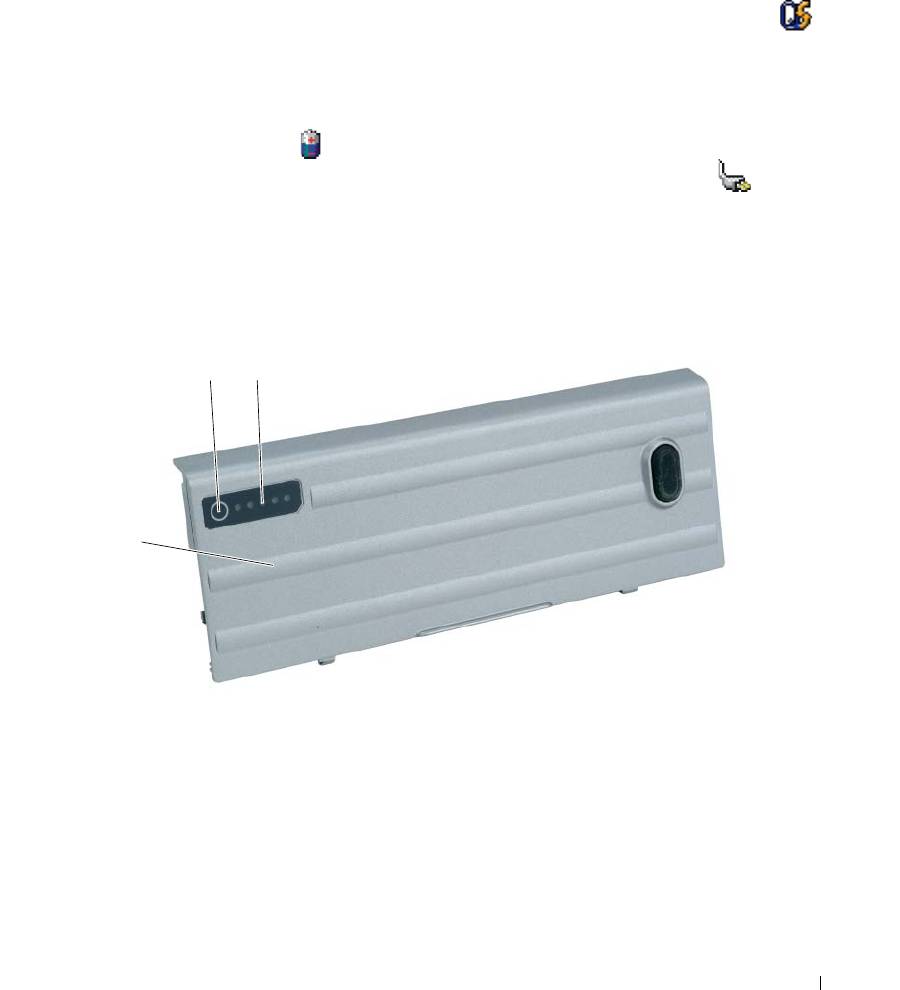
Medidor de batería Dell™ QuickSet
Si Dell QuickSet está instalado, presione <Fn><F3> para ver el Medidor de batería Dell QuickSet. El
medidor de batería muestra el estado, el estado de consumo de la batería, el nivel y el tiempo total de
carga de la batería del ordenador.
Para obtener más información sobre QuickSet, pulse el botón derecho del ratón sobre el icono de la
barra de tareas y seleccione Ayuda.
®
®
Medidor de energía de Microsoft
Windows
El Medidor de energía de Windows indica la carga que le queda a la batería. Para consultar el medidor de
energía, haga doble clic en el icono de la barra de tareas.
Si el ordenador está conectado a una toma de alimentación eléctrica, aparece un icono .
Medidor de carga
Al pulsar o mantener pulsado el botón de estado del medidor de carga de la batería, podrá comprobar:
• La carga de la batería (se comprueba pulsando y
soltando
el botón de estado)
• El estado de consumo de la batería (se comprueba pulsando y
manteniendo pulsado
el botón de estado)
2
3
1
1 Batería 2 Botón de estado (para estado
3 Medidor de carga (para estado
de carga de batería)
de consumo de la batería)
El tiempo de funcionamiento de la batería se ve determinado en gran medida por el número de veces que
se carga. Tras cientos de ciclos de carga y descarga, las baterías pierden parte de su capacidad de carga o
estado de consumo de la batería. Es decir, una batería puede mostrar un estado de “cargada” y mantener
una capacidad de carga reducida (estado).
Guía de referencia rápida 87

Comprobación de la carga de la batería
Para comprobar la carga de la batería, pulse y suelte el botón de estado del medidor de carga de la batería
para encender los indicadores de nivel de carga. Cada luz representa aproximadamente un 20 % de la
carga total de la batería. Por ejemplo, si la batería tiene un 80 % de carga restante, habrá cuatro luces
encendidas. Si no hay ninguna luz encendida, entonces la batería está descargada.
Comprobación del estado de consumo de la batería
NOTA: Puede comprobar el estado de consumo de la batería de dos maneras: mediante el medidor de carga de la
batería descrito a continuación o mediante el Battery Meter (Medidor de batería) de Dell QuickSet. Para obtener
información acerca de QuickSet, haga clic con el botón derecho del ratón en el icono de la barra de tareas y
haga clic en Help (Ayuda).
Para comprobar el estado de consumo de la batería utilizando el medidor de carga, pulse y mantenga
pulsado el botón de estado del medidor de carga de la batería durante 3 segundos, como mínimo. Si no se
ilumina ningún indicador, significa que la batería está en buenas condiciones y que mantiene más del
80 por ciento de su capacidad de carga original. Cada luz representa una degradación gradual. Si se
iluminan cinco indicadores, significa que la batería conserva menos del 60 por ciento de su capacidad de
carga, por lo que se debería considerar su sustitución. Consulte el apartado “Batería” en la Guía del
usuario en línea para obtener más información sobre la duración de la batería.
Advertencia de batería baja
AVISO: Para evitar la pérdida de datos o que éstos resulten dañados, tras una advertencia de batería baja guarde
inmediatamente el trabajo. A continuación, conecte el ordenador a una toma de alimentación eléctrica o instale
una segunda batería en el compartimento de medios. Si la carga de la batería se agota por completo, el modo de
hibernación se activa de manera automática.
El indicador de estado de la batería en la cubierta de la bisagra (en la esquina inferior derecha de la
pantalla) parpadea de color naranja cuando la batería está baja, y se vuelve naranja fuerte cuando la
batería se encuentra significativamente baja. Así mismo, una ventana emergente le avisa cuando se ha
agotado aproximadamente un 90% de la carga. Si tiene instaladas dos baterías, la advertencia de batería
baja indica que se ha agotado aproximadamente un 90% de la carga combinada de ambas. El ordenador
entrará en el modo de hibernación cuando la carga de la batería se encuentre en un nivel peligrosamente
bajo.
Puede cambiar la configuración de las alarmas de la batería en QuickSet o en la ventana Propiedades de
Opciones de energía. Consulte el apartado “Configuración de los valores de administración de energía”
en la
Guía del usuario
en línea de su ordenador.
Carga de la batería
NOTA: Con Dell™ ExpressCharge™, cuando el ordenador se apaga, el adaptador de CA carga una batería
completamente descargada en 1 hora aproximadamente. El tiempo de carga aumenta con el ordenador encendido.
Puede dejar la batería en el ordenador todo el tiempo que desee. Los circuitos internos de la batería impiden que
se sobrecargue.
NOTA: Si desea utilizar una batería de 9 celdas para obtener Dell ExpressCharge, deberá utilizarla junto con un
adaptador de CA de 90 vatios.
88 Guía de referencia rápida
Cuando conecte el ordenador a una toma de alimentación eléctrica o instale una batería mientras está
conectado a una toma de alimentación eléctrica, comprobará la carga y la temperatura de la batería. Si es
necesario, el adaptador de CA cargará la batería y mantendrá la carga.
Si la batería está caliente porque se ha estado usando en el ordenador o porque ha permanecido en un
ambiente donde la temperatura es elevada, puede ser que no se cargue cuando se conecte el ordenador a
una toma de alimentación eléctrica.
La batería está demasiado caliente para iniciar la recarga si el indicador luminoso parpadea
alternando entre el verde y el naranja. Desconecte el ordenador de la toma de alimentación eléctrica y
espere a que tanto éste como la batería se enfríen hasta alcanzar la temperatura ambiente. A
continuación, conecte el ordenador a una toma de alimentación eléctrica y continúe cargando la batería.
Sustitución de la batería
PRECAUCIÓN: Antes de llevar a cabo estos procedimientos, apague el ordenador, desconecte el adaptador de
CA de la toma de alimentación eléctrica y del ordenador, desconecte el módem del conector de pared y del
ordenador y retire cualquier otro cable externo del ordenador.
PRECAUCIÓN: El uso de baterías incompatibles puede aumentar el riesgo de incendio o explosión. Sustituya la
batería únicamente por baterías de Dell. La batería está diseñada para funcionar con ordenadores Dell™. No
utilice una batería de otro ordenador.
AVISO: Debe eliminar todos los cables externos del ordenador para evitar que se produzcan posibles daños en el
conector.
Para obtener información acerca de cómo sustituir la segunda batería, si aplica, consulte el apartado
“Compartimento de medios” en la Guía del usuario en línea.
Para extraer la batería:
1
Si el ordenador está conectado (acoplado) a un dispositivo de acoplamiento, desacóplelo. Si desea
instrucciones, consulte la documentación incluida con el dispositivo de acoplamiento.
2
Asegúrese de que el ordenador esté apagado o en modo de hibernación (consulte el apartado “Modo de
hibernación” en la
Guía del usuario
en línea).
3
Ponga el ordenador boca abajo, con el frente del ordenador de cara a usted.
4
Deslice el pasador de liberación del compartimento de baterías en el lado derecho de la batería hasta
que se agarre y se fije.
5
Deslice y agarre el pasador de liberación del compartimento de baterías situado en la parte inferior del
ordenador y, a continuación, retire la batería en horizontal hacia el frente del ordenador.
6
Para extraer la batería del compartimento, levántela.
Guía de referencia rápida 89
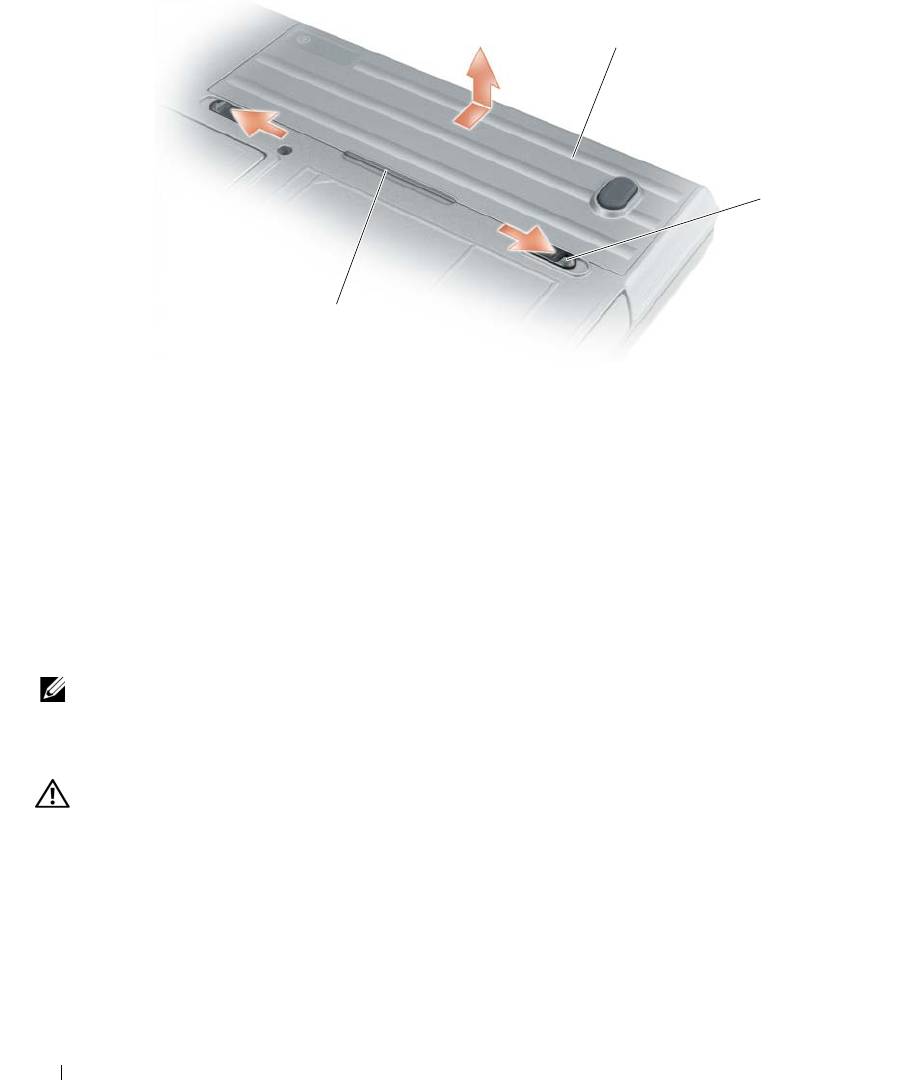
1
2
3
1 Batería 2 Pasador de liberación del
3 Lengüeta de la batería
compartimento de baterías (2)
Para volver a colocar la batería, siga el procedimiento de extracción en orden inverso.
Almacenamiento de una batería
Extraiga la batería cuando vaya a guardar el ordenador durante un período largo. Las baterías se
descargan durante los almacenamientos prolongados. Tras un largo período de almacenamiento, recargue
la batería completamente antes de utilizarla (consulte la página “Carga de la batería” en la página 88).
Solución de problemas
NOTA: Para obtener pautas adicionales sobre la solución de problemas, consulte la Guía del usuario en línea de
su ordenador.
Bloqueos y problemas con el software
PRECAUCIÓN: Antes de comenzar cualquiera de los procedimientos de esta sección, siga las instrucciones de
seguridad que se encuentran en la Guía de información del producto.
El ordenador no se inicia
ASEGÚRESE DE QUE EL ADAPTADOR DE CA ESTÉ BIEN CONECTADO AL ORDENADOR Y A LA TOMA DE
ALIMENTACIÓN ELÉCTRICA.
90 Guía de referencia rápida

El ordenador no responde
AVISO: Es posible que se pierdan datos si no puede apagar el sistema operativo.
A
PAGUE EL ORDENADOR — Si no puede conseguir que responda pulsando una tecla o moviendo el ratón, pulse el
botón de alimentación durante unos 8 ó 10 segundos como mínimo hasta que se apague el ordenador. A
continuación, reinicie el ordenador.
Un programa no respondeo se bloquea repetidamente
NOTA: Normalmente el software incluye instrucciones de instalación en su documentación o en un disquete o CD.
F
INALICE EL PROGRAMA —
1
Pulse <Ctrl><Mayús><Del> simultáneamente.
2
Haga clic en
Administrador de tareas
.
3
Haga clic en el programa que ha dejado de responder.
4
Haga clic en
Finalizar tarea
.
COMPRUEBE LA DOCUMENTACIÓN DEL SOFTWARE — Si es necesario, desinstale el programa y, a continuación,
vuelva a instalarlo.
®
®
Un programa está diseñado para una versión anterior del sistema operativo Microsoft
Windows
EJECUTE EL ASISTENTE PARA COMPATIBILIDAD DE PROGRAMAS — El Asistente para compatibilidad de
programas configura un programa de manera que se ejecute en un entorno similar a los entornos de sistemas
operativos que no son Windows XP.
1
Haga clic en el botón
Inicio
, vaya a
Programas
→
Accesorios
y, a continuación, haga clic en
Asistente
para compatibilidad de programas
.
2
En la pantalla de bienvenida, haga clic en
Siguiente
.
3
Siga las instrucciones que aparecen en pantalla.
Aparece una pantalla azul fija
APAGUE EL ORDENADOR — Si no puede conseguir que responda pulsando una tecla o moviendo el ratón, pulse el
botón de alimentación durante unos 8 ó 10 segundos como mínimo hasta que se apague el ordenador. A
continuación, reinicie el ordenador.
Otros problemas de software
COMPRUEBE LA DOCUMENTACIÓN DEL SOFTWARE O PÓNGASE EN CONTACTO CON EL FABRICANTE DE SOFTWARE
PARA OBTENER INFORMACIÓN SOBRE LA SOLUCIÓN DE PROBLEMAS —
• Asegúrese de que el programa sea compatible con el sistema operativo instalado en el ordenador.
• Asegúrese de que el ordenador cumple los requisitos mínimos de hardware necesarios para ejecutar el
software. Consulte la documentación del software para obtener información.
• Asegúrese de que el programa esté instalado y configurado correctamente.
• Compruebe que los controladores de dispositivo no sean incompatibles con el programa.
• Si es necesario, desinstale el programa y, a continuación, vuelva a instalarlo.
Guía de referencia rápida 91

REALICE INMEDIATAMENTE UNA COPIA DE SEGURIDAD DE LOS ARCHIVOS.
U
TILICE UN PROGRAMA DE BÚSQUEDA DE VIRUS PARA COMPROBAR LA UNIDAD DE DISCO DURO, LOS DISCOS
FLEXIBLES O LOS CD.
G
UARDE Y CIERRE LOS ARCHIVOS O PROGRAMAS ABIERTOS Y APAGUE EL ORDENADOR MEDIANTE EL MENÚ INICIO.
C
OMPRUEBE QUE EL ORDENADOR NO CONTIENE NINGÚN SOFTWARE ESPÍA — Si el ordenador tiene un bajo
rendimiento, recibe frecuentemente anuncios emergentes, o tiene problemas para conectarse a Internet, es posible
que el ordenador esté infectado con software espía. Utilice un programa antivirus que incluya protección contra
software espía (es posible que el programa necesite una actualización) para explorar el ordenador y eliminar el
software espía. Para obtener más información, vaya a support.dell.com y busque la palabra clave software espía.
E
JECUTE LOS DELL DIAGNOSTICS (DIAGNÓSTICOS DELL)—Consulte el apartado “Dell Diagnostics” en la
página 92. Si todas las pruebas se ejecutan satisfactoriamente, el error puede estar relacionado con un problema de
software.
Dell Diagnostics
PRECAUCIÓN: Antes de comenzar cualquiera de los procedimientos de esta sección, siga las instrucciones de
seguridad que se encuentran en la Guía de información del producto.
Cuándo utilizar los Dell Diagnostics (Diagnósticos Dell)
Si tiene problemas con el ordenador, realice las comprobaciones del apartado “Bloqueos y problemas con
el software” en la página 90 y ejecute Dell Diagnostics (Diagnósticos Dell) antes de ponerse en contacto
con Dell para solicitar asistencia técnica.
Se recomienda imprimir estos procesos antes de empezar.
AVISO: Los Dell Diagnostics (Diagnósticos Dell) sólo funcionan en los ordenadores Dell™.
NOTA: El CD denominado Drivers and Utilities (Controladores y utilidades) es opcional y es posible que no se
entregue con su ordenador.
Inicie Dell Diagnostics desde la unidad de disco duro o desde el CD Drivers and Utilities (CD de
controladores y utilidades) opcional (también denominado ResourceCD).
Inicio de los Dell Diagnostics desde la unidad de disco duro
Los Dell Diagnostics (Diagnósticos Dell) están situados en una partición oculta para la utilidad de
diagnóstico de la unidad de disco duro.
NOTA: Si el ordenador no puede mostrar una imagen en la pantalla, póngase en contacto con Dell (consulte
“Cómo ponerse en contacto con Dell” de la Guía del usuario en línea).
1
Apague el ordenador.
2
Si el ordenador está conectado (acoplado) a un dispositivo de acoplamiento, desacóplelo. Si desea
instrucciones, consulte la documentación incluida con el dispositivo de acoplamiento.
3
Conecte el ordenador a una toma de alimentación eléctrica.
92 Guía de referencia rápida

4
Los diagnósticos se pueden invocar de uno de los dos modos siguientes:
• Encienda el ordenador. Cuando aparezca el logotipo de DELL™, pulse <F12> inmediatamente.
Seleccione
Diagnostics
(Diagnósticos) del menú de inicio y pulse <Intro>.
NOTA: Si espera demasiado y aparece el logotipo del sistema operativo, siga esperando hasta que aparezca
®
®
el escritorio de Microsoft
Windows
. Entonces, apague el ordenador y vuelva a intentarlo.
• Pulse y mantenga pulsada la tecla <Fn> mientras se está encendiendo el ordenador.
NOTA: Si recibe un mensaje que indica que no se ha encontrado ninguna partición para la utilidad de
diagnóstico, ejecute Dell Diagnostics (Diagnósticos Dell) desde el CD Drivers and Utilities (CD Controladores
y utilidades) opcional.
El ordenador ejecutará la evaluación del sistema previa al inicio, una serie de pruebas iniciales de la
tarjeta del sistema, el teclado, la unidad de disco duro y la pantalla.
• Durante la evaluación, responda a todas las preguntas que aparezcan.
• Si se detecta un fallo, el ordenador se detiene y emite un sonido. Para detener la evaluación y
reiniciar el ordenador, pulse <Esc>; para continuar con la siguiente prueba, pulse <y>; para
volver a probar el componente que falló, pulse <r>.
• Si se detectan fallos durante la evaluación del sistema antes de la inicialización, anote los códigos
de error y póngase en contacto con Dell (consulte el apartado “Cómo ponerse en contacto con
Dell” en la
Guía del usuario
en línea de su ordenador)
.
Si la evaluación del sistema antes de la inicialización finaliza satisfactoriamente, recibirá el mensaje
Booting Dell Diagnostic Utility Partition. Press any key to continue
(Iniciando la partición de la utilidad Dell Diagnostics (Diagnósticos Dell). Pulse cualquier tecla para
continuar).
5
Pulse cualquier tecla para iniciar los Dell Diagnostics (Diagnósticos Dell) desde la partición para la
utilidad de diagnóstico del disco duro.
Inicio de los Dell Diagnostics desde el CD Drivers and Utilities
1
Inserte el CD
Drivers and Utilities
2
Apague y reinicie el ordenador.
Cuando aparezca el logotipo de DELL, pulse <F12>inmediatamente.
Si espera demasiado y aparece el logotipo de Windows, siga esperando hasta que vea el escritorio de
Windows. Entonces, apague el ordenador y vuelva a intentarlo.
NOTA: Los siguientes pasos cambian la secuencia de inicio una sola vez. La próxima vez que inicie el
ordenador, éste lo hará según los dispositivos especificados en el programa de configuración del sistema.
3
Cuando aparezca la lista de dispositivos de inicio, resalte
CD/DVD/CD-RW Drive
(Unidad de
CD/DVD/CD-RW) y pulse <Intro>.
4
Seleccione la opción
Boot from CD-ROM
(Iniciar desde CD-ROM) del menú que aparezca y pulse
<Intro>.
Guía de referencia rápida 93
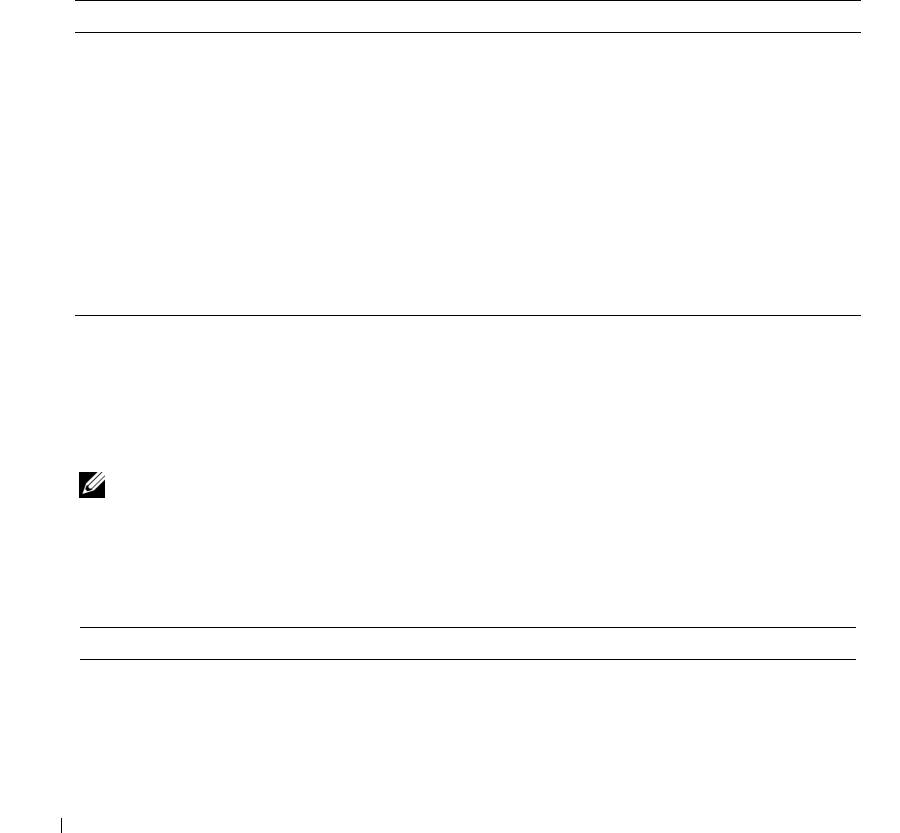
5
Escriba
1
para iniciar el menú y pulse <Intro> para continuar.
6
Seleccione
Run the 32 Bit Dell Diagnostics
(Ejecutar los Dell Diagnostics de 32 bits) de la lista
numerada. Si se muestran varias versiones, seleccione la apropiada para su ordenador.
7
Cuando aparezca el
Main Menu
(Menú principal) de Dell Diagnostics, seleccione la prueba que desea
ejecutar.
Menú principal de Dell Diagnostics (Diagnósticos Dell)
1
Una vez se hayan cargado los Dell Diagnostics y aparezca la pantalla
Main
Menu
(Menú principal),
haga clic en el botón de la opción que desea.
Opción Función
Express Test (Prueba
Realiza una prueba rápida de los dispositivos. Esta prueba suele tardar de 10 a
rápida)
20 minutos y no requiere ninguna acción por parte del usuario. Ejecute primero
Express Test (Prueba rápida) para incrementar la posibilidad de rastrear el
problema rápidamente.
Extended Test (Prueba
Realiza una prueba completa de los dispositivos. Esta prueba suele durar 1 hora
extendida)
o más y requiere que responda a unas preguntas periódicamente.
Custom Test (Prueba
Prueba un dispositivo específico. Puede personalizar las pruebas que desee
personalizada)
ejecutar.
Symptom Tree (Árbol
Hace una lista de los síntomas más habituales que se pueden encontrar y le
de síntomas)
permite seleccionar una prueba basándose en el síntoma del problema que
usted tiene.
2
Si se produce un problema durante una prueba, aparecerá un mensaje con un código de error y una
descripción del problema. Anote el código de error y la descripción del problema, y siga las instrucciones
de la pantalla.
Si no puede resolver la condición del error, póngase en contacto con Dell (consulte el apartado
“Cómo
ponerse en contacto con Dell” en la Guía del usuario
en línea de su ordenador
).
NOTA: La etiqueta de servicio para su ordenador está situada en la parte superior de cada pantalla de
prueba. Si se pone en contacto con Dell, el servicio de asistencia técnica le pedirá su etiqueta de servicio.
3
Si ejecuta una prueba desde la opción
Custom Test
(Prueba personalizada) o
Symptom Tree
(Árbol de
síntomas), haga clic en la ficha correspondiente que se describe en la tabla siguiente para obtener más
información.
Ficha Función
Results (Resultado) Muestra el resultado de la prueba y las condiciones de error encontradas.
Errors (Errores) Muestra las condiciones de error encontradas, los códigos de error y la descripción
del problema.
Help (Ayuda) Describe la prueba y puede indicar los requisitos para ejecutarla.
94 Guía de referencia rápida

Ficha Función
Configuration
Muestra la configuración de hardware del dispositivo seleccionado.
(Configuración)
Los Dell Diagnostics obtienen la información de configuración de todos los
dispositivos a partir del programa Configuración del sistema, la memoria y varias
pruebas internas, y la muestran en la lista de dispositivos del panel izquierdo de la
pantalla. La lista de dispositivos puede que no muestre los nombres de todos los
componentes instalados en el ordenador o de todos los dispositivos conectados al
ordenador.
Parameters
Permite personalizar la prueba cambiando su configuración.
(Parámetros)
4
Cuando finalicen las pruebas, si está ejecutando los Dell Diagnostics desde el CD opcional
Drivers and
Utilities
(Controladores y utilidades), extráigalo.
5
Cuando las pruebas hayan terminado, cierre la pantalla de la prueba para volver a la pantalla
Main
Menu
(Menú principal). Para salir de Dell Diagnostics y reiniciar el ordenador, cierre la pantalla
Main
Menu
(Menú principal).
Guía de referencia rápida 95

96 Guía de referencia rápida

Índice
A
cubiertas del puerto, 81, 83-
G
84
ayuda
Guía de información del
Dell Diagnostics, 92
producto, 78
localización de
Guía del usuario, 78
D
información, 77
sitio web Dell Support, 79
diagnósticos
acerca de Dell
I
Diagnósticos, 92
B
acerca de Dell Diagnostics, 77
indicadores de iluminación
del teclado, 82
documentación
batería
información
Contrato de licencia del
almacenar, 90
reglamentaria, 78
usuario final, 78
cargar, 88
en línea, 79
información sobre
extracción, 89
ergonomía, 78
ergonomía, 78
indicador, 88
garantía, 78
medidor de carga, 87
información sobre la
Guía de información del
medidor de energía, 87
garantía, 78
producto, 78
rendimiento, 85
Inicio de los Dell Diagnostics
Guía del usuario, 78
segunda batería en el
desde el CD Drivers and
reglamentaria, 78
compartimento de
Utilities, 93
seguridad, 78
medios, 86
instrucciones de
seguridad, 78
E
C
etiqueta de Microsoft
CD Drivers and Utilities
O
Windows, 78
(Controladores y
ordenador
utilidades), 77
etiqueta de servicio, 78
no responde, 91
Centro de ayuda y soporte
etiquetas
se bloquea, 91
técnico, 80
etiqueta de servicio, 78
Contrato de licencia del
Microsoft Windows, 78
usuario final, 78
ExpressCharge
P
controladores
acerca det, 88
problemas
reinstalación, 77
batería de 9 celdas, 88
bloqueos, 90
Índice 97

98 Índice
el ordenador no responde, 91
Centro de ayuda y soporte
el ordenador no se inicia, 90
técnico, 80
el ordenador se bloquea, 91
volver a instalar, 80
el programa no responde, 91
el programa se bloquea, 91
pantalla azul, 91
software, 90-91
Q
QuickSet, 80
S
sistema operativo
CD del sistema operativo, 80
volver a instalar, 80
sitio web de asistencia, 79
software
problemas, 91
solución de problemas
acerca de, 90
Centro de ayuda y soporte
técnico, 80
Consulte también problemas
Dell Diagnostics, 92
U
Utilidad Dell Support, 80
W
Windows XP
CD del sistema operativo, 80
98 Índice
