
Dell Latitude D620 ATG – страница 3
Инструкция к Ноутбуку Dell Latitude D620 ATG

Lorsque vous branchez l'ordinateur sur une prise secteur ou que vous installez une batterie pendant que
l'ordinateur est branché sur une prise secteur, l'ordinateur vérifie le niveau de charge et la température de
la batterie. Au besoin, l'adaptateur secteur charge alors la batterie et maintient le niveau de charge.
Si la batterie est chaude parce qu'elle se trouvait dans l'ordinateur ou en raison de la température
extérieure, il est probable qu'elle ne se charge pas lorsque vous branchez l'ordinateur sur une prise
électrique.
La batterie est trop chaude pour démarrer le processus de recharge si le voyant clignote affichant
alternativement les couleurs verte et orange. Débranchez l'ordinateur de la prise secteur et laissez
refroidir l'ordinateur et la batterie jusqu'à ce qu'ils atteignent la température ambiante. Branchez alors
l'ordinateur sur une prise secteur et continuez à charger la batterie.
Remplacement de la batterie
PRÉCAUTION : Avant d'exécuter ces procédures, éteignez votre ordinateur, débranchez l'adaptateur secteur de
la prise secteur et de l'ordinateur, débranchez le modem de la prise murale et de l'ordinateur et retirez les autres
câbles externes de l'ordinateur.
PRÉCAUTION : L'utilisation d'une batterie non compatible peut accroître le risque d'incendie ou d'explosion.
Ne remplacez la batterie que par une batterie compatible achetée auprès de Dell. La batterie est conçue pour
fonctionner avec votre ordinateur Dell™. N'utilisez pas de batterie provenant d'un autre ordinateur.
AVIS : Vous devez retirer tous les câbles externes de l'ordinateur pour éviter d'endommager les connecteurs.
Pour des informations sur le remplacement de la seconde batterie, le cas échéant, reportez-vous à la
section « Baie de média » du Guide d'utilisation en ligne.
Pour retirer la batterie :
1
Si l'ordinateur est connecté à une station d'accueil (amarré), déconnectez-le. Pour obtenir des
instructions, consultez la documentation qui accompagne la station d'accueil.
2
Assurez-vous que l'ordinateur est éteint ou en mode Mise en veille prolongée (reportez-vous à la section
« Mode Mise en veille prolongée » du
Guide d'utilisation
en ligne).
3
Retournez l'ordinateur, avec l'avant à l'opposé de vous.
4
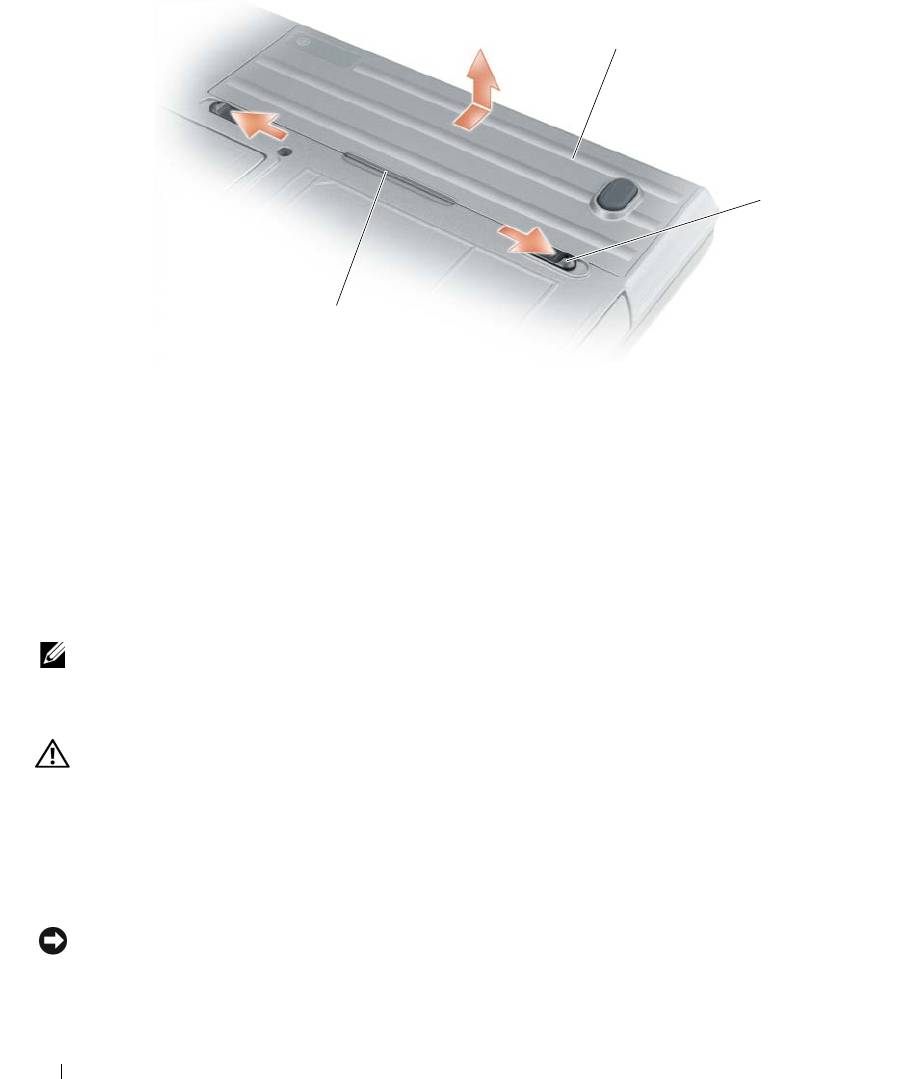
Faites glisser le loquet de fermeture de la baie de batterie vers le côté droit de la batterie jusqu'à ce qu'il
s'enclenche en position verrouillée.
5
Faites glisser le loquet de fermeture de la baie de batterie vers le côté gauche de la batterie et
maintenez-le dans cette position, prenez la batterie par la languette et faites-la glisser horizontalement
vers l'avant de l'ordinateur.
6
Soulevez la batterie pour la retirer de la baie.
Guide de référence rapide 41
1
2
3
1 batterie 2 loquet de fermeture de la baie de batterie (2) 3 languette de batterie
Pour remettre en place la batterie, suivez la procédure de retrait dans l'ordre inverse.
Stockage de la batterie
Retirez la batterie de l'ordinateur lorsque vous rangez ce dernier pendant une période prolongée. Sinon,
la batterie finira par se décharger. Après une longue période de stockage, rechargez complètement la
batterie avant de l'utiliser (reportez-vous à la section « Chargement de la batterie » à la page 40).
Dépannage
REMARQUE : Pour plus d'informations sur le dépannage, consultez le Guide d'utilisation en ligne de votre
ordinateur.
Blocages et problèmes logiciels
PRÉCAUTION : Avant de commencer toute procédure de cette section, consultez et respectez les consignes de
sécurité du Guide d'information sur le produit.
L'ordinateur ne démarre pas
ASSUREZ-VOUS QUE L 'ADAPTATEUR SECTEUR EST SOLIDEMENT BRANCHÉ SUR L 'ORDINATEUR ET À LA PRISE
SECTEUR.
L'ordinateur ne répond plus
AVIS : Vous pouvez perdre des données si vous n'arrivez pas à arrêter correctement le système d'exploitation.
É
TEIGNEZ L 'ORDINATEUR — Si vous n'obtenez aucune réponse lorsque vous appuyez sur une touche du clavier ou
lorsque vous déplacez la souris, appuyez sur le bouton d'alimentation et maintenez-le enfoncé pendant au moins 8 à
10 secondes jusqu'à ce que l'ordinateur s'éteigne. Redémarrez l'ordinateur.
42 Guide de référence rapide

Un programme ne répond plus ou se bloque régulièrement
REMARQUE : La documentation de tout logiciel, la disquette ou le CD qui l'accompagne incluent généralement
des instructions d'installation.
F
IN DU PROGRAMME —
1
Appuyez simultanément sur <Ctrl><Maj><Suppr>.
2
Cliquez sur
Gestionnaire des tâches
.
3
Cliquez sur le programme qui ne répond plus.
4
Cliquez sur
Fin de tâche
.
CONSULTEZ LA DOCUMENTATION DU LOGICIEL — Le cas échéant, supprimez, puis réinstallez le programme.
®
®
Un programme est conçu pour une version antérieure du système d'exploitation Microsoft
Windows
EXÉCUTEZ L'ASSISTANT COMPATIBILITÉ DES PROGRAMMES — L'Assistant Compatibilité des programmes
configure un programme pour qu'il fonctionne dans un environnement proche des environnements des systèmes
d'exploitation non Windows XP.
1
Cliquez sur le bouton
Démarrer
, pointez sur
Programmes
→
Accessoires
, puis cliquez sur
Assistant
Compatibilité des programmes
.
2
Dans l'écran d'accueil, cliquez sur
Suivant
.
3
Suivez les instructions qui s'affichent à l'écran.
Un écran bleu uni apparaît
ÉTEIGNEZ L 'ORDINATEUR — Si vous n'obtenez aucune réponse lorsque vous appuyez sur une touche du clavier ou
lorsque vous déplacez la souris, appuyez sur le bouton d'alimentation et maintenez-le enfoncé pendant au moins 8 à
10 secondes jusqu'à ce que l'ordinateur s'éteigne. Redémarrez l'ordinateur.
Autres problèmes logiciels
CONSULTEZ LA DOCUMENTATION DU LOGICIEL OU CONTACTEZ LE FABRICANT POUR OBTENIR DES INFORMATIONS
DE DÉPANNAGE —
• Assurez-vous que le programme est compatible avec le système d'exploitation installé sur votre
ordinateur.
• Assurez-vous que l'ordinateur est conforme aux exigences matérielles requises pour que le logiciel
fonctionne. Consultez la documentation du logiciel pour de plus amples informations.
• Assurez-vous que le programme est correctement installé et configuré.
• Assurez-vous que les pilotes de périphérique n'entrent pas en conflit avec le programme.
• Le cas échéant, supprimez, puis réinstallez le programme.
SAUVEGARDEZ VOS FICHIERS IMMÉDIATEMENT.
U
TILISEZ UN LOGICIEL ANTIVIRUS POUR VÉRIFIER LE DISQUE DUR, LES DISQUETTES OU LES CD.
E
NREGISTREZ ET FERMEZ LES FICHIERS OU LES PROGRAMMES OUVERTS ET ARRÊTEZ L 'ORDINATEUR À L 'AIDE DU
MENU DÉMARRER.
Guide de référence rapide 43
EFFECTUEZ UNE ANALYSE DE L 'ORDINATEUR AFIN DE DÉTECTER LA PRÉSENCE DE LOGICIELS ESPIONS — Si vous
observez un ralentissement des performances de votre ordinateur, si des fenêtres publicitaires s'affichent
fréquemment sur votre écran ou si vous avez des problèmes pour vous connecter sur Internet, votre ordinateur peut
être infecté par un logiciel espion. Utilisez un programme antivirus qui inclut une protection contre les logiciels
espions (une mise à niveau de votre programme sera peut-être nécessaire) afin d'analyser votre ordinateur et de
supprimer les logiciels espions. Pour plus d'informations, allez sur le site support.dell.com et lancez une recherche à
l'aide du mot-clé spyware (espion).
E
XÉCUTEZ DELL DIAGNOSTICS — Reportez-vous à la section « Dell Diagnostics » à la page 44. Si tous les tests
s'exécutent correctement, la condition d'erreur est liée à un problème logiciel.
Dell Diagnostics
PRÉCAUTION : Avant de commencer toute procédure de cette section, consultez et respectez les consignes de
sécurité du Guide d'information sur le produit.
Quand utiliser Dell Diagnostics
Si des problèmes surviennent lors de l'utilisation de votre ordinateur, effectuez les vérifications indiquées
dans la section « Vue frontale » à la page 34 et exécutez Dell Diagnostics avant de contacter Dell pour
obtenir une assistance technique.
Il est recommandé d'imprimer ces procédures avant de commencer.
AVIS : Dell Diagnostics ne fonctionne que sur les ordinateurs Dell™.
REMARQUE : Le CD Drivers and Utilities est en option et n'est pas obligatoirement expédié avec votre ordinateur.
Lancez Dell Diagnostics depuis votre disque dur ou depuis le CD Drivers and Utilities (également appelé
ResourceCD) en option.
Lancement de Dell Diagnostics à partir de votre disque dur
Dell Diagnostics se trouve dans une partition cachée (utilitaire de diagnostics) de votre disque dur.
REMARQUE : Si aucune image n'apparaît sur l'écran de votre ordinateur, contactez Dell (reportez-vous à la
section « Contacter Dell » de votre Guide d'utilisation en ligne).
1
Éteignez l'ordinateur.
2
Si l'ordinateur est connecté à une station d'accueil (amarré), déconnectez-le. Pour obtenir des
instructions, consultez la documentation qui accompagne la station d'accueil.
3
Connectez l'ordinateur à une prise secteur.
4
Il existe deux manières de lancer Diagnostics :
• Allumez l'ordinateur. Lorsque le logo DELL™ s'affiche, appuyez immédiatement sur <F12>.
Dans le menu d'amorçage, sélectionnez
Diagnostics
et appuyez sur <Entrée>.
REMARQUE : Si vous attendez trop longtemps et que le logo du système d'exploitation apparaît, patientez
®
®
jusqu'à ce que le bureau de Microsoft
Windows
s'affiche. Éteignez alors votre ordinateur et faites une
nouvelle tentative.
• Appuyez sur la touche <Fn> et maintenez-la enfoncée lors de la mise sous tension du système.
REMARQUE : Si un message vous indique qu'aucune partition d'utilitaire de Dell Diagnostics n'a été
trouvée, exécutez Dell Diagnostics à partir de votre CD Drivers and Utilities.
44 Guide de référence rapide

L'ordinateur lance l'évaluation du système de préamorçage avec une série de diagnostics intégrés qui
effectue un test préalable de la carte système, du clavier, du disque dur et de l'écran.
• Répondez à toutes les questions qui s'affichent pendant l'évaluation.
• Si une défaillance de composant est détectée, l'ordinateur s'arrête et émet un signal sonore. Pour
arrêter l'évaluation et redémarrer l'ordinateur, appuyez sur <Échap> ; pour passer au test suivant,
appuyez sur <y> (<o>) ; pour retester le composant défectueux, appuyez sur <r>.
• Si des défaillances sont détectées lors de l'évaluation du système de préamorçage, notez le ou les
codes d'erreur et contactez Dell (reportez-vous à la section « Contacter Dell » du
Guide
d'utilisation
en ligne de votre ordinateur).
Si l'évaluation de préamorçage du système se déroule sans problème, vous recevez le message
Booting Dell Diagnostic Utility Partition. Press any key to continue
(Amorçage de la partition de l'utilitaire Dell Diagnostics. Appuyez sur une touche pour continuer).
5
Appuyez sur une touche pour démarrer Dell Diagnostics à partir de la partition de diagnostics du
disque dur.
Lancement de Dell Diagnostics à partir du CD Drivers and Utilities
1
Insérez le CD
Drivers and Utilities
.
2
Arrêtez l'ordinateur et redémarrez-le.
Lorsque le logo DELL s'affiche, appuyez immédiatement sur <F12>.
Si vous attendez trop longtemps et que le logo Windows apparaît, attendez encore jusqu'à ce que le
bureau Windows s'affiche. Éteignez alors votre ordinateur et faites une nouvelle tentative.
REMARQUE : Les étapes suivantes modifient la séquence d'amorçage pour une seule exécution. Au
démarrage suivant, l'ordinateur démarre en fonction des périphériques définis dans le programme de
configuration du système.
3
Lorsque la liste des périphériques d'amorçage s'affiche, sélectionnez
CD/DVD/CD-RW Drive
et
appuyez sur <Entrée>.
4
Sélectionnez l'option
Boot from CD-ROM
(Amorcer à partir du CD-ROM) dans le menu qui
s'affiche, puis appuyez sur <Entrée>.
5
Ta p ez
1
pour démarrer le menu, puis appuyez sur <Entrée> pour continuer.
6
Sélectionnez
Exécuter Dell Diagnostics 32 bits
dans la liste numérotée. Si plusieurs versions sont
répertoriées, sélectionnez la version appropriée pour votre ordinateur.
7
Lorsque le
menu principal
de Dell Diagnostics s'affiche, sélectionnez le test à effectuer.
Guide de référence rapide 45

Menu principal de Dell Diagnostics
1
Une fois Dell Diagnostics chargé et lorsque l'écran
Menu
principal
s'affiche, cliquez sur le bouton de
l'option souhaitée.
Option Fonction
Express Test
Exécute un test rapide des périphériques. Ce test dure généralement entre 10 et 20
(Test rapide)
minutes et n'exige pas d'action de votre part. Effectuez tout d'abord un Test rapide
pour trouver le problème plus rapidement.
Extended Test
Exécute un test approfondi des périphériques. En règle générale, ce test prend une
(Test approfondi)
heure ou plus et nécessite que vous répondiez régulièrement à des questions.
Custom Test
Teste un périphérique spécifique. Vous pouvez personnaliser les tests à exécuter.
(Test personnalisé)
Symptom Tree
Répertorie les symptômes couramment rencontrés et permet de sélectionner un test
(Arborescence
en fonction du symptôme du problème.
des symptômes)
2
Si un problème survient pendant un test, un message indiquant le code d'erreur et une description du
problème s'affiche. Notez le code d'erreur et la description du problème et suivez les instructions à l'écran.
Si vous n'arrivez pas à corriger l'erreur, contactez Dell (reportez-vous à la section
« Contacter Dell » du
Guide d'utilisation
en ligne de votre ordinateur
).
REMARQUE : Le numéro de service de votre ordinateur est situé en haut de chaque écran de test. Lorsque
vous contacterez le support technique de Dell, ce numéro de service vous sera demandé.
3
Si vous exécutez un test à partir de l'option
Custom Test
(Test personnalisé) ou
Symptom Tree
(Arborescence des symptômes), cliquez sur l'onglet approprié décrit dans le tableau suivant pour
obtenir plus d'informations.
Onglet Fonction
Results(Résultats) Affiche les résultats du test et les conditions d'erreur rencontrées.
Errors(Erreurs) Affiche les conditions d'erreur rencontrées, les codes d'erreur et la description du
problème.
Help(Aide) Décrit le test et peut indiquer les conditions requises pour exécuter le test.
Configuration
Affiche la configuration matérielle du périphérique sélectionné.
(Configuration)
Dell Diagnostics obtient les informations de configuration de tous les périphériques à
partir du programme de configuration du système, de la mémoire et de divers tests
internes, et les affiche dans la liste des périphériques située dans le volet gauche de
l'écran. La liste des périphériques risque de ne pas afficher les noms de tous les
composants installés sur votre ordinateur ou de tous les périphériques reliés à celui-ci.
Parameters
Permet de personnaliser le test en modifiant ses paramètres.
(Paramètres)
4
Lorsque les tests sont terminés, si vous exécutez Dell Diagnostics à partir du CD
Drivers and Utilities
en option, retirez celui-ci du lecteur.
5
Une fois les tests effectués, fermez l'écran pour revenir au
Menu
principal
. Pour quitter Dell
Diagnostics et redémarrer l'ordinateur, fermez l'écran du
Menu
principal
.
46 Guide de référence rapide

Index
A
D
G
aide
dépannage
guide d'information sur le
Centre d'aide et de support, 32
à propos de, 42
produit, 30
Dell Diagnostics, 44
Centre d'aide et de support, 32
Guide d'utilisation, 30
recherche d'informations, 29
Dell Diagnostics, 44
site Web du service de support
Voir aussi problèmes
de Dell, 31
diagnostics
I
à propos de Dell
informations
Diagnostics, 29, 44
réglementaires, 30
B
lancement de Dell
Diagnostics, 45
informations relatives à
batterie
l'ergonomie, 30
chargement, 40
documentation
informations sur la
indicateur de charge, 39
contrat de licence pour
garantie, 30
jauge d'alimentation, 39
utilisateur final, 30
performances, 37
en ligne, 31
remplacement, 41
ergonomie, 30
seconde batterie de la baie de
garantie, 30
L
média, 38
guide d'information sur le
logiciel
stockage, 42
produit, 30
problèmes, 43
voyant, 40
Guide d'utilisation, 30
réglementaire, 30
sécurité, 30
N
C
numéro de service, 30
cache-ports, 33, 35-36
E
CD Drivers and Utilities, 29
étiquette Microsoft
consignes de sécurité, 30
O
Windows, 30
contrat de licence pour
ordinateur
étiquettes
utilisateur final, 30
blocage, 42
Microsoft Windows, 30
blocages, 43
numéro de service, 30
ne répond plus, 42
ExpressCharge
à propos de, 40
batterie à 9 cellules, 40
Index 47

48 Index
P
V
pilotes
voyants d'éclairage du
réinstallation, 29
clavier, 34
problèmes
blocage de l'ordinateur, 42
W
blocages, 42
blocages de l'ordinateur, 43
Windows XP
écran bleu, 43
CD Operating System, 32
l'ordinateur ne répond plus, 42
Centre d'aide et de support, 32
logiciel, 42-43
réinstallation, 32
logiciels, 43
non démarrage de
l'ordinateur, 42
un programme ne répond
plus, 43
un programme se bloque, 43
Q
QuickSet, 32
S
site Web du service de
support, 31
système d'exploitation
CD Operating System, 32
réinstallation, 32
U
Utilitaire de Dell Support, 31
48 Index
Dell™ Latitude™ ATG D620
Guia de Referência Rápida
Modelo PP18L
www.dell.com | support.dell.com

Notas, Avisos e Advertências
NOTA: NOTA indica informações importantes para utilizar melhor o computador.
AVISO: Indica riscos de danos ao hardware ou de perda de dados e lhe diz como evitar o problema.
ADVERTÊNCIA: uma ADVERTÊNCIA indica um potencial de danos ao equipamento, de lesões corporais ou mesmo de
morte.
Abreviações e acrônimos
Para obter uma lista completa de abreviaturas e acrônimos, consulte o
Guia do Usuário
(dependendo do seu
sistema operacional, clique duas vezes no ícone do
Guia do Usuário
na área de trabalho ou clique no botão
Iniciar
→
Centro de ajuda e suporte
→
Guias do usuário e do sistema
).
®
Se o seu sistema for um Dell™ Série n, as referências deste documento a sistemas operacionais Microsoft
®
Windows
não se aplicam.
NOTA: Alguns desses recursos podem não estar disponíveis no seu computador ou em determinados países.
____________________
As informações deste documento estão sujeitas a alterações sem aviso prévio.
© 2006 Dell Inc. Todos os direitos reservados.
Qualquer forma de reprodução deste produto sem a permissão por escrito da Dell Inc. é estritamente proibida.
Marcas comerciais usadas neste texto: Dell, o logotipo DELL, Wi-Fi Catcher, ExpressCharge, Dell MediaDirect e Latitude são marcas
comerciais da Dell Inc.; Intel e Pentium são marcas comerciais registradas da Intel Corporation; Microsoft e Windows são marcas comerciais
registradas da Microsoft Corporation.
Os demais nomes e marcas comerciais podem ser utilizados neste documento como referência às entidades proprietárias dessas marcas e nomes
ou a seus produtos. A Dell Inc. declara que não tem interesse de propriedade sobre marcas comerciais e nomes de terceiros.
Modelo PP18L
Dezembro de 2006 N/P KU762 Rev. A00

Índice
Como obter informações. . . . . . . . . . . . . . . . . . . . . . . . . . . . . 53
Como configurar o computador
. . . . . . . . . . . . . . . . . . . . . . . . . 57
Sobre o seu computador
. . . . . . . . . . . . . . . . . . . . . . . . . . . . . 58
Vista frontal
. . . . . . . . . . . . . . . . . . . . . . . . . . . . . . . . . 58
Vista lateral esquerda
. . . . . . . . . . . . . . . . . . . . . . . . . . . 59
Vista lateral direita
. . . . . . . . . . . . . . . . . . . . . . . . . . . . . 59
Vista traseira
. . . . . . . . . . . . . . . . . . . . . . . . . . . . . . . . 60
Vista inferior
. . . . . . . . . . . . . . . . . . . . . . . . . . . . . . . . 61
Como usar a bateria
. . . . . . . . . . . . . . . . . . . . . . . . . . . . . . . 61
Desempenho da bateria
. . . . . . . . . . . . . . . . . . . . . . . . . . 61
Como verificar a carga da bateria
. . . . . . . . . . . . . . . . . . . . . 62
Como carregar a bateria
. . . . . . . . . . . . . . . . . . . . . . . . . . 64
Como trocar a bateria
. . . . . . . . . . . . . . . . . . . . . . . . . . . . 65
Como armazenar a bateria
. . . . . . . . . . . . . . . . . . . . . . . . . 66
Solução de problemas
. . . . . . . . . . . . . . . . . . . . . . . . . . . . . . 66
Problemas de travamento e de software
. . . . . . . . . . . . . . . . . . 66
Outros problemas de software
. . . . . . . . . . . . . . . . . . . . . . . 67
Dell Diagnostics
. . . . . . . . . . . . . . . . . . . . . . . . . . . . . . . 67
Índice remissivo . . . . . . . . . . . . . . . . . . . . . . . . . . . . . . . . . 71
Índice 51

52 Índice
Como obter informações
NOTA: Alguns recursos ou mídia podem ser opcionais e, por esta razão, não serem fornecidos com o seu
computador. Alguns recursos ou mídias podem não estar disponíveis em certos países.
NOTA: Informações adicionais poderão ser fornecidas com o seu computador.
O que você está procurando? Encontre aqui
• Um programa de diagnósticos para o computador
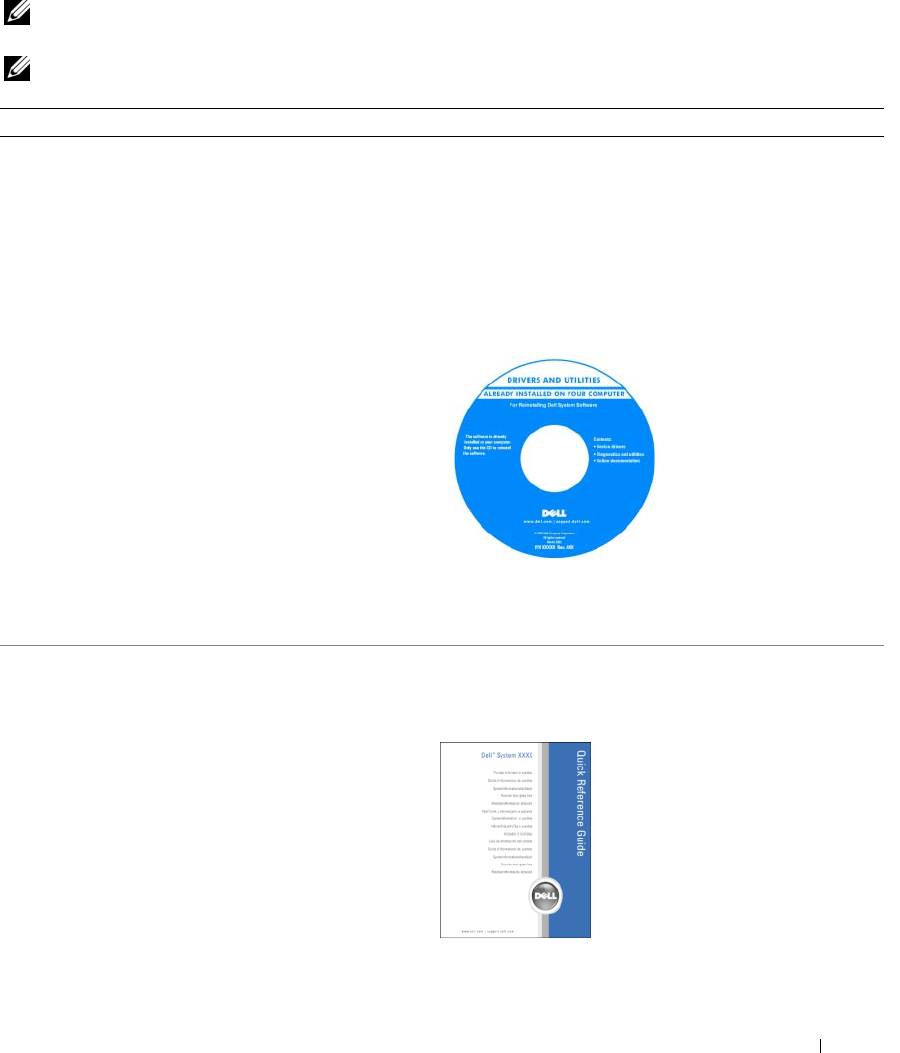
CD Drivers and Utilities (também chamado de ResourceCD)
• Drivers para o computador
NOTA: O CD Drivers and Utilities (Drivers e utilitários) é
• Documentação do dispositivo
opcional e pode não ser fornecido com todos os
computadores.
• NSS (Notebook System Software)
A documentação e os drivers já estão instalados no
computador. Você pode usar o CD para reinstalar drivers
(consulte “Como reinstalar drivers e utilitários” no Guia do
Usuário online) ou pode executar o Dell Diagnostics
(consulte “Dell Diagnostics” no Guia do Usuário online).
O CD pode conter
arquivos Readme
(Leiame) para fornecer as
atualizações mais recentes
sobre alterações técnicas
no computador ou
material de referência
técnica avançado para
técnicos ou usuários
experientes.
NOTA: Para encontrar atualizações de drivers e
documentação, vá para o site de suporte da Dell em
support.dell.com (em inglês).
• Como configurar o computador
Guia de Referência Rápida
• Informações para a solução de problemas básicos
NOTA: Este documento pode ser opcional e talvez não seja
• Como executar o Dell Diagnostics
fornecido com o seu computador.
• Como remover e instalar peças
NOTA: Este documento está disponível no formato PDF em
support.dell.com (em inglês).
Guia de Referência Rápida 53
O que você está procurando? Encontre aqui
• Informações sobre garantia
Guia de Informações do Produto Dell™
• Termos e condições (apenas para os EUA)
• Instruções de segurança
• Informações de normalização
• Informações de ergonomia
• Contrato de licença do usuário final
• Como remover e trocar peças
Guia do Usuário do Dell Latitude™
• Especificações
Centro de ajuda e suporte do Microsoft® Windows® XP
• Como configurar os parâmetros do sistema
1
Clique no botão
Iniciar
e em
Ajuda e suporte.
• Como diagnosticar defeitos e solucionar problemas
2
Clique em
Dell User and System Guides
(Guias do
usuário e do sistema Dell) e clique em
System Guides
(Guias do sistema).
3
Clique no
guia do usuário
online correspondente ao seu
computador.
®
®
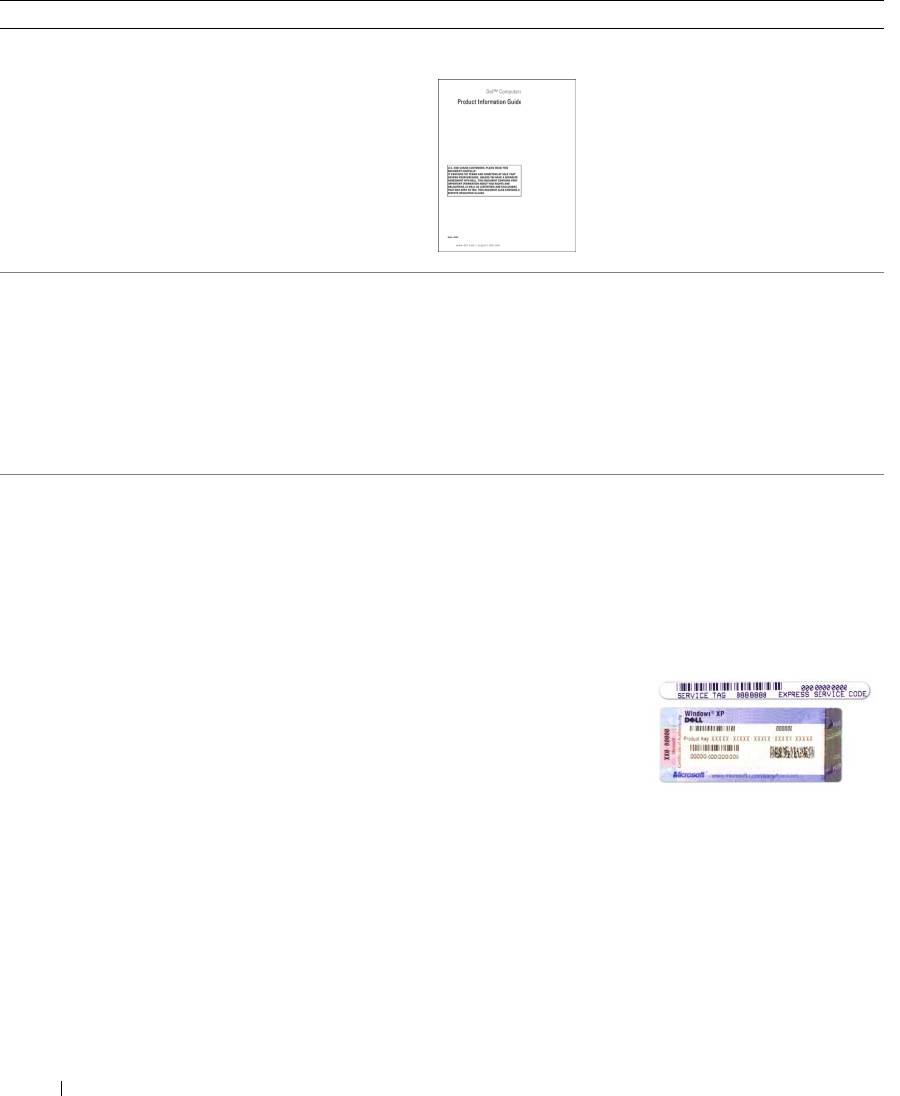
• Código de serviço expresso e etiqueta de serviço
Etiqueta de serviço e licença do Microsoft
Windows
• Etiqueta de licença do Microsoft Windows
Estas etiquetas estão na parte inferior do seu computador.
• Use a etiqueta de serviço para identificar o computador
quando usar o site de suporte
support.dell.com
(em
inglês) ou quando entrar em contato com a Dell para
obter assistência técnica. É recomendável que você
conserve uma cópia da etiqueta de serviço em um local
seguro, no caso do computador ser roubado ou extraviado.
• Digite o código de
serviço expresso para
direcionar a sua
chamada ao entrar em
contato com a Dell.
54 Guia de Referência Rápida

O que você está procurando? Encontre aqui
• Solutions (Soluções) — Dicas para solução de
Site do Dell Support— support.dell.com (em inglês)
problemas, artigos escritos por técnicos, cursos on-line e
NOTA: Selecione a sua região para ver o site de suporte
perguntas freqüentes
correspondente.
• Community (Comunidade) — Discussões on-line com
outros clientes da Dell
• Upgrades (Atualizações) — Informações sobre
atualizações de componentes, como memórias, discos
rígidos e sistemas operacionais
• Customer Care (Atendimento ao cliente) —
Informações de contato, chamadas de serviço e
informações sobre status de pedidos, garantia e reparos
• Service and Support (Serviço e suporte) — Status de
chamadas de serviço e histórico de suporte, contrato de
serviços, discussões on-line com o serviço de suporte
• Reference (Referência) — Documentação do
computador, detalhes sobre a configuração do
computador, especificações de produtos e informativos
oficiais
• Dell Technical Update Service (Serviço Dell de
atualização técnica) — O serviço Dell de atualização
técnica fornece notificação por e-mail sobre as
atualizações de software e hardware para o seu
computador
• Downloads — Atualizações de software, patches e
Para fazer o download do NSS (Notebook System
drivers certificados
Software):
• NSS (Notebook System Software) — Se você reinstalar o
1
Vá para o site
support.dell.com
(em inglês) e selecione a
sistema operacional, precisará reinstalar também o
sua região ou o segmento comercial e digite a sua etiqueta
utilitário NSS. Esse utilitário fornece atualizações
de serviço.
críticas para o sistema operacional e suporte para
unidades de disquete USB de 3,5 polegadas da Dell™,
2
Selecione
Drivers & Downloads
(Drivers e downloads) e
®
®
processadores Intel
Pentium
M, unidades ópticas e
clique em
Go
(Ir).
dispositivos USB. O NSS é necessário para que o seu
3
Clique no seu sistema operacional e procure a palavra-
computador Dell opere corretamente. O software
chave
Notebook System Software
(NSS).
detecta automaticamente o seu computador e o sistema
NOTA: A interface do usuário do site support.dell.com (em
operacional e instala as atualizações adequadas para a
sua configuração.
inglês) pode variar dependendo das seleções que você fizer.
• Dicas para atualizações de software e para solução de
Utilitário Dell Support
problemas — Perguntas mais freqüentes, tópicos de
O Utilitário de suporte Dell é um sistema de notificação e
interesse e informações sobre a saúde geral do seu
de atualização automatizado instalado no computador.
ambiente computacional
Este suporte oferece verificações da saúde do ambiente
computacional em tempo real, atualizações de software e
informações relevantes de auto-suporte.
Acesse o utilitário de suporte Dell usando o ícone
na
barra de tarefas. Para obter mais informações, consulte
“Como acessar o utilitário de suporte Dell” no
Guia do
Usuário
online correspondente ao seu computador.
Guia de Referência Rápida 55
O que você está procurando? Encontre aqui
• Como usar o Windows
Centro de ajuda e suporte do Windows
• Como trabalhar com programas e arquivos
1
Clique no botão
Iniciar
e em
Ajuda e suporte
.
• Como personalizar minha área de trabalho
2
Digite uma palavra ou expressão que descreva o seu
problema e clique no ícone de seta.
3
Clique no tópico que descreve o problema.
4
Siga as instruções apresentadas na tela.
• Informações sobre atividade de rede, o assistente de
Ajuda do Dell QuickSet
gerenciamento de energia, teclas de atalho e outros itens
Para ver a
Ajuda do Dell QuickSet
,
clique com o botão
controlados pelo Dell QuickSet
®
direito no ícone da barra de tarefas do Microsoft
®
Windows
.
Para obter mais informações sobre o Dell QuickSet,
consulte “Recursos do Dell™ QuickSet” no Guia do
Usuário online correspondente ao seu computador.
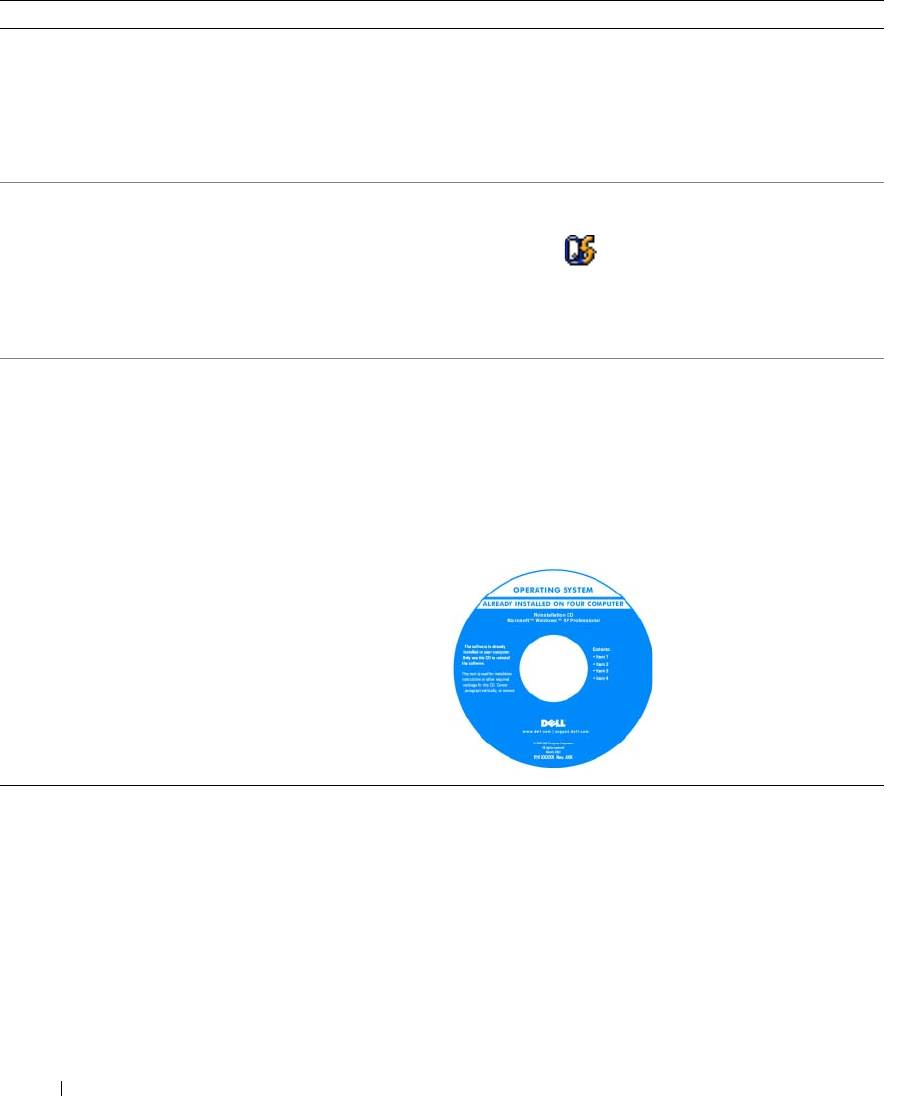
• Como reinstalar o sistema operacional
CD do sistema operacional
NOTA: O CD do sistema operacional pode ser opcional e
talvez não seja fornecido com o seu computador.
O sistema operacional já está instalado no computador.
Para reinstalar o sistema operacional, use o CD Operating
System (Sistema operacional) (consulte “Como reinstalar o
®
®
Microsoft
Windows
XP” no Guia do Usuário online.)
CD opcional do
Após a reinstalação do
sistema operacional, use o
CD opcional Drivers and
Utilities (ResourceCD)
para reinstalar os drivers
dos dispositivos fornecidos
com o computador.
NOTA: A cor do CD varia de
acordo com o sistema
operacional adquirido.
56 Guia de Referência Rápida
Como configurar o computador
ADVERTÊNCIA: Antes de executar qualquer dos procedimentos descritos nesta seção, siga as instruções de
segurança contidas no Guia de Informações do Produto.
1
Abra a caixa de acessórios.
2
Separe os itens da caixa de acessórios necessários para a configuração do computador.
A caixa de acessórios contém também a documentação do usuário, software ou hardware adicional
(como placas de PC, drivers ou baterias) que você adquiriu.
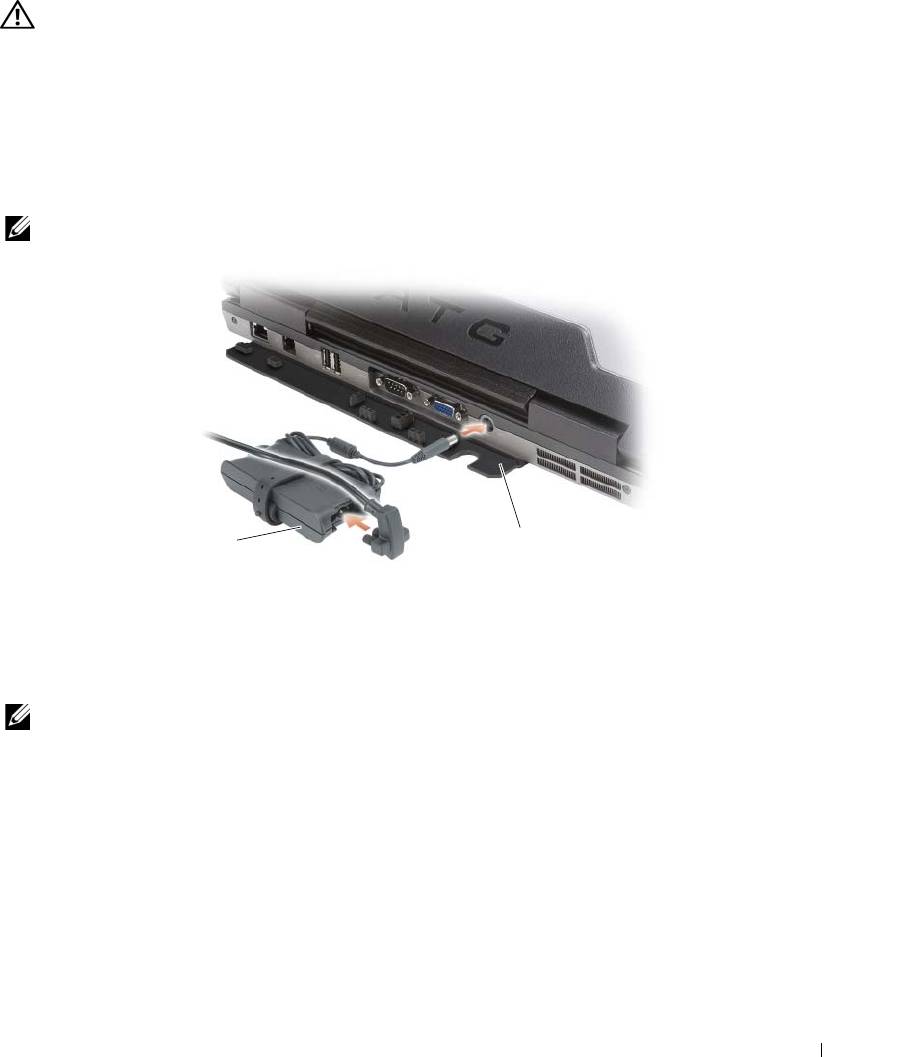
3
Conecte o adaptador CA ao respectivo conector na parte traseira do computador e à tomada elétrica.
NOTA: Você pode conectar o adaptador CA sem girar a tampa da porta para baixo.
1
2
1 Adaptador CA 2 tampa da porta
4
Abra a tela do computador e pressione o botão liga/desliga para ligar o computador (consulte “Vista
frontal” na página 58).
NOTA: Recomendamos ligar e desligar o computador pelo menos uma vez antes de você instalar qualquer placa
ou conectar o computador a um dispositivo de acoplamento ou a outro dispositivo externo, como uma impressora,
por exemplo.
Guia de Referência Rápida 57
Sobre o seu computador
NOTA: Para obter informações adicionais sobre as funções e o uso dos recursos identificados nesta seção,
consulte o Guia do Usuário online.
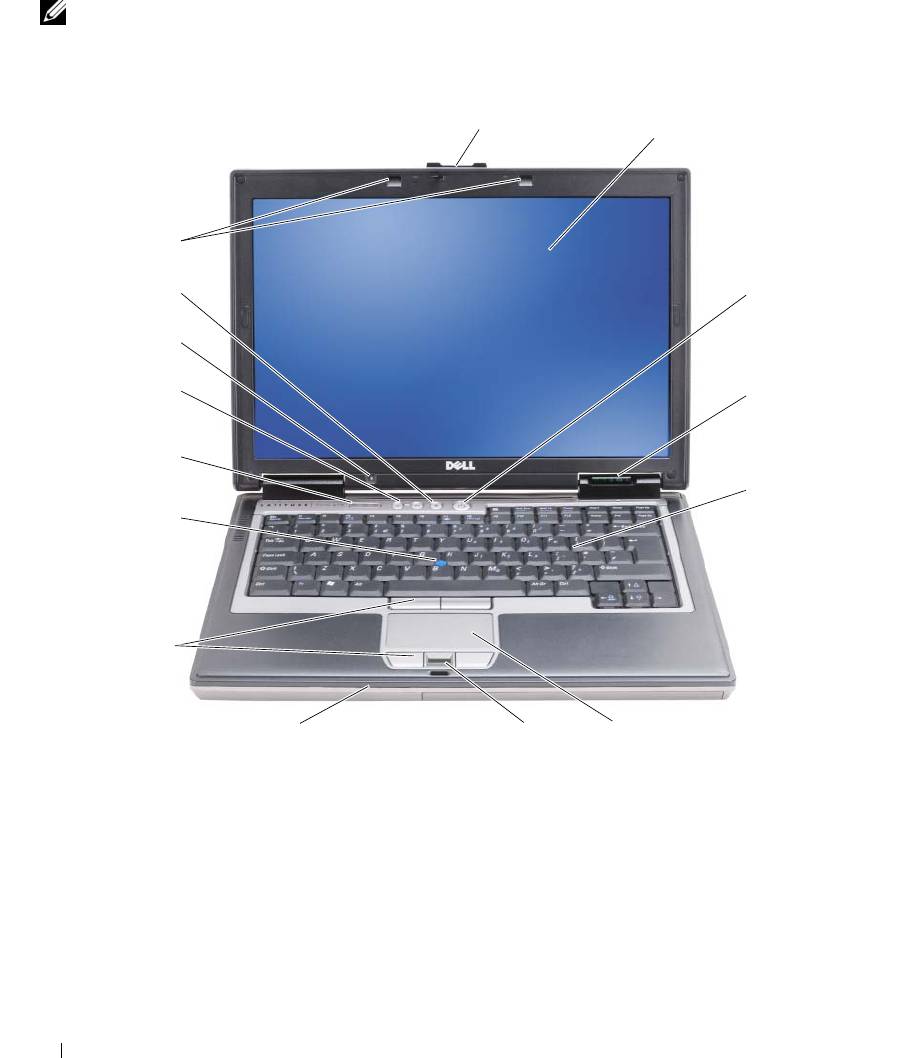
Vista frontal
1
2
15
14
3
13
12
4
11
5
10
9
8
7
6
1 trava da tela 2 tela 3 botão liga/desliga
4 luzes de status do dispositivo 5 teclado 6 touch pad
7 leitor de impressão digital
8 alto-falante 9 botões do touch pad/track
(opcional)
stick
10 track stick 11 luzes de status do teclado 12 botões de controle de volume
13 sensor de luz ambiente
14 botão “sem áudio” 15 luzes de iluminação do teclado
NOTA: Pressione <Fn> e a
NOTA: Pressione <Fn> e a
tecla de seta “para a esquerda”
tecla de seta “para a direita”
para ativar o sensor.
para ativar ou desativar as
luzes.
58 Guia de Referência Rápida
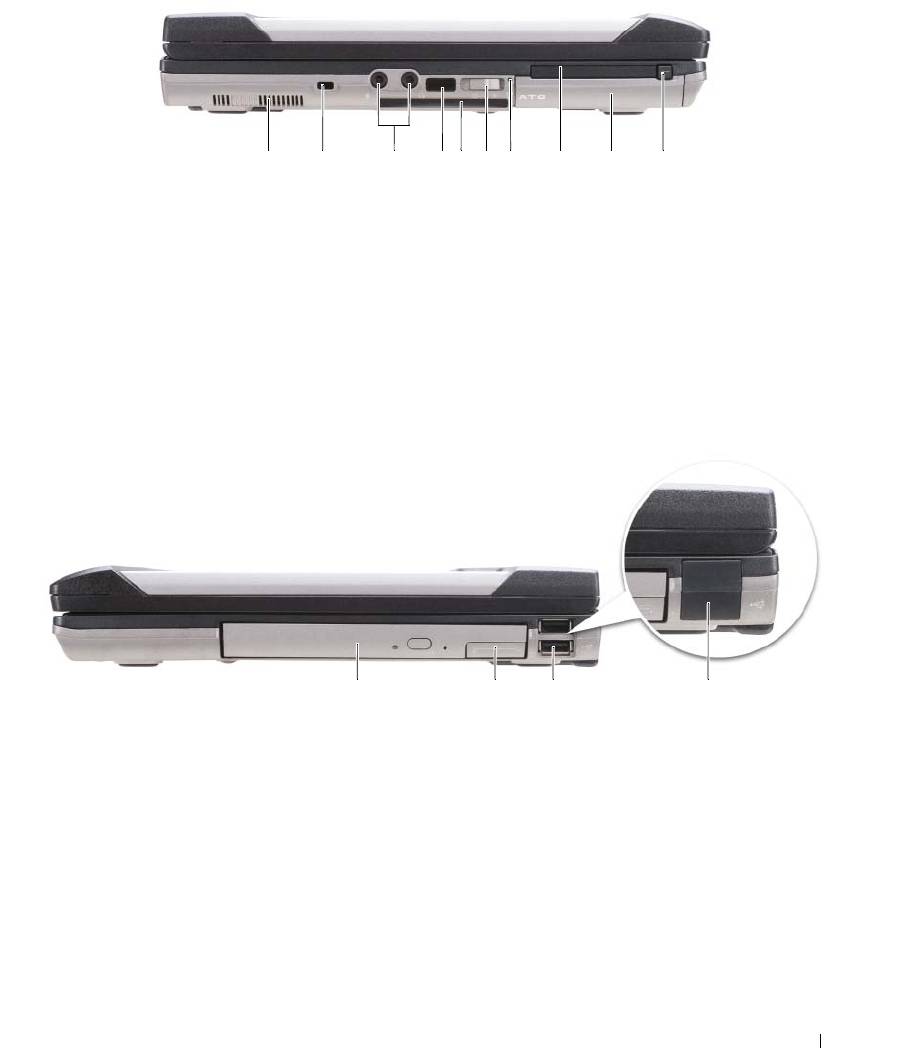
Vista lateral esquerda
1 23456897 10
1 aberturas de ventilação 2 encaixe do cabo de segurança 3 conectores de áudio (2)
4 sensor de
5 slot de cartão inteligente (com
6 chave do dispositivo de
infravermelho
placa plástica de proteção)
rede sem fio
7 luz do Wi-Fi Catcher 8 slot da placa de PC ou de
9 disco rígido
cartão ExpressCard
10 PC Card/ExpressCard
latch release
Vista lateral direita
1 2 3 4
1 unidade óptica no
2 aba de liberação da trava do
3 conectores USB (2)
compartimento de
dispositivo que está no
mídia
compartimento de mídia
4 tampa da porta USB
Guia de Referência Rápida 59
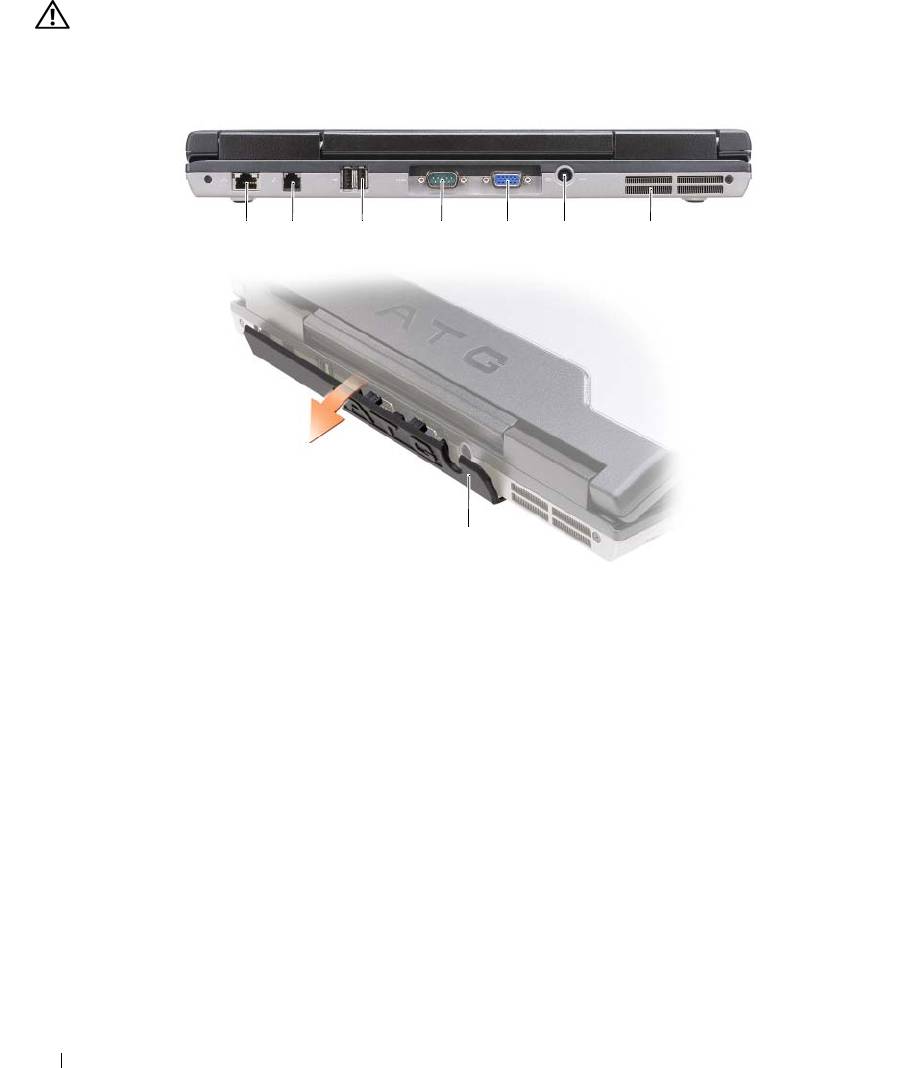
Vista traseira
ADVERTÊNCIA: Não bloqueie, não introduza objetos e nem permita o acúmulo de poeira nas aberturas de
ventilação. Não coloque o computador em ambientes com pouca ventilação, como por exemplo em uma pasta
fechada, enquanto ele estiver operando. O bloqueio do fluxo de ar pode danificar o computador ou causar
incêndio.
1 2
3
456 7
8
1 conector de rede (RJ-45) 2 conector de modem (RJ-11) 3 conectores USB (2)
4 conector serial 5 conector de vídeo 6 conector do adaptador CA
7 aberturas de ventilação 8 tampa da porta
60 Guia de Referência Rápida
