
Dell Latitude D620 ATG – страница 4
Инструкция к Ноутбуку Dell Latitude D620 ATG
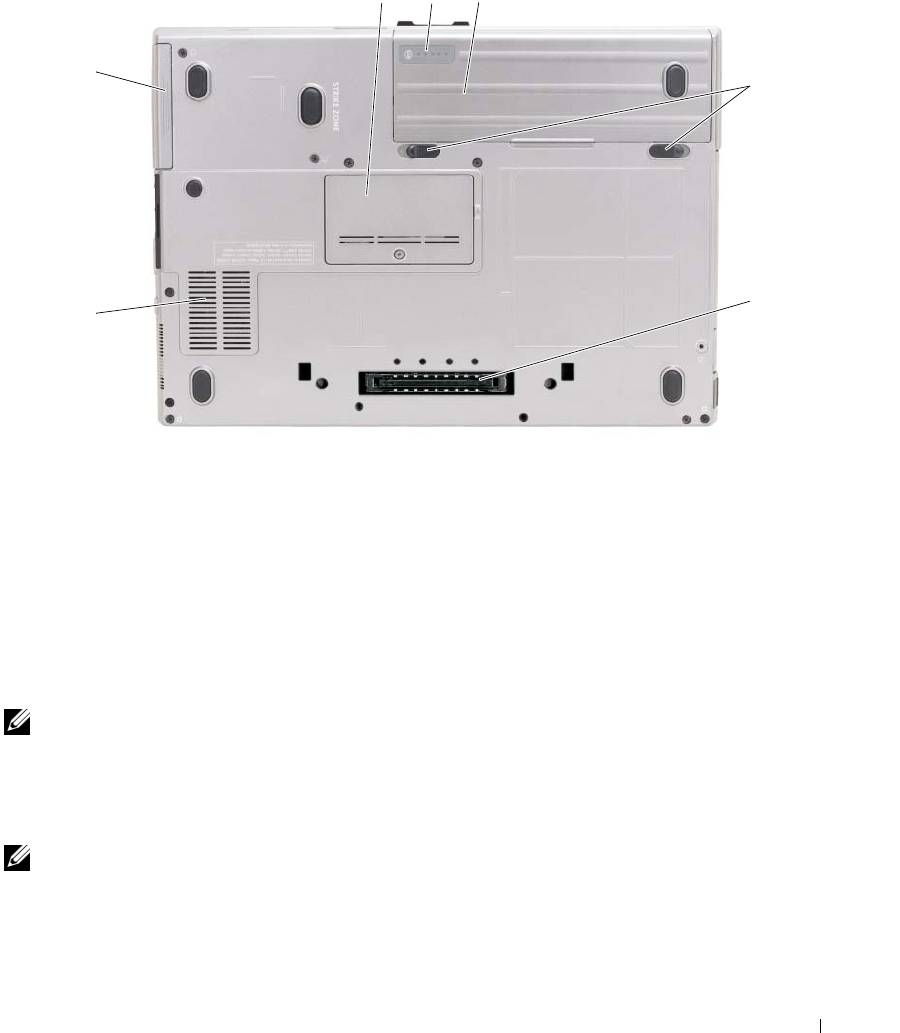
Vista inferior
1 23
7
4
5
6
1 tampa do módulo de
2 indicador de carga ou de saúde
3 bateria
memória
da bateria
4 abas de liberação da trava do
5 conector do dispositivo de
6 aberturas de ventilação
compartimento de bateria (2)
acoplamento
7 disco rígido
Como usar a bateria
Desempenho da bateria
NOTA: Para obter informações sobre a garantia Dell para seu computador, consulte o Guia de Informações do
Produto ou o documento de garantia em separado fornecido com o computador.
Para obter um desempenho ótimo do computador e ajudar a preservar as configurações do BIOS, ligue o
computador portátil Dell com a bateria principal sempre instalada. Uma bateria é fornecida como
equipamento padrão no compartimento de bateria.
NOTA: Quando for usar o computador pela primeira vez, como a bateria pode não estar completamente
carregada, use o adaptador CA para conectar o novo computador a uma tomada elétrica. Para obter melhores
resultados, opere o computador com o adaptador CA até a bateria estar completamente carregada. Para ver o
status da bateria, clique no botão Iniciar→ Configurações→ Painel de controle→ Opções de energia→ guia
Medidor de energia.
Guia de Referência Rápida 61
Você pode instalar uma bateria adicional opcional no compartimento de mídia para aumentar
significativamente o tempo de operação. Para obter informações adicionais sobre o uso de uma segunda
bateria, consulte “Compartimento de mídia” no Guia do Usuário online.
NOTA: O tempo de operação da bateria (período em que a bateria é capaz de reter a carga) diminui com o uso.
Dependendo da forma como a bateria é usada e das condições sob as quais ela é usada, pode ser que você tenha
de comprar uma nova bateria durante a vida útil de seu computador.
O tempo de operação da bateria varia dependendo das condições de operação. O tempo de operação
diminui consideravelmente quando você executa certas operações, incluindo, entre outras, as seguintes:
• Usar unidades ópticas
• Usar dispositivos de comunicação sem fio, placas de PC, ExpressCards, placas de memória de mídia ou
dispositivos USB
• Usar configurações de alto brilho da tela, protetores de tela em 3D ou outros programas de consumo
elevado de energia, como complexos aplicativos gráficos em 3D
• Operar o computador no modo de desempenho máximo (consulte “Como configurar os parâmetros de
gerenciamento de energia” no
Guia do Usuário
online)
NOTA: É recomendável conectar o computador a uma tomada elétrica durante as gravações de CD ou DVD.
Você pode verificar a carga da bateria (consulte “Como verificar a carga da bateria” na página 62) antes
de inseri-la no computador. Você pode também configurar opções de gerenciamento de energia para
alertá-lo quando a carga da bateria atingir um nível baixo
(consulte “Como configurar os parâmetros de
gerenciamento de energia” no
Guia do Usuário
online)
.
ADVERTÊNCIA: O uso de uma bateria incompatível pode aumentar o risco de incêndio ou de explosão.
Substitua a bateria somente por uma bateria compatível adquirida da Dell. A bateria foi projetada para funcionar
com este computador Dell™. Não use baterias de outros computadores neste computador.
ADVERTÊNCIA: Não descarte baterias junto com o lixo doméstico. Quando a bateria não puder mais armazenar
carga, ligue para o órgão ambiental ou para a empresa de coleta de lixo local para obter instruções sobre como
descartar uma bateria de íons de lítio. Consulte “Descarte da bateria” no Guia de Informações do Produto.
ADVERTÊNCIA: O uso inadequado da bateria pode aumentar o risco de incêndio ou de queimaduras químicas.
Não perfure, não incinere, não desmonte e nem exponha a bateria a temperaturas acima de 65°C. Mantenha a
bateria longe do alcance de crianças. Manuseie com muito cuidado baterias danificadas ou que estejam
vazando. As baterias danificadas podem vazar e causar danos pessoais ou ao equipamento.
Como verificar a carga da bateria
O medidor de carga de bateria do Dell QuickSet, a janela Medidor de energia do Microsoft Windows, o
ícone , o indicador de carga e o indicador de saúde da bateria, bem como as advertências sobre pouca
carga fornecem informações sobre a carga da bateria.
Medidor de bateria do Dell™ QuickSet
Se o Dell QuickSet estiver instalado, pressione <Fn><F3> para mostrar o medidor de bateria. O
medidor de bateria mostra o status e a saúde da bateria, o nível de carga e o tempo necessário para o
carregamento total da bateria do computador.
Para obter mais informações sobre o QuickSet, clique o botão direito do mouse no ícone da barra de
tarefas e depois clique em Ajuda.
62 Guia de Referência Rápida
®
®
Medidor de energia do Microsoft
Windows
O medidor de energia do Windows mostra o restante de carga da bateria. Para ver o medidor de energia,
clique duas vezes no ícone da barra de tarefas.
Se o computador estiver conectado à tomada elétrica, o ícone aparecerá.
Indicador de carga
Se você pressionar uma vez ou pressionar e segurar o botão de status no indicador de carga da bateria,
você poderá verificar a:
• Carga da bateria (para verificar a carga, pressione e
solte
o botão de status)
• Saúde da bateria (para verificar a saúde, pressione e
segure
o botão de status)
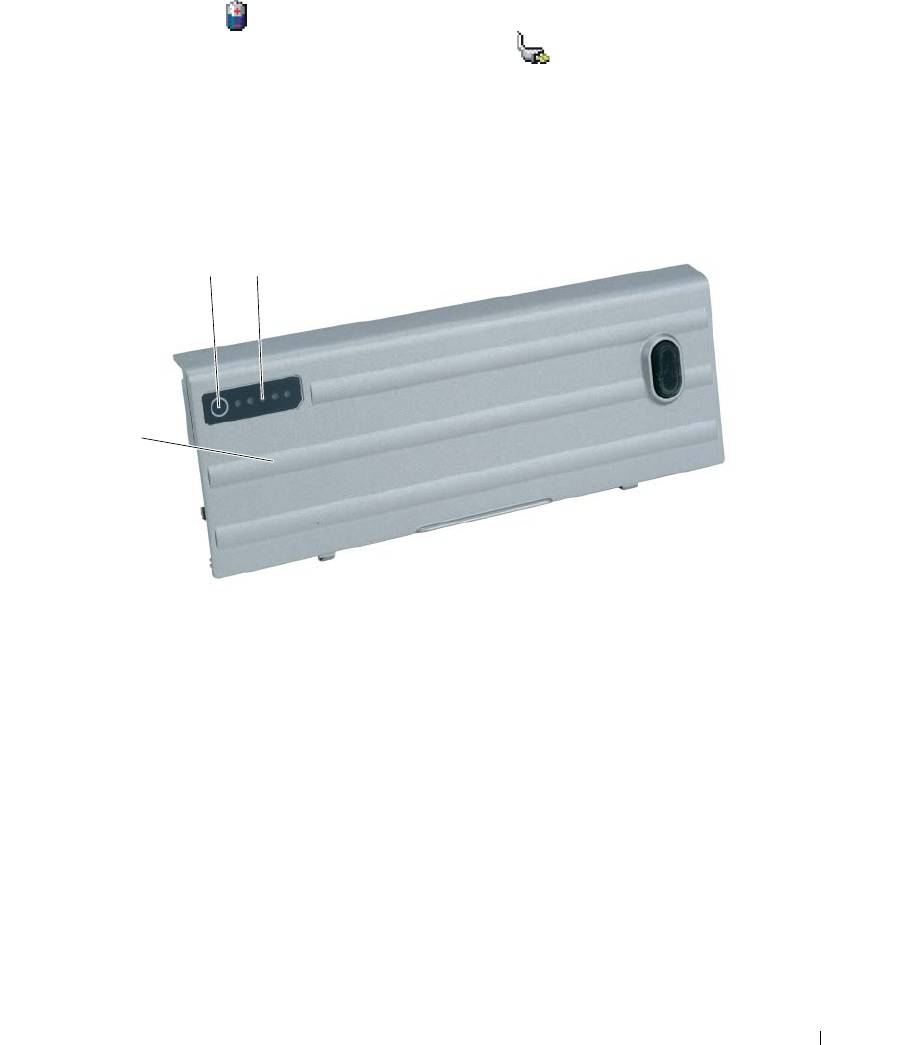
2
3
1
1 bateria 2 botão de status (status de carga
3 indicador de carga (saúde da bateria)
da bateria)
O tempo de operação da bateria é determinado, em grande parte, pelo número de vezes em que ela é
carregada. Após centenas de ciclos de carga e descarga, as baterias perdem um pouco da capacidade de
carga ou de sua saúde — Isto é, a bateria pode mostrar o status de “carregada”, mas manter uma
capacidade de carga reduzida (saúde).
Verificar a carga da bateria
Para verificar a carga da bateria, pressione e solte o botão de status no indicador de carga da bateria para
acender as luzes que indicam o nível de carga. Cada luz representa aproximadamente 20% da carga total
da bateria. Por exemplo, se a bateria tiver 80% de carga restante, quatro luzes estarão acesas. Se não
houver nenhuma luz acesa, a bateria está descarregada.
Guia de Referência Rápida 63

Verificar a saúde da bateria
NOTA: Existem duas maneiras de verificar a saúde da bateria: usando o indicador de carga da bateria, conforme
descrito a seguir, ou usando o medidor de bateria no Dell QuickSet. Para obter informações sobre o QuickSet,
clique com o botão direito do mouse no ícone da barra de tarefas e depois clique em Ajuda.
Para verificar a saúde da bateria usando o indicador de carga, pressione e segure o botão de status no
indicador de carga da bateria durante pelo menos três segundos. Se nenhuma luz acender, a bateria está
em boas condições e restam mais de 80% da sua capacidade de carga original. Cada luz representa uma
degradação incremental. O aparecimento de cinco luzes é uma indicação de que resta menos de 60% da
capacidade de carga e você deverá começar a pensar em trocar a bateria. Consulte “Bateria” no Guia do
Usuário online para obter mais informações sobre o tempo de operação da bateria.
Aviso de bateria com carga baixa
AVISO: Para evitar perda ou danos aos dados, salve o trabalho imediatamente após uma advertência de bateria
com pouca carga. Depois, conecte o computador a uma tomada elétrica ou instale uma segunda bateria no
compartimento de módulos. Se a bateria ficar completamente descarregada, o modo de hibernação será iniciado
automaticamente.
A luz de status da bateria na tampa da dobradiça (no canto inferior direito da tela) pisca na cor laranja
quando a carga da bateria está baixa, e a cor laranja contínuo indica quando a carga da bateria atinge um
nível crítico. Além disso, uma janela pop-up avisa você quando a carga da bateria está descarregada em
aproximadamente 90%. Se houver duas baterias instaladas, a advertência de bateria com pouca carga
indicará que a carga combinada das duas baterias está esgotada em cerca de 90%. O computador entrará
no modo de hibernação quando a carga da bateria atingir um nível crítico.
Você pode alterar as configurações dos alarmes de bateria no QuickSet ou na janela Propriedades das
opções de energia. Consulte
“Como configurar os parâmetros de gerenciamento de energia” no
Guia do
Usuário
online.
Como carregar a bateria
NOTA: Com o Dell™ ExpressCharge™, o adaptador CA carrega uma bateria completamente descarregada em
cerca de 1 hora com o computador desligado. O tempo de carga será maior se o computador estiver ligado. Você
pode deixar a bateria no computador o tempo que quiser. O circuito interno da bateria evita a sobrecarga.
NOTA: Se quiser o Dell ExpressCharge com uma bateria de 9 células, você preciará usar um adaptador CA de
90 W.
Quando você conecta o computador a uma tomada elétrica ou instala uma bateria em um computador
conectado a uma tomada elétrica, ele verifica a carga e a temperatura da bateria. Se necessário, o
adaptador CA carregará então a bateria e manterá a sua carga.
Se a bateria estiver quente devido ao uso no computador ou porque a temperatura ambiente está
elevada, talvez ela não seja carregada quando o computador for conectado a uma tomada elétrica.
A bateria estará muito quente para começar a carregar se a luz piscar alternadamente entre as cores
verde e laranja. Desconecte o computador da tomada elétrica e deixe que a bateria e o computador
esfriem até atingirem a temperatura ambiente. Em seguida, conecte o computador à tomada elétrica
para continuar a carregar a bateria.
64 Guia de Referência Rápida
Como trocar a bateria
ADVERTÊNCIA: Antes de executar estes procedimentos, desligue o computador, desconecte o adaptador CA da
tomada elétrica e do computador e remova quaisquer outros cabos externos do computador.
ADVERTÊNCIA: O uso de uma bateria incompatível pode aumentar o risco de incêndio ou de explosão.
Substitua a bateria somente por uma bateria compatível adquirida da Dell. A bateria foi projetada para funcionar
com este computador Dell™. Não use baterias de outros computadores neste computador.
AVISO: Você precisa remover todos os cabos externos do computador para evitar possíveis danos ao conector.
Para obter informações sobre como trocar a segunda bateria, se for o caso, consulte “Compartimento de
mídia” no Guia do Usuário online.
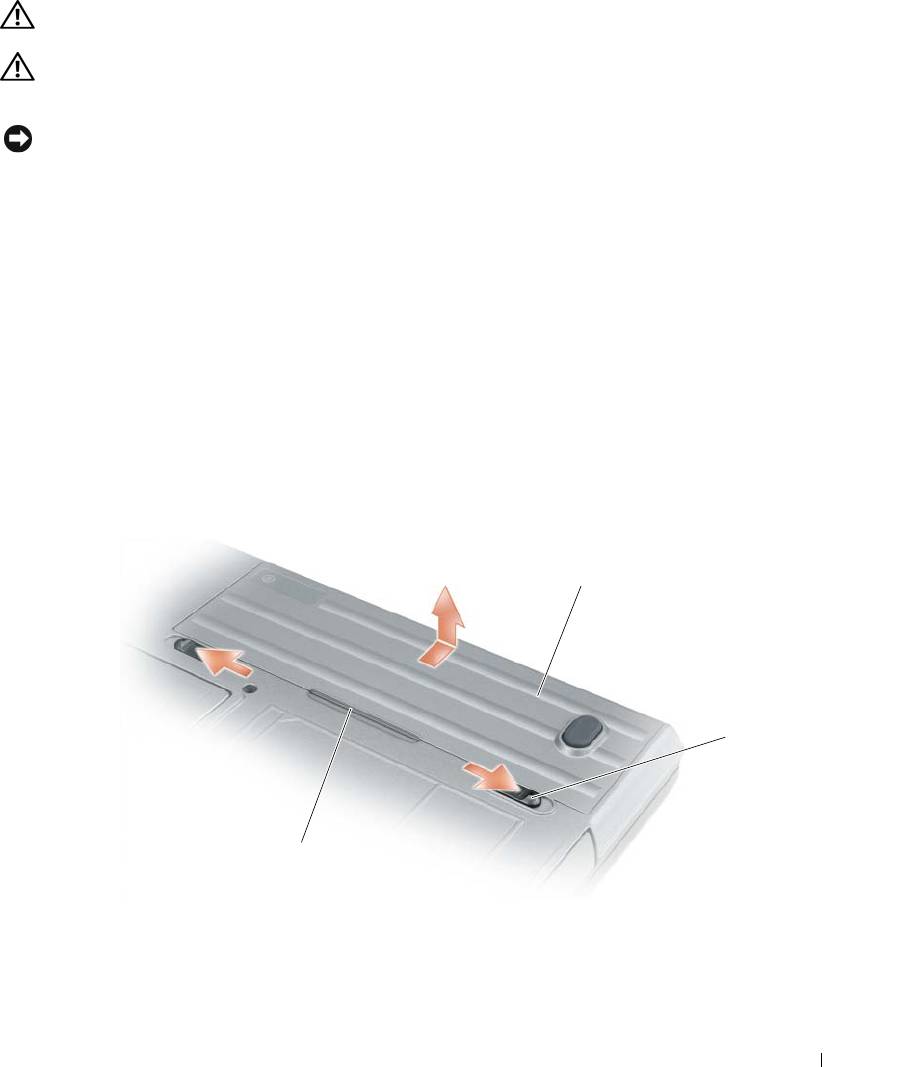
Para remover a bateria:
1
Se o computador estiver conectado a um dispositivo de acoplamento, (acoplado), desconecte-o.
Consulte a documentação fornecida com o dispositivo de acoplamento para obter instruções.
2
Confirme que o computador está desligado ou no modo de hibernação (consulte “Modo de hibernação”
no
Guia do Usuário
).
3
Vire o computador com o lado inferior voltado para cima e com a parte frontal em direção contrária a
você.
4
Empurre a aba de liberação da trava do compartimento de bateria no lado direito da bateria até ela se
travar.
5
Empurre e segure a aba de liberação da trava do compartimento de bateria no lado esquerdo da bateria,
segure a bateria pela aba e empurre-a no sentido horizontal em direção à frente do computador.
6
Levante a bateria para removê-la do compartimento.
1
2
3
1 bateria 2 abas de liberação da trava do
3 aba da bateria
compartimento de bateria (2)
Para recolocar a bateria, execute o procedimento de remoção na ordem inversa.
Guia de Referência Rápida 65
Como armazenar a bateria
Remova a bateria quando for guardar o computador por um período de tempo prolongado. As baterias se
descarregam durante um período longo de armazenamento. Nestes casos, recarregue a bateria
completamente antes de usá-la (consulte “Como carregar a bateria” na página 64).
Solução de problemas
NOTA: Para obter informações adicionais sobre como solucionar problemas, consulte o Guia do Usuário online.
Problemas de travamento e de software
ADVERTÊNCIA: Antes de executar qualquer dos procedimentos descritos nesta seção, siga as instruções de
segurança contidas no Guia de Informações do Produto.
O computador não inicia
VERIFIQUE SE O ADAPTADOR CA ESTÁ BEM CONECTADO AO COMPUTADOR E À TOMADA ELÉTRICA.
O computador pára de responder
AVISO: Você poderá perder dados se não conseguir executar o procedimento de desligar o sistema operacional.
D
ESLIGUE O COMPUTADOR — Se você não conseguir obter resposta pressionando uma tecla ou movendo o mouse,
pressione e mantenha pressionado o botão liga/desliga durante pelo menos 8 a 10 segundos até desligar o
computador. Em seguida, reinicie o computador.
Um programa pára de responder ou trava repetidamente
NOTA: As instruções de instalação do software estão geralmente na documentação ou em um disquete ou CD.
F
ECHE O PROGRAMA —
1
Pressione <Ctrl><Shift><Del> simultaneamente.
2
Clique em
Gerenciador de tarefas
.
3
Clique no programa que não está mais respondendo.
4
Clique em
Finalizar tarefa
.
CONSULTE A DOCUMENTAÇÃO DO SOFTWARE — Se necessário, desinstale e, em seguida, reinstale o programa.
®
®
Programa criado para uma versão anterior do sistema operacional Microsoft
Windows
EXECUTAR O ASSISTENTE DE COMPATIBILIDADE DE PROGRAMAS — O Assistente de compatibilidade de
programas configura o programa para funcionar em ambientes similares a ambientes não-Windows XP.
1
Clique no botão
Iniciar
, aponte para
Todos os programas
→
Acessórios
e clique em
Assistente de
compatibilidade de programas
.
2
Na tela de boas-vindas, clique em
Avançar
.
3
Siga as instruções apresentadas na tela.
66 Guia de Referência Rápida

Exibição de uma tela inteiramente azul
DESLIGUE O COMPUTADOR — Se você não conseguir obter resposta pressionando uma tecla ou movendo o mouse,
pressione e mantenha pressionado o botão liga/desliga durante pelo menos 8 a 10 segundos até desligar o
computador. Em seguida, reinicie o computador.
Outros problemas de software
CONSULTE A DOCUMENTAÇÃO DO SOFTWARE OU ENTRE EM CONTATO COM O FABRICANTE DO PRODUTO PARA
OBTER INFORMAÇÕES SOBRE A SOLUÇÃO DE PROBLEMAS —
• Verifique se o programa é compatível com o sistema operacional instalado no computador.
• Verifique se o computador atende aos requisitos mínimos de hardware necessários para executar o
software. Consulte a documentação do software para obter informações.
• Verifique se o programa foi instalado e configurado adequadamente.
• Verifique se os drivers de dispositivo não estão em conflito com o programa.
• Se necessário, desinstale e, em seguida, reinstale o programa.
FAÇA UMA CÓPIA DE BACKUP DOS ARQUIVOS IMEDIATAMENTE.
U
TILIZE UM PROGRAMA DE BUSCA DE VÍRUS PARA VERIFICAR O DISCO RÍGIDO, OS DISQUETES OU OS CDS.
S
ALVE E FECHE OS ARQUIVOS ABERTOS, BEM COMO OS PROGRAMAS QUE TAMBÉM ESTIVEREM ABERTOS E
DESLIGUE O COMPUTADOR ATRAVÉS DO MENU INICIAR.
V
ERIFIQUE SE O COMPUTADOR ESTÁ LIVRE DE SOFTWARES DE ESPIONAGEM (SPYWARE)—Se o computador
estiver lento, se aparecer freqüentes anúncios em janelas pop-up ou se você tiver problemas para se conectar à
Internet, o seu computador pode estar infectado por algum tipo de spyware (software de espionagem). Use um
programa antivírus que inclua proteção contra spyware (talvez seja necessário fazer uma atualização) para examinar
o computador e remover o spyware. Para obter mais informações, visite o site support.dell.com (em inglês) e procure
a palavra-chave spyware.
E
XECUTE O DELL DIAGNOSTICS — Consulte “Dell Diagnostics” na página 67. Se todos os testes forem concluídos
com êxito, a condição de erro estará relacionada a um problema de software.
Dell Diagnostics
ADVERTÊNCIA: Antes de executar qualquer dos procedimentos descritos nesta seção, siga as instruções de
segurança contidas no Guia de Informações do Produto.
Quando usar o Dell Diagnostics
Se você tiver qualquer problema com o computador, faça as verificações descritas em “Problemas de
travamento e de software” na página 66 e execute o Dell Diagnostics antes de entrar em contato com a
Dell para obter assistência técnica.
É recomendável que você imprima estes procedimentos antes de começar.
AVISO: O Dell Diagnostics só funciona em computadores Dell™.
NOTA: O CD Drivers and Utilities (Drivers e utilitários) é opcional e pode não ser fornecido com o seu computador.
Inicie o Dell Diagnostics a partir do disco rígido ou do CD opcional Drivers and Utilities, também
conhecido como ResourceCD.
Guia de Referência Rápida 67

Como iniciar o Dell Diagnostics a partir do disco rígido
O Dell Diagnostics está localizado em uma partição oculta do utilitário de diagnóstico no disco rígido.
NOTA: Se o computador não mostrar nenhuma imagem na tela, entre em contato com a Dell (consulte a seção
“Como entrar em contato com a Dell” no Guia do Usuário on-line).
1
Desligue o computador.
2
Se o computador estiver conectado a um dispositivo de acoplamento, (acoplado), desconecte-o.
Consulte a documentação fornecida com o dispositivo de acoplamento para obter instruções.
3
Conecte o computador a uma tomada elétrica.
4
O Dell Diagnostics pode ser aberto de duas maneiras diferentes:
• Ligue o computador. Quando o logotipo DELL™ aparecer, pressione <F12> imediatamente.
Selecione
Diagnostics
no menu de inicialização e pressione <Enter>.
NOTA: Se você esperar tempo demais e o logotipo do sistema operacional aparecer, continue aguardando
®
®
até que a área de trabalho do Microsoft
Windows
seja mostrada. Em seguida, desligue o computador e
tente novamente.
• Pressione e segure a tecla <Fn> e, ao mesmo tempo, ligue o computador.
NOTA: Se você receber uma mensagem dizendo que não foi encontrada nenhuma partição do utilitário de
diagnóstico, execute o Dell Diagnostics a partir do CD opcional Drivers and Utilities (Drivers e utilitários).
O computador executará a avaliação de pré-inicialização do sistema, que é uma série de testes iniciais
da placa de sistema, do teclado, do disco rígido e da tela.
• Durante a avaliação, responda a todas as perguntas apresentadas.
• Se alguma falha for detectada, o computador interromperá o processo e emitirá um bipe. Para
interromper a avaliação e reinicializar o computador, pressione <Esc>; para passar para o teste
seguinte, pressione <y>; para testar novamente o componente que apresentou defeito, pressione
<r>.
• Se alguma falha for detectada durante a avaliação de pré-inicialização do sistema, anote o(s)
código(s) de erro e entre em contato com a Dell (consulte “Como entrar em contato com a Dell”
no
Guia do Usuário
on-line)
.
Se a avaliação de pré-inicialização do sistema for bem-sucedida, você receberá a mensagem
Booting
Dell Diagnostic Utility Partition
(Inicializando a partição do utilitário de diagnóstico
da Dell).
Press any key to continue
(Pressione qualquer tecla para continuar).
5
Pressione qualquer tecla para iniciar o Dell Diagnostics a partir da partição do utilitário de diagnóstico
na unidade de disco rígido.
Como iniciar o Dell Diagnostics a partir do CD Drivers and Utilities
1
Insira o CD
Drivers and Utilities
(Drivers e utilitários).
2
Desligue e reinicialize o computador.
Quando o logotipo DELL aparecer, pressione <F12> imediatamente.
Se você esperar tempo demais e o logotipo do Windows aparecer, continue aguardando até que a área
de trabalho do Windows apareça. Em seguida, desligue o computador e tente novamente.
68 Guia de Referência Rápida

NOTA: As etapas a seguir alteram a seqüência de inicialização para ser executada apenas uma vez. Na
próxima inicialização, o computador inicializará de acordo com os dispositivos especificados no programa
de configuração do sistema.
3
Quando a lista de dispositivos de inicialização aparecer, realce
CD/DVD/CD-RW Drive
(Unidade de
CD/DVD/CD-RW) e pressione <Enter>.
4
Selecione a opção
Boot from CD-ROM
(Inicializar a partir do CD-ROM) no menu apresentado e
pressione <Enter>.
5
Digite
1
para abrir o menu e pressione <Enter> para continuar.
6
Selecione
Run the 32 Bit Dell Diagnostics
(Executar o Dell Diagnostics de 32 bits) na lista numerada.
Se houver várias versões na lista, selecione a versão adequada para sua plataforma.
7
Quando o
menu principal
do Dell Diagnostics aparecer, selecione o teste a ser executado.
Tela do menu principal do Dell Diagnostics
1
Depois que o Dell Diagnostics for carregado e a tela do
menu
principal
aparecer, clique no botão da
opção desejada.
Opção Função
Express Test (Teste
Executa um teste rápido dos dispositivos. Esse teste normalmente tem a duração
expresso)
de 10 a 20 minutos e não exige nenhuma interação por parte do usuário. Execute
primeiro o teste expresso (Express Test) para aumentar a possibilidade de detectar
o problema rapidamente.
Extended Test (Teste
Executa uma verificação completa dos dispositivos. A duração desse teste
completo)
normalmente é de 1 hora ou mais e exige que você responda a algumas perguntas
periodicamente.
Custom Test (Teste
Testa um dispositivo específico. Você pode personalizar os testes que quer
personalizado)
executar.
Symptom Tree
Mostra uma lista dos sintomas mais comuns encontrados e permite selecionar um
(Árvore de sintomas)
teste com base no sintoma do problema que está ocorrendo.
2
Se for encontrado algum problema durante um teste, aparecerá uma mensagem mostrando o código
do erro e uma descrição do problema. Anote esse código e a descrição do problema e siga as instruções
da tela.
Se você não conseguir resolver a condição de erro, entre em contato com a Dell (consulte
“Como
entrar em contato com a Dell” no Guia do Usuário
online
).
NOTA: A etiqueta de serviço do computador está localizada na parte superior de cada tela de teste. Se você
entrar em contato com a Dell, o suporte técnico solicitará o número da etiqueta de serviço.
Guia de Referência Rápida 69

3
Se você executar um teste usando a opção
Custom Test
(Teste personalizado) ou
Symptom Tree
(Árvore de sintomas), clique na guia correspondente descrita na tabela a seguir para obter mais
informações.
Guia Função
Results
Mostra os resultados do teste e as condições de erro encontradas.
(Resultados)
Errors (Erros) Mostra as condições de erro encontradas, os códigos de erro e a descrição do
problema.
Help (Ajuda) Descreve o teste e pode indicar os requisitos para a execução desse teste.
Configuration
Mostra a configuração de hardware do dispositivo selecionado.
(Configuração)
O Dell Diagnostics obtém as informações sobre a configuração de todos os
dispositivos através do programa de configuração do sistema, da memória e de
vários testes internos, e mostra essas informações na lista de dispositivos no painel
esquerdo da tela. A lista de dispositivos pode não conter os nomes de todos os
componentes instalados no computador ou de todos os dispositivos conectados a
ele.
Parameters
Permite alterar as configurações de teste para personalizá-lo.
(Parâmetros)
4
Ao terminar os testes, se você estiver executando o Dell Diagnostics a partir do CD opcional
Drivers
and Utilities
(Drivers e utilitários), remova o CD.
5
Quando os testes forem concluídos, feche a tela de teste para voltar à tela
Main
Menu
(menu
principal). Para sair do Dell Diagnostics e reinicializar o computador, feche a tela do
menu principal
(Main Menu).
70 Guia de Referência Rápida

Índice remissivo
A
D
G
ajuda
diagnóstico
Guia de Informações do
centro de ajuda e suporte, 56
iniciar o Dell Diagnostics, 68
Produto, 54
Dell Diagnostics, 67
sobre o Dell Diagnostics, 53,
guia do usuário, 54
encontrar informações, 53
67
site do Dell Support, 55
documentação
contrato de licença do usuário
I
final, 54
informações de ergonomia, 54
B
de normalização, 54
ergonomia, 54
informações de garantia, 54
bateria
garantia, 54
armazenamento, 66
informações de
Guia de Informações do
normalização, 54
carregar, 64
Produto, 54
desempenho, 61
instruções de segurança, 54
guia do usuário, 54
indicador de carga, 63
online, 55
luz, 64
segurança, 54
medidor de energia, 63
L
remoção, 65
drivers
luzes de iluminação do
uma segunda bateria no
reinstalar, 53
teclado, 58
compartimento de
mídia, 62
E
P
etiqueta de serviço, 54
C
problemas
etiqueta do Microsoft
computador não inicia, 66
CD "Drivers and Utilities", 53
Windows, 54
computador pára de
computador
etiquetas
responder, 66
pára de responder, 66
etiqueta de serviço, 54
computador trava, 66-67
trava, 66-67
Microsoft Windows, 54
programa pára de
contrato de licença do usuário
responder, 66
ExpressCharge
final, 54
programa trava, 66
bateria de 9 células, 64
software, 66-67
sobre, 64
tela azul, 67
travamento, 66
Índice remissivo 71

72 Índice remissivo
Q
QuickSet, 56
S
sistema operacional
CD do sistema operacional, 56
reinstalar, 56
site de suporte, 55
software
problemas, 67
solução de problemas
centro de ajuda e suporte, 56
Dell Diagnostics, 67
sobre, 66
Veja também problemas
T
tampas da portas, 59-60
tampas das portas, 57
U
utilitário Dell Support, 55
W
Windows XP
CD do sistema operacional, 56
centro de ajuda e suporte, 56
reinstalling, 56
72 Índice remissivo
Dell™ Latitude™ ATG D620
Guía de referencia rápida
Modelo PP18L
www.dell.com | support.dell.com

Notas, avisos y precauciones
NOTA: Una NOTA indica información importante que le ayuda a hacer un mejor uso del ordenador.
AVISO: Un AVISO indica la posibilidad de daños en el hardware o pérdida de datos, y le explica cómo evitar el
problema.
PRECAUCIÓN: Una PRECAUCIÓN indica un posible daño material, lesión corporal o muerte.
Abreviaturas y siglas
Para obtener una lista completa de abreviaturas y acrónimos, consulte la
Guía del usuario
(dependiendo del
sistema operativo, haga doble clic en el icono de la
Guía del usuario
en su escritorio o haga clic en el botón
Inicio
, haga clic en
Centro de ayuda y soporte técnico
y haga clic en
Guías del usuario y del sistema
).
Si ha adquirido un ordenador Dell™ Serie n, todas las referencias que aparecen en este documento relativas a los
®
®
sistemas operativos de Microsoft
Windows
no son aplicables.
NOTA: Es posible que algunas funciones no estén disponibles para su ordenador o en determinados países.
____________________
La información contenida en este documento puede modificarse sin previo aviso.
© 2006 Dell Inc. Todos los derechos reservados.
La reproducción de este documento de cualquier manera sin la autorización por escrito de Dell Inc. queda estrictamente prohibida.
Marcas comerciales utilizadas en este texto: Dell, el logotipo de DELL, Wi-Fi Catcher, ExpressCharge, Dell MediaDirect y Latitude son marcas
comerciales de Dell Inc.; Intel y Penti um son marcas comerciales registradas de Intel Corporation; Microsoft y Windows son marcas comerciales
registradas de Microsoft Corporation.
Otras marcas y otros nombres comerciales pueden utilizarse en este documento para hacer referencia a las entidades que los poseen o a sus
productos. Dell Inc. renuncia a cualquier interés sobre la propiedad de marcas y nombres comerciales que no sean los suyos.
Modelo PP18L
Diciembre 2006 P/N KU762 Rev. A00

Contenido
Localización de información . . . . . . . . . . . . . . . . . . . . . . . . . . 77
Configuración del ordenador
. . . . . . . . . . . . . . . . . . . . . . . . . . 81
Acerca de su ordenador
. . . . . . . . . . . . . . . . . . . . . . . . . . . . . 82
Vista anterior
. . . . . . . . . . . . . . . . . . . . . . . . . . . . . . . . 82
Vista lateral izquierda
. . . . . . . . . . . . . . . . . . . . . . . . . . . . 83
Vista lateral derecha
. . . . . . . . . . . . . . . . . . . . . . . . . . . . 83
Vista posterior
. . . . . . . . . . . . . . . . . . . . . . . . . . . . . . . . 84
Vista inferior
. . . . . . . . . . . . . . . . . . . . . . . . . . . . . . . . 85
Uso de la batería
. . . . . . . . . . . . . . . . . . . . . . . . . . . . . . . . . 85
Rendimiento de la batería
. . . . . . . . . . . . . . . . . . . . . . . . . . 85
Comprobación de la carga de la batería
. . . . . . . . . . . . . . . . . . 86
Carga de la batería
. . . . . . . . . . . . . . . . . . . . . . . . . . . . . 88
Sustitución de la batería
. . . . . . . . . . . . . . . . . . . . . . . . . . 89
Almacenamiento de una batería
. . . . . . . . . . . . . . . . . . . . . . 90
Solución de problemas
. . . . . . . . . . . . . . . . . . . . . . . . . . . . . 90
Bloqueos y problemas con el software
. . . . . . . . . . . . . . . . . . . 90
Otros problemas de software
. . . . . . . . . . . . . . . . . . . . . . . . 91
Dell Diagnostics
. . . . . . . . . . . . . . . . . . . . . . . . . . . . . . . 92
Índice . . . . . . . . . . . . . . . . . . . . . . . . . . . . . . . . . . . . . . . . 97
Contenido 75

76 Contenido
Localización de información
NOTA: Algunas funciones o medios son opcionales y pueden no incluirse en su ordenador. Es posible que algunas
funciones o medios no estén disponibles en determinados países.
NOTA: Su ordenador puede incluir información adicional.
¿Qué busca? Aquí lo encontrará
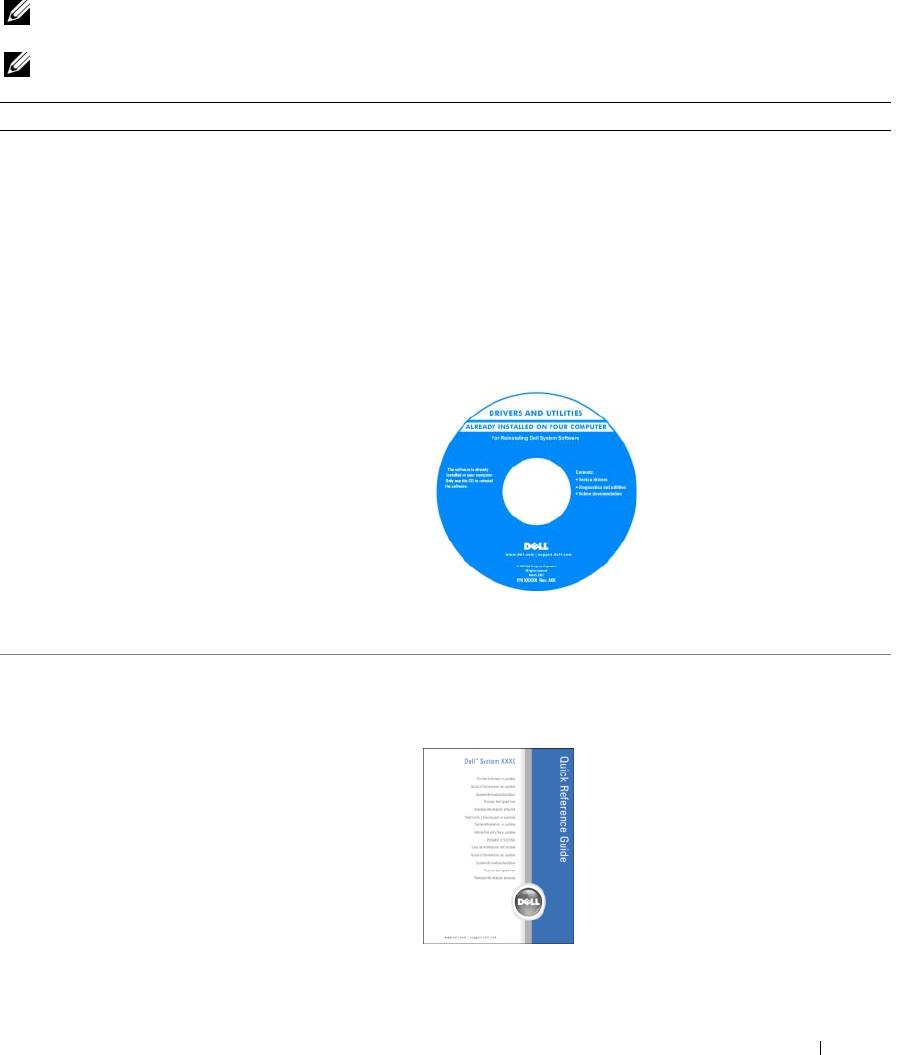
• Un programa de diagnóstico para mi ordenador
CD Drivers and Utilities (Controladores y utilidades) (también
conocido como ResourceCD)
• Controladores para mi ordenador
NOTA: El CD denominado Drivers and Utilities (Controladores y
• La documentación de mi dispositivo
utilidades) es opcional y es posible que no se entregue con el
• Notebook System Software (NSS)
ordenador.
La documentación y los controladores ya están instalados en su
ordenador. Puede utilizar el CD para volver a instalar los
controladores (consulte el apartado “Reinstalación de
controladores y utilidades” de la Guía del usuario) del
ordenador en línea o ejecute los Dell Diagnostics (consulte el
apartado “Dell Diagnostics” de la Guía del usuario en línea).
Los archivos “readme”
(léame) pueden estar
incluidos en su CD para
disponer de actualizaciones
de última hora sobre los
cambios técnicos del
ordenador o material de
consulta destinado a los
técnicos o usuarios avanzados.
NOTA: Los controladores y las actualizaciones de la
documentación se pueden encontrar en support.dell.com.
• Cómo instalar mi ordenador
Guía de referencia rápida
• Información básica sobre la solución de problemas
NOTA: Este documento puede ser opcional, por lo que es
posible que no se envíe con su ordenador.
• Cómo ejecutar Dell Diagnostics
• Cómo extraer e instalar piezas
NOTA: Este documento está disponible en formato pdf en
support.dell.com.
Guía de referencia rápida 77
¿Qué busca? Aquí lo encontrará
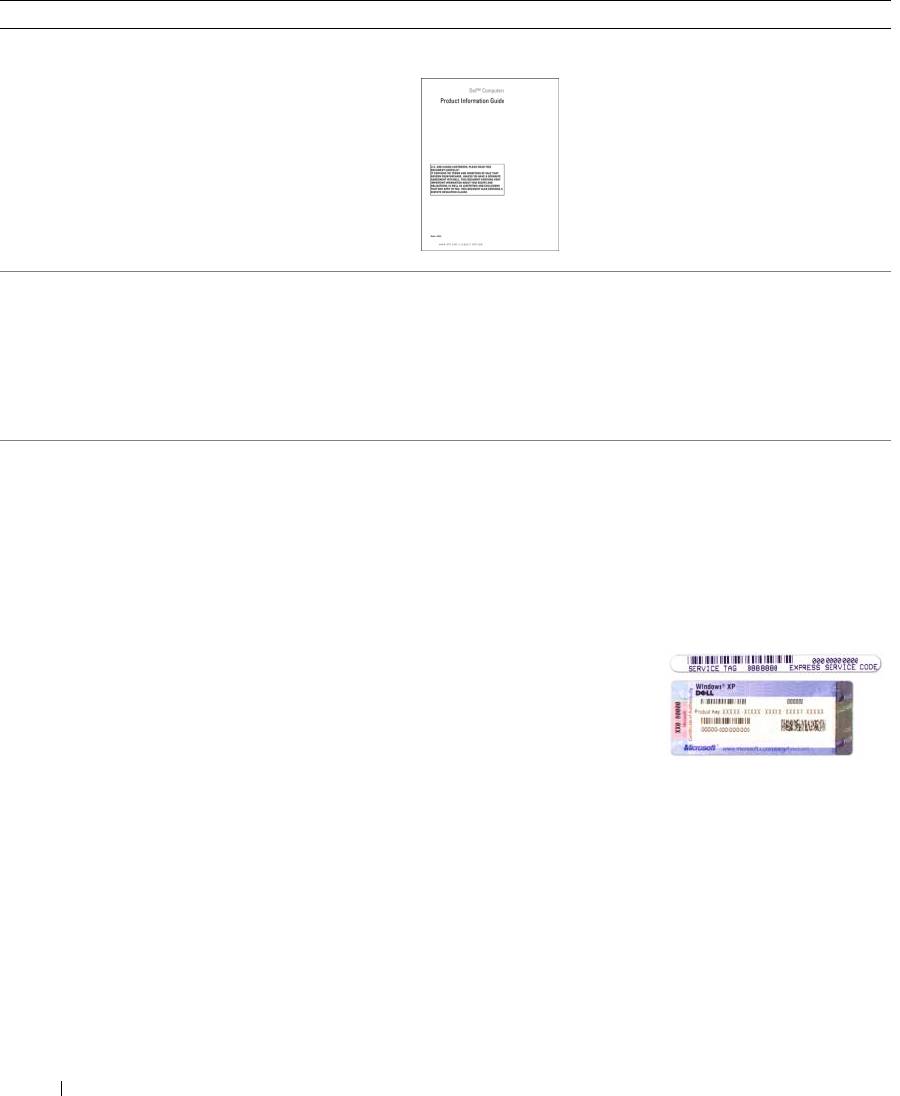
• Información sobre la garantía
Guía de información del producto de Dell™
• Términos y condiciones (sólo en EE.UU.)
• Instrucciones de seguridad
• Información reglamentaria
• Información ergonómica
• Contrato de licencia de usuario final
• Cómo extraer y cambiar piezas
Guía del usuario Dell Latitude™
• Especificaciones
Centro de Ayuda y Soporte de Microsoft Windows XP
• Cómo configurar los parámetros del sistema
1
Haga clic en el botón
Inicio
y, a continuación, haga clic en
Ayuda y soporte técnico
.
• Cómo detectar y solucionar problemas
2
Haga clic en
Dell User and System Guides
(Guías del usuario
y del sistema Dell) y en
System Guides
(Guías del sistema).
3
Haga clic en la
Guía del usuario
en línea de su ordenador.
®
®
• Etiqueta de servicio y Express Service Code (Código
Etiqueta de servicio y licencia de Microsoft
Windows
de servicio rápido)
Estas etiquetas están situadas en el panel inferior de su
• Etiqueta de licencia de Microsoft Windows
ordenador.
• Utilice la Service Tag (Etiqueta de servicio) para identificar
su ordenador cuando utilice
support.dell.com
o se ponga en
contacto con el servicio de asistencia técnica de Dell. Le
recomendamos que guarde una copia de la etiqueta de
servicio en un lugar seguro por si pierde su ordenador o se lo
roban.
• Escriba el código de servicio
urgente para dirigir su
llamada cuando se ponga en
contacto con el servicio de
asistencia de Dell.
78 Guía de referencia rápida

¿Qué busca? Aquí lo encontrará
• Soluciones: consejos y orientación para la solución de
Sitio web Dell Support: support.dell.com
problemas, artículos de técnicos y cursos en línea,
NOTA: Seleccione su región para ver el sitio web de asistencia
preguntas frecuentes.
adecuado.
• Comunidad: debates en línea con otros clientes de
Dell.
• Actualizaciones: información de actualización para
componentes como, por ejemplo, la memoria, la
unidad de disco duro y el sistema operativo.
• Atención al cliente: información de contacto, llamada
de servicio y estado de los pedidos, garantía e
información de reparación.
• Servicio y asistencia: historial de asistencia y estado de
las llamadas de servicio, contrato de servicio,
conversaciones en línea con el personal de asistencia
• Referencia: documentación del ordenador, detalles en
la configuración de mi ordenador, especificaciones del
producto y documentación técnica.
• El servicio Dell Technical Update: notificación
proactiva mediante correo electrónico de
actualizaciones de software y hardware para el
ordenador.
• Descargas: controladores certificados, revisiones y
actualizaciones de software.
• Notebook System Software (NSS): si vuelve a instalar
el sistema operativo del ordenador, también debe
volver a instalar la utilidad NSS. NSS proporciona
Para descargar Notebook System Software:
actualizaciones importantes del sistema operativo y
1
Vaya a
support.dell.com
, seleccione su zona o segmento
asistencia para las unidades de disquete USB de
®
empresarial e introduzca la etiqueta de servicio.
3,5 pulgadas de Dell™, los procesadores Intel
, las
unidades ópticas y los dispositivos USB. La utilidad
2
Seleccione
Drivers & Downloads
(Controladores y descargas)
NSS es necesaria para el correcto funcionamiento de
y haga clic en
Go
(Ir).
su ordenador Dell. El software detecta
3
Haga clic en el sistema operativo y busque la palabra clave
automáticamente su ordenador y sistema operativo e
Notebook System Software
.
instala las actualizaciones apropiadas a su
NOTA: La interfaz para el usuario support.dell.com puede variar
configuración.
dependiendo de las selecciones que efectúe.
Guía de referencia rápida 79
¿Qué busca? Aquí lo encontrará
• Actualizaciones de software y sugerencias para la
Utilidad Dell Support
solución de problemas: preguntas más frecuentes,
La utilidad Dell Support es un sistema de notificación y
temas candentes y estado general del entorno de su
actualización automatizadas instalado en el ordenador. Este
ordenador
sistema de asistencia proporciona exploraciones del estado del
entorno informático, actualizaciones de software e
información de autosoporte relevante en tiempo real. Acceda a
la utilidad Dell Support desde el icono
de la barra de
tareas. Para obtener más información, consulte el apartado
“Cómo acceder a la utilidad Dell Support
”
de la
Guía del usuario
en línea del ordenador.
• Cómo utilizar Windows
Centro de ayuda y soporte técnico de Windows
• Cómo trabajar con programas y archivos
1
Haga clic en el botón
Inicio
y en
Ayuda y soporte técnico
.
• Cómo personalizar mi escritorio
2
Escriba una palabra o frase que describa el problema y, a
continuación, haga clic en el icono de flecha.
3
Haga clic en el tema que describa el problema.
4
Siga las instrucciones que aparecen en pantalla.
• Información sobre la actividad de la red, el Power
Ayuda de Dell QuickSet
Management Wizard (Asistente para la
Para ver la
Dell QuickSet Help
(Ayuda de Dell QuickSet),
haga
administración de energía), teclas de acceso rápido y
clic con el botón derecho del ratón en el icono de la barra
otros elementos controlados por Dell QuickSet
®
®
de tareas de Microsoft
Windows
.
Para obtener más información sobre Dell QuickSet, consulte
“Características de Dell™ QuickSet” en la Guía del usuario en
línea del ordenador.
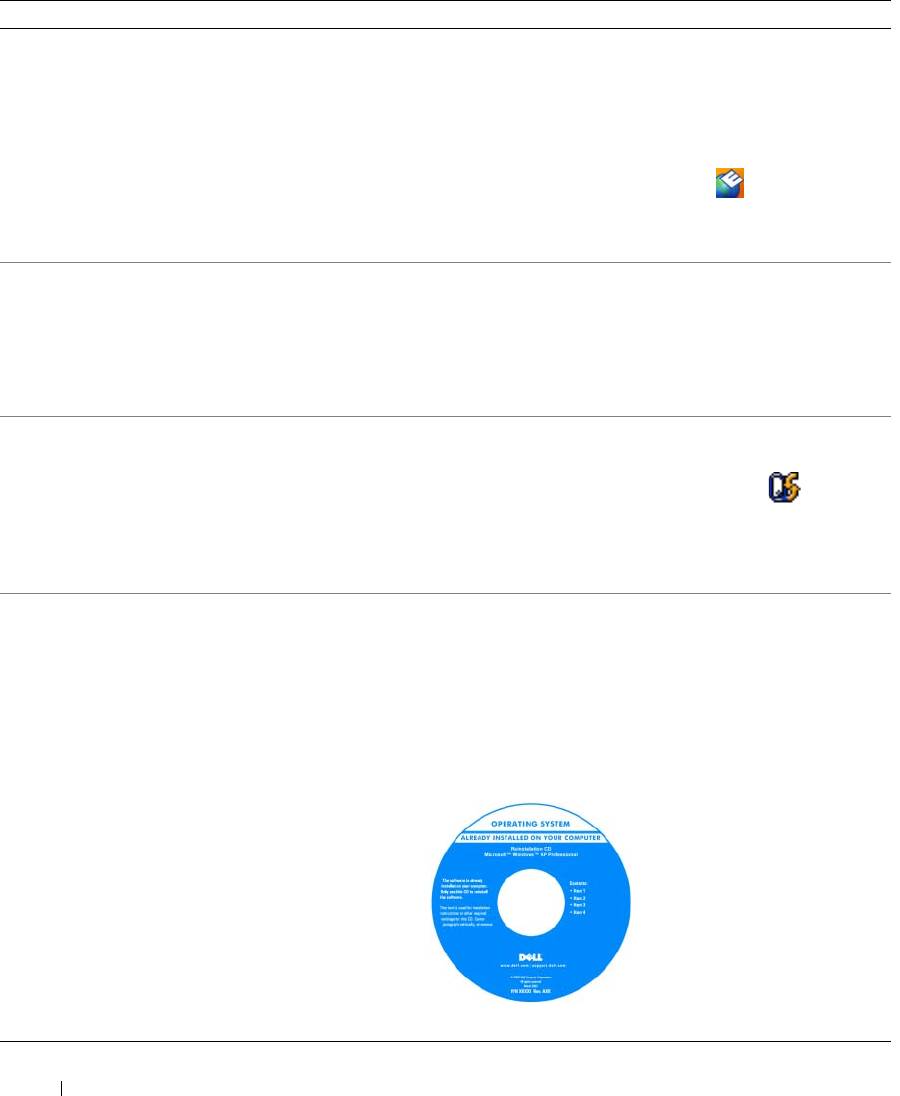
• Cómo volver a instalar mi sistema operativo
CD Operating System (Sistema operativo)
NOTA: El CD Operating System es opcional, por lo que es posible
que no se envíe con su ordenador.
El sistema operativo ya está instalado en el ordenador. Para
volver a instalar el sistema operativo, utilice el CD opcional
denominado CD Operating System (Sistema operativo)
®
®
(consulte “Cómo volver a instalar Microsoft
Windows
XP”
de la Guía del usuario en línea.)
Después de instalar el sistema
operativo, utilice el CD
opcional Drivers and Utilities
(Controladores y utilidades)
(ResourceCD) para volver a
instalar los controladores de los
dispositivos que se
proporcionan con el ordenador.
NOTA: El color de su CD varía
según el sistema operativo que
haya solicitado.
80 Guía de referencia rápida
