
Dell Inspiron 7720 – страница 5
Инструкция к Ноутбуку Dell Inspiron 7720
Оглавление
- Примечания, предупреждения и предостережения
- Содержание
- Перед началом работы 1 Выключите компьютер и подключенные устройства Инструкции по технике безопасности
- Рекомендуемые инструменты
- После выполнения работ с внутренними 2 компонентами компьютера
- Декоративная панель 3 Снятие декоративной панели
- Установка декоративной панели
- Аккумулятор 4 Извлечение аккумулятора Замена аккумулятора
- Клавиатура 5 Извлечение клавиатуры Предварительные действия
- Последовательность действий
- Клавиатура |
- Замена клавиатуры Последовательность действий Действия после завершения операции
- Нижняя крышка 6 Снятие нижней крышки Предварительные действия Последовательность действий
- Установка нижней крышки Последовательность действий Действия после завершения операции
- Модуль (или модули) памяти 7 Извлечение модуля (или модулей) памяти Предварительные действия Последовательность действий
- Установка модуля (или модулей) памяти Последовательность действий Действия после завершения операции
- Жесткий диск (или диски) 8 Извлечение жесткого диска (или дисков) Предварительные действия
- Последовательность действий Inspiron 17R-7720 Inspiron 17R-5720/Inspiron 17R-7720
- Inspiron 17R-7720 Inspiron 17R-5720/Inspiron 17R-7720
- Установка жесткого диска (или дисков) Последовательность действий Действия после завершения операции
- Оптический дисковод 9 Извлечение оптического дисковода Предварительные действия Последовательность действий
- лицевая панель оптического дисковода
- Установка оптического дисковода Последовательность действий Действия после завершения операции
- Мини'плата беспроводной сети 10 Извлечение мини%платы беспроводной сети Предварительные действия
- Последовательность действий
- Установка мини%платы беспроводной сети Последовательность действий Действия после завершения операции
- Плата mSATA (заказывается дополнительно) 11 Извлечение платы mSATA Предварительные действия
- Последовательность действий
- Установка платы mSATA Последовательность действий
- Упор для рук 12 Извлечение упора для рук Предварительные действия Последовательность действий
- |Упор для рук
- Установка упора для рук Последовательность действий Действия после завершения операции
- Батарея типа «таблетка» 13 Извлечение батареи типа «таблетка» Предварительные действия
- Последовательность действий
- Замена батареи типа «таблетка» Последовательность действий Действия после завершения операции
- Вентилятор 14 Извлечение вентилятора Предварительные действия Последовательность действий
- Установка вентилятора Последовательность действий Действия после завершения операции
- Плата LAN 15 Извлечение платы LAN Предварительные действия
- Последовательность действий
- Установка платы LAN Последовательность действий Действия после завершения операции
- Кабель LAN'USB 16 Извлечение кабеля LAN%USB Предварительные действия
- Последовательность действий
- Установка кабеля LAN%USB Последовательность действий Действия после завершения операции
- Плата USB 17 Извлечение платы USB Предварительные действия
- Последовательность действий
- Установка платы USB Последовательность действий Действия после завершения операции
- Дисплей 18 Снятие дисплея в сборе Предварительные действия
- Последовательность действий
- Установка дисплея в сборе Последовательность действий Действия после завершения операции
- Снятие лицевой панели дисплея Предварительные действия Последовательность действий
- Установка лицевой панели дисплея Последовательность действий Действия после завершения операции
- Снятие панели дисплея Предварительные действия Последовательность действий
- лента разъем платы дисплея кабель дисплея
- скобы панели дисплея (2) винты (4) панель дисплея
- Установка панели дисплея Последовательность действий Действия после завершения операции
- Модуль камеры 19 Снятие модуля камеры Предварительные действия
- Последовательность действий
- модуль камеры кабель камеры лента крышка дисплея
- Установка модуля камеры Последовательность действий Действия после завершения операции
- Системная плата 20 Извлечение системной платы Предварительные действия
- Последовательность действий
- кабель дисплея Системная плата |
- | Системная плата
- Установка системной платы Последовательность действий Действия после завершения операции
- Ввод метки обслуживания в BIOS
- Радиатор 21 Извлечение радиатора Предварительные действия
- Последовательность действий
- Установка радиатора Последовательность действий Действия после завершения операции
- Процессор 22 Снятие процессора Предварительные действия
- Последовательность действий
- Замена процессора Последовательность действий Действия после завершения операции
- Разъем адаптера питания 23 Предварительные действия
- Последовательность действий
- Установка разъема адаптера питания Последовательность действий Действия после завершения операции
- Динамики 24 Извлечение динамиков Предварительные действия
- Последовательность действий
- Установка динамиков Последовательность действий Действия после завершения операции
- Сабвуфер 25 Извлечение сабвуфера Предварительные действия
- Последовательность действий
- Установка сабвуфера Последовательность действий Действия после завершения операции
- Перепрограммирование BIOS 26

Радиатор
21
ОСТОРОЖНО. Перед проведением работ с внутренними компонентами компьютера
ознакомьтесь с информацией о мерах предосторожности, поставляемой с компьютером,
и следуйте инструкциям, приведенным в разделе «Перед началом работы» на стр. 7.
Дополнительные сведения по вопросам безопасности см. на веб3странице, посвященной
соответствию нормативным требованиям: dell.com/regulatory_compliance.
Извлечение радиатора
Предварительные действия
1
Извлеките аккумулятор. См. раздел «Извлечение аккумулятора» на стр. 13.
2
Снимите клавиатуру. См. раздел «Извлечение клавиатуры» на стр. 15.
3
Снимите нижнюю крышку. См. раздел «Снятие нижней крышки» на стр. 19.
4
Извлеките модуль (или модули) памяти. См. раздел «Извлечение модуля (или модулей)
памяти» на стр. 21.
5
Выполните инструкции, описанные в шаг 1 шаг 3 в разделе «Извлечение жесткого диска
(или дисков)» на стр. 23.
6
Выполните инструкции, описанные в шаг 1 шаг 2 в разделе «Извлечение оптического
дисковода» на стр. 27.
7
Извлеките плату mSATA. «Извлечение платы mSATA» на стр. 35.
8
Извлеките миниплату беспроводной сети. См. раздел «Извлечение миниплаты
беспроводной сети» на стр. 31.
9
Снимите упор для рук. См. раздел «Извлечение упора для рук» на стр. 39.
10
Снимите вентилятор. См. раздел «Извлечение вентилятора» на стр. 47.
11
Выполните инструкции, описанные в шаг 1 шаг 10 в разделе «Извлечение системной
платы» на стр. 75.
Радиатор |
81

Последовательность действий
1
В последовательном порядке (указанном на радиаторе) ослабьте невыпадающие винты,
которыми радиатор крепится к системной плате.
2
Снимите радиатор с системной платы.
2
1
1
радиатор
2
невыпадающие
винты (4)
82
| Радиатор

Установка радиатора
Последовательность действий
ПРИМЕЧАНИЕ.
Если оригинальные системная плата и радиатор повторно
устанавливаются вместе, можно использовать старую термопасту. В случае
замены системной платы или радиатора используйте термонакладку, входящую
в комплект поставки, чтобы обеспечить требуемую теплопроводность.
1
Удалите термопасту с нижней части радиатора и нанесите новую термопасту.
2
Совместите резьбовые отверстия на радиаторе с резьбовыми отверстиями на
cистемной плате.
3
В последовательном порядке (указанном на радиаторе) затяните невыпадающие винты,
которыми радиатор крепится к системной плате.
Действия после завершения операции
1
Выполните инструкции, описанные в шаг 3 шаг 11 в разделе «Установка системной
платы» на стр. 79.
2
Установите на место вентилятор. См. раздел «Установка вентилятора» на стр. 48.
3
Установите на место упор для рук. См. раздел «Установка упора для рук» на стр. 41.
4
Установите на место клавиатуру. См. раздел «Замена клавиатуры» на стр. 18.
5
Установите на место миниплату беспроводной сети. См. раздел «Установка миниплаты
беспроводной сети» на стр. 33.
6
Установите на место плату mSATA. См. раздел «Установка платы mSATA» на стр. 37.
7
Выполните инструкции, описанные в шаг 4 шаг 5 в разделе «Установка оптического
дисковода» на стр. 29.
8
Выполните инструкции, описанные в шаг 4 шаг 6 в разделе «Установка жесткого диска
(или дисков)» на стр. 26.
9
Установите на место модуль (или модули) памяти. См. раздел «Установка модуля (или
модулей) памяти» на стр. 22.
10
Установите нижнюю крышку. См. раздел «Установка нижней крышки» на стр. 20.
11
Установите аккумулятор. См. раздел «Замена аккумулятора» на стр. 13.
12
Следуйте инструкциям, приведенным в разделе «После выполнения работ с внутренними
компонентами компьютера» на стр. 9.
Радиатор |
83
84
| Радиатор

Процессор
22
ОСТОРОЖНО. Перед проведением работ с внутренними компонентами компьютера
ознакомьтесь с информацией о мерах предосторожности, поставляемой с компьютером,
и следуйте инструкциям, приведенным в разделе «Перед началом работы» на стр. 7.
Дополнительные сведения по вопросам безопасности см. на веб3странице, посвященной
соответствию нормативным требованиям: dell.com/regulatory_compliance.
Снятие процессора
Предварительные действия
1
Извлеките аккумулятор. См. раздел «Извлечение аккумулятора» на стр. 13.
2
Снимите клавиатуру. См. раздел «Извлечение клавиатуры» на стр. 15.
3
Снимите нижнюю крышку. См. раздел «Снятие нижней крышки» на стр. 19.
4
Извлеките модуль (или модули) памяти. См. раздел «Извлечение модуля (или модулей)
памяти» на стр. 21.
5
Выполните инструкции, описанные в шаг 1 шаг 3 в разделе «Извлечение жесткого диска
(или дисков)» на стр. 23.
6
Выполните инструкции, описанные в шаг 1 шаг 2 в разделе «Извлечение оптического
дисковода» на стр. 27.
7
Извлеките плату mSATA. «Извлечение платы mSATA» на стр. 35.
8
Извлеките миниплату беспроводной сети. См. раздел «Извлечение миниплаты
беспроводной сети» на стр. 31.
9
Снимите упор для рук. См. раздел «Извлечение упора для рук» на стр. 39.
10
Снимите вентилятор. См. раздел «Извлечение вентилятора» на стр. 47.
11
Выполните инструкции, описанные в шаг 1 шаг 10 в разделе «Извлечение системной
платы» на стр. 75.
12
Снимите радиатор . См. раздел «Извлечение радиатора» на стр. 81.
Процессор |
85
Последовательность действий
1
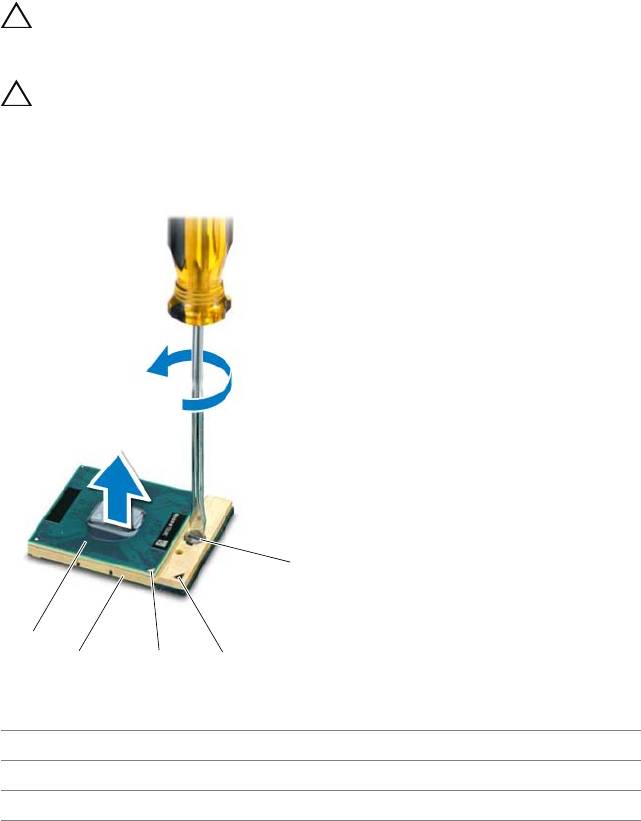
Чтобы ослабить гнездо с нулевым усилием сочленения (ZIF), с помощью небольшой
шлицевой отвертки поверните эксцентрик гнезда против часовой стрелки до упора.
ВНИМАНИЕ. Для обеспечения максимального охлаждения процессора не касайтесь
поверхностей теплообмена на блоке радиатора процессора. Кожный жир может снизить
теплопроводность термонакладок.
ВНИМАНИЕ. При снятии модуля процессора тяните модуль вверх, не допуская перекосов.
Соблюдайте осторожность, чтобы не погнуть контакты модуля процессора.
2
Извлеките модуль процессора из гнезда с нулевым усилием сочленения.
5
1
2
43
1
процессор
2
гнездо ZIF
3
угол процессора с контактом «1»
4
угол гнезда ZIF с контактом «1»
5
эксцентрик гнезда ZIF
86
| Процессор

Замена процессора
Последовательность действий
ПРИМЕЧАНИЕ.
Если устанавливается новый процессор, в комплект поставки будет
входить новый блок радиатора, включающий прикрепленную термонакладку, либо
новая термонакладка с прилагающейся документацией, в которой показан правильный
способ установки.
1
Совместите угол модуля процессора с контактом «1» с углом контакта «1» гнезда
с нулевым усилием сочленения, затем вставьте модуль процессора.
ПРИМЕЧАНИЕ.
Треугольник на угле модуля процессора с контактом «1» должен быть
совмещен с треугольником на угле с контактом «1» гнезда с нулевым усилием сочленения.
Если модуль процессора установлен правильно, все четыре угла будут расположены на
одной высоте. Если один или несколько углов модуля расположены выше других, модуль
установлен неправильно.
ВНИМАНИЕ. Во избежание повреждения процессора держите отвертку перпендикулярно
процессору при повороте эксцентрика.
2
Поверните эксцентрик гнезда процессора по часовой стрелке, чтобы зафиксировать
модуль процессора на системной плате.
Действия после завершения операции
1
Установите радиатор. См. раздел «Установка радиатора» на стр. 83.
2
Выполните инструкции, описанные в шаг 3 шаг 11 в разделе «Установка системной
платы» на стр. 79.
3
Установите на место вентилятор. См. раздел «Установка вентилятора» на стр. 48.
4
Установите на место упор для рук. См. раздел «Установка упора для рук» на стр. 41.
5
Установите на место миниплату беспроводной сети. См. раздел «Установка миниплаты
беспроводной сети» на стр. 33.
6
Установите на место плату mSATA. См. раздел «Установка платы mSATA» на стр. 37.
7
Выполните инструкции, описанные в шаг 4 шаг 5 в разделе «Установка оптического
дисковода» на стр. 29.
8
Выполните инструкции, описанные в шаг 4 шаг 6 в разделе «Установка жесткого диска
(или дисков)» на стр. 26.
9
Установите на место модуль (или модули) памяти. См. раздел «Установка модуля (или
модулей) памяти» на стр. 22.
10
Установите нижнюю крышку. См. раздел «Установка нижней крышки» на стр. 20.
11
Установите на место клавиатуру. См. раздел «Замена клавиатуры» на стр. 18.
12
Установите аккумулятор. См. раздел «Замена аккумулятора» на стр. 13.
13
Следуйте инструкциям, приведенным в разделе «После выполнения работ с внутренними
компонентами компьютера» на стр. 9.
Процессор |
87
88
|Процессор

Разъем адаптера питания
23
ОСТОРОЖНО. Перед проведением работ с внутренними компонентами компьютера
ознакомьтесь с информацией о мерах предосторожности, поставляемой с компьютером,
и следуйте инструкциям, приведенным в разделе «Перед началом работы» на стр. 7.
Дополнительные сведения по вопросам безопасности см. на веб3странице, посвященной
соответствию нормативным требованиям: dell.com/regulatory_compliance.
Снятие разъема адаптера питания
Предварительные действия
1
Извлеките аккумулятор. См. раздел «Извлечение аккумулятора» на стр. 13.
2
Снимите клавиатуру. См. раздел «Извлечение клавиатуры» на стр. 15.
3
Снимите нижнюю крышку. См. раздел «Снятие нижней крышки» на стр. 19.
4
Извлеките модуль (или модули) памяти. См. раздел «Извлечение модуля (или модулей)
памяти» на стр. 21.
5
Выполните инструкции, описанные в шаг 1 шаг 3 в разделе «Извлечение жесткого диска
(или дисков)» на стр. 23.
6
Выполните инструкции, описанные в шаг 1 шаг 2 в разделе «Извлечение оптического
дисковода» на стр. 27.
7
Извлеките плату mSATA. «Извлечение платы mSATA» на стр. 35.
8
Извлеките миниплату беспроводной сети. См. раздел «Извлечение миниплаты
беспроводной сети» на стр. 31.
9
Снимите упор для рук. См. раздел «Извлечение упора для рук» на стр. 39.
10
Снимите вентилятор. См. раздел «Извлечение вентилятора» на стр. 47.
11
Выполните инструкции, описанные в шаг 1 шаг 9 в разделе «Извлечение системной
платы» на стр. 75.
Разъем адаптера питания |
89
Последовательность действий
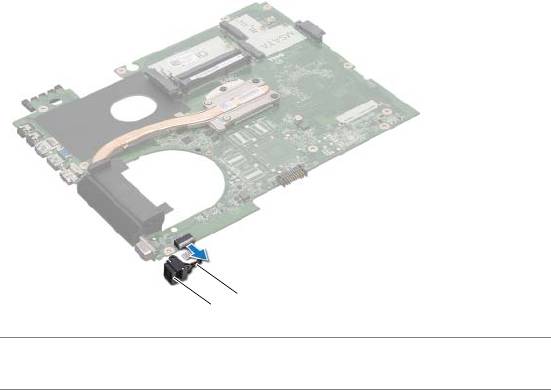
Отсоедините кабель разъема адаптера питания от
разъема на системной плате
.
2
1
1
разъем адаптера питания
2
кабель разъема
адаптера питания
90
| Разъем адаптера питания
Установка разъема адаптера питания
Последовательность действий
Подсоедините кабель разъема адаптера питания к соответствующему разъему на
системной плате.
Действия после завершения операции
1
Выполните инструкции, описанные в шаг 4 шаг 11 в разделе «Установка системной
платы» на стр. 79.
2
Установите на место вентилятор. См. раздел .«Установка вентилятора» на стр. 48
3
Установите на место упор для рук. См. раздел «Установка упора для рук» на стр. 41.
4
Установите на место миниплату беспроводной сети. См. раздел «Установка миниплаты
беспроводной сети» на стр. 33.
5
Установите на место плату mSATA. См. раздел «Установка платы mSATA» на стр. 37.
6
Выполните инструкции, описанные в шаг 4 шаг 5 в разделе «Установка оптического
дисковода» на стр. 29.
7
Выполните инструкции, описанные в шаг 4 шаг 6 в разделе «Установка жесткого диска
(или дисков)» на стр. 26.
8
Установите на место модуль (или модули) памяти. См. раздел «Установка модуля (или
модулей) памяти» на стр. 22.
9
Установите нижнюю крышку. См. раздел «Установка нижней крышки» на стр. 20.
10
Установите на место клавиатуру. См. раздел «Замена клавиатуры» на стр. 18.
11
Установите аккумулятор. См. раздел «Замена аккумулятора» на стр. 13.
12
Следуйте инструкциям, приведенным в разделе «После выполнения работ с внутренними
компонентами компьютера» на стр. 9.
Разъем адаптера питания |
91
92
| Разъем адаптера питания

Динамики
24
ОСТОРОЖНО. Перед проведением работ с внутренними компонентами компьютера
ознакомьтесь с информацией о мерах предосторожности, поставляемой с компьютером,
и следуйте инструкциям, приведенным в разделе «Перед началом работы» на стр. 7.
Дополнительные сведения по вопросам безопасности см. на веб3странице, посвященной
соответствию нормативным требованиям: dell.com/regulatory_compliance.
Извлечение динамиков
Предварительные действия
1
Извлеките аккумулятор. См. раздел «Извлечение аккумулятора» на стр. 13.
2
Снимите клавиатуру. См. раздел «Извлечение клавиатуры» на стр. 15.
3
Снимите нижнюю крышку. См. раздел «Снятие нижней крышки» на стр. 19.
4
Извлеките модуль (или модули) памяти. См. раздел «Извлечение модуля (или модулей)
памяти» на стр. 21.
5
Выполните инструкции, описанные в шаг 1 шаг 3 в разделе «Извлечение жесткого диска
(или дисков)» на стр. 23.
6
Выполните инструкции, описанные в шаг 1 шаг 2 в разделе «Извлечение оптического
дисковода» на стр. 27.
7
Извлеките плату mSATA. «Извлечение платы mSATA» на стр. 35.
8
Извлеките миниплату беспроводной сети. См. раздел «Извлечение миниплаты
беспроводной сети» на стр. 31.
9
Снимите упор для рук. См. раздел «Извлечение упора для рук» на стр. 39.
10
Снимите вентилятор. См. раздел «Извлечение вентилятора» на стр. 47.
11
Выполните инструкции, описанные в шаг 1 шаг 8 в разделе «Извлечение системной
платы» на стр. 75.
Динамики |
93
Последовательность действий
1
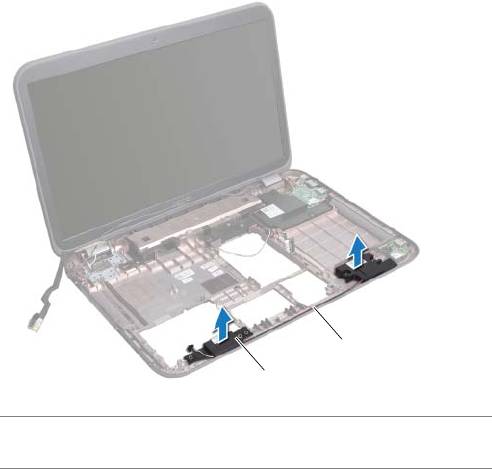
Сделайте заметки относительно схемы разводки кабеля динамиков и извлеките его из
направляющих желобков в корпусе компьютера.
2
Извлеките динамики вместе с кабелем из корпуса компьютера.
2
1
1
динамики (2)
2
схема разводки
кабеля динамиков
94
| Динамики
Установка динамиков
Последовательность действий
1
Проведите кабель динамиков через направляющие желобки в корпусе компьютера.
2
Используйте направляющие штыри в корпусе компьютера для правильного
размещения динамиков.
Действия после завершения операции
1
Выполните инструкции, описанные в шаг 5 шаг 11 в разделе «Установка системной
платы» на стр. 79.
2
Установите на место вентилятор. См. раздел «Установка вентилятора» на стр. 48.
3
Установите на место упор для рук. См. раздел «Установка упора для рук» на стр. 41.
4
Установите на место миниплату беспроводной сети. См. раздел «Установка миниплаты
беспроводной сети» на стр. 33.
5
Установите на место плату mSATA. См. раздел «Установка платы mSATA» на стр. 37.
6
Выполните инструкции, описанные в шаг 4 шаг 5 в разделе «Установка оптического
дисковода» на стр. 29.
7
Выполните инструкции, описанные в шаг 4 шаг 6 в разделе «Установка жесткого диска
(или дисков)» на стр. 26.
8
Установите на место модуль (или модули) памяти. См. раздел «Установка модуля (или
модулей) памяти» на стр. 22.
9
Установите нижнюю крышку. См. раздел «Установка нижней крышки» на стр. 20.
10
Установите на место клавиатуру. См. раздел «Замена клавиатуры» на стр. 18.
11
Установите аккумулятор. См. раздел «Замена аккумулятора» на стр. 13.
12
Следуйте инструкциям, приведенным в разделе «После выполнения работ с внутренними
компонентами компьютера» на стр. 9.
Динамики |
95
96
| Динамики

Сабвуфер
25
ОСТОРОЖНО. Перед проведением работ с внутренними компонентами компьютера
ознакомьтесь с информацией о мерах предосторожности, поставляемой с компьютером,
и следуйте инструкциям, приведенным в разделе «Перед началом работы» на стр. 7.
Дополнительные сведения по вопросам безопасности см. на веб3странице, посвященной
соответствию нормативным требованиям: dell.com/regulatory_compliance.
Извлечение сабвуфера
Предварительные действия
1
Извлеките аккумулятор. См. раздел «Извлечение аккумулятора» на стр. 13.
2
Снимите клавиатуру. См. раздел «Извлечение клавиатуры» на стр. 15.
3
Снимите нижнюю крышку. См. раздел «Снятие нижней крышки» на стр. 19.
4
Извлеките модуль (или модули) памяти. См. раздел «Извлечение модуля (или модулей)
памяти» на стр. 21.
5
Выполните инструкции, описанные в шаг 1 шаг 3 в разделе «Извлечение жесткого диска
(или дисков)» на стр. 23.
6
Выполните инструкции, описанные в шаг 1 шаг 2 в разделе «Извлечение оптического
дисковода» на стр. 27.
7
Извлеките плату mSATA. «Извлечение платы mSATA» на стр. 35.
8
Извлеките миниплату беспроводной сети. См. раздел «Извлечение миниплаты
беспроводной сети» на стр. 31.
9
Снимите упор для рук. См. раздел «Извлечение упора для рук» на стр. 39.
10
Снимите вентилятор. См. раздел «Извлечение вентилятора» на стр. 47.
11
Выполните инструкции, описанные в шаг 1 шаг 8 в разделе «Извлечение системной
платы» на стр. 75.
Сабвуфер |
97
Последовательность действий
1
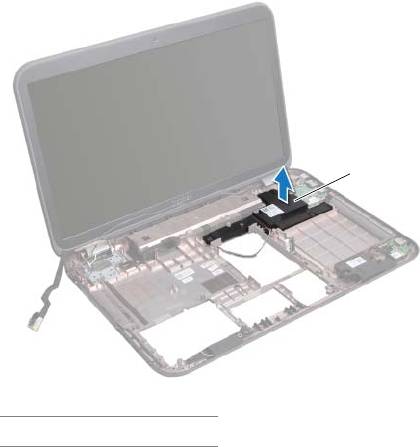
Сделайте заметки относительно схемы разводки кабеля сабвуфера и извлеките его из
направляющих желобков в корпусе компьютера.
2
Извлеките сабвуфер вместе с кабелем из корпуса компьютера.
1
1
сабвуфер
98
| Сабвуфер
Установка сабвуфера
Последовательность действий
1
Используйте направляющие штыри в корпусе компьютера для правильного
размещения сабвуфера.
2
Проведите кабель сабвуфера через направляющие желобки в корпусе компьютера.
Действия после завершения операции
1
Выполните инструкции, описанные в шаг 5 шаг 11 в разделе «Установка системной
платы» на стр. 79.
2
Установите на место вентилятор. См. раздел «Установка вентилятора» на стр. 48.
3
Установите на место упор для рук. См. раздел «Установка упора для рук» на стр. 41.
4
Установите на место миниплату беспроводной сети. См. раздел «Установка миниплаты
беспроводной сети» на стр. 33.
5
Установите на место плату mSATA. См. раздел «Установка платы mSATA» на стр. 37.
6
Выполните инструкции, описанные в шаг 4 шаг 5 в разделе «Установка оптического
дисковода» на стр. 29.
7
Выполните инструкции, описанные в шаг 4 шаг 6 в разделе «Установка жесткого диска
(или дисков)» на стр. 26.
8
Установите на место модуль (или модули) памяти. См. раздел «Установка модуля (или
модулей) памяти» на стр. 22.
9
Установите нижнюю крышку. См. раздел «Установка нижней крышки» на стр. 20.
10
Установите на место клавиатуру. См. раздел «Замена клавиатуры» на стр. 18.
11
Установите аккумулятор. См. раздел «Замена аккумулятора» на стр. 13.
12
Следуйте инструкциям, приведенным в разделе «После выполнения работ с внутренними
компонентами компьютера» на стр. 9.
Сабвуфер |
99
100
| Сабвуфер


