
Dell Inspiron 7720 – страница 2
Инструкция к Ноутбуку Dell Inspiron 7720
Оглавление
- Примечания, предупреждения и предостережения
- Содержание
- Перед началом работы 1 Выключите компьютер и подключенные устройства Инструкции по технике безопасности
- Рекомендуемые инструменты
- После выполнения работ с внутренними 2 компонентами компьютера
- Декоративная панель 3 Снятие декоративной панели
- Установка декоративной панели
- Аккумулятор 4 Извлечение аккумулятора Замена аккумулятора
- Клавиатура 5 Извлечение клавиатуры Предварительные действия
- Последовательность действий
- Клавиатура |
- Замена клавиатуры Последовательность действий Действия после завершения операции
- Нижняя крышка 6 Снятие нижней крышки Предварительные действия Последовательность действий
- Установка нижней крышки Последовательность действий Действия после завершения операции
- Модуль (или модули) памяти 7 Извлечение модуля (или модулей) памяти Предварительные действия Последовательность действий
- Установка модуля (или модулей) памяти Последовательность действий Действия после завершения операции
- Жесткий диск (или диски) 8 Извлечение жесткого диска (или дисков) Предварительные действия
- Последовательность действий Inspiron 17R-7720 Inspiron 17R-5720/Inspiron 17R-7720
- Inspiron 17R-7720 Inspiron 17R-5720/Inspiron 17R-7720
- Установка жесткого диска (или дисков) Последовательность действий Действия после завершения операции
- Оптический дисковод 9 Извлечение оптического дисковода Предварительные действия Последовательность действий
- лицевая панель оптического дисковода
- Установка оптического дисковода Последовательность действий Действия после завершения операции
- Мини'плата беспроводной сети 10 Извлечение мини%платы беспроводной сети Предварительные действия
- Последовательность действий
- Установка мини%платы беспроводной сети Последовательность действий Действия после завершения операции
- Плата mSATA (заказывается дополнительно) 11 Извлечение платы mSATA Предварительные действия
- Последовательность действий
- Установка платы mSATA Последовательность действий
- Упор для рук 12 Извлечение упора для рук Предварительные действия Последовательность действий
- |Упор для рук
- Установка упора для рук Последовательность действий Действия после завершения операции
- Батарея типа «таблетка» 13 Извлечение батареи типа «таблетка» Предварительные действия
- Последовательность действий
- Замена батареи типа «таблетка» Последовательность действий Действия после завершения операции
- Вентилятор 14 Извлечение вентилятора Предварительные действия Последовательность действий
- Установка вентилятора Последовательность действий Действия после завершения операции
- Плата LAN 15 Извлечение платы LAN Предварительные действия
- Последовательность действий
- Установка платы LAN Последовательность действий Действия после завершения операции
- Кабель LAN'USB 16 Извлечение кабеля LAN%USB Предварительные действия
- Последовательность действий
- Установка кабеля LAN%USB Последовательность действий Действия после завершения операции
- Плата USB 17 Извлечение платы USB Предварительные действия
- Последовательность действий
- Установка платы USB Последовательность действий Действия после завершения операции
- Дисплей 18 Снятие дисплея в сборе Предварительные действия
- Последовательность действий
- Установка дисплея в сборе Последовательность действий Действия после завершения операции
- Снятие лицевой панели дисплея Предварительные действия Последовательность действий
- Установка лицевой панели дисплея Последовательность действий Действия после завершения операции
- Снятие панели дисплея Предварительные действия Последовательность действий
- лента разъем платы дисплея кабель дисплея
- скобы панели дисплея (2) винты (4) панель дисплея
- Установка панели дисплея Последовательность действий Действия после завершения операции
- Модуль камеры 19 Снятие модуля камеры Предварительные действия
- Последовательность действий
- модуль камеры кабель камеры лента крышка дисплея
- Установка модуля камеры Последовательность действий Действия после завершения операции
- Системная плата 20 Извлечение системной платы Предварительные действия
- Последовательность действий
- кабель дисплея Системная плата |
- | Системная плата
- Установка системной платы Последовательность действий Действия после завершения операции
- Ввод метки обслуживания в BIOS
- Радиатор 21 Извлечение радиатора Предварительные действия
- Последовательность действий
- Установка радиатора Последовательность действий Действия после завершения операции
- Процессор 22 Снятие процессора Предварительные действия
- Последовательность действий
- Замена процессора Последовательность действий Действия после завершения операции
- Разъем адаптера питания 23 Предварительные действия
- Последовательность действий
- Установка разъема адаптера питания Последовательность действий Действия после завершения операции
- Динамики 24 Извлечение динамиков Предварительные действия
- Последовательность действий
- Установка динамиков Последовательность действий Действия после завершения операции
- Сабвуфер 25 Извлечение сабвуфера Предварительные действия
- Последовательность действий
- Установка сабвуфера Последовательность действий Действия после завершения операции
- Перепрограммирование BIOS 26
Модуль (или модули) памяти
7
ОСТОРОЖНО. Перед проведением работ с внутренними компонентами компьютера
ознакомьтесь с информацией о мерах предосторожности, поставляемой с компьютером,
и следуйте инструкциям, приведенным в разделе «Перед началом работы» на стр. 7.
Дополнительные сведения по вопросам безопасности см. на веб3странице, посвященной
соответствию нормативным требованиям: dell.com/regulatory_compliance.
Извлечение модуля (или модулей) памяти
Предварительные действия
1
Извлеките аккумулятор. См. раздел «Извлечение аккумулятора» на стр. 13.
2
Снимите нижнюю крышку. См. раздел «Снятие нижней крышки» на стр. 19.
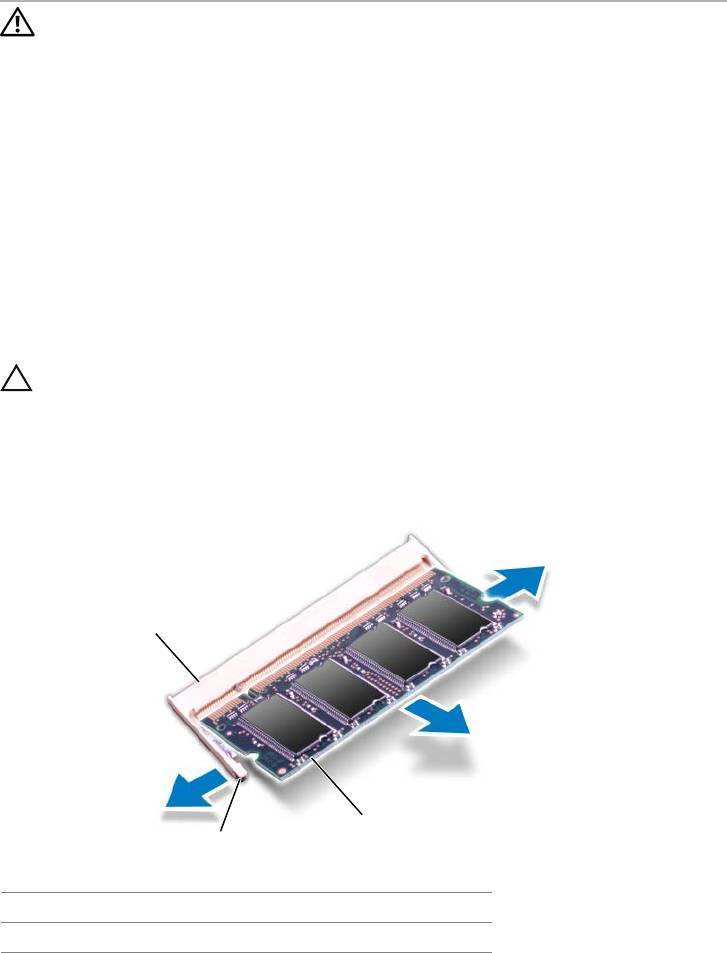
Последовательность действий
ВНИМАНИЕ. Во избежание повреждения разъема модуля памяти не следует
использовать инструменты для разжатия фиксаторов модулей.
1
Кончиками пальцев осторожно разжимайте фиксаторы с каждой стороны разъема
модуля памяти до тех пор, пока модуль памяти слегка не выскочит из разъема.
2
Извлеките модуль памяти из разъема.
1
3
2
1
разъем модуля памяти
2
фиксаторы (2)
3
модуль памяти
Модуль (или модули) памяти |
21
Установка модуля (или модулей) памяти
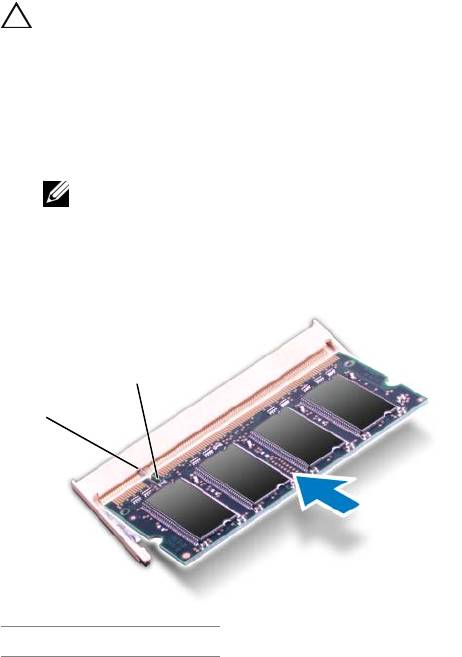
Последовательность действий
ВНИМАНИЕ. Если модули памяти необходимо установить в два разъема, сначала
установите модуль в разъем с маркировкой «DIMM A», а затем — в разъем
с маркировкой «DIMM B».
1
Совместите паз в модуле памяти с выступом на разъеме.
2
Вставьте модуль памяти в разъем до упора под углом 45° и надавите на него (при
установке раздастся щелчок). Если вы не услышите щелчка, выньте модуль памяти
и установите его еще раз.
ПРИМЕЧАНИЕ.
Если модуль памяти установлен неправильно, компьютер может
не загружаться.
2
1
1
выступ
2
паз
Действия после завершения операции
1
Установите нижнюю крышку. См. раздел «Установка нижней крышки» на стр. 20.
2
Установите аккумулятор. См. раздел «Замена аккумулятора» на стр. 13.
3
Следуйте инструкциям, приведенным в разделе «После выполнения работ с внутренними
компонентами компьютера» на стр. 9.
4
Включите компьютер.
22
| Модуль (или модули) памяти
Жесткий диск (или диски)
8
ОСТОРОЖНО. Перед проведением работ с внутренними компонентами компьютера
ознакомьтесь с информацией о мерах предосторожности, поставляемой с компьютером,
и следуйте инструкциям, приведенным в разделе «Перед началом работы» на стр. 7.
Дополнительные сведения по вопросам безопасности см. на веб3странице, посвященной
соответствию нормативным требованиям: dell.com/regulatory_compliance.
ВНИМАНИЕ. Не извлекайте жесткий диск, пока компьютер включен или находится
в режиме сна, чтобы не допустить потери данных.
ВНИМАНИЕ. Жесткие диски крайне хрупкие. Соблюдайте осторожность при обращении
с жестким диском.
Извлечение жесткого диска (или дисков)
Предварительные действия
1
Извлеките аккумулятор. См. раздел «Извлечение аккумулятора» на стр. 13.
2
Снимите нижнюю крышку. См. раздел «Снятие нижней крышки» на стр. 19.
Жесткий диск (или диски) |
23
Последовательность действий
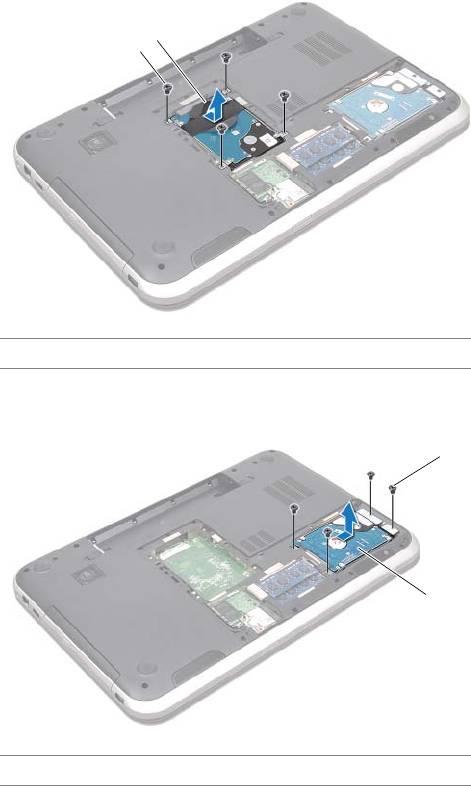
1
Выверните винты, которыми жесткий диск в сборе крепится к корпусу компьютера.
2
Сдвиньте жесткий диск в сборе в сторону боковой части компьютера, чтобы отсоединить
его от разъема на системной плате.
3
Снимите жесткий диск в сборе с корпуса компьютера.
Inspiron 17R-7720
2
1
1
винты (4)
2
жесткий диск в сборе
Inspiron 17R-5720/Inspiron 17R-7720
1
2
1
винты (4)
2
жесткий диск в сборе
24
| Жесткий диск (или диски)
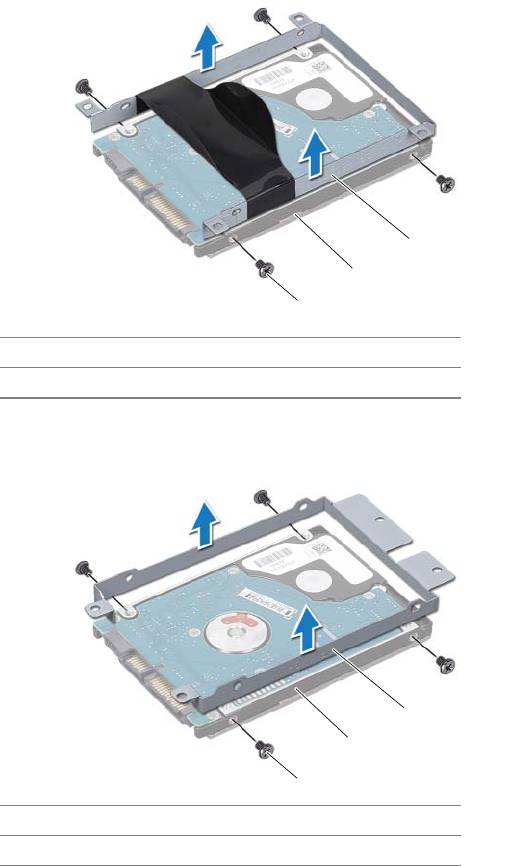
4
Выверните винты, которыми скоба жесткого диска крепится к жесткому диску.
5
Снимите скобу жесткого диска.
Inspiron 17R-7720
3
2
1
1
винты (4)
2
жесткий диск
3
скоба жесткого диска
Inspiron 17R-5720/Inspiron 17R-7720
3
2
1
1
винты (4)
2
жесткий диск
3
скоба жесткого диска
Жесткий диск (или диски) |
25
Установка жесткого диска (или дисков)
Последовательность действий
1
Выньте новый жесткий диск из упаковки.
Сохраняйте оригинальную упаковку для хранения или транспортировки жесткого диска.
2
Совместите резьбовые отверстия на скобе жесткого диска с резьбовыми отверстиями
на жестком диске.
3
Заверните винты, которыми скоба жесткого диска крепится к жесткому диску.
4
Установите жесткий диск в сборе на место в корпус компьютера.
5
Задвиньте жесткий диск в сборе, чтобы подсоединить его к разъему на системной плате.
6
Заверните винты, которыми жесткий диск в сборе крепится к корпусу компьютера.
Действия после завершения операции
1
Установите нижнюю крышку. См. раздел «Установка нижней крышки» на стр. 20.
2
Установите аккумулятор. См. раздел «Замена аккумулятора» на стр. 13.
3
Следуйте инструкциям, приведенным в разделе «После выполнения работ с внутренними
компонентами компьютера» на стр. 9.
26
| Жесткий диск (или диски)
Оптический дисковод
9
ОСТОРОЖНО. Перед проведением работ с внутренними компонентами компьютера
ознакомьтесь с информацией о мерах предосторожности, поставляемой с компьютером,
и следуйте инструкциям, приведенным в разделе «Перед началом работы» на стр. 7.
Дополнительные сведения по вопросам безопасности см. на веб3странице, посвященной
соответствию нормативным требованиям: dell.com/regulatory_compliance.
Извлечение оптического дисковода
Предварительные действия
1
Извлеките аккумулятор. См. раздел «Извлечение аккумулятора» на стр. 13.
2
Снимите нижнюю крышку. См. раздел «Снятие нижней крышки» на стр. 19.
Последовательность действий
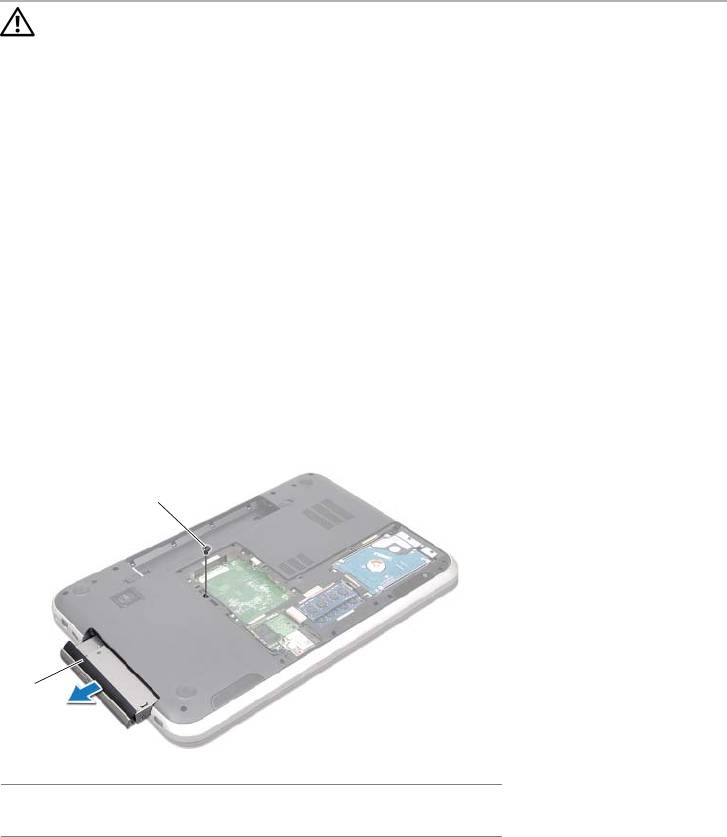
1
Вывинтите винт, которым оптический дисковод в сборе крепится к корпусу компьютера.
2
Кончиками пальцев выдвиньте оптический дисковод в сборе из отсека для
оптического дисковода.
2
1
1
оптический дисковод
2
винт
всборе
Оптический дисковод |
27
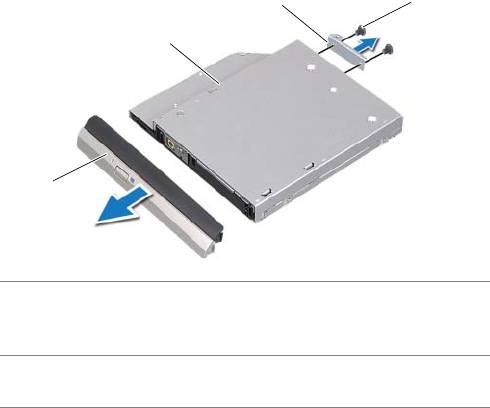
3
Аккуратно подденьте лицевую панель оптического дисковода и снимите ее с оптического
дисковода в сборе.
4
Выверните винты, которыми скоба оптического дисковода крепится
к оптическому дисководу.
5
Извлеките скобу оптического дисковода.
3
4
2
1
1
лицевая панель
2
оптический дисковод
оптического
дисковода
3
скоба оптического
4
винты (2)
дисковода
28
| Оптический дисковод
Установка оптического дисковода
Последовательность действий
1
Совместите резьбовые отверстия на скобе оптического дисковода с резьбовыми
отверстиями на оптическом дисководе.
2
Заверните винты, которыми скоба оптического дисковода крепится
к оптическому дисководу.
3
Совместите выступы на лицевой панели оптического дисковода с пазами на оптическом
дисководе в сборе и установите лицевую панель на место так, чтобы она защелкнулась
на месте.
4
Задвиньте оптический дисковод в сборе в отсек таким образом, чтобы он надежно встал
на свое место.
5
Заверните винт, которым оптический дисковод в сборе крепится к корпусу компьютера.
Действия после завершения операции
1
Установите нижнюю крышку. См. раздел «Установка нижней крышки» на стр. 20.
2
Установите аккумулятор. См. раздел «Замена аккумулятора» на стр. 13.
3
Следуйте инструкциям, приведенным в разделе «После выполнения работ с внутренними
компонентами компьютера» на стр. 9.
Оптический дисковод |
29
30
| Оптический дисковод
Мини'плата беспроводной сети
10
ОСТОРОЖНО. Перед проведением работ с внутренними компонентами компьютера
ознакомьтесь с информацией о мерах предосторожности, поставляемой с компьютером,
и следуйте инструкциям, приведенным в разделе «Перед началом работы» на стр. 7.
Дополнительные сведения по вопросам безопасности см. на веб3странице, посвященной
соответствию нормативным требованиям: dell.com/regulatory_compliance.
ПРИМЕЧАНИЕ.
Dell не гарантирует совместимость и не предоставляет поддержку для
миниплат беспроводной сети, предоставляемых поставщиками, отличными от Dell.
Если миниплата беспроводной сети была заказана вместе с компьютером, она уже установлена.
Компьютер оснащен одним гнездом для установки миниплат половинной длины, которое
поддерживает комбинированную плату беспроводной локальной сети (WLAN) + Bluetooth,
WiFi и технологию широкополосного доступа в микроволновом диапазоне (WiMax).
Извлечение мини%платы беспроводной сети
Предварительные действия
1
Извлеките аккумулятор. См. раздел «Извлечение аккумулятора» на стр. 13.
2
Снимите нижнюю крышку. См. раздел «Снятие нижней крышки» на стр. 19.
Миниплата беспроводной сети |
31
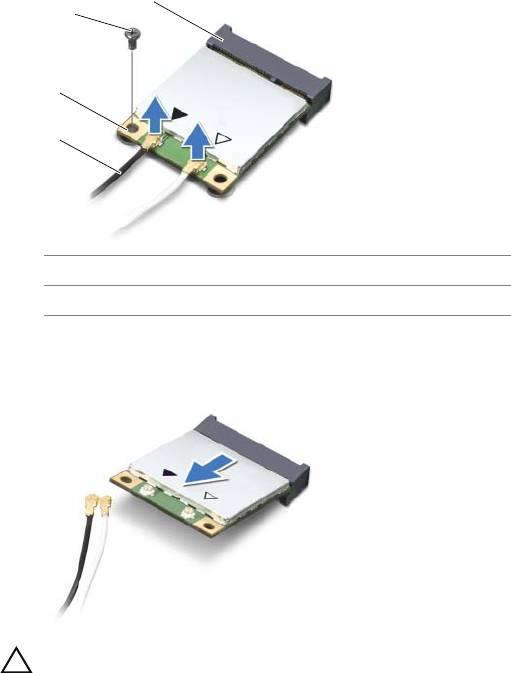
Последовательность действий
1
Отсоедините антенные кабели от разъемов миниплаты.
2
Выверните винт, которым миниплата крепится к разъему системной платы.
4
3
2
1
1
антенные кабели (2)
2
миниплата
3
винт
4
разъем системной платы
3
Извлеките миниплату из разъема на системной плате.
ВНИМАНИЕ. Храните извлеченную мини3плату в защитной антистатической упаковке.
Для получения более подробной информации см. раздел «Защита от электростатического
разряда» в инструкциях по технике безопасности, прилагаемых к компьютеру.
32
| Миниплата беспроводной сети
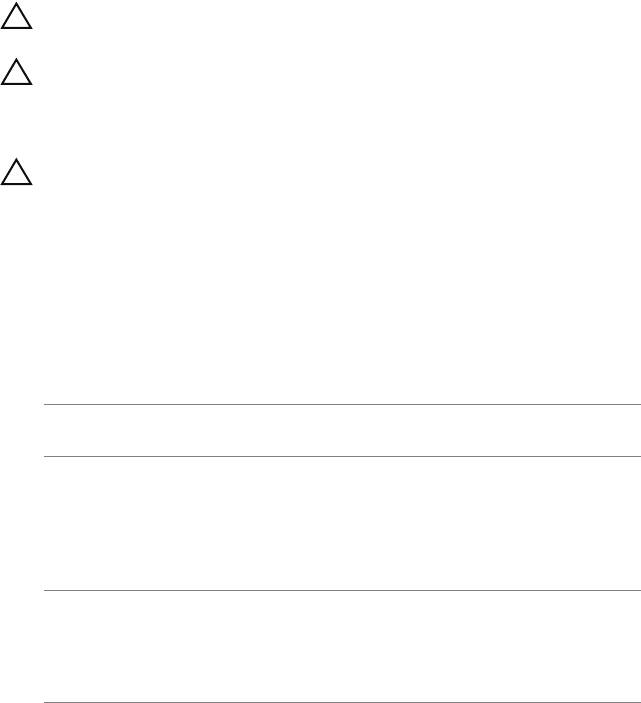
Установка мини%платы беспроводной сети
Последовательность действий
1
Выньте новую миниплату из упаковки.
2
Совместите паз на миниплате с выступом на разъеме системной платы.
ВНИМАНИЕ. Направленным равномерным усилием задвиньте мини3плату на место.
Если нажимать слишком сильно, можно повредить разъем.
ВНИМАНИЕ. Разъемы сконструированы так, чтобы обеспечить правильность
подсоединения.
Если вы чувствуете сопротивление, проверьте разъемы на мини3плате и на системной
плате, а затем попробуйте установить мини3плату в правильное положение еще раз.
ВНИМАНИЕ. Во избежание повреждения мини3платы не разрешается укладывать кабели
под мини3платой.
3
Вставьте разъем миниплаты под углом в 45 градусов в разъем на системной плате.
4
Нажмите на другой конец миниплаты, чтобы установить ее в разъем на системной плате
и закрутите винт, которым миниплата крепится к разъему на системной плате.
5
Подсоедините антенные кабели к разъемам на миниплате.
В данной таблице представлена цветовая схема антенных кабелей для миниплаты,
поддерживаемой вашим компьютером.
Разъемы на миниплате Цветовая схема антенных
кабелей
WLAN + Bluetooth (2 кабеля)
Основная сеть WLAN + Bluetooth
белый
(белый треугольник)
черный
Вспомогательная сеть WLAN + Bluetooth
(черный треугольник)
WWAN (2 антенных кабеля)
Основная сеть WWAN (белый треугольник)
белый
Вспомогательная сеть WWAN
черный
(черный треугольник)
Действия после завершения операции
1
Установите нижнюю крышку. См. раздел «Установка нижней крышки» на стр. 20.
2
Установите аккумулятор. См. раздел «Замена аккумулятора» на стр. 13.
3
Следуйте инструкциям, приведенным в разделе «После выполнения работ с внутренними
компонентами компьютера» на стр. 9.
Миниплата беспроводной сети |
33
34
| Миниплата беспроводной сети
Плата mSATA (заказывается дополнительно)
11
ОСТОРОЖНО. Перед проведением работ с внутренними компонентами компьютера
ознакомьтесь с информацией о мерах предосторожности, поставляемой с компьютером,
и следуйте инструкциям, приведенным в разделе «Перед началом работы» на стр. 7.
Дополнительные сведения по вопросам безопасности см. на веб3странице, посвященной
соответствию нормативным требованиям: dell.com/regulatory_compliance.
ПРИМЕЧАНИЕ.
Dell не гарантирует совместимость и не предоставляет поддержку для
плат mSATA, предоставляемых поставщиками, отличными от Dell.
Если плата mSATA была заказана вместе с компьютером, она уже установлена.
Извлечение платы mSATA
Предварительные действия
1
Извлеките аккумулятор. См. раздел «Извлечение аккумулятора» на стр. 13.
2
Снимите нижнюю крышку. См. раздел «Снятие нижней крышки» на стр. 19.
Плата mSATA (заказывается дополнительно) |
35
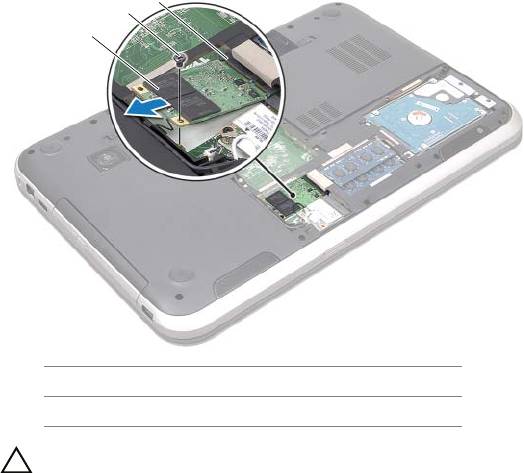
Последовательность действий
1
Выверните винт, которым плата mSATA крепится к разъему системной платы.
2
Извлеките плату mSATA из разъема системной платы.
3
2
1
1
плата mSATA
2
винт
3
разъем системной платы
ВНИМАНИЕ. Храните извлеченную плату mSATA в защитной антистатической упаковке.
Для получения более подробной информации см. раздел «Защита от электростатического
разряда» в инструкциях по технике безопасности, прилагаемых к компьютеру.
36
| Плата mSATA (заказывается дополнительно)

Установка платы mSATA
Последовательность действий
1
Выньте новую плату mSATA из упаковки.
2
Совместите паз на плате mSATA с выступом на разъеме системной платы.
ВНИМАНИЕ. Приложив небольшое усилие, осторожно установите плату mSATA на место.
Если нажимать слишком сильно, можно повредить разъем.
ВНИМАНИЕ. Во избежание повреждения платы mSATA не разрешается укладывать
кабели под платой.
3
Вставьте разъем платы mSATA под углом в 45 градусов в разъем на системной плате.
4
Нажмите на другой конец платы mSATA, чтобы установить ее в разъем на системной
плате и закрутите винт, которым плата mSATA крепится к разъему на системной плате.
Действия после завершения операции
1
Установите нижнюю крышку. См. раздел «Установка нижней крышки» на стр. 20.
2
Установите аккумулятор. См. раздел «Замена аккумулятора» на стр. 13.
3
Следуйте инструкциям, приведенным в разделе «После выполнения работ с внутренними
компонентами компьютера» на стр. 9.
Плата mSATA (заказывается дополнительно) |
37
38
| Плата mSATA (заказывается дополнительно)
Упор для рук
12
ОСТОРОЖНО. Перед проведением работ с внутренними компонентами компьютера
ознакомьтесь с информацией о мерах предосторожности, поставляемой с компьютером,
и следуйте инструкциям, приведенным в разделе «Перед началом работы» на стр. 7.
Дополнительные сведения по вопросам безопасности см. на веб3странице, посвященной
соответствию нормативным требованиям: dell.com/regulatory_compliance.
Извлечение упора для рук
Предварительные действия
1
Извлеките аккумулятор. См. раздел «Извлечение аккумулятора» на стр. 13.
2
Снимите клавиатуру. См. раздел «Извлечение клавиатуры» на стр. 15.
3
Снимите нижнюю крышку. См. раздел «Снятие нижней крышки» на стр. 19.
4
Выполните инструкции, описанные в шаг 1 шаг 2 в разделе «Извлечение оптического
дисковода» на стр. 27.
Последовательность действий
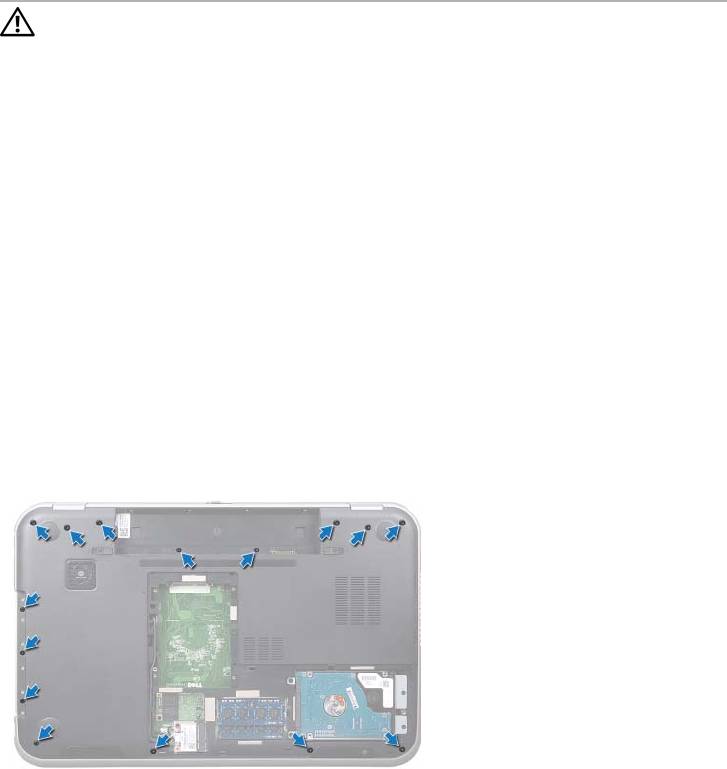
1
Выверните винты, которыми упор для рук крепится к корпусу компьютера.
Упор для рук |
39
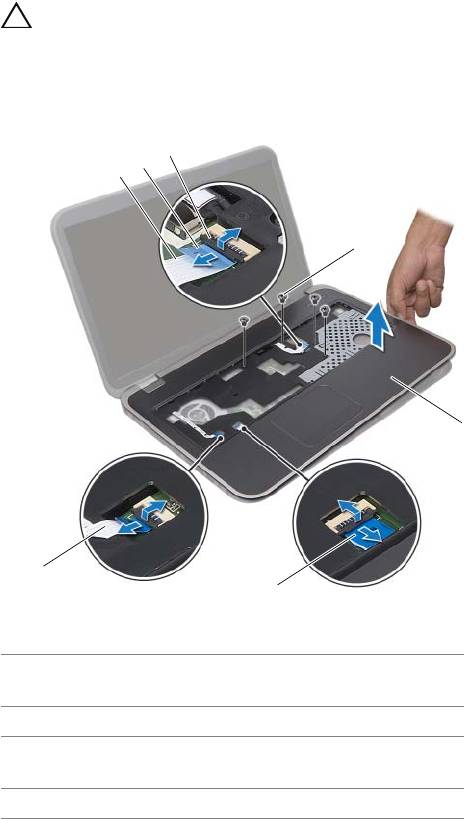
2
Переверните компьютер и откройте крышку дисплея до упора.
3
Выверните винты, которыми упор для рук крепится к корпусу компьютера.
4
Приподнимите фиксаторы разъема и потяните за язычки, чтобы отсоединить кабель
платы функциональных клавиш, кабель платы кнопки питания и кабель сенсорной
панели от разъемов на системной плате.
ВНИМАНИЕ. Отделите упор для рук от дисплея в сборе, соблюдая осторожность, чтобы не
повредить дисплей в сборе.
5
Кончиками пальцев приподнимите упор для рук со стороны отсека оптического дисковода.
6
Аккуратно подденьте упор для рук и снимите его с корпуса компьютера.
3
2
1
4
5
7
6
1
кабель платы
2
язычок
функциональных клавиш
3
фиксатор разъема
4
винты (4)
5
упор для рук
6
кабель сенсорной
панели
7
кабель платы кнопки питания
40
|Упор для рук


