
Dell Inspiron 7720 – страница 4
Инструкция к Ноутбуку Dell Inspiron 7720
Оглавление
- Примечания, предупреждения и предостережения
- Содержание
- Перед началом работы 1 Выключите компьютер и подключенные устройства Инструкции по технике безопасности
- Рекомендуемые инструменты
- После выполнения работ с внутренними 2 компонентами компьютера
- Декоративная панель 3 Снятие декоративной панели
- Установка декоративной панели
- Аккумулятор 4 Извлечение аккумулятора Замена аккумулятора
- Клавиатура 5 Извлечение клавиатуры Предварительные действия
- Последовательность действий
- Клавиатура |
- Замена клавиатуры Последовательность действий Действия после завершения операции
- Нижняя крышка 6 Снятие нижней крышки Предварительные действия Последовательность действий
- Установка нижней крышки Последовательность действий Действия после завершения операции
- Модуль (или модули) памяти 7 Извлечение модуля (или модулей) памяти Предварительные действия Последовательность действий
- Установка модуля (или модулей) памяти Последовательность действий Действия после завершения операции
- Жесткий диск (или диски) 8 Извлечение жесткого диска (или дисков) Предварительные действия
- Последовательность действий Inspiron 17R-7720 Inspiron 17R-5720/Inspiron 17R-7720
- Inspiron 17R-7720 Inspiron 17R-5720/Inspiron 17R-7720
- Установка жесткого диска (или дисков) Последовательность действий Действия после завершения операции
- Оптический дисковод 9 Извлечение оптического дисковода Предварительные действия Последовательность действий
- лицевая панель оптического дисковода
- Установка оптического дисковода Последовательность действий Действия после завершения операции
- Мини'плата беспроводной сети 10 Извлечение мини%платы беспроводной сети Предварительные действия
- Последовательность действий
- Установка мини%платы беспроводной сети Последовательность действий Действия после завершения операции
- Плата mSATA (заказывается дополнительно) 11 Извлечение платы mSATA Предварительные действия
- Последовательность действий
- Установка платы mSATA Последовательность действий
- Упор для рук 12 Извлечение упора для рук Предварительные действия Последовательность действий
- |Упор для рук
- Установка упора для рук Последовательность действий Действия после завершения операции
- Батарея типа «таблетка» 13 Извлечение батареи типа «таблетка» Предварительные действия
- Последовательность действий
- Замена батареи типа «таблетка» Последовательность действий Действия после завершения операции
- Вентилятор 14 Извлечение вентилятора Предварительные действия Последовательность действий
- Установка вентилятора Последовательность действий Действия после завершения операции
- Плата LAN 15 Извлечение платы LAN Предварительные действия
- Последовательность действий
- Установка платы LAN Последовательность действий Действия после завершения операции
- Кабель LAN'USB 16 Извлечение кабеля LAN%USB Предварительные действия
- Последовательность действий
- Установка кабеля LAN%USB Последовательность действий Действия после завершения операции
- Плата USB 17 Извлечение платы USB Предварительные действия
- Последовательность действий
- Установка платы USB Последовательность действий Действия после завершения операции
- Дисплей 18 Снятие дисплея в сборе Предварительные действия
- Последовательность действий
- Установка дисплея в сборе Последовательность действий Действия после завершения операции
- Снятие лицевой панели дисплея Предварительные действия Последовательность действий
- Установка лицевой панели дисплея Последовательность действий Действия после завершения операции
- Снятие панели дисплея Предварительные действия Последовательность действий
- лента разъем платы дисплея кабель дисплея
- скобы панели дисплея (2) винты (4) панель дисплея
- Установка панели дисплея Последовательность действий Действия после завершения операции
- Модуль камеры 19 Снятие модуля камеры Предварительные действия
- Последовательность действий
- модуль камеры кабель камеры лента крышка дисплея
- Установка модуля камеры Последовательность действий Действия после завершения операции
- Системная плата 20 Извлечение системной платы Предварительные действия
- Последовательность действий
- кабель дисплея Системная плата |
- | Системная плата
- Установка системной платы Последовательность действий Действия после завершения операции
- Ввод метки обслуживания в BIOS
- Радиатор 21 Извлечение радиатора Предварительные действия
- Последовательность действий
- Установка радиатора Последовательность действий Действия после завершения операции
- Процессор 22 Снятие процессора Предварительные действия
- Последовательность действий
- Замена процессора Последовательность действий Действия после завершения операции
- Разъем адаптера питания 23 Предварительные действия
- Последовательность действий
- Установка разъема адаптера питания Последовательность действий Действия после завершения операции
- Динамики 24 Извлечение динамиков Предварительные действия
- Последовательность действий
- Установка динамиков Последовательность действий Действия после завершения операции
- Сабвуфер 25 Извлечение сабвуфера Предварительные действия
- Последовательность действий
- Установка сабвуфера Последовательность действий Действия после завершения операции
- Перепрограммирование BIOS 26

Дисплей
18
ОСТОРОЖНО. Перед проведением работ с внутренними компонентами компьютера
ознакомьтесь с информацией о мерах предосторожности, поставляемой с компьютером,
и следуйте инструкциям, приведенным в разделе «Перед началом работы» на стр. 7.
Дополнительные сведения по вопросам безопасности см. на веб3странице, посвященной
соответствию нормативным требованиям: dell.com/regulatory_compliance.
Снятие дисплея в сборе
Предварительные действия
1
Извлеките аккумулятор. См. раздел «Извлечение аккумулятора» на стр. 13.
2
Снимите клавиатуру. См. раздел «Извлечение клавиатуры» на стр. 15.
3
Снимите нижнюю крышку. См. раздел «Снятие нижней крышки» на стр. 19.
4
Выполните инструкции, описанные в шаг 1 шаг 2 в разделе «Извлечение оптического
дисковода» на стр. 27.
5
Снимите упор для рук. См. раздел «Извлечение упора для рук» на стр. 39.
Дисплей |
61
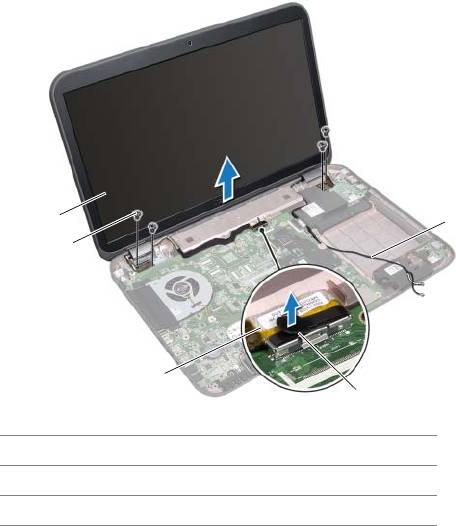
Последовательность действий
1
Закройте дисплей и переверните компьютер.
2
Отсоедините антенные кабели от разъемов миниплаты.
См. раздел «Извлечение миниплаты беспроводной сети» на стр. 31.
3
Внимательно ознакомьтесь со схемой прокладки антенных кабелей и извлеките их
из направляющих.
4
Переверните компьютер и откройте крышку дисплея до упора.
5
Через отверстие в корпусе компьютера вытяните антенные кабели.
6
Потяните за язычок, чтобы отсоединить кабель дисплея от разъема на системной плате.
7
Внимательно ознакомьтесь со схемой прокладки кабеля дисплея и извлеките его
из направляющих.
8
Выверните винты, которыми дисплей в сборе крепится к корпусу компьютера.
9
Снимите дисплей в сборе с корпуса компьютера.
1
5
2
3
4
1
дисплей в сборе
2
винты (4)
3
кабель дисплея
4
язычок
5
антенные кабели (2)
62
| Дисплей
Установка дисплея в сборе
Последовательность действий
1
Установите дисплей в сборе на место и заверните винты, которыми дисплей в сборе
крепится к корпусу компьютера.
2
Проведите кабель дисплея через направляющие и подсоедините его к соответствующему
разъему на системной плате.
3
Проведите антенные кабели через направляющие и протяните их через отверстие
в корпусе компьютера.
4
Закройте дисплей и переверните компьютер.
5
Проведите антенные кабели через направляющие в нижней части корпуса компьютера.
6
Подсоедините антенные кабели к разъемам на миниплате.
См. раздел «Установка миниплаты беспроводной сети» на стр. 33.
Действия после завершения операции
1
Установите на место упор для рук. См. раздел «Установка упора для рук» на стр. 41.
2
Выполните инструкции, описанные в шаг 4 шаг 5 в разделе «Установка оптического
дисковода» на стр. 29.
3
Установите нижнюю крышку. См. раздел «Установка нижней крышки» на стр. 20.
4
Установите на место клавиатуру. См. раздел «Замена клавиатуры» на стр. 18.
5
Установите аккумулятор. См. раздел «Замена аккумулятора» на стр. 13.
6
Следуйте инструкциям, приведенным в разделе «После выполнения работ с внутренними
компонентами компьютера» на стр. 9.
Дисплей |
63
Снятие лицевой панели дисплея
Предварительные действия
1
Извлеките аккумулятор. См. раздел «Извлечение аккумулятора» на стр. 13.
2
Снимите клавиатуру. См. раздел «Извлечение клавиатуры» на стр. 15.
3
Снимите нижнюю крышку. См. раздел «Снятие нижней крышки» на стр. 19.
4
Выполните инструкции, описанные в шаг 1 шаг 2 в разделе «Извлечение оптического
дисковода» на стр. 27.
5
Снимите упор для рук. См. раздел «Извлечение упора для рук» на стр. 39.
6
Снимите дисплей в сборе. См. раздел «Снятие дисплея в сборе» на стр. 61.
Последовательность действий
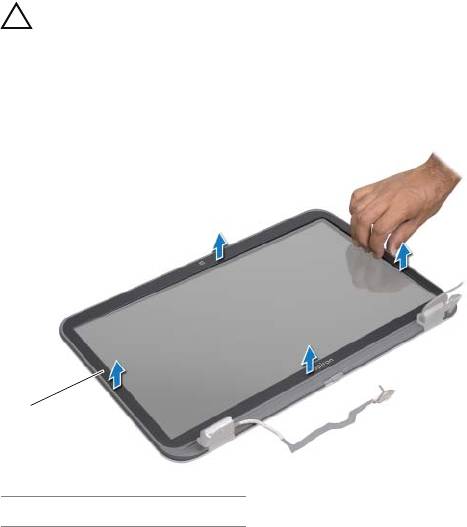
ВНИМАНИЕ. Лицевая панель дисплея является крайне хрупкой. Соблюдайте
осторожность во избежание повреждения лицевой панели.
1
Кончиками пальцев осторожно подденьте внутренний край лицевой панели.
2
Снимите лицевую панель с дисплея в сборе.
1
1
лицевая панель дисплея
64
|Дисплей
Установка лицевой панели дисплея
Последовательность действий
Совместите лицевую панель с дисплеем, наложив ее поверх панели дисплея, и осторожно
надавите на нее, чтобы она встала на место с щелчком.
Действия после завершения операции
1
Установите на место дисплей в сборе. См. раздел «Установка дисплея в сборе» на стр. 63.
2
Установите на место упор для рук. См. раздел «Установка упора для рук» на стр. 41.
3
Выполните инструкции, описанные в шаг 4 шаг 5 в разделе «Установка оптического
дисковода» на стр. 29.
4
Установите нижнюю крышку. См. раздел «Установка нижней крышки» на стр. 20.
5
Установите на место клавиатуру. См. раздел «Замена клавиатуры» на стр. 18.
6
Установите аккумулятор. См. раздел «Замена аккумулятора» на стр. 13.
7
Следуйте инструкциям, приведенным в разделе «После выполнения работ с внутренними
компонентами компьютера» на стр. 9.
Дисплей |
65
Снятие панели дисплея
Предварительные действия
1
Извлеките аккумулятор. См. раздел «Извлечение аккумулятора» на стр. 13.
2
Снимите клавиатуру. См. раздел «Извлечение клавиатуры» на стр. 15.
3
Снимите нижнюю крышку. См. раздел «Снятие нижней крышки» на стр. 19.
4
Выполните инструкции, описанные в шаг 1 шаг 2 в разделе «Извлечение оптического
дисковода» на стр. 27.
5
Снимите упор для рук. См. раздел «Извлечение упора для рук» на стр. 39.
6
Снимите дисплей в сборе. См. раздел «Снятие дисплея в сборе» на стр. 61.
7
Снимите лицевую панель дисплея. См. раздел «Снятие лицевой панели дисплея»
на стр. 64.
Последовательность действий
1
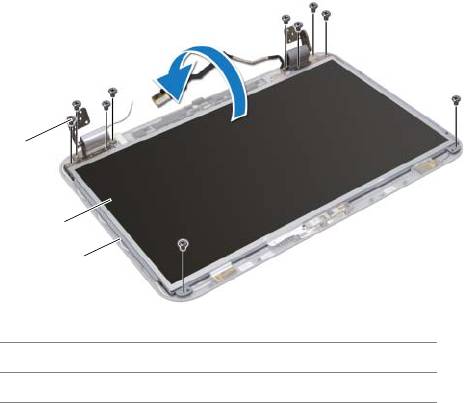
Выверните винты, которыми панель дисплея крепится к крышке дисплея.
2
Осторожно приподнимите панель дисплея и переверните ее.
1
2
3
1
винты (10)
2
панель дисплея
3
крышка дисплея
66
|Дисплей
3
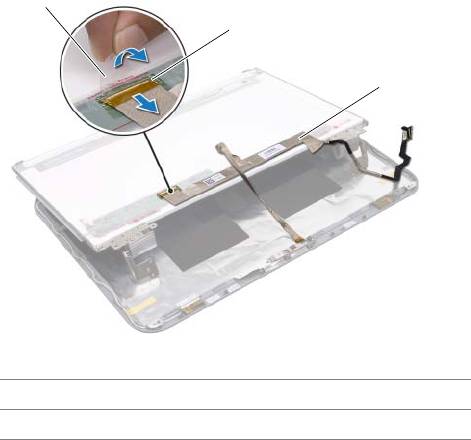
Отклейте и удалите ленту, которой кабель дисплея крепится к разъему платы дисплея,
а затем отсоедините кабель дисплея.
4
Отделите кабель дисплея от тыльной части панели дисплея.
1
2
3
1
лента
2
разъем платы дисплея
3
кабель дисплея
Дисплей |
67
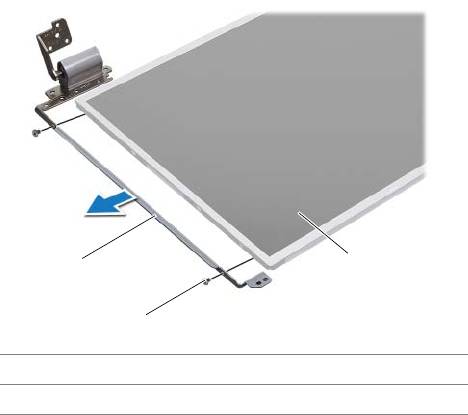
5
Переверните панель дисплея и положите ее на чистую поверхность.
6
Выверните винты, которыми скобы панели дисплея крепятся к панели дисплея
3
1
2
1
скобы панели дисплея (2)
2
винты (4)
3
панель дисплея
68
| Дисплей
Установка панели дисплея
Последовательность действий
1
Совместите резьбовые отверстия на скобах панели дисплея с отверстиями на панели
дисплея и заверните винты, которыми скобы панели дисплея крепятся к панели дисплея.
2
Переверните панель дисплея.
3
Прикрепите кабель дисплея к тыльной части панели дисплея.
4
Подсоедините кабель дисплея к разъему платы дисплея и закрепите его лентой.
5
Совместите резьбовые отверстия на панели дисплея с отверстиями на крышке дисплея
и заверните винты, которыми панель дисплея крепятся к крышке дисплея.
Действия после завершения операции
1
Установите на место лицевую панель дисплея. См. раздел «Установка лицевой панели
дисплея» на стр. 65.
2
Установите на место дисплей в сборе. См. раздел «Установка дисплея в сборе» на стр. 63.
3
Установите на место упор для рук. См. раздел «Установка упора для рук» на стр. 41.
4
Выполните инструкции, описанные в шаг 4 шаг 5 в разделе «Установка оптического
дисковода» на стр. 29.
5
Установите нижнюю крышку. См. раздел «Установка нижней крышки» на стр. 20.
6
Установите на место клавиатуру. См. раздел «Замена клавиатуры» на стр. 18.
7
Установите аккумулятор. См. раздел «Замена аккумулятора» на стр. 13.
8
Следуйте инструкциям, приведенным в разделе «После выполнения работ с внутренними
компонентами компьютера» на стр. 9.
Дисплей |
69
70
| Дисплей

Модуль камеры
19
ОСТОРОЖНО. Перед проведением работ с внутренними компонентами компьютера
ознакомьтесь с информацией о мерах предосторожности, поставляемой с компьютером,
и следуйте инструкциям, приведенным в разделе «Перед началом работы» на стр. 7.
Дополнительные сведения по вопросам безопасности см. на веб3странице, посвященной
соответствию нормативным требованиям: dell.com/regulatory_compliance.
Снятие модуля камеры
Предварительные действия
1
Извлеките аккумулятор. См. раздел «Извлечение аккумулятора» на стр. 13.
2
Снимите клавиатуру. См. раздел «Извлечение клавиатуры» на стр. 15.
3
Снимите нижнюю крышку. См. раздел «Снятие нижней крышки» на стр. 19.
4
Выполните инструкции, описанные в шаг 1 шаг 2 в разделе «Извлечение оптического
дисковода» на стр. 27.
5
Снимите упор для рук. См. раздел «Извлечение упора для рук» на стр. 39.
6
Снимите дисплей в сборе. См. раздел «Снятие дисплея в сборе» на стр. 61.
7
Снимите лицевую панель дисплея. См. раздел «Снятие лицевой панели дисплея»
на стр. 64.
Модуль камеры |
71
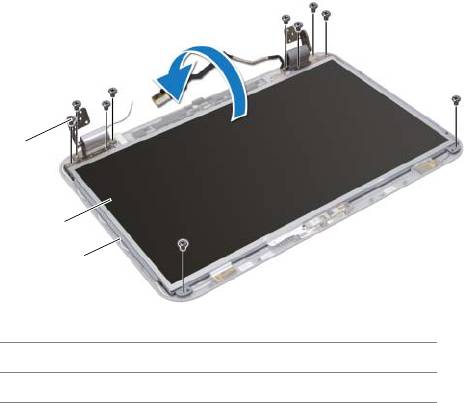
Последовательность действий
1
Выверните винты, которыми панель дисплея крепится к крышке дисплея.
2
Осторожно приподнимите панель дисплея и переверните ее.
1
2
3
1
винты (10)
2
панель дисплея
3
крышка дисплея
72
| Модуль камеры
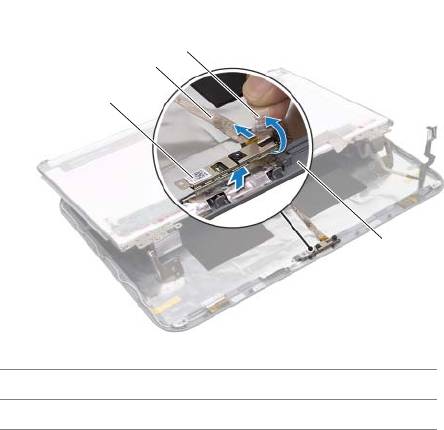
3
Отделите модуль камеры от крышки дисплея.
4
Переверните модуль камеры.
5
Отклейте и удалите ленту, которой кабель камеры крепится к модулю камеры.
6
Отсоедините кабель камеры от разъема модуля камеры.
7
Снимите модуль камеры с крышки дисплея.
3
2
1
4
1
модуль камеры
2
кабель камеры
3
лента
4
крышка дисплея
Модуль камеры |
73
Установка модуля камеры
Последовательность действий
1
Подсоедините кабель камеры к разъему модуля камеры и закрепите его лентой.
2
Используйте направляющие штыри на крышке дисплея для размещения модуля камеры
в правильном положении и установите модуль камеры на крышку дисплея.
3
Совместите резьбовые отверстия на панели дисплея с резьбовыми отверстиями на
крышке дисплея.
4
Заверните винты, которыми панель дисплея крепится к крышке дисплея.
Действия после завершения операции
1
Установите на место лицевую панель дисплея. См. раздел «Установка лицевой панели
дисплея» на стр. 65.
2
Установите на место дисплей в сборе. См. раздел «Установка дисплея в сборе» на стр. 63.
3
Установите на место упор для рук. См. раздел «Установка упора для рук» на стр. 41.
4
Выполните инструкции, описанные в шаг 4 шаг 5 в разделе «Установка оптического
дисковода» на стр. 29.
5
Установите нижнюю крышку. См. раздел «Установка нижней крышки» на стр. 20.
6
Установите на место клавиатуру. См. раздел «Замена клавиатуры» на стр. 18.
7
Установите аккумулятор. См. раздел «Замена аккумулятора» на стр. 13.
8
Следуйте инструкциям, приведенным в разделе «После выполнения работ с внутренними
компонентами компьютера» на стр. 9.
74
| Модуль камеры

Системная плата
20
ОСТОРОЖНО. Перед проведением работ с внутренними компонентами компьютера
ознакомьтесь с информацией о мерах предосторожности, поставляемой с компьютером,
и следуйте инструкциям, приведенным в разделе «Перед началом работы» на стр. 7.
Дополнительные сведения по вопросам безопасности см. на веб3странице, посвященной
соответствию нормативным требованиям: dell.com/regulatory_compliance.
Извлечение системной платы
Предварительные действия
1
Извлеките аккумулятор. См. раздел «Извлечение аккумулятора» на стр. 13.
2
Снимите клавиатуру. См. раздел «Извлечение клавиатуры» на стр. 15.
3
Снимите нижнюю крышку. См. раздел «Снятие нижней крышки» на стр. 19.
4
Извлеките модуль (или модули) памяти. См. раздел «Извлечение модуля (или модулей)
памяти» на стр. 21.
5
Выполните инструкции, описанные в шаг 1 шаг 3 в разделе «Извлечение жесткого диска
(или дисков)» на стр. 23.
6
Выполните инструкции, описанные в шаг 1 шаг 2 в разделе «Извлечение оптического
дисковода» на стр. 27.
7
Извлеките плату mSATA. «Извлечение платы mSATA» на стр. 35.
8
Извлеките миниплату беспроводной сети. См. раздел «Извлечение миниплаты
беспроводной сети» на стр. 31.
9
Снимите упор для рук. См. раздел «Извлечение упора для рук» на стр. 39.
10
Снимите вентилятор. См. раздел «Извлечение вентилятора» на стр. 47.
Системная плата |
75
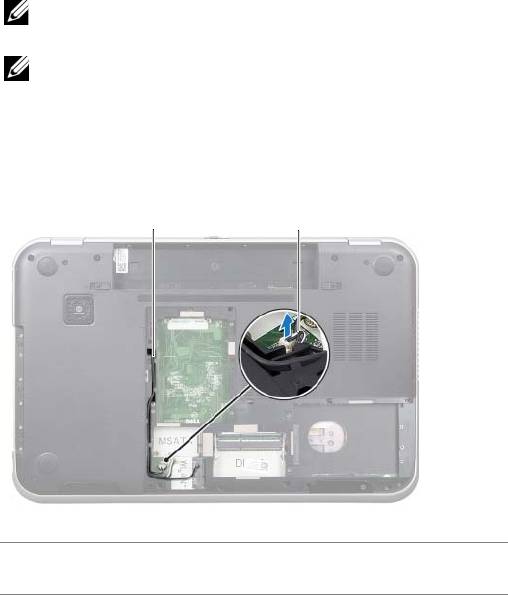
Последовательность действий
ПРИМЕЧАНИЕ.
Метка обслуживания компьютера находится на системной плате.
Необходимо ввести метку обслуживания в BIOS после замены cистемной платы.
ПРИМЕЧАНИЕ.
Перед отключением кабелей от системной платы запомните
расположение разъемов, чтобы правильно подключить их после замены
системной платы в сборе.
1
Закройте дисплей и переверните компьютер.
2
Отсоедините кабель сабвуфера от разъема на системной плате.
1 2
1
схема разводки
2
кабель сабвуфера
кабеля сабвуфера
76
| Системная плата
3
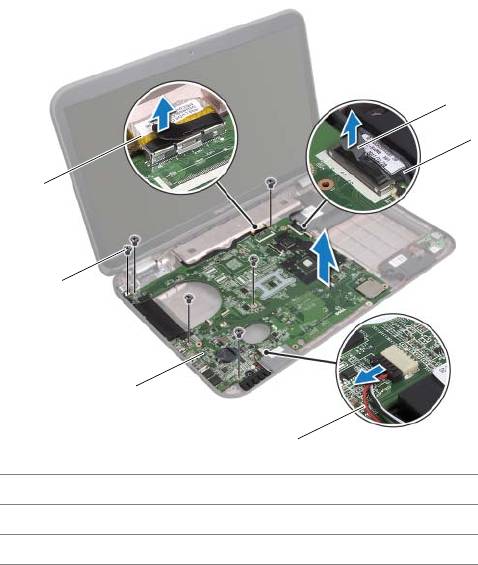
Переверните компьютер и откройте крышку дисплея до упора.
4
Потяните за язычок, чтобы отсоединить кабель дисплея и кабель LANUSB от разъемов
на системной плате.
5
Отсоедините кабель динамиков от разъема на системной плате.
6
Выверните винты, которыми системная плата в сборе крепится к корпусу компьютера.
7
Выверните винт, которым разъем адаптера питания крепится к корпусу компьютера.
8
Осторожно приподнимите системную плату в сборе под углом и высвободите ее разъемы
из пазов на корпусе компьютера.
6
5
1
2
3
4
1
кабель дисплея
2
винты (6)
3
системная плата в сборе
4
кабель динамиков
5
кабель LANUSB
6
язычок
Системная плата |
77
9
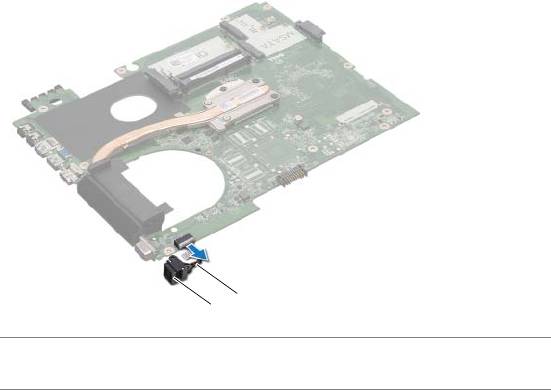
Переверните системную плату в сборе вместе с кабелем разъема адаптера питания.
10
Отсоедините кабель разъема адаптера питания от разъема на системной плате.
2
1
1
разъем адаптера питания
2
кабель разъема
адаптера питания
11
Снимите радиатор . См. раздел «Извлечение радиатора» на стр. 81.
12
Снимите процессор. См. раздел «Снятие процессора» на стр. 85.
78
| Системная плата
Установка системной платы
Последовательность действий
1
Установите на место процессор. См. раздел «Замена процессора» на стр. 87.
2
Установите радиатор. См. раздел «Установка радиатора» на стр. 83.
3
Подсоедините кабель разъема адаптера питания к соответствующему разъему на
системной плате.
4
Переверните системную плату в сборе.
5
Вставьте разъемы на системной плате в пазы в корпусе компьютера.
6
Заверните винты, которыми системная плата в сборе крепится к корпусу компьютера.
7
Совместите резьбовое отверстие на разъеме адаптера питания с резьбовым отверстием
на корпусе компьютера.
8
Заверните винт, которым разъем адаптера питания крепится к корпусу компьютера.
9
Подсоедините кабель дисплея, кабель динамиков и кабель LANUSB к разъемам
на системной плате.
10
Закройте дисплей и переверните компьютер.
11
Подсоедините кабель сабвуфера к разъему на системной плате.
Действия после завершения операции
1
Установите на место вентилятор. См. раздел .«Установка вентилятора» на стр. 48
2
Установите на место упор для рук. См. раздел «Установка упора для рук» на стр. 41.
3
Установите на место миниплату беспроводной сети. См. раздел «Установка миниплаты
беспроводной сети» на стр. 33.
4
Установите на место плату mSATA. См. раздел «Установка платы mSATA» на стр. 37.
5
Выполните инструкции, описанные в шаг 4 шаг 5 в разделе «Установка оптического
дисковода» на стр. 29.
6
Выполните инструкции, описанные в шаг 4 шаг 6 в разделе «Установка жесткого диска
(или дисков)» на стр. 26.
7
Установите на место модуль (или модули) памяти. См. раздел «Установка модуля (или
модулей) памяти» на стр. 22.
8
Установите нижнюю крышку. См. раздел «Установка нижней крышки» на стр. 20.
9
Установите на место клавиатуру. См. раздел «Замена клавиатуры» на стр. 18.
10
Установите аккумулятор. См. раздел «Замена аккумулятора» на стр. 13.
11
Следуйте инструкциям, приведенным в разделе «После выполнения работ с внутренними
компонентами компьютера» на стр. 9.
Системная плата |
79
Ввод метки обслуживания в BIOS
1
Включите компьютер.
2
Нажмите клавишу <F2> во время процедуры POST (самотестирование при включении
питания), чтобы войти в программу настройки системы.
3
Перейдитe на основную вкладку и введите метку обслуживания в поле Service Tag Setting
(Установка метки обслуживания).
80
| Системная плата


