
Dell Inspiron 6400 – страница 8
Инструкция к Ноутбуку Dell Inspiron 6400
Оглавление
- Примечания, уведомления и предупреждения Сокращения и аббревиатуры
- Содержание 1 Сведения о компьютере. . . . . . . . . . . . . . . . . . . . . 17 2 Настройка компьютера. . . . . . . . . . . . . . . . . . . . . . 29
- 3 Использование дисплея. . . . . . . . . . . . . . . . . . . . . 37 4 Использование клавиатуры и сенсорной панели . . 39 5 Использование аккумулятора . . . . . . . . . . . . . . . . 45
- 6 Использование мультимедийных устройств . . . . 53 7 Использование плат . . . . . . . . . . . . . . . . . . . . . . . . 75
- 8 Настройка сети . . . . . . . . . . . . . . . . . . . . . . . . . . . . 81 9 Защита компьютера . . . . . . . . . . . . . . . . . . . . . . . . 89 10 Устранение неисправностей . . . . . . . . . . . . . . . . . 93
- Содержание 7
- 11 Установка и замена компонентов . . . . . . . . . . . . 127
- 12 Функции программы Dell™ QuickSet. . . . . . . . . . 149 13 Обращение с компьютером во время поездок 14 Обращение в корпорацию Dell . . . . . . . . . . . . . . 153 15 Технические характеристики 16 Приложение
- 10 Содержание
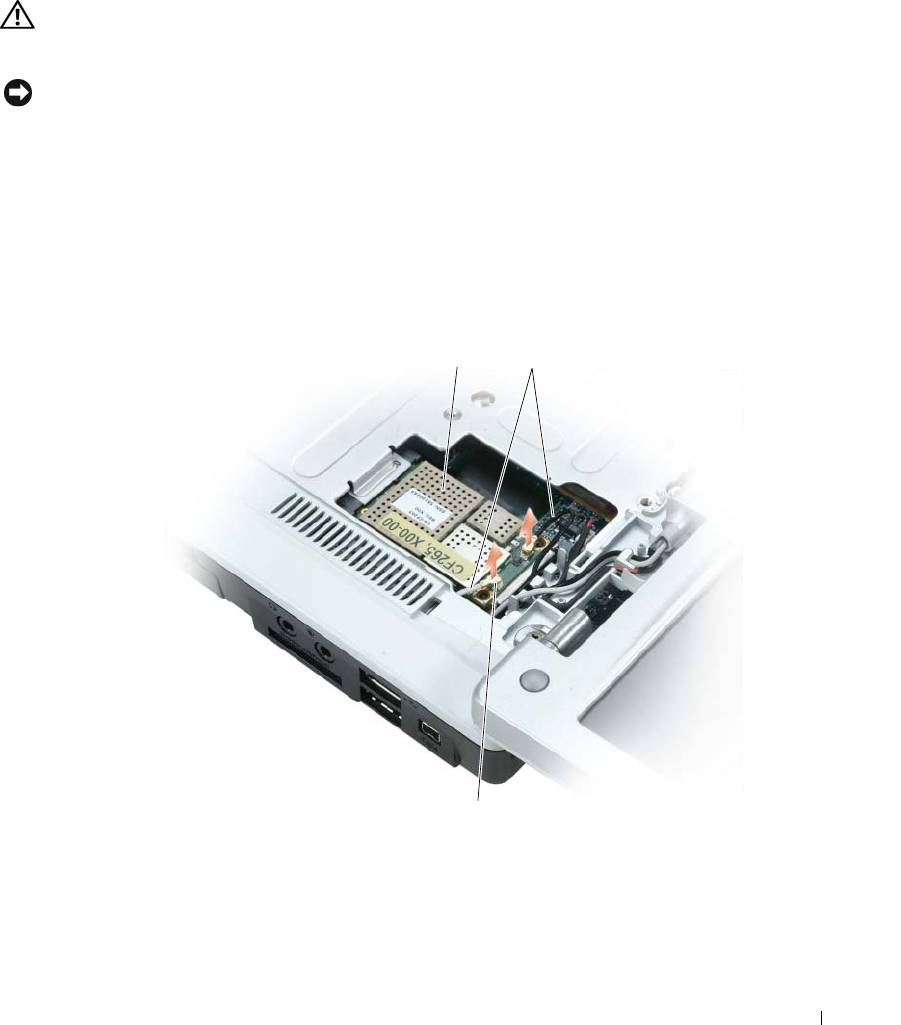
Беспроводная плата Mini-Card
Если вы заказали плату Mini-Card вместе с компьютером, то плата уже будет установлена в компьютер.
ПРЕДУПРЕЖДЕНИЕ. Перед тем как приступить к выполнению операций данного
раздела, выполните инструкции по технике безопасности, описанные в Информационном
руководстве по
продуктам.
ЗАМЕЧАНИЕ. Во избежание повреждения системной платы необходимо перед работой
с внутренними компонентами компьютера извлечь аккумулятор из аккумуляторного отсека.
1
Выполните процедуры, описанные в разделе «Перед установкой» на стр. 127.
2
Снимите шарнирную крышку. Смотрите раздел «Шарнирная крышка» на стр. 138.
3
Снимите клавиатуру. Смотрите раздел «Клавиатура» на стр. 139.
4
Если плата Mini-Card еще не установлена, перейдите к действию 5. При замене платы Mini-Card
сначала извлеките старую плату:
а
Отсоедините два антенных кабеля от платы Mini-Card.
21
3
1 плата Mini-Card 2 антенные кабели (2) 3 разъемы антенных кабелей (2)
б
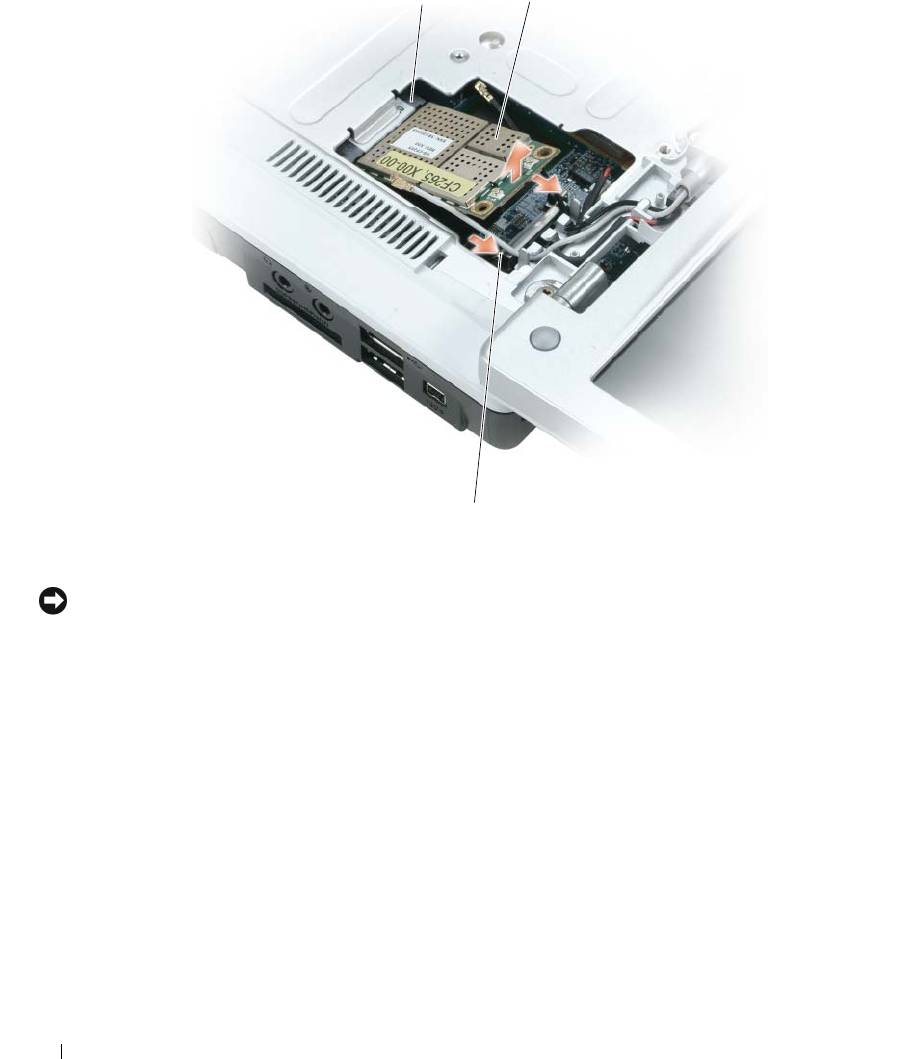
Освободите плату Mini-Card, отодвигая металлические защелки в направлении задней части
компьютера, пока плата слегка не выдвинется.
в
Извлеките плату Mini-Card из разъема на системной плате.
Установка и замена компонентов 141
1 2
3
1 разъем на системной плате 2 плата Mini-Card 3 металлические защелки (2)
ЗАМЕЧАНИЕ. Разъемы сконструированы так, чтобы обеспечить правильность подсоединения.
Если при установке чувствуется сопротивление, проверьте разъемы на плате и на системной
плате, и измените направление установки платы.
142 Установка и замена компонентов
5
Установите новую плату Mini-Card:
а
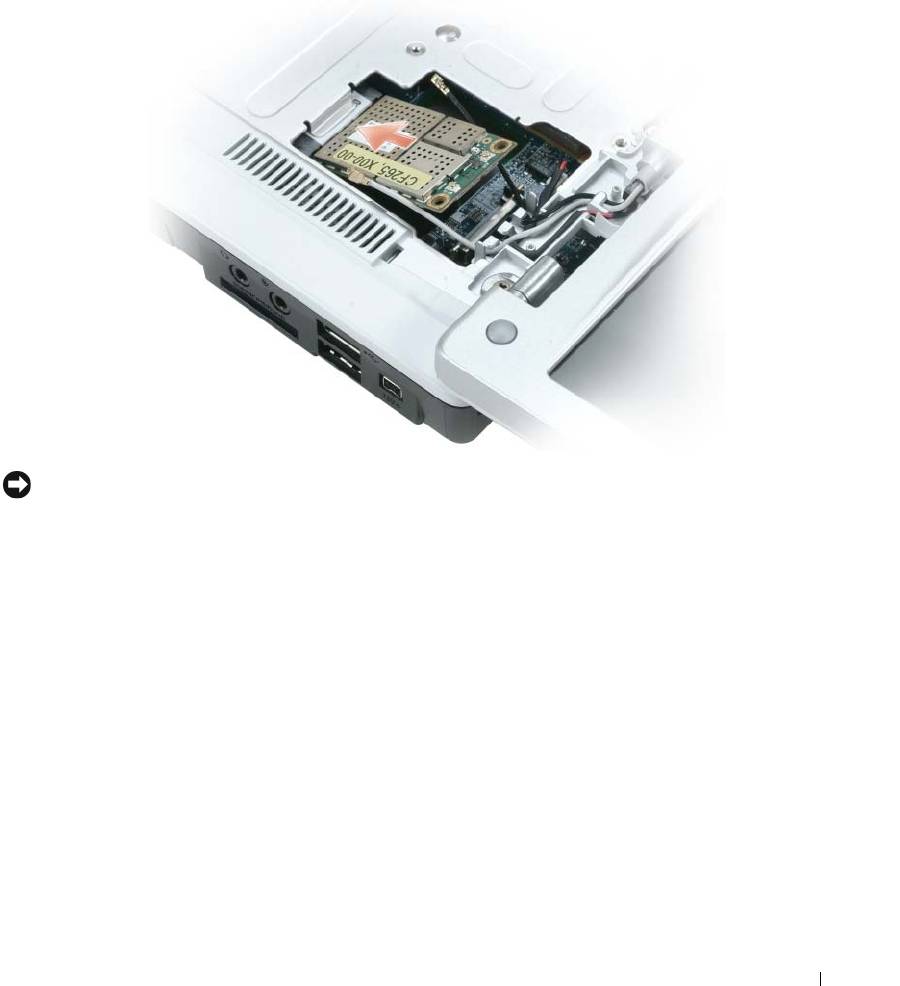
Вставьте разъем платы Mini-Card в разъем на системной плате под углом 45 градусов, а затем
вдавите другой конец платы Mini-Card в защелки, чтобы она встала на место со щелчком.
ЗАМЕЧАНИЕ. Во избежание повреждения платы Mini-Card никогда не размещайте кабели под
платой.
б
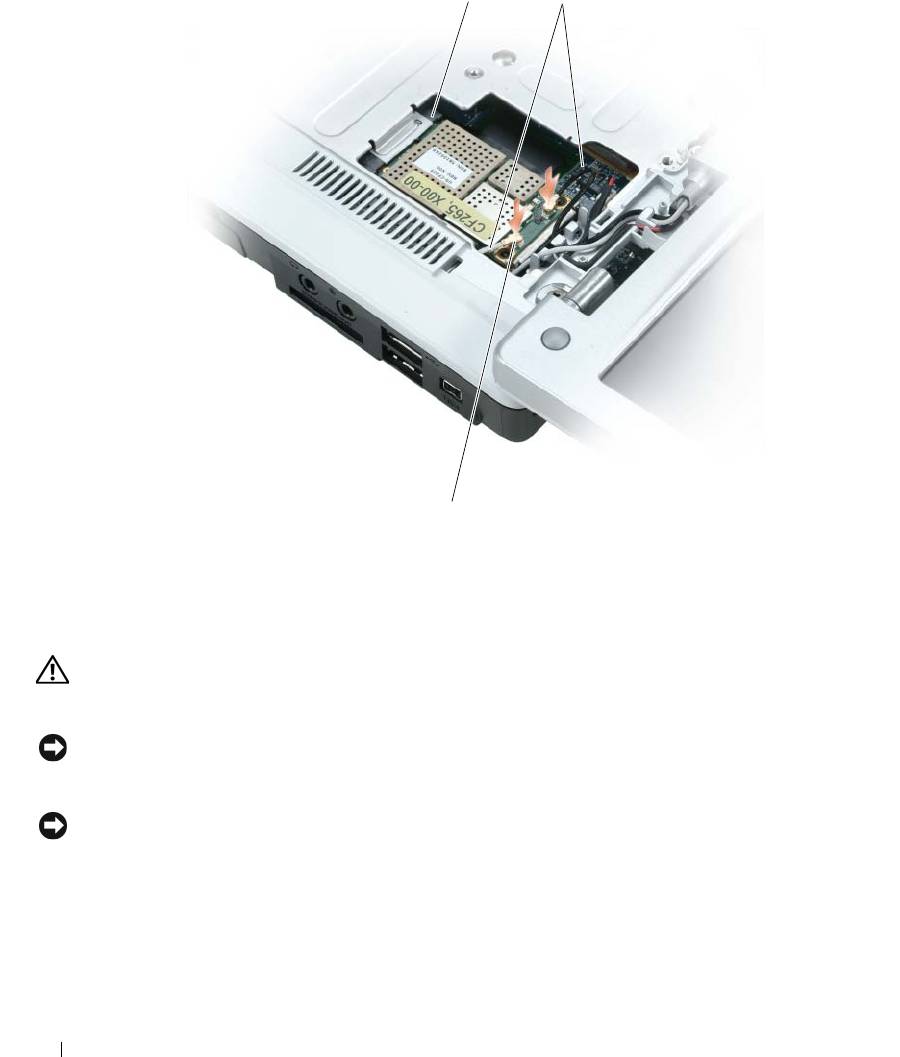
Подсоедините два антенных кабеля к плате Mini-Card (черный кабель к разъему
«
aux
»
, а белый
кабель к разъему
«
main
»
).
Установка и замена компонентов 143
1 2
3
1 разъем на системной плате 2 антенные кабели (2) 3 разъемы антенных кабелей (2)
Батарейка типа «таблетка»
ПРЕДУПРЕЖДЕНИЕ. Перед тем как приступить к выполнению операций данного
раздела, выполните инструкции по технике безопасности, описанные в Информационном
руководстве по
продуктам.
ЗАМЕЧАНИЕ. Заземлитесь для предотвращения возникновения электростатического разряда,
надев антистатический браслет или периодически прикасаясь к некрашеной металлической
поверхности, например к разъему на задней панели компьютера.
ЗАМЕЧАНИЕ. Во избежание повреждения системной платы необходимо перед работой
с внутренними компонентами компьютера извлечь аккумулятор из отсека для аккумулятора.
1
Выполните процедуры, описанные в разделе «Перед установкой» на стр. 127.
2
Снимите шарнирную крышку. Смотрите раздел «Шарнирная крышка» на стр. 138.
3
Снимите клавиатуру. Смотрите раздел «Клавиатура» на стр. 139.
144 Установка и замена компонентов
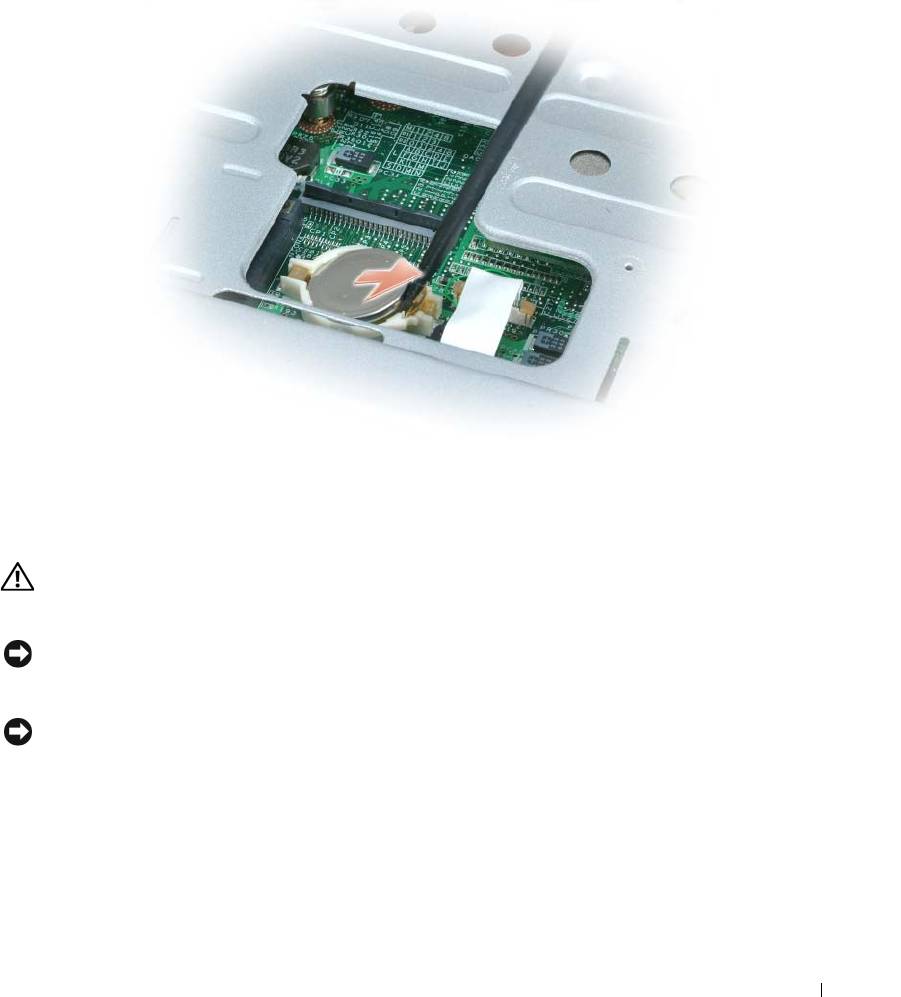
4
Вставьте пластиковую палочку в направляющее отверстие на боковой стороне отсека для
батарейки типа
«
таблетка
»
и извлеките батарейку.
При установке батарейки вставьте ее под фиксатор под углом 30 градусов стороной с положительным
знаком вверх (сторона отмечена знаком плюс [+]), а затем установите ее на место.
Дисплей
ПРЕДУПРЕЖДЕНИЕ. Перед тем как приступить к выполнению операций данного
раздела, выполните инструкции по технике безопасности, описанные в Информационном
руководстве по
продуктам.
ЗАМЕЧАНИЕ. Заземлитесь для предотвращения возникновения электростатического разряда,
надев антистатический браслет или периодически прикасаясь к некрашеной металлической
поверхности, например к разъему на задней панели компьютера.
ЗАМЕЧАНИЕ. Во избежание повреждения системной платы необходимо перед работой
с внутренними компонентами компьютера извлечь аккумулятор из отсека для аккумулятора.
1
Выполните процедуры, описанные в разделе «Перед установкой» на стр. 127.
2
Снимите шарнирную крышку. Смотрите раздел «Шарнирная крышка» на стр. 138.
3
Выверните шесть винтов, которыми крепится дисплей (два сверху, два снизу и два сзади).
4
Отсоедините антенные кабели от платы Mini-Card.
5
Ослабьте невыпадающий винт, которым крепится заземляющий провод.
Установка и замена компонентов 145
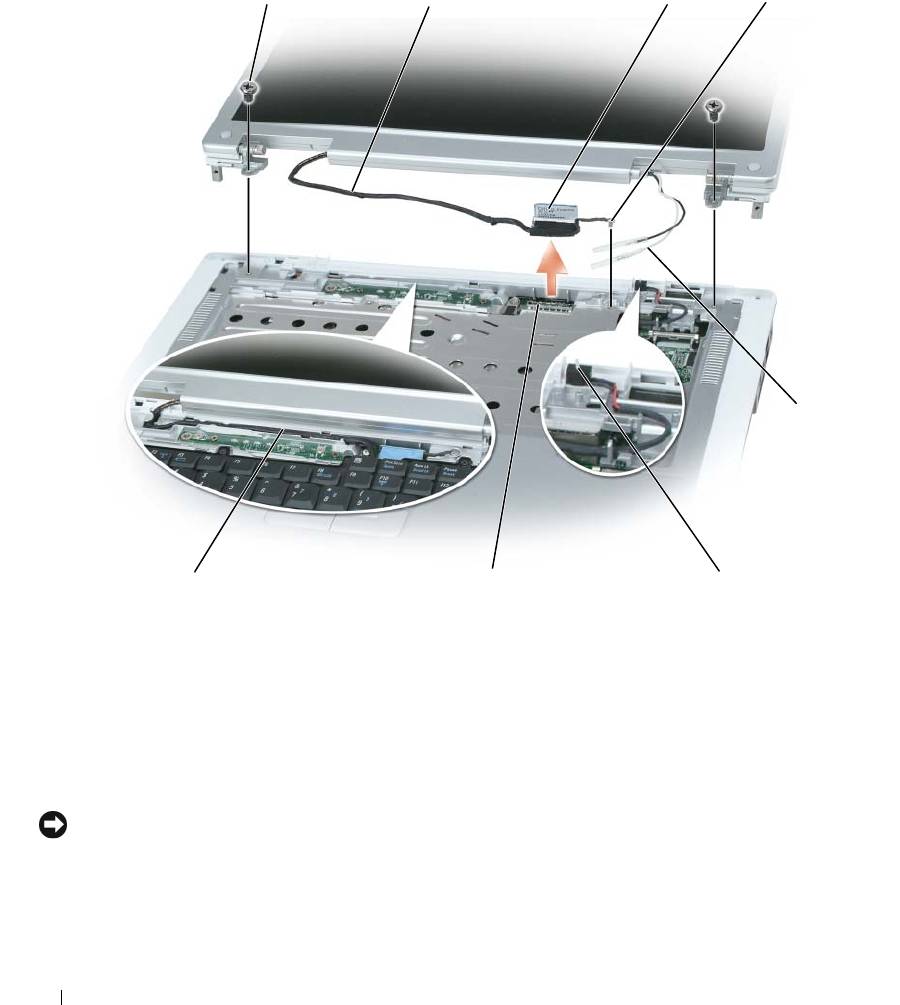
6
Потяните язычок, чтобы отсоединить кабель дисплея.
7
Выньте кабель дисплея из канала для кабеля.
1 4
2
3
5
8
7
6
1 винты (6) 2 кабель дисплея 3 язычок для извлечения
кабеля дисплея
4 винт для крепления
5 антенные кабели 6 переключатель ждущего
заземляющего провода
режима
7 разъем кабеля дисплея на
8 канал для кабеля дисплея
системной плате
8
Поднимите дисплей вверх и вперед от компьютера.
ЗАМЕЧАНИЕ. Переключатель ждущего режима очень хрупкий и легко ломается. Избегайте
ударов по переключателю во время снятия и замены дисплея.
При повторной установке дисплея убедитесь, что кабель дисплея ровно лежит в канале для кабеля
и надежно закреплен за язычками.
Убедитесь также, что кабели антенны не перекручены и ровно лежат в зажиме антенного кабеля.
146 Установка и замена компонентов

Внутренняя плата с беспроводной технологией
®
Bluetooth
ПРЕДУПРЕЖДЕНИЕ. Перед тем как приступить к выполнению операций данного
раздела, выполните инструкции по технике безопасности, описанные в Информационном
руководстве по
продуктам.
ЗАМЕЧАНИЕ. Заземлитесь для предотвращения возникновения электростатического разряда,
надев антистатический браслет или периодически прикасаясь к некрашеной металлической
поверхности, например к разъему на задней панели компьютера.
ЗАМЕЧАНИЕ. Во избежание повреждения системной платы необходимо перед работой
с внутренними компонентами компьютера извлечь аккумулятор из отсека для аккумулятора.
Если плата с беспроводной технологией Bluetooth была приобретена вместе с компьютером, она уже
установлена.
1
Выполните процедуры, описанные в разделе «Перед установкой» на стр. 127.
2
Если аккумулятор еще не извлечен, извлеките его.
Сдвинув и удерживая защелку отсека для аккумулятора на нижней панели компьютера, извлеките
аккумулятор из отсека.
3
Откройте крышку гнезда для платы и извлеките ее.
4
Извлеките плату из гнезда, чтобы отсоединить от нее кабель и извлечь ее из компьютера.
5
Чтобы установить плату на место, подсоедините ее к кабелю и осторожно вставьте в гнездо.
6
Установите крышку гнезда для платы, вставив маленький язычок в щель в основании гнезда и вставьте
плату в гнездо до щелчка.
Установка и замена компонентов 147
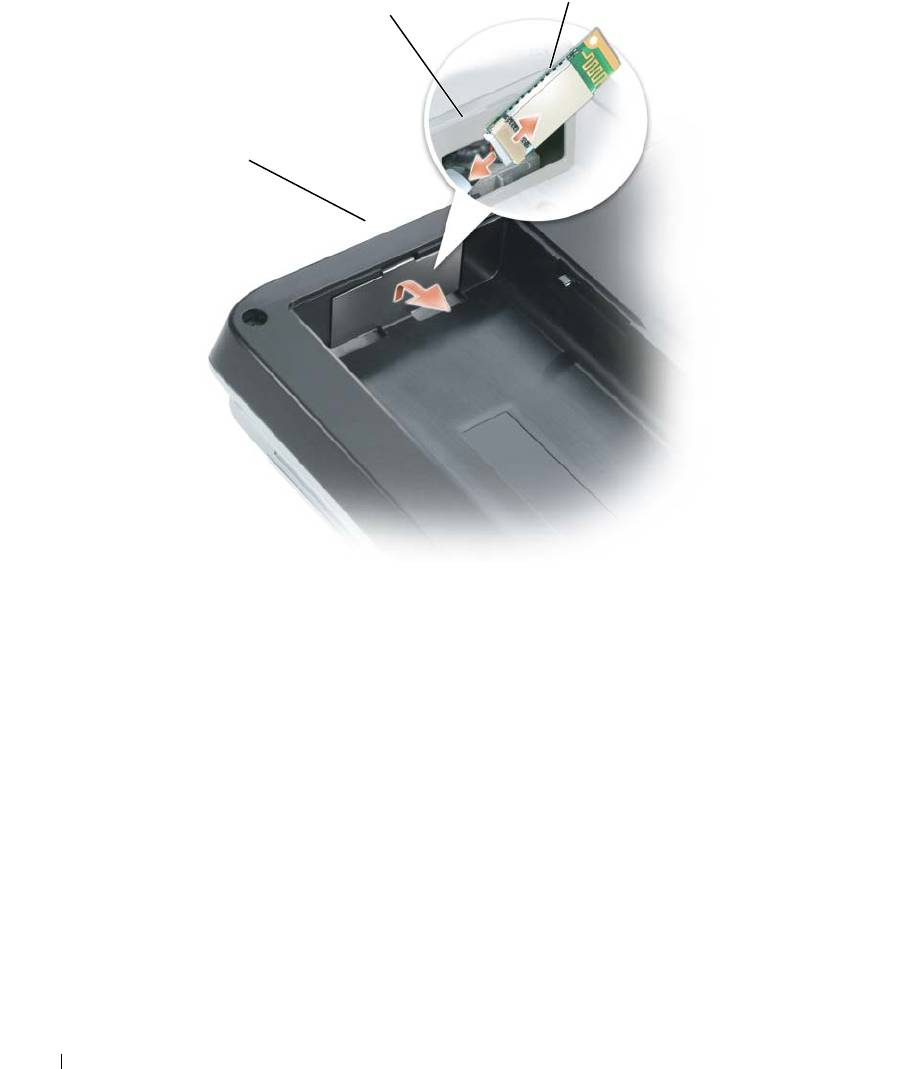
3
2
1
1 крышка гнезда для платы 2 кабель 3 плата
148 Установка и замена компонентов

Функции программы Dell™ QuickSet
ПРИМЕЧАНИЕ. Эта функция может отсутствовать на вашем компьютере.
Программа Dell™ QuickSet обеспечивает легкий доступ к конфигурированию или просмотру
следующих типов настроек:
•
возможность подключения к сети
•
управление потреблением энергии
•
дисплей
•
системная информация
В зависимости от того, что вы хотите сделать в программе Dell™ QuickSet, ее можно запустить
либо щелкнув, либо дважды щелкнув, либо щелкнув правой кнопкой мыши значок QuickSet
®
®
на панели задач Microsoft
Windows
. Панель задач расположена в нижнем правом углу экрана.
Для получения дополнительной информации о программе QuickSet щелкните правой кнопкой
мыши значок QuickSet и выберите Help (Справка).
Функции программы Dell™ QuickSet 149

150 Функции программы Dell™ QuickSet

Обращение с компьютером во время
поездок
Идентификация компьютера
•
Прикрепите на компьютер метку со своей фамилией или визитную карточку.
•
Запишите метку производителя и храните ее в надежном месте отдельно от компьютера или
переносной сумки.
•
Используйте метку производителя, если вам понадобится заявить об утрате или краже
компьютера в правоохранительные органы и корпорацию Dell.
®
®
•
Создайте файл на «рабочем столе» Microsoft
Windows
под названием
if_found
(для лица,
нашедшего этот компьютер). Укажите в этом файле сведения о себе (например, имя и фамилию,
адрес и номер телефона).
•
Обратитесь в компанию, оформившую вам кредитную карту, и спросите, можно ли у них
получить кодированные идентификационные метки.
Упаковка компьютера
•
Отсоедините все внешние устройства, подключенные к компьютеру, и положите их в надежное
место. Отсоедините любые кабели, подсоединенные к установленным платам PC Card,
и извлеките все расширенные платы PC Card. Смотрите раздел «Использование плат» на стр. 75.
•
Чтобы сделать компьютер максимально легким, замените все устройства, установленные
в модульном отсеке, модулем Dell TravelLite™.
•
Полностью зарядите основной аккумулятор и все запасные аккумуляторы, которые вы
планируете взять с собой.
•
Выключите компьютер.
•
Отсоедините адаптер переменного тока.
ЗАМЕЧАНИЕ. Когда вы закрываете дисплей, посторонние предметы на клавиатуре или
упоре для кистей рук могут повредить дисплей.
•
Уд а л и т е любые посторонние предметы (например, канцелярские скрепки, ручки и бумагу)
с клавиатуры и упора для кистей рук и закройте дисплей.
•
Для безопасной упаковки компьютера вместе с принадлежностями используйте дополнительную
переносную сумку Dell™.
•
Не следует упаковывать компьютер с такими предметами, как крем для бритья, одеколон, духи
или продукты питания.
Обращение с компьютером во время поездок 151

ЗАМЕЧАНИЕ. Если компьютер подвергался воздействию экстремальных температур,
необходимо перед включением дать ему акклиматизироваться до комнатной температуры
в течение 1 часа.
•
Оберегайте компьютер, аккумуляторы и жесткий диск от опасных воздействий (например,
экстремальные температуры и чрезмерное воздействие солнечых лучей, грязи, пыли или жидкостей).
•
Упакуйте компьютер таким образом, чтобы он не двигался в багажнике автомобиля или отсеке для
ручной клади, расположенном над вашим креслом.
Полезные советы путешественнику
ЗАМЕЧАНИЕ. Во избежание потери данных не двигайте компьютер во время пользования
оптическим дисководом.
ЗАМЕЧАНИЕ. Не сдавайте компьютер в багаж.
•
Рассмотрите целесообразность отключения функций беспроводной связи на компьютере в целях
максимального продления времени работы аккумулятора. Для отключения функций беспроводной
связи нажмите клавиши <Fn> <F2>.
•
Рассмотрите целесообразность изменения параметров управления потреблением энергии (смотрите
раздел «Настройка параметров управления потреблением энергии» на стр. 49) в целях максимального
продления времени работы аккумулятора.
•
Если вы совершаете зарубежную поездку, имейте при себе подтверждение права собственности на
компьютер (или права на его использование, если компьютер является служебным), чтобы ускорить
прохождение таможенного контроля. Изучите таможенные правила предполагаемой страны посещения
и рассмотрите целесообразность приобретения международного таможенного разрешения на временный
ввоз (также называемого
товарным паспортом
) в соответствующем государственном органе.
•
Узнайте, какого типа электрические розетки используются в странах посещения и приобретите
соответствующие адаптеры питания.
•
Проверьте в компании, оформившей вам кредитную карту, какого рода содействие она может оказать
пользователям портативных компьютеров в случае чрезвычайных ситуаций во время поездок.
Путешествие на самолете
ЗАМЕЧАНИЕ. Не проходите с компьютером через металлоискатель. Пропустите компьютер
через рентгеновскую установку или дайте провести ручной досмотр.
•
Убедитесь в наличии заряженного аккумулятора на тот случай, если вас попросят включить компьютер.
•
Перед тем как пройти на борт самолета убедитесь, что там разрешается пользоваться компьютером.
Некоторые авиакомпании запрещают пользоваться электронными устройствами во время полета.
Все авиакомпании запрещают пользоваться электронными устройствами во время взлета и посадки.
152 Обращение с компьютером во время поездок
Обращение в корпорацию Dell
Связаться с корпорацией Dell по электронным каналам связи можно на следующих веб-сайтах:
•
www.dell.com
•
support.dell.com
(техническая поддержка)
Адреса веб-сайтов для вашей страны указаны в соответствующем разделе таблицы.
ПРИМЕЧАНИЕ. Телефонные номера для бесплатных звонков действуют в пределах той
страны, для которой они указаны.
ПРИМЕЧАНИЕ. В некоторых странах поддержка в отношении компьютеров Dell™ XPS™
предоставляется по отдельному телефонному номеру, указанному для соответствующих
стран. Если не указан специальный телефонный номер для пользователей компьютеров
XPS, вы можете связаться с корпорацией Dell по указанному номеру службы поддержки
и ваш звонок будет переадресован соответствующему специалисту.
Для обращения в корпорацию Dell пользуйтесь электронными адресами, кодами и номерами
телефонов, указанными в таблице. Чтобы выяснить, какие коды следует использовать, обратитесь
к оператору местной или международной телефонной службы.
ПРИМЕЧАНИЕ. Вредоставленная контактная информация являлась правильной на момент
сдачи этого документа в печать и может подвергаться изменениям.
Страна (город)
Название отдела или регион обслуживания,
Коды зон,
Код выхода на
веб-сайт и адрес электронной почты
местные номера и
международную линию
бесплатные номера
Код страны
телефонов
Код города
Ангилья Веб-сайт: www.dell.com.ai
Эл. почта: la-techsupport@dell.com
Отдел технической поддержки
бесплатно: 800-335-0031
Антигуа и Барбуда Веб-сайт: www.dell.com.ag
Эл. почта: la-techsupport@dell.com
Отдел технической поддержки
1-800-805-5924
Аомынь Техническая поддержка (Dell™ Dimension™, Dell
0800-105
Inspiron™, Dell OptiPlex™, Dell Latitude™ и Dell
Precision™)
Техническая поддержка (серверы и устройства
0800-105
хранения)
Обращение в корпорацию Dell 153

Страна (город)
Название отдела или регион обслуживания,
Коды зон,
Код выхода на
веб-сайт и адрес электронной почты
местные номера и
международную линию
бесплатные номера
Код страны
телефонов
Код города
Аргентина (Буэнос-Айрес)
Веб-сайт: www.dell.com.ar
Код выхода на
Эл. почта: la-techsupport@dell.com
международную линию: 00
Электронная почта для настольных и портативных
компьютеров:
Код страны: 54
la-techsupport@dell.com
Код города: 11
Электронная почта для серверов и устройств хранения
®
данных EMC
:
la_enterprise@dell.com
Служба поддержки
бесплатно: 0-800-444-0730
Техническая поддержка
бесплатно: 800-222-0154
Служба технической поддержки
бесплатно: 0-800-444-0724
Отдел продаж
0-810-444-3355
Аруба Веб-сайт: www.dell.com.aw
Эл. почта: la-techsupport@dell.com
Техническая поддержка
бесплатно: 800-1578
Австралия (Сидней)
Веб-сайт: support.ap.dell.com
Код выхода на
Эл. почта: support.ap.dell.com/contactus
международную линию:
Отдел поддержки по общим вопросам
13DELL-133355
0011
Код страны: 61
Код города: 2
Австрия
Веб-сайт: support.euro.dell.com
Код выхода на
Эл. почта: tech_support_central_europe@dell.com
международную линию: 900
Отдел продаж частным клиентам и малым
0820 240 530 00
предприятиям
Факс отдела продаж частным клиентам и малым
0820 240 530 49
предприятиям
Служба поддержки частных клиентов и малых
0820 240 530 14
предприятий
Служба поддержки привилегированных
0820 240 530 16
и корпоративных клиентов
Поддержка по компьютерам XPS
0820 240 530 81
Поддержка частных клиентов и малых предприятий по
0820 240 530 17
всем другим компьютерам Dell
Поддержка привилегированных и корпоративных
0820 240 530 17
клиентов
Коммутатор
0820 240 530 00
154 Обращение в корпорацию Dell

Страна (город)
Название отдела или регион обслуживания,
Коды зон,
Код выхода на
веб-сайт и адрес электронной почты
местные номера и
международную линию
бесплатные номера
Код страны
телефонов
Код города
Багамы Веб-сайт: www.dell.com.bs
Эл. почта: la-techsupport@dell.com
Техническая поддержка
бесплатно: 1-866-874-3038
Барбадос Веб-сайт: www.dell.com/bb
Эл. почта: la-techsupport@dell.com
Техническая поддержка
1-800-534-3142
Бельгия (Брюссель)
Веб-сайт: support.euro.dell.com
Код выхода на
Техническая поддержка по компьютерам XPS
024819296
международную линию: 00
Техническая поддержка по всем другим компьютерам
024819288
Dell
Код страны: 32
Факс отдела технической поддержки
024819295
Код города: 2
Служба поддержки
027131565
Отдел продаж корпоративным клиентам
024819100
Факс
024819299
Коммутатор
024819100
Бермуды Веб-сайт: www.dell.com/bm
Эл. почта: la-techsupport@dell.com
Техническая поддержка
бесплатно: 1-877-890-0754
Боливия Веб-сайт: www.dell.com/bo
Эл. почта: la-techsupport@dell.com
Отдел поддержки по общим вопросам
бесплатно: 800-10-0238
Бразилия
Веб-сайт: www.dell.com/br
Код выхода на
Эл. почта: BR-TechSupport@dell.com
международную линию: 00
Служба поддержки и техническая поддержка
0800 90 3355
Код страны: 55
Факс отдела технической поддержки
51 2104 5470
Факс службы поддержки
51 2104 5480
Код города: 51
Отдел продаж
0800 722 3498
Британские Виргинские
Отдел поддержки по общим вопросам
бесплатно: 1-866-278-6820
острова
Бруней
Отдел технической поддержки (Пинанг, Малайзия)
604 633 4966
Код страны: 673
Служба поддержки (Пинанг, Малайзия)
604 633 4888
Отдел торговых операций (Пинанг, Малайзия)
604 633 4955
Обращение в корпорацию Dell 155

Страна (город)
Название отдела или регион обслуживания,
Коды зон,
Код выхода на
веб-сайт и адрес электронной почты
местные номера и
международную линию
бесплатные номера
Код страны
телефонов
Код города
Канада (Северный Йорк,
Контроль состояния заказов через Интернет:
Онтарио)
www.dell.ca/ostatus
Код выхода на
AutoTech (автоматическая служба поддержки по
бесплатно: 1-800-247-9362
международную линию: 011
аппаратным средствам и гарантийному обслуживанию)
Служба технической поддержки (частные клиенты
бесплатно: 1-800-847-4096
и малые предприятия)
Служба технической поддержки (средние и крупные
бесплатно: 1-800-326-9463
предприятия, правительственные учреждения)
Служба технической поддержки (принтеры, проекторы,
бесплатно: 1-800-847-4096
телевизоры, карманные устройства, цифровые
проигрыватели и беспроводные устройства)
Отдел гарантийного обслуживания аппаратных средств
бесплатно: 1-800-906-3355
(частные клиенты и малые предприятия)
Отдел гарантийного обслуживания аппаратных средств
бесплатно: 1-800-387-5757
(средние и крупные предприятия, правительственные
учреждения)
Отдел гарантийного обслуживания аппаратных средств
1-877-335-5767
(принтеры, проекторы, телевизоры, карманные
устройства, цифровые проигрыватели и беспроводные
устройства)
Отдел продаж (частные клиенты и малые предприятия)
бесплатно: 1-800-387-5752
Отдел продаж (средние и крупные предприятия,
бесплатно: 1-800-387-5755
правительственные учреждения)
Отдел продаж запасных частей и отдел реализации
1 866 440 3355
расширенного сервисного обслуживания
Каймановы острова Эл. почта: la-techsupport@dell.com
Техническая поддержка
бесплатно: 1-877-261-0242
Чили (Сантьяго)
Веб-сайт: www.dell.com/cl
Код страны: 56
Эл. почта: la-techsupport@dell.com
Отдел продаж и поддержки клиентов
бесплатно: 1230-020-4823
Код города: 2
Техническая поддержка (CTC)
бесплатно: 800730222
Техническая поддержка (ENTEL)
бесплатно: 1230-020-3762
156 Обращение в корпорацию Dell

Страна (город)
Название отдела или регион обслуживания,
Коды зон,
Код выхода на
веб-сайт и адрес электронной почты
местные номера и
международную линию
бесплатные номера
Код страны
телефонов
Код города
Китай (Сямынь)
Веб-сайт технической поддержки: support.dell.com.cn
Код страны: 86
Эл. почта отдела технической поддержки:
cn_support@dell.com
Код города: 592
Эл. почта службы поддержки: customer_cn@dell.com
Факс отдела технической поддержки
592 818 1350
Техническая поддержка (Dimension и Inspiron)
бесплатно: 800 858 2969
Техническая поддержка (OptiPlex, Latitude и Dell
бесплатно: 800 858 0950
Precision)
Техническая поддержка (серверы и устройства
бесплатно: 800 858 0960
хранения)
Техническая поддержка (проекторы, карманные
бесплатно: 800 858 2920
персональные компьютеры, коммутаторы,
маршрутизаторы и т.д.)
Техническая поддержка (принтеры)
бесплатно: 800 858 2311
Служба поддержки
бесплатно: 800 858 2060
Факс службы поддержки
592 818 1308
Частные клиенты и малые предприятия
бесплатно: 800 858 2222
Отдел привилегированных клиентов
бесплатно: 800 858 2557
Крупные корпоративные клиенты GCP
бесплатно: 800 858 2055
Основные крупные корпоративные клиенты
бесплатно: 800 858 2628
Крупные корпоративные клиенты, север
бесплатно: 800 858 2999
Крупные корпоративные клиенты, правительственные
бесплатно: 800 858 2955
и образовательные учреждения, север
Крупные корпоративные клиенты, восток
бесплатно: 800 858 2020
Крупные корпоративные клиенты, правительственные
бесплатно: 800 858 2669
и образовательные учреждения, восток
Крупные корпоративные клиенты, отдел обслуживания
бесплатно: 800 858 2572
очередников
Крупные корпоративные клиенты, юг
бесплатно: 800 858 2355
Крупные корпоративные клиенты, запад
бесплатно: 800 858 2811
Крупные корпоративные клиенты, запасные части
бесплатно: 800 858 2621
Колумбия Веб-сайт: www.dell.com/cl
Эл. почта: la-techsupport@dell.com
Техническая поддержка
бесплатно: 1-800-915-5704
Коста-Рика Веб-сайт: www.dell.com/cr
Эл. почта: la-techsupport@dell.com
Техническая поддержка
бесплатно: 800-012-0232
Обращение в корпорацию Dell 157

Страна (город)
Название отдела или регион обслуживания,
Коды зон,
Код выхода на
веб-сайт и адрес электронной почты
местные номера и
международную линию
бесплатные номера
Код страны
телефонов
Код города
Чешская Республика
Веб-сайт: support.euro.dell.com
(Прага)
Эл. почта: czech_dell@dell.com
Код выхода на
Техническая поддержка
22537 2727
международную линию: 00
Служба поддержки
22537 2707
Код страны: 420
Факс
22537 2714
Факс отдела технической поддержки
22537 2728
Коммутатор
22537 2711
Дания (Копенгаген)
Веб-сайт: support.euro.dell.com
Код выхода на
Техническая поддержка по компьютерам XPS
7010 0074
международную линию: 00
Техническая поддержка по всем другим компьютерам
7023 0182
Dell
Код страны: 45
Служба поддержки (сопутствующее обслуживание)
7023 0184
Служба поддержки частных клиентов и малых
3287 5505
предприятий
Коммутатор (сопутствующее обслуживание)
3287 1200
Факс-коммутатор (сопутствующее обслуживание)
3287 1201
Коммутатор (частные клиенты и малые предприятия)
3287 5000
Факс-коммутатор (частные клиенты и малые
3287 5001
предприятия)
Доминика Веб-сайт: www.dell.com/dm
Эл. почта: la-techsupport@dell.com
Отдел поддержки по общим вопросам
бесплатно: 1-866-278-6821
Доминиканская
Веб-сайт: www.dell.com/do
Республика
Эл. почта: la-techsupport@dell.com
Техническая поддержка
бесплатно: 1-888-156-1834
или
бесплатно: 1-888-156-1584
Эквадор Веб-сайт: www.dell.com/ec
Эл. почта: la-techsupport@dell.com
Поддержка по общим вопросам (для звонков из Киото)
бесплатно:
999-119-877-655-3355
Поддержка по общим вопросам (для звонков из
бесплатно:
Гуаякиля)
1800-999-119-877-655-3355
Сальвадор Веб-сайт: www.dell.com/ec
Эл. почта: la-techsupport@dell.com
Техническая поддержка (Telephonica)
бесплатно: 8006170
158 Обращение в корпорацию Dell

Страна (город)
Название отдела или регион обслуживания,
Коды зон,
Код выхода на
веб-сайт и адрес электронной почты
местные номера и
международную линию
бесплатные номера
Код страны
телефонов
Код города
Финляндия (Хельсинки)
Веб-сайт: support.euro.dell.com
Код выхода на
Эл. почта: fi_support@dell.com
международную линию: 990
Техническая поддержка
0207 533 555
Код страны: 358
Служба поддержки
0207 533 538
Коммутатор
0207 533 533
Код города: 9
Отдел продаж предприятиям и учреждениям,
0207 533 540
имеющим менее 500 сотрудников
Факс
0207 533 530
Отдел продаж предприятиям и учреждениям,
0207 533 533
имеющим более 500 сотрудников
Факс
0207 533 530
Франция (Париж)
Веб-сайт: support.euro.dell.com
(Монпелье)
Частные клиенты и малые предприятия
Код выхода на
Техническая поддержка по компьютерам XPS
0825 387 129
международную линию: 00
Техническая поддержка по всем другим компьютерам
0825 387 270
Код страны: 33
Dell
Служба поддержки
0825 823 833
Коды городов: (1) (4)
Коммутатор
0825 004 700
Коммутатор (для клиентов, находящихся за пределами
04 99 75 40 00
Франции)
Отдел продаж
0825 004 700
Факс
0825 004 701
Факс (для клиентов, находящихся за пределами
04 99 75 40 01
Франции)
Корпоративные клиенты
Техническая поддержка
0825 004 719
Служба поддержки
0825 338 339
Коммутатор
01 55 94 71 00
Отдел продаж
01 55 94 71 00
Факс
01 55 94 71 01
Обращение в корпорацию Dell 159

Страна (город)
Название отдела или регион обслуживания,
Коды зон,
Код выхода на
веб-сайт и адрес электронной почты
местные номера и
международную линию
бесплатные номера
Код страны
телефонов
Код города
Германия (Франкфурт)
Веб-сайт: support.euro.dell.com
Код выхода на
Эл. почта: tech_support_central_europe@dell.com
международную линию: 00
Техническая поддержка по компьютерам XPS
069 9792 7222
Код страны: 49
Техническая поддержка по всем другим компьютерам
069 9792-7200
Dell
Код города: 69
Служба поддержки частных клиентов и малых
0180-5-224400
предприятий
Служба поддержки клиентов по программе Global
069 9792-7320
Segment
Служба поддержки привилегированных клиентов
069 9792-7320
Служба поддержки крупных клиентов
069 9792-7320
Служба поддержки бюджетных организаций
069 9792-7320
Коммутатор
069 9792-7000
Греция
Веб-сайт: support.euro.dell.com
Код выхода на
Техническая поддержка
00800-44 14 95 18
международную линию: 00
Служба технической поддержки клиентов категории
00800-44 14 00 83
Gold
Код страны: 30
Коммутатор
2108129810
Коммутатор службы технической поддержки клиентов
2108129811
категории Gold
Отдел продаж
2108129800
Факс
2108129812
Гренада Эл. почта: la-techsupport@dell.com
Отдел поддержки по общим вопросам
бесплатно: 1-866-540-3355
Гватемала Эл. почта: la-techsupport@dell.com
Отдел поддержки по общим вопросам
1-800-999-0136
Гайана Эл. почта: la-techsupport@dell.com
Отдел поддержки по общим вопросам
бесплатно: 1-877-270-4609
160 Обращение в корпорацию Dell


