
Dell Inspiron 6400 – страница 3
Инструкция к Ноутбуку Dell Inspiron 6400
Оглавление
- Примечания, уведомления и предупреждения Сокращения и аббревиатуры
- Содержание 1 Сведения о компьютере. . . . . . . . . . . . . . . . . . . . . 17 2 Настройка компьютера. . . . . . . . . . . . . . . . . . . . . . 29
- 3 Использование дисплея. . . . . . . . . . . . . . . . . . . . . 37 4 Использование клавиатуры и сенсорной панели . . 39 5 Использование аккумулятора . . . . . . . . . . . . . . . . 45
- 6 Использование мультимедийных устройств . . . . 53 7 Использование плат . . . . . . . . . . . . . . . . . . . . . . . . 75
- 8 Настройка сети . . . . . . . . . . . . . . . . . . . . . . . . . . . . 81 9 Защита компьютера . . . . . . . . . . . . . . . . . . . . . . . . 89 10 Устранение неисправностей . . . . . . . . . . . . . . . . . 93
- Содержание 7
- 11 Установка и замена компонентов . . . . . . . . . . . . 127
- 12 Функции программы Dell™ QuickSet. . . . . . . . . . 149 13 Обращение с компьютером во время поездок 14 Обращение в корпорацию Dell . . . . . . . . . . . . . . 153 15 Технические характеристики 16 Приложение
- 10 Содержание
®
®
Функции клавиши с логотипом Microsoft
Windows
Клавиша с логотипом
Свертывание всех открытых окон.
Windows и <m>
Клавиша с логотипом
Восстановление всех свернутых окон. Эта команда
Windows и <Shift> <m>
обеспечивает восстановление (развертывание)
всех окон, которые были свернуты перед этим
с помощью клавиши с логотипом Windows
в сочетании клавишей <m>.
Клавиша с логотипом
Запускается Проводник Windows.
Windows и <e>
Клавиша с логотипом
Открывает диалоговое окно
Запуск программы.
Windows и <r>
Клавиша с логотипом
Открывает диалоговое окно Результаты поиска.
Windows и <f>
Клавиша с логотипом
Открывает диалоговое окно Результаты поиска-
Windows и <Ctrl> <f>
Компьютер (если компьютер подключен к сети).
Клавиша с логотипом
Открывает диалоговое окно Свойства системы.
Windows и <Pause>
Сочетания клавиш программы QuickSet
Если установлена программа QuickSet, можно использовать другие клавиши быстрого выбора команд для
вызова таких функций, как индикатор аккумулятора или активация режимов управления потреблением
энергии. Для получения дополнительной информации о сочетаниях клавиш, используемых в программе
QuickSet, щелкните правой кнопкой мыши значок на панели задач и выберите Help (Справка).
Настройка параметров клавиатуры
Чтобы настроить работу клавиатуры, например частоту повторяемости символов, откройте Панель
управления, щелкните Принтеры и другое оборудование, а затем выберите Клавиатура. Дополнительную
информацию о Панели управления смотрите в Центре справки и поддержки Windows. Порядок доступа
к Центру справки и поддержки описан в разделе «Центр справки и поддержки Windows» на стр.14.
Использование клавиатуры и сенсорной панели 41
Сенсорная панель
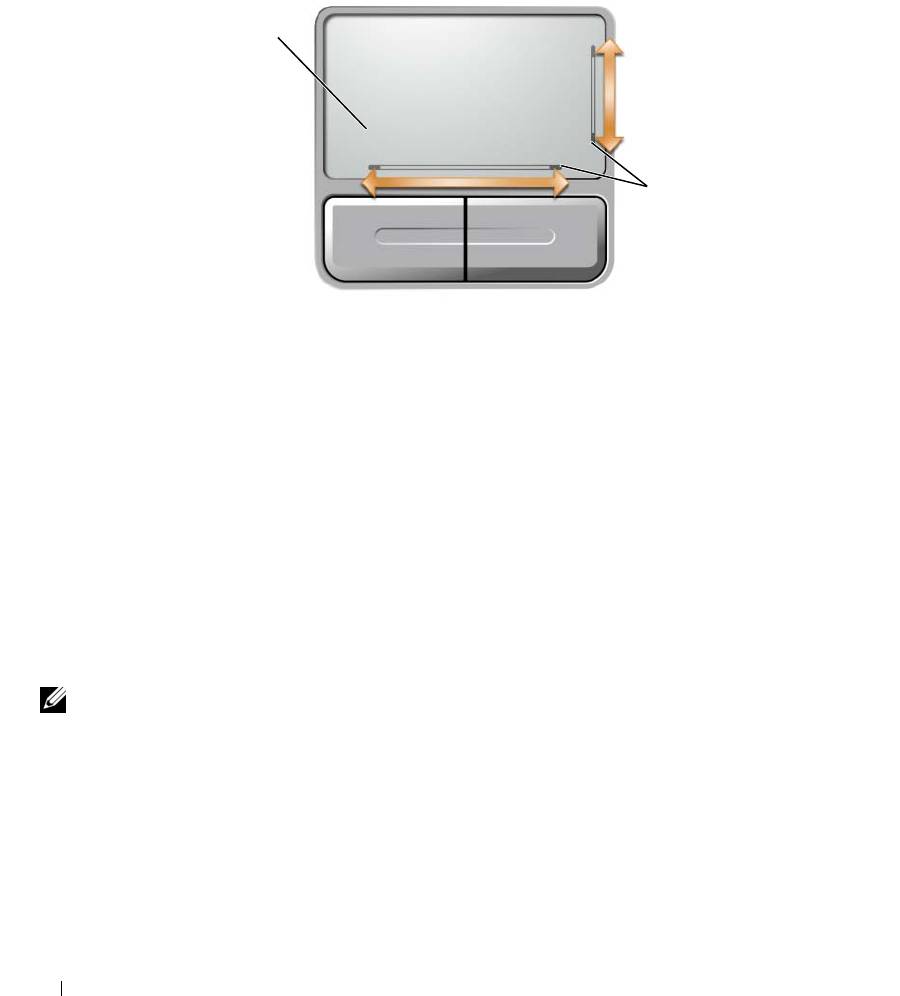
Сенсорная панель, реагируя на давление и движение пальца, позволяет перемещать курсор на экране.
Используйте сенсорную панель и ее кнопки так, как обычно используете мышь.
1
2
1 сенсорная панель 2 сетчатый трафарет,
показывающий
возможности прокрутки
•
Для перемещения курсора легко скользите пальцем по сенсорной панели.
•
Чтобы выбрать объект, установите курсор на объект и очень легко ударьте один раз пальцем по
поверхности сенсорной панели или нажмите большим пальцем левую кнопку сенсорной панели.
•
Чтобы выбрать и переместить (или перетащить) объект, поместите на него курсор и дважды очень
легко ударьте пальцем по сенсорной панели. После второго удара, не отрывая палец от сенсорной
панели, переместите выбранный объект, двигая пальцем по ее поверхности.
•
Чтобы два раза щелкнуть на объекте, поместите курсор на объект и дважды очень легко ударьте
пальцем по сенсорной панели или дважды нажмите большим пальцем левую кнопку сенсорной панели.
На двух сторонах сенсорной панели имеются сетчатые трафареты, указывающие возможности прокрутки
в этих зонах прокрутки. Прокрутка включена по умолчанию. Чтобы отменить эту функцию, измените
свойства мыши посредством Панели управления.
ПРИМЕЧАНИЕ. Зоны прокрутки могут работать не со всеми прикладными программами. Для
нормальной работы зон прокрутки необходимо, чтобы прикладная программа поддерживала
использование функции прокрутки сенсорной панели.
42 Использование клавиатуры и сенсорной панели

Настройка сенсорной панели
Отключить сенсорную панель или изменить ее настройки можно в окне Свойства: Мышь.
1
Откройте Панель управления, щелкните
Принтеры и другое оборудование
, а затем выберите
Мышь
.
Дополнительную информацию о Панели управления смотрите в Центре справки и поддержки Windows.
Порядок доступа к Центру справки и поддержки описан в разделе «Центр справки и поддержки
Windows» на стр. 14.
2
В окне
Свойства: Мышь
выберите вкладку
Сенсорная панель
, чтобы изменить параметры
сенсорной панели.
3
Нажмите кнопку
OK
, чтобы сохранить параметры и закрыть окно.
Использование клавиатуры и сенсорной панели 43

44 Использование клавиатуры и сенсорной панели
Использование аккумулятора
Работа аккумулятора
ПРИМЕЧАНИЕ. Информацию относительно гарантии корпорации Dell на компьютер
смотрите в Информационном
руководстве
по
продуктам
или в отдельном бумажном
гарантийном свидетельстве, прилагаемом к компьютеру.
Для обеспечения оптимальной производительности и сохранения настроек BIOS в портативном
компьютере Dell™ всегда должен находиться аккумулятор. Один аккумулятор установлен в отсек
для аккумулятора в качестве стандартного оборудования.
ПРИМЕЧАНИЕ. Так как аккумулятор может быть заряжен неполностью, используйте адаптер
переменного тока для подключения компьютера к электросети при первом использовании. Для
достижения оптимальных результатов используйте компьютер с адаптером переменного тока до
полной зарядки аккумулятора. Чтобы посмотреть состояние заряда аккумулятора, откройте
Панель управления, выберите Электропитание, а затем откройте вкладку Индикатор заряда.
ПРИМЕЧАНИЕ. Время работы аккумулятора (время, в течение которого аккумулятор остается
заряженным) со временем уменьшается. В зависимости от того, как часто и в каких условиях
используется аккумулятор, может потребоваться его замена в процессе эксплуатации
компьютера.
Время работы аккумулятора зависит от условий эксплуатации. Время работы значительно снижается
при выполнении операций, включая, помимо прочего, следующие операции:
•
использование оптических дисководов;
•
использование устройств беспроводной связи, плат ExpressCard, мультимедийных плат памяти
и устройств USB;
•
использование дисплея в режиме высокой яркости, трехмерных экранных заставок или других
энергоемких программ, например, сложных трехмерных графических приложений;
•
работа компьютера в режиме максимальной производительности (смотрите раздел «Настройка
параметров управления потреблением энергии» на стр. 49).
ПРИМЕЧАНИЕ. Рекомендуется подключать компьютер к электросети во время записи на
компакт-диск или диск DVD.
Перед установкой аккумулятора в компьютер можно проверить его заряд (смотрите раздел
«Проверка заряда аккумулятора» на стр.46). Можно также установить параметры управления
потреблением энергии, чтобы получать оповещение о снижении заряда аккумулятора.
Информацию о доступе к программе QuickSet или открытии окна Свойства: Электропитание
смотрите в разделе «Настройка параметров управления потреблением энергии» на стр. 49.
Использование аккумулятора 45
ПРЕДУПРЕЖДЕНИЕ. Использование несовместимого аккумулятора может повысить
риск возгорания или взрыва. Заменяйте аккумулятор только на совместимый аккумулятор,
приобретенный в корпорации Dell. Аккумулятор предназначен для работы с компьютерами
Dell. Не используйте аккумулятор другого компьютера в своем компьютере.
ПРЕДУПРЕЖДЕНИЕ. Не выбрасывайте аккумуляторы вместе с бытовыми отходами.
Если аккумулятор больше не удерживает заряд, свяжитесь с местной службой по
утилизации отходов или управлением по охране окружающей среды для получения
инструкций по утилизации ионно-литиевых аккумуляторов. Смотрите раздел «Утилизация
аккумулятора» в Информационном
руководстве
по
продуктам.
ПРЕДУПРЕЖДЕНИЕ. Неправильное обращение с аккумулятором может повысить риск
возгорания или химического ожога. Не протыкайте, не сжигайте и не разбирайте аккумулятор,
и не нагревайте его до температуры выше 65°C (149°F). Храните аккумулятор в недоступном
для детей месте. Соблюдайте осторожность при обращении с поврежденными или
протекающими аккумуляторами. Поврежденный аккумулятор может протечь и причинить
травму или повредить
оборудование.
Проверка заряда аккумулятора
Информация о заряде аккумулятора отображается в программе Dell QuickSet Battery Meter, окне
®
®
индикатора расхода питания Microsoft
Windows
и на значке , на шкале заряда аккумулятора
и шкале состояния аккумулятора, а также с помощью предупреждения о недостаточном заряде
аккумулятора.
Программа Dell QuickSet Battery Meter
Если установлена программа Dell QuickSet, нажмите клавиши <Fn> <F3>, чтобы отобразить индикатор
аккумулятора QuickSet Battery Meter. На индикаторе Battery Meter отображаются состояние, уровень
заряда и время окончания зарядки аккумулятора компьютера. Для получения подробной информации
о программе QuickSet щелкните правой кнопкой мыши значок на панели задач и выберите Help
(Справка).
®
®
Индикатор питания Microsoft
Windows
Power Meter
Индикатор питания Windows Power Meter показывает оставшийся заряд. Чтобы проверить индикатор
питания, дважды щелкните значок на панели задач. Инструкции по получению дополнительной
информации относительно индикатора питания смотрите в разделе «Настройка параметров управления
потреблением энергии» на стр.49.
Если компьютер подключен к электросети, появится значок .
46 Использование аккумулятора
Шкала заряда
Путем либо однократного нажатия, либо нажатия и удерживания кнопки состояния на шкале заряда
аккумулятора можно проверить:
•
заряд аккумулятора (проверяется путем нажатия и
отпускания
кнопки состояния)
•
емкость аккумулятора (проверяется путем нажатия и
удерживания
кнопки состояния)
Время работы аккумулятора в значительной мере определяется количеством циклов его зарядки.
После нескольких сотен циклов зарядки-разрядки аккумуляторы теряют часть зарядной емкости.
Таким образом, индикатор аккумулятора может показывать состояние «заряжен», но при этом
зарядная емкость аккумулятора будет снижена.
Проверка заряда аккумулятора
Для проверки заряда аккумулятора нажмите и отпустите кнопку состояния на шкале заряда
аккумулятора, чтобы загорелись индикаторы уровня заряда. Каждый индикатор соответствует
примерно 20% полного заряда аккумулятора. Например, если горят четыре индикатора, то осталось
80% заряда аккумулятора. Если ни один индикатор не горит, аккумулятор полностью разряжен.
Проверка емкости аккумулятора
ПРИМЕЧАНИЕ. Проверить емкость аккумулятора можно одним из двух способов: с помощью
шкалы заряда аккумулятора, как описано ниже, или с помощью индикатора аккумулятора в программе
Dell QuickSet. Для получения подробной информации о программе QuickSet щелкните правой
кнопкой мыши значок на панели задач и выберите Help (Справка).
Для проверки емкости аккумулятора с помощью шкалы заряда нажмите и удерживайте кнопку
состояния на шкале заряда аккумулятора не менее 3 секунд. Если ни один индикатор не горит,
аккумулятор находится в хорошем состоянии и остается более 80 процентов первоначальной
зарядной емкости. Каждый индикатор обозначает инкрементное снижение емкости. Если горят
пять индикаторов, то осталось менее
60 процентов зарядной емкости и следует подумать о замене
аккумулятора. Дополнительную информацию о времени работы аккумулятора смотрите в разделе
«Технические характеристики» на стр. 175.
Предупреждение о недостаточном заряде
ЗАМЕЧАНИЕ. Во избежание потери или повреждения данных сохраните свою работу сразу
после получения предупреждения о недостаточном заряде, а затем подключите компьютер
к электросети. Если аккумулятор полностью разрядился, автоматически запустится спящий режим.
По умолчанию во всплывающем окне появится сообщение о том, что аккумулятор разрядился примерно
на 90%. Можно изменить настройки предупреждения о разрядке аккумулятора. Информацию о доступе
к программе QuickSet или открытии окна Свойства: Электропитание смотрите в разделе «Настройка
параметров управления потреблением энергии» на стр.49.
Использование аккумулятора 47

Снижение потребления энергии от аккумулятора
Выполняйте следующие действия для снижения потребления энергии от аккумулятора:
•
По возможности, подключайте компьютер к электросети, так как срок службы аккумулятора
в значительной мере определяется количеством использований аккумулятора с полной разрядкой
и перезарядкой.
•
Устанавливайте компьютер в ждущий режим или спящий режим, если вы оставляете компьютер
без присмотра на длительный срок. Дополнительную информацию о ждущем и спящем режимах
смотрите в разделе «Режимы управления потреблением энергии» на стр. 48.
•
Используйте Power Management Wizard (Мастер управления потреблением энергии)
для выбора
параметров оптимизации потребления энергии компьютером. Эти параметры можно настроить
таким образом, чтобы они изменялись при нажатии кнопки питания, закрытии дисплея или нажатии
клавиш <Fn> <Esc>. Дополнительную информацию по использованию Power Management Wizard
(Мастер управления потреблением энергии) смотрите в разделе «Настройка параметров управления
потреблением энергии» на стр. 49.
ПРИМЕЧАНИЕ. Дополнительную информацию о снижении потребления энергии от аккумулятора
смотрите в разделе «Работа аккумулятора» на стр. 45.
Режимы управления потреблением энергии
Ждущий режим
Ждущий режим обеспечивает экономию энергии за счет отключения дисплея и жесткого диска после
заранее заданного периода отсутствия активных действий пользователя (время ожидания). При
выходе из ждущего режима компьютер возвращается в то же состояние, в каком он находился до
перехода в ждущий режим.
ЗАМЕЧАНИЕ. Если находящийся в ждущем режиме компьютер потеряет питание переменным
током и питание от аккумулятора, может произойти потеря данных.
Для перехода в ждущий режим выполните следующие действия:
•
Нажмите кнопку
Пуск
, нажмите
Выключение
, а затем выберите
Ждущий режим
.
или
•
В зависимости от параметров управления потреблением энергии, заданных на вкладке
Дополнительно
(смотрите раздел «Настройка параметров управления потреблением энергии» на стр. 49) в окне
Свойства: Электропитание
, используйте один из нижеследующих методов:
–
нажмите кнопку питания;
–
закройте дисплей;
–
нажмите клавиши <Fn> <Esc>.
Чтобы выйти из ждущего режима, нажмите кнопку питания или откройте дисплей, в зависимости от
того, какие параметры были заданы на вкладке Дополнительно. Нельзя вывести компьютер из ждущего
режима нажатием какой-либо клавиши или прикосновением к сенсорной панели.
48 Использование аккумулятора

Спящий режим
Спящий режим обеспечивает экономию энергии, когда системные данные копируются в зарезервированную
область на жестком диске, а затем компьютер полностью выключается. При выходе из спящего режима
компьютер возвращается в то же состояние, в каком он находился до перехода в спящий режим.
ЗАМЕЧАНИЕ. Вы не сможете извлечь устройства или отстыковать компьютер, пока компьютер
находится в спящем режиме.
Компьютер переходит в спящий режим, если уровень заряда аккумулятора становится недопустимо
низким.
Порядок ручного перехода в спящий режим:
•
Нажмите кнопку
Пуск
, нажмите
Выключение
, нажмите и удерживайте клавишу <Shift>, а затем
выберите
Спящий режим
.
или
•
В зависимости от параметров управления потреблением энергии, заданных на вкладке
Дополнительно
в окне
Свойства: Электропитание
, используйте один из нижеследующих методов для перехода
в спящий режим:
–
нажмите кнопку питания;
–
закройте дисплей;
–
нажмите клавиши <Fn> <Esc>.
ПРИМЕЧАНИЕ. После выхода компьютера из спящего режима могут возникнуть неполадки
в работе плат ExpressCard. Извлеките и снова вставьте плату (смотрите раздел «Извлечение
платы ExpressCard или заглушки» на стр. 77) или просто перезапустите (перезагрузите) компьютер.
Чтобы выйти из спящего режима, нажмите кнопку питания. Компьютеру может потребоваться некоторое
время для выхода из спящего режима. Нельзя вывести компьютер из спящего режима нажатием
какой-либо клавиши или прикосновением к сенсорной панели. Дополнительную информацию о спящем
режиме смотрите в документации, поставляемой в комплекте с операционной системой.
Настройка параметров управления потреблением энергии
Для настройки параметров управления потреблением энергии на компьютере можно воспользоваться
мастером управления потреблением энергии QuickSet Power Management Wizard или окном Свойства:
Электропитание в Windows.
•
Чтобы вызвать мастер QuickSet Power Management Wizard, дважды щелкните значок на панели
задач. Для получения дополнительной информации о программе QuickSet, нажмите кнопку
Help
(Справка) в мастере управления потреблением энергии Power Management Wizard.
•
Чтобы открыть окно
Свойства: Электропитание
, нажмите кнопку
Пуск
→
Панель управления
→
Производительность и обслуживание
→
Электропитание
. Для получения информации
о любом поле в окне
Свойства: Электропитание
нажмите знак вопроса в строке заголовка, а затем
щелкните в области, которая соответствует требуемой информации.
Использование аккумулятора 49
Подзарядка аккумулятора
ПРИМЕЧАНИЕ. Без Dell™ ExpressCharge™ адаптер переменного тока производит подзарядку
полностью разряженного аккумулятора примерно за 1 час при выключенном компьютере. При
включенном компьютере время подзарядки увеличивается. Можно оставлять аккумулятор
в компьютере на неограниченное время. Внутренняя схема аккумулятора предотвращает его
избыточную зарядку.
При подключении компьютера к электросети или во время установки аккумулятора в компьютер,
который уже подключен к электросети, выполняется проверка температуры и заряда аккумулятора.
При необходимости адаптер переменного тока производит подзарядку аккумулятора и поддерживает
его заряд.
Если аккумулятор нагрелся при работе в компьютере или из-за пребывания в нагретой среде, то при
подключении компьютера к электросети подзарядка аккумулятора может не выполняться.
Если световой индикатор мигает поочередно зеленым и оранжевым
светом, значит, температура
аккумулятора слишком высока для начала подзарядки. Отсоедините компьютер от электросети и дайте
компьютеру и аккумулятору остыть до комнатной температуры. Затем подключите компьютер
к электросети для продолжения подзарядки аккумулятора.
Дополнительную информацию по устранению проблем, связанных с аккумулятором, смотрите
в разделе «Неполадки питания» на стр.111.
Замена аккумулятора
ПРЕДУПРЕЖДЕНИЕ. Перед выполнением этих действий выключите компьютер,
отсоедините адаптер переменного тока от электросети и компьютера, отсоедините модем
от настенного разъема и компьютера, и отсоедините от компьютера все внешние кабели.
ЗАМЕЧАНИЕ. Необходимо отсоединить от компьютера все внешние кабели во избежание
возможного повреждения разъемов.
ПРЕДУПРЕЖДЕНИЕ. Использование несовместимого аккумулятора может повысить
риск возгорания или взрыва. Заменяйте аккумулятор только на совместимый аккумулятор,
приобретенный в корпорации Dell. Аккумулятор предназначен для работы в компьютере
Dell™; не следует использовать аккумулятор от какого-либо другого компьютера.
ЗАМЕЧАНИЕ. Если вы решите заменить аккумулятор в компьютере, находящемся в ждущем
режиме, у вас будет не более 1 минуты, чтобы заменить аккумулятор до отключения компьютера
и потери всех несохраненных данных.
Порядок извлечения аккумулятора:
1
Если компьютер подсоединен к стыковочному устройству (подстыкован), отстыкуйте его.
Соответствующие инструкции смотрите в документации, прилагаемой к стыковочному устройству.
2
Убедитесь, что компьютер выключен или находится в режиме управления потреблением энергии.
3
Сдвинув и удерживая защелку отсека для аккумулятора на нижней панели компьютера, извлеките
аккумулятор из отсека.
50 Использование аккумулятора
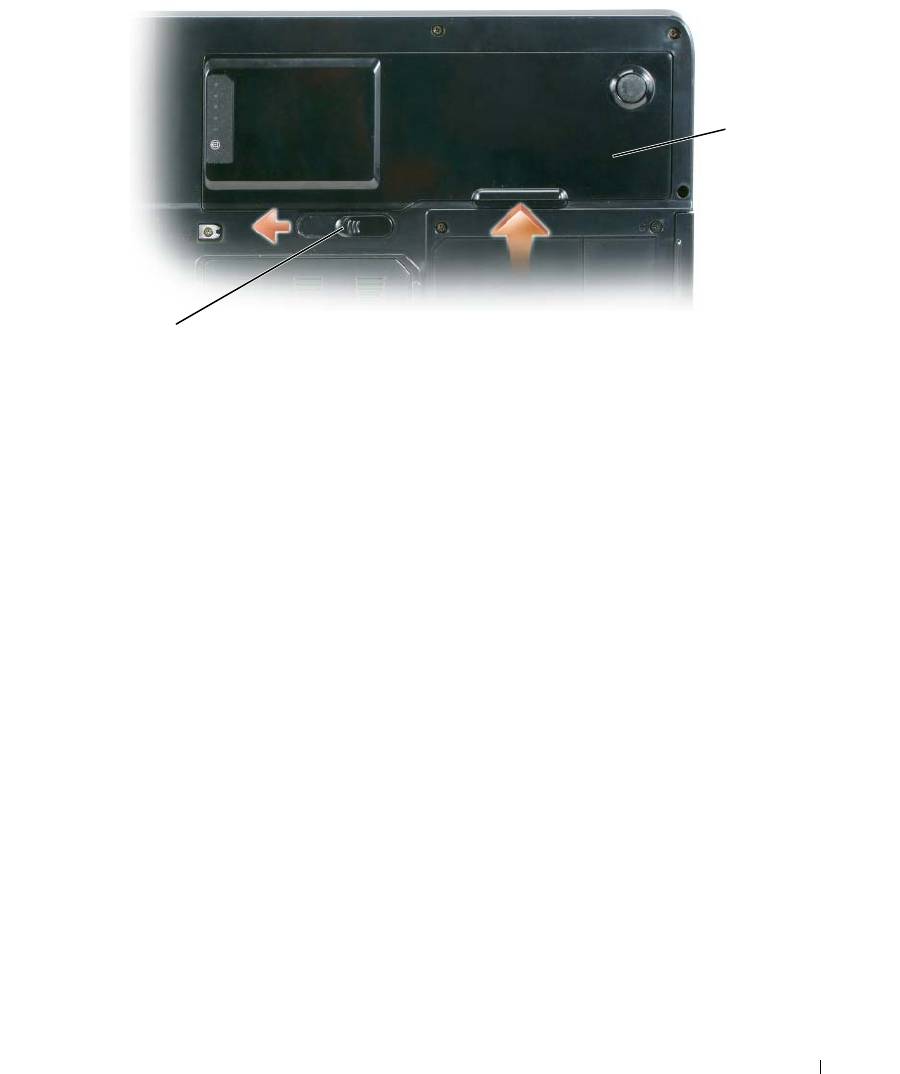
2
1
1 защелка отсека для
2 аккумулятор
аккумулятора
Для замены аккумулятора выполните процедуру извлечения в обратном порядке.
Хранение аккумулятора
Если компьютер не используется в течение длительного времени, извлеките аккумулятор. При
длительном хранении аккумулятор разряжается. Прежде чем использовать аккумулятор после
длительного периода хранения, полностью зарядите аккумулятор (смотрите раздел «Подзарядка
аккумулятора» на стр. 50).
Использование аккумулятора 51

52 Использование аккумулятора
Использование мультимедийных
устройств
Воспроизведение компакт-дисков или дисков DVD
ЗАМЕЧАНИЕ. Не нажимайте на лоток для компакт-диска/диска DVD, открывая или
закрывая его. Если дисковод не используется, лоток должен быть закрыт.
ЗАМЕЧАНИЕ. Не двигайте компьютер во время воспроизведения компакт-дисков или
дисков DVD.
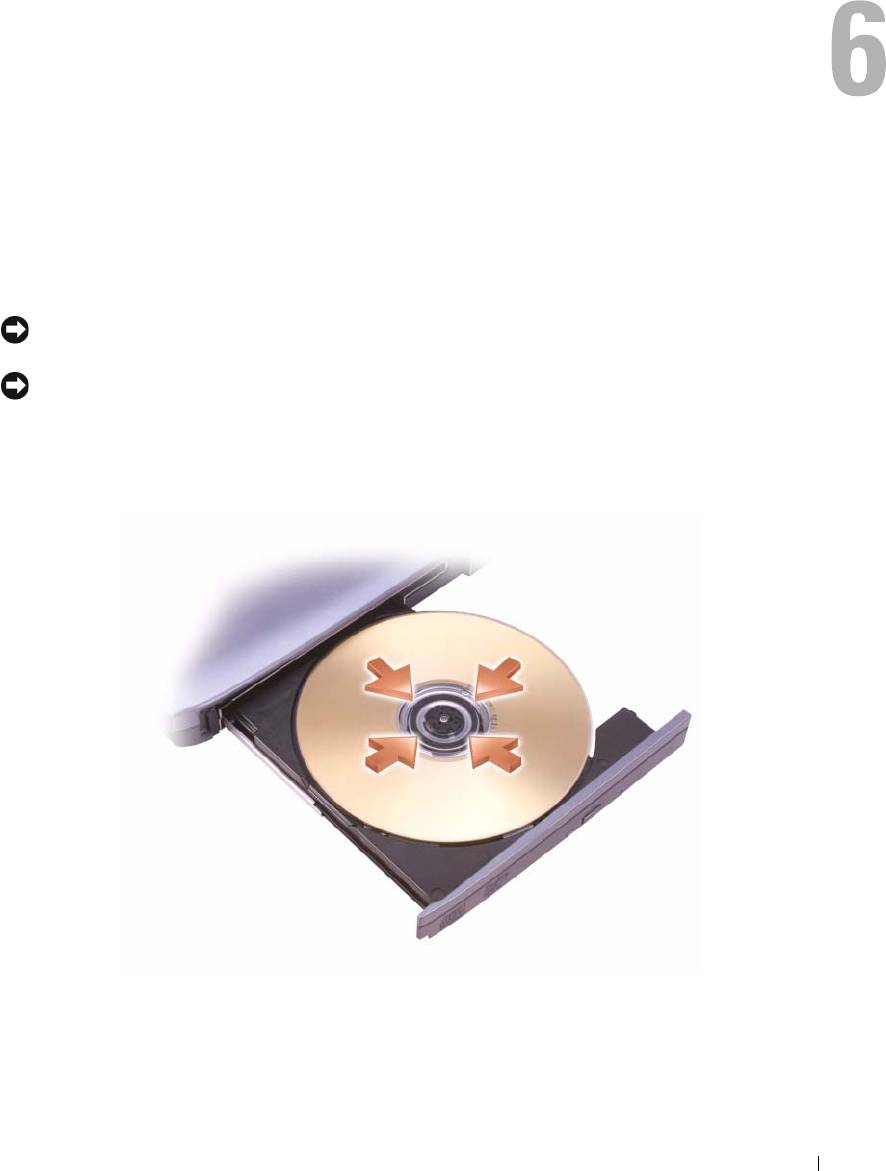
1
Нажмите кнопку выброса на передней панели дисковода.
2
Выдвиньте лоток.
3
Установите диск по центру лотка, чтобы сторона с этикеткой смотрела вверх, и установите его
на шпиндель.
Использование мультимедийных устройств 53

ПРИМЕЧАНИЕ. Если вы используете модуль, который был поставлен с другим компьютером,
нужно установить драйверы и программное обеспечение, необходимые для воспроизведения
дисков DVD или для записи данных. Дополнительную информацию смотрите на компакт-диске
Drivers and Utilities (
Драйверы
и
утилиты
)
(компакт-диск
Drivers and Utilities (
Драйверы
и
утилиты
)
является дополнительным и может не поставляться с этим компьютером или в некоторых странах).
4
Задвиньте лоток обратно в дисковод.
Чтобы форматировать компакт-диски для хранения данных, создать музыкальные компакт-диски
или копировать компакт-диски, изучите программное обеспечение по работе с компакт-дисками,
поставленное с компьютером.
ПРИМЕЧАНИЕ. Убедитесь, что при создании компакт-дисков не нарушаются законы об
авторских правах.
Для получения дополнительной информации по воспроизведению компакт-дисков или дисков DVD,
щелкните Help (Справка) на проигрывателе компакт-дисков или проигрывателе DVD (если таковые
имеются).
Копирование компакт-дисков и дисков DVD
ПРИМЕЧАНИЕ. Убедитесь, что при создании компакт-дисков и дисков DVD не нарушаются
законы об авторских правах.
Этот раздел относится только к компьютерам с дисководом CD-RW, DVD+/-RW или комбинированным
дисководом CD-RW/DVD.
ПРИМЕЧАНИЕ. Типы дисководов компакт-дисков и DVD, предлагаемые корпорацией Dell,
могут быть различными в разных странах.
Далее показано, как сделать точную копию компакт-диска или диска DVD с помощью программы
Roxio Creator Plus - Dell Edition. Программу Roxio Creator Plus также можно использовать для других
целей, включая создание музыкальных компакт-дисков из аудиофайлов, хранящихся на компьютере,
или резервное копирование важных данных. Для получения справочной информации откройте
программу Roxio Creator Plus, а затем щелкните знак вопроса в правом верхнем углу
окна.
Как сделать копию компакт-диска или диска DVD
ПРИМЕЧАНИЕ. Комбинированные дисководы CD-RW/DVD не поддерживают запись на диски
DVD. Если возникают проблемы записи при использовании комбинированного дисковода
CD-RW/DVD, проверьте наличие исправлений программного обеспечения на веб-сайте поддержки
Sonic www.sonic.com.
Дисководы для записи дисков DVD, установленные в компьютеры Dell™, поддерживают запись
и чтение дисков DVD+/-R, DVD+/-RW и двухслойных дисков DVD+R DL, но не поддерживают
запись и могут не поддерживать чтение дисков DVD-RAM и двухслойных дисков DVD-R DL.
ПРИМЕЧАНИЕ. Большинство имеющихся в продаже дисков DVD имеют защиту авторских прав
и их невозможно скопировать с помощью программы Roxio Creator Plus.
54 Использование мультимедийных устройств

1
Нажмите
Пуск
→
Все программы
→
Roxio
→
Creator Projects
(Проекты Creator)
→
RecordNow
Copy
(Записать копию).
2
На вкладке
Copy
(Копировать) выберите
Disc Copy
(Копировать диск).
3
Чтобы сделать копию компакт-диска или диска DVD:
•
Если имеется один дисковод компакт-дисков или дисков DVD
, проверьте параметры и нажмите
кнопку
Disc Copy
(Копировать диск). Компьютер прочитает исходный компакт-диск или диск
DVD и скопирует данные во временную папку на жестком диске компьютера.
При появлении соответствующего запроса вставьте чистый компакт-диск или диск DVD
в дисковод и нажмите кнопку
OK
.
•
Если имеются два дисковода компакт-дисков или дисков DVD
, выберите дисковод, в который
вставлен исходный компакт-диск или диск DVD, а затем нажмите кнопку
Disc
Copy
(Копировать диск). Компьютер скопирует данные с исходного компакт-диска или диска DVD
на чистый компакт-диск или диск DVD.
После завершения копирования исходного компакт-диска или диска DVD записанный компакт-
диск или диск DVD автоматически извлекается.
Использование чистых компакт-дисков и дисков DVD
Дисководы CD-RW поддерживают запись только на записываемые компакт-диски (включая
высокоскоростные диски CD-RW), в то время как дисководы для записи дисков DVD поддерживают
запись как на записываемые компакт-диски, так и на записываемые диски DVD.
Используйте чистые диски CD-R для записи музыки или постоянного хранения файлов данных.
После достижения максимальной емкости при записи диска CD-R повторная запись
на этот диск
будет невозможна (дополнительную информацию смотрите в документации Sonic). Используйте
чистые диски CD-RW, если потребуется возможность удаления, повторной записи или обновления
данных на этом диске.
Чистые диски DVD+/-R можно использовать для постоянного хранения больших объемов данных.
После создания диска DVD+/-R повторная запись на него может оказаться невозможной в зависимости
от того, был
ли диск «завершен» или «закрыт» в конечной стадии процесса создания диска.
Используйте чистые диски DVD+/-RW, если потребуется возможность удаления, повторной записи
или обновления данных на этом диске.
Дисководы для записи компакт-дисков
Тип носителя Чтение Запись Перезаписываемый
CD-R Да Да Нет
CD-RW Да Да Да
Использование мультимедийных устройств 55

Дисководы для записи дисков DVD
Тип носителя Чтение Запись Перезаписываемый
CD-R Да Да Нет
CD-RW Да Да Да
DVD+R Да Да Нет
DVD-R Да Да Нет
DVD+RW Да Да Да
DVD-RW Да Да Да
DVD+R DL Да Да Нет
DVD-R DL Может быть Нет Нет
DVD-RAM Может быть Нет Нет
Полезные советы
•
После запуска программы Roxio Creator Plus и открытия проекта Creator перетащите файлы на
®
®
диск CD-R или CD-RW с помощью Проводника Microsoft
Windows
.
•
Используйте диски CD-R для записи музыкальных компакт-дисков, которые затем можно будет
воспроизводить на обычных стереосистемах. Диски CD-RW могут не воспроизводиться на многих
домашних или автомобильных стереосистемах.
•
С помощью программы Roxio Creator Plus нельзя создать аудиодиски DVD.
•
Музыкальные файлы в формате МР3 могут проигрываться только на МР3-проигрывателях или на
компьютерах с установленным программным обеспечением для проигрывания МР3-файлов.
•
Имеющиеся в продаже проигрыватели DVD, используемые в домашних кинотеатрах, могут
поддерживать не все существующие форматы дисков DVD. Перечень форматов, поддерживаемых
проигрывателем DVD, можно узнать, посмотрев прилагаемую к нему документацию или
обратившись к его производителю.
•
Не следует выполнять запись на чистых дисках CD-R или CD-RW до максимальной емкости;
например, не копируйте файл объемом 650 МБ на чистый компакт-диск емкостью 650 МБ.
Дисководу CD-RW требуется 1–2 МБ свободного места для «завершения» записи.
•
Потренируйтесь в записи компакт-дисков на чистом диске CD-RW, пока не освоитесь со всеми
приемами записи. Если допущена ошибка, можно удалить данные на диске CD-RW и повторить
попытку. Чистые диски CD-RW можно также использовать для проверки проектов с музыкальными
файлами перед окончательной записью на чистый диск CD-R.
•
Дополнительную информацию смотрите на веб-сайте поддержки Sonic
www.sonic.com
.
56 Использование мультимедийных устройств
Регулировка громкости
ПРИМЕЧАНИЕ. Если динамики выключены, вы не будете слышать воспроизводимый компакт-
диск или диск DVD.
1
Нажмите
Пуск
→
Все программы
→
Стандартные
→
Развлечения
→
Громкость
.
2
Нажмите и перетащите ползунок в колонке
Громкость
вверх или вниз, чтобы увеличить или
уменьшить громкость.
Для получения дополнительной информации о параметрах регулировки громкости нажмите
Справка в окне Громкость.
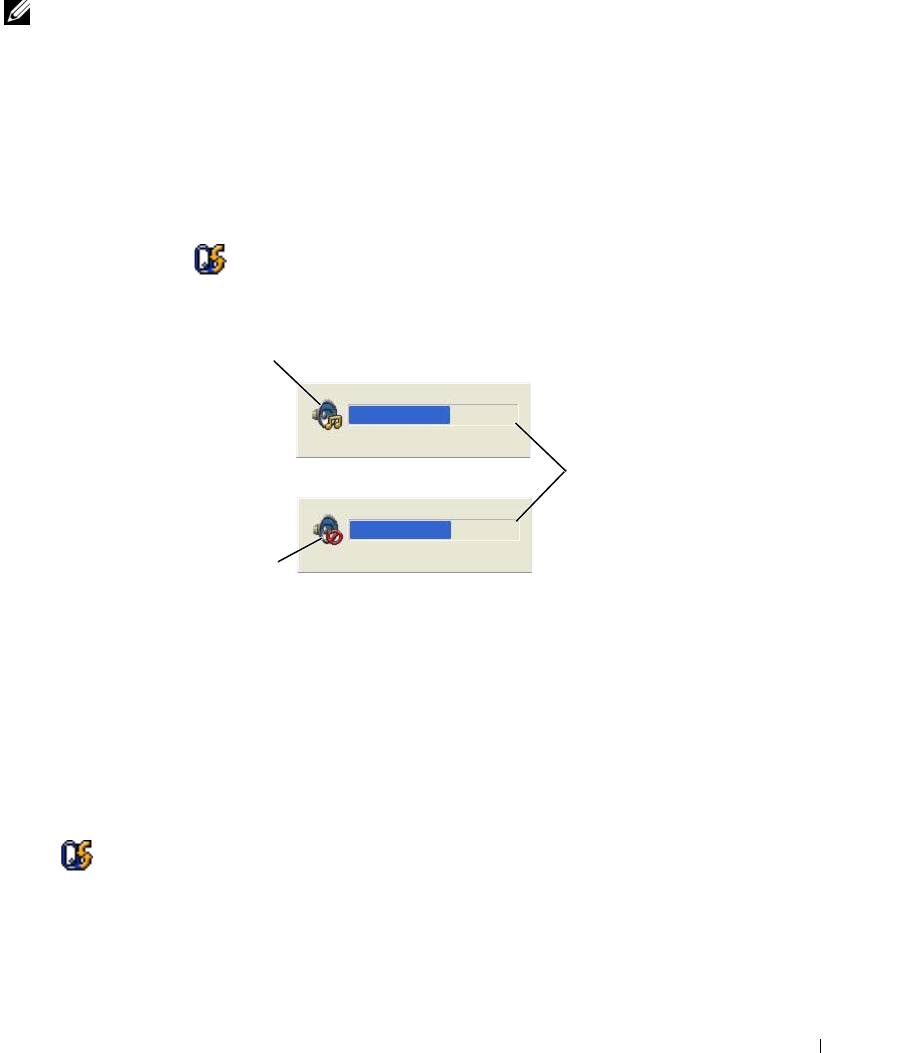
Текущий уровень громкости на компьютере (в том числе отключенный звук) отображается с помощью
индикатора громкости. Чтобы отобразить индикатор громкости на экране или спрятать его, можно
либо щелкнуть значок на панели задач и установить или снять флажок Disable On Screen
Volume Meter (
Отмена вывода на экран индикатора громкости), либо нажать кнопки регулировки
громкости.
1
2
3
1 значок регулятора
2 индикатор громкости 3 значок отключенного
громкости
динамика
При включенном индикаторе громкости отрегулировать громкость можно с помощью кнопок
регулировки громкости или путем нажатия следующих клавиш:
•
для увеличения громкости нажмите клавиши
<Fn> <PageUp>;
•
для уменьшения громкости нажмите клавиши
<Fn> <PageDn>;
•
для отключения звука нажмите клавиши
<Fn> <End>.
Для получения подробной информации по программе QuickSet щелкните правой кнопкой мыши
значок на панели задач и выберите Help (Справка).
Использование мультимедийных устройств 57

Настройка изображения
Если появится сообщение об ошибке, указывающее, что при текущих разрешении и насыщенности
цвета требуется слишком много памяти и воспроизведение диска DVD невозможно, настройте
параметры дисплея.
1
Нажмите
Пуск
→
Панель управления
→
Оформление и темы
.
2
В разделе
Выберите задание...
выберите
Изменить разрешение экрана
.
3
В разделе
Разрешение экрана
нажмите и перетащите ползунок, чтобы уменьшить заданное
разрешение.
4
В раскрывающемся меню
Качество цветопередачи
выберите
Среднее (16 бит)
→
OK
.
Использование Dell Media Experience™ и Dell
MediaDirect™
В зависимости от настроек конфигурации и вариантов, выбранных при заказе компьютера, он может
поддерживать следующие возможности.
•
Dell Media Experience — мультимедийный интерфейс пользователя, обеспечивающий доступ
к цифровым мультимедийным материалам (например, музыка и видеофильмы) и их воспроизведение.
•
Dell MediaDirect — режим мгновенного воспроизведения цифровых мультимедийных материалов.
ПРИМЕЧАНИЕ. Для работы программы Dell MediaDirect необходима программа Dell QuickSet.
Изменение или отключение параметров по умолчанию в программе QuickSet может привести
к ограничению функциональных возможностей программы Dell MediaDirect. Дополнительную
информацию по программе Dell QuickSet смотрите в разделе «Dell QuickSet».
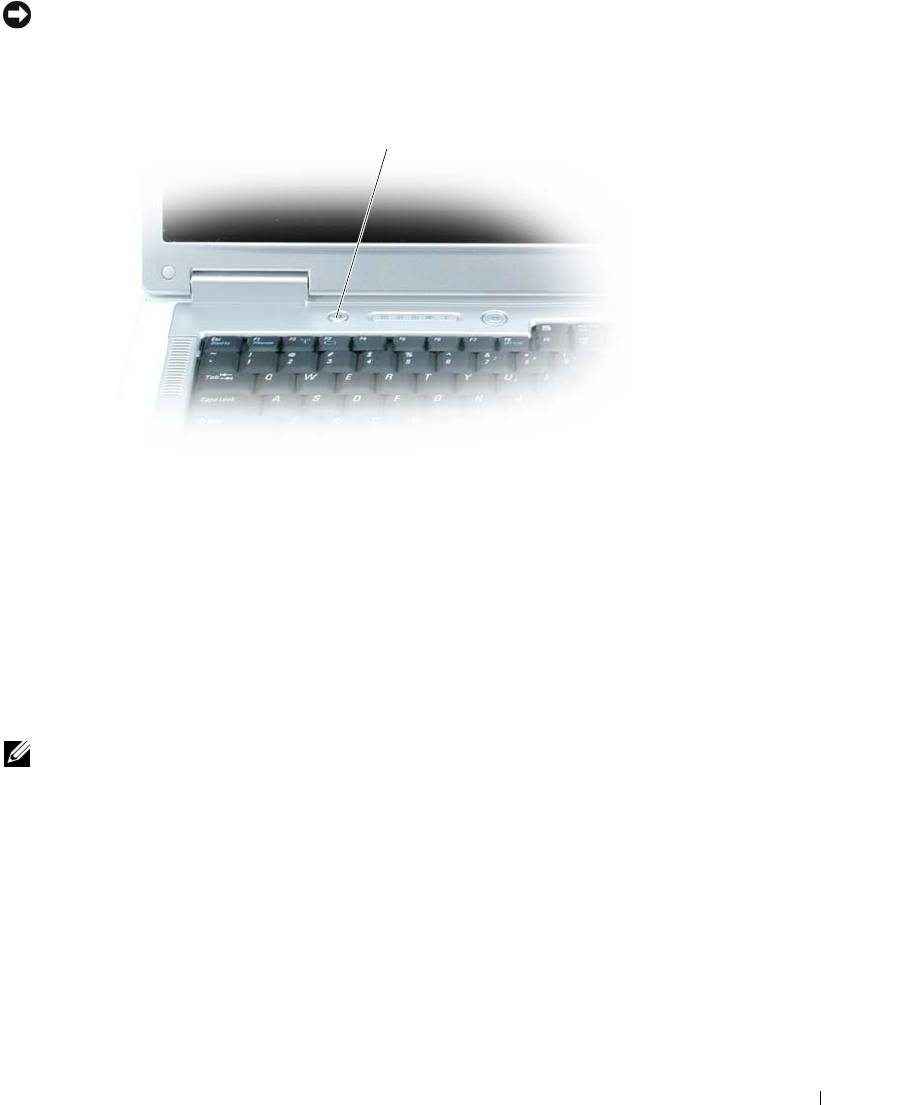
Нажмите кнопку Dell MediaDirect, расположенную на шарнирной крышке, чтобы запустить программу
Dell Media Experience или программу Dell MediaDirect.
Если компьютер включен или находится в ждущем режиме
Если нажать кнопку Dell MediaDirect, когда компьютер включен или находится в ждущем режиме,
будет запущена программа Windows XP Media Center Manager или программа Dell Media Experience
в зависимости от настройки системы. Если установлены оба приложения, запустится Windows XP
Media Center Manager.
ПРИМЕЧАНИЕ. Если на компьютере установлены как Windows XP Media Center, так и Dell
Media Experience, необходимо запустить Dell Media Experience. Нажмите Пуск
→
Все программы
или щелкните значок Media Experience на «рабочем столе».
Если компьютер выключен или находится в спящем режиме
Если компьютер выключен или находится в спящем режиме, то при нажатии кнопки Dell MediaDirect
запустится компьютер и автоматически запустится прикладная программа Dell MediaDirect.
58 Использование мультимедийных устройств
ПРИМЕЧАНИЕ. Нельзя будет переустановить функцию Dell Media Experience или Dell MediaDirect,
если вы по собственному желанию переформатируете жесткий диск. Для переустановки этих
мультимедийных приложений понадобится установочное программное обеспечение. Обратитесь
за помощью в корпорацию Dell. Смотрите раздел «Обращение в корпорацию Dell».
1
1 кнопка Dell MediaDirect
Справочная информация по Dell MediaDirect и Dell Media Experience
Справочная информация обеспечивается установленной на компьютере мультимедийной прикладной
программой Dell. Для получения дополнительной информации щелкните значок на «рабочем столе»
после запуска мультимедийного приложения.
Подключение компьютера к телевизору или
аудиоустройству
ПРИМЕЧАНИЕ. Видео- и звуковой кабели для подключения компьютера к телевизору могут не
входить в комплект поставки компьютера. Кабели и переходные звуковые кабели TV/digtal можно
приобрести в корпорации Dell.
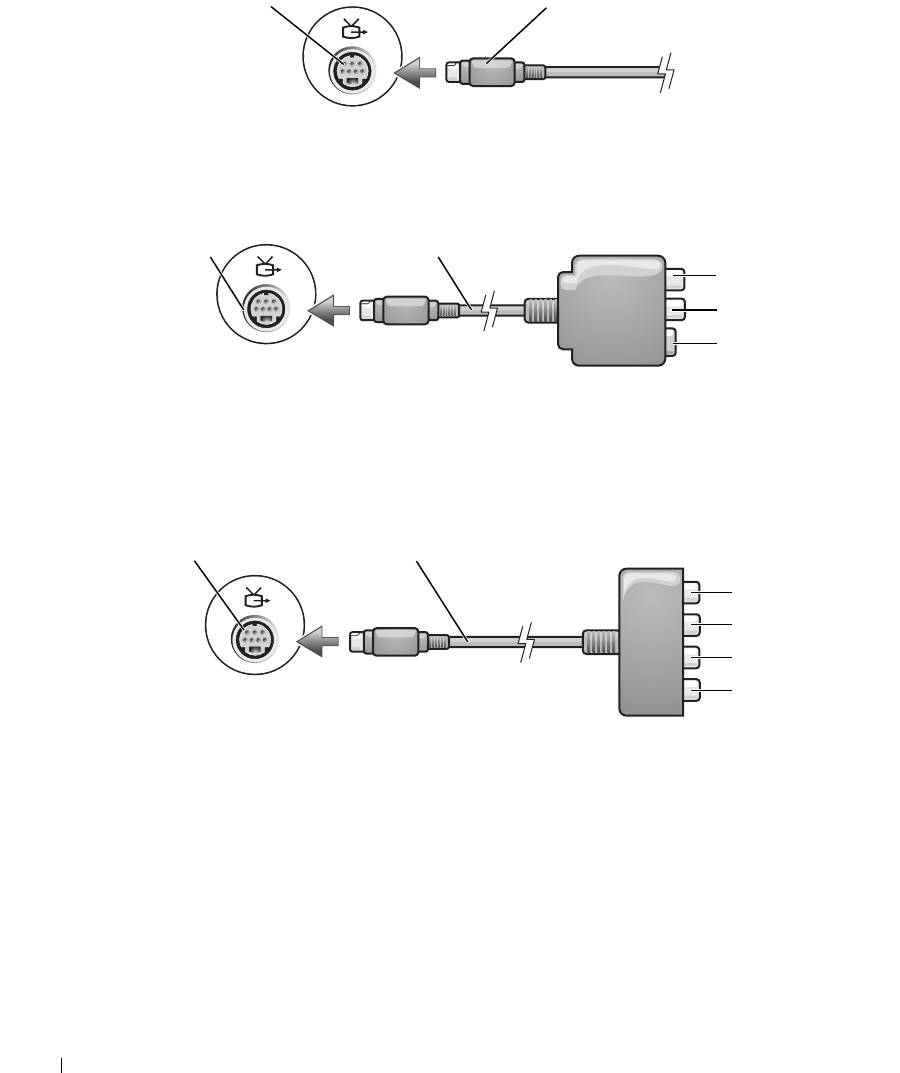
В компьютере имеется разъем S-video TV-out, который в сочетании со стандартным кабелем S-video,
переходным композитным видеокабелем или переходным компонентным видеокабелем (можно
приобрести в корпорации Dell) позволяет подключить компьютер к телевизору.
В телевизоре имеется либо входной разъем сигнала S-video, либо входной разъем композитного
видеосигнала, либо входной разъем компонентного видеосигнала. В зависимости от типа разъема
на телевизоре компьютер
подключается к телевизору с помощью кабеля S-video, композитного
видеокабеля или компонентного видеокабеля.
Использование мультимедийных устройств 59
1
2
1 разъем S-video TV-out 2 разъем S-video
1
2
3
4
5
1 разъем S-video TV-out 2 композитный видеоадаптер 3 цифровой аудиоразъем
S/PDIF
4 выходной разъем
5 разъем S-video
композитного видеосигнала
12
3
4
5
6
1 разъем S-video TV-out 2 компонентный
3 цифровой аудиоразъем
видеоадаптер
S/PDIF
4 выходной разъем
5 выходной разъем
6 выходной разъем
компонентного
компонентного
компонентного
видеосигнала Pr (красный)
видеосигнала Pb (синий)
видеосигнала Y (зеленый)
60 Использование мультимедийных устройств


