
Dell Inspiron 6400 – страница 5
Инструкция к Ноутбуку Dell Inspiron 6400
Оглавление
- Примечания, уведомления и предупреждения Сокращения и аббревиатуры
- Содержание 1 Сведения о компьютере. . . . . . . . . . . . . . . . . . . . . 17 2 Настройка компьютера. . . . . . . . . . . . . . . . . . . . . . 29
- 3 Использование дисплея. . . . . . . . . . . . . . . . . . . . . 37 4 Использование клавиатуры и сенсорной панели . . 39 5 Использование аккумулятора . . . . . . . . . . . . . . . . 45
- 6 Использование мультимедийных устройств . . . . 53 7 Использование плат . . . . . . . . . . . . . . . . . . . . . . . . 75
- 8 Настройка сети . . . . . . . . . . . . . . . . . . . . . . . . . . . . 81 9 Защита компьютера . . . . . . . . . . . . . . . . . . . . . . . . 89 10 Устранение неисправностей . . . . . . . . . . . . . . . . . 93
- Содержание 7
- 11 Установка и замена компонентов . . . . . . . . . . . . 127
- 12 Функции программы Dell™ QuickSet. . . . . . . . . . 149 13 Обращение с компьютером во время поездок 14 Обращение в корпорацию Dell . . . . . . . . . . . . . . 153 15 Технические характеристики 16 Приложение
- 10 Содержание
Настройка сети
Физическое подключение к сетевому или
широкополосному модему
Перед подключением компьютера к сети, не являющейся беспроводной, необходимо установить
в компьютер сетевой адаптер и подключить к нему сетевой кабель.
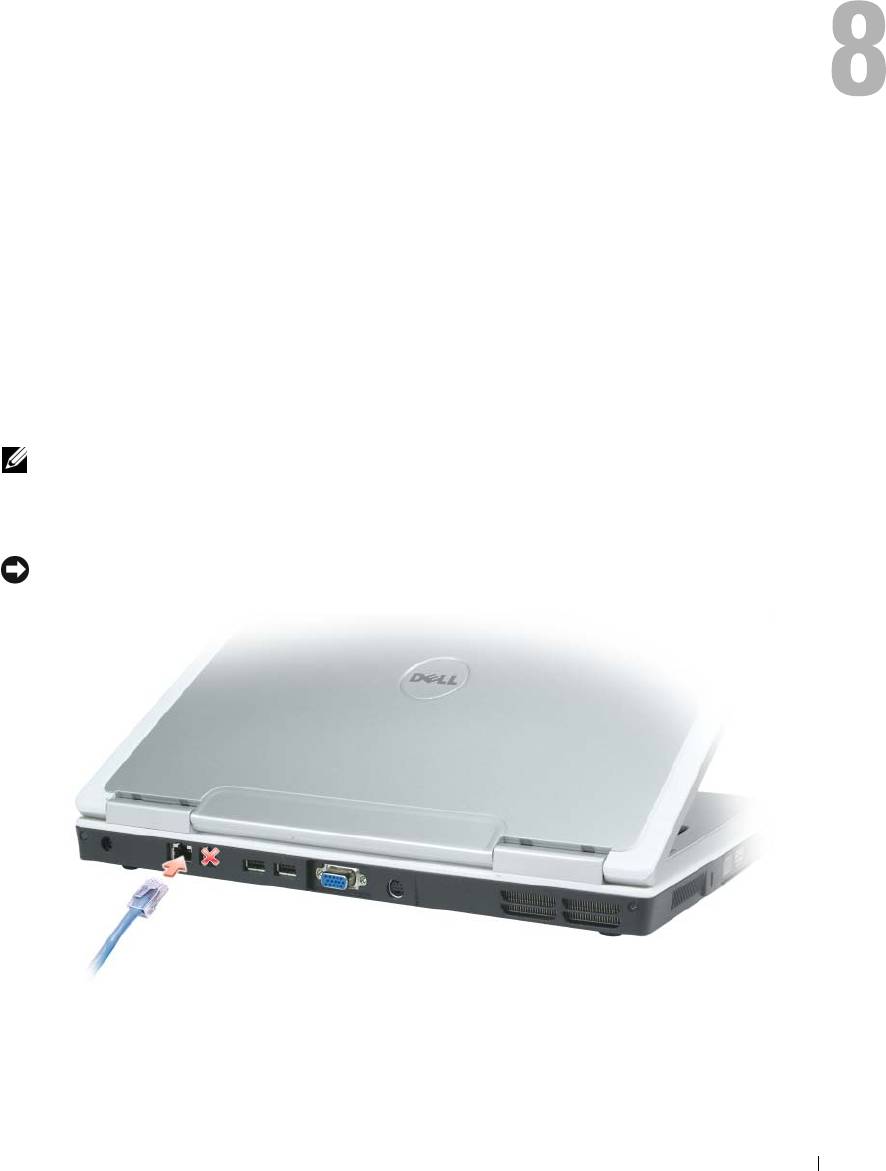
Для подключения сетевого кабеля выполните следующие действия:
1
Подключите сетевой кабель к разъему сетевого адаптера, расположенному на задней панели
компьютера.
ПРИМЕЧАНИЕ. Вставьте разъем кабеля до щелчка, а затем осторожно потяните кабель,
чтобы убедиться в надежности его подсоединения.
2
Подсоедините другой конец сетевого кабеля к устройству для сетевого соединения или
внешнему коммутационному сетевому разъему.
ЗАМЕЧАНИЕ. Не используйте сетевой кабель с телефонной розеткой.
Настройка сети 81

Мастер настройки сети
®
®
Операционная система Microsoft
Windows
XP включает в себя мастер настройки сети для управления
процессом совместного использования файлов, принтеров и Интернет-соединения для домашней или
небольшой офисной сети компьютеров.
1
Нажмите кнопку
Пуск
, последовательно укажите
Программы
→
Стандартные
→
Связь
, а затем
выберите
Мастер настройки сети
.
2
На приветственном экране нажмите кнопку
Далее
.
3
Щелкните
Контрольный список: установка сети
.
ПРИМЕЧАНИЕ. При выборе метода подключения Этот компьютер имеет прямое
подключение к Интернету включается брандмауэр, встроенный в систему Windows XP
с пакетом обновления 2 (SP2).
4
Выполните действия по контрольному списку.
5
Вернитесь в мастер настройки сети и выполняйте инструкции на экране.
Беспроводная локальная сеть (WLAN)
Сеть WLAN представляет собой ряд подключенных между собой компьютеров, обменивающихся
данными друг с другом посредством радиосвязи, а не с помощью сетевого кабеля, подсоединенного
к каждому компьютеру. В сети WLAN для объединения компьютеров в сеть и обеспечения сетевого
доступа используется устройство радиосвязи, которое называется точкой доступа или беспроводным
маршрутизатором. Связь между точкой доступа или
беспроводным маршрутизатором и беспроводной
сетевой платой в компьютере обеспечивается путем широковещательной радиопередачи данных через
антенны.
Что необходимо для установления соединения в сети WLAN
Для установки сети WLAN необходимы:
•
высокоскоростной (широкополосный) доступ в Интернет (например, по кабелю или по технологии DSL)
•
подключенный и работоспособный широкополосный модем
•
беспроводной маршрутизатор или точка доступа
•
беспроводная сетевая плата для каждого компьютера, который вы хотите подключить к сети WLAN
•
сетевой кабель с сетевым (RJ-45) разъемом
Проверка беспроводной сетевой платы
В зависимости от ваших решений, принятых при покупке компьютера, он может иметь различные
конфигурации. Подтвердить наличие в компьютере беспроводной сетевой платы и определить тип
платы можно одним из нижеуказанных способов:
•
кнопка
Пуск
и опция
Сетевые подключения
•
подтверждение вашего заказа
82 Настройка сети

Кнопка Пуск и опция Сетевые подключения
1
Нажмите кнопку
Пуск
.
2
Укажите
Сетевые подключения
и выберите
Отобразить все подключения
.
Если в разделе ЛВС или высокоскоростной Интернет нет пункта Беспроводное сетевое подключение,
то, возможно, в компьютере нет беспроводной сетевой платы.
Если пункт Беспроводное сетевое подключение имеется, то в компьютере имеется беспроводная
сетевая плата. Для просмотра подробной информации о беспроводной сетевой плате выполните
нижеуказанные действия:
1
Щелкните правой кнопкой мыши
Беспроводное сетевое подключение
.
2
Щелкните
Свойства
. Откроется окно
Свойства беспроводного сетевого подключения
. Название
и номер модели беспроводной сетевой платы указаны в списке на вкладке
Общие
.
ПРИМЕЧАНИЕ. Если на компьютере установлен параметр Классическое меню Пуск, то
сетевые подключения можно посмотреть, нажав кнопку Пуск, указав Настройка, а затем указав
Сетевые подключения. Если не появится пункт Беспроводное сетевое подключение, то,
возможно, в компьютере нет беспроводной сетевой платы.
Подтверждение заказа
В подтверждении заказа, полученном вами при заказе компьютера, перечислены аппаратные средства
и программное обеспечение, входящие в комлект поставки компьютера.
Настройка новой сети WLAN
Подключение беспроводного маршрутизатора и широкополосного модема
1
Обратитесь к своему поставщику услуг Интернета, чтобы получить конкретную информацию
о требованиях для подключения широкополосного модема.
2
Убедитесь в наличии проводного доступа в Интернет через широкополосный модем, прежде чем
будете пытаться установить беспроводное интернет-соединение. Смотрите раздел «Физическое
подключение к сетевому или широкополосному модему» на стр. 81.
3
Установите программное обеспечение, необходимое для беспроводного маршрутизатора. Установочный
компакт-диск может входить в комплект поставки беспроводного маршрутизатора. На подобных
компакт-дисках обычно содержится информация по установке, а также по поиску и устранению
неисправностей. Установите необходимое программное обеспечение в соответствии с инструкциями
производителя.
4
Выключите свой компьютер и любые другие находящиеся поблизости компьютеры с функцией
беспроводной связи с помощью меню
Пуск
.
5
Отсоедините кабель питания широкополосного модема от электросети.
6
Отсоедините сетевой кабель от компьютера и модема.
Настройка сети 83

ПРИМЕЧАНИЕ. Подождите не менее 5 минут после отсоединения широкополосного модема,
прежде чем продолжите настройку сети.
7
Отсоедините кабель адаптера переменного тока от беспроводного маршрутизатора, чтобы на
маршрутизатор не подавалось питание.
8
Вставьте сетевой кабель в сетевой (RJ-45) разъем широкополосного модема, отключенного от
электросети.
9
Подсоедините другой конец сетевого кабеля в сетевой разъем для подключения к сети Интернет на
беспроводном маршрутизаторе, отключенном от электросети.
10
Убедитесь, что к широкополосному модему не подключены какие-либо другие сетевые кабели или
кабели USB кроме сетевого кабеля, соединяющего модем и беспроводной маршрутизатор.
ПРИМЕЧАНИЕ. Повторно запустите беспроводное оборудование в нижеуказанном порядке,
чтобы предотвратить возможные неполадки подключения.
11
Включите
только
широкополосный модем и подождите не менее 2 минут, пока работа широкополосного
модема не стабилизируется. По прошествии 2 минут перейдите к действию 12.
12
Включите беспроводной маршрутизатор и подождите не менее 2 минут, пока работа беспроводного
маршрутизатора не стабилизируется. По прошествии 2 минут перейдите к действию 13.
13
Запустите компьютер и дождитесь завершения процесса загрузки.
14
Посмотрите документацию, прилагаемую к беспроводному маршрутизатору, чтобы выполнить
нижеуказанные действия для настройки маршрутизатора:
•
Установите связь между компьютером и беспроводным маршрутизатором.
•
Настройте параметры беспроводного маршрутизатора, чтобы обеспечить его связь
с широкополосным маршрутизатором.
•
Узнайте широковещательное имя беспроводного маршрутизатора. Технические специалисты
называют широковещательное имя маршрутизатора «идентификатором набора служб» (SSID)
или «сетевым именем».
15
При необходимости настройте параметры беспроводной сетевой платы, чтобы обеспечить подключение
к беспроводной сети. Смотрите раздел «Подключение к беспроводной локальной сети» на стр. 84.
Подключение к беспроводной локальной сети
ПРИМЕЧАНИЕ. Перед подключением к сети WLAN следует выполнить инструкции, указанные
в разделе «Беспроводная локальная сеть (WLAN)» на стр. 82.
ПРИМЕЧАНИЕ. Эти инструкции по работе в сети не относятся к внутренним платам
®
с беспроводной технологией Bluetooth
и устройствам сотовой связи.
В этом разделе описан общий порядок подключения к сети с помощью беспроводной технологии.
Конкретные сетевые имена и параметры конфигурации могут быть другими. Смотрите в разделе
«Беспроводная локальная сеть (WLAN)» на стр.82
дополнительную информацию по подготовке
к подключению компьютера к сети WLAN.
84 Настройка сети

Чтобы выполнить подключение к сети, необходимо установить специальное программное обеспечение
и драйверы для беспроводной сетевой платы. Программное обеспечение уже установлено.
ПРИМЕЧАНИЕ. В случае удаления или повреждения данного программного обеспечения
необходимо выполнить инструкции, указанные в документации пользователя сетевой платы.
Проверьте тип беспроводной сетевой платы, установленной в компьютер, а затем поищите ее
название на веб-сайте поддержки Dell support.dell.com. Информацию о типе беспроводной
сетевой платы, установленной в компьютер, смотрите в разделе «Проверка беспроводной
сетевой платы
» на стр.82.
Определение диспетчера беспроводного сетевого устройства
В зависимости от программного обеспечения, установленного на компьютере, для управления сетевыми
устройствами могут использоваться различные утилиты конфигурирования беспроводной сети:
•
утилита конфигурирования, прилагаемая к беспроводной сетевой плате
•
операционная система Windows XP
Чтобы определить, какая утилита конфигурирования беспроводной сети обеспечивает управление
беспроводной сетевой платой, выполните нижеуказанные действия:
1
Нажмите кнопку
Пуск
, укажите пункт
Настройка
, а затем откройте
Панель управления
.
2
Дважды щелкните
Беспроводное сетевое подключение
.
3
Щелкните правой кнопкой мыши значок
Беспроводное сетевое подключение
, а затем выберите
Показать доступные беспроводные сети
.
Если в окне Выбор беспроводной сети появится сообщение Windows не может конфигурировать
это соединение, это означает, что управление беспроводной сетевой платой осуществляется утилитой
конфигурирования, прилагаемой к плате.
Если в окне Выбор беспроводной сети появится сообщение Выберите один из пунктов
в нижеприведенном списке, чтобы подключиться к беспроводной сети в зоне действия
или
получить дополнительную информацию, это означает, что управление беспроводной
сетевой платой осуществляется операционной системой Windows XP.
Конкретная информация об утилите конфигурирования беспроводной сети, установленной на этом
компьютере, имеется в документации по беспроводной сети в Центре справки и поддержки Windows.
Порядок доступа к Центру справки и поддержки описан ниже:
1
Нажмите кнопку
Пуск
и выберите
Справка и поддержка
.
2
В разделе
Раздел справки
выберите
Dell User and System Guides
(Руководство пользователя
и руководство по системе корпорации Dell).
3
В разделе
Device Guides
(Руководства по устройствам) выберите документацию по беспроводной
сетевой плате, установленной в компьютер.
Настройка сети 85

Завершение
подключения
к
сети
WLAN
Если при включении компьютера в зоне его действия обнаруживается какая-либо сеть (для работы
в которой компьютер не настроен), появится всплывающее окно рядом со значком
в области
уведомлений (в нижнем правом углу «рабочего стола» Windows).
Следуйте инструкциям, предусмотренным в любых подсказках утилиты, появляющихся на экране.
После настройки компьютера для выбранной беспроводной сети появится еще одно всплывающее
окно с уведомлением о том, что компьютер подключен к этой сети.
После этого при каждом входе в систему в зоне действия
выбранной беспроводной сети то же
всплывающее окно сообщает о беспроводном сетевом подключении.
ПРИМЕЧАНИЕ. Если выбрана безопасная сеть, при появлении запроса необходимо ввести
ключ WEP или WPA. Параметры защиты являются уникальными для вашей сети. Компания Dell
не обладает данной информацией.
ПРИМЕЧАНИЕ. Компьютеру может потребоваться до 1 минуты для подключения к сети.
Включение/отключение беспроводной сетевой платы
ПРИМЕЧАНИЕ. Если вы не можете подключиться к беспроводной сети, убедитесь в наличии
всех компонентов, необходимых для создания сети WLAN (смотрите раздел «Что необходимо
для установления соединения в сети WLAN» на стр.82), а затем проверьте, включена ли
беспроводная сетевая плата, для чего следует нажать клавиши <Fn> <F2>.
Включить и отключить функцию беспроводной работы компьютера в сети можно нажатием сочетания
клавиш <Fn> <F2>. Если функция беспроводной работы в сети включена, нажмите клавиши <Fn> <F2>,
чтобы ее отключить. Если функция беспроводной работы в сети отключена, нажмите клавиши <Fn> <F2>,
чтобы ее включить.
Контроль состояния беспроводных сетевых соединений с помощью
программы Dell™ QuickSet
Индикатор активности беспроводной сети позволяет легко контролировать состояние беспроводных
устройств в компьютере. Щелкните правой кнопкой мыши значок Dell QuickSet на панели задач, чтобы
установить или снять флажок Wireless Activity Indicator Off (Индикатор активности беспроводной
сети выключен) с целью включения или выключения индикатора активности беспроводной сети.
Индикатор активности беспроводной сети показывает, включены или отключены беспроводные
устройства компьютера
. При включении или отключении функции беспроводной работы в сети
изменяется вид индикатора активности беспроводной сети, показывая текущее состояние.
Дополнительную информацию об индикаторе активности беспроводной сети смотрите в файле Dell
QuickSet Help (Справка по программе Dell QuickSet). Информацию о программе QuickSet и доступе
к файлу Dell QuickSet Help (Справка по программе Dell QuickSet) смотрите в разделе «Функции
программы Dell™ QuickSet» на
стр.149.
86 Настройка сети

Широкополосная мобильная связь или
беспроводная региональная сеть (WWAN)
Во многом аналогично сети WLAN, широкополосная мобильная сеть (также называемая сетью WWAN)
представляет собой ряд подключенных между собой компьютеров, обменивающихся данными друг
с другом с помощью беспроводной технологии. Вместе с тем в широкополосной мобильной сети
используется технология сотовой связи и, следовательно, доступ в Интернет предоставляется в тех
же различных местностях, в которых доступны
услуги сотовой телефонной связи. Компьютер может
поддерживать широкополосное мобильное сетевое соединение независимо от своего физического
местонахождения до тех пор, пока компьютер находится в зоне обслуживания провайдера услуг
сотовой связи.
Что необходимо для установления широкополосного мобильного сетевого
соединения
ПРИМЕЧАНИЕ. В зависимости от компьютера для установления широкополосного мобильного
сетевого соединения можно использовать либо плату Mobile Broadband ExpressCard, либо плату
Mini-Card.
Для настройки широкополосного мобильного сетевого соединения необходимы нижеуказанные
аппаратные и программные средства.
•
Плата Mobile Broadband ExpressCard или плата Mini-Card (в зависимости от конфигурации компьютера).
Инструкции по использованию плат ExpressCard смотрите в разделе «Платы ExpressCard» на стр. 75.
•
Утилита Dell Mobile Broadband Card Utility (уже установленная на компьютере, если вы приобрели
плату при его покупке, или находящаяся на компакт-диске, прилагаемом к плате, если плата была
приобретена отдельно от компьютера).
Если эта утилита будет испорчена или стерта с компьютера, смотрите инструкции в руководстве
пользователя утилиты Dell Mobile Broadband Card Utility. Руководство пользователя можно найти
с помощью Центра справки и
поддержки Windows (или на компакт-диске, прилагаемом к плате,
если вы приобрели ее отдельно от компьютера). Порядок доступа к Центру справки и поддержки
описан в разделе «Центр справки и поддержки Windows» на стр. 14.
Подключение к широкополосной мобильной сети
ПРИМЕЧАНИЕ. Эти инструкции применимы только в отношении плат Mobile Broadband
ExpressCard или плат Mini-Card. Они не применимы в отношении внутренних плат
®
с беспроводной технологией Bluetooth
или плат WLAN Mini-Card.
ПРИМЕЧАНИЕ. Перед подключением к Интернету необходимо активировать услугу широкополосной
мобильной связи, обратившись к провайдеру услуг сотовой связи. Инструкции и дополнительную
информацию по использованию утилиты Dell Mobile Broadband Card Utility смотрите в руководстве
пользователя, которое можно найти с помощью Центра справки и поддержки Windows. Порядок
доступа к Центру справки и поддержки описан в разделе «Центр справки и поддержки Windows»
на
стр. 14. Руководство пользователя также имеется на веб-сайте поддержки Dell support.dell.com
и на компакт-диске, прилагаемом к плате Mobile Broadband, если вы приобрели ее отдельно от
компьютера.
Настройка сети 87

Используйте утилиту Dell Mobile Broadband Card Utility для установления широкополосного мобильного
сетевого соединения с Интернетом и управления этим соединением:
1
Щелкните значок
Dell Mobile Broadband Card Utility
на панели задач Windows, чтобы
запустить эту утилиту.
2
Нажмите кнопку
Connect
(Подключиться).
ПРИМЕЧАНИЕ. Кнопка Connect (Подключиться) меняется на кнопку Disconnect
(Отключиться).
3
Следуйте инструкциям на экране, чтобы управлять сетевым соединением с помощью этой
утилиты.
88 Настройка сети
Защита компьютера
Замок защитного троса
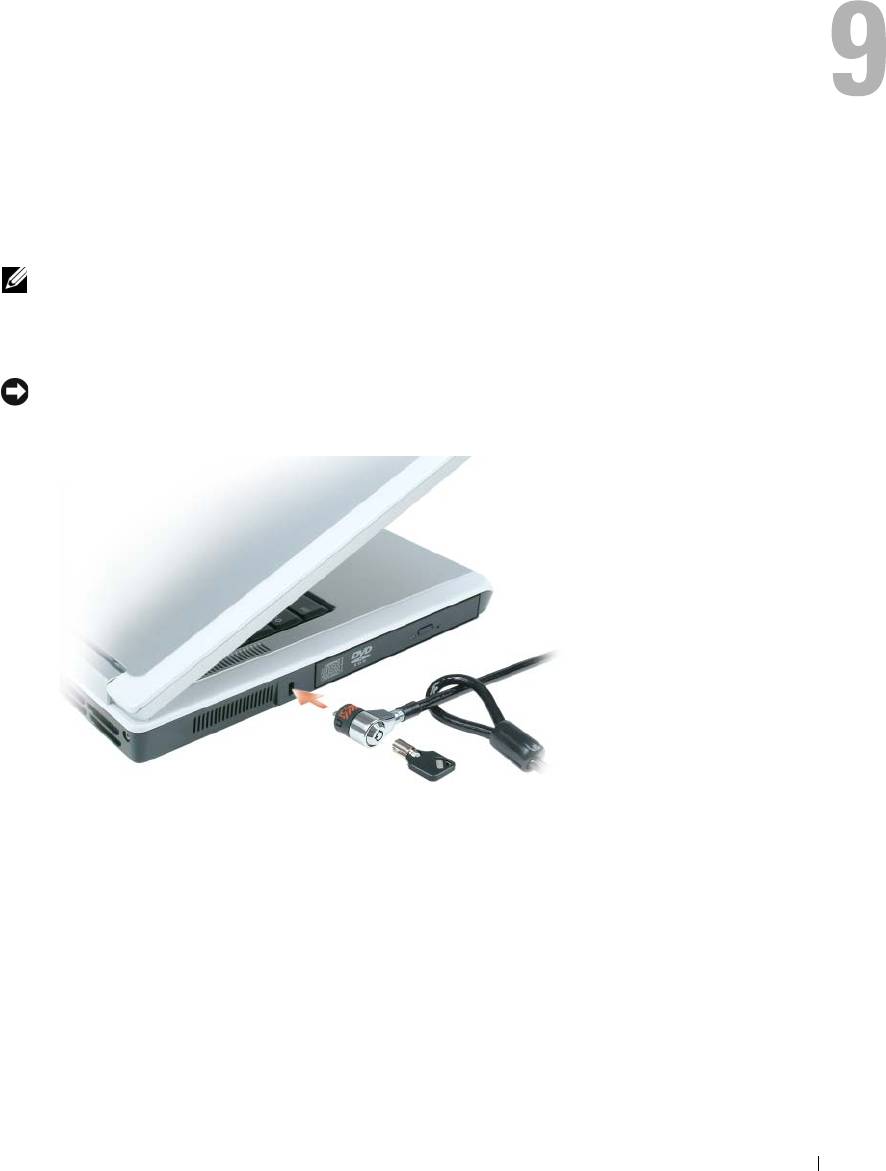
ПРИМЕЧАНИЕ. Замок защитного троса не входит в комплект поставки компьютера.
Замок защитного троса является имеющимся в продаже устройством «антивор». Чтобы использовать
замок, закрепите его в отверстии для защитного троса на компьютере Dell™. Дополнительную
информацию смотрите в инструкциях, прилагаемых к такому устройству.
ЗАМЕЧАНИЕ. Перед покупкой устройства «антивор» убедитесь в том, что оно подходит
к отверстию для защитного троса на компьютере.
Защита компьютера 89

Пароли
Пароли предотвращают несанкционированный доступ к компьютеру. При первом запуске компьютера
необходимо задать основной пароль в ответ на запрос. Если вы не введете пароль в течение
2 минут, операционная система компьютера вернется в предыдущее состояние.
При использовании паролей соблюдайте нижеуказанные рекомендации:
•
Выберите пароль, который вы сможете запомнить, но который трудно будет угадать. Например, не
используйте в качестве паролей имена членов семьи или клички домашних животных.
•
Рекомендуется не записывать пароль. Если вы его все же запишите, обязательно храните пароль
в надежном месте.
•
Не сообщайте свой пароль другим людям.
•
Убедитесь, что за вами не наблюдают посторонние, когда вы вводите пароль.
ЗАМЕЧАНИЕ. Пароли обеспечивают высокий уровень защиты данных на вашем компьютере
или жестком диске. Вместе с тем они не являются абсолютно надежными. Если вам требуется
более надежная защита, приобретите и используйте дополнительные виды защиты, например
микропроцессорные платы, программы шифрования данных, или платы PC Card (или Mini-Card)
с функциями шифрования.
Чтобы добавить или изменить пароли, выберите пункт Учетные записи пользователей в Панели
управления.
Если вы забудете какой-либо из паролей, свяжитесь с корпорацией Dell (смотрите раздел
«Обращение в корпорацию Dell» на стр. 153). Для обеспечения вашей защиты персонал службы
технической поддержки корпорации Dell попросит подтвердить вашу личность, чтобы убедиться
в том, что компьютером пользуется
только лицо, наделенное соответствующими полномочиями.
Программное обеспечение для отслеживания
компьютера
Программное обеспечение для отслеживания компьютера может помочь обнаружить компьютер
в случае его утраты или кражи. Это программное обеспечение является дополнительным; его можно
приобрести при заказе компьютера Dell™ или можно связаться с представителем отдела продаж
корпорации Dell для получения информации о данном средстве защиты.
ПРИМЕЧАНИЕ. Программное обеспечение для отслеживания компьютера может быть
недоступно в некоторых странах.
ПРИМЕЧАНИЕ. Если у вас имеется программное обеспечение для отслеживания компьютера,
то, в случае утраты или кражи компьютера, вам необходимо связаться с компанией,
предоставляющей соответствующие услуги, и сообщить ей о пропаже компьютера.
90 Защита компьютера

В случае утраты или кражи компьютера
•
Позвоните в правоохранительные органы, чтобы заявить об утрате или краже компьютера. Укажите
метку производителя, когда будете давать описание компьютера. Попросите сообщить вам номер
дела и запишите этот номер вместе с названием, адресом и номером телефона правоохранительного
органа. По возможности попросите сообщить фамилию сотрудника, который будет заниматься
расследованием.
ПРИМЕЧАНИЕ. Если вам известно, где был потерян или украден компьютер, позвоните
в отделение милиции в этом районе. Если вы этого не знаете, обратитесь в отделение милиции
по месту жительства.
•
Если компьютер является собственностью компании, сообщите в службу безопасности компании.
•
Свяжитесь со отделом обслуживания клиентов корпорации Dell и сообщите о пропавшем
компьютере. Сообщите метку производителя, номер дела, а также название, адрес и номер
телефона правоохранительного органа, в который вы заявили о пропаже компьютера. По
возможности сообщите фамилию сотрудника, который будет заниматься расследованием.
Представитель отдела обслуживания клиентов корпорации Dell зарегистрирует ваше заявление под
меткой производителя компьютера и зарегистрирует компьютер как пропавший или украденный. Если
кто-либо обратится в корпорацию Dell за техническим содействием и укажет метку производителя
вашего компьютера, компьютер будет автоматически идентифицирован как пропавший или украденный.
Представитель корпорации попытается узнать номер телефона и адрес звонящего
. После этого
корпорация Dell свяжется с правоохранительным органом, в который вы заявили о пропаже компьютера.
Защита компьютера 91

92 Защита компьютера

Устранение неисправностей
Dell Diagnostics
ПРЕДУПРЕЖДЕНИЕ. Перед тем как приступить к выполнению операций данного
раздела, выполните инструкции по технике безопасности, описанные в Информационном
руководстве
по
продуктам.
Когда использовать программу Dell Diagnostics
Если при работе на компьютере возникают неполадки, выполните тесты, указанные в разделе
«Блокировки и неполадки программного обеспечения» на стр. 107, и запустите программу Dell
Diagnostics, прежде чем обращаться за консультацией в службу технической поддержки Dell.
ЗАМЕЧАНИЕ. Программа Dell Diagnostics работает только на компьютерах марки Dell.
ПРИМЕЧАНИЕ. Компакт-диск
Drivers and Utilities (
Драйверы
и
утилиты
)
является
дополнительным и может не поставляться с этим компьютером.
Запустите программу Dell Diagnostics либо с жесткого диска, либо с компакт-диска Drivers and
Utilities (Драйверы и утилиты) (иначе называемого ResourceCD).
Запуск программы Dell Diagnostics с жесткого диска
Программа Dell Diagnostics находится в скрытом разделе с диагностической утилитой на
жестком диске.
ПРИМЕЧАНИЕ. Если на дисплее компьютера отсутствует изображение, обратитесь
в корпорацию Dell. Смотрите раздел «Обращение в корпорацию Dell» на стр. 153.
1
Выключите компьютер.
2
Подключите компьютер к электросети.
3
Диагностическую программу можно вызвать одним из двух способов:
а
Включите компьютер. Когда появится логотип DELL™, немедленно нажмите клавишу
<F12>. Выберите
Diagnostics
(Диагностика) из меню загрузки и нажмите клавишу <Enter>.
ПРИМЕЧАНИЕ. Если вы прождете слишком долго и появится экран с логотипом
®
®
операционной системы, дождитесь появления «рабочего стола» Microsoft
Windows
.
Затем выключите компьютер и повторите попытку.
б
Нажмите и удерживайте клавишу <Fn>, пока включается питание системы.
Устранение неисправностей 93

ПРИМЕЧАНИЕ. Если появится сообщение о том, что раздел с диагностической утилитой
не был найден, запустите программу Dell Diagnostics с компакт-диска
Drivers and Utilities
(
Драйверы
и
утилиты
).
Компьютер запускает проверку Pre-boot System Assessment - серию встроенных диагностических
тестов, которые проверяют системную плату, клавиатуру, жесткий диск и дисплей.
•
Во время проверки отвечайте на вопросы, отображаемые на экране.
•
Если обнаружен какой-либо сбой, компьютер останавливается и выдает звуковой сигнал. Чтобы
остановить тестирование и перезагрузить компьютер, нажмите клавишу <n>. Чтобы перейти
к следующему тесту, нажмите клавишу <y>. Чтобы повторно протестировать неисправный
компонент, нажмите клавишу <r>.
•
Если во время проведения теста системы перед загрузкой обнаружен сбой, запишите код
ошибки (или коды ошибок) и обратитесь в корпорацию Dell.
Если тест системы перед загрузкой выполнен успешно, появится сообщение
Booting Dell
Diagnostic Utility Partition. Press any key to continue
(Загрузка раздела
с утилитой Dell Diagnostics. Нажмите любую клавишу для продолжения).
4
Нажмите любую клавишу, чтобы запустить программу Dell Diagnostics из раздела с диагностической
утилитой на жестком диске.
Запуск программы Dell Diagnostics с компакт-диска Drivers and Utilities (Драйверы и утилиты)
1
Вставьте компакт-диск
Drivers and Utilities (Драйверы и утилиты)
.
2
Выключите и перезагрузите компьютер.
Когда появится логотип DELL, немедленно нажмите клавишу <F12>.
Если вы не успели вовремя нажать эту клавишу и появился экран с логотипом Windows, дождитесь
появления «рабочего стола» Windows. Затем выключите компьютер и повторите попытку.
ПРИМЕЧАНИЕ. Следующие действия изменяют последовательность загрузки только на
один раз. При следующем запуске компьютер загружается в соответствии с устройствами,
указанными в программе настройки системы.
3
При появлении списка загрузочных устройств выделите
CD/DVD/CD-RW Drive
(Дисковод
CD/DVD/CD-RW) и нажмите клавишу <Enter>.
4
Выберите из появившегося меню пункт
Boot from CD-ROM
(Загрузить с диска CD-ROM)
и нажмите клавишу <Enter>.
5
Введите
1
, чтобы запустить меню
ResourceCD
и нажмите для продолжения клавишу <Enter>.
6
Выберите в нумерованном списке
Run the 32 Bit Dell Diagnostics
(Запустить 32-разрядную
программу Dell Diagnostics). Если в списке указаны несколько версий, выберите версию,
соответствующую вашему компьютеру.
7
При появлении экрана
Main Menu
(Главное меню) программы Dell Diagnostics выберите тест,
который вы хотите выполнить.
94 Устранение неисправностей
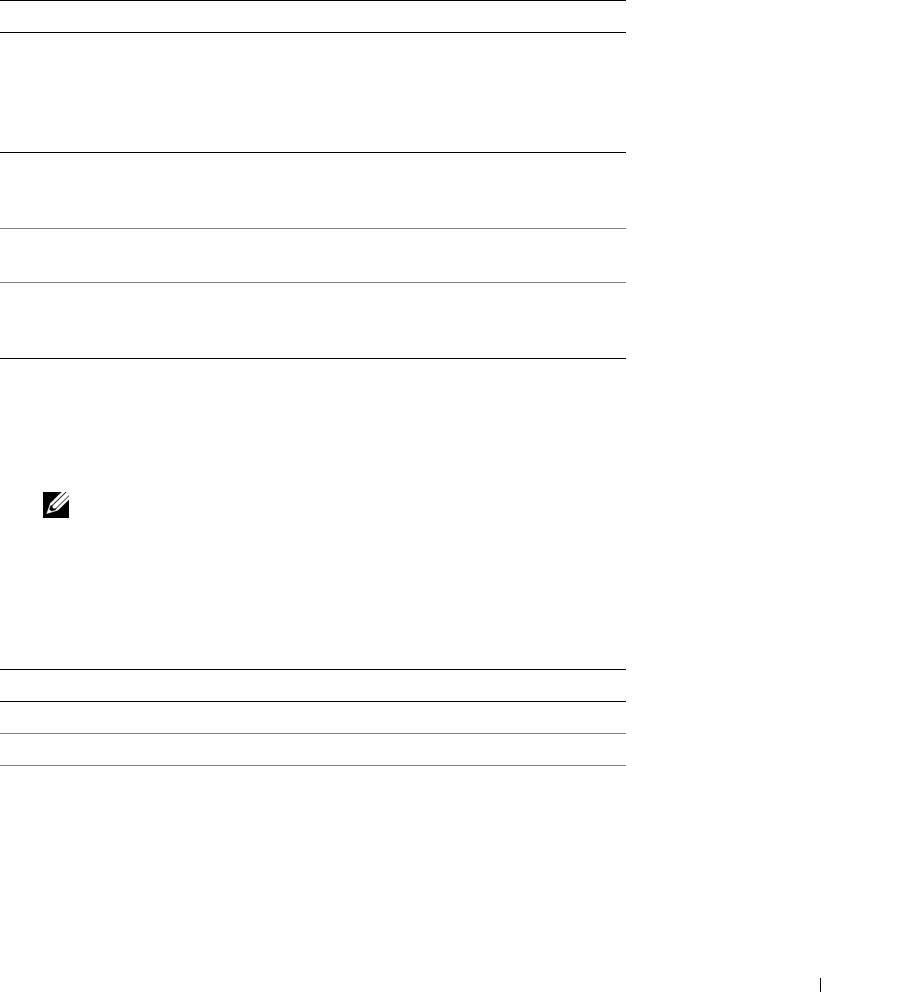
Главное меню программы Dell Diagnostics
1
После загрузки программы Dell Diagnostics и появления экрана
Main
Menu
(Главное меню)
шелкните кнопку желаемого пункта меню.
Пункт меню Функция
Express Test
Быстрое тестирование устройств. Этот тест обычно
(Экспресс-тест)
продолжается 10-20 минут и не требует вашего участия.
Выполните Express Test (Экспресс-тест) в первую
очередь, чтобы увеличить вероятность быстрого
обнаружения проблемы.
Extended Test
Полная проверка устройств. Этот тест обычно
(Расширенный тест)
занимает 1 час и более; при этом требуется
периодически отвечать на вопросы.
Custom Test
Тестирование выбранного устройства. Вы можете
(Настраиваемый тест)
настроить тесты, которые хотите запустить.
Symptom Tree
Список наиболее часто встречающихся признаков,
(Дерево симптомов)
с помощью которого вы можете выбрать тест, исходя из
особенностей возникшей проблемы.
2
Если во время теста возникла проблема, появится сообщение с кодом ошибки и описанием
проблемы. Запишите эту информацию и выполните инструкции на экране.
Если вам не удалось устранить ошибку, обратитесь в корпорацию Dell. Смотрите раздел
«Обращение в корпорацию Dell» на стр. 153.
ПРИМЕЧАНИЕ. Метка производителя компьютера отображается в верхней части экрана
каждого теста. При обращении в корпорацию Dell служба технической поддержки потребует
от вас указать метку производителя.
3
Если запущены тесты
Custom Test
(Настраиваемый тест) или
Symptom Tree
(Дерево симптомов),
подробную информацию можно получить на соответствующих вкладках, описание которых
приведено в следующей таблице.
Вкладка Функция
Results (Результаты) Результаты тестов и выявленные ошибки.
Errors (Ошибки) Выявленные ошибки, их коды и описание проблемы.
Help (Справка) Описание
тестов и требования для их запуска.
Устранение неисправностей 95

Вкладка Функция
Configuration
Аппаратная конфигурация выбранного устройства.
(Конфигурация)
Программа Dell Diagnostics получает информацию
о конфигурации всех устройств из программы настройки
системы, памяти и различных внутренних тестов,
а затем отображает в списке устройств в левой части
экрана. В списке устройств могут отсутствовать имена
некоторых компонентов компьютера или подключенных
к нему устройств.
Parameters (Параметры) Позволяет настраивать тест
путем изменения настроек
теста.
4
Если вы запускали программу Dell Diagnostics с компакт-диска
Drivers and Utilities (Драйверы
и утилиты),
то после завершения тестов необходимо извлечь компакт-диск.
5
После завершения тестов закройте экран с тестами, чтобы вернуться к экрану
Main
Menu
(Главное
меню). Чтобы выйти из программы Dell Diagnostics и перезагрузить компьютер, закройте экран
Main
Menu
(Главное меню).
Утилита Dell Support Utility
Утилита Dell Support Utility установлена на этот компьютер и ее можно запустить с помощью значка
Dell Support на панели задач или с помощью кнопки Пуск. Используйте эту вспомогательную утилиту
для получения справочной информации при самостоятельном решении возникающих проблем,
обновления программного обеспечения и проверок работоспособности компьютерной системы.
Доступ к утилите Dell Support Utility
Доступ к утилите Dell Support Utility можно получить с помощью значка Dell Support на панели задач
или с помощью меню Пуск.
Если на панели задач не появляется значок Dell Support, выполните следующие действия:
1
Нажмите кнопку
Пуск
и укажите
Программы
.
2
Выберите
Dell Support
и укажите
Dell Support Settings
(Параметры программы Dell Support).
3
Убедитесь, что установлен флажок
Show icon on the taskbar
(Отображать значок на панели задач).
ПРИМЕЧАНИЕ. Если утилита Dell Support Utility недоступна из меню Пуск, посетите
веб-сайт support.dell.com и загрузите это программное обеспечение.
Утилита Dell Support Utility настраивается под вашу компьютерную систему.
Значок Dell Support на панели задач ведет себя по-разному, если щелкнуть этот значок один раз или
два раза, или если щелкнуть этот значок правой кнопкой мыши.
96 Устранение неисправностей
Щелчок по значку Dell Support
Щелкните значок или щелкните его правой кнопкой мыши, чтобы выполнить следующие задачи:
•
проверка компьютерной системы
•
просмотр параметров настройки утилиты Dell Support Utility
•
доступ к файлу справки по утилите Dell Support Utility
•
просмотр часто задаваемых вопросов
•
получение дополнительной информации по утилите Dell Support Utility
•
отключение утилиты Dell Support Utility
Двойной щелчок по значку Dell Support
Дважды щелкните значок , чтобы вручную проверить компьютерную систему, посмотреть часто
задаваемые вопросы, открыть файл справки по утилите Dell Support Utility и посмотреть параметры
настройки утилиты Dell Support.
Для получения дополнительной информации по утилите Dell Support Utility нажмите знак вопроса
(?) в верхней части экрана Dell Support.
Неполадки, связанные с дисководами
ПРЕДУПРЕЖДЕНИЕ. Перед тем как приступить к выполнению операций данного
раздела, выполните указания по технике безопасности, описанные в Информационном
руководстве
по
продуктам.
®
®
У
БЕДИТЕСЬ, ЧТО СИСТЕМА MICROSOFT
WINDOWS
РАСПОЗНАЕТ ДИСКОВОД — Нажмите
кнопку Пуск и выберите Мой компьютер. Если дисковод гибких дисков, компакт-дисков или дисков
DVD в списке отсутствует, выполните полную проверку системы с помощью антивирусной программы
и удалите вирусы, если они будут найдены. Иногда операционная система Windows не может распознать
дисковод из-за наличия вирусов.
ПРОВЕРЬТЕ ДИСКОВОД —
•
Вставьте другую дискету, компакт-диск или диск DVD, чтобы исключить вероятность
неисправности исходного диска.
•
Вставьте загрузочную дискету и перезагрузите компьютер.
ПОЧИСТИТЕ ДИСКОВОД ИЛИ ДИСК — Смотрите раздел «Чистка компьютера» на стр. 185.
УБЕДИТЕСЬ, ЧТО КОМПАКТ-ДИСК ЗАЩЕЛКНУЛСЯ НА ШПИНДЕЛЕ
ПРОВЕРЬТЕ ПРАВИЛЬНОСТЬ ПОДСОЕДИНЕНИЯ КАБЕЛЕЙ
ПРОВЕРЬТЕ СОВМЕСТИМОСТЬ ОБОРУДОВАНИЯ — Смотрите раздел «Разрешение проблем
несовместимости программного и аппаратного обеспечения» на стр. 120.
ЗАПУСТИТЕ ПРОГРАММУ DELL DIAGNOSTICS — Смотрите раздел «Dell Diagnostics» на стр.93.
Устранение неисправностей 97

Неполадки, связанные с дисководом компакт-дисков или дисков DVD
ПРИМЕЧАНИЕ. Вибрация высокоскоростного дисковода компакт-дисков или дисков DVD
является нормальной. При этом может возникать шум, который не является признаком
неисправности дисковода, компакт-диска или диска DVD.
ПРИМЕЧАНИЕ. Поскольку в различных регионах мира используются различные форматы
дисков, на дисководах DVD могут воспроизводиться не все диски DVD.
Неполадки при записи на дисковод компакт-дисков и дисков DVD-RW
ЗАКРОЙТЕ ВСЕ ДРУГИЕ ПРОГРАММЫ — Во время записи дисковод компакт-дисков и дисков
DVD-RW должен получать непрерывный поток данных. Если поток прерывается, возникает ошибка.
Попробуйте закрыть все программы перед записью на компакт-диск или диск DVD-RW.
ОТКЛЮЧИТЕ ЖДУЩИЙ РЕЖИМ В СИСТЕМЕ WINDOWS ПЕРЕД ТЕМ, КАК НАЧАТЬ ЗАПИСЬ НА
КОМПАКТ-ДИСК ИЛИ ДИСК DVD-RW — Информацию о ждущем режиме смотрите в разделе
«Режимы управления потреблением энергии» на стр. 48.
ИЗМЕНИТЕ СКОРОСТЬ ЗАПИСИ НА БОЛЕЕ МЕДЛЕННУЮ — Смотрите файлы справки в программе
создания компакт-дисков или дисков DVD.
Не выдвигается лоток дисковода компакт-дисков, дисков CD-RW, DVD или
DVD+RW
1
Убедитесь, что компьютер выключен.
2
Разогните канцелярскую скрепку и вставьте один конец в отверстие на передней панели дисковода;
нажимайте до тех пор, пока лоток частично не выдвинется.
3
Осторожно выдвигайте лоток до его остановки.
Слышен необычный царапающий звук или скрип
•
Убедитесь, что этот звук не вызван работающей программой.
•
Убедитесь, что диск вставлен правильно.
Неполадки жесткого диска
ДАЙТЕ КОМПЬЮТЕРУ ОСТЫТЬ ПЕРЕД ВКЛЮЧЕНИЕМ — Горячий жесткий диск может помешать
запуску операционной системы. Прежде чем включать компьютер, попробуйте дать ему остыть до
комнатной температуры.
ЗАПУСТИТЕ ПРОГРАММУ ПРОВЕРКИ ДИСКА CHECK DISK —
1
Нажмите кнопку
Пуск
и выберите
Мой компьютер
.
2
Щелкните правой кнопкой мыши значок
Локальный диск C:
.
3
Выберите
Свойства
.
4
Откройте вкладку
Сервис
.
5
В разделе
Проверка диска
, нажмите кнопку
Выполнить проверку
.
98 Устранение неисправностей

6
Выберите
Проверять и восстанавливать поврежденные сектора
.
7
Нажмите кнопку
Пуск
.
Неполадки электронной почты, модема и подключения
к Интернету
ПРЕДУПРЕЖДЕНИЕ. Перед тем как приступить к выполнению операций данного
раздела, выполните указания по технике безопасности, описанные в Информационном
руководстве
по
продуктам.
ПРИМЕЧАНИЕ. Подключайте модем только к аналоговой телефонной розетке. Если подключить
модем к цифровой телефонной сети, он не будет работать.
®
П
РОВЕРЬТЕ ПАРАМЕТРЫ БЕЗОПАСНОСТИ MICROSOFT OUTLOOK
EXPRESS — Если не удается
открыть вложения сообщений электронной почты, выполните следующие действия:
1
В программе Outlook Express, выберите в меню пункт
Сервис
, выберите команду
Параметры
,
а затем
Безопасность
.
2
Снимите флажок
Не разрешать сохранение или открытие вложений
.
ПРОВЕРЬТЕ ПОДКЛЮЧЕНИЕ К ТЕЛЕФОННОЙ ЛИНИИ
ПРОВЕРЬТЕ ТЕЛЕФОННУЮ РОЗЕТКУ
ПОДСОЕДИНИТЕ МОДЕМ НЕПОСРЕДСТВЕННО К ТЕЛЕФОННОЙ РОЗЕТКЕ
ПОПРОБУЙТЕ ИСПОЛЬЗОВАТЬ ДРУГУЮ ТЕЛЕФОННУЮ ЛИНИЮ —
•
Убедитесь, что телефонная линия подключена к гнезду модема. (Рядом с этим гнездом имеется
зеленая наклейка или значок в форме разъема.)
•
Убедитесь, что слышен щелчок при подключении разъема телефонной линии к модему.
•
Отсоедините телефонную линию от модема и соедините с телефоном. Дождитесь гудка.
•
Если к этой же линии подключены другие телефонные устройства (например, автоответчик, факс,
фильтр скачков напряжения или разветвитель), подключите модем напрямую к стенной телефонной
розетке, минуя их. Если вы используете линию длиной 3 м (10 футов) и более, попробуйте
использовать более короткий провод.
ЗАПУСТИТЕ ПРОГРАММУ ДИАГНОСТИКИ МОДЕМА — Нажмите кнопку Пуск, укажите пункт
Программы, а затем выберите Modem Helper (Справочник по модему). Чтобы определить
и устранить неполадки модема, следуйте инструкциям на экране. (Программа Modem Helper отсутствует
на некоторых компьютерах.)
УБЕДИТЕСЬ, ЧТО МОДЕМ ОБМЕНИВАЕТСЯ ИНФОРМАЦИЕЙ С WINDOWS —
1
Нажмите кнопку
Пуск
и выберите
Панель управления
.
2
Щелкните
Принтеры и другое оборудование
.
3
Щелкните
Телефон и модем
.
4
Откройте вкладку
Модемы
.
Устранение неисправностей 99

5
Щелкните СОМ-порт, используемый вашим модемом.
6
Щелкните
Свойства
, откройте вкладку
Диагностика
, а затем щелкните
Опросить модем
, чтобы
проверить, осуществляется ли обмен информацией между модемом и Windows.
Если получены ответы на все команды, модем работает нормально.
УБЕДИТЕСЬ, ЧТО ВЫ ПОДКЛЮЧЕНЫ К ИНТЕРНЕТУ — Убедитесь, что вы имеете подписку
у поставщика услуг Интернета. В открытой программе электронной почты Outlook Express щелкните
Файл. Если установлен флажок Работать автономно, снимите этот флажок и установите интернет-
соединение. Для получения справки обратитесь к поставщику услуг Интернета.
ВЫПОЛНИТЕ СКАНИРОВАНИЕ КОМПЬЮТЕРА ДЛЯ ПОИСКА ШПИОНСКОГО ПРОГРАММНОГО
ОБЕСПЕЧЕНИЯ — Если снизилась производительность компьютера, на экране часто появляются
окна с рекламой или имеются проблемы подключения к Интернету, то, возможно, компьютер заражен
шпионским программным обеспечением. Воспользуйтесь антивирусной программой, в которую входит
защита от шпионского программного обеспечения (может потребоваться обновление программы),
чтобы выполнить сканирование компьютера и удалить шпионские программы. Для получения
дополнительной информации
посетите веб-сайт support.dell.com и выполните поиск по ключевому
слову spyware (шпионские программы).
Сообщения об ошибках
ПРЕДУПРЕЖДЕНИЕ. Перед тем как приступить к выполнению операций данного
раздела, выполните указания по технике безопасности, описанные в Информационном
руководстве
по
продуктам.
Если какого-либо сообщения нет в списке, смотрите документацию по операционной системе или по
программе, которая работала в момент его появления.
AUXILIARY DEVICE FAILURE (ОШИБКА ВСПОМОГАТЕЛЬНОГО УСТРОЙСТВА)—Возможно,
неисправна сенсорная панель, микроджойстик или внешняя мышь. Если вы пользуетесь внешней мышью,
проверьте правильность подсоединения кабеля. Включите параметр Указывающее устройство
в программе настройки системы (смотрите раздел «Использование программы настройки системы»
на стр. 183). Если ошибка не исчезла,
обратитесь в корпорацию Dell. Смотрите раздел «Обращение
в корпорацию Dell» на стр. 153.
BAD COMMAND OR FILE NAME (НЕПРАВИЛЬНАЯ КОМАНДА ИЛИ ИМЯ ФАЙЛА)—Убедитесь, что
команда введена правильно, пробелы поставлены в нужных местах и путь указан верно.
CACHE DISABLED DUE TO FAILURE (КЭШ ОТКЛЮЧЕН ИЗ-ЗА ОШИБКИ)—Ошибка первичного
кэша микропроцессора.
Обратитесь в корпорацию Dell. Смотрите раздел «Обращение в корпорацию
Dell» на стр. 153.
CD DRIVE CONTROLLER FAILURE (ОТКАЗ КОНТРОЛЛЕРА ДИСКОВОДА КОМПАКТ-ДИСКОВ)—
Дисковод компакт-дисков не отвечает на команды с компьютера. Смотрите раздел «Неполадки,
связанные с дисководами» на стр.97.
DATA ERROR (ОШИБКА ДАННЫХ)—Ошибка чтения данных с жесткого диска. Смотрите раздел
«Неполадки, связанные с дисководами» на стр. 97.
100 Устранение неисправностей


