
Dell IN1910NWFP Monitor: Значок Менюиподменю Описание
Значок Менюиподменю Описание: Dell IN1910NWFP Monitor
Оглавление
- Dell™ПлоскопанельныймониторIN1910N - Руководствопользователя Примечания, уведомленияимерыпредосторожности
- Сведенияовашеммониторе Составкомплектапоставки Особенностиустройства
- Указательдеталейиоргановуправления Видспереди Видсзади
- Видсбоку Видснизу Видсзади Видсправа Видслева
- Видснизу Техническиехарактеристикимонитора Режимыуправленияпитанием Назначениеконтактов
- Техническиехарактеристикиплоскойпанели Разрешение
- Предустановленныережимыотображения Электрическиехарактеристики Физическиехарактеристики
- Условияокружающейсреды ПоддержкатехнологииPlug and Play ПравилавотношениикачестваЖК-монитораипикселей Руководствопотехническомуобслуживанию Уходзамонитором
- Приложение ОСТОРОЖНО! Инструкциипобезопасности ПоложениеFCC (толькоСША) ипрочаянормативнаяинформация СвязатьсясDell
- Установкамонитора ЕслиувасПКилиноутбукDell™сдоступомвИнтернет
- Установкамонитора ЕслиувасПК, ноутбукилиграфическаякартапроизводствадругойкомпании
- Работасмонитором Органыуправлениянапереднейпанели Экранноеменю
- Значок Менюиподменю Описание
- Авторегулировка Настройкицвета
- Параметрыдисплея
- Другиенастройки
- Вкл. кондиц. дисплея
- Предупреждающиесообщения Индивидуальнаянастройка
- Установкамаксимальногоразрешения ЗвуковаясистемаDell Soundbar (опция)
- Регулировканаклона Наклон
- Установкамонитора Установкаразрешениядисплеяна1366 x 768 (макс.)
- Dell™ПлоскопанельныймониторIN1910N
- Установкамонитора Прикреплениеподставки Подключениемонитора ПодключениекабеляVGA ссинимразъемом
- ПрикреплениезвуковойпанелиSoundbar (опция) Отсоединениеподставки
- Устранениепроблем Самопроверка Встроенныесредствадиагностики
- Предупреждающиесообщения Проблемыобщегохарактера
- Проблемы, связанныесмонитором ПоискиустранениенеисправностейвзвуковойпанелиDell™Soundbar(опция)
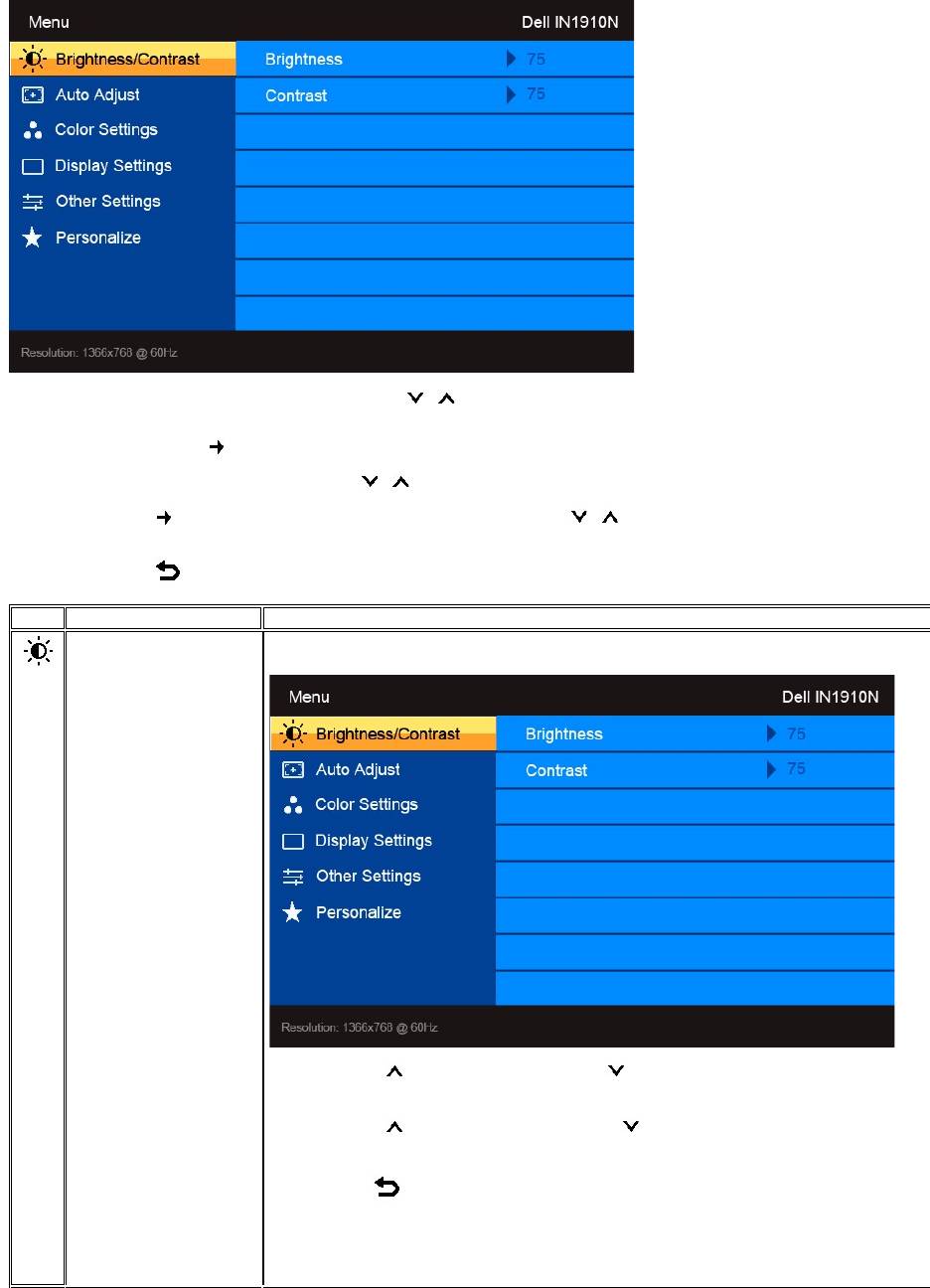
2.Дляпереключениямеждупараметраминажимайтекнопки и . Припереходеотодногозначкакдругомуимяпараметрабудетвыделяться
подсветкой. Вследующейтаблицеприведенполныйпереченьвсехпараметров, доступныхдляэтогомонитора.
3.Нажмитеодинразкнопку , чтобыактивироватьвыделенныйподсветкойпараметр.
4.Длявыборанужногопараметранажимайтекнопки и .
5. Нажмитекнопку , чтобыперейтинашкалурегулировки, азатемнажатиемкнопок и всоответствиисиндикаторамивменюизмените
значения.
6.Нажмитекнопку , чтобывернутьсявглавноеменюилизакрытьэкранноеменю.
Значок
Менюиподменю
Описание
Яркость/Контраст
Яркость
Контраст
Назад
Позволяетрегулироватьяркостьиконтраст.
Параметряркостирегулируетстепеньяркостиподсветки.
Нажимайтекнопку дляувеличенияяркостиикнопку дляуменьшенияяркости(мин. 0 ~ макс. 100).
Сначалаотрегулируйтепараметр"Яркость", азатем"Контраст" (толькопринеобходимости).
Нажимайтекнопку дляувеличенияконтрастаикнопку дляуменьшенияконтраста(мин. 0 ~ макс.
100).
Параметр"Контраст"
регулируетстепеньразличиямеждусамымитемнымиисамымисветлымиучасткамиизображенияна
экранемонитора.
Нажмитекнопку длявозвратавглавноеменюилиегозакрытия.
