
Dell IN1910NWFP Monitor: Работасмонитором Органыуправлениянапереднейпанели Экранноеменю
Работасмонитором Органыуправлениянапереднейпанели Экранноеменю: Dell IN1910NWFP Monitor
Оглавление
- Dell™ПлоскопанельныймониторIN1910N - Руководствопользователя Примечания, уведомленияимерыпредосторожности
- Сведенияовашеммониторе Составкомплектапоставки Особенностиустройства
- Указательдеталейиоргановуправления Видспереди Видсзади
- Видсбоку Видснизу Видсзади Видсправа Видслева
- Видснизу Техническиехарактеристикимонитора Режимыуправленияпитанием Назначениеконтактов
- Техническиехарактеристикиплоскойпанели Разрешение
- Предустановленныережимыотображения Электрическиехарактеристики Физическиехарактеристики
- Условияокружающейсреды ПоддержкатехнологииPlug and Play ПравилавотношениикачестваЖК-монитораипикселей Руководствопотехническомуобслуживанию Уходзамонитором
- Приложение ОСТОРОЖНО! Инструкциипобезопасности ПоложениеFCC (толькоСША) ипрочаянормативнаяинформация СвязатьсясDell
- Установкамонитора ЕслиувасПКилиноутбукDell™сдоступомвИнтернет
- Установкамонитора ЕслиувасПК, ноутбукилиграфическаякартапроизводствадругойкомпании
- Работасмонитором Органыуправлениянапереднейпанели Экранноеменю
- Значок Менюиподменю Описание
- Авторегулировка Настройкицвета
- Параметрыдисплея
- Другиенастройки
- Вкл. кондиц. дисплея
- Предупреждающиесообщения Индивидуальнаянастройка
- Установкамаксимальногоразрешения ЗвуковаясистемаDell Soundbar (опция)
- Регулировканаклона Наклон
- Установкамонитора Установкаразрешениядисплеяна1366 x 768 (макс.)
- Dell™ПлоскопанельныймониторIN1910N
- Установкамонитора Прикреплениеподставки Подключениемонитора ПодключениекабеляVGA ссинимразъемом
- ПрикреплениезвуковойпанелиSoundbar (опция) Отсоединениеподставки
- Устранениепроблем Самопроверка Встроенныесредствадиагностики
- Предупреждающиесообщения Проблемыобщегохарактера
- Проблемы, связанныесмонитором ПоискиустранениенеисправностейвзвуковойпанелиDell™Soundbar(опция)
НазадкСодержанию
Работасмонитором
РуководствопользователяплоскопанельногомонитораDell™IN1910N
Органыуправлениянапереднейпанели
Экранноеменю
Установкамаксимальногоразрешения
ЗвуковаясистемаDell Soundbar (опция)
Регулировканаклона
Органыуправлениянапереднейпанели
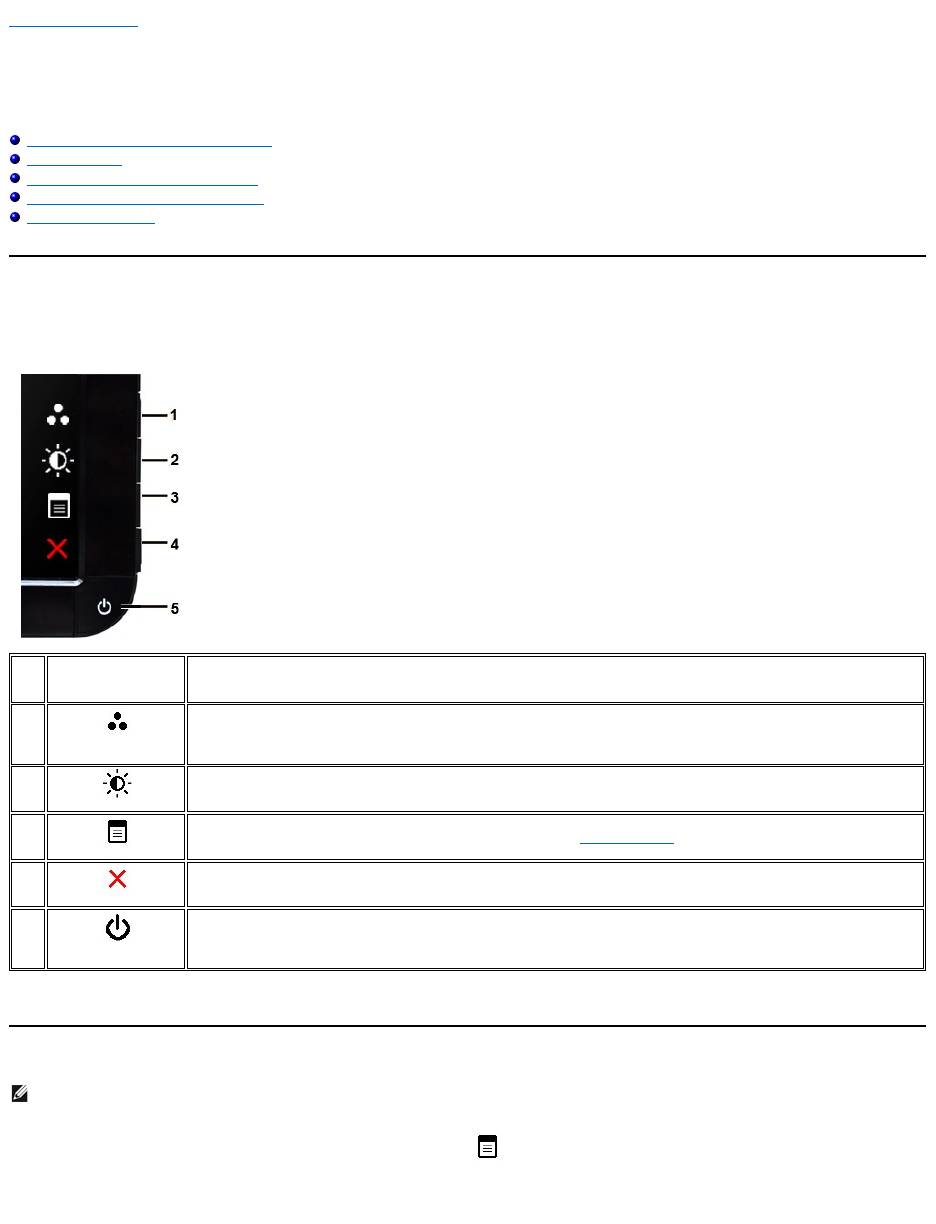
Длярегулировкихарактеристиквыводимогонаэкранизображенияиспользуйтеорганыуправлениянабоковойпанелимонитора. Прирегулировкес
помощьюэтихкнопокнаэкранномменюотображаютсяцифровыезначенияизменяемыххарактеристик.
Экранноеменю
1.Нажмителюбуюклавишу, чтобыоткрытьэкранноеменю, инажмите , чтобыпоказатьглавноеменю.
Главноеменюдляаналогового(VGA) входа
1-2
Клавишибыстрого
вызова
Нажмитеэтукнопку, чтобысразуоткрытьиндивидуальнонастроенноевамименюуправления.
*Установкипоумолчанию: "Предустановленныережимы" и"Яркость/ контраст".
1
Предустановленные
режимы
Нажмитеэтукнопку, чтобывыбратьтеилииныепредустановленныережимымонитора.
2
Яркость/Контраст
Нажмитеэтукнопку, чтобыоткрытьменю"Яркость/Контраст".
3
Экранноеменю
Нажмитеэтукнопку, чтобыоткрытьэкранноеменю. См. разделЭкранноеменю.
4
Выход
Нажмитеэтукнопку, чтобызакрытьэкранноеменю.
5
Кнопкапитания
(сподсветкой)
Длявключенияивыключениямониторанажимайтекнопкупитания.
БелыйцветСД-индикаторауказываетнато, чтомониторвключениполностьюработоспособен. Желтыйцветозначает
,
чтовключенрежимэнергосбережения.
ПРИМЕЧАНИЕ: Есливыизменитенастройкиизатемлибооткроетедругоеменю, либозакроетеэкранноеменю, томониторавтоматически
сохранитсделанныевамиизменения.Изменениятакжесохранятся, есливыизменитенастройкиизатемдождетесьзакрытияэкранногоменю.
