
Dell Alienware M11xR3 – страница 4
Инструкция к Ноутбуку Dell Alienware M11xR3
Оглавление
- Примечания, предупреждения и предостережения
- СОДЕРЖАНИЕ ГЛАВА 1: НАСТРОЙКА ВАШЕГО ПОРТАТИВНОГО КОМПЬЮТЕРА...........................9 ГЛАВА 2: ЗНАКОМСТВО С ВАШИМ КОМПЬЮТЕРОМ ....................................23
- ГЛАВА 3: ИСПОЛЬЗОВАНИЕ ПОРТАТИВНОГО КОМПЬЮТЕРА.............................39 ГЛАВА 4: УСТАНОВКА И ЗАМЕНА ОТДЕЛЬНЫХ ЭЛЕМЕНТОВ..............................65 РАЗДЕЛ 5: УСТРАНЕНИЕ НЕПОЛАДОК .................................................81
- РАЗДЕЛ 6: ВОССТАНОВЛЕНИЕ СИСТЕМЫ ..............................................95 РАЗДЕЛ 7: ТЕХНИЧЕСКИЕ ХАРАКТЕРИСТИКИ..........................................101 ПРИЛОЖЕНИЕ .....................................................................115

ГЛАВА3:ИСПОЛЬЗОВАНИЕПОРТАТИВНОГОКОМПЬЮТЕРА
Подробнее
Adapter Warnings
Позволяет разрешить или запретить системе отображать
(Предупреждения для
предупреждение на экране при использовании определенных
адаптера)
адаптеров переменного тока. Система выводит данные
сообщения, когда вы пытаетесь использовать адаптеры
переменного тока слишком низкой мощности для текущей
конфигурации.
• Отключен: BIOS не будет обнаруживать неподдерживаемые
адаптеры переменного тока, и никаких сообщений на экран
выводиться не будет.
• Включен: BIOS будет обнаруживать неподдерживаемые
адаптеры переменного тока, и на экран будет выводиться
сообщение об ошибке.
Charger Behavior
Позволяет включать или отключать зарядку батареи.
(Зарядка)
59

ГЛАВА3:ИСПОЛЬЗОВАНИЕПОРТАТИВНОГОКОМПЬЮТЕРА
Меню беспроводных подключений
Bluetooth
Позволяет включать или выключать встроенное устройство
Bluetooth.
• Отключен: внутреннее устройство Bluetooth отключено и
не определяется операционной системой.
• Включен: встроенное устройство Bluetooth включено.
Wireless Network
Позволяет включать или выключать встроенное устройство
(Беспроводная сеть)
беспроводного доступа.
• Отключен: внутреннее устройство беспроводной связи
отключено и не идентифицируется операционной
системой.
• Включен: внутреннее беспроводное устройство включено.
WWAN
Позволяет включать или отключать встроенное устройство
для подключения к беспроводной глобальной сети WWAN.
Wireless Switch/
Позволяет включать или выключать встроенное устройство
Hotkey
беспроводного доступа.
(Переключатель устройств
беспроводного доступа/
горячая клавиша)
60

ГЛАВА3:ИСПОЛЬЗОВАНИЕПОРТАТИВНОГОКОМПЬЮТЕРА
Меню безопасности
Supervisor Password
Отображает включение или выключение главного пароля.
(Главный пароль)
User Password
Отображает включение или выключение пользовательского
(Пароль пользователя)
пароля.
Set Service Tag
Позволяет установить метку обслуживания Вашего
(Ввод номера метки
компьютера, если она еще не была установлена.
обслуживания)
Set Supervisor
Позволяет установить главный пароль. Главный пароль
Password
позволяет ограничить доступ к утилите настройки системы.
(Установить главный
пароль)
Set User Password
Позволяет установить пользовательский пароль.
(Установить
Пользовательский пароль управляет доступом к системе при
пользовательский пароль)
загрузке.
Computrace
Позволяет включить или выключить функцию защиты
Computrace Вашего компьютера.
61

ГЛАВА3:ИСПОЛЬЗОВАНИЕПОРТАТИВНОГОКОМПЬЮТЕРА
Меню загрузки
Для изменения приоритета устройств при загрузке используйте клавиши <F5> или <F6>.
Вы можете выбрать следующие опции:
• Hard Drive (Жесткий диск)
• USB Storage (Устройство USB для хранения данных)
• CD/DVD/BD
• Removal Devices (Съемные устройства)
• Network (Сеть)
62

ГЛАВА3:ИСПОЛЬЗОВАНИЕПОРТАТИВНОГОКОМПЬЮТЕРА
Меню выхода
Exit Saving Changes
Позволяет выйти из программы настройки системы и
(Сохранить изменения и выйти)
сохранить изменения в CMOS.
Save Change Without
Позволяет продолжить работу с программой настройки
Exit
системы, сохранив изменения в CMOS.
(Сохранить изменения, не
выходя из настройки)
Exit Discarding Changes
Позволяет выйти из программы настройки системы и
(Отменить изменения и выйти)
загрузить прошлые значения для всех пунктов настройки
из CMOS.
Load Optimal Defaults
Позволяет загрузить настройки по умолчанию для всех
(Загрузить оптимальные
значений настроек.
значения по умолчанию)
Discard Changes
Позволяет загрузить ранее выполненные настройки из
(Отменить изменения)
CMOS для всех настроек системы.
63

ГЛАВА3:ИСПОЛЬЗОВАНИЕПОРТАТИВНОГОКОМПЬЮТЕРА
64
CHAPTER 4: INSTALLING AND
REPLACING COMPONENTS
ГЛАВА 4: УСТАНОВКА И ЗАМЕНА
ОТДЕЛЬНЫХ ЭЛЕМЕНТОВ

ГЛАВА4:УСТАНОВКАИЗАМЕНАОТДЕЛЬНЫХЭЛЕМЕНТОВ
В данной главе приводятся указания и рекомендации по увеличению вычислительной
мощности и объема места для хранения данных с помощью установки нового оборудования.
Компоненты для Вашего компьютера можно приобрести на веб-узле dell.com или
alienware.com.
ПРИМЕЧАНИЕ. Для получения инструкций по установке всех обслуживаемых
компонентов см. Руководство по обслуживанию на веб-узле службы поддержки
support.dell.com/manuals. Приобретенные у Dell и Alienware поставляются с
определенными инструкциями по замене в комплекте.
Перед началом
В данном разделе приводятся процедуры по снятию и установке компонентов на Вашем
портативном компьютере. Если не указано иначе, в каждой процедуре подразумевается
соблюдение следующих условий:
• Вы выполнили требования «Выключение вашего компьютера» и «Перед началом работы
с внутренними компонентами» настоящего раздела.
• Вы ознакомились с требованиями техники безопасности, поставляемыми в комплекте с
вашим компьютером.
• Для замены компонента или установки отдельно приобретенного компонента выполните
процедуру снятия в обратном порядке.
66

ГЛАВА4:УСТАНОВКАИЗАМЕНАОТДЕЛЬНЫХЭЛЕМЕНТОВ
Данная процедура может потребовать использования следующих инструментов:
• Малая плоская отвертка
• Крестообразная отвертка
Выключение вашего компьютера
ВНИМАНИЕ. Во избежание потери данных сохраните и закройте все открытые
файлы и выйдите из всех открытых программ, прежде чем выключать портативный
компьютер.
1. Сохраните и закройте все открытые файлы и выйдите из всех программ.
2. Нажмите Пуск → Выключение.
Портативный компьютер выключится после окончания процесса завершения работы
операционной системы.
3. Убедитесь, что компьютер и все подключенные к нему устройства выключены. Если
компьютер и подсоединенные к нему устройства не выключились автоматически при
завершении работы операционной системы, нажмите кнопку питания на 8-10 секунд, пока
компьютер не выключится.
67

ГЛАВА4:УСТАНОВКАИЗАМЕНАОТДЕЛЬНЫХЭЛЕМЕНТОВ
Перед началом работы с внутренними компонентами
Выполняйте следующие инструкции по безопасности для защиты своего компьютера и
рабочего места от возможного повреждения и обеспечения своей собственной безопасности.
ПРЕДУПРЕЖДЕНИЕ. Перед началом работы с внутренними компонентами Вашего
компьютера сначала ознакомьтесь с правилами техники безопасности по работе
с Вашим компьютером. Для получения информации по наилучшим способам
обеспечения техники безопасности см. домашнюю страницу по соблюдению
установленных норм по адресу dell.com/regulatory_compliance.
ВНИМАНИЕ. Обращайтесь с компонентами и платами осторожно. Не следует
дотрагиваться до компонентов и контактов платы. Держите плату за ее края. Держите
такие компоненты, как процессор, за края, а не за контакты.
ВНИМАНИЕ. Ремонт компьютера может выполняться только квалифицированным
специалистом. На ущерб, вызванный обслуживанием в неуполномоченном Dell
сервисном центре, гарантия не распространяется.
ВНИМАНИЕ. Для предотвращения возникновения электростатического разряда,
заземлитесь, надев антистатический браслет или периодически прикасаясь к
некрашеной металлической поверхности, например, к разъему на задней панели
компьютера.
68

ГЛАВА4:УСТАНОВКАИЗАМЕНАОТДЕЛЬНЫХЭЛЕМЕНТОВ
ВНИМАНИЕ. При отключении кабеля тяните его за разъем или за язычок, но не за
сам кабель. У некоторых кабелей имеются разъемы с фиксирующими лапками; перед
отключением кабеля такого типа нажмите на фиксирующие лапки. При разъединении
разъемов старайтесь разносить их по прямой, чтобы контакты не погнулись.
Аналогично, перед подключением кабеля убедитесь в правильной ориентации и
соответствии частей разъемов.
ВНИМАНИЕ. Во избежание повреждения компьютера перед началом работы с
внутренними компонентами компьютера выполните следующие действия.
1. Рабочая поверхность должна быть ровной и чистой, чтобы не поцарапать крышку
компьютера.
2. Выключите компьютер (для получения дополнительной информации, см. раздел
«Выключение компьютера» на странице 67).
ВНИМАНИЕ. Чтобы отсоединить сетевой кабель, сначала отсоедините кабель от
компьютера, а затем отсоедините его от сетевого устройства.
3. Отсоедините от компьютера все телефонные или сетевые кабели.
4. Нажмите и выньте все установленные карты из устройства для чтения карт.
5. Отсоедините компьютер и все внешние устройства от электросети.
ВНИМАНИЕ. Во избежание повреждения системной платы перед обслуживанием
компьютера необходимо извлечь аккумуляторную батарею из отсека.
69

ГЛАВА4:УСТАНОВКАИЗАМЕНАОТДЕЛЬНЫХЭЛЕМЕНТОВ
6. Извлеките аккумулятор из аккумуляторного отсека (для получения дополнительной
информации см. раздел «Замена аккумуляторной батареи» на странице 70).
7. Нажмите кнопку питания, чтобы снять статическое электричество с системной платы.
Замена аккумуляторной батареи
Замена и извлечение данной аккумуляторной батареи может быть легко выполнена. Перед
заменой аккумуляторной батареи убедитесь в том, что компьютер полностью выключен.
ВНИМАНИЕ. Во избежание повреждения портативного компьютера используйте
только тот аккумулятор, который предназначен именно для данного компьютера
Alienware. Не используйте другие аккумуляторы, предназначенные для других
портативных компьютеров Alienware или Dell.
Для снятия аккумуляторной батареи:
1. Следуйте инструкциям, приведенным в разделе «Перед началом работы» на стр. 66.
2. Выключите компьютер и переверните его.
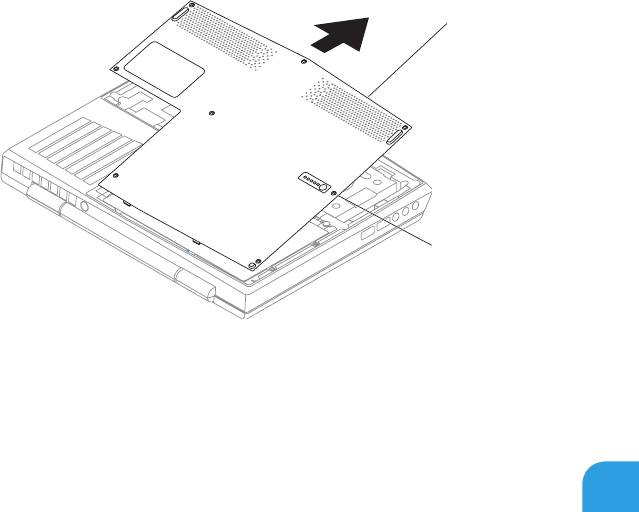
3. Ослабьте восемь невыпадающих винтов и снимите крышку корпуса.
70
ГЛАВА4:УСТАНОВКАИЗАМЕНАОТДЕЛЬНЫХЭЛЕМЕНТОВ
2
1
1
Невыпадающие винты (8)
2
Крышка корпуса
71
ГЛАВА4:УСТАНОВКАИЗАМЕНАОТДЕЛЬНЫХЭЛЕМЕНТОВ
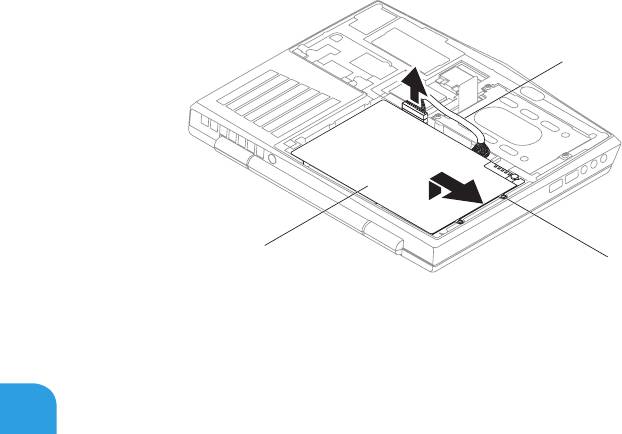
4. Извлеките два винта, с помощью которых аккумуляторная батарея крепится к корпусу
компьютера.
5. Отключите кабель аккумуляторной батареи от разъема на системной плате.
6. Поднимите и выдвиньте аккумуляторную батарею из компьютера.
3
1
2
1
Аккумуляторная батарея
3
Кабель аккумуляторной батареи
2
Винты (2 шт.)
Чтобы заменить аккумуляторную батарею, выполните шаги по ее извлечению в обратном
порядке.
72

ГЛАВА4:УСТАНОВКАИЗАМЕНАОТДЕЛЬНЫХЭЛЕМЕНТОВ
Установка дополнительной памяти/замена
памяти
Ваш портативный компьютер оборудован модулем памяти с возможностью настройки. Для
обновления оперативной памяти доступны разъемы для модуля памяти промышленного
стандарта JEDEC PC3-8500/PC3-10600 (DDR3) SODIMM. В приведенной ниже таблице указаны
все возможные способы настройки системной памяти.
Разъем памяти №1 Разъем памяти №2 Общий объем памяти
1 Гб 1 Гб 2 Гб
1 Гб 2 Гб 3 Гб
2 Гб 2 Гб 4 Гб
4 Гб 4 Гб 8 Гб
8 Гб 8 Гб 16 Гб
73

ГЛАВА4:УСТАНОВКАИЗАМЕНАОТДЕЛЬНЫХЭЛЕМЕНТОВ
Извлечение модулей памяти
1. Следуйте инструкциям, приведенным в разделе «Перед началом работы» на стр. 66.
2. Выключите компьютер и переверните его.
3. Ослабьте восемь невыпадающих винтов и снимите крышку корпуса.
4. Извлеките батарею (см. раздел «Замена аккумуляторной батареи» на странице 70).
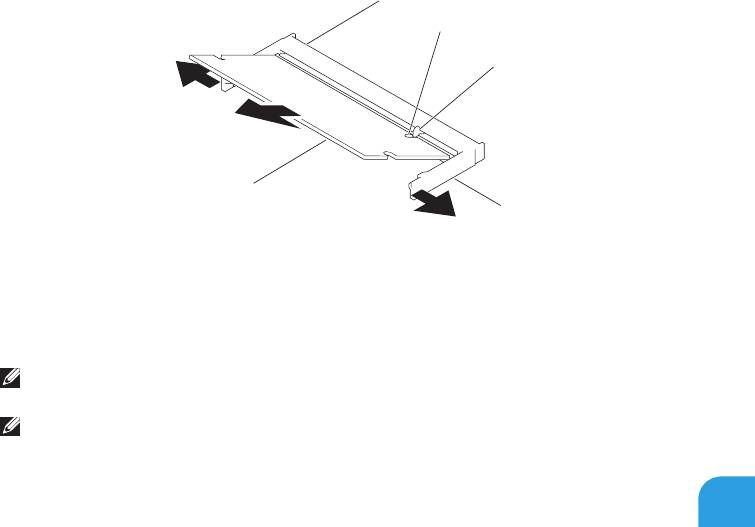
5. Подушечками пальцев осторожно раскрывайте зажимные клипсы верхнего разъема
модуля памяти до тех пор, пока модуль памяти не выскочит.
6. Извлеките модуль памяти.
74
ГЛАВА4:УСТАНОВКАИЗАМЕНАОТДЕЛЬНЫХЭЛЕМЕНТОВ
5
4
3
1
2
1
Модуль памяти
4
Выемка
2
Зажимные клипсы (2)
5
Разъем модуля памяти
3
Выступ
Для замены модулей памяти повторите действия по извлечению в обратном порядке. Вставляя
модуль памяти в разъем, убедитесь, что паз в модуле памяти совпадает с выступом в разъеме.
ПРИМЕЧАНИЕ. Если необходимо установить модули памяти в два разъема, установите
сначала модуль памяти в нижний разъем и лишь затем - в верхний.
ПРИМЕЧАНИЕ. Возможно, если неправильно установить модуль памяти, компьютер не
будет загружаться.
75

ГЛАВА4:УСТАНОВКАИЗАМЕНАОТДЕЛЬНЫХЭЛЕМЕНТОВ
Обновление или замена жесткого диска
Ваш портативный компьютер оборудован одним разъемом подключения жесткого диска.
Извлечение жесткого диска
1. Следуйте инструкциям, приведенным в разделе «Перед началом работы» на стр. 66.
2. Выключите компьютер и переверните его.
3. Ослабьте восемь невыпадающих винтов и снимите крышку корпуса.
4. Извлеките батарею (см. раздел «Замена аккумуляторной батареи» на странице 70).
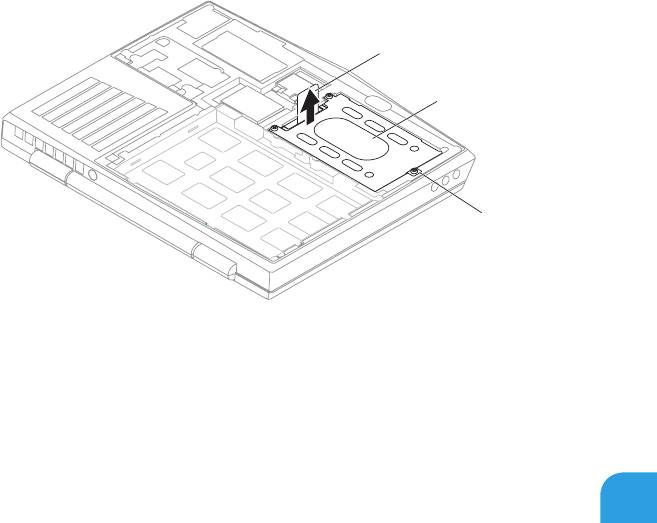
5. Частично вывинтите три невыпадающих винта, которые крепят жесткий диск к корпусу
компьютера.
6. С помощью язычка приподнимите блок жесткого диска и отсоедините его от разъема на
системной плате.
7. Извлеките блок жесткого диска из корпуса компьютера.
76
ГЛАВА4:УСТАНОВКАИЗАМЕНАОТДЕЛЬНЫХЭЛЕМЕНТОВ
3
2
1
1
Невыпадающие винты (3 шт.)
3
Язычок
2
Блок жесткого диска
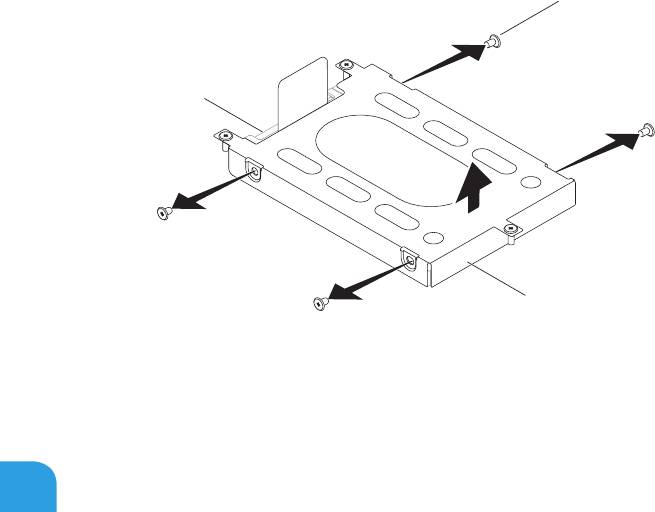
8. Открутите четыре винта, с помощью которых жесткий диск крепится к креплению жесткого
диска.
9. Освободите держатели жесткого диска в соответствии с инструкцией, приведенной на
рисунке.
77
ГЛАВА4:УСТАНОВКАИЗАМЕНАОТДЕЛЬНЫХЭЛЕМЕНТОВ
2
3
1
1
Ограничитель жесткого диска
3
Жесткий диск
2
Винты (4)
78


