
Dell Alienware M11xR3 – страница 2
Инструкция к Ноутбуку Dell Alienware M11xR3
Оглавление
- Примечания, предупреждения и предостережения
- СОДЕРЖАНИЕ ГЛАВА 1: НАСТРОЙКА ВАШЕГО ПОРТАТИВНОГО КОМПЬЮТЕРА...........................9 ГЛАВА 2: ЗНАКОМСТВО С ВАШИМ КОМПЬЮТЕРОМ ....................................23
- ГЛАВА 3: ИСПОЛЬЗОВАНИЕ ПОРТАТИВНОГО КОМПЬЮТЕРА.............................39 ГЛАВА 4: УСТАНОВКА И ЗАМЕНА ОТДЕЛЬНЫХ ЭЛЕМЕНТОВ..............................65 РАЗДЕЛ 5: УСТРАНЕНИЕ НЕПОЛАДОК .................................................81
- РАЗДЕЛ 6: ВОССТАНОВЛЕНИЕ СИСТЕМЫ ..............................................95 РАЗДЕЛ 7: ТЕХНИЧЕСКИЕ ХАРАКТЕРИСТИКИ..........................................101 ПРИЛОЖЕНИЕ .....................................................................115

ГЛАВА1:НАСТРОЙКАВАШЕГОПОРТАТИВНОГОКОМПЬЮТЕРА
Подключитесь к Интернету (дополнительно)
Настройка проводного подключения
• В случае использования удаленного доступа перед выполнением настройки удаленного
доступа к сети Интернет следует подключить телефонный кабель к дополнительному
внешнему USB модему и к гнезду настенной телефонной розетки.
• При использовании соединения через DSL или кабельный/спутниковый модем обратитесь
к поставщику услуг Интернет или услуг телефонной сотовой связи для получения
подробных инструкций по настройке.
Для завершения настройки Вашего проводного Интернет-соединения следуйте указаниям
«Настройка Интернет-соединения» на стр. 21.
19

ГЛАВА1:НАСТРОЙКАВАШЕГОПОРТАТИВНОГОКОМПЬЮТЕРА
Настройка беспроводного соединения
ПРИМЕЧАНИЕ. Для настройки Вашего беспроводного маршрутизатора см. документацию,
поставляемую в комплекте с Вашим маршрутизатором.
Перед началом использования беспроводного подключения к Интернету вам следует
подключить беспроводной маршрутизатор.
Для настройки подключения к беспроводному маршрутизатору:
1. Убедитесь, что в Вашем компьютере включено беспроводное соединение.
2. Сохраните и закройте все открытые файлы и завершите работу всех программ.
3. Нажмите Пуск → Панель управления.
4. В диалоговом окне введите сеть, и затем нажмите Сеть и управление общим
доступом→ Подключиться к сети.
5. Для завершения процесса установки следуйте инструкциям, появляющимся на экране.
20

ГЛАВА1:НАСТРОЙКАВАШЕГОПОРТАТИВНОГОКОМПЬЮТЕРА
Настройка подключения к сети Интернет
Поставщики Интернет-услуг и их предложения могут отличаться в разных странах. Свяжитесь
со своим поставщиком Интернет-услуг и узнайте о доступных в Вашей стране услугах.
Если не удается подключиться к Интернету, однако ранее подключение выполнялось
успешно, возможно, у поставщика Интернет-услуг возник перерыв в обслуживании клиентов.
Свяжитесь со своим поставщиком Интернет-услуг и узнайте о состоянии услуг или попробуйте
подключиться позже.
Сведения, предоставленные поставщиком Интернет-услуг, должны быть всегда под рукой.
При отсутствии поставщика услуг Интернета, мастер подключения к Интернету поможет
предпринять необходимые действия.
1. Сохраните и закройте все открытые файлы и завершите работу всех программ.
2. Нажмите Пуск → Панель управления.
3. В окне поиска наберите Сеть, и затем нажмите Сеть и управление общим доступом→
Настройте новое соединение или Сеть→ Установите соединение с сетью Интернет.
Отобразится окно Подключение к Интернету.
ПРИМЕЧАНИЕ. Если Вы не уверены в выборе типа соединения, нажмите кнопку Помочь в
выборе или свяжитесь с вашим поставщиком услуг Интернета.
4. Следуйте указаниям на экране и используйте информацию по установке,
предоставленную Вашим поставщиком Интернет-услуг.
21

ГЛАВА1:НАСТРОЙКАВАШЕГОПОРТАТИВНОГОКОМПЬЮТЕРА
22

CHAPTER 2: GETTING TO
KNOW YOUR LAPTOP
ГЛАВА 2: ЗНАКОМСТВО С ВАШИМ
КОМПЬЮТЕРОМ
ГЛАВА2:ЗНАКОМСТВОСВАШИМКОМПЬЮТЕРОМ
В данной главе приводится информация о портативном компьютере, которая поможет вам
ознакомиться с различными функциями, а также быстро начать работу.
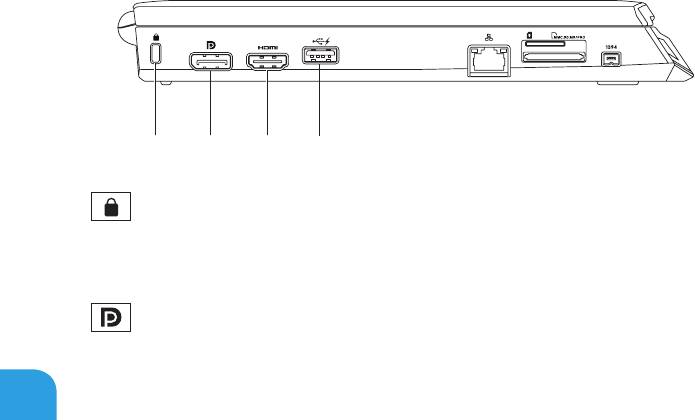
Левая сторона корпуса
1
2 3 4
1
Разъем для защитного кабеля — для присоединения защитного кабеля
(приобретается отдельно) к компьютеру.
ПРИМЕЧАНИЕ. Перед покупкой защитного кабеля, убедитесь, что он совместим с
соответствующим разъемом Вашего компьютера.
2
Разъем DisplayPort — позволяет подключить Ваш компьютер к внешним
мониторам и проекторам с таким же разъемом.
24

ГЛАВА2:ЗНАКОМСТВОСВАШИМКОМПЬЮТЕРОМ
3
Разъем HDMI — cлужит для подключения ТВ для передачи многоканальных
аудио- и видеосигналов.
ПРИМЕЧАНИЕ. Для монитора без встроенных колонок будет считываться только
видеосигнал.
4
Разъем USB PowerShare — используется для подключения USB-устройств:
манипулятора-«мышь», клавиатуры, принтера, внешнего устройства или MP3-плейера.
Разъем USB Powershare позволяет Вам осуществлять зарядку USB-устройств, когда
компьютер включен/выключен или находится в режиме экономии электроэнергии.
ПРИМЕЧАНИЕ. Определенные USB-устройства могут не заряжаться в том случае, если
компьютер отключен или находится в режиме экономии электроэнергии. В этом случае
для осуществления зарядки необходимо включить компьютер.
ПРИМЕЧАНИЕ. Вы можете включить или выключить опцию зарядки устройств USB, если
компьютер выключен или находится в режиме сна, в настройках BIOS.
ПРИМЕЧАНИЕ. Если Вы выключите Ваш компьютер в процессе зарядки устройства USB,
то зарядка устройства прекращается. Для возобновления процесса зарядки следует
отключить устройство от разъема USB и подключить его повторно.
ПРИМЕЧАНИЕ. Функция USB PowerShare автоматически отключается, если осталось
менее 10% заряда аккумуляторной батареи.
25
ГЛАВА2:ЗНАКОМСТВОСВАШИМКОМПЬЮТЕРОМ
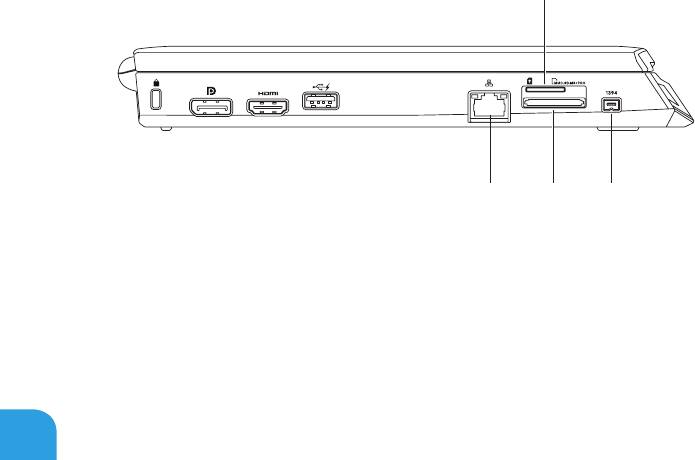
6 7
26
8
5

ГЛАВА2:ЗНАКОМСТВОСВАШИМКОМПЬЮТЕРОМ
5
Разъем подключения к сети — позволяет подключить Ваш компьютер к сети или
широкополосному устройству.
6
Устройство для считывания мультимедийных карт памяти 8-в-
1 — удобный и быстрый способ просмотра и обмена цифровыми фотографиями,
музыкальными композициями, видеороликами и документами. Информацию о
поддерживаемых картах памяти см. раздел «Характеристики» на стр. 101.
7
Разъем IEEE 1394 — позволяет подключать высокоскоростные последовательные
мультимедийные устройства, например, цифровые видеокамеры.
8
Гнездо для SIM-карты — позволяет установить модуль идентификации абонента
(SIM) для работы с Интернетом, проверки электронной почты и подключения к
виртуальным частным сетям. Для получения доступа к Интернету Вы должны находиться
в пределах действия сети Вашего мобильного оператора.
27
ГЛАВА2:ЗНАКОМСТВОСВАШИМКОМПЬЮТЕРОМ
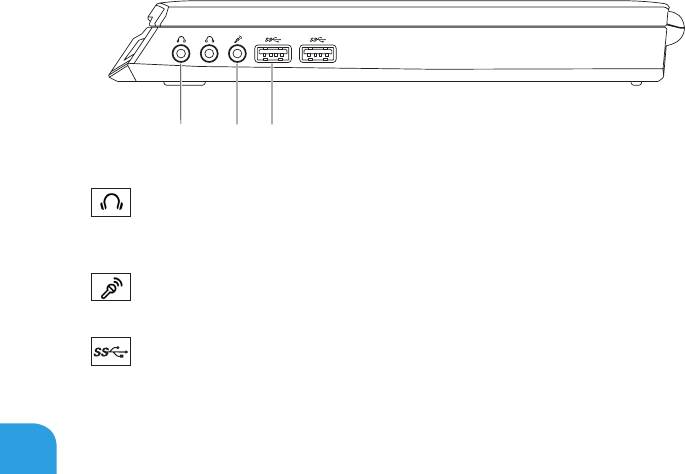
Правая сторона компьютера
1 2
3
1
Разъем для вывода аудиосигнала и подключения наушников (2) —
используется для подключения наушников или активных колонок или акустической
системы.
2
Звуковой вход/разъем подключения микрофона — позволяет подключить
микрофон или источник сигнала для использования в приложениях по работе со звуком.
3
Разъемы USB 3.0 (2) — позволяют быстро передавать данные между Вашим
компьютером и устройством USB.
28
ГЛАВА2:ЗНАКОМСТВОСВАШИМКОМПЬЮТЕРОМ
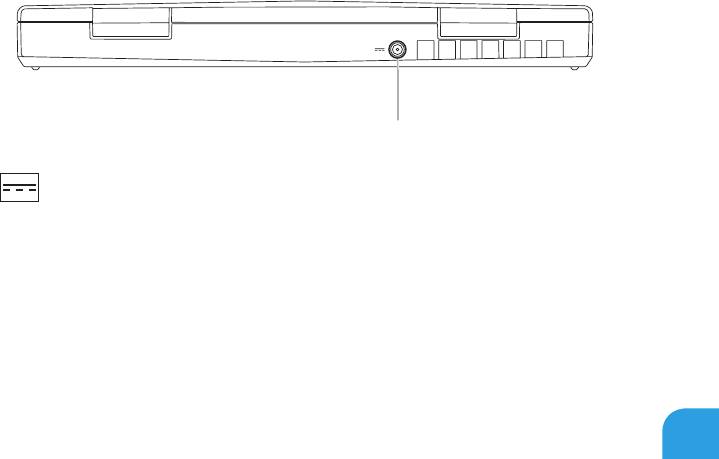
Вид сзади
1
1
Разъем адаптера переменного тока — используется для подключения адаптера
переменного тока для питания компьютера и зарядки батареи.
29
ГЛАВА2:ЗНАКОМСТВОСВАШИМКОМПЬЮТЕРОМ
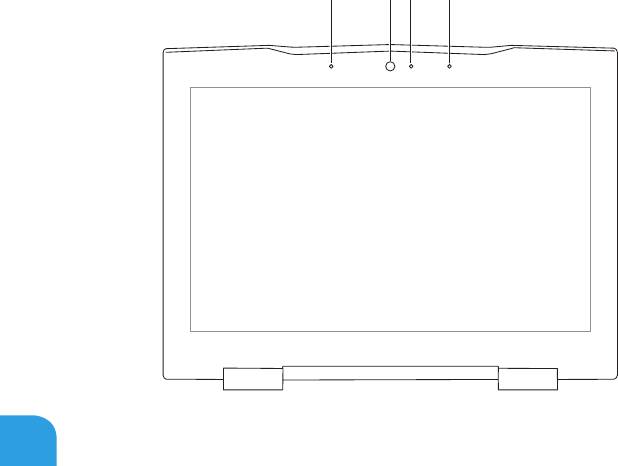
Функции дисплея
1
2
3
4
30

ГЛАВА2:ЗНАКОМСТВОСВАШИМКОМПЬЮТЕРОМ
1
Левый цифровой микрофон — дополняет правый цифровой микрофон для
обеспечения высококачественного звука для видеочатов и при записи голоса.
2
Камера — встроенная камера для записи видео, проведения конференций или
общения.
3
Индикатор активности камеры — указывает на включение или выключение камеры.
Непрерывно горящий белый индикатор указывает на то, что камера работает.
4
Правый цифровой микрофон — дополняет левый цифровой микрофон для
обеспечения высококачественного звука для видеочатов и при записи голоса.
31
ГЛАВА2:ЗНАКОМСТВОСВАШИМКОМПЬЮТЕРОМ
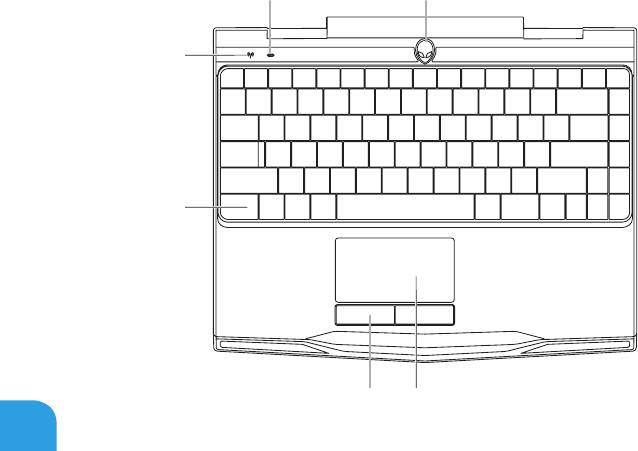
Функции подставки для компьютера и
клавиатуры
12
3
4
5 6
32

ГЛАВА2:ЗНАКОМСТВОСВАШИМКОМПЬЮТЕРОМ
1
Кнопка питания — служит для включения или выключения компьютера. Для получения
дополнительной информации см. раздел «Кнопка включения питания» на странице 34.
2
Индикатор состояния клавиши Caps Lock — горит, если клавиша Caps Lock
нажата.
3
Индикатор состояния беспроводного соединения — горит, если беспроводное
соединение включено.
4
Подсветка клавиатуры — обеспечивает возможность работы с компьютером в
условиях низкой освещенности. Вы можете настроить цвет и эффекты подсветки,
используя программное обеспечение AlienFX, находящееся в центре управления
Alienware Command Center. Для получения дополнительной информации см. раздел
«Центр управления Alienware Command Center» на стр. 40.
5
Клавиши сенсорной панели (2) — позволяют выполнять функции левой и правой
кнопки мыши.
6
Сенсорная панель — позволяет выполнять функции мыши по перемещению курсора,
перемещения или перетаскивания выбранных объектов и выполнять функцию левой
кнопки мыши при помощи двойного касания поверхности.
33

ГЛАВА2:ЗНАКОМСТВОСВАШИМКОМПЬЮТЕРОМ
Кнопка питания
Вы можете запрограммировать данную кнопку для выполнения различных действий, например,
выключение компьютера или переход в режим ожидания. Чтобы узнать, как запрограммировать
эту кнопку, обратитесь к разделу Электропитание на панели инструментов операционной
системы Microsoft Windows.
Кнопка питания расположена в центре кожуха петли. Для получения информации о точном
расположении см. «Функции подставки для компьютера и клавиатуры» на стр. 32.
Цвет кольца AlienHead указывает на состояние питания. Цвет соответствующего состояния
питания можно изменить при помощи программного обеспечения AlienFX.
34

ГЛАВА2:ЗНАКОМСТВОСВАШИМКОМПЬЮТЕРОМ
На адаптере переменного тока:
Синий или пользовательский цвет работы
Аккумулятор полностью заряжен.
от электросети
Голубой или пользовательский цвет
Компьютер включен или выключен,
работы от электросети изменяется на
и идет зарядка батареи.
белый или пользовательский цвет работы
от аккумулятора
Синий или пользовательский цвет работы
Компьютер находится в ждущем
от электросети изменяется на черный
режиме.
Работа от аккумулятора:
Оранжевый или пользовательский цвет
Аккумулятор полностью заряжен.
работы от аккумулятора
Оранжевый или пользовательский цвет
Компьютер находится в ждущем
работы на от аккумулятора изменяется
режиме.
на черный
Мигающий оранжевый или
Заряд аккумулятора мал.
пользовательский цвет работы от
аккумулятора
Для получения более подробной информации о спящем режиме и режиме гибернации, см.
раздел Электропитание на панели инструментов операционной системы Microsoft Windows.
35

ГЛАВА2:ЗНАКОМСТВОСВАШИМКОМПЬЮТЕРОМ
Функциональные клавиши
ПРИМЕЧАНИЕ. В зависимости от конфигурации приобретенного Вами портативного
компьютера некоторые из функциональных клавиш могут не работать.
Клавиша <Fn> расположена в нижнем левом углу клавиатуры и используется вместе с другими
клавишами для включения определенных функций. Нажимайте клавишу <Fn> одновременно с
указанными ниже клавишами:
F1 — Расширить рабочий стол
Чтобы вывести панель разрешения и расширить рабочий стол компьютера с
перемещением его части на внешний монитор, а также для изменения настроек
дисплея, нажмите комбинацию клавиш <Fn><F1>.
F2 — Проверить состояние батареи
Для управления настройками питания с помощью программного обеспечения
AlienFusion, имеющегося в центре управления Alienware Command Center, нажмите
клавиши <Fn><F2>. Более подробная информация дана в разделе «Центр
управления Alienware Command Center» на стр. 40.
F3 — Управление беспородным соединением - Используется для включения/
выключения беспроводного соединения
Чтобы включить или выключить беспроводные соединения, нажмите клавиши
<Fn><F3>. Более подробная информация приводится в разделе «Управление
бесрповодным соединением» на стр. 46.
36

ГЛАВА2:ЗНАКОМСТВОСВАШИМКОМПЬЮТЕРОМ
37

ГЛАВА2:ЗНАКОМСТВОСВАШИМКОМПЬЮТЕРОМ
F12 — Быстрая перемотка или воспроизведение следующего трека
Нажмите <Fn><F12> для быстрой перемотки или воспроизведения следующего
трека.
PAUSE — Alienware Command Center
Нажмите <Fn><PAUSE> для вызова Центра управления Alienware Command Center
(для получения дополнительной информации см. «Alienware Command Center» на
странице 40).
PRT SCRN — AlienFX
Нажмите <Fn><PRT SCRN> для включения или отключения световой сигнализации
AlienFX.
AlienFX Эта функция позволяет управлять световой сигнализацией Вашего
компьютера, создавая темы, удовлетворяющие всем вашим требованиям.
38


