
JVC KW-AV70BT: OPERACIONES DE LA FUENTE AV
OPERACIONES DE LA FUENTE AV: JVC KW-AV70BT
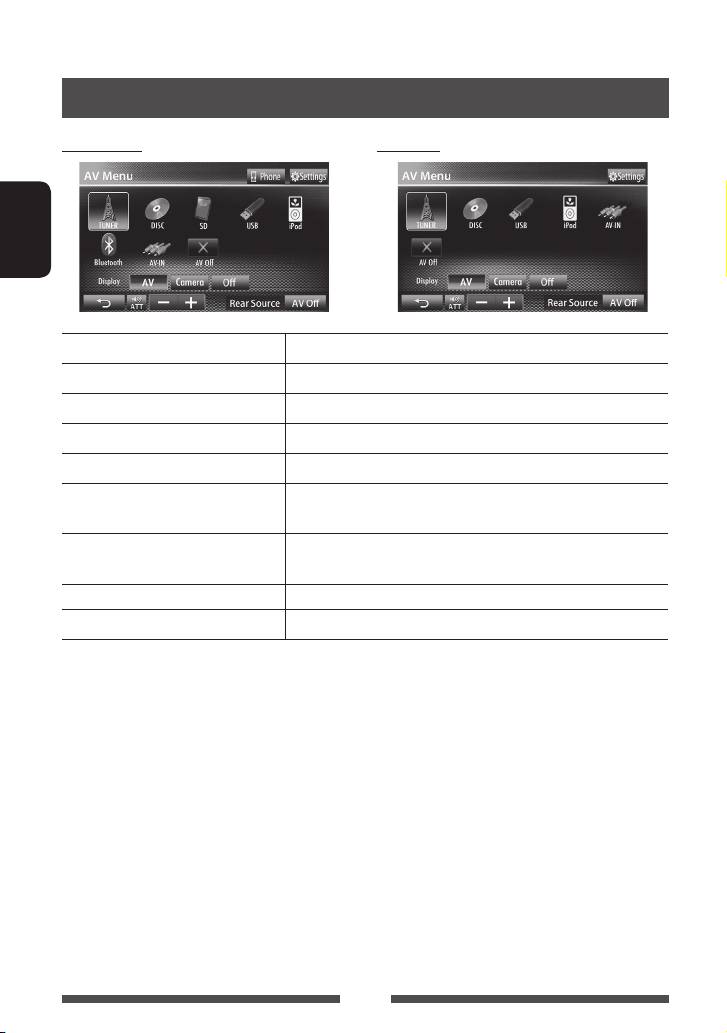
OPERACIONES DE LA FUENTE AV
Selección de la fuente de reproducción
KW-AV70BT KW-AV70
ESPAÑOL
TUNER
(☞ página 13)
Cambia a la transmisión de radio.
DISC
(☞ página 18)
Se reproduce un disco.
1
SD
*
(☞ página 25)
Reproduce los archivos de una tarjeta SD.
USB
(☞ página 27)
Se reproducen los archivos de un dispositivo USB.
iPod
(☞ página 29)
Se reproduce un iPod/iPhone.
2
Bluetooth
*
(KW-AV70BT:
• KW-AV70BT: Se reproduce un reproductor de audio Bluetooth.
☞ página 59/KW-AV70: ☞ página 61)
• KW-AV70: Controla un dispositivo Bluetooth.
3
AV-IN
*
(☞ página 35)
Cambia a un componente externo conectado a los jacks LINE IN/VIDEO
IN en el panel trasero.
4
Apps
*
(☞ página 33)
Cambia a la pantalla App del iPod touch/iPhone conectado.
AV Off
(☞ página 8)
Desactiva la fuente AV.
1
*
Sólo para KW-AV70BT.
2
*
Para KW-AV70: Aparece solamente cuando <AV Input> está ajustado a <BT>. (☞ página 47)
3
*
Aparece solamente cuando <AV Input> está ajustado a <AV-IN>. (☞ página 47)
4
*
Aparece solamente cuando <AV Input> está ajustado a <iPod>. (☞ página 47)
12
SP_KW-AV70_EU_1.indb 12SP_KW-AV70_EU_1.indb 12 12/16/11 12:50:37 PM12/16/11 12:50:37 PM
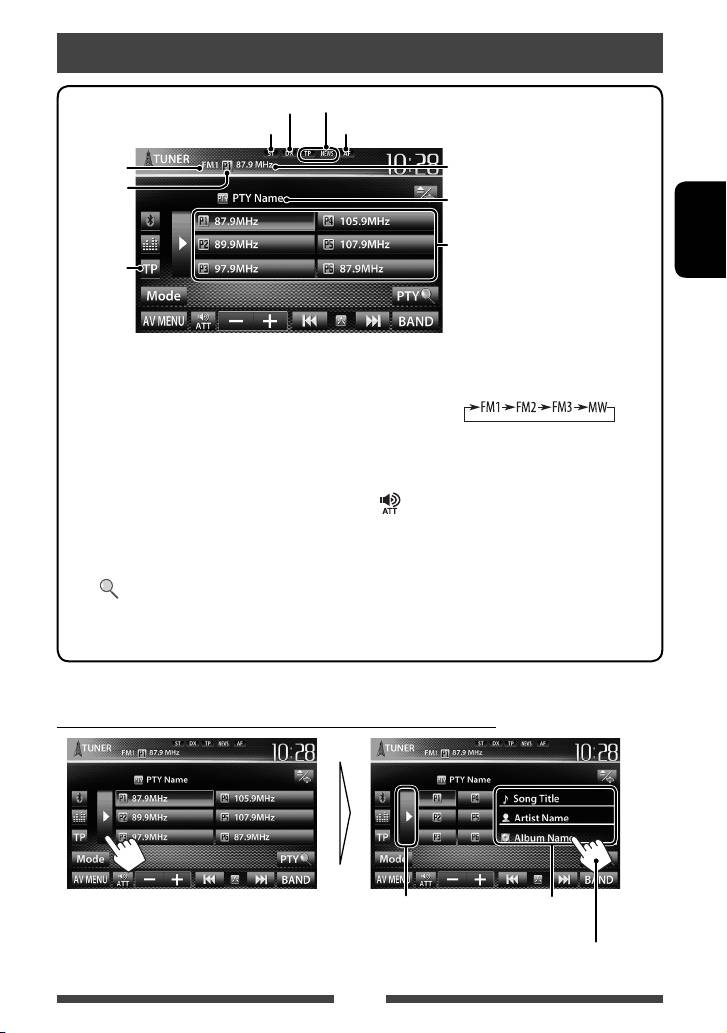
Para escuchar la radio
Indicador DX/LO
Indicadores de recepción en espera
Frecuencia de la emisora actualmente
Indicador ST/MO
Indicador AF
sintonizada/PS (nombre de la emisora)
para el sistema de radiodifusión de
Banda
datos FM cuando ingresa una señal PS
N° de
Código PTY para el sistema de
preajuste
radiodifusión de datos FM
Lista de preajustes
ESPAÑOL
☞
página 16
•
El indicador ST se enciende al recibir una radiodifusión FM estéreo con una intensidad de señal suficientemente potente.
[P1] – [P6] • Sintoniza la emisora preajustada.
[BAND] Selecciona la banda.
(Pulsar)
•
Memoriza la emisora actualmente
[4] [¢] Busca una emisora.
seleccionada. (Sostener)
• Búsqueda automática (Pulsar)
[TP]* Activa/desactiva el modo de
• Búsqueda manual (Sostener)
recepción de espera de TA.
[
] [–] [+]
Ajusta el volumen
(
☞ página 16)
[Mode]* Visualiza la pantalla de ajuste del
[3] Muestra/oculta la información
sintonizador. (☞ páginas 14 – 17)
de pantalla de la emisora actual
(
☞ abajo).
[AV MENU] Visualiza la pantalla <AV Menu>.
[PTY
]*
Se ingresa en el modo de búsqueda
de programa del sistema de
radiodifusión de datos FM.
(
☞ página 15)
* Aparece sólo cuando se ha seleccionado FM como fuente.
Visualización de la información de pantalla de la emisora actual
Oculta la información
Información de texto (sólo
de texto
para Radio Text Plus)
Desplaza la información de texto
13
SP_KW-AV70_EU_f.indb 13SP_KW-AV70_EU_f.indb 13 12/19/11 3:13:52 PM12/19/11 3:13:52 PM
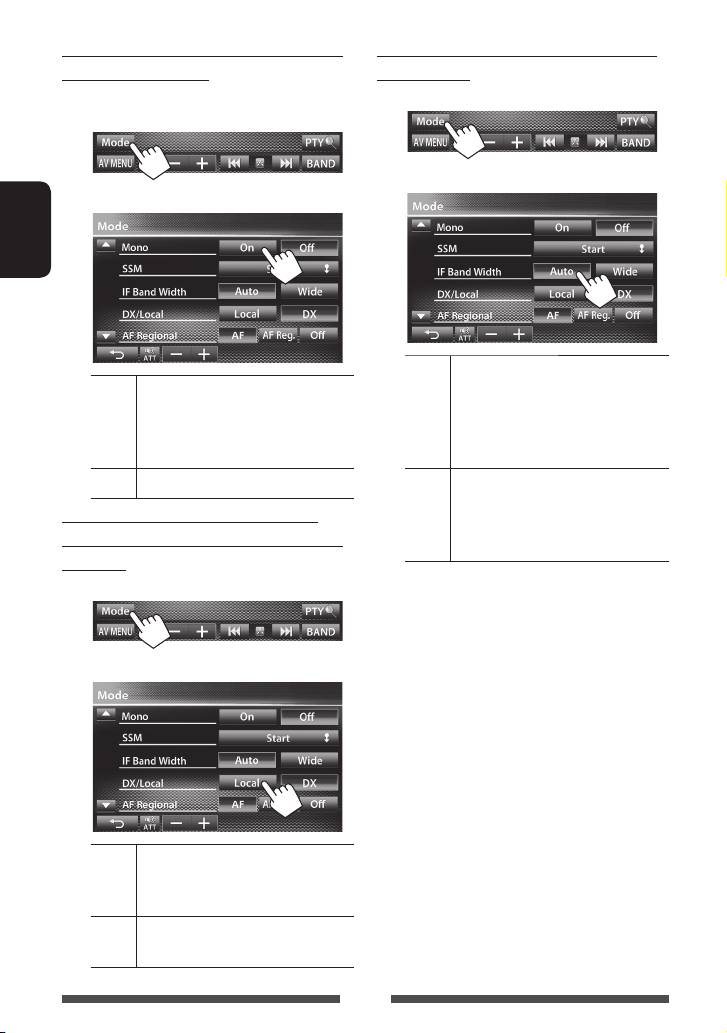
Cuando una radiodifusión en FM estéreo
Cuando se interfiere la recepción de una
sea difícil de recibir...
emisora FM...
Active el modo monoaural para mejorar la recepción.
1
1
2
2
ESPAÑOL
Auto Aumenta la selectividad del
On Activa el modo monoaural para mejorar
sintonizador para reducir las
la recepción FM, pero se perderá el
interferencias entre emisoras
efecto estéreo. El indicador MO se
adyacentes. (El efecto estereofónico
enciende.
puede perderse).
Off Restablece el efecto estéreo.
Wide Sujeto a interferencias de las emisoras
adyacentes, pero la calidad del sonido
Para sintonizar sólo emisoras FM con
no se degrada y no se pierde el efecto
señales fuertes—LO/DX (local/distancia-
estereofónico.
extrema)
1
2
Local Selecciónelo para sintonizar solamente
emisoras con una señal suficientemente
fuerte. El indicador LO se enciende.
DX Desactive la función. El indicador DX se
enciende.
14
SP_KW-AV70_EU_1.indb 14SP_KW-AV70_EU_1.indb 14 12/16/11 12:50:37 PM12/16/11 12:50:37 PM
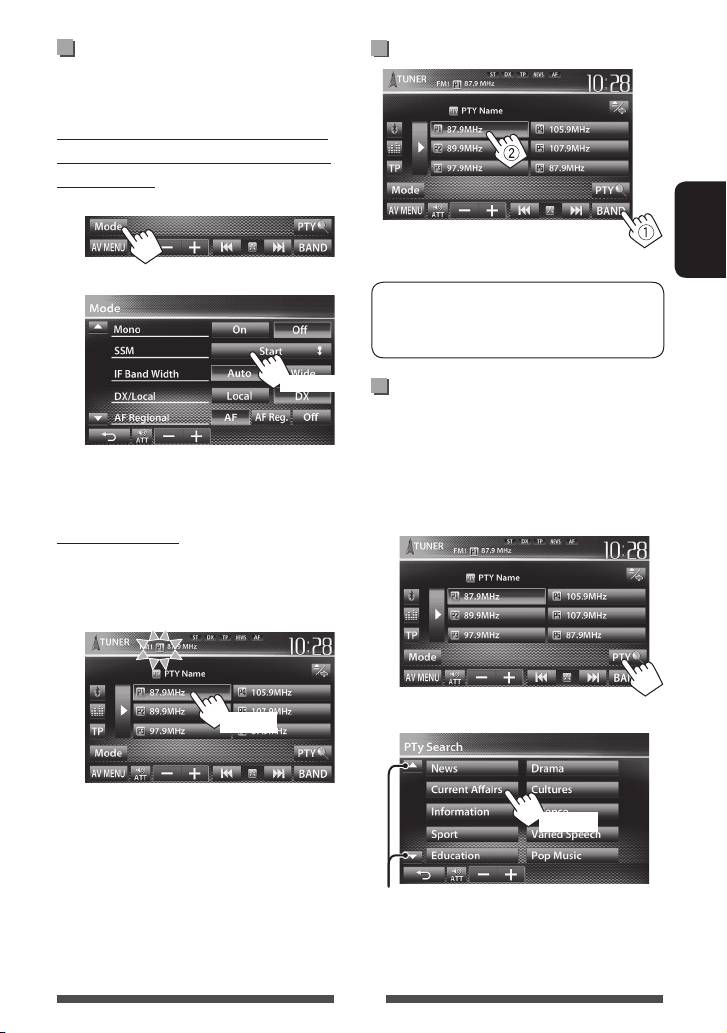
Cómo almacenar emisoras en la
Seleccione una emisora preajustada
memoria
Se pueden preajustar seis emisoras para cada banda.
Preajuste automático — SSM (Memoria
secuencial de las emisoras más fuertes)
(Sólo para FM)
1
ESPAÑOL
2
Las siguientes funciones se encuentran disponibles
sólo para emisoras del sistema de radiodifusión
de datos FM.
(Sostener)
Búsqueda de programas del sistema
de radiodifusión de datos FM—
Búsqueda PTY
Las emisoras locales con las señales más fuertes serán
Si selecciona el código PTY de sus programas favoritos,
exploradas y almacenadas automáticamente.
podrá efectuar la búsqueda de los programas favoritos
que se están difundiendo.
1
Preajuste manual
1 Sintonice la emisora que desea
preajustar.
(☞ página 13)
2 Seleccione un número de preajuste.
(Sostener)
2 Seleccione un código PTY.
La emisora seleccionada en el paso 1 ha sido
almacenada.
(Sostener)
Cambia la página
Se inicia la búsqueda PTY.
Si hay una emisora que esta difundiendo un
programa que tenga el mismo código PTY que el
seleccionado por usted, se sintonizará esa emisora.
15
SP_KW-AV70_EU_1.indb 15SP_KW-AV70_EU_1.indb 15 12/16/11 12:50:38 PM12/16/11 12:50:38 PM
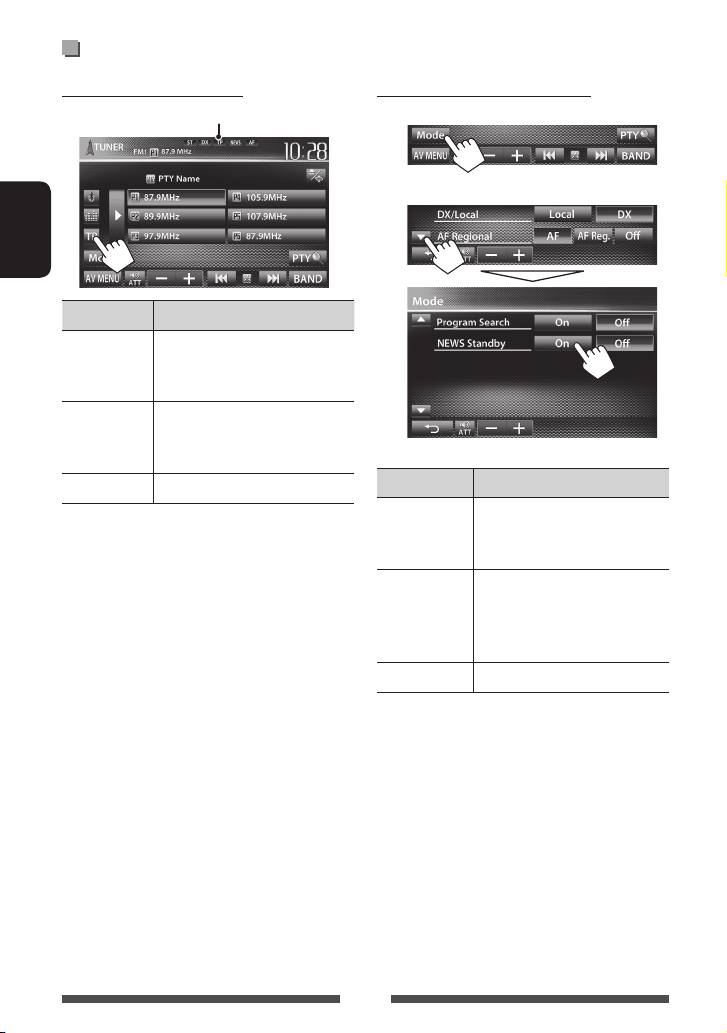
Activación/desactivación de la recepción de espera de TA/News
Recepción de espera de TA
Espera de recepción de noticias
Indicador TP
1
2
ESPAÑOL
Indicador TP Recepción de espera de TA
Se enciende Si estuviera disponible, la unidad
cambiará temporalmente a Anuncio
de tráfico (TA).
Parpadea Aún no está activada. Sintonice otra
emisora que transmita señales del
sistema de radiodifusión de datos.
Indicador NEWS Espera de recepción de noticias
Se apaga Desactivado.
Se enciende Si estuviera disponible, la unidad
• El ajuste de volumen para Anuncio de tráfico se
cambiará temporalmente al
memoriza automáticamente. La próxima vez que la
Noticiero.
unidad cambie a Anuncio de tráfico, el volumen se
Parpadea Aún no está activada. Sintonice
ajustará al nivel previo.
otra emisora que transmita señales
del sistema de radiodifusión de
datos.
Se apaga Desactivado.
• El volumen ajustado durante la recepción de Noticias
se memoriza automáticamente. La próxima vez que
la unidad cambie a Noticias, el volumen se ajustará al
nivel anterior.
16
SP_KW-AV70_EU_1.indb 16SP_KW-AV70_EU_1.indb 16 12/16/11 12:50:38 PM12/16/11 12:50:38 PM
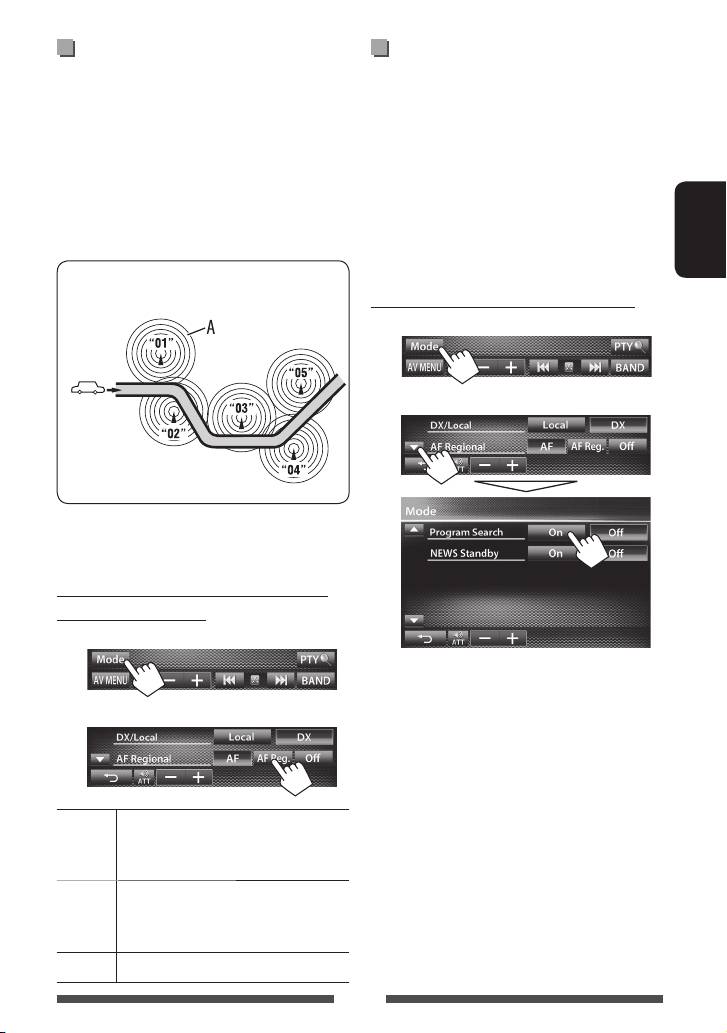
Seguimiento del mismo programa
Selección automática de
—Recepción de seguimiento de
emisoras—Búsqueda de programa
redes de radio
Normalmente, cuando usted selecciona emisoras
preajustadas, se sintonizará una emisora preajustada.
Cuando conduce el automóvil en una zona donde la
Si las señales enviadas por la emisora preajustada
recepción de FM no sea satisfactoria, este receptor
del sistema de radiodifusión de datos FM no son lo
sintonizará automáticamente otra emisora del sistema
suficientemente fuertes para una buena recepción,
de radiodifusión de datos FM de la misma red, que
esta unidad utilizará los datos AF para sintonizar otra
posiblemente esté transmitiendo el mismo programa
emisora que esté difundiendo el mismo programa que
con señales más potentes.
la emisora preajustada original.
ESPAÑOL
Programa A transmitiendo en áreas de frecuencias
Para activar la Búsqueda de programa
diferentes (01 – 05)
1
2
La unidad se expide de fábrica con la Recepción de
seguimiento de redes de radio activada.
Para cambiar el ajuste de Recepción de
seguimiento de redes
1
• La unidad tarda un poco en sintonizar otra emisora
mediante la búsqueda de programa.
2
Para desactivar, seleccione <Off>.
AF Cambia a otra emisora. El programa puede
ser diferente del que se estaba recibiendo
(el indicador AF se enciende).
AF Reg. Cambia a otra emisora que está
difundiendo el mismo programa
(el indicador AF se enciende).
Off Se cancela.
17
SP_KW-AV70_EU_1.indb 17SP_KW-AV70_EU_1.indb 17 12/16/11 12:50:38 PM12/16/11 12:50:38 PM
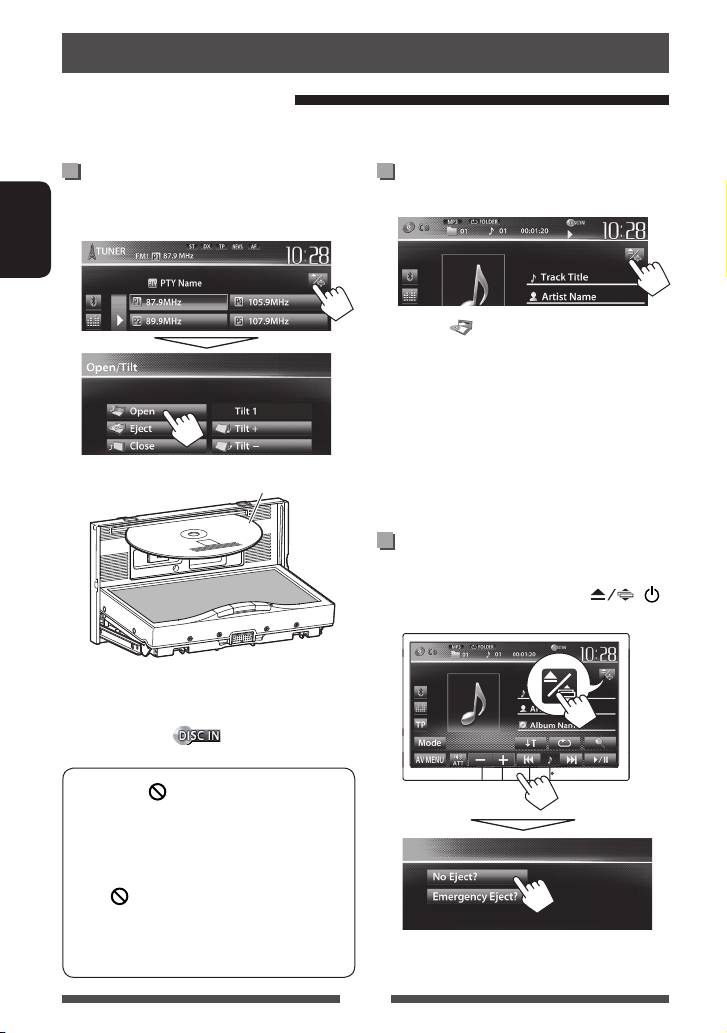
Operaciones de los discos
Reproducción de un disco
• Si el disco no dispone de ningún menú de disco, todas las pistas del mismo serán reproducidas repetidamente
hasta que usted cambie la fuente o expulse el disco.
Inserción del disco
Para expulsar un disco
1 Abra el panel del monitor.
1 En la pantalla de control de fuente:
En la pantalla de control de fuente:
ESPAÑOL
2 Pulse [ Eject].
• Puede expulsar un disco cuando reproduce otra
fuente AV.
• Si no saca el disco expulsado en el lapso de
15 segundos, será reinsertado automáticamente en
la ranura de carga para protegerlo contra el polvo.
2
• Si no es posible expulsar el disco, ☞ página 3.
Lado de la etiqueta
Al extraer un disco, hágalo horizontalmente.
Para impedir la expulsión de un
disco
En la pantalla de control de fuente, pulse y /
MENU.
La fuente cambia a “
DISC
” y se inicia la reproducción.
• Cuando hay un disco insertado, se enciende el
indicador DISC IN (
).
• Si aparece “
” en la pantalla, significa que
la unidad no puede aceptar la operación que
intentó realizar.
– En algunos casos, puede suceder que no se
acepte la operación aunque no se visualice
“
”.
• Cuando se reproduce un disco codificado
multicanal, las señales multicanal se convierten
Para cancelar la prohibición, repita el mismo
en estéreo.
procedimiento que para seleccionar <Eject OK?>.
18
SP_KW-AV70_EU_1.indb 18SP_KW-AV70_EU_1.indb 18 12/16/11 12:50:38 PM12/16/11 12:50:38 PM
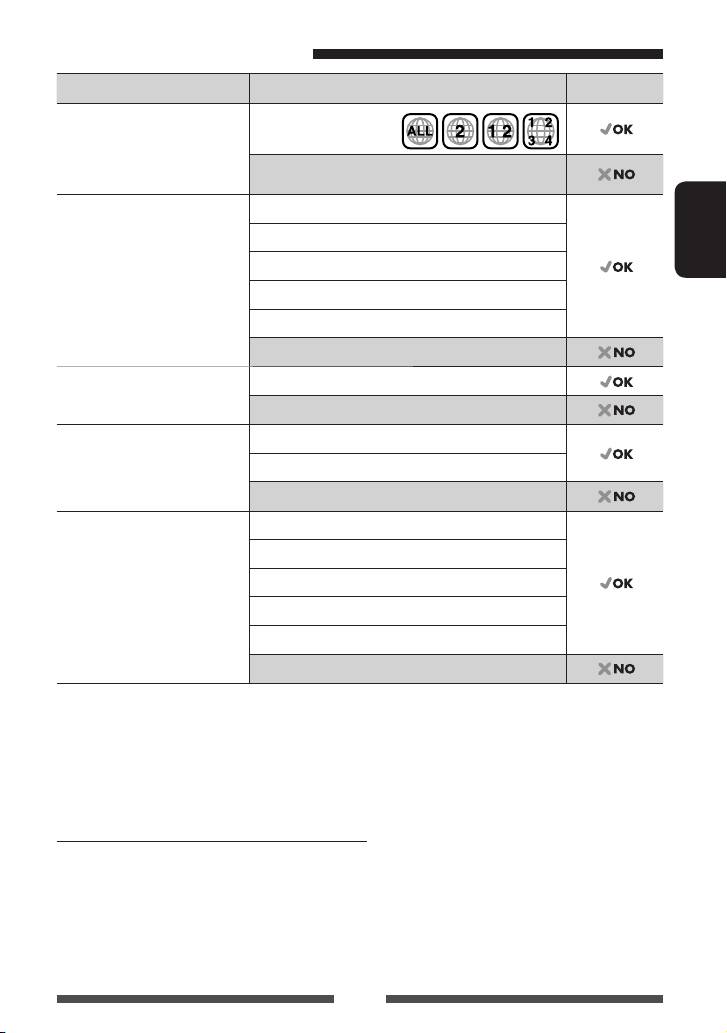
Tipos de disco reproducibles
Tipo de disco Formato de grabación, tipo de archivo, etc. Reproducible
1
DVD
DVD-Vídeo *
• El sonido DTS no se puede
Código de región: 2
reproducir ni emitir desde esta
DVD-Audio/DVD-ROM
unidad.
DVD Grabable/Reescribible
DVD-Vídeo
2
3
(DVD-R/-RW *
, +R/+RW *
)
4
DVD-VR *
• DVD Vídeo: Puente UDF
ESPAÑOL
DivX/MPEG1/MPEG2
• DVD-VR
•
DivX/MPEG1/MPEG2/JPEG/MP3/
JPEG
WMA/WAV:
ISO 9660 Nivel 1,
MP3/WMA/WAV
Nivel 2, Romeo, Joliet
MPEG4/AAC/DVD+VR/DVD-RAM
Dual Disc Lado DVD
Lado no-DVD
CD/VCD CD de audio/CD Text (CD-DA)
VCD (Vídeo CD)
DTS-CD/SVCD (Super Video CD)/CD-ROM/CD-I (CD-I Ready)
CD Grabable/Reescribible
CD-DA
(CD-R/-RW)
VCD (Vídeo CD)
• ISO 9660 Nivel 1, Nivel 2,
DivX/MPEG1/MPEG2
Romeo, Joliet
JPEG
MP3/WMA/WAV
MPEG4/AAC
1
*
Si inserta un disco DVD Vídeo con un código de región incorrecto aparecerá “Region Code Error” en la pantalla.
2
*
También es posible reproducir un DVD-R grabado en formato “multi-border” (excepto discos de doble capa). Los discos
DVD-RW de doble capa no se pueden reproducir.
3
*
Es posible reproducir discos finalizados +R/+RW (sólo formato de vídeo). “DVD” se selecciona como tipo de disco
cuando se carga un disco +R/+RW. Los discos +RW de doble capa no se pueden reproducir.
4
*
Esta unidad no puede reproducir contenido protegido con CPRM (Protección del contenido para medios grabables).
Precaución sobre la reproducción de DualDisc
El lado no-DVD de un “DualDisc” no es compatible con la norma “Compact Disc Digital Audio”. Por consiguiente, no se
recomienda usar el lado no-DVD de un DualDisc en este producto.
19
SP_KW-AV70_EU_1.indb 19SP_KW-AV70_EU_1.indb 19 12/16/11 12:50:39 PM12/16/11 12:50:39 PM
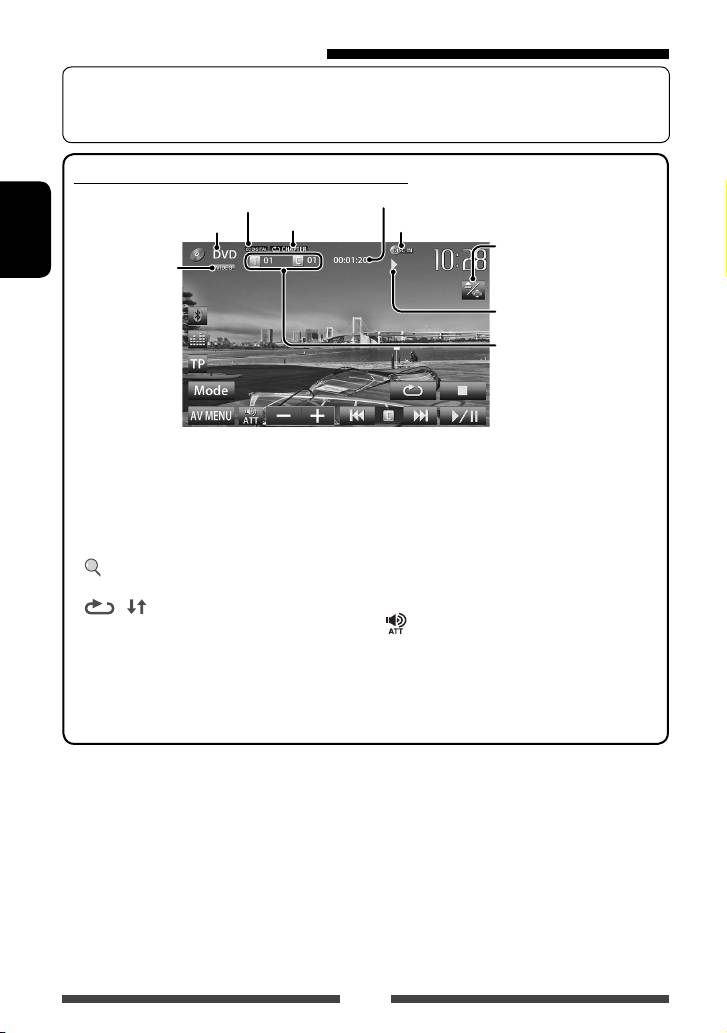
Operaciones de reproducción
Para visualizar el método de visualización de la pantalla de control de fuente, ☞ página 11.
• Los botones de operación desaparecen si no se realiza ninguna operación durante aproximadamente 10
segundos.
Para DVD/DVD-VR/VCD/DivX/MPEG1/MPEG2/JPEG
Tiempo de reproducción
Formato de audio
Modo de reproducción
Tipo de medios
(☞ página 23)
Indicador DISC IN
☞ página 9
Format vidéo/
ESPAÑOL
mode de lecture de
Estado de reproducción
vidéo—VIDEO/VR-
(3: reproducción / 8: pausa /
PRG (programa),
7: parada)
VR-PLAY (lista de
• DVD Vídeo: Nº de título/Nº
reproducción),
de capítulo
DivX/MPEG/PBC
• DVD-VR: Nº de programa (o
Nº de lista de reproducción)/
1
Nº de capítulo*
• DivX/MPEG1/MPEG2: Nº de
carpeta/Nº de pista
• JPEG: Nº de carpeta/Nº de
archivo
• VCD: N° de pista
2
[7]*
Detiene la reproducción.
[4]
• Selecciona el capítulo/pista.
5
3
[¢]*
(Pulsar)
[
]*
Visualiza la lista de carpetas/
• Búsqueda hacia atrás/
pistas. (☞ página 21)
6
4
adelante.*
(Sostener)
[
] [ ]*
Selecciona el modo de
reproducción. (☞ página 23)
[
] [–] [+]
Ajusta el volumen.
7
[6] Inicia/pausa la reproducción.
[Mode]*
Cambia los ajustes de
reproducción de discos.
(☞ página 24)
[AV MENU] Visualiza la pantalla
<AV Menu>.
1
*
Para visualizar la pantalla de Programa original/Lista de reproducción, ☞ página 22.
2
*
Aparece sólo para DVD/DVD-VR/VCD.
3
*
No aparece para DVD/DVD-VR/VCD.
4
*
No aparece para DVD/DVD-VR/JPEG.
5
*
El icono visualizado entre los botones varía en función del tipo de disco o archivo.
6
*
La velocidad de búsqueda varía según el tipo de disco o archivo.
7
*
No aparece para VCD.
20
SP_KW-AV70_EU_f.indb 20SP_KW-AV70_EU_f.indb 20 12/19/11 3:13:55 PM12/19/11 3:13:55 PM
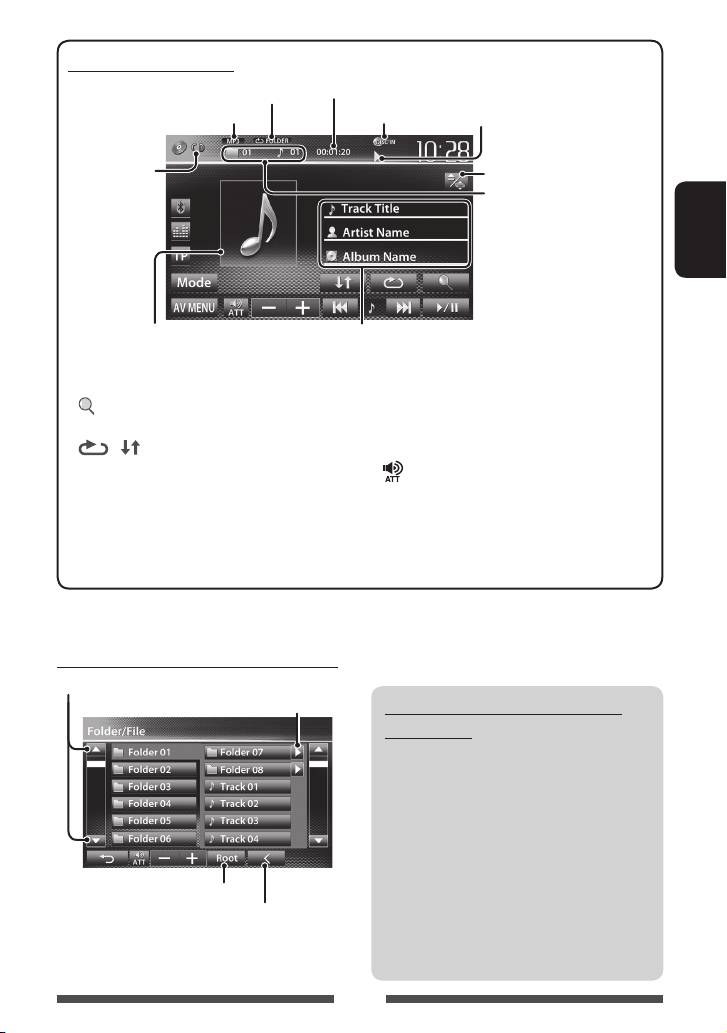
Para CD/MP3/WMA/WAV
Tiempo de reproducción
Modo de reproducción (☞ página 23)
Estado de reproducción
Formato de audio
Indicador DISC IN
(3: reproducción / 8: pausa )
Tipo de medios
☞ página 9
• MP3/WMA/WAV: Nº de
carpeta/Nº de pista
• CD: N° de pista
ESPAÑOL
Durante la reproducción, aparecerá la imagen de
Información de la pista/archivo
la funda del disco solo si el archivo cuenta con
• Con sólo pulsar una barra de información el texto se desplaza
datos de etiqueta que incluyan dicha imagen.
si no se muestra en su totalidad.
1
[ ]*
Visualiza la lista de carpetas/
[4] [¢] • Selecciona la pista. (Pulsar)
pistas. (☞ debajo)
• Búsqueda hacia atrás/
2
[
] [ ]
Selecciona el modo de
adelante.*
(Sostener)
reproducción. (☞ página 23)
[
] [–] [+]
Ajusta el volumen.
[6] Inicia/pausa la reproducción.
1
[Mode]*
Cambia los ajustes de
reproducción de discos.
(☞ página 24)
[AV MENU] Visualiza la pantalla
<AV Menu>.
1
*
No aparece para CD.
2
*
La velocidad de búsqueda varía según el tipo de disco o archivo.
Selección de una carpeta/pista de la lista
Cambia la página
Reproduce pistas/archivos de la carpeta
Reproducción de discos grabables/
reescribibles
• Esta unidad puede reconocer un total de 5 000
archivos y 250 carpetas (un máximo de 999
archivos por carpeta).
• Utilice sólo discos “finalizados”.
• Esta unidad puede reproducir discos
multisesión; no obstante, las sesiones
no cerradas serán omitidas durante la
Vuelve a la carpeta raíz
reproducción.
Vuelve a la capa de arriba
• Es posible que algunos discos o archivos no
se puedan reproducir debido a sus propias
características o condiciones de grabación.
21
SP_KW-AV70_EU_1.indb 21SP_KW-AV70_EU_1.indb 21 12/16/11 12:50:39 PM12/16/11 12:50:39 PM
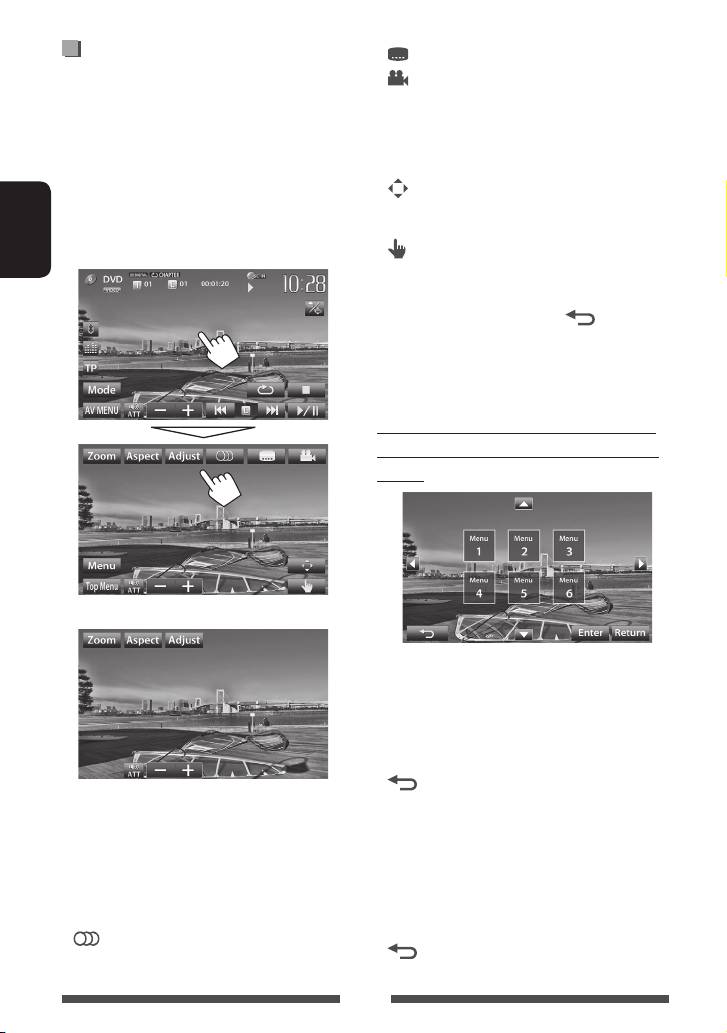
Operaciones del menú de video
[ ] Selecciona el tipo de subtítulo.
Es posible mostrar la pantalla del menú de video mientras
[
]
Selecciona el ángulo de visión.
mira las imágenes de reproducción en la pantalla.
[Menu] Visualiza el menú de disco (DVD)/la
• Las opciones disponibles mostradas en la pantalla
lista de reproducción (DVD-VR).
difieren según los tipos de disco cargado y de archivos
[Top Menu] Visualiza el menú de disco (DVD)/el
de reproducción.
programa original (DVD-VR).
• Los botones de operación desaparecen si no se realiza
ninguna operación durante aproximadamente 10
[
]
Visualiza la pantalla de selección de
segundos.
menú/lista de reproducción/programa
original/escena. (☞ abajo)
Toque cualquier parte de la pantalla, excepto los
[
]
Cambia al modo de selección directa
botones de operación.
ESPAÑOL
del menú. Toque la opción que desea
seleccionar.
• Para salir de la pantalla de selección
de menús, pulse [
].
• Cuando toque cualquier parte de la pantalla que
no sean los botones de operación, se visualizará la
pantalla de control de fuente.
Uso de la pantalla de selección de menú/
lista de reproducción/programa original/
escena
• La pantalla del MPEG1/MPEG2 difiere de la anterior.
[5] [∞]
Seleccione una opción.
[2] [3]
[Enter] Confirma la selección.
[Return] Vuelve a la pantalla de menú de la capa
anterior.
[
]
Cuando hay varias pantalla de menú en
el disco, visualiza la pantalla de menú
[Zoom] Visualiza la pantalla de selección del
de la capa superior.
tamaño de imagen. (☞ página 44)
[Aspect] Selecciona una relación de aspecto.
• Sólo para DivX
(☞ página 44)
[2] [3] Salta aproximadamente 5 minutos hacia
[Adjust] Visualiza la pantalla de ajuste de
atrás o adelante.
imagen. (☞ página 43)
[Return] Vuelve a la pantalla anterior.
[
] Selecciona el tipo de audio.
[
]
Sale de la pantalla de selección de la
•
Para DVD-VR: Selecciona el canal de audio
(ST: estéreo, L: izquierdo, R: derecha).
escena.
22
SP_KW-AV70_EU_1.indb 22SP_KW-AV70_EU_1.indb 22 12/16/11 12:50:39 PM12/16/11 12:50:39 PM
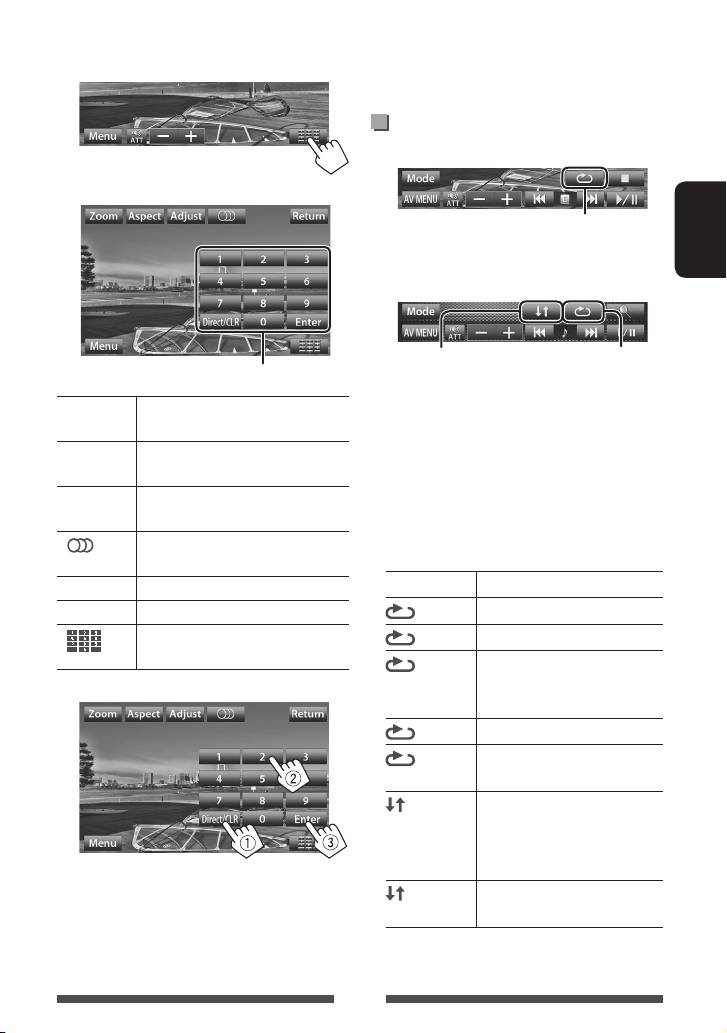
Sólo para VCD
• Pulse [7] para desactivar la función PBC y luego
los botones de selección directa para seleccionar un
1
número de pista.
Selección del modo de reproducción
Para DVD/DVD-VR
2
Selecciona el modo repetición de reproducción
Para VCD (sin PBC)/CD/DivX/MPEG1/MPEG2/MP3/
ESPAÑOL
WMA/WAV
Selecciona el
Selecciona el modo
Botones de selección directa (☞ abajo)
modo aleatorio de
repetición de
reproducción*
reproducción*
[Zoom] Visualiza la pantalla de selección del
* No puede activar el modo de repetición y el modo
tamaño de imagen. (☞ página 44)
aleatorio al mismo tiempo.
[Aspect] Selecciona una relación de aspecto.
(☞ página 44)
• Cada vez que pulsa el botón, el modo de
reproducción cambia. (El indicador correspondiente
[Adjust] Visualiza la pantalla de ajuste de
se enciende.)
imagen. (☞ página 43)
– Las opciones disponibles difieren según los tipos
[
] Selecciona el canal de audio
de disco cargado y de archivo de reproducción.
(ST: estéreo, L: izquierdo, R: derecha).
Indicador Modo de reproducción
[Return]
Visualiza la pantalla anterior o el menú.
[Menu] Visualiza el menú de disco.
CHAPTER
Repite el capítulo actual.
[
]
Muestra/oculta los botones de
TITLE
Repite el título actual.
selección directa. (☞ abajo)
Repite el programa actual (no
PROGRAM
disponible para la reproducción de
• Para seleccionar directamente una pista
la lista de reproducción).
SONGS
Repite la pista actual.
FOLDER
Se repiten todas las pistas de la
carpeta actual.
FOLDER
Reproduce aleatoriamente todas
las pistas de la carpeta actual y
luego las pistas de las siguientes
carpetas.
– Para cambiar entre entrada de capítulo/pista y
ALL
Reproducir aleatoriamente todas
entrada de título/carpeta, pulse [Direct/CLR].
las pistas.
– Si introduce un número incorrecto, pulse [Direct/
CLR] para borrar la última entrada.
Para cancelar, pulse repetidamente el botón hasta que
desaparezca el indicador.
23
SP_KW-AV70_EU_1.indb 23SP_KW-AV70_EU_1.indb 23 12/16/11 12:50:40 PM12/16/11 12:50:40 PM
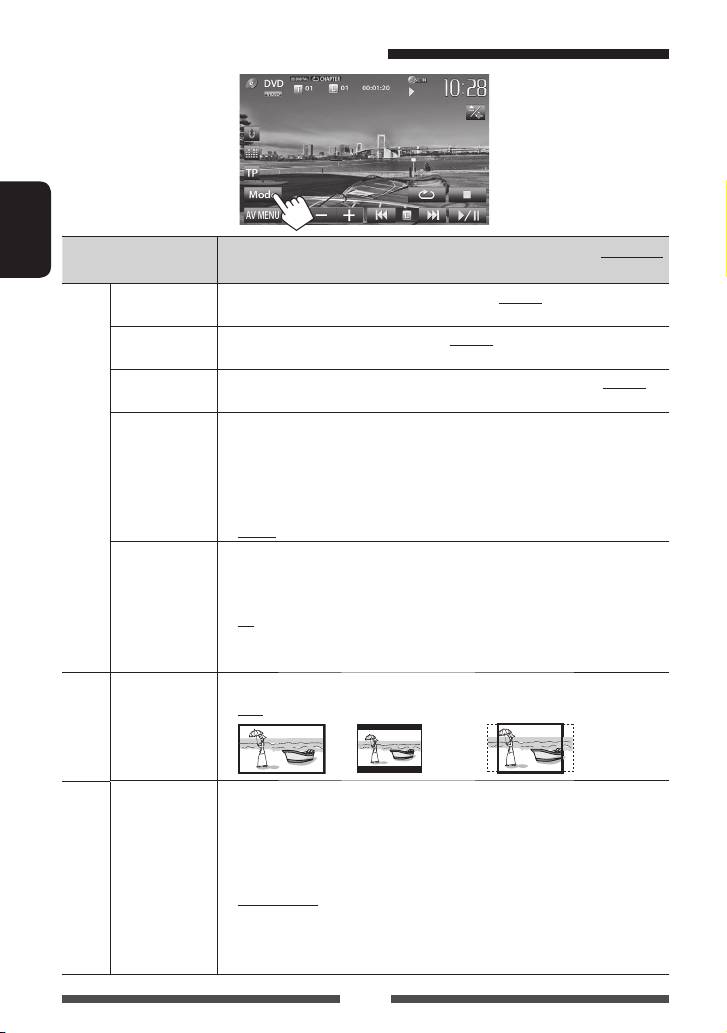
Ajustes de la reproducción de discos
Opciones de
Ajuste/opción seleccionable Inicial: Subrayado
ESPAÑOL
configuración de disco
Menu Language
Seleccione el idioma inicial del menú de disco; Inicial English (☞ página 67).
(Idioma de Menu)
Audio Language
Seleccione el idioma de audio inicial; Inicial English (☞ página 67).
(Idioma de Audio)
Subtitle
Seleccione el idioma de subtítulos inicial o borre el subtítulo (Off); Inicial English
(Subtítulos)
(☞ página 67).
Down Mix
Cuando se reproduce un disco multicanal, este ajuste afecta a las señales
(Mezcla)
reproducidas a través de los jacks FRONT OUT/REAR OUT.
♦ Dolby Surround : Selecciónelo para disfrutar del sonido envolvente
multicanal conectando un amplificador compatible con
Dolby Surround.
Para DVD/DVD-VR/DivX
♦ Stereo : Normalmente seleccione este ajuste.
D. Range
Es posible cambiar el rango dinámico mientras se reproduce un software Dolby Digital.
Compres.
♦ Off : Selecciónelo para disfrutar de un sonido potente a bajos
(Compres.
niveles de volumen con su rango dinámico total.
D.Range)
♦ On : Selecciónelo para reducir ligeramente el rango dinámico.
♦ Dialog : Selecciónelo para reproducir los diálogos de la película
con mayor claridad.
Monitor Type
Seleccione el tipo de monitor para ver la imagen en pantalla ancha en el monitor externo.
(Tipo de
♦ 16:9
♦ 4:3 LB (Letterbox)
♦ 4:3 PS (PanScan)
Monitor)
Para discos que
no sean VCD/CD
File Type (Tipo
Seleccione el tipo de archivo reproducido cuando el disco contenga diferentes tipos
de Archivo)
de archivos.
♦ Audio
: Reproduce archivos de audio.
♦ Still Picture
: Reproduce archivos JPEG.
♦ Video
: Reproduce archivos DivX/MPEG1/MPEG2.
♦ Audio&Video:
:
Reproduce archivos de audio y archivos DivX/MPEG1/MPEG2.
• Para los tipos de archivos reproducibles, ☞ página 19.
Para discos que contienen
• Si el disco no contiene ningún archivo del tipo seleccionado, los archivos
archivos de audio/video/imagen
existentes se reproducen en la prioridad siguiente: audio, video, luego imagen fija.
24
SP_KW-AV70_EU_1.indb 24SP_KW-AV70_EU_1.indb 24 12/16/11 12:50:40 PM12/16/11 12:50:40 PM
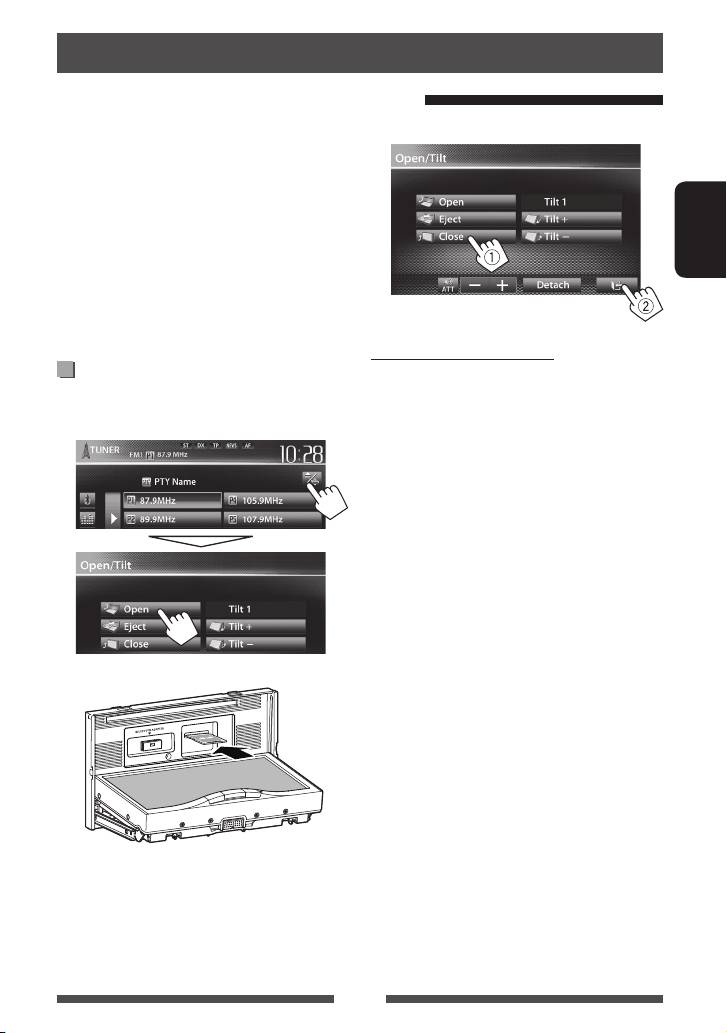
Operaciones de SD (sólo para KW-AV70BT)
Reproduce los archivos de una tarjeta SD
• Esta unidad puede reproducir archivos JPEG/MPEG1/
3 Cierre el panel del monitor.
MPEG2 */MP3/WMA/WAV guardados en una tarjeta
SD.
• Esta unidad puede reconocer un total de 5 000
archivos y 250 carpetas (un máximo de 999 archivos
por carpeta).
• Para evitar el borrado accidental, asegúrese de sacar
ESPAÑOL
copia de respaldo de todos los datos importantes.
* Excepto archivos MPEG2 grabados mediante la cámara
JVC Everio (código de extensión <.mod>).
Para expulsar la tarjeta SD
Inserción de una tarjeta SD
1 Abra el panel del monitor.
1 Abra el panel del monitor.
2 Presione levemente la tarjeta SD.
En la pantalla de control de fuente:
• No suelte el dedo deprisa; de lo contrario, la
tarjeta SD podrá saltar fuera de la ranura de
carga.
3 Cierre el panel del monitor.
2
Introduzca la tarjeta SD hasta que oiga un
chasquido. La fuente cambia a “
SD
” y se inicia la
reproducción.
• Todas las pistas de la tarjeta SD se reproducirán
repetidamente hasta que usted cambie la
fuente.
25
SP_KW-AV70_EU_1.indb 25SP_KW-AV70_EU_1.indb 25 12/16/11 12:50:40 PM12/16/11 12:50:40 PM
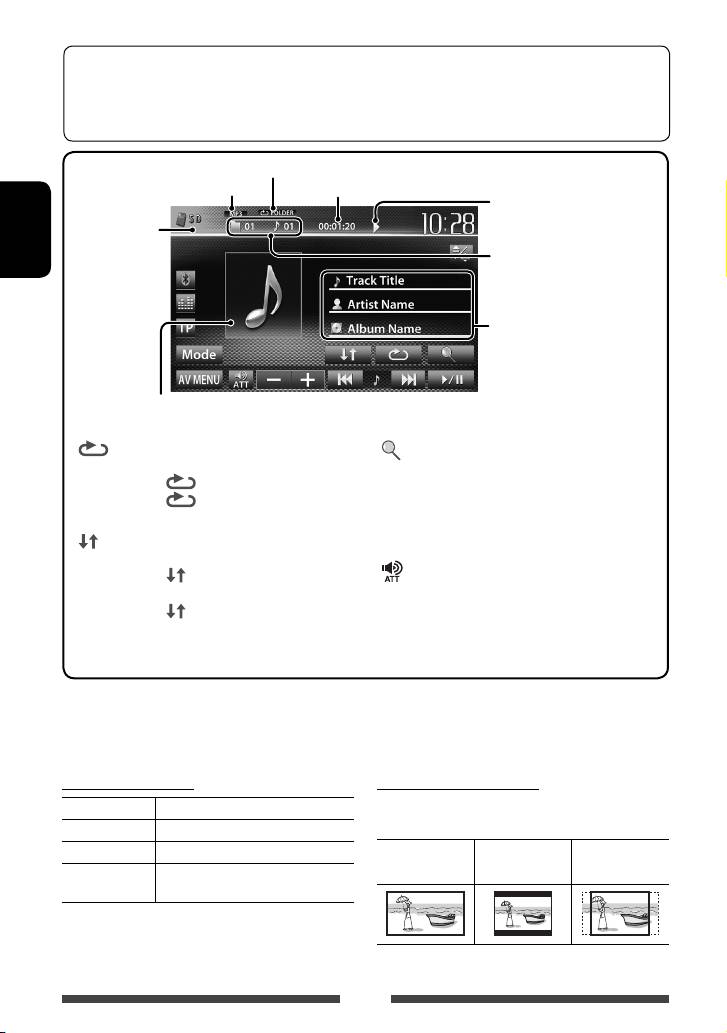
Para visualizar el método de visualización de la pantalla de control de fuente, ☞ página 11.
• Los botones de operación desaparecen si no se realiza ninguna operación durante aproximadamente 10
segundos.
• Para cambiar los ajustes de reproducción de video, ☞ página 43.
Modo de reproducción (☞ abajo)
Formato de audio
Tiempo de reproducción
Estado de reproducción
Formato de
(3: reproducción / 8: pausa)
vídeo—
• MP3/WMA/WAV: Nº de
MPEG/JPEG
carpeta/Nº de pista
ESPAÑOL
• JPEG: Nº de carpeta/Nº de
archivo
Información de pista/archivo
(para MP3/WMA/WAV)
• Con sólo pulsar una barra
de información el texto se
Durante la reproducción, aparecerá la imagen de la funda del disco solo
desplaza si no se muestra en
si el archivo cuenta con datos de etiqueta que incluyan dicha imagen.
su totalidad.
[ ]
Selecciona el modo repetición de
Visualiza la lista de carpetas/pistas.
[ ]
1
2
reproducción. *
*
(☞ página 21)
• SONGS: Repite la pista actual.
[6] Inicia/pausa la reproducción.
•
FOLDER: Se repiten todas las
3
[4] [¢]*
• Selecciona la pista. (Pulsar)
pistas de la carpeta actual.
4
• Búsqueda hacia atrás/adelante.*
[
] Selecciona el modo aleatorio de
(Sostener)
1
2
reproducción. *
*
[
] [–] [+]
Ajusta el volumen.
• FOLDER: Reproduce aleatoriamente
[Mode] Cambia los ajustes para <File Type>
todas las pistas de la carpeta.
y <Monitor Type>. (☞ debajo)
•
ALL: Reproduce aleatoriamente
todas las pistas.
[AV MENU] Visualiza la pantalla <AV Menu>.
• Las opciones disponibles difieren según los tipos de archivo de reproducción.
1
*
Para cancelar el modo aleatorio o de repetición, pulse, repetidamente, el botón hasta que desaparezca el indicador.
2
*
No puede activar el modo de repetición y el modo aleatorio al mismo tiempo.
3
*
El icono visualizado entre los botones varía en función del tipo de archivo.
4
*
La velocidad de búsqueda varía según el tipo de archivo.
Ajuste <File Type>
Ajuste <Monitor Type>
Seleccione el tipo de monitor para ver la imagen en
Audio Reproduce archivos de audio.
pantalla ancha en el monitor externo.
Still Picture Reproduce archivos JPEG.
Video Reproduce archivos MPEG1/MPEG2.
16:9 4:3 LB
4:3 PS
Audio&Video Reproduce archivos de audio y
(Letterbox)
(PanScan)
archivos MPEG1/MPEG2.
• Si la tarjeta SD no contiene ningún archivo del tipo
seleccionado, los archivos existentes se reproducen en
la prioridad siguiente: audio, video, luego imagen fija.
26
SP_KW-AV70_EU_f.indb 26SP_KW-AV70_EU_f.indb 26 12/19/11 3:13:57 PM12/19/11 3:13:57 PM
•
Esta unidad puede reproducir archivos JPEG/MPEG1/
MPEG2 */MP3/WMA/WAV almacenados en un
dispositivo de clase de almacenamiento masivo USB.
• Esta unidad puede reconocer un total de 5 000
archivos y 250 carpetas (un máximo de 999 archivos
por carpeta).
• Para evitar el borrado accidental, asegúrese de sacar
ESPAÑOL
copia de respaldo de todos los datos importantes.
* Excepto archivos MPEG2 grabados mediante la cámara
JVC Everio (código de extensión <.mod>).
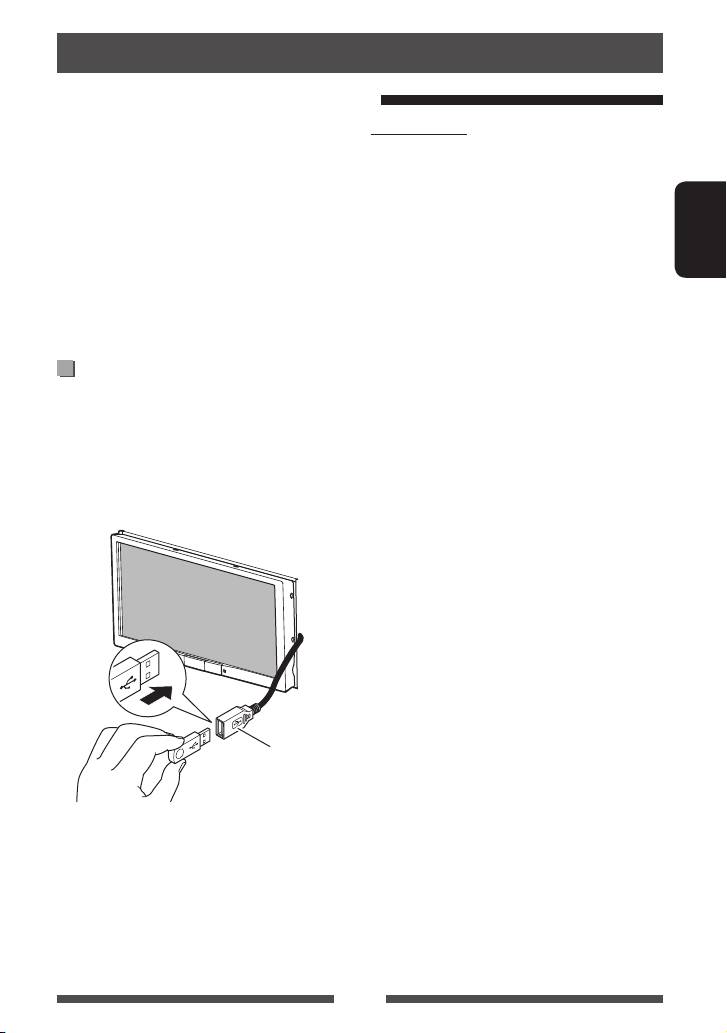
Conexión de un dispositivo USB
Puede conectar a la unidad, un dispositivo de clase de
almacenamiento masivo USB tal como una memoria
USB, reproductor de audio digital, etc.
• No es posible conectar un computador o un HDD
(disco duro) portátil al cable USB desde la parte
trasera de la unidad.
Cable USB desde la par
27
t
Operaciones de USB
Reproducción de un dispositivo USB
Precauciones:
• Puede suceder que esta unidad no pueda reproducir
correctamente archivos en un dispositivo USB cuando
se utilice un cable prolongador USB.
• Los dispositivos USB equipados con funciones
especiales, como por ejemplo, funciones de seguridad
de datos, no se pueden usar con esta unidad.
• No utilice un dispositivo USB con 2 o más particiones.
• Dependiendo la forma de los dispositivos USB y de
los puertos de conexión, puede suceder que algunos
de ellos no puedan conectarse correctamente o que
haya flojedad en la conexión.
• Esta unidad no puede reconocer ningún dispositivo
USB que tenga un régimen distinto de 5 V y que
exceda de 1 A.
• Esta unidad puede no reconocer una tarjeta de
memoria insertada en un lector de tarjetas USB.
• Conecte a la unidad un solo dispositivo USB por vez.
No utilice un hub USB.
• Al efectuar la conexión con un cable USB, utilice un
cable USB 2.0.
• El número máximo de caracteres (cuando son
caracteres de 1 byte) para:
– Nombres de las carpetas: 50 caracteres
– Nombres de los archivos: 50 caracteres
• No utilice el dispositivo USB cuando pueda afectar la
seguridad de conducción.
•
No extraiga ni conecte repetidamente el dispositivo
USB mientras parpadea “Now Reading” en la pantalla.
• La descarga electrostática en el momento de conectar
el dispositivo USB puede provocar que el dispositivo
trasera de la unidad
no reproduzca de la manera normal. Si este fuera el
caso, desconecte el dispositivo USB y, a continuación,
reinicialice esta unidad y el dispositivo USB.
La fuente cambia a “
USB
” y se inicia la reproducción.
• El funcionamiento y la fuente de alimentación
• Todas las pistas del dispositivo USB se reproducirán
pueden no funcionar como es deseado con algunos
repetidamente hasta que usted cambie la fuente.
dispositivos USB.
• No deje un dispositivo USB dentro de un vehículo,
o expuesto a la luz directa del sol o a altas
temperaturas para prevenir deformaciones o daños
en el dispositivo.
SP_KW-AV70_EU_1.indb 27SP_KW-AV70_EU_1.indb 27 12/16/11 12:50:41 PM12/16/11 12:50:41 PM
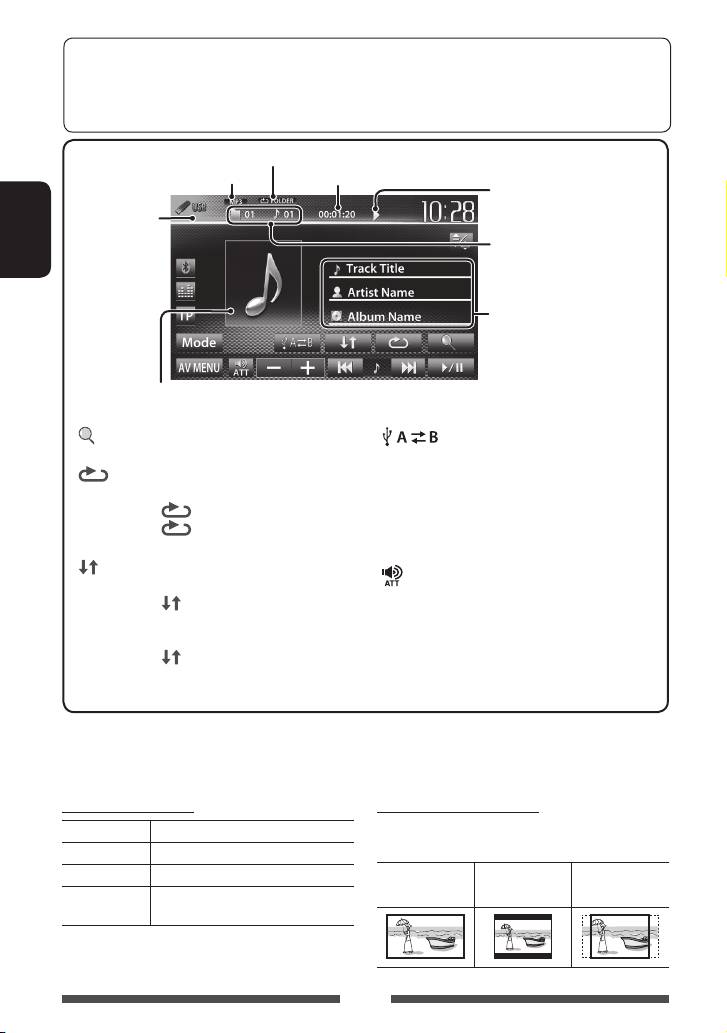
Para visualizar el método de visualización de la pantalla de control de fuente, ☞ página 11.
• Los botones de operación desaparecen si no se realiza ninguna operación durante aproximadamente 10
segundos.
• Para cambiar los ajustes de reproducción de video, ☞ página 43.
Modo de reproducción (☞ abajo)
Formato de audio
Tiempo de reproducción
Estado de reproducción
(3: reproducción / 8: pausa)
Formato de vídeo—
MPEG/JPEG
• MP3/WMA/WAV: Nº de
carpeta/Nº de pista
ESPAÑOL
•
JPEG: Nº de carpeta/Nº de archivo
Información de pista/archivo
(para MP3/WMA/WAV)
• Con sólo pulsar una barra
de información el texto se
Durante la reproducción, aparecerá la imagen de la funda del disco solo si
desplaza si no se muestra en
el archivo cuenta con datos de etiqueta que incluyan dicha imagen.
su totalidad.
[ ]
Visualiza la lista de carpetas/pistas.
[
]
Cambia entre las fuentes de memoria
(☞ página 21)
interna y externa del dispositivo
conectado (como un teléfono móvil).
[
]
Selecciona el modo repetición de
1
2
reproducción. *
*
[6] Inicia/pausa la reproducción.
• SONGS: Repite la pista actual.
3
[4] [¢]*
• Selecciona la pista. (Pulsar)
•
FOLDER: Se repiten todas las
4
• Búsqueda hacia atrás/adelante.*
pistas de la carpeta actual.
(Sostener)
[
] Selecciona el modo aleatorio de
[ ] [–] [+]
Ajusta el volumen.
1
2
reproducción. *
*
[Mode] Cambia los ajustes para <File Type> y
• FOLDER: Reproduce
<Monitor Type>. (☞ abajo)
aleatoriamente todas las pistas de la
[AV MENU] Visualiza la pantalla <AV Menu>.
carpeta.
•
ALL: Reproducir aleatoriamente
todas las pistas.
• Las opciones disponibles difieren según los tipos de archivo de reproducción.
1
*
Para cancelar el modo aleatorio o de repetición, pulse, repetidamente, el botón hasta que desaparezca el indicador.
2
*
No puede activar el modo de repetición y el modo aleatorio al mismo tiempo.
3
*
El icono visualizado entre los botones varía en función del tipo de archivo.
4
*
La velocidad de búsqueda varía según el tipo de archivo.
Ajuste <File Type>
Ajuste <Monitor Type>
Seleccione el tipo de monitor para ver la imagen en
Audio
Reproduce archivos de audio.
pantalla ancha en el monitor externo.
Still Picture
Reproduce archivos JPEG.
16:9 4:3 LB
4:3 PS
Video
Reproduce archivos MPEG1/MPEG2.
(Letterbox)
(PanScan)
Audio&Video
Reproduce archivos de audio y archivos
MPEG1/MPEG2.
• Si el dispositivo USB no contiene ningún archivo del tipo
seleccionado, los archivos existentes se reproducen en la
prioridad siguiente: audio, video, luego imagen fija.
28
SP_KW-AV70_EU_1.indb 28SP_KW-AV70_EU_1.indb 28 12/16/11 12:50:41 PM12/16/11 12:50:41 PM
Para escuchar dispositivo iPod/iPhone
• Para usar la App de iPod touch/iPhone, ☞ página 33.
Preparativos
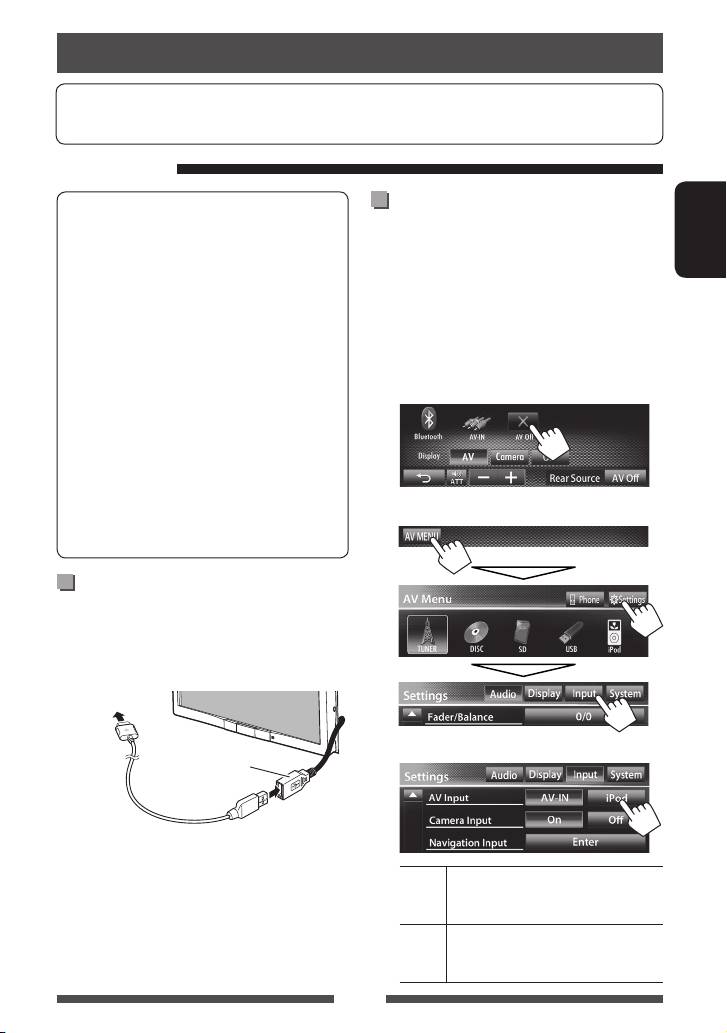
Configuración de <AV Input> para
Dispositivos iPod/iPhone que se pueden conectar
la reproducción de iPod/iPhone
a esta unidad:
Made for
Seleccione el ajuste de entrada adecuado para
ESPAÑOL
– iPod with video (5th Generation)
<AV Input> de acuerdo con el método de conexión del
– iPod classic
iPod/iPhone.
– iPod nano (6th Generation)
• Asegúrese de que “
AV Off
” esté seleccionado como
– iPod nano (5th Generation)
– iPod nano (4th Generation)
fuente trasera. (☞ página 38)
– iPod nano (3rd Generation)
1 Desactive la fuente AV.
– iPod nano (2nd Generation)
En la pantalla <AV Menu>:
– iPod nano (1st Generation)
– iPod touch (4th Generation)
– iPod touch (3rd Generation)
– iPod touch (2nd Generation)
– iPod touch (1st Generation)
– iPhone 4
– iPhone 3GS
2 Visualice la pantalla de ajuste <Input>.
– iPhone 3G
– iPhone
Conexión del iPod/iPhone
Conecte su iPod/iPhone con el cable apropiado para su
propósito.
• Para escuchar la música: Cable USB 2.0 (accesorio
del iPod/iPhone)
Al iPod/iPhone
Cable USB desde la
3
parte trasera de la
unidad
•
Para ver vídeo y escuchar la música: Cable USB
audio y video para iPod/iPhone—KS-U30 (adquirido
AV-IN Selecciónelo cuando el iPod/iPhone
separadamente) (☞ Manual de Instalación/Conexión)
está conectado mediante un cable
USB 2.0 (accesorio del iPod/iPhone).
Precaución:
iPod Selecciónelo cuando el iPod/iPhone
• No aparece video en la pantalla si se efectúa la
está conectado mediante KS-U30
conexión con un cable distinto de KS-U30.
(adquirido por separado).
29
SP_KW-AV70_EU_1.indb 29SP_KW-AV70_EU_1.indb 29 12/16/11 12:50:41 PM12/16/11 12:50:41 PM
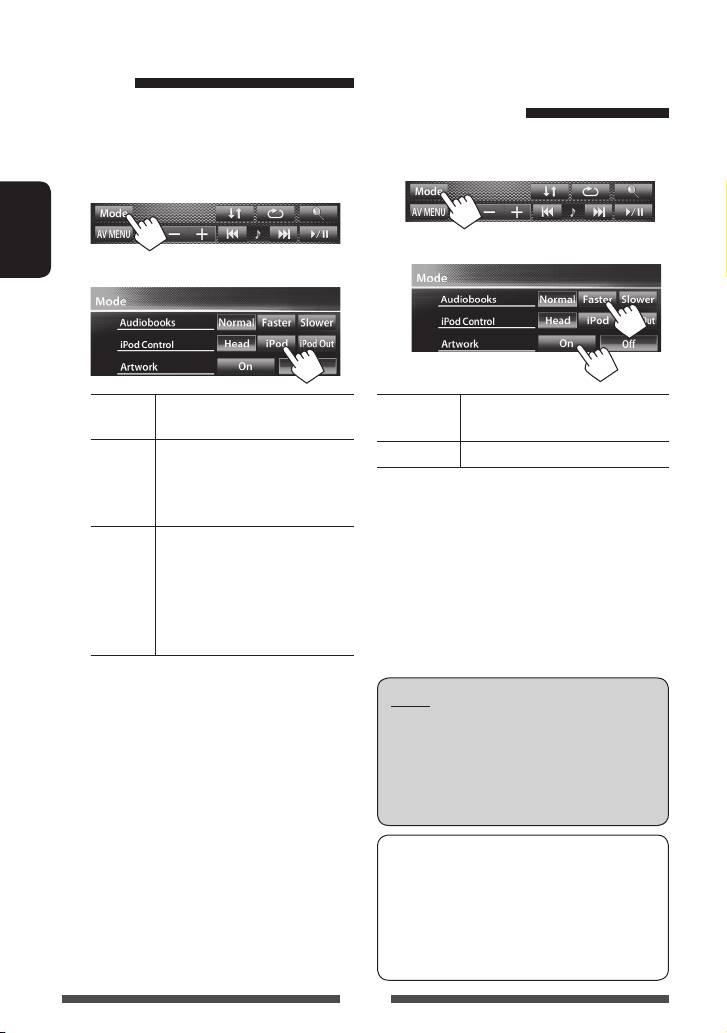
Configuración del modo control
Selección de los ajustes de
de iPod
preferencias para reproducción
Seleccione la unidad de control de reproducción del
del iPod/iPhone
iPod/iPhone.
Cuando la fuente es “
iPod
”...
Cuando la fuente es “
iPod
”...
1
1
2
ESPAÑOL
2
Head Controla la reproducción con esta
Audiobooks Seleccione la velocidad de los audio
unidad. (☞ página 31)
libros.
iPod Controla la reproducción de audio/
Artwork Muestra/oculta la ilustración del iPod.
video mediante el iPod/iPhone.
• Muestra la información sobre
reproducción.
iPod
Visualiza el menú y la salida en la
Out*
pantalla de reproducción del iPod/
iPhone. (☞ página 32)
•
La reproducción puede controlarse
desde esta unidad de la misma
manera que con el iPod/iPhone.
• Cuando se utiliza iPod nano (1st Generation) o
iPod with video (5th Generation) con <iPod>
Nota:
seleccionado para <iPod control>, seleccione
Cuando opera un iPod/iPhone, algunas
<iPod> para <AV Input> y conecte el iPod
operaciones pueden no funcionar correctamente o
mediante el KS-U30 (vendido por separado).
como se desea. En tal caso, visite el siguiente sitio
(☞ página 29)
web de JVC: <http://www3.jvckenwood.com/
english/car/> (solamente en inglés)
* <iPod Out> solo se encuentra disponible en los
siguientes modelos de iPod/iPhone:
– iPod nano (6th Generation)
Con algunos modelos de iPod/iPhone, el
– iPod touch (4th Generation)
desempeño podría ser anormal o inestable
– iPod touch (3rd Generation)
durante la operación. En este caso, desconecte el
– iPod touch (2nd Generation)
dispositivo iPod/iPhone, y verifique su condición.
– iPhone 4
Si el desempeño no mejora o se ha vuelto lento,
– iPhone 3GS
reinicialice su iPod/iPhone.
– iPhone 3G
30
SP_KW-AV70_EU_1.indb 30SP_KW-AV70_EU_1.indb 30 12/16/11 12:50:41 PM12/16/11 12:50:41 PM
Operaciones de reproducción del iPod/iPhone en el modo <Head>
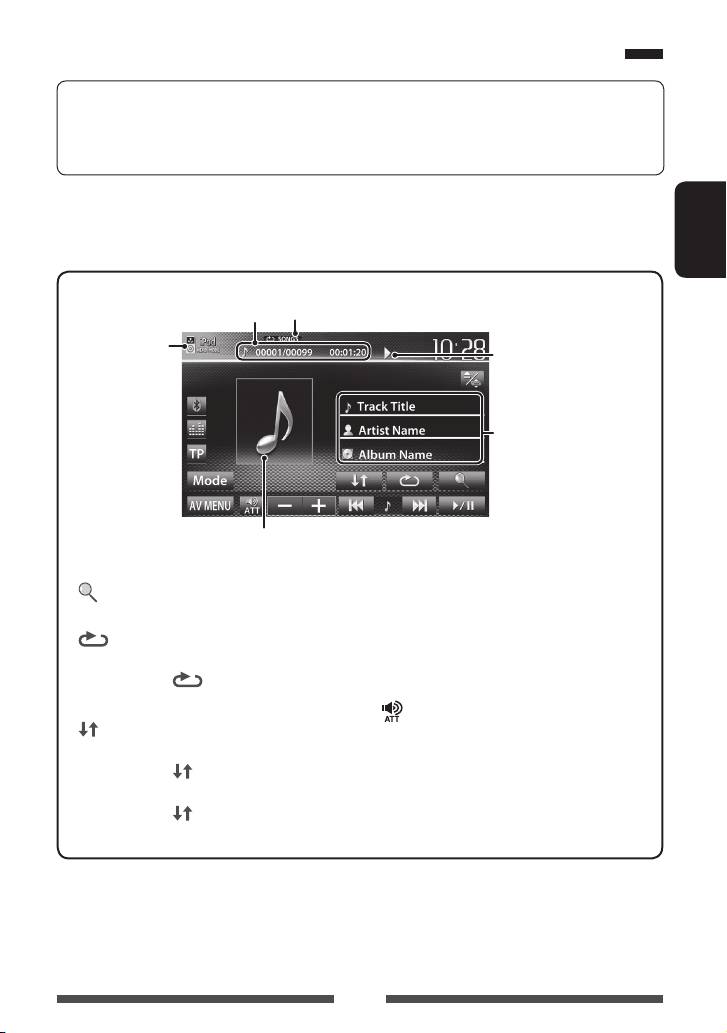
Para visualizar el método de visualización de la pantalla de control de fuente, ☞ página 11.
• Los botones de operación desaparecen si no se realiza ninguna operación durante aproximadamente 10
segundos.
• Para cambiar los ajustes de reproducción de video, ☞ página 43.
• Seleccione “
iPod
” como fuente. (☞ página 12)
• Asegúrese de seleccionar <Head> para <iPod Control>. (☞ página 30)
• Al encender esta unidad, el iPod/iPhone se carga a través de la unidad.
ESPAÑOL
Nº de pista/Número total de
pistas/Tiempo de reproducción
Modo de reproducción (☞ abajo)
Modo de control
Estado de reproducción
del iPod
(3: reproducción/8: pausa)
(☞ página 30)
Información sobre la canción/
video
• Con sólo pulsar una barra
de información el texto se
desplaza si no se muestra en
su totalidad.
Durante la reproducción, se mostrará la ilustración (la imagen visualizada en la pantalla del iPod/
iPhone) si la canción contiene una ilustración (Artwork) (☞ página 30).
Visualiza el menú Música/Vídeo del
[6] Inicia/pausa la reproducción.
[ ]
iPod/iPhone. (☞ página 32)
2
[4] [¢]
• Selecciona una pista/video. *
[
]
Selecciona el modo repetición de
(Pulsar)
1
reproducción. *
• Búsqueda hacia atrás/adelante.
• SONGS: Funciona igual
(Sostener)
que “Repeat One”.
[ ] [–] [+]
Ajusta el volumen
[
] Selecciona el modo aleatorio de
[Mode] Cambia los ajustes de reproducción
1
reproducción. *
de iPod. (☞ página 30)
• SONGS: Funciona igual que
[AV MENU] Visualiza la pantalla <AV Menu>.
“Shuffle Songs”.
•
ALBUMS: Funciona igual
que “Shuffle Albums”.
• Para ver video, seleccione una opción en la lista del menú Video. (☞ página 32)
1
*
Para cancelar el modo aleatorio y de repetición, pulse, repetidamente, el botón hasta que desaparezca el indicador.
2
*
No se puede reanudar la reproducción para fuentes de vídeo.
31
SP_KW-AV70_EU_1.indb 31SP_KW-AV70_EU_1.indb 31 12/16/11 12:50:42 PM12/16/11 12:50:42 PM
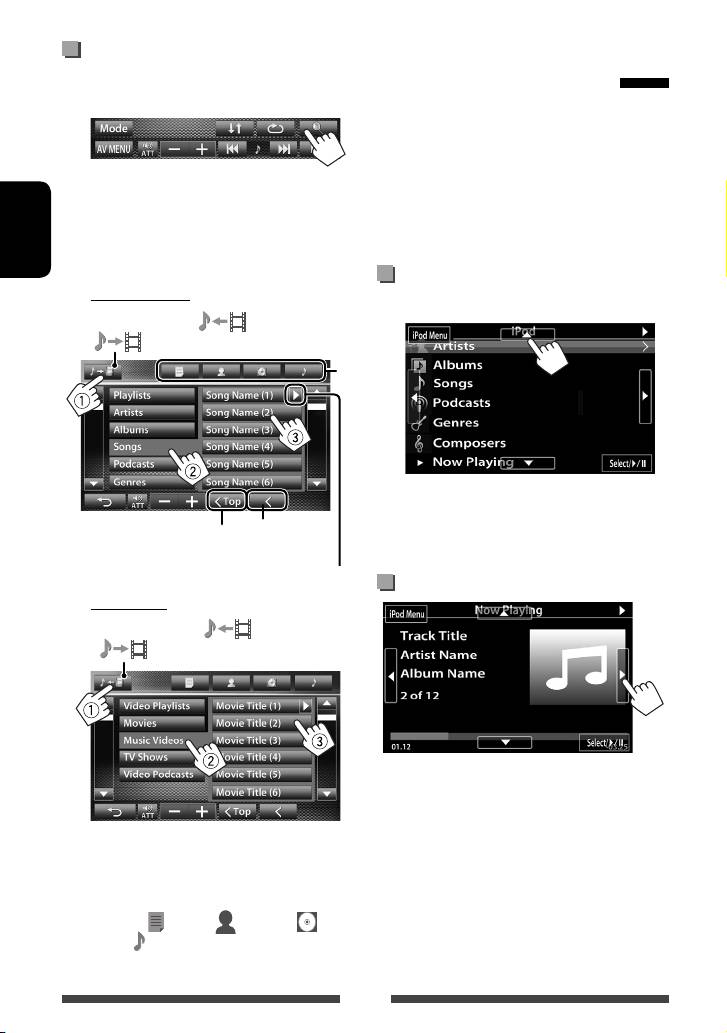
Selección de una pista/vídeo del
Operaciones de reproducción del iPod/
menú del iPod/iPhone
iPhone en el modo <iPod Out>
1
• Conecte el iPod touch/iPhone mediante el KS-U30
(adquirido por separado). (☞ Manual de Instalación/
Conexión)
• Seleccione <iPod> para el ajuste <AV Input>.
(☞ página 29)
2 Seleccione el menú (Música o
• Asegúrese de seleccionar <iPod Out> para <iPod
Vídeo) (1), una categoría (2), a
Control>. (☞ página 30)
continuación, la opción deseada (3).
• Seleccione “
iPod
” como fuente. (☞ página 12)
• Seleccione la opción en la capa seleccionada hasta
ESPAÑOL
que comience la reproducción de la pista deseada.
Selección de una pista desde el
Menú de música:
menú del iPod/iPhone
Cambia entre Música ( ) y Video
( )
*
[5] [∞] Selecciona una categoría.
[Select/6] Confirma la selección.
Vuelve a la capa superior
Vuelve a la capa
anterior
[iPod Menu] Vuelve a la capa anterior.
Reproduce todas las opciones de la capa
Operaciones durante la reproducción
Menú Video :
Cambia entre Música ( ) y Video
( )
[2] [3] Salta a la pista anterior/siguiente.
[Select/6] Inicia/pausa la reproducción.
[iPod Menu] Visualiza el menú.
• Las categorías disponibles difieren según el tipo de
iPod/iPhone.
* Puede cambiar a la parte superior de la categoría
pulsando la pestaña correspondiente: Lista de
reproducción (
), Artista ( ), Álbumes ( ) o
Canciones (
).
32
SP_KW-AV70_EU_f.indb 32SP_KW-AV70_EU_f.indb 32 12/19/11 3:18:23 PM12/19/11 3:18:23 PM
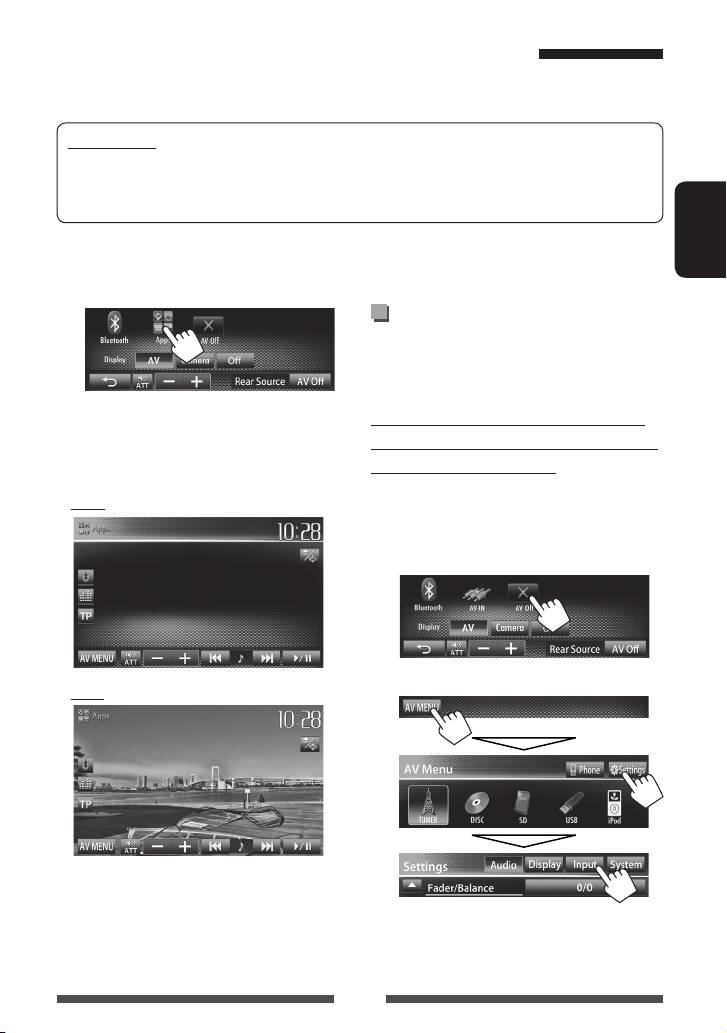
Cómo usar una App (aplicación) de iPod touch/iPhone
Puede utilizar una App del iPod touch/iPhone conectado en esta unidad.
• Algunas funciones de las App se pueden controlar desde el panel táctil.
Preparativos
•
Conecte el iPod touch/iPhone mediante el KS-U30 (adquirido por separado). (
☞
Manual de Instalación/Conexión)
• Seleccione <iPod> para el ajuste <AV Input>. (☞ página 29)
•
Para las Apps que se pueden utilizar con esta unidad, visite <http://www3.jvckenwood.com/english/car/>.
• Cuando utilice la aplicación (App) del iPod touch o
1 Inicie la App en su iPod touch/iPhone.
iPhone, consulte las instrucciones de seguridad de la
ESPAÑOL
2 Seleccione “
Apps
” como fuente.
página 68.
En la pantalla <AV Menu>:
Visualización de la pantalla App
mientras escucha otra fuente
Puede cambiar a la pantalla de la App desde el iPod
touch/iPhone mientras escucha otra fuente.
• También puede reproducir audio/video con el propio
Activación de la entrada del iPod touch/
iPod/iPhone en lugar de hacerlo con la unidad.
iPhone para que se muestren los botones
– Puede controlar las funciones básicas de
de cambio de visualización
reproducción desde el panel táctil.
• Asegúrese de que “
AV Off
” esté seleccionado como
Audio
fuente trasera. (☞ página 38)
1 Desactive la fuente AV.
En la pantalla <AV Menu>:
2 Visualice la pantalla de ajuste <Input>.
Vídeo
33
SP_KW-AV70_EU_1.indb 33SP_KW-AV70_EU_1.indb 33 12/16/11 12:50:42 PM12/16/11 12:50:42 PM
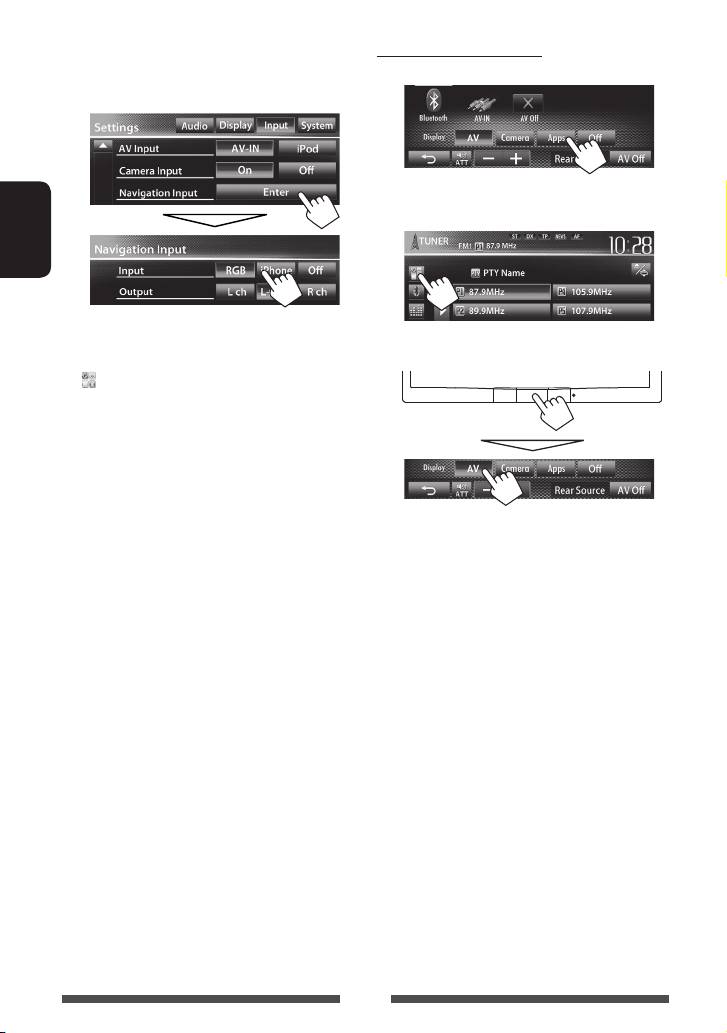
3 Seleccione <iPhone> para el ajuste
Para ver la pantalla App
<Input> en la pantalla <Navigation
En la pantalla <AV Menu>:
Input>.
o
En la pantalla de control de fuente:
ESPAÑOL
• Al ajustar <Input> a <iPhone>, aparece el botón
[Apps] en la pantalla <AV Menu>, y el botón
Para cancelar la pantalla App
[
] en la pantalla de control de fuente. La pantalla
App puede visualizarse pulsando uno u otro botón.
(☞ abajo)
• Cuando se ajusta <Input> a <iPhone>, la
configuración de <AV Input> se cambia y fija
automáticamente en <iPod>.
Para desactivar, seleccione <Off> para <Input>.
34
SP_KW-AV70_EU_1.indb 34SP_KW-AV70_EU_1.indb 34 12/16/11 12:50:42 PM12/16/11 12:50:42 PM
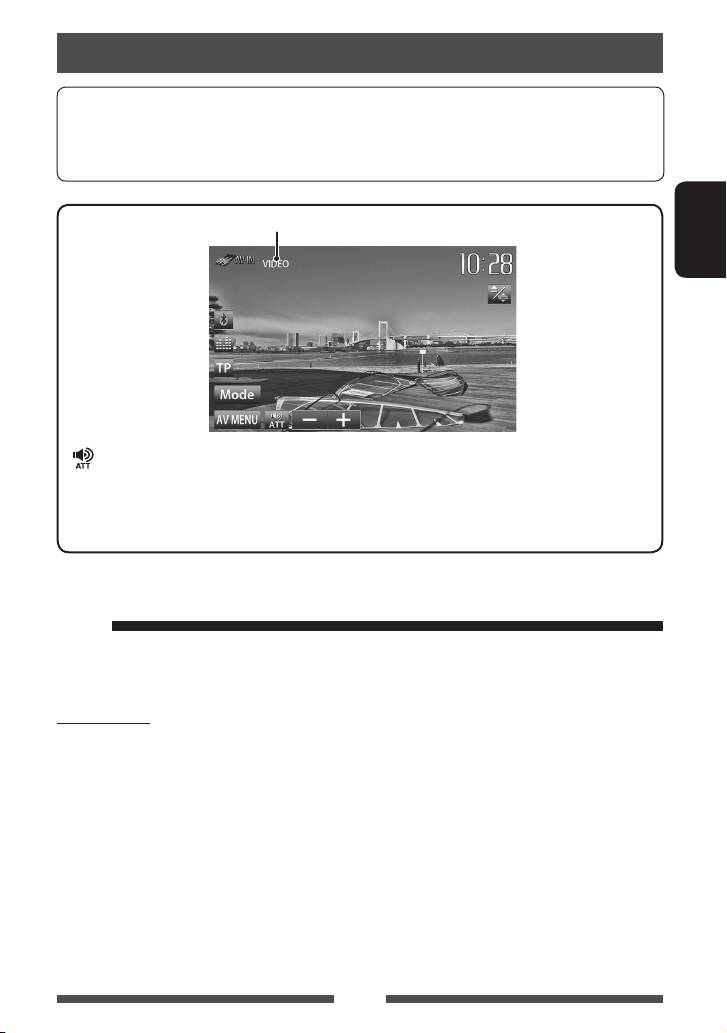
Uso de otros componentes externos
Para visualizar el método de visualización de la pantalla de control de fuente, ☞ página 11.
• Los botones de operación desaparecen si no se realiza ninguna operación durante aproximadamente 10
segundos.
• Para cambiar los ajustes de reproducción de video, ☞ página 41.
Nombre AV-IN ( ☞ abajo)
ESPAÑOL
[ ] [–] [+]
Ajusta el volumen.
[Mode] Cambia el nombre de AV-IN.
• Pulse [2] o [3] para seleccionar un nombre de AV-IN.
[AV MENU] Visualiza la pantalla <AV Menu>.
AV-IN
Puede conectar un componente externo a los jacks LINE
1 Seleccione “
AV-IN
” como fuente.
IN/VIDEO IN. (☞ Manual de Instalación/Conexión)
(☞ página 12)
2 Encienda el componente conectado y
Preparativos:
comience a reproducir la fuente.
Seleccione <AV-IN> para el ajuste <AV Input>.
(☞ página 47)
• El ajuste <AV Input> puede cambiarse sólo cuando
el ajuste <Input> de <Navigation Input> está
ajustado a <RGB> o <Off>.
35
SP_KW-AV70_EU_1.indb 35SP_KW-AV70_EU_1.indb 35 12/16/11 12:50:43 PM12/16/11 12:50:43 PM
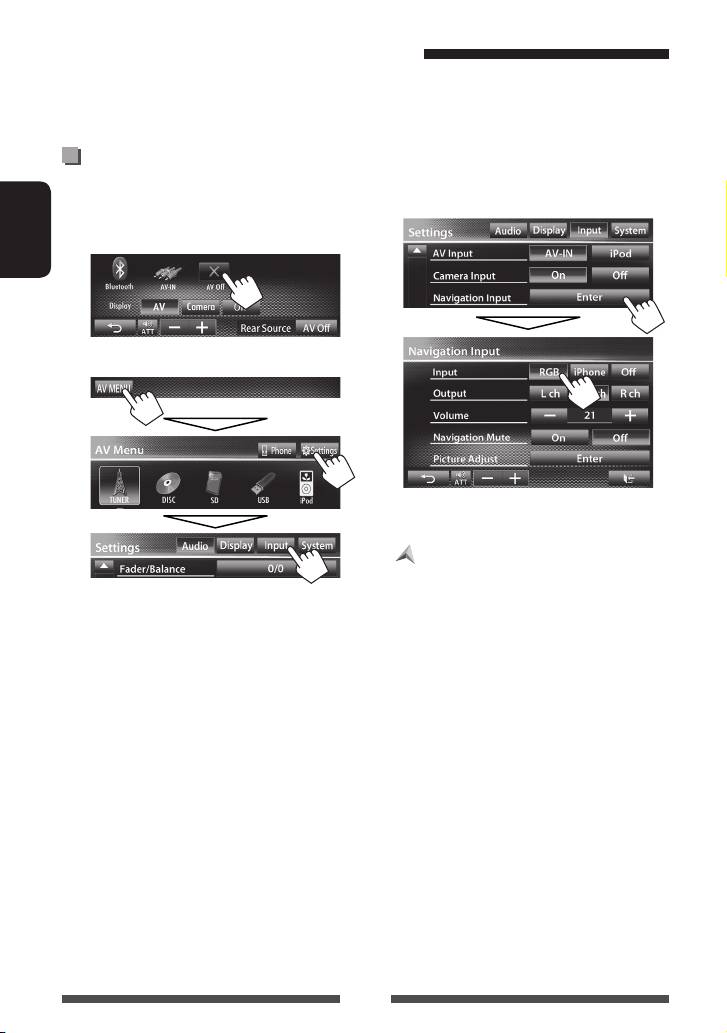
Uso de la unidad de navegación externa
Puede conectar una caja de navegación (no suministrada) al terminal de entrada RGB para poder ver la pantalla de
navegación. (☞ Manual de Instalación/Conexión)
• Consulte con su distribuidor para obtener información sobre las unidades de navegación compatibles.
Activación de la función de
3 Seleccione <RGB> para el ajuste
navegación
<Input> en la pantalla <Navigation
Input>.
1 Desactive la fuente AV.
En la pantalla <AV Menu>:
ESPAÑOL
2 Visualice la pantalla de ajuste <Input>.
• Al ajustar <Input> a <RGB>, aparece el botón
[Navi] en la pantalla <AV Menu>, y el botón
[
] en la pantalla de control de fuente. La pantalla
de navegación puede visualizarse pulsando uno u
otro botón. (☞ página 37)
Para desactivar, seleccione <Off> para <Input>.
36
SP_KW-AV70_EU_1.indb 36SP_KW-AV70_EU_1.indb 36 12/16/11 12:50:43 PM12/16/11 12:50:43 PM
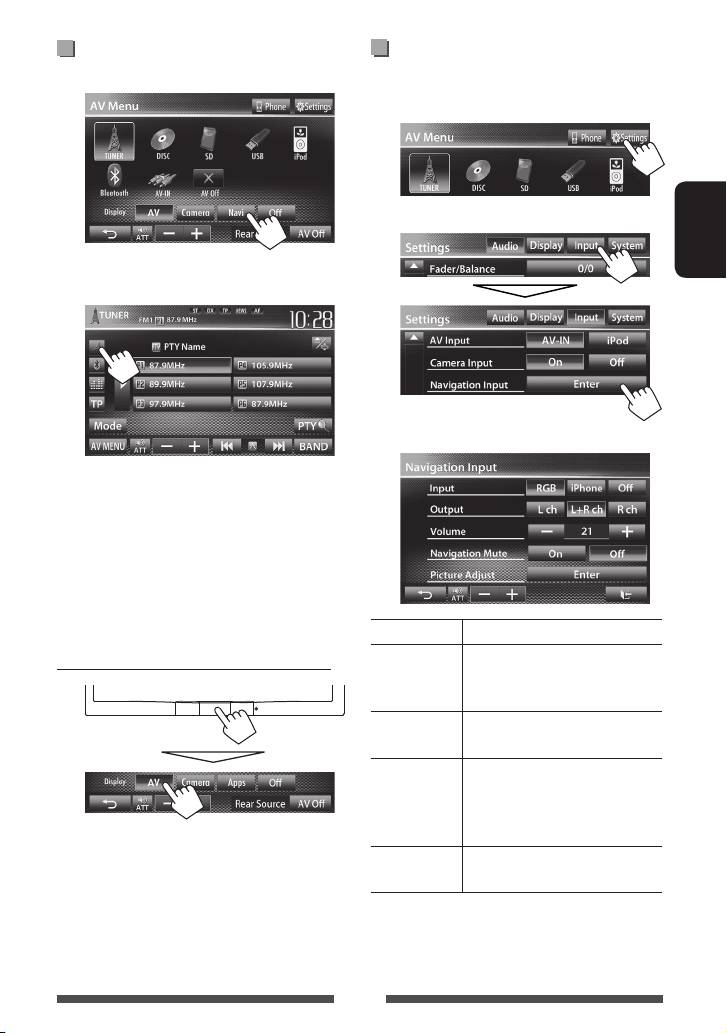
Para ver la pantalla de navegación
Ajustes para la unidad de
En la pantalla <AV Menu>:
navegación
1 En <AV Menu>:
2
ESPAÑOL
o
En la pantalla de control de fuente:
3
• Las operaciones del panel táctil sólo estarán
disponibles para la función de navegación mientras
se está visualizando la pantalla de navegación.
• La relación de aspecto de la pantalla de navegación
se fija en <Full> independientemente del ajuste
<Aspect> (☞ página 44).
• Puede seleccionar la fuente “
AV-IN
” para escuchar
una fuente de audio conectada a los jacks LINE IN.
Input
☞ página 36
Output Selecciona los altavoces delanteros
Para cancelar la pantalla de navegación
utilizados para la guía de
navegación.
Volume Ajusta el volumen de la guía de
navegación. (0 a 35)
Navigation
Seleccione <On> para atenuar el
Mute
sonido que sale por los altavoces, a
excepción de los delanteros, durante
la guía de navegación.
Picture
Ajuste el brillo y la oscuridad.
Adjust
(☞ página 43)
37
SP_KW-AV70_EU_1.indb 37SP_KW-AV70_EU_1.indb 37 12/16/11 12:50:43 PM12/16/11 12:50:43 PM
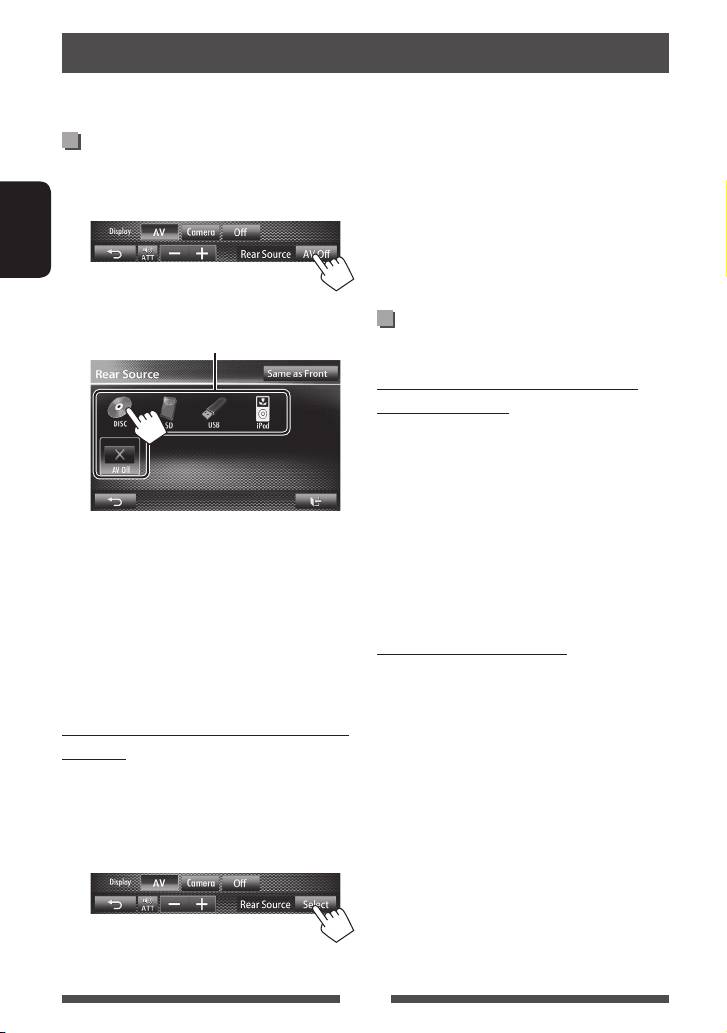
Operaciones de la fuente trasera
Es posible disfrutar de la reproducción de la fuente trasera en el monitor externo conectado a las clavijas VIDEO OUT y
2nd AUDIO OUT mientras escucha cualquier otra fuente.
Visualización de imágenes de la
• La lista de pistas aparece al pulsar [Same as Front]
mientras escucha la música.
fuente trasera en el monitor externo
• Cuando la fuente seleccionada sea distinta de
1 En la pantalla <AV Menu>:
“
DISC
”, “
SD
”*, “
USB
”, “
iPod
” o “
AV-IN
”, no
aparecerá nada en el monitor.
ESPAÑOL
* “
SD
” solo está disponible para el modelo KW-AV70BT.
2 Seleccione la fuente trasera.
Operaciones en el monitor externo
Selecciona la fuente trasera
(solo desde el control remoto)
Selección de una carpeta o pista en la
pantalla de control
Para DivX/MPEG1/MPEG2/JPEG/MP3/WMA/WAV/
CD/iPod
• DivX/MPEG1/MPEG2/JPEG: Mientras la reproducción
está en pausa.
• CD/iPod: Salte el paso 1.
• Si se ha seleccionado “
DISC
”, “
SD
”*, “
USB
”, o
1 Pulse @ / # para seleccionar la columna “Folder”
“
iPod
” como fuente de entrada, sólo se podrán
o la columna “Track”.
seleccionar los botones de “
AV-IN
”, “
AV
2 Pulse % / fi para seleccionar una Carpeta o una
Off
”, y de la opción seleccionada como fuente
Pista.
delantera.
• No es posible seleccionar “
DISC
”, “
SD
”*,
Usando la pantalla de listas
“
USB
”, o “
iPod
” como fuente trasera si se ha
Para DivX/MPEG1/MPEG2/JPEG/MP3/WMA/WAV
seleccionado “
Apps
” como fuente delantera.
Mientras la reproducción está en pausa.
1 Pulse TOP M o MENU para visualizar la pantalla de
Mientras se encuentra activada la fuente
lista.
trasera...
2 Pulse % / fi / @ / # para seleccionar una
• Para ver una imagen de la fuente delantera en el
carpeta/pista de la lista.
monitor posterior, pulse [Same as Front].
• Para volver a la lista de carpetas, pulse RETURN.
– Para seleccionar, como fuente trasera, una fuente
3 Pulse ENT para confirmar la selección.
distinta de la fuente delantera, pulse [Select] en
la pantalla <AV Menu>.
38
SP_KW-AV70_EU_1.indb 38SP_KW-AV70_EU_1.indb 38 12/16/11 12:50:43 PM12/16/11 12:50:43 PM
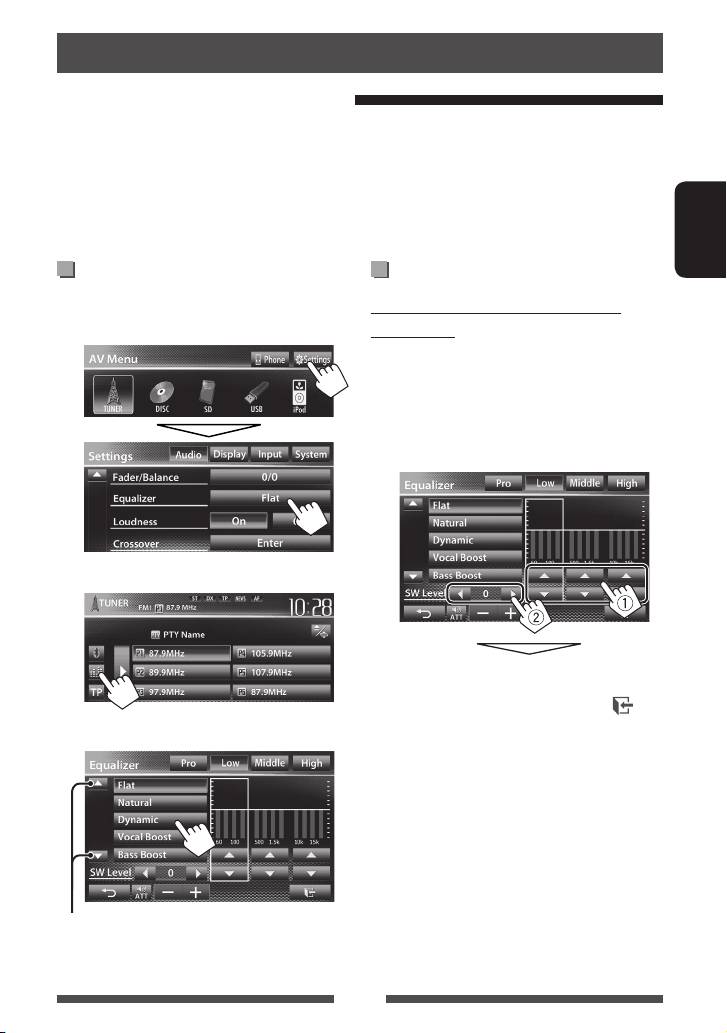
Ajustes del sonido
Uso de la ecualización del sonido
• Se memoriza el ajuste para cada fuente hasta que vuelva a ajustar el sonido. Si la fuente es un disco, se guarda el
ajuste para cada una de las siguientes categorías.
– DVD/DVD-VR/VCD
– CD
– DivX/MPEG1/MPEG2/MP3/WMA/WAV
• No se puede ajustar el sonido cuando la fuente AV está desactivada.
ESPAÑOL
Selección de un modo de sonido
Cómo almacenar sus propios ajustes
preajustado
Personalización del modo de sonido
1 En la pantalla <AV Menu>:
preajustado
1 Seleccione un modo de sonido.
(☞
“Selección de un modo de sonido preajustado”).
2 Ajuste el nivel de cada banda (1), a
continuación seleccione el nivel del
subwoofer (2).
o
En la pantalla de control de fuente:
Los ajustes se guardan y se activa <User>.
• Para finalizar el procedimiento, pulse [
].
• Para realizar ajustes de precisión, ☞
página 40.
2 Seleccione un modo de sonido.
Cambia la página
39
SP_KW-AV70_EU_1.indb 39SP_KW-AV70_EU_1.indb 39 12/16/11 12:50:44 PM12/16/11 12:50:44 PM
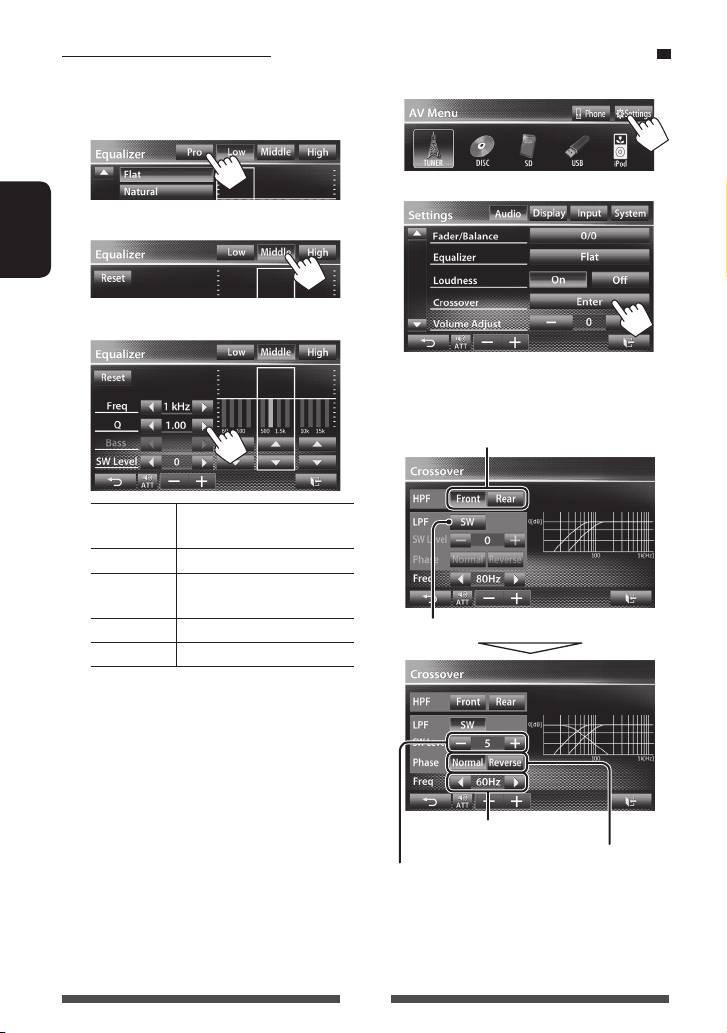
Ajustar con precisión el sonido
Ajuste de la frecuencia de cruce
1 Efectúe los pasos 1 y 2 de “Selección
1 En la pantalla <AV Menu>:
de un modo de sonido preajustado”
luego...
2
2 Seleccione una banda.
ESPAÑOL
3 Ajuste del sonido.
3 Seleccione la opción que desea ajustar y
realice los ajustes.
Ajusta el cruce para los altavoces delanteros o
traseros (filtro de paso alto).
Reset Cambia el nivel de Bajo/Medio/
Alto a 0.
Freq Selecciona la frecuencia.
Q Ajusta el ancho de la
1
frecuencia.*
2
Bass Activa/desactiva los graves.*
Ajusta el cruce del subwoofer (filtro de paso bajo).
SW Level Ajusta el nivel del subwoofer.
Los ajustes se sobrescriben si se ajusta a <User>
(☞ página 39) y se activa <User>.
• Se memorizan los ajustes hasta que vuelva a
ajustar el sonido.
• Para ajustar otras bandas, repita los pasos
2 y 3.
Ajusta la frecuencia de cruce.
1
*
Fijo para la banda “High”.
Selecciona la fase del subwoofer.*
2
*
Sólo para la banda “Low”.
Ajusta el nivel del subwoofer.
* No se puede seleccionar cuando <Freq> está
ajustado a <Through>.
40
SP_KW-AV70_EU_1.indb 40SP_KW-AV70_EU_1.indb 40 12/16/11 12:50:44 PM12/16/11 12:50:44 PM
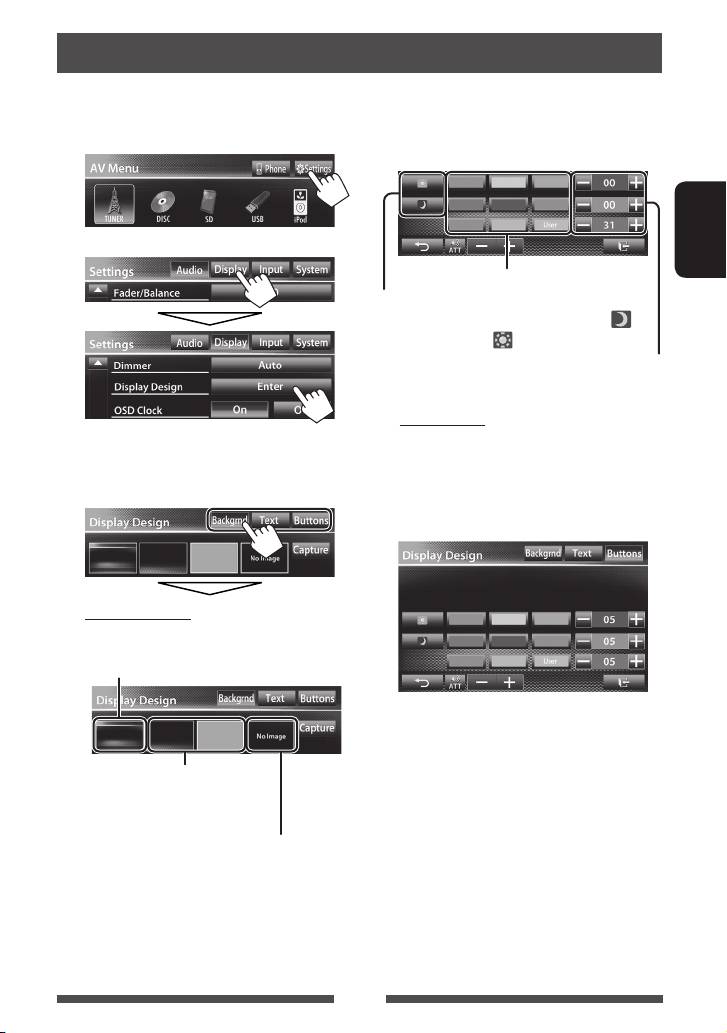
Cambiar el diseño de la pantalla
Puede cambiar el fondo de pantalla, el color de texto y de los botones del panel táctil.
1 En la pantalla <AV Menu>:
2
Seleccione/
ajuste el color
2
ESPAÑOL
Paleta de colores
Ajuste del atenuador de luz: Puede realizar selecciones
para cada ajuste del atenuador de luminosidad—< >
(atenuación activada) o < > (atenuación desactivada)
Ajustador de color de usuario: Puede crear su propio
ajuste de color y almacenarlo en <
User>
Texto/Botones
Seleccione/ajuste el color. (Para obtener
3 Seleccione una opción (<Backgrnd>,
información detallada, consulte ☞ más arriba).
<Text> o <Buttons>) y luego cambie el
• En la pantalla de selección de color de los
ajuste.
botones, podrá seleccionar el color para los
botones del panel táctil.
Fondo de pantalla
1
Seleccione un fondo de pantalla
Imagen básica (predeterminada)
.
Puede seleccionar un color de la
paleta de colores o ajustar el color en
el ajustador de color de usuario
(☞ en la columna derecha)
Para definir su escena favorita como fondo de
pantalla, ☞ página 42
41
SP_KW-AV70_EU_1.indb 41SP_KW-AV70_EU_1.indb 41 12/16/11 12:50:44 PM12/16/11 12:50:44 PM
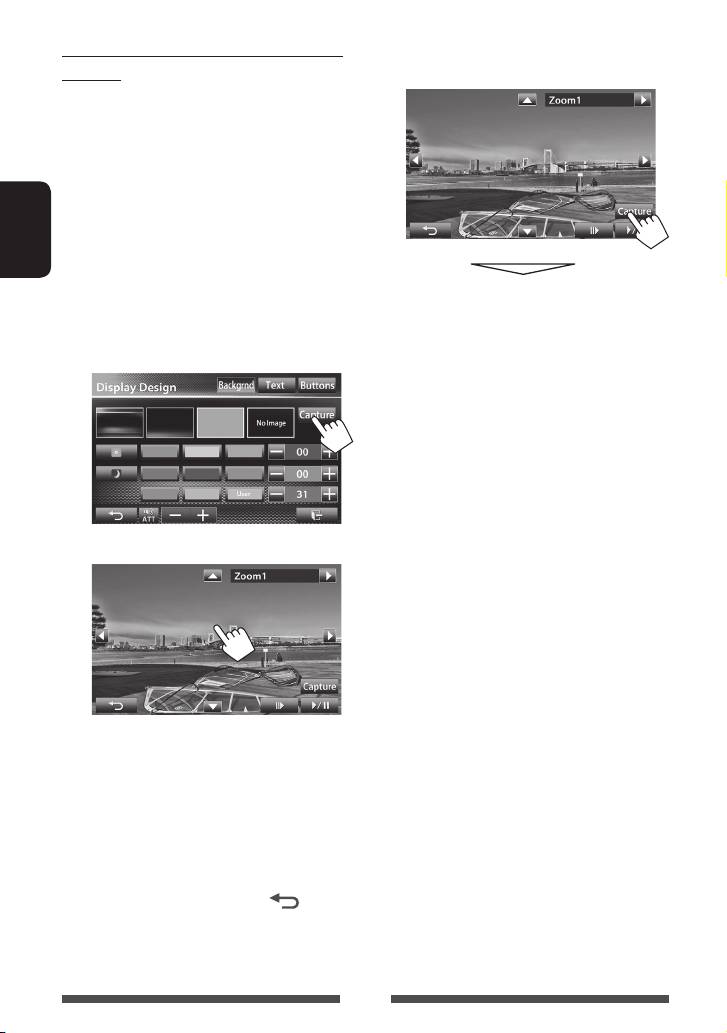
Uso de su escena favorita como fondo de
5 Capture la imagen mostrada en la
pantalla
pantalla.
Mientras se está reproduciendo un video o JPEG, puede
capturar una imagen para utilizarla como fondo de pantalla.
• No es posible capturar contenido e imágenes con
derechos de autor desde el iPod/iPhone.
• Cuando se utiliza un archivo JPEG como fondo de
pantalla, asegúrese de que la resolución sea de 800 x
600 píxeles.
• El color de la imagen capturada puede parecer
ESPAÑOL
diferente de la escena real.
1 Reproduzca un video o JPEG.
Aparece un mensaje de confirmación. Pulse [Yes]
2 Visualice la pantalla <Display Design>.
para guardar la imagen recién capturada. (La
(☞ página 41)
imagen existente será reemplazada por la nueva.)
• Pulse [No] para volver a la pantalla anterior.
3
4 Ajuste la imagen.
1
[6] *
Inicia/pausa la reproducción.
1
[E] *
Avanza las escenas fotograma a
fotograma.
[3] Amplía la escena. (<Full>,
<Zoom1> – <Zoom3>)
[5] [∞]
Mueve el cuadro de ampliación.
2
[2] [3] *
• Para cancelar la captura, pulse [
].
1
*
No se visualiza cuando se reproduce un
componente externo a los jacks LINE IN/VIDEO IN.
2
*
No se visualiza cuando se selecciona <Full>.
42
SP_KW-AV70_EU_1.indb 42SP_KW-AV70_EU_1.indb 42 12/16/11 12:50:45 PM12/16/11 12:50:45 PM
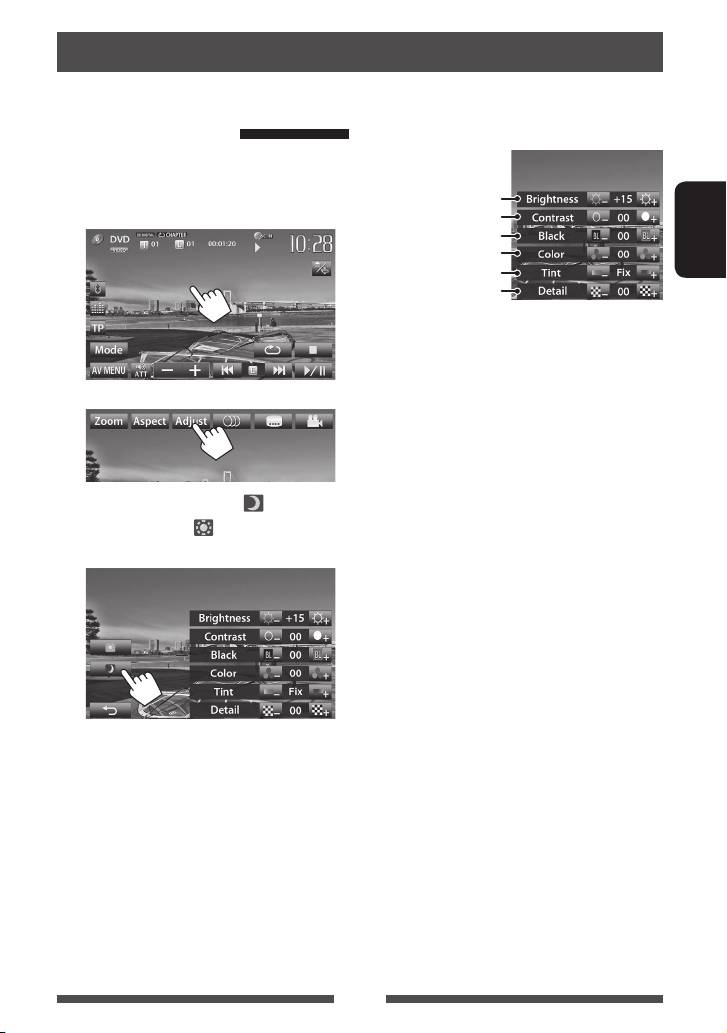
Ajuste para reproducción de video
Puede cambiar el ajuste para la reproducción de video.
Ajuste de la imagen
4 Ajuste la imagen (−15 a +15).
Puede ajustar la calidad de la imagen.
1 Toque cualquier parte de la pantalla,
Ajusta el brillo
excepto los botones de operación.
Ajusta el contraste
Ajusta la oscuridad de la pantalla
Ajusta el color
ESPAÑOL
Ajusta el matiz*
Ajusta los detalles
* Se puede ajustar sólo cuando la señal entrante es
NTSC.
2
3 Seleccione activación (< >) o
desactivación (<
>) del atenuador de
luminosidad.
43
SP_KW-AV70_EU_1.indb 43SP_KW-AV70_EU_1.indb 43 12/16/11 12:50:45 PM12/16/11 12:50:45 PM
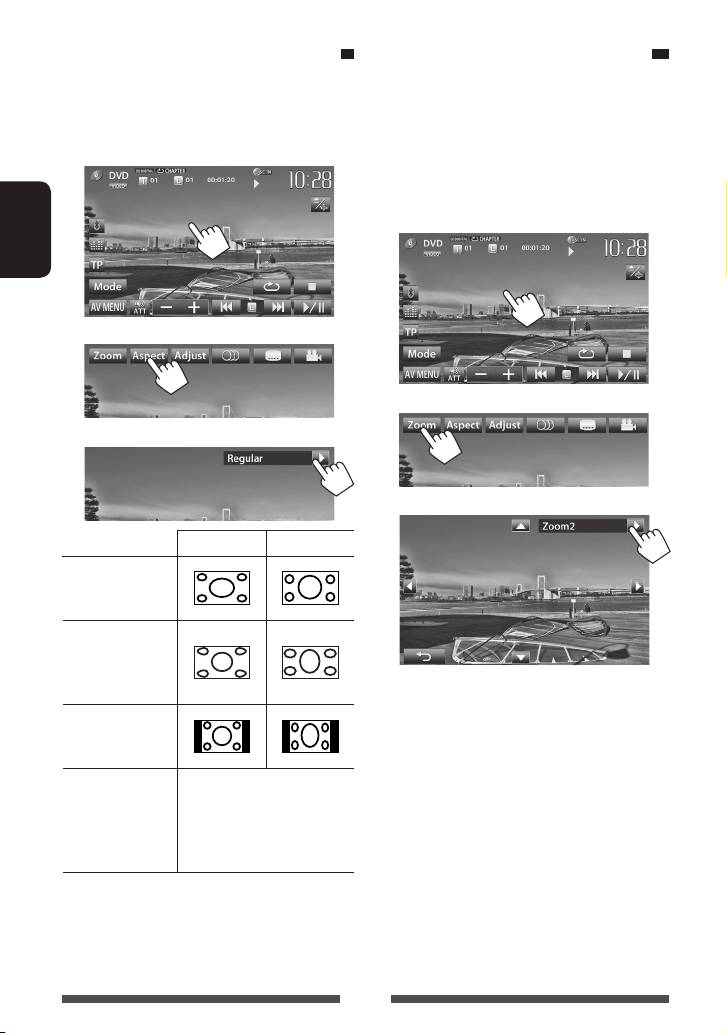
Cambiar la relación de aspecto
Para hacer zoom en la imagen
Puede cambiar la relación de aspecto para la
Es posible ampliar la imagen (<Full>, <Zoom1> a
reproducción de video.
<Zoom3>).
• Si ajusta <Aspect> a <Panorama> u <Auto>
1 Toque cualquier parte de la pantalla,
(☞ columna izquierda), la imagen se amplía de
excepto los botones de operación.
acuerdo con el ajuste <Full>.
1 Toque cualquier parte de la pantalla,
excepto los botones de operación.
ESPAÑOL
2
2
3
3
Señal 4:3 Señal 16:9
1
Full*
:
Para imágenes
originales 16:9
Panorama:
Para ver imágenes
4:3 naturalmente
[5] [∞] [2] [3]* : Mueve el cuadro de
en pantalla ancha
ampliación.
1
Regular*
:
Para imágenes
* No se visualiza cuando se selecciona <Full>.
originales 4:3
2
Auto:
• Para “DISC”/ “SD”*
/“USB”
• La función de zoom no es compatible con algunas
solamente: La relación de aspecto
fuentes de video.
se selecciona automáticamente
para que corresponda con las
señales entrantes.
1
*
Mientras se reproduce un DivX con <Monitor Type>
ajustado a <16:9> (☞ página 24), la relación de
aspecto no se ajusta correctamente.
2
*
“
SD
” se encuentra disponible solo para el modelo
KW-AV70BT.
44
SP_KW-AV70_EU_1.indb 44SP_KW-AV70_EU_1.indb 44 12/16/11 12:50:45 PM12/16/11 12:50:45 PM
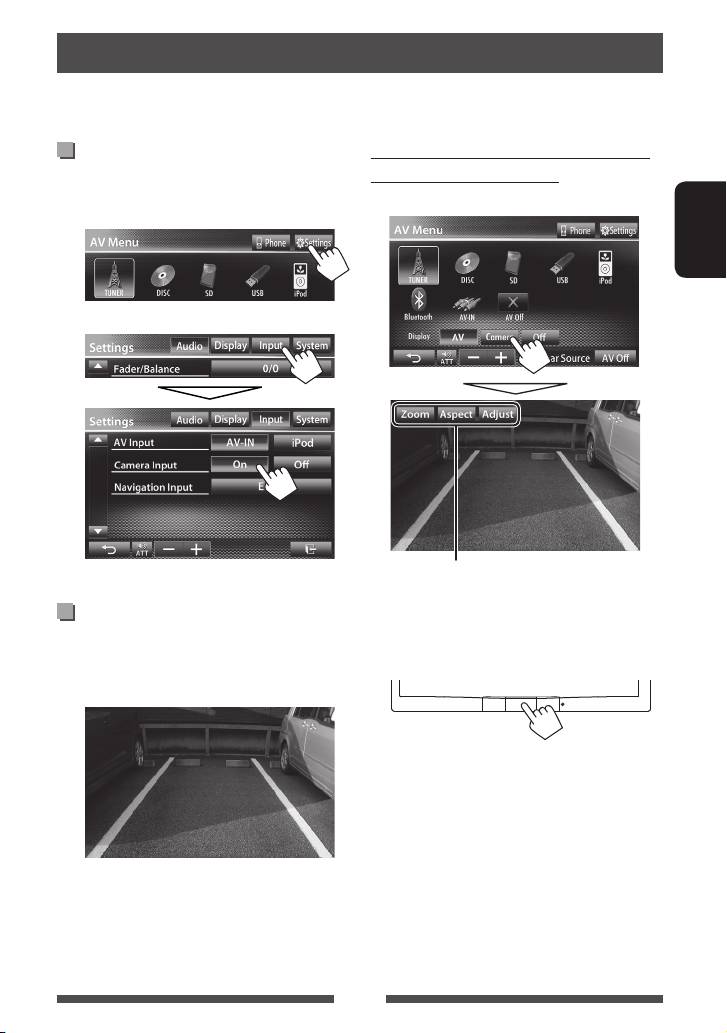
Uso de la cámara de retrovisión
• Para utilizar la cámara de retrovisión, es necesaria la conexión del conductor REVERSE GEAR SIGNAL. Para conectar
una cámara de retrovisión, ☞ Manual de Instalación/Conexión.
Activación de la cámara de
Para visualizar manualmente la imagen
retrovisión
de la cámara de retrovisión
En la pantalla <AV Menu>:
1 En la pantalla <AV Menu>:
ESPAÑOL
2
Cuando se visualiza manualmente la imagen de la
Para desactivar, seleccione <Off>.
cámara de retrovisión, puede cambiar el ajuste de la
imagen. (☞ página 43)
Visualización de la imagen de la
cámara de retrovisión
Para cancelar la pantalla de retrovisión
La pantalla de retrovisión se visualiza al poner el cambio
en la posición de marcha atrás (R).
45
SP_KW-AV70_EU_1.indb 45SP_KW-AV70_EU_1.indb 45 12/16/11 12:50:46 PM12/16/11 12:50:46 PM
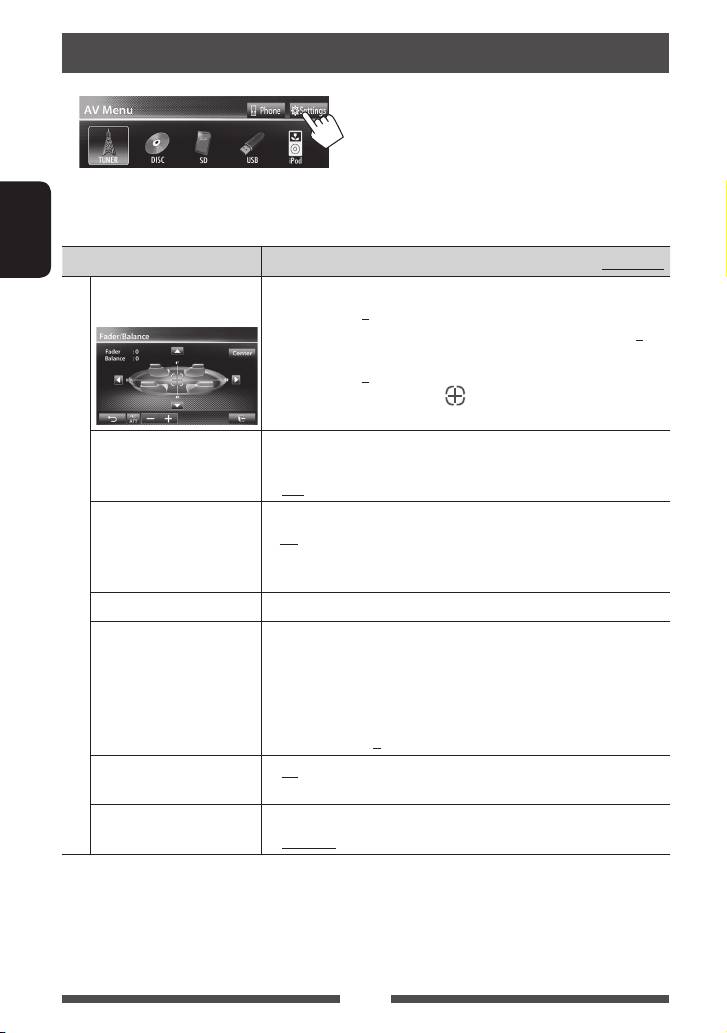
Ajustar las opciones de menú
• Cuando cambie los ajustes de <Amplifier Gain>, <AV Input> en <Input> de <Navigation Input>,
desactive la fuente AV. Para los demás ajustes, cámbielos solo cuando la fuente AV está activada.
ESPAÑOL
Opción del menú Ajuste/opción seleccionable Inicial: Subrayado
Fader/Balance
Fader : Ajusta el balance de salida de los altavoces delanteros y traseros.
(Fader/Balance)
♦ F6 a R6; Inicial 0
• Cuando utiliza un sistema de dos altavoces, ajuste el fader al centro (0).
Balance : Ajusta el balance de salida de los altavoces izquierdo y derecho.
♦ L6 a R6; Inicial 0
Pulse [ 5/∞/2/3 ] o arrastre [
] para ajustar.
• Para cancelar el ajuste, pulse [Center].
Equalizer (Ecualizador)
Cambia el modo de sonido o ajusta y guarda la ecualización para cada
fuente. (☞ página 39)
♦ Flat/Natural/Dynamic/Vocal Boost/Bass Boost/Vibrant/User
Loudness (Loudness) Puede activar/desactivar la función de sonoridad.
♦ On
: Refuerza las frecuencias altas y bajas para producir un
sonido bien balanceado a bajos niveles de volumen.
♦ Off
: Se cancela.
Audio (Audio)
Crossover (Cruce)
Ajuste la frecuencia de cruce. (☞ página 40)
Volume Adjust
Ajusta y almacena el nivel de volumen de ajuste automático para cada
(Ajuste Volumen)
fuente. (Para los discos, se guarda el ajuste para cada una de las siguientes
categorías: DVD/DVD-VR, VCD/CD y DivX/MPEG1/MPEG2/MP3/WMA/WAV.)
El nivel de volumen aumenta o disminuye automáticamente al cambiar la
fuente.
♦ –15 a +6; Inicial 0
Amplifier Gain
♦ On : Activa el amplificador incorporado.
(Ganancia Ampli.)*
♦ Off : Desactiva el amplificador incorporado.
Speaker Select
Seleccione el tamaño del altavoz conectado.
(Selecci. Altavoz)
♦ Standard/Narrow/Middle/Wide
* Para cambiar este ajuste, desactive de antemano la fuente AV pulsando [AV Off] en <AV Menu>.
46
SP_KW-AV70_EU_1.indb 46SP_KW-AV70_EU_1.indb 46 12/16/11 12:50:46 PM12/16/11 12:50:46 PM
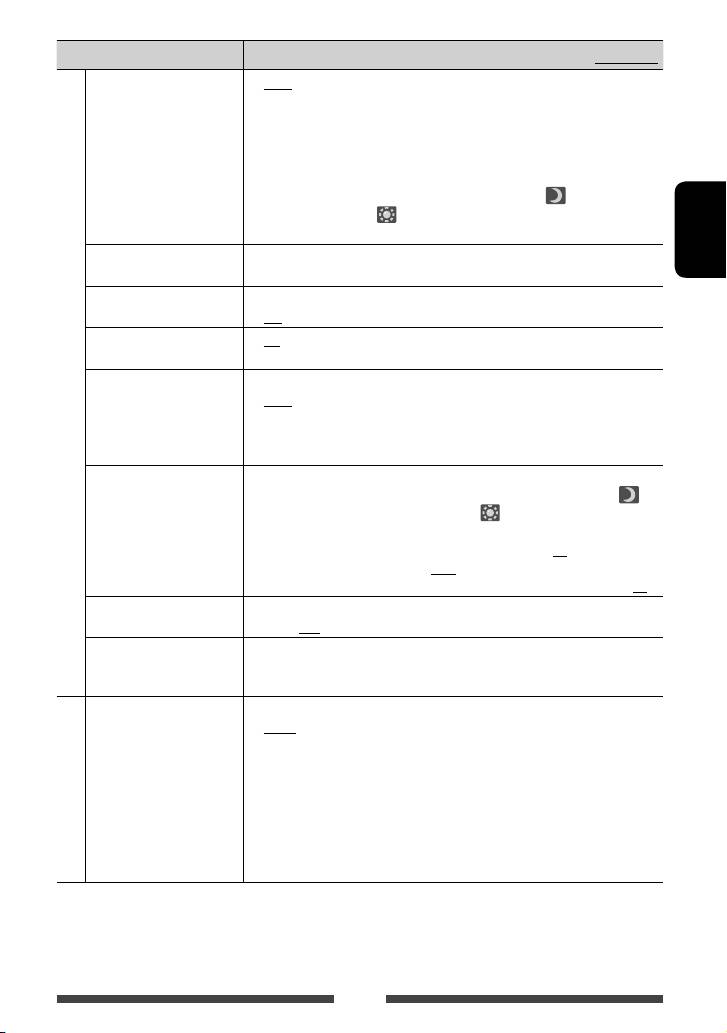
Opción del menú Ajuste/opción seleccionable Inicial: Subrayado
Dimmer
♦ Auto
: La pantalla y la iluminación de los botones se
(Atenuador Ilum.)
oscurecen al encender los faros.
• Se requiere la conexión del conductor ILLUMI.
(☞ Manual de Instalación/Conexión)
♦ On
: El atenuador de luminosidad se activa.
♦ Off
: Se cancela.
♦ Dimmer
: Ajusta los tiempos de activación (
)/desactivación
Time Set
(
) del atenuador de luminosidad.
• Pulse [5] o [∞] para ajustar la hora.
Display Design
Cambia el diseño de la pantalla (fondo de pantalla, color del texto y color de
ESPAÑOL
(Diseño Pantalla)
los botones del panel táctil). (☞ página 41)
OSD Clock (Reloj OSD)
♦ On
: Visualiza el reloj mientras se reproduce una fuente de video.
♦ Off
: Se cancela.
Demonstration
♦ On
: Activa la demostración en la pantalla.
(Modo Demo)
♦ Off
: Se cancela.
Scroll (Desplazamiento)
♦ Auto
: El desplazamiento se repite.
♦ Once
: Desplaza una vez la información visualizada.
♦ Off
: Se cancela.
Display (Pantalla)
• El texto se desplaza independientemente de este ajuste al tocar una barra
de información.
GUI Adjust (GUI Ajuste) Ajusta el brillo y la oscuridad de la pantalla.
Pulse [Enter] para visualizar la pantalla de ajuste, seleccione activación ( ) o
desactivación del atenuador de luminosidad (
) y, a continuación, cambie los
siguientes ajustes:
♦ Brightness
: Ajusta el brillo (–15 a +15; Initial 00 para
Activación/+15 para Desactivación).
♦ Black
:
Ajusta la oscuridad de la pantalla (–15 a +15; Inicial 00).
NTSC/PAL (NTSC/PAL) Seleccione el sistema de color para el monitor externo.
♦ NTSC, PAL
Display Sensor
Cambia los ajustes sobre el modo de visualización de los botones, la
(Sensor Pantalla)
sensibilidad del sensor de movimiento y el cambio en la pantalla tras un
tiempo de inactividad. (☞ página 11)
1
AV Input (Entrada AV)*
Puede determinar el uso de los jacks LINE IN/VIDEO IN.
2
♦ AV-IN*
: Selecciónelo para utilizar el componente externo
conectado a las tomas LINE IN/VIDEO IN o el iPod/
iPhone conectado mediante el cable USB 2.0.
(☞ páginas 29 y 35)
♦ iPod
: Selecciónelo para utilizar el iPod/iPhone conectado
mediante el el JVC KS-U30. (☞ página 29)
Input (Entrada)
2
3
♦ BT*
*
: Selecciónelo cuando se reproduce el reproductor de
audio Bluetooth utilizando el adaptador Bluetooth
(KS-BTA100). (☞ página 61)
1
*
Para cambiar el ajuste, desactive la fuente AV pulsando [AV Off] en la pantalla <AV Menu> y seleccione de
antemano ”
AV Off
” como fuente.
El ajuste <AV Input> puede cambiarse sólo cuando el ajuste <Input> de
<Navigation Input> está ajustado a <RGB> o <Off>.
2
*
Cuando se ajusta <AV Input> a <AV-IN> o <BT>, el vídeo del iPod/iPhone no se muestra en la pantalla.
3
*
Sólo para KW-AV70.
47
SP_KW-AV70_EU_f.indb 47SP_KW-AV70_EU_f.indb 47 12/20/11 2:59:37 PM12/20/11 2:59:37 PM
Opción del menú Ajuste/opción seleccionable Inicial: Subrayado
Camera Input
♦ On
: Muestra la imagen de la pantalla de retrovisión al poner
(Entrada Cámara)
el cambio en la posición de marcha atrás (R).
♦ Off
: Se cancela.
Navigation Input
Cambie los ajustes para visualizar la pantalla App del iPod touch/iPhone/
(Entra. Navegador)
unidad de navegación externa conectada. (☞ páginas 33 y 37)
Input (Entrada)
• Si <Input> está ajustado a <iPhone>, <Navigation Mute> no funcionará.
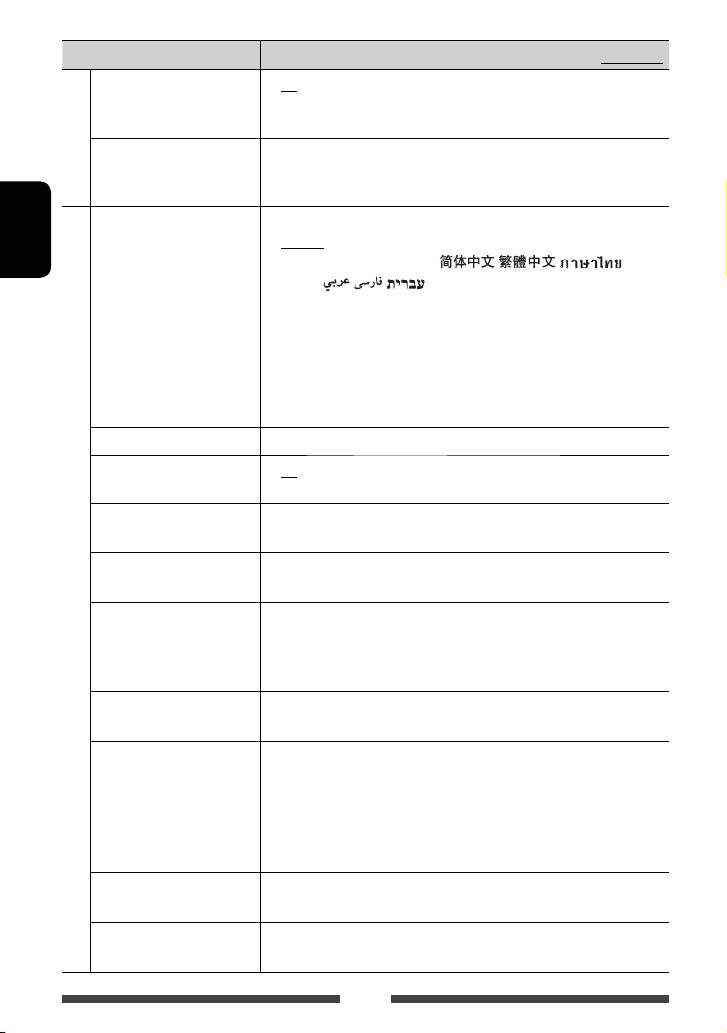
Language
Selecciona el idioma utilizado para la información en pantalla.
(Idiomas)
♦ English/Español/Français/Deutsch/Italiano/Nederlands/Svenska/
ESPAÑOL
Dansk/Руccĸий/Português/
/ / /
Türkçe/
/ /
• Aparece “Please Power Off” cuando se cambia el ajuste. Apague la unidad
y vuélvala a encender para activar el cambio.
♦ GUI
: Seleccione un idioma (<English> o <Local>:
Language
el idioma seleccionado más arriba) utilizado para
mostrarse en los botones de funcionamiento y las
opciones de menú.
Time Set (Ajustar Hora)
Ponga el reloj en hora. (☞ página 7)
Beep (Beep)
♦ On
: El tono de pulsación de teclas se activa.
♦ Off
: Se cancela.
User Profile
Puede memorizar, rellamar o borrar los ajustes realizados. (☞ página 49)
(Perfil de Usuario)
Touch Panel Adjust
Ajusta la posición de toque de botones en la pantalla. (☞ página 50)
(Ajuste del Panel)
Initialize (Reiniciar)
Inicialice todos los ajustes realizados. Mantenga pulsado [Enter] para
System (Sistema)
inicializar los ajustes.
• Después de inicializar la configuración, realice los ajustes en la pantalla
<Initial Settings>. (☞ página 6)
Serial Number
Visualiza el número de serie.
(Número de serie)
DivX® VOD (DivX® VOD)
Esta unidad dispone de su propio código de registro. Una vez que se
reproduzca un archivo que tenga grabado el código de registro, el código
de registro de esta unidad será sobrescrito para protección de los derechos
de autor.
• Pulse [Enter] para visualizar la información.
• Para volver a la pantalla anterior, pulse [OK].
System Information
Visualiza información sobre la versión del software. Puede actualizar el
(Información de Sistema)
software. (☞ página 50)
Steering Remote Learning
Este ajuste no se utiliza.
(Aprend. Mandos Volante)
48
SP_KW-AV70_EU_f.indb 48SP_KW-AV70_EU_f.indb 48 12/19/11 3:18:31 PM12/19/11 3:18:31 PM
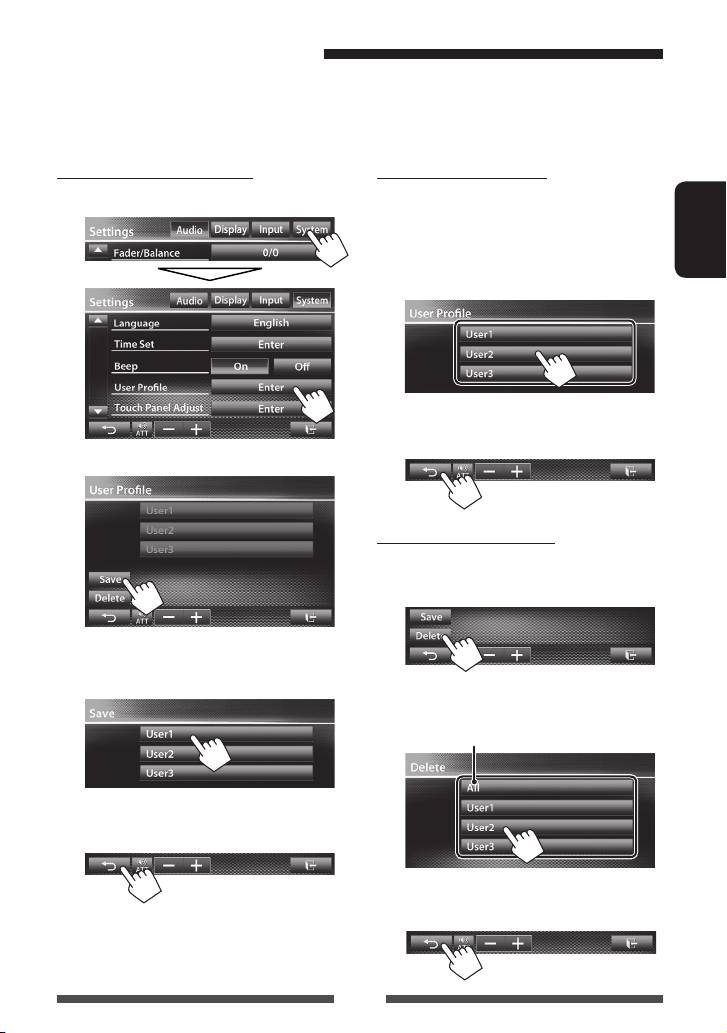
Memorizar/llamar los ajustes
Puede memorizar los siguientes ajustes:
•
Ajustes de la pantalla <Settings>: Fader/Balance, Equalizer, Loudness, Crossover (HPF/LPF/SW Level), Volume
Adjust, Speaker Select, Dimmer, Display Design, Display Sensor, AV Input, Camera Input, Navigation
• Ajustes de “
AV-IN
”: AV-IN Name
Memorización de sus ajustes
Rellamada de los ajustes
• Desactive la fuente AV pulsando [AV Off] en <AV
1 En la pantalla <Settings>:
Menu> y seleccione de antemano “
AV Off
” como
fuente trasera.
1 En la pantalla <User Profile> (☞ el paso 2 en
ESPAÑOL
la columna izquierda):
Aparece un mensaje de confirmación. Pulse [Yes].
2 Finalice el procedimiento.
2
Cancelación de los ajustes
1 En la pantalla <User Profile> (☞ el paso 2 en
la columna izquierda):
3 Seleccione (<User1>, <User2>, o
<User3>) para memorizar los ajustes.
2
Elimina todos los ajustes memorizados en
<User1>,<User2> y <User3>
Aparece un mensaje de confirmación. Pulse [Yes].
4 Finalice el procedimiento.
Aparece un mensaje de confirmación. Pulse [Yes].
3 Finalice el procedimiento.
49
SP_KW-AV70_EU_1.indb 49SP_KW-AV70_EU_1.indb 49 12/16/11 12:50:47 PM12/16/11 12:50:47 PM
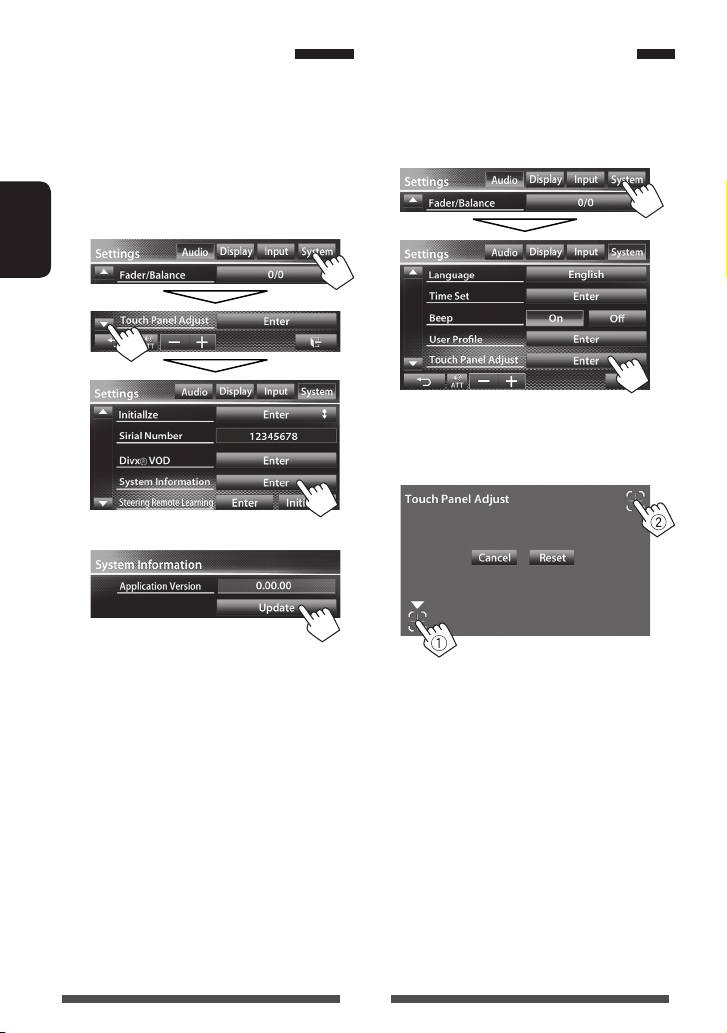
Actualización del sistema
Ajustar la posición de toque
El sistema puede actualizarse conectando un dispositivo
Es posible ajustar la posición de toque en el panel táctil,
USB que contenga un archivo de actualización.
si la posición tocada y la operación llevada a cabo no
corresponden.
1 Cree un archivo de actualización,
cópielo a un dispositivo USB y conéctelo
1 En la pantalla <Settings>:
a la unidad.
• Para conectar un dispositivo USB, ☞ página 27.
2 En la pantalla <Settings>:
ESPAÑOL
2 Toque el centro de las marcas situadas
en las partes inferior izquierda y
superior derecha tal como se indica.
3
Esto puede tardar un tiempo.
• Para cancelar la operación actual, pulse
Si la actualización se realiza satisfactoriamente,
[Cancel].
aparecerá “Update Completed”. Reinicialice la
• Para reinicializar, pulse [Reset].
unidad.
• Si falló la actualización, apague y vuelva a encender
la unidad, y reintente la actualización.
• Aunque apague la unidad durante el proceso de
actualización, podrá iniciar la actualización después
de encenderla. El proceso de actualización se
ejecutará desde el principio.
50
SP_KW-AV70_EU_1.indb 50SP_KW-AV70_EU_1.indb 50 12/16/11 12:50:47 PM12/16/11 12:50:47 PM
