
Dell Latitude ST 128Gb – страница 2
Инструкция к Планшетному Компьютеру Dell Latitude ST 128Gb
Оглавление
- Примечания, предупреждения и предостережения
- Содержание Глава 1: Работа с компьютером...........................................................................................7 Глава 2: Обзор.............................................................................................................................9 Глава 3: Извлечение карты памяти SD...........................................................................19 Глава 4: Извлечение пера диджитайзера........................................................................21 Глава 5: Снятие крышки с наклейкой............................................................................23 Глава 6: Извлечение SIM-карты........................................................................................25 Глава 7: Снятие нижней крышки.....................................................................................27
- Глава 8: Извлечение аккумулятора.................................................................................29 Глава 9: Извлечение платы беспроводной локальной сети (WLAN)....................31 Глава 10: Извлечение платы беспроводной глобальной сети (WWAN)...............33 Глава 11: Извлечение внутреннего устройства хранения (твердотельного накопителя)................................................................................................................................35 Глава 12: Извлечение батарейки типа «таблетка».....................................................37 Глава 13: Извлечение динамика........................................................................................39 Глава 14: Извлечение среднего каркаса в сборе..........................................................41 Глава 15: Извлечение камеры.............................................................................................43 Глава 16: Извлечение платы ввода-вывода..................................................................45 Глава 17: Извлечение стыковочной платы...................................................................47 Глава 18: Извлечение системной платы.........................................................................49 Глава 19: Извлечение кабеля низковольтной дифференциальной передачи сигналов (LVDS).....................................................................................................51 Глава 20: Программа настройки системы.....................................................................53
- Глава 21: Поиск и устранение неисправностей...........................................................59 Глава 22: Технические характеристики.........................................................................65 Глава 23: Обращение в компанию Dell............................................................................69
4
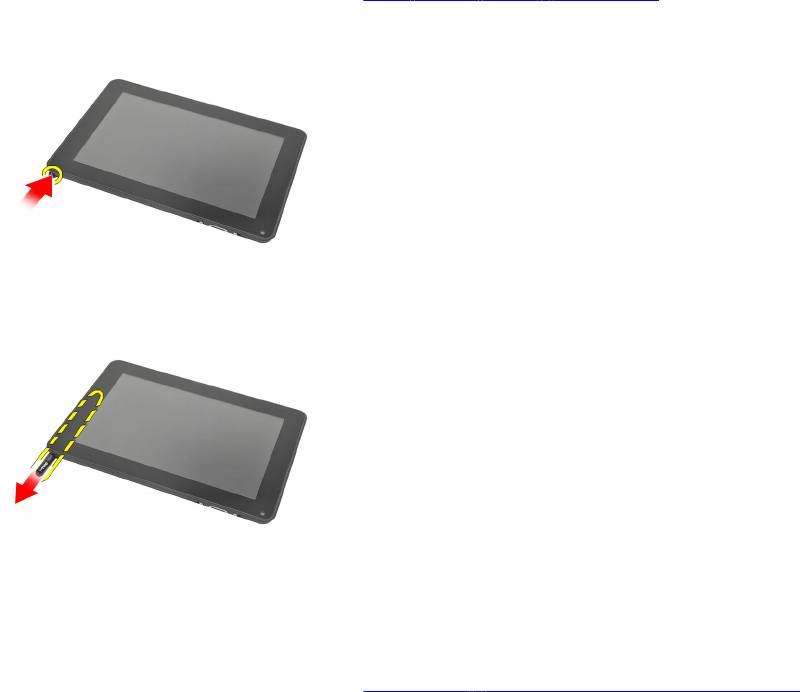
Извлечение пера диджитайзера
1. Выполните процедуры, приведенные в разделе Перед началом работы с компьютером.
2. Нажмите на перо диджитайзера, чтобы высвободить его из компьютера.
3. Вытяните перо диджитайзера из компьютера.
Установка пера диджитайзера
1. Вставьте перо диджитайзера в соответствующий отсек до щелчка.
2. Выполните процедуры, приведенные в разделе После работы с внутренними компонентами компьютера.
21
22
5
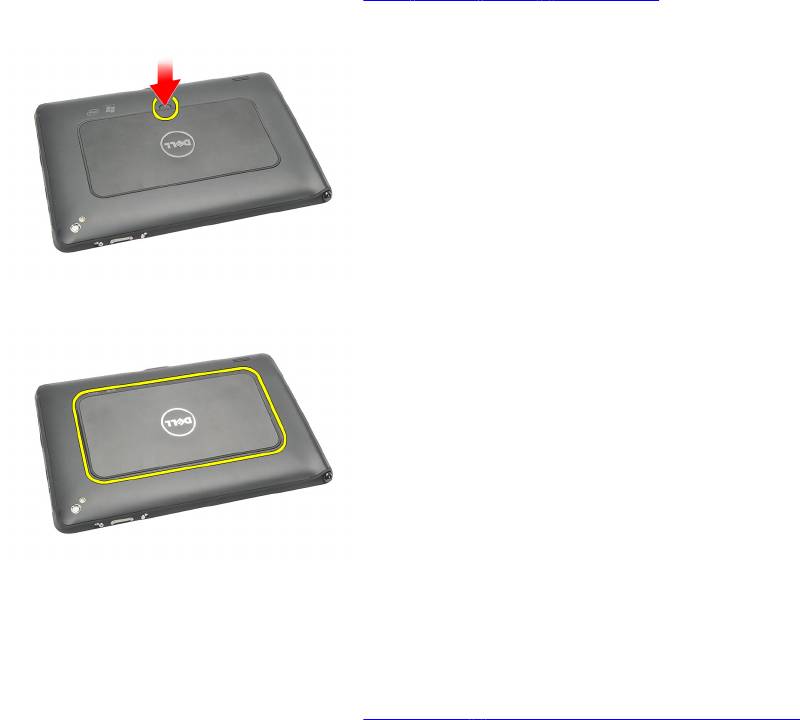
Снятие крышки с наклейкой
1. Выполните процедуры, приведенные в разделе Перед началом работы с компьютером.
2. Нажмите на фиксатор, которым крепится крышка с наклейкой.
3. Приподнимите крышку с наклейкой по диагонали и извлеките ее из компьютера.
Установка крышки с наклейкой
1. Разместите крышку с наклейкой диагонально и совместите ее с фиксирующими защелками по краям.
2. Нажмите на края крышки с наклейкой так, чтобы она защелкнулась на месте.
3. Выполните процедуры, приведенные в разделе После работы с внутренними компонентами компьютера.
23
24
6
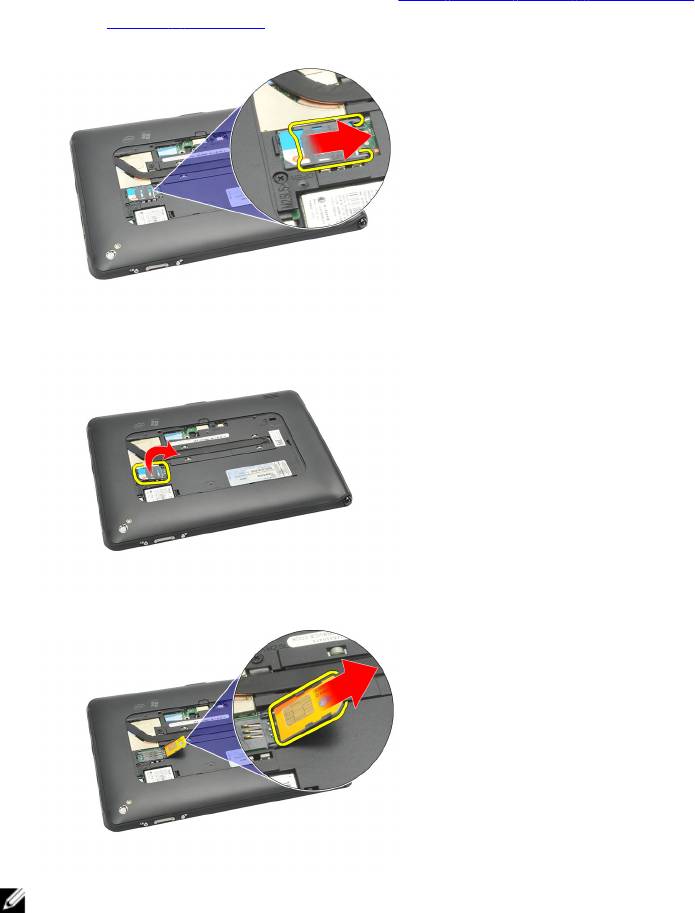
Извлечение SIM-карты
1. Выполните процедуры, приведенные в разделе Перед началом работы с компьютером.
2. Снимите крышку с наклейкой.
3. Сдвиньте держатель SIM-карты, чтобы разблокировать ее слот.
4. Переверните держатель SIM-карты в верхнем направлении.
5. Вытяните SIM-карту из держателя и извлеките ее из компьютера.
ПРИМЕЧАНИЕ: Закройте держатель SIM-карты после ее извлечения из компьютера.
25

Установка SIM-карты
1. Вставьте SIM-карту в соответствующий слот до щелчка.
2. Установите крышку с наклейкой.
3. Выполните процедуры, приведенные в разделе После работы с внутренними компонентами компьютера.
26
7
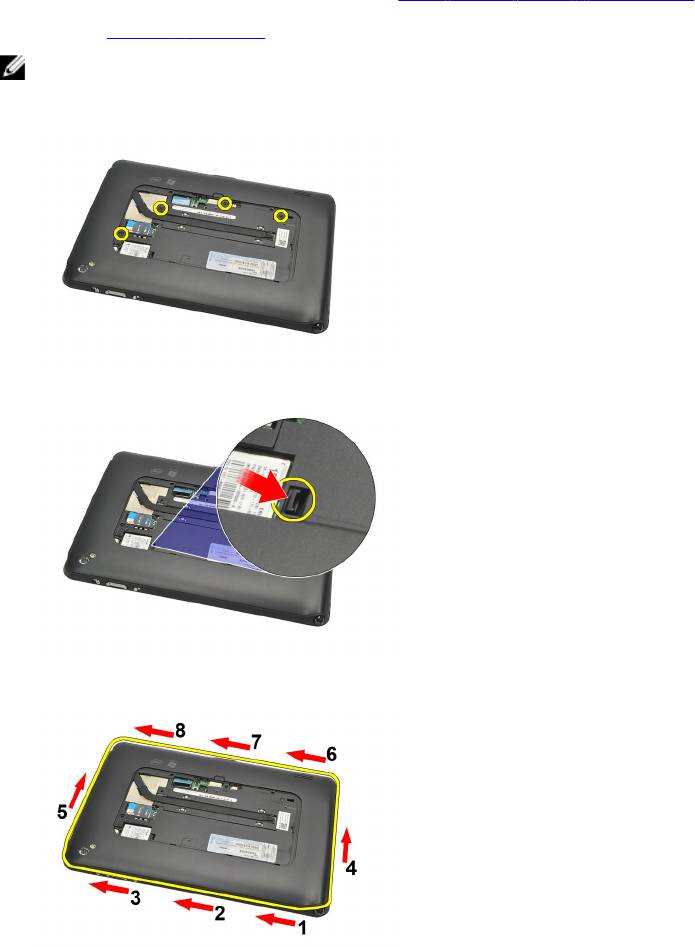
Снятие нижней крышки
1. Выполните процедуры, приведенные в разделе Перед началом работы с компьютером.
2. Снимите крышку с наклейкой.
ПРИМЕЧАНИЕ: Во избежание возможных повреждений, извлеките стилус и карту-заглушку SD.
3. Выверните винты, которыми нижняя крышка крепится к корпусу компьютера.
4. Нажмите на защелку, чтобы высвободить верхнюю часть нижней крышки.
5. Следуя порядку стрелок на схеме, подденьте и откройте фиксаторы, которыми крепится нижняя крышка.
6. Снимите нижнюю крышку с компьютера.
27

Установка нижней крышки
1. Прикрепите нижнюю крышку к корпусу компьютера.
2. Втолкните края нижней крышки в фиксирующие зажимы, пока они полностью не защелкнутся.
3. Затяните винты, которыми крепится нижняя крышка.
4. Установите крышку с наклейкой.
5. Выполните процедуры, приведенные в разделе После работы с внутренними компонентами компьютера.
28
8
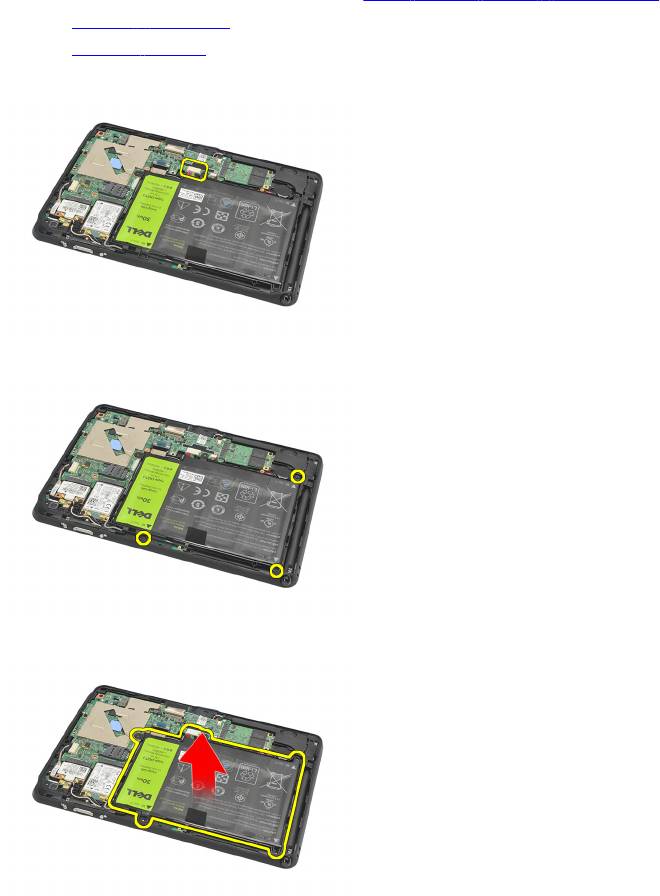
Извлечение аккумулятора
1. Выполните процедуры, приведенные в разделе Перед началом работы с компьютером.
2. Снимите крышку с наклейкой.
3. Снимите нижнюю крышку.
4. Отсоедините кабель аккумулятора.
5. Выверните винты, которыми аккумулятор крепится к компьютеру.
6. Приподнимите аккумулятор и извлеките из компьютера.
29

Установка аккумулятора
1. Установите аккумулятор в соответствующий отсек.
2. Затяните винты, которыми крепится аккумулятор.
3. Подсоедините кабель аккумулятора.
4. Установите нижнюю крышку.
5. Установите крышку с наклейкой.
6. Выполните процедуры, приведенные в разделе После работы с внутренними компонентами компьютера.
30
9
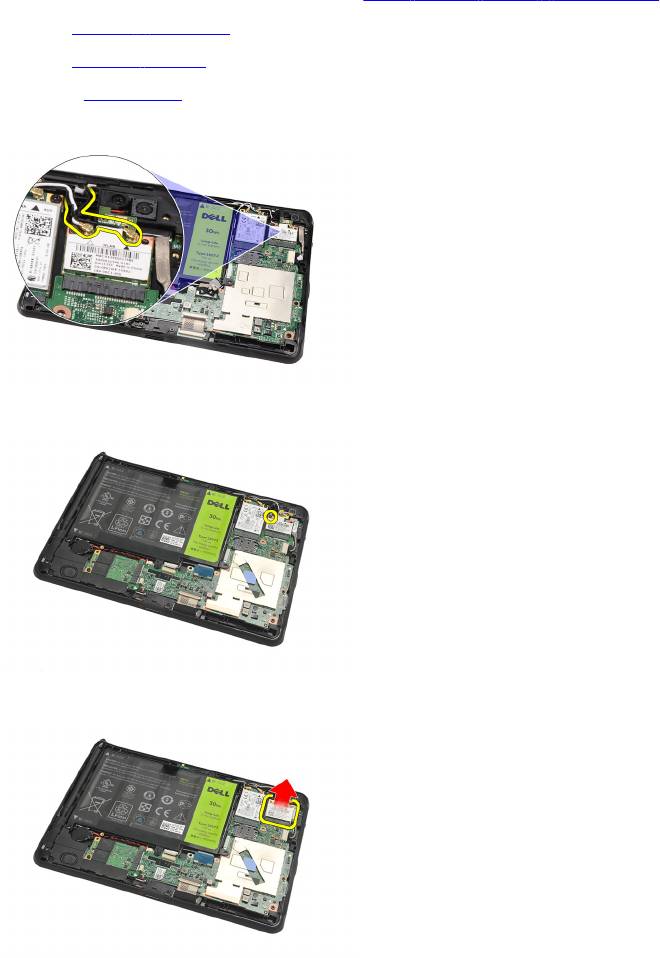
Извлечение платы беспроводной
локальной сети (WLAN)
1. Выполните процедуры, приведенные в разделе Перед началом работы с компьютером.
2. Снимите крышку с наклейкой.
3. Снимите нижнюю крышку.
4. Извлеките аккумулятор.
5. Отсоедините антенну, подключенную к плате WLAN.
6. Выверните винт, которым крепится плата WLAN.
7. Извлеките плату WLAN из компьютера.
31

Установка платы беспроводной локальной сети (WLAN)
1. Вставьте плату WLAN в соответствующий слот.
2. Затяните винты, которыми плата WLAN фиксируется на месте.
3. Подсоедините антенны в соответствии с цветовым кодом на плате WLAN.
4. Установите аккумулятор.
5. Установите нижнюю крышку.
6. Установите крышку с наклейкой.
7. Выполните процедуры, приведенные в разделе После работы с внутренними компонентами компьютера.
8. В случае, когда изделие Latitude ST поставляется с завода без предустановленного драйвера LAN, то при
установке этого драйвера вручную вам будет предложено включить WLAN. Для успешной установки платы
WLAN необходимо предпринять шаги, приведенные ниже.
a) Подсоедините к компьютеру USB-клавиатуру и перезапустите его.
b) При появлении логотипа Dell нажмите клавишу <F2>, чтобы войти в программу настройки системы.
c) Нажмите клавишу <F9> для загрузки параметров по умолчанию.
d) Нажмите клавишу <F10> чтобы сохранить настройки и выйти.
WLAN автоматически подключится после запуска Windows.
32
10
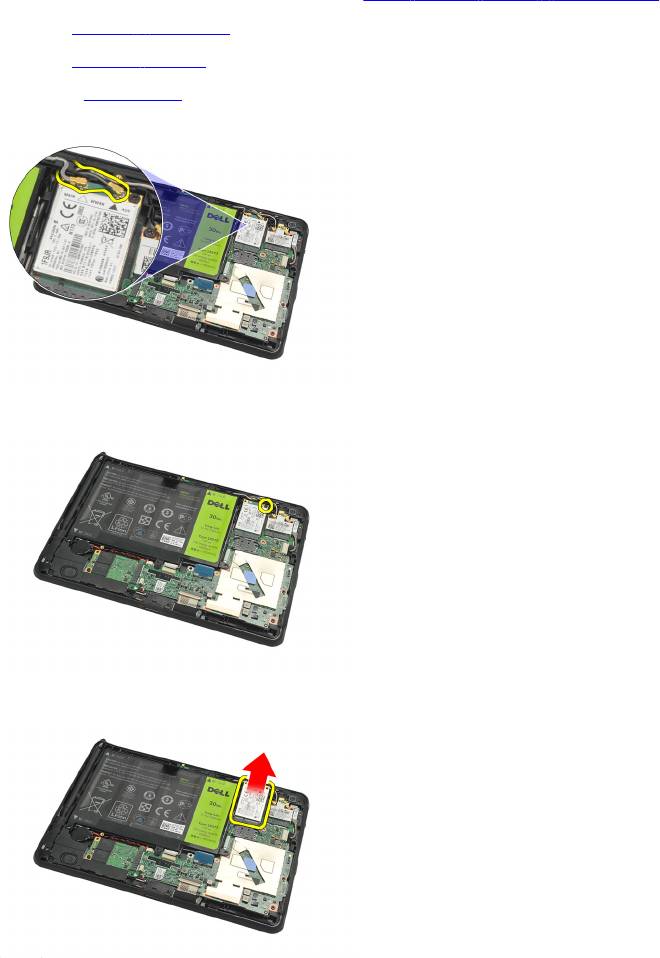
Извлечение платы беспроводной
глобальной сети (WWAN)
1. Выполните процедуры, приведенные в разделе Перед началом работы с компьютером.
2. Снимите крышку с наклейкой.
3. Снимите нижнюю крышку.
4. Извлеките аккумулятор.
5. Отсоедините антенну, подключенную к плате WWAN.
6. Выверните винт, которым крепится плата WWAN.
7. Извлеките плату WWAN из компьютера.
33

Установка платы беспроводной глобальной сети (WWAN)
1. Вставьте плату беспроводной глобальной сети (WWAN) в соответствующий слот.
2. Затяните винт, которым плата WWAN фиксируется на месте.
3. Подсоедините антенны в соответствии с цветовым кодом на плате WWAN.
4. Установите аккумулятор.
5. Установите нижнюю крышку.
6. Установите крышку с наклейкой.
7. Выполните процедуры, приведенные в разделе После работы с внутренними компонентами компьютера.
34
11
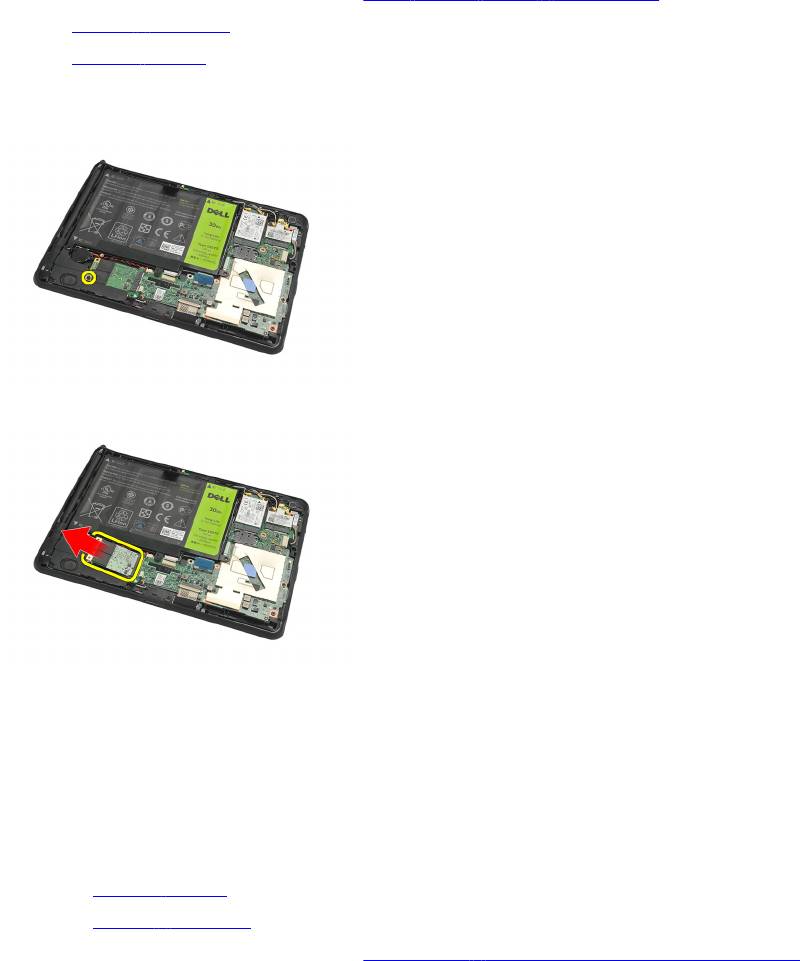
Извлечение внутреннего устройства
хранения (твердотельного накопителя)
1. Выполните процедуры, приведенные в разделе Перед началом работы с компьютером.
2. Снимите крышку с наклейкой.
3. Снимите нижнюю крышку.
4. Отсоедините кабель аккумулятора.
5. Выверните винт, которым твердотельный накопитель крепится к компьютеру.
6. Приподнимите твердотельный накопитель по диагонали и извлеките из компьютера.
Установка внутреннего устройства хранения
(твердотельного накопителя)
1. Вставьте внутреннее устройство хранения (твердотельный накопитель) в соответствующее гнездо.
2. Затяните винт, которым крепится соединение внутреннего устройства хранения.
3. Подсоедините кабель аккумулятора.
4. Установите нижнюю крышку.
5. Установите крышку с наклейкой.
6. Выполните процедуры, приведенные в разделе После работы с внутренними компонентами компьютера.
35
36
12
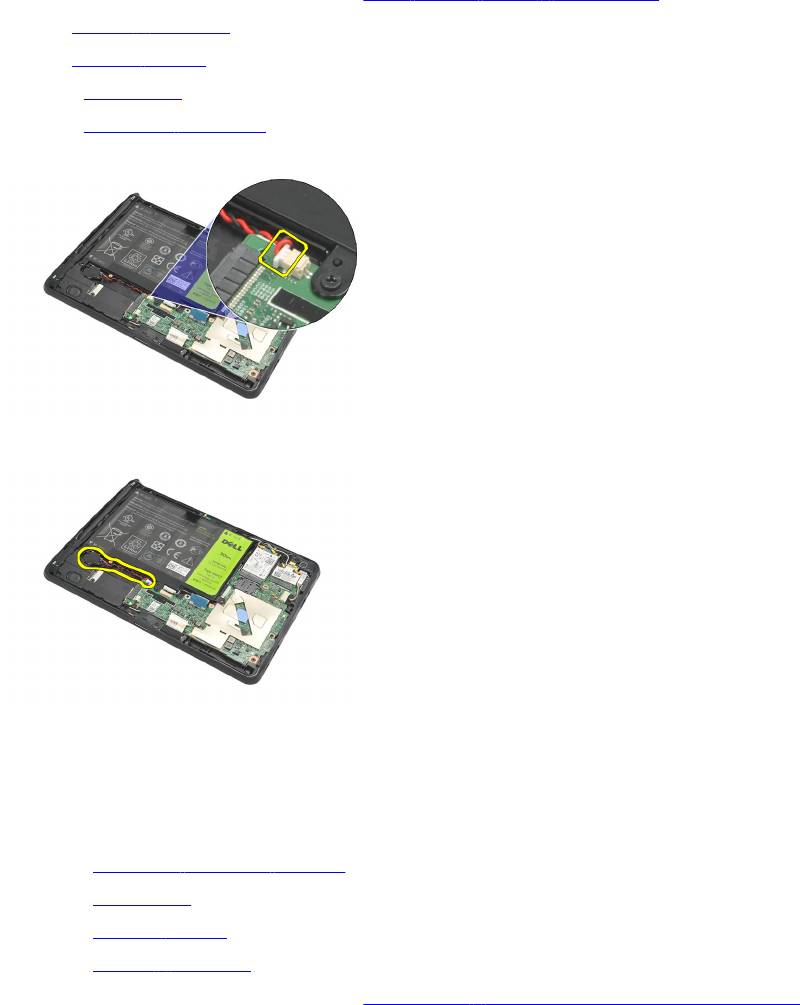
Извлечение батарейки типа «таблетка»
1. Выполните процедуры, приведенные в разделе Перед началом работы с компьютером.
2. Снимите крышку с наклейкой.
3. Снимите нижнюю крышку.
4. Извлеките аккумулятор.
5. Извлеките внутренний накопитель.
6. Отсоедините кабель батарейки типа «таблетка».
7. Высвободите кабель батарейки типа «таблетка» и извлеките батарейку из компьютера.
Установка батарейки типа «таблетка»
1. Установите батарейку типа «таблетка» в соответствующий отсек и проложите кабель батарейки.
2. Затяните винты, которыми крепится соединение внутреннего устройства хранения.
3. Установите внутреннее устройство хранения.
4. Установите аккумулятор.
5. Установите нижнюю крышку.
6. Установите крышку с наклейкой.
7. Выполните процедуры, приведенные в разделе После работы с внутренними компонентами компьютера.
37
38
13
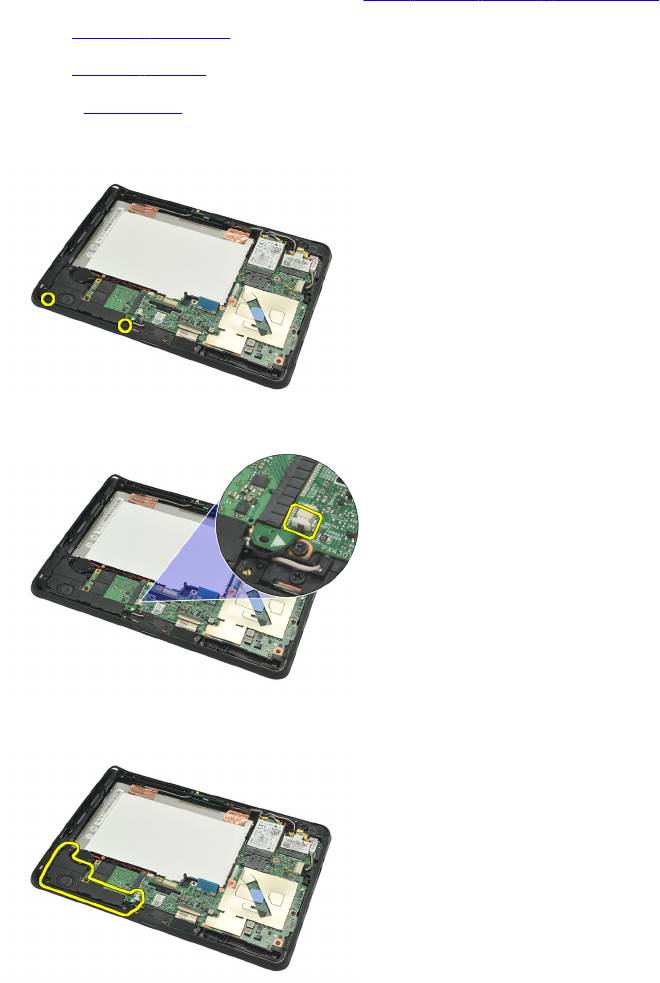
Извлечение динамика
1. Выполните процедуры, приведенные в разделе Перед началом работы с компьютером.
2. Снимите крышку с наклейкой.
3. Снимите нижнюю крышку.
4. Извлеките аккумулятор.
5. Выверните винты, которми динамик крепится к корпусу компьютера.
6. Отсоедините кабель динамика.
7. Приподнимите динамик и извлеките его из компьютера.
39

Установка динамика
1. Подсоедините кабель динамика к системной плате.
2. Затяните винты, которыми крепится динамик.
3. Установите аккумулятор.
4. Установите нижнюю крышку.
5. Установите крышку с наклейкой.
6. Выполните процедуры, приведенные в разделе После работы с внутренними компонентами компьютера.
40


