
Dell Latitude E5520M – страница 3
Инструкция к Ноутбуку Dell Latitude E5520M
Оглавление
- Примечания, предупреждения и предостережения
- Содержание Глава 1: Работа с компьютером...........................................................................................7 Глава 2: Аккумулятор............................................................................................................11 Глава 3: Плата PC Card...........................................................................................................13 Глава 4: Карта Secure Digital (SD)........................................................................................15 Глава 5: Карта модуля определения абонента (SIM-карта).....................................17 Глава 6: Плата ExpressCard...................................................................................................19 Глава 7: Задняя панель..........................................................................................................21 Глава 8: Окантовка клавиатуры.......................................................................................23 Глава 9: Клавиатура...............................................................................................................25
- Глава 10: Оптический дисковод.........................................................................................29 Глава 11: Жесткий диск.........................................................................................................31 Глава 12: Плата беспроводной локальной сети (WLAN)............................................33 Глава 13: Плата беспроводной глобальной сети (WWAN)........................................35 Глава 14: Оперативная память..........................................................................................37 Глава 15: Крышка центрального процессора..............................................................39 Глава 16: Радиатор..................................................................................................................41 Глава 17: Процессор................................................................................................................43 Глава 18: Упор для рук..........................................................................................................45 Глава 19: Плата ExpressCard/смарт-карта/модуль PCMCIA......................................49 Глава 20: Плата Bluetooth......................................................................................................51
- Глава 21: Дисплей в сборе.....................................................................................................53 Глава 22: Скобы........................................................................................................................57 Глава 23: Плата модема.........................................................................................................61 Глава 24: Звуковая плата......................................................................................................63 Глава 25: Системная плата..................................................................................................65 Глава 26: Батарейка типа «таблетка»..............................................................................69 Глава 27: Панель ввода-вывода.........................................................................................71 Глава 28: Разъем питания.....................................................................................................73 Глава 29: Разъем модема.......................................................................................................75 Глава 30: Вентилятор.............................................................................................................77
- Глава 31: Динамик...................................................................................................................81 Глава 32: Лицевая панель дисплея...................................................................................85 Глава 33: Панель дисплея.....................................................................................................87 Глава 34: Шарниры дисплея...............................................................................................89 Глава 35: Камера......................................................................................................................93 Глава 36: Технические характеристики.........................................................................95 Глава 37: Программа настройки системы...................................................................101 Глава 38: Диагностика.........................................................................................................111 Глава 39: Обращение в компанию Dell..........................................................................113
16
Радиатор
Извлечение радиатора
1. Выполните процедуры, приведенные в разделе Перед началом работы с компьютером.
2. Извлеките батарею.
3. Снимите заднюю панель.
4. Снимите крышку центрального процессора.
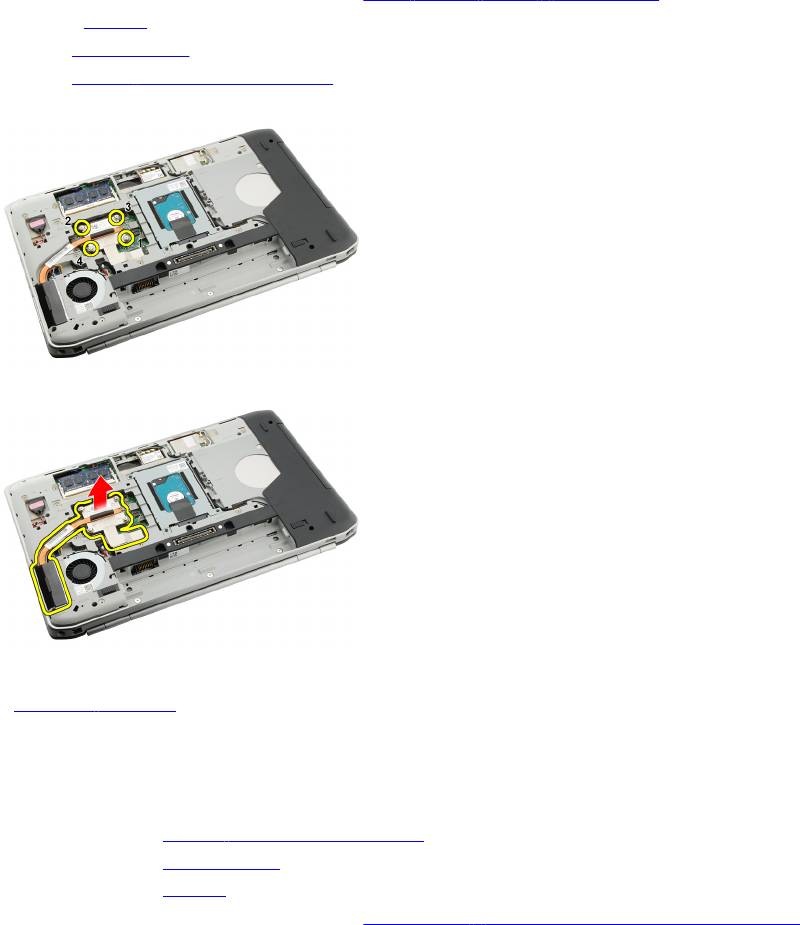
5. Ослабьте винты на радиаторе.
6. Приподнимите радиатор и извлеките его из компьютера.
Связанные ссылки
Установка радиатора
Установка радиатора
1. Затяните винты в порядке, указанном цифрами на модуле радиатора.
2. Установите на место крышку центрального процессора.
3. Установите на место заднюю панель.
4. Установите на место батарею.
5. Выполните процедуры, приведенные в разделе После работы с внутренними компонентами компьютера.
41

Связанные ссылки
Извлечение радиатора
42
17
Процессор
Извлечение процессора
1. Выполните процедуры, приведенные в разделе Перед началом работы с компьютером.
2. Извлеките батарею.
3. Снимите заднюю панель.
4. Снимите крышку центрального процессора.
5. Извлеките радиатор.
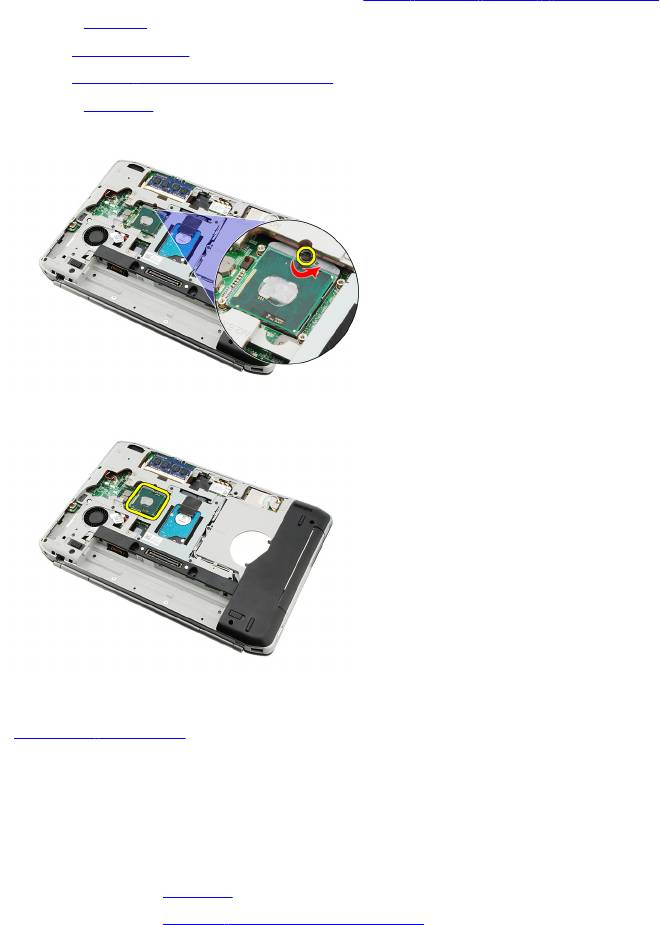
6. Поверните эксцентрик гнезда процессора против часовой стрелки.
7. Извлеките процессор.
Связанные ссылки
Установка процессора
Установка процессора
1. Вставьте процессор в соответствующее гнездо.
Убедитесь, что процессор плотно встал на свое место.
2. Установите на место радиатор.
3. Установите на место крышку центрального процессора.
43

4. Установите на место заднюю панель.
5. Установите на место батарею.
6. Выполните процедуры, приведенные в разделе После работы с внутренними компонентами компьютера.
Связанные ссылки
Извлечение процессора
44
18
Упор для рук
Снятие упора для рук
1. Выполните процедуры, приведенные в разделе Перед началом работы с компьютером.
2. Извлеките батарею.
3. Снимите заднюю панель.
4. Снимите окантовку клавиатуры.
5. Снимите клавиатуру.
6. Извлеките оптический дисковод.
7. Снимите крышку центрального процессора.
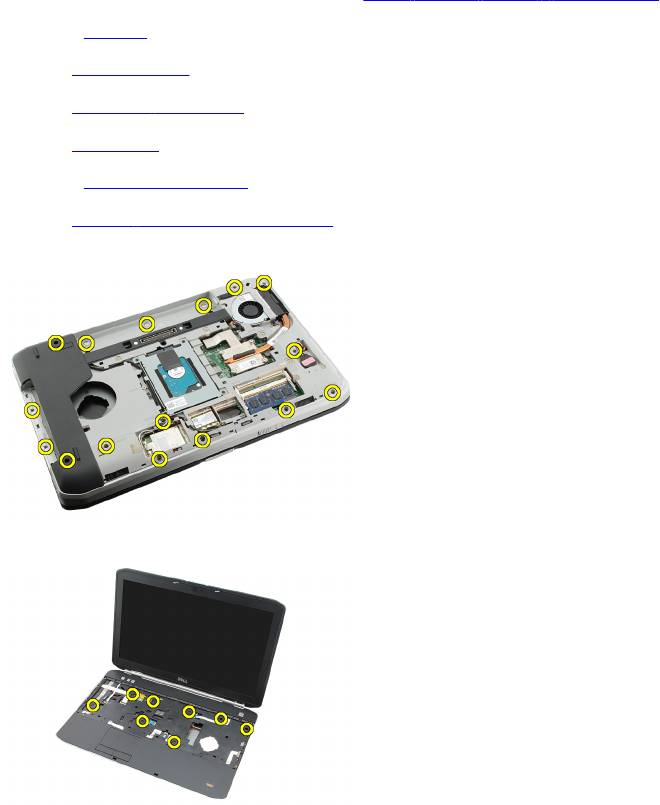
8. Выверните винты на нижней панели компьютера.
9. Переверните компьютер и выверните винты на упоре для рук.
10. Отсоедините кабель мультимедийной кнопки.
45
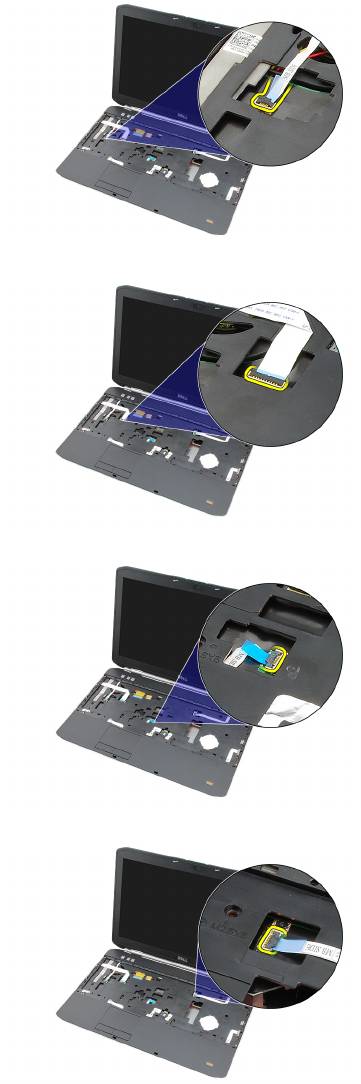
11. Отсоедините кабель светодиодного индикатора питания.
12. Отсоедините кабель сенсорной панели.
13. Отсоедините кабель кнопки питания.
14. Отсоедините кабель считывателя отпечатков пальцев.
46
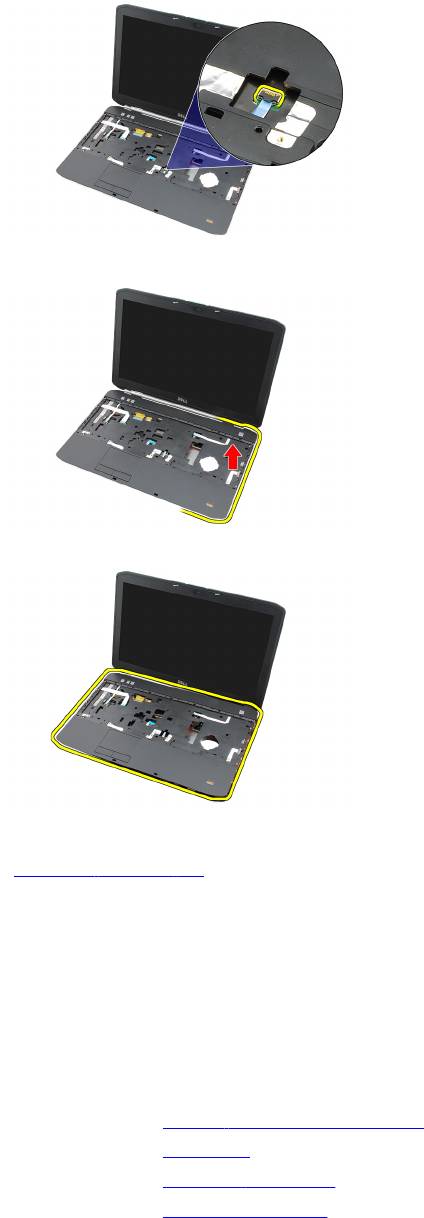
15. Приподнимите правый край упора для рук в сборе.
16. Высвободите выступы с левого края упора для рук в сборе и снимите упор для рук.
Связанные ссылки
Установка упора для рук
Установка упора для рук
1. Начиная с левого края упора для рук, прижмите упор для рук к компьютеру со всех краев.
2. Нажмите на все края, чтобы сработали фиксаторы.
3. Подсоедините все кабели к упору для рук.
4. Затяните винты, которыми крепится упор для рук.
5. Переверните компьютер и затяните винты, чтобы закрепить упор для рук.
6. Установите на место крышку центрального процессора.
7. Установите на место клавиатуру.
8. Установите на место окантовку клавиатуры.
9. Установите на место оптический дисковод.
47

10. Установите на место заднюю панель.
11. Установите на место батарею.
12. Выполните процедуры, приведенные в разделе После работы с внутренними компонентами компьютера.
Связанные ссылки
Снятие упора для рук
48
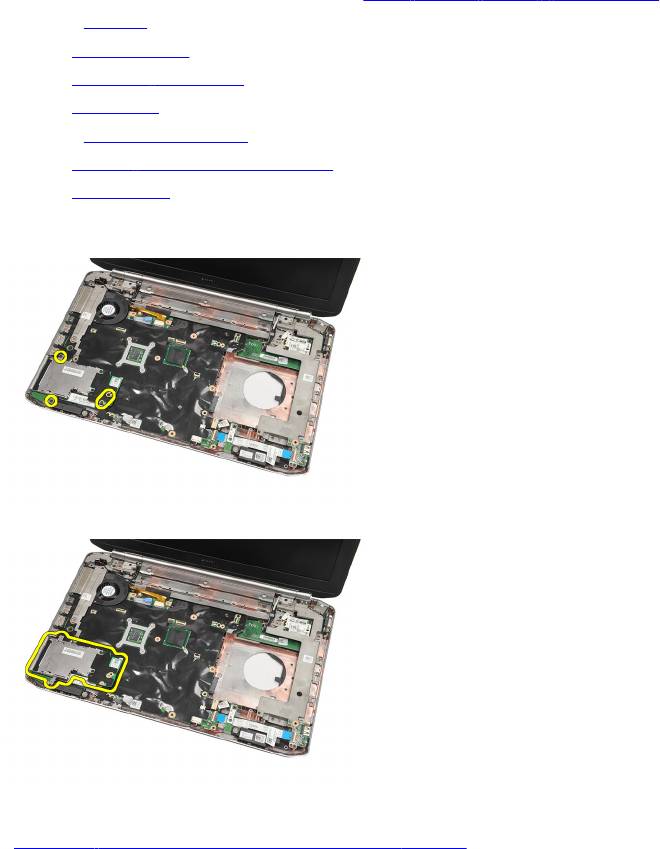
19
Плата ExpressCard/смарт-карта/модуль
PCMCIA
Извлечение платы ExpressCard/смарт-карты/модуля
PCMCIA
1. Выполните процедуры, приведенные в разделе Перед началом работы с компьютером.
2. Извлеките батарею.
3. Снимите заднюю панель.
4. Снимите окантовку клавиатуры.
5. Снимите клавиатуру.
6. Извлеките оптический дисковод.
7. Снимите крышку центрального процессора.
8. Снимите упор для рук.
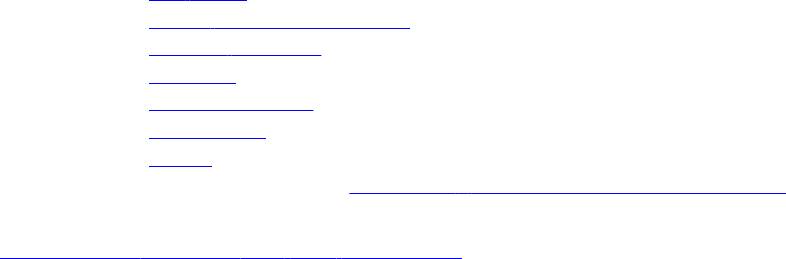
9. Выверните винты, которыми плата ExpressCard/смарт-карта/модуль PCMCIA крепится к корпусу
компьютера.
10. Извлеките плату ExpressCard/смарт-карту/модуль PCMCIA.
Связанные ссылки
Установка платы ExpressCard/смарт-карты/модуля PCMCIA
49
Установка платы ExpressCard/смарт-карты/модуля PCMCIA
1. Подсоедините разъем в задней части платы ExpressCard/смарт-карты/модуля PCMCIA к помеченному
соответствующим образом разъему на системной плате.
2. Затяните винты, чтобы закрепить плату ExpressCard/смарт-карту/модуль PCMCIA.
3. Установите на место упор для рук.
4. Установите на место крышку центрального процессора.
5. Установите на место окантовку клавиатуры.
6. Установите на место клавиатуру.
7. Установите на место оптический дисковод.
8. Установите на место заднюю панель.
9. Установите на место батарею.
10. Выполните процедуры, приведенные в разделе После работы с внутренними компонентами компьютера.
Связанные ссылки
Извлечение платы ExpressCard/смарт-карты/модуля PCMCIA
50
20
Плата Bluetooth
Извлечение платы Bluetooth
1. Выполните процедуры, приведенные в разделе Перед началом работы с компьютером.
2. Извлеките батарею.
3. Снимите заднюю панель.
4. Снимите окантовку клавиатуры.
5. Снимите клавиатуру.
6. Извлеките оптический дисковод.
7. Снимите крышку центрального процессора.
8. Снимите упор для рук.
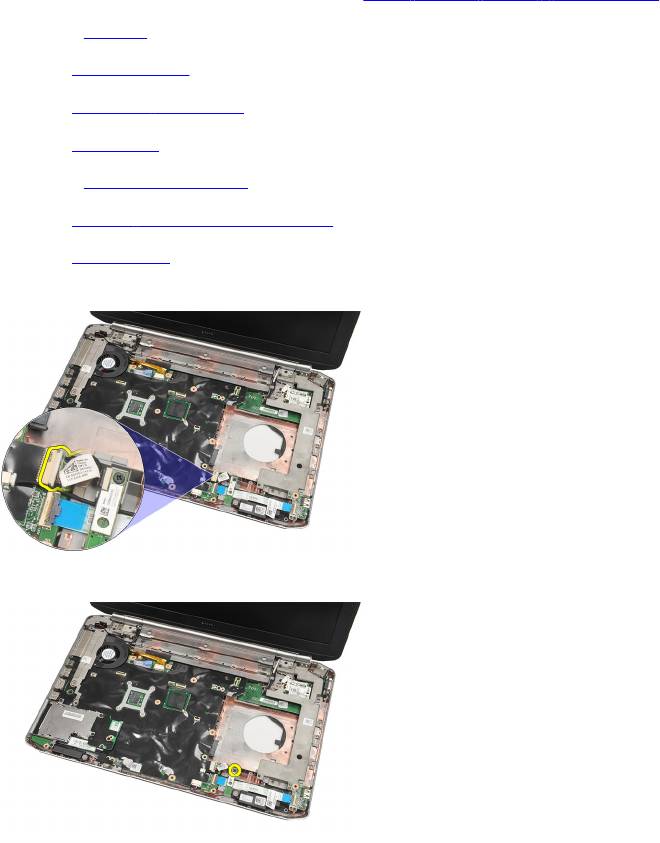
9. Отсоедините кабель Bluetooth от системной платы.
10. Выверните винт, которым крепится плата Bluetooth.
11. Извлеките плату Bluetooth.
51
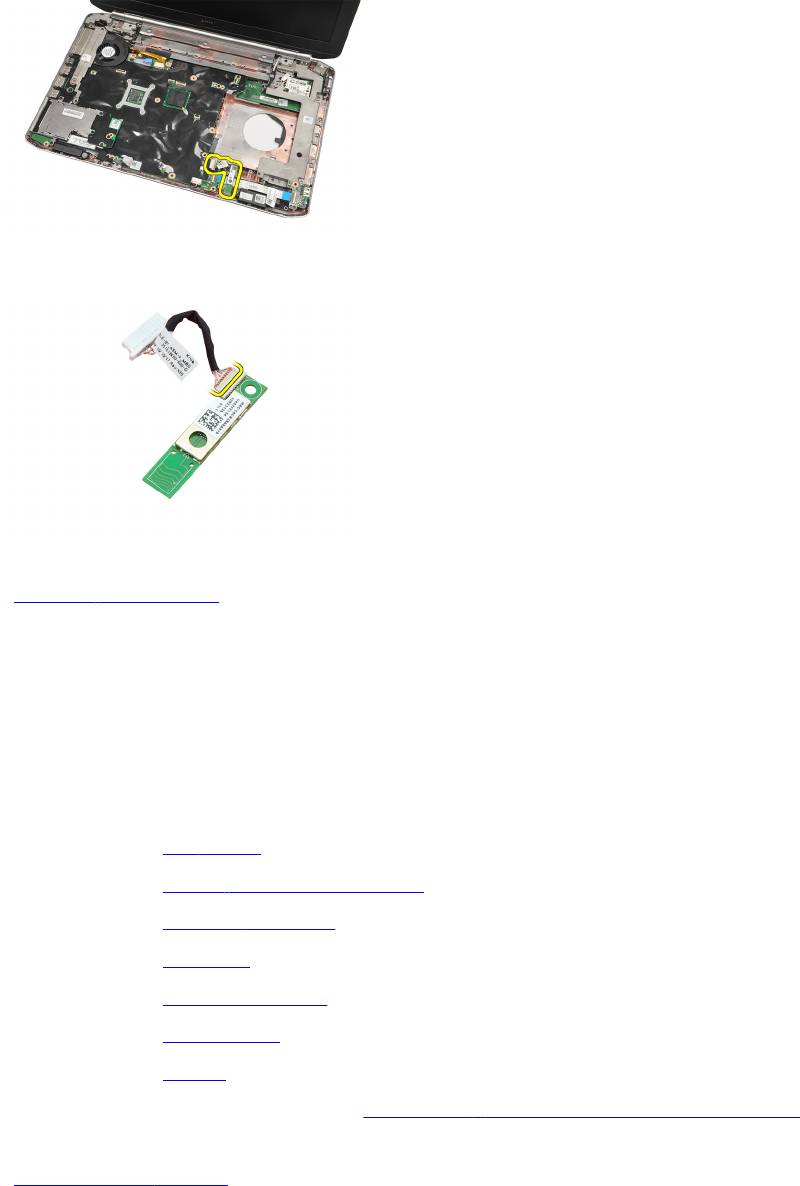
12. Отсоедините кабель Bluetooth от платы Bluetooth.
Связанные ссылки
Установка платы Bluetooth
Установка платы Bluetooth
1. Подсоедините кабель платы Bluetooth к плате.
2. Установите плату Bluetooth в компьютер.
3. Затяните винт, которым плата Bluetooth крепится к корпусу компьютера.
4. Подсоедините кабель Bluetooth к системной плате.
5. Установите на место упор для рук.
6. Установите на место крышку центрального процессора.
7. Установите на место окантовку клавиатуры.
8. Установите на место клавиатуру.
9. Установите на место оптический дисковод.
10. Установите на место заднюю панель.
11. Установите на место батарею.
12. Выполните процедуры, приведенные в разделе После работы с внутренними компонентами компьютера.
Связанные ссылки
Извлечение платы Bluetooth
52
21
Дисплей в сборе
Снятие дисплея в сборе
1. Выполните процедуры, приведенные в разделе Перед началом работы с компьютером.
2. Извлеките батарею.
3. Снимите заднюю панель.
4. Снимите окантовку клавиатуры.
5. Снимите клавиатуру.
6. Извлеките оптический дисковод.
7. Извлеките жесткий диск.
8. Снимите крышку центрального процессора.
9. Снимите упор для рук.
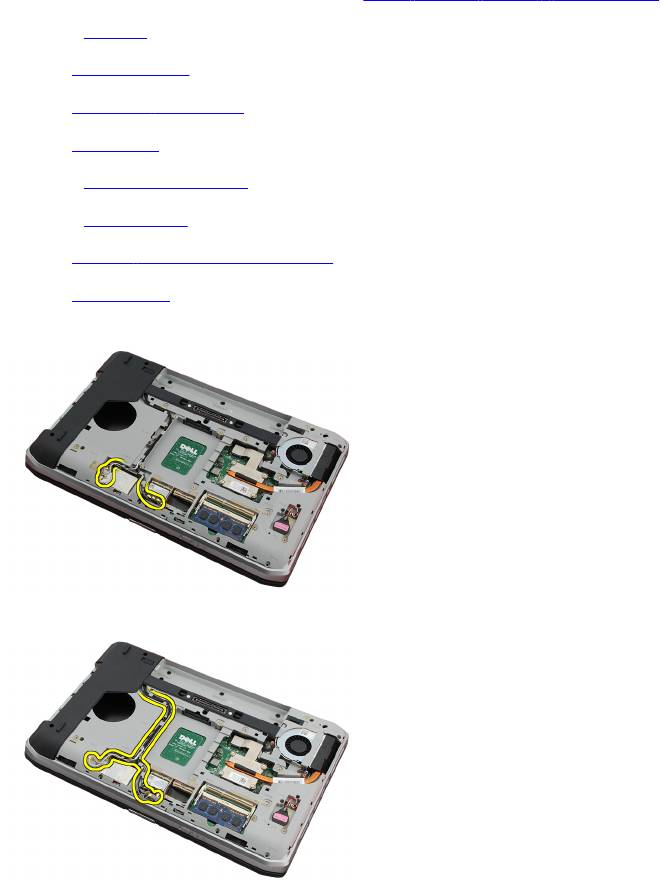
10. Отсоедините антенные кабели.
11. Извлеките антенные кабели из направляющих желобков.
12. Отсоедините кабель дифференциальной сигнализации низкого напряжения (LVDS).
53
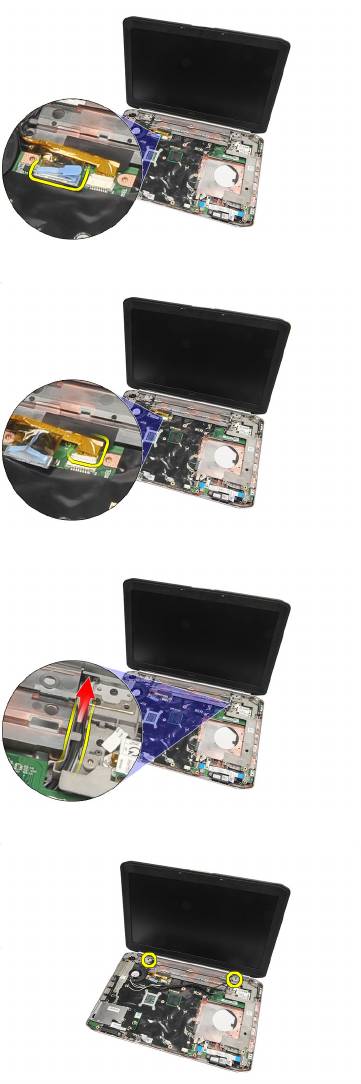
13. Отсоедините кабель камеры.
14. Протяните антенные кабели через отверстие в верхней части компьютера.
15. Выверните винты, которыми дисплей в сборе крепится к корпусу компьютера.
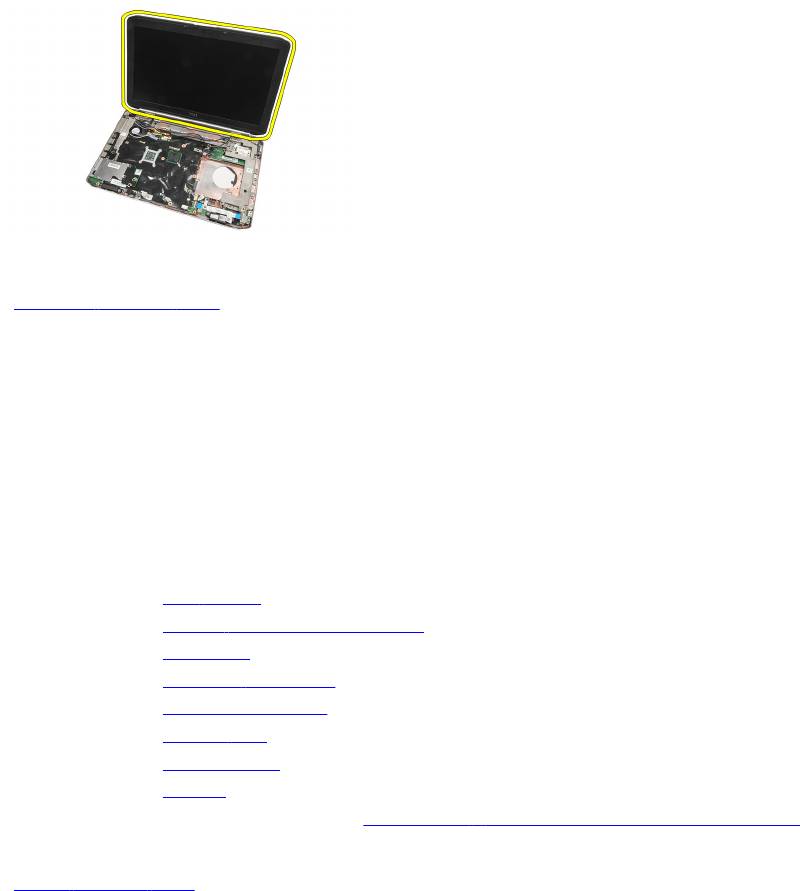
16. Снимите дисплей в сборе.
54
Связанные ссылки
Установка дисплея в сборе
Установка дисплея в сборе
1. Прикрепите дисплей в сборе к основанию компьютера.
2. Затяните винты, которыми крепится дисплей в сборе.
3. Подсоедините кабель дифференциальной сигнализации низкого напряжения (LVDS) к системной плате.
4. Подсоедините кабель камеры к системной плате.
5. Протяните антенну через отверстие к основанию компьютера.
6. Закрепите антенный кабель в направляющих желобках.
7. Подсоедините антенну к платам WLAN/WWAN.
8. Установите на место упор для рук.
9. Установите на место крышку центрального процессора.
10. Установите на место клавиатуру.
11. Установите на место окантовку клавиатуры.
12. Установите на место оптический дисковод.
13. Установите на место жесткий диск.
14. Установите на место заднюю панель.
15. Установите на место батарею.
16. Выполните процедуры, приведенные в разделе После работы с внутренними компонентами компьютера.
Связанные ссылки
Снятие дисплея в сборе
55
56
22
Скобы
Снятие скоб крепления
1. Выполните процедуры, приведенные в разделе Перед началом работы с компьютером.
2. Извлеките батарею.
3. Снимите заднюю панель.
4. Снимите окантовку клавиатуры.
5. Снимите клавиатуру.
6. Извлеките оптический дисковод.
7. Снимите крышку центрального процессора.
8. Снимите упор для рук.
9. Снимите дисплей в сборе.
10. Извлеките звуковую плату.
11. Извлеките плату Bluetooth.
12. Извлеките плату модема.
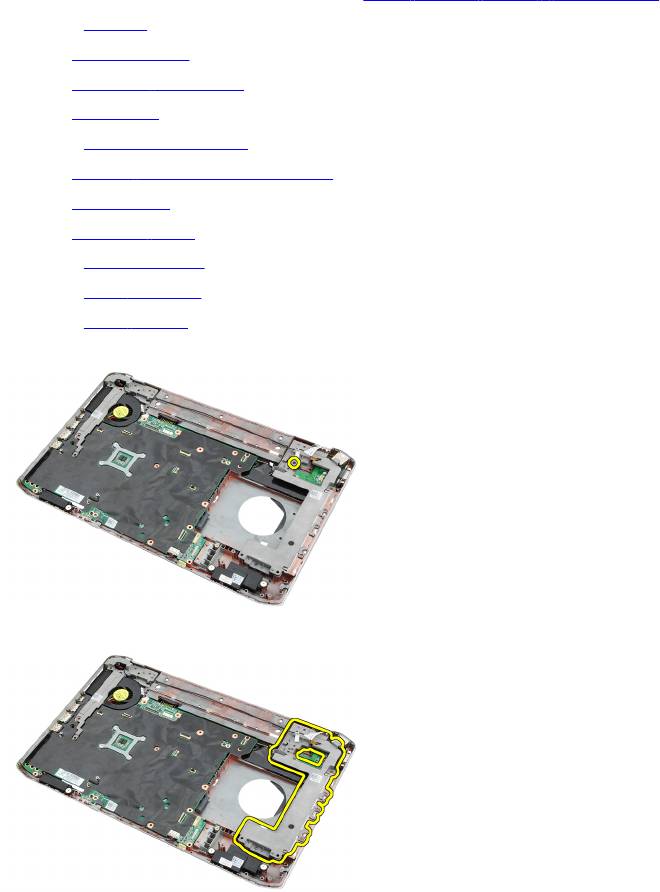
13. Отсоедините кабель модема и выверните винт, которым крепится правая скоба крепления.
14. Снимите правую скобу крепления.
15. Отсоедините кабель модема от модема.
57
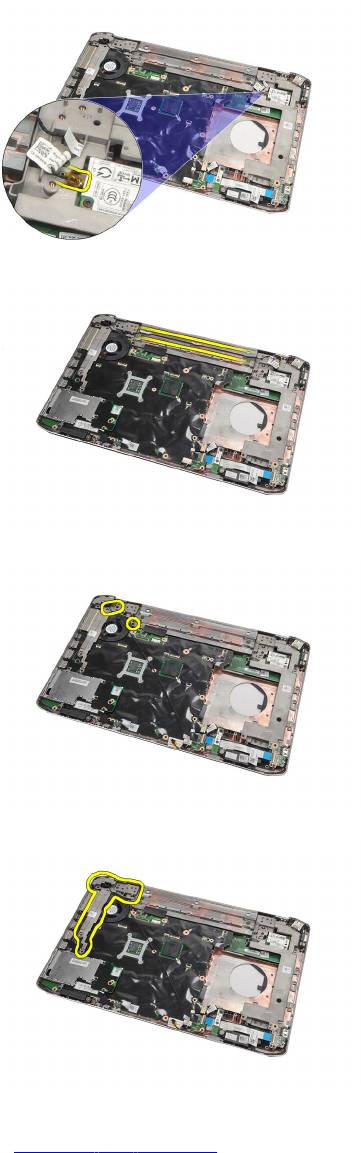
16. Извлеките кабель модема из направляющего желобка.
17. Выверните винты, которыми крепится левая скоба крепления.
18. Сдвиньте левую скобу крепления вдоль кабеля модема и выньте ее из компьютера.
Связанные ссылки
Установка скоб крепления
58

Установка скоб крепления
1. Протяните кабель модема через отверстие в левой скобе крепления.
2. Установите левую скобу крепления на прежнее место.
3. Затяните винты, которыми крепится левая скоба крепления.
4. Закрепите кабель разъема модема в направляющем желобке.
5. Подсоедините кабель разъема модема к плате модема.
6. Установите правую скобу крепления на прежнее место.
7. Затяните винт, которым крепится правая скоба крепления.
8. Установите на место плату модема.
9. Установите на место плату Bluetooth.
10. Установите на место звуковую плату.
11. Установите на место дисплей в сборе.
12. Установите на место упор для рук.
13. Установите на место крышку центрального процессора.
14. Установите на место окантовку клавиатуры.
15. Установите на место клавиатуру.
16. Установите на место оптический дисковод.
17. Установите на место заднюю панель.
18. Установите на место батарею.
19. Выполните процедуры, приведенные в разделе После работы с внутренними компонентами компьютера.
Связанные ссылки
Снятие скоб крепления
59
60
