
Dell Latitude E5520M – страница 2
Инструкция к Ноутбуку Dell Latitude E5520M
Оглавление
- Примечания, предупреждения и предостережения
- Содержание Глава 1: Работа с компьютером...........................................................................................7 Глава 2: Аккумулятор............................................................................................................11 Глава 3: Плата PC Card...........................................................................................................13 Глава 4: Карта Secure Digital (SD)........................................................................................15 Глава 5: Карта модуля определения абонента (SIM-карта).....................................17 Глава 6: Плата ExpressCard...................................................................................................19 Глава 7: Задняя панель..........................................................................................................21 Глава 8: Окантовка клавиатуры.......................................................................................23 Глава 9: Клавиатура...............................................................................................................25
- Глава 10: Оптический дисковод.........................................................................................29 Глава 11: Жесткий диск.........................................................................................................31 Глава 12: Плата беспроводной локальной сети (WLAN)............................................33 Глава 13: Плата беспроводной глобальной сети (WWAN)........................................35 Глава 14: Оперативная память..........................................................................................37 Глава 15: Крышка центрального процессора..............................................................39 Глава 16: Радиатор..................................................................................................................41 Глава 17: Процессор................................................................................................................43 Глава 18: Упор для рук..........................................................................................................45 Глава 19: Плата ExpressCard/смарт-карта/модуль PCMCIA......................................49 Глава 20: Плата Bluetooth......................................................................................................51
- Глава 21: Дисплей в сборе.....................................................................................................53 Глава 22: Скобы........................................................................................................................57 Глава 23: Плата модема.........................................................................................................61 Глава 24: Звуковая плата......................................................................................................63 Глава 25: Системная плата..................................................................................................65 Глава 26: Батарейка типа «таблетка»..............................................................................69 Глава 27: Панель ввода-вывода.........................................................................................71 Глава 28: Разъем питания.....................................................................................................73 Глава 29: Разъем модема.......................................................................................................75 Глава 30: Вентилятор.............................................................................................................77
- Глава 31: Динамик...................................................................................................................81 Глава 32: Лицевая панель дисплея...................................................................................85 Глава 33: Панель дисплея.....................................................................................................87 Глава 34: Шарниры дисплея...............................................................................................89 Глава 35: Камера......................................................................................................................93 Глава 36: Технические характеристики.........................................................................95 Глава 37: Программа настройки системы...................................................................101 Глава 38: Диагностика.........................................................................................................111 Глава 39: Обращение в компанию Dell..........................................................................113
7
Задняя панель
Снятие задней панели
1. Выполните процедуры, приведенные в разделе Перед началом работы с компьютером.
2. Извлеките батарею.
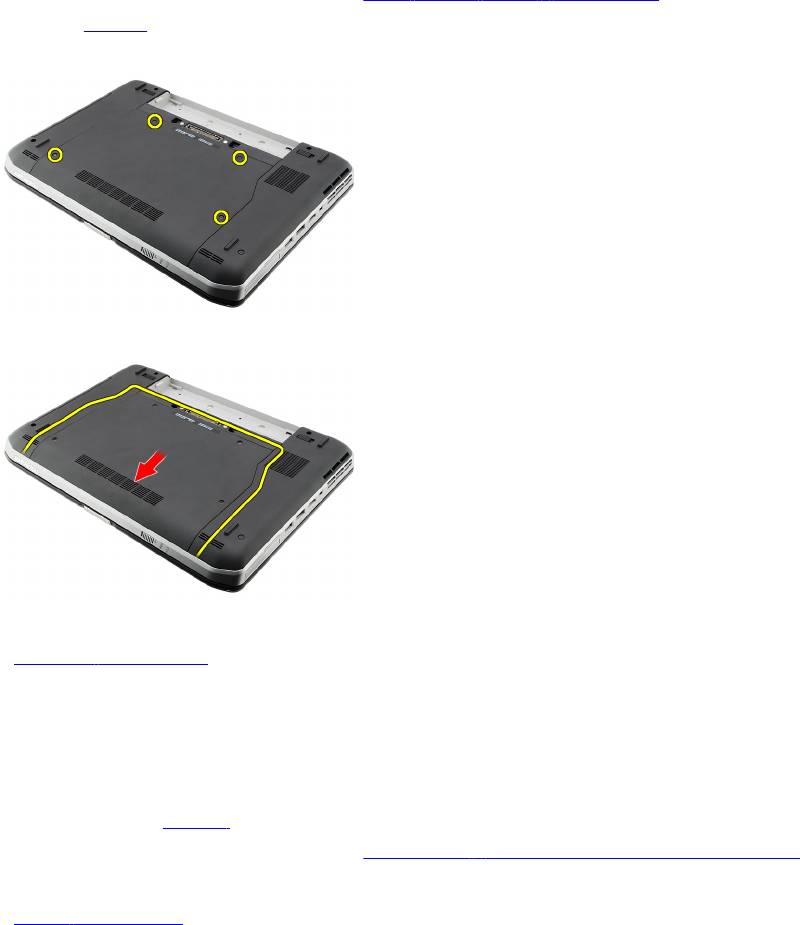
3. Выверните винты, которыми крепится задняя панель.
4. Сдвиньте заднюю панель в сторону передней части компьютера и снимите ее.
Связанные ссылки
Установка задней панели
Установка задней панели
1. Сдвиньте заднюю панель в сторону задней части компьютера.
2. Затяните винты, которыми крепится задняя панель.
3. Установите на место батарею.
4. Выполните процедуры, приведенные в разделе После работы с внутренними компонентами компьютера.
Связанные ссылки
Снятие задней панели
21
22
8
Окантовка клавиатуры
Снятие окантовки клавиатуры
1. Выполните процедуры, приведенные в разделе Перед началом работы с компьютером.
2. Извлеките батарею.
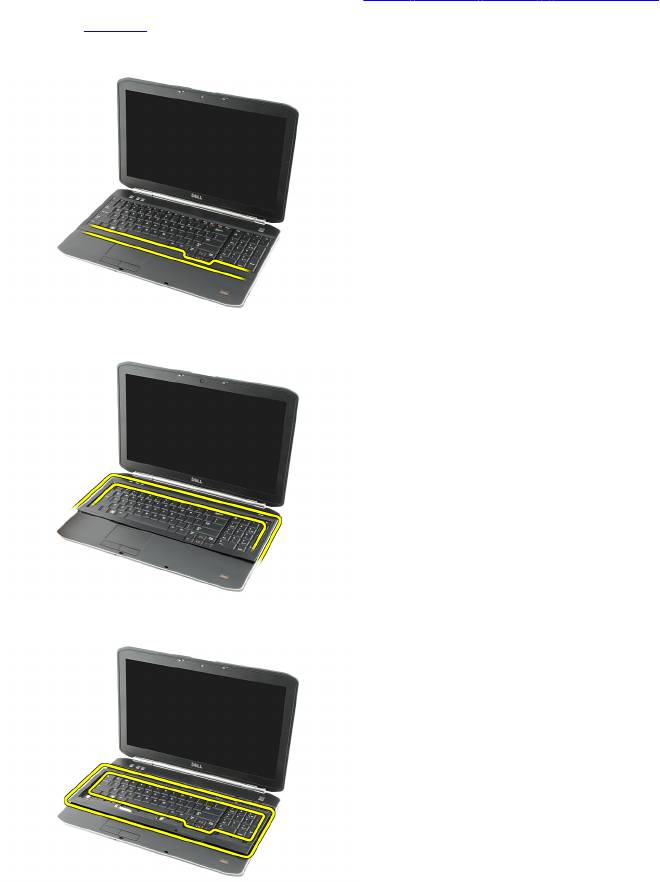
3. Подденьте окантовку клавиатуры и снимите ее с нижнего края.
4. Подденьте окантовку клавиатуры и снимите ее с верхнего края.
5. Снимите окантовку клавиатуры с компьютера.
Связанные ссылки
23

Установка окантовки клавиатуры
Установка окантовки клавиатуры
1. Совместите окантовку клавиатуры с выступами в верхней части упора для рук.
2. Нажмите на окантовку клавиатуры вдоль краев, чтобы она встала на место со щелчком.
3. Установите на место батарею.
4. Выполните процедуры, приведенные в разделе После работы с внутренними компонентами компьютера.
Связанные ссылки
Снятие окантовки клавиатуры
24
9
Клавиатура
Снятие клавиатуры
1. Выполните процедуры, приведенные в разделе Перед началом работы с компьютером.
2. Извлеките батарею.
3. Снимите окантовку клавиатуры.
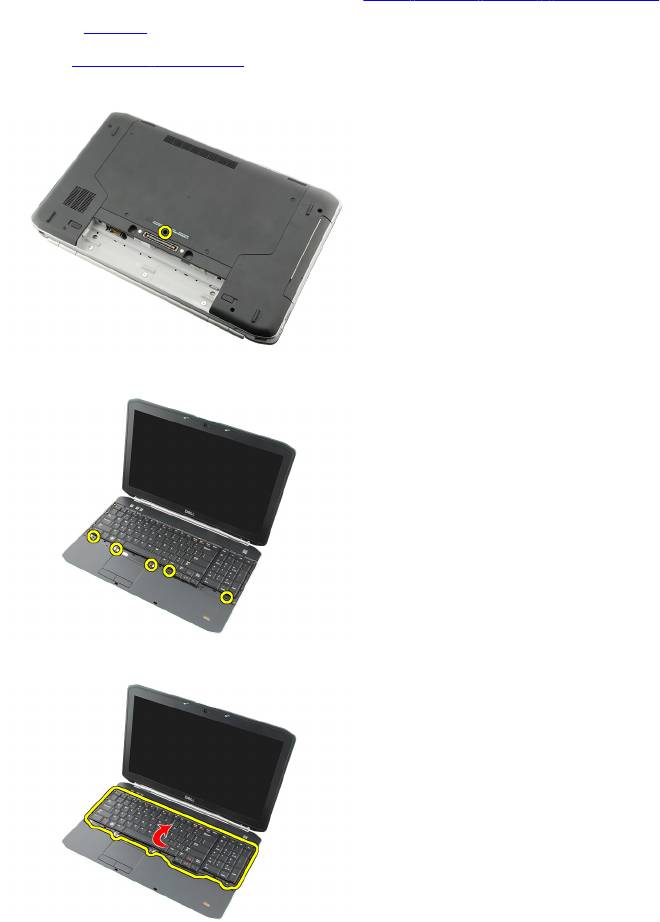
4. Переверните компьютер и выверните винт, которым клавиатура крепится к задней части компьютера.
5. Переверните компьютер и выверните винты, которыми клавиатура крепится к передней части компьютера.
6. Подденьте клавиатуру с краев и переверните ее.
25
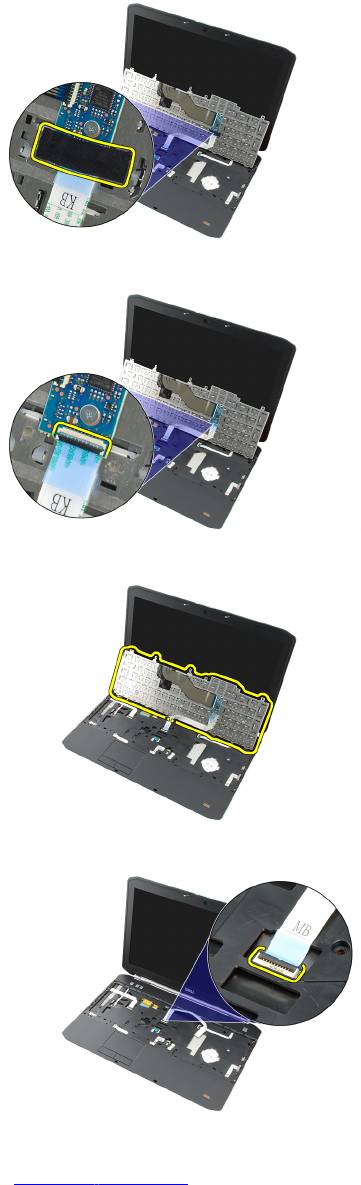
7. Удалите майларовую ленту, которой кабель данных клавиатуры крепится к задней части клавиатуры.
8. Отсоедините кабель данных клавиатуры.
9. Переверните клавиатуру.
10. Отсоедините кабель передачи данных клавиатуры и снимите ее с компьютера.
Связанные ссылки
Установка клавиатуры
26

Установка клавиатуры
1. Подсоедините кабель данных клавиатуры к системной плате.
2. Подсоедините кабель данных клавиатуры к задней части клавиатуры.
3. Установите на место ленту, которой кабель данных клавиатуры крепится к задней части клавиатуры.
4. Установите клавиатуру обратно на упор для рук, совместив ее с резьбовыми отверстиями.
5. Затяните винты клавиатуры.
6. Переверните компьютер и затяните винт на задней панели компьютера.
7. Установите на место окантовку клавиатуры.
8. Установите на место батарею.
9. Выполните процедуры, приведенные в разделе После работы с внутренними компонентами компьютера.
Связанные ссылки
Снятие клавиатуры
27
28
10
Оптический дисковод
Извлечение оптического дисковода
1. Выполните процедуры, приведенные в разделе Перед началом работы с компьютером.
2. Извлеките батарею.
3. Снимите заднюю панель.
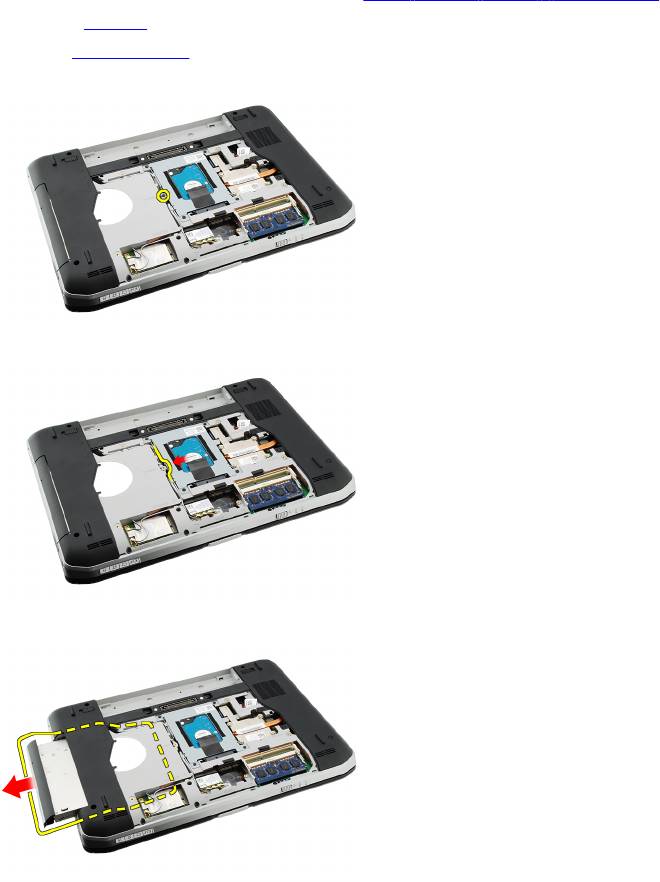
4. Выверните винт, которым оптический дисковод крепится к корпусу компьютера.
5. Отведите выступ с отверстием под винт от компьютера, чтобы высвободить оптический дисковод из отсека.
6. Извлеките оптический дисковод из компьютера.
Связанные ссылки
29

Установка оптического дисковода
Установка оптического дисковода
1. Вставьте оптический дисковод в отсек для накопителя с правой стороны компьютера.
2. Затяните винт на задней части компьютера, чтобы закрепить оптический дисковод.
3. Установите на место заднюю панель.
4. Установите на место батарею.
5. Выполните процедуры, приведенные в разделе После работы с внутренними компонентами компьютера.
Связанные ссылки
Извлечение оптического дисковода
30
11
Жесткий диск
Извлечение жесткого диска
1. Выполните процедуры, приведенные в разделе Перед началом работы с компьютером.
2. Извлеките батарею.
3. Снимите заднюю панель.
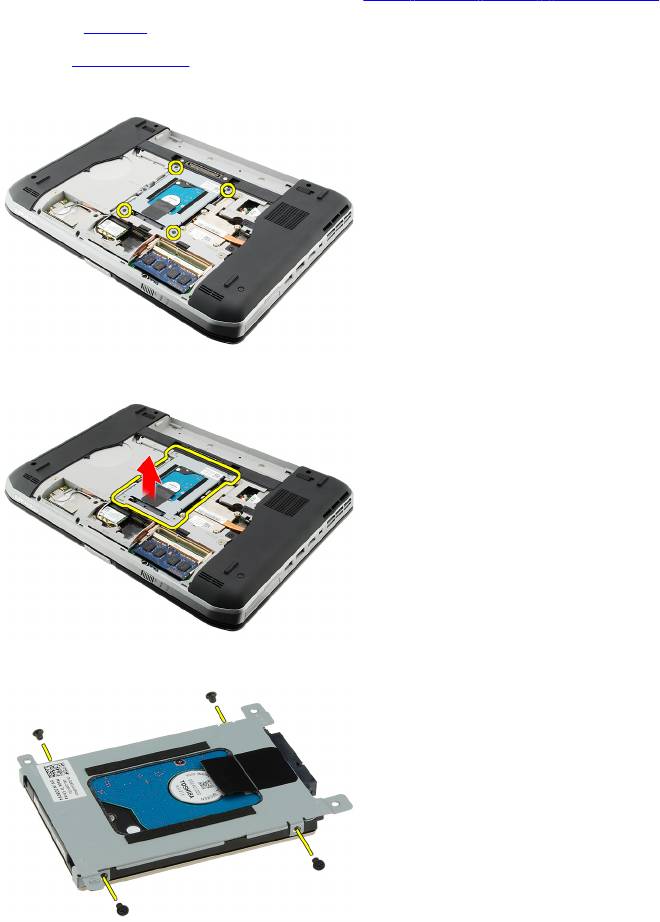
4. Выверните винты, которыми каркас жесткого диска крепится к корпусу компьютера.
5. С помощь язычка потяните каркас жесткого диска вверх и извлеките его из компьютера.
6. Выверните винты каркаса жесткого диска.
31
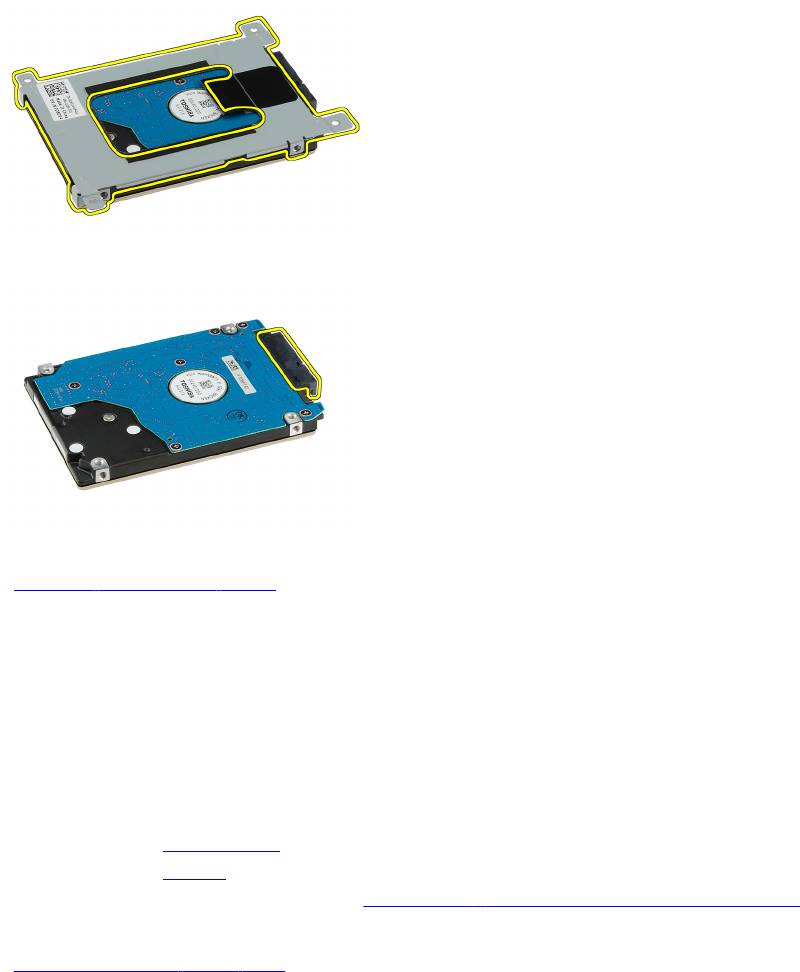
7. Отсоедините каркас от жесткого диска.
8. Отсоедините разъем жесткого диска от жесткого диска.
Связанные ссылки
Установка жесткого диска в сборе
Установка жесткого диска
1. Подсоедините разъем жесткого диска обратно к жесткому диску.
2. Прикрепите каркас жесткого диска к жесткому диску.
3. Затяните винты каркаса жесткого диска, чтобы обеспечить правильность совмещения каркаса и надежность
крепления жесткого диска.
4. Вставьте жесткий диск в отсек в направлении разъема на системной плате.
5. Затяните винты, которыми крепится жесткий диск.
6. Установите на место заднюю панель.
7. Установите на место батарею.
8. Выполните процедуры, приведенные в разделе После работы с внутренними компонентами компьютера.
Связанные ссылки
Извлечение жесткого диска в сборе
32
12
Плата беспроводной локальной сети
(WLAN)
Извлечение платы беспроводной локальной сети (WLAN)
1. Выполните процедуры, приведенные в разделе Перед началом работы с компьютером.
2. Извлеките батарею.
3. Снимите заднюю панель.
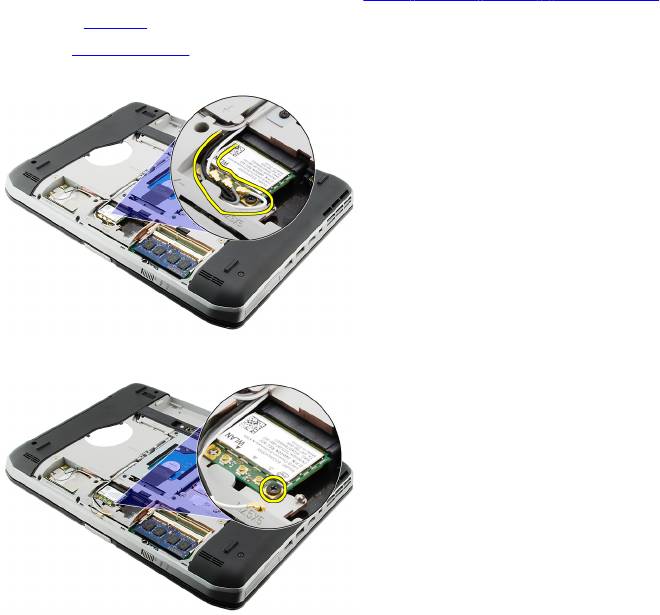
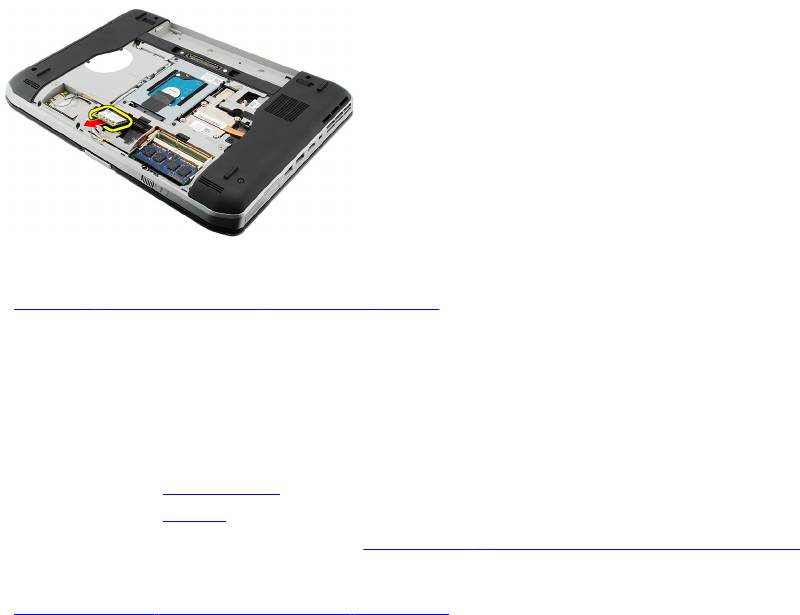
4. Отсоедините от платы WLAN антенные кабели.
5. Выверните винт, которым плата WLAN крепится к системной плате.
6. Извлеките плату WLAN.
33
Связанные ссылки
Установка платы беспроводной локальной сети (WLAN)
Установка платы беспроводной локальной сети (WLAN)
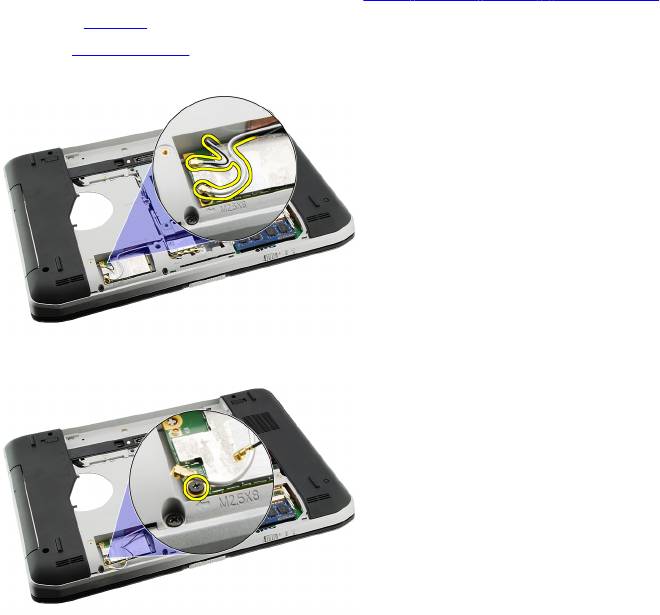
1. Вставьте плату WLAN в соответствующий слот.
2. Затяните винт, которым плата WLAN крепится к корпусу компьютера.
3. Подсоедините антенные кабели в соответствии с цветовым кодом на плате WLAN.
4. Установите на место заднюю панель.
5. Установите на место батарею.
6. Выполните процедуры, приведенные в разделе После работы с внутренними компонентами компьютера.
Связанные ссылки
Извлечение платы беспроводной локальной сети (WLAN)
34
13
Плата беспроводной глобальной сети
(WWAN)
Извлечение платы беспроводной глобальной сети (WWAN)
1. Выполните процедуры, приведенные в разделе Перед началом работы с компьютером.
2. Извлеките батарею.
3. Снимите заднюю панель.
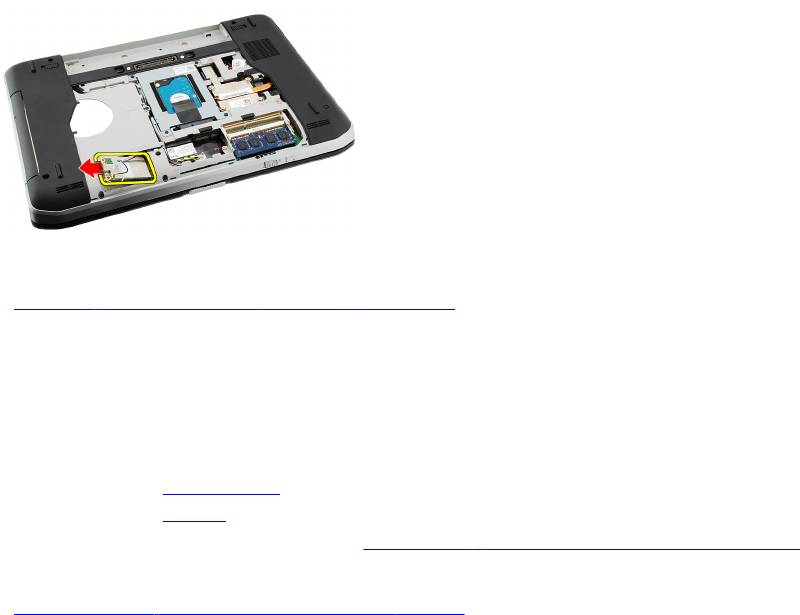
4. Отсоедините от платы WWAN антенные кабели.
5. Выверните винт, которым плата WWAN крепится к системной плате.
6. Извлеките плату WWAN.
35
Связанные ссылки
Установка платы беспроводной глобальной сети (WWAN)
Установка платы беспроводной глобальной сети (WWAN)
1. Вставьте плату WWAN в соответствующий разъем.
2. Затяните винт, которым плата WWAN крепится к корпусу компьютера.
3. Подсоедините антенные кабели в соответствии с цветовым кодом на плате WWAN.
4. Установите на место заднюю панель.
5. Установите на место батарею.
6. Выполните процедуры, приведенные в разделе После работы с внутренними компонентами компьютера.
Связанные ссылки
Извлечение платы беспроводной глобальной сети (WWAN)
36
14
Оперативная память
Извлечение модуля памяти
1. Выполните процедуры, приведенные в разделе Перед началом работы с компьютером.
2. Извлеките батарею.
3. Снимите заднюю панель.
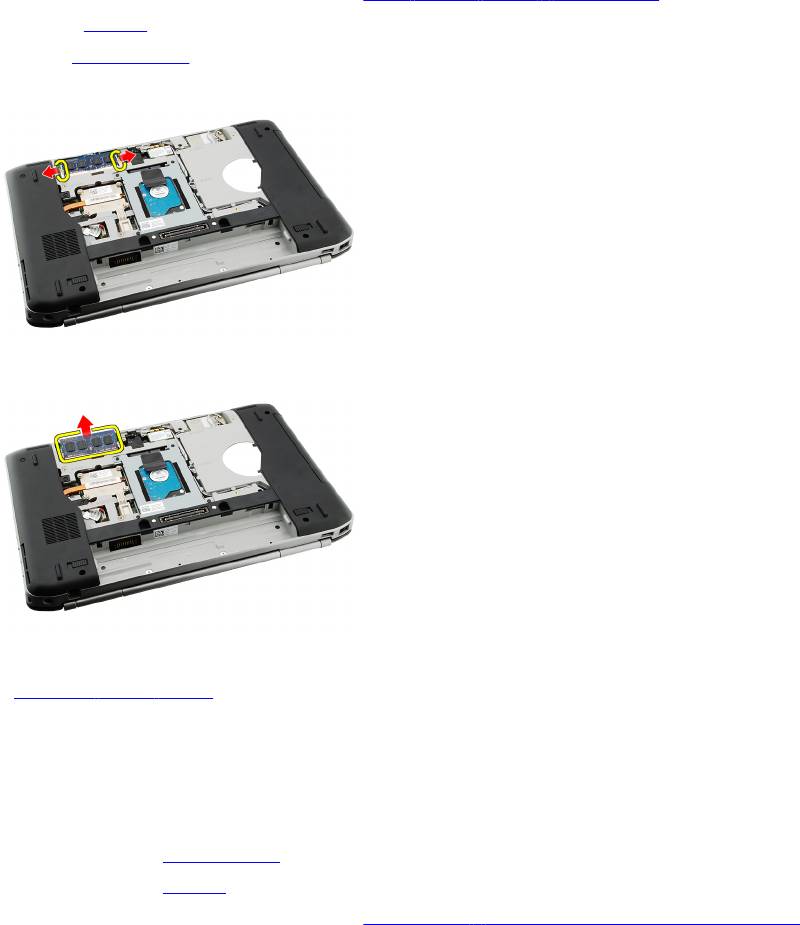
4. Разожмите фиксаторы модуля памяти.
5. Извлеките модуль памяти из компьютера.
Связанные ссылки
Установка модуля памяти
Установка модуля памяти
1. Вставьте модуль памяти в соответствующий слот на системной плате.
2. Нажмите на модуль памяти, чтобы сработали фиксаторы, которыми крепится модуль памяти.
3. Установите на место заднюю панель.
4. Установите на место батарею.
5. Выполните процедуры, приведенные в разделе После работы с внутренними компонентами компьютера.
37

Связанные ссылки
Извлечение модуля памяти
38
15
Крышка центрального процессора
Снятие крышки центрального процессора
1. Выполните процедуры, приведенные в разделе Перед началом работы с компьютером.
2. Извлеките батарею.
3. Снимите заднюю панель.
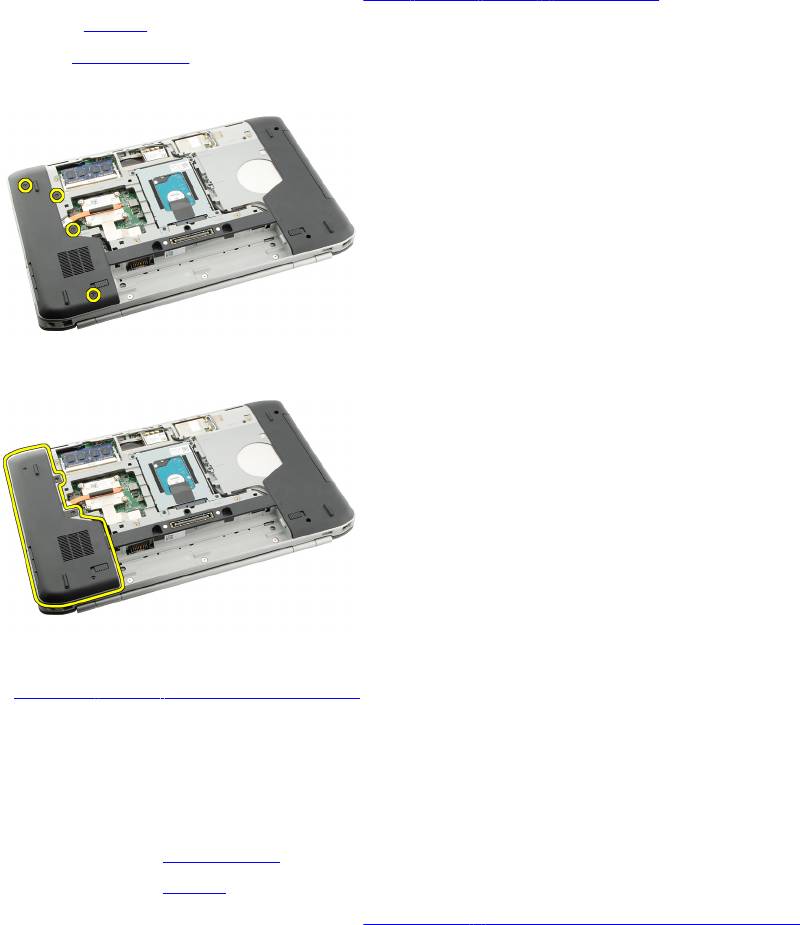
4. Выверните винты, которыми крышка центрального процессора крепится к корпусу компьютера.
5. Снимите крышку центрального процессора.
Связанные ссылки
Установка крышки центрального процессора
Установка крышки центрального процессора
1. Сдвиньте крышку центрального процессора вниз и в направлении задней части компьютера.
2. Затяните винты, которыми крепится крышка центрального процессора.
3. Установите на место заднюю панель.
4. Установите на место батарею.
5. Выполните процедуры, приведенные в разделе После работы с внутренними компонентами компьютера.
39

Связанные ссылки
Снятие крышки центрального процессора
40
