
Dell Inspiron M5040 – страница 2
Инструкция к Ноутбуку Dell Inspiron M5040
Оглавление
- Примечания, предупреждения и предостережения
- Содержание 1 Перед началом работы . . . . . . . . . . . 7 2 Аккумулятор . . . . . . . . . . . . . . . . . . . . 11 3 Клавиатура . . . . . . . . . . . . . . . . . . . . . 13 4 Модули памяти . . . . . . . . . . . . . . . . . 17
- 5 Оптический дисковод . . . . . . . . . . . . 21 6 Мини-плата беспроводной сети . . . 25 7 Упор для рук в сборе . . . . . . . . . . . . 29 8 Плата кнопки питания . . . . . . . . . . . 35 9 Жесткий диск . . . . . . . . . . . . . . . . . . . 37 10 Батарея типа «таблетка» . . . . . . . . 41
- 11 Плата USB . . . . . . . . . . . . . . . . . . . . . 43 12 Блок радиатора . . . . . . . . . . . . . . . . . 45 13 Модуль процессора 14 Крышка шарнира . . . . . . . . . . . . . . . . 51 15 Дисплей . . . . . . . . . . . . . . . . . . . . . . . . 55
- 16 Модуль камеры . . . . . . . . . . . . . . . . . 65 17 Системная плата . . . . . . . . . . . . . . . . 69 18 Перепрограммирование BIOS . . . . 75

5
Оптический дисковод
ОСТОРОЖНО:
Перед началом работы с внутренними компонентами
компьютера прочитайте инструкции по технике безопасности, прилагаемые к
компьютеру. Дополнительные сведения по вопросам безопасности см. на
веб-странице, посвященной соответствию нормативам:
www.dell.com/regulatory_compliance.
ВНИМАНИЕ:
Ремонт компьютера может выполнять только
квалифицированный специалист. На ущерб, вызванный неавторизованным
обслуживанием, гарантия не распространяется.
ВНИМАНИЕ:
Во избежание электростатического разряда следует
заземлиться, используя антистатический браслет или периодически
прикасаясь к неокрашенной металлической поверхности (например, к
какому-либо разъему на компьютере).
ВНИМАНИЕ:
Во избежание повреждения системной платы снимите основной
аккумулятор (см. раздел «Снятие аккумулятора» на стр. 11) перед началом
работы с внутренними компонентами компьютера.
Снятие оптического дисковода
1
Выполните инструкции, описанные в разделе «Перед началом работы» на
стр.7.
2
Снимите аккумулятор. См. раздел «Снятие аккумулятора» на стр.11.
3
Снимите клавиатуру. См. раздел «Снятие клавиатуры» на стр. 13.
4
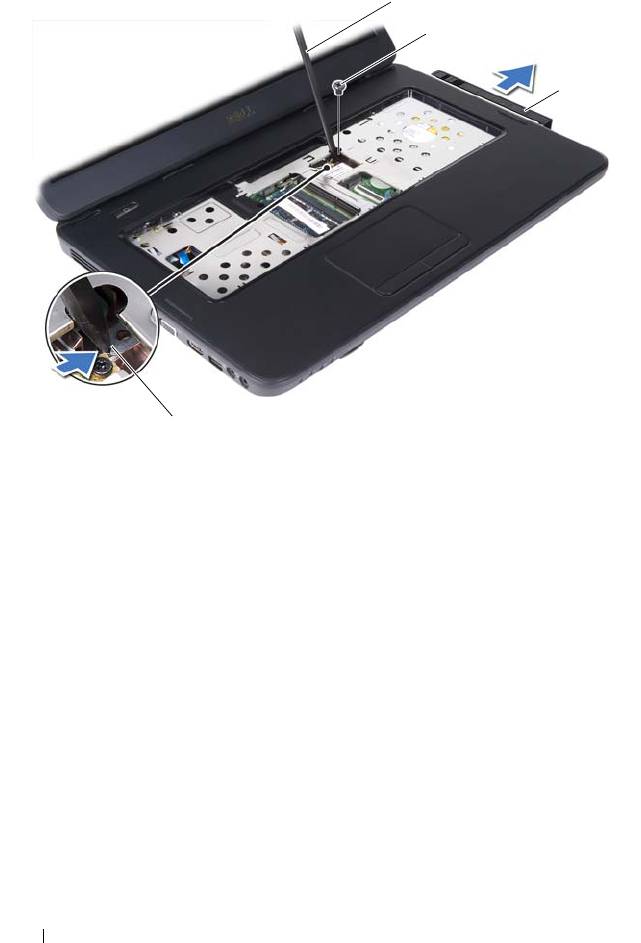
Открутите винт, фиксирующий оптический дисковод на корпусе компьютера.
5
С помощью пластмассовой палочки надавите на паз оптического дисковода,
чтобы извлечь его из отсека.
6
Выдвиньте оптический дисковод из отсека для оптического дисковода.
Оптический дисковод 21
1
2
3
4
1
пластмассовая палочка
2
винт
3
оптический дисковод
4
паз
Установка оптического дисковода
1
Выполните инструкции, описанные в разделе «Перед началом работы» на
стр.7.
2
Задвиньте оптический дисковод в отсек для оптического дисковода, чтобы он
плотно встал на свое место.
3
Вверните обратно винт, которым оптический дисковод крепится к основанию
компьютера.
4
Уста н ов и те клавиатуру на место. См. раздел «Ус т ан о в ка клавиатуры» на
стр. 15.
5
Уста н ов и те аккумулятор. См. раздел «Уст а но вка оптического дисковода» на
стр. 22.
22 Оптический дисковод

ВНИМАНИЕ:
Перед включением компьютера вверните обратно все винты и
убедитесь, что ни один винт не остался случайно внутри корпуса. В противном
случае можно повредить компьютер.
Оптический дисковод 23

24 Оптический дисковод
6
Мини-плата беспроводной сети
ОСТОРОЖНО:
Перед началом работы с внутренними компонентами
компьютера прочитайте инструкции по технике безопасности, прилагаемые к
компьютеру. Дополнительные сведения по вопросам безопасности см. на
веб-странице, посвященной соответствию нормативам:
www.dell.com/regulatory_compliance.
ВНИМАНИЕ:
Ремонт компьютера может выполнять только
квалифицированный специалист. На ущерб, вызванный неавторизованным
обслуживанием, гарантия не распространяется.
ВНИМАНИЕ:
Во избежание электростатического разряда следует
заземлиться, используя антистатический браслет или периодически
прикасаясь к неокрашенной металлической поверхности (например, к
какому-либо разъему на компьютере).
ВНИМАНИЕ:
Во избежание повреждения системной платы снимите
основной аккумулятор (см. раздел «Снятие аккумулятора» на стр.11) перед
началом работы с внутренними компонентами компьютера.
ПРИМЕЧАНИЕ:
Компания Dell не гарантирует совместимости мини-
плат других фирм и не обеспечивает их поддержку.
Если мини-плата беспроводной сети была заказана вместе с компьютером, она уже
установлена.
Компьютер содержит слоты для мини-плат половинной длины, обеспечивающие
установку комбинированной платы беспроводной локальной сети (WLAN) и
Bluetooth.
ПРИМЕЧАНИЕ:
В зависимости от конфигурации компьютера на
момент продажи в слот для мини-плат может быть установлена или не
установлена какая-либо мини-плата.
Снятие мини-платы
1
Выполните инструкции, описанные в разделе «Перед началом работы» на
стр.7.
2
Снимите аккумулятор. См. раздел «Снятие аккумулятора» на стр.11.
3
Снимите клавиатуру. См. раздел «Снятие клавиатуры» на стр. 13.
Мини-плата беспроводной сети 25
4
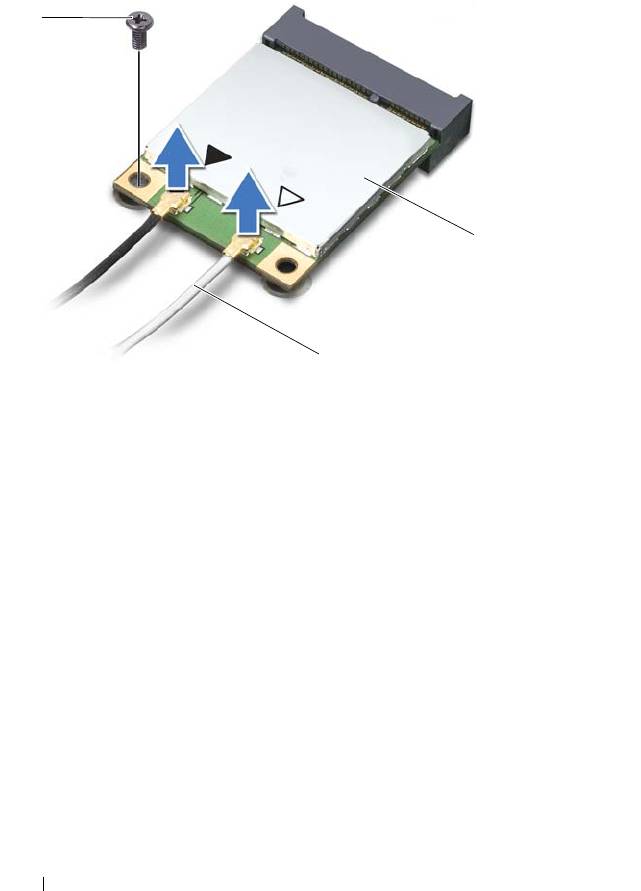
Отсоедините антенный кабель от мини-платы.
5
Выверните винт, которым мини-плата крепится к системной плате.
1
3
2
1
винт
2
кабели (2)
3
Мини-плата
6
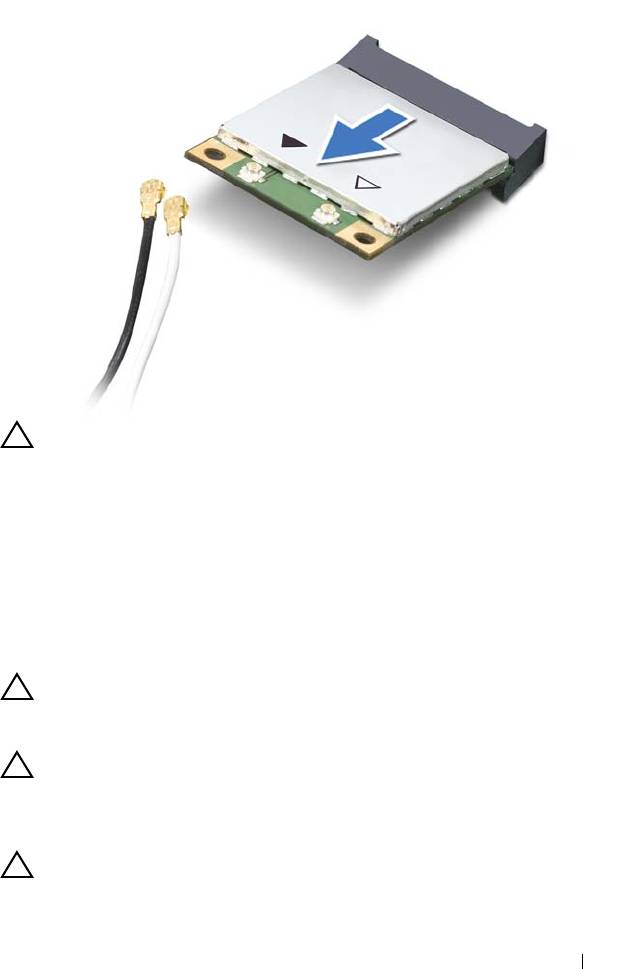
Приподнимите и извлеките мини-плату из разъема системной платы.
26 Мини-плата беспроводной сети
ВНИМАНИЕ:
Храните вынутую мини-плату в защитной антистатической
упаковке. Дополнительную информацию см. в разделе «Защита от
электростатического разряда» в указаниях по технике безопасности,
прилагаемых к компьютеру.
Установка мини-платы
1
Выполните инструкции, описанные в разделе «Перед началом работы» на
стр.7.
2
Выньте новую мини-плату из упаковки.
ВНИМАНИЕ:
Приложив небольшое усилие, осторожно установите плату на
место. Если вы будете нажимать слишком сильно, вы можете повредить
разъем.
ВНИМАНИЕ:
Разъемы сконструированы так, чтобы обеспечить правильность
подсоединения. Если при установке чувствуется сопротивление, проверьте
разъемы на плате и на системной плате, и измените направление установки
платы.
ВНИМАНИЕ:
Во избежание повреждения мини-платы никогда не
размещайте кабели под платой.
Мини-плата беспроводной сети 27

3
Вставьте разъем мини-платы под углом 45 градусов в разъем на системной
плате.
4
Нажмите на другой конец мини-платы, чтобы она встала в слот на системной
плате, и вверните обратно винт, которым мини-плата крепится к системной
плате.
5
Подсоедините к устанавливаемой мини-плате соответствующие антенные
кабели. В приведенной ниже таблице описывается схема цветов антенных
кабелей для мини-плат, поддерживаемых компьютером.
Разъемы на мини-плате Схема цветов антенных кабелей
WLAN (2 антенных кабеля):
Основная сеть WLAN (белый
белый
треугольник)
Вспомогательная сеть WLAN
черный
(черный треугольник)
6
Уста н ов и те клавиатуру на место. См. раздел «Ус т ан о в ка клавиатуры» на
стр. 15.
7
Уста н ов и те аккумулятор. См. раздел «Уст а но вка аккумулятора» на стр.12.
ВНИМАНИЕ:
Перед включением компьютера вверните обратно все винты и
убедитесь, что ни один винт не остался случайно внутри корпуса. В противном
случае можно повредить компьютер.
8
Уста н ов и те необходимые драйверы и утилиты для компьютера.
ПРИМЕЧАНИЕ:
Если вы устанавливаете мини-плату, приобретенную не
у компании Dell, вам понадобится установить соответствующие
драйверы и утилиты.
28 Мини-плата беспроводной сети

7
Упор для рук в сборе
ОСТОРОЖНО:
Перед началом работы с внутренними компонентами
компьютера прочитайте инструкции по технике безопасности, прилагаемые к
компьютеру. Дополнительные сведения по вопросам безопасности см. на
веб-странице, посвященной соответствию нормативам:
www.dell.com/regulatory_compliance.
ВНИМАНИЕ:
Ремонт компьютера может выполнять только
квалифицированный специалист. На ущерб, вызванный неавторизованным
обслуживанием, гарантия не распространяется.
ВНИМАНИЕ:
Во избежание электростатического разряда следует
заземлиться, используя антистатический браслет или периодически
прикасаясь к неокрашенной металлической поверхности (например, к
какому-либо разъему на компьютере).
ВНИМАНИЕ:
Во избежание повреждения системной платы снимите
основной аккумулятор (см. раздел «Снятие аккумулятора» на стр.11) перед
началом работы с внутренними компонентами компьютера.
Снятие упора для рук в сборе
1
Выполните инструкции, описанные в разделе «Перед началом работы» на
стр.7.
2
Снимите аккумулятор. См. раздел «Снятие аккумулятора» на стр.11.
3
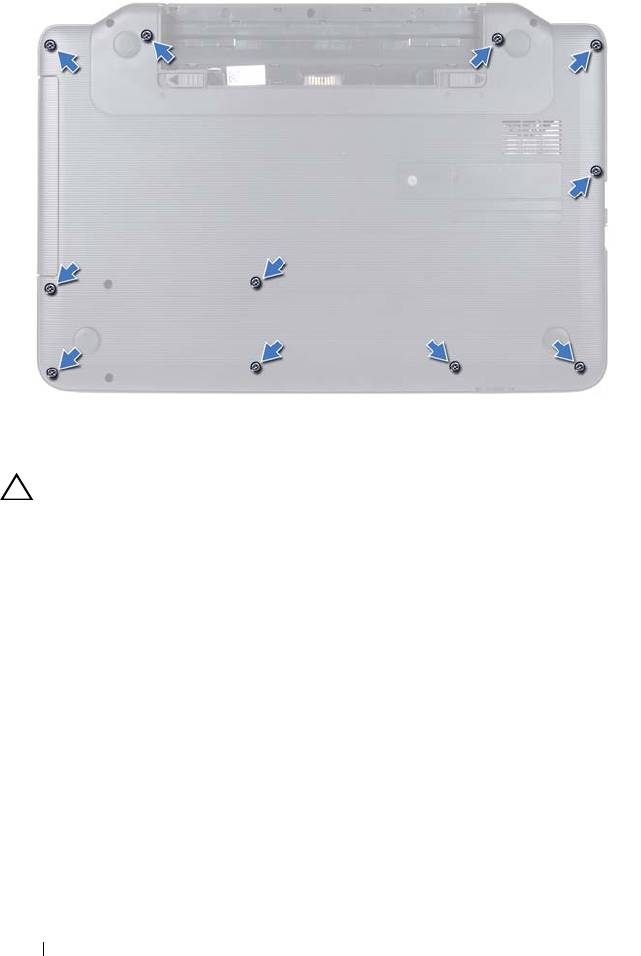
Открутите 11 винтов, которыми упор для рук крепится к корпусу компьютера.
Упор для рук в сборе 29
4
Снимите клавиатуру. См. раздел «Снятие клавиатуры» на стр. 13.
5
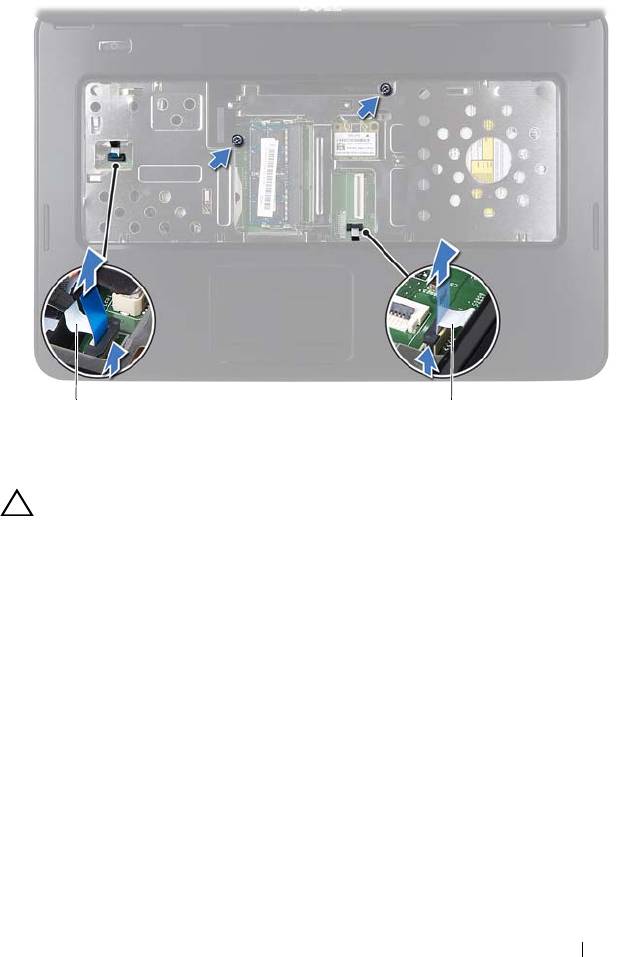
Выверните два винта на упоре для рук.
ВНИМАНИЕ:
Потяните за пластмассовый язычок в верхней части разъемов,
чтобы не повредить разъемы.
6
Приподнимите защелку разъема, с помощью которой кабели платы кнопки
питания и сенсорной панели крепятся к разъемам на системной плате, и
снимите кабели.
30 Упор для рук в сборе
1
2
1
кабель платы кнопки питания
2
кабель сенсорной панели
ВНИМАНИЕ:
Осторожно отсоедините упор для рук от корпуса компьютера,
стараясь не повредить его.
7
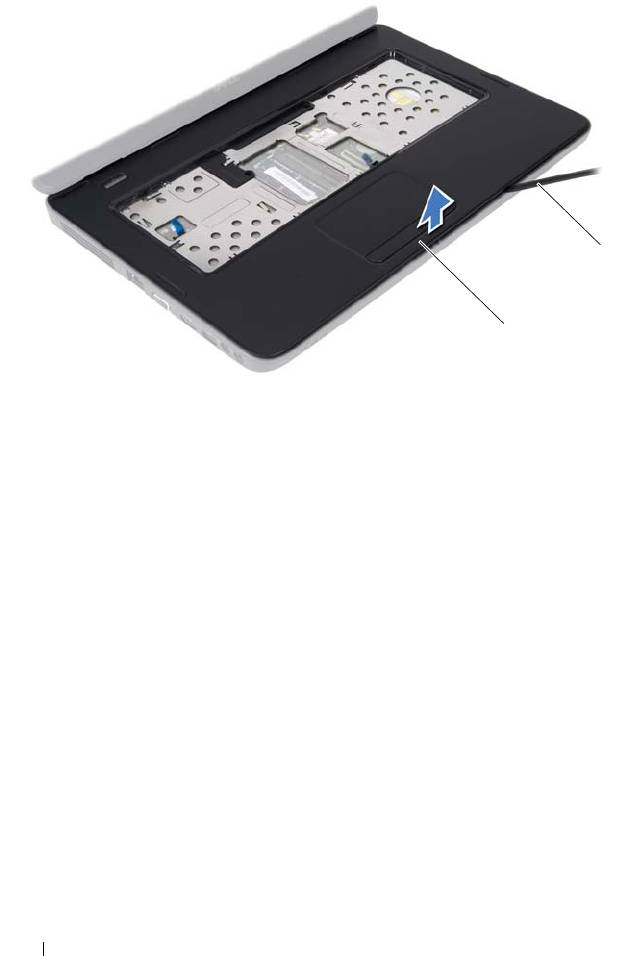
Пластмассовой палочкой осторожно подденьте упор для рук в сборе, а затем
высвободите его из корпуса компьютера.
8
Приподнимите упор для рук в сборе и снимите его с корпуса компьютера.
Упор для рук в сборе 31
2
1
1
упор для рук в сборе
2
пластмассовая палочка
9
Снимите плату кнопки питания. См. раздел «Снятие платы кнопки питания»
на стр. 35.
Установка упора для рук в сборе
1
Выполните инструкции, описанные в разделе «Перед началом работы» на
стр.7.
2
Уста н ов и те плату кнопки питания. См. раздел «Устан о вка платы кнопки
питания» на стр. 36.
3
Совместите упор для рук в сборе с основанием компьютера и аккуратно
защелкните его на своем месте.
4
Подсоедините кабели сенсорной панели и панели кнопки питания к разъемам
на системной плате и нажмите на защелки разъемов, чтобы зафиксировать их.
5
Закрутите два винта на упоре для рук.
6
Уста н ов и те клавиатуру на место. См. раздел «Ус т ан о в ка клавиатуры» на
стр. 15.
32 Упор для рук в сборе

7
Открутите 11 винтов, которыми упор для рук крепится к корпусу компьютера.
8
Ус т ано в ите аккумулятор. См. раздел «Уст а н овк а аккумулятора» на стр. 12.
ВНИМАНИЕ:
Перед включением компьютера вверните обратно все винты и
убедитесь, что ни один винт не остался случайно внутри корпуса. В противном
случае можно повредить компьютер.
Упор для рук в сборе 33

34 Упор для рук в сборе

8
Плата кнопки питания
ОСТОРОЖНО:
Перед началом работы с внутренними компонентами
компьютера прочитайте инструкции по технике безопасности, прилагаемые к
компьютеру. Дополнительные сведения по вопросам безопасности см. на
веб-странице, посвященной соответствию нормативам:
www.dell.com/regulatory_compliance.
ВНИМАНИЕ:
Ремонт компьютера может выполнять только
квалифицированный специалист. На ущерб, вызванный неавторизованным
обслуживанием, гарантия не распространяется.
ВНИМАНИЕ:
Во избежание электростатического разряда следует
заземлиться, используя антистатический браслет или периодически
прикасаясь к неокрашенной металлической поверхности (например, к
какому-либо разъему на компьютере).
ВНИМАНИЕ:
Во избежание повреждения системной платы снимите
основной аккумулятор (см. раздел «Снятие аккумулятора» на стр.11) перед
началом работы с внутренними компонентами компьютера.
Снятие платы кнопки питания
1
Выполните инструкции, описанные в разделе «Перед началом работы» на
стр.7.
2
Снимите аккумулятор. См. раздел «Снятие аккумулятора» на стр.11).
3
Выполните инструкции, описанные в шаг 3 - шаг 8 в разделе «Снятие упора
для рук в сборе» на стр. 29.
4
Переверните упор для рук в сборе.
5
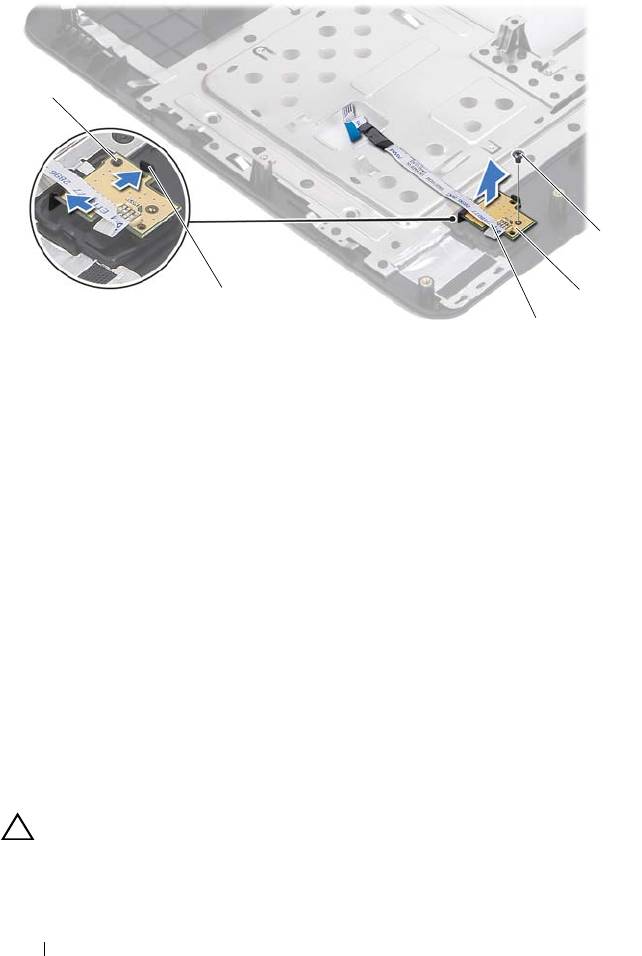
Выверните винт, которым плата кнопки питания крепится к упору для рук.
6
Надавите и отпустите защелки, которые фиксируют плату кнопки питания на
упоре для рук.
7
Приподнимите и снимите плату кнопки питания вместе с кабелем из упора
для рук.
Плата кнопки питания 35
1
5
2
4
3
1
направляющий штырь
2
фиксаторы (2)
3
кабель платы кнопки питания
4
плата кнопки питания
5
винт
Установка платы кнопки питания
1
Выполните инструкции, описанные в разделе «Перед началом работы» на
стр.7.
2
С помощью штырей выравнивания поместите плату кнопки питания на блок
упора для рук и защелкните ее на месте.
3
Вверните обратно винт, которым плата кнопки питания крепится к упору для
рук.
4
Переверните упор для рук в сборе.
5
Выполните инструкции, описанные в шаг 3 - шаг 7 в разделе «Ус т ано в ка
упора для рук в сборе» на стр. 32.
6
Уста н ов и те аккумулятор. См. раздел «Уст а но вка аккумулятора» на стр.12.
ВНИМАНИЕ:
Перед включением компьютера вверните обратно все винты и
убедитесь, что ни один винт не остался случайно внутри корпуса. В противном
случае можно повредить компьютер.
36 Плата кнопки питания
9
Жесткий диск
ОСТОРОЖНО:
Перед началом работы с внутренними компонентами
компьютера прочитайте инструкции по технике безопасности, прилагаемые к
компьютеру. Дополнительные сведения по вопросам безопасности см. на
веб-странице, посвященной соответствию нормативам:
www.dell.com/regulatory_compliance.
ОСТОРОЖНО:
При снятии из компьютера горячего жесткого диска
не
дотрагивайтесь
до его металлического корпуса.
ВНИМАНИЕ:
Ремонт компьютера может выполнять только
квалифицированный специалист. На ущерб, вызванный неавторизованным
обслуживанием, гарантия не распространяется.
ВНИМАНИЕ:
Во избежание электростатического разряда следует
заземлиться, используя антистатический браслет или периодически
прикасаясь к неокрашенной металлической поверхности (например, к
какому-либо разъему на компьютере).
ВНИМАНИЕ:
Во избежание повреждения системной платы снимите
основной аккумулятор (см. раздел «Снятие аккумулятора» на стр.11) перед
началом работы с внутренними компонентами компьютера.
ВНИМАНИЕ:
Во избежание потери данных выключайте компьютер (см.
раздел «Выключение компьютера» на стр.7) перед снятием жесткого диска в
сборе. Не снимайте жесткий диск, пока компьютер включен или находится в
режиме сна.
ВНИМАНИЕ:
Жесткие диски крайне хрупкие. Соблюдайте осторожность при
обращении с жестким диском.
ПРИМЕЧАНИЕ:
Корпорация Dell не гарантирует совместимости
жестких дисков других компаний и не обеспечивает их поддержку.
ПРИМЕЧАНИЕ:
При установке жесткого диска другой фирмы (не Dell)
необходимо установить операционную систему, драйверы и утилиты
на новый жесткий диск.
Жесткий диск 37
Снятие жесткого диска
1
Выполните инструкции, описанные в разделе «Перед началом работы» на
стр.7.
2
Снимите аккумулятор. См. раздел «Снятие аккумулятора» на стр.11.
3
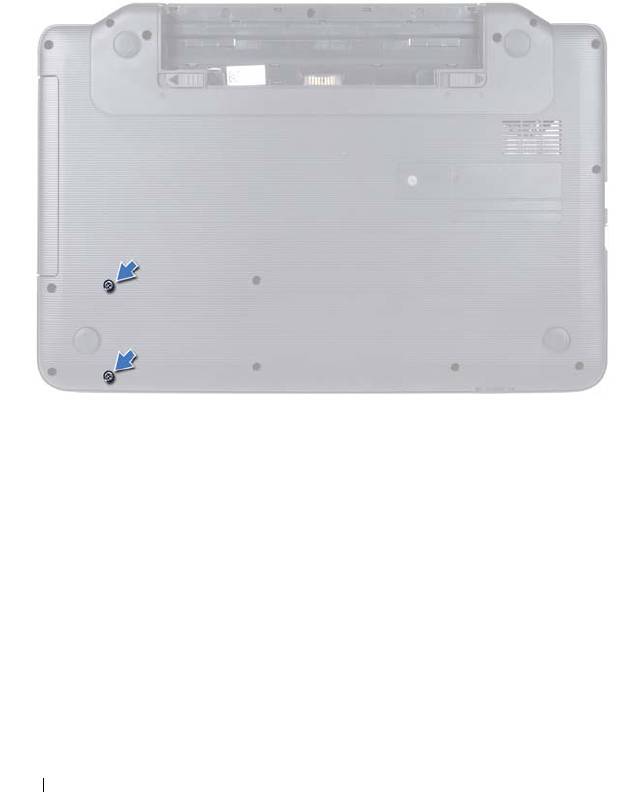
Выверните два винта на основании компьютера.
4
Выполните инструкции, описанные в шаг 3 - шаг 8 в разделе «Снятие упора
для рук в сборе» на стр. 29.
5
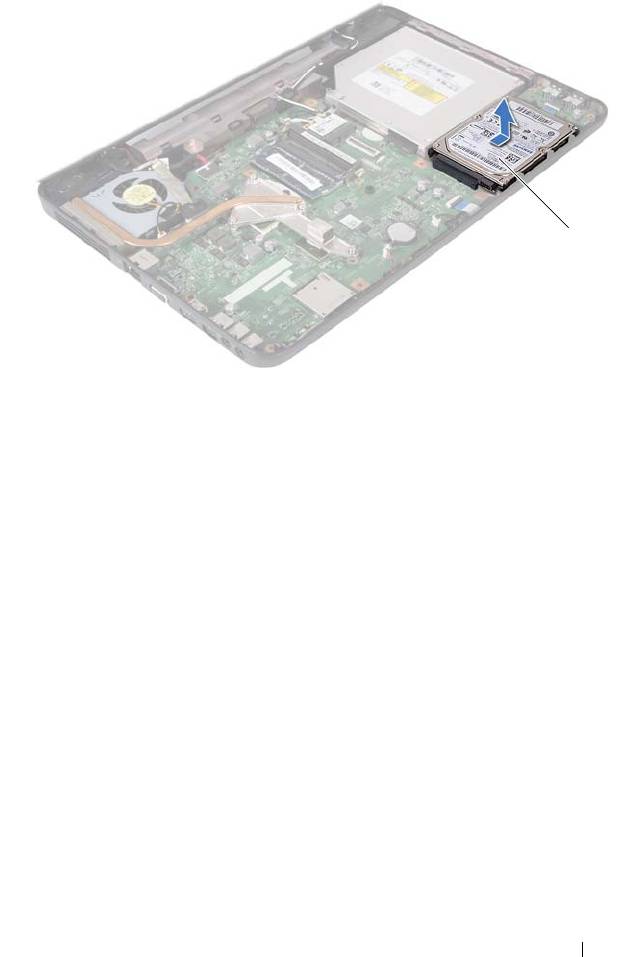
Сдвиньте жесткий диск вправо, чтобы отсоединить его от разъема на
системной плате.
6
Приподнимите жесткий диск в сборе и снимите его с основания компьютера.
38 Жесткий диск
1
1
жесткий диск
Установка жесткого диска
1
Выполните инструкции, описанные в разделе «Перед началом работы» на
стр.7.
2
Выньте новый жесткий диск из упаковки.
Сохраняйте оригинальную упаковку для хранения или транспортировки
жесткого диска.
3
Ус т ано в ите жесткий диск на место в основание компьютера
4
Сдвиньте жесткий диск влево, чтобы подключить его к разъему на системной
плате.
5
Выполните инструкции, описанные в шаг 3 - шаг 7 в разделе «Ус т ан о в ка
упора для рук в сборе» на стр. 32.
6
Закрутите два винта в основании компьютера.
7
Ус т ано в ите аккумулятор. См. раздел «Уст а н овк а аккумулятора» на стр. 12.
Жесткий диск 39

ВНИМАНИЕ:
Перед включением компьютера вверните обратно все винты и
убедитесь, что ни один винт не остался случайно внутри корпуса. В противном
случае можно повредить компьютер.
40 Жесткий диск


