
Dell Inspiron 2650 – страница 4
Инструкция к Ноутбуку Dell Inspiron 2650
Оглавление
Проблемы, связанные со звуком
и динамиками
Если неисправность связана со встроенными
динамиками
®
Настройте в Windows
регулятор громкости. Дважды
щелкните на значке громкости в правом нижнем углу экрана. Убедитесь в том,
что регулятор находится в крайнем верхнем положении, и звук не отключен.
Настройте громкость, низкие и высокие частоты, устраняя искажения.
www.dell.com | support.dell.com
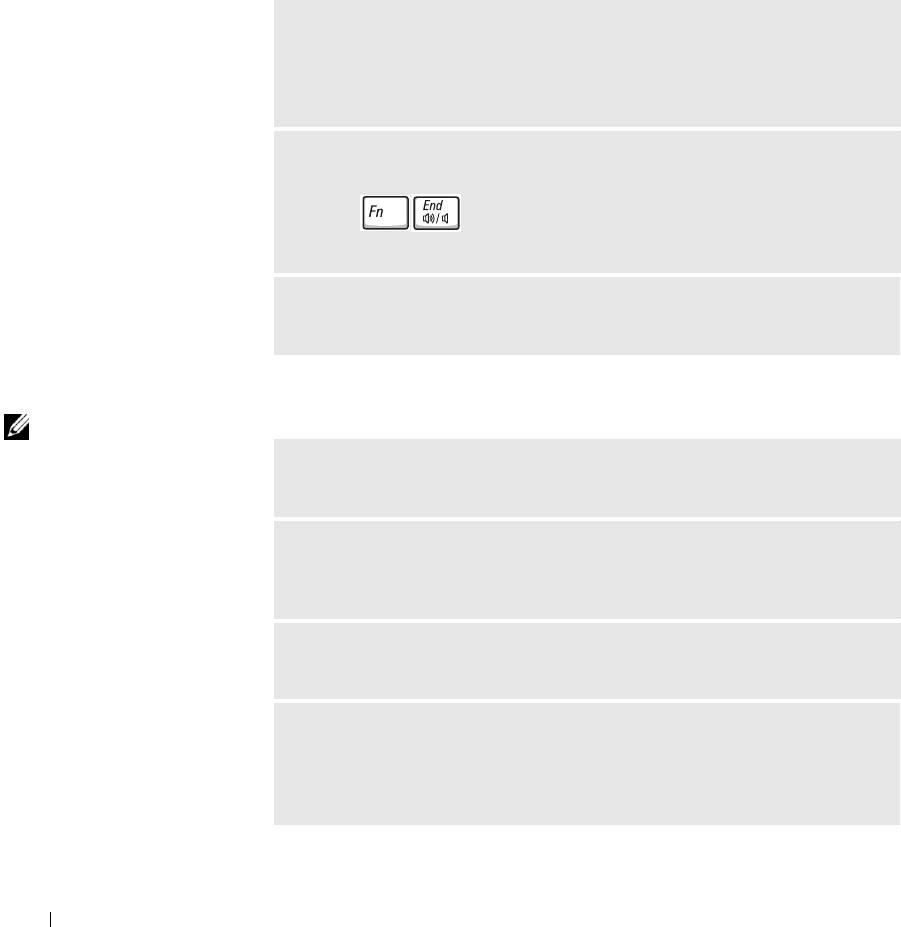
Отрегулируйте громкость, используя сокращенные
клавишные наборы.
Нажмите чтобы отключить (приглушить) или подключить
встроенные динамики.
Переустановите звуковой (аудио) драйвер.
Смотрите страница 75.
Если обнаружена неисправность внешних динамиков
СОВЕТ: Регулятор
громкости в некоторых
Проверьте кабельные соединения динамиков. Смотрите
MP3-проигрывателях
схему настройки, которая прилагается к динамикам.
подменяет установки
громкости Windows.
Если вы прослушивали
Проверка электрической розетки. Убедитесь, что электрическая
музыку в формате
розетка исправна, проверив ее при помощи иного устройства, например,
MP3, убедитесь, что
светильника.
вы не уменьшили
уровень громкости или
не отключили
Убедитесь, что динамики включены. Смотрите схему
регулятор громкости.
настройки, которая прилагается к динамикам.
Настройте регулятор громкости Windows. Дважды щелкните
на значке громкости в правом нижнем углу экрана. Убедитесь в том, что
регулятор находится в крайнем верхнем положении, и звук не отключен.
Настройте громкость, низкие и высокие частоты, устраняя искажения.
60 Разрешение проблем

Проверьте динамики. Вставьте разъем аудио-кабеля динамика в
гнездо разъема выхода (line-out) на компьютере. Убедитесь в том, что
регулятор громкости находится в крайнем верхнем положении.
Воспроизведите музыкальный CD-диск.
Запустите тест самопроверки динамиков. Некоторые
системы имеют кнопку запуска теста самопроверки на низкочастотной
колонке. Смотрите инструкции по самотестированию в документации на
динамики.
Исключите возможные внешние воздействия.
Для диагностики внешних воздействий отключите расположенные
поблизости вентиляторы, флуоресцентные и галогенные светильники.
Переустановите звуковой (аудио) драйвер.
Смотрите страница 75.
Неисправности принтера
Проверьте кабельные соединения принтера. Убедитесь в
правильности кабельных соединений принтера с компьютером
(смотритестраница30).
Проверка электрической розетки. Убедитесь, что электрическая
розетка исправна, проверив ее при помощи иного устройства, например,
светильника.
Убедитесь в том, что принтер включен.
Смотрите документацию, поставляемую с принтером.
Разрешение проблем 61

®
Убедитесь в том, что Windows
распознает принтер
1 Щелкните на кнопке Пуск.
2 Щелкните на Панель управления.
3 Щелкните на Принтеры и другое оборудование.
4 Щелкните на Показать установленные принтеры или факсы. Если
принтер указан в перечне, щелкните правой кнопкой на значке принтера.
5 Щелкните на Свойства,, а затем выберите вкладку Порты.
6 Убедитесь, что установки Портов соответствуют типу принтера:
• Для “параллельного” принтера: LPT1 (порт принтера)
• Для USB-принтера: USB
www.dell.com | support.dell.com
Переустановите драйвер принтера. Смотрите документацию,
поставляемую в комплекте с принтером.
Проблемы с модемом и интернет-
соединением
ПРИМЕЧАНИЕ: Подключайте модем только к аналоговой
телефонной розетке. Подключение модема к цифровой телефонной
сети повреждает модем.
ПРИМЕЧАНИЕ: Модемный и сетевой разъемы внешне похожи.
Не подключайте телефонную линию к сетевому разъему.
СОВЕТ: Если вам
удается устанавливать
Проверьте телефонную розетку. Отсоедините телефонную
соединение с вашим
линию от модема и соедините с телефоном. Прислушайтесь к тональному
поставщиком
сигналу. Убедитесь, что в линии работает тональный (кнопочный) набор.
Интернет-услуг
Попробуйте подсоединить модем к другим телефонным розеткам.
(интернет-
провайдером), то
Низкая скорость соединения может быть вызвана как шумами в линии, так и
модем функционирует
состоянием линии или сети. Свяжитесь с вашей телефонной компанией или
нормально. Если вы
сетевым администратором для получения дополнительной информации.
уверены, что модем
работает нормально,
Подсоедините модем непосредственно к телефонной
но вы продолжаете
розетке. Если совместно с телефоном вы используете иные телефонные
сталкиваться с
устройства, такие как автоответчик, факс, фильтр бросков или сетевой
проблемами,
разветвитель, обеспечьте прямое соединение телефона с телефонной
свяжитесь с вашим
розеткой, минуя указанные устройства.
поставщиком
интернет-услуг.
62 Разрешение проблем

Проверьте соединение. Убедитесь, что телефонная линия соединена
с модемом.
Проверьте телефонную линию. Попытайтесь использовать
другую телефонную линию. Если вы используете телефонное соединение,
длина которого 3 м (10 футов) и более, постарайтесь использовать более
короткое соединение.
Нестандартный зуммер (сигнал). Если вы пользуетесь услугами
голосовой почты, вы можете услышать нестандартный зуммер при получении
сообщений. Свяжитесь с вашей телефонной компанией и получите их
рекомендации относительно восстановления стандартного зуммера.
Отключите функцию дозвона в режиме ожидания
(захват линии). Найдите в вашем телефонном справочнике инструкции
по отключению этой настройки. Затем настройте свойства установления
соединения посредством удаленного доступа к сети.
1 Щелкните на кнопке Пуск и затем на Панель управления.
2 Щелкните на Принтеры и другое оборудование, затем на Телефон и
модем, выберите вкладку Набор номера, а затем щелкните на Изменить....
3 В окне Изменение местонахождения убедитесь в том, что отмечен пункт
Код отключения режима оповещения:, а затем выберите необходимый
код, указанный в вашем телефонном справочнике.
4 Щелкните на Применить и наOK.
5 Закройте окно Телефон и модем.
6 Закройте окно Панель управления.
Убедитесь, что модем обменивается информацией с
Windows
1 Щелкните на кнопке Пуск и затем на Панель управления.
2 Щелкните на Принтеры и другое оборудование, а затем на Телефон
и модем.
3 Выберите вкладку Модемы.
4 Щелкните на СОМ-порте, используемом вашим модемом.
5 Щелкните на Свойства, выберите вкладку Диагностика, а затем щелкните
на Опросить модем, чтобы проверить, обменивается ли модем
информацией с Windows.
Если на все команды получены ответы, модем работает правильно.
Разрешение проблем 63

Проблемы, связанные со сканером
Проверьте кабельное соединение. Убедитесь, что кабель
питания сканера жестко соединен с источником электропитания и что сканер
включен. Если устройство подключено через фильтр колебаний тока и
напряжения, попробуйте соединить его непосредственно с электрической
розеткой.
Проверьте кабельное соединение. Убедитесь, что кабель жестко
соединен с компьютером и сканером.
www.dell.com | support.dell.com
Разблокируйте сканер. Убедитесь, что ваш сканер разблокирован,
если имеется клавиша блокировки или кнопка блокировки.
Переустановите драйвер сканера. Смотрите инструкции
в документации на сканер.
Проблемы, связанные с платой
PC Card
Проверьте плату PC Card. Убедитесь, что плата PC Card правильно
вставлена в разъем.
®
Убедитесь, что Windows распознает плату
. Дважды
щелкните на значке Отключить или вынуть оборудование в панели задач
Windows. Убедитесь, что плата есть в списке.
Если имеют место неисправности с платой PC Card
от Dell. Свяжитесь с Dell (смотрите страница 114).
Если возникли проблемы с платой PC Card от другого
поставщика (не Dell). Cвяжитесь с производителем платы PC Card.
64 Разрешение проблем

Проблемы, связанные с
сенсорной панелью Touch Pad или
мышью
Проверьте параметры установки сенсорной панели
Touch Pad
1 Щелкните на кнопке Пуск, затем на Панель управления и на Принтеры
и другое оборудование.
2 Щелкните на Мышь.
3 Попробуйте задать настройки.
Проверьте провод, идущий от мыши. Выключите компьютер
(смотрите страница 41). Отсоедините провод мыши и проверьте его на
предмет возможных повреждений. Для PS/2-проводов проверьте разъемы –
они не должны быть погнуты, контакты не должны быть сломаны. Надежно
закрепите кабель на прежнем месте.
Если вы используете удлинитель для провода мыши, отсоедините его и
присоедините мышь напрямую к компьютеру.
Чтобы убедиться в том, что неисправность связана
с мышью, проверьте сенсорную панель touch pad
1 Выключите компьютер.
2 Отсоедините мышь.
3 Включите компьютер.
4 На рабочем столе
Windows перемещайте курсор при помощи сенсорной
панели touch pad, выберите значок и откройте его.
Если клавиатура работает нормально, возможно, неисправна мышь.
Переустановите драйвер сенсорной панели touch pad.
Смотрите страница 75.
Разрешение проблем 65

Неисправности внешней
клавиатуры
СОВЕТ: При
подсоединении
Проверьте кабель клавиатуры. Выключите компьютер
внешней клавиатуры
(смотрите страница 41). Отсоедините кабель клавиатуры и проверьте его на
встроенная клавиатура
предмет повреждений. Для PS/2-кабелей проверьте кабельные разъемы – они
остается полностью
не должны быть погнуты, контакты не должны быть сломаны. Надежно
работоспособной.
закрепите кабель на прежнем месте.
Если вы используете удлинительный провод для клавиатуры, отсоедините его
и обеспечьте прямое соединение клавиатуры с компьютером.
www.dell.com | support.dell.com
Проверьте внешнюю клавиатуру
1 Выключите компьютер, подождите 1 минуту и снова включите компьютер.
2 Убедитесь в том, что в процессе загрузки мигают световые индикаторы на
клавиатуре: numbers/цифры, capitals/заглавные и scroll/прокрутка.
®
3 На рабочем столе Windows
щелкните на кнопке Пуск, далее на Все
программы, далее на Приложения, и щелкните на Блокнот.
4 Наберите при помощи внешней клавиатуры несколько символов и
убедитесь в том, что они появляются на экране.
Если вам не удается выполнить такую проверку, ваша внешняя клавиатура,
возможно, повреждена.
Чтобы убедиться в том, что неисправность связана
с внешней клавиатурой, проверьте встроенную
клавиатуру
1 Выключите компьютер.
2 Отсоедините внешнюю клавиатуру.
3 Включите компьютер.
4 На рабочем столе Windows щелкните на кнопке Пуск, далее на
Программы, потом на Приложения и, наконец, на Блокнот.
5 Наберите несколько символов, используя встроенную клавиатуру,
и убедитесь в том, что символы появляются на экране.
Если символы появляются на экране, но не появляются при использовании
внешней клавиатуры, то внешняя клавиатура, возможно, неисправна.
Свяжитесь с Dell (смотрите страница 114).
66 Разрешение проблем
Необычные символы
Нажать для отключения цифровых клавиш. Убедитесь в том,
что световой индикатор фиксации цифровых клавиш не светится.
Неисправности, связанные с
дисковыми накопителями
Если вам не удается сохранить файл на дискету
СОВЕТ: Для
получения сведений о
сохранении файлов на
®
Убедитесь в том, что Windows
распознает дисковод.
дискете смотрите
файл помощи
Щелкните на кнопке Пуск и щелкните на Mой компьютер. Если дисковода
Получить справку о
нет в списке, выполните проверку при помощи антивирусного ПО на наличие
том, как. Для доступа
вирусов и удалите вирусы. Иногда вирусы мешают Windows распознавать
к файлу помощи к
дисковод. Вставьте загрузочный диск и перезапустите компьютер. Убедитесь в
файлу смотрите
том, что световой индикатор мигает, показывая нормальную работу
страница 54.
устройства.
Убедитесь в том, что дискета не защищена от записи.
Вы не сможете сохранить данные на диск, защищенный от записи. Смотрите
следующий рисунок.
задняя стенка дискеты
защищено
от записи
не защищено
от записи
Разрешение проблем 67

Попробуйте другую дискету. Вставьте другую дискету, чтобы
исключить вероятность возможной неисправности исходного диска.
Проверьте дисковод на наличие ошибок
Если это стационарный накопитель на жестких дисках:
1 Отключите накопитель на жестких дисках.
2 Вставьте CD Драйверы и утилиты и включите компьютер.
3 Убедитесь в том, что световой индикатор мигает, подтверждая
правильную работу.
www.dell.com | support.dell.com
Произведите чистку дисковода. Смотрите “Очистка вашего
компьютера” в файле помощи Получить справку о том, как для получения
инструкций. Для доступа к файлу помощи смотрите страница 54.
Если вам не удается воспроизвести диски CD, CD-RW
или DVD
СОВЕТ: Из-за
Нормальная работа высокоскоростных CD-дисководов сопровождается
различных типов
вибрацией, что может вызывать шум. Такой шум не означает, что
файлов, используемых
дисковод или CD-диск повреждены.
в мире, некоторые
DVD-диски могут не
работать на некоторых
DVD-дисководах.
®
Убедитесь в том, что Windows
распознает дисковод.
Щелкните на кнопке Пуск и щелкните на Mой компьютер. Если дисковода
нет в списке, выполните проверку при помощи антивирусного ПО на наличие
вирусов и удалите вирусы. Иногда вирусы мешают Windows распознавать
дисковод. Вставьте загрузочный диск и перезапустите компьютер. Убедитесь в
том, что световой индикатор мигает, показывая нормальную работу
устройства.
Попробуйте другой диск. Вставьте другой диск, чтобы исключить
вероятность того, что исходный диск был неисправен.
Настройте регулятор громкости Windows. Дважды щелкните
на значке громкость в правом нижнем углу экрана. Убедитесь в том, что
регулятор находится в крайнем верхнем положении, и звук не отключен.
68 Разрешение проблем

Очистка дисковода или диска. Смотрите “Очистка вашего
компьютера” в файле помощи Получить справку о том, как для получения
инструкций. Для доступа к файлу помощи смотрите страница 54.
Если не удается открыть лоток для дисков CD, CD-RW
или DVD
1 Убедитесь в том, что компьютер выключен.
2 Разогните скрепку для бумаг и вставьте один конец в отверстие на передней
панели дисковода; нажимайте до тех пор, пока лоток частично не
выдвинется.
3 Осторожно выдвигайте лоток до его остановки.
Если вы услышите царапающий звук или скрип
• Убедитесь в том, что звук не вызван запущенной программой.
• Убедитесь в том, что диск вставлен в дисковод правильно.
Если CD-RW дисковод прекращает запись
Отключите режим ожидания Windows перед тем, как
начать запись на CD-RW. Смотрите файл помощи Получить справку
о том, как или ищите по ключевым словам режим ожидания в разделе Центр
справки и поддержки. Для получения помощи, смотрите страница 54.
Измените скорость записи на более медленную. Смотрите
справочные файлы в программном обеспечении по созданию CD.
Закройте все открытые программы. Закрытие всех открытых
программ перед записью на CD-RW может несколько смягчить проблему.
Разрешение проблем 69

Если неисправности связаны с накопителем на жестких
дисках
Дайте компьютеру остыть перед включением. Горячий
накопитель на жестких дисках может мешать запуску операционной системы.
Попытайтесь охладить компьютер до комнатной температуры, прежде чем
запускать его снова.
Проверьте дисковод на наличие ошибок
1 В Windows XP щелкните на кнопке Пуск и затем наМой компьютер.
В Windows 2000 дважды щелкните на значкеМой компьютер.
2 Щелкните правой кнопкой на букве, обозначающей дисковод (локальный
www.dell.com | support.dell.com
диск), который вы хотите проверить на наличие ошибок, и далее щелкните
на Свойства.
3 Выберите вкладку Сервис.
4 Под заголовком Проверка диска щелкните на Выполнить проверку.
5 Щелкните на Запуск.
Неисправности сети
Проверьте разъем сетевого кабеля. Убедитесь в том, что
сетевой кабель жестко присоединен к разъему на компьютере и внешнему
коммутационному сетевому разъему.
Проверьте световой индикатор сети на сетевом
разъеме. Зеленый цвет показывает, что сетевое соединение
функционирует. Если цвет индикатора не зеленый, попытайтесь заменить
сетевой кабель. Желтый цвет индикатора показывает, что драйвер сетевой
платы загружен, и плата фиксирует сетевые процессы.
Перезапустите компьютер. Снова попытайтесь войти в сеть.
Свяжитесь с вашим администратором сети. Убедитесь в том,
что у вас правильные сетевые настройки и что ваша сеть функционирует.
70 Разрешение проблем
Неисправности основных
программ
Аварийное завершение программы
СОВЕТ: Обычно
программное
Смотрите документацию на программное обеспечение.
обеспечение включает
Многие производители программного обеспечения поддерживают веб-сайты,
в себя инструкции по
на которых можно найти информацию, позволяющую решить проблему.
установке,
Убедитесь в том, что вы правильно установили и сконфигурировали
находящиеся в
программу. Если необходимо, переустановите программу.
документации, либо на
дискете или CD-диске.
Программа прекращает отвечать
Завершение программы
1 Нажмите одновременно на .
2 Выделите вкладку Приложения и далее выберите программу, которая не
отвечает.
3 Щелкните на кнопке Снять задачу.
Появляется сплошной синий экран
Выключите компьютер. Если компьютер не реагирует на нажатие
клавиш или на обычные команды его выключения (смотрите страница 41),
нажмите кнопку питания компьютера для его выключения. Снова нажмите
кнопку питания компьютера для его включения. Появление синего экрана
®
связано с тем, что вам не удается выполнить правильное закрытие Windows
.
В процессе загрузки автоматически запускается ScanDisk. Следуйте
инструкциям, появляющимся на экране.
Появляются сообщения об ошибках
Прочтите “Сообщения об ошибках”. Найдите текст сообщения и
примите соответствующие меры. Смотрите документацию на программное
обеспечение.
Разрешение проблем 71

Проблемы с электронной почтой
Убедитесь в том, что вы подключены к сети Интернет.
В открытой программе электронной почты Outlook Express щелкните на
Файл. Если отмечен пункт Работать автономно, отмените эту опцию и
соединитесь с Интернет.
Убедитесь в том, что вы являетесь абонентом
провайдера интернет-услуг. Свяжитесь с провайдером интернет-
услуг для оформления доступа.
www.dell.com | support.dell.com
Свяжитесь с вашим интернет-провайдером.
Свяжитесь с вашим интернет-провайдером для получения помощи.
Если ваш компьютер отсырел
ПРЕДУПРЕЖДЕНИЕ: Выполняйте эту операцию только
в том случае, если вы уверены в безопасности. Если
компьютер подключен к электрической розетке, Dell
рекомендует перед попыткой отсоединения кабеля
электропитания от розетки сначала отключить
переменный ток на автоматическом выключателе. Будьте
предельно осторожны, когда отсоединяете кабели
электропитания от функционирующего источника питания.
1
Выключите компьютер (смотрите страница 41), отсоедините
адаптер переменного тока от компьютера, а затем отсоедините
адаптер от электрической розетки.
2 Выключите все подключенные периферийные устройства и
отсоедините их от их источников питания, а затем - от компьютера.
3 Заземлите свое тело, прикоснувшись к одному из металлических
разъемов на задней панели компьютера.
4 Снимите все установленные платы и положите их в безопасное
место для сушки.
5 Вытащите батарею.
6 Протрите батарею и положите ее в безопасное место для просушки.
7 Выньте накопитель на жестких дисках (смотрите страница 97).
72 Разрешение проблем

8 Выньте модуль памяти (смотрите страница 91).
9 Снимите крышку монитора и положите его правым боком кверху на
две книги или на подобную подставку так, чтобы обеспечивалась
циркуляция воздуха вокруг корпуса. Дайте компьютеру просохнуть
минимум в течение 24 часов в сухом помещении при комнатной
температуре.
ПРИМЕЧАНИЕ: Не используйте дополнительные средства - такие,
как фены для сушки волос или вентиляторы - для ускорения
процесса сушки.
ПРЕДУПРЕЖДЕНИЕ: Прежде чем продолжать выполнение
последующих операций и во избежание поражения
электрическим током, убедитесь в том, что компьютер
основательно просушен.
10
Заземлите свое тело, прикоснувшись к одному из металлических
разъемов на задней панели компьютера.
11 Установите на место модуль памяти, крышку модуля и закрепите их.
12 Установите на место накопитель на жестких дисках.
13 Установите на место все платы, которые вы снимали.
14 Установите батарею.
15 Включите компьютер и убедитесь в его нормальной работе.
Если компьютер не запускается, или если вы не можете определить,
какое устройство повреждено, свяжитесь с Dell (смотрите страница 114).
Разрешение проблем 73

Если вы уронили или повредили
компьютер
1 Сохраните и закройте все открытые файлы, выйдите из всех
открытых программ и выключите компьютер
(смотрите страница 41).
2 Отключите адаптер переменного тока от компьютера и от
электросети.
3 Выключите все подключенные периферийные устройства и
отсоедините их от их источников питания, а затем - от компьютера.
www.dell.com | support.dell.com
4 Извлеките и затем переустановите батарею.
5 Включите компьютер.
Если компьютер не запускается, или если вы не можете определить,
какое оборудование повреждено, свяжитесь с Dell
(смотрите страница 114).
Решение прочих технических
проблем
Зайдите на веб-сайт поддержки Dell. Идите на сайт
support.dell.com для доступа к справочной службе общего пользования,
инсталляции и вопросов по поиску неисправностей. Смотрите “Политика
технической поддержки Dell (только для США)” на страница 111 для
получения описания поддержки аппаратного и программного обеспечения,
предоставляемых Dell.
Свяжитесь с Dell. Если вам не удается решить проблему, используя
поддержку на сайте Dell Поддержка или электронную почту, обратитесь в Dell
за технической помощью (смотрите страница 114). Смотрите “Политика
технической поддержки Dell (только для США)” на страница 111 для
получения описания поддержки аппаратного и программного обеспечения,
предоставляемых Dell.
74 Разрешение проблем

Переустановка драйверов
и утилит
Dell поставляет вам компьютер с уже установленными необходимыми
драйверами и утилитами - дополнительная инсталляция или
конфигурация не требуется.
ПРИМЕЧАНИЕ: Прилагаемый CD-диск Драйверы и утилиты
может содержать драйверы для операционных систем, не
установленных на вашем компьютере. Убедитесь в том, что вы
устанавливаете программное обеспечение, соответствующее вашей
операционной системе.
Для переустановки драйверов дополнительных устройств, таких как
беспроводная связь и DVD-дисководы, вам понадобится CD-диск и
документация, поставляемые с такими устройствами.
ПРИМЕЧАНИЕ: Веб-сайт поддержки Dell Поддержка
support.dell.com и CD-дискДрайверы и утилиты предлагают
драйверы, одобренные для компьютеров Dell™. Если вы
устанавливаете драйверы из других источников, ваш компьютер
может работать с ошибками.
Чтобы переустановить драйвер или утилиту с вашего CD-диска
Драйверы и утилиты:
1 Сохраните и закройте все открытые файлы, выйдите из всех
открытых программ.
2 Вставьте CD-диск Драйверы и утилиты.
В большинстве случаев CD-диск запускается автоматически. Если
®
®
этого не произошло, запустите Проводник Microsoft
Windows
,
щелкнуть на папке CD-дисковода, чтобы увидеть его содержимое, и
затем дважды щелкните на файле autocd.exe. При первом запуске
CD-диска он, возможно, запросит установить настроечные файлы.
Щелкните на OK, а для продолжения следуйте инструкциям,
появляющимся на экране.
3 Из выпадающего менюЯзык в панели инструментов выберите
необходимый язык для драйвера или утилиты (если есть выбор).
Появится экран приветствия.
Разрешение проблем 75

4 Щелкните на Далее. CD-диск автоматически сканирует ваше
оборудование, определяя используемые на вашем компьютере
драйверы и утилиты.
После того, как CD-диск завершит сканирование оборудования,
вы определите наличие драйверов и утилит. Под строкой Критерий
поиска выберите нужные категории из выпадающих меню
Системная модель, Операционная система и Раздел.
Появляются ссылка или ссылки к определенным драйверам
и утилитам, используемым вашим компьютером.
5 Нажмите на определенный драйвер или утилиту, чтобы получить
описание драйвера или утилиты, которые вы собираетесь
www.dell.com | support.dell.com
установить.
6 Щелкните на кнопке Установить (если она есть), чтобы начать
установку драйвера или утилиты. Следуйте указаниям на экране
для завершения установки.
Если кнопка Устанавливать отсутствует, то автоматическая
установка невозможна. Для получения инструкций по установке
либо смотрите соответствующие инструкции в следующих
подразделах, либо щелкните на кнопке Извлечь, следуя
полученным инструкциям, и прочтите файл readme.
Если инструкция направляет к файлам драйверов, щелкните на
папке CD в информационном окне драйверов, чтобы показать
файлы, связанные с этим драйвером.
Переустановка Модема и Сети Драйверов
Если вы используете внутренний модем или сетевую плату,
переустановите драйвер модема и/или сетевой платы, как описано в
следующем подразделе, соответствующем вашей операционной системе.
1 Сохраните и закройте все открытые файлы, выйдите из всех
открытых программ и вставьте CD-диск Драйверы и утилиты.
2 Щелкните на кнопке Пуск и затем на Панель управления.
3 В разделе Выберите категорию щелкните на Производительность
и обслуживание.
4 В разделе или выберите значок панели управления щелкните на
Система.
5 Выберите вкладку Оборудование.
76 Разрешение проблем

6 Щелкните на Менеджер устройства.
7 Щелкните на Действие и на Обновить драйвер….
8 Щелкните на Установка из указанного места и на Далее.
9 Убедитесь, что пункт Поиск на сменных носителях выбран,
а затем щелкните на Далее.
10 Когда появится сообщение о том, что найден подходящий драйвер,
щелкните на Далее.
11 Щелкните на Завершить и перезапустите компьютер.
Использование Отката драйвера Устройства
Если вы установили новый драйвер устройства, из-за которого возникает
неустойчивость в работе системы, вы можете применить Откат драйвера
устройства, поменяв новый драйвер на первоначально установленную
версию драйвера. Если вам не удается переустановить исходный драйвер,
используя Откат драйвера устройства, воспользуйтесь операцией
Восстановление системы (смотрите страница 79) для того, чтобы вернуть
вашу операционную систему в ее исходное состояние, в котором она
была до установки нового драйвера. Чтобы использовать Откат драйвера
устройства:
1 Щелкните на кнопке Пуск, а затем правой кнопкой на Мой
компьютер.
2 Щелкните на Свойства.
3 Выберите вкладку Оборудование и затем щелкните на Диспетчер
устройств.
4 В окне Диспетчер устройств щелкните правой кнопкой на
устройстве, для которого был установлен новый драйвер, а затем
щелкните на Свойства.
5 Выделите вкладку Драйвер.
6 Щелкните на Откатить
Разрешение проблем 77

Устранение несовместимости
программного и аппаратного
обеспечения
IRQ конфликты (конфликты запросов прерывания) возникают в случаях,
если устройство не обнаруживается при установке операционной
системы, или устройство обнаруживается, но неправильно
сконфигурировано. Для проверки наличия IRQ-конфликтов на вашем
компьютере смотрите подраздел, относящийся к вашей операционной
системе.
www.dell.com | support.dell.com
1 Щелкните на кнопке Пуск и затем на Панель управления.
2 Щелкните на Производительность и обслуживание и затем на
Система.
3 Выберите вкладку Оборудование и затем щелкните на Диспетчер
устройств.
4 В списке в окне Диспетчер устройств проверьте, нет ли
конфликтов с другими устройствами.
Конфликты обозначаются желтым восклицательным знаком (!),
стоящим за конфликтующим устройством, или красным X, если
устройство было отключено.
5 Дважды щелкните на любом из конфликтующих устройств, чтобы
открыть окно Свойства, что позволит определить, нужно ли
переконфигурировать или удалить устройство из Менеджера
устройства.
6 Устраните эти конфликты перед тем, как выбрать специфические
устройства.
7 Дважды щелкните на устройстве с неисправностями в списке
Менеджер устройства.
8 Дважды щелкните на значке конкретного устройства в расширенном
списке.
Появится окно Свойства.
Если имеет место IRQ-конфликт, то в поле Состояние устройства
устройства в окне Свойства появляется сообщение о том, что
другие устройства используют IRQ данного устройства.
9 Устраните все конфликты прерывания.
78 Разрешение проблем

Вы можете использовать Поиск неисправностей оборудования в
Windows XP. Для поиска неисправности щелкните на кнопке Пуск
изатем на Справка и поддержка. Наберите
Поиск неисправностей
оборудования
в поле Найти, а затем щелкните на стрелке, чтобы
запустить поиск. Щелкните на Поиск неисправностей оборудования
в списке Результаты поиска. В списке Поиск неисправностей
оборудования щелкните на Мне необходимо устранить конфликты
оборудования на моем компьютере, а затем на Далее.
Использование восстановления
системы
®
®
Операционная система Microsoft
Windows
XP позволяет применять
возможность Восстановление системы, которая приводит операционную
систему вашего компьютера к исходному состоянию, если
произведенные изменения в оборудовании и программном обеспечении
компьютера (включая установку нового оборудования и новых
программ) или новые настройки системы привели компьютер в
неработоспособное состояние. Вы также можете отменить последнее
восстановление системы.
Восстановление системы автоматически создает промежуточные
контрольные точки системы. Вы также можете самостоятельно создать
ваши собственные контрольные точки путем создания точек
восстановления. Для ограничения используемого объема жесткого диска
старые точки восстановления будут автоматически удаляться.
Чтобы разрешить проблемы операционной системы и вернуть состояние
операционной системы вашего компьютера к исходному состоянию, вы
можете использовать Восстановление системы из Безопасного режима
или из Обычного режима.
Восстановление системы не приводит к потере файлов, хранимых в
папке Мои документы, файлов с данными и сообщений электронной
почты после восстановления исходных настроек системы. Если вы
производите восстановление системы в состояние, при котором еще не
была установлена какая-либо программа, файлы данных этой программы
не будут утеряны, однако саму программу вам придется установить
заново.
Разрешение проблем 79


