
Asus xonar u7 – страница 2
Инструкция к Звуковой Карте Asus xonar u7
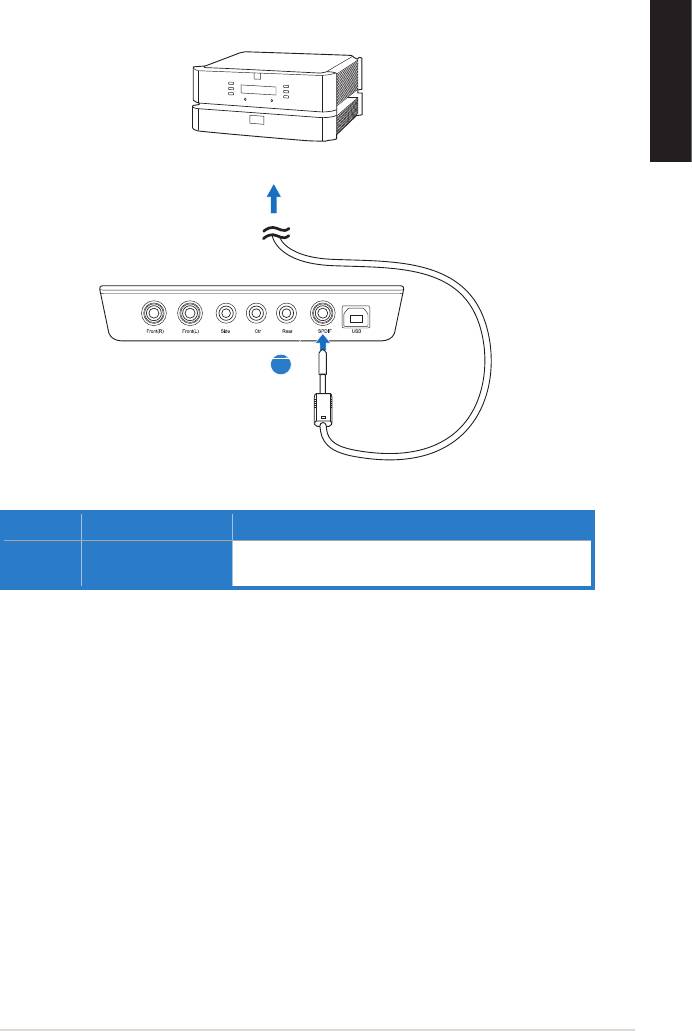
4.1.2 Connecter un système audio numérique
Français
Guide de démarrage rapide pour carte son ASUS Xonar U7
21
AVR
S/PDIF
1
N° Élément Description
1 Port de sortie
Connectez un récepteur audio/vidéo sur cette
S/PDIF
interface de sortie S/PDIF.
Français
22
Guide de démarrage rapide pour carte son ASUS Xonar U7
HP Out Mic In/Line In
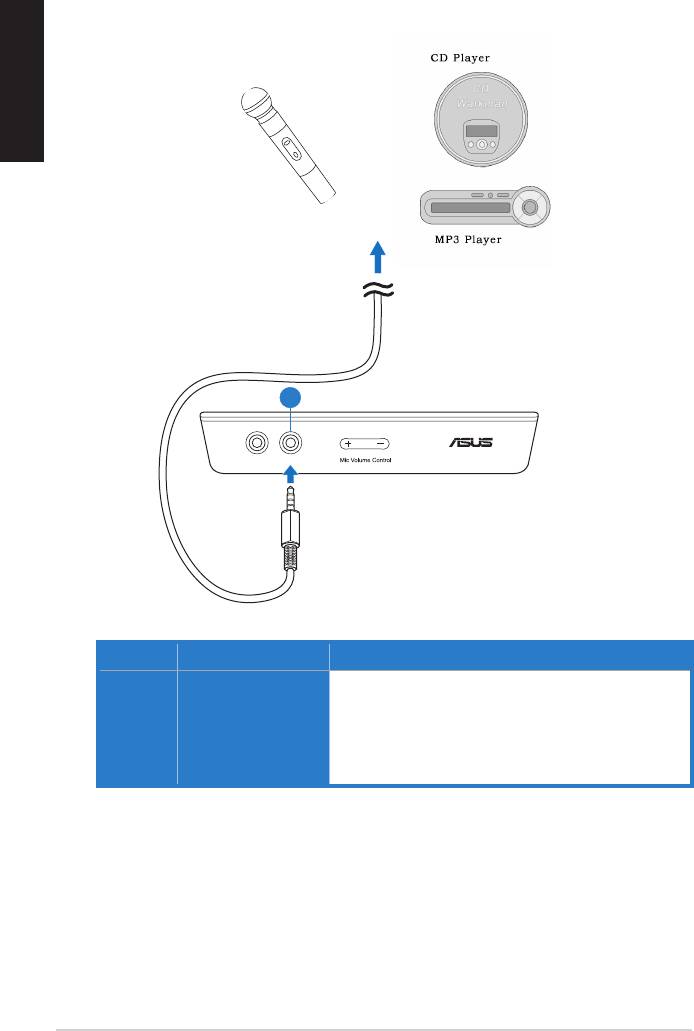
4.1.3 Connecter un microphone ou une source audio externeConnecter un microphone ou une source audio externe
OU
1
N° Élément Description
1
Reliez le microphone à cette prise 3.5mm pour
microphone / Port
les enregistrements audio ou les communications
vocales.
toute autre source audio sur ce port.
Français
Guide de démarrage rapide pour carte son ASUS Xonar U7
23
HP Out Mic In/Line In
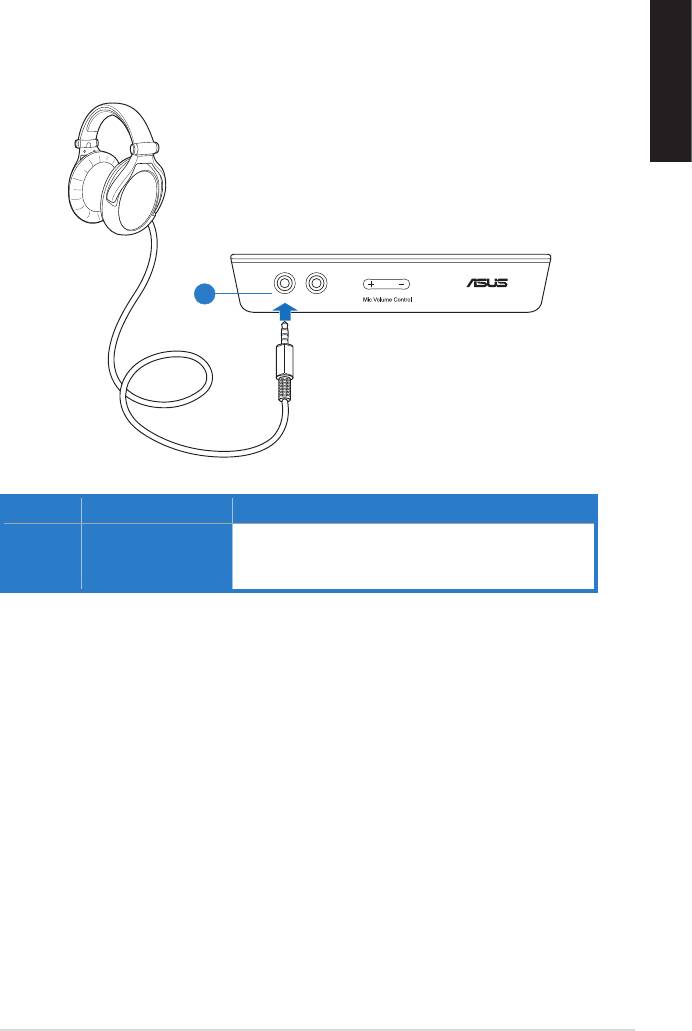
4.2 Connexion de sortie
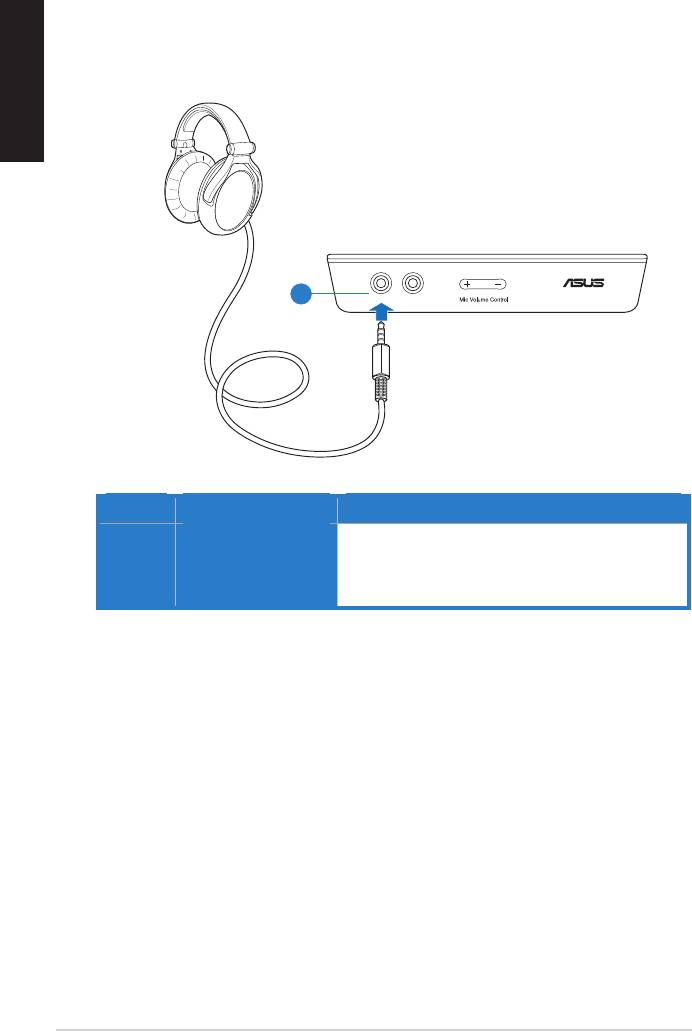
4.2.1 Connecter un casque stéréo
1
N° Élément Description
1 Port casque (sortie)
qualité dédié aux casques audio. Branchez. Branchez
directement votre casque sur ce port.
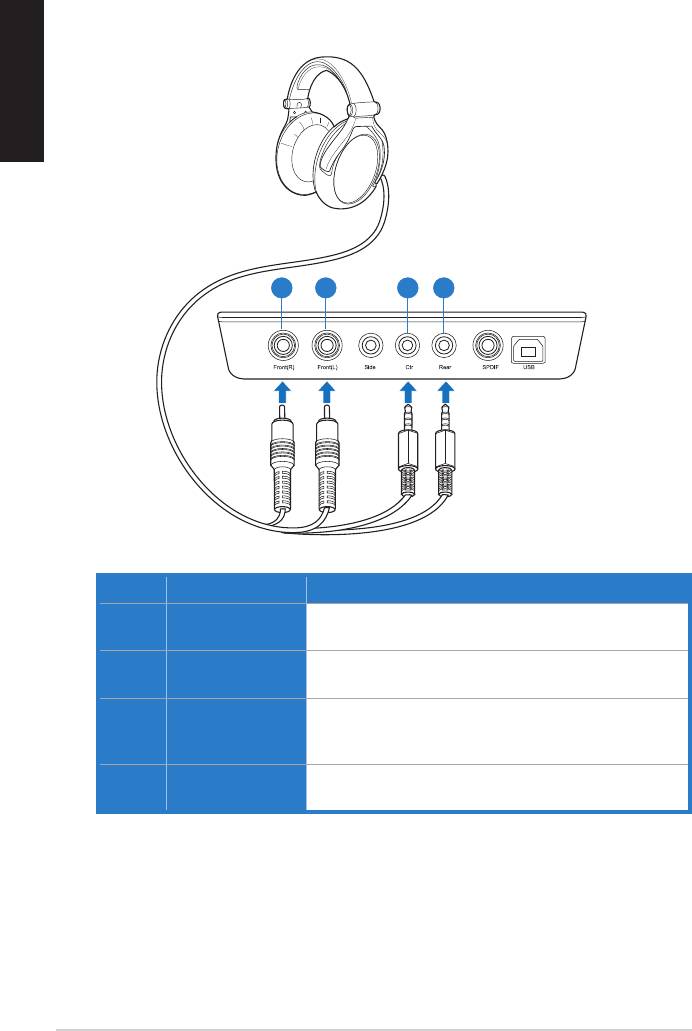
4.2.2 Connecter un casque 5.1
Français
21 3 4
N° Élément Description
1 Sortie audio avant
Se connecte aux prises audio du haut-parleur avant droit.
(D)
2 Sortie audio avant
Se connecte aux prises audio du haut-parleur avant
(G)
gauche.
3 Sortie centrale/
caisson de
au haut-parleur central et au caisson de basses via un
basses
câble audio RCA.
4 Sortie surround
Connectez la prise de votre casque 5.1 dédiée au son
arrière
surround arrière à ce port.
24
Guide de démarrage rapide pour carte son ASUS Xonar U7
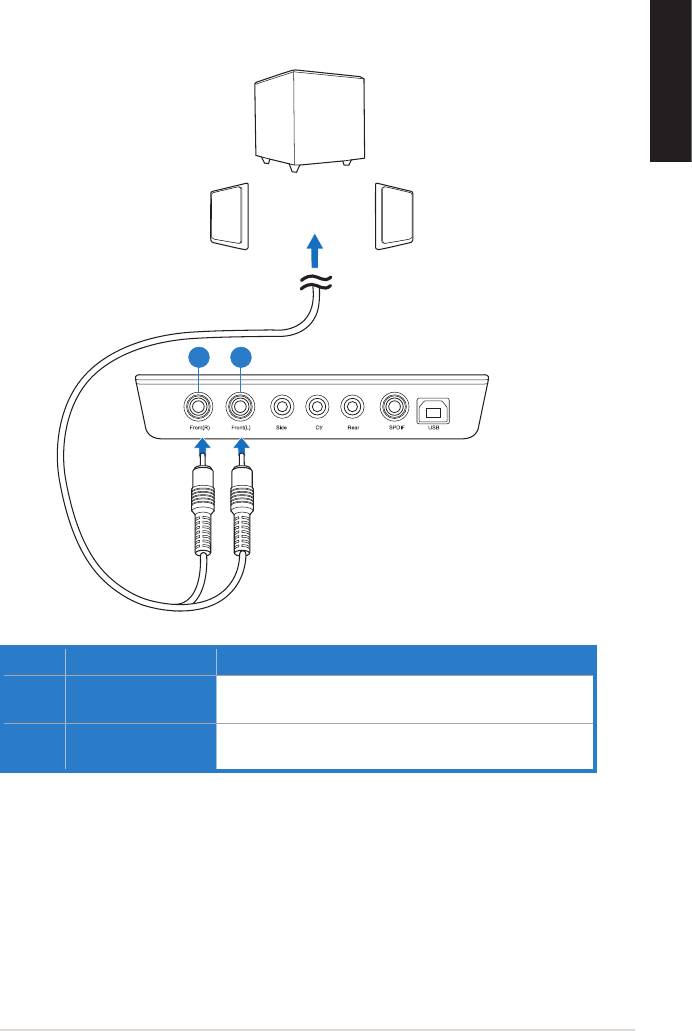
Système à 2 enceintes
Français
1 2
N° Élément Description
1 Sortie audio avant
Se connecte aux prises audio du haut-parleur avant
(D)
droit.
2 Sortie audio avant
Se connecte aux prises audio du haut-parleur avant
(G)
gauche.
Guide de démarrage rapide pour carte son ASUS Xonar U7
25
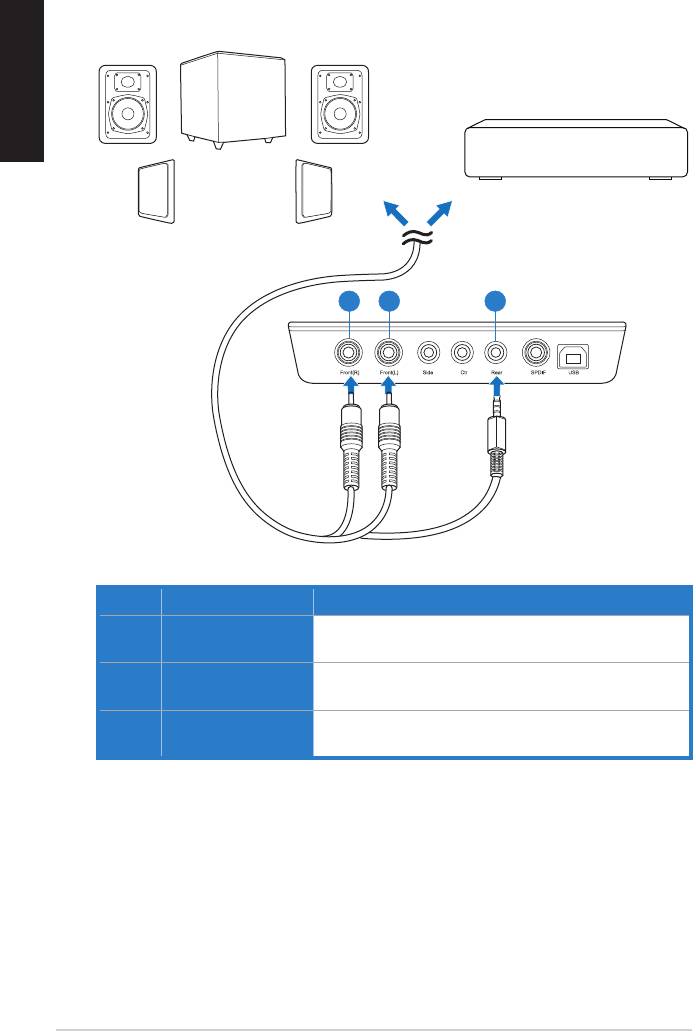
Français
26
Guide de démarrage rapide pour carte son ASUS Xonar U7
OR
Amplifier
OU
21 3
N° Élément Description
1 Sortie audio avant
Se connecte aux prises audio du haut-parleur avant
(D)
droit.
2 Sortie audio avant
Se connecte aux prises audio du haut-parleur avant
(G)
gauche.
3 Sortie surround
Connectez la prise de votre casque 5.1 dédiée au son
arrière
surround arrière à ce port.
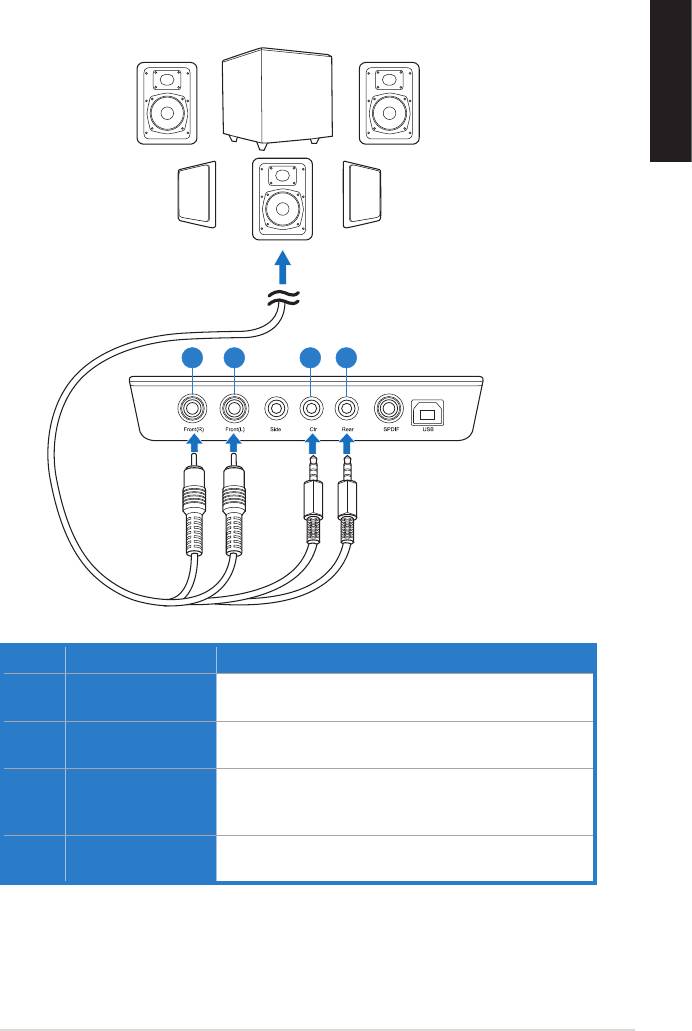
Français
1 2 3 4
N° Élément Description
1 Sortie audio avant
Se connecte aux prises audio du haut-parleur avant
(D)
droit.
2 Sortie audio avant
Se connecte aux prises audio du haut-parleur avant
(G)
gauche.
3 Sortie centrale/
caisson de basses
au haut-parleur central et au caisson de basses via un
câble audio RCA.
4 Sortie surround
Connectez la prise dédiée au son surround arrière à ce
arrière
port.
Guide de démarrage rapide pour carte son ASUS Xonar U7
27
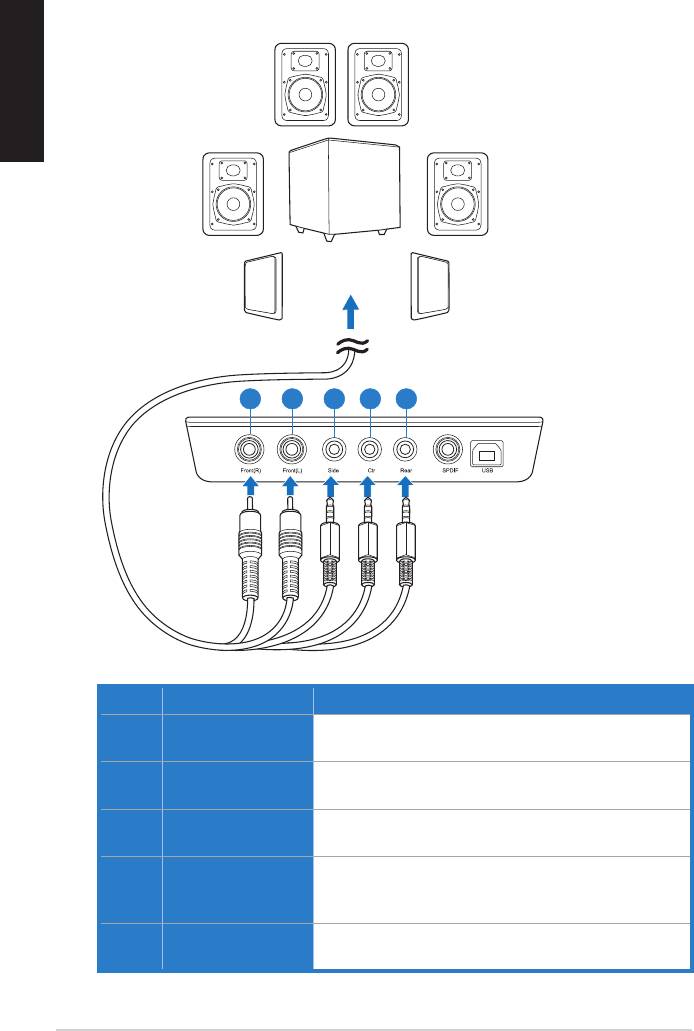
Français
1 2 3 4 5
N° Élément Description
1 Sortie audio avant
Se connecte aux prises audio du haut-parleur avant
(D)
droit.
2 Sortie audio avant
Se connecte aux prises audio du haut-parleur avant
(G)
gauche.
3 Sortie surround
Connectez la prise de votre casque 7.1 dédiée au son
latérale
surround latéral à ce port.
4 Sortie centrale/
caisson de basses
au haut-parleur central et au caisson de basses via un
câble audio RCA.
5 Sortie surround
Connectez la prise dédiée au son surround arrière à ce
arrière
port.
28
Guide de démarrage rapide pour carte son ASUS Xonar U7

1. Einf�hrungEinf�hrung
1.1 VerpackungsinhaltVerpackungsinhalt
Überprüfen Sie Ihre ASUS Xonar™ U7-Audio-Kartenverpackung auf folgendenASUS Xonar™ U7-Audio-Kartenverpackung auf folgenden-Audio-Kartenverpackung auf folgenden
Inhalt:
Deutsch
• ASUS XonarTM U7 – 7.1-Kanal-USB-Soundkarte
• Treiber-CD
• 1x optischer S/PDIF-TOSLINK-Adapter
• Schnellstartanleitung
1.2 Systemanforderungen
Um eine erfolgreiche Installation der Xonar U7-Audiokarte sicherzustellen, muss IhrU7-Audiokarte sicherzustellen, muss Ihr-Audiokarte sicherzustellen, muss Ihr
Computer folgende Anforderungen erfüllen:
• IBM kompatibler PC mit einem USB1.1 (oder höher) -kompatiblen Anschluß für
das USB-Audiogerät
®
®
®
®
• Microsoft
Windows
XP (32/64bit) / Windows
7 (32/64bit)/ Windows
8
(32/64bit)
®
®
• Intel
Pentium
4 1.4GHz oder AMD Athlon 1400 CPU oder schneller
• 256 MB (oder mehr) Systemspeicher
• 60 MB freier Festplattenspeicher für die Treiberinstallation
• CD-ROM-Laufwerk (oder DVD-ROM-Laufwerk) für die Software-Installation
• Hochwertige Kopfhörer, aktive Analoglautsprecher oder ein Dolby Digital-
Decoder, um den HiFi-Sound der Karte zu genießen
ASUS Xonar U7 - Schnellstartanleitung
29
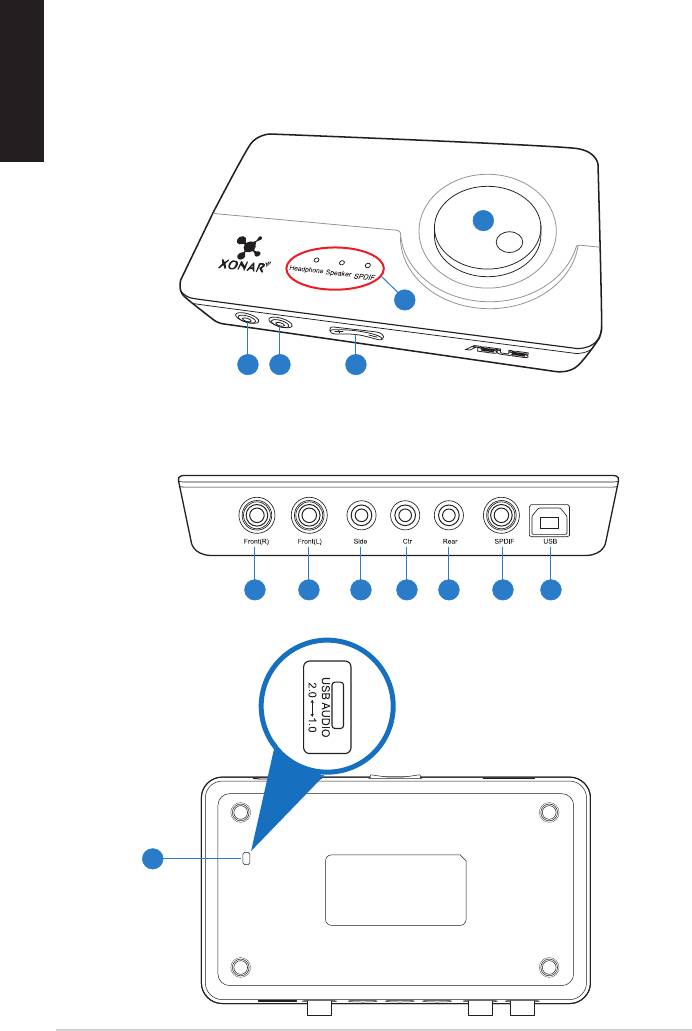
2. Hardware
Deutsch
Xonar U7-Soundkarte
Ansicht von oben
5
4
321
Ansicht von hinten
876 9 10 11 12
Ansicht von unten
13
30
ASUS Xonar U7 Quick Start Guide

Nr. Element Beschreibung
Verbinden Sie Ihren Kopfhörer mit diesem 3,5mm-
1
Kopfhörerausgang
Anschluss.
Schließen Sie Ihr externes PC-Mikrofon zur
Mikrofoneingang
Spracheingabe an diesem Anschluss an.
Eingebauter Mikrofonvorverstärker.
Deutsch
Anschluss für analoge Geräte, z.B. MP3-Player,
2
CD-Player, Musiksynthesizer und andere Line-
Line In-Port
Tonwiedergabegeräte, um Tonaufnahmen oder
Tonberechnung durchzuführen. (Über Ultra HiFi
118dB SNR A-D-Konverter)
Zum Erhöhen oder Verringern der Mikrofonlautstärke
3 Mikrofonlautstärkeregler
drücken.
LED-Anzeige; zeigt verschiedene
4 Ausgangsauswahlanzeige
Ausgangsauswahlen (Kopfhörer, Lautsprecher,
S/PDIF).
Ausgangsauswahl-
Zum Anpassen der Wiedergabelautstärke drehen.
5
/Lautstärkeregler
Zur Auswahl einer Ausgangsquelle drücken.
Bei 2/4/5.1/7.1-Kanalsystemen verbinden
Sie diesen Ausgang mit den rechten
6
Frontausgang(R)
Frontlautsprecheranschluss der aktiven
Lauftsprechers.
Bei 2/4/5.1/7.1-Kanalsystemen verbinden Sie diesen
7
Frontausgang(L)
Ausgang mit den linken Frontlautsprecheranschluss
der aktiven Lauftsprechers.
Seitlicher Surround-
Anschluss für die surround-Kanal an aktiven 7.1-
8
Ausgang
Analoglautsprechern.
Center/Subwoofer-
Anschluss für den Center/Subwoofer-Eingang an
9
Ausgang
aktiven 5.1/7.1-Amaloglautsprechern.
Rück-Surround-
Anschluss für die Eingänge an aktiven 4/5.1/7.1-
10
Ausgang
Analoglautsprechern.
Digitaler Ausgang. Anschluss für einen externen
Digitaldekoder oder -Lautsprechersystem,
S/PDIF-/Seiten-
11
Heimkinosystem, AV-Receiver zur Ausgabe von
Ausgang
digitalen Audio, eingeschlossen PCM, DTS Digital,
DTS, WMA-Pro, usw.
Zum Anschließen an Ihren Computer per USB-Kabel
12 USB-Port
(Typ B/A).
Schalten zum Umschalten zwischen USB Audio
2.0- und USB Audio 1.0-Verbindung verschieben.
13 USB Audio 1.0/2.0 switch
USB Audio 1.0 bietet Plug-and-Play. USB Audio 2.0
verwenden Sie bei Mac-Computern (Apple).
Die USB Audio 1.0-Verbindung hat folgende Beschränkungen:
• Unterstützt nur Wiedergabefunktionen.
• 7.1-Lautsprecher, Kopfhörer, Mikrofoneingang / Line-in und S/PDIF-
Ausgang unterstützen nur Abtastraten von 44,1 kHz / 48 kHz bei 16 Bit.
ASUS Xonar U7 - Schnellstartanleitung
31

3. TreiberinstallationTreiberinstallation
Deutsch
3.1 Xonar U7-Kartentreiber installieren
Nach dem Anschluß des externen Xonar U7 USB-Adapters an Ihren Computer
müssen Sie die Gerätetreiber installieren, damit der Xonar U7 USB-Adapter unter
Windows arbeiten kann.
Die Version und der Inhalt der Treiber-CD können ohne vorherige Ankündigung
geändert werden...
So installieren Sie die Gerätetreiber:
1. Legen Sie die ASUS Xonar U3-Hilfs-CD in das optische Laufwerk ein.
Wenn Autorun aktiviert ist, erscheint das Fenster für die ASUS Xonar-Treiber
automatisch und Sie können mit Schritt 4 fortfahren.
Wenn Autorun nicht aktiviert ist fahren Sie mit Schritt 2 fort.
2. Klicken Sie auf Ihrem Bildschirm auf Computer und doppelklicken Sie auf
das Symbol Ihres optischen Laufwerks.
3. Doppelklicken Sie auf die Datei setup.exe.
4. Folgen Sie den Bildschirmanweisungen, um die Installation abzuschließen.
Lesen Sie die LIZENZVEREINBARUNG und vergewissern Sie sich, dass
Sie den Inhalt verstanden und akzeptiert haben, bevor Sie mit der Installation
fortfahren.
5. Wenn die Installation beendet ist, müssen Sie möglicherweise Ihren
Computer neu starten. Falls gewünscht können Sie auswählen, den
Computer später neu zu starten.
3.2 Deinstallieren oder Neuinstallation der Xonar U7-
Kartentreiber
3.2.1 Deinstallieren der Xonar U7-Kartentreiber
So deinstallieren Sie die Xonar U7-Kartentreiber:
1. Klicken Sie auf Start > Control Panel (Systemsteuerung) > Programs and
Features (Programme und Funktionen).
2. Rechtsklicken Sie auf den Treiber, den Sie entfernen möchten; klicken Sie
dann auf Uninstall (Deinstallieren)
3. Wählen Sie im Installationsassistenten die Option Entfernen.
4. Starten Sie Ihren Computer neu, wenn Sie dazu aufgefordert werden.
3.2.2 Neuinstallation der Xonar U7-Kartentreiber
So installieren Sie die Xonar U7-Kartentreiber neu:
1. Deinstallieren Sie die/den vorhandene(n) Software/Treiber.
2. Befolgen Sie die Installationsschritte zur Neuinstallation des Treibers.
32
ASUS Xonar U7 Quick Start Guide
Deutsch
ASUS Xonar U7 - Schnellstartanleitung
33
OR
PC
NB
USB
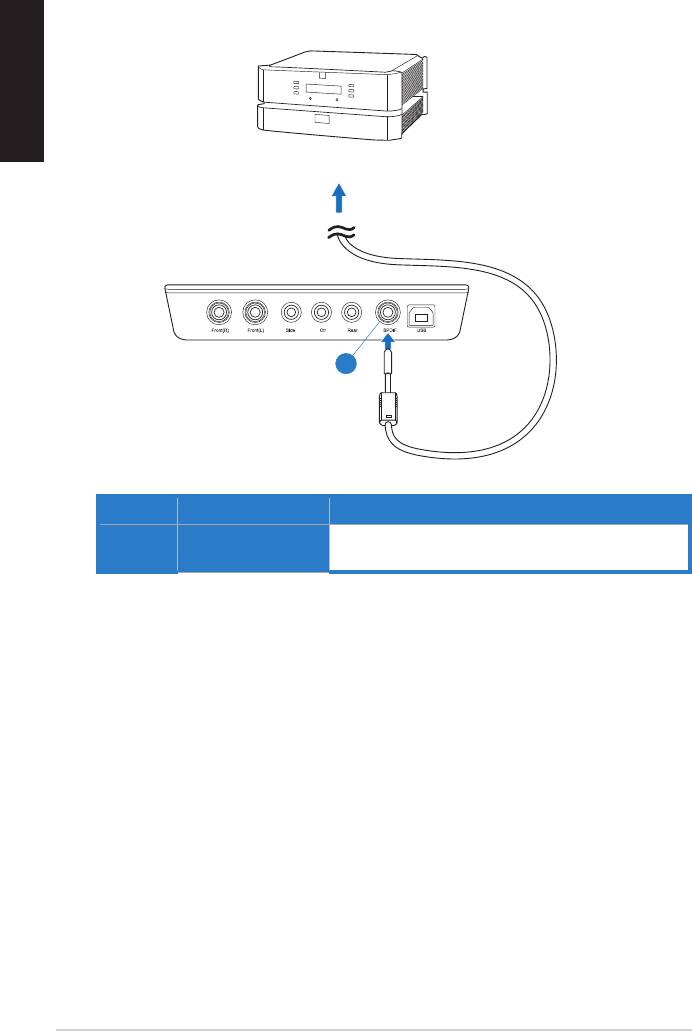
4. Anschluß der Lautsprecher und
Peripheriegeräte
4.1 Eingangsverbindung
4.1.1 4.1.1 An einen USB 2.0-Port Ihres Computers anschließen
oder
1
Nr. Element Beschreibung
1
Schalten zum Umschalten zwischen USB Audio
USB Audio 1.0/2.0
2.0- und USB Audio 1.0-Verbindung verschieben.
switch
USB Audio 1.0 bietet Plug-and-Play. USB Audio 2.0
verwenden Sie bei Mac-Computern (Apple).
Deutsch
34
ASUS Xonar U7 Quick Start Guide
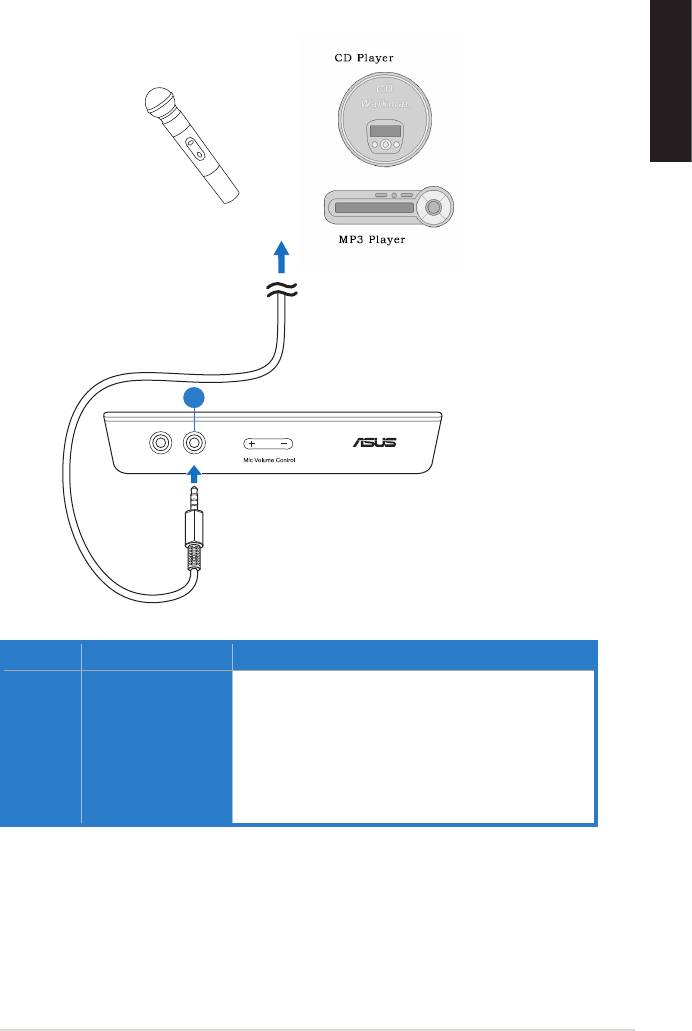
AVR
S/PDIF
4.1.2 Digitale Audiosysteme anschließen
1
Nr. Element Beschreibung
1
S/PDIF-/Seiten-
Schließen Sie an diesem S/PDIF-Ausgang einen AVR
Ausgang
(Audio-Video-Receiver) an.
Deutsch
ASUS Xonar U7 - Schnellstartanleitung
35
HP Out Mic In/Line In
4.1.3 Mikrofon / Line-in anschließen
oder
OR
1
Nr. Element Beschreibung
1 Mikrofoneingang /
Schließen Sie den 3,5-mm-Stecker (Klinke) des
Line-in-Port
Mikrofons zur Sprachkommunikation, Aufnahme oder
für Karaokeanwendungen am Mikrofoneingang an.
Schließen Sie den 3,5-mm-Stecker (Klinke) des
CD/MP3-Players oder einer anderen analogen Line-
Audioquelle zur Tonaufnahme am Line-in-Anschluss
an.
Deutsch
36
ASUS Xonar U7 Quick Start Guide
HP Out Mic In/Line In
4.2 Ausgangsverbindung
4.2.1 Stereo-Kopfhörer anschließen
1
Nr. Element Beschreibung
1
Kopfhörerausgang
Der Kopfhörerausgang hat einen integrierten
hochwertigen Verstärker zur Verbesserung der
Ausgabe per Kopfhörer. Schließen Sie Ihre Stereo-
Kopfhörer direkt an diesem Port an.
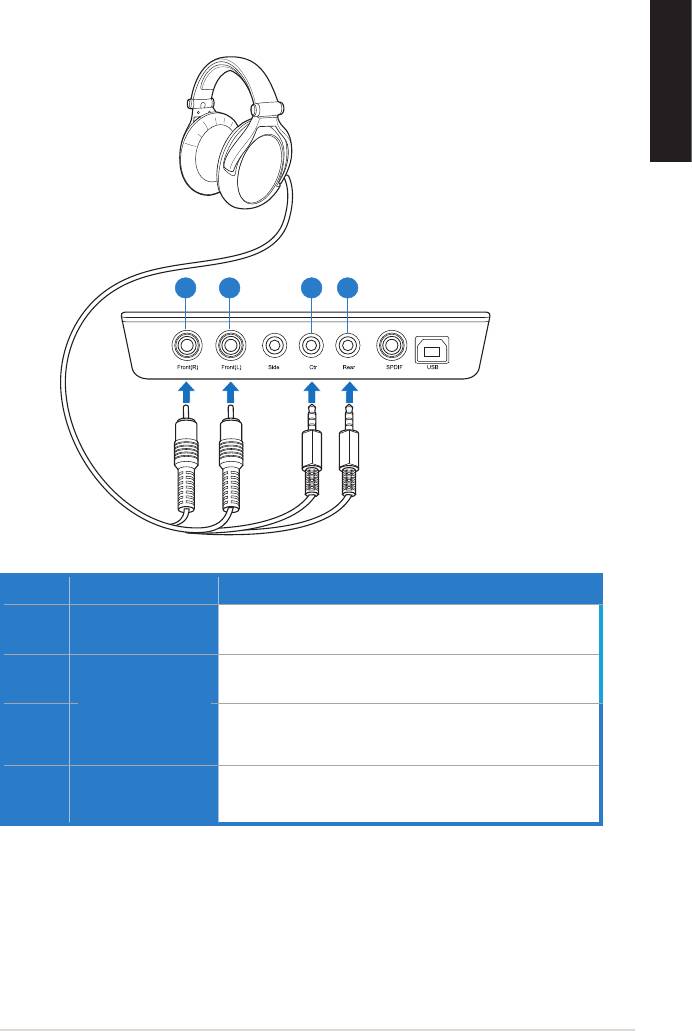
4.2.2 5.1-Kanal-Kopfhörer anschließen
Deutsch
21 3 4
Nr. Element Beschreibung
1
Hier schließen Sie den vorderen rechten Eingang von 5.1-
Frontausgang(R)
Kanal-Kopfhörern per Cinch-Kabel an.
2
Hier schließen Sie den vorderen linken Eingang von 5.1-
Frontausgang(L)
Kanal-Kopfhörern per Cinch-Kabel an.
3
Center/
Verbinden Sie den 3,5-mm-Stecker (Mittel/Bass-Kanal)
Subwoofer-
Ihres 5.1-Kanal-Kopfhörers mit diesem Anschluss.
Ausgang
4
Hinterer
Schließen Sie hier den hinteren Surround-Eingang Ihres
Surround-
5.1-Kanal-Kopfhörers an.
Ausgang
ASUS Xonar U7 - Schnellstartanleitung
37
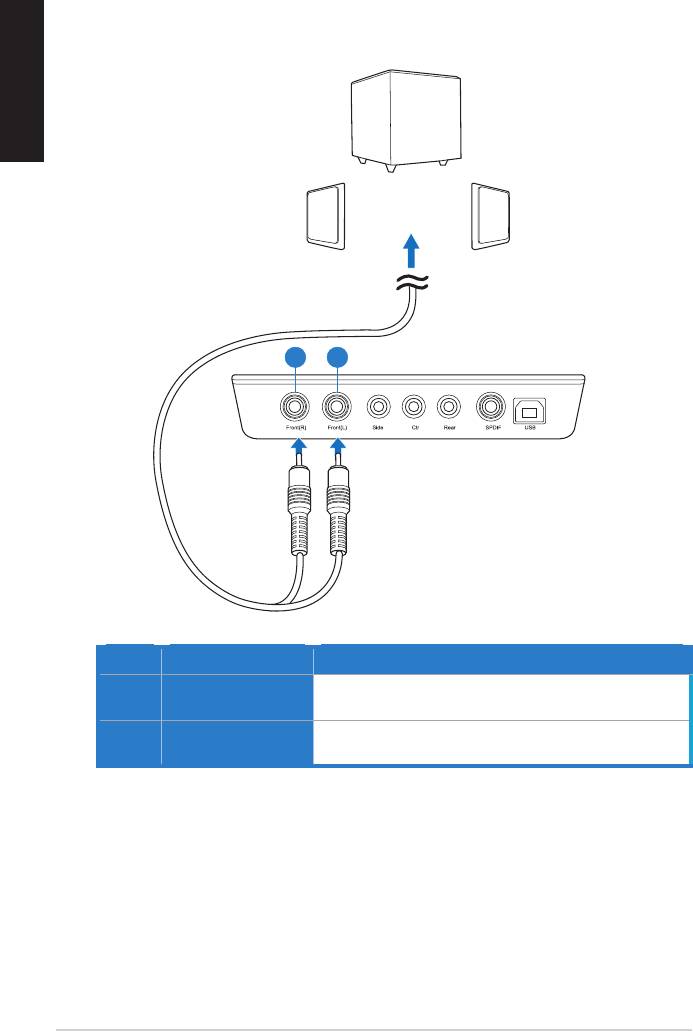
4.2.3 Analoge Lautsprechersysteme anschließen
Deutsch
2-Kanal-Lautsprecher anschließen
1 2
Nr. Element Beschreibung
1
Bei 2-Kanalsystemen verbinden Sie diesen Ausgang mit den
Frontausgang(R)
rechten Frontlautsprecheranschluss per Cinch-Kabel an.
2
Bei 2-Kanalsystemen verbinden Sie diesen Ausgang mit den
Frontausgang(L)
linken Frontlautsprecheranschluss per Cinch-Kabel an.
38
ASUS Xonar U7 Quick Start Guide
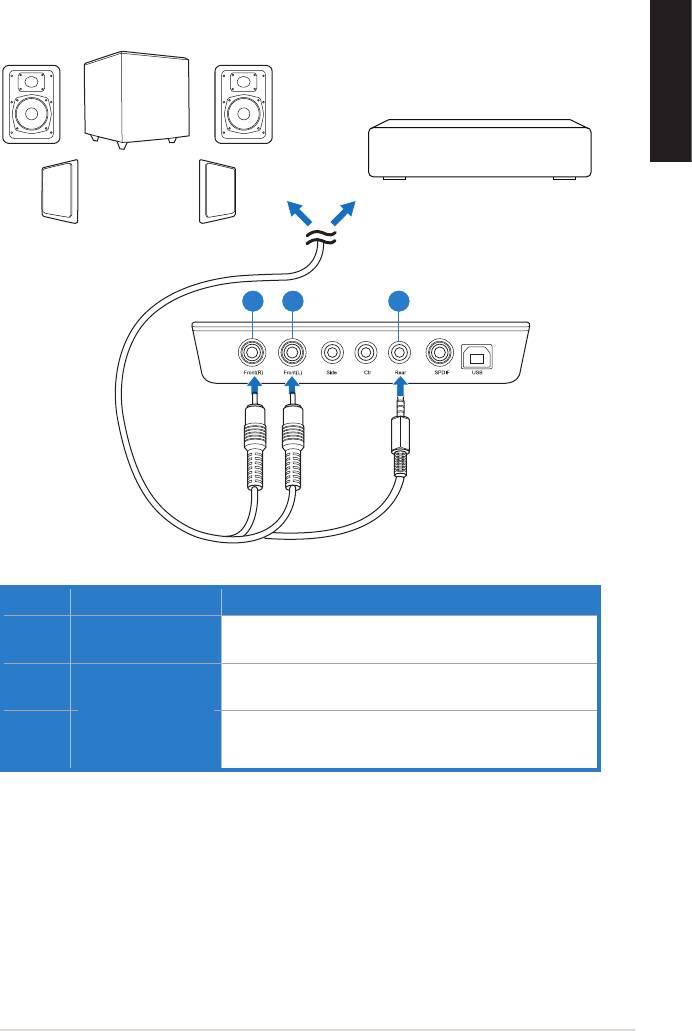
4.1-Kanal-Lautsprecher / Leistungsverstärker anschließen
Deutsch
Nr. Element Beschreibung
1
Hier schließen Sie den vorderen rechten Eingang der
Frontausgang(R)
4.1-Kanal-Lautsprecher an.
2
Hier schließen Sie den vorderen linken Eingang der 4.1-
Frontausgang(L)
Kanal-Lautsprecher an.
3
Hinterer
Hier schließen Sie den hinteren Surround-Eingang der
Surround-
4.1-Kanal-Lautsprecher an.
Ausgang
ASUS Xonar U7 - Schnellstartanleitung
39
OR
Amplifier
oder
Verstärker
21 3
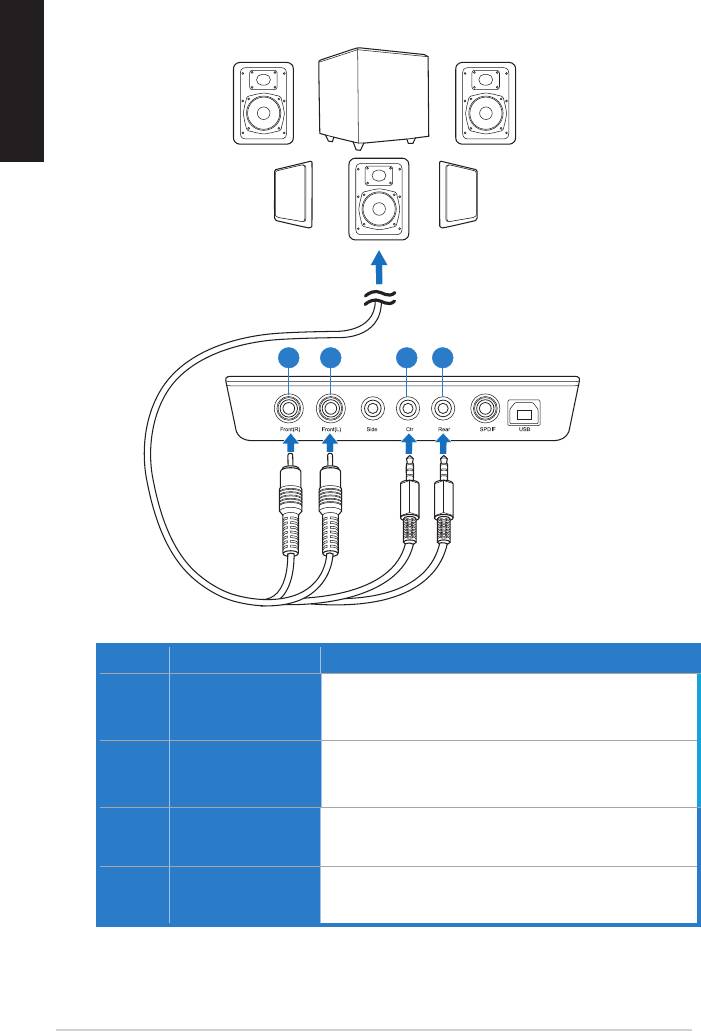
5.1-Kanal-Lautsprecher
Deutsch
1 2 3 4
Nr. Element Beschreibung
1
Bei 5.1-Kanalsystemen verbinden Sie diesen Ausgang
Frontausgang(R)
mit den rechten Frontlautsprecheranschluss der aktiven
Lauftsprechers.
2
Bei 5.1-Kanalsystemen verbinden Sie diesen Ausgang
Frontausgang(L)
mit den linken Frontlautsprecheranschluss der aktiven
Lauftsprechers.
3
Center/
Hier schließen Sie die Mittel- und Subwoofer-Eingänge
Subwoofer-
der 5.1-Kanal-Lautsprecher an.
Ausgang
4
Hinterer
Schließen Sie hier den hinteren Surround-Eingang Ihres
Surround-
5.1-Kanal-Kopfhörers an.
Ausgang
40
ASUS Xonar U7 Quick Start Guide


