
Asus ZenFone 5 (A500KL): Развлечения 10 Развлечения
Развлечения 10 Развлечения: Asus ZenFone 5 (A500KL)

10
Развлечения
10 Развлечения
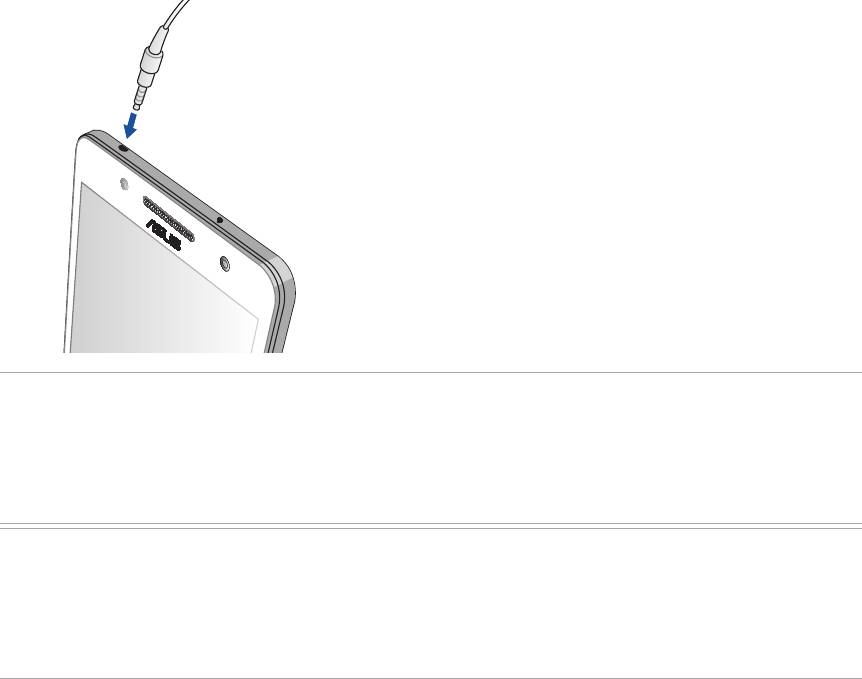
Использование гарнитуры
Используйте гарнитуру для вызовов или прослушивания любимой музыки.
Подключение аудиоразъема
Подключите гарнитуру к 3,5 мм разъему вашего устройства.
ВНИМАНИЕ!
• Не вставляйте предметы в аудиоразъем.
• Не подключайте к аудиоразъему электрические кабели.
• Прослушивание звука на высокой громкости в течение длительного времени может привести к повреждению
слуха.
ПРИМЕЧАНИЯ:
• Настоятельно рекомендуется использовать только совместимую гарнитуру.
• Отключение аудиоразъема во время прослушивания автоматически приостанавливает воспроизведение.
• Отключение аудиоразъема во время просмотра видео автоматически приостанавливает воспроизведение
видео.
116
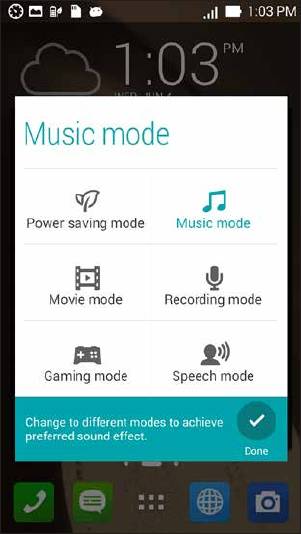
Мастер настройки звука
Мастер настройки звука позволяет настроить параметры аудиоустройства
Использование мастера настройки звука
Для использования мастера настройки звука:
1. Нажмите ASUS > Мастер настройки звука.
2. В окне мастера выберите звуковой режим, который нужно активировать и нажмите Готово.
117
Игры
Скачайте игры и делитесь ими с друзьями с помощью приложения Игры. Также можно присоединиться к
многопользовательским играм.
ВАЖНО! Войдите в учетную запись Google для получения всех возможностей приложения Игры.
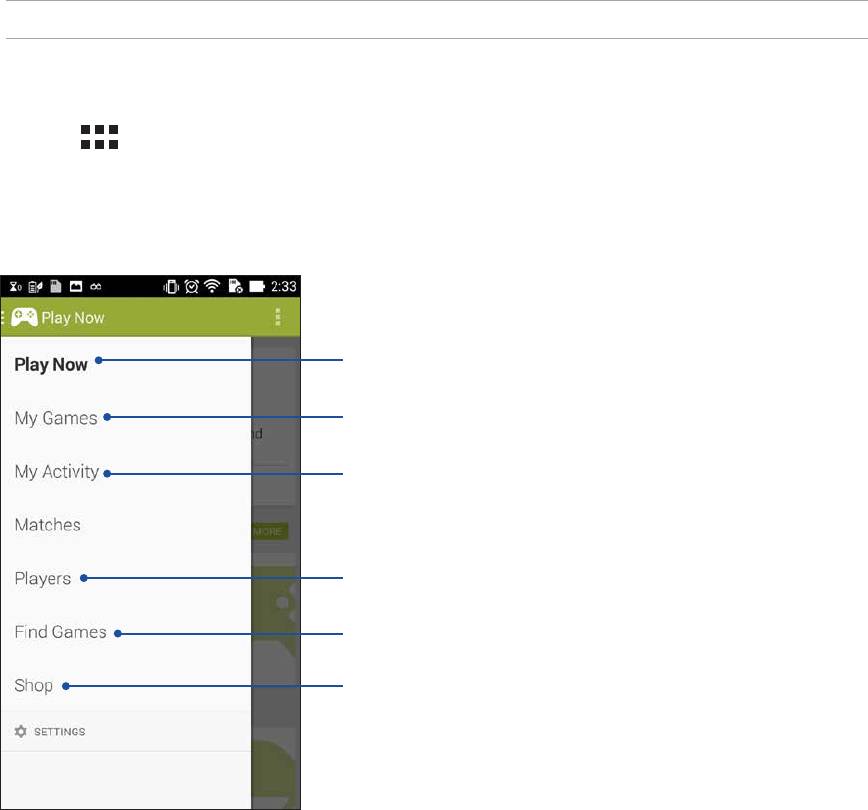
Использование приложения Игры
Для использования приложения Игры:
1. Нажмите
> Игры.
2. Выберите желаемую опцию.
Нажмите для обзора игровой активности. Это также отображает
игровую активность ваших контактов Google+.
Нажмите для отображения игровой активности в следующих
категориях: ВСЕ ИГРЫ, ПОСЛЕДНИЕ, УСТАНОВЛЕННЫЕ
Нажмите для просмотра всех Ваших, используя учетную запись
Google+.
Нажмите для просмотра контактов в Google, которые играют
через Play Store. Можно просмотреть их в следующих категориях:
ВСЕ, АКТИВНЫЕ ИГРОКИ, ВОЗМОЖНО ВЫ ЗНАКОМЫ
Нажмите для просмотра игр в следующих категориях:
ЛУЧШИЕ, ПОПУЛЯРНЫЕ, ПОПУЛЯРНЫЕ
МНОГОПОЛЬЗОВАТЕЛЬСКИЕ.
Нажмите для открытия категории Игры в Play Store.
118

Музыка
Прослушивайте свою музыкальную коллекцию с помощью приложения Музыка Возможно воспроизводить
музыкальные файлы с планшета или с внешнего накопителя.
Запуск приложения Музыка
Для запуска приложения Музыка нажмите > Музыка.
Воспроизведение музыки
По умолчанию приложение Музыка воспроизводит все композиции, сохраненные на устройстве Для
воспроизведения композиции, нажмите на нее.
Воспроизведение композиций с карты SD
Для воспроизведения композиции с карты SD:
1. Убедитесь, что карта SD вставлена в устройство
ПРИМЕЧАНИЕ: Подробную информацию по установке карты памяти смотрите в разделе Установка карты SD
данного руководства
2. На главном экране приложения Музыка нажмите .
3. Выберите Карта SD для просмотра музыкальных файлов на карте SD.
119
Воспроизведение музыки из облачного хранилища
ВАЖНО! Для просмотра файлов в Облачном хранилище включите на планшете Wi-Fi
Устройство поддерживает музыкальные файлы из следующих облачных хранилищ:
• ASUS Webstorage
• Dropbox
• OneDrive
• Drive
Добавление облачной учетной записи
Для воспроизведения композиции из облачного хранилища:
1. На главном экране приложения Музыка нажмите
.
2. В Облачная музыка выберите Добавить облачный сервис.
3. Выберите облачное хранилище, в котором находятся музыкальные файлы.
4. Следуйте инструкциям на экране для входа в облачное хранилище.
Воспроизведение композиций из облачного хранилища
1. Запустите приложение Музыка, затем нажмите .
2. В Облачная музыка выберите облачное хранилище в котором находятся музыкальные файлы.
120
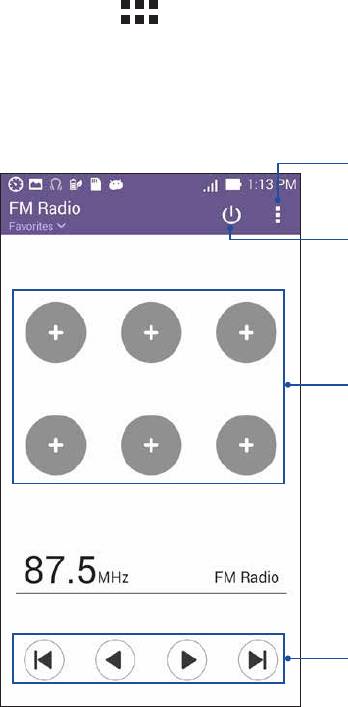
FM-радио
Слушайте ваши любимые радиостанции
Для использования этой функции:
1. Подключите к устройству гарнитуру
2. Нажмите
> FM-радио.
Главный экран FM-радио
Нажмите для смены диапазона FM радио,
или переключения между гарнитурой или
режимом громкой связи.
Нажмите, чтобы
выключить FM-радио.
Нажмите любую из этих
кнопок для запоминания
текущей радиостанции.
Нажимайте эти
кнопки для поиска
радиостанций.
121
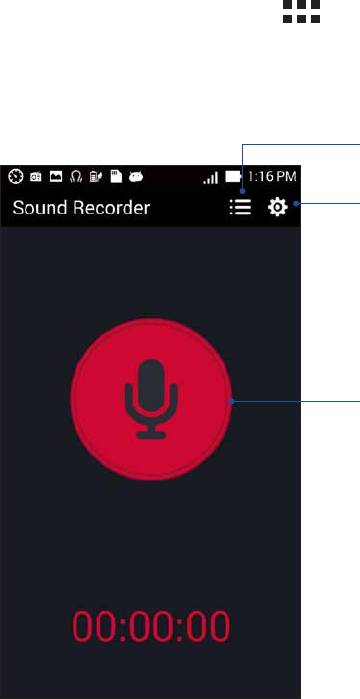
Диктофон
Записывайте аудиофайлы с помощью приложения Диктофон
Запуск приложения Диктофон
Для запуска приложения Диктофон нажмите > Диктофон.
Главный экран приложения Диктофон
Нажмите здесь для просмотра
записанных файлов.
Нажмите здесь для настройки
параметров.
Нажмите здесь для
записи звука.
122
Оглавление
- Электронное руководство
- Подготовка устройства! 1 Подготовка устройства!
- В гостях хорошо, а дома лучше 2 В гостях хорошо, а дома лучше
- Вызовы 3 Вызовы
- Отправка сообщений и многое другое 4 Отправка сообщений и многое другое
- Доступ к электронной почте 5 Доступ к электронной почте
- Лови момент 6 Лови момент
- Галерея 7 Галерея
- Работайте и играйте 8 Работайте и играйте
- Интернет 9 Интернет
- Развлечения 10 Развлечения
- Эксплуатация устройства 11 Эксплуатация устройства
- Подключения 12 Подключения
- Необходимые приложения 13 Необходимые приложения
- Дополнительные возможности 14 Дополнительные возможности
- Приложение Приложение


