
Asus Striker II Formula – страница 5
Инструкция к Материнской Плате Asus Striker II Formula

Глава 1: Бързо начало
1.1 Инсталиране на централния процесор
1.1.1 Гнездо Intel LGA775
1. Намерете гнездото за процесора
2. Освободете закопчалката
върху дънната платка.
и повдигнете с палеца си
носещата пластина. След
това натиснете капачката
тип „вземи и постави”, за да
я отделите от прозорчето на
пластината и за да я свалите.
Български
За да предотвратите повреда
на пиновете в гнездото, не
сваляйте PnP капачката, освен
ако не инсталирате процесор.
Капачка тип „Вземи и постави” (PnP)
4. Златният триъгълник трябва
3. Позиционирайте процесора над
да бъде в долния ляв ъгъл на
гнездото.
гнездото.
80
Глава 1: Бързо начало

5. Клинът за подравняване в гнездото трябва да съвпадне с жлеба на
процесора.
6. Затворете носещата пластина, а след това натиснете лостчето,
докато щракне закопчалката.
Процесорът се монтира,
Български
ориентиран само в една
правилна посока. НЕ
НАТИСКАЙТЕ процесора
в гнездото, за да
предотвратите огъването
на конекторите в гнездото и
повреждането на процесора!
1.1.2 Гнездо AMD AM2
1. Намерете гнездото за
2. Отключете гнездото, като
процесора върху дънната
натиснете лостчето настрани, а
платка.
след това го вдигнете под ъгъл
90º.
Лостчето трябва да се вдигне под ъгъл 90°, в противен случай
процесорът няма да прилегне в гнездото добре.
Ръководство за инсталиране на дънна платка ASUS
81
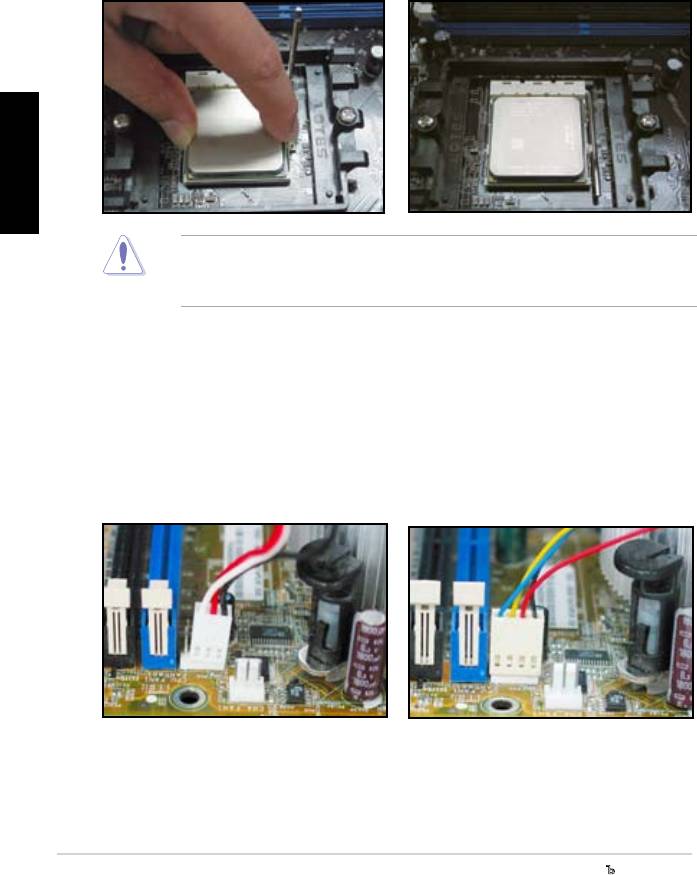
3. Позиционирайте процесора
4. Когато процесорът е на
над гнездото така, че ъгълът
мястото си, натиснете лостчето
на процесора със златния
на гнездото надолу, за да
триъгълник да съвпадне с ъгъла
застопорите процесора. Лостчето
на гнездото с малкия триъгълник.
щраква върху страничната
Внимателно поставете процесора
издатина, което означава, че е
в гнездото, докато прилегне на
заключено.
мястото си.
Български
Процесорът се монтира, ориентиран само в една правилна посока. НЕ
НАТИСКАЙТЕ процесора в гнездото, за да предотвратите огъването на
конекторите в гнездото и повреждането на процесора!
1.2 Монтиране на радиатора и вентилатора
За да монтирате радиатора и вентилатора на процесора:
1. Изберете сертифицирани от Intel или AMD радиатор и вентилатор в
съответствие с вашата дънна платка. Има 3-пинови (вляво) и 4-пинови
(вдясно) конектори на вентилатор. Само вентилаторите за процесор,
които имат 4-пинови конектори, поддържат технологията ASUS Q-Fan.
82
Глава 1: Бързо начало

Относно радиаторите, сертифицирани от Intel:
2. Някои радиатори се доставят с
предварително нанесено покритие
от термична паста. В такъв
случай не я остъргвайте и свалете
предпазния слой непосредствено
преди монтажа. Ако нямат, преди
монтажа на радиатора капнете
няколко капки термична паста
върху изложената повърхност на
процесора, с която радиаторът ще
бъде в контакт. Тя трябва да се
нанесе на равномерен тънък слой.
За да предпазите пастата от замърсяване, НЕ я размазвайте директно
с пръст.
Български
3. Ориентирайте всяка закопчалка
така, че тесният край на жлеба
да сочи навън.
4. Натиснете две закопчалки
едновременно в диагонална
B
последователност, за да
закрепите комплекта радиатор-
A
A
вентилатор на мястото му.
B
A
B
B
A
Ръководство за инсталиране на дънна платка ASUS
83
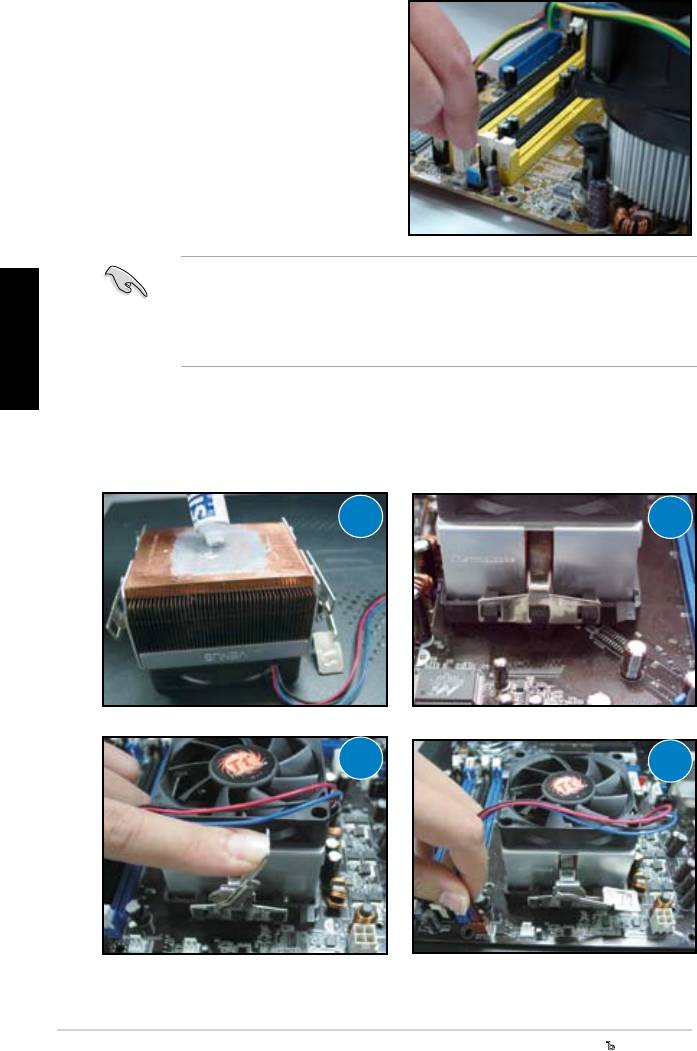
5. Включете кабела на вентилатора
в съответния конектор върху
дънната платка.
НЕ забравяйте да включите конектора на вентилатора! Може да
Български
възникнат грешки при проверка на хардуера, ако не включите този
конектор, освен това ви препоръчваме да използвате радиатор,
действащ във всички посоки, за да се постигне максимална площ за
разсейване на топлината.
Относно радиаторите, сертифицирани от AMD:
Следвайте инструкциите по-долу, за да монтирате сертифициран от AMD
радиатор.
1
2
3
4
84
Глава 1: Бързо начало

1.3 Инсталиране на DIMM
Изключете захранването от контакта, преди да поставяте допълнително
или сваляте DIMM памети или други системни компоненти. Неспазването
на това правило може да причини сериозна повреда както на дънната
платка, така и на компонентите.
2
За да инсталирате DIMM:
Прорез в DDR2 DIMM
3
1. Отключете гнездата за DIMM,
като натиснете закрепващите
скоби навън.
1
2. Подравнете DIMM върху
гнездото така, че прорезът
1
на DIMM да съвпада с
разделителя на гнездото.
3. С натискане вкарайте
DIMM в гнездото, докато
Български
закрепващите скоби щракнат
обратно на мястото си и DIMM
паметта прилегне правилно в
Отключване на закрепващата скоба
гнездото.
• Паметите DDR2 DIMM имат прорез, така че могат да се инсталират
само в една посока. НЕ натискайте DIMM в гнездото със сила, за да
избегнете повреда на DIMM.
• За инсталиране на две или повече DIMM памети направете справка
с ръководството, поставено в опаковката на дънната платка.
• Направете справка в ръководството за потребителя за списъци с
квалифицирани продавачи на модули памет.
1.4 Монтаж на дънната платка
1. В/И портовете са различни
при различните дънни платки.
Използвайте и монтирайте
задния предпазен капак на В/И
портовете, който се доставя
само в опаковката на дънната
платка.
Някои остри ръбове и
върхове могат да причинят
нараняване. Препоръчваме
ви да си поставите ръкавици,
устойчиви на срязване и
пробиване, преди монтажа на
дънната платка и предпазния
капак на В/И портовете.
Ръководство за инсталиране на дънна платка ASUS
85
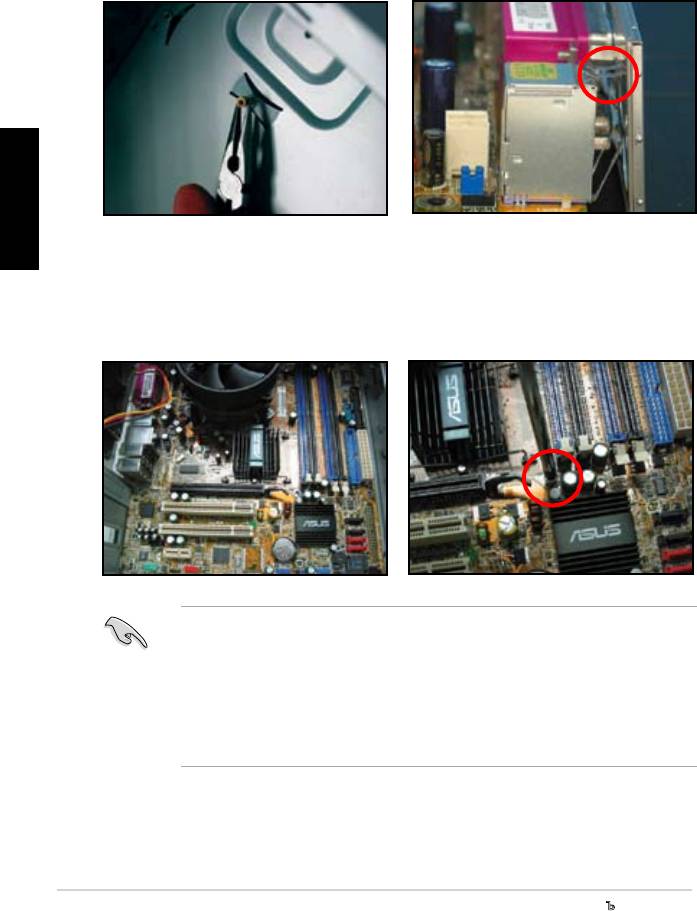
2. Монтирайте опорите в
3. Пружините по ръбовете на
съответните отвори за винтове
предпазния капак на В/И
върху металната плоскост.
портовете може да повредят В/И
портовете. Бъдете внимателни
при монтаж на предпазния капак
на В/И портовете.
Български
5. Поставете и леко затегнете
4. Позиционирайте дънната платка
всеки болт, първо в диагонална
със страната на В/И портовете
последователност. След като
към задната част на шасито и
поставите всички болтове,
поставете дънната платка върху
затегнете ги на ръка.
шасито.
• Можете да свалите металните капачета на слотовете за
допълнителните платки на гърба на шасито, преди да монтирате
дънната платка. При някои модели шасита може да бъде трудно да
се свалят след монтаж капачетата на слотовете за допълнителни
платки.
• НЕ затягайте прекалено болтовете. Това може да повреди дънната
платка.
86
Глава 1: Бързо начало

1.5 Монтаж на захранващия блок
Има два вида захранващи блокове, които обикновено се използват.
Единият е с активна корекция на фактора на мощността (КФМ), а другият с
пасивна КФМ.
1. Изберете захранващ блок.
Захранващ блок с пасивна
Захранващ блок с активна
КФМ:
КФМ:
Пасивната КФМ изисква от
Активната КФМ автоматично
потребителя ръчно да настрои
настройва входното
входното напрежение от
напрежение от мрежата.
мрежата.
Български
2. Ако използвате захранващ
блок с пасивна КФМ, настройте
го на правилното входно
напрежение от мрежата във
вашия регион.
Ако не настроите
захранващия блок на
правилното входно
напрежение от мрежата,
това сериозно може да
повреди системата.
Използвайте само захранващи блокове, сертифицирани за безопасна
работа. Използването на нестабилно захранване може да причини
повреда на вашата дънна платка и на другите компоненти. Направете
справка с ръководството за потребителя относно захранващите
блокове, които отговарят на изискванията на дънната платка.
Ръководство за инсталиране на дънна платка ASUS
87
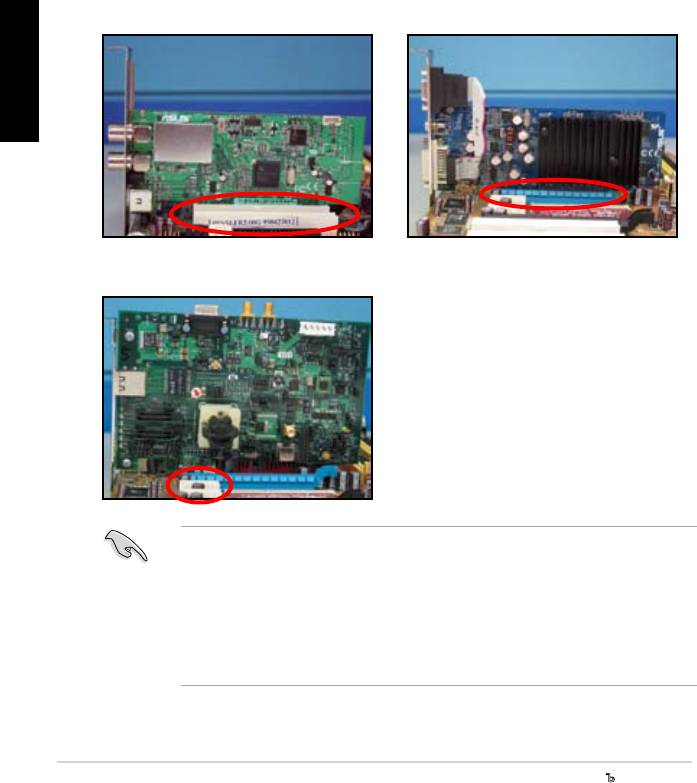
1.6 Инсталиране на допълнителна платка
За да инсталирате допълнителна платка:
1. Свалете металното капаче срещу слота за допълнителна платка, в
който желаете да инсталирате допълнителната платка.
2. Инсталирайте допълнителната платка и проверете дали е прилегнала
добре към слота.
3. Завинтете платката, за да я закрепите към слота.
4. Повторете предишните стъпки, за да инсталирате друга допълнителна
платка.
PCI платка Платка PCIE x16
Български
Платка PCIE x1
• За подробности по конфигурирането на платката направете справка
в документацията на платката и в ръководството за потребителя
на дънната платка, в случай че желаете да конфигурирате някои
джъмпери след инсталиране на допълнителната платка.
• Направете справка в ръководството за потребителя на дънната
платка за указания относно свързването на сигналния кабел на
допълнителната платка.
88
Глава 1: Бързо начало

1.7 Монтаж на дисковите устройства
1.7.1 PATA оптично дисково устройство
1. Свалете декоративния капак
2. Подравнете отворите за
и вкарайте оптичното дисково
болтове и закрепете дисковото
устройство в носещата
устройство с болтове.
платформа.
Български
3. Ориентирайте и включете IDE
кабела в оптичното устройство.
Червената ивица на IDE кабела
е от страната на пин 1 и трябва
да съвпада с вдлъбнатината,
отбелязваща пин 1 върху
оптичното устройство.
IDE кабелите са защитени от погрешно включване. Никога не
включвайте със сила IDE кабел в конектора.
4. Включете 4-пиновия захранващ
5. Включете аудиокабела към
кабел в оптичното устройство.
конектора върху оптичното
устройство.
Ръководство за инсталиране на дънна платка ASUS
89
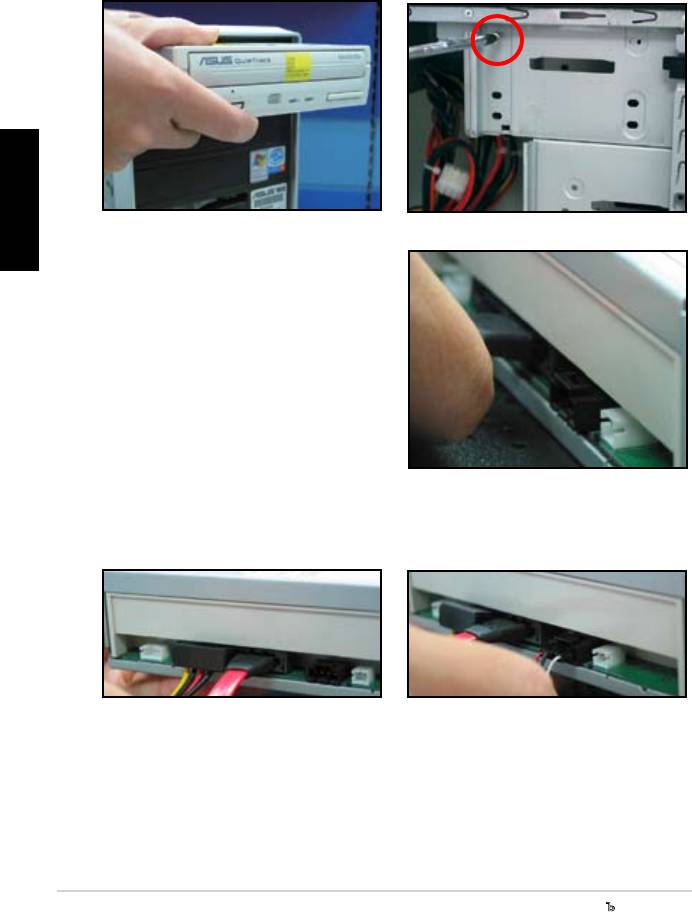
1.7.2 SATA оптично дисково устройство
1. Свалете декоративния капак
2. Подравнете отворите за
и вкарайте оптичното дисково
болтове и закрепете дисковото
устройство в носещата
устройство с болтове.
платформа.
Български
3. Ориентирайте и включете SATA
кабела в оптичното устройство.
SATA кабелите са защитени от
погрешно включване. Никога не
включвайте със сила SATA кабел
в конектора.
4. Включете захранващия SATA
5. Включете аудиокабела към
кабел в оптичното устройство.
конектора върху оптичното
устройство.
90
Глава 1: Бързо начало
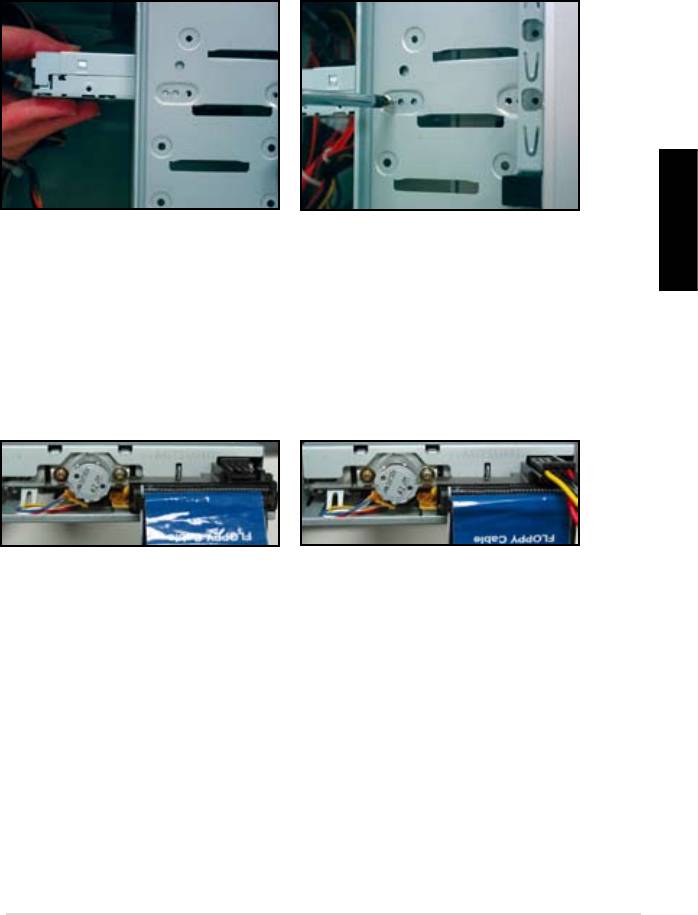
1.7.3 Дискетно устройство
1. Свалете декоративния капак и
2. Подравнете отворите за
вкарайте дискетното устройство
болтове и закрепете дисковото
в носещата платформа.
устройство с болтове.
3. Ориентирайте и включете
4. Включете захранващия кабел
Български
интерфейсния кабел на
на дискетното устройство
дискетното устройство към
към конектора на гърба на
дискетното устройство.
дискетното устройство.
Червената ивица на кабела е
от страната на пин 1 и трябва
да съвпада с пин 1 върху
дискетното устройство.
Ръководство за инсталиране на дънна платка ASUS
91
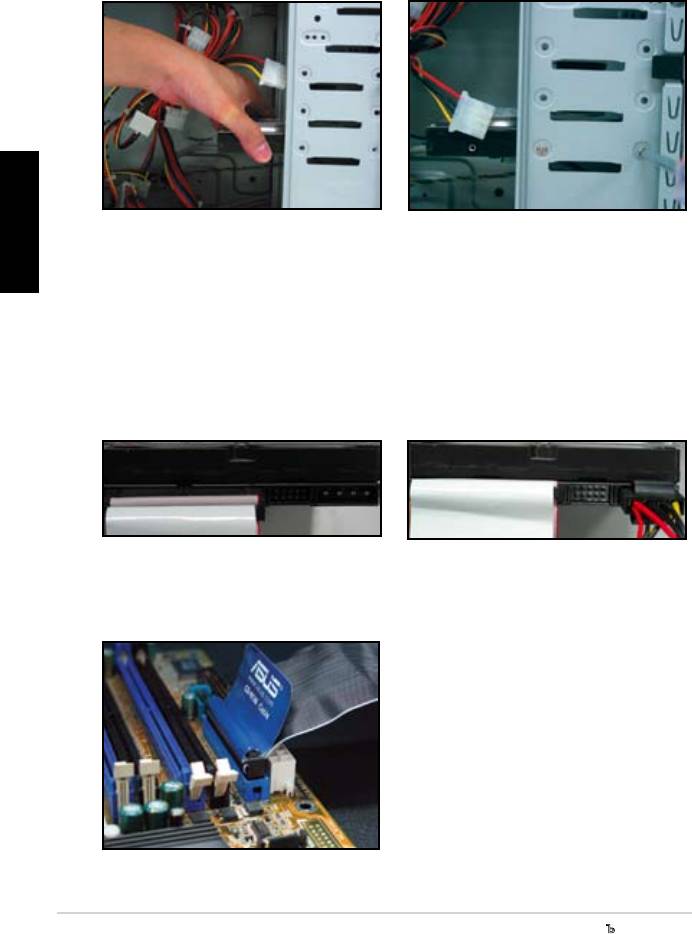
1.7.4 PATA твърд диск
1. Вкарайте PATA твърдия диск в
2. Подравнете отворите за
носещата платформа.
болтове и закрепете дисковото
устройство с болтове.
Български
3. Ориентирайте и включете
4. Включете 4-пиновия захранващ
сигналния кабел към твърдия
кабел в конектора на гърба на
диск. Червената ивица на кабела
твърдия диск.
е от страната на пин 1. Прорезът
за предпазване от погрешно
включване трябва да съвпада,
а включването на кабела в
конектора не трябва да става
със сила.
5. Включете другия край на
сигналния кабел към съответното
гнездо на дънната платка.
92
Глава 1: Бързо начало

Бележки относно инсталиране на PATA твърд диск
• Ако вашата операционна
система е инсталирана на
твърдия диск, управляван от
RAID или други контролери,
на твърдия диск първо трябва
да инсталирате драйвер за
контролера.
• Конекторът на кабела е
обозначен с цветове. Синият
е за приемния конектор, а
черно-сивият е за първичното/
вторичното дисково устройство.
Български
• Има два кабела за ATA IDE
дискови устройства, по-
новият 80-жилен (вдясно) и
по-старият 40-жилен кабел
(вляво). За ATA66/100/133
дискови устройства по-добра
ефективност може да предложи
само 80-жилният кабел. 40-
жилните кабели обикновено са
за оптичните устройства.
• Кабелите са конструирани
с издатини за издърпване.
Дисковите устройства се
инсталират лесно според
етикетите върху кабелите. За
предотвратяване на повреда на
пиновете изключвайте кабела,
като го хващате за издатините
за издърпване.
• При свързване на две
IDE устройства трябва да
настроите джъмперите на
различна позиция, единия
на главна (master), а другия
– на подчинена (slave). Ако
използвате 80-жилен кабел,
можете да направите избор
чрез кабела.
Ръководство за инсталиране на дънна платка ASUS
93

1.7.5 SATA твърд диск
1. Вкарайте SATA твърдия диск в
2. Подравнете отворите за
носещата платформа.
болтове и закрепете дисковото
устройство с болтове.
Български
3. Ориентирайте и включете
4. Включете SATA захранващия
SATA кабела към твърдия диск.
кабел към конектора на гърба
Кабелът може да се включи
на твърдия диск.
само в една посока.
Бележки относно инсталирането на SATA твърд диск
• Серийният ATA (SATA)
• Конекторът на SATA
интерфейс осигурява по-висока
захранващия кабел е различен
скорост на пренос на данни
от традиционния 4-пинов
и по-малко отклонение на
конектор. В опаковката на
напрежението от номиналното.
дънната платка на ASUS се
Тесният SATA кабел също така
съдържа адаптерен захранващ
решава проблемите с кабелите
кабел за вас, в случай че вашият
и дава възможност за по-
захранващ блок не включва този
добра циркулация на въздуха в
нов конектор.
шасито.
94
Глава 1: Бързо начало
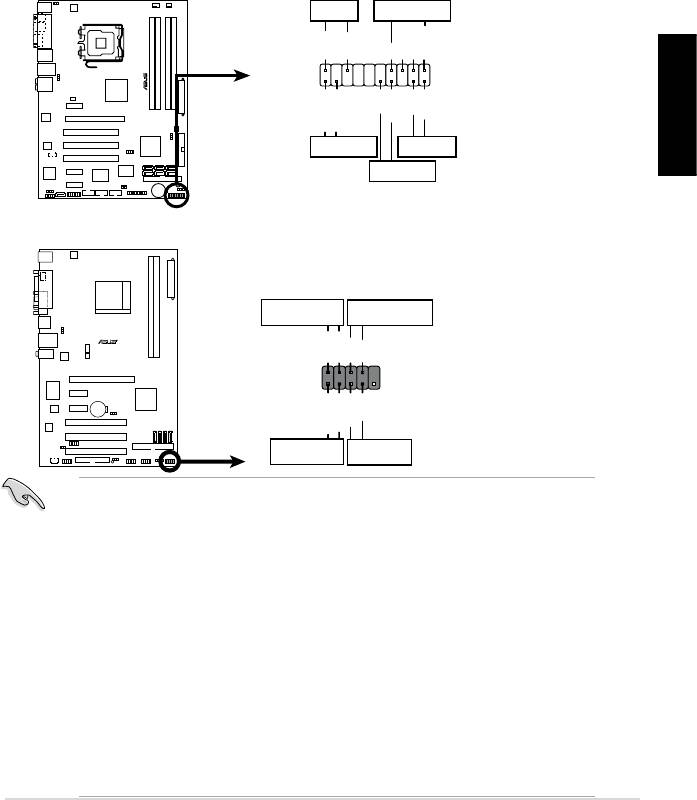
1.8 Кабели на предния панел
За свързване на кабелите на предния панел:
• RESET (бутон за рестарт)
• PLED (светодиод на захранването)
• PWRSW (ключ на захранването)
• IDE_LED (активен светодиод на IDE твърд диск)
• SPEAKER (конектор за говорителя)
Български
Ръководство за инсталиране на дънна платка ASUS
95
PWR LED PWR BTN
M2N-X
PLED+
PLED-
PWR
GNDReset
F_PANEL
Ground
IDELED+
IDELED-
HD LED RESET
PLED SPEAKER
P5B-E
PLED+
PLED-
+5V
Ground
Ground
Speaker
®
PANEL
PWR
Reset
Ground
Ground
IDE_LED+
IDE_LED-
IDE_LED
RESET
PWRSW
*
Requires an ATX power supply.
20-8 пинов конектор на предния панел
PIN1
PIN1
* Изисква ATX захранване.
10-1 пинов конектор на предния панел
• Кабелите на предния панел на вашето шаси може да се различават
според моделите и дизайна. Свържете тези конектори към дънната
платка в съответствие с надписа.
• Ако светодиодите не светват и мястото на пиновете е правилно,
може би сте разменили заземителните пинове и сигналните пинове.
Обикновено белият проводник е свързан със заземителния пин, а
цветните проводници – със сигналните пинове
• Кабелите SPEAKER (говорител), RESET (рестарт) и PWRSW (ключ
на захранването) на предния панел нямат определена ориентация,
а кабелите IDE_LED (IDE светодиод) и PLED (светодиод на
захранването) имат. Свържете пин 1 на кабела с пин 1 на дънната
платка.
• Конекторът на предния панел варира според модела на вашата
дънна платка, за повече информация направете справка с
ръководството за потребителя.
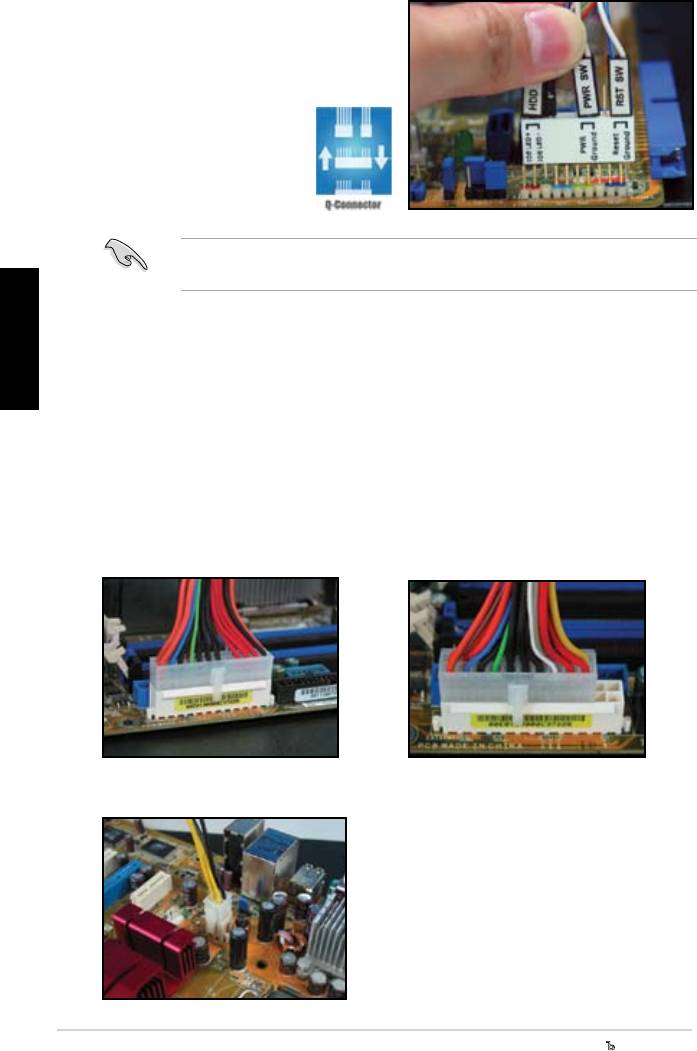
Q-конектор на ASUS
Едностъпковата инсталация на
Q-конектора на ASUS ви спестява
усилия и време за включване на
обърканите кабели
на предния панел.
За подробности
направете справка
с ръководството за
потребителя.
С Q-конектор са снабдени избрани модели. За подробности направете
справка в ръководството за потребителя.
Български
1.9 Свързване на ATX захранване
Конекторите на ATX захранването могат да се включват ориентирани
само в една посока. Използвайте страничните скоби за закачване на
конекторите към дънната платка. НЕ прилагайте сила върху мъжките
конектори за захранване, когато ги включвате в женските им съответствия
върху дънната платка. Обикновено върху дънната платка има два
конектора за захранване – 24-пинов и 4-пинов конектор. Някои по-стари
захранващи блокове може да имат 20-пинови конектори, които също могат
да се включат в 24-пиновия конектор върху дънната платка.
20-пинов конектор за захранване
24-пинов конектор за захранване
(в 24-пиново женско съответствие)
4-пинов конектор за захранване
96
Глава 1: Бързо начало
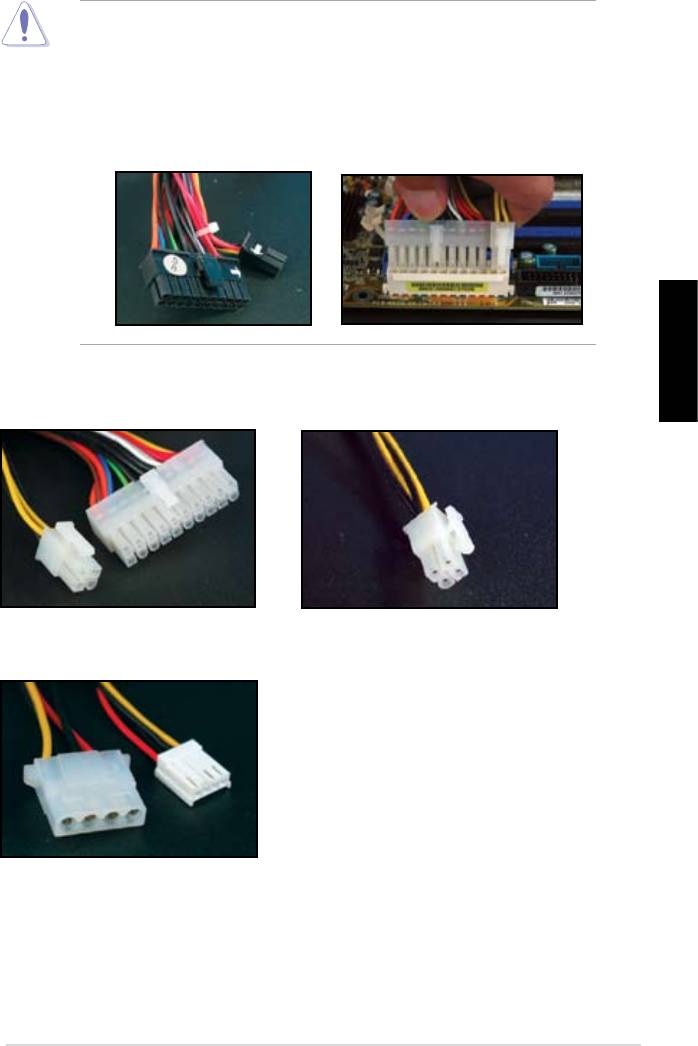
• НЕ включвайте външното захранване от ел. мрежата, когато
свързвате конекторите за захранване към дънната платка.
• Конекторите за захранване трябва да бъдат включени здраво към
дънната платка.
• Ако вашият захранващ блок поддържа 20-пинов+4-пинов конектор,
можете да комбинирате тези два конектора и да ги включите в 24-
пиновия конектор върху дънната платка.
Конектори за захранване
Български
20+4 (24)-пинов ATX конектор
4-пинов ATX конектор
конектор за захранване на периферия (вляво)
конектор за захранване на дискетн о устройство (вдясно)
Ръководство за инсталиране на дънна платка ASUS
97
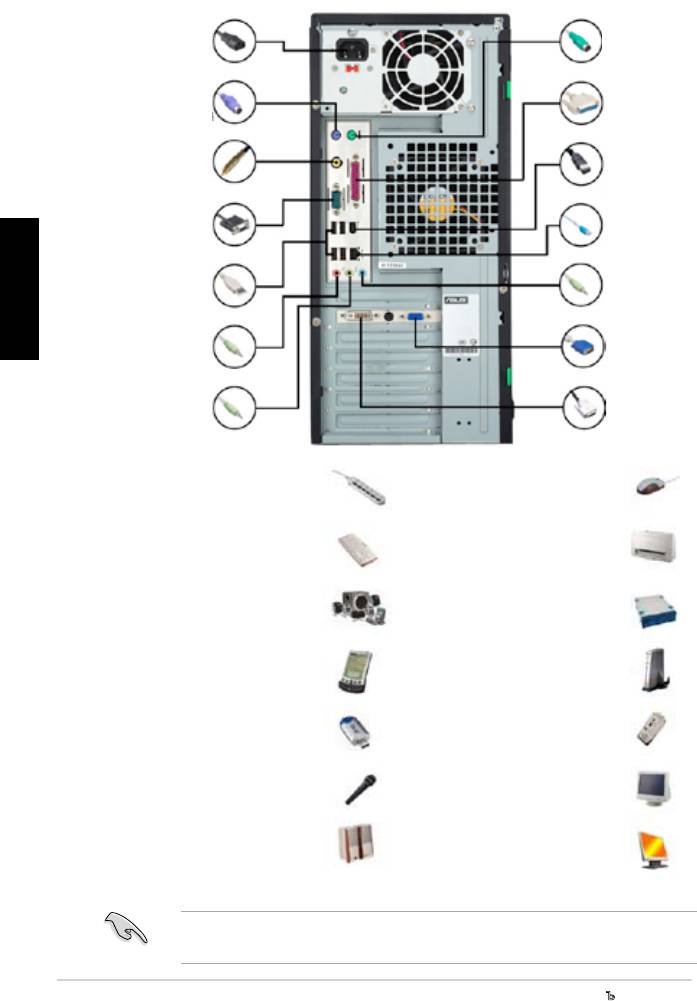
1.10 Периферни устройства и принадлежности
За свързване на периферните устройства и принадлежности направете
справка с фигурата по-долу:
1. Куплунг на
8. PS/2 порт
захранващия
за мишка
кабел
2. PS/2 порт за
9. Паралелен
клавиатура
порт
3. Изходен
10.IEEE1394 порт
S/PDIF порт
4. Сериен порт
11. LAN (RJ45) порт
Български
5. USB порт
12. Line in вход
13. Порт на
6. Вход за
графичния видео
микрофон
адаптер VGA
7. Line out изход 14. DVI порт
1. Куплунг на
8. PS/2 порт за мишка +
захранващия кабел +
мишка
захранващ кабел
2. PS/2 порт за клавиатура
9. Паралелен порт +
+ клавиатура
принтер
3. Изходен S/PDIF порт +
10. IEEE1394 порт +
дигитална система 5.1
външен твърд диск
тонколони
11. LAN (RJ45) порт +
4. Сериен порт + PDA док
модем
5. USB порт + USB
12. Line in вход +
устройства
касетофон
6. Вход за микрофон +
13. VGA порт + CRT
микрофон
монитор
7. Line out изход +
14. DVI порт + LCD
тонколони
монитор
Конекторите на задния панел варират в зависимост от моделите. За
подробности направете справка с ръководството за потребителя.
98
Глава 1: Бързо начало
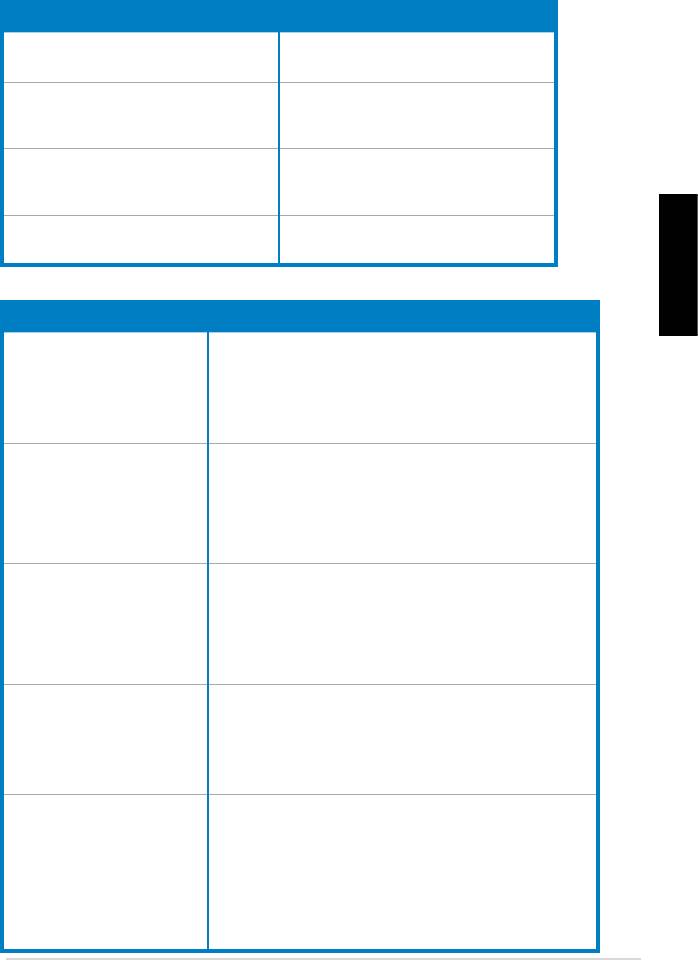
1.11 Стартиране за пръв път
Системата изпълнява самотестове при включване на захранването (power-
on self tests – POST). Докато тестовете се изпълняват, BIOS издава звукови
сигнали (вижте таблицата със звуковите сигнали на BIOS, дадена по-долу)
Звуков сигнал на BIOS Описание
Един продължителен звуков сигнал,
Няма намерен VGA
последван от три кратки звукови сигнала
Един продължителен звуков сигнал,
Няма намерена памет
последван от два кратки звукови
сигнала, а след това пауза (повтаря се)
Един продължителен звуков сигнал,
Повреда в хардуерен компонент (AMI
последван от четири кратки звукови
BIOS)
сигнала
Четири кратки звукови сигнала Повреда в хардуерен компонент
(AWARD BIOS)
Откриване и отстраняване на проблеми
Български
Проблем Действие
• Компютърът не може да
Проверете дали захранващият кабел е включен
се включи
правилно.
• Светодиодът на
захранването не свети.
• Вентилаторът на
захранването не работи.
Компютърът е включен, но
• Проверете дали захранването на монитора е
мониторът е черен.
включено и дали VGA кабелът е свързан правилно.
• Регулирайте яркостта и контраста на монитора.
• Изключете компютъра, а след това изключете
захранващия кабел. Проверете дали VGA платката е
инсталирана добре в слота.
Няма намерена памет • Проверете дали модулът памет е правилен.
• Проверете дали DIMM паметите са прилегнали добре в
DIMM слотовете.
• Проверете дали модулът памет е от продавач, включен
в списъка на квалифицираните продавачи. Вижте
ръководството за потребителя за този списък (QVL).
Грешка на дискетното
• Проверете BIOS конфигурацията на дискетното
устройство (индикаторът
устройство.
свети непрекъснато или
• Проверете дали кабелът за дисковото устройство е
на екрана се появява
предупредително
включен правилно.
съобщение).
Грешка на твърдия
• Проверете дали настройката на джъмперите е
диск/оптичното дисково
правилна (Главен (Master)/подчинен (Slave))
устройство (не е
• Проверете BIOS конфигурацията на твърдия диск/
оптичното дисково устройство.
разпознато или не е
• Проверете дали кабелите на устройството са
намерено)
включени здраво.
• Проверете дали са инсталирани драйверите на
устройствата.
Ръководство за инсталиране на дънна платка ASUS
99


