
Asus Striker II Formula – страница 31
Инструкция к Материнской Плате Asus Striker II Formula

Chương 2: Quản lý/cập nhật BIOS
2.1 Trình tiện ích AFUDOS
Trình tiện ích AFUDOS cho phép bạn cập nhật tập tin BIOS trong môi
trường DOS bằng cách sử dụng đĩa mềm có thể khởi động với tập tin BIOS
vừa cập nhật. Trình tiện ích này cũng cho phép bạn chép tập tin BIOS hiện
Tiếng Việt
hành để có thể dùng làm bản sao dự phòng khi BIOS bị lỗi hay bị hỏng
trong quá trình cập nhật.
Chép BIOS hiện hành
Để chép tập tin BIOS hiện hành qua trình tiện ích AFUDOS:
• Đảm bảo đĩa mềm không được chống sao chép và có dung lượng trống tối
thiểu 1024KB để lưu lại tập tin.
• Các màn hình BIOS kế tiếp chỉ dùng để tham khảo. Hiển thị màn hình
BIOS thực có thể không giống như hình minh họa.
1. Chép trình tiện ích AFUDOS (afudos.exe) từ đĩa DVD hỗ trợ bo mạch chủ
sang đĩa mềm có thể khởi động mà bạn đã tạo lúc đầu.
2. Khởi động hệ thống ở chế độ DOS, sau đó tại dấu nháy hãy nhập:
afudos /o[tên tập tin]
nơi [tên tập tin] là bất kỳ tên tập tin nào do người dùng chọn không quá 8 ký
tự chữ số cho tên tập tin chính và 3 ký tự chữ số cho tên mở rộng.
A:\>afudos /oOLDBIOS1.rom
Tên tập tin chính Tên mở rộng
3. Nhấn <Enter>. Trình tiện ích sẽ chép tập tin BIOS hiện hành vào đĩa mềm.
A:\>afudos /oOLDBIOS1.rom
AMI Firmware Update Utility - Version 1.19(ASUS V2.07(03.11.24BB))
Copyright (C) 2002 American Megatrends, Inc. All rights reserved.
Readingash.....done
Writetole......ok
A:\>
Trình tiện ích sẽ trở về dấu nháy DOS sau khi chép tập tin BIOS hiện hành.
Cập nhật tập tin BIOS
Để cập nhật tập tin BIOS qua trình tiện ích AFUDOS:
1. Vào trang web của ASUS (www.asus.com) và tải về tập tin BIOS mới nhất
cho bo mạch chủ. Lưu tập tin BIOS vào đĩa mềm có thể khởi động.
600
Chương 2: Quản lý/cập nhật BIOS

Viết tên tập tin BIOS lên mẫu giấy. Bạn cần nhập tên tập tin BIOS chính xác tại
dấu nháy DOS.
2. Chép trình tiện ích AFUDOS (afudos.exe) từ đĩa DVD hỗ trợ bo mạch chủ
sang đĩa mềm có thể khởi động mà bạn đã tạo lúc đầu.
3. Khởi động hệ thống ở chế độ DOS, sau đó tại dấu nháy hãy nhập:
afudos /i[tên tập tin]
nơi [tên tập tin] là tập tin BIOS gốc hay mới nhất trên đĩa mềm có thể khởi
động.
Tiếng Việt
A:\>afudos /iP5K3D.ROM
4. Trình tiện ích xác nhận tập tin và bắt đầu cập nhật BIOS.
A:\>afudos /iP5K3D.ROM
AMI Firmware Update Utility - Version 1.19(ASUS V2.07(03.11.24BB))
Copyright (C) 2002 American Megatrends, Inc. All rights reserved.
WARNING!!DonotturnoffpowerduringashBIOS
Readingle.......done
Readingash......done
AdvanceCheck......
Erasingash......done
Writingash......0x0008CC00(9%)
Viết tên tập tin BIOS lên mẫu giấy. Bạn cần nhập tên tập tin BIOS chính xác tại
dấu nháy DOS.
5. Trình tiện ích trở về dấu nháy DOS sau khi hoàn tất quá trình cập nhật BIOS.
Khởi động lại hệ thống từ ổ đĩa cứng.
A:\>afudos /iP5K3D.ROM
AMI Firmware Update Utility - Version 1.19(ASUS V2.07(03.11.24BB))
Copyright (C) 2002 American Megatrends, Inc. All rights reserved.
WARNING!!DonotturnoffpowerduringashBIOS
Readingle.......done
Readingash......done
AdvanceCheck......
Erasingash......done
Writingash......done
Verifyingash....done
Please restart your computer
A:\>
Hướng dẫn lắp đặt Bo mạch chủ ASUS
601
2.2 Trình tiện ích AwardBIOS Flash
Cập nhật BIOS
Có thể cập nhật Hệ thống đầu Ra/Vào Cơ bản (BIOS) qua Trình tiện ích
AwardBIOS Flash. Thực hiện theo các hướng dẫn này để cập nhật BIOS qua
trình tiện ích này.
1. Tải về tập tin BIOS mới nhất từ trang web của ASUS. Đổi tên tập tin sang
Tiếng Việt
M2N32SLI.BIN và lưu nó vào đĩa mềm, đĩa CD hay đĩa USB ở Định dạng
FAT 16/12.
Chỉ lưu lại tập tin BIOS vừa cập nhật vào đĩa để tránh tải tập tin BIOS sai.
2. Chép Trình tiện ích AwardBIOS Flash (awdash.exe) từ thư mục Software
trên đĩa CD hỗ trợ vào đĩa mềm, đĩa CD hay đĩa USB với tập tin BIOS mới
nhất.
3. Khởi động hệ thống ở chế độ DOS qua đĩa mềm có thể khởi động, đĩa CD
hay đĩa USB mà bạn đã tạo lúc đầu.
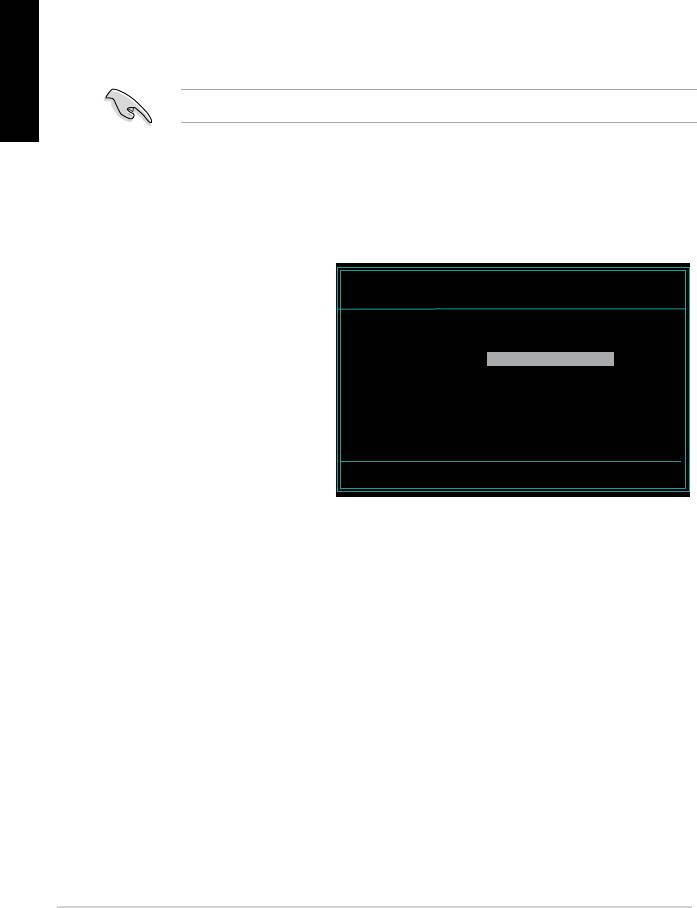
4. Dưới chế độ DOS, hãy
AwardBIOS Flash Utility for ASUS V1.14
sử dụng <X:> (X đại diện
(C)PhoenixTechnologiesLtd.AllRightsReserved
cho tên được gán trên
ForNF590-SLI-M2N32-SLI-DELUXEDATE:03/30/2006
FlashType-PMCPm49FL004TLPC/FWH
đĩa) để chuyển sang thư
mục trên đĩa mềm, đĩa
File Name to Program:
CD hay đĩa USB nơi bạn
đã lưu tập tin BIOS và
Trình tiện ích AwardBIOS
Flash.
5. Tại dấu nháy, hãy
Message: Please input File Name!
nhập awdash rồi nhấn
<Enter>. Màn hình Trình
tiện ích AwardBIOS Flash sẽ hiển thị.
602
Chương 2: Quản lý/cập nhật BIOS
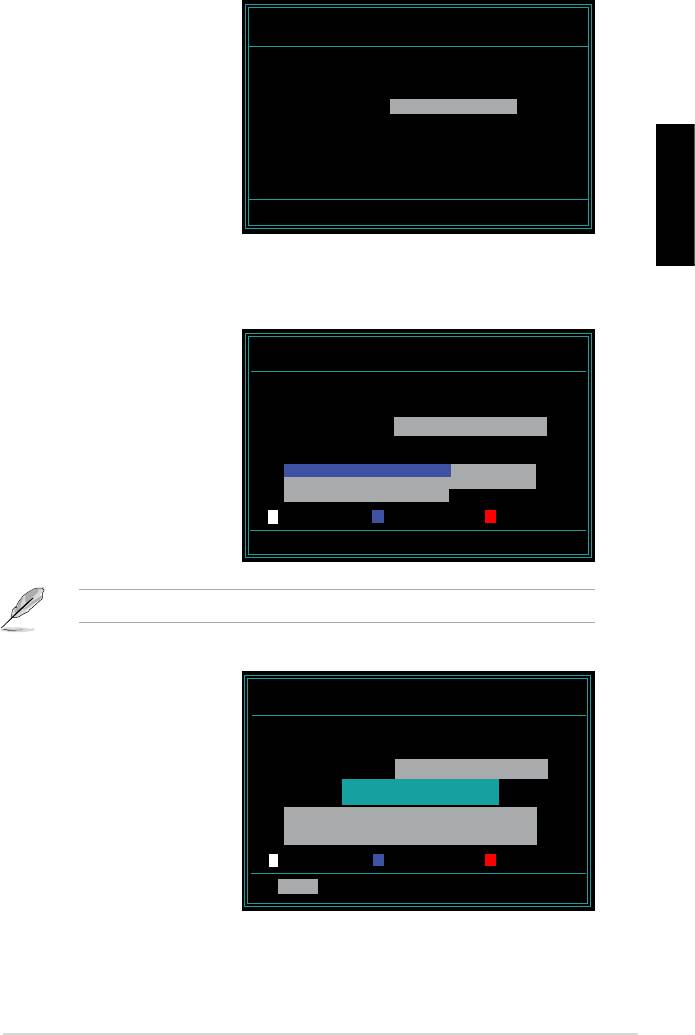
6. Nhập tên tập tin BIOS vào
AwardBIOS Flash Utility for ASUS V1.14
mục File Name to Program,
(C)PhoenixTechnologiesLtd.AllRightsReserved
sau đó nhấn <Enter>.
ForNF590-SLI-M2N32-SLI-DELUXEDATE:03/30/2006
FlashType-PMCPm49FL004TLPC/FWH
File Name to Program: M2N32SLI.bin
Message:DoYouWantToSaveBios(Y/N)
Tiếng Việt
7. Nhấn <N> khi trình tiện ích nhắc bạn lưu lại tập tin BIOS hiện hành. Màn
hình sau đây sẽ hiển thị.
8. Trình tiện ích xác nhận tập
AwardBIOS Flash Utility for ASUS V1.14
tin BIOS trong đĩa mềm,
(C)PhoenixTechnologiesLtd.AllRightsReserved
đĩa CD hay đĩa USB và bắt
ForNF590-SLI-M2N32-SLI-DELUXEDATE:03/30/2006
FlashType-PMCPm49FL004TLPC/FWH
đầu tải nhanh tập tin BIOS.
File Name to Program: M2N32SLI.bin
Programming Flash Memory - OFE00 OK
Write OK No Update Write Fail
Warning: Don’tTurnOffPowerOrResetSystem!
KHÔNG được tắt hay khởi động lại hệ thống trong quá trình tải nhanh!
9. Trình tiện ích hiển thị thông
AwardBIOS Flash Utility for ASUS V1.14
báo Flashing Complete cho
(C)PhoenixTechnologiesLtd.AllRightsReserved
biết bạn đã tải nhanh thành
ForNF590-SLI-M2N32-SLI-DELUXEDATE:03/30/2006
FlashType-PMCPm49FL004TLPC/FWH
công tập tin BIOS. Rút đĩa
ra rồi nhấn phím <F1> để
File Name to Program: M2N32SLI.bin
Flashing Complete
khởi động lại hệ thống.
Press <F1> to Continue
Write OK No Update Write Fail
F1
Reset
Hướng dẫn lắp đặt Bo mạch chủ ASUS
603

Lưu tập tin BIOS hiện hành
Bạn có thể sử dụng Trình tiện ích AwardBIOS Flash để lưu lại tập tin BIOS
hiện hành. Bạn có thể tải tập tin BIOS hiện hành khi bị hỏng trong quá trình
tải nhanh.
Đảm bảo đĩa mềm, đĩa CD hay đĩa USB có đủ dung lượng đĩa để lưu tập tin.
Tiếng Việt
Để lưu tập tin BIOS hiện hành qua Trình tiện ích AwardBIOS Flash:
1. Thực hiện theo các bước
AwardBIOS Flash Utility for ASUS V1.14
(C)PhoenixTechnologiesLtd.AllRightsReserved
từ 1-6 ở phần trước.
ForNF590-SLI-M2N32-SLI-DELUXEDATE:03/30/2006
2. Nhấn <Y> khi trình tiện
FlashType-PMCPm49FL004TLPC/FWH
ích nhắc bạn lưu lại tập tin
File Name to Program: 0112.bin
BIOS hiện hành. Màn hình
sau đây sẽ hiển thị.
Save current BIOS as:
Message:
3. Nhập tên cho tập tin BIOS
AwardBIOS Flash Utility for ASUS V1.14
(C)PhoenixTechnologiesLtd.AllRightsReserved
hiện hành vào mục Save
current BIOS as, sau đó
ForNF590-SLI-M2N32-SLI-DELUXEDATE:03/30/2006
FlashType-PMCPm49FL004TLPC/FWH
nhấn <Enter>.
File Name to Program: 0112.bin
Checksum:810DH
Save current BIOS as: 0113.bin
Message: Please Wait!
4. Trình tiện ích lưu lại tập tin
AwardBIOS Flash Utility for ASUS V1.14
BIOS hiện hành vào đĩa,
(C)PhoenixTechnologiesLtd.AllRightsReserved
sau đó trở về quá trình tải
ForNF590-SLI-M2N32-SLI-DELUXEDATE:03/30/2006
FlashType-PMCPm49FL004TLPC/FWH
nhanh BIOS.
File Name to Program: 0113.bin
NowBackupSystemBIOSto
File!
Message: Please Wait!
604
Chương 2: Quản lý/cập nhật BIOS
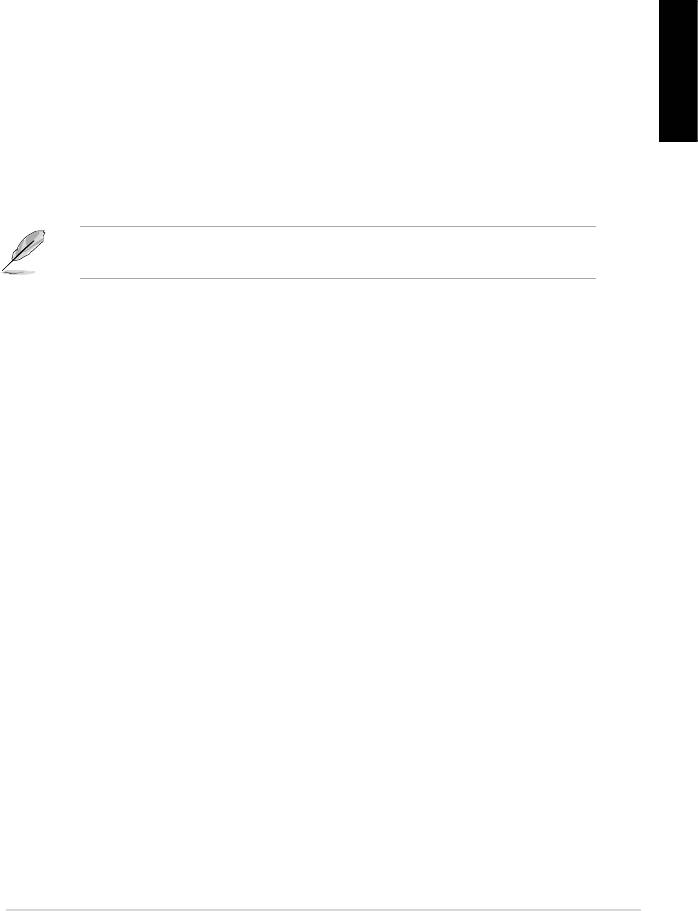
2.3 Trình tiện ích ASUS Update
ASUS Update là một trình tiện ích cho phép bạn quản lý, lưu lại và cập nhật
®
BIOS bo mạch chủ trong môi trường Windows
. Trình tiện ích ASUS Update
cho phép bạn:
• Lưu tập tin BIOS hiện hành
• Tải về tập tin BIOS mới nhất từ Internet
• Cập nhật BIOS từ tập tin BIOS vừa cập nhật
• Cập nhật BIOS trực tiếp từ Internet và
Tiếng Việt
• Xem thông tin phiên bản BIOS.
Trình tiện ích này có sẵn trong đĩa DVD hỗ trợ kèm theo hộp đựng bo
mạch chủ.
ASUS Update cần phải kết nối Internet qua mạng hay Nhà cung cấp Dịch vụ
Internet (ISP).
Cài đặt ASUS Update
Để cài ASUS Update:
1. Lắp đĩa DVD hỗ trợ vào ổ đĩa quang. Menu Driver sẽ hiển thị.
2. Click thẻ Utilities, sau đó click vào Install ASUS Update VX.XX.XX.
3. Trình tiện ích ASUS Update sẽ được chép vào hệ thống của bạn.
Hướng dẫn lắp đặt Bo mạch chủ ASUS
605

®
Thoát mọi ứng dụng Windows
trước khi bạn cập nhật BIOS qua trình tiện ích
này.
Cập nhật BIOS qua Internet
Để cập nhật BIOS qua Internet:
Tiếng Việt
®
1. Bật trình tiện ích ASUS Update từ desktop của Windows
bằng cách click
Start > Programs > ASUS > ASUSUpdate > ASUSUpdate. Cửa sổ chính
ASUS Update sẽ hiển thị.
2. Chọn Update BIOS từ tùy chọn
3. Chọn trang FTP của AUS gần
Internet từ menu sổ xuống, sau đó
bạn nhất để tránh nghẽn mạng
click Next.
hoặc click Auto Select. Click
Next.
606
Chương 2: Quản lý/cập nhật BIOS
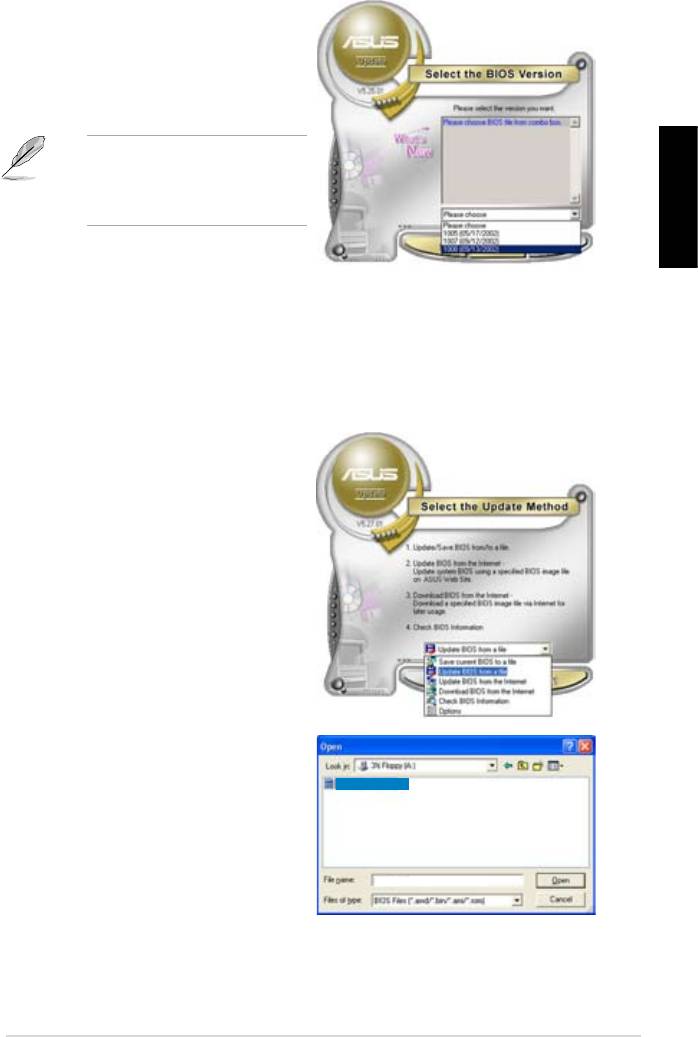
4. Từ trang FTP, chọn phiên bản BIOS
mà bạn muốn tải về. Click Next.
5. Thực hiện theo các hướng dẫn trên
màn hình để hoàn tất quá trình cập
nhật.
Trình tiện ích ASUS Update có
thể tự cập nhật qua Internet.
Luôn cập nhật trình tiện ích để
tận dụng mọi tính năng của nó.
Tiếng Việt
Cập nhật BIOS qua tập tin BIOS
Để cập nhật BIOS qua tập tin BIOS:
®
1. Bật trình tiện ích ASUS Update từ desktop của Windows
bằng cách click
Start> Programs > ASUS > ASUSUpdate > ASUSUpdate. Cửa sổ chính
ASUS Update sẽ hiển thị.
2. Chọn
Update BIOS từ tùy chọn tập
tin từ menu sổ xuống, sau đó click
Next.
3. Xác định tập tin BIOS từ cửa sổ
P5K3 Deluxe
Open, sau đó click Open.
4. Thực hiện theo các hướng dẫn trên
màn hình để hoàn tất quá trình cập
nhật.
P5K3 Deluxe
Hướng dẫn lắp đặt Bo mạch chủ ASUS
607
Chương 3: Khắc phục sự cố
3.1 Tự khắc phục sự cố cho Bo mạch chủ
Sau khi lắp ráp máy tính riêng, bạn có thể gặp phải những sự cố khi khởi
động máy. Chương này cung cấp các giải đáp cho một số câu hỏi thông
Tiếng Việt
dụng về PC của bạn trước khi vào hệ điều hành. Đọc chương này để khắc
phục sự cố cơ bản. Điều này giúp tiết kiệm thời gian và tránh các bối rối
cho bạn khi liên hệ với nhóm hỗ trợ kỹ thuật ASUS hay gửi lại sản phẩm để
được bảo hành.
3.1.1 Khắc phục sự cố cơ bản
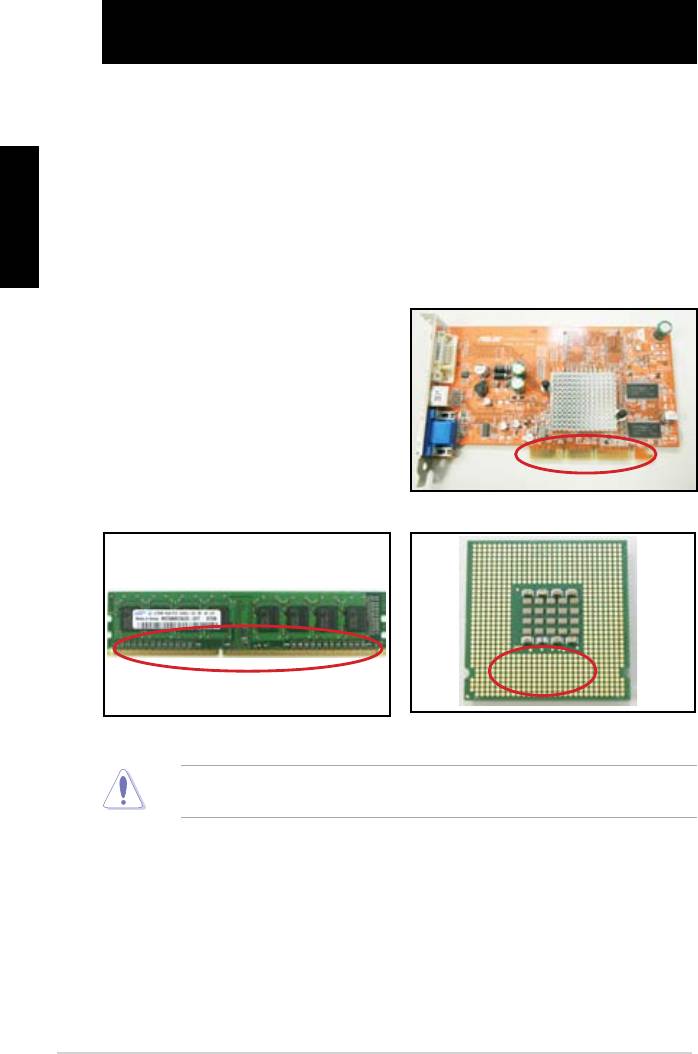
A. Kết nối sai
1. Đảm bảo không có các chất bẩn trên
tiếp điểm màu vàng hay các lỗ cắm.
2. Sử dụng chổi bông hay giẻ lau để
lau nhẹ tiếp điểm màu vàng. Nhớ lau
sạch các mảnh vụn giẻ lau.
Tiếp điểm màu vàng của card VGA
Tiếp điểm màu vàng của thanh DIMM
Các tiếp điểm màu vàng của bộ xử lý LGA775
Cầm card hay CPU qua các cạnh của nó và KHÔNG được chạm vào tiếp điểm
màu vàng. Sự tĩnh điện sẽ làm hỏng nghiêm trọng thiết bị.
608
Chương 3: Khắc phục sự cố
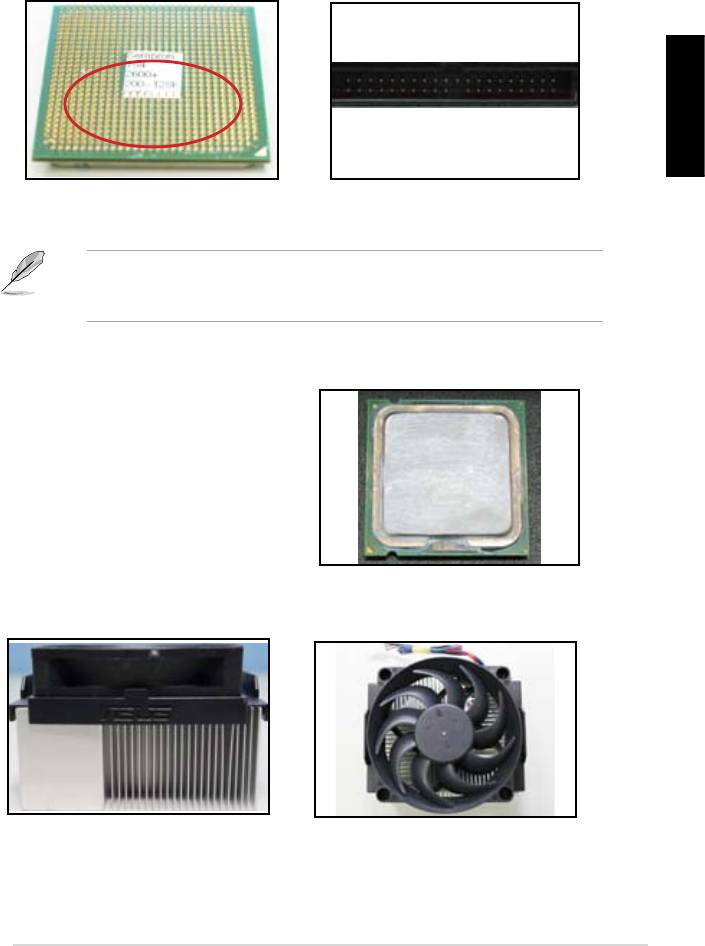
3. Đảm bảo không có các chân cắm bị vỡ hay cong trên chân cắm đầu nối hay
chân cắm CPU. Chân cắm bị vỡ hay cong sẽ làm hỏng phụ kiện. Liên hệ với
đại lý bán lẻ của bạn để được hỗ trợ thêm.
Tiếng Việt
Các chân cắm màu vàng từ CPU AMD
Các chân cắm đầu nối
Nếu có các chân cắm bị vỡ hay cong sau khi mua, đại lý bán lẻ của bạn có
thể yêu cầu thêm phí sửa chữa. Thỉnh thoảng, các chân cắm bị vỡ hay cong
KHÔNG THỂ SỬA CHỮA.
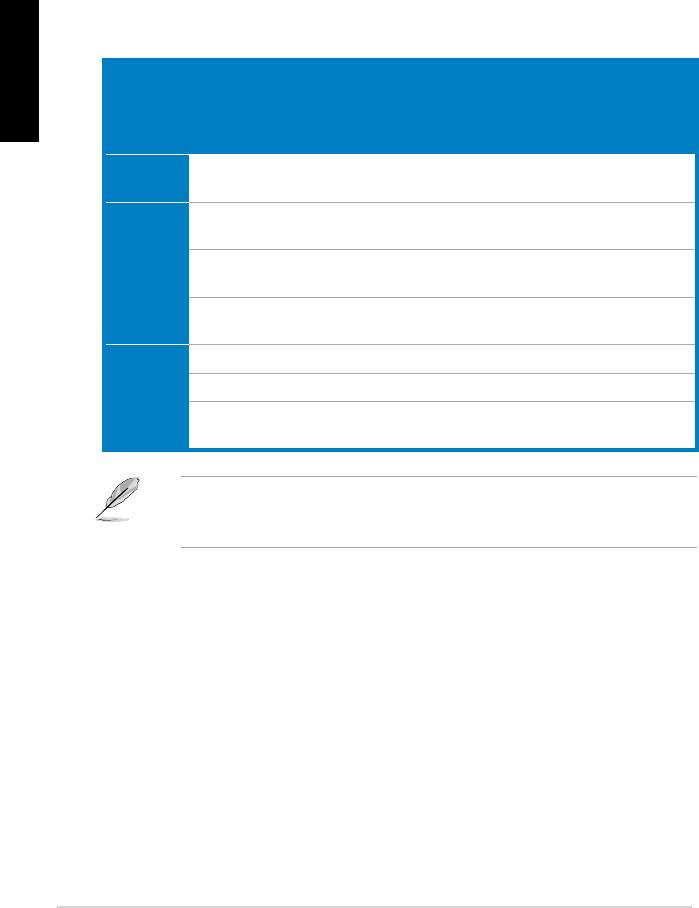
B. CPU quá nóng
1. Lau sạch bề mặt CPU bằng vải
sạch. Trét vài giọt keo dẫn nhiệt vào
khe hở của CPU nơi sẽ gắn bộ tản
nhiệt vào. Đảm bảo keo được tra
vào với một lớp đủ mỏng.
Bề mặt CPU
2. Đảm bảo không có các chất bẩn trên bộ tản nhiệt và quạt.
Nhìn từ hông bộ tản nhiệt và quạt
Nhìn từ trên bộ tản nhiệt và quạt
3. Thực hiện theo các hướng dẫn từ nhà sản xuất bộ tản nhiệt và quạt để lau
sạch các chất bẩn sẽ làm chậm tốc độ quay của quạt.
Hướng dẫn lắp đặt Bo mạch chủ ASUS
609
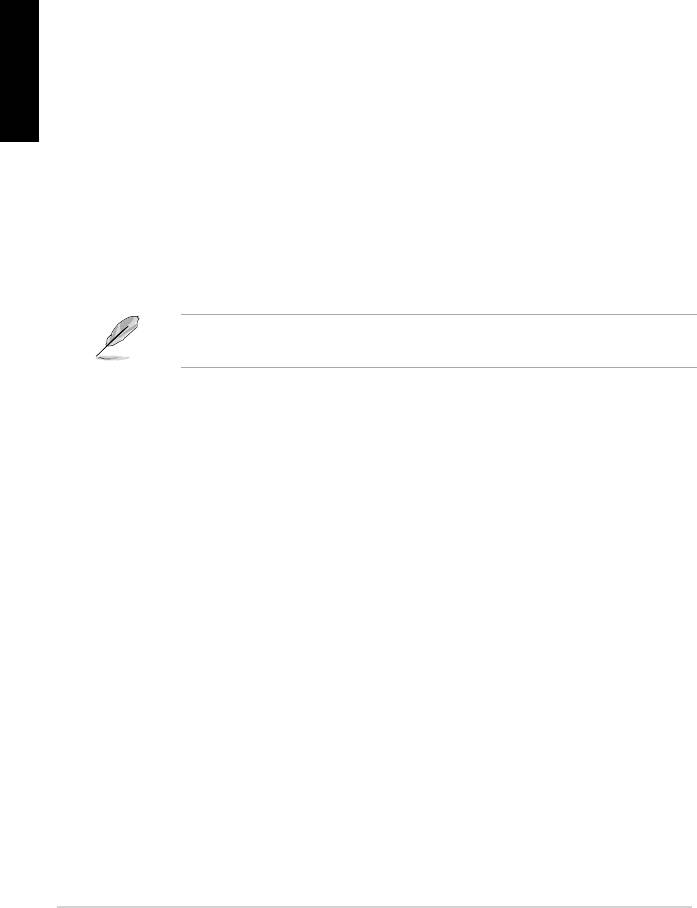
3.2 Các sự cố thông dụng khác
• Khi tháo các thiết bị khỏi hệ thống, đảm bảo đã ngắt mọi cáp nguồn.
• Mọi thông báo lỗi sẽ hiển thị trên màn hình trong khi Tự Kiểm tra Khi Bật
nguồn (POST).
• Nếu có các tiếng bíp trên BIOS, hãy tham khảo phần 1.11 để biết thêm chi
tiết.
Tiếng Việt
• Xem kỹ bảng danh mục cần kiểm tra bên dưới để kiểm tra thêm.
Kiểm tra các mục
Đèn LED
Hiển thị
Bộ tản
Các tiếng
Thông
Trang
nguồn
màn hình
nhiệt và
bíp BIOS
báo lỗi
tham
quạt
khảo
Không có
Tắt Không Dừng Không Không áp
3-4
điện
dụng
Không
Bật Không Dừng Không Không áp
3-5
hiển thị
dụng
màn hình
Bật Không Đang chạy Không Không áp
3-5
dụng
Bật Không Đang chạy Có Không áp
3-5
dụng
Không
Bật Có Đang chạy Có Có 3-5
thể vào
Bật Có Đang chạy Không Có 3-5
hệ điều
hành
Bật Có Đang chạy Không Không 3-5
(OS)
Nếu sự cố đã được khắc phục, nhưng xảy ra sự cố mới, hãy xem kỹ lại danh
mục cần kiểm tra. Nếu sự cố vẫn tiếp diễn, hãy liên hệ với đại lý bán lẻ của bạn
hay nhóm hỗ trợ kỹ thuật ASUS để được trợ giúp thêm.
610
Chương 3: Khắc phục sự cố

3.2.1 Không có điện
Các bo mạch chủ ASUS đi kèm với
đèn LED nguồn chờ. Đèn LED sáng
lên để chỉ hệ thống đang BẬT. Nếu
đèn LED vẫn không sáng, hãy thực
hiện theo các hướng dẫn bên dưới để
khắc phục sự cố.
1. Đảm bảo đã chỉnh nguồn điện sang
điện áp đầu vào AC thích hợp tại
Tiếng Việt
khu vực của bạn, và nguồn điện
phải được bật.
• Trước khi chỉnh điện áp
đầu vào AC, đảm bảo đã
rút phích cắm nguồn điện.
Nếu không sẽ làm hỏng
nghiêm trọng bộ nguồn.
Công tắc điện áp đầu vào
• Không chỉnh bộ nguồn
Công tắc nguồn “–”: Bật;
AC
sang điện áp đầu vào AC
“O”: Tắt
thích hợp sẽ làm hỏng
nghiêm trọng hệ thống.
2. Đảm bảo bạn đã cắm dây nguồn
vào ổ cắm điện trên tường.
• Cắm phích nguồn trực tiếp
vào ổ cắm điện trên tường.
KHÔNG được cắm nó vào đuôi
mở rộng nguồn điện, bộ tích
điện UPS hay các thiết bị khác.
• Đổi các phích cắm nguồn
của hệ thống và màn hình để
kiểm tra xem ổ cắm điện trên
tường có đang hoạt động bình
thường không.
3. Nếu sự cố vẫn tiếp diễn, bạn có thể cần liên hệ với đại lý bán lẻ để có bộ
nguồn mới. Nếu bộ nguồn hoạt động, hãy liên hệ với đại lý bán lẻ bo mạch
chủ ASUS của bạn để được bảo hành bo mạch chủ.
Hướng dẫn lắp đặt Bo mạch chủ ASUS
611
3.2.2 Không thể khởi động; Không hiển thị màn hình
Hầu hết các trường hợp không thể khởi động và không hiển thị màn hình
là do hỏng thiết bị hay lắp đặt không đúng. Thực hiện theo các hướng dẫn
bên dưới để khắc phục sự cố.
1. Đảm bảo đã cắm mọi cáp nguồn gồm hệ thống và màn hình.
Tiếng Việt
2. Xác định xem sự cố có xảy ra từ các thiết bị mở rộng không.
• Tháo mọi card và thiết bị mở rộng. Chỉ sử dụng bo mạch chủ, màn hình,
card VGA, các thanh bộ nhớ, bộ nguồn, bộ tản nhiệt và quạt, bàn phím
và chuột để khởi động lại hệ thống.
• Nếu hệ thống đang hoạt động bình thường, chính một trong các thiết bị
mở rộng gây ra sự cố này. Cài lại lần lượt các thiết bị mở rộng mà bạn
đã tháo về hệ thống và xác định thiết bị bị lỗi.
3. Xác định xem sự cố có xảy ra từ các thiết bị mở rộng cơ bản không.
• Nếu có một số thiết bị dự phòng, bạn có thể thay lần lượt các thiết bị
này để xác định thiết bị bị lỗi theo trình tự “thanh bộ nhớ, CPU, bo mạch
chủ, ổ đĩa cứng/ổ đĩa quang, bàn phím/chuột”.
Khi bạn xác định thiết bị bị lỗi, hãy liên hệ với đại bán lẻ thiết bị để được trợ
giúp.
3.2.3 Không thể vào hệ điều hành
1. Nếu sự cố xảy ra sau khi bạn cài phần cứng. Tháo phần cứng vừa cài và
khởi động lại hệ thống. Nếu hệ thống đang hoạt động bình thường không có
phần cứng, thiết bị có thể bị lỗi hay không tương thích với hệ thống. Liên hệ
với đại lý bán lẻ thiết bị để được trợ giúp.
2. Nếu sự cố xảy ra sau khi bạn cài phần mềm hay driver. Thực hiện theo các
hướng dẫn bên dưới để khắc phục sự cố.
a. Vào hệ điều hành ở chế độ an toàn và tháo phần mềm hay driver liên
quan.
b. Liên hệ với công ty bán hệ điều hành để được hỗ trợ thêm.
c. Nếu các hướng dẫn ở trên không thể khắc phục sự cố, bạn có thể cần
định dạng ổ đĩa cứng và cài lại hệ điều hành mới.
3. Nếu sự cố xảy ra sau khi bạn đổi các cài đặt BIOS, hãy khởi động lại và vào
BIOS để tải các cài đặt mặc định. Tham khảo sổ tay hướng dẫn sử dụng bo
mạch chủ để biết thêm chi tiết.
612
Chương 3: Khắc phục sự cố

4. Nếu sự cố xảy ra vì nhiễm vi rút máy tính hay hỏng các tập tin, hãy thực hiện
theo các hướng dẫn bên dưới để khắc phục sự cố.
a. Vào hệ điều hành ở chế độ an toàn và quét vi rút cho toàn bộ hệ thống
qua ứng dụng chống vi rút.
b. Liên hệ với công ty bán hệ điều hành để được hỗ trợ thêm.
c. Nếu các hướng dẫn ở trên không thể khắc phục sự cố, bạn có thể cần
định dạng ổ đĩa cứng và cài lại hệ điều hành mới.
3.2.4 Các câu hỏi thường gặp (FAQs)
Tiếng Việt
H1: Bộ nhớ được thông báo trong POST khác với bộ nhớ đã cài đặt.
Đ1: Bộ nhớ đã thông báo sự khác nhau có thể do các thanh bộ nhớ bị lỗi hay
cài đặt thanh DIMM không đúng. Đảm bảo các thanh DIMM đang trong tình
trạng tốt và chúng được lắp đặt đúng cách. Tham khảo sổ tay hướng dẫn sử
dụng bo mạch chủ để biết thêm chi tiết. Nếu bạn cài đặt bộ nhớ 4 GB và nó
thông báo là 3.X GB, thì nó hoạt động bình thường.
H2. Hệ thống không thể tìm thấy ổ đĩa mềm, nhưng ổ đĩa mềm vẫn sáng.
Đ2: Các cáp ổ đĩa mềm đã bị lắp đặt sai. Đảm bảo dải màu đỏ trên cáp (đầu cuối
lỗ cắm 1) và phải khớp với chân cắm 1 trên ổ đĩa mềm.
H3: Không thể vào hệ điều hành sau khi lắp vào ổ đĩa USB hay các ổ đĩa cứng
ngoại vi.
Đ3: Khi hệ thống tìm thấy ổ đĩa USB hay các ổ đĩa cứng giao diện USB, nó có
thể thay đổi ưu tiên thiết bị khởi động. Tháo các thiết bị USB và khởi động lại
hệ thống.
H4: Khi cài đặt Windows XP, máy không thể xác định các ổ đĩa cứng đã cài vào
bộ điều khiển RAID.
Đ4: Windows XP không bao gồm driver điều khiển RAID, vì vậy máy không thể
phát hiện các ổ đĩa cứng. Chép driver điều khiển RAID vào đĩa mềm và khi
khởi động hệ thống bằng đĩa chứa Windows XP, nhấn phím <F6> để đọc
driver từ đĩa mềm. Tham khảo sổ tay hướng dẫn sử dụng bo mạch chủ để
biết thêm chi tiết.
Hướng dẫn lắp đặt Bo mạch chủ ASUS
613

Chương 4: Lời khuyên bảo dưỡng máy tính
4.1 Bảo dưỡng PC đúng cách
PC của bạn giống như các thiết bị gia đình khác. Đặt máy tính của bạn
xa môi trường ẩm ướt, ánh nắng và nguồn tĩnh điện. Bạn không được di
Tiếng Việt
chuyển máy tính khi đang bật để tránh bị hỏng. Bụi bẩn bên trong sẽ làm
ảnh hưởng đến hoạt động của ổ đĩa và góp phần gây ra sự cố quá nóng sẽ
làm hỏng máy tính hoặc các phụ kiện.
4.2 Kiến thức cơ bản
1. Đặt máy tính vào thùng với vỏ phủ chống bụi khi không sử dụng.
2. Khi sử dụng máy tính, không được đặt bất cứ thứ gì trên màn hình CRT để
bịt các lỗ thông gió. Nóng quá mức có thể làm hỏng màn hình.
3. Không được đặt máy tính gần tường và chừa một khoảng trống để xua tan
hơi nóng. Nhiệt độ quá nóng sẽ làm hỏng hệ thống.
4. Đặt máy tính trên bề mặt cố định.
5. Đặt máy tính xa các khu vực có nhiệt độ quá mức. Từ 5°C - 30°C là nhiệt độ
môi trường tốt nhất. Sử dụng máy điều hòa nhiệt độ hay quạt điện để giúp
xua tan hơi nóng tốt hơn.
6. Xếp gọn các cáp ruy băng để tránh thiếu lưu lượng khí.
4.3 Kiến thức sử dụng
1. Bật và tắt máy tính thường xuyên. Nếu máy tính của bạn cần được bật trong
thời gian dài, hãy sử dụng quạt hệ thống/CPU tốt hơn và bộ nguồn điện áp
cao.
2. Mất điện đột xuất sẽ làm hỏng ổ đĩa cứng. Khi nguồn điện không ổn định,
bạn nên lắp bộ tích điện UPS vào máy tính.
3. Sắp xếp lại các tập tin dữ liệu, quét vi rút, cập nhật phần mềm chống vi rút và
chạy đĩa tiện ích DEFRAG thường xuyên.
4. Quét bụi và lau máy tính thường xuyên. (Rút mọi cáp nguồn trước khi lau
máy)
• Gỡ bỏ cài đặt bo mạch chủ và các ổ đĩa cứng/ổ đĩa quang, sau đó lau
sạch chúng bằng bình xịt khí hay chổi mềm.
• Quét sạch bụi bẩn và mãnh vỡ lông trên bộ nguồn bằng máy hút bụi
chống tĩnh điện.
4.4 Lời khuyên
1. Nếu không sử dụng máy tính của bạn trong một thời gian dài, hãy đặt một số
thiết bị hút hơi ẩm khô vào vỏ máy để tránh thiệt hại vì độ ẩm.
2. Ở một số khu vực có khí hậu nóng và ẩm ướt, bạn nên tắt máy tính hai lần
một tuần. Điều này cũng có thể giúp tránh thiệt hại vì độ ẩm.
614
Chương 4: Lời khuyên bảo dưỡng máy tính
ARB3194
616
617
618
619


