
Asus Striker II Formula – страница 10
Инструкция к Материнской Плате Asus Striker II Formula
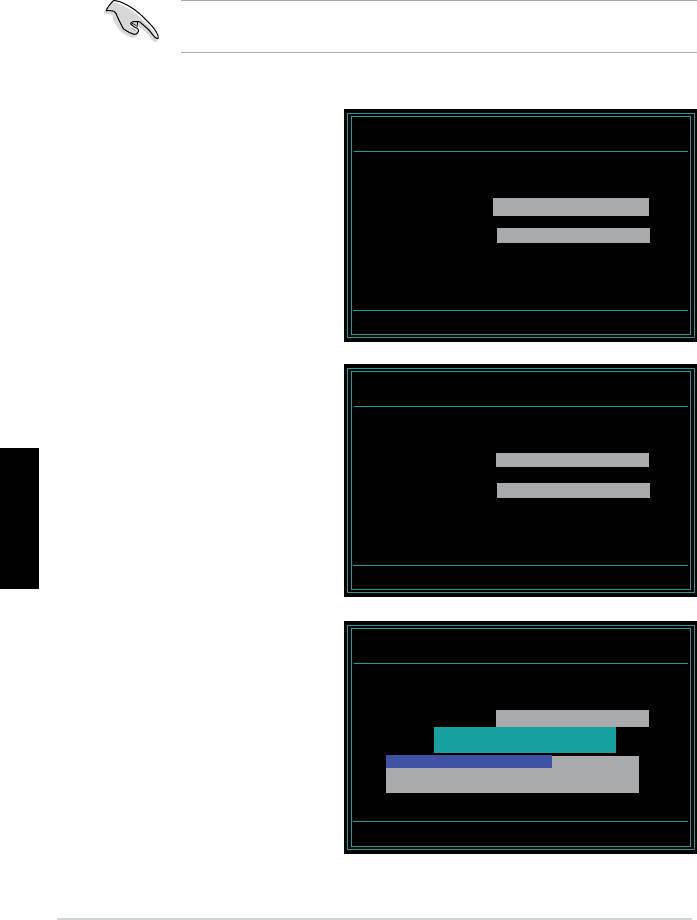
Az aktuális BIOS-fájl mentése
Az AwardBIOS Flash segédprogramot az aktuális BIOS-fájl mentéséhez
használhatja. Az aktuális BIOS-fájlt visszatöltheti, ha a BIOS-fájl megsérülne a
beégetés során.
Ellenőrizze, hogy a hajlékonylemez, CD-ROM vagy USB ash lemez, ahova
másolni kívánja a fájlt elegendő szabad helyet tartalmaz a mentéséhez.
Az aktuális BIOS-fájl mentése az AwardBIOS Flash segédprogram segítségével:
1. Kövesse az előző rész 1-6.
AwardBIOS Flash Utility for ASUS V1.14
(C)PhoenixTechnologiesLtd.AllRightsReserved
lépését.
ForNF590-SLI-M2N32-SLI-DELUXEDATE:03/30/2006
2. Nyomja meg az <Y>
FlashType-PMCPm49FL004TLPC/FWH
billentyűt, amikor a
File Name to Program: 0112.bin
segédprogram rákérdez
az aktuális BIOS-fájl
Save current BIOS as:
mentésére. Megjelenik a
következő képernyő:
Message:
3. Gépelje be az aktuális
AwardBIOS Flash Utility for ASUS V1.14
(C)PhoenixTechnologiesLtd.AllRightsReserved
BIOS fájlnevét a „Save
current BIOS as” (Aktuális
ForNF590-SLI-M2N32-SLI-DELUXEDATE:03/30/2006
FlashType-PMCPm49FL004TLPC/FWH
BIOS mentése más néven)
mezőbe, majd nyomja meg
File Name to Program: 0112.bin
Checksum:810DH
Magyar
az <Enter> gombot.
Save current BIOS as: 0113.bin
Message: Please Wait!
4. A segédprogram menti
AwardBIOS Flash Utility for ASUS V1.14
az aktuális BIOS-fájlt a
(C)PhoenixTechnologiesLtd.AllRightsReserved
lemezre, majd visszatér
ForNF590-SLI-M2N32-SLI-DELUXEDATE:03/30/2006
FlashType-PMCPm49FL004TLPC/FWH
a BIOS-beégetés
folyamatához.
File Name to Program: 0113.bin
NowBackupSystemBIOSto
File!
Message: Please Wait!
180
2. fejezet: BIOS kezelése/frissítése

2.3 ASUS Update segédprogram
Az ASUS Update segédprogram lehetővé teszi az alaplap BIOS-fájljának
®
kezelését, mentését és frissítését Windows
környezetben. Az ASUS Update
segédprogram a következőket teszi lehetővé:
• Az aktuális BIOS-fájl mentése
• A legfrissebb BIOS-fájl letöltése az internetről
• A BIOS frissítése a legújabb BIOS-fájl segítségével
• A BIOS frissítése közvetlenül az internetről, és
• A BIOS verziószám megjelenítése.
A segédprogram megtalálható az alaplaphoz mellékelt támogató DVD-lemezen.
Az ASUS Update internet-kapcsolatot igényel hálózaton vagy internet-
szolgáltatón (ISP) keresztül.
Az ASUS Update telepítése
Az ASUS Update telepítése:
1. Helyezze be a támogató DVD-lemezt az optikai meghajtóba. Megjelenik a
„Drivers” (Illesztőprogramok) menü.
2. Kattintson a „Utilities” (Segédprogramok) fülra, majd az Install ASUS Update
VX.XX.XX (VX.XX.XX sz. ASUS frissítés telepítése) tételre.
3. Az ASUS Update segédprogram felkerül a rendszerre.
Magyar
ASUS alaplap telepítési útmutató
181
®
Lépjen ki mindegyik Windows
alkalmazásból, mielőtt a BIOS-t e segédprogram
használatával frissítené.
A BIOS frissítése az internetről
A BIOS frissítése az internetről:
®
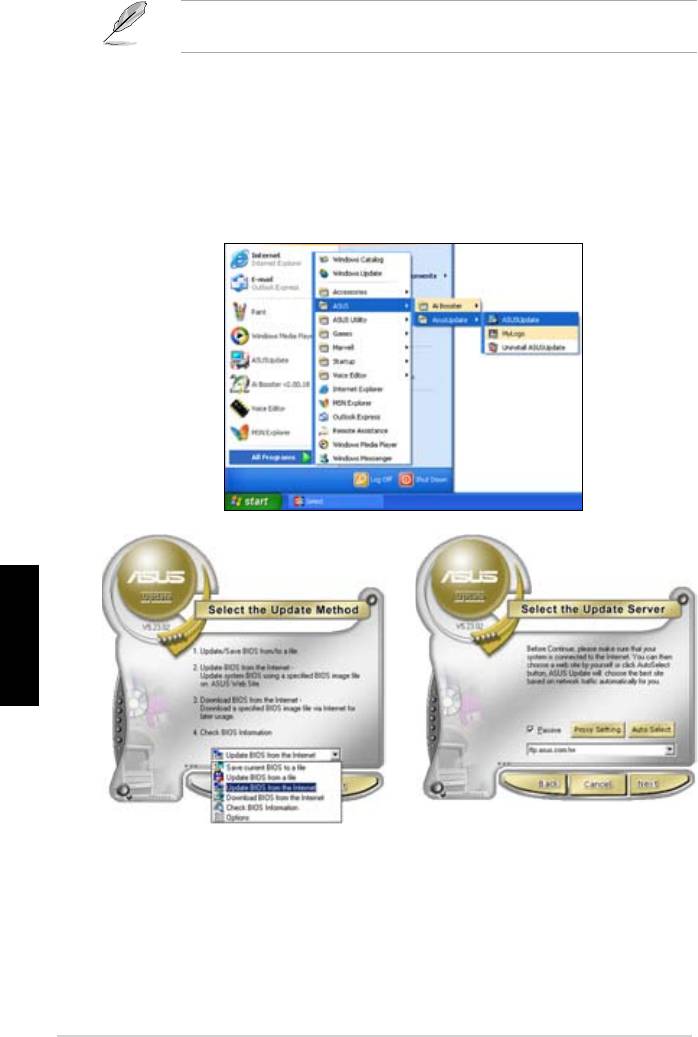
1. Indítsa el az ASUS Update segédprogramot a Windows
asztalról a Start >
Programs (Programok) > ASUS > ASUSUpdate > ASUSUpdate elemre
kattintással. Megjelenik az ASUS Update főablaka.
Magyar
2. Válassza ki az „Update BIOS”
3. Válassza ki az Önhöz
(BIOS frissítése) elemet
legközelebb lévő ASUS FTP
a legördülő menü internet
oldalt, a fölösleges forgalom
lehetőségében, majd kattintson a
elkerülése érdekében, vagy
„Next” (Tovább) gombra.
kattintson az Auto Select
(Automatikus kiválasztás) elemre.
Kattintson a „Next” (Tovább)
gombra.
182
2. fejezet: BIOS kezelése/frissítése
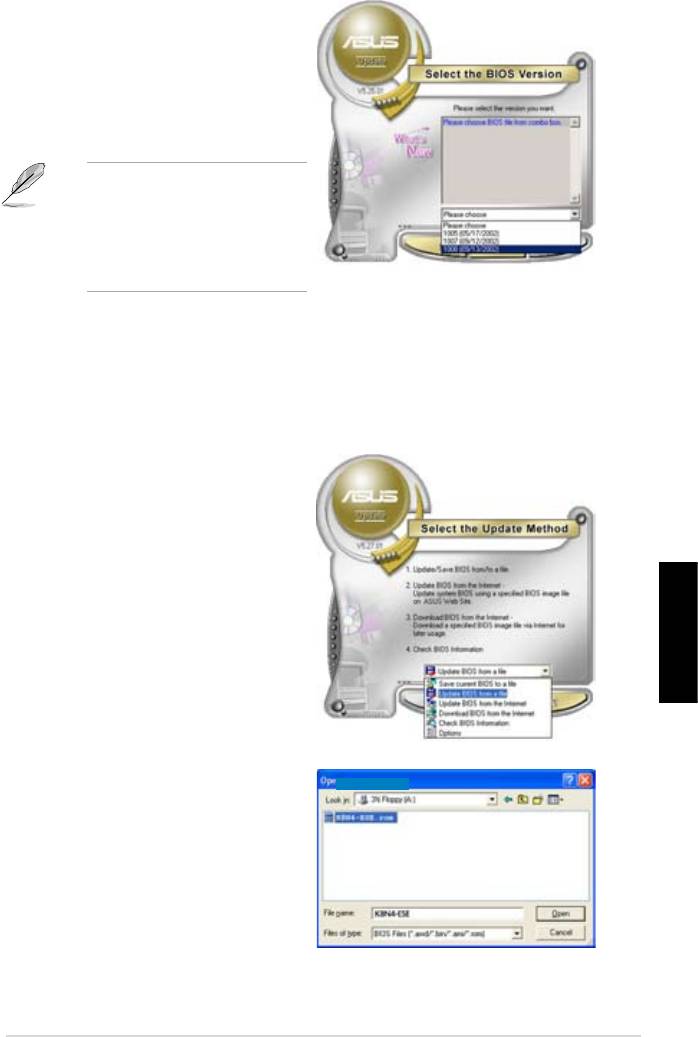
4. Az FTP oldalon válassza ki azt
a BIOS verziót, amelyet le kíván
tölteni. Kattintson a „Next” (Tovább)
gombra.
5. Kövesse a képernyőn megjelenő
utasításokat a frissítés
befejezéséhez.
Az ASUS Update segédprogram
képes önmagát frissíteni az
interneten keresztül. Mindig
frissítse a segédprogramot, hogy
az összes funkcióját ki tudja
használni.
A BIOS frissítése BIOS-fájl segítségével
A BIOS frissítése BIOS-fájl segítségével:
®
1. Indítsa el az ASUS Update segédprogramot a Windows
asztalról a Start >
Programs (Programok) > ASUS > ASUSUpdate > ASUSUpdate elemre
kattintással. Megjelenik az ASUS Update főablaka.
2. Válassza ki az „
Update BIOS” (BIOS
frissítése) elemet a legördülő menü
fájl lehetőségében, majd kattintson a
„Next” (Tovább) gombra.
Magyar
3. Keresse meg a BIOS-fájlt az
P5K3 Deluxe
Open (Megnyitás) ablakban, majd
kattintson az „Open” (Megnyitás)
gombra.
4. Kövesse a képernyőn megjelenő
P5K3 Deluxe
utasításokat a frissítés
befejezéséhez.
.
ASUS alaplap telepítési útmutató
183
3. fejezet: Hibakeresés és -elhárítás
3.1 Hibaelhárítás saját összeszerelésű alaplap
esetében
Miután összeszerelte számítógépét, előfordulhat, hogy nem indul el. Ez a
fejezet válaszokat ad néhány gyakran feltett kérdésre a PC-vel kapcsolatban,
mielőtt az operációs rendszert betöltené. Olvassa el ezt a fejezetet az alapvető
hibaelhárítással kapcsolatos tájékoztatásért. Időt takaríthat meg és elkerülheti
az ASUS műszaki támogatás felhívásával, illetve a termék garanciális javításra
történő visszaszállításával kapcsolatos gondokat.
3.1.1 Alapvető hibaelhárítás
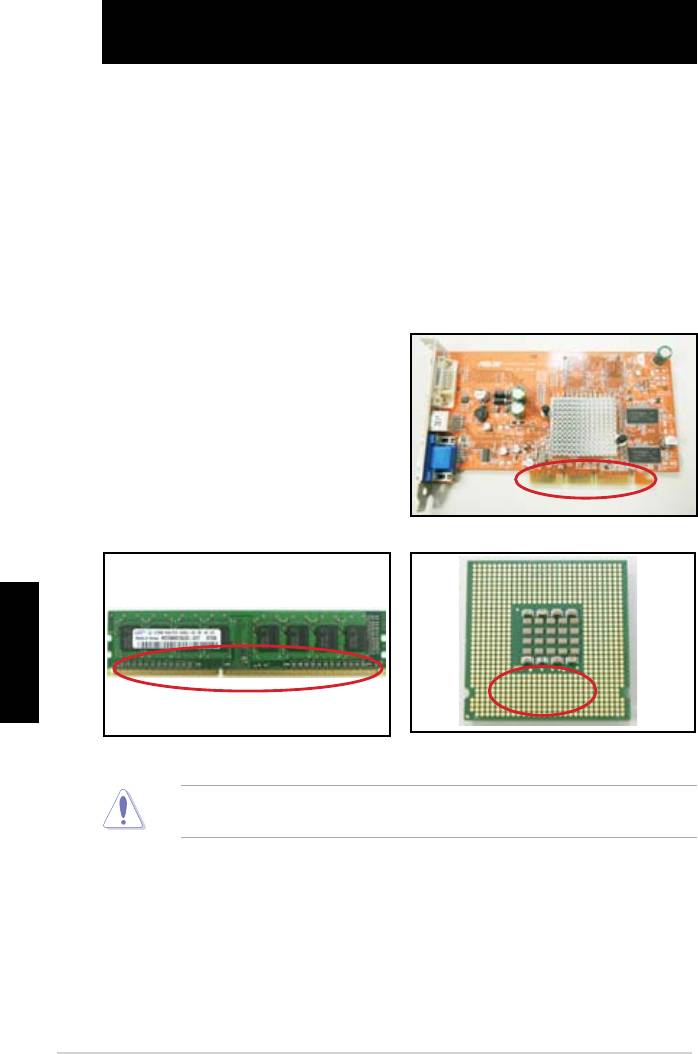
A. Laza csatlakozó
1. Győződjön meg arról, hogy az
aranyozott érintkezőkön és a
lábakon nincs szennyeződés
2. Használjon fültisztító pálcikát vagy
radírt, és óvatosan dörzsölje le az
aranyozott érintkezőt. Ne feledje
eltakarítani a radír morzsáit.
VGA kártya aranyozott érintkezője
Magyar
DIMM aranyozott érintkezője
LGA775 processzor aranyozott érintkezői
A kártyát és a CPU-t a szélénél fogja meg, és NE érintse meg az aranyozott
érintkezőket. Az elektrosztatikus kisülés súlyosan megrongálhatja az eszközt.
184
3. fejezet: Hibakeresés és -elhárítás
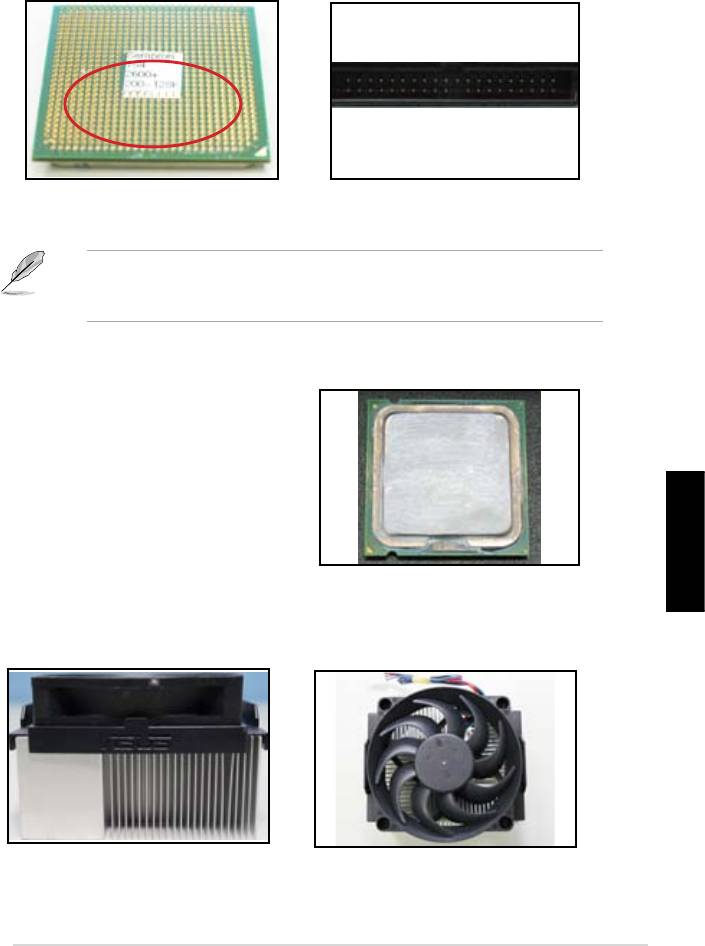
3. Győződjön meg arról, hogy a csatlakozó vagy CPU egyik érintkezője sem
tört le, vagy hajlott meg. A törött és hajlított érintkező tű a részegység
meghibásodását okozza. Forduljon a kereskedőjéhez további támogatásért.
AMD CPU aranyozott érintkezői
Csatlakozó érintkezői
Ha vásárlás után törtek el vagy hajlottak el az érintkezők, a kereskedő díjat
számolhat fel a javításukért. Előfordulhat, hogy a törött vagy elhajlott érintkezők
NEM JAVÍTHATÓAK.
B. Túlmelegedett CPU
1. Tiszta kendővel tisztítsa meg a CPU
felületét. Vigyen fel néhány cseppet
a hőközvetítő pasztából a CPU azon
felületére, amellyel a hűtőborda majd
érintkezni fog. Győződjön meg arról,
hogy egyenletes, vékony rétegben
vitte fel.
Magyar
A CPU felülete
2. Győződjön meg arról, hogy a hűtőborda-ventilátor szerelvényen nincs
szennyeződés.
Hűtőborda-ventilátor szerelvény oldalnézete
Hűtőborda-ventilátor szerelvény felülnézete
3. Kövesse a hűtőborda-ventilátor gyártó utasításait azon szennyeződések
eltávolítását illetően, amelyek lassíthatják a ventilátor forgását.
ASUS alaplap telepítési útmutató
185
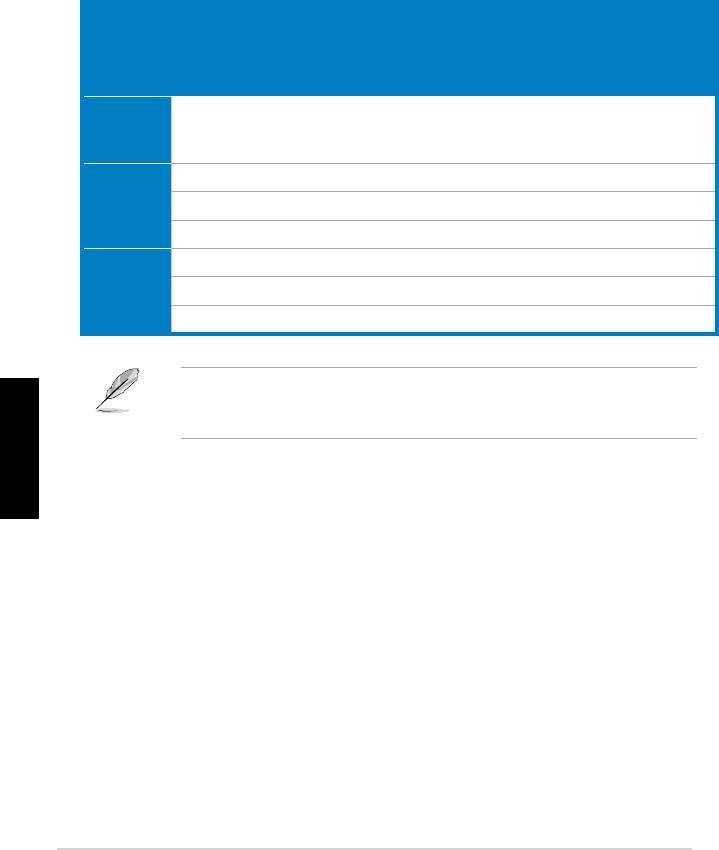
3.2 Egyéb gyakori problémák
• Mielőtt eszközt távolítana el a rendszerből, győződjön meg arról, hogy az
összes tápkábelt leválasztotta.
• Valamennyi hibaüzenet a Bekapcsolási Öntesztelés (POST) közben jelenik
meg a képernyőn.
• Ha BIOS hangjelzéseket hall, tekintse meg az 1.11. szakaszt a részletekért.
• Olvassa el az alábbi táblázat ellenőrző listáját a további ellenőrzéshez.
Ellenőrizendő tételek
Bekapcsolt
Képernyőki-
Hűtőborda-
BIOS
Hibaüz-
állapotot
jelzés
ventilátor
hangjelzés
enet
Hivatkozási
jelző LED
oldalszám
Nincs
Ki Nem Áll Nem N/A 3-4
tápfesz-
ültség
Nincs
Be Nem Áll Nem N/A 3-5
képernyő-
Be Nem Fut Nem N/A 3-5
kijelzés
Be Nem Fut Igen N//A 3-5
Nem
Be Igen Fut Igen Igen 3-5
indul az
Be Igen Fut Nem Igen 3-5
operációs
rendszer
Be Igen Fut Nem Nem 3-5
Ha a problémát megoldotta, de új probléma merül fel, tekintse át újra az
ellenőrző listát. Ha a probléma továbbra is fennáll, akkor vegye fel a kapcsolatot
Magyar
a kereskedővel vagy az ASUS műszaki támogatásával további segítségért.
186
3. fejezet: Hibakeresés és -elhárítás
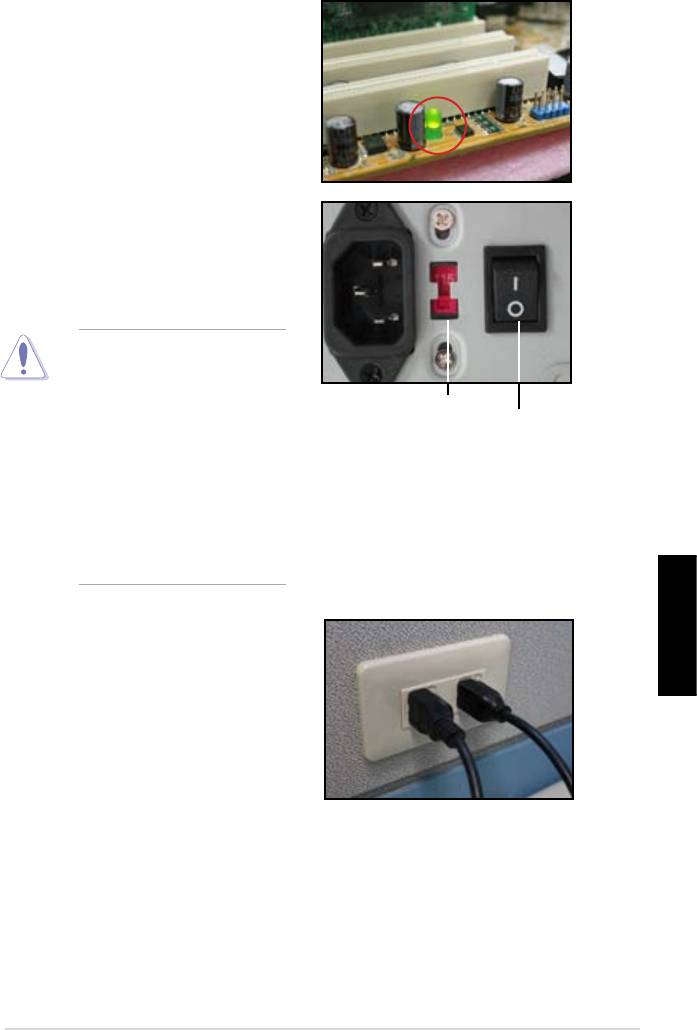
3.2.1 Nincs tápfeszültség
Az ASUS alaplapokon készenléti
tápfeszültség LED található. A LED
világít, jelezve, hogy az rendszer BE
van kapcsolva. Ha a LED nem világít, a
probléma megoldása érdekében kövesse
az alábbi utasításokat.
1. Győződjön meg arról, hogy a
területen használt áramforrásnak
megfelelően átállította a hálózati
tápegységet, és hogy be van
kapcsolva.
• A hálózati feszültség
beállítása előtt győződjön
meg arról, hogy a tápkábel
dugóját kihúzta. Ennek
Hálózati feszültségbemenet
Üzemkapcsoló „—”: Be,
választókapcsolója
elmulasztása a tápegység
„O”: Ki
súlyos megrongálódását
okozhatja.
• A tápegység megfelelő
áramforrásra állításának
elmulasztása a rendszer
súlyos károsodásához
vezethet.
2. Ügyeljen arra, hogy a konnektorhoz
illő tápcsatlakozót szerel fel.
Magyar
• Csatlakoztassa a tápkábel
dugóját a fali konnektorba.
NE csatlakoztassa
hosszabbítóhoz, szünetmentes
tápegységhez (UPS) vagy
egyéb eszközhöz.
• Cserélje fel a rendszer
és a monitor dugóit, hogy
meggyőződjön, megfelelően
működik a fali konnektor.
3. Ha a probléma továbbra is fennáll, vegye fel a kapcsolatot viszonteladójával
egy új tápegység beszerzését illetően. Ha a tápegység működik, akkor vegye
fel a kapcsolatot az ASUS alaplap kereskedőjével a garanciális javítást
illetően.
ASUS alaplap telepítési útmutató
187
3.2.2 Nem indul a rendszer, ill. Nincs képernyő-kijelzés
A legtöbb indítási hibát és képernyő-kijelzés hiányát hibás eszköz vagy helytelen
beszerelés okozza. A probléma megoldásához kövesse az alábbi utasításokat.
1. Győződjön meg arról, hogy az összes tápkábel – a rendszerét és a monitorét
is beleértve – megfelelően csatlakozik.
2. Ellenőrizze, hogy a problémát nem bővítőeszközök okozzák-e.
• Távolítsa el az összes bővítőkártyát és eszközt. Csak az alaplapot,
monitort, VGA kártyát, memóriamodulokat, tápegységet, hűtőborda-
ventilátor szerelvényt, billentyűzetet és egeret használja a rendszer
újraindításához.
• Ha a rendszere normálisan működik, valószínűleg az egyik bővítőkártya
okozza a problémát. Egyenként szerelje vissza a bővítőeszközöket a
rendszerbe, hogy megállapítsa, melyik a hibás.
3. Ellenőrizze, hogy a problémát nem alapvető rendszereszköz okozza-e.
• Ha tartalékeszközökkel rendelkezik, azokkal kicserélve megállapíthatja,
melyik a hibás eszköz a következő sorrendben: „memóriamodul, CPU,
alaplap, merevlemez/optikai lemez, billentyűzet/egér”.
Ha kiderítette, melyik eszköz a hibás, lépjen kapcsolatba a forgalmazóval a
kijavítása érdekében.
3.2.3 Nem indul az operációs rendszer
Magyar
1. Ha a probléma egy hardvereszköz hozzáadását követően merül fel. Távolítsa
el az újonnan hozzáadott hardvert, és indítsa újra a rendszert. Ha a rendszer
rendesen működik a hardver nélkül, lehet, hogy a hardvereszköz hibás,
vagy nem kompatibilis a rendszerrel. Forduljon az eszköz kereskedőjéhez
segítségért.
2. Ha a probléma egy szoftver vagy illesztőprogram hozzáadását követően
merül fel. A probléma megoldásához kövesse az alábbi utasításokat.
a. Indítsa el az operációs rendszert csökkentett üzemmódban, és távolítsa
el a szoftvert vagy illesztőprogramot.
b. Forduljon az operációs rendszert kiadó céghez további támogatásért.
c. Ha az előző utasítások segítségével nem sikerül megoldani a problémát,
elképzelhető, hogy formáznia kell a merevlemez-meghajtót, majd
újratelepíteni az operációs rendszert.
188
3. fejezet: Hibakeresés és -elhárítás

3. Ha a probléma BIOS-beállítás módosítása után merül fel, indítsa újra
a számítógépet, és töltse be az alapértelmezett BIOS-beállításokat. A
részletekről az alaplap felhasználói útmutatójában olvashat.
4. Ha a probléma számítógépes vírus vagy fájlsérülés miatt merül fel, kövesse
az alábbi utasításokat a probléma megoldása érdekében.
a. Indítsa el az operációs rendszert csökkentett üzemmódban, és
végezzen részletekbe menő víruskeresést vírusirtó program
segítségével.
b. Forduljon az operációs rendszert kiadó céghez további támogatásért.
c. Ha az előző utasítások segítségével nem sikerül megoldani a problémát,
elképzelhető, hogy formáznia kell a merevlemez-meghajtót, majd
újratelepíteni az operációs rendszert.
3.2.4 GYIK
K1: A POST során kijelzett memória eltér az alaplapon lévő memóriától.
V1: Az eltérő memóriaméretet hibás memóriamodul okozhatja, vagy a DIMM
modul nem megfelelő beszereléséből eredhet. Győződjön meg arról, hogy
a DIMM modulok jó állapotban vannak, és hogy megfelelően helyezték be
a DIMM modulokat. A részletekről az alaplap felhasználói útmutatójában
olvashat. Ha 4,0 GB memóriát telepített, és 3,X GB memóriát jelez a
rendszer, nincs meghibásodás.
K2: A rendszer nem érzékeli a hajlékonylemez-meghajtót, de a LED kijelzője
folyamatosan világít.
V2: A hajlékonylemez-meghajtó kábeleit nem a megfelelő irányban
csatlakoztatták. Győződjön meg arról, hogy a kábelen lévő vörös csík (1-es
érintkező vége) az 1-es érintkezőhöz vezet a hajlékonylemez-meghajtón.
Magyar
K3: Nem indul az operációs rendszer USB ash lemez vagy külső lemez
csatlakoztatása mellett.
V3: Amikor a rendszer USB ash lemezt vagy USB csatolós merevlemezt
érzékel, módosíthatja a rendszerindító eszközök elsőbbségét. Távolítsa el az
USB-eszközöket, majd indítsa újra a rendszert.
K4: Windows XP telepítése esetén a rendszer nem tudja érzékelni a RAID-
vezérlőhöz csatlakoztatott merevlemez-meghajtókat.
V4: A Windows XP nem tartalmazza a RAID-vezérlő illesztőprogramjait, ezért a
rendszer nem tudja érzékelni a merevlemez-meghajtókat. Másolja a RAID-
vezérlő illesztőprogramját egy hajlékonylemezre, és amikor a Windows XP-t
tartalmazó lemezről indítja a rendszert, nyomja meg az <F6> gombot, hogy
beolvassa az illesztőprogramot a hajlékonylemezről. A részletekről az alaplap
felhasználói útmutatójában olvashat.
ASUS alaplap telepítési útmutató
189

4. fejezet: Tanácsok a számítógép gondozásához
4.1 A számítógép helyes gondozása
Az Ön személyi számítógépe olyan, mint a többi háztartásban fellelhető i
készülék. Tartsa távol a számítógépet a párától, a közvetlen napsütéstől és
az elektromos kisülések forrásától. Nem tanácsos mozgatni a számítógépet
bekapcsolt állapotban, mert ezzel megrongálhatja. A belsejében összegyűlő por
befolyásolhatja a lemezmeghajtók működését, és átfogó problémát okozhat, amitől
összeomolhat a rendszer, vagy megsérülhetnek a részegységek.
4.2 Alapvető tudnivalók
1. Ha nem használja a számítógépet, tegyen rá porvédő borítást.
2. Ha a számítógépet használja, ne tegyen semmit a CRT monitor tetejére, ami
eltakarja a szellőzőnyílásokat. A felgyülemlő hő a monitor meghibásodását
okozhatja.
3. Ne helyezze a számítógépházat túl közel a falhoz, és hagyjon elegendő
helyet a hőleadáshoz. A túlmelegedés a rendszer összeomlásához vezethet.
4. A számítógépet stabil felületre állítsa.
5. A számítógépet tartsa távol a szélsőséges hőmérsékletű helyektől. Az 5°C és
30°C között környezeti hőmérséklet az ideális. Használjon légkondicionáló
készüléket vagy elektromos ventilátort a jobb hőleadás érdekében.
6. A szalagkábeleket rendezetten helyezze el, hogy megakadályozza az
elégtelen légáramlás kialakulását.
4.3. Használati tudnivalók
1. Kapcsolja be és ki a számítógépet rendszeresen. Ha az Ön számítógépének
sokáig bekapcsolva kell lennie, használjon jobb minőségű rendszer-/CPU-
Magyar
ventilátort és nagyfeszültségű tápegységet.
2. A hirtelen áramkimaradástól megsérülhet a merevlemez-meghajtó. Ha
az áramforrás megbízhatatlan, tanácsos beszereznie egy szünetmentes
tápegységet a számítógéphez.
3. Rendszeres időközönként rendezze át az adatfájlokat, végezzen
víruskeresést, frissítse a vírusdeníciókat és töredezettség-mentesítse a
merevlemezt.
4. Rendszeresen portalanítsa és tisztítsa a számítógépet. (Tisztítás előtt
válassza le az összes tápkábelt.)
• Szerelje ki az alaplapot és a merevlemez/optikai lemezmeghajtókat, majd
tisztítsa meg őket sűrített levegős palackkal vagy egy puha ecsettel.
• Antisztatikus porszívóval távolítsa el a por- és hajdarabkákat a
tápegységből.
4.4 Tanácsok
1. Ha a számítógépet nem tervezi hosszú idei használni, tegyen a házba
páramentesítő tasakot a nedvesség által okozott kár megelőzésé érdekében.
2. Egyes forró és párás klímájú területeken tanácsos kéthetente bekapcsolni a
számítógépet. Ezzel megelőzhetők a nedvesség okozta károk is.
190
4. fejezet: Tanácsok a számítógép gondozásához

Petunjuk
Pemasangan
Motherboard
(Papan Induk)
Motherboard

ID3194
Edisi Pertama V1
Agustus 2007
Hak Cipta © 2007 ASUSTeK COMPUTER INC. Semua Hak Dilindungi Undang-Undang.
Tidak ada bagian dari petunjuk ini, yang meliputi produk dan perangkat lunak yang dijelaskan di dalamnya,
yang boleh direproduksi ulang, disebarkan, ditulis, disimpan di dalam sistem perolehan kembali,
atau diterjemahkan ke dalam berbagai bahasa dalam bentuk atau dengan maksud apa pun, kecuali
dokumentasi yang disimpan oleh pembeli untuk tujuan pencadangan, tanpa pernyataan persetujuan
tertulis dari ASUSTek COMPUTER INC. (”ASUS”).
Jaminan produk atau layanan tidak akan diperpanjang apabila: (1) produk tersebut diperbaiki, dimodikasi
atau diubah, kecuali perbaikan, modikasi atau pengubahan tersebut diotorisasi secara tertulis oleh ASUS;
atau (2) nomor seri produk tersebut rusak atau hilang.
ASUS MEMBERIKAN PETUNJUK INI “SEBAGAIMANA MESTINYA” TANPA JAMINAN APA PUN, BAIK
YANG MELIPUTI HAL-HAL YANG TERSURAT MAUPUN TERSIRAT, NAMUN TIDAK TERBATAS PADA
JAMINAN TERSIRAT ATAU KEADAAN YANG DAPAT DIPERJUALBELIKAN ATAU KESESUAIAN UNTUK
TUJUAN TERTENTU. SAAT TIDAK ADA PERISTIWA,
ASUS, DIREKTUR, KARYAWAN, BURUH DAN AGENNYA TIDAK BERTANGGUNG JAWAB ATAS
Bahasa Indonesia
KERUSAKAN TIDAK LANGSUNG, KHUSUS, INSIDENTAL ATAU KONSEKUENSIAL APA PUN
YANG AKAN TERJADI (TERMASUK KERUSAKAN YANG BERHUBUNGAN DENGAN HILANGNYA
LABA, KERUGIAN BISNIS, HILANGNYA DATA ATAU PENGGUNAAN, GANGGUAN BISNIS DAN
SEBAGAINYA), BAHKAN JIKA ASUS TELAH DISARANKAN MENGENAI KEMUNGKINAN KERUSAKAN
YANG TERJADI DARI KECACATAN ATAU KESALAHAN DI DALAM PETUNJUK ATAU PRODUK INI.
SPESIFIKASI ATAU INFORMASI YANG TERTULIS DI DALAM PETUNJUK INI DILENGKAPI
UNTUK INFORMASI PENGGUNAAN SAJA, DAN DAPAT BERUBAH SEWAKTU-WAKTU TANPA
PEMBERITAHUAN, DAN TIDAK DAPAT DIANGGAP SEBAGAI KOMITMEN OLEH ASUS. ASUS
BERASUMSI TIDAK ADA
KEWAJIBAN ATAU TANGGUNG JAWAB UNTUK KESALAHAN ATAU KETIDAKAKURATAN APA PUN
YANG MUNGKIN TERJADI DI DALAM PETUNJUK INI TERMASUK PERANGKAT LUNAK DAN PRODUK
YANG DIJELASKAN DI DALAMNYA.
Nama-nama produk dan perusahaan yang tercantum pada petunjuk ini mungkin atau tidak mungkin
merupakan merek dagang atau hak cipta terdaftar dari perusahaannya masing-masing, dan hanya
digunakan untuk indentikasi atau penjelasan sebagai keuntungan pemilik, tanpa bermaksud melanggar
ketentuan yang ada.
192

Informasi keselamatan
Keselamatan terhadap listrik
• Untuk mencegah bahaya kejutan listrik, putuskan sambungan power
cable (kabel daya) dari electrical outlet (stop kontak listrik) sebelum
menempatkan ulang sistemnya.
• Saat menambahkan atau melepaskan perangkat ke atau dari sistem,
pastikan power cables (kabel daya) perangkat tersebut dilepaskan
sebelum signal cables (kabel sinyal) tersambung. Jika mungkin,
putuskan sambungan semua power cables (kabel daya) dari sistem
yang ada sebelum Anda menambahkan suatu perangkat.
• Sebelum menyambungkan atau melepaskan signal cables (kabel
sinyal) dari motherboard (papan induk), pastikan semua power
cables (kabel daya) dilepaskan.
• Carilah bantuan tenaga profesional sebelum menggunakan adapter
(adaptor) atau extension cord (kabel perpanjangan). Perangkat-
perangkat ini dapat mengganggu grounding circuit (sirkuit bawah
tanah).
• Pastikan bahwa power supply (penyedia daya) diatur pada voltase
yang benar pada daerah Anda. Jika Anda tidak yakin terhadap
voltase electrical outlet (stop kontak listrik) yang Anda gunakan,
hubungi perusahaan listrik setempat.
• Jika power supply (penyedia daya) rusak, jangan mencoba
memperbaikinya sendiri. Hubungi layanan teknisi yang berkualitas
atau penjual Anda.
Keselamatan beroperasi.
• Sebelum memasang motherboard (papan induk) dan menambahkan
perangkat-perangkat padanya, bacalah dengan seksama semua
petunjuk yang disertakan dengan paketnya.
• Sebelum menggunakan produknya, pastikan semua cables (kabel)
tersambung dengan benar dan power cables (kabel daya) tidak rusak.
Jika Anda mendeteksi kerusakan, hubungi penjual Anda segera.
• Untuk menghindari short circuit (sirkuit pendek), jauhkan klip kertas,
sekrup, dan stapler dari connectos (konektor), slot (slot), sockets
(soket) dan circuitry (sirkuit).
Bahasa Indonesia
• Hindari debu, kelembaban, dan suhu yang panas. Jangan meletakkan
produk di area yang basah.
• Letakkan produk di permukaan yang stabil dan rata.
• Jika Anda mengalami masalah teknis dengan produk tersebut, hubungi
layanan teknisi yang berkualitas atau penjual Anda.
193
Bagian 1: Petunjuk Mulai Cepat
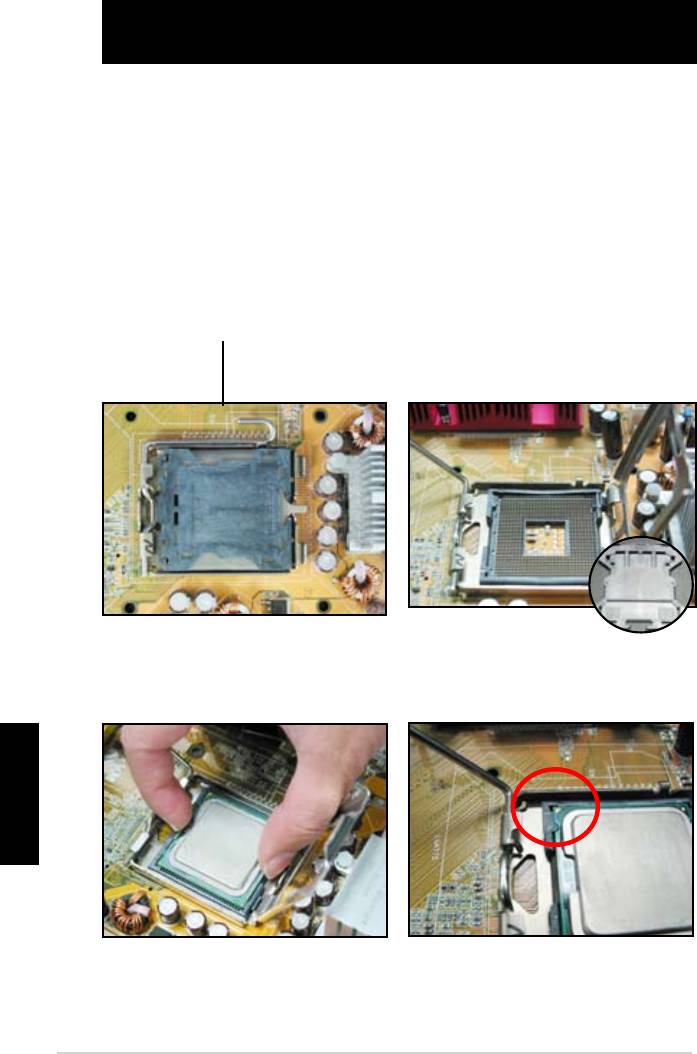
1.1 Memasang CPU
1.1.1 Intel LGA775 Socket (Soket Intel LGA775)
1. Tempatkan CPU socket (soket
2. Lepaskan retention tab (tab
CPU) pada motherboard (papan
retensi) dan naikkan load plate
induk).
(pelat beban) dengan ibu jari
Anda. Kemudian dorong PnP cap
(Penutup PnP) dari load plate
window (jendela pelat beban)
untuk melepaskannya, untuk
mencegah kerusakan pada socket
Pick and Place Cap (PnP Cap)
(Ambil dan Tempatkan Penutup)
pins (pin soket), jangan lepaskan
PnP cap (Penutup PnP) kecuali
Anda sedang memasang CPU.
3. Posisikan CPU di atas socket
4. Pastikan gold triangle (segitiga
(soket).
emas) berada di sudut kiri bawah
pada socket (soket).
Bahasa Indonesia
194
Bagian 1: Petunjuk Mulai Cepat
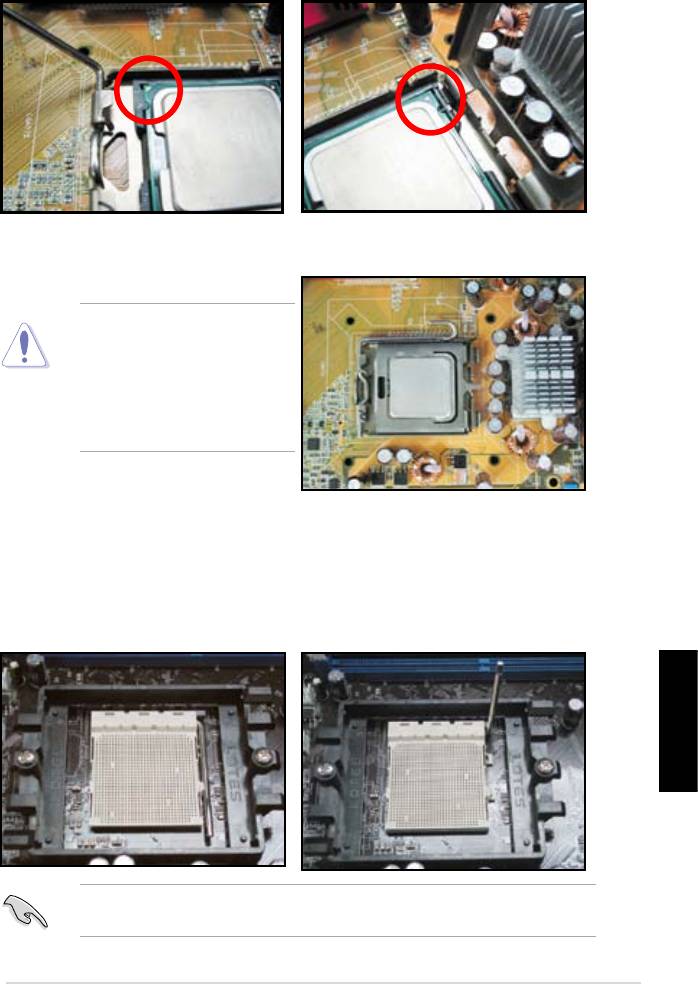
5. Paskan socket alignment key (kunci pelurus soket) ke dalam CPU notch
(posisi CPU).
6. Tutuplah load plate (pelat beban), kemudian dorong load lever (tuas beban)
hingga menguncinya ke dalam retention tab (tab retensi).
CPU hanya cocok pada satu
orientasi yang benar. JANGAN
memaksa CPU ke dalam
socket (soket) untuk mencegah
pembengkokan connectors
(konektor) pada socket (soket)
dan merusak CPU!
1.1.2 AMD AM2 Socket (Soket AMD AM2)
1. Tempatkan CPU socket (soket
2. Bukalah kunci socket (soket)
CPU) pada motherboard (papan
dengan menekan lever (tuas) ke
induk).
samping, kemudian angkat hingga
membentuk sudut 90º.
Bahasa Indonesia
Pastikan socket lever (tuas soket) diangkat hingga membentuk sudut 90º; jika
tidak, CPU tidak akan terpasang dengan benar.
Petunjuk pemasangan ASUS Motherboard (Papan Induk ASUS)
195

3. Tempatkan CPU di atas socket
4. Saat CPU berada di tempatnya,
(soket) seperti yang berada di sudut
tekan ke bawah socket lever (tuas
CPU gold triangle (segitiga emas)
soket) untuk mengunci CPU. Lever
yang menyesuaikan socket corner
(tuas) akan bersuara klik di sebelah
(sudut soket) dengan segitiga kecil.
tab untuk menunjukkan CPU telah
Masukkan CPU dengan hati-hati ke
terkunci.
dalam socket (soket) hingga pas di
tempatnya.
CPU hanya cocok pada satu orientasi yang benar. JANGAN memaksa CPU ke
dalam socket (soket) untuk mencegah pembengkokan connectors (konektor)
pada socket (soket) dan merusak CPU!
1.2 Memasang heatsink (penurun panas)
dan fan (kipas angin)
Memasang CPU heatsink and fan (Kipas angin dan penurun panas CPU):
1. Pilih heatsink (penurun panas) dan fan (kipas angin) bersertikat AMD
atau bersertikat Intel yang dibuat untuk motherboard (papan induk) Anda.
Terdapat 3-pin (left) and 4-pin (right) fan connectors (konektor kipas angin
Bahasa Indonesia
3-pin (kiri) dan 4-pin (kanan)). Hanya CPU fans (kipas angin CPU) dengan
4-pin connectors (konektor 4-pin) yang mendukung teknologi ASUS Q-Fan
(Kipas angin-Q ASUS).
196
Bagian 1: Petunjuk Mulai Cepat

Untuk Intel-certied heatsink (penurun panas bersertikat Intel):
2. Beberapa heatsinks (penurun
panas) akan dilengkapi dengan
thermal paste pre-applied (perekat
panas yang dipasang sebelumnya).
Jika tidak, jangan menggeseknya
dan hanya melepaskan protective
lm (pelindung lem) sebelum
pemasangan. Jika tidak, sebelum
memasang heatsink (penurun
panas), gunakan beberapa tetes
thermal paste (perekat panas)
untuk membuka area CPU tempat
heatsink (penurun panas) akan terhubung. Pastikan bahwa perekat ini akan
menyerap ke dalam bahkan pada lapisan tipis sekalipun.
Untuk mencegah kontaminasi paste (perekat), JANGAN oleskan paste
(perekat) dengan jari-jari tangan Anda secara langsung.
3. Orientasikan setiap fastener
(pengunci) dengan alur akhir yang
menyempit ke arah luar.
4. 4. Tekan ke bawah fastener
(pengunci) sekaligus pada
B
rangkaian diagonal untuk mengunci
heatsink (penurun panas) dan
A
A
fan (kipas angin) terpasang di
tempatnya.
B
Bahasa Indonesia
A
B
B
A
Petunjuk pemasangan ASUS Motherboard (Papan Induk ASUS)
197
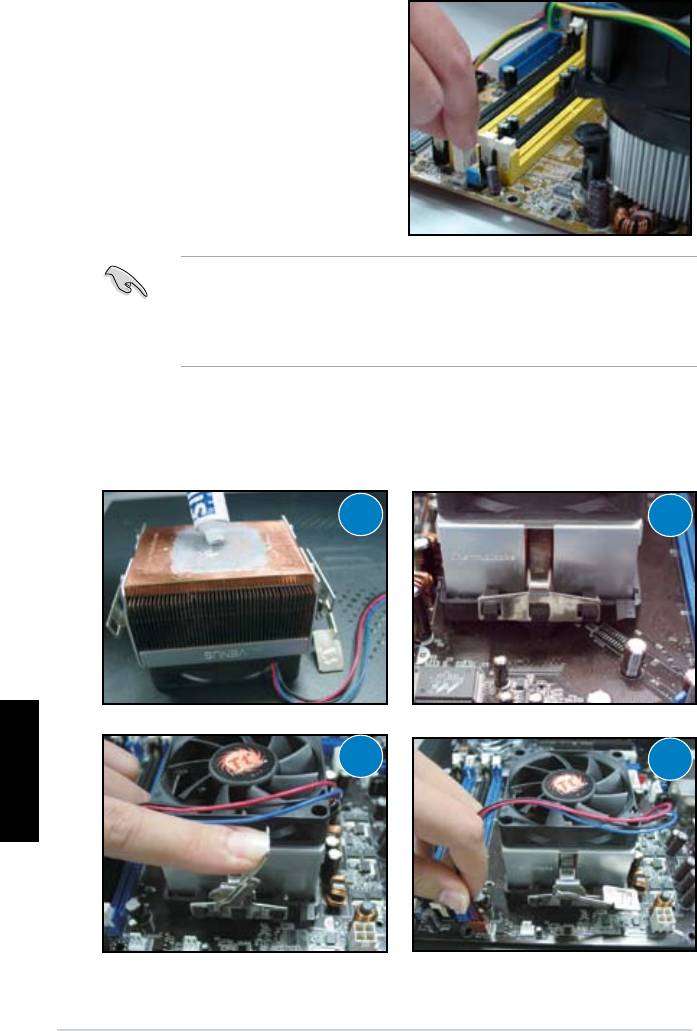
5. Sambungkan CPU fan cable (kabel
kipas angin CPU) ke connector
(konektor) yang sesuai pada
motherboard (papan induk).
JANGAN lupa menyambungkan CPU fan connector (Konektor kipas angin
CPU)! Hardware (Perangkat keras) memonitor kesalahan yang dapat terjadi
jika Anda gagal memasangkan connector (konektor) ini dan kami menyarankan
Anda menggunakan omnidirectional heatsink (penurun panas omnidireksional)
mendapatkan penghilangan panas yang maksimum.
Untuk AMD-certied heatsink (penurun panas bersertikat AMD):
Ikuti petunjuk di bawah ini untuk memasang AMD-certied heatsink (penurun
panas bersertikat AMD).
1
2
Bahasa Indonesia
3
4
198
Bagian 1: Petunjuk Mulai Cepat
1.3 Memasang DIMM
Lepaskan power supply (penyedia daya) sebelum menambah atau
melepaskan DIMM atau komponen-komponen sistem lainnya. Kegagalan saat
melakukannya dapat menyebabkan kerusakan parah pada keduanya baik
motherboard (papan induk) dan komponen-komponen tersebut.
2
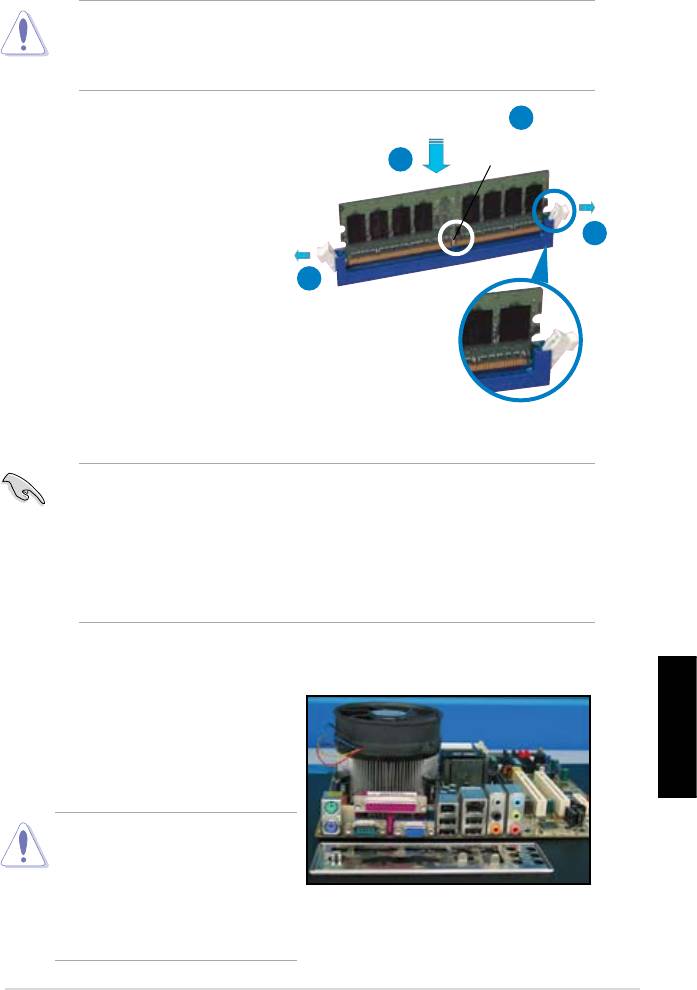
Memasang DIMM:
DDR2 DIMM notch
3
(Posisi DDR2 DIMM)
1. Bukalah kunci DIMM socket
(soket DIMM) dengan menekan
retaining clips outward (penahan
klip luar).
1
2. Luruskan DIMM pada socket
1
(soket) seperti notch (posisi)
pada DIMM yang menyesuaikan
perubahan pada socket (soket).
3. Masukkan DIMM dengan kuat
ke dalam socket (soket) hingga
retaining clips (klip penahan)
mengunci di bagain belakang dan
Membuka retaining clip (klip
penahan)
DIMM terpasang dengan benar.
• DDR2 DIMM dikunci dengan suatu notch (posisi) yang hanya cocok pada
satu arah saja. JANGAN memaksakan DIMM ke dalam socket (soket)
untuk menghindari kerusakan DIMM.
• Untuk memasang dua atau lebih DIMM, lihatlah pada petunjuk pengguna
yang disertakan di dalam paket motherboard (papan induk) ini.
• Lihatlah ke petunjuk pengguna untuk daftar penjual yang resmi dari
memory modules (modul memori).
1.4 Memasang motherboard (papan induk)
1. I/O ports (port I/O) berbeda sesuai
motherboard (papan induk).
Gunakan dan pasang rear I/O
shield (pelindung I/O belakang)
yang hanya disertakan pada paket
Bahasa Indonesia
motherboard (papan induk) saja.
Beberapa tepi dan ujungnya yang
tajam dapat menyebabkan luka sik.
Kami menyarankan Anda memakai
sarung tangan tahan tusukan
dan goresan sebelum memasang
motherboard (papan induk) dan I/O
shield (pelindung I/O).
Petunjuk pemasangan ASUS Motherboard (Papan Induk ASUS)
199


