
Asus A52J: Содержание
Содержание: Asus A52J
Оглавление
- Содержание

Содержание
Содержание ....................................................................................... 2
Подготовка ноутбука ........................................................................ 5
Использование тачпэда ..................................................................... 7
Изучение частей ................................................................................9
Правая сторона .................................................................................9
Левая сторона .................................................................................13
Задняя сторона ...............................................................................15
Передняя сторона ...........................................................................16
Восстановление ноутбука ..............................................................17
Использование раздела восстановления ......................................17
Использование DVD восстановления (опция) ............................18
Удостоверения и стандарты ........................................................... 20
Удостоверение Федеральной комиссии по средствам связи ......20
Федеральная комиссия по связи: требования к воздействию
радиочастоты ..................................................................................21
Заявление соответствия европейской директиве
(R&TTE 1999/5/EC) ......................................................................21
Соответствие европейским стандартам (CE Marking) ...............21
Промышленный стандарт (IC) для Канады .................................22
Каналы беспроводного доступа в различных диапазонах ..........23
Ограничение беспроводного доступа во Франции .......................23
Правила безопасности UL .............................................................25
Правила электробезопасности ......................................................26
REACH ..........................................................................................26
Положения по литию (для литиево-ионных батарей) ................27
Экологическая маркировка Европейского Союза ......................28
Утилизация и переработка ............................................................28
2
Руководство пользователя ноутбука
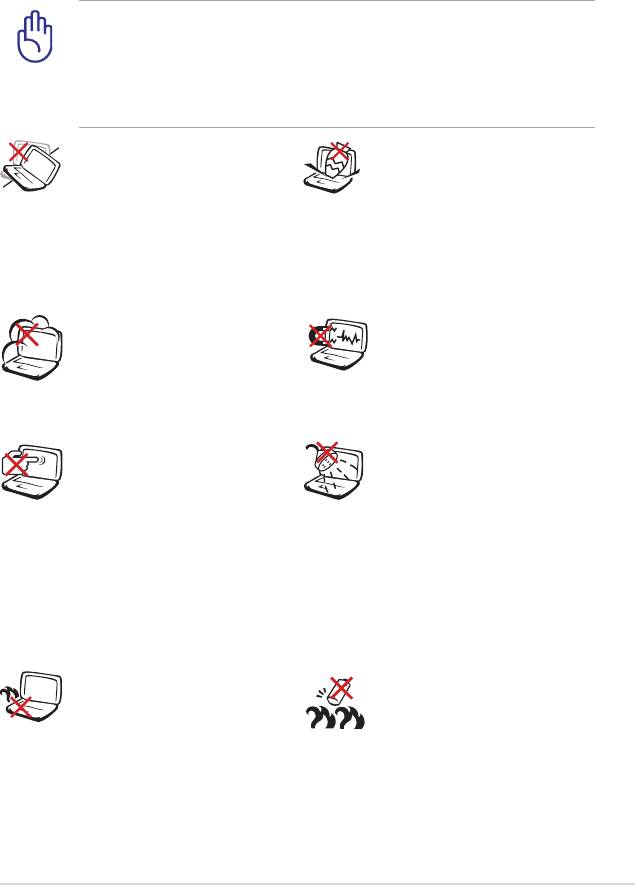
Информация о правилах безопасности
Соблюдение нижеследующих правил техники безопасности
продлит срок службы Вашего ноутбука. Соблюдайте все правила
предосторожности и инструкции. За исключением описанного в
настоящем руководстве, все техническое обслуживание должно
производиться только квалифицированными специалистами.
Прежде чем чистить компьютер, отключите его от сети и
извлеките аккумулятор. Протрите поверхность компьютера
чистой губкой или кусочком замши, смоченной в растворенном
в воде неабразивном чистящем средстве, затем удалите
лишнюю влагу сухой тряпкой.
Н Е у с т а н а в л и в а й т е
Н Е с т а в ь т е и н е
компьютер на неровную
р о н я й т е п р е д м е т ы
и л и н е у с т о й ч и в у ю
н а п о в е р х н о с т ь
поверхность. В случае
к о м п ь ю т е р а и н е
повреждения корпуса
з а с о в ы в а й т е в н е г о
обращайтесь в сервис-
посторонние предметы.
центр.
НЕ помещайте продукт
Н Е п о д в е р г а й т е
в пыльную или грязную
компьютер воздействию
среду. НЕ пользуйтесь
сильных магнитных или
компьютером во время
электрических полей.
утечки газа.
Н Е н а ж и м а й т е н а
Н Е п о д в е р г а й т е
поверхность экрана и не
в о з д е й с т в и ю и н е
прикасайтесь к ней. Не
используйте поблизости
помещайте компьютер
о т ж и д к о с т е й , п о д
р я д о м с м е л к и м и
дождем и в условиях
предметами, которые
повышенной влажности.
могут его поцарапать
Н Е п о л ь з у й т е с ь
или попасть внутрь.
м о д е м о м в о в р е м я
грозы.
НЕ ставьте компьютер
П р е д у п р е ж д е н и е
н а к о л е н и и л и
б е з о п а с н о с т и : Н Е
другие части тела во
бросайте аккумулятор
включенном состоянии
в огонь. НЕ замыкайте
и л и з а р я ж а ю щ е м с я
контакты аккумулятора.
а к к у м у л я т о р е в о
Н Е р а з б и р а й т е
избежание ожогов.
аккумулятор.
Руководство пользователя ноутбука
3
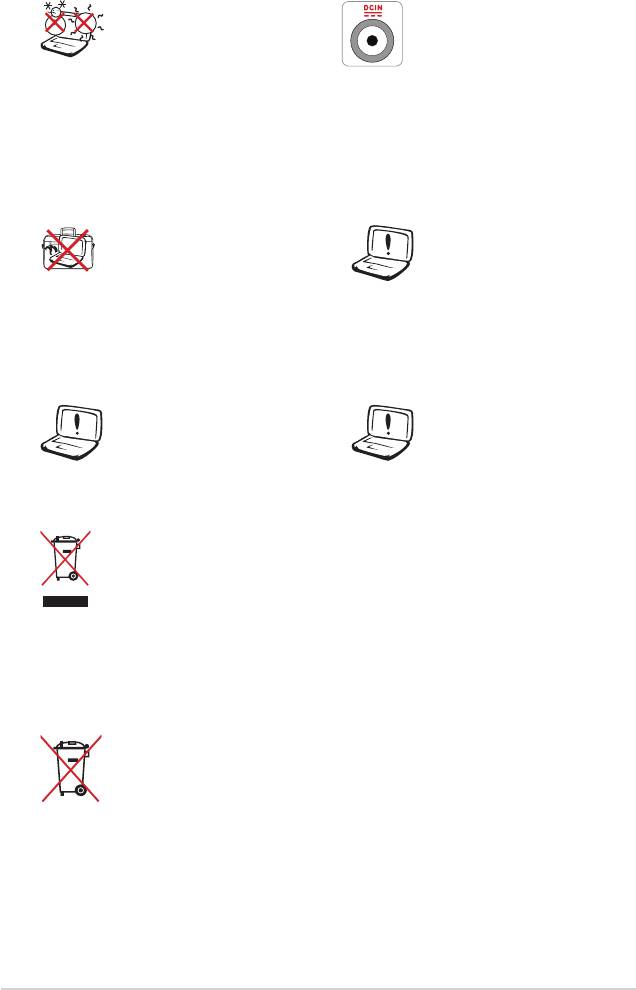
Этот ноутбук может
Входное напряжение:
ис по л ь з о в ат ьс я п ри
Обратите внимание на
температуре воздуха в
этикетку на нижней
диапазоне 10°C (50°F) и
с т о р о н е н о у т б у к а
35°C (95°F)
и у б е д и т е с ь , ч т о
В а ш б л о к п и т а н и я
п о д д е р ж и в а е т
с о о т в е т с т в у ю щ е е
напряжение.
Н Е п о м е щ а й т е
Н е и с п о л ь з у й т е
включенный ноутбук в
сильные растворители,
сумку и не накрывайте
н а п р и м е р б е н з о л
е г о л ю б ы м и
и л и д р у г и е
материалами, которые
химические вещества
м о г у т з а т р у д н и т ь
н а п о в е р х н о с т и
циркуляцию воздуха.
устройства.
Н е и с п о л ь з у й т е
Н е п р а в и л ь н а я
поврежденные кабели,
у с т а н о в к а
аксессуары и другие
аккумулятора может
п е р и ф е р и й н ы е
в ы з в а т ь в з р ы в и
устройства.
повредить ноутбук.
НЕ выбрасывайте ноутбук вместе с бытовым мусором.
Этот продукт предназначен для повторного использования
и переработки. Символ перечеркнутого мусорного бака
означает, что продукт (электрическое и электронное
оборудование и содержащие ртуть аккумуляторы) нельзя
выбрасывать вместе с бытовым мусором. Ознакомьтесь с
правилами утилизации таких продуктов.
Не выбрасывайте аккумулятор вместе с бытовым мусором.
Символ перечеркнутого мусорного бака означает, что
продукт нельзя выбрасывать вместе с бытовым мусором.
Руководство пользователя ноутбука
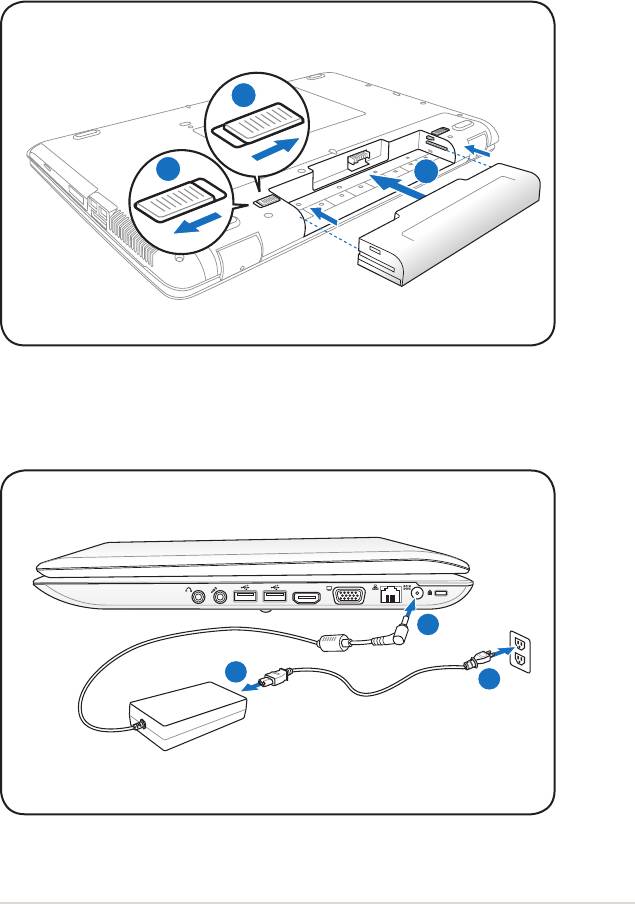
Подготовка ноутбука
Это только краткие инструкции по началу работы с ноутбуком.
Установите аккумулятор
Подключите блок питания
Руководство пользователя ноутбука
5
3
1
2
HDMI
2
110V-220V
1
3
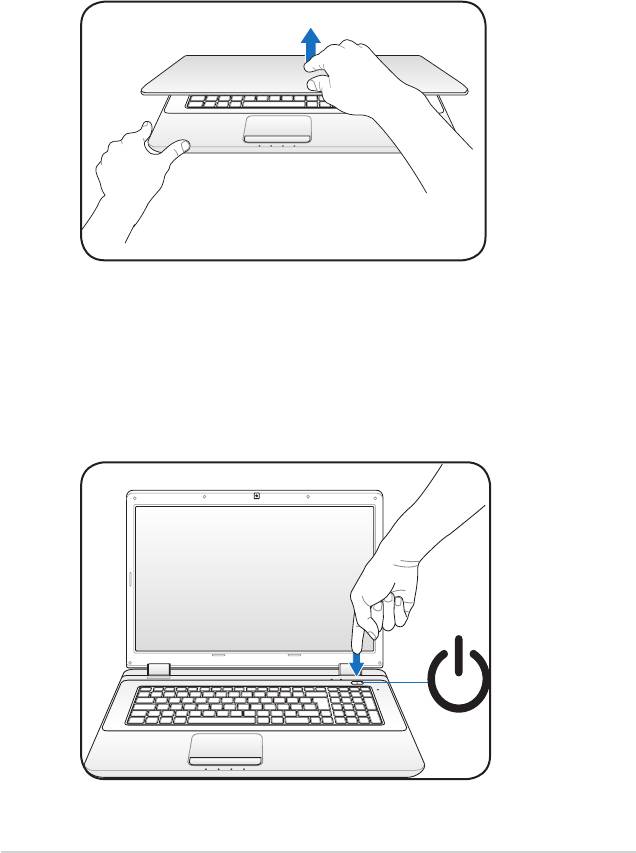
Откройте ноутбук
1. Осторожно откройте ноутбук.
2. Осторожно откройте крышку на необходимый угол.
Включите ноутбук
1. Нажмите и отпустите кнопку питания, расположенную около
дисплея.
2. Настройте яркость дисплея клавишами <Fn>+<F5> или
<Fn>+<F6>.
6
Руководство пользователя ноутбука
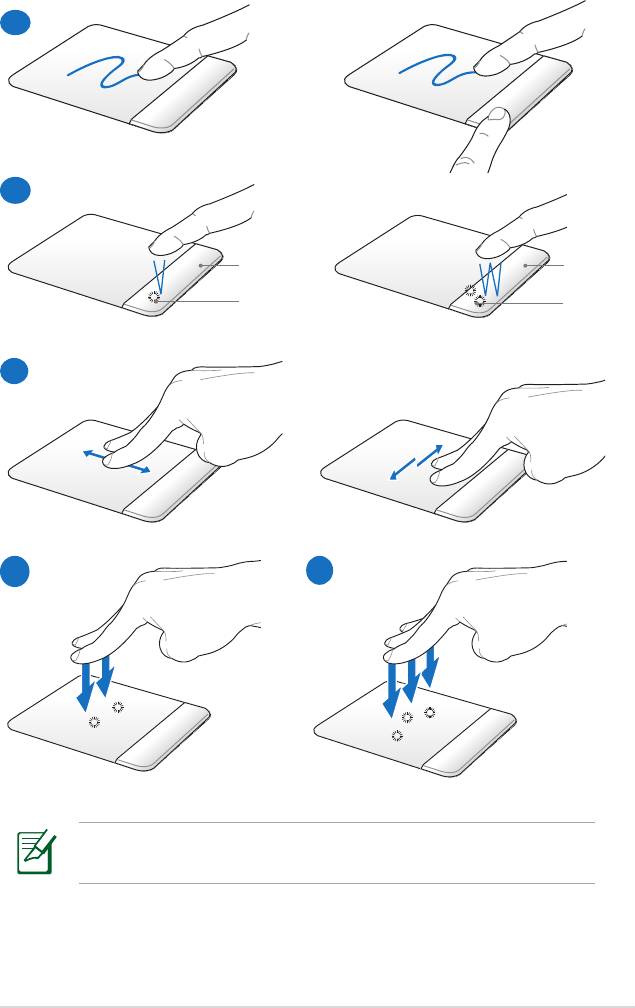
Использование тачпэда
A
B
Правая
Правая
кнопка
кнопка
Левая
Левая
кнопка
кнопка
C
D
E
Настроить поведение тачпэда можно в
Windows Панель
управления > Оборудование и звук > Мышь.
Руководство пользователя ноутбука
7

A. Для перемещения курсора переместите палец по тачпэду. Для
перетаскивания выбранного элемента переместите палец,
удерживая левую кнопку.
B. Используйте правую и левую кнопки подобно кнопкам мыши.
C. Для прокрутки скользите двумя пальцами по тачпэду вправо/
влево/вверх/вниз.
D. Хлопните двумя пальцами по тачпэду. Это действие имитирует
нажатие колесика прокрутки на мыши.
E. Хлопните тремя пальцами по тачпэду. Это действие аналогично
нажатию правой кнопки мыши.
8
Руководство пользователя ноутбука
Изучение частей
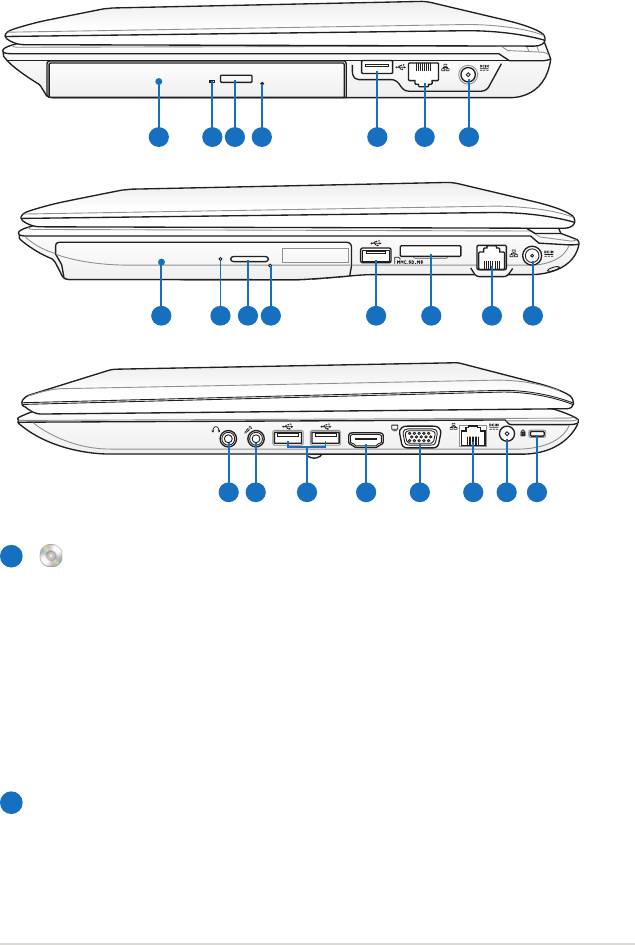
Правая сторона
1
2
Руководство пользователя ноутбука
9
1
2 3 4
5 6
7
1
2
3 4
5 8 6 7
HDMI
9
10
5
11
12 6 7 13
14” модель
15.6”/16” модель
17.3” модель
Оптический привод
В рамках одной модели компьютера возможны поставки
различных конфигураций, в том числе, и разных моделей
оптических приводов. Оптический привод может читать/
писать обычные компакт-диски (CD R/RW), DVD диски
(DVD+R/RW и DVD-R/RW) и опционально диски Blu-
Ray. Поэтому, при покупке компьютера, пожалуйста,
обра щ айте в нима н ие на к о нкр е т ные п а раме т ры
оптического привода покупаемой модели.
Ин д и к а т о р а к т и в н о ст и оп т и ч е с к о г о п р и в о д а
(расположение может отличаться в зависимости от
модели)
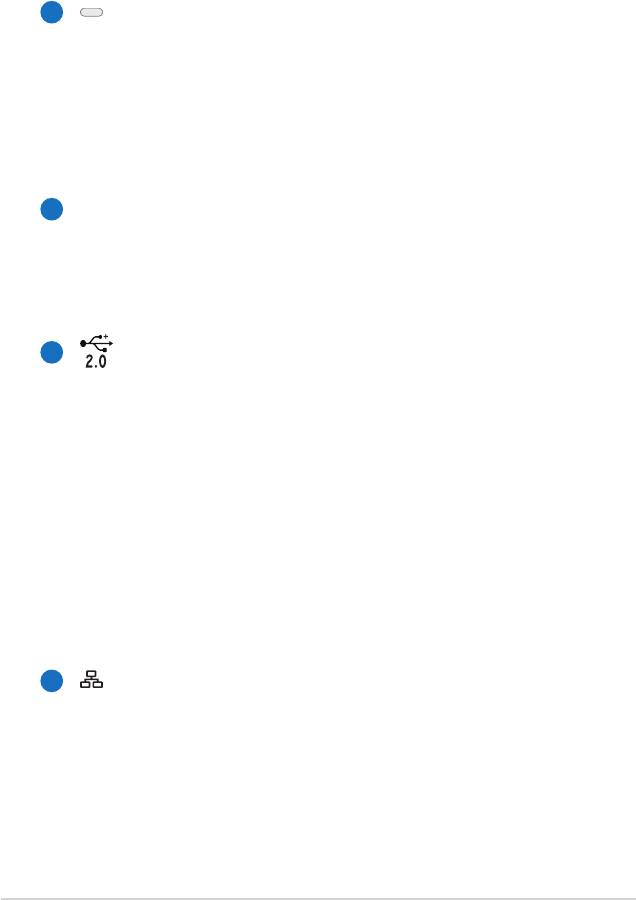
Индикатор активности оптического привода показывает
обращения к нему. Индикатор загорается при операциях
чтения/записи данных.
3
Кнопка извлечения компакт-диска
Оптический привод имеет кнопку для извлечения
оптического диска. Вы также можете открывать
лоток программно, используя различные программы
воспроизведения, или щелкнув правой клавишей мыши
по оптическому приводу в окне Windows “Компьютер” и
выбрав “Извлечь”.
4
Кнопка аварийного извлечения диска (расположение
может отличаться в зависимости от модели
Используется для извлечения диска, если кнопка
извлечения не работает. Не используйте эту кнопку
вместо обычной.
5
USB порт (2.0/1.1)
Универсальная последовательная шина совместима с
устройствами типов USB 2.0 или USB 1.1, например,
устройствами ввода, модемами, приводами жестких
ди ск о в , пр и н т е р а м и , м о н и т о ра ми и с к а н ер ам и,
подсоединенными последовательно на скорости до
12Mбит/с (USB 1.1) и 80Mбит/с (USB 2.0). USB
позволяет подключить к одному компьютеру множество
устройств, используя хабы. USB поддерживает "горячее
подключение" устройств, таким образом, можно
подключать и отключать периферийные устройства без
перезагрузки компьютера.
Cетевой порт
6
Порт ЛВС RJ-5 больше по размеру, чем порт модема
RJ-11, и предназначается для кабелей Ethernet RJ-5
для подключения к локальной сети. Встроенный разъем
обеспечивает удобное подключение без дополнительных
адаптеров.
10
Руководство пользователя ноутбука
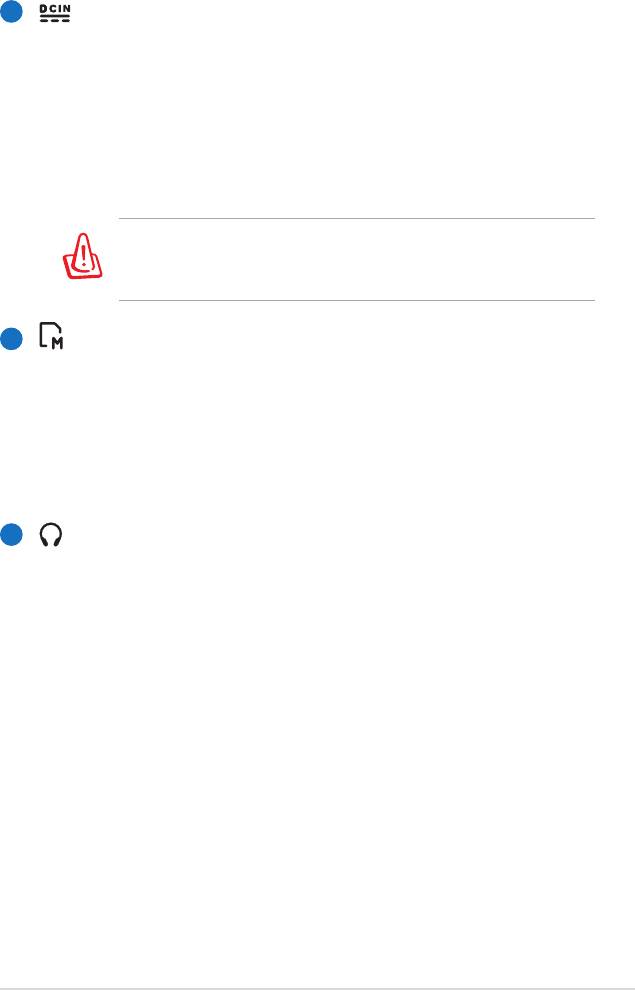
7
Разъем питания (постоянный ток)
Входящий в комплект поставки блок питания преобразует
стандартное напряжение электросети в необходимое
для компьютера, к которому он подключается через
этот разъем. Через этот разъем подается питание на
компьютер и заряжается аккумулятор. Во избежание
повреждения компьютера и аккумулятора, используйте
блок питания входящий в комплект поставки.
Блок питания может нагреваться при использовании.
Убедитесь, что Вы не накрыли блок питания чем-либо и
держите его подальше от тела.
8
Слот Flash Memory
Довольно часто такие устройства как цифровые камеры,
МР3-проигрыватели, мобильные телефоны, наладонные
компьютеры и т.п используют карты памяти. В данном
ноутбуке имеется встроенное устройство для чтения/
записи карт памяти, позволяющее работать с модулями
флэш-памяти нескольких стандартов.
9
Разъем для наушников
Стереоразъем для подключения наушников (3.5мм)
используется для выдачи звуковых сигналов ноутбука на
колонки с усилителем или в наушники. При подключении
устройства к данному разъему встроенные динамики
автоматически отключаются.
Руководство пользователя ноутбука
11

10
Разъем для подключения микрофона
Моноразъем для подключения микрофона (3.5мм)
позволяет подключать внешний микрофон или подавать
сигналы от других устройств. При подключении
устройства к данному разъему встроенный микрофон
автоматически отключается. Используйте эту функцию
для проведения видеоконференций, записи голоса или
наложения звука.
11
HDMI
Разъем HDMI (Мультимедийный интерфейс высокой
четкости)
Это цифровой аудио/видео интерфейс, предназначенный
для передачи аудио/видео сигнала между различными
устройствами (например, между видеоприставкой/
DVD проигрывателем/Aудио/Видеоресивером) с
видеомонитором или цифровым телевизором (DTV)
без сжатия сигнала. HDMI поддерживает видеосигнал
стандартной, повышенной или высокой четкости, плюс
многоканальный аудиосигнал в одном кабеле. Он передает
все стандарты ATSC HDTV и поддерживает 8-канальный
цифровой звук для будущих расширений.
12
Выход для подключения монитора
15-контактный разъем для монитора поддерживает
стандартное VGA-совместимое устройство, такое, как
монитор или проектор, для просмотра изображения на
большем внешнем экране.
13
Порт для замка Kensington®
Порт для замка Kensington® позволяет закреплять
ноутбук с помощью совместимых со стандартом
Kensington® средств обеспечения безопасности. Как
правило, такие средства состоят из металлического троса
и замка и позволяют прикрепить ноутбук к неподвижному
предмету. Некоторые средства обеспечения безопасности
также включают в себя детектор перемещений,
включающий сирену при перемещении компьютера.
12
Руководство пользователя ноутбука
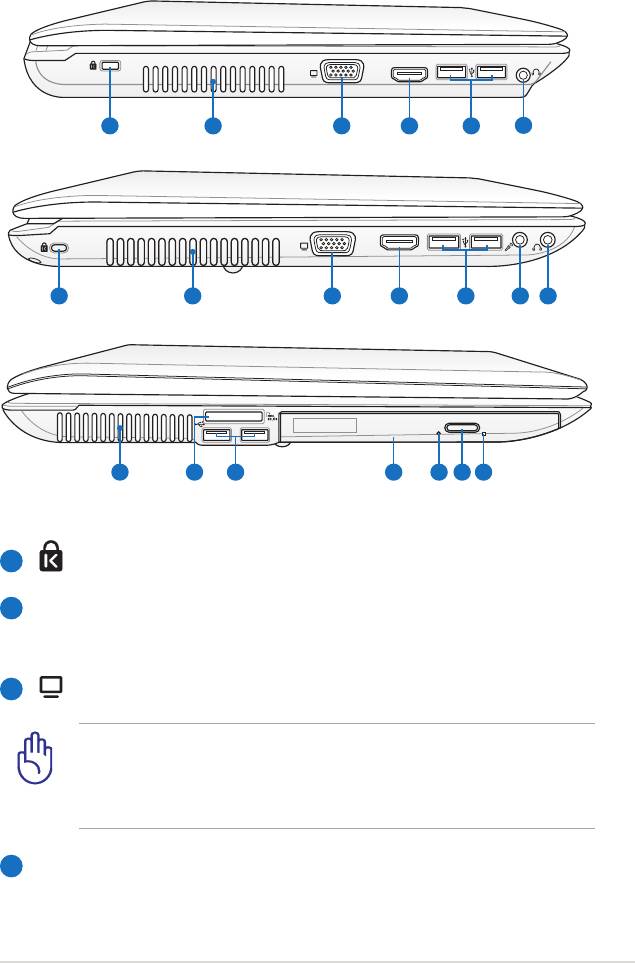
Левая сторона
1
Порт для замка Kensington®
2
Вентиляционные отверстия
Отверстия предназначены для охлаждения компьютера.
Выход для подключения монитора
4
Руководство пользователя ноутбука
13
HDMI
21
3 4 5
6
HDMI
3 4 5 7 621
8 10 121192 5
14” модель
15.6”/16” модель
17.3” модель
3
Убеди т е с ь , ч т о бу м а г и , к н и г и , о д е ж д а , к а б е л и и л и
другие предметы не препятствуют попаданию воздуха в
вентиляционные отверстия, в противном случае компьютер
может перегреться.
HDMI
Разъем HDMI (Мультимедийный интерфейс высокой
четкости)
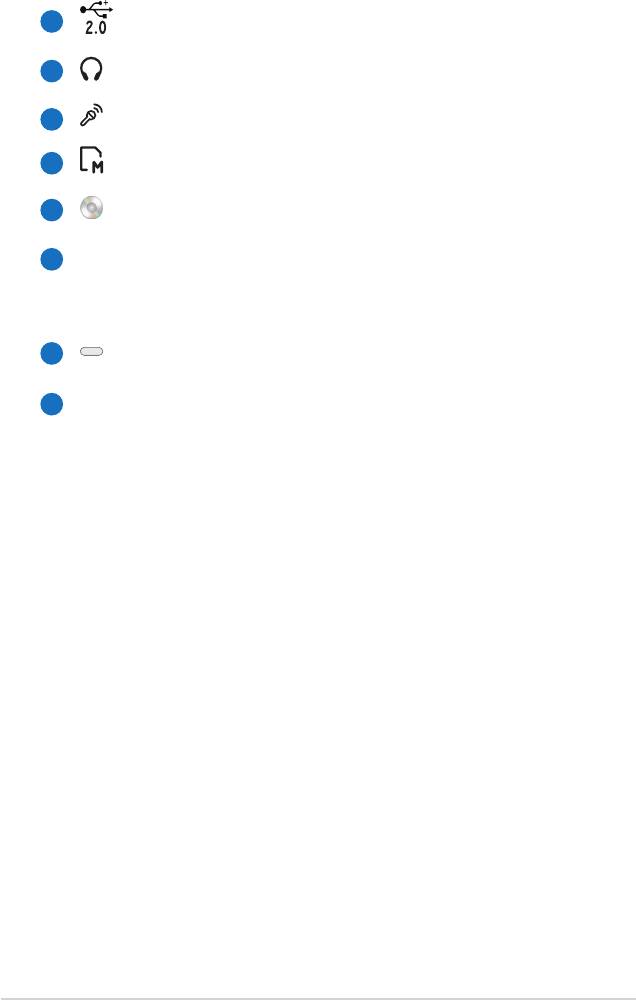
5
USB порт (2.0/1.1)
6
Разъем для наушников
Разъем для подключения микрофона
7
8
Слот Flash Memory
9
Оптический привод
Ин д и к а т о р а к т и в н о ст и оп т и ч е с к о г о п р и в о д а
10
(расположение может отличаться в зависимости от
модели)
Кнопка извлечения компакт-диска
11
Кнопка аварийного извлечения диска (расположение
12
может отличаться в зависимости от модели).
1
Руководство пользователя ноутбука
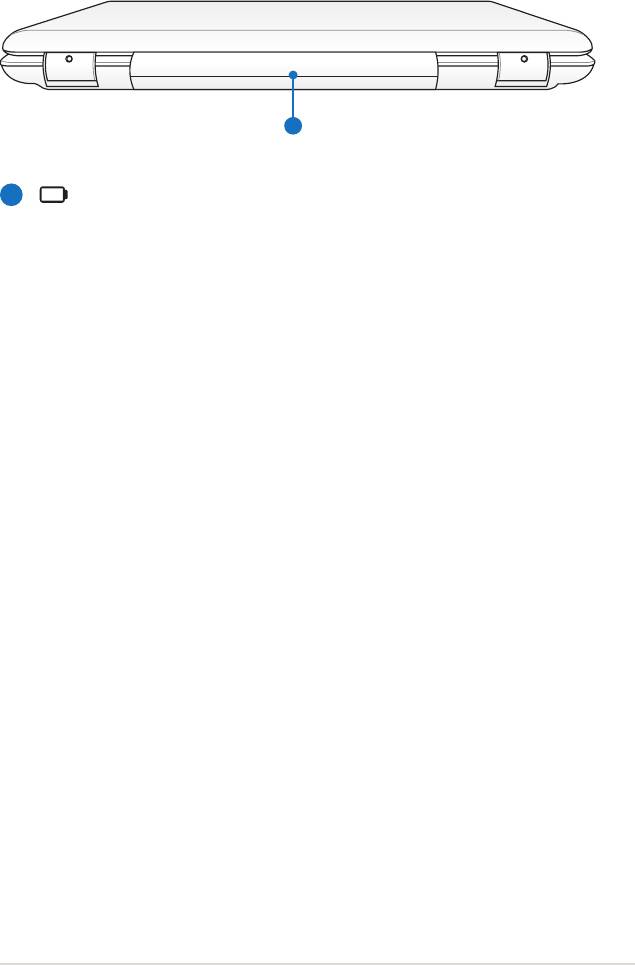
Задняя сторона
Руководство пользователя ноутбука
15
1
1
Аккумулятор
А к к у м у л я т о р а в т о м а т и ч е с к и за р я ж а е т с я п р и
подключении блока питания и обеспечивает ноутбук
питанием когда блок питания не подключен. Это
позволяет использовать компьютер при перемещении.
Время питания от аккумулятора зависит от используемых
приложений и определяется характеристиками ноутбука.
Разборка аккумулятора невозможна, при необходимости
он заменяется целиком в сервис-центре.
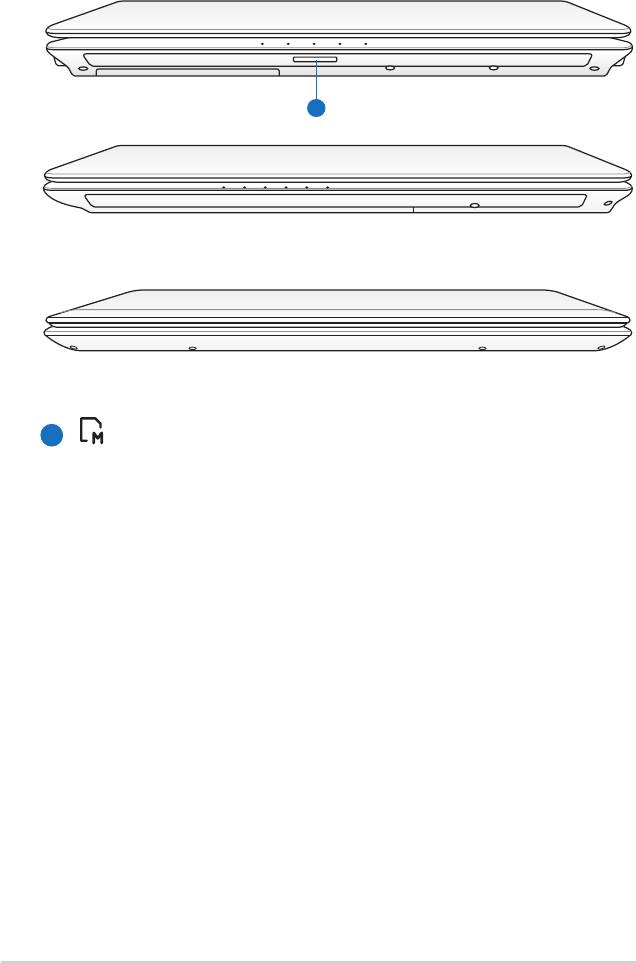
Передняя сторона
16
Руководство пользователя ноутбука
1
14” модель
15.6”/16” модель
17.3” модель
1
Слот Flash Memory
Восстановление ноутбука
Использование раздела восстановления
Раздел восстановления предоставляет возможность быстрого
восстановления программного обеспечения на ноутбуке в его
оригинальное рабочее состояние. Перед использованием раздела
восстановления, скопируйте Ваши данные на USB-устройства
хранения или сетевой диск и запишите параметры конфигурации
(например сетевые параметры).
О разделе восстановления
Раздел восстановления - пространство, зарезервированное
на Вашем жестком диске, используемое для восстановления
операционной системы, драйверов и утилит, установленных на
Ваш ноутбук на заводе.
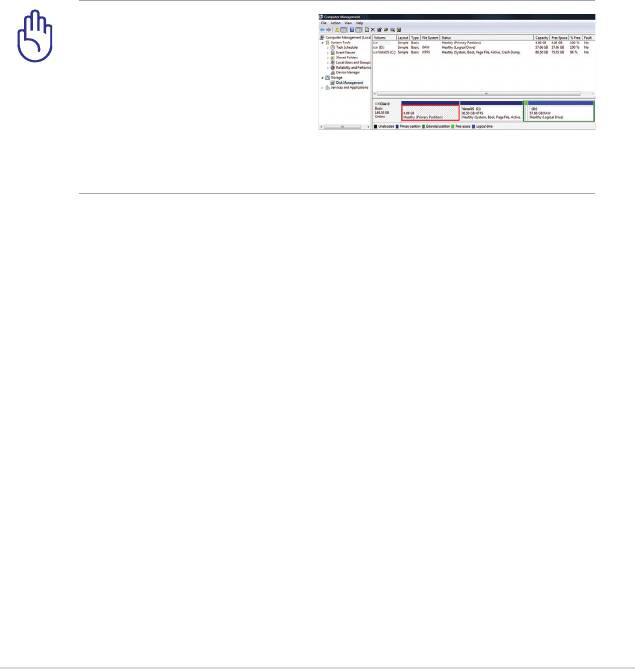
В А Ж Н О ! Н е у д а л я й т е
р а з д е л с н а з в а н и е м
R E C O V E R Y
. Р а з д е л
восстановления создан на
заводе и при удалении не
может быть восстановлен
пользователем. Если у Вас есть проблемы с процессом
восстановления, обратитесь в сервис-центр ASUS.
Использование раздела восстановления:
1. Во время загрузки нажмите<F9> (требуется р аздел
восстановления).
2. Нажмите <Enter> для выбора Windows Setup <EMS Enabled>.
3. Выберите язык, используемый при восстановлении и нажмите
Next
.
. Прочитайте ASUS Preload Wizard и нажмите
Next
.
5. Выберите раздел и нажмите
Next
. Опции раздела:
Recover Windows to first partition only.
Эта опция удалит только первый раздел, позволив Вам сохранить
другие разделы и создаст новый системный раздел как диск “C”.
Recover Windows to entire HD.
Эта опция удалит все разделы на Вашем жестком диске и создаст
новый системный раздел как диск “C”.
Руководство пользователя ноутбука
17
Recover Windows to entire HD with two partitions.
Эта опция удалит все разделы на Вашем жестком диске и создаст два
новых раздела “C” (60%) и “D” (0%).
6. Следуйте инструкциям на экране для завершения процесса.
Примечание: Для обновления драйверов и утилит посетите
www.asus.com.
Использование DVD восстановления:
Использование DVD восстановления (опция)
Создание DVD восстановления:
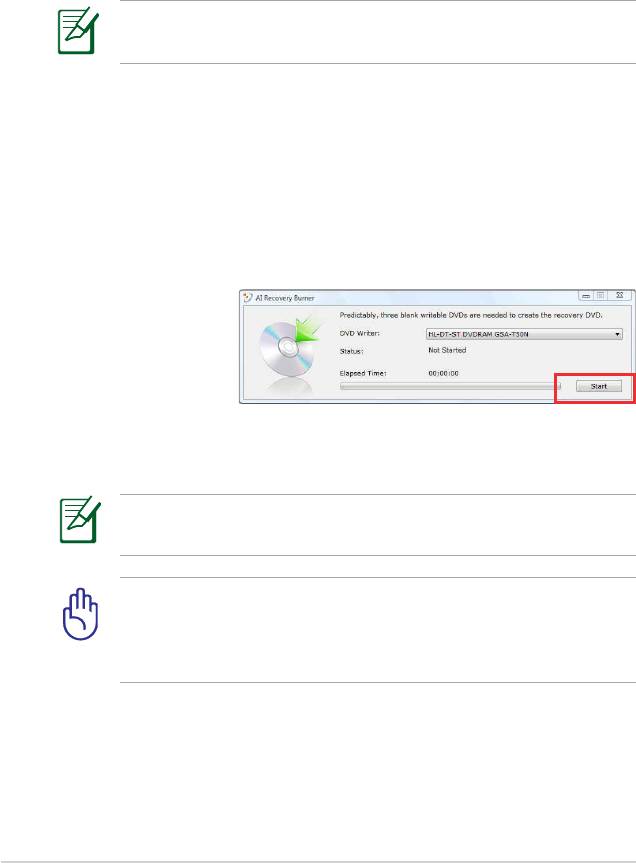
1. Дважды щелкните
AI Recovery Burner
на рабочем столе
Window.
2. В с т а в ь т е
ч и с т ы й D V D
в о п т и ч е с к и й
п р и в о д и
нажмите
Пуск
д л я с о з д а н и я
DVD восстановления.
3. Для завершения процесса, следуйте инструкциям на экране.
Для создания DVD восстановления подготовьте чистые
записываемые DVD диски.
ВАЖНО! Перед восстановлением системы отключите от
ноутбука внешние накопители. Согласно Microsoft, Вы можете
потерять важные данные при установке Windows на другой
диск или форматировании раздела.
18
Руководство пользователя ноутбука
1. Вставьте DVD восстановления в оптический привод.
Включите Ваш ноутбук ).
2. Перезагрузите ноутбук и при загрузке нажмите <Esc>,
выберите оптический привод (может быть помечен как
“CD/DVD”) и нажмите <Enter> для загрузки с DVD диска
восстановления.
3. Выберите
OK
для запуска процесса восстановления.
. Выберите
OK
для подтверждения восстановления системы.
Процесс восстановления удалить все данные на жестком диске.
Перед выполнением восстановления системы, убедитесь, что
все важные данные сохранены на внешних носителях.
5. Следуйте инструкциям на экране для завершения процесса.
ВНИМАНИЕ: Не извлекайте диск восстановления (мастер
восстановления не попросит это сделать) во время процесса
восстановления, иначе Ваш раздел будет испорчен.
Перед восстановлением системы подключите к ноутбуку блок
питания. Неисправность блока питания приведет к ошибке
восстановления.
Примечание: Для обновления драйверов и утилит посетите
www.asus.com.
Руководство пользователя ноутбука
19

Удостоверения и стандарты
Удостове рение Федеральной комиссии по
средствам связи
Данное устройство соответствует части 15 Правил FCC.
Эксплуатация оборудования допустима при соблюдении
следующих условий:
• Данное устройство не должно создавать помех.
• Данное устройство допускает любые помехи, включая помехи,
которые могут вызвать нежелательные режимы работы
устройства.
Да н но е о бо р уд ов а н и е б ыл о пр о те ст и р о ва н о и со ч те но
соответствующим ограничениям по цифровым устройствам класса
В в соответствии с частью 15 Правил FCC. Эти ограничения
рассчитаны на обеспечение защиты в разумных пределах от
вредоносных воздействий при установке в жилом помещении.
Данное оборудование создает, использует и может излучать энергию
в радиодиапазоне, которая, при установке или использовании данного
оборудования не в соответствии с инструкциями производителя,
может создавать помехи в радиосвязи. Тем не менее, невозможно
гарантировать отсутствие помех в каждом конкретном случае. В
случае, если данное оборудование действительно вызывает помехи
в радио или телевизионном приеме, что можно проверить, включив
и выключив данное оборудование, пользователю рекомендуется
попытаться удалить помехи следующими средствами:
• Переориентировать или переместить принимающую антенну.
• Увеличить расстояние между данным прибором и приемником.
• Подключить д анное обору дование к розетке друго й
электроцепи, нежели та, к которой подключен приемник.
• Проконсультироваться с продавцом или квалифицированным
радио/ ТВ техником.
Для соответст в и я огра н и ч е н и я м F C C по эмисси и и
во избежание помех в расположенных рядом теле- и
радиоприемниках необходимо использование экранированного
сет евого провода . В силу этих причин используйт е
только входящий в комплект поставки сетевой провод.
Для подключения устройств ввода-вывода к данному
оборудованию также используйте только экранированные
провода. Изменения или дополнения к данному пункту, не
согласованные непосредственно со стороной, ответственной
за соответствие правилам, могут сделать недействительным
право пользователя на пользование данным оборудованием.
20
Руководство пользователя ноутбука

(Reprinted from the Code of Federal Regulations #7, part 15.193, 1993.
Washington DC: Office of the Federal Register, National Archives and
Records Administration, U.S. Government Printing Office.)
Федеральная комиссия по связи: требования к
воздействию радиочастоты
Люб ые изменения или модификация, не одобренные
стороной, ответственной за совместимость, аннулируют право
пользователя пользоваться этим оборудованием. “Изготовитель
заявил, что это устройство с помощью прошивки ограничено
каналами с 1 по 11 на частоте 2.ГГц, контролируемой в
США.”
Это оборудование совместимо с ограничениями FCC по
радиоизлучению, установленными для неконтролируемого
окружения. Для удовлетворения требованиям FCC RF, пожалуйста
избегайте прямого контакта с антенной во время передачи.
Конечные пользователи должны следовать инструкциям по
эксплуатации для уменьшения воздействия радиочастоты.
Заявление соответствия европейской директиве
(R&TTE 1999/5/EC)
Следующие пункты были выполнены и считаются уместными и
достаточными:
• Основные требования [пункт 3]
• Защита здоровья и безопасности в соответствии с [пункт 3.1a]
• Испытание электробезопасности в соответствии с [EN 60950]
• Защита от электомагнитных излучений в соответствии с
[пункт 3.1b]
• Ис п ыт а ни я н а эле к тр о ма гн и тн у ю с ов м ес т им ос т ь в
соответствии с [EN 301 89-1] и [EN 301]
• Эффективное использование радиоспектра в соответствии с
[пункт 3.2]
• Испытание радиоблоков в соответствии с [EN 300 328-2]
Руководство пользователя ноутбука
21
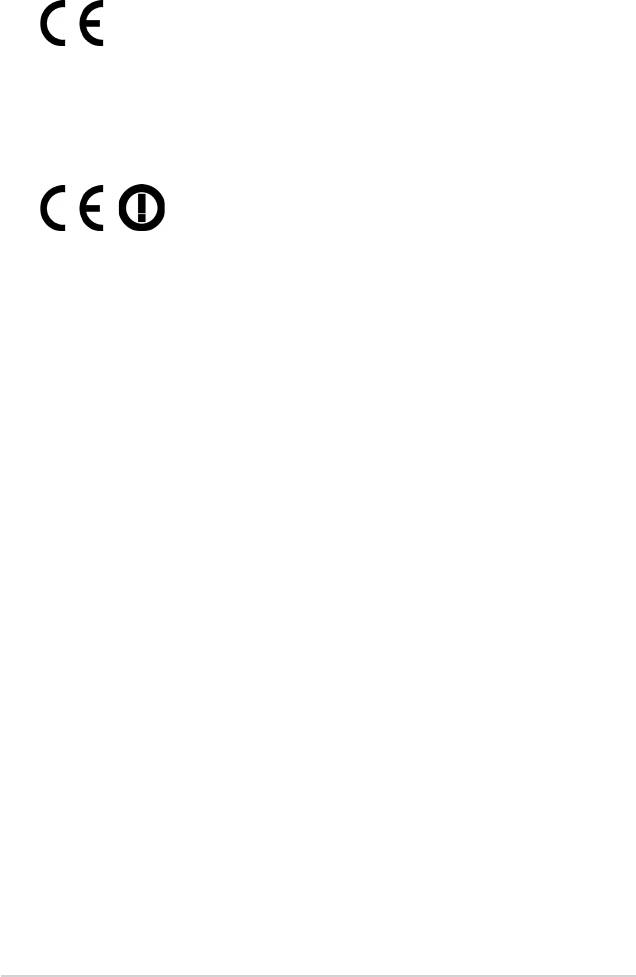
Соответствие европейским стандартам (CE Marking)
Маркировка CE для устройств без модуля беспроводной сети/
Bluetooth
Поставляемое устройство совместимо с требованиями директив
ЕС 200/108/EC “Электромагнитная совместимость” и 2006/95/EC
“Низковольтное оборудование”.
Маркировка CE для устройств с модулем беспроводной сети/Blue-
tooth
Это оборудование соответствует требованиям директивы
Европейского парламента и Еврокомиссии №1999/5/EC от
9 марта 1999 года о совместимости средств радиосвязи и
телекоммуникационного оборудования.
Промышленный стандарт (IC) для Канады
Эт о об о ру д ов а ни е со о т в е т с т в у е т о г р а н и ч е н и я м I C по
радиоизлучению, установленными для нерегулируемой среды.
Для удовлетворения требованиям IC RF, пожалуйста, избегайте
прямого контакта с антенной во время передачи. Конечные
пользователи должны следовать инструкциям по эксплуатации для
уменьшения воздействия радиочастоты.
Эксплуатация оборудования допустима при соблюдении
следующих условий:
• Данное устройство не должно создавать помех
• Данное устройство допускает любые помехи, включая помехи,
которые могут вызвать нежелательные режимы работы
устройства.
Для предотвращения помех оборудованию лицензированных
служб (например, каналы спутниковых систем) это устройство
должно использоваться в помещении и вдали от окон для
обеспечения максимального экранирования. Оборудование (или
его передающая антенна), которое установлено вне помещения,
подлежит лицензированию.
22
Руководство пользователя ноутбука

Каналы беспроводного доступа в различных
диапазонах
С. Америка 2.12-2.62 ГГц с 1 по 11 каналы
Япония 2.12-2.8 ГГц с 1 по 1 каналы
Европа 2.12-2.72 ГГц с 1 по 13 каналы
Ограничение беспроводного доступа во Франции
Некоторые области Франции имеют ограниченный диапазон
частот. В наихудшем случае максимальная разрешенная мощность
составляет:
• 10МВт для диапазона частот 2. ГГц (200 МГц- 283.5 МГц)
• 100МВт для частот между 26.5 МГц и 283.5 МГц
Каналы с 10 по 13 работают в диапазоне с 26.6 МГц по 283.5
МГц.
Возможности использования на открытом воздухе ограничены. В
границах частных владений или в частных владениях публичных
лиц использование возможно с предварительным согласованием
с Министерством Обороны, при этом максимальная разрешенная
мощность в диапазоне частот 26.5- 283.5 МГц не должна
превышать 100мВт. Использование на открытом воздухе в
публичных местах не разрешается.
В департаментах, перечисленных ниже, для всего диапазона 2.
ГГц :
• Максимальная разрешенная мощность внутри помещений
100мВт
• Максимальная разрешенная мощность на открытом воздухе
10мВт
Департаменты, использование в которых полосы частот
200-283.5 МГц разрешено при условии максимальной
разрешенной мощности в пределах 100мВт в помещениях и 10мВт
на открытом воздухе:
Руководство пользователя ноутбука
23

01 Ain Orientales 02 Aisne 03 Allier
05 Hautes Alpes 08 Ardennes 09 Ariège
11 Aude 12 Aveyron 16 Charente
24 Dordogne 25 Doubs 26 Drôme
32 Gers 36 Indre 37 Indre et Loire
41 Loir et Cher 45 Loiret 50 Manche
55 Meuse 58 Nièvre 59 Nord
60 Oise 61 Orne 63 Puy du Dôme
64 Pyrénées Atlantique 66 Pyrénées 67 Bas Rhin
68 Haut Rhin 70 Haute Saône
71 Saône et Loire 75 Paris
82 Tarn et Garonne 84 Vaucluse 88 Vosges
89 Yonne 90 Territoire de Belfort
94 Val de Marne
Эти требования, вероятно, изменятся со временем, Вы можете
использовать сетевую беспроводную карту во многих районах
Франции. Посетите сайт Органа регулирования телекоммуникаций
(ART) Франции для получения последней информации (www.art-
telecom.fr).
Мощность Вашей карты WLAN должна быть меньше 100мВт,
но более 10мВт.
2
Руководство пользователя ноутбука

Правила безопасности UL
С о г л а с н о п р а в и л а м U L 1 5 9 , к а с а ю щ и м с я с р е д с т в
телекоммуникации (телефонов), рассчитанных на электронное
подключен и е к теле к о м муникацио н н о й сети с рабочим
напряжением, не превышающим 200В в точке максимума, 300В
в полной амплитуде и 105В в рабочем режиме, установленных
ил и ис п о л ьз у е м ых в с о от ве т с т ви и с Гос уд а рс тв е н н ым
Электротехническим Кодексом (NFPA 70).
При пользовании модемом ноутбука, следует всегда выполнять
следующие правила предосторожности для уменьшения риска
возгорания и поражения электрическим током:
• Не пользуйтесь ноутбуком у воды, например, возле ванны,
раковины, кухонной мойки или стиральной машины, в сыром
подвале или возле бассейна.
• Не пользуйтесь ноутбуком во время грозы. Существует риск
поражения электрическим током от молнии.
• Не пользуйтесь ноутбуком в непосредственной близости от
места утечки газа.
Требования UL 162, касающиеся использования первичных
( о д н о р а з о в ы х ) и в т о р и ч н ы х ( з а р я ж а е м ы х ) л и т и е в ы х
аккумуляторов в качестве источников питания для различных
изделий. Эти аккумуляторы содержат металлический литий,
или сплав лития, или ионы лития, и могут состоять из одной
электронной ячейки или двух и более ячеек, объединенных в
группы или параллельных, или из того и другого, конвертирующих
химическую энергию в электрическую в результате обратимой
или необратимой химической реакции.
• Не бросайте аккумуляторы от ноутбука в огонь, так как они
могут взорваться. По поводу специальных инструкций по
утилизации во избежание риска для жизни и здоровья людей,
связанного с возгоранием или взрывами, обращайтесь к
местным сводам правил.
• Не используйте сетевые адаптеры или аккумуляторы от
других устройств во избежание риска для жизни и здоровья
людей, связанного с возгоранием или взрывами. Используйте
только сертифицированные UL сетевые адапте ры и
аккумуляторы, приобретенные у производителя или
официального продавца.
Руководство пользователя ноутбука
25

Правила электробезопасности
Изделие потребляет ток до 6A. Для его эксплуатации необходимо
2
использовать шнур питания аналогичный H05VV-F, 3G, 0.75мм
2
или H05VV-F, 2G, 0.75мм
.
REACH
Согласно регламенту ЕС REACH (Registration, Evaluation,
Authorization, and Restriction of Chemicals – Регистрация, Оценка,
Разрешения и Ограничения на использование Химических
веществ), на сайте ASUS REACH размещен список химических
веществ содержащихся в продуктах ASUS: http://green.asus.com/
english/REACH.htm.
26
Руководство пользователя ноутбука
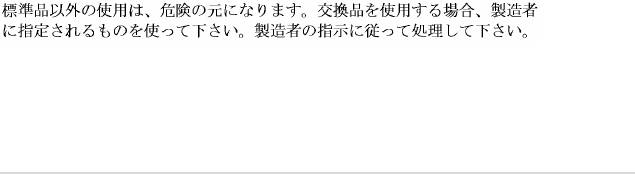
Положения по литию (для литиево-ионных
батарей)
ОСТОРОЖНО! Danger of explosion if battery is incorrectly
replaced. Replace only with the same or equivalent type recommended
by the manufacturer. Dispose of used batteries according to the
manufacturer's instructions. (English)
ATTENZIONE! Rischio di esplosione della batteria se sostituita
in modo errato. Sostituire la batteria con un una di tipo uguale o
equivalente consigliata dalla fabbrica. Non disperdere le batterie
nellambiente. (Italian)
VORSICHT! Explosionsgefahr bei unsachgemäßen Austausch der
Batterie. Ersatz nur durch denselben oder einem vom Hersteller
empfohlenem ähnlichen Typ. Entsorgung gebrauchter Batterien nach
Angaben des Herstellers. (German)
ADVARSELI! Lithiumbatteri - Eksplosionsfare ved fejlagtig
håndtering. Udskiftning må kun ske med batteri af samme fabrikat og
type. Levér det brugte batteri tilbage til leverandøren. (Danish)
VARNING! Explosionsfara vid felaktigt batteribyte. Använd
samma batterityp eller en ekvivalent typ som rekommenderas
av apparattillverkaren. Kassera använt batteri enligt fabrikantens
instruktion. (Swedish)
VAROITUS! Paristo voi räjähtää, jos se on virheellisesti asennettu.
Vaihda paristo ainoastaan laitevalmistajan sousittelemaan tyyppiin. Hävitä
käytetty paristo valmistagan ohjeiden mukaisesti. (Finnish)
ATTENTION! Il y a danger d'explosion s'il y a remplacement
incorrect de la batterie. Remplacer uniquement avec une batterie du
mêre type ou d'un type équivalent recommandé par le constructeur.
Mettre au rebut les batteries usagées conformément aux instructions du
fabricant. (French)
AD VA RS EL ! E k s p l o s j o n s f a r e v e d f e i l a k t i g s k i f t e a v
batteri. Benytt samme batteritype eller en tilsvarende type
anbefalt a v apparatfabrikanten. B rukte batterier k a s s eres
i h e n h o l d t i l f a b r i k a n t e n s i n s t r u k s j o n e r . ( N o r w e g i a n )
(Japanese)
ВНИМАНИЕ! При замене аккумулятора на аккумулятор иного
типа возможно его возгорание. Утилизируйте аккумулятор в
соответствии с инструкциями производителя. (Russian)
Руководство пользователя ноутбука
27

Экологическая маркировка Европейского Союза
Этот ноутбук был награжден EU Flower, который означает, что
этот продукт имеет следующие характеристики:
1. Пониженное потребление электроэнергии при работе
устройства, а так же в режиме ожидания.
2. Ограниченное использование тяжелых ядовитых металлов.
3. Ограничен н ое использован ие веществ, вредных для
окружающей среды и здоровья.
. Уменьшенное использование природных ресурсов благодаря
возможности вторичной переработки материалов*.
5. Повышенный срок использования продукта благодаря
возможности модернизации и ремонта.
6. Умен ь шени е о тхо д о в бла г одар я п оли т и ке во з врат а
продукции*.
Для получения дополнительной информации об EU Flower
посетите домашнюю страницу Экологической маркировки
Европейского Союза: http://europa.eu.int/ecolabel.
Утилизация и переработка
С т а р ы е к о м п ь ю т е ры , н о у т б у к и и др у г о е э л е к т р о н н о е
оборудование содержит опасные химические вещества, которые
наносят вред окружающей среде при утилизации. При переработке
металлические, пластиковые компоненты старых изделий
используются повторно для создания новых изделий, . а вредные
химические вещества утилизируются.
ASUS работает с компаниями, занимающимися вторичной
переработкой для защиты окружающей среды, обеспечивая
безопасность рабочих и соблюдение законов по защите
окружающей среды. Компания ASUS берет на себя обязательства
по утилизации старого оборудования, исходя из принципов
всесторонней защиты окружающей среды.
Для ознакомления с дополнительной информацией об утилизации
продуктов ASUS посетите страницу GreenASUS http://green.asus.
com/english/takeback.htm.
28
Руководство пользователя ноутбука

Этот продукт защищен следующими патентами
США:
7,16,23; 7,15,588; 7,13,02; 7,11,791; 7,08,855; 7,03,378;
7,00,721; 7,399,011; 7,39,533; 7,392,968; 7,388,75; 7,388,752;
7,388,73; 7,382,605; 7,382,31; 7,375,952; 7,37,33; 7,373,93;
7,369,02; 7,369,06; 7,362,568; 7,362,521; 7,362,276; 7,361,03;
7,359,209; 7,359,189; 7,355,372; 7,353,08; 7,352,586; 7,33,65;
7,32,777; 7,32,193; 7,332,990; 7,328,35; 7,327,568; 7,325,21;
7,321,523; 7,319,585; 7,30,257; 7,299,79; 7,29,021; 7,29,011;
7,293,890; 7,293,273; 7,276,660; 7,267,566; 7,261,579; 7,261,573;
7,261,331; 7,259,32; 7,257,761; 7,25,88; 7,21,96; 7,23,971;
7,233,555; 7,229,000; 7,22,657; 7,223,021; 7,218,587; 7,218,096;
7,213,250; 7,203,856; 7,193,580; 7,189,937; 7,187,537; 7,185,297;
7,18,278; 7,16,089; 7,161,51; 7,19,911; 7,18,18; 7,137,837;
7,133,279; 7,130,99; 7,125,282; 7,120,018; 7,111,953; 7,103,765;
7,100,087; 7,091,735; 7,088,592; 7,088,119; 7,086,887; 7,085,130;
7,078,882; 7,068,636; 7,066,751; 7,061,773; 7,07,598; 7,07,51;
7,03,71; 7,039,15; 7,035,96; 7,002,80; 6,980,159; 6,969,266;
6,96,861; 6,938,26; 6,933,927; 6,922,382; 6,873,06; 6,870,513;
6,83,07; 6,82,150; 6,827,589; 6,819,56; 6,817,510; 6,788,9;
6,783,373; 6,782,51; 6,775,208; 6,768,22; 6,760,293; 6,72,693;
6,732,903; 6,728,529; 6,72,352; 6,717,802; 6,717,07; 6,711,016;
6,69,2; 6,693,865; 6,687,28; 6,671,21; 6,657,58; 6,639,806;
6,622,571; 6,618,813; 6,612,850; 6,600,708; 6,561,852; 6,515,663;
6,509,75; 6,500,02; 6,91,359; 6,56,580; 6,56,92; 6,9,22;
6,9,1; 6,30,060; 6,15,389; 6,12,036; 6,07,930; 6,396,19;
6,396,09; 6,377,033; 6,339,30; 6,330,996; 6,310,779; 6,305,596;
6,301,778; 6,253,28; 6,226,71; 6,17,67; 6,095,09; 6,09,367;
6,085,331; 6,01,36; 5,963,017;
U.S. Patent Design D563,59; D557,695; D55,803; D52,256;
D538,276; D53,889; D518,01; D510,325; D510,32; D509,19;
Patents Pending.
Руководство пользователя ноутбука
29
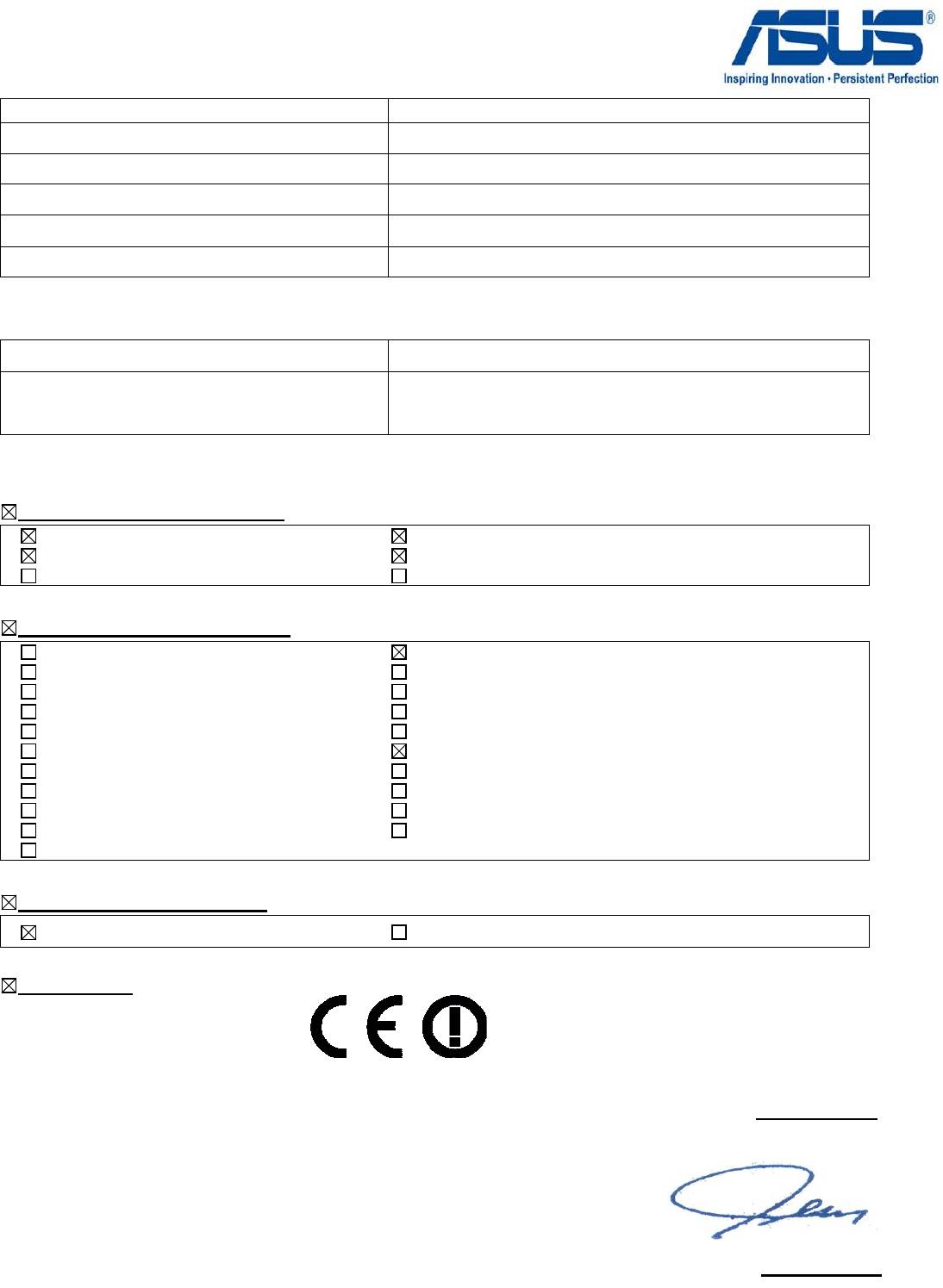
EC Declaration of Conformity
We, the undersigned,
Manufacturer:
ASUSTek COMPUTER INC.
Address, City:
No. 150, LI-TE RD., PEITOU, TAIPEI 112, TAIWAN R.O.C.
Country:
TAIWAN
Authorized representative in Europe:
ASUS COMPUTER GmbH
Address, City: HARKORT STR. 21-23, 40880 RATINGEN
Country:
GERMANY
declare the following apparatus:
Product name : Notebook PC
Model name : K42Jr, X8CJr, PRO8CJr, F85Jr, F86Jr, P82Jr, A42Jr,
X42Jr
conform with the essential requirements of the following directives:
2004/108/EC-EMC Directive
EN 55022:2006+A1:2007
EN 55024:1998+A1:2001+A2:2003
EN 61000-3-2:2006
EN 61000-3-3:1995+A1:2001+A2:2005
EN 55013:2001+A1:2003+A2:2006
EN 55020:2007
1999/5/EC-R &TTE Directive
EN 300 328 V1.7.1(2006-05)
EN 301 489-1 V1.8.1(2008-04)
EN 300 440-1 V1.4.1(2008-05)
EN 301 489-3 V1.4.1(2002-08)
EN 300 440-2 V1.2.1(2008-03)
EN 301 489-4 V1.3.1(2002-08)
EN 301 511 V9.0.2(2003-03)
EN 301 489-7 V1.3.1(2005-11)
EN 301 908-1 V3.2.1(2007-05)
EN 301 489-9 V1.4.1(2007-11)
EN 301 908-2 V3.2.1(2007-05)
EN 301 489-17 V1.3.2(2008-04)
EN 301 893 V1.4.1(2005-03)
EN 301 489-24 V1.4.1(2007-09)
EN 50360:2001
EN 302 326-2 V1.2.2(2007-06)
EN 50371:2002
EN 302 326-3 V1.3.1(2007-09)
EN 62311:2008
EN 301 357-2 V1.3.1(2006-05)
EN 50385:2002
2006/95/EC-LVD Directive
EN 60950-1:2001+A11:2004 EN60065:2002+A1:2006
CE marking
(EC conformity marking)
Position : CEO
Name :
Jerry Shen
Declaration Date: Nov. 20, 2009
Signature :
__________
Year to begin affixing CE marking:2009
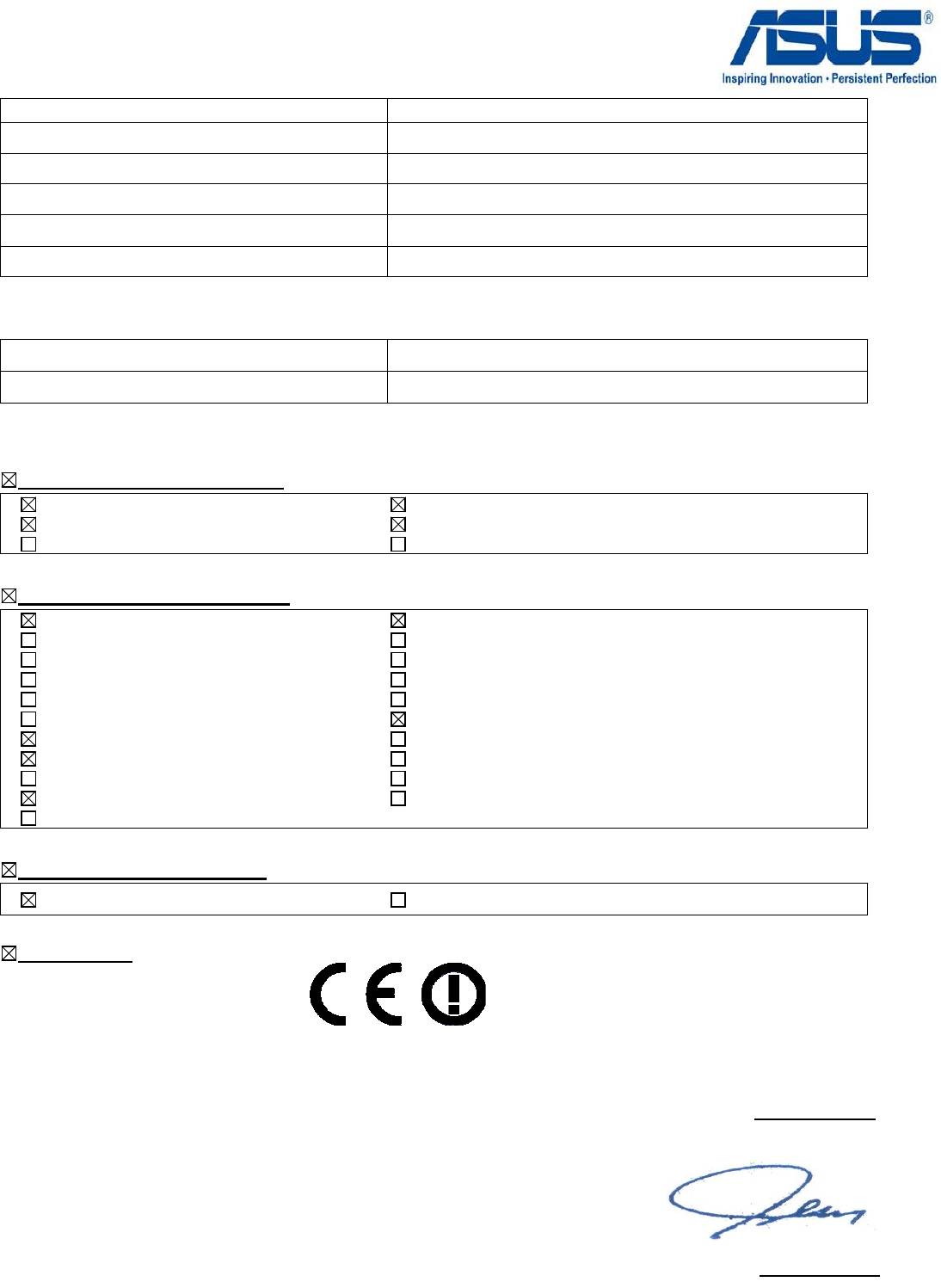
EC Declaration of Conformity
We, the undersigned,
Manufacturer:
ASUSTek COMPUTER INC.
Address, City:
No. 150, LI-TE RD., PEITOU, TAIPEI 112, TAIWAN R.O.C.
Country:
TAIWAN
Authorized representative in Europe:
ASUS COMPUTER GmbH
Address, City: HARKORT STR. 21-23, 40880 RATINGEN
Country:
GERMANY
declare the following apparatus:
Product name : Notebook PC
Model name : K52J, X5IJ, PRO5IJ, P52J, A52J, X52J
conform with the essential requirements of the following directives:
2004/108/EC-EMC Directive
EN 55022:2006+A1:2007
EN 55024:1998+A1:2001+A2:2003
EN 61000-3-2:2006
EN 61000-3-3:1995+A1:2001+A2:2005
EN 55013:2001+A1:2003+A2:2006
EN 55020:2007
1999/5/EC-R &TTE Directive
EN 300 328 V1.7.1(2006-10)
EN 301 489-1 V1.8.1(2008-04)
EN 300 440-1 V1.4.1(2008-05)
EN 301 489-3 V1.4.1(2002-08)
EN 300 440-2 V1.2.1(2008-03)
EN 301 489-4 V1.3.1(2002-08)
EN 301 511 V9.0.2(2003-03)
EN 301 489-7 V1.3.1(2005-11)
EN 301 908-1 V3.2.1(2007-05)
EN 301 489-9 V1.4.1(2007-11)
EN 301 908-2 V3.2.1(2007-05)
EN 301 489-17 V1.3.2(2008-04)
EN 301 893 V1.4.1(2007-07)
EN 301 489-24 V1.4.1(2007-09)
EN 50360:2001
EN 302 326-2 V1.2.2(2007-06)
EN 50371:2002
EN 302 326-3 V1.3.1(2007-09)
EN 62311:2008
EN 301 357-2 V1.3.1(2006-05)
EN 50385:2002
2006/95/EC-LVD Directive
EN 60950-1:2001+A11:2004 EN60065:2002+A1:2006
CE marking
(EC conformity marking)
Position : CEO
Name :
Jerry Shen
Declaration Date: Nov. 20, 2009
Year to begin affixing CE marking:2009
Signature :
__________
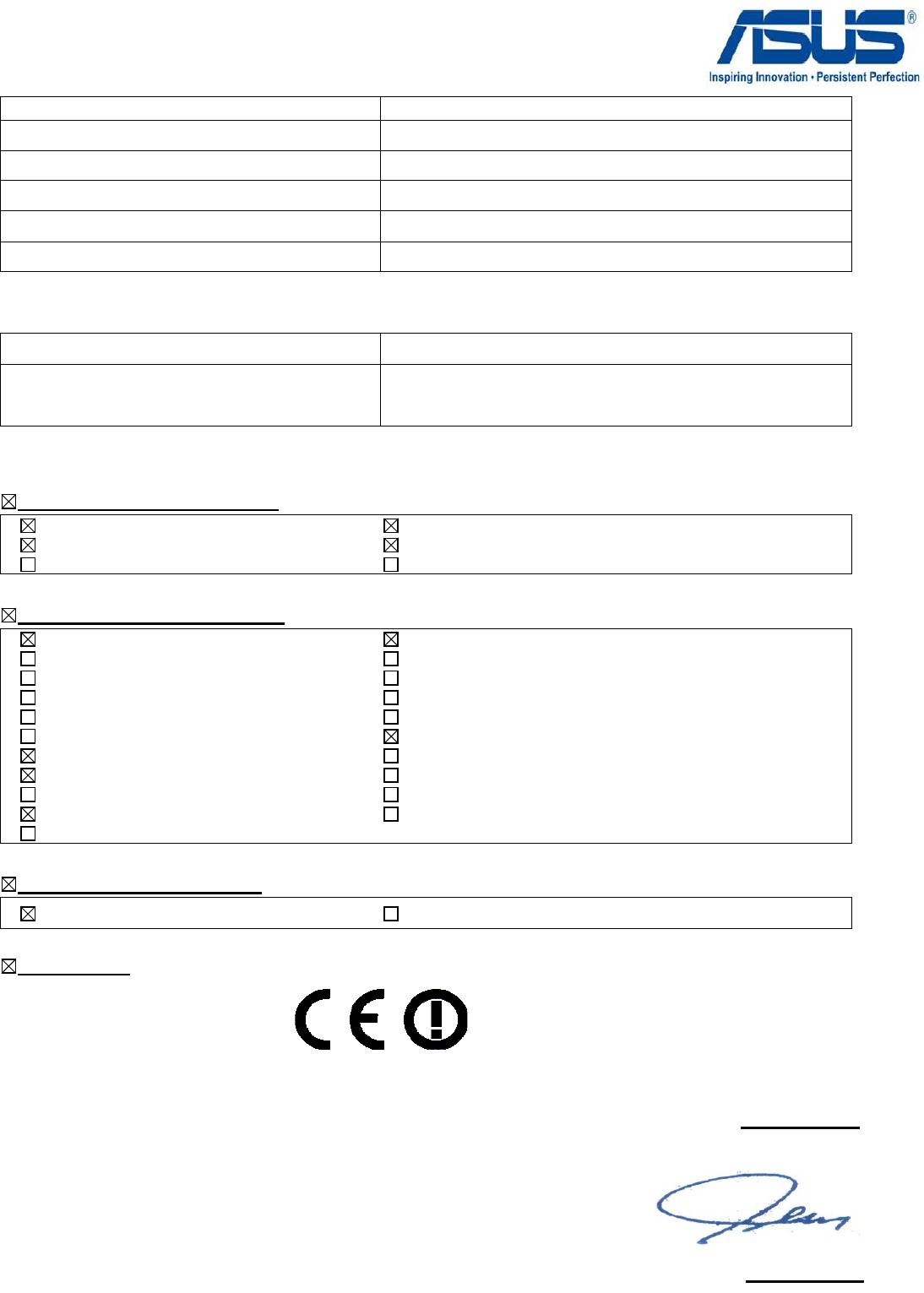
EC Declaration of Conformity
We, the undersigned,
Manufacturer:
ASUSTek COMPUTER INC.
Address, City:
No. 150, LI-TE RD., PEITOU, TAIPEI 112, TAIWAN R.O.C.
Country:
TAIWAN
Authorized representative in Europe:
ASUS COMPUTER GmbH
Address, City: HARKORT STR. 21-23, 40880 RATINGEN
Country:
GERMANY
declare the following apparatus:
Product name : Notebook P.C.
Model name : K72J, K72F, A72J, A72F, X7AJ, X7AF, X72F, X72J,
PRO7AJ, PRO7AF, P72J, P72F
conform with the essential requirements of the following directives:
2004/108/EC-EMC Directive
EN 55022:2006+A1:2007
EN 55024:1998+A1:2001+A2:2003
EN 61000-3-2:2006
EN 61000-3-3:1995+A1:2001+A2:2005
EN 55013:2001+A1:2003+A2:2006
EN 55020:2007
1999/5/EC-R &TTE Directive
EN 300 328 V1.7.1(2006-05)
EN 301 489-1 V1.8.1(2008-04)
EN 300 440-1 V1.4.1(2008-05)
EN 301 489-3 V1.4.1(2002-08)
EN 300 440-2 V1.2.1(2008-03)
EN 301 489-4 V1.3.1(2002-08)
EN 301 511 V9.0.2(2003-03)
EN 301 489-7 V1.3.1(2005-11)
EN 301 908-1 V3.2.1(2007-05)
EN 301 489-9 V1.4.1(2007-11)
EN 301 908-2 V3.2.1(2007-05)
EN 301 489-17 V1.3.2(2008-04)
EN 301 893 V1.4.1(2005-03)
EN 301 489-24 V1.4.1(2007-09)
EN 50360:2001
EN 302 326-2 V1.2.2(2007-06)
EN 50371:2002
EN 302 326-3 V1.3.1(2007-09)
EN 62311:2008
EN 301 357-2 V1.3.1(2006-05)
EN 50385:2002
2006/95/EC-LVD Directive
EN 60950-1:2001+A11:2004 EN60065:2002+A1:2006
CE marking
(EC conformity marking)
Position : CEO
Name :
Jerry Shen
Declaration Date: Dec. 23, 2009
Signature :
__________
Year to begin affixing CE marking:2009



