
JVC GC-XA1 BE: GC-XA1BE
GC-XA1BE: JVC GC-XA1 BE

ACTIECAMERA
Nederlands
GC-XA1BE
Basis gebruikershandleiding
• Voor gebruik, moet u de “Veiligheidsmaatregelen” (p. 2) en
“Voorzorgsmaatregelen” (p.3) lezen om het product correct
te gebruiken.
• Storing door onderdompeling in water en andere schade
veroorzaakt door verkeerd gebruik door de klant valt niet
onder de garantie.
• Voor gebruik, moet u de “Gedetailleerde gebruikershandleiding”
in het interne geheugen met de camera lezen.
• Voor meer details over de werking, raadpleeg de
“Gedetailleerde gebruikershandleiding” in het ingebouwde
geheugen.
TM
Complies with
IDA Standards
DB102150

Veiligheidsmaatregelen
LET OP:
LET OP:
• Open de kast niet om schokken te vermijden.
• Wanneer het toestel wordt geïnstalleerd in
Binnenin zijn er geen repareerbare onderdelen.
een kast of op een plank, zorg ervoor dat het
Laat onderhoud over aan gekwaliceerd
voldoende ruimte heeft aan alle kanten zodat
personeel.
er ventilatie is
(10 cm of meer aan beide zijden, aan de
OPMERKINGEN:
boven- en aan de achterkant).
• Het typeplaatje en de veiligheidsvoorschriften
• Wanneer u batterijen wegdoet, moet u
zijn aangegeven op de onderkant van het
rekening houden met milieuproblemen en de
apparaat.
lokale regelgeving aangaande het wegwerpen
• Het serienummer staat op de batterijhouder
van deze batterijen moet strikt worden
van de camera.
opgevolgd.
• Richt de lens niet direct op de zon. Dit kan
LET OP:
leiden tot oogletsel, maar ook tot problemen
De stekker moet gemakkelijk bereikbaar
in de werking van het interne circuit.
blijven.
Er is ook een risico op brand of elektrische
• Verwijder de stekker onmiddellijk als de
schokken.
camcorder niet goed werkt.
• Gebruik geen statief op onstabiele of
scheve oppervlakken. Het kan kantelen, en
WAARSCHUWING:
daardoor ernstige schade aan het apparaat
• De camcorder mag niet worden blootgesteld
berokkenen.
aan extreme hitte, zoals direct zonlicht, vuur
damage to the unit.
en dergelijke.
• De accu en de camcorder met de
gemonteerde batterij mag niet worden
blootgesteld aan extreme hitte,
zoals direct zonlicht, vuur en dergelijke.
─────────────────────────────────────────────
Als er een storing optreedt, stop dan onmiddellijk het gebruik van de camcorder en raadpleeg uw plaatselijke JVC-dealer.
─────────────────────────────────────────────
SOME DO’S AND DON’TS ON THE SAFE USE OF EQUIPMENT
Dit apparaat is ontworpen en gefabriceerd om te voldoen aan de internationale
veiligheidsnormen, maar net als bij alle elektrische apparaten, moet erop worden gelet als u de
beste resultaten wilt verkrijgen en de veiligheid moet worden gegarandeerd.
DOEN: lees de handleiding voordat u probeert om het apparaat te gebruiken.
DOEN: ervoor zorgen dat alle elektrische verbindingen (inclusief de stekker uit het stopcontact,
verlengkabels en de onderlinge verbindingen tussen de onderdelen van het apparaat) correct
zijn gemaakt en in overeenstemming met de instructies van de fabrikant. Schakel het toestel uit
en trek de stekker uit het stopcontact bij het maken van of wijzigen van verbindingen.
DOEN: contact opnemen met uw dealer als u twijfelt over de installatie, bediening of de
veiligheid van uw apparaat.
DOEN: wees voorzichtig met glazen panelen of deuren van het apparaat.
NIET doorgaan met het apparaat te bedienen als u twijfelt of het normaal werkt, of als het
beschadigd is - schakel het uit, trek de stekker uit het stopcontact en raadpleeg uw dealer.
GEEN vast deksel verwijderen want dit kan blootstellen aan gevaarlijke spanningen.
GEEN apparaat laten aanstaan wanneer het zonder toezicht is, tenzij speciek aangegeven
wordt dat het ontworpen is voor gebruik zonder toezicht of een standby-modus. Schakel uit met
de schakelaar op het apparaat en zorg ervoor dat uw familie weet hoe dit te doen. Speciale
maatregelen kunnen noodzakelijk zijn voor zwakke of gehandicapte mensen.

NIET gebruiken als persoonlijke stereo’s of radio’s die uw aandacht aeiden van de vereisten
van de verkeersveiligheid. Het is onwettig om televisie te kijken tijdens het rijden.
NIET luisteren naar de hoofdtelefoon met een hoog volume, hierdoor kan uw gehoor blijvend
beschadigd worden.
NIET verstoppen van de ventilatie van het apparaat, bijvoorbeeld met gordijnen of stoffering.
Oververhitting zal schade veroorzaken en de levensduur van het apparaat verminderen.
GEEN zelfgemaakt statief gebruiken en NOOIT steunen herstellen met houtschroeven - om
volledige veiligheid te verzekeren, gebruik het door de fabrikant goedgekeurde statief of de
poten met het toebehoren geleverd volgens de instructies.
GEEN elektrische apparatuur blootstellen aan regen of vocht.
VOORAL
• NOOIT iemand, in het bijzonder kinderen iets te duwen in de gaten, sleuven of andere
openingen in de behuizing - dit kan leiden tot een fatale elektrische schok;
• NOOIT raden of risico’s nemen met elektrische apparatuur van welke aard dan ook — beter
veilig dan spijtig!
Nominaal stroomverbruik: 680mA
Waarschuwingen
— Lees voor gebruik —
Opmerkingen over dit apparaat
• De camcorder mag niet worden blootgesteld aan extreme hitte, zoals direct zonlicht, vuur en
dergelijke.
De ingebouwde batterij kan ontploffen als het wordt verhit.
• De batterij is niet opgeladen bij aankoop. Laad de batterij op voordat u deze voor de eerste
─────────────────────────────────────────────
keer gebruikt.
Als er een storing optreedt, stop dan onmiddellijk het gebruik van de camcorder en raadpleeg uw plaatselijke JVC-dealer.
─────────────────────────────────────────────
• Laat dit apparaat niet vallen of onderwerp het niet aan overmatige schokken of trillingen.
• Voordat u opneemt, moet u een proefopname maken.
• Sla de opgenomen gegevens periodiek op op een computer.
JVC is niet aansprakelijk voor enige schade of verlies van gegevens.
• Druk niet tegen het oppervlak van het scherm met kracht of onderwerp het niet aan zware
schokken.
Dit kan het scherm beschadigen of doen breken.
• Bij gebruik van het apparaat in een omgeving met lage temperaturen (-10°C of lager), kan de
gebruiksduur worden ingekort of kan het niet goed werken.
Waterdichte functie
Deze camera is voorzien van een waterdichte functie.
Deze camera kan opnames maken in zeewater en zoet water.
Wij raden aan om [Blue (zee)]/[Groen (zee)] in witbalans te selecteren voor onderwater scènes.
De waterdichte functie is getest in overeenstemming met de JVC-teststandaard en deze
verzekert geen schade-vrije of probleemloze werking.
De waterdichte functei kan niet worden gegarandeerd als de camcorder onderworpen wordt
aan een impact.
Neem contact op met de dealer als de camcorder werd onderworpen aan een impact.
Waterdichte functie: IEC standaard publicatie 529 IPX8.
• Het deksel voor de poorten moet stevig worden gesloten.
• Gebruik dit product niet in water dieper dan 5m.
• Niet gebruiken in de volgende locaties:
Plaatsen met een hogere waterdruk dan aangegeven, in hete bronnen of water van 40°C of
hoger.
• Meegeleverde accessoires zijn niet waterdicht.
■ Storing als gevolg van onderdompeling in water (IPX8 5m, 30 minuten) en andere schade
veroorzaakt door verkeerd gebruik door de klant valt niet onder de garantie.
— Onderhoud na gebruik —
•Na gebruik in water of een stofge omgeving,
spoel de camera zo snel mogelijk met nog vers water in een kom.
•Houd de lens altijd schoon en veeg waterdruppels van de camera met een zachte, droge
doek.
•De camera volledig met lucht drogen op een schaduwrijke plek.
■ De waterdichtheid van de poorten is niet gegarandeerd in alle omgevingen of condities.
(IPX8 5m, 30 minuten)
Geachte klant, [Europese Unie]
WirelessLAN
Dit apparaat voldoet aan de geldende
•Dit apparaat is een 2,4 GHz breedband transmissiesysteem
Europese richtlijnen en normen met betrekking tot
(zendontvangapparaat), bestemd voor gebruik in alle EU-
elektromagnetische compatibiliteit en elektrische veiligheid.
lidstaten en ETFA-landen, behalve in Frankrijk en Italië, waar
De Europese vertegenwoordiger van JVC Kenwood
restrictief gebruik van toepassing is.
Corporation
•In Italië moet de eindgebruiker een vergunning aanvragen bij
is: JVC Technical Services Europe GmbH
de nationale spectrumautoriteiten om toelating te verkrijgen
om het apparaat te gebruiken voor het opzetten van buitenhuis
Postfach 10 05 04
radioverbindingen en/of voor de voorziening van toegang voor
61145 Friedberg
het publiek tot telecommunicatie- en/of netwerkdiensten.
Duitsland
•Dit apparaat mag niet worden gebruikt voor het opzetten
Waarschuwingen
van buitenhuis radioverbindingen in Frankrijk en in sommige
gebieden kan de RF- uitgangsenergie worden beperkt tot 10
Een kopie van de Verklaring van conformiteit met
mW EIRP in het frequentie- bereik van 2454 tot 2483,5 MHz.
betrekking tot de
Voor gedetailleerde informatie
R&TTE-richtlijn 1999/5/EG kan worden gedownload
moet de eindgebruiker contact opnemen met de nationale
van de volgende websites.
spectrum- autoriteit in Frankrijk.
http://www3.jvckenwood.com/ecdoc/
Information for Users on
Informatie voor gebruikers
Disposal of Old Equipment
verwijdering van oude apparatuur
[European Union only]
Hierbij verklaart JVC dat dit apparaat GC-XA1BE
(In de Europese Gemeenschap alleen)
Dit symbool geeft aan dat het product met dit symbool
voldoet aan de essentiële vereisten en
niet mag worden weggegooid als gewoon huisvuil.
andere relevante bepalingen van richtlijn 1999/5/EG.
Als u dit apparaat wilt verwijderen, dan mag u
geen gebruik maken van de gewone vuilnisbak! Er is een gescheiden inzamelings-
Dit apparaat GC-XA1BE is gemaakt in China.
systeem voor deze producten.

Rondleiding van uw camera
[Opname]/[SET]/[Afspelen]/[Pauze] knop
[Tele]/[Volgende] knop
Voedingsknop
Luidspreker
Microfoon
[Breed]/[Vorige]
knop
Power/Opladen-
lampje
LCD-scherm
Lens
[MENU]/[Wissen]
knop
[Weergeven]/[Afsluiten]knop
Batterijgleuf (binnenkant)
HDMI-mini-connector (binnenkant)
Poort/Gleuf
dekselvergrendeling
SD-gleuf (binnenkant)
Mini USB 2.0-poort
(binnenkant)
Statiefschroefgat
Statiefschroefgat
Riemhaakje
Beveiligen tegen vallen met
een riem of soortgelijke
maatregelen
5
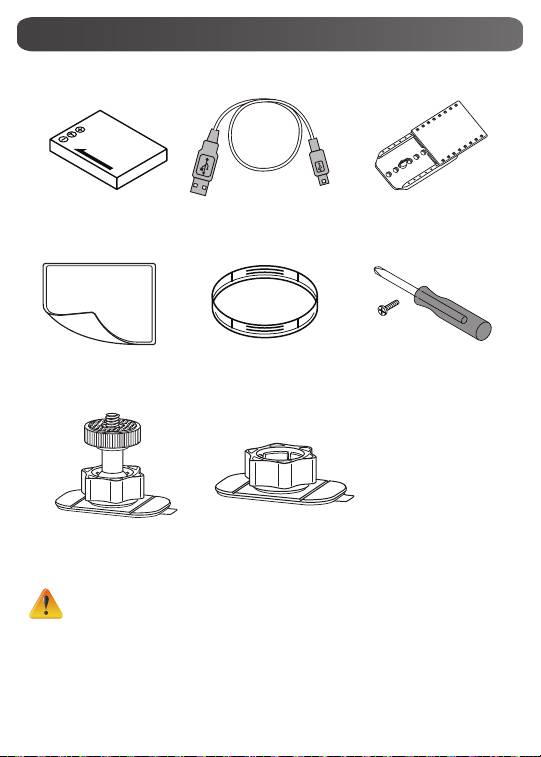
Accessoires
BN-VH105 batterij USB-kabel
Brilmontage
LCD-
Lensbeschermer
Schroef en
beschermingslm
x2
schroevendraaier
Flexibele houderbasisFlexibele houder
Opmerking:
1. Verwijder het vuil of vocht voordat u accessoires bevestigt.
2. De exibele houder kan, eenmaal aangebracht, niet worden verwijderd.
3. Voor de beste resultaten, gebruik geen lensbeschermer in het water
6
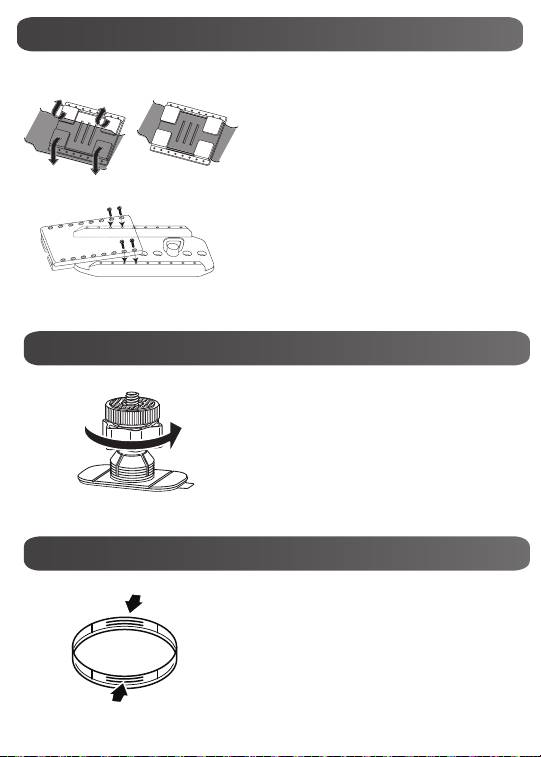
Accessoires
Bevestigen brilmontage
1. Til de lipjes omhoog op de rubberen kant en
steek de riem in.
2. Zet vast met vier schroeven.
Replacing flexible mount
Vervangen van flexibele houder
Draai de knop in de aangegeven richting.
(Verwijder de houder wanneer die volledig
los is.)
Lensdop verwijderen
Removing lens cover
Druk de uitsteeksels om de lensdop van de
camera te verwijderen.
7
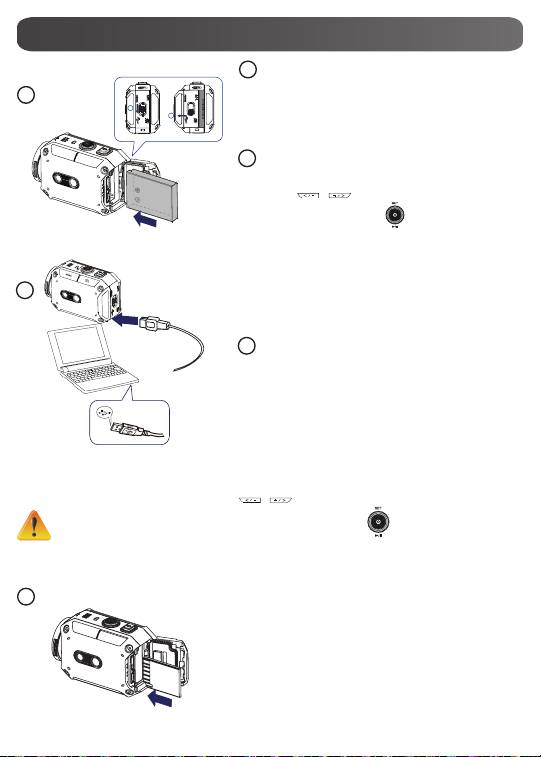
Aan de slag
8
3
Geheugenkaart plaatsen
1. Verschuif de vergrendeling en open het deksel.
2. Plaats de SD-kaart (optioneel) in de gleuf tot ze
goed vergrendelt.
3. U kunt de SD-kaart verwijderen door naar
binnen te drukken om ze los te maken en ze
voorzichtig uit te trekken.
1
De batterij laden
1. Verschuif de vergrendeling en open het deksel.
1
2. Plaats de batterij volgens de correcte
2
polariteitsmarkeringen ( + of -).
3. Sluit het deksel goed voor waterdicht gebruik.
1
2
3
Hoe de klok instellen
1. Druk op de MENU-knop
2. Selecteer [Tijdinstelling] en druk vervolgens op
/ voor Jaar, Maand, Dag, Uur en Minuut.
3. Druk op [INSTELLEN ] om de volgende te
Met behulp van een uitgang
gaan.
hoger dan 5V voor minder risico.
Hoe kan ik de Gedetailleerde
handleiding bekijken
1. Sluit de camera op een computer aan.
2. Open het station DV en dubbelklik
daarna op
[ Start for EU.pdf ]
Opmerking: Adobe Reader moet geïnstalleerd zijn
om PDF-bestanden te lezen.
Haal die op van de website van Adobe http://
adobe.com/.
Ondersteunde SD-kaart
SD/ SDHC/ SDXC (tot 64 GB, klasse 4 of hoger
vereist) -TOSHIBA -SanDisk
2
Li-ion batterij laden
1. USB-kabel aansluiten.
2. Druk op
/ om [Adapter] te selecteren
en druk vervolgens op [SET ].
3. Een knipperend licht geeft aan dat opladen
bezig is.
4. In adapter laadmodus is de volledige laadtijd
voor een lege batterij ongeveer 3.5 uur en het
lichtje gaat automatisch uit nadat het laden
voltooid is.
5. In PC USB-laadmodus is een langere laadtijd
nodig.
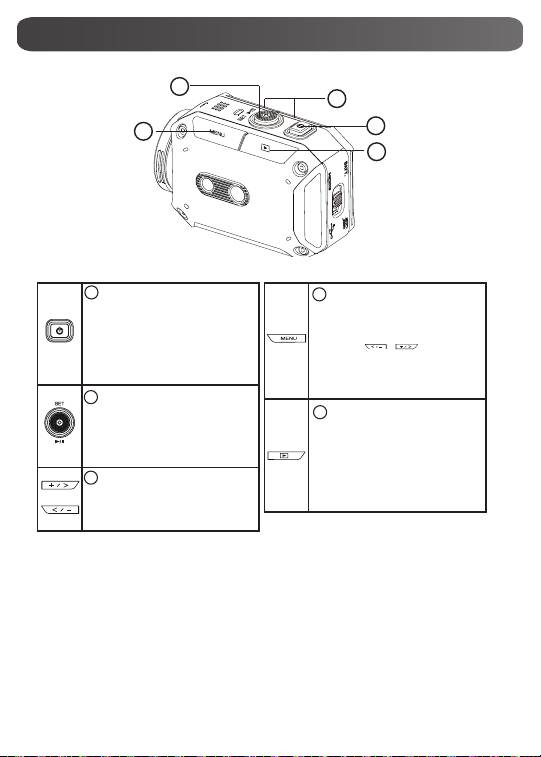
3
1
Menu openen
• Indrukken om het optiemenu te
openen.
• Gebruik / om te
wisselen tussen de opties. (Bv.
VIDEO/FOTO-MODUS, WIFI,
RESOLUTIE, WITBALANS).
Video’s/foto’s
weergeven
• Indrukken voor de
afspeelmodus. U kunt de
opgenomen bestanden bekijken
of verwijderen.
9
2
4
5
Inschakelen
• Ingedrukt houden voor 2
seconden.
• Na 5 minuten stationair draaien,
wordt de camera automatisch
uitgeschakeld.
Opnemen
• In Video-modus, drukt u
hier om video op te nemen.
In Fotomodus, deze knop
indrukken om foto's te maken.
Inzoomen of
uitzoomen
• +:Inzoomen. -:Uitzoomen.
1
2
3
4
5
Opnemen en afspelen
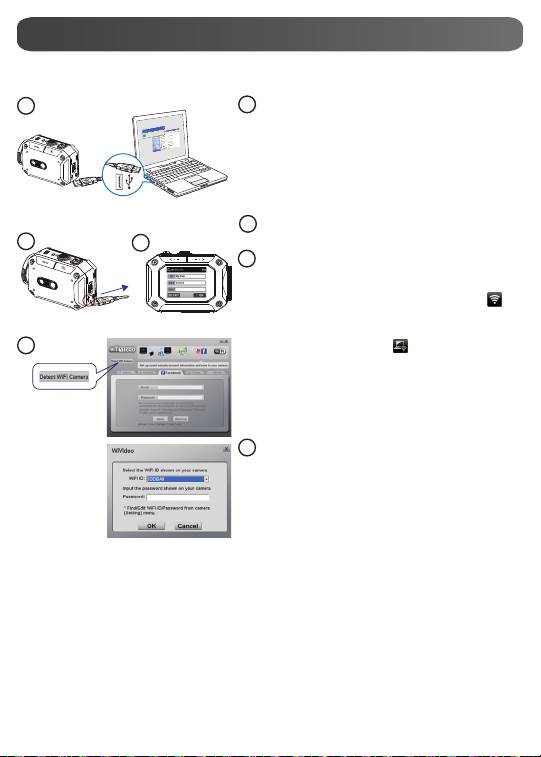
10
1
WiVideo is de software om de camera te verbinden met PC.
PC: Wivideo installeren
• Gebruik de camera om [WiVideo] te installeren
op de PC door de USB-kabel in te steken. Als
er geen automatische installatie is, ga dan
naar [Mijn computer]→[WiVideo] voor de
installatie.
2
PC: De USB-kabel verwijderen
3
Camera: Wi-Fi op de PC
inschakelen
• Druk op [MENU] knop → Selecteer [ WiFi
], druk vervolgens op de knop [SET] om het
menu te openen.
• Selecteer [WiFi op PC ] om Wi-Fi in te
schakelen. Het camerascherm toont de Wi-Fi-
ID en het wachtwoord.
• (Het standaard wachtwoord is 0000. Wi-Fi-ID
en wachtwoord kunnen worden bewerkt op
WiVideo via een USB-verbinding.)
4
WiFi naar PC
PC: Verbinden met camera
• Klik op [Wi-Fi camera detecteren] om de
camera te zoeken.
• Voer Wi-Fi-ID en wachtwoord in die verschijnen
op de camera in het WiVideo-venster.
®
OPMERKING: WiVideo is alleen bedoeld voor Windows
systemen.
1
2
3
4

WiVideo-functie
Actieve modus Functie
Video- en fotobestanden beheren
• Bestanden overzetten van camera naar PC.
• Bestanden van uw camera verwijderen.
WiFi/USB
Live video bekijken
• Live streaming bekijken vanaf uw camera op uw PC.
• Deze camera als een externe home monitor gebruiken.
WiFi
Draadloze webcam voor Skype/MSN
• De video/audio-instelling van uw Skype/MSN wijzigen.
• WiVideo camera selecteren die uw camera aangeeft.
WiFi
Accountinstelling
• Uw sociale website accountinformatie instellen en
opslaan op uw camera
.
USB
WiFi-instelling
•
Uw WiFi-proel op uw camera te congureren en
synchroniseren
•
Uw camera benoemen en beveiligingswachtwoord maken.
USB
®
OPMERKING: WiVideo is alleen bedoeld voor Windows
systemen.
11
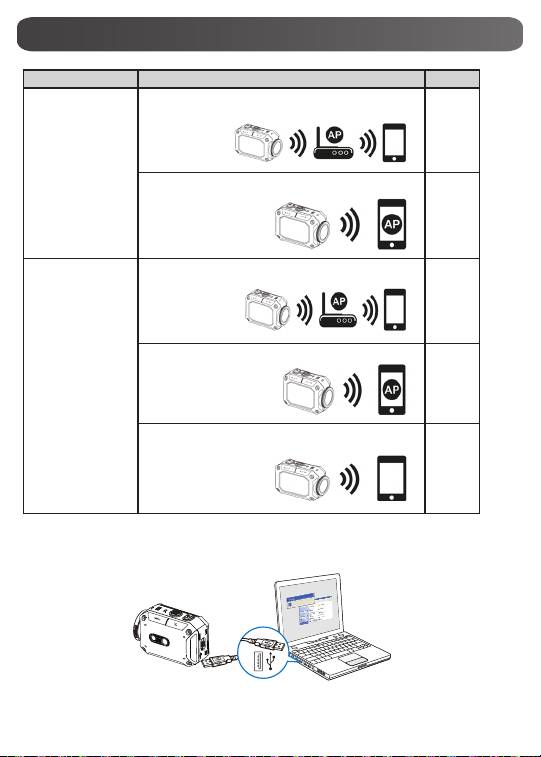
WiFi-modi naar mobieltje
Systeem Modus Pagina
Verbinden via AP
13
Android
Verbinden via mobiele hotspot
14
Verbinden via AP
15
Verbinden via mobiele hotspot
16
iPhone/iPad
Rechtstreeks met camera
verbinden
17
OPMERKING: Alvorens verder te gaan met een verbinding tussen mobiel en camera,
kunt u aansluiten op de PC via de USB-kabel en het Wi-Fi-proel instellen met WiVideo
(SSID en wachtwoord invoeren).
®
OPMERKING: WiVideo is alleen bedoeld voor Windows
systemen.
12
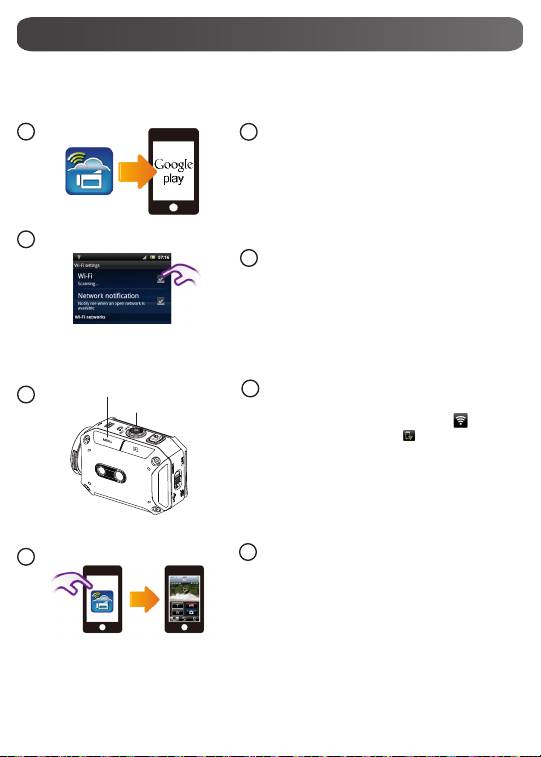
Mobiel: Wivideo installeren
• WiVideo is een software om de camera
draadloos met een mobieltje/tablet te
verbinden.
• WiVideo APP van Google Play downloaden
op mobieltje/tablet.
Mobiel: Verbinden met
toegangspunt
• Ga naar [Instellingen] → [Draadloos &
netwerk] → [Wi-Fi-instellingen] → [Wi-Fi]
(WiFi inschakelen en verbinden met AP)
Camera: Verbinden met
hetzelfde AP
• Druk op [MENU] → selecteer [ WiFi
]→ kies [WiFi op mobieltje ] om de
beschikbare AP te scannen → camera met
hetzelfde AP verbinden.
• Let op: raadpleeg de Gedetailleerde
gebruikershandleiding Sectie 7 om het
hotspot wachtwoord op de camera in te
stellen.
13
4
Mobiel: Wivideo APP starten
• Druk op het pictogram [WiVideo] APP →
camera’s detecteren → voer het wachtwoord
in (standaard is dit 0000 en het kan worden
bewerkt via WiVideo APP-instelling) → start
voorbeeldweergave en afstandsbediening.
1
2
3
WiFi op mobieltje (Androïde: AP-modus)
[MENU] knop
[INSTELLEN] knop
1
2
3
4
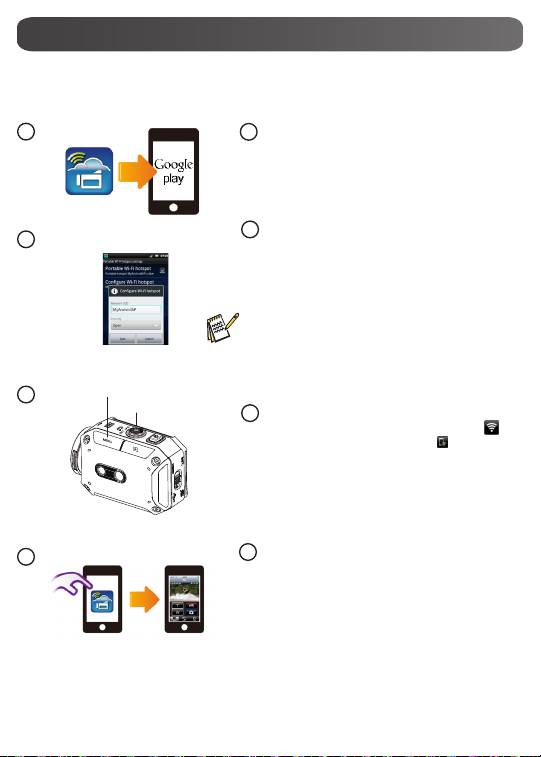
Mobiel: Wivideo installeren
• WiVideo is een software om de camera
draadloos met een mobieltje/tablet te
verbinden.
• WiVideo APP van Google Play downloaden
op mobieltje/tablet.
Mobiel: Mobiele hotspot/AP
inschakelen
• Ga naar [Instellingen] → [Draadloos &
netwerk] → Mobiele hotspot/AP inschakelen.
Opmerking: de werking kan variëren, raadpleeg elk
afzonderlijk model.
Opmerking: let op want de Hotspot service is mogelijk niet
voorzien in een aantal landen.
Camera: met hotspot/AP verbinden
• Druk op [MENU] → selecteer [ WiFi
]→ kies [WiFi op mobieltje ] om de
beschikbare AP te scannen → de camera met
de mobiele hotspot/AP verbinden.
• Let op: raadpleeg de Gedetailleerde
gebruikershandleiding Sectie 7 om het
hotspot wachtwoord op de camera in te
stellen.
14
4
Mobiel: Wivideo APP starten
• Druk op het pictogram [WiVideo] APP →
camera’s detecteren → voer het wachtwoord
in (standaard is dit 0000 en het kan worden
bewerkt via WiVideo APP-instelling) → start
voorbeeldweergave en afstandsbediening.
1
2
3
WiFi op mobieltje (Androïde: Mobiele hotspot-modus)
[MENU] knop
[INSTELLEN] knop
1
2
3
4

Mobiel: Wivideo installeren
• WiVideo is een software om de camera
draadloos met een mobieltje/tablet te
verbinden.
• WiVideo APP downloaden uit App Store op
iPhone/ iPad.
Mobiel: Verbinden met
toegangspunt
• Ga naar [Instellingen] → [WiFi] → WiFi
inschakelen en verbinden met AP.
Camera: Verbinden met
hetzelfde AP
• Druk op [MENU] → selecteer [ WiFi
] → kies [WiFi op mobieltje ] om de
beschikbare AP te scannen → verbind de
camera met hetzelfde AP.
• Let op: raadpleeg de Gedetailleerde
gebruikershandleiding Sectie 7 om het AP-
wachtwoord op de camera in te stellen.
15
4
Mobiel: Wivideo APP starten
• Druk op het pictogram [WiVideo] APP →
camera’s detecteren → voer het wachtwoord
in (standaard is dit 0000 en het kan worden
bewerkt via WiVideo APP-instelling) → start
voorbeeldweergave en afstandsbediening.
1
2
3
WiFi op Mobieltje (iPhone/iPad: AP-modus)
[MENU] knop
[INSTELLEN] knop
1
2
3
4
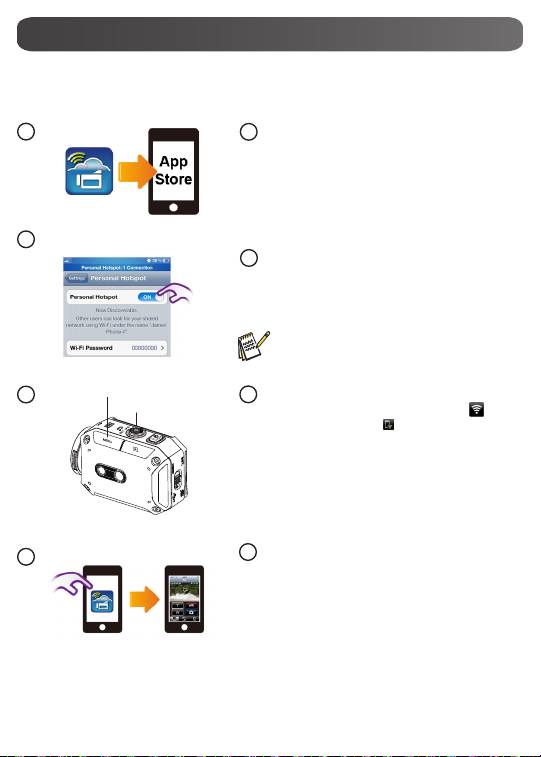
Mobiel: Wivideo installeren
• WiVideo is een software om de camera
draadloos met een mobieltje/tablet te
verbinden.
• WiVideo APP downloaden uit App Store op
iPhone/ iPad.
Mobiel: Persoonlijke hotspot
inschakelen
• Ga naar [Instellingen] → [WiFi] → Inschakelen
[Persoonlijke hotspot]
Camera: Met hotspot verbinden
• Druk op [MENU] → selecteer [ WiFi ]→
kies [WiFi op mobieltje ] om de beschikbare
AP te scannen → de camera met de mobiele
hotspot/AP verbinden.
• Let op: raadpleeg de Gedetailleerde
gebruikershandleiding Sectie 7 om het
hotspot wachtwoord op de camera in te
stellen.
16
4
Mobiel: Wivideo APP starten
• Druk op het pictogram [WiVideo] APP →
camera’s detecteren → voer het wachtwoord
in (standaard is dit 0000 en het kan worden
bewerkt via WiVideo APP-instelling) → start
voorbeeldweergave en afstandsbediening.
1
2
3
WiFi op mobieltje (iPhone/iPad: Mobiele hotspot-modus)
[MENU] knop
[INSTELLEN] knop
1
2
3
4
Opmerking: let op want de Hotspot service is
mogelijk niet voorzien in een aantal landen.
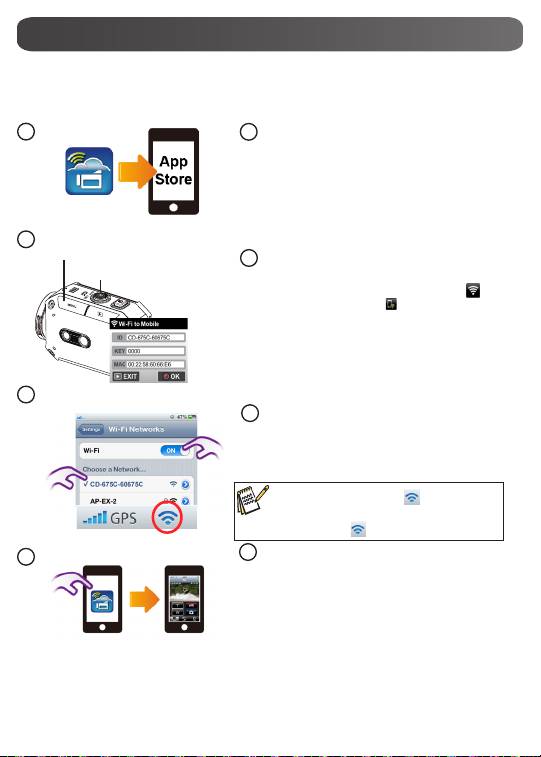
Mobiel: Wivideo installeren
• WiVideo is een software om de camera
draadloos met een mobieltje/tablet te
verbinden.
• WiVideo APP downloaden uit App Store op
iPhone/ iPad.
Camera: directe modus
inschakelen
• Druk op [MENU] → selecteer [ WiFi ] →
kies [WiFi naar Mobile ] →selecteer [Direct
Mode] → camera-ID verschijnt op het scherm.
Mobiel: Verbinden met camera
• Ga naar [Instellingen] → [WiFi] → Selecteer
camera-ID om te verbinden.
17
4
Mobiel: afstandsbediening camera
• Druk op het pictogram [WiVideo] APP →
camera’s detecteren → voer het wachtwoord
in (standaard is dit 0000 en het kan worden
bewerkt via WiVideo APP-instelling) → start
voorbeeldweergave en afstandsbediening.
1
2
3
WiFi op mobieltje (iPhone/iPad: Directe modus)
[MENU] knop
[INSTELLEN] knop
1
2
3
4
• Opmerking: als het pictogram [ ] verschijnt, wordt
de Directe modus-verbinding geactiveerd. Het zal een
tijdje duren voor [ ] verschijnt.(Meer dan 1 minuut)
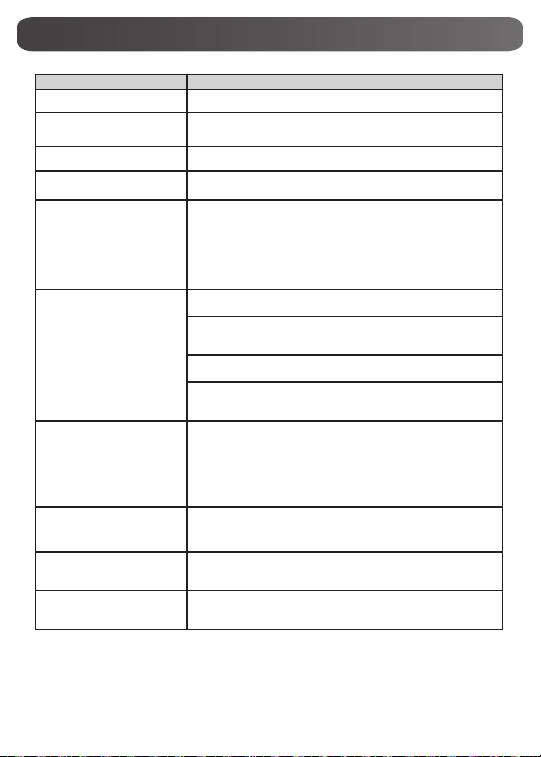
Probleemoplossing
Probleem/situatie Herstel/oplossing
De camera schakelt niet in. De
Batterij is zwak of helemaal leeg. Herlaad het batterijpak.
voeding schakelt plotseling uit.
Camera kan niet worden
Zorg ervoor dat u de JVC originele voedingsadapter gebruikt en steek
ingeschakeld na het inpluggen
deze op de juiste manier in het stopcontact .
van de voedingsadapter.
Wi-Fi-pictogram verschijnt niet
Batterij is laag. Herlaad het batterijpak.
na het activeren van Wi-Fi.
Verwijder de batterij/koppel de adapter los. Steek de batterij in/
De camera is geblokkeerd.
vervolgens de adapter en zet de camera weer aan.
Wanneer de camera is
aangesloten op de PC via
“DV” geeft het interne geheugen van de camera aan.
de USB-kabel, kunnen veel
“Verwisselbare schijf” geeft het externe geheugen aan
Autoplay-vensters verschijnen.
(geheugenkaart geïnstalleerd in de camera).
Ze geven de schijven van de
“WiVideo” geeft het gebundelde programma aan. Dubbelklik erop om
camera aan.
de installatie automatisch te starten.
De wachtwoordconguratie komt niet overeen met het AP-toestel
waarmee u wilt verbinden.
De camera zit niet in het sociale gebied van het draadloze netwerk
of het netwerksignaal is zwak. Zorg ervoor dat het toegangspunt kan
verbinden met het internet.
De LCD toont “Verbinding
mislukt”.
De camera ondersteunt het type codering niet gebruikt op de AP-
router.
De sociale websites werken hun websites bij zonder voorafgaande
kennisgeving. Bezoek de website om uw accountinstellingen bij te
werken of uw camera rmware te upgraden.
De camera schakelt alle Wi-Fi-verbinding uit na drie minuten na de
opname. Gebruik het menu om de verbinding weer in te schakelen.
Verbind opnieuw in een heldere radio-omgeving. Vergeet niet dat de
Wi-Fi-verbindingen verbreken.
communicatiesnelheid daalt, wat interfeert met de verbinding. Als de
ontvanger te ver weg is, staat er iets tussen wat de communicatie
blokkeert, of er is een magnetron of draadloze apparatuur in de buurt
in gebruik.
Het aansluiten van een USB-
Alleen tijdvertraging en eindeloze opname zijn beschikbaar met een
kabel stopt het fotograferen.
USB-kabel aangesloten. (Eindloze opname is beperkt tot 720p 30
Fotograe is niet mogelijk terwijl
fps.)
een USB-kabel is aangesloten.
Er is geen HDMI-uitgang. HDMI-uitgang is uitgeschakeld tijdens het opnemen.
Het thermometerpictogram
Zet de camera uit en laat het toestel afkoelen.
verschijnt.
18
Gebruik buitenshuis beperkt tot 10 mW eirp binnen de band 2412-2472 HMZ
