
JVC GC-XA1 BE: GC-XA1BE
GC-XA1BE: JVC GC-XA1 BE
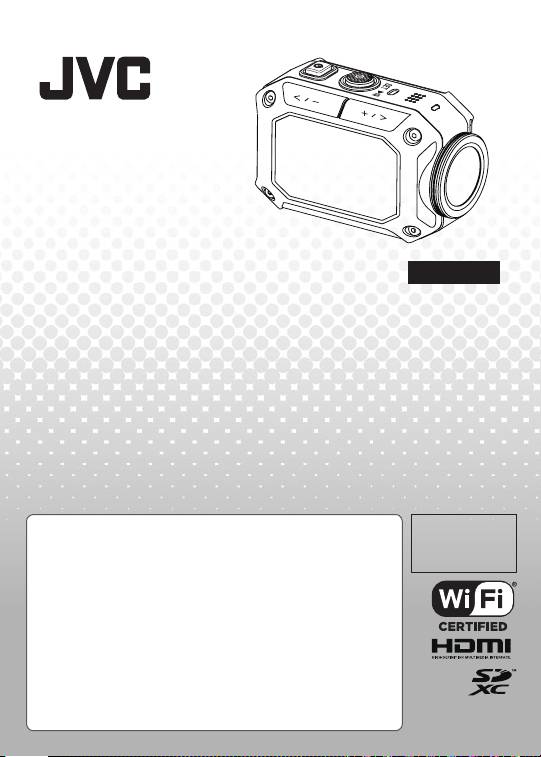
FOTOCAMERA ACTION
Italiano
GC-XA1BE
Manuale dell’Utente di Base
• Prima di usare, leggere “Precauzioni di sicurezza” (p.2) e
“Avvertenze” (p.3) per usare correttamente il prodotto.
• Le anomalie di funzionamento dovute a immersione in
acqua e altri danni causati da un uso scorretto da parte del
cliente non sono coperte da questa garanzia.
• Prima dell’uso leggere la “Guida Utente Dettagliata” nella
memoria integrata della fotocamera.
• Per ulteriori dettagli sul funzionamento rimandiamo alla
“Guida Utente Dettagliata” nella memoria integrata.
TM
Complies with
IDA Standards
DB102150

Misure di sicurezza
•Il pacco batterie e la telecamera con la
ATTENZIONE:
batteria installata non vanno mai esposte a
•Per evitare gli urti, non aprire la struttura.
calore eccessivo.
All’interno non vi sono componenti riutilizzabili
(luce solare diretta, fuoco o simili).
dall’utente.
Rimandiamo al personale qualicato per gli
ATTENZIONE:
interventi di assistenza.
•Quando la strumentazione viene installata in
un armadietto o su un ripiano vericare che
NOTE:
vi sia spazio a sufcienza su tutti i lati per
• La targhetta con le speciche tecniche e le
consentire una buona ventilazione.
istruzioni di sicurezza si trovano sulla parte
(10 cm o più su ambo i lati, sopra e dietro al
inferiore dell’unità.
dispositivo).
• La targhetta del numero di serie si trova sul
• Quando si smaltiscono le batterie, tenere
punto di installazione della batteria.
in considerazione i problemi ambientali e le
normative o le leggi locali che regolano lo
ATTENZIONE:
smaltimento di tali batterie devono essere
La presa di corrente deve essere accessibile in
strettamente osservate.
qualsiasi momento.
• Non puntare l’obiettivo direttamente al sole.
• Togliere immediatamente la presa nel caso in
Si potrebbero vericare lesioni agli occhi che
cui il dispositivo funzioni in modo anomalo.
potrebbero portare al malfunzionamento della
circuiteria interna.
ATTENZIONE:
Vi sono anche rischi di incendi o scosse
•La telecamera non deve essere esposta a
elettriche.
calore eccessivo, come luce solare, fuoco o
• Non usare treppiedi su superci instabili
simili.
o non piane. Il dispositivo potrebbe cadere,
riportando gravi danni.
─────────────────────────────────────────────
In caso di anomalie di funzionamento, smettere immediatamente di usare il dispositivo e rivolgersi al proprio rivenditore JVC.
─────────────────────────────────────────────
ALCUNE COSE DA FARE A DA NON FARE PER UTILIZZARE IN MODO SICURO IL DISPOSITIVO
Questo dispositivo è stato progettato e realizzato per essere conforme agli standard di
sicurezza ma, come qualsiasi dispositivo elettrico, è necessario fare attenzione se si
vogliono ottenere i risultati migliori e per assicurare un ottimo livello di sicurezza.
LEGGERE le istruzioni di funzionamento prima di tentare di usare l’apparecchio.
ACCERTARSI che tutti i collegamenti elettrici (compresa la presa, le prolunghe e tutti gli
altri collegamenti fra le diverse parti del dispositivo) siano stati realizzati in modo corretto in
conformità con le istruzioni in dotazione. Spegnere il dispositivo e ritirare la spina mentre si
stanno realizzando o modicando i collegamenti.
RIVOLGETEVI al vostro rivenditore se avete alcuni dubbi in merito all’installazione, al
funzionamento o alla sicurezza del vostro dispositivo.
FARE ATTENZIONE a pannelli o porte di vetro dell’apparecchio.
NON continuare a far funzionare il dispositivo se sussistono dei dubbi sulla sua prestazione
abituale, o se è danneggiato in qualche modo. Spegnere e staccare la spina centrale e
consultare il fornitore.

NON togliere alcun rivestimento stabile, perché potrebbero restare esposte tensioni
pericolose.
NON lasciare il dispositivo acceso oppure quando non c’è nessuno nei dintorni a meno che
non sia espressamente scritto che il prodotto è stato studiato per funzionare senza nessuno
presente oppure sia dotato della modalità standby. Spegnere il dispositivo servendosi
dell’interruttore e accertarsi del fatto che i vostri familiari siano a conoscenza della
procedura da seguire. Può essere necessario prendere delle misure particolari per i disabili.
NON usare apparecchiature come stereo o radio personali che possono distrarre dai
requisiti di sicurezza del trafco. È proibito guardare il televisore mentre si guida.
NON ascoltare le cufe a volume elevato, in quanto questo tipo di uso può danneggiare in
modo permanente l’udito.
NON ostruire la ventilazione del dispositivo, per esempio con tende o suppellettili. Il
surriscaldamento causerà danni e ridurrà la durata della vita del dispositivo.
Non usare supporti di fortuna e non ssare MAI le gambe con viti di legno - per garantire
livelli ottimali di sicurezza, usare sempre i supporti approvati dal produttore e i dispositivi di
ssaggio consigliati dallo stesso.
NON esporre l’apparecchiatura elettrica alla pioggia o all’umidità.
SOPRATTUTTO
• Non permettere MAI a nessuno, specialmente ai bambini di inserire qualcosa nei fori,
fessure o altre aperture dell’involucro – questo potrebbe causare una scossa elettrica
mortale.
• Non cercare MAI di apportare modiche di qualsiasi genere alla dotazione elettrica – è
meglio essere salvi che dispiaciuti!
Consumo di corrente stimato: 680mA
Attenzione
Note su questo dispositivo
• La telecamera non deve essere esposta a calore eccessivo, come luce solare, fuoco o simili.
La batteria, se riscaldata, potrebbe esplodere.
• La batteria, al momento dell’acquisto, non è carica. Caricarla prima di iniziare a usarla.
─────────────────────────────────────────────
In caso di anomalie di funzionamento, smettere immediatamente di usare il dispositivo e rivolgersi al proprio rivenditore JVC.
• Non sottoporre a urti o vibrazioni eccessive.
─────────────────────────────────────────────
• Prima della registrazione, eseguire una registrazione di prova.
• Salvare i dati registrati periodicamente sul computer.
JVC non sarà responsabile per eventuali danni o perdite di dati.
• Non premere contro la supercie dello schermo con forza e non sottoporre a violenti urti.
Questa operazione potrebbe danneggiare o rompere gli schermi.
• Quando l’unità viene usata a temperature basse (-10°C (14°F) o inferiore), la durata di
funzionamento potrebbe essere ridotta; il dispositivo, inoltre, potrebbe non funzionare
correttamente.
Funzione “resistenza all’acqua”
Questa fotocamera è dotata della funzione di resistenza all’acqua.
Questa fotocamera può eseguire registrazioni in acqua salata e acqua dolce.
Consigliamo di scegliere [Blue(marine)]/[Green(marine)] nel menu di Bilanciamento di bianchi per le
scene girate sotto acqua.
L’impermeabilità è testata conformemente agli standard JVC e non garantisce un funzionamento esente
da danni o problemi.
Non è possibile garantire l’impermeabilità nel caso in cui la fotocamera sia soggetta a urti.
Rivolgersi al rivenditore nel caso in cui la fotocamera subisca degli urti.
Funzione di impermeabilità: pubblicazione standard IEC 529 IPX8.
• Il copri porte deve essere saldamente chiuso.
• Non usare questo prodotto in acqua a profondità superiori ai 5m (16.4 ft).
• Non utilizzare nei seguenti luoghi:
in luoghi con pressione dell’acqua più alta rispetto a quanto indicato, cascate di acqua calda, o acqua a
temperatura superiore ai 40°C.
• Gli accessori forniti in dotazione non sono impermeabili.
• Le anomalie di funzionamento dovute a immersione in acqua (IPX8 5m, 30minuti) e altri danni causati
da un uso scorretto da parte del cliente non sono coperte da questa garanzia.
Prima dell’uso leggere la “Guida Utente Dettagliata” nella memoria integrata della fotocamera.
- Manutenzione dopo l’uso -
•Dopo l’uso in acqua o in ambienti polverosi,
risciacquare la fotocamera non appena possibile con acqua dolce nel lavandino.
•Tenere sempre pulito l’obiettivo e pulire le gocce d’acqua on un panno morbido e asciutto.
•Asciugare la fotocamera completamente in una zona ombreggiata.
•L’impermeabilità delle porte non è garantita in tutti gli ambienti o in tutte le condizioni
(IPX8 5m, 30minuti)
Gentile Cliente, [UE]
LAN Wireless
Questo dispositivo è conforme con le
•
Questo dispositivo è un sistema di trasmissione a banda
direttive europee e gli standard relativamente alla
larga da 2,4 GHz(transceiver), pensato per essere usato
compatibilità elettromagnetica e sicurezza elettrica.
in tutti gli stati membri dell'UE
e nei paesi ETFA, eccetto in
Rappresentante europeo di JVC KENWOOD Corporation
Francia e in Italia dove sono in vigore limitazioni particolari.
: JVC Technical Services Europe GmbH
•
In Italia l'utente nale dovrebbe richiedere una licenza
alle autorità nazionali responsabili dello spettro delle onde
Postfach 10 05 04
per ricevere l'autorizzazione di usare il dispositivo e
61145 Friedberg
congurare
collegamenti radio all'esterno oltre che per
Germania
fornire accesso pubblico
alle telecomunicazioni e/o ai
Attenzione
servizi di rete.
•
Questo dispositivo non può essere usato per congurare
Una copia della Dichiarazione di Conformità relativamente alla
collegamenti Radio in Francia e in alcune aree la potenza
Direttiva R&TTE 1999/5/EC è reperibile
delle frequenze radio
dai seguenti siti web:
potrebbe essere limitata a 10mW EIRP nell'intervallo di
http://www3.jvckenwood.com/ecdoc/
frequenza
2454 - 2483.5 MHz Per informazioni dettagliate
rimandiamo l'utente alla specica autorità competente
Con la presente, JVC dichiara che questa unità GC-XA1BE è
in Francia.
conforme ai requisiti essenziali e
ad altre disposizioni del caso della direttiva 1999/5/EC.
Questa unità GC-XA1BE è stata realizzata in Cina.
Informazioni per gli utenti sullo
smaltimento di strumentazione usata
[solo UE]
Questo simbolo indica che il prodotto
non va smaltito con i normali riuti domestici.
Per smaltire questa strumentazione, non
usare il normale cestino. Esiste un sistema di raccolta separato
per questi prodotti.
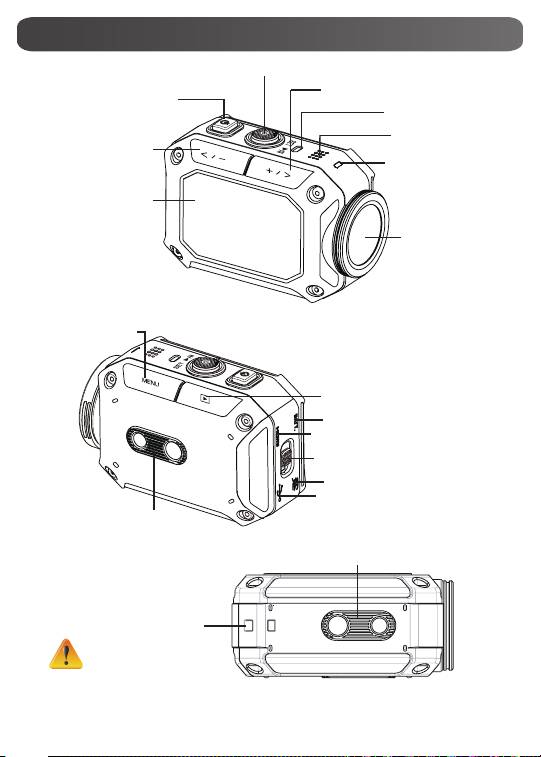
Panoramica della fotocamera
[Registra]/[IMPOSTA]/[Play]/[Pausa]
Pulsante
[Tele]/[Avanti] Pulsante
Tasto Accensione
Altoparlanti
Microfono
[Panoramico]/
[Precedente]
Spia di
Pulsante
accensione/
caricamento
Monitor LCD
Obiettivo
[MENU]/[Elimina]
Pulsante
[Riproduzione]/[Esci]
Pulsante
Alloggiamento batteria
(all'interno)
Mini Connettore HDMI
(all'interno)
Blocco porta/coperchio
alloggiamento
Alloggiamento SD (all'interno)
Miniporta USB 2.0 (All'interno)
Presa di montaggio
treppiede
Presa di montaggio
treppiede
Gancio strappo
Proteggere da cadute con
strap o accessori simili
5
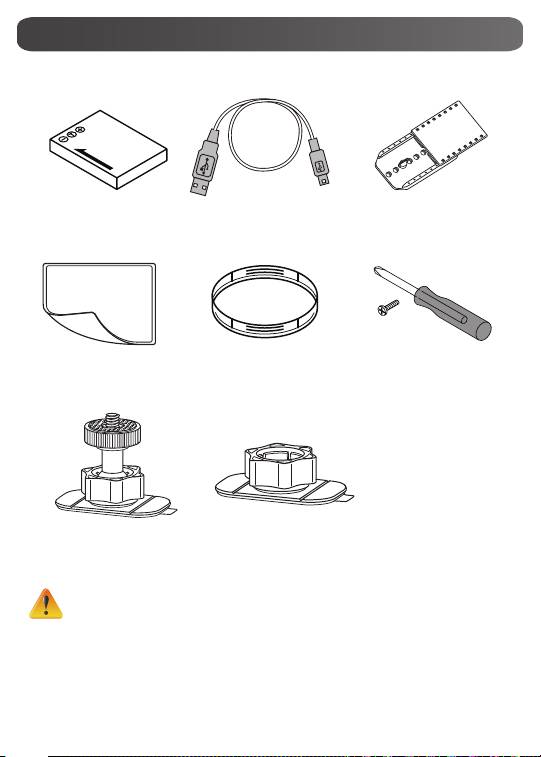
Accessori
Batteria BN-VH105 Cavo USB
Montaggio occhiali
Pellicola di
2 dispositivi
Vite e cacciavite
protezione LCD
di protezione
obiettivo
Supporto essibile
Base di montaggio
essibile
Avviso:
1. Rimuovere l'eventuale sporcizia o umidità prima di ssare gli accessori.
2. Il montaggio essibile, dopo essere stato ssato, non può essere rimosso.
3. Per ottenere risultati ottimali, non usare il dispositivo di protezione dell’obiettivo
in acqua.
6
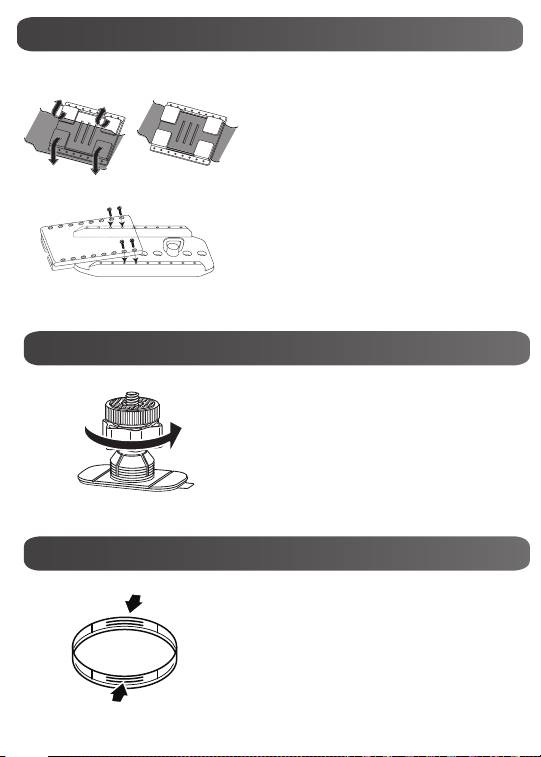
Accessori
Fissaggio del montaggio occhiali
1. Sollevare le alette sul lato in gomma e
inserire il cinturino.
2. Fissare con quattro viti.
Replacing flexible mount
Sostituzione del montaggio flessibile
Ruotare la manopola nella direzione indicata.
(Rimuovere il montaggio quando è
completamente allentato).
Togliere il copriobiettivo
Removing lens cover
Premere sui punti che sporgono per
rimuovere il copriobiettivo dalla fotocamera.
7
Come iniziare
8
3
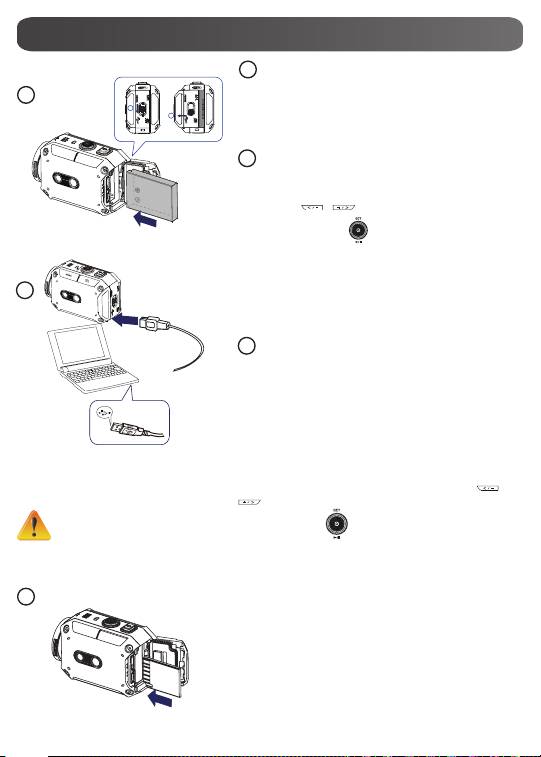
Inserimento della scheda di memoria
1. Far scorrere il tasto e aprire il coperchio.
2. Inserire la scheda SD (Opzionale) nell’alloggiamento
no a che non si blocca in posizione.
3. Per rimuovere la scheda SD, premere verso
l’interno per sbloccarla, quindi estrarla.
1
Caricamento della batteria
1. Far scorrere il tasto e aprire il coperchio.
2. Inserire la batteria conformemente alla polarità
1
2
indicata (+ o -).
3. Chiudere saldamente il coperchio per garantire
la tenuta all’acqua.
1
2
3
Come impostare l’orologio
1. Premere il pulsante MENU
2. Selezionare [Time Setting] quindi premere /
per Anno, Mese, Giorno, Ora e Minuti.
Usare un adattatore con un
3. Premere [SET ] per passare all’opzione
output superiore a 5V.
successiva.
Come visualizzare la Guida Utente Dettagliata
1. Collegare la fotocamera a un computer.
2. Aprire DV quindi fare doppio clic su [ Start for
EU.pdf ]
Nota: Adobe Reader deve essere installato per
leggere i le PDF.
Scaricarlo dal sito web di Adobe http://adobe.com/.
Scheda SD supportata
SD/ SDHC/ SDXC (no a 64GB, classe 4 o
superiore) -TOSHIBA -SanDisk
2
Caricamento della batteria
agli ioni di litio
1. Collegare il cavo USB.
2. Premere
/ per selezionare [Adapter],
quindi premere
[SET ]
3. Una luce lampeggiante indica che il caricamento
è attivo.
4. In modalità di caricamento adattatore, il tempo
di caricamento completo per una batteria scarica è
di 3.5 ore. La spia si spegnerà automaticamente al
termine del caricamento.
5. In modalità di caricamento PC USB, il tempo di
ricarica è più lungo (circa 5.5 ore).
3
1
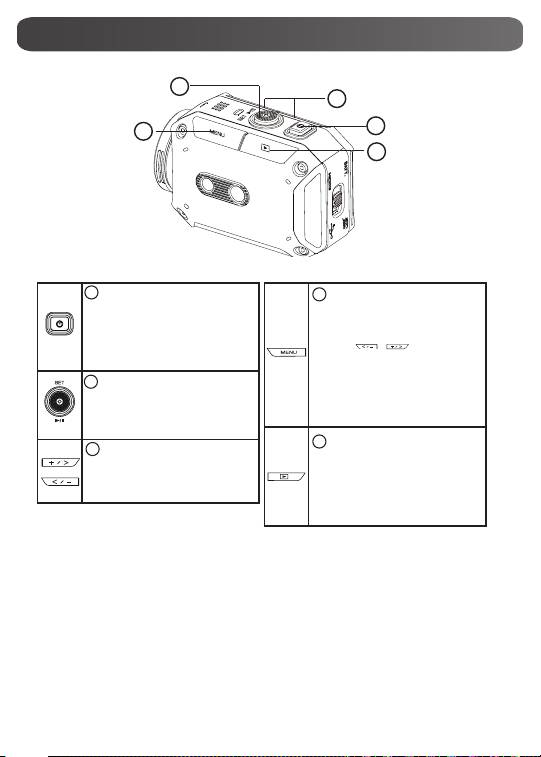
Per accedere al menu
• Premere per aprire il menu
opzione.
• Usare / per spostarsi
fra le varie opzioni. (AD
ESEMPIO MODALITÀ VIDEO/
FOTO, WIFI, RISOLUZIONE,
BILANCIAMENTO DEI
BIANCHI).
Per rivedere video/foto
• Premere per passare alla
modalità di riproduzione. Sarà
possibile visualizzare o eliminare
i le registrati.
9
2
4
5
Accensione
• Tenere premuto per 2 secondi.
• Dopo 5 minuti di inattività,
la fotocamera si spegnerà
automaticamente.
Per registrare
• In modalità Video, premere per
registrare un video. In modalità
Foto, premere per scattare una foto.
Per ingrandire o
rimpicciolire
• +:Ingrandire. -:Rimpicciolire.
1
2
3
4
5
Registrazione & Riproduzione
10
1
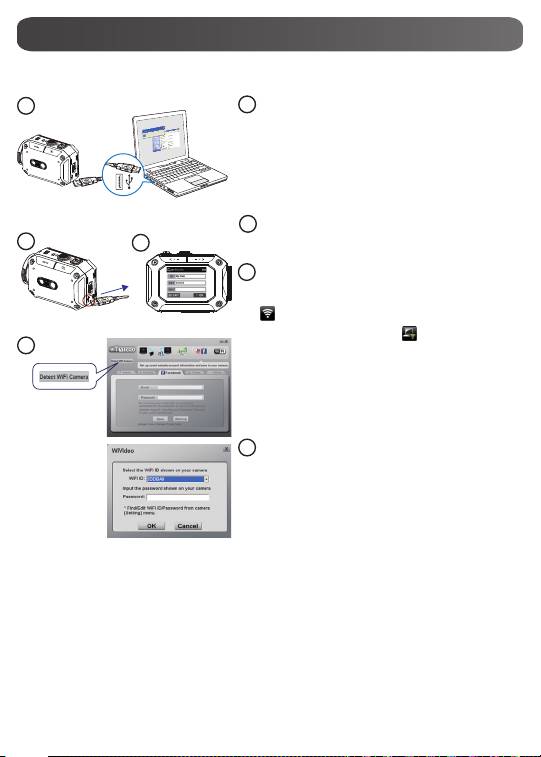
WiVideo è il software per collegare la fotocamera al PC.
PC: Installare WiVideo
• Usare la fotocamera per installare [WiVideo]
al PC collegando il cavo USB. Nel caso in
cui compaia l’auto-installazione, andare su
[My Computer]→[WiVideo] per eseguire
l’installazione.
2
PC: Scollegare il cavo USB
3
Fotocamera: Attivare WiFi su PC
• Premere il pulsante [MENU] → Selezionare [ WiFi
], quindi premere [SET] per accedere al menu.
• Selezionare [ WiFi to PC ] per attivare la
Wi-Fi. Lo schermo della telecamera visualizza
l’ID WiFi e la Password.
• (La password predenita è 0000. I valori WiFi
ID e password possono essere modicati su
WiVideo tramite collegamento USB.)
4
Da WiFi a PC
PC: Collegamento a Fotocamera
• Fare clic su [Detect Wi-Fi Camera] per cercare
la fotocamera.
• Inserire l’ID WiFi e la Password sulla
telecamera sulla nestra WiVideo.
®
NOTA: WiVideo funziona unicamente col sistema operativo Windows
.
1
2
3
4
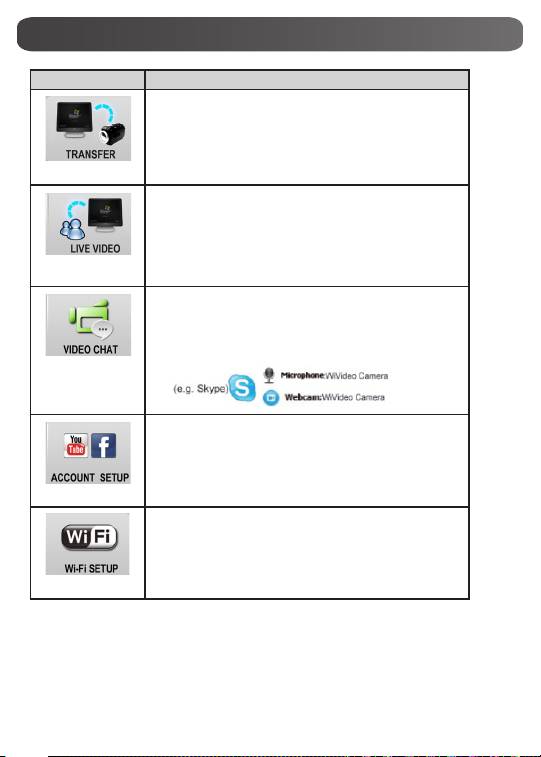
Funzione WiVideo
Modalità Attiva Funzione
Gestisci i le video e foto.
• Trasferire i le dalla fotocamera al PC.
• Eliminare i le nella fotocamera.
WiFi/USB
Guarda video dal vivo
• Guardare lo streaming dal vivo dalla telecamera sul
computer.
• Usare la fotocamera con monitor di casa remoto.
WiFi
Webcam wireless per Skype/MSN
• Modicare l’impostazione video/audio di Skype/MSN.
• Selezionare WiVideo Camera, che indica la
fotocamera.
WiFi
Impostazioni account
• Imposta le informazioni del tuo account di sito web
sociale e salva sulla telecamera
.
USB
Impostazione WiFi
•
Congurare e sincronizzare il prolo WiFi con la
fotocamera.
•
Assegnare un nome alla fotocamera e creare una
password di sicurezza.
USB
®
NOTA: WiVideo funziona unicamente col sistema operativo Windows
.
11
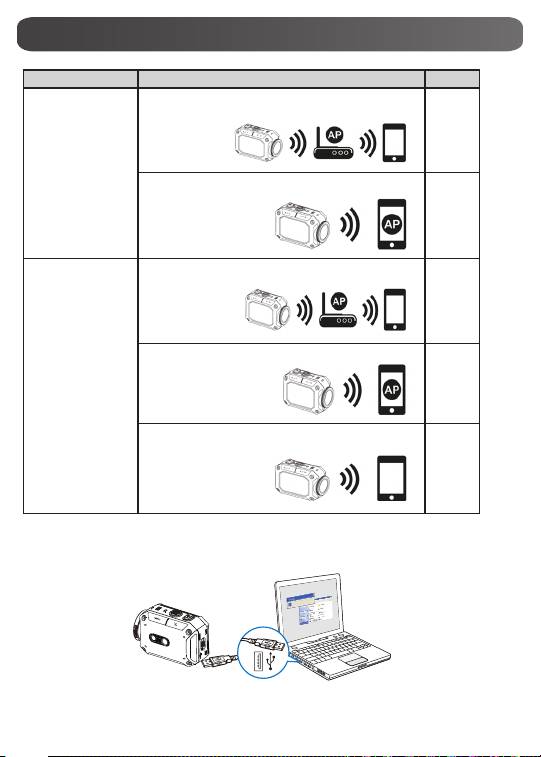
Modalità WiFi a dispositivo mobile
Sistema Modalità Pagina
Collegare tramite AP
13
Android
Collegare tramite Mobile Hotspot
14
Collegare tramite AP
15
Collegare tramite Mobile Hotspot
16
iPhone/iPad
Collegare direttamente a Fotocamera
17
NOTA: Prima di avviare qualsiasi connessione fra dispositivo mobile e fotocamera,
collegare il PC tramite cavo USB, quindi congurare il prolo WiFi con WiVideo (inserire
SSID e Password).
®
NOTA: WiVideo funziona unicamente col sistema operativo Windows
.
12
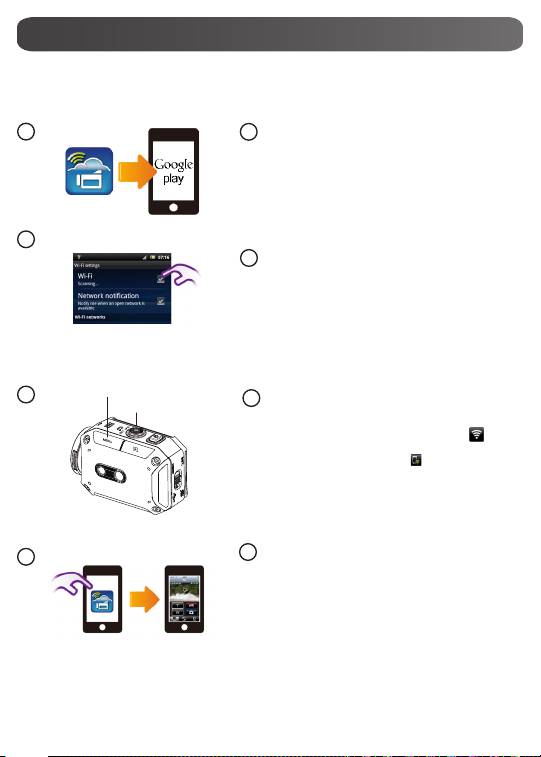
Dispositivo mobile: Installare WiVideo
• WiVideo è un software per collegare in
modalità wireless la fotocamera e un
dispositivo mobile/tablet.
• Scaricare l’app WiVideo da Google Play sul
proprio dispositivo mobile/tablet.
Dispositivo mobile:
Collegamento ad Access Point
• Andare su [Impostazioni] → [Wireless & reti]
→ [Impostazioni Wi-Fi] → [Wi-Fi] (Attivare
WiFi e collegare all’Access Point)
Fotocamera: Collegamento allo
stesso Access Point
• Premere [MENU] → selezionare [ WiFi ]→
scegliere [da WiFi a Mobile ] per eseguire
la scansione degli AP disponibili → collegare
la fotocamera allo stesso AP.
• Nota: Rimandiamo alla Sezione 7 della
Guida Utente Dettagliata per congurare la
password dell’hotspot della fotocamera.
13
4
Dispositivo mobile: Lanciare l’APP
WiVideo
• Premere l’icona dell’APP [WiVideo] APP →
rilevamento delle fotocamere → inserimento
della password (la password predenita
è 0000 e può essere modicata tramite la
sezione di congurazione dell’APP WiVideo)
→ avvia anteprima e telecomando.
1
2
3
Da WiFi a Mobile (Android: Modalità AP)
Pulsante [MENU]
Pulsante [SET]
1
2
3
4
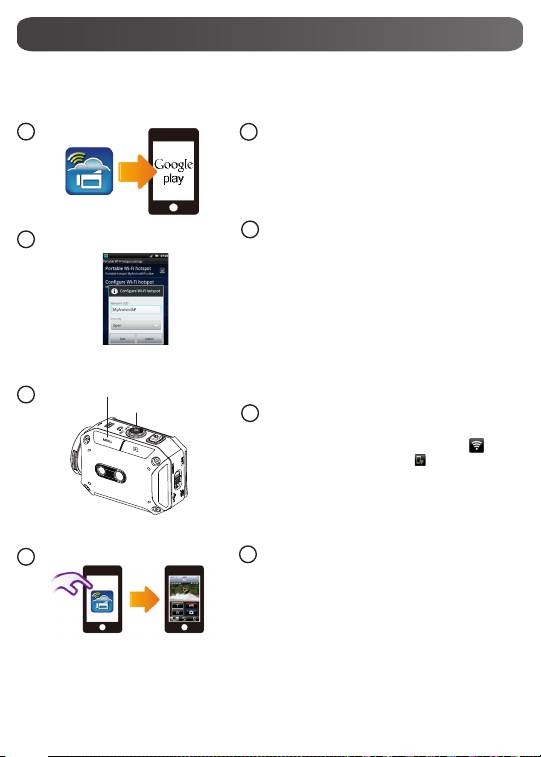
Dispositivo mobile: Installare WiVideo
• WiVideo è un software per collegare in
modalità wireless la fotocamera e un
dispositivo mobile/tablet.
• Scaricare l’app WiVideo da Google Play sul
proprio dispositivo mobile/tablet.
Dispositivo mobile: Attivare
l’hotspot mobile/AP
• Andare su [Impostazioni] → [Wireless & reti]
→ Attivare l’hotspot mobile/AP
Nota: il procedimento potrebbe variare a seconda del
modello.
Nota: l’uso del servizio Hotspot potrebbe non essere fornito
in alcuni paesi.
Fotocamera: Collegamento ad
Hotspot/Access Point
• Premere [MENU] → selezionare [ WiFi ]→
scegliere [da WiFi a Mobile ] per eseguire
la scansione degli AP disponibili → collegare
la fotocamera all’hotspot mobile/AP.
• Nota: Rimandiamo alla Sezione 7 della
Guida Utente Dettagliata per congurare la
password dell’hotspot della fotocamera.
14
4
Dispositivo mobile: Lanciare l’APP
WiVideo
• Premere l’icona dell’APP [WiVideo] APP →
rilevamento delle fotocamere → inserimento
della password (la password predenita
è 0000 e può essere modicata tramite la
sezione di congurazione dell’APP WiVideo)
→ avvia anteprima e telecomando.
1
2
3
Da WiFi a Mobile (Android: modalità Hotspot mobile)
Pulsante [MENU]
Pulsante [SET]
1
2
3
4
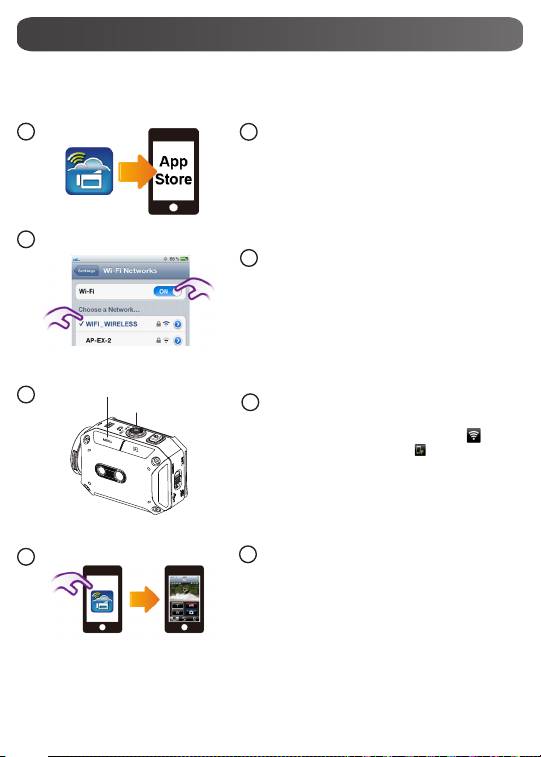
Dispositivo mobile: Installare
WiVideo
• WiVideo è un software per collegare in
modalità wireless la fotocamera e un
dispositivo mobile/tablet.
• Scaricare l’applicazione WiVideo dall’App
Store su iPhone/ iPad.
Dispositivo mobile:
Collegamento ad Access Point
• Andare su [Impostazioni] → [WiFi] → Attivare
WiFi e collegare all’AP.
Fotocamera: Collegamento allo
stesso Access Point
• Premere [MENU] → selezionare [ WiFi ] →
scegliere [da WiFi a Mobile ] per eseguire
la scansione degli AP disponibili → collegare
la fotocamera allo stesso AP.
• Nota: Rimandiamo alla Sezione 7 della
Guida Utente Dettagliata per congurare la
password dell’hotspot della fotocamera.
15
4
Dispositivo mobile: Lanciare l’APP
WiVideo
• Premere l’icona dell’APP [WiVideo] APP →
rilevamento delle fotocamere → inserimento
della password (la password predenita
è 0000 e può essere modicata tramite la
sezione di congurazione dell’APP WiVideo)
→ avvia anteprima e telecomando.
1
2
3
Da WiFi a Mobile (iPhone/iPad: Modalità AP)
Pulsante [MENU]
Pulsante [SET]
1
2
3
4
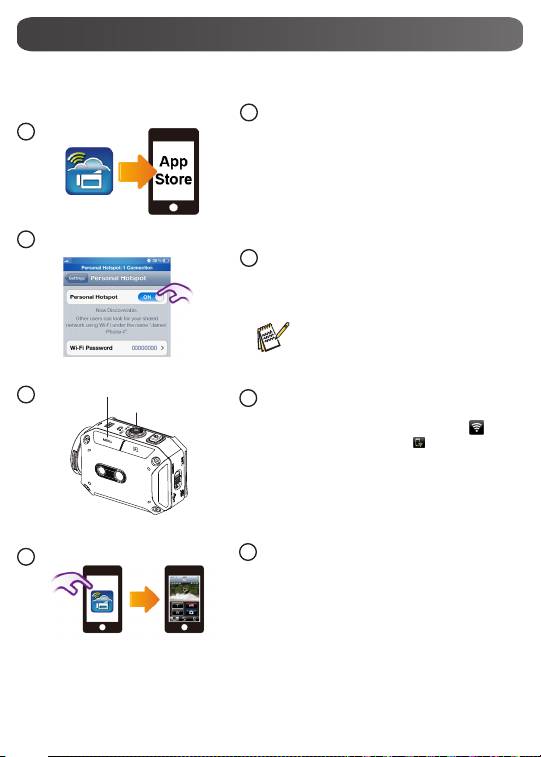
Dispositivo mobile: Installare
WiVideo
• WiVideo è un software per collegare in
modalità wireless la fotocamera e un
dispositivo mobile/tablet.
• Scaricare l’applicazione WiVideo dall’App
Store su iPhone/ iPad.
Dispositivo mobile: Attivare
Hotspot personale
• Andare su [Impostazioni] → [WiFi] → [Attivare
Hotspot Personale]
Fotocamera: Collegamento ad
Hotspot
• Premere [MENU] → selezionare [ WiFi ]→
scegliere [da WiFi a Mobile ] per eseguire
la scansione degli AP disponibili → collegare
la fotocamera all’hotspot mobile/AP.
• Nota: Rimandiamo alla Sezione 7 della
Guida Utente Dettagliata per congurare la
password dell’hotspot della fotocamera.
16
4
Dispositivo mobile: Lanciare l’APP
WiVideo
• Premere l’icona dell’APP [WiVideo] APP →
rilevamento delle fotocamere → inserimento
della password (la password predenita
è 0000 e può essere modicata tramite la
sezione di congurazione dell’APP WiVideo)
→ avvia anteprima e telecomando.
1
2
3
Da WiFi a Mobile (iPhone/iPad: modalità Hotspot mobile)
Pulsante [MENU]
Pulsante [SET]
1
2
3
4
Nota: l’uso del servizio Hotspot potrebbe non
essere fornito in alcuni paesi.
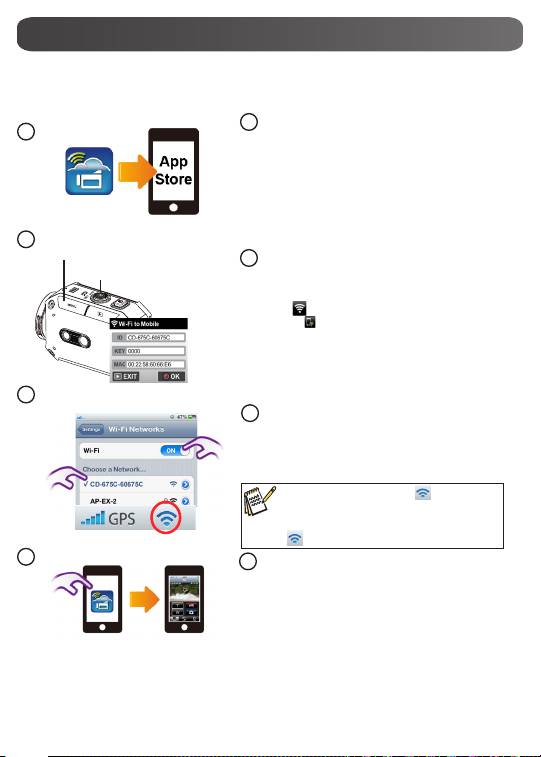
Dispositivo mobile: Installare
WiVideo
• WiVideo è un software per collegare in
modalità wireless la fotocamera e un
dispositivo mobile/tablet.
• Scaricare l’applicazione WiVideo dall’App
Store su iPhone/ iPad.
Fotocamera: Attivare Modalità
Diretta
• Premere [MENU] → selezionare
[WiFi ] → scegliere [da WiFi a dispositivo
mobile ] →selezionare [Modalità
Diretta]→ID fotocamera visualizzato a video.
Dispositivo mobile:
Collegamento a Fotocamera
• Andare su [Impostazioni]→[WiFi] →
Selezionare l’ID della fotocamera a cui
collegarsi.
17
4
Dispositivo mobile: Telecamera
Telecomando
• Premere l’icona dell’APP [WiVideo] APP →
rilevamento delle fotocamere → inserimento
della password (la password predenita
è 0000 e può essere modicata tramite la
sezione di congurazione dell’APP WiVideo)
→ avvia anteprima e telecomando.
1
2
3
Da WiFi a Mobile (iPhone/iPad: Modalità Diretta)
Pulsante [MENU]
Pulsante [SET]
1
2
3
4
•
• Nota: quando compare l’icona [ ], è attivata
la connessione Modalità Diretta. Sarà necessario
attendere alcuni istanti prima che compaia
[ ].(Più di 1 minuto)
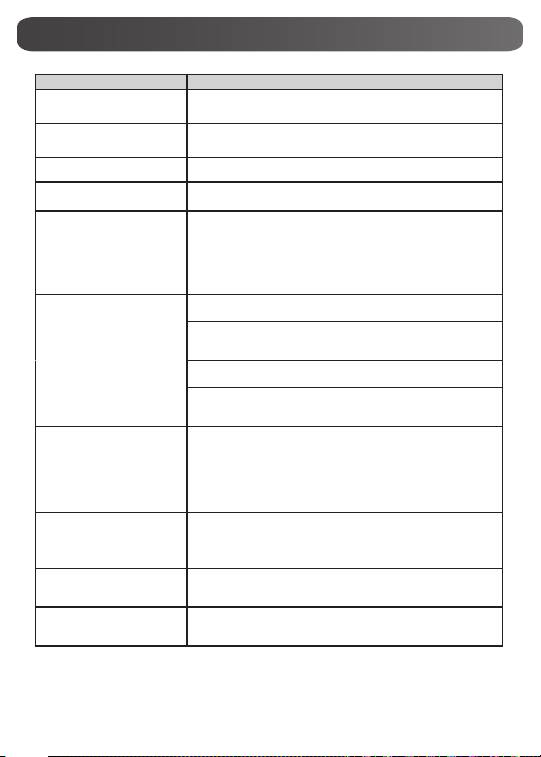
Guida alla risoluzione dei problemi
Problema/Situazione Rimedio/Soluzione
Non è possibile accendere la
fotocamera / L’alimentazione si
Il pacco batterie è scarico o esaurito. Ricaricare il pacco batterie.
spegne improvvisamente.
Il dispositivo non si accende
Vericare di usare l’alimentatore JVC fornito in dotazione. Quindi,
dopo averlo collegato
collegarlo correttamente alla presa di corrente.
all’alimentatore.
L’icona WiFi non compare dopo
Il pacco batterie è scarico. Ricaricare il pacco batterie.
aver attivato la funzione WiFi.
Togliere la batteria / scollegare l’adattatore. Quindi, inserire la batteria
La fotocamera è bloccata.
/ presa nell’adattatore e accendere nuovamente la fotocamera.
Quando la fotocamera è
“DV” indica la memoria interna della fotocamera.
collegata al PC tramite cavo
USB, vengono visualizzate
“Disco rimovibile” indica la memoria esterna (scheda di memoria
molte nestre di riproduzione
installata nella fotocamera).
automatica.
“WiVideo” indica il programma in dotazione. Fare doppio clic per
Indicano i vari dischi della
avviare automaticamente l’installazione.
fotocamera.
La congurazione password non corrisponde all’AP a cui ci si vuole
collegare.
La fotocamera non è nell’area di servizio wireless o il segnale di
rete è scadente. Vericare che il router AP sia in grado di accedere
a Internet.
Sull’LCD compare “Connection
Failed”.
La fotocamera non supporta il tipo di cifratura usato nell’AP.
I siti web social vengono aggiornati senza preavviso. Visitare il sito
web per aggiornare le impostazioni dell’account o aggiornare il
rmware della fotocamera.
La fotocamera disattiva le connessioni Wi-Fi tre minuti dopo che è
iniziata la registrazione. Servirsi del menu per riattivare la funzione.
Ricollegarsi in un ambiente privo di interferenze radio. Ricordare che
Le connessioni Wi-Fi si
la velocità di comunicazione scende, interferendo con la connessione,
interrompono.
se il ricevitore è troppo lontano o se c’è qualcosa che blocca le
comunicazioni o ancora nel caso in cui sia presente un microonde o
della strumentazione wireless nelle vicinanze.
Collegando un cavo USB
vengono interrotte le funzioni
Quando il cavo USB è collegato sono unicamente possibili le funzioni
di macchina fotograca. Non è
di time lapse e endless recording. (La funzione di Endless recording è
possibile scattare foto quando il
limitata a 720p 30 fps.)
cavo USB è collegato.
Non c’è nessuna uscita HDMI. L’uscita HDMI è disattivata in fase di registrazione.
Compare l’icona del termometro. Disattivare la fotocamera e lasciarla raffreddare.
18
L’uso all’esterno è limitato a 10mW entro la banda 2412-2472 HMz
