
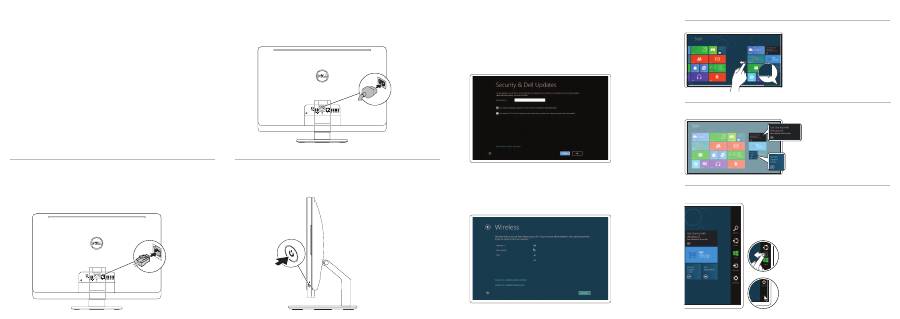
Dell XPS One 2710 (Mid 2012): Настройка беспроводных клавиатуры и мыши Подключите кабель питания Нажмите кнопку питания Подключите сетевой кабель (дополнительно) Завершите настройку Windows Включите безопасность Настройте беспроводную связь (дополнительно)
Настройка беспроводных клавиатуры и мыши Подключите кабель питания Нажмите кнопку питания Подключите сетевой кабель (дополнительно) Завершите настройку Windows Включите безопасность Настройте беспроводную связь (дополнительно): Dell XPS One 2710 (Mid 2012)
Оглавление
- Snelstartgids | Skrócona instrukcja uruchamiania Руководство по быстрому началу работы Микрофон
- Настройка беспроводных клавиатуры и мыши Подключите кабель питания Нажмите кнопку питания Подключите сетевой кабель (дополнительно) Завершите настройку Windows Включите безопасность Настройте беспроводную связь (дополнительно)
Set up the wireless keyboard and mouse
Note:
See the documentation that shipped with the wireless keyboard and mouse.
Installeer het draadloze toetsenbord en de draadloze muis
Opmerking:
Raadpleeg de documentatie die bij uw draadloze toetsenbord en muis werd geleverd.
Skonfiguruj klawiaturę i mysz bezprzewodową
Uwaga:
Zapoznaj się z dokumentacją dołączoną do klawiatury i myszy bezprzewodowej.
Настройка беспроводных клавиатуры и мыши
Примечание.
См. документацию в комплекте с беспроводными клавиатурой и мышью.
Connect the power cable
Sluit de stroomkabel aan
|
Podłącz kabel zasilania
Подключите кабель питания
Press the power button
Druk op de aan-/uitknop
|
Naciśnij przycisk zasilania
Нажмите кнопку питания
1 3 4 Connect the network cable (optional)
Sluit de netwerkkabel aan (optioneel)
|
Podłącz kabel sieciowy (opcjonalnie)
Подключите сетевой кабель (дополнительно)
2 5 Complete Windows setup
Voltooi de Windows-installatie
|
Zakończ konfigurację systemu Windows
Завершите настройку Windows
Enable security
Beveiliging inschakelen
|
Włączenie zabezpieczeń
Включите безопасность
Configure wireless (optional)
Draadloos configureren (optioneel)
|
Konfigurowanie urządzeń bezprzewodowych (opcjonalnie)
Настройте беспроводную связь (дополнительно)
Windows 8
Swipe or scroll to access more tiles
Veeg of blader als u meer tegels wilt zien
Przesuń palcem lub przewiń, aby wyświetlić więcej
kafelkóww
Выполните смахивание или прокрутку для доступа к
дополнительным рабочим областям
Note: Swipe works only on touch-screen displays.
Opmerking: Vegen werkt alleen op aanraakschermen.
Uwaga: funkcja obsługi palcem (przesuwania) działa tylko na
ekranach dotykowych.
Примечание. Смахивание работает только на сенсорных дисплеях.
Getting started
Aan de slag
Wprowadzenie
Начало работы
My Dell Support Center
Mijn Dell Support Center
My Dell Support Center
Мой центр поддержки Dell
Charms sidebar Resources Tiles
Swipe from right edge of the display
Veeg vanaf de rechterrand van het scherm
Przesuń palcem od prawej krawędzi ekranu
Проведите пальцем от правого края дисплея
Point mouse to lower- or upper-right corner
Wijs met de muis naar de rechter onder- of bovenhoek
Wskaż kursorem myszy dolny lub górny róg ekranu
Переместите курсор мыши в нижний или верхний
правый угол
Bronnen
|
Materiały
|
Ресурсы
Tegels
|
Kafelki
|
Рабочие области
Charms-zijbalk
|
Pasek aplikacji
|
Боковая панель Charms
