
Dell Precision T3400 (Late 2007): Перенос информации на новый компьютер
Перенос информации на новый компьютер: Dell Precision T3400 (Late 2007)
Оглавление
- Примечания, замечания и предупреждения
- Содержание
- Источники информации
- Что требуется найти? Информация находится здесь
- Что требуется найти? Информация находится здесь
- Что требуется найти? Информация находится здесь
- Что требуется найти? Информация находится здесь
- Что требуется найти? Информация находится здесь
- Что требуется найти? Информация находится здесь
- Сведения о компьютере Вид спереди (вертикальное положение корпуса)
- 8 значок Dell
- 9 кнопка питания Нажмите эту кнопку, чтобы включить компьютер.
- 14 индикатор сетевого соединения
- Вид сзади (вертикальное положение корпуса)
- Вид спереди (горизонтальное положение корпуса)
- 7 кнопка питания Нажмите эту кнопку, чтобы включить компьютер.
- 12 индикатор сетевого соединения
- Вид сзади (горизонтальное положение корпуса)
- Разъемы на задней панели 3 индикатор
- 7 разъем линейного входа
- 11 разъем клавиатуры Настройка компьютера Изменение положения корпуса компьютера (вертикальное или горизонтальное)
- Изменение вертикального положения корпуса на горизонтальное
- Изменение горизонтального положения корпуса на вертикальное Установка компьютера в ограниченное пространство
- Перенос информации на новый компьютер
Перенос информации на новый компьютер
Для упрощения переноса файлов и других данных с одного компьютера на
другой можно использовать
мастера
, входящие в состав операционной системы.
Microsoft Windows XP
В состав операционной системы Microsoft
Windows XP входит мастер
переноса файлов и настроек, помогающий выполнить перенос указанных
ниже типов данных:
•
сообщения электронной почты
•
параметры панелей инструментов
•
размеры окон
•
избранные страницы Интернета
Перенести данные с одного компьютера на другой можно по сети, через
последовательное подключение, или записав их на сменный носитель
(например, на записываемый компакт-диск или диск DVD).
ПРИМЕЧАНИЕ. Можно перенести данные с одного компьютера на
другой, напрямую подсоединив последовательный кабель к портам
ввода-вывода обоих компьютеров. Чтобы передать данные через
последовательный порт, необходимо открыть «Панель управления»
и
запустить утилиту «Сетевые подключения», чтобы выполнить
дополнительную настройку (например, настроить расширенное
подключение и установить для компьютеров значения «хост» и «гость»).
Инструкции по прямому соединению двух компьютеров с помощью
кабеля смотрите в базе знаний корпорации Microsoft, в статье №305621
(
How to Set Up a Direct Cable Connection Between Two Computers in
Windows XP
(Как установить прямое соединение двух компьютеров
с
помощью кабеля в системе Windows XP)). Эта информация может
быть недоступна в некоторых странах.
Для использования мастера переноса файлов и настроек требуется
установочный диск
Operating System
(Операционная система), прилагаемый
к компьютеру, или диск мастера, который можно создать с помощью мастера.
436 Краткий справочник
ПРИМЕЧАНИЕ. Дополнительную информацию по переносу данных
смотрите на веб-сайте support.dell.com в документе №154781 (
What
Are The Different Methods To Transfer Files From My Old Computer To My
®
®
New Dell™ Computer Using the Microsoft
Windows
XP Operating
System?
(Какие имеются различные способы переноса файлов со
старого компьютера на новый компьютер Dell™ с помощью операционной
системы Microsoft Windows XP?).
ПРИМЕЧАНИЕ. Этот документ в справочной базе данных Dell
Knowledge Base может быть недоступен в некоторых странах.
Мастер
переноса
файлов
и
параметров
(
с
диском
Operating
System (
Операционная
система
))
ПРИМЕЧАНИЕ. В мастере переноса файлов и параметров исходный
компьютер, с которого необходимо перенести данные, указывается как
старый компьютер, а целевой компьютер, на который будут
переноситься эти данные, указывается как
новый компьютер.
ПОДГОТОВКА ЦЕЛЕВОГО КОМПЬЮТЕР А К ПЕРЕНОСУ ФАЙЛОВ
1
Нажмите
Пуск
→
Все программы
→
Стандартные
→
Служебные
→
Мастер переноса файлов и параметров
.
2
В окне
Это какой компьютер?
нажмите
Новый компьютер
, затем
нажмите кнопку
Далее
.
3
В окне
У вас есть компакт-диск с Windows XP?
выберите
Запустить
мастер переноса файлов и параметров с компакт-диска Windows
XP
, затем нажмите кнопку
Далее
.
4
Ознакомьтесь с информацией в разделе
Теперь перейдите к вашему
исходному компьютеру
, а затем перейдите к исходному компьютеру.
Не
нажимайте кнопку
Далее
.
КОПИРОВАНИЕ ДАННЫХ С ИСХОДНОГО КОМПЬЮТЕРА
1
Вставьте в исходный компьютер установочный диск
Operating System
(Операционная система) с Windows XP.
Откроется окно
Добро пожаловать в Microsoft Windows XP
.
2
Нажмите
Выполнить дополнительные задачи
.
3
В разделе
Что вы хотите сделать?
выберите
Перенести файлы
и
параметры
.
Откроется окно
Мастер переноса файлов и параметров
.
Краткий справочник 437
4
Нажмите кнопку
Далее
.
5
В окне
Это какой компьютер?
выберите
Исходный компьютер
, затем
нажмите кнопку
Далее
.
6
В окне
Выберите способ переноса
выберите желаемый способ
переноса, затем нажмите кнопку
Далее
.
7
В окне
Что необходимо перенести?
выберите данные, которые вы
хотите перенести, затем нажмите кнопку
Далее
.
Выполняется копирование выбранных данных и открывается окно
Завершение этапа сбора данных
.
8
Нажмите кнопку
Готово
.
ПЕРЕНОС ДАННЫХ НА ЦЕЛЕВОЙ КОМПЬЮТЕР
1
Перейдите к целевому компьютеру.
2
В окне
Теперь перейдите к вашему исходному компьютеру
нажмите
кнопку
Далее
.
3
В окне
Где находятся файлы и параметры?
выберите желаемый
способ переноса файлов и параметров, затем нажмите кнопку
Далее
.
Мастер прочитает собранные файлы и параметры и перенесет их на
целевой компьютер. После завершения переноса откроется окно
Завершено
.
4
Нажмите кнопку
Готово
, а затем перезагрузите компьютер.
Мастер
переноса
файлов
и
параметров
(
без
диска
Operating
System (
Операционная
система
))
Для запуска мастера переноса файлов и параметров без установочного диска
Operating System
(Операционная система) необходимо создать диск мастера.
Диск мастера позволяет создать резервный файл образа на сменном носителе.
ПРИМЕЧАНИЕ. В мастере переноса файлов и параметров исходный
компьютер, с которого необходимо перенести данные, указывается как
старый компьютер, а целевой компьютер, на который будут переноситься
эти данные, указывается как
новый компьютер.
СОЗДАНИЕ ДИСКА МАСТЕРА ПЕРЕНОСА
1
На целевом компьютере нажмите
Пуск
→
Все программы
→
Стандартные
→
Служебные
→
Мастер переноса файлов и параметров
.
2
В окне
Это какой компьютер?
нажмите
Новый компьютер
, затем
нажмите кнопку
Далее
.
438 Краткий справочник

3
В окне
У вас есть компакт-диск с Windows XP?
выберите
Создать
диск мастера переноса в следующем дисководе
, затем нажмите
кнопку
Далее
.
4
Вставьте съемный носитель, например, записываемый компакт-диск
или диск DVD, затем нажмите кнопку
OK
.
5
Ознакомьтесь с информацией в разделе
Теперь перейдите к вашему
исходному компьютеру
, а затем перейдите к исходному компьютеру.
Не
нажимайте кнопку
Далее
.
КОПИРОВАНИЕ ДАННЫХ С ИСХОДНОГО КОМПЬЮТЕРА
1
Вставьте диск мастера в исходный компьютер.
2
Нажмите
Пуск
→
Выполнить
.
3
Нажмите
Обзор...
и выберите файл
fastwiz
на диске мастера, затем
нажмите
OK
.
4
В окне
Это какой компьютер?
выберите
Исходный компьютер
, затем
нажмите кнопку
Далее
.
5
В окне
Выберите способ переноса
выберите желаемый способ
переноса, затем нажмите кнопку
Далее
.
6
В окне
Что необходимо перенести?
выберите данные, которые вы
хотите перенести, затем нажмите кнопку
Далее
.
Выполняется копирование выбранных данных и открывается окно
Завершение этапа сбора данных
.
7
Нажмите кнопку
Готово
.
ПЕРЕНОС ДАННЫХ НА ЦЕЛЕВОЙ КОМПЬЮТЕР
1
Перейдите к целевому компьютеру.
2
В окне
Теперь перейдите к вашему исходному компьютеру
нажмите
кнопку
Далее
.
3
В окне
Где находятся файлы и параметры?
выберите желаемый
способ переноса файлов и параметров, затем нажмите кнопку
Далее
.
Мастер прочитает собранные файлы и параметры и перенесет их на
целевой компьютер. После завершения переноса откроется окно
Завершено
.
4
Нажмите кнопку
Готово
, а затем перезагрузите компьютер.
Краткий справочник 439
Microsoft Windows Vista
1
Нажмите в Windows Vista кнопку «Пуск» , а затем нажмите
Перенос
файлов и параметров
→
Запуск средства переноса данных Windows
.
2
В диалоговом окне
Контроль учетных записей пользователей
нажмите
кнопку
Продолжить
.
3
Нажмите
Start a new transfer
(Начать новый перенос) или
Continue
a
transfer in progress
(Продолжить выполнение переноса).
Следуйте инструкциям, выводимым на экран мастером переноса данных Windows.
Устройства защиты питания
Имеется несколько устройств, предназначенных для защиты от перепадов
напряжения и обесточивания:
•
фильтры бросков напряжения
•
стабилизаторы напряжения
•
источники бесперебойного питания (ИБП)
Фильтры бросков напряжения
Фильтры бросков напряжения и сетевые фильтры, оборудованные защитой от
перенапряжения, помогают предотвратить повреждения компьютера вследствие
скачков напряжения, которые могут возникнуть во время грозы или после
перебоев питания. Некоторые производители фильтров бросков напряжения
включают в гарантийные обязательства определенные типы повреждений. При
выборе фильтра бросков напряжения внимательно изучите гарантию на
устройство и сравните
характеристики в джоулях, чтобы определить
соответствующую эффективность различных устройств. Устройство с более
высоким показателем в джоулях обеспечивает большую защиту.
ВНИМАНИЕ. Большинство фильтров бросков напряжения не защищают
от колебаний в электросети или перебоев электроснабжения, вызванных
ударами молний. Во время грозы с молниями отсоедините телефонный
кабель от телефонной розетки, и отключите компьютер от электросети.
Многие фильтры бросков напряжения имеют телефонный разъем для защиты
модема. Инструкции по подключению к модему приведены в документации
к фильтрам бросков напряжения.
ВНИМАНИЕ. Не все фильтры бросков напряжения обеспечивают
защиту сетевого адаптера. Отключайте сетевой кабель от электросети
во время грозы.
440 Краткий справочник
Стабилизаторы напряжения
ВНИМАНИЕ. Стабилизаторы напряжения не обеспечивают защиту от
перебоев электроснабжения.
Стабилизаторы напряжения предназначены для поддержания напряжения
переменного тока на достаточно постоянном уровне.
Источники бесперебойного питания (ИБП)
ВНИМАНИЕ. Потеря электропитания во время сохранения данных на
жесткий диск может привести к потере данных или повреждению файла.
ПРИМЕЧАНИЕ. Для обеспечения максимально длительного времени
работы аккумулятора подключайте к источнику бесперебойного питания
только компьютер. Подключайте другие устройства, например принтер,
к отдельному сетевому фильтру, обеспечивающему защиту от бросков
напряжения.
Источники бесперебойного питания предохраняют от перепадов напряжения
и перебоев электроснабжения. В источниках бесперебойного питания имеется
аккумулятор, который обеспечивает временное питание подключенных
устройств в то время, когда питание переменным током прервано. Аккумулятор
заряжается во время работы от сети переменного тока. Смотрите документацию
производителя источника бесперебойного питания, чтобы определить время
работы аккумулятора, и
убедитесь в том, что устройство одобрено Лабораторией
по технике безопасности (UL).
Уход за компьютером
ПРЕДУПРЕЖДЕНИЕ. Перед тем как приступить к выполнению
операций данного раздела, выполните инструкции по технике
безопасности, описанные в Информационном
руководстве
по
продуктам.
Компьютер, клавиатура и монитор
ПРЕДУПРЕЖДЕНИЕ. Прежде чем производить чистку компьютера,
отключите его от электросети. Чистить компьютер следует мягкой
влажной тканью. Не следует пользоваться жидкими или
аэрозольными чистящими средствами, в которых могут
содержаться воспламеняющиеся вещества.
Краткий справочник 441

•
Используйте пылесос с насадкой-щеткой, чтобы осторожно удалить пыль из
слотов и отверстий компьютера, а также между клавишами на клавиатуре.
ВНИМАНИЕ. Не протирайте экран дисплея мыльным или спиртовым
раствором. Это может привести к повреждению антибликового покрытия.
•
Экран монитора следует протирать мягкой чистой тканью, слегка
увлажненной водой. По возможности используйте специальную салфетку
для чистки экранов или раствор, пригодный для чистки антистатического
покрытия монитора.
•
Протрите клавиатуру, компьютер и пластмассовый корпус монитора
мягкой чистой тканью, слегка увлажненной водой.
Не следует обильно смачивать ткань или допускать попадания воды
внутрь компьютера или клавиатуры.
Мышь (неоптическая)
1
Поверните фиксирующее кольцо с нижней стороны мыши против
часовой стрелки, а затем извлеките шарик.
2
Протрите шарик чистой безворсовой тканью.
3
Осторожно подуйте в обойму шарика, чтобы удалить пыль.
4
Почистите ролики внутри обоймы ватным тампоном, слегка смоченным
изопропиловым спиртом.
5
При необходимости, переустановите ролики по центру желобков.
Убедитесь, что на роликах не остались волокна от тампона.
6
Установите на место шарик и фиксирующее кольцо, а затем поверните
фиксирующее кольцо по часовой стрелке до щелчка.
Дисковод гибких дисков
ВНИМАНИЕ. Не разрешается чистить головки дисковода с помощью
ватных тампонов. Головки могут сместиться, что помешает
нормальной работе дисковода.
Чистку дисковода гибких дисков следует выполнять с помощью набора для
чистки, продающегося в магазинах. В таких наборах имеются предварительно
обработанные гибкие диски, которые позволяют удалить загрязнения,
образующиеся в процессе нормальной работы.
442 Краткий справочник
Компакт-диски и диски DVD
ВНИМАНИЕ. Для чистки линзы в дисководе CD/DVD необходимо
применять сжатый воздух, соблюдая при этом соответствующие
инструкции. Не касайтесь линзы в дисководе.
1
Держите диски за внешние края. Можно также касаться краев отверстия
в центре диска.
ВНИМАНИЕ. Во избежание повреждения поверхности не следует
протирать диск круговыми движениями.
2
Мягкой безворсовой тканью осторожно протрите нижнюю поверхность
диска (сторону без этикетки) по прямой линии от центра к внешним краям.
При наличии сильных загрязнений попробуйте использовать воду или
разбавленный раствор воды и мыла мягкого действия. Можно также
приобрести в магазине специальные средства, предназначенные для
чистки дисков и обеспечивающие определенную защиту от пыли,
отпечатков пальцев и царапин. Чистящие средства, предназначенные
для компакт-дисков, подходят и для дисков DVD.
Средства поиска и устранения
неисправностей
Индикаторы питания
ПРЕДУПРЕЖДЕНИЕ. Перед тем как приступить к выполнению
операций данного раздела, выполните инструкции по технике
безопасности, описанные в Информационном
руководстве
по
продуктам.
Индикатор кнопки питания, расположенный на передней панели компьютера,
загорается и мигает или горит постоянно, указывая различные состояния
компьютера.
•
Если индикатор питания горит зеленым светом, а компьютер не
реагирует на действия пользователя, смотрите раздел
«Диагностические
индикаторы» на стр. 445.
•
Если индикатор питания мигает зеленым светом, компьютер находится
в ждущем режиме. Для возобновления нормальной работы нажмите
любую клавишу на клавиатуре, переместите мышь, или нажмите
кнопку питания.
Краткий справочник 443

•
Если индикатор питания не горит, компьютер выключен или не
получает питание.
–
Повторно подсоедините кабель питания к разъему питания на
задней панели компьютера и к электросети.
–
Если компьютер подключен к сетевому фильтру, убедитесь, что
сетевой фильтр подсоединен к электросети и включен.
–
Чтобы определить, правильно ли включается компьютер, необходимо
подключить его к электросети напрямую, без использования устройств
защиты питания, сетевых фильтров и удлинительных кабелей питания.
–
Убедитесь, что электрическая розетка исправна, проверив ее при
помощи иного устройства, например светильника.
–
Убедитесь, что основной кабель питания и кабель передней панели
надежно подсоединены к системной плате (смотрите раздел
«Компоненты системной платы» в
Руководстве пользователя
).
•
Если индикатор питания мигает желтым светом, на компьютер подается
питание, но, возможно, имеется внутренняя неполадка питания.
–
Убедитесь, что положение переключателя напряжения соответствует
параметрам местной сети переменного тока (если это применимо).
–
Убедитесь, что кабель питания процессора надежно подсоединен
к
системной плате (смотрите раздел «Компоненты системной платы»
в
Руководстве пользователя
).
•
Если индикатор питания горит желтым светом, возможно, неисправно
или неправильно установлено какое-то устройство.
–
Извлеките, а затем переустановите модули памяти (смотрите раздел
«Память» в
Руководстве пользователя
).
–
Извлеките, а затем переустановите все платы (смотрите раздел
«Платы» в
Руководстве пользователя
).
•
Устраните помехи. Возможными источниками помех являются:
–
удлинительные кабели питания, клавиатуры и мыши.
–
подключение слишком большого количества устройств к одному
сетевому фильтру.
–
подключение нескольких сетевых фильтров к одной электрической
розетке.
444 Краткий справочник
Диагностические индикаторы
ПРЕДУПРЕЖДЕНИЕ. Перед тем как приступить к выполнению
операций данного раздела, выполните инструкции по технике
безопасности, описанные в Информационном
руководстве
по
продуктам.
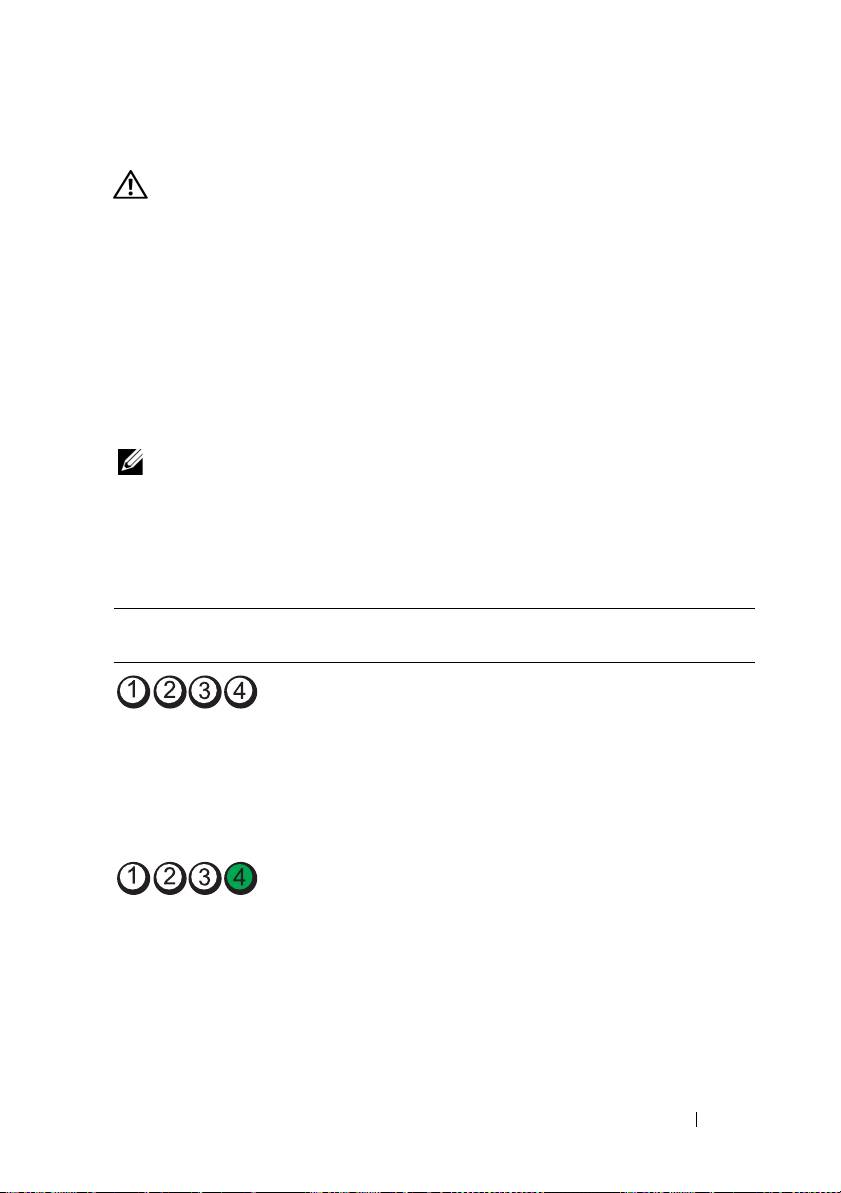
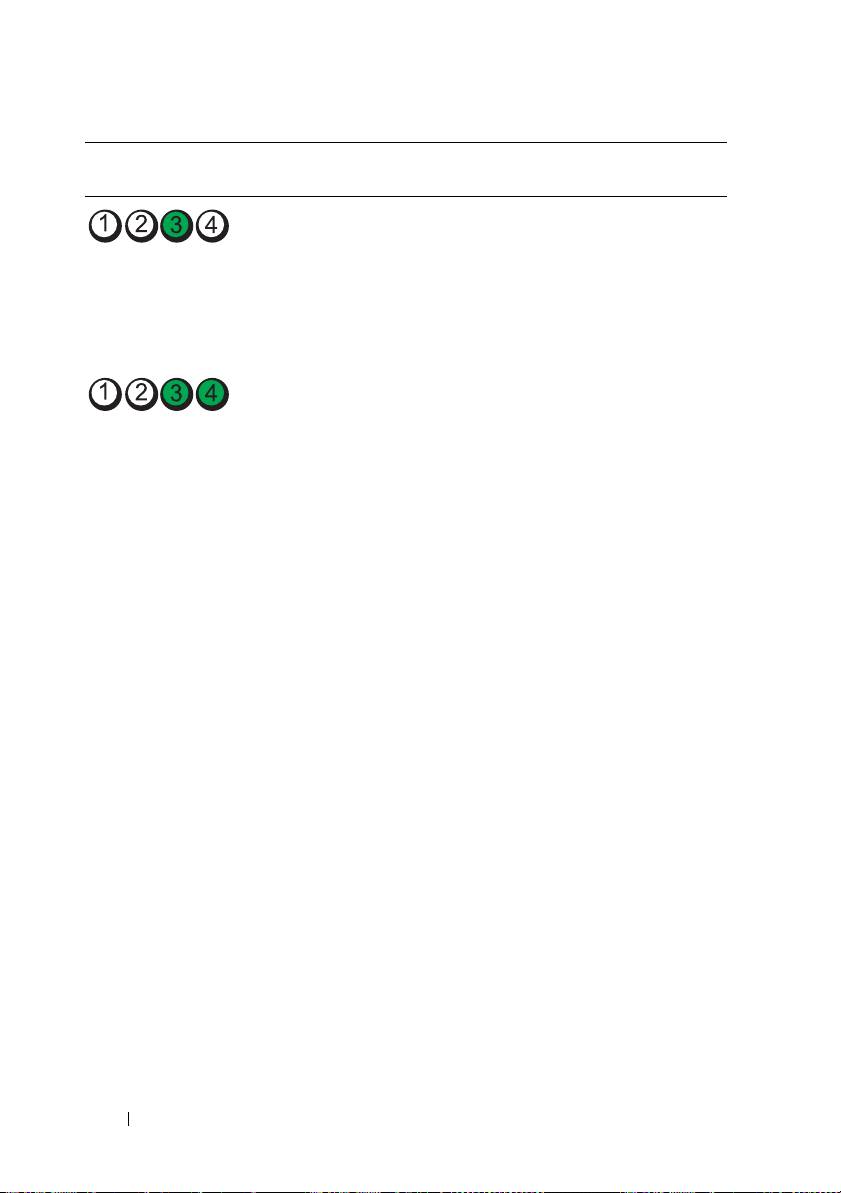
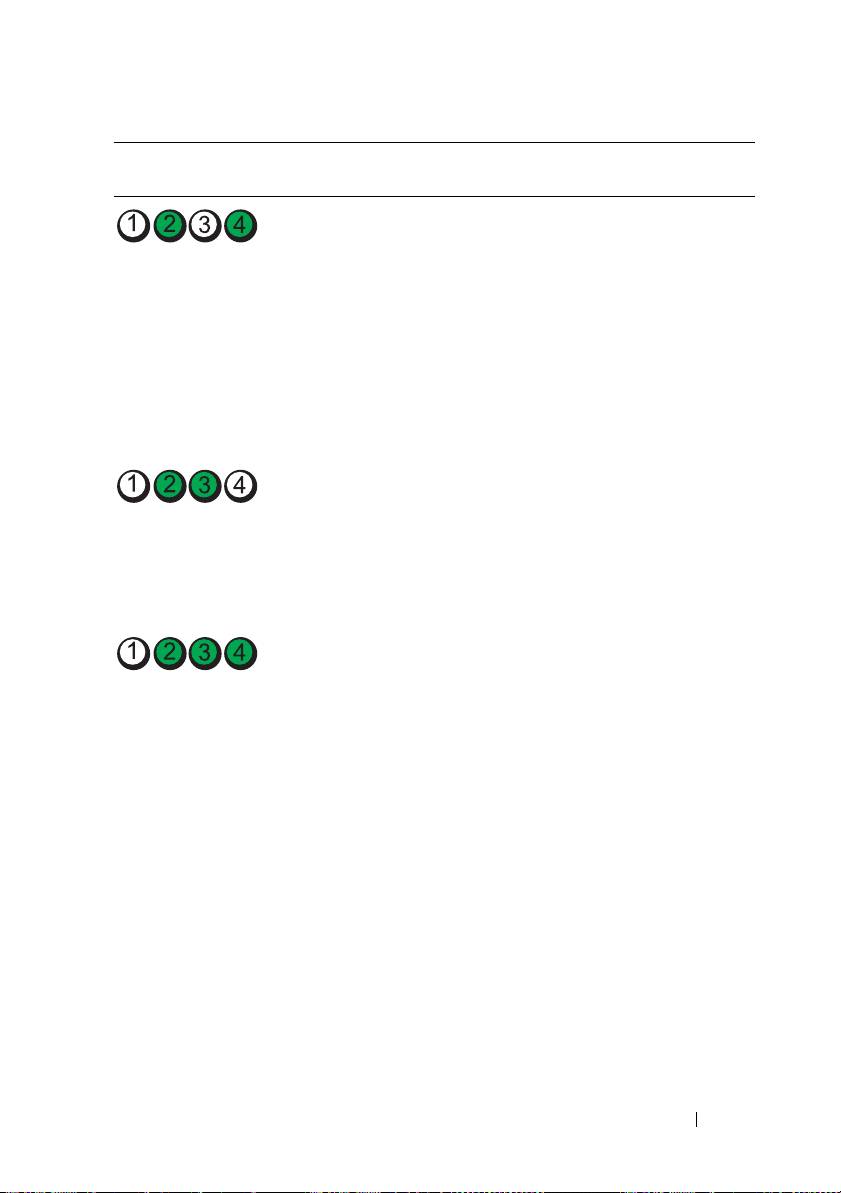
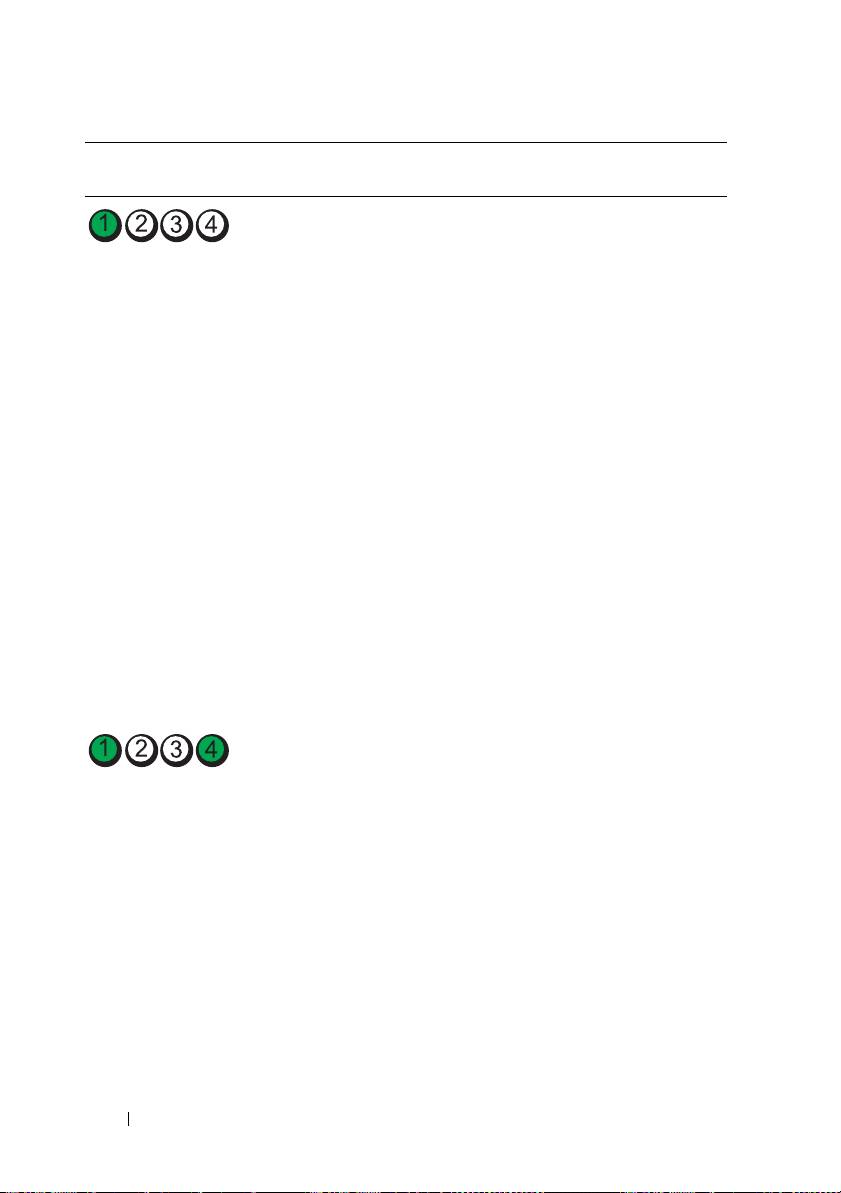
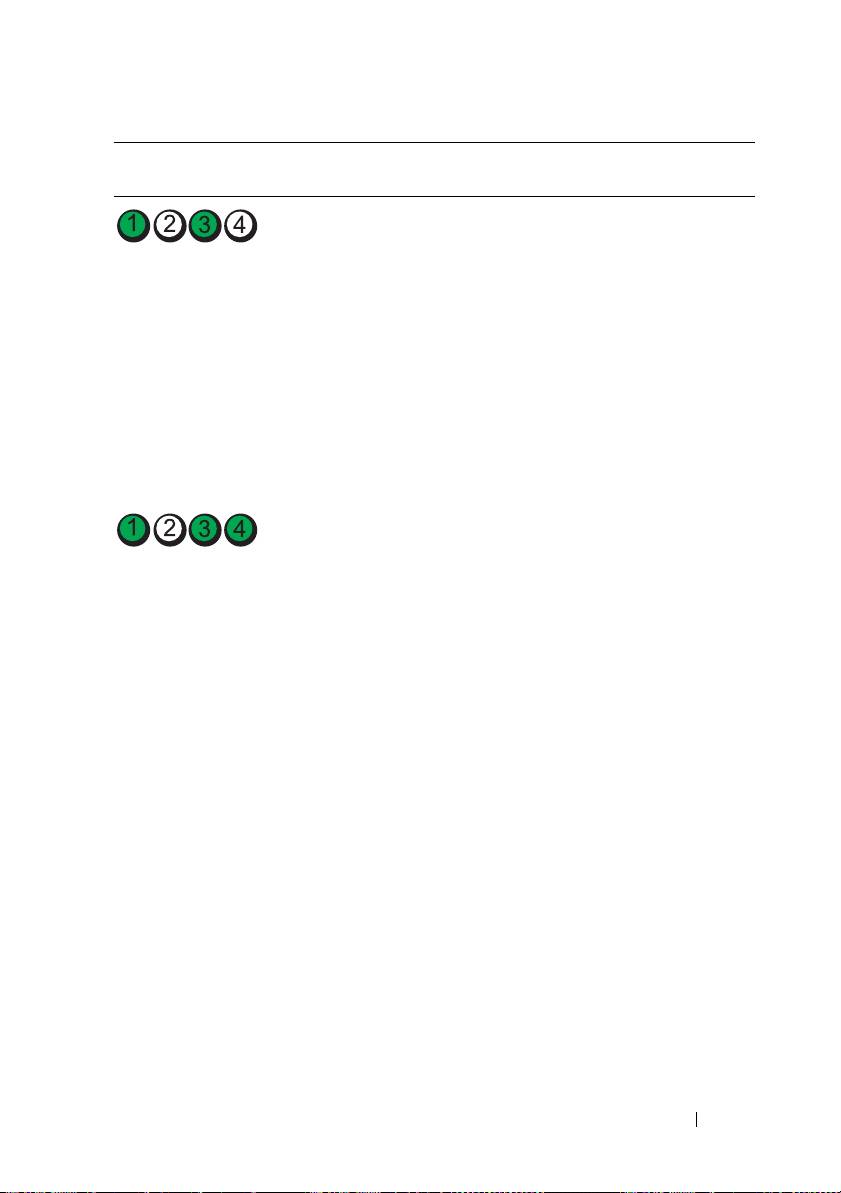
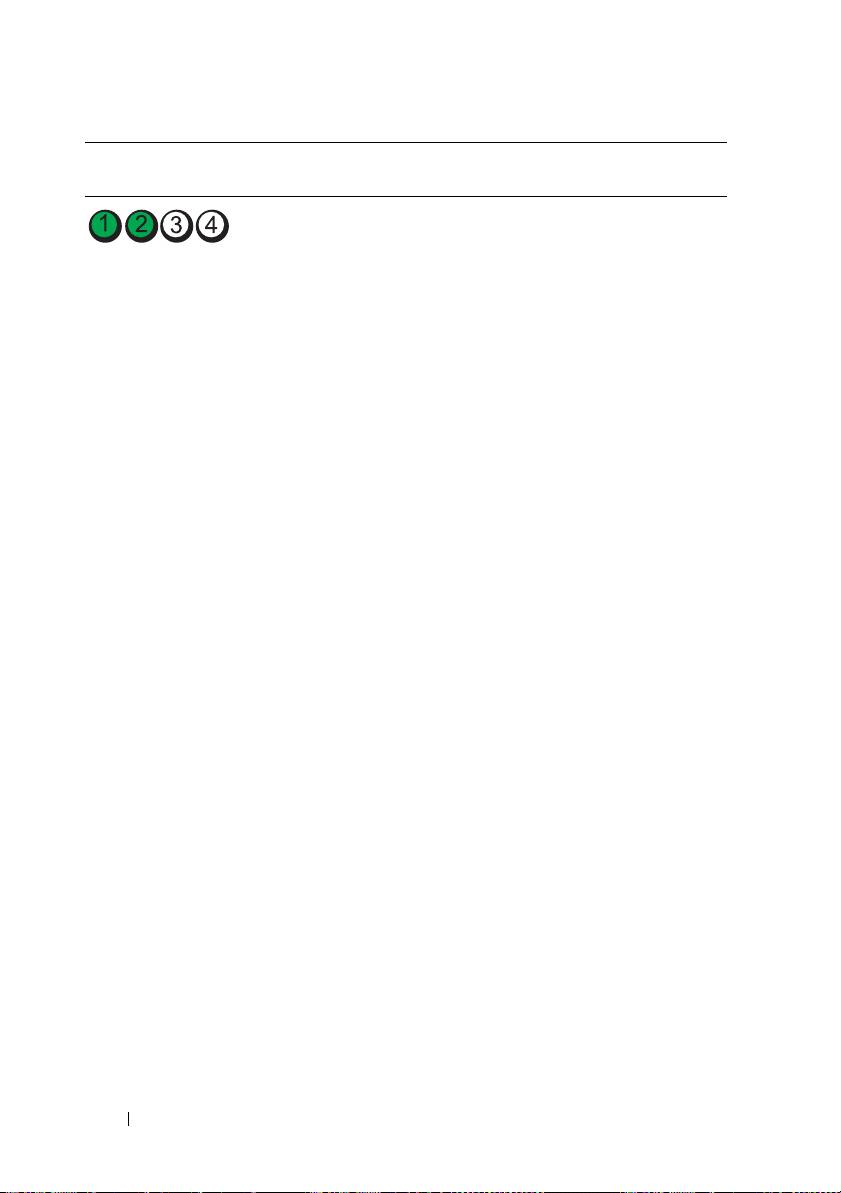
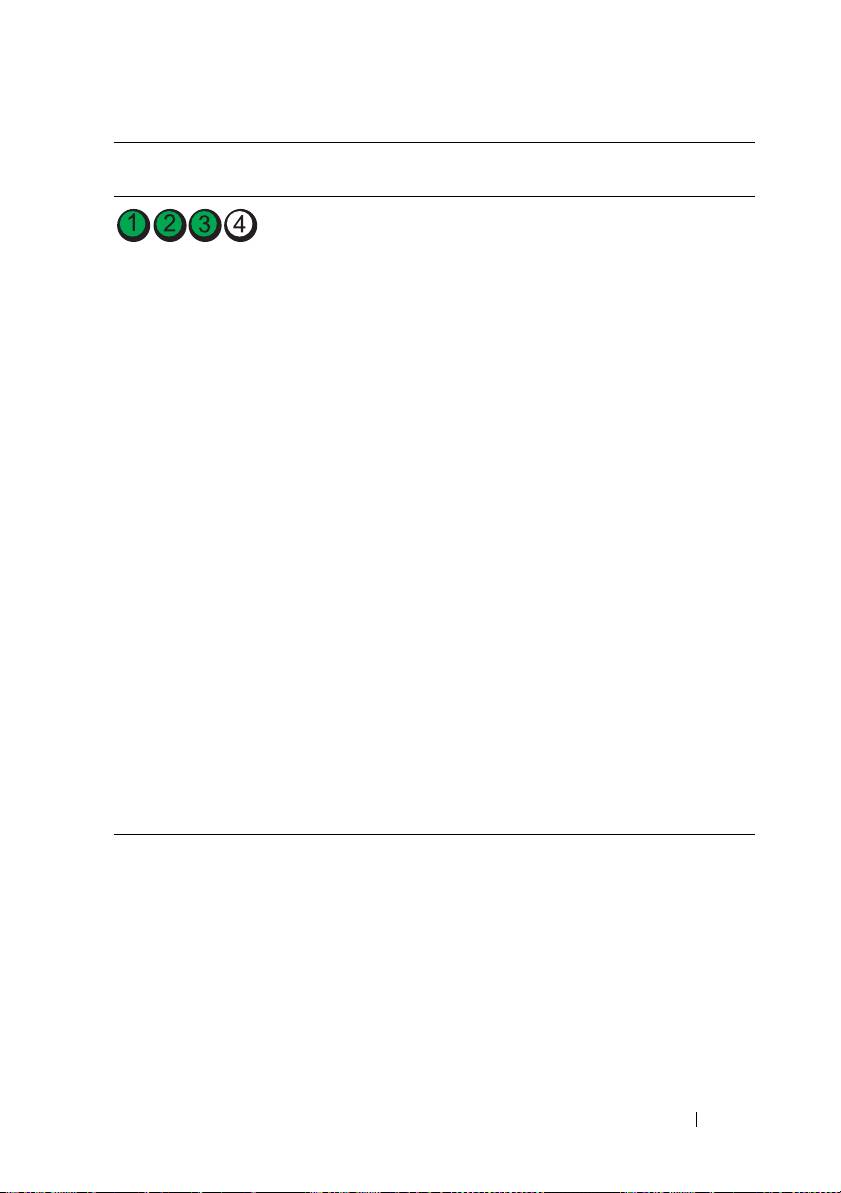
Для облегчения поиска и устранения неисправностей на передней панели
компьютера имеются четыре индикатора, помеченные цифрами
1
,
2
,
3
и
4
(смотрите раздел «Вид спереди (вертикальное положение корпуса)» на
стр. 420 или «Вид спереди (горизонтальное положение корпуса)» на
стр. 425). При нормальном запуске компьютера индикаторы мигают, а затем
гаснут. В случае неполадок в работе компьютера используйте сочетание
индикаторов для определения неполадок.
ПРИМЕЧАНИЕ. После завершения самотестирования при включении
питания компьютера все четыре индикатора гаснут перед загрузкой
операционной системы.
Коды диагностических индикаторов во время самотестирования
при включении питания
Сочетание
Описание
Рекомендуемое решение
индикаторов
проблемы
Компьютер
Подключите компьютер к исправной
находится
розетке электросети и нажмите кнопку
в
нормальном
питания.
выключенном
состоянии или
произошел сбой
перед загрузкой
BIOS.
Возможно,
•
Запустите утилиту BIOS Recovery
произошел сбой
(Восстановление BIOS), дождитесь
BIOS; компьютер
завершения восстановления, а затем
находится в режиме
перезагрузите компьютер.
восстановления.
•
Если ошибка не исчезла, обратитесь
в корпорацию Dell (смотрите раздел
«Обращение в корпорацию Dell»
в
Руководстве пользователя
).
Краткий справочник 445
Сочетание
Описание
Рекомендуемое решение
индикаторов
проблемы
Возможно,
•
Переустановите процессор
произошел сбой
(смотрите раздел «Процессор»
процессора.
в Руководстве пользователя
).
•
Если ошибка не исчезла, обратитесь
в корпорацию Dell (смотрите раздел
«Обращение в корпорацию Dell»
в
Руководстве пользователя
).
Модули памяти
•
Если установлены два модуля
обнаружены, но
памяти или более, извлеките эти
произошел сбой
модули (смотрите раздел
памяти.
«Извлечение модуля памяти»
в
Руководстве пользователя
), затем
переустановите один модуль
(смотрите раздел «Установка модуля
памяти» в
Рук ово дстве пользовате ля
)
и перезапустите компьютер. Если
запуск компьютера пройдет нормально,
продолжайте устанавливать
дополнительные модули памяти
(по
одному), пока не определите
неисправный модуль или не установите
обратно все модули без сбоев.
•
По возможности устанавливайте
в
компьютер исправную память одного
типа (смотрите раздел «Память»
в
Руководстве пользователя
).
•
Если ошибка не исчезла, обратитесь
в корпорацию Dell (смотрите раздел
«Обращение в корпорацию Dell»
в
Руководстве пользователя
).
446 Краткий справочник
Сочетание
Описание
Рекомендуемое решение
индикаторов
проблемы
Возможно,
•
Переустановите все установленные
произошел сбой
графические адаптеры (смотрите
графического
раздел «Платы» в
Руководстве
адаптера.
польз ов ателя
).
•
По возможности установите
в
компьютер исправный
графический адаптер.
•
Если ошибка не исчезла, обратитесь
в корпорацию Dell (смотрите раздел
«Обращение в корпорацию Dell»
в
Руководстве пользователя
).
Возможно,
•
Переустановите все кабели питания
произошел сбой
и кабели передачи данных,
дисковода гибких
и
перезапустите компьютер.
дисков или жесткого
•
Если ошибка не исчезла, обратитесь
диска.
в корпорацию Dell (смотрите раздел
«Обращение в корпорацию Dell»
в
Руководстве пользователя
).
Возможно,
•
Переустановите все устройства USB,
произошел сбой
проверьте правильность подключения
устройства USB.
всех кабелей, а затем перезагрузите
компьютер.
•
Если ошибка не исчезла, обратитесь
в корпорацию Dell (смотрите раздел
«Обращение в корпорацию Dell»
в
Руководстве пользователя
).
Краткий справочник 447
Сочетание
Описание
Рекомендуемое решение
индикаторов
проблемы
Не обнаружены
•
Если установлены два модуля
модули памяти.
памяти или более, извлеките эти
модули (смотрите раздел «Извлечение
модуля памяти» в
Руководстве
пользователя
), затем переустановите
один модуль (смотрите раздел
«Установка модуля памяти»
в
Руководстве пользователя
)
и
перезапустите компьютер. Если
запуск компьютера пройдет нормально,
продолжайте устанавливать
дополнительные модули памяти
(по
одному), пока не определите
неисправный модуль или не установите
обратно все модули без сбоев.
•
По возможности устанавливайте
в
компьютер исправную память одного
типа (смотрите раздел «Память»
в
Руководстве пользователя
).
•
Если ошибка не исчезла, обратитесь
в корпорацию Dell (смотрите раздел
«Обращение в корпорацию Dell»
в
Руководстве пользователя
).
Произошел сбой
Обратитесь в корпорацию Dell
системной платы.
(смотрите раздел «Обращение
в
корпорацию Dell» в Руководстве
пользователя).
448 Краткий справочник
Сочетание
Описание
Рекомендуемое решение
индикаторов
проблемы
Модули памяти
•
Убедитесь в отсутствии особых
обнаружены, но
требований к размещению модулей
имеется ошибка
памяти и разъемов для модулей
конфигурации
памяти (смотрите раздел «Память»
памяти или
в
Руководстве пользователя
).
совместимости.
•
Убедитесь, что используемый тип
памяти поддерживается данным
компьютером (смотрите раздел
«Память» в
Рук ово дстве пользовате ля
).
•
Если ошибка не исчезла, обратитесь
в корпорацию Dell (смотрите раздел
«Обращение в корпорацию Dell»
в
Руководстве пользователя
).
Возможно,
•
Выполните действия, описанные
произошел сбой
в
разделе «Восстановление
элемента системной
операционной системы»
платы и/или
в
Руководстве пользователя
.
оборудования.
•
Если ошибка не исчезла, обратитесь
в корпорацию Dell (смотрите раздел
«Обращение в корпорацию Dell»
в
Руководстве пользователя
).
Краткий справочник 449
Сочетание
Описание
Рекомендуемое решение
индикаторов
проблемы
Возможно,
1
Определите, имеется ли какой-либо
произошел сбой
конфликт, удалив плату расширения
платы расширения.
(не графический адаптер)
и
перезагрузив компьютер (смотрите
раздел «Платы» в
Руководстве
пользователя
).
2
Если устранить неполадку не удается,
установите обратно извлеченную
плату, затем извлеките другую плату
и перезагрузите компьютер.
3
Повторите эту процедуру для каждой
установленной платы расширения.
Если запуск компьютера пройдет
нормально, проверьте последнюю
извлеченную из компьютера плату на
наличие конфликта ресурсов
(смотрите раздел «Восстановление
операционной системы»
в
Руководстве пользователя
).
4
Если ошибка не исчезла, обратитесь
в корпорацию Dell (смотрите раздел
«Обращение в корпорацию Dell»
в
Руководстве пользователя
).
450 Краткий справочник
Сочетание
Описание
Рекомендуемое решение
индикаторов
проблемы
Произошел другой
•
Убедитесь, что кабели всех жестких
сбой.
дисков и дисководов CD/DVD
надлежащим образом подсоединены
к системной плате (смотрите раздел
«Компоненты системной платы»
в
Руководстве пользователя
).
•
Если на экран выдается сообщение
об ошибке с указанием неполадки
какого-либо устройства (например,
дисковода гибких дисков или жесткого
диска), проверьте это устройство
и
убедитесь, что оно работает
надлежащим образом.
•
Если выполняется попытка загрузить
операционную систему с какого-либо
устройства (например, дисковода
гибких дисков или дисковода
CD/DVD), проверьте настройки
системы (смотрите раздел «Программа
настройки системы» в
Руководстве
польз ов ателя
), чтобы убедиться
в
правильности последовательности
загрузки с устройств, установленных
в компьютере.
•
Если ошибка не исчезла, обратитесь
в корпорацию Dell (смотрите раздел
«Обращение в корпорацию Dell»
в
Руководстве пользователя
).
Краткий справочник 451

Кодовые сигналы
Во время запуска компьютера могут издаваться последовательности звуковых
сигналов. Такая последовательность называется кодовым сигналом и может
использоваться для определения неполадок компьютера.
Если во время запуска компьютера издается последовательность звуковых
сигналов:
1
запишите кодовый сигнал;
2
запустите диагностическую программу Dell Diagnostics, чтобы
определить причину (смотрите раздел «Dell Diagnostics» на стр.
41).
Код Причина
2 коротких, 1 длинный Ошибка контрольной суммы BIOS
1 длинный, 3 коротких,
Ошибка памяти
2 коротких
1 короткий Нажата клавиша F12
Код
Описание Рекомендуемый способ устранения
(повторяющиеся
неполадки
короткие
звуковые
сигналы)
1 Ошибка
Обратитесь в корпорацию Dell (смотрите
контрольной
раздел «Обращение в корпорацию Dell»
суммы BIOS.
в
Руководстве пользователя).
Возможный отказ
материнской
платы.
452 Краткий справочник

Код
Описание Рекомендуемый способ устранения
(повторяющиеся
неполадки
короткие звуковые
сигналы)
2 Не обнаружены
•
Если установлены два модуля памяти
модули памяти.
или более, извлеките эти модули
(смотрите раздел «Извлечение модуля
памяти» в
Руководстве пользователя
),
затем переустановите один модуль
(смотрите раздел «Установка модуля
памяти» в
Руководстве пользователя
)
и
перезапустите компьютер. Если
запуск компьютера пройдет нормально,
продолжайте устанавливать
дополнительные модули памяти
(по
одному), пока не определите
неисправный модуль или не установите
обратно все модули без сбоев.
•
По возможности устанавливайте
в
компьютер исправную память
одного
типа (смотрите раздел «Память»
в
Руководстве пользователя
).
•
Если ошибка не исчезла, обратитесь
в
корпорацию Dell (смотрите раздел
«Обращение в корпорацию Dell»
в
Руководстве пользователя
).
3 Возможный
Обратитесь в корпорацию Dell (смотрите
отказ
раздел «Обращение в корпорацию Dell»
материнской
в
Руководстве пользователя).
платы.
Краткий справочник 453

Код
Описание Рекомендуемый способ устранения
(повторяющиеся
неполадки
короткие звуковые
сигналы)
4 Сбой
•
Убедитесь в отсутствии особых
чтения/записи
требований к размещению модулей
ОЗУ.
памяти и разъемов для модулей памяти
(смотрите раздел «Память» в
Рук ово дстве
пользователя
).
•
Убедитесь, что используемый тип
памяти поддерживается данным
компьютером (смотрите раздел
«Память»
в
Рук ово дстве пользовате ля
).
•
Убедитесь, что используемый тип
памяти поддерживается данным
компьютером (смотрите раздел
«Обращение в корпорацию Dell»
в
Руководстве пользователя).
5 Отказ часов
•
Замените батарейку (смотрите раздел
реального
«Замена батарейки» в
Руководстве
времени.
пользователя
).
Возможный
•
Если ошибка не исчезла, обратитесь
отказ батарейки
в
корпорацию Dell (смотрите раздел
или материнской
«Обращение в корпорацию Dell»
платы.
в
Руководстве по льзователя
).
6 Сбой при
Обратитесь в корпорацию Dell (смотрите
проверке BIOS
раздел «Обращение в корпорацию Dell»
видеоадаптера.
в
Руководстве пользователя).
454 Краткий справочник

Системные сообщения
ПРИМЕЧАНИЕ. Если какого-либо полученного сообщения нет
в
таблице, смотрите документацию по операционной системе или
программе, которая работала в момент его появления.
ALERT! PREVIOUS ATTEMPTS AT BOOTING THIS SYSTEM HAVE FAILED
AT CHECKPOINT [NNNN]. FOR HELP IN RESOLVING THIS PROBLEM,
PLEASE NOTE THIS CHECKPOINT AND CONTACT DELL TECHNICAL
S
UPPORT (ВНИМАНИЕ! ВО ВР ЕМЯ ПРЕДЫДУЩИХ ЗАГРУЗОК СИСТЕМЫ
ПРОИСХОДИЛ СБОЙ В КОНТРОЛЬНОЙ ТОЧКЕ [NNNN]. ДЛЯ УСТРАНЕНИЯ
ЭТОЙ НЕПОЛАДКИ ЗАПИШИТЕ ЭТУ КОНТРОЛЬНУЮ ТОЧКУ И ОБРАТИТЕСЬ
В СЛУЖБУ ТЕХНИЧЕСКОЙ ПОДДЕРЖКИ КОРПОРАЦИИ DELL) — Не
удалось завершить процедуру загрузки компьютера три раза подряд из-за одной
и той же ошибки (порядок обращения за содействием описан в разделе
«Обращение в корпорацию Dell» в Руководстве пользователя).
CMOS CHECKSUM ERROR (ОШИБКА КОНТРОЛЬНОЙ СУММЫ CMOS) —
Возможный отказ материнской платы или низкий заряд батарейки часов
реального времени. Замените батарейку (смотрите раздел «Замена батарейки»
или порядок обращения за содействием в разделе «Обращение в корпорацию
Dell» в Руководстве пользователя).
CPU FAN FAILURE (ОТКАЗ ВЕНТИЛЯТОРА ЦП) — Отказ вентилятора
ЦП. Замените вентилятор ЦП (смотрите раздел «Извлечение процессора»
в Руководстве пользователя).
FLOPPY DISKETTE SEEK FAILURE (ОШИБКА ПОДВОДА ГОЛОВКИ
ДИСКОВОДА ГИБКИХ ДИСКОВ) — Возможно, не подсоединен кабель или
информация о конфигурации компьютера не соответствует аппаратной
конфигурации. Проверьте правильность подключения кабелей (порядок
обращения за содействием описан в разделе «Обращение в корпорацию Dell»
в Руководстве пользователя).
DISKETTE READ FAILURE (ОШИБКА ЧТЕНИЯ ДИСКЕТЫ) — Возможно,
неисправен гибкий диск или не подсоединен кабель. Замените гибкий диск /
проверьте, не отсоединился ли кабель.
Краткий справочник 455

HARD-DISK READ FAILURE (ОШИБКА ЧТЕНИЯ ЖЕСТКОГО ДИСКА) —
Возможный сбой жесткого диска при проверке жесткого диска во время загрузки
(порядок обращения за содействием описан в разделе «Обращение в корпорацию
Dell» в Руководстве пользователя).
KEYBOARD FAILURE (ОТКАЗ КЛАВИАТУРЫ) — Отказ клавиатуры или
отсоединение кабеля клавиатуры (смотрите раздел «Неполадки клавиатуры»
в
Руководстве пользователя).
NO BOOT DEVICE AVAILABLE (НЕТ ЗАГРУЗОЧНЫХ УСТРОЙСТВ) —
Система не может обнаружить загрузочное устройство или загрузочный раздел.
•
Если загрузочным устройством является дисковод гибких дисков, убедитесь,
что кабели подсоединены, а в дисковод вставлен загрузочный гибкий диск.
•
Если загрузочным устройством является жесткий диск, убедитесь, что кабели
подсоединены, а диск правильно установлен и разбит на разделы как
загрузочное устройство.
•
Войдите в программу настройки системы и проверьте правильность
информации о последовательности загрузки (смотрите раздел «Вход
в
программу настройки системы»
в Руководстве пользователя
).
NO TIMER TICK INTERRUPT (ОТСУТСТВУЕТ ПРЕРЫВАНИЕ ОТ
ТАЙМЕРА) — Возможная неисправность какой-то микросхемы на системной
плате или отказ материнской платы (порядок обращения за содействием описан
в разделе «Обращение в корпорацию Dell» в Руководстве пользователя).
NON-SYSTEM DISK OR DISK ERROR (НЕСИСТЕМНЫЙ ДИСК ИЛИ
ОШИБКА ДИСКА) — Замените гибкий диск другим гибким диском
с загружаемой операционной системой, или извлеките гибкий диск из
дисковода A и перезапустите компьютер.
NOT A BOOT DISKETTE (ОТСУТСТВУЕТ ЗАГРУЗОЧНАЯ ДИСКЕТА) —
Вставьте загрузочный гибкий диск и перезагрузите компьютер.
456 Краткий справочник

NOTICE - HARD DRIVE SELF MONITORING SYSTEM HAS REPORTED
THAT A PARAMETER HAS EXCEEDED ITS NORMAL OPERATING RANGE.
D
ELL RECOMMENDS THAT YOU BACK UP YOUR DATA REGULARLY.
A
PARAMETER OUT OF RANGE MAY OR MAY NOT INDICATE A POTENTIAL
HARD DRIVE PROBLEM. (ВНИМАНИЕ! СИСТЕМОЙ САМОКОНТРОЛЯ
ЖЕСТКОГО ДИСКА ОБНАРУЖЕН ВЫХОД ПАРАМЕТРА ЗА ПРЕДЕЛЫ ОБЫЧНОГО
РАБОЧЕГО ДИАПАЗОНА. КОРПОРАЦИЯ DELL РЕКОМЕНДУЕТ РЕГУЛЯРНО
ВЫПОЛНЯТЬ РЕЗЕРВНОЕ КОПИРОВАНИЕ ДАННЫХ. ПАРАМЕТР, ВЫХОДЯЩИЙ
ЗА ПРЕДЕЛЫ ДИАПАЗОНА, МОЖЕТ СВИДЕТЕЛЬСТВОВАТЬ (НО НЕ
ОБЯЗАТЕЛЬНО СВИДЕТЕЛЬСТВУЕТ) О ПОТЕНЦИАЛЬНОЙ НЕИСПРАВНОСТИ
ЖЕСТКОГО ДИСКА.) — Ошибка S.M.A.R.T, возможный отказ жесткого диска.
Эту функцию можно включить или отключить в настройках BIOS.
Средство устранения неполадок оборудования
Если во время запуска операционной системы не обнаружено или обнаружено,
но неправильно конфигурировано, какое-либо устройство, то для устранения
ошибок несовместимости можно использовать средство устранения
неполадок оборудования.
Windows XP:
1
Нажмите
Пуск
→
Справка и поддержка
.
2
Введите
устранение неполадок оборудования
в поле поиска
и
нажмите клавишу <Enter>, чтобы запустить поиск.
3
В разделе
Уст р а не н ие проблемы
нажмите
Уст р а не н и е неполадок
оборудования
.
4
В списке
Устранение неполадок оборудования
выберите пункт, точнее
всего описывающий неполадку, и нажмите
Далее
, чтобы выполнить
шаги по поиску и устранению неполадок.
Windows Vista:
1
Нажмите в Windows Vista кнопку «Пуск»
и выберите
Справка
и поддержка
.
2
Введите
устранение неполадок оборудования
в поле поиска
и
нажмите клавишу <Enter>, чтобы запустить поиск.
3
В результатах поиска выберите пункт, точнее всего описывающий
неполадку, и выполните остальные шаги по ее поиску и устранению.
Краткий справочник 457
Dell Diagnostics
ПРЕДУПРЕЖДЕНИЕ. Перед тем как приступить к выполнению
операций данного раздела, выполните инструкции по технике
безопасности, описанные в Информационном
руководстве
по
продуктам.
Когда использовать программу Dell Diagnostics
Если при работе на компьютере возникают неполадки, выполните тесты,
указанные в разделе «Зависания и неполадки программного обеспечения»
(смотрите раздел «Поиск и устранение неисправностей» в
Руководстве
пол ьзователя
), и запустите программу Dell Diagnostics, прежде чем обращаться
в службу технической поддержки корпорации Dell.
Запустить программу Dell Diagnostics можно с жесткого диска или диска
Drivers and Utilities
(Драйверы и утилиты).
Чтобы просмотреть информацию о конфигурации компьютера и убедиться,
что устройство, которое вы хотите проверить, отображается в программе
настройки системы и является активным, ознакомьтесь с разделом
«Программа настройки системы» в
Руководстве пользователя
.
ПРИМЕЧАНИЕ. Программа Dell Diagnostics работает только на
компьютерах марки Dell.
ПРИМЕЧАНИЕ. Распечатайте приведенные ниже инструкции, перед
тем, как запустить программу Dell Diagnostics.
Запуск программы Dell Diagnostics с жесткого диска
Программа Dell Diagnostics находится в отдельном разделе с диагностической
утилитой на жестком диске.
ПРИМЕЧАНИЕ. Если на дисплее компьютера отсутствует изображение,
смотрите раздел «Обращение в корпорацию Dell» в Руководстве
пользователя.
1
Включите (или перезагрузите) компьютер.
2
При появлении на экране логотипа DELL сразу нажмите клавишу <F12>.
ПРИМЕЧАНИЕ. Длительное нажатие клавиши может привести
к
отказу клавиатуры. Во избежание возможного отказа клавиатуры
нажимайте и отпускайте клавишу <F12> через равные промежутки
времени, чтобы открылось окно Boot Device Menu (Меню
загрузочного устройства).
458 Краткий справочник
ПРИМЕЧАНИЕ. Если в любой момент времени появится сообщение
о том, что раздел с диагностической утилитой не найден, запустите
программу Dell Diagnostics с диска
Drivers and Utilities
(Драйверы
и
утилиты) (смотрите раздел «Запуск программы Dell Diagnostics
с диска Drivers and Utilities (Драйверы и утилиты)» на стр. 459).
Если вы не успели вовремя нажать эту клавишу и появился экран
с
логотипом операционной системы, дождитесь появления «рабочего
стола» Microsoft Windows, затем выключите компьютер и повторите
попытку.
3
С помощью клавиш «стрелка вверх» и «стрелка вниз» или нажатия
соответствующей цифровой клавиши на клавиатуре выделите в
Boot Device
Menu
(Меню загрузочного устройства) пункт
Boot to Utility Partition
(Загрузка с раздела с утилитой), а затем нажмите клавишу <Enter>.
ПРИМЕЧАНИЕ. Функция Quickboot (Быстрая загрузка) изменяет
порядок загрузки только для текущей загрузки. После перезапуска
компьютер загружается в соответствии с последовательностью
загрузки, указанной в программе настройки системы.
4
Чтобы выбрать тест, который вы хотите запустить, откройте окно
Main
Menu
(Главное меню) программы Dell Diagnostics и щелкните левой
кнопкой мыши, или нажмите клавишу <Tab>, а затем клавишу <Enter>
(смотрите раздел
«Главное меню программы Dell Diagnostics» на стр. 461).
ПРИМЕЧАНИЕ. Запишите все коды ошибок и описания неполадок
в том виде, в каком они отображаются на экране, и следуйте
инструкциям на экране.
5
После завершения всех тестов закройте окно тестов, чтобы вернуться
в
окно
Main
Menu
(Главное меню) программы Dell Diagnostics.
6
Закройте окно
Main Menu
(Главное меню),
чтобы выйти из программы
Dell Diagnostics и перезагрузить компьютер.
Запуск программы Dell Diagnostics с диска Drivers and Utilities
(Драйверы и утилиты)
1
Включите компьютер.
2
Нажмите кнопку выброса на передней панели оптического дисковода,
чтобы выдвинуть лоток дисковода.
3
Установите диск
Drivers and Utilities
(Драйверы и утилиты) в центре
лотка дисковода, затем нажмите кнопку выброса или слегка надавите на
лоток, чтобы закрыть его.
Краткий справочник 459
4
Перезагрузите компьютер.
5
При появлении на экране логотипа DELL сразу нажмите клавишу <F12>.
ПРИМЕЧАНИЕ. Длительное нажатие клавиши на клавиатуре
может привести к отказу клавиатуры. Во избежание возможного
отказа клавиатуры нажимайте и отпускайте клавишу <F12> через
равные промежутки времени до появления Boot Device Menu
(Меню загрузочного устройства).
Если вы не успели вовремя нажать эту клавишу и появился экран
с
логотипом операционной системы, дождитесь появления «рабочего стола»
Microsoft Windows, затем выключите компьютер и повторите попытку.
6
С помощью клавиш «стрелка вверх» и «стрелка вниз» или нажатия
соответствующей цифровой клавиши на клавиатуре выделите в
Boot
Device Menu
(Меню загрузочного устройства) пункт
Onboard or USB
CD-ROM
(Встроенный или USB-дисковод компакт-дисков), а затем
нажмите клавишу <Enter>.
ПРИМЕЧАНИЕ. Функция Quickboot (Быстрая загрузка) изменяет
порядок загрузки только для текущей загрузки. После перезапуска
компьютер загружается в соответствии с последовательностью
загрузки, указанной в программе настройки системы.
7
Нажмите <1>, чтобы выбрать программу Dell Diagnostics.
8
В окне
Dell Diagnostics Menu
(Меню программы Dell Diagnostics)
нажмите <1>, чтобы выбрать программу Dell Diagnostics для
ResourceCD (графический интерфейс пользователя).
9
Чтобы выбрать тест, который вы хотите запустить, откройте окно
Main
Menu
(Главное меню) программы Dell Diagnostics и щелкните левой
кнопкой мыши, или нажмите клавишу <Tab>, а затем клавишу <Enter>
(смотрите раздел
«Главное меню программы Dell Diagnostics» на стр. 461).
ПРИМЕЧАНИЕ. Запишите все коды ошибок и описания неполадок
в том виде, в каком они отображаются на экране, и следуйте
инструкциям на экране.
10
После завершения всех тестов закройте окно тестов, чтобы вернуться
в
окно
Main
Menu
(Главное меню) программы Dell Diagnostics.
11
Извлеките диск
Drivers and Utilities
(Драйверы и утилиты), затем закройте
окно
Main Menu
(Главное меню),
чтобы выйти из программы Dell
Diagnostics и перезагрузить компьютер.
460 Краткий справочник
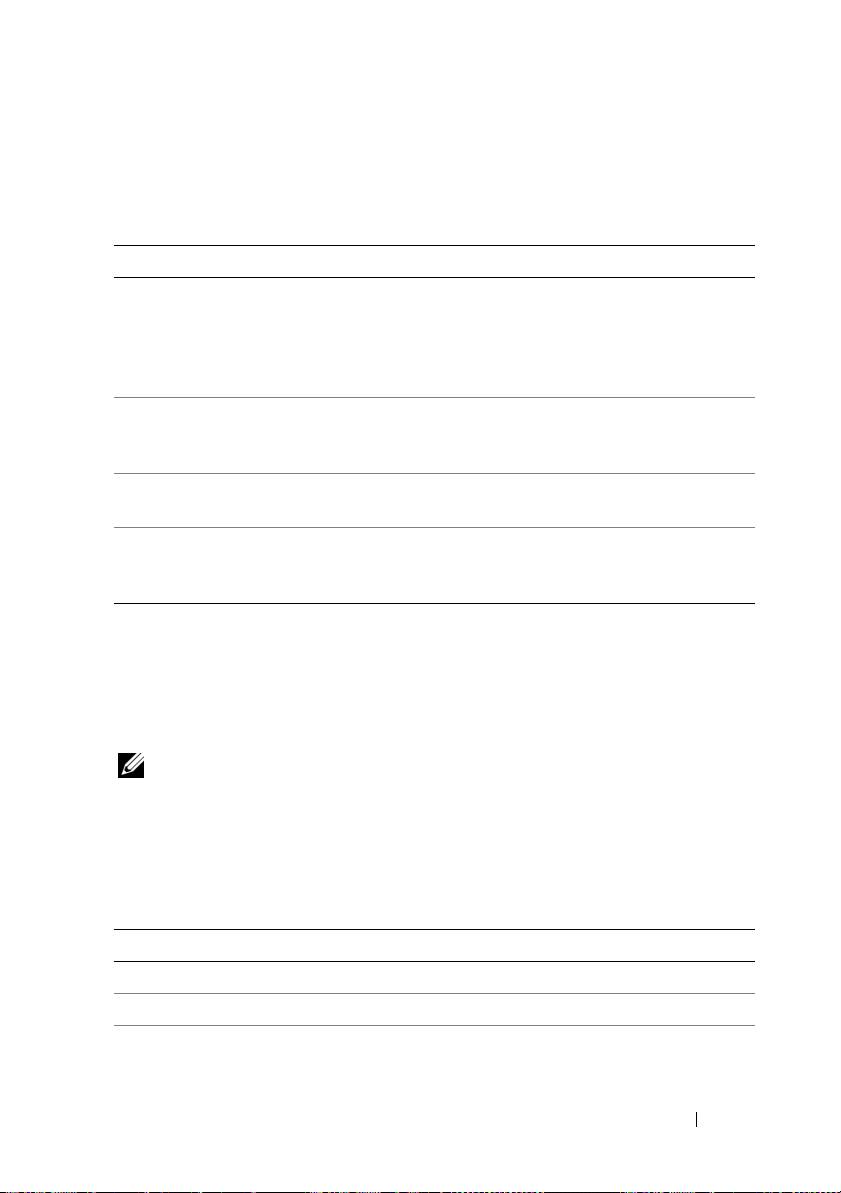
Главное меню программы Dell Diagnostics
Из окна
Main Menu
(Главное меню) программы Dell Diagnostics можно
запустить следующие тесты:
Пункт меню Функция
Express Test
Быстрое тестирование системных устройств. Этот тест
(Экспресс-тест)
обычно продолжается 10-20 минут и не требует вашего
участия. Выполните Express Test (Экспресс-тест)
в
первую очередь, чтобы увеличить вероятность
быстрого обнаружения проблемы.
Extended Test
Полная проверка системных устройств. Этот тест обычно
(Расширенный тест)
занимает один час и более; при этом требуется
периодически отвечать на конкретные вопросы.
Custom Test
Тестирование конкретного устройства в системе. Может
(Настраиваемый тест)
использоваться для настройки выполняемых тестов.
Symptom Tree
Перечень нескольких часто встречающихся признаков,
(Дерево симптомов)
с помощью которого вы можете выбрать тест, исходя из
особенностей возникшей проблемы.
Если во время теста возникнет проблема, появится сообщение с кодом ошибки
и описанием проблемы. Запишите код ошибки и описание неполадки в том
виде, в каком они отображаются на экране, и следуйте инструкциям на экране.
Если ошибку устранить не удается, обратитесь в корпорацию Dell (смотрите
раздел «Обращение в корпорацию Dell» в
Руководстве пользователя
).
ПРИМЕЧАНИЕ. Метка производителя компьютера отображается
в
верхней части экрана каждого теста. При обращении в корпорацию
Dell за поддержкой необходимо знать метку производителя.
На указанных ниже вкладках приводится дополнительная информация по
тестам, выполняемым при выборе пунктов
Custom Test
(Настраиваемый
тест) или
Symptom Tree
(Дерево симптомов).
Вкладка Функция
Results (Результаты) Результаты теста и выявленные ошибки.
Errors (Ошибки) Выявленные ошибки, их коды и описание проблемы.
Help (Справка) Описание теста и любых требований для его запуска.
Краткий справочник 461

Вкладка Функция
Configuration
Описание аппаратной конфигурации выбранного устройства.
(Конфигурация)
Программа Dell Diagnostics получает информацию
(только для варианта
о
конфигурации всех устройств из программы настройки
Custom Test
системы, памяти и различных внутренних тестов, а затем
(Настраиваемый
отображает ее как список устройств в левой части экрана.
тест))
ПРИМЕЧАНИЕ. В списке устройств могут
отсутствовать имена некоторых компонентов
компьютера или подключенных к нему устройств.
Parameters (Параметры)
Настройка теста (если это применимо) путем изменения
его параметров.
(только для варианта
Custom Test
(Настраиваемый тест))
Поиск и устранение неисправностей
Приведенным ниже советы помогут при поиске и устранении
неисправностей компьютера.
•
Если перед возникновением неполадки был добавлен или удален какой-
либо компонент, проанализируйте процесс установки и убедитесь, что
компонент установлен правильно.
•
Если не работает какое-то периферийное устройство, проверьте
правильность его подключения.
•
Если на экран выводится какое-то сообщение об ошибке, запишите
текст сообщения. Это сообщение может помочь специалистам службы
поддержки диагностировать и устранить неполадку (или неполадки).
•
Если сообщение об ошибке выводится на экран при работе в какой-либо
программе, смотрите документацию на программу.
ПРИМЕЧАНИЕ. В этом документе описаны процедуры для вида
Windows по умолчанию. Они могут не действовать, если на
компьютере Dell был выбран классический вид Windows.
462 Краткий справочник
Неполадки батарейки
ПРЕДУПРЕЖДЕНИЕ. Существует опасность взрыва новой батарейки
в случае неправильной установки. Заменять батарейку следует
только такой же батарейкой или батарейкой аналогичного типа,
рекомендованной изготовителем. Утилизируйте использованные
батарейки в соответствии с инструкциями изготовителя.
ПРЕДУПРЕЖДЕНИЕ. Перед тем как приступить к выполнению
операций данного раздела, выполните инструкции по технике
безопасности, описанные в Информационном
руководстве
по
продуктам.
ЗАМЕНИТЕ БАТАРЕЙКУ — Если вам постоянно приходится переустанавливать
время и дату после включения компьютера, или если во время загрузки отображается
неправильное время или неправильная дата, замените батарейки (смотрите раздел
«Замена батарейки» в Руководстве пользов ателя). Если батарейки по-прежнему не
работает надлежащим образом, обратитесь в корпорацию Dell (смотрите раздел
«Обращение в корпорацию Dell» в Руководстве пользователя
).
Неполадки, связанные с дисководами
ПРЕДУПРЕЖДЕНИЕ. Перед тем как приступить к выполнению
операций данного раздела, выполните инструкции по технике
безопасности, описанные в Информационном
руководстве
по
продуктам.
УБЕДИТЕСЬ, ЧТО СИСТЕМА MICROSOFT WINDOWS РАСПОЗНАЕТ
ДИСКОВОД —
Windows XP:
•
Нажмите кнопку
Пуск
и выберите пункт
Мой компьютер
.
Windows Vista:
•
Нажмите в Windows Vista кнопку «Пуск» , а затем нажмите
Компьютер
.
Если дисковод в списке отсутствует, выполните полную проверку системы с помощью
антивирусной программы и удалите все обнаруженные вирусы. Иногда операционная
система Windows не может распознать дисковод из-за наличия вирусов.
ПРОВЕРЬТЕ ДИСКОВОД —
•
Вставьте другой диск, чтобы исключить возможную неисправность
первоначального диска.
•
Вставьте загрузочный гибкий диск и перезапустите компьютер.
ПОЧИСТИТЕ ДИСКОВОД ИЛИ ДИСК — Смотрите раздел «Уход за
компьютером» на стр. 441.
Краткий справочник 463
ПРОВЕРЬТЕ ПРАВИЛЬНОСТЬ ПОДСОЕДИНЕНИЯ КАБЕЛЕЙ
ЗАПУСТИТЕ СРЕДСТВО УСТРАНЕНИЯ НЕПОЛАДОК ОБОРУДОВАНИЯ —
Смотрите раздел «Средство устранения неполадок оборудования» на стр. 457.
ЗАПУСТИТЕ ПРОГРАММУ DELL DIAGNOSTICS — Смотрите раздел «Dell
Diagnostics» на стр. 458.
Неполадки оптического дисковода
ПРИМЕЧАНИЕ. Вибрация высокоскоростного оптического дисковода
является нормальным явлением. При этом может возникать шум,
который не является признаком неисправности дисковода или носителя.
ПРИМЕЧАНИЕ. Поскольку в различных регионах мира используются
различные форматы дисков, на дисководах DVD могут воспроизводиться
не все диски DVD.
НАСТРОЙТЕ РЕГУЛЯТОР ГРОМКОСТИ WINDOWS —
•
Щелкните значок динамика в правом нижнем углу экрана.
•
Убедитесь, что громкость включена, нажав на ползунок и перетащив его вверх.
•
Убедитесь, что звук не отключен, сняв все установленные флажки.
ПРОВЕРЬТЕ ДИНАМИКИ И САБВУФЕР — Смотрите раздел «Неполадки,
связанные со звуком и динамиками» на стр. 477.
Неполадки записи на оптический дисковод
ЗАКРОЙТЕ ДРУГИЕ ПРОГРАММЫ — В процессе записи на оптический
дисковод должен поступать непрерывный поток данных. Если поток прерывается,
возникает ошибка. Попробуйте закрыть все программы перед записью на
оптический дисковод.
ПЕРЕД ЗАПИСЬЮ НА ДИСК НЕОБХОДИМО ОТКЛЮЧИТЬ ЖДУЩИЙ РЕЖИМ
В WINDOWS — Для просмотра информации по режимам управления
потреблением энергии выполните поиск по ключевым словам «ждущий режим»
в Центре справки и поддержки Windows.
Неполадки жесткого диска
ЗАПУСТИТЕ ПРОГРАММУ ПРОВЕРКИ ДИСКА CHECK DISK —
Windows XP:
1
Нажмите кнопку
Пуск
и выберите пункт «Мой компьютер»
.
2
Щелкните правой кнопкой мыши значок
Локальный диск C:
.
3
Выберите
Свойства
→
Сервис
→
Выполнить проверку...
.
4
Выберите
Проверять и восстанавливать поврежденные сектора и нажмите
кнопку «Запуск»
.
464 Краткий справочник
Windows Vista:
1
Нажмите кнопку
Пуск
и выберите пункт
Компьютер
.
2
Щелкните правой кнопкой мыши значок
Локальный диск C:
.
3
Выберите
Свойства
→
Сервис
→
Выполнить проверку...
.
Может открыться окно
Контроль учетных записей пользователей
. Если вы
работаете в системе в качестве администратора, нажмите
Продолжить
;
в
противном случае, обратитесь к администратору, чтобы продолжить выполнение
желаемого действия.
4
Следуйте инструкциям на экране.
Неполадки электронной почты, модема и подключения
к
Интернету
ПРЕДУПРЕЖДЕНИЕ. Перед тем как приступить к выполнению
операций данного раздела, выполните инструкции по технике
безопасности, описанные в Информационном
руководстве
по
продуктам.
ПРИМЕЧАНИЕ. Подключайте модем только к аналоговой телефонной
розетке. Если подключить модем к цифровой телефонной сети, он не
будет работать.
ПРИМЕЧАНИЕ. Не подсоединяйте телефонный кабель к сетевому
разъему (смотрите раздел «Разъемы на задней панели» в Руководств е
пользователя).
®
ПРОВЕРЬТЕ ПАРАМЕТРЫ БЕЗОПАСНОСТИ MICROSOFT OUTLOOK
EXPRESS — Если не удается открыть вложения электронной почты, выполните
следующие действия.
1
В программе Outlook Express выберите
Сервис
→
Параметры
→
Безопасность
.
2
Снимите флажок
Не разрешать сохранение или открытие вложений
, если это
необходимо.
ПРОВЕРЬТЕ ПОДКЛЮЧЕНИЕ К ТЕЛЕФОННОЙ ЛИНИИ
ПРОВЕРЬТЕ ТЕЛЕФОННУЮ РОЗЕТКУ
ПОДСОЕДИНИТЕ МОДЕМ НЕПОСРЕДСТВЕННО К ТЕЛЕФОННОЙ РОЗЕТКЕ
ПОПРОБУЙТЕ ИСПОЛЬЗОВАТЬ ДРУГУЮ ТЕЛЕФОННУЮ ЛИНИЮ —
•
Убедитесь, что телефонная линия подсоединена к разъему на модеме (на разъеме
имеется зеленая этикетка или рядом с ним имеется значок в виде разъема).
•
Убедитесь, что при подсоединении разъема телефонного кабеля к модему слышен
щелчок.
Краткий справочник 465
•
Отсоедините телефонный кабель от модема и подсоедините его к телефону, затем
проверьте, имеется ли тональный сигнал (гудок).
•
Если к этой же линии подключены другие телефонные устройства (например,
автоответчик, факс, фильтр бросков напряжения или разветвитель), подключите
модем напрямую к стенной телефонной розетке, минуя их. Если вы используете
кабель длиной более 3
метров, попробуйте применить более короткий кабель.
ЗАПУСТИТЕ СРЕДСТВО ДИАГНОСТИКИ МОДЕМА —
Windows XP:
1
Нажмите
Пуск
→
Все
программы
→
Modem Helper
(Средство диагностики модема).
2
Чтобы определить и устранить неполадки модема, следуйте инструкциям на
экране. Средство диагностики модема отсутствует на некоторых компьютерах.
Windows Vista:
1
Нажмите
Пуск
→
Все программы
→
Modem Diagnostic Tool
(Средство
диагностики модема).
2
Чтобы определить и устранить неполадки модема, следуйте инструкциям на
экране. Средство диагностики модема отсутствует на некоторых компьютерах.
УБЕДИТЕСЬ, ЧТО МОДЕМ ОБМЕНИВАЕТСЯ ИНФОРМАЦИЕЙ С WINDOWS —
Windows XP:
1
Нажмите
Пуск
→
Панель управления
→
Принтеры и другое оборудование
→
Телефон и модем
→
Модемы
.
2
Чтобы проверить, осуществляется ли обмен информацией между модемом и Windows,
щелкните COM-порт модема
→
Свойства
→
Диагностика
→
Опросить модем
.
Если получены отклики на все команды, модем работает нормально.
Windows Vista:
1
Нажмите
Пуск
→
Панель управления
→
Оборудование и звук
→
Телефон
и модем
→
Модемы
.
2
Чтобы проверить, осуществляется ли обмен информацией между модемом
и
Windows, щелкните COM-порт модема
→
Свойства
→
Диагностика
→
Опросить модем
.
Если получены отклики на все команды, модем работает нормально.
УБЕДИТЕСЬ, ЧТО ВЫ ПОДКЛЮЧЕНЫ К ИНТЕРНЕТУ — Убедитесь, что вы
оформили подписку на услуги доступа к Интернету. В открытой программе
электронной почты Outlook Express откройте меню Файл. Если установлен флажок
Работать автономно, снимите этот флажок и подключитесь к Интернету. Если
потребуется помощь, обратитесь к поставщику услуг Интернета.
466 Краткий справочник

Сообщения об ошибках
ПРЕДУПРЕЖДЕНИЕ. Перед тем как приступить к выполнению
операций данного раздела, выполните инструкции по технике
безопасности, описанные в Информационном
руководстве
по
продуктам.
Если данного сообщения об ошибке нет в списке, смотрите документацию по
операционной системе или программе, которая работала в момент его появления.
A FILENAME CANNOT CONTAIN ANY OF THE FOLLOWING CHARACTERS
(В
ИМЕНИ ФАЙЛА НЕ ДОЛЖНО БЫТЬ СЛЕДУЮЩИХ СИМВОЛОВ): \ / : *
? “ < > |
— Не используйте эти символы в именах файлов.
A REQUIRED .DLL FILE WAS NOT FOUND (НЕ НАЙДЕН ТРЕБУЕМЫЙ
ФАЙЛ .DLL) — В программе, которую вы пытаетесь запустить, не хватает
важного файла. Порядок удаления и переустановки программы описан ниже.
Windows XP:
1
Нажмите
Пуск
→
Панель управления
→
Установка и удаление программ
→
Программы и компоненты
.
2
Выберите программу, которую вы хотите удалить.
3
Нажмите
Удалить
.
4
Инструкции по установке смотрите в документации по программе.
Windows Vista:
1
Нажмите
Пуск
→
Панель управления
→
Программы
→
Программы
и компоненты
.
2
Выберите программу, которую вы хотите удалить.
3
Нажмите
Удалить
.
4
Инструкции по установке смотрите в документации по программе.
x
:\ IS NOT ACCESSIBLE. THE DEVICE IS NOT READY (ДИСК X:\ НЕДОСТУПЕН.
У
СТРОЙСТВО НЕ ГОТОВО) — Дисковод не читает диск. Вставьте диск
в дисковод и повторите попытку.
INSERT BOOTABLE MEDIA (ВСТАВЬТЕ ЗАГРУЗОЧНЫЙ НОСИТЕЛЬ) —
Вставьте загрузочный гибкий диск, компакт-диск или диск DVD.
NON-SYSTEM DISK ERROR (НЕСИСТЕМНЫЙ ДИСК) — Извлеките гибкий
диск из дисковода и перезагрузите компьютер.
Краткий справочник 467
NOT ENOUGH MEMORY OR RESOURCES. CLOSE SOME PROGRAMS AND TRY
AGAIN (НЕДОСТАТОЧНО ПАМЯТИ ИЛИ РЕСУРСОВ. ЗАКРОЙТЕ НЕКОТОРЫЕ
ПРОГРАММЫ И ПОВТОРИТЕ ПОПЫТКУ) — Закройте все окна и откройте
программу, с которой вы хотите работать. В некоторых случаях для восстановления
ресурсов компьютера может понадобиться перезагрузка. В этом случае запустите
первой ту программу, с которой вы хотите работать.
OPERATING SYSTEM NOT FOUND (НЕ НАЙДЕНА ОПЕРАЦИОННАЯ
СИСТЕМА) — Обратитесь в корпорацию Dell (смотрите раздел «Обращение
в корпорацию Dell» в Руководстве пользователя).
Неполадки устройства IEEE 1394
ПРЕДУПРЕЖДЕНИЕ. Перед тем как приступить к выполнению
операций данного раздела, выполните инструкции по технике
безопасности, описанные в Информационном
руководстве
по
продуктам.
УБЕДИТЕСЬ, ЧТО КАБЕЛЬ УСТР ОЙСТВА IEEE 1394 НАДЛЕЖАЩИМ
ОБРАЗОМ ПОДСОЕДИНЕН К УСТРОЙСТВУ И К РАЗЪЕМУ НА КОМПЬЮТЕРЕ
УБЕДИТЕСЬ, ЧТО УСТРОЙСТВО IEEE 1394 ВКЛЮЧЕНО В ПРОГРАММЕ
НАСТРОЙКИ СИСТЕМЫ — Смотрите раздел «Параметры настройки системы»
в Руководстве пользователя.
УБЕДИТЕСЬ, ЧТО WINDOWS РАСПОЗНАЕТ УСТРОЙСТВО IEEE 1394 —
Windows XP:
1
Нажмите кнопку
Пуск
и выберите
Панель управления
.
2
В разделе
Выберите категорию
нажмите
Производительность и обслуживание
→
Система
→
Параметры системы
→
Оборудование
→
Диспетчер устройств
.
Windows Vista:
1
Нажмите
Пуск
→
Панель управления
→
Оборудование и звук
.
2
Нажмите кнопку
Диспетчер устройств
.
Если устройство IEEE 1394 есть в списке, Windows распознает это устройство.
УБЕДИТЕСЬ, ЧТО ПЛАТА IEEE 1394 ВСТАВЛЕНА НАДЛЕЖАЩИМ ОБРАЗОМ
УБЕДИТЕСЬ, ЧТО КАБЕЛЬ IEEE 1394 НАДЕЖНО ПОДСОЕДИНЕН К РАЗЪЕМУ
НА СИСТЕМНОЙ ПЛАТЕ И РАЗЪЕМУ НА ПЕРЕДНЕЙ ПАНЕЛИ ВВОДА-ВЫВОДА
ПРИ НАЛИЧИИ ПРОБЛЕМ С УСТРОЙСТВОМ IEEE 1394, ПОСТАВЛЯЕМЫМ
КОРПОРАЦИЕЙ DELL — Обратитесь в корпорацию Dell (смотрите раздел
«Обращение в корпорацию Dell» в Руководстве пользователя).
ПРИ НАЛИЧИИ ПРОБЛЕМ С УСТРОЙСТВОМ IEEE 1394, ПОСТАВЛЯЕМЫМ
НЕ КОРПОРАЦИЕЙ DELL — Обратитесь к производителю устройства IEEE 1394.
468 Краткий справочник
Неполадки клавиатуры
ПРЕДУПРЕЖДЕНИЕ. Перед тем как приступить к выполнению
операций данного раздела, выполните инструкции по технике
безопасности, описанные в Информационном
руководстве
по
продуктам.
ПРОВЕРЬТЕ КАБЕЛЬ КЛАВИАТУРЫ —
•
Убедитесь, что кабель клавиатуры надежно подсоединен к компьютеру.
•
Выключите компьютер (смотрите раздел «Выключение компьютера»
в Руково дстве
пользователя
), повторно подсоедините кабель клавиатуры, как показано на схеме
подготовки компьютера к работе, а затем перезапустите компьютер.
•
Убедите сь, что кабель не поврежден и не перетерт, а также проверьте разъемы кабеля на
наличие погнутых или сломанных контактов. Выпрямите все погнутые контакты.
•
Отсоедините любые удлинительные кабели клавиатуры и подключите клавиатуру
к
компьютеру напрямую.
ПРОВЕРЬТЕ КЛАВИАТУРУ — Подключите к компьютеру исправную
клавиатуру и попробуйте ее использовать.
ЗАПУСТИТЕ СРЕДСТВО УСТРАНЕНИЯ НЕПОЛАДОК ОБОРУДОВАНИЯ —
Смотрите раздел «Средство устранения неполадок оборудования» на стр. 457.
Зависания и неполадки программного обеспечения
ПРЕДУПРЕЖДЕНИЕ. Перед тем как приступить к выполнению
операций данного раздела, выполните инструкции по технике
безопасности, описанные в Информационном
руководстве
по
продуктам.
Компьютер не запускается
ПРОВЕРЬТЕ ДИАГНОСТИЧЕСКИЕ ИНДИКАТОРЫ —
Смотрите раздел
«Диагностические индикаторы» на стр. 445.
УБЕДИТЕСЬ, ЧТО КАБЕЛЬ ПИТАНИЯ НАДЕЖНО ПОДСОЕДИНЕН
К КОМПЬЮТЕРУ И ЭЛЕКТРОСЕТИ.
Компьютер не реагирует на действия пользователя
ВНИМАНИЕ. Если не удастся нормально завершить работу
операционной системы, может произойти потеря данных.
ВЫКЛЮЧИТЕ КОМПЬЮТЕР — Если компьютер не реагирует на нажатие клавиш на
клавиатуре или перемещение мыши, нажмите кнопку питания и не отпускайте ее не
менее 8-10 секунд (пока компьютер не выключится), а затем перезапустите компьютер.
Краткий справочник 469
Программа не реагирует на действия пользователя
ЗАВЕРШИТЕ РАБОТУ ПРОГРАММЫ —
1
Нажмите одновременно клавиши <Ctrl><Shift><Esc>, чтобы запустить
«Диспетчер
задач».
2
Откройте вкладку
Приложения
.
3
Выберите программу, которая перестала реагировать на ваши действия.
4
Нажмите кнопку
Снять задачу
.
Неоднократное аварийное завершение программы
ПРИМЕЧАНИЕ. Инструкции по установке программного обеспечения
обычно содержатся в соответствующей документации или на
прилагаемом гибком диске, компакт-диске или диске DVD.
ПРОЧИТАЙТЕ ДОКУМЕНТАЦИЮ ПО ПРОГРАММЕ — Если необходимо,
удалите и переустановите программу.
Программа разработана для более ранней версии операционной
системы Windows
ЗАПУСТИТЕ МАСТЕР СОВМЕСТИМОСТИ ПРОГРАММ —
Windows XP:
Мастер совместимости программ настраивает программу таким образом, чтобы она
работала в среде, аналогичной операционным системам, отличным от Windows XP.
1
Нажмите
Пуск
→
Все программы
→
Стандартные
→
Мастер совместимости
программ
→
Далее
.
2
Следуйте инструкциям на экране.
Windows Vista:
Мастер совместимости программ настраивает программу таким образом, чтобы она
работала в среде, аналогичной операционным системам, отличным от Windows Vista.
1
Нажмите
Пуск
→
Панель управления
→
Программы
→
Использование
старых программ с этой версией Windows
.
2
На приветственном экране нажмите кнопку
Далее
.
3
Следуйте инструкциям на экране.
Появляется сплошной синий экран
ВЫКЛЮЧИТЕ КОМПЬЮТЕР —
Если компьютер не реагирует на нажатие
клавиш на клавиатуре или перемещение мыши, нажмите кнопку питания
и не отпускайте ее не менее 8-10 секунд (пока компьютер не выключится),
а затем перезапустите компьютер.
470 Краткий справочник
Другие неполадки программ
ПРОЧИТАЙТЕ ДОКУМЕНТАЦИЮ ПО ПРОГРАММЕ ИЛИ ОБРАТИТЕСЬ
К РАЗРАБОТЧИКУ ЗА ИНФОРМАЦИЕЙ ПО УСТРАНЕНИЮ НЕПОЛАДОК —
•
Убедитесь, что программа совместима с операционной системой, установленной
на компьютере.
•
Убедитесь, что компьютер соответствует минимальным требованиям
к
оборудованию, необходимым для запуска программного обеспечения.
Соответствующую информацию смотрите в документации по программе.
•
Убедитесь, что программа была правильно установлена и настроена.
•
Убедитесь, что драйверы устройств не конфликтуют с программой.
•
Если необходимо, удалите и переустановите программу.
СРАЗУ ЖЕ СОЗДАЙТЕ РЕЗЕРВНЫЕ КОПИИ ФАЙЛОВ
ПРОВЕРЬТЕ ЖЕСТКИЙ ДИСК, ГИБКИЕ ДИСКИ, КОМПАКТ-ДИСКИ ИЛИ ДИСКИ
DVD
С ПОМОЩЬЮ ПРОГРАММЫ ПОИСКА ВИРУСОВ
СОХРАНИТЕ И ЗАКРОЙТЕ ВСЕ ОТКРЫТЫЕ ФАЙЛЫ И ПРОГРАММЫ,
А ЗАТЕМ ЗАВЕРШИТЕ РАБОТУ КОМПЬЮТЕРА С ПОМОЩЬЮ МЕНЮ «ПУСК»
Неполадки памяти
ПРЕДУПРЕЖДЕНИЕ. Перед тем как приступить к выполнению
операций данного раздела, выполните инструкции по технике
безопасности, описанные в Информационном
руководстве
по
продуктам.
ЕСЛИ ВЫДАЕТСЯ СООБЩЕНИЕ О НЕДОСТАТОЧНОЙ ПАМЯТИ —
•
Сохраните и закройте все файлы, закройте все неиспользуемые программы
и
посмотрите, помогло ли это решить проблему.
•
Минимальные требования к памяти указаны в документации по программному
обеспечению. Если необходимо, установите дополнительные модули памяти
(смотрите раздел «Установка модуля памяти»
в Руководстве пользователя
).
•
Извлеките и переустановите модули памяти (смотрите раздел «Память»
в Руководстве пользователя
), чтобы убедиться, что обмен данными между
компьютером и модулями памяти осуществляется нормально.
•
Запустите программу Dell Diagnostics (смотрите раздел «Dell Diagnostics» на стр. 458).
Краткий справочник 471
ЕСЛИ ВОЗНИКАЮТ ДРУГИЕ ПРОБЛЕМЫ С ПАМЯТЬЮ —
•
Извлеките и переустановите модули памяти (смотрите раздел «Память»
в Руководстве пользователя
), чтобы убедиться, что обмен данными между
компьютером и модулями памяти осуществляется нормально.
•
Соблюдайте указания по установке модулей памяти (смотрите раздел «Ус т а но в к а
модуля памяти»
в Руководстве пользователя
).
•
Убедитесь, что используемые модули памяти поддерживаются данным
компьютером. Дополнительную информацию о типе памяти, поддерживаемом
компьютером, смотрите в разделе «Память»
в Руководстве пользователя
.
•
Запустите программу Dell Diagnostics (смотрите раздел «Dell Diagnostics» на
стр. 458).
Неполадки мыши
ПРЕДУПРЕЖДЕНИЕ. Перед тем как приступить к выполнению
операций данного раздела, выполните инструкции по технике
безопасности, описанные в Информационном
руководстве
по
продуктам.
ПРОВЕРЬТЕ КАБЕЛЬ МЫШИ —
•
Убедитесь, что кабель не поврежден и не перетерт, а также проверьте разъемы кабеля на
наличие погнутых или сломанных контактов. Выпрямите все погнутые контакты.
•
Отсоедините любые удлинительные кабели мыши и подключите мышь
к
компьютеру напрямую.
•
Убедитесь, что кабель мыши подсоединен в соответствии со схемой подготовки
компьютера к работе.
ПЕРЕЗАГРУЗИТЕ КОМПЬЮТЕР —
1
Одновременно нажмите клавиши <Ctrl><Esc>, чтобы открыть меню
Пуск
.
2
Нажмите клавишу <u>, с помощью клавиш «стрелка вверх» и «стрелка вниз» выделите
Завершение работы
или
Выключение
, а затем нажмите клавишу <Enter>.
3
После включения компьютера подсоедините обратно кабель мыши, как показано
на схеме подготовки компьютера к работе.
4
Включите компьютер.
ПРОВЕРЬТЕ МЫШЬ — Подключите к компьютеру исправную мышь, затем
попробуйте поработать ею.
ПРОВЕРЬТЕ НАСТРОЙКИ МЫШИ —
Windows XP:
1
Нажмите
Пуск
→
Панель управления
→
Мышь
.
2
Настройте параметры, как это необходимо.
472 Краткий справочник
Windows Vista:
1
Нажмите
Пуск
→
Панель управления
→
Оборудование и звук
→
Мышь
.
2
Настройте параметры, как это необходимо.
ПЕРЕУСТАНОВИТЕ ДРАЙВЕР МЫШИ — Смотрите раздел «Драйверы»
в Руководстве пользователя.
ЗАПУСТИТЕ СРЕДСТВО УСТРАНЕНИЯ НЕПОЛАДОК ОБОРУДОВАНИЯ —
Смотрите раздел «Средство устранения неполадок оборудования» на стр. 457.
Неполадки сети
ПРЕДУПРЕЖДЕНИЕ. Перед тем как приступить к выполнению
операций данного раздела, выполните инструкции по технике
безопасности, описанные в Информационном
руководстве
по
продуктам.
ПРОВЕРЬТЕ ИНДИКАТОР СЕТИ НА ПЕРЕДНЕЙ ПАНЕЛИ КОМПЬЮТЕРА —
Если индикатор состояния соединения не горит (смотрите раздел «Органы
управления и световые индикаторы» в Руководстве пользователя), передача
данных по сети не осуществляется. Замените сетевой кабель.
ПРОВЕРЬТЕ РАЗЪЕМ СЕТЕВОГО КАБЕЛЯ — Убедитесь, что сетевой кабель
надежно вставлен в сетевой разъем на задней панели компьютера и в разъем
локальной сети.
ПЕРЕЗАГРУЗИТЕ КОМПЬЮТЕР И ПОПРОБУЙТЕ ВОЙТИ В СЕТЬ ЕЩЕ РАЗ
ПРОВЕРЬТЕ ПАРАМЕТРЫ НАСТРОЙКИ СЕТИ — Обратитесь к администратору
сети или человеку, который настраивал вашу сеть, чтобы проверить правильность
настроек и работоспособность сети.
ЗАПУСТИТЕ СРЕДСТВО УСТРАНЕНИЯ НЕПОЛАДОК ОБОРУДОВАНИЯ —
Смотрите раздел «Средство устранения неполадок оборудования» на стр. 457.
Неполадки питания
ПРЕДУПРЕЖДЕНИЕ. Перед тем как приступить к выполнению
операций данного раздела, выполните инструкции по технике
безопасности, описанные в Информационном
руководстве
по
продуктам.
ЕСЛИ ИНДИКАТОР ПИТАНИЯ ГОРИТ ЗЕЛЕНЫМ СВЕТОМ, А КОМПЬЮТЕР
НЕ РЕАГИРУЕТ НА ДЕЙСТВИЯ ПОЛЬЗОВАТЕЛЯ — Смотрите раздел
«Диагностические индикаторы» на стр. 445.
Краткий справочник 473

ЕСЛИ ИНДИКАТОР ПИТАНИЯ МИГАЕТ ЗЕЛЕНЫМ СВЕТОМ — Компьютер
находится в ждущем режиме. Для возобновления нормальной работы нажмите
любую клавишу на клавиатуре, переместите мышь, или нажмите кнопку питания.
ЕСЛИ ИНДИКАТОР ПИТАНИЯ НЕ ГОРИТ — Компьютер выключен или не
получает питание.
•
Повторно подсоедините кабель питания к разъему питания на задней панели
компьютера и к электросети.
•
Чтобы определить, нормально ли включается компьютер, необходимо подключить
его к электросети напрямую, без использования сетевых фильтров, удлинительных
кабелей питания и других устройств защиты питания.
•
Убедитесь, что все используемые сетевые фильтры подключены к электросети
и
включены.
•
Убедитесь, что электрическая розетка исправна, проверив ее при помощи иного
устройства, например светильника.
•
Убедитесь, что основной кабель питания и кабель передней панели надежно
подсоединены к системной плате (смотрите раздел «Компоненты системной
платы»
в Руководстве пользователя
).
ЕСЛИ ИНДИКАТОР ПИТАНИЯ МИГАЕТ ЖЕЛТЫМ СВЕТОМ — На компьютер
подается питание, но, возможно, имеются внутренние неполадки питания.
•
Убедитесь, что положение переключателя напряжения соответствует параметрам
местной сети переменного тока (если это применимо).
•
Убедитесь, что все компоненты и кабели правильно установлены и надежно
подсоединены к системной плате (смотрите раздел «Компоненты системной
платы»
в Руководстве пользователя
).
ЕСЛИ ИНДИКАТОР ПИТАНИЯ ГОРИТ ЖЕЛТЫМ СВЕТОМ — Возможно,
неисправно или неправильно установлено какое-то устройство.
•
Извлеките, а затем переустановите все модули памяти (смотрите раздел «Память»
в
в Руководстве пользователя
).
•
Извлеките, а затем переустановите все платы расширения, в том числе
графические адаптеры (смотрите раздел «Платы» в
Руководстве пользователя
).
УСТРАНИТЕ ПОМЕХИ — Возможными источниками помех являются:
•
удлинительные кабели питания, клавиатуры и мыши
•
подключение слишком большого количества устройств к одному сетевому фильтру
•
подключение нескольких сетевых фильтров к одной электрической розетке
474 Краткий справочник
Неполадки принтера
ПРЕДУПРЕЖДЕНИЕ. Перед тем как приступить к выполнению
операций данного раздела, выполните инструкции по технике
безопасности, описанные в Информационном
руководстве
по
продуктам.
ПРИМЕЧАНИЕ. Если потребуется техническая поддержка в отношении
принтера, обратитесь к его производителю.
ПРОЧИТАЙТЕ ДОКУМЕНТАЦИЮ ПО ПРИНТЕРУ — Информацию по установке,
настройке и устранению неполадок смотрите в документации по принтеру.
УБЕДИТЕСЬ, ЧТО ПРИНТЕР ВКЛЮЧЕН
ПРОВЕРЬТЕ ПРАВИЛЬНОСТЬ ПОДСОЕДИНЕНИЯ КАБЕЛЕЙ ПРИНТЕРА —
•
Информацию по подсоединению кабелей смотрите в документации по принтеру.
•
Убедитесь, что кабели принтера надежно подсоединены к принтеру и компьютеру.
ПРОВЕРЬТЕ ЭЛЕКТРИЧЕСКУЮ РОЗЕТКУ — Убедитесь, что электрическая
розетка исправна, проверив ее при помощи иного устройства, например светильника.
УБЕДИТЕСЬ, ЧТО ПРИНТЕР РАСПОЗНАЕТСЯ ОПЕРАЦИОННОЙ
СИСТЕМОЙ WINDOWS —
Windows XP:
1
Нажмите
Пуск
→
Панель управления
→
Принтеры и другое оборудование
→
Показать установленные принтеры или факсы
.
2
Если принтер указан в списке, щелкните значок принтера правой кнопкой мыши.
3
Нажмите
Свойства
→
Порты
. Если принтер подключен к параллельному порту,
убедитесь, что для параметра
Печатать в следующие порты:
установлено
значение
LPT1 (Порт принтера)
. Если принтер подключен к порту USB, убедитесь,
что для параметра
Печатать в следующие порты:
установлено значение
USB
.
Windows Vista:
1
Нажмите
Пуск
→
Панель управления
→
Оборудование и звук
→
Принтер
.
2
Если принтер указан в списке, щелкните значок принтера правой кнопкой мыши.
3
Выберите
Свойства
, а затем откройте вкладку
Порты
.
4
Настройте параметры, как это необходимо.
ПЕРЕУСТАНОВИТЕ ДРАЙВЕР ПРИНТЕРА — Информацию по переустановке
драйвера принтера смотрите в документации по принтеру.
Краткий справочник 475
Неполадки сканера
ПРЕДУПРЕЖДЕНИЕ. Перед тем как приступить к выполнению
операций данного раздела, выполните инструкции по технике
безопасности, описанные в Информационном
руководстве
по
продуктам.
ПРИМЕЧАНИЕ. Если потребуется техническая поддержка в отношении
сканера, обратитесь к его производителю.
ПРОЧИТАЙТЕ ДОКУМЕНТАЦИЮ ПО СКАНЕРУ — Информацию по установке,
настройке и устранению неисправностей смотрите в документации по сканеру.
РАЗБЛОКИРУЙТЕ СКАНЕР — Если на сканере имеется защелка или кнопка
блокировки, убедитесь, что сканер не заблокирован.
ПЕРЕЗАГРУЗИТЕ КОМПЬЮТЕР И ПОВТОРИТЕ ПОПЫТКУ СКАНИРОВАНИЯ
ПРОВЕРЬТЕ ПРАВИЛЬНОСТЬ ПОДСОЕДИНЕНИЯ КАБЕЛЕЙ —
•
Информацию по подсоединению кабелей смотрите в документации по сканеру.
•
Убедитесь, что кабели сканера надежно подсоединены к сканеру и компьютеру.
УБЕДИТЕСЬ, ЧТО СКАНЕР РАСПОЗНАЕТСЯ ОПЕРАЦИОННОЙ СИСТЕМОЙ
M
ICROSOFT WINDOWS —
Windows XP:
1
Нажмите
Пуск
→
Панель управления
→
Принтеры и другое оборудование
→
Сканеры и камеры
.
2
Если сканер указан в списке, система Windows распознает этот сканер.
Windows Vista:
1
Нажмите
Пуск
→
Панель управления
→
Оборудование и звук
→
Сканеры
и камеры
.
2
Если сканер указан в списке, система Windows распознает этот сканер.
ПЕРЕУСТАНОВИТЕ ДРАЙВЕР СКАНЕРА — Инструкции смотрите
в документации по сканеру.
476 Краткий справочник

Неполадки, связанные со звуком и динамиками
ПРЕДУПРЕЖДЕНИЕ. Перед тем как приступить к выполнению
операций данного раздела, выполните инструкции по технике
безопасности, описанные в Информационном
руководстве
по
продуктам.
Не слышен звук из динамиков
ПРИМЕЧАНИЕ. Регулятор громкости в проигрывателе MP3 и других
мультимедийных проигрывателях может отменять настройки громкости,
заданные в Windows. Обязательно проверяйте, не были ли убран или
отключен звук в мультимедийном проигрывателе (или мультимедийных
проигрывателях).
ПРОВЕРЬТЕ ПРАВИЛЬНОСТЬ ПОДСОЕДИНЕНИЯ КАБЕЛЕЙ ДИНАМИКОВ —
Убедитесь, что динамики подключены, как показано на схеме подключения,
прилагаемой к динамикам. Если вы приобрели звуковую плату, убедитесь, что
динамики подключены к этой плате.
УБЕДИТЕСЬ, ЧТО НИЗКОЧАСТОТНЫЙ ДИНАМИК (САБВУФЕР) И ДРУГИЕ
ДИНАМИКИ ВКЛЮЧЕНЫ — Смотрите схему подключения, которая прилагается
к динамикам. Если на динамиках есть регулятор громкости, отрегулируйте
громкость, низкие и высокие частоты, чтобы исключить искажения звука.
НАСТРОЙТЕ РЕГУЛЯТОР ГРОМКОСТИ WINDOWS — Щелкните или дважды
щелкните значок динамика в правом нижнем углу экрана. Убедитесь, что звук не
приглушен до предела и не отключен.
ОТСОЕДИНИТЕ НАУШНИКИ ОТ РАЗЪЕМА ДЛЯ НАУШНИКОВ — Звук от
динамиков автоматически отключается при подключении наушников к разъему
наушников на передней панели компьютера.
ПРОВЕРЬТЕ ЭЛЕКТРИЧЕСКУЮ РОЗЕТКУ — Убедитесь, что электрическая
розетка исправна, проверив ее при помощи иного устройства, например светильника.
УСТРАНИТЕ ВОЗМОЖНЫЕ ПОМЕХИ — Для проверки наличия помех
выключите расположенные поблизости вентиляторы, люминесцентные
и галогенные светильники.
ЗАПУСТИТЕ СРЕДСТВО ДИАГНОСТИКИ ДИНАМИКОВ
ПЕРЕУСТАНОВИТЕ АУДИОДРАЙВЕР — Смотрите раздел «Драйверы»
в Руководстве пользователя.
ЗАПУСТИТЕ СРЕДСТВО УСТРАНЕНИЯ НЕПОЛАДОК ОБОРУДОВАНИЯ —
Смотрите раздел «Средство устранения неполадок оборудования» на стр. 457.
Краткий справочник 477
Не слышен звук из наушников
ПРОВЕРЬТЕ ПРАВИЛЬНОСТЬ ПОДСОЕДИНЕНИЯ КАБЕЛЯ НАУШНИКОВ —
Убедитесь, что кабель наушников надежно вставлен в разъем для наушников
(смотрите раздел «Сведения о компьютере» на стр. 420).
НАСТРОЙТЕ РЕГУЛЯТОР ГРОМКОСТИ WINDOWS — Щелкните или дважды
щелкните значок динамика в правом нижнем углу экрана. Убедитесь, что звук не
приглушен до предела и не отключен.
Неполадки видеоадаптера и монитора
ПРЕДУПРЕЖДЕНИЕ. Перед тем как приступить к выполнению
операций данного раздела, выполните инструкции по технике
безопасности, описанные в Информационном
руководстве
по
продуктам.
ВНИМАНИЕ. Если в купленный компьютер установлен графический
адаптер PCI Express, то при установке дополнительных графических
адаптеров извлекать этот адаптер не обязательно; однако, этот
адаптер понадобится для поиска и устранения неполадок. Если вы
извлечете плату, положите ее в надежное и безопасное место.
Информацию об установленном графическом адаптере можно найти
на веб-сайте support.dell.com.
На экране нет изображения
ПРИМЕЧАНИЕ. Чтобы найти и устранить неполадки, ознакомьтесь
с
документацией по монитору.
ПРОВЕРЬТЕ ПРАВИЛЬНОСТЬ ПОДСОЕДИНЕНИЯ КАБЕЛЯ МОНИТОРА —
•
Убедитесь, что кабель монитора подсоединен к нужному графическому адаптеру
(для конфигураций с двумя графическими адаптерами).
•
Если используется переходник DVI-VGA, убедитесь, что переходник правильно
подсоединен к графическому адаптеру и монитору.
•
Убедитесь, что кабель монитора подсоединен в соответствии со схемой подготовки
компьютера к работе.
•
Отсоедините любые удлинительные кабели видеоадаптера и подключите монитор
к компьютеру напрямую.
•
Поменяйте между собой кабели питания компьютера и монитора, чтобы определить
возможную неисправность кабеля питания монитора.
•
Проверьте разъемы на наличие погнутых или сломанных контактов (отсутствие
некоторых контактов в разъеме кабеля монитора является нормальным).
478 Краткий справочник

ПРОВЕРЬТЕ ИНДИКАТОР ПИТАНИЯ МОНИТОРА —
•
Если индикатор питания горит ровно или мигает, питание подключено к монитору.
•
Если индикатор питания не горит, нажмите кнопку, чтобы убедиться, что
монитор
включен.
•
Если индикатор питания мигает, нажмите любую клавишу на клавиатуре или
переместите мышь, чтобы возобновить нормальную работу.
ПРОВЕРЬТЕ ЭЛЕКТРИЧЕСКУЮ РОЗЕТКУ — Убедитесь, что электрическая
розетка исправна, проверив ее при помощи иного устройства, например светильника.
ПРОВЕРЬТЕ ДИАГНОСТИЧЕСКИЕ ИНДИКАТОРЫ — Смотрите раздел
«Диагностические индикаторы» на стр. 445.
Текст на экране трудночитаем
ПРОВЕРЬТЕ НАСТРОЙКИ МОНИТОРА — Инструкции по настройке
контрастности и яркости, размагничиванию и самотестированию монитора
смотрите в документации по монитору.
ОТОДВИНЬТЕ НИЗКОЧАСТОТНЫЙ ДИНАМИК (САБВУФЕР) ПОДАЛЬШЕ ОТ
МОНИТОРА — Если в состав акустической системы входит сабвуфер, убедитесь,
что он находится на расстоянии не менее 60 см от монитора.
ОТОДВИНЬТЕ МОНИТОР ПОДАЛЬШЕ ОТ ВНЕШНИХ ИСТОЧНИКОВ
ПИТАНИЯ — Вентиляторы, люминесцентные и галогенные светильники, а также
другие электроприборы могут вызывать рябь изображения на экране. Выключите
находящиеся поблизости электроприборы, чтобы проверить наличие помех.
ПОВЕРНИТЕ МОНИТОР, ЧТОБЫ ПРЕДОТВРАТИТЬ ПОЯВЛЕНИЕ БЛИКОВ
ОТ СОЛНЕЧНОГО СВЕТА И ВОЗМОЖНЫЕ ПОМЕХИ
НАСТРОЙТЕ ПАРАМЕТРЫ ОТОБРАЖЕНИЯ В ОПЕРАЦИОННОЙ СИСТЕМЕ
W
INDOWS —
Windows XP:
1
Нажмите
Пуск
→
Панель управления
→
Оформление и темы
.
2
Щелкните область, в которой требуется произвести изменения, или щелкните
значок
Экран
.
3
Попробуйте установить различные значения для параметров
Качество
цветопередачи
и
Разрешение экрана
.
Windows Vista:
1
Нажмите
Пуск
→
Панель управления
→
Оборудование и звук
→
Персонализация
→
Параметры экрана
.
2
При необходимости измените настройки параметров
Разрешение
и
Качество
цветопередачи
.
Краткий справочник 479

Плохое качество трехмерного изображения
ПРОВЕРЬТЕ ПРАВИЛЬНОСТЬ ПОДКЛЮЧЕНИЯ КАБЕЛЯ ПИТАНИЯ
ГРАФИЧЕСКОГО АДАПТЕРА — Убедитесь, что кабель питания графического
адаптера (или графических адаптеров) правильно подсоединен к адаптеру.
ПРОВЕРЬТЕ НАСТРОЙКИ МОНИТОРА — Инструкции по настройке
контрастности и яркости, размагничиванию и самотестированию монитора
смотрите в документации по монитору.
Информация нормально читается только на части экрана
ВКЛЮЧИТЕ КОМПЬЮТЕР И МОНИТОР, ЗАТЕМ ОТРЕГУЛИР УЙТЕ ЯР КОСТЬ
И КОНТРАСТНОСТЬ МОНИТОРА — Если монитор работает, то, возможно,
неисправен графический адаптер (или адаптеры).
Обратитесь в корпорацию Dell
(смотрите раздел «Обращение в корпорацию Dell»
в Руководстве пользователя
).
480 Краткий справочник

Указатель
А
дисководы
неполадки, 463
аккумулятор
дисплей. См. монитор
неполадки, 463
документация
аудиоразъемы
гарантия, 415
линейный выход, 430
Информационное руководство по
линейный вход, 430
продуктам, 415
Лицензионное соглашение
конечного пользователя, 415
В
Руководство пользователя, 415
веб-сайт поддержки, 417
соответствие стандартам, 415
техника безопасности, 415
видео
электронная, 417
неполадки, 478
эргономика, 415
Г
Ж
громкость
жесткий диск
регулировка, 477
индикатор активности, 421, 423,
426-427
неполадки, 464
Д
диагностика
Dell, 458
З
индикаторы, 423, 427, 445
Запуск программы Dell Diagnostics
кодовые сигналы, 452
с жесткого диска, 458
диагностические индикаторы, 445
Запуск программы Dell
дисковод CD-RW
Diagnostics с компакт-диска
неполадки, 464
Drivers and Utilities
(Драйверы и утилиты), 459
Указатель 481

И
компьютер
кодовые сигналы, 452
ИБП, 440
не реагирует на действия
Интернет
пользователя, 469
неполадки, 465
фатальный сбой, 469-470
Информационное руководство
компакт-диск Operating System
по продуктам, 415
(Операционная система), 419
индикатор питания
компакт-диски
внешний вид, 473
операционная система, 419
индикаторы
конфликты
активность жесткого диска, 421,
несовместимость программного
423, 426-427
и аппаратного
активность сети, 430
обеспечения, 457
диагностические, 423, 427, 445
конфликты запросов на
задняя панель компьютера, 445
прерывание, 457
питание, 423, 427
сеть, 429-430
состояния соединения, 429
Л
инструкции по технике
Лицензионное соглашение
безопасности, 415
конечного пользователя, 415
информация по гарантийным
обязательствам, 415
информация по эргономике, 415
М
источник бесперебойного
мышь
питания. См. ИБП, 440
неполадки, 472
разъем, 429
мастер переноса файлов
К
и параметров, 436
клавиатура
мастеры
неполадки, 469
мастер переноса файлов
разъем, 431
и параметров, 436
кодовые сигналы, 452
метка производителя, 416
482 Указатель

метки
неполадки (Продолжение)
Microsoft Windows, 416
модем, 465
метка производителя, 416
общие, 469
оптический дисковод, 464
модем
отсутствие
изображения на
неполадки, 465
мониторе, 478
монитор
отсутствие изображения на
неопладки, 478
экране, 478
отсутствие изображения, 478
память, 471
трудночитаемый текст, 479
питание, 473
принтер, 475
программа не реагирует на
Н
действия пользователя, 470
программное обеспечение, 470-471
наушники
регулировка громкости, 477
разъем, 423, 427
сеть, 473
неполадки
синий экран, 470
Dell Diagnostics, 458
сканер, 476
IEEE 1394, 468
сообщения об ошибках, 467
аварийное завершение
текст на мониторе
программы, 470
трудночитаем, 479
аккумулятор, 463
текст на экране
видеоадаптер и монитор, 478
трудночитаем, 479
внешний вид индикатора
фатальный сбой
питания, 473
компьютера, 469-470
диагностические
электронная почта, 465
индикаторы, 445
дисковод CD-RW, 464
дисководы, 463
О
жесткий диск, 464
оборудование
Интернет, 465
Dell Diagnostics, 458
клавиатура, 469
кодовые сигналы, 452
кодовые сигналы, 452
конфликты, 457
компьютер не реагирует на
действия пользователя, 469
операционная система
конфликты, 457
переустановка, 419
мышь, 472
Указатель 483

оптический дисковод
программа Check Disk, 464
неполадки, 464
программное обеспечение
конфликты, 457
неполадки, 470-471
П
память
неполадки, 471
Р
переключатель
Руководство пользователя, 415
напряжения, 424, 428
разъемы
перенос информации на новый
IEEE, 421, 426
компьютер, 436
USB, 421, 426, 431
звук, 430
питание
клавиатура, 431
ИБП, 440
линейный выход, 430
индикатор, 423, 427
линейный вход, 430
кнопка, 422, 426
мышь, 429
неполадки, 473
наушники, 423, 427
разъем, 424, 428
параллельный, 429
стабилизаторы напряжения, 440
питание, 424, 428
устройства защиты, 440
последовательный, 431
фильтры бросков напряжения, 440
сетевой адаптер, 430
платы
слоты, 425, 428
поиск и устранение
С
неисправностей
сайт поддержки корпорации
Dell Diagnostics, 458
Dell, 417
диагностические индикаторы, 445
конфликты, 457
сведения о соответствии
средство устранения неполадок
стандартам, 415
оборудования, 457
сеть
Центр справки и поддержки, 418
неполадки, 473
принтер
разъем, 430
неполадки, 475
сканер
подключение, 436
неполадки, 476
установка, 436
484 Указатель

сообщения
I
ошибки, 467
IEEE
сообщения об ошибках
разъемы, 421, 426
диагностические
IEEE 1394
индикаторы, 445
неполадки, 468
кодовые сигналы, 452
неполадки, 467
средство устранения неполадок
R
оборудования, 457
ResourceCD
Dell Diagnostics, 458
Ф
файл справки
S
Центр справки и поддержки
Windows, 418
S.M.A.R.T, 457
Ц
U
Центр справки и поддержки, 418
USB
разъем, 431
разъемы, 421, 426
Э
экран. См. монитор
W
электронная почта
Windows XP
неполадки, 465
мастер переноса файлов
и параметров, 436
переустановка, 419
D
средство устранения неполадок
Dell Diagnostics, 458
оборудования, 457
Центр справки и поддержки, 418
Указатель 485

486 Указатель

Dell Precision™ Workstation T3400
Snabbreferensguide
Modell DCTA
www.dell.com | support.dell.com

Varningar och upplysningar
OBS! Detta meddelande innehåller viktig information som kan hjälpa dig att få ut
mer av din dator.
ANMÄRKNING: Här visas information om potentiell skada på maskinvaran eller
dataförlust, samt hur du undviker detta.
VARNING! En varning signalerar risk för skada på egendom eller person, eller livsfara.
____________________
Informationen i det här dokumentet kan komma att ändras.
© 2007 Dell Inc. Med ensamrätt.
Återgivning i någon form utan skriftligt tillstånd från Dell Inc. är strängt förbjuden.
Varumärken som återfinns i denna text: Dell, DELL-logotypen och Dell Precision är varumärken som
tillhör Dell Inc.; Microsoft, Windows, och Windows Vista är antingen varumärken eller registrerade
varumärken som tillhör Microsoft Corporation i USA och/eller andra länder.
Övriga varumärken kan användas i dokumentet som hänvisning till antingen de enheter som gör anspråk på
varumärkena eller deras produkter. Dell Inc. frånsäger sig allt ägarintresse av andra varumärken än sina egna.
Modell DCTA
Augusti 2007 Artikelnummer DU217 Rev. A00

Innehåll
Söka efter information . . . . . . . . . . . . . . . . . 491
Om datorn
. . . . . . . . . . . . . . . . . . . . . . . . 497
Framifrån (tornvariant)
. . . . . . . . . . . . . . . 497
Bakifrån (tornvariant)
. . . . . . . . . . . . . . . 500
Framifrån (bordsvariant)
. . . . . . . . . . . . . . 501
Bakifrån (bordsvariant)
. . . . . . . . . . . . . . 503
Kontakter på bakpanelen
. . . . . . . . . . . . . 504
Ställa in datorn
. . . . . . . . . . . . . . . . . . . . . 506
Byta mellan torn- och bordsvarianterna
. . . . . . 506
Installera datorn i en hållare
. . . . . . . . . . . . 507
Överföra information till en ny dator
. . . . . . . . 510
Strömskyddsenheter
. . . . . . . . . . . . . . . . 513
Rengöra datorn
. . . . . . . . . . . . . . . . . . . . . 515
Dator, tangentbord och bildskärm
. . . . . . . . . 515
Mus (ej optisk)
. . . . . . . . . . . . . . . . . . . 515
Diskettenhet
. . . . . . . . . . . . . . . . . . . . 516
Cd- och dvd-skivor
. . . . . . . . . . . . . . . . . 516
Felsökningsverktyg
. . . . . . . . . . . . . . . . . . . 516
Strömindikatorer
. . . . . . . . . . . . . . . . . . 516
Diagnostiklampor
. . . . . . . . . . . . . . . . . 518
Ljudsignalkoder
. . . . . . . . . . . . . . . . . . 522
Systemmeddelanden
. . . . . . . . . . . . . . . . 523
Felsökare för maskinvara
. . . . . . . . . . . . . 525
Dell Diagnostics
. . . . . . . . . . . . . . . . . . 526
Innehåll 489

Felsökning . . . . . . . . . . . . . . . . . . . . . . . . 529
Batteriproblem
. . . . . . . . . . . . . . . . . . . 530
Problem med diskenheter
. . . . . . . . . . . . . 530
Problem med e-post, modem och Internet
. . . . . 532
Felmeddelanden
. . . . . . . . . . . . . . . . . . 533
Problem med IEEE 1394-enheter
. . . . . . . . . . 534
Problem med tangentbord
. . . . . . . . . . . . . 535
Problem med låsningar och programvara
. . . . . 535
Problem med minne
. . . . . . . . . . . . . . . . 537
Problem med mus
. . . . . . . . . . . . . . . . . 538
Problem med nätverk
. . . . . . . . . . . . . . . . 539
Problem med strömförsörjningen
. . . . . . . . . 539
Problem med skrivare
. . . . . . . . . . . . . . . 540
Problem med skannrar
. . . . . . . . . . . . . . . 541
Problem med ljud och högtalare
. . . . . . . . . . 542
Problem med grafik och bildskärm
. . . . . . . . . 543
Index . . . . . . . . . . . . . . . . . . . . . . . . . . . . . . 545
490 Innehåll
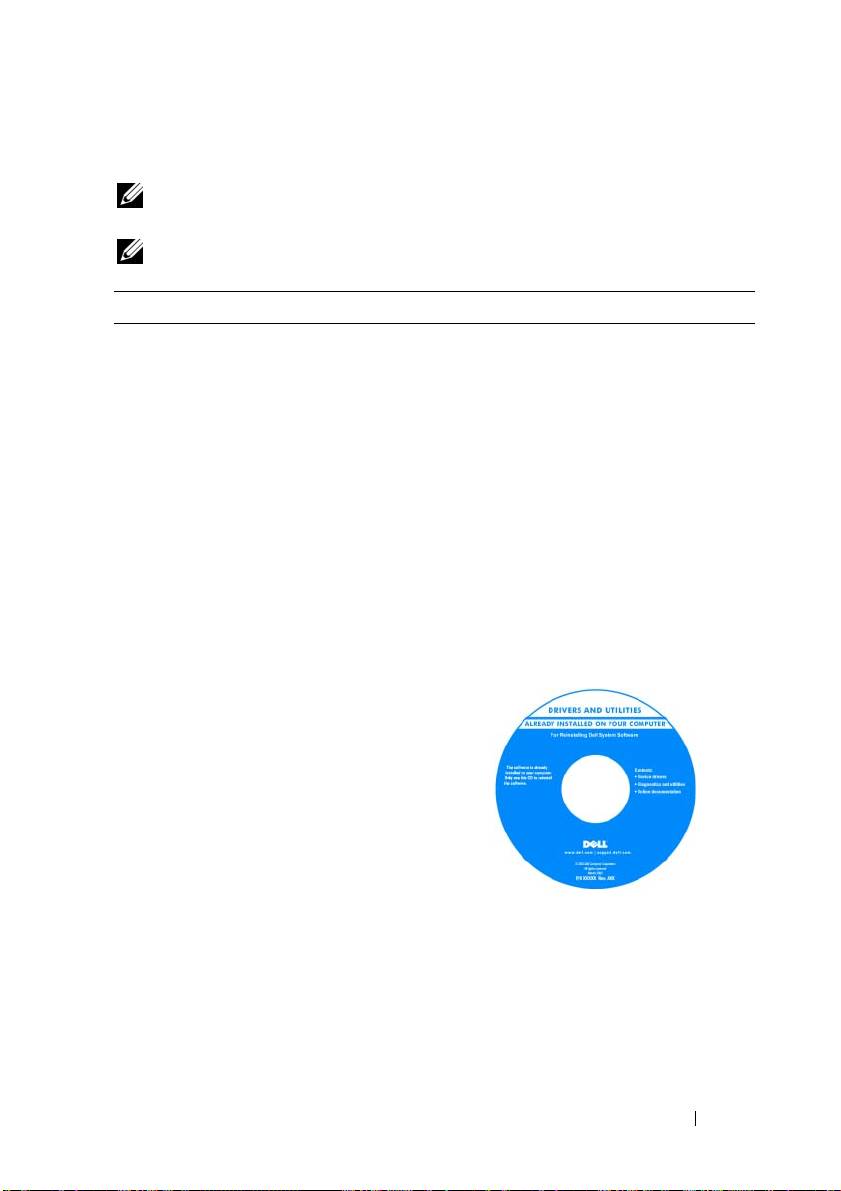
Söka efter information
OBS! Vissa funktioner eller media kan vara tillval och medföljer inte alla datorer.
Vissa funktioner är inte tillgängliga i alla länder.
OBS! Ytterligare information kan medfölja datorn.
Vad är det du letar efter? Här hittar du det
• Ett diagnostikprogram för datorn
Skivan Drivers and Utilities
• Drivrutiner för datorn
OBS! Skivan Drivers and Utilities kan vara ett
tillval och medföljer eventuellt inte alla datorer.
• Systemprogram för bordsdatorer (DSS)
Dokumentationen och drivrutinerna är redan
installerade på datorn. Du kan använda
skivan Drivers and Utilities för att installera
om drivrutiner (se ”Installera om drivrutiner
och verktyg” i användarhandboken), eller köra
Dell Diagnostics (se ”Dell Diagnostics” på
sidan 526).
Readme-filer kan ingå på skivan med den
allra senaste informationen om tekniska
ändringar av datorn eller avancerat
tekniskt referensmaterial för tekniker eller
erfarna användare.
Uppdateringar av drivrutiner och
dokumentation finns på support.dell.com.
Snabbreferensguide 491
Vad är det du letar efter? Här hittar du det
• Information om garantier
Dell™ produktinformationsguide
• Villkor (endast USA)
• Säkerhetsinstruktioner
•Myndighetsinformation
• Ergonomiinformation
• Licensavtal för slutanvändare
• Ta bort och byta ut delar
Dell Precision™ Användarhandbok
®
®
• Specifikationer
Microsoft
Windows
XP och Windows
™
Vista
Hjälp och supportcenter
• Konfigurera systeminställningar
1
Klicka på
Start
→
Hjälp och support
→
• Felsökning och problemlösning
Dell User and System Guides
(Dells
användar- och systemhandböcker)
→
System Guides
(systemhandböcker).
2
Klicka på
User’s Guide
(användarhandbok)
för din dator.
492 Snabbreferensguide
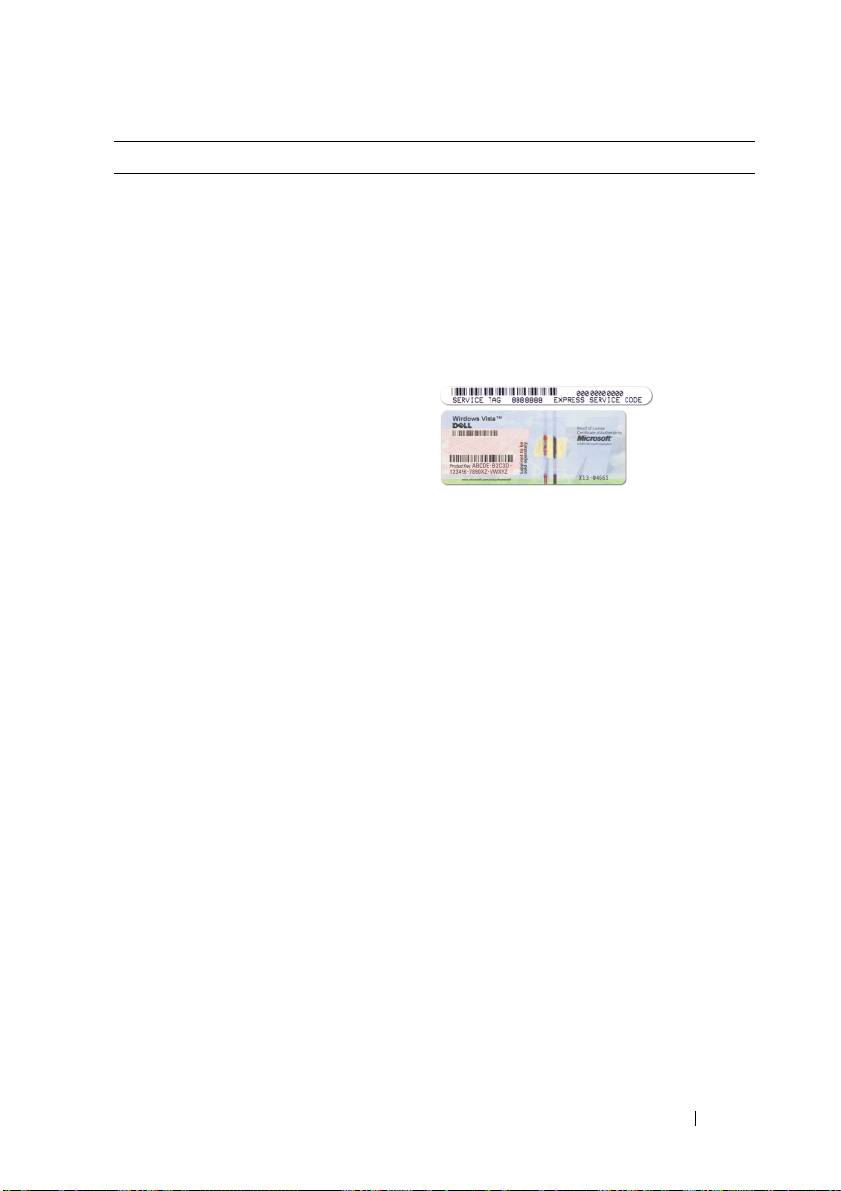
Vad är det du letar efter? Här hittar du det
• Service Tag (servicenummer) och
Servicenummer och produktnyckel för
Express Service Code (expresskod)
Microsoft Windows
• Produktnyckel för Microsoft Windows
Etiketterna sitter på datorn.
• Använd servicekoden för att identifiera
datorn när du använder
support.dell.com
eller kontaktar support.
• Använd expresskoden för att komma till
rätt avdelning när du kontaktar support.
OBS! Som en extra säkerhetsåtgärd är den
nya licensetiketten för Microsoft Windows
försedd med en del som saknas, ett hål, för att
se till att det blir svårare att ta bort etiketten.
Snabbreferensguide 493

Vad är det du letar efter? Här hittar du det
• Lösningar — Felsökningstips, artiklar från
Webbplatsen Dell Support —
tekniker, onlinekurser och vanliga frågor
support.dell.com
• Gruppforum — Onlinediskussioner med
OBS! Välj ditt område eller företagssegment
andra Dell-kunder
för att komma till lämplig supportplats.
• Uppgraderingar —
Uppgraderingsinformation för
komponenter som minne, hårddisk och
operativsystem
• Kundtjänst — Kontaktinformation,
servicesamtal och orderstatus, garanti
och reparationsinformation
• Service och support — Status på
servicejobb och supporthistorik,
servicekontrakt, onlinediskussioner med
support
• Dells tekniska uppdateringstjänst —
Skickar e-postmeddelanden när det finns
program- och maskinvaruuppdateringar
för datorn
• Referens — Datordokumentation,
detaljer om min datorkonfiguration,
produktspecifikationer och vitbok
• Nedladdningsbara filer — Certifierade
drivrutiner, korrigeringar och
programuppdateringar
494 Snabbreferensguide

Vad är det du letar efter? Här hittar du det
• Programmet Desktop System Software
Så här laddar du ner DSS-programmet:
(DSS) — Om du installerar om datorns
1
Gå till
support.dell.com
, välj land/region,
operativsystem bör du även installera om
och klicka sedan på
Drivrutiner &
DSS-programmet. DSS identifierar
nedladdningar
.
automatiskt din dator och dess
2
Klicka på
Välj en modell
eller
Välj efter
operativsystem och installerar de
service tag
, gör lämpliga val eller ange
uppdateringar som är lämpliga för
informationen om din dator, och klicka
konfigurationen, förser operativsystemet
sedan på
Bekräfta
.
med uppdateringar och stöd för
3
Bläddra ned till
System- och
processorer, optiska enheter, USB-
konfigurationsverktyg
→
Desktop System
enheter osv. DSS krävs för att Dell-
Software
, och klicka sedan på
Hämta nu
.
datorn ska fungera korrekt.
OBS! Användargränssnittet på
support.dell.com visas på olika sätt
beroende på vad du väljer.
• Använda Windows XP
Windows hjälp- och supportcenter
1
Klicka på
Start
→
Hjälp och support
.
• Använda Windows Vista
2
Skriv ett ord eller en fras som beskriver
• Arbeta med program och filer
problemet och klicka på pilen.
• Anpassa skrivbordet
3
Klicka på det avsnitt som beskriver
problemet.
4
Följ anvisningarna på skärmen.
Snabbreferensguide 495
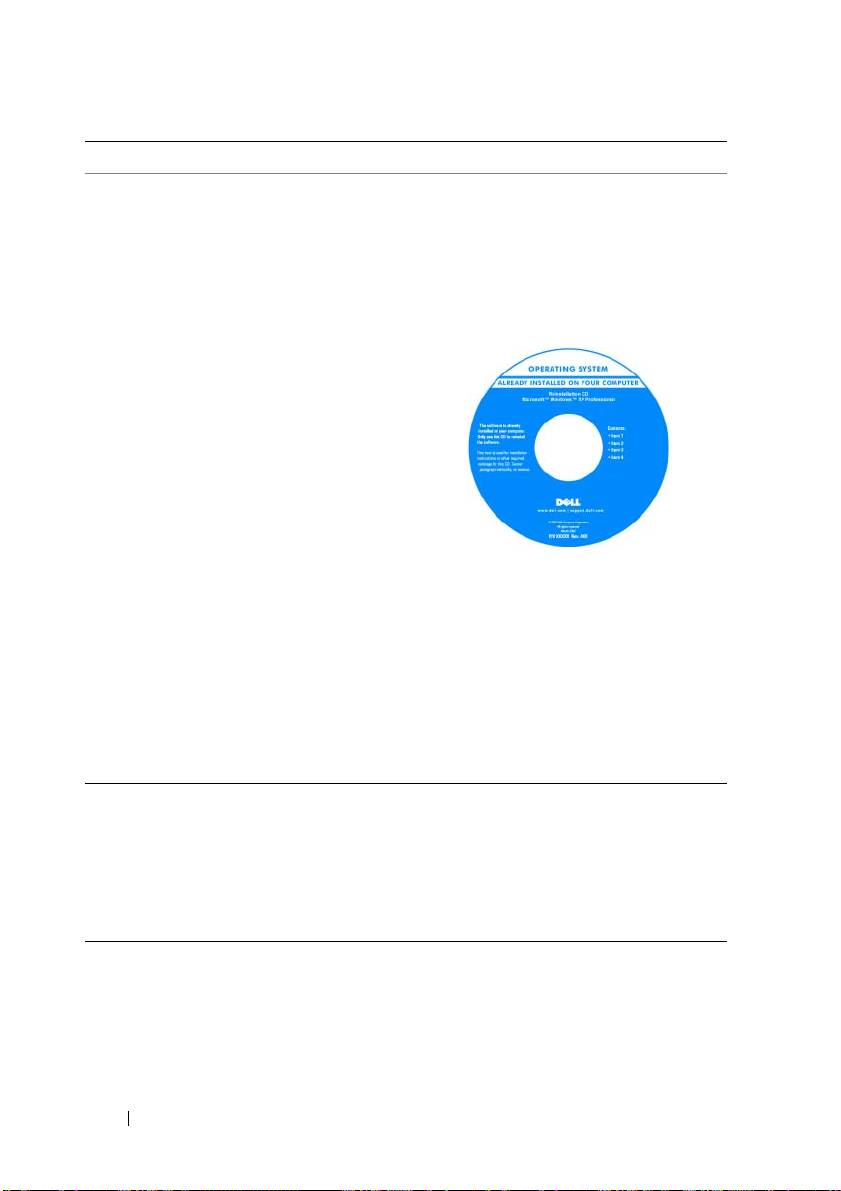
Vad är det du letar efter? Här hittar du det
• Installera om operativsystemet
Operativsystemmedia
Operativsystemet är redan installerat på
datorn. Om du vill installera om
operativsystemet använder du
ominstallationsmediet Operating System
som medföljde datorn (se ”Återställa
operativsystemet” i Användarhandboken).
När du har installerat om operativsystemet
installerar du drivrutinerna till de enheter
som medföljde datorn med hjälp av skivan
Drivers and Utilities.
Etiketten med operativsystemets
produktnyckel sitter på datorn.
OBS! Färgen på installationsmediet för
operativsystemet varierar beroende på det
operativsystem du beställde.
• Använda Linux
Linuxwebbplatser som stöds av Dell
• E-postdiskussioner med användare av
• linux.dell.com
Dell Precision-produkter och Linux-
• lists.us.dell.com/mailman/listinfo/linux-
operativsystemet
precision
• Ytterligare information om Linux- och
Dell Precision-datorn
496 Snabbreferensguide
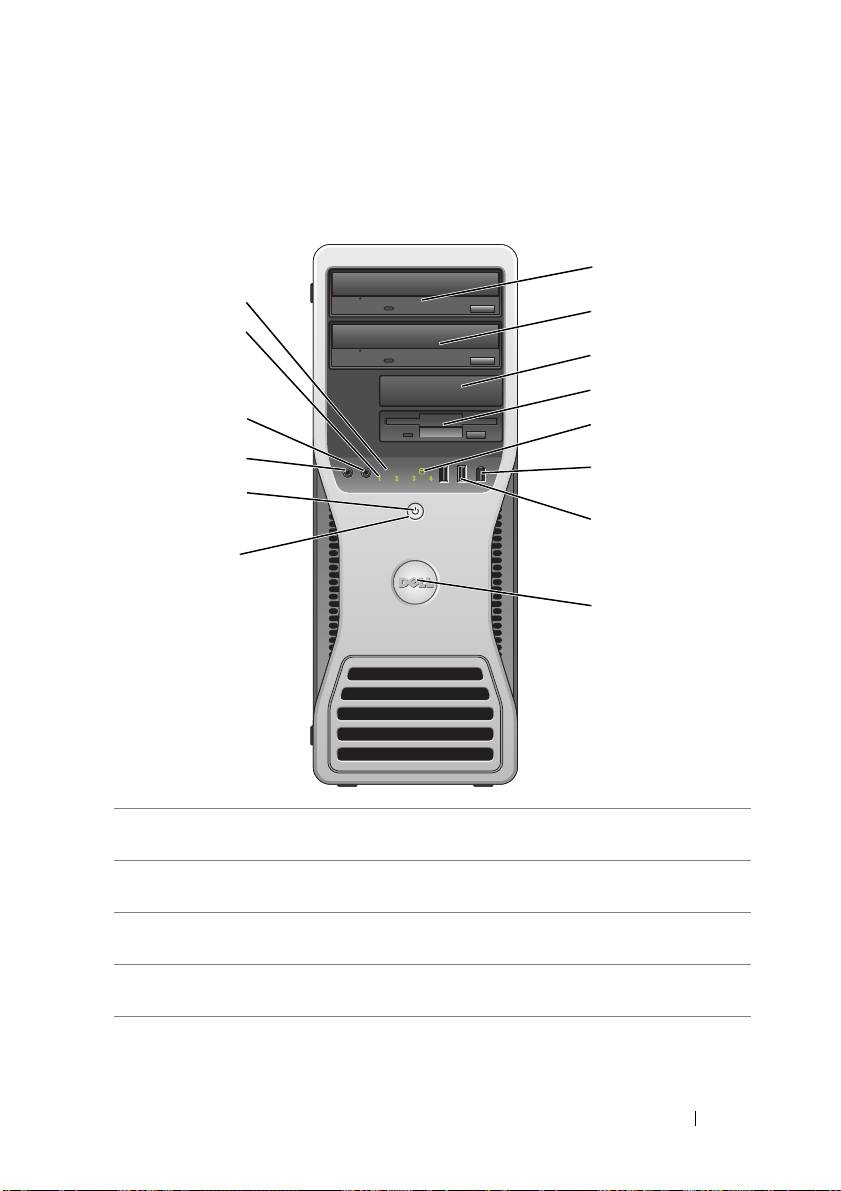
Om datorn
Framifrån (tornvariant)
1
14
2
13
3
4
12
5
11
6
10
7
9
8
1 övre 5,25-tums
Stöder en optisk enhet.
enhetsuttag
2 undre 5,25-tums
Stöder en optisk enhet eller en extra hårddisk
enhetsuttag
(endast SATA).
3 övre 3,5-tums
Stöder en diskettenhet, en mediekortläsare eller extra
enhetsuttag
hårddisk (SATA eller SAS).
4 undre 3,5-tums
Stöder en diskettenhet eller en mediekortläsare.
enhetsuttag
Snabbreferensguide 497

5 indikator för
Hårddiskens åtkomstindikator lyser när datorn läser data
hårddiskaktivitet
från eller skriver data till hårddisken. Den kan också lysa
när en enhet som exempelvis en optisk enhet är igång.
6 IEEE 1394-kontakt
Använd valfri IEEE 1394-kontakt för
(valfri)
höghastighetsdataenheter som digitala
videokameror och externa lagringsenheter.
7 USB 2.0-kontakter (2) Använd USB-kontakterna på framsidan för enheter som
du ansluter ibland, t.ex. flash-minnesnycklar, kameror
eller startbara USB-enheter (mer information om hur du
startar till en USB-enhet finns i ”Systeminställningar”
i Användarhandboken).
OBS! Använd USB-portarna på baksidan för enheter
som alltid är anslutna, t.ex. skrivare eller tangentbord.
8 Dell-bricka (roterbar) Använd plasthandtaget på Dell-brickans baksida om
du vill vrida brickan och omvandla torndatorn till
bordsdator eller tvärtom.
9 strömbrytare Tryck på den här knappen om du vill starta datorn.
ANMÄRKNING: På grund av risken att förlora
data bör du inte använda strömbrytaren för att
stänga av datorn. Stäng i stället av datorn med
avstängningsfunktionen i operativsystemet.
ANMÄRKNING: Om operativsystemet har
ACPI-aktiverats kommer datorn när du trycker
på strömbrytaren, att stängas av med
avstängningsfunktionen i operativsystemet.
OBS! Strömbrytaren kan även användas för att väcka
systemet eller försätta det i ett energisparläge (se
”Strömhantering” i Användarhandboken).
498 Snabbreferensguide

10 strömindikator Strömindikatorn tänds och blinkar eller lyser för att
ange olika status:
• Ingen indikator lyser — Datorn är avstängd (S4,
S5 eller mekaniskt AV).
• Fast grönt sken — Datorn är i normalläge.
• Blinkande grönt sken — Datorn är i energisparläge
(S1 eller S3).
• Blinkande eller fast gult sken — Se ”Strömhantering”
i
användarhandboken
.
Om du vill gå ur energisparläget trycker du på
strömbrytaren eller använder tangentbordet eller
musen om de har konfigurerats som enhet för
återställning till normalläge, i Enhetshanteraren
i Windows.
Mer information om vilolägen och hur du
går ur ett energisparläge finns i
Användarhandboken
.
Du hittar beskrivningar av de diagnostiska
indikatorkoderna för felsökning av datorproblem
i ”Diagnostiklampor” på sidan 518.
11 mikrofonkontakt Använd mikrofonkontakten för att ansluta en
datormikrofon för röst- eller musikinmatning
i ett ljud- eller telefonprogram.
12 hörlurskontakt Använd hörlurskontakten för att ansluta hörlurarna.
13 diagnostikindikatorer (4) Använd diagnostikindikatorerna när du felsöker problem
med datorn (se ”Diagnostiklampor” på sidan 518).
14 nätverkslänkindikator Nätverkslänkindikatorn är tänd när det finns en bra
anslutning mellan ett 10-Mbps, 100-Mbps eller
1000-Mbps (1-Gbps) nätverk och datorn.
Snabbreferensguide 499
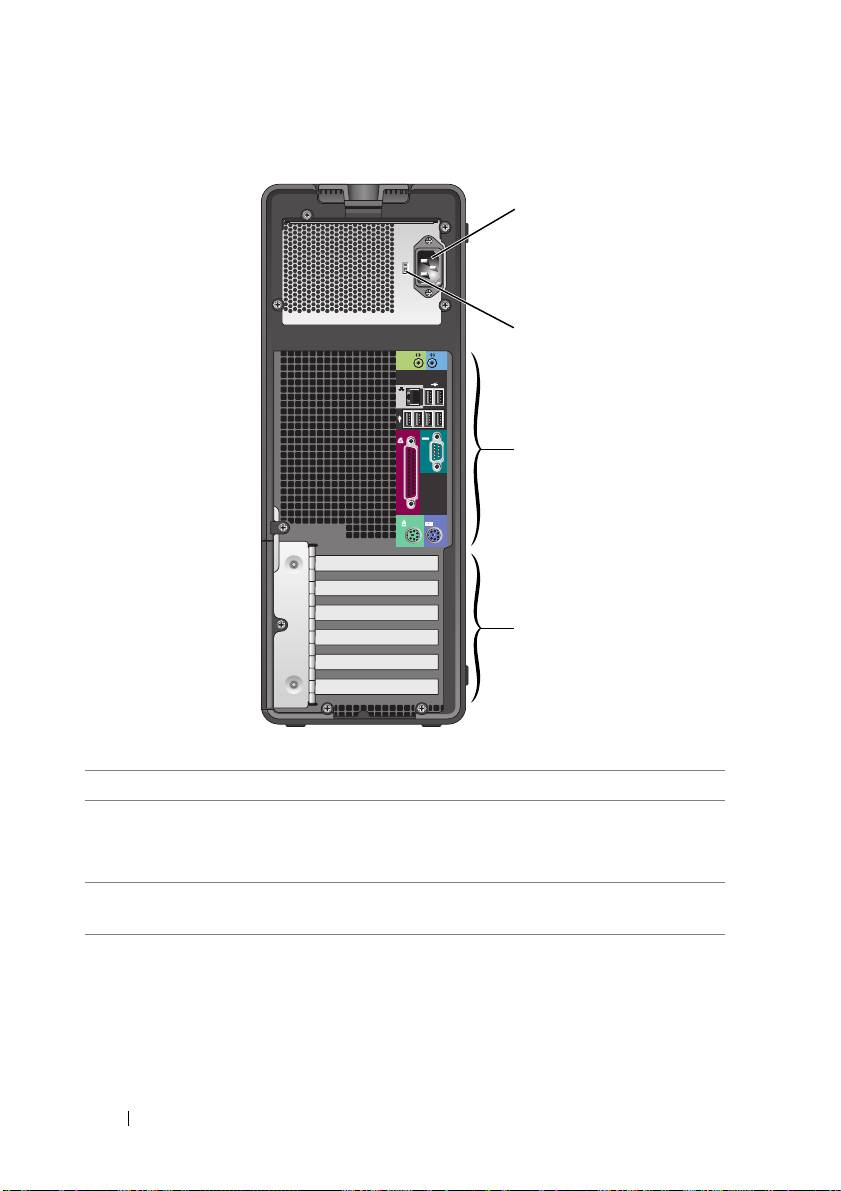
Bakifrån (tornvariant)
1
2
3
4
1 nätkontakt Sätt i nätkabeln.
2 spänningsregulator Mer information finns under säkerhetsinstruktioner
i produktinformationsguiden.
OBS! Spänningsväljaren finns endast på 375 W-nätenheter.
3 kontakter på
Sätt i seriella enheter, USB-enheter och andra enheter
bakpanelen
i lämplig kontakt.
500 Snabbreferensguide
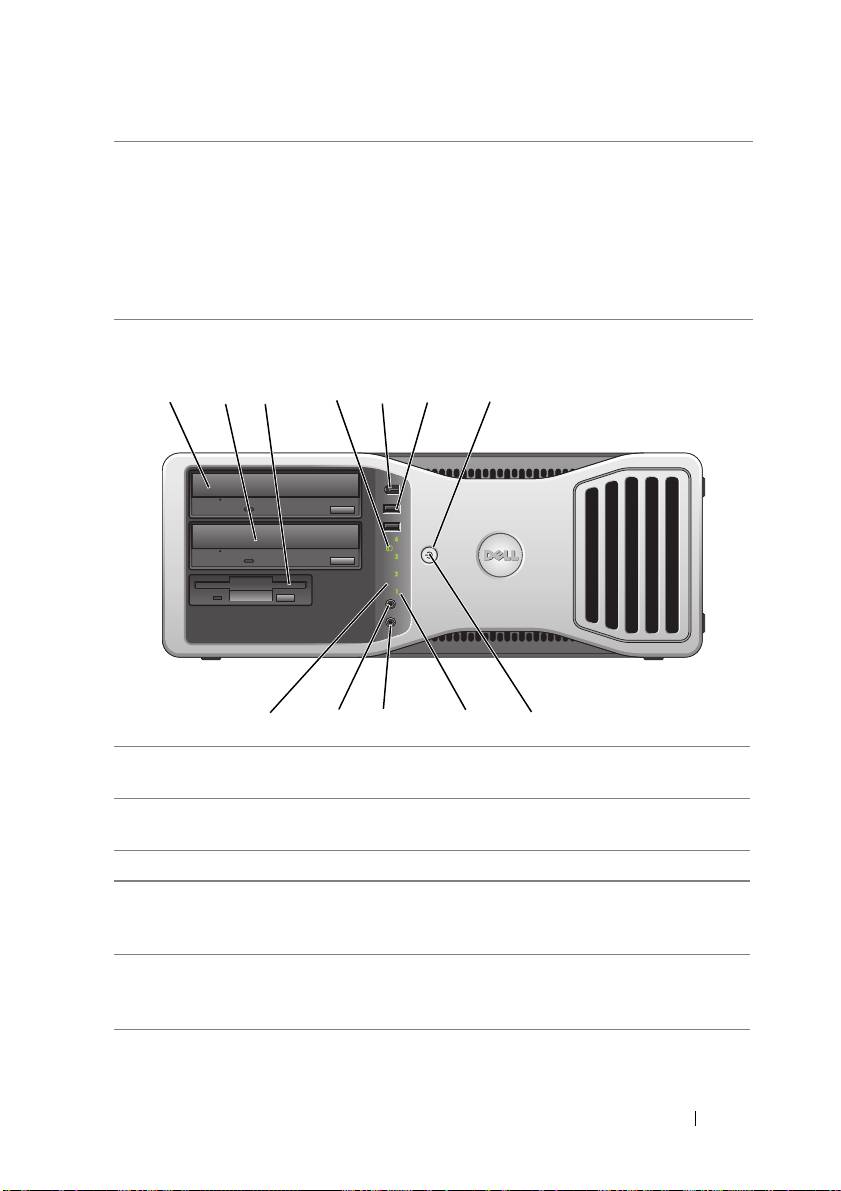
4 kortplatser Kontakter för PCI- och PCI Express-kort.
OBS! De fem övre kortplatserna stöder fullängdskort, och
platsen längst ned rymmer ett halvlängdskort.
OBS! Läs i kortdokumentationen för att se till att de verkligen
kan användas i din konfiguration. Vissa kort kräver mer utrymme
och kraft (som exempelvis PCI Express-grafikkort) och kan
därmed begränsa möjligheterna att använda andra kort.
Framifrån (bordsvariant)
1 2 7
3
4
5 6
9101112
8
1 övre 5,25-tums
Stöder en optisk enhet.
enhetsuttag
2 undre 5,25-tums
Stöder en optisk enhet eller en extra hårddisk
enhetsuttag
(endast SATA).
3 3,5-tums enhetsuttag Stöder en diskettenhet eller en mediekortläsare.
4 indikator för
Hårddiskens åtkomstindikator lyser när datorn läser data
hårddiskaktivitet
från eller skriver data till hårddisken. Den kan också lysa
när en enhet som exempelvis en optisk enhet är igång.
5 IEEE 1394-kontakt
Använd valfri IEEE 1394-kontakt för
(valfri)
höghastighetsdataenheter som digitala
videokameror och externa lagringsenheter.
Snabbreferensguide 501

6 USB 2.0-kontakter (2) Använd USB-kontakterna på framsidan för enheter
som du ansluter ibland, t.ex. flash-minnesnycklar,
kameror eller startbara USB-enheter (mer
information om hur du startar till en USB-enhet finns
i ”Systeminställningar” i Användarhandboken).
OBS! Använd USB-portarna på baksidan för enheter
som alltid är anslutna, t.ex. skrivare eller tangentbord.
7 strömbrytare Tryck på den här knappen om du vill starta datorn.
ANMÄRKNING: På grund av risken att förlora
data bör du inte använda strömbrytaren för att
stänga av datorn. Stäng i stället av datorn med
avstängningsfunktionen i operativsystemet.
ANMÄRKNING: Om operativsystemet har
ACPI-aktiverats kommer datorn när du trycker
på strömbrytaren, att stängas av med
avstängningsfunktionen i operativsystemet.
OBS! Strömbrytaren kan även användas för att väcka
systemet eller försätta det i ett energisparläge (se
”Strömhantering” i Användarhandboken).
8 strömindikator Strömindikatorn tänds och blinkar eller lyser för att
ange olika status:
• Ingen indikator lyser — Datorn är avstängd (S4,
S5 eller mekaniskt AV).
• Fast grönt sken — Datorn är i normalläge.
• Blinkande grönt sken — Datorn är i energisparläge
(S1 eller S3).
• Blinkande eller fast gult sken — Se ”Strömhantering”
i Användarhandboken
.
Om du vill gå ur energisparläget trycker du på
strömbrytaren eller använder tangentbordet eller
musen om de har konfigurerats som enhet för
återställning till normalläge, i Enhetshanteraren
i Windows. Mer information om vilolägen och hur du
går ur ett energisparläge finns i Användarhandboken.
Du hittar beskrivningar av de diagnostiska
indikatorkoderna för felsökning av datorproblem
i ”Diagnostiklampor” på sidan 518.
502 Snabbreferensguide
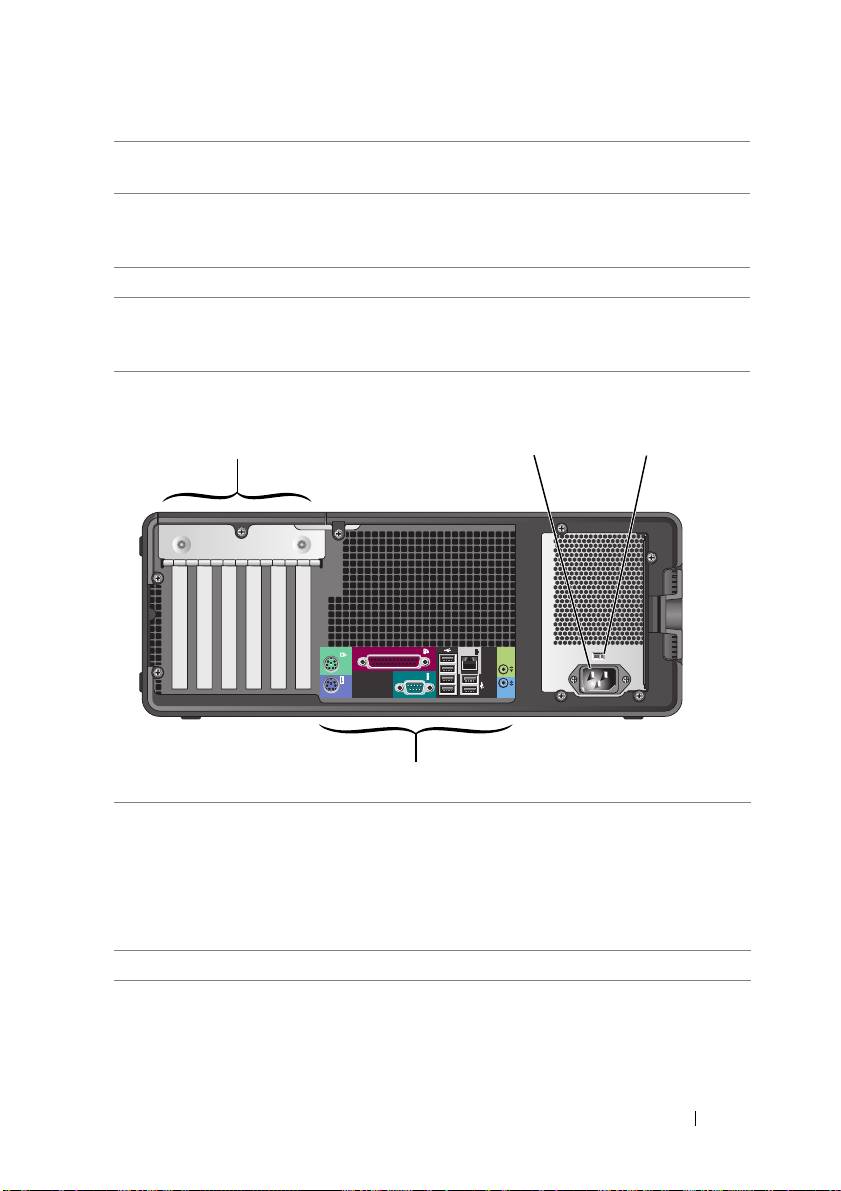
9 diagnostikindikatorer (4) Använd diagnostikindikatorerna när du felsöker problem
med datorn (se ”Diagnostiklampor” på sidan 518).
10 mikrofonkontakt Använd mikrofonkontakten för att ansluta en
datormikrofon för röst- eller musikinmatning
i ett ljud- eller telefonprogram.
11 hörlurskontakt Använd hörlurskontakten för att ansluta hörlurarna.
12 nätverkslänkindikator Nätverkslänkindikatorn är tänd när det finns en bra
anslutning mellan ett 10-Mbps, 100-Mbps eller
1000-Mbps (eller 1-Gbps) nätverk och datorn.
Bakifrån (bordsvariant)
1
32
4
1 kortplatser Kontakter för PCI- och PCI Express-kort.
OBS! Läs i kortdokumentationen för att se till att de
verkligen kan användas i din konfiguration. Vissa kort
kräver mer utrymme och kraft (som exempelvis
PCI Express-grafikkort) och kan därmed begränsa
möjligheterna att använda andra kort.
2 nätkontakt Sätt i nätkabeln.
Snabbreferensguide 503
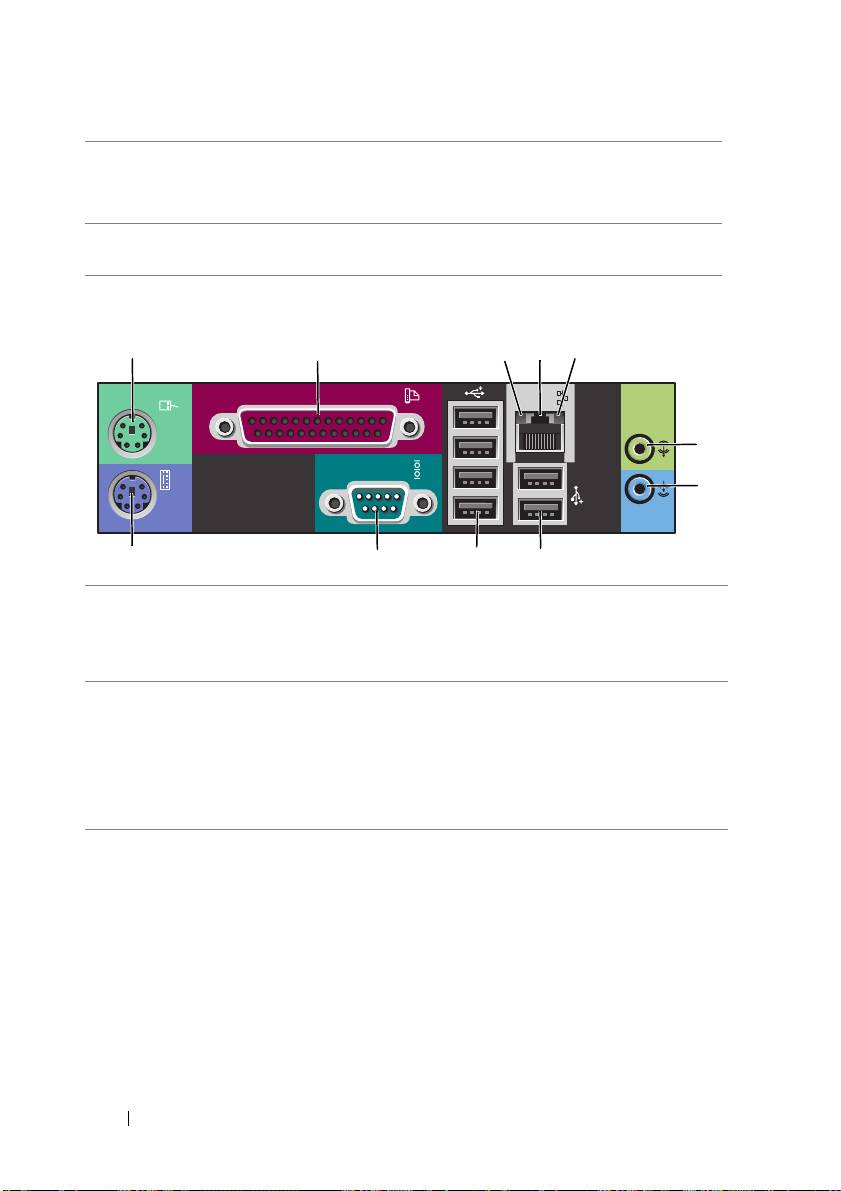
3 spänningsregulator Mer information finns under säkerhetsinstruktioner
i produktinformationsguiden.
OBS! Spänningsväljaren finns endast på 375 W-nätenheter.
4 kontakter på
Sätt i seriella enheter, USB-enheter och andra enheter
bakpanelen
i lämplig kontakt.
Kontakter på bakpanelen
1
2 345
6
7
891011
1 muskontakt Anslut en PS/2-mus till den gröna muskontakten. Stäng av
datorn och alla anslutna enheter innan du ansluter en mus
till datorn. Om du har en USB-mus ansluter du den till en
USB-port.
2 parallellport Anslut en parallellenhet, t.ex. en skrivare, till parallellporten. Om
du har en USB-skrivare ansluter du den till en USB-port.
OBS! Den inbyggda parallellporten inaktiveras automatiskt om
datorn identifierar ett installerat kort med en parallellport som har
konfigurerats till samma adress. Mer information finns under
”Alternativ i systeminställningsprogrammet” i Användarhandboken.
3 länkintegritets-
• Grön — Anslutningen mellan datorn och ett 10 Mbit/s-
lampa
nätverk är god.
• Orange — Anslutningen mellan datorn och ett 100 Mbit/s-
nätverk är god.
• Gul — Anslutningen mellan datorn och ett 1000 Mbit/s-
nätverk (1 Gbit/s) är god.
• Släckt — Datorn har ingen fysisk anslutning till nätverket.
504 Snabbreferensguide

4 ingång till
Du ansluter datorn till en nätverks- eller bredbandsenhet
nätverkskort
genom att ansluta ena änden av nätverkskabeln till antingen
nätverksjacket eller bredbandsenheten. Anslut den andra
änden av nätverkskabeln till nätverksadapterkontakten på
datorn. När nätverkskabeln klickar till sitter den i ordentligt.
ANMÄRKNING: Anslut inte telefonkabeln till
nätverksuttaget.
På datorer med ett extra nätverkskontaktkort använder du
kontakterna på kortet och på datorns baksida när du ställer in
flera nätverkskontakter (t.ex. ett separat intra- och extranät).
Vi rekommenderar att du använder kategori 5-sladdar och
kontakter för nätverket. Om du måste använda kategori
3-sladdar bör du sänka nätverkshastigheten till 10 Mbps för
att det ska fungera tillfredsställande.
5 indikator för
Nätverksaktivitetslampan är tänd (blinkar) när datorn
nätverksaktivitet
sänder eller tar emot nätverksdata. Om trafiken är hög
kan det se ut som om indikatorn lyser oavbrutet.
6 linjeutgång Du kan koppla hörlurar och de flesta högtalare med
inbyggda förstärkare till den gröna linjeutgången.
På datorer som har ett ljudkort använder du kontakten på kortet.
7 linjeingång Du kan koppla en in-/uppspelningsenhet, t.ex. en
kassettbandspelare, cd-spelare eller videobandspelare
till den blå linjeingången.
På datorer som har ett ljudkort använder du kontakten på kortet.
8 Dubbla USB 2.0-
Använd USB-kontakterna på baksidan för enheter som
kontakter på
vanligtvis alltid är anslutna t.ex. skrivare och tangentbord.
baksidan (2)
OBS! Vi rekommenderar att du använder USB-kontakterna på
framsidan för enheter som du bara ansluter ibland t.ex. flash-
minnesnycklar, kameror eller startbara USB-enheter.
9 Fyra USB 2.0-
Använd USB-kontakterna på baksidan för enheter som
kontakter på
vanligtvis alltid är anslutna t.ex. skrivare och tangentbord.
baksidan (4)
OBS! Vi rekommenderar att du använder USB-kontakterna på
framsidan för enheter som du bara ansluter ibland t.ex. flash-
minnesnycklar, kameror eller startbara USB-enheter.
Snabbreferensguide 505
10 serieport Anslut en seriell enhet, t.ex. en handhållen enhet till serieporten.
Standardbeteckningarna är COM1 för serieport 1 och COM2 för
serieport 2.
Mer information finns under ”Alternativ
i systeminställningsprogrammet” i Användarhandboken.
11 tangentbords-
Om du har ett PS/2-tangentbord ansluter du det till den lila
kontakt
tangentbordskontakten. Om du har ett USB-tangentbord
ansluter du det till en USB-kontakt.
Ställa in datorn
Byta mellan torn- och bordsvarianterna
VARNING! Innan du börjar med någon av instruktionerna i det här avsnittet ska
du läsa säkerhetsanvisningarna i
produktinformationsguiden
.
OBS! Om du vill ändra datorn till endera torn- eller bordsmodellen måste du
använda ett tillvalspaket som du kan skaffa hos Dell. Mer information om hur
du beställer från Dell hittar du i ”Produktinformation” i Användarhandboken.
OBS! Torndatorn har plats för en 3,5-tumsenhet mer på framsidan jämfört med
bordsdatorn.
1
Utför procedurerna i
”
Innan du börjar
”
i
Användarhandboken
.
2
Ta bort datorkåpan (se ”Ta bort datorkåpan” i
Användarhandboken
).
3
Ta bort framsidan (se ”Ta bort framsidan” i
Användarhandboken
).
4
Ta bort enhetspanelen och förbered den genom att lägga till eller ta bort
insatser (se ”Enhetspanel” i
Användarhandboken
).
Byta mellan torndator och skrivbordsdator
1
Ta bort alla installerade diskettenheter och mediekortläsare genom att följa
instruktionerna i ”Ta bort en diskettenhet eller mediekortläsare (tornvariant)”
i din
Användarhandbok
, och installera sedan en enda diskettenhet eller
mediekortsläsare genom att följa instruktionerna i ”Installera en diskettenhet
eller mediekortsläsare (bordsvariant)” i
Användarhandboken
.
2
Ta bort alla installerade optiska enheter genom att följa instruktionerna
i ”Ta bort en optisk enhet (tornvariant)” i
Användarhandboken
, och
återinstallera dem sedan enligt instruktionerna i ”Installera en optisk enhet
(bordsvariant)” i
Användarhandboken
.
506 Snabbreferensguide

Byta mellan bordsdator och torndator
1
Ta bort diskettenheten eller mediekortläsaren (om den har installerats) genom
att följa instruktionerna i ”Ta bort en diskettenhet eller mediekortläsare
(tornvariant)” i
Användarhandboken
, och installera sedan diskettenheten eller
mediekortsläsaren igen genom att följa instruktionerna i ”Installera en
diskettenhet eller mediekortsläsare (tornvariant)” i
Användarhandboken
.
2
Ta bort alla installerade optiska enheter genom att följa instruktionerna
i ”Ta bort en optisk enhet (bordsvariant)” i
Användarhandboken
, och
återinstallera dem sedan enligt instruktionerna i ”Installera en optisk enhet
(tornvariant)” i
Användar handboken
.
Installera datorn i en hållare
Om du installerar datorn i någon form av hållare kan det begränsa luftflödet,
vilket kan få datorn att bli överhettad, vilket i sin tur kan påverka datorns
prestanda negativt. Följ riktlinjerna nedan när du installerar datorn i en hållare:
ANMÄRKNING: Driftstemperaturen som finns angiven i den här handboken avser
maximal driftstemperatur i omgivningen. Rumstemperaturen måste tas med
i beräkningen när du installerar datorn i en hållare. Mer information om datorns
specifikationer finns i
”
Specifikationer
”
i Användarhandboken
.
Snabbreferensguide 507
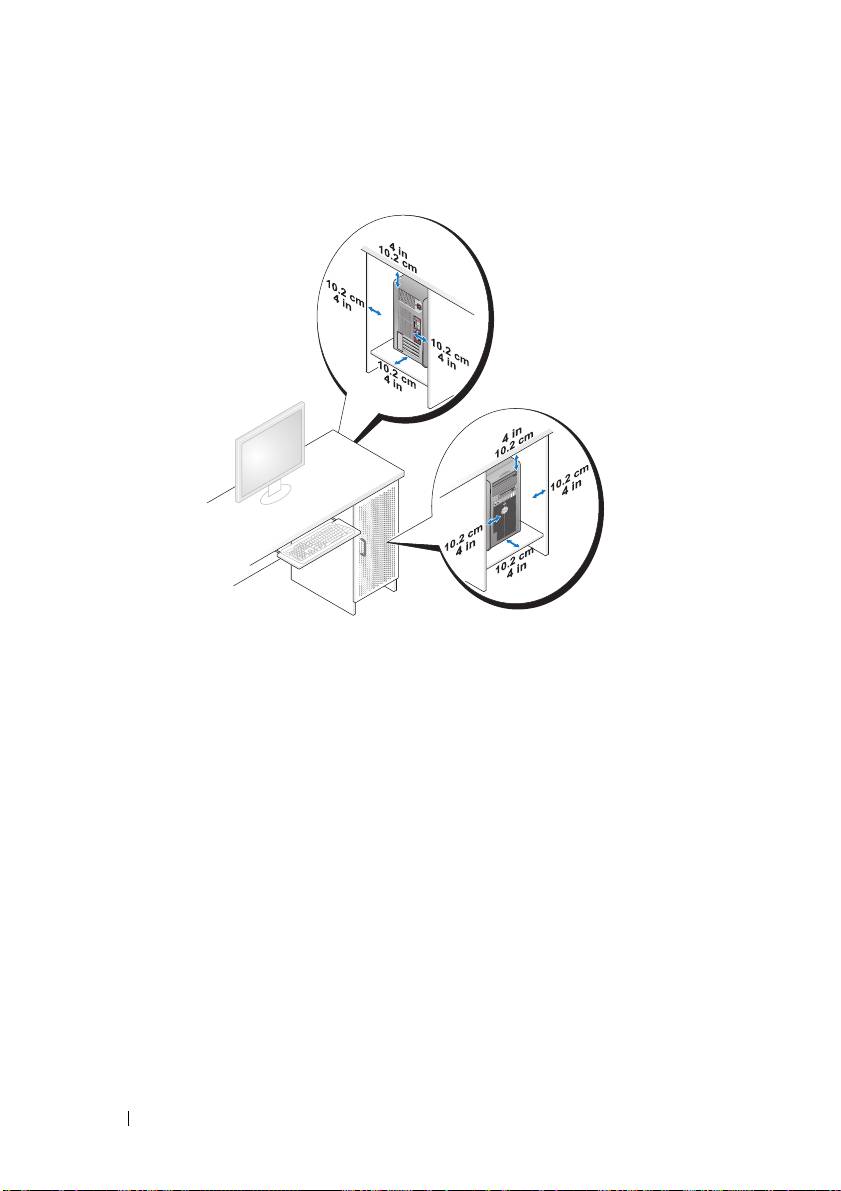
• Ställ inget på ett avstånd av tio centimeter från luftventilerna, så att luften
kan cirkulera och kyla datorn.
• Om du placerar datorn i ett hörn eller under ett bord bör du lämna minst
5 centimeter mellan datorns baksida och väggen för att luftflödet ska räcka
till för ordentlig ventilation.
• Om hållaren har dörrar ska du se till att de medger ett luftflöde på minst
trettio procent genom hållaren (fram och bak).
508 Snabbreferensguide
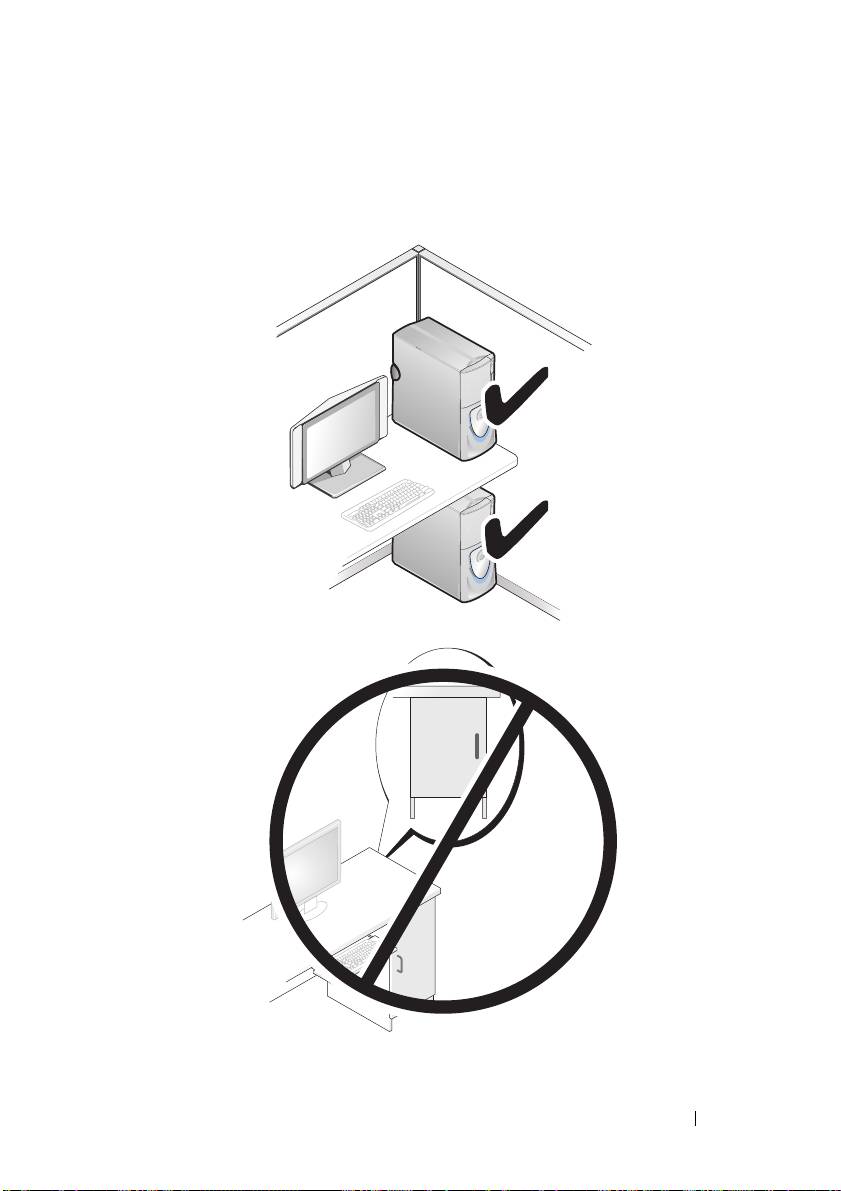
• Installera aldrig datorn i en hållare eller ett utrymme som inte tillåter något
luftflöde. Om luftflödet begränsas
kan datorn överhettas, vilket kan påverka
dess prestanda negativt
.
Snabbreferensguide 509
Överföra information till en ny dator
Du kan använda guiderna i operativsystemet för att få hjälp att flytta filer och
annan information från en dator till en annan.
Microsoft Windows XP
I operativsystemet Microsoft
Windows XP används guiden Överför filer och
inställningar för att flytta data som exempelvis:
• E-postmeddelanden
• Verktygsfältens inställningar
• Fönsterstorlekar
• Bokmärken
Du kan flytta data från en dator till en annan via ett nätverk eller en seriell
anslutning, eller genom att spara informationen på någon form av flyttbart
media, t.ex. en skrivbar cd eller dvd.
OBS! Du kan överföra information från en dator till en annan genom att koppla en
seriell kabel direkt till in/ut-portarna på de två datorerna. För att överföra data via en
seriell anslutning måste du öppna Nätverksanslutningar på Kontrollpanelen och göra
några ytterligare inställningar, till exempel att ställa in en avancerad anslutning och
ange vilken dator som agerar värd och vilken som agerar gäst.
Anvisningar om hur du ställer in en direkt kabelanslutning mellan två datorer finns
i Microsoft Knowledge Base-artikel nummer 305621, som har rubriken Upprätta en
direkt kabelanslutning mellan två datorer med Windows XP. Informationen är inte
tillgänglig i vissa länder.
Om du vill använda guiden Överför filer och inställningar behöver du
installationsmediet Operating System som medföljde datorn eller en
guidediskett som du kan skapa med hjälp av guiden.
OBS! Mer information om hur du flyttar data hittar du genom att söka på
support.dell.com efter dokument nummer 154781 (What Are The Different Methods
To Transfer Files From My Old Computer To My New Dell™ Computer Using the
®
®
Microsoft
Windows
XP Operating System?).
OBS! Det går inte att komma åt Dell Knowledge Base-dokumentet från vissa länder.
510 Snabbreferensguide

Guiden Överför filer och inställningar (med operativsystemmediet)
OBS! Guiden Överför filer och inställningar kallar källdatorn från vilken data ska
överföras för den gamla, och måldatorn dit data överförs kallas följaktligen för den
nya datorn.
FÖRBEREDA MÅLDATORN FÖR FILÖVERFÖRINGEN:
1
Klicka på
Start
→
Alla program
→
Tillbehör
→
Systemverktyg
→
Guiden
Överför filer och inställningar
.
2
Under
Vilken dator är det här?
, klickar du på
Ny dator
, och därefter på
Nästa
.
3
Under
Har du en Windows XP CD-skiva?
, klickar du på
Jag använder
guiden från Windows XP CD-skivan
, och sedan på
Nästa
.
4
Läs igenom informationen under
Gå nu över till din gamla dator
, och gå
sedan till källdatorn. Klicka
inte
på
Nästa
.
KOPIERA DATA FRÅN KÄLLDATORN:
1
Sätt in installationsmediet med
operativsystemet
Windows XP i källdatorn.
Skärmen
Välkommen till Microsoft Windows XP
visas.
2
Klicka på
Utför ytterligare aktiviteter
.
3
Under
Vad vill du göra?
, klickar du på
Överföra filer och inställningar
.
Fönstret
Guiden Överför filer och inställningar
visas.
4
Klicka på
Nästa
.
5
Under
Vilken dator är det här?
, klickar du på
Gammal dator
, och därefter
på
Nästa
.
6
Under
Välj överföringsmetod
, klickar du på den överföringsmetod du vill
använda, och därefter på
Nästa
.
7
Under
Vad vill du överföra?
, klickar du för att välja data att överföra, och
klicka sedan på
Nästa
.
Valda data kopieras, och skärmen
Läsfasen slutförd
visas.
8
Klicka på
Avsluta
.
ÖVERFÖR DATA TILL MÅLDATORN:
1
Gå över till måldatorn.
2
Under
Gå nu över till den gamla datorn
, klickar du på
Nästa
.
Snabbreferensguide 511
3
På skärmen
Var är filerna och inställningarna?
, väljer du en metod för
överföring av inställningar och filer, och klickar på
Nästa
.
Guiden läser de kopierade filerna och inställningarna och överför dem till
måldatorn. När överföringen är klar visas skärmen
Slutförd
.
4
Klicka på
Avsluta
, och starta om datorn.
Guiden Överför filer och inställningar (utan operativsystemmediet)
Om du vill köra guiden Överför filer och inställningar utan installationsmediet
med operativsystemet måste du skapa en guidediskett. Med guidedisketten till
hjälp kan du skapa en säkerhetskopia på ett flyttbart media.
OBS! Guiden Överför filer och inställningar kallar källdatorn från vilken data ska
överföras för den gamla, och måldatorn dit data överförs kallas följaktligen för den
nya datorn.
SKAPA EN GUIDEDISKETT:
1
På måldatorn klickar du på
Start
→
Alla program
→
Tillbehör
→
Systemverktyg
→
Guiden Överför filer och inställningar
.
2
Under
Vilken dator är det här?
, klickar du på
Ny dator
, och därefter på
Nästa
.
3
Klicka på
Jag vill skapa en guidediskett i följande enhet
under
Har du en
Windows XP CD-skiva?
, och klicka sedan på
Nästa
.
4
Sätt i det flyttbara mediet, till exempel en skrivbar cd eller dvd, och klicka
sedan på
OK
.
5
Läs igenom informationen under
Gå nu över till din gamla dator
, och gå
sedan till källdatorn. Klicka
inte
på
Nästa
.
KOPIERA DATA FRÅN KÄLLDATORN:
1
Sätt in guidedisketten i källdatorn.
2
Klicka på
Start
→
Kör
.
3
Klicka på
Bläddra...
och navigera till
fastwiz
på guidedisketten och klicka
sedan på
OK
.
4
Under
Vilken dator är det här?
, klickar du på
Gammal dator
, och därefter
på
Nästa
.
5
Under
Välj överföringsmetod
, klickar du på den överföringsmetod du vill
använda, och därefter på
Nästa
.
512 Snabbreferensguide

6
Under
Vad vill du överföra?
, klickar du för att välja data att överföra, och
klicka sedan på
Nästa
.
Valda data kopieras, och skärmen
Läsfasen slutförd
visas.
7
Klicka på
Avsluta
.
ÖVERFÖR DATA TILL MÅLDATORN:
1
Gå över till måldatorn.
2
Under
Gå nu över till den gamla datorn
, klickar du på
Nästa
.
3
På skärmen
Var är filerna och inställningarna?
, väljer du en metod för
överföring av inställningar, och filer och klickar på
Nästa
.
Guiden läser de kopierade filerna och inställningarna och överför dem till
måldatorn. När överföringen är klar visas skärmen
Slutförd
.
4
Klicka på
Avsluta
, och starta om datorn.
Microsoft Windows Vista
1
Klicka på startknappen i Windows Vista , och därefter på
Överföra filer
och inställningar
→
Starta Windows filöverföring
.
2
Klicka på
Fortsätt
i dialogrutan
Kontroll av användarkonto
.
3
Klicka på
Påbörja en ny överföring
eller
Fortsätt en pågående överföring
.
Följ instruktionerna på skärmen från guiden Windows Filöverföring.
Strömskyddsenheter
Det finns flera typer av enheter som skyddar mot strömfluktuationer och
strömavbrott:
• Överspänningsskydd
• Spänningsutjämnare
• Avbrottsfria strömkällor(UPS)
Snabbreferensguide 513
Överspänningsskydd
Överspänningsskydd och grenuttag med överspänningsskydd förhindrar att
datorn skadas på grund av spänningsspikar som kan inträffa när det åskar eller
när strömmen kommer tillbaka. Vissa tillverkare av överspänningsskydd har
en garanti för vissa typer av skador. Läs enhetens garantivillkor omsorgsfullt
när du väljer överspänningsskydd och jämför märkeffekterna för att avgöra
den relativa effektiviteten för olika enheter. En enhet med högre märkeffekt
ger bättre skydd.
ANMÄRKNING: De flesta överspänningsskydd skyddar inte mot fluktuationer eller
strömavbrott som orsakas av att blixten slår ned i närheten. Om det åskar ska du dra
ut telesladden från jacket och koppla ur datorn från nätuttaget.
Många överspänningsskydd har telefonjack som skyddar modemet.
Dokumentationen till överspänningsskyddet innehåller anvisningar om
modemanslutningar.
ANMÄRKNING: Alla överspänningsskydd klarar inte av att skydda nätverkskort.
Koppla loss nätverkskabeln från nätverksuttaget när det åskar.
Spänningsutjämnare
ANMÄRKNING: Spänningsutjämnare skyddar inte mot strömavbrott.
Spänningsutjämnare bibehåller spänningen på en tämligen konstant nivå.
Avbrottsfria strömkällor (UPS)
ANMÄRKNING: Om strömmen går medan data sparas på hårddisken kan de gå
förlorade eller så kan filer skadas.
OBS! Anslut enbart datorn till den avbrottsfria elkällan så att batteriet räcker så
länge som möjligt. Anslut andra enheter, till exempel skrivare, till ett separat
grenuttag med överspänningsskydd.
En avbrottsfri elkälla skyddar mot effektfluktuationer och strömavbrott.
Avbrottsfria elkällor har ett batteri som förser anslutna enheter med ström när
strömmen går. Batteriet laddas upp när elnätet fungerar. Dokumentationen
från tillverkaren av den avbrottsfria elkällan innehåller uppgifter om hur länge
batteriet räcker. Kontrollera även att enheten har godkänts av Underwriters
Laboratories (UL).
514 Snabbreferensguide
Rengöra datorn
VARNING! Innan du börjar med någon av instruktionerna i det här avsnittet ska
du läsa säkerhetsanvisningarna i
produktinformationsguiden
.
Dator, tangentbord och bildskärm
VARNING! Koppla alltid ur datorn från eluttaget innan du gör ren den. Rengör
datorn med en mjuk trasa fuktad i vatten. Använd inte rengöringsmedel i form av
vätska eller sprej, som kan innehålla brandfarliga ämnen.
• Använd en dammsugare med en borsttillsats för att försiktigt avlägsna damm
från facken och hålen på datorn, samt mellan tangentbordets tangenter.
ANMÄRKNING: Torka inte bildskärmen med tvållösning eller något medel som
innehåller alkohol. Om du gör det kan bländskyddet skadas.
• Rengör bildskärmen med en mjuk, ren trasa som fuktats lätt med vatten.
Om möjligt bör du använda speciella rengöringsdukar eller rengöringsmedel
som är lämpade för bildskärmens antistatbeläggning.
• Torka av tangentbord, dator och bildskärmens plastdetaljer med en mjuk
trasa fuktad med vatten.
Använd inte en genomblöt rengöringsduk och låt inte vatten droppa in
i datorn eller tangentbordet.
Mus (ej optisk)
1
Vrid den ring som håller kulan på plats på undersidan av musen moturs,
och ta ut kulan.
2
Torka av kulan med en ren, luddfri duk.
3
Blås försiktigt ur det utrymme där kulan finns för att avlägsna damm och
annat skräp.
4
Rengör rullarna inne i kulutrymmet med en bomullstuss lätt fuktad med
isopropylalkohol.
5
Centrera om rullarna på sina platser vid behov. Se till att det inte fastnar
någon bomull på hjulen.
6
Sätt tillbaka kulan och och ringen som håller den på plats, och vrid ringen
medurs tills den klickar på plats.
Snabbreferensguide 515
Diskettenhet
ANMÄRKNING: Rengör inte läs- och skrivhuvudena med en trasa. Huvudena kan
hamna snett och förhindra att enheten fungerar.
Rengör diskettenheten med en rengöringssats (som finns att köpa i datoraffärer).
Sådana satser innehåller förbehandlade disketter som tar bort smuts som samlas
vid normal användning.
Cd- och dvd-skivor
ANMÄRKNING: Använd alltid tryckluft när du rengör linsen i cd/dvd-spelaren,
och följ alla anvisningar om hur tryckluften används. Rör aldrig enhetens lins.
1
Håll i skivans ytterkanter. Du kan också hålla längst inne vid mitthålet.
ANMÄRKNING: Undvik skador på skivans yta genom att inte torka i cirklar på skivan.
2
Torka försiktigt av skivan (sidan utan etikett) med en mjuk och luddfri trasa,
i raka rörelser från mitten och utåt.
Om viss smuts är svår att få bort kan du prova att använda lite vatten eller
en lösning med vatten och mild tvål. Du kan också använda någon av de
rengöringsprodukter för skivor som finns i handeln och som ger ett visst
skydd mot damm, fingeravtryck och repor. Rengöringsprodukter avsedda
för cd-skivor kan även användas på dvd-skivor.
Felsökningsverktyg
Strömindikatorer
VARNING! Innan du börjar med någon av instruktionerna i det här avsnittet ska
du läsa säkerhetsanvisningarna i
produktinformationsguiden
.
Strömknappslampan på datorns framsida tänds och blinkar, eller lyser med
fast sken, för att visa på olika statuslägen:
• Om strömindikatorn lyser grönt och datorn inte svarar, se ”Diagnostiklampor”
på sidan 518.
• Om strömindikatorn blinkar grönt är datorn i vänteläge. Tryck på någon av
tangenterna på tangentbordet, flytta musen eller tryck på strömknappen
för att återgå till normalläge.
516 Snabbreferensguide

• Om strömindikatorn inte lyser är datorn antingen avstängd eller får ingen ström.
– Sätt i nätkabeln igen i både nätkontakten på datorns baksida och eluttaget.
– Om datorn är ansluten till en förgreningsdosa kontrollerar du att
förgreningsdosan är ansluten till ett eluttag och att den inte är avstängd.
– Ta bort alla eventuella strömskydd, förgreningsdosor och
förlängningssladdar och prova om datorn startar korrekt.
– Kontrollera att eluttaget fungerar genom att ansluta något annat till
det, exempelvis en lampa.
– Kontrollera att huvudnätkabeln och frontpanelkabeln är ordentligt fastsatta
i moderkortet (se ”Komponenter på moderkortet” i
Användarhandboken
).
• Om strömlampan blinkar orange får datorn ström, men det kan vara problem
med strömmen inne i datorn.
– Kontrollera att spänningsomkopplaren är inställd för att motsvara den
nätspänning som används där du bor (om tillämpligt).
– Kontrollera att processorns strömkabel är ordentligt ansluten till
moderkortet (se ”Komponenter på moderkortet” i
Användarhandboken
).
• Om strömlampan är gul och lyser med fast ljus kan en enhet fungera
felaktigt eller vara felinstallerad.
– Ta bort och sätt tillbaka minnesmodulerna (se ”Minne”
i
Användarhandboken
).
– Ta bort och sätt tillbaka eventuella kort (se ”Kort” i
Användarhandboken
).
• Eliminera störningar. Några möjliga störningskällor är:
– Förlängningssladdar för ström, tangentbord och mus
– För många enheter på en förgreningsdosa
– Flera förgreningsdosor anslutna till samma eluttag
Snabbreferensguide 517
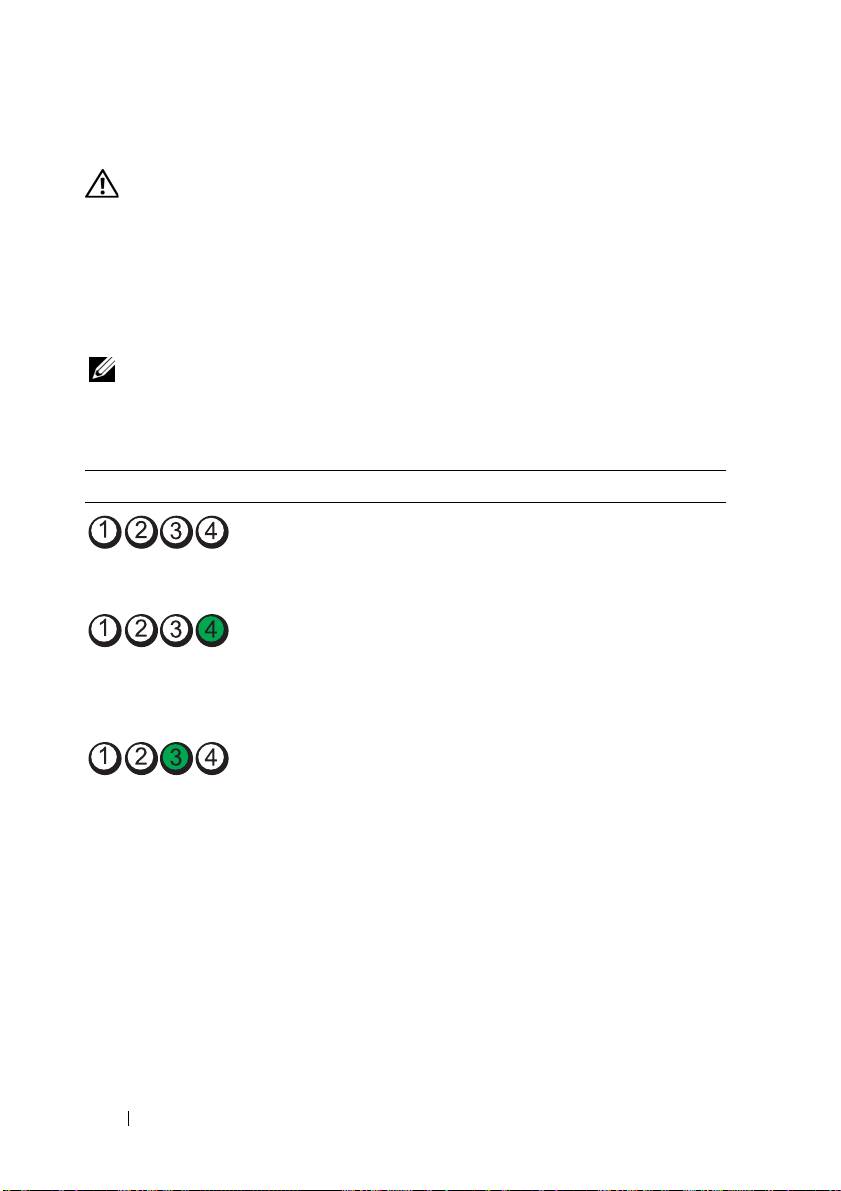
Diagnostiklampor
VARNING! Innan du börjar med någon av instruktionerna i det här avsnittet ska
du läsa säkerhetsanvisningarna i
produktinformationsguiden
.
Datorn är försedd med fyra lampor, 1, 2, 3 och 4 på framsidan (se ”Framifrån
(tornvariant)” på sidan 497 eller ”Framifrån (bordsvariant)” på sidan 501)
som hjälper dig att felsöka problem. När datorn startar normalt blinkar
lamporna och slocknar sedan. Om datorn inte fungerar som den ska kan du
identifiera problemet genom att se i vilken ordning lamporna blinkar.
OBS! När datorn är färdig med POST-proceduren släcks alla fyra lamporna innan
operativsystemet startar.
Diagnostikindikatorkoder under POST
Indikatormönster Problembeskrivning Lösningsförslag
Datorn är avstängd,
Koppla datorn till ett fungerande
eller så har ett fel
vägguttag och tryck på strömbrytaren.
inträffat innan BIOS-
koden kördes.
Ett möjligt BIOS-fel
• Kör återställningsverktyget för BIOS,
har uppstått. Datorn
vänta tills återställningen är klar och
är i återställningsläge.
starta sedan om datorn.
• Om problemet kvarstår, kontakta Dell (se
”Kontakta Dell” i Användarhandboken
).
Ett fel på processorn
• Justera processorns position i sockeln
har uppstått.
(se ”Processor”
i Användarhandboken
).
• Om problemet kvarstår, kontakta Dell (se
”Kontakta Dell” i Användarhandboken
).
518 Snabbreferensguide
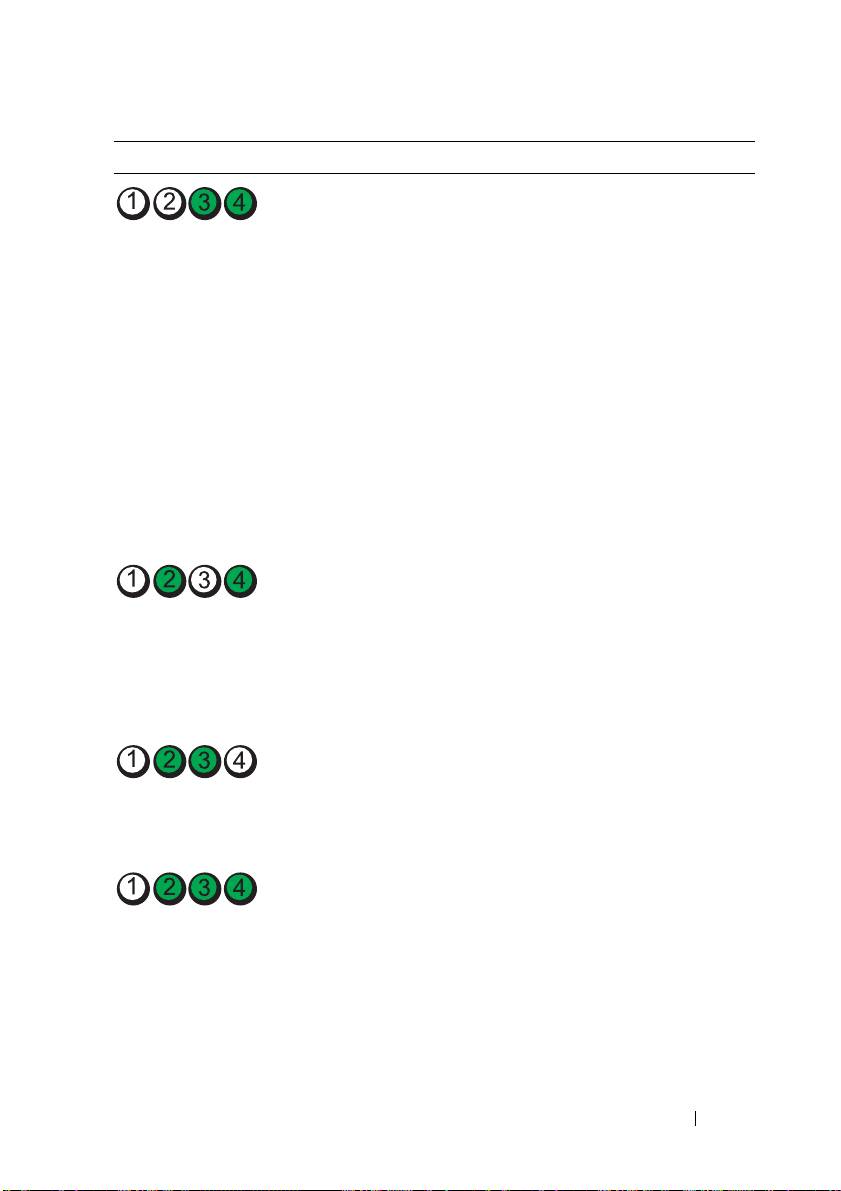
Indikatormönster Problembeskrivning Lösningsförslag
Minnesmoduler har
• Om två eller flera minnesmoduler är
upptäckts, men ett
installerade tar du ut modulerna (se ”Ta
minnesfel har uppstått.
bort en minnesmodul”
i
Användarhandboken
), och sätt sedan
tillbaka en av modulerna (se ”Installera
en minnesmodul” i
Användarhandboken
)
och starta om datorn. Om datorn startar
normalt fortsätter du med att installera
ytterligare minnesmoduler (en i taget)
tills du har hittat en felaktig modul eller
satt tillbaka alla moduler utan problem.
• Om möjligt bör du installera
arbetsminne av samma typ i datorn
(se ”Minne” i
Användarhandboken
).
• Om problemet kvarstår, kontakta Dell (se
”Kontakta Dell” i
Användarhandboken
).
Ett möjligt grafikkortfel
• Ta ut och sätt tillbaka eventuella
har uppstått.
grafikkort (se ”Kort”
i
Användarhandboken
).
• Om möjligt, installera ett fungerande
grafikkort i datorn.
• Om problemet kvarstår, kontakta Dell (se
”Kontakta Dell” i
Användarhandboken
).
Ett möjligt
• Ta ur och sätt tillbaka alla el- och
diskettenhet- eller
datakablar. Gör om testet genom att
hårddiskfel har
starta om datorn.
uppstått.
• Om problemet kvarstår, kontakta Dell (se
”Kontakta Dell” i
Användarhandboken
).
Ett möjligt USB-fel
• Installera om alla USB-enheter,
har uppstått.
kontrollera elkablarna och starta om
datorn.
• Om problemet kvarstår, kontakta Dell (se
”Kontakta Dell” i Användarhandboken
).
Snabbreferensguide 519
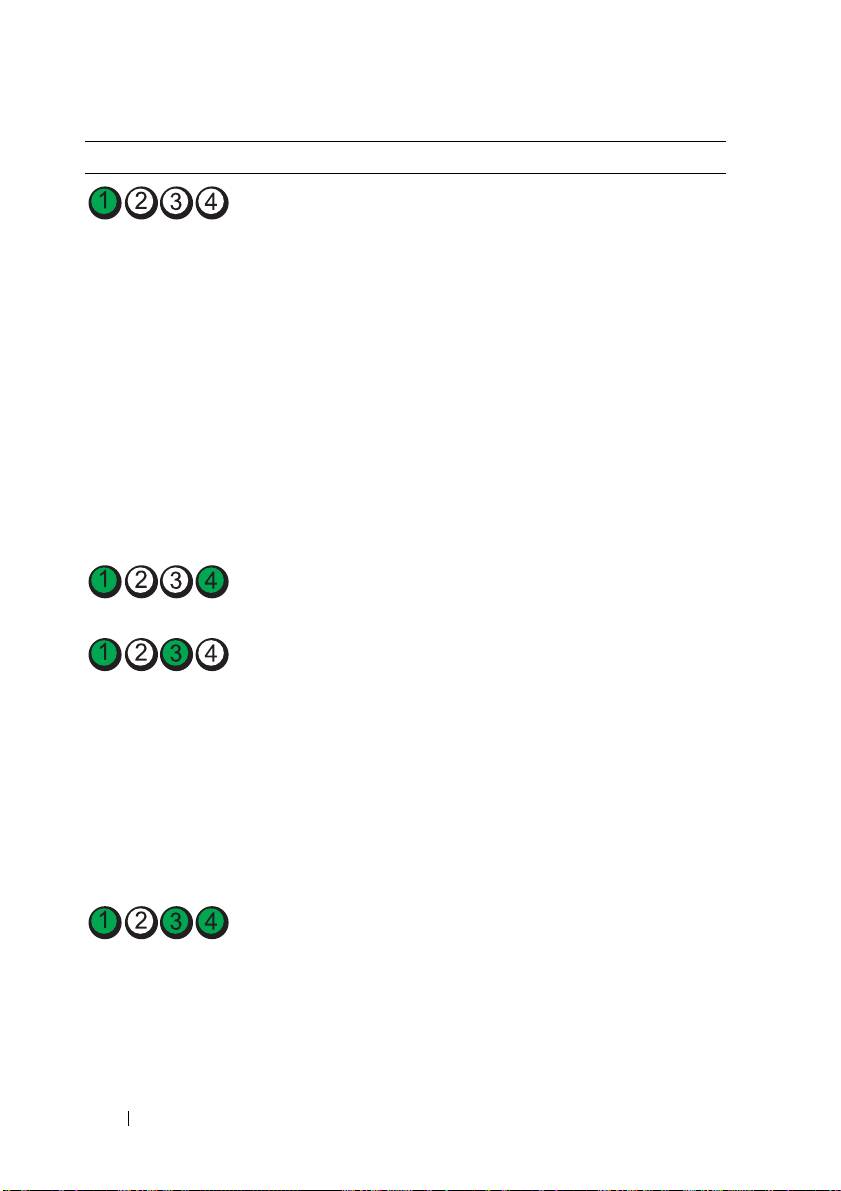
Indikatormönster Problembeskrivning Lösningsförslag
Inga minnesmoduler
• Om två eller flera minnesmoduler är
kunde identifieras.
installerade tar du ut modulerna (se ”Ta
bort en minnesmodul”
i
Användarhandboken
), och sätt sedan
tillbaka en av modulerna (se ”Installera
en minnesmodul” i
Användarhandboken
)
och starta om datorn. Om datorn startar
normalt fortsätter du med att installera
ytterligare minnesmoduler (en i taget)
tills du har hittat en felaktig modul eller
satt tillbaka alla moduler utan problem.
• Om möjligt bör du installera
arbetsminne av samma typ i datorn
(se ”Minne” i
Användarhandboken
).
• Om problemet kvarstår, kontakta Dell (se
”Kontakta Dell” i
Användarhandboken
).
Ett moderkortsfel har
Kontakta Dell för hjälp (se ”Kontakta
uppstått.
Dell” i Användarhandboken).
Minnesmodulerna
• Försäkra dig om att inte
upptäcks, men det har
minnesmodulerna och
uppstått ett
minneskontakterna måste
konfigurations- eller
vara placerade på ett visst sätt
kompatibilitetsfel.
(mer information finns i ”Minne”
i
Användarhandboken
).
• Kontrollera att det minne du
använder passar till datorn (se
”Minne” i
Användarhandboken
).
• Om problemet kvarstår, kontakta Dell (se
”Kontakta Dell” i
Användarhandboken
).
Ett möjligt resurs-
• Utför procedurerna i ”Återställa
och/eller maskinvarufel
operativsystemet” i
Användarhandboken
.
har uppstått.
• Om problemet kvarstår, kontakta Dell (se
”Kontakta Dell” i
Användarhandboken
).
520 Snabbreferensguide
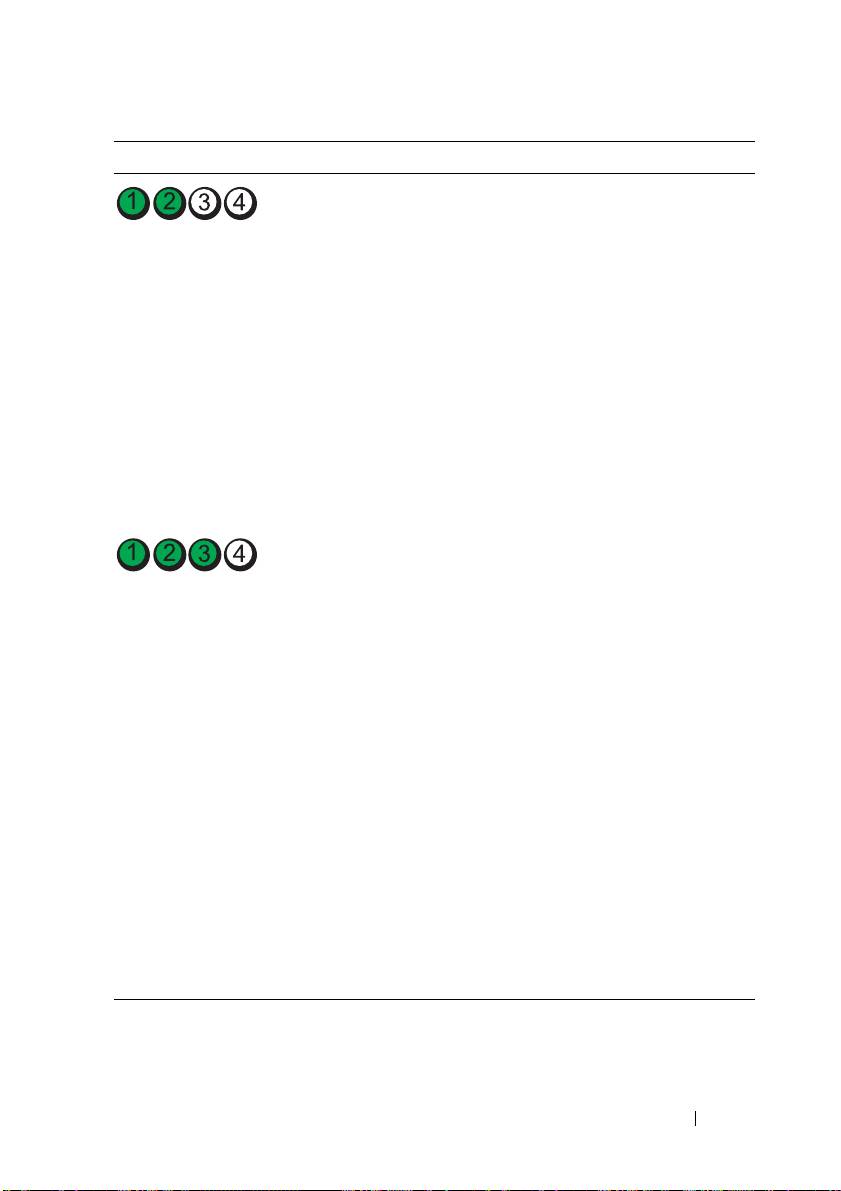
Indikatormönster Problembeskrivning Lösningsförslag
Ett expansionskortfel
1
Kontrollera om det finns en konflikt
kan ha uppstått.
genom att ta ut ett kort (inte
grafikkortet) och starta om datorn (se
”Kort” i
Användarhandboken
).
2
Om felet kvarstår sätter du i kortet
som du tog ut, tar ut ett annat och
startar sedan om datorn.
3
Upprepa detta för varje installerat
expansionskort. Om datorn startar som
den ska felsöker du det kort som du tog ut
sist för att se om det uppstår en
resurskonflikt (se ”Återställa
operativsystemet” i
Användarhandboken
).
4
Om problemet kvarstår, kontakta Dell (se
”Kontakta Dell” i
Användarhandboken
).
Det har uppstått ett
• Kontrollera att alla kablar till
annat fel.
hårddisken och cd/dvd-enheten är
ordentligt anslutna till moderkortet
(se ”Komponenter på moderkortet”
i
Användarhandboken
).
• Om ett felmeddelande på skärmen
visar att det är problem med en enhet
(t.ex. diskettenheten eller hårddisken)
ska du kontrollera den enheten för att
undersöka om den fungerar korrekt.
• Om operativsystemet försöker starta
från en enhet (t.ex. diskettenheten
eller cd/dvd-enheten), kontrollera
systeminställningarna (se
”Systeminställningar”
i
Användarhandboken
) för att kontrollera
att startordningen är korrekt för de
enheter som finns installerade på datorn.
• Om problemet kvarstår, kontakta Dell (se
”Kontakta Dell” i
Användarhandboken
).
Snabbreferensguide 521

Ljudsignalkoder
Din dator kan avge en serie ljudsignaler under startproceduren. Denna serie med
ljudsignaler kallas för en pipkod och kan användas för att identifiera datorproblem.
Om datorn avger en serie ljudsignaler under start:
1
Anteckna signalen.
2
Kör Dell Diagnostics för att identifiera orsaken (se ”Dell Diagnostics” på
sidan 41).
Kod Orsak
2 korta, 1 lång Checksummefel i BIOS
1 lång, 3 korta, 2 korta Minnesfel
1 kort F12-tangenten intryckt
Kod (upprepade
Beskrivning Föreslagen åtgärd
korta ljudsignaler)
1 Checksummefel
Kontakta Dell för hjälp (se ”Kontakta
i BIOS. Eventuellt
Dell” i Användarhandboken).
moderkortsfel.
2 Inga minnesmoduler
• Om två eller flera minnesmoduler är
kunde identifieras.
installerade tar du ut modulerna (se ”Ta
bort en minnesmodul”
i
Användarhandboken
), och sätt sedan
tillbaka en av modulerna (se ”Installera
en minnesmodul” i
Användarhandboken
)
och starta om datorn. Om datorn startar
normalt fortsätter du med att installera
ytterligare minnesmoduler (en i taget)
tills du har hittat en felaktig modul eller
satt tillbaka alla moduler utan problem.
• Om möjligt bör du installera arbetsminne
av samma typ i datorn (se ”Minne”
i
Användarhandboken
).
• Om problemet kvarstår, kontakta Dell (se
”Kontakta Dell” i
Användarhandboken
).
522 Snabbreferensguide

Kod (upprepade
Beskrivning Föreslagen åtgärd
korta ljudsignaler)
3
Eventuellt moderkortsfel.
Kontakta Dell för hjälp (se ”Kontakta
Dell” i Användarhandboken).
4 Fel vid läsning
• Försäkra dig om att inte minnesmodulerna
från/skrivning till RAM.
och minneskontakterna måste vara
placerade på ett visst sätt (mer information
finns i ”Minne” i
Användarhandboken
).
• Kontrollera att det minne du använder
passar till datorn (se ”Minne”
Användarhandboken
).
• Om problemet kvarstår, kontakta Dell (se
”Kontakta Dell” i Användarhandboken).
5 Fel på realtidsklockan.
• Byt batteri (se ”Byta batteriet”
Eventuellt fel på
i
Användarhandboken
).
batteriet eller
• Om problemet kvarstår, kontakta Dell (se
moderkortet.
”Kontakta Dell” i
Användarhandboken
).
6 Fel vid test av grafik-
Kontakta Dell för hjälp (se ”Kontakta
BIOS.
Dell” i Användarhandboken).
Systemmeddelanden
OBS! Om meddelandet du fick inte finns i tabellen kan du läsa i dokumentationen för
antingen operativsystemet eller programmet som kördes när meddelandet visades.
ALERT! PREVIOUS ATTEMPTS AT BOOTING THIS SYSTEM HAVE FAILED AT
CHECKPOINT [NNNN]. FOR HELP IN RESOLVING THIS PROBLEM, PLEASE NOTE
THIS CHECKPOINT AND CONTACT DELL TECHNICAL SUPPORT — Datorn kunde
inte slutföra startrutinen vid tre på varandra följande tillfällen på grund av samma
fel. Anteckna den kontrollpunkt (checkpoint) som anges i felmeddelandet (se
”Kontakta Dell” i Användarhandboken för att få hjälp).
CMOS CHECKSUM ERROR — Eventuellt fel på moderkort eller slut på RTC-batteri.
Byt batteri (se ”Byta batteriet” eller se ”Kontakta Dell” i Användarhandboken för att
få hjälp).
Snabbreferensguide 523

CPU FAN FAILURE — Fel på processorfläkt. Byt ut processorfläkten (se ”Ta bort
processorn” i Användarhandboken).
FLOPPY DISKETTE SEEK FAILURE — En kabel till diskettenheten kan ha lossnat eller
datorns konfigurationsinformation kanske inte matchar maskinvarukonfigurationen.
Kontrollera kabelanslutningarna (om du behöver hjälp, se ”Kontakta Dell”
i användarhandboken).
DISKETTE READ FAILURE — Disketten kan vara skadad eller en kabel kan ha
lossnat. Byt diskett/titta efter lösa kablar.
HARD-DISK READ FAILURE — Eventuellt hårddiskfel upptäckt under starttest
(om du behöver hjälp, se ”Kontakta Dell” i användarhandboken).
KEYBOARD FAILURE — Tangentbordsfel eller också sitter tangentbordskabeln inte
i (se ”Problem med tangentbord” i Användarhandboken).
NO BOOT DEVICE AVAILABLE — Systemet kan inte identifiera någon startbar
enhet eller partition.
• Om diskettenheten är konfigurerad som startenhet kontrollerar du att kablarna
är anslutna och att det sitter en startdiskett i enheten.
• Om hårddisken är konfigurerad som startenhet kontrollerar du att kablarna är
ordentligt anslutna och att enheten är korrekt installerad och partitionerad som
startenhet.
• Gå in i systeminställningarna och kontrollera att startordningen är rätt inställd
(se ”Gå in i System Setup”
i Användarhandboken
).
NO TIMER TICK INTERRUPT — En krets på moderkortet kan fungera felaktigt eller
också kan det vara fel på moderkortet (om du behöver hjälp, se ”Kontakta Dell” i din
Användarhandbok).
NON-SYSTEM DISK OR DISK ERROR — Byt ut disketten mot en som har ett
startbart operativsystem eller mata ut disketten och starta om datorn.
524 Snabbreferensguide

NOT A BOOT DISKETTE — Sätt i en startdiskett och starta om datorn.
NOTICE - HARD DRIVE SELF MONITORING SYSTEM HAS REPORTED THAT A
PARAMETER HAS EXCEEDED ITS NORMAL OPERATING RANGE. DELL RECOMMENDS
THAT YOU BACK UP YOUR DATA REGULARLY. A PARAMETER OUT OF RANGE MAY OR
MAY NOT INDICATE A POTENTIAL HARD DRIVE PROBLEM.—S.M.A.R.T-fel, möjligt
hårddiskhaveri. Denna funktion kan aktiveras och inaktiveras i BIOS-inställningarna.
Felsökare för maskinvara
Om en enhet antingen inte upptäcks av operativsystemet eller identifieras men
är felaktigt konfigurerad, kan du använda Enhetshanteraren eller Felsökare för
maskinvara för att lösa problemet.
Windows XP:
1
Klicka på
Start
→
Hjälp och support
.
2
Skriv
felsökare för maskinvara
i sökfältet och tryck på <Enter>
för att starta sökningen.
3
I området
Fix a Problem
,
klickar du på
Felsökare för maskinvara
.
4
I listan
Felsökare för maskinvara
väljer du det alternativ som beskriver
problemet på bästa sätt och klickar på
Nästa
för att följa resterande
felsökningsinstruktioner.
Windows Vista:
1
Klicka på Start-knappen i Windows Vista ,
och klicka på
Hjälp och support
.
2
Skriv
felsökare för maskinvara
i sökfältet och tryck på <Enter>
för att starta sökningen.
3
I sökresultaten väljer du det alternativ som beskriver problemet på bästa
sätt, och följer resterande felsökningsinstruktioner.
Snabbreferensguide 525
Dell Diagnostics
VARNING! Innan du börjar med någon av instruktionerna i det här avsnittet ska
du läsa säkerhetsanvisningarna i
produktinformationsguiden
.
När du ska använda Dell Diagnostics
Får du problem med datorn bör du utföra kontrollerna som finns beskrivna
i ”Problem med programvara och att datorn hänger sig” i Användarhandboken
online och köra Dell Diagnostics innan du kontaktar Dell för att få hjälp.
Starta Dell Diagnostics från hårddisken eller från skivan Drivers and Utilities
(drivrutiner och verktyg).
Information om hur du kontrollerar datorns konfigurationsinformation finns
i ”System Setup” i Användarhandboken, och se till att den enhet du vill testa
visas i System Setup och är aktiv.
OBS! Dell Diagnostics fungerar bara på Dell-datorer.
OBS! Skriv ut följande procedurer innan du kör Dell Diagnostics.
Starta Dell Diagnostics från hårddisken
Dell Diagnostics finns på en separat diagnostikpartition på hårddisken.
OBS! Kontakta Dell om du inte kan få fram någon bild på bildskärmen (läs
”Kontakta Dell” i Användarhandboken).
1
Starta (eller starta om) datorn.
2
När DELL-logotypen visas trycker du direkt på <F12>.
OBS! Tangentbordsfel kan uppstå om en tangent hålls ned under en längre
tid. Undvik att orsaka ett tangentbordsfel genom att trycka på och släppa
<F12> med jämna mellanrum för att öppna Boot Device Menu.
OBS! Om du får ett meddelande om att ingen partition för diagnosverktyget
har hittats, kör du Dell Diagnostics från skivan Drivers and Utilities
(se ”Starta
Dell Diagnostics från skivan Drivers and Utilities” på sidan 527)
.
Om du väntar för länge och operativsystemets logotyp visas, fortsätter du
att vänta tills Microsoft Windows har startats, stäng sedan av datorn och
försök igen.
526 Snabbreferensguide
3
Använd upp- och nedpiltangenterna i
Boot Device Menu
, och tryck på
lämplig siffra på tangentbordet för att markera
Boot to Utility Partition
,
och tryck sedan på <Enter>.
OBS! Snabbstartsfunktionen (Quickboot) ändrar startordningen enbart för
den pågående startprocessen. Vid omstart kommer datorn att starta enligt
den startsekvens som finns definierad i System Setup.
4
I huvudmenyn
Main Menu
i Dell Diagnostics vänsterklickar du, eller
trycker på <Tab> och sedan <Enter>, för att välja det test du vill köra
(se ”Huvudmenyn i Dell Diagnostics” på sidan 528).
OBS! Skriv upp eventuella felkoder och problembeskrivningar exakt, och följ
anvisningarna på skärmen.
5
När alla test har slutförts stänger du testfönstret för att återgå till
Dell Diagnostics
Main
Menu
.
6
Stäng fönstret
Main Menu
för
att avsluta Dell Diagnostics och starta
om datorn.
Starta Dell Diagnostics från skivan Drivers and Utilities
1
Starta datorn.
2
Tryck på utmatningsknappen på den optiska enhetens framsida för att
öppna skivfacket.
3
Lägg skivan
Drivers and Utilities
i mitten av enhetsfacket, och tryck in
utmatningsknappen eller tryck lätt på facket för att stänga det.
4
Starta om datorn.
5
När DELL-logotypen visas trycker du direkt på <F12>.
OBS! Tangentbordsfel kan uppstå om en tangent hålls ned under en längre
tid. Undvik att orsaka ett tangentbordsfel genom att trycka på och släppa
<F12> med jämna mellanrum för att öppna Boot Device Menu.
Om du väntar för länge och operativsystemets logotyp visas, fortsätter du
att vänta tills Microsoft Windows har startats, stäng sedan av datorn och
försök igen.
Snabbreferensguide 527
6
Använd upp- och nedpiltangenterna i
Boot Device Menu
och tryck på
lämplig siffra på tangentbordet för att markera
Onboard or USB CD-ROM
,
och tryck sedan på <Enter>.
OBS! Snabbstartsfunktionen (Quickboot) ändrar startordningen enbart för
den pågående startprocessen. Vid omstart kommer datorn att starta enligt
den startsekvens som finns definierad i System Setup.
7
Tryck på <1> för att välja Dell Diagnostics.
8
Vid skärmen
Dell Diagnostics Menu
trycker du på <1> för att välja
Dell Diagnostics for ResourceCD (grafiskt användargränssnitt).
9
I huvudmenyn
Main Menu
i Dell Diagnostics vänsterklickar du, eller
trycker på <Tab> och sedan <Enter>, för att välja det test du vill köra
(se ”Huvudmenyn i Dell Diagnostics” på sidan 528).
OBS! Skriv upp eventuella felkoder och problembeskrivningar exakt, och följ
anvisningarna på skärmen.
10
När alla test har slutförts stänger du testfönstret för att återgå till
Dell Diagnostics
Main
Menu
.
11
Ta ut skivan
Drivers and Utilities
och stäng sedan fönstret
Main Menu
för
att avsluta Dell Diagnostics och starta om datorn.
Huvudmenyn i Dell Diagnostics
Följande test går att köra från Main Menu i Dell Diagnostics:
Alternativ Funktion
Express Test Utför ett snabbtest av systemenheter. Testet tar normalt
mellan 10 och 20 minuter och kräver inte att användaren
gör något. Kör Express Test (snabbtest) först så ökar
chanserna att hitta problemet snabbt.
Extended Test Utför ett utökat test av systemenheterna. Det här testet tar
vanligtvis en timme eller mer, och du måste svara på frågor
då och då.
Custom Test Testar en bestämd enhet i systemet, och kan användas för
att anpassa de tester du vill köra.
Symptom Tree Här visas ett antal vanliga problemsymptom och här kan du
välja ett test utifrån symptomen som datorn uppvisar.
528 Snabbreferensguide
Om du stöter på ett problem under ett test visas ett meddelande med en felkod och
en beskrivning av problemet. Skriv upp felkoden och problembeskrivningen exakt,
och följ anvisningarna på skärmen. Om du inte kan lösa problemet kontaktar du
Dell (se ”Kontakta Dell” i Användarhandboken).
OBS! Datorns servicenummer finns längst upp på varje testsida. Ha datorns
servicenummer till hands när du kontaktar Dell support.
Följande flikar ger ytterligare information för test som körs via alternativen
Custom Test och Symptom Tree:
Flik Funktion
Results Visar testresultatet och eventuella feltillstånd som har
påträffats.
Errors Visar feltillstånd som har påträffats, felkoder och
problembeskrivningar.
Help Beskriver testet och kan innehålla information om
eventuella testkrav.
Configuration
Visar maskinvarukonfigurationen för den valda enheten.
(endast Custom Test)
Dell Diagnostics hämtar konfigurationsinformation för alla
enheter från systeminställningsprogrammet, minnet och olika
interna test och visar sedan informationen i enhetslistan till
vänster på skärmen.
OBS! Enhetslistan kanske inte innehåller namnen på alla
komponenter som är installerade på datorn eller alla enheter
som är anslutna till datorn.
Parameters
Med dessa kan du anpassa testet genom att ändra
inställningarna.
(endast Custom Test)
Felsökning
Följ dessa tips när du felsöker datorn:
• Om du lade till eller tog bort en komponent innan problemet uppstod
bör du gå igenom installationsprocedurerna och se till att komponenten
installerades korrekt.
• Om en extern enhet inte fungerar bör du se till att enheten är ordentligt
ansluten.
Snabbreferensguide 529
• Om ett felmeddelande visas på skärmen skriver du ned det exakta
meddelandet. Meddelandet kan hjälpa supportpersonalen att
diagnostisera och åtgärda problemet.
• Om ett felmeddelande visas i ett program läser du i dokumentationen till
programmet.
OBS! Metoderna i det här dokumentet är skrivna för standardläget i Windows, så
de kanske inte fungerar om Dell™-datorn körs i klassiskt läge.
Batteriproblem
VARNING! Det finns risk för att ett nytt batteri exploderar om det sätts i felaktigt. Byt
endast ut batteriet mot ett av samma eller motsvarande typ som rekommenderas av
tillverkaren. Kassera förbrukade batterier i enlighet med tillverkarens anvisningar.
VARNING! Innan du börjar med någon av instruktionerna i det här avsnittet ska
du läsa säkerhetsanvisningarna i
produktinformationsguiden
.
S
ÄTT TILLBAKA BATTERIET — Om du upprepade gånger måste ställa om klockan och
datumet när du slår på datorn, eller om fel klockslag eller datum visas vid start, ska du
byta ut batteriet (se ”Byta batteriet” i Användarhandboken). Om batteriet fortfarande inte
fungerar korrekt, kontakta Dell (se ”Kontakta Dell” i Användarhandboken).
Problem med diskenheter
VARNING! Innan du börjar med någon av instruktionerna i det här avsnittet ska
du läsa säkerhetsanvisningarna i
produktinformationsguiden
.
K
ONTROLLERA ATT ENHETEN IDENTIFIERAS I MICROSOFT WINDOWS —
Windows XP:
•Klicka på
Start
och på
Den här datorn
.
Windows Vista:
• Klicka på Start-knappen i Windows Vista och klicka på
Dator
.
Om enheten inte visas i listan bör du köra antivirusprogrammet på hela enheten för att
söka efter och ta bort eventuella virus. Ibland kan Windows inte identifiera enheten på
grund av att datorn har smittats av ett virus.
T
ESTA ENHETEN —
• Sätt in en annan skiva för att utesluta möjligheten att den första enheten är skadad.
• Sätt i en startdiskett och starta om datorn.
530 Snabbreferensguide
RENGÖR ENHETEN ELLER DISKEN — Se
”Rengöra datorn” på sidan 515
.
K
ONTROLLERA KABELANSLUTNINGARNA
KÖR FELSÖKAREN FÖR MASKINVARA — Se ”Felsökare för maskinvara” på sidan 525.
K
ÖR DELL DIAGNOSTICS —
Se ”Dell Diagnostics” på sidan 526
.
Problem med optisk enhet
OBS! Att moderna optiska enheter vibrerar mycket hastigt är helt normalt och ger
upphov till oljud. Det tyder inte på att det är något fel med enheten eller mediet.
OBS! Eftersom olika filtyper används i olika delar av världen fungerar inte alla
dvd-skivor i alla dvd-spelare.
S
TÄLL IN VOLYMEN I WINDOWS —
• Klicka på högtalarikonen i det nedre högra hörnet av skärmen.
• Kontrollera att volymen är på genom att klicka på skjutreglaget och dra det uppåt.
• Kontrollera att ljudet inte har stängts av genom att klicka i alla rutor som är markerade.
KONTROLLERA HÖGTALARNA OCH BASHÖGTALAREN — Se ”Problem med ljud och
högtalare” på sidan 542.
Problem med att skriva till en optisk enhet
STÄNG ANDRA PROGRAM — Den optiska enheten måste ta emot en stabil dataström
under skrivprocessen. Om flödet avbryts uppstår det fel. Prova med att avsluta alla
andra program innan du försöker skriva till den optiska enheten.
S
TÄNG AV VÄNTELÄGET I WINDOWS INNAN DU BRÄNNER EN SKIVA — Sök efter
nyckelordet standby eller vänteläge i Windows Hjälp och support för att få mer
information om energisparlägen.
Problem med hårddisken
KÖR EN DISKKONTROLL —
Windows XP:
1
Klicka på
Start och klicka på Den här datorn
.
2
Högerklicka på
Lokal disk C:
.
3
Klicka på
Egenskaper
→
Verktyg
→
Kontrollera nu
.
4
Klicka på
Sök efter skadade sektorer och försök att reparera dem och klicka på Start
.
Windows Vista:
1
Klicka på
Start
och på
Dator
.
2
Högerklicka på
Lokal disk C:
.
Snabbreferensguide 531
3
Klicka på
Egenskaper
→
Verktyg
→
Kontrollera nu
.
Fönstret
Kontroll av användarkonto
kan visas. Om du är administratör för datorn
klickar du på
Fortsätt
; kontakta annars administratören för att fortsätta med den
önskade åtgärden.
4
Följ anvisningarna på skärmen.
Problem med e-post, modem och Internet
VARNING! Innan du börjar med någon av instruktionerna i det här avsnittet ska
du läsa säkerhetsanvisningarna i
produktinformationsguiden
.
OBS! Anslut modemet till ett analogt telejack. Modemet fungerar inte om det
ansluts till ett digitalt telenät.
OBS! Anslut inte en telefonkabel till kontakten på nätverkskortet (se ”Kontakter på
bakpanelen” i Användarhandboken).
®
K
ONTROLLERA SÄKERHETSINSTÄLLNINGARNA I MICROSOFT OUTLOOK
EXPRESS — Om
du inte kan öppna e-postbilagorna:
1
Klicka på
Verktyg
→
Alternativ
→
Säkerhet
i Outlook Express.
2
Klicka på
Tillåt inte att bifogade filer som kan vara virus sparas eller öppnas
så att
bocken tas bort.
KONTROLLERA TELEANSLUTNINGEN
KONTROLLERA TELEFONJACKET
ANSLUT MODEMET DIREKT TILL TELEFONJACKET I VÄGGEN
ANVÄND EN ANNAN TELEFONLINJE —
• Kontrollera att telefonkabeln är ansluten till modemjacket (jacket har antingen en
grön etikett eller en kontaktformad ikon bredvid).
• Lyssna efter ett klickande ljud när du sätter i telesladden i modemet.
• Koppla bort telefonkabeln från modemet och anslut den till en telefon, och kontrollera om
du kan höra en kopplingston.
• Om du har anslutit flera enheter på samma linje, exempelvis en telefonsvarare, en fax, ett
överspänningsskydd eller en linjedelare, bör du koppla från dem och ansluta modemet direkt
till telejacket. Prova en kortare sladd om du har en sladd som är tre meter eller längre.
KÖR DIAGNOSTIKVERKTYGET FÖR MODEM —
Windows XP:
1
Klicka på
Start
→
Alla
program
→
Modem Helper
.
2
Läs anvisningarna på skärmen för att hitta och lösa modemproblemet. Modem Helper
finns inte på alla datorer.
532 Snabbreferensguide
Windows Vista:
1
Klicka på
Start
→
Alla program
→
Modem Diagnostic Tool
.
2
Läs anvisningarna på skärmen för att hitta och lösa modemproblemet.
Modemdiagnostiken finns inte på alla datorer.
KONTROLLERA ATT MODEMET KOMMUNICERAR MED WINDOWS —
Windows XP:
1
Klicka på
Start
→
Kontrollpanelen
→
Skrivare och annan maskinvara
→
Telefon- och
modemalternativ
→
Modem
.
2
Klicka på modemets COM-port
→
Egenskaper
→
Diagnostik
→
Fråga modem
för att
kontrollera att modemet kan kommunicera med Windows.
Om alla kommandon ger svar fungerar modemet korrekt.
Windows Vista:
1
Klicka på
Start
→
Kontrollpanelen
→
Maskinvara och ljud
→
Telefon- och
modemalternativ
→
Modem
.
2
Klicka på modemets COM-port
→
Egenskaper
→
Diagnostik
→
Fråga modem
för att
kontrollera att modemet kommunicerar med Windows.
Om alla kommandon ger svar fungerar modemet korrekt.
KONTROLLERA ATT DU ÄR ANSLUTEN TILL INTERNET — Kontrollera att du har konto
hos en Internet-leverantör. Klicka på Arkiv i e-postprogrammet Outlook Express. Om
det finns en bock vid alternativet Arbeta offline bör du ta bort den och ansluta till
Internet. Kontakta Internet-leverantören om du behöver hjälp.
Felmeddelanden
VARNING! Innan du börjar med någon av instruktionerna i det här avsnittet ska
du läsa säkerhetsanvisningarna i
produktinformationsguiden
.
Om felmeddelandet (eller något liknande meddelande) inte finns med i listan
kan du läsa i dokumentationen för operativsystemet eller det program som var
igång då meddelandet visades.
A FILENAME CANNOT CONTAIN ANY OF THE FOLLOWING CHARACTERS: \ / : * ? “ <
> | — Använd inte dessa tecken i filnamn.
A
REQUIRED .DLL FILE WAS NOT FOUND — Programmet som du försöker starta
hittar inte en fil som behövs. Så här tar du bort programmet och installerar om det:
Windows XP:
1
Klicka på
Start
→
Kontrollpanelen
→
Lägg till eller ta bort program
→
Program och
funktioner
.
2
Markera det program som du vill ta bort.
Snabbreferensguide 533
3
Klicka på
Avinstallera
.
4
Information om installationen finns i programdokumentationen.
Windows Vista:
1
Klicka på
Start
→
Kontrollpanelen
→
Program
→
Program och funktioner
.
2
Markera det program som du vill ta bort.
3
Klicka på
Avinstallera
.
4
Information om installationen finns i programdokumentationen.
enhetsbokstav
:\ IS NOT ACCESSIBLE. THE DEVICE IS NOT READY — Enheten
kan inte läsas. Sätt i en disk i enheten och försök igen.
I
NSERT BOOTABLE MEDIA — Sätt in en startbar diskett, cd eller dvd.
N
ON-SYSTEM DISK ERROR — Ta ut disketten ur diskettenheten och starta om datorn.
N
OT ENOUGH MEMORY OR RESOURCES. CLOSE SOME PROGRAMS AND TRY
AGAIN — Stäng alla fönster och öppna sedan det program som du vill använda. I en
del fall kanske du måste starta om datorn för att återställa minnesresurserna. I så fall
provar du med att starta det program som du vill använda först.
O
PERATING SYSTEM NOT FOUND — Kontakta Dell för hjälp (se ”Kontakta Dell”
i Användarhandboken).
Problem med IEEE 1394-enheter
VARNING! Innan du börjar med någon av instruktionerna i det här avsnittet ska
du läsa säkerhetsanvisningarna i
produktinformationsguiden
.
K
ONTROLLERA ATT KABELN TILL IEEE 1394-ENHETEN ÄR RÄTT ANSLUTEN TILL
ENHETEN OCH TILL UTTAGET I DATORN
KONTROLLERA ATT IEEE 1394-ENHETEN HAR AKTIVERATS I
SYSTEMINSTÄLLNINGARNA — Se ”Systeminställningsalternativ” i Användarhandboken.
K
ONTROLLERA ATT WINDOWS HITTAR IEEE 1394-ENHETEN —
Windows XP:
1
Klicka på
Start och
Kontrollpanelen
.
2
Under
Välj en kategori
, klickar du på
Prestanda och underhåll
→
System
→
Systemegenskaper
→
Maskinvara
→
Enhetshanteraren
.
Windows Vista:
1
Klicka på
Start
→
Kontrollpanelen
→
Maskinvara och ljud
.
2
Klicka på
Enhetshanteraren
.
Om IEEE 1394-enheten finns med i listan, har Windows hittat den.
534 Snabbreferensguide
KONTROLLERA ATT IEEE 1394-KORTET ÄR ORDENTLIGT INSATT
KONTROLLERA ATT IEEE 1394-KABELN ÄR ORDENTLIGT ANSLUTEN TILL KONTAKTEN
PÅ MODERKORTET OCH UTTAGET PÅ DEN FRÄMRE I/O-PANELEN
OM DU HAR PROBLEM MED EN IEEE 1394-ENHET FRÅN DELL — Kontakta Dell för
hjälp (se ”Kontakta Dell” i Användarhandboken).
O
M DU HAR PROBLEM MED EN IEEE 1394-ENHET SOM INTE ÄR FRÅN DELL —
Kontakta tillverkaren av IEEE 1394-enheten.
Problem med tangentbord
VARNING! Innan du börjar med någon av instruktionerna i det här avsnittet ska
du läsa säkerhetsanvisningarna i
produktinformationsguiden
.
K
ONTROLLERA TANGENTBORDSKABELN —
• Kontrollera att tangentbordskabeln är ordentligt ansluten till datorn.
• Stäng av datorn (se ”Stänga av datorn”
i Användarhandboken
), och återanslut
tangentbordskabeln så som installationsschemat för datorn visar, och starta sedan om datorn.
• Kontrollera att kabeln inte är skadad eller sliten, och kontrollera kabelkontakterna och
titta efter böjda eller trasiga stift. Räta ut eventuella böjda stift.
• Ta bort eventuella förlängningskablar för tangentbordet och anslut det direkt till datorn.
TESTA TANGENTBORDET — Anslut ett tangentbord som du vet fungerar till datorn
och testa med det.
K
ÖR FELSÖKAREN FÖR MASKINVARA — Se ”Felsökare för maskinvara” på sidan 525.
Problem med låsningar och programvara
VARNING! Innan du börjar med någon av instruktionerna i det här avsnittet ska
du läsa säkerhetsanvisningarna i
produktinformationsguiden
.
Datorn startar inte
KONTROLLERA INDIKATORLAMPORNA — Se ”Diagnostiklampor” på sidan 518.
S
E TILL ATT NÄTKABELN SITTER ORDENTLIGT I DATORN OCH I ELUTTAGET
Snabbreferensguide 535
Datorn svarar inte
ANMÄRKNING: Du kan förlora data om du inte kan stänga av datorn på det
vanliga sättet via operativsystemet.
S
TÄNG AV DATORN — Om datorn varken svarar på tangentnedtryckningar eller
musrörelser håller du strömbrytaren intryckt i minst 8-10 sekunder tills datorn stängs av.
Starta sedan om datorn.
Ett program slutar att svara
AVSLUTA PROGRAMMET —
1
Tryck på <Ctrl><Shift><Esc> samtidigt för att visa Aktivitetshanteraren.
2
Klicka på fliken
Program
.
3
Klicka på det program som inte längre svarar.
4
Klicka på
Avsluta aktivitet
.
Ett program kraschar ofta
OBS! Det finns oftast installationsanvisningar för programvaran i tillhörande
dokumentation eller på medföljande diskett, cd eller dvd.
K
ONTROLLERA PROGRAMDOKUMENTATIONEN — Avinstallera och installera om
programmet om det behövs.
Ett program är avsett för en tidigare version av Windows
KÖR GUIDEN FÖR PROGRAMKOMPATIBILITET —
Windows XP:
Guiden Programkompatibilitet konfigurerar program så att de körs i en miljö som
liknar tidigare operativsystem.
1
Klicka på
Start
→
Alla program
→
Tillbehör
→
Guiden Programkompatibilitet
→
Nästa
.
2
Följ anvisningarna på skärmen.
Windows Vista:
Guiden Programkompatibilitet konfigurerar program så att de körs i en miljö som
liknar tidigare operativsystem före Windows Vista.
1
Klicka på
Start
→
Kontrollpanelen
→
Program
→
Använd ett äldre program med
den här Windows-versionen
.
2
Klicka på
Nästa
när välkomstsidan visas.
3
Följ anvisningarna på skärmen.
536 Snabbreferensguide
Skärmen blir helt blå
STÄNG AV DATORN — Om datorn varken svarar på tangentnedtryckningar eller
musrörelser håller du strömbrytaren intryckt i minst 8-10 sekunder tills datorn
stängs av. Starta sedan om datorn.
Andra programvaruproblem
LÄS DOKUMENTATIONEN FÖR PROGRAMVARAN ELLER KONTAKTA TILLVERKAREN FÖR
ATT FÅ FELSÖKNINGSINFORMATION —
• Se till att programmet är kompatibelt med det operativsystem som är installerat på datorn.
• Se till att datorn uppfyller de minimikrav för maskinvara som krävs för att köra
programmet. Dokumentationen för programmet innehåller mer information.
• Se till att programmet är rätt installerat och konfigurerat.
• Kontrollera att drivrutinerna inte står i konflikt med andra program.
• Avinstallera och installera om programmet om det behövs.
SÄKERHETSKOPIERA FILERNA OMEDELBART
ANVÄND ETT ANTIVIRUSPROGRAM FÖR ATT KONTROLLERA ATT DET INTE FINNS
VIRUS PÅ HÅRDDISKEN, DISKETTERNA, CD- ELLER DVD-SKIVORNA
SPARA OCH STÄNG ALLA ÖPPNA FILER OCH PROGRAM OCH STÄNG AV DATORN VIA
S
TART-MENYN
Problem med minne
VARNING! Innan du börjar med någon av instruktionerna i det här avsnittet ska
du läsa säkerhetsanvisningarna i
produktinformationsguiden
.
V
ID MEDDELANDE OM OTILLRÄCKLIGT MINNE —
• Spara och stäng alla öppna filer och avsluta alla öppna program som du inte använder
för att se om detta löser problemet.
• Dokumentationen för programmen anger minimikraven för minne. Installera vid
behov mer minne (se ”Installera en minnesmodul”
i din Användarhandbok
).
• Installera om minnesmodulerna (se ”Minne”
i Användarhandboken
) för att säkerställa
korrekt kommunikation mellan datorn och minnet.
• Kör Dell Diagnostics (se ”Dell Diagnostics” på sidan 526).
OM DU HAR ANDRA MINNESPROBLEM —
• Installera om minnesmodulerna (se ”Minne”
i Användarhandboken
) för att säkerställa
korrekt kommunikation mellan datorn och minnet.
Snabbreferensguide 537
• Se till att du följer riktlinjerna för installation av minne (se ”Installera en minnesmodul”
i Användarhandboken
).
• Kontrollera att det minne du använder passar för datorn. Om du vill ha mer
information om vilken typ av minne som kan användas i datorn, se ”Minne”
i Användarhandboken
.
• Kör Dell Diagnostics (se ”Dell Diagnostics” på sidan 526).
Problem med mus
VARNING! Innan du börjar med någon av instruktionerna i det här avsnittet ska
du läsa säkerhetsanvisningarna i
produktinformationsguiden
.
K
ONTROLLERA MUSKABELN —
• Kontrollera att kabeln inte är skadad eller sliten, och kontrollera kabelkontakterna och
titta efter böjda eller trasiga stift. Räta ut eventuella böjda stift.
• Ta bort eventuella förlängningskablar för musen och anslut den direkt till datorn.
• Kontrollera att muskabeln är ansluten så som visas i installationsschemat för datorn.
STARTA OM DATORN —
1
Tryck på <Ctrl><Esc> samtidigt för att visa
Start
-menyn.
2
Tryck på <ä>,
tryck på upp- och nedpilstangenterna
för att markera
Avsluta
eller
Stäng av
, och tryck sedan på <Enter>.
3
När datorn stängts av återansluter du muskabeln så som installationsschemat visar.
4
Starta datorn.
TESTA MUSEN — Anslut en mus som du vet fungerar till datorn och testa med den.
K
ONTROLLERA INSTÄLLNINGARNA FÖR MUSEN —
Windows XP:
1
Klicka på
Start
→
Kontrollpanelen
→
Mus
.
2
Ändra inställningarna efter behov.
Windows Vista:
1
Klicka på
Start
→
Kontrollpanelen
→
Maskinvara och ljud
→
Mus
.
2
Ändra inställningarna efter behov.
INSTALLERA OM MUSDRIVRUTINEN — Se ”Drivrutiner” i Användarhandboken.
K
ÖR FELSÖKAREN FÖR MASKINVARA — Se ”Felsökare för maskinvara” på sidan 525.
538 Snabbreferensguide
Problem med nätverk
VARNING! Innan du börjar med någon av instruktionerna i det här avsnittet ska
du läsa säkerhetsanvisningarna i
produktinformationsguiden
.
K
ONTROLLERA NÄTVERKSLAMPAN PÅ DATORNS FRAMSIDA — Om lampan för
länkintegritet är släckt (se ”Kontroller och indikatorer” i Användarhandboken), äger
ingen nätverkskommunikation rum. Sätt tillbaka nätverkskabeln.
K
ONTROLLERA KONTAKTEN PÅ NÄTVERKSKABELN — Kontrollera att nätverkskabeln
är ordentligt ansluten både på datorns baksida och till nätverksjacket.
S
TARTA OM DATORN OCH FÖRSÖK ATT LOGGA IN PÅ NÄTVERKET IGEN
KONTROLLERA NÄTVERKSINSTÄLLNINGARNA — Tala med nätverksadministratören
eller den som installerade nätverket och kontrollera att nätverksinställningarna är
korrekta och att nätverket fungerar.
K
ÖR FELSÖKAREN FÖR MASKINVARA — Se ”Felsökare för maskinvara” på sidan 525.
Problem med strömförsörjningen
VARNING! Innan du börjar med någon av instruktionerna i det här avsnittet ska
du läsa säkerhetsanvisningarna i
produktinformationsguiden
.
O
M STRÖMINDIKATORN LYSER GRÖNT OCH DATORN INTE SVARAR — Se
”Diagnostiklampor” på sidan 518.
O
M STRÖMINDIKATORN BLINKAR GRÖNT — Datorn är i vänteläge. Tryck på någon av
tangenterna på tangentbordet, flytta musen eller tryck på strömknappen för att återgå
till normalläge.
O
M STRÖMINDIKATORN ÄR SLÄCKT — Datorn är endera avstängd eller får ingen ström.
• Sätt i nätkabeln igen i nätkontakten på datorns baksida och eluttaget.
• Ta bort alla eventuella förgreningsdosor, förlängningssladdar och strömskydd och prova
om datorn startar korrekt.
• Kontrollera att eventuella grenutag som används är anslutna till ett nätuttag och är
påslagna.
• Kontrollera att eluttaget fungerar genom att ansluta något annat till det, exempelvis
en lampa.
• Kontrollera att huvudnätkabeln och frontpanelkabeln är ordentligt fastsatta i moderkortet
(se ”Komponenter på moderkortet”
i Användarhandboken
).
OM STRÖMINDIKATORN BLINKAR GULT — Strömmen går fram till datorn, men ett
internt strömförsörjningsproblem kan ha uppstått.
Snabbreferensguide 539
• Kontrollera att spänningsomkopplaren är inställd för att motsvara den nätspänning
som används där du bor (om tillämpligt).
• Kontrollera att alla komponenter och kablar är korrekt installerade och ordentligt
anslutna till moderkortet (se ”Komponenter på moderkortet”
i Användarhandboken
).
OM STRÖMINDIKATORN LYSER MED FAST GULT SKEN — Det kan vara fel på en
enhet, eller också är den felaktigt installerad.
• Ta bort och sätt tillbaka minnesmodulerna (se ”Minne”
i Användarhandboken
).
• Ta bort och sätt tillbaka eventuella expansionskort, inklusive grafikkort (se ”Kort”
i
Användarhandboken
).
ELIMINERA STÖRNINGAR — Några möjliga störningskällor är:
• Förlängningssladdar för ström, tangentbord och mus
• För många enheter anslutna till samma grenuttag
• Flera förgreningsdosor anslutna till samma eluttag
Problem med skrivare
VARNING! Innan du börjar med någon av instruktionerna i det här avsnittet ska
du läsa säkerhetsanvisningarna i
produktinformationsguiden
.
OBS! Om du behöver teknisk support för skrivaren kontaktar du skrivartillverkaren.
L
ÄS DOKUMENTATIONEN TILL SKRIVAREN — Följ inställnings- och
felsökningsanvisningarna i dokumentationen till skrivaren.
K
ONTROLLERA ATT SKRIVAREN ÄR PÅ
KONTROLLERA ATT SKRIVARKABELN ÄR ANSLUTEN —
• Läs dokumentationen för skrivaren om du vill veta mer om detta.
• Kontrollera att skrivarkablarna är korrekt anslutna till skrivaren och datorn.
TESTA ELUTTAGET — Kontrollera att eluttaget fungerar genom att ansluta något
annat till det, exempelvis en lampa.
K
ONTROLLERA ATT WINDOWS KAN KOMMUNICERA MED SKRIVAREN —
Windows XP:
1
Klicka på
Start
→
Kontrollpanelen
→
Skrivare och annan maskinvara
→
Visa
installerade skrivare eller faxskrivare
.
2
Om skrivaren visas högerklickar du på dess ikon.
540 Snabbreferensguide
3
Klicka på
Egenskaper
→
Portar
. Om det är en parallellskrivare kontrollerar du att
inställningen
Skriv ut till följande port(ar)
: har värdet
LPT1 (skrivarport)
. Om det är
en USB-skrivare kontrollerar du att inställningen
Skriv ut till följande port(ar)
: har
värdet
USB
.
Windows Vista:
1
Klicka på
Start
→
Kontrollpanelen
→
Maskinvara och ljud
→
Skrivare
.
2
Om skrivaren visas högerklickar du på dess ikon.
3
Klicka på
Egenskaper
och sedan på
Portar
.
4
Ändra inställningarna efter behov.
INSTALLERA OM SKRIVARDRIVRUTINEN — Information om hur du installerar om
skrivardrivrutinen finns i dokumentationen till skrivaren.
Problem med skannrar
VARNING! Innan du börjar med någon av instruktionerna i det här avsnittet ska
du läsa säkerhetsanvisningarna i
produktinformationsguiden
.
OBS! Om du behöver teknisk support för skannern ska du kontakta tillverkaren.
L
ÄS DOKUMENTATIONEN TILL SKANNERN — Följ inställnings- och
felsökningsanvisningarna i dokumentationen till skannern.
L
ÅS UPP SKANNERN — Se till att skannern är upplåst om den har en låsflik eller låsknapp.
S
TARTA OM DATORN OCH FÖRSÖK ANVÄNDA SKANNERN IGEN
KONTROLLERA KABELANSLUTNINGARNA —
• Information om kabelanslutningar finns i dokumentationen som medföljde skannern.
• Kontrollera att skannersladdarna är korrekt anslutna till skannern och datorn.
UNDERSÖK OM WINDOWS HITTAR SKANNERN —
Windows XP:
1
Klicka på
Start
→
Kontrollpanelen
→
Skrivare och annan maskinvara
→
Skannrar och
kameror
.
2
Om skannern finns med i listan hittar Windows den.
Windows Vista:
1
Klicka på
Start
→
Kontrollpanelen
→
Maskinvara och ljud
→
Skannrar och kameror
.
2
Om skannern finns med i listan hittar Windows den.
INSTALLERA OM SKANNERDRIVRUTINEN — Anvisningar finns i dokumentationen till
skannern.
Snabbreferensguide 541
Problem med ljud och högtalare
VARNING! Innan du börjar med någon av instruktionerna i det här avsnittet ska
du läsa säkerhetsanvisningarna i
produktinformationsguiden
.
Inget ljud från högtalarna
OBS! Volymkontrollen på vissa MP3-spelare och andra mediespelare åsidosätter
volyminställningarna i Windows. Kontrollera alltid att volymen på mediespelaren
inte är avstängd eller nedvriden.
K
ONTROLLERA HÖGTALARKABELANSLUTNINGARNA — Se till att högtalarna är
anslutna enligt den installationsöversikt som medföljde dem. Om du har köpt ett
ljudkort kontrollerar du att högtalarna är anslutna till kortet.
K
ONTROLLERA ATT BASHÖGTALAREN OCH HÖGTALARNA ÄR PÅ — Se
installationsanvisningarna som medföljde högtalarna. Om högtalarna har ett
volymreglage justerar du volym, bas eller diskant för att undvika att ljudet förvrängs.
S
TÄLL IN VOLYMEN I WINDOWS — Klicka eller dubbelklicka på högtalarikonen i det
nedre högra hörnet av skärmen. Kontrollera att volymen är uppskruvad och att ljudet
inte är avstängt.
K
OPPLA FRÅN EVENTUELLA HÖRLURAR — Högtalarna kopplas från automatiskt när
ett par hörlurar ansluts till uttaget på frontpanelen.
T
ESTA ELUTTAGET — Kontrollera att eluttaget fungerar genom att ansluta något
annat till det, exempelvis en lampa.
A
VLÄGSNA EVENTUELLA STÖRNINGAR — Kontrollera möjliga störningskällor genom
att stänga av fläktar, lysrör eller halogenlampor i närheten.
K
ÖR DIAGNOSTIKTESTET FÖR HÖGTALARE
INSTALLERA OM LJUDDRIVRUTINEN — Se ”Drivrutiner” i Användarhandboken.
K
ÖR FELSÖKAREN FÖR MASKINVARA — Se ”Felsökare för maskinvara” på sidan 525.
Inget ljud i hörlurarna
KONTROLLERA ATT HÖRLURSKABELN ÄR ANSLUTEN — Kontrollera att kontakten till
hörlurarna är ordentligt ansluten i uttaget (se ”Om datorn” på sidan 497).
S
TÄLL IN VOLYMEN I WINDOWS — Klicka eller dubbelklicka på högtalarikonen i det
nedre högra hörnet av skärmen. Kontrollera att volymen är uppskruvad och att ljudet
inte är avstängt.
542 Snabbreferensguide
Problem med grafik och bildskärm
VARNING! Innan du börjar med någon av instruktionerna i det här avsnittet ska
du läsa säkerhetsanvisningarna i
produktinformationsguiden
.
ANMÄRKNING: Om datorn levererades med ett PCI Express-grafikkort installerat
behöver du inte ta bort det om du installerar ytterligare grafikkort; emellertid behövs
det kortet för felsökning. Om du tar bort kortet ska du förvara det på en säker plats.
Information om ditt grafikkort finns på support.dell.com.
Bildskärmen är tom
OBS! Information om felsökningsprocedurer hittar du i dokumentationen till bildskärmen.
K
ONTROLLERA ATT BILDSKÄRMSKABELN ÄR ANSLUTEN —
• Kontrollera att bildskärmskabeln är ansluten till rätt grafikkort (om datorn har två
grafikkort).
• Om du använder en DVI-till-VGA-adapter ska du kontrollera att adaptern är rätt
ansluten till grafikkortet och bildskärmen.
• Kontrollera att bildskärmskabeln är ansluten så som visas i installationsschemat för datorn.
• Ta bort eventuella videoförlängningskablar och anslut bildskärmen direkt till datorn.
• Byt dator och bildskärmskablar för att avgöra om bildskärmens nätkabel är skadad.
• Kontrollera kontakterna och titta efter böjda eller skadade stift (det är normalt att
vissa stift saknas i bildskärmskontakter).
KONTROLLERA STRÖMINDIKATORN PÅ BILDSKÄRMEN —
• När strömindikatorn lyser eller blinkar får bildskärmen ström.
• Om strömindikatorn är släckt sätter du på bildskärmen genom att trycka in knappen.
• Om strömindikatorn blinkar trycker du på en tangent eller rör på musen för att återgå
till normalläge.
TESTA ELUTTAGET — Kontrollera att eluttaget fungerar genom att ansluta något
annat till det, exempelvis en lampa.
K
ONTROLLERA INDIKATORLAMPORNA — Se ”Diagnostiklampor” på sidan 518.
Snabbreferensguide 543

Det är svårt att läsa på bildskärmen
KONTROLLERA BILDSKÄRMSINSTÄLLNINGARNA — Läs dokumentationen för
bildskärmen för att få information om hur du justerar kontrast och ljusstyrka,
avmagnetiserar bildskärmen och kör bildskärmens självtest.
F
LYTTA BORT BASHÖGTALAREN FRÅN BILDSKÄRMEN — Om ditt högtalarsystem
inkluderar en bashögtalare ska du se till att den är placerad minst 60 cm från bildskärmen.
F
LYTTA BORT BILDSKÄRMEN FRÅN EXTERNA STRÖMKÄLLOR — Fläktar, lysrörslampor,
halogenlampor och andra elektriska apparater kan få bilden på skärmen att verka skakig.
Stäng av enheter som står nära skärmen för att se om de påverkar den.
V
RID PÅ BILDSKÄRMEN FÖR ATT ELIMINERA SOLREFLEXER OCH EVENTUELLA STÖRNINGAR
ÄNDRA BILDSKÄRMSINSTÄLLNINGARNA I WINDOWS —
Windows XP:
1
Klicka på
Start
→
Kontrollpanelen
→
Utseende och teman
.
2
Klicka på det område som du vill ändra eller klicka på ikonen
Bildskärm
.
3
Prova andra inställningar under
Färgkvalitet
och
Skärmupplösning
.
Windows Vista:
1
Klicka på
Start
→
Kontrollpanelen
→
Maskinvara och ljud
→
Anpassning
→
Bildskärmsinställningar
.
2
Justera
Upplösning
och
Färginställningar
efter behov.
3D-bildkvaliteten är mindre bra
KONTROLLERA STRÖMKABELANSLUTNINGEN TILL GRAFIKKORTET — Kontrollera att
strömkabeln till grafikkortet (ett eller två) är rätt ansluten till kortet.
K
ONTROLLERA BILDSKÄRMSINSTÄLLNINGARNA — Läs dokumentationen för
bildskärmen för att få information om hur du justerar kontrast och ljusstyrka,
avmagnetiserar bildskärmen och kör bildskärmens självtest.
Endast en del av bildskärmen är läslig
SLÅ PÅ DATORN OCH DEN EXTERNA SKÄRMEN OCH JUSTERA LJUSSTYRKAN OCH
KONTRASTEN — Om bildskärmen fungerar kan det vara fel på grafikkortet.
Kontakta
Dell för hjälp (se ”Kontakta Dell”
i Användarhandboken
).
544 Snabbreferensguide

Index
A
datorn svarar inte, 535-536
Dell Diagnostics, 526
Användarhandbok, 492
avbrottsfri kraftförsörjning.
Dells supportwebbplats, 494
Se UPS, 513
diagnostik
Dell, 526
indikatorer, 499, 503, 518
B
pipkoder, 522
batteri
diagnostiklampor, 518
problem, 530
dokumentation
bildskärm
Användarhandbok, 492
problem, 543
ergonomi, 492
tom, 543
garanti, 492
bildskärmen
Licensavtal för slutanvändare, 492
svår att läsa, 544
myndighetsinformation, 492
online, 494
Produktinformationsguide, 492
C
säkerhet, 492
CD-RW-enhet
problem, 531
E
cd-skivan operativsystemet, 496
enheter
cd-skivor
problem, 530
operativsystem, 496
e-post
Check Disk, 531
problem, 532
ergonomiinformation, 492
D
etiketter
Microsoft Windows, 493
dator
Servicenummer, 493
kraschar, 535-537
pipkoder, 522
Index 545

F
I
felmeddelanden
IEEE
diagnostikindikatorer, 518
kontakter, 498, 501
pipkoder, 522
IEEE 1394
problem, 533
problem, 534
Felsökare för maskinvara, 525
indikatorer
felsökning
datorns baksida, 518
Dell Diagnostics, 526
diagnostik, 499, 503, 518
diagnostikindikatorer, 518
hårddiskaktivitet, 498-499, 501, 503
felsökare för maskinvara, 525
länkintegritet, 504
Hjälp- och supportcenter, 495
nätverk, 504-505
konflikter, 525
nätverksaktivitet, 505
ström, 499, 502
Internet
G
problem, 532
garantiinformation, 492
IRQ-konflikter, 525
Guiden Överför filer och
inställningar, 510
K
guider
Guiden Överför filer och
konflikter
inställningar, 510
program-/maskinvaruinkompati-
bilitet, 525
kontakter
H
hörlurar, 499, 503
hårddisk
IEEE, 498, 501
aktivitetsindikator, 498-499, 501, 503
line-in, 505
problem, 531
line-out, 505
ljud, 505
Hjälp- och supportcenter, 495
mus, 504
hjälpfil
nätverkskort, 505
Windows hjälp- och
parallell, 504
supportcenter, 495
seriell, 506
hörlurar
ström, 500, 503
kontakt, 499, 503
tangentbord, 506
546 Index

kort
O
platser, 501, 503
operativsystem
installera om, 496
optisk enhet
L
problem, 531
Licensavtal för
överföra information till en ny
slutanvändare, 492
dator, 510
ljudkontakter
line-in, 505
line-out, 505
P
pipkoder, 522
M
portar
USB, 498, 502, 505
maskinvara
Dell Diagnostics, 526
problem
konflikter, 525
allmänna, 535
pipkoder, 522
batteri, 530
bildskärmen är tom, 543
meddelanden
bildskärmen svår att läsa, 544
fel, 533
blå skärm, 537
minne
CD-RW-enhet, 531
problem, 537
datorn kraschar, 535-537
modem
datorn svarar inte, 535-536
problem, 532
Dell Diagnostics, 526
diagnostikindikatorer, 518
mus
enheter, 530
kontakt, 504
e-post, 532
problem, 538
felmeddelanden, 533
myndighetsinformation, 492
grafik och bildskärm, 543
hårddisk, 531
IEEE 1394, 534
N
Internet, 532
nätverk
konflikter, 525
port, 505
minne, 537
problem, 539
modem, 532
Index 547

problem (Fortsättning)
skanner
mus, 538
problem, 541
nätverk, 539
skärm. Se bildskärm
optisk enhet, 531
skrivare
pipkoder, 522
ansluta, 510
program kraschar, 536
installera, 510
program svarar inte, 536
problem, 540
programvara, 536-537
skanner, 541
spänningsregulator, 500, 504
skärmen är tom, 543
Starta Dell Diagnostics från
skärmen svår att läsa, 544
hårddisken, 526
skrivare, 540
ström
strömförsörjning, 539
indikator, 499, 502
strömindikatorlägen, 539
knapp, 498, 502
tangentbord, 535
kontakt, 500, 503
Produktinformationsguide, 492
överspänningsskydd, 513
skyddsenheter, 513
programvara
spänningsutjämnare, 513
konflikter, 525
UPS, 513
problem, 536-537
strömförsörjning
problem, 539
R
strömindikatorlägen, 539
ResourceCD
supportwebbplats, 494
Dell Diagnostics, 526
T
S
tangentbord
S.M.A.R.T, 525
kontakt, 506
Så här startar du Dell
problem, 535
Diagnostics från cd-skivan
Drivers and Utilities, 527
säkerhetsinstruktioner, 492
U
Serviceetikett, 493
UPS, 513
548 Index

USB
kontakt, 505
portar, 498, 502
V
video
problem, 543
volym
justera, 542
volymjustering
problem, 542
W
Windows XP
Felsökaren för maskinvara, 525
Guiden Överför filer och
inställningar, 510
Hjälp- och supportcenter, 495
installera om, 496
Index 549

550 Index

608 | סקדניא

ןוחבא תינכות
Dell, 584
לש ןוחבאה תינכותDell, 584
דועית
תוירחא, 556
הימונוגרא, 556
תוחיטב, 556
הצק שמתשמל ןוישיר םכסה, 556
שמתשמל ךירדמ, 556
ירדמרצומ עדימ ך, 556
ןווקמ, 557
הניקת, 556
הגוצת . הארגצ
הלעפהה תכרעמ רוטילקת, 558
םירוטילקת
הלעפה תכרעמ, 558
607 | סקדניא

הכימתהו הרזעה זכרמ, 557
נ
ןוחבא תורונ, 577
תוירונ
לש ןוחבאה תינכותDell, 584
ןוחבא, 561 ,563 ,577
בשחמה בג, 577
הלעפה, 560 ,563
צ
562,564
חישק ןנוכ תוליעפ, 559 ,561
גצ
תשר תוליעפ, 566
תויעב, 600
,566
תשר, 565
האירקל השק, 601
רושיק תוניקת, 565
קיר, 601
ןוחבא תוירונ, 577
הלעפה תירונ
םיבצמ, 597
ק
ףוצפצ ידוק, 581
ס
הרזע ץבוק
הללוס
לש הכימתהו הרזעה זכרמ
תויעב, 588
Windows, 557
קרוס
תויעב, 599
ר
תשר
ע
תויעב, 597
לוק תמצוע
בחמר, 565
ןונווכ, 600
רבכע
תויעב, 596
ת
רבחמ, 565
תוריש גת, 556
תויוות
פ
Microsoft Windows, 556
הרמוחה תויעב רתופ, 584
תוריש גת, 556
תויעב ןורתפ
הנכות
Hardware Troubleshooter) ןוחבא
תויעב, 594 ,595
הרמוח תויעב(, 584
תויושגנתה, 584
תויושגנתה, 584
606 | סקדניא

רצומ עדימ ךירדמ, 556
ח
םדומ
הרמוח
תויעב, 590
תויושגנתה, 584
לוק ירבחמ
ףוצפצ ידוק, 581
האיצי וק, 566
לש ןוחבאה תינכותDell, 584
הסינכ וק, 566
למשח
םירבחמ
קספ לא574 ,
IEEE, 560 ,563
תויעב, 597
USB, 560 ,563 ,566
הנגה ינקתה574 ,
564
תוינזוא, 561 ,563
םילושחנ ינגמ574 ,
למשח, 561 ,564
רבחמ, 561 ,564
םיירוט, 566
חתמ בציימ574 ,
יליבקמ, 565
תדלקמ, 566
תשר םאתמ, 565
כ
רבכע, 565
האיצי וק, 566
ןנוכCD-RW) םירוטילקת ברוצ(
הסינכ וק, 566
תויעב, 589
לוק, 566
יטפוא ןנוכ
בשחמ
תויעב, 589
ביגהל קיספמ, 594
חישק ןנוכ
ףוצפצ ידוק, 581
תויעב, 590
סרוק, 594595
תוליעפ תירונ, 559 ,561 564
תוירחא תודוא עדימ, 556
םיננוכ
ימונוגרא עדימ, 556
תויעב, 588
הניקת עדימ, 556
םיסיטרכ
םיצירח, 562 ,564
הארגצ
ךסמ .
הלעפה תכרעמ
שדחמ הנקתה, 558
מ
תדלקמ
תויעב, 593
תספדמ
רבחמ, 566
תויעב, 598
הנקתה, 570
הכימתהו הרזעה זכרמ, 557
רוביח, 570
חתמ תריחב גתמ, 562 ,564
שמתשמל ךירדמ, 556
605 | סקדניא

ה
ינורטקלא ראוד, 590
האיגש תועדוה, 592
האיגש תועדוה
ביגהל קיספמ בשחמה, 594
תויעב, 592
קיר ךסמה, 601
תוירונןוחבא , 577
קיר גצה, 601
ףוצפצ ידוק, 581
תויושגנתה, 584
תוחיטב תוארוה, 556
גצו ואדיו, 600
ןורכיז, 595
הצק שמתשמל ןוישר םכסה, 556
למשח, 597
שדח בשחמל עדימ תרבעה, 570
לוק תמצוע ןונווכ, 600
הלעפה
ןנוכCD-RW) םירוטילקת ברוצ(, 589
ןצחל, 560 ,563
יטפוא ןנוכ, 589
תירונ, 560 ,563
חישק ןנוכ, 590
םיננוכ, 588
לש ןוחבאה תינכות תלעפהDell ןנוכהמ
594
יללכ,
חישקה, 585
תספדמ, 598
לש ןוחבאה תינכות תלעפהDell
םדומ, 590
רוטילקתהמDrivers and
סרוק בשחמ, 594-595
ילהנמ תוינכותו
Utilities) םינקתה
לוחכ ךסמ, 595
תוריש(, 586
האירקל השק ךסמ, 601
תויושגנתה
לעפהה תירונ יבצמה, 597
יא-הרמוחבו הנכותב תויומיאת, 584
תדלקמ, 593
ןוחבא תוירונ, 577
תויושגנתהIRQ, 584
הללוס, 588
קרוס, 599
רבכע, 596
ו
האירקל השק גצ, 601
ואדיו
ףוצפצ ידוק, 581
תויעב, 600
תשר, 597
595
הנכות, 594-
לש ןוחבאה תינכותDell, 584
ביגהל הקיספמ תינכות, 594
ז
תסרוק תינכות, 594
ןורכיז
תויעב, 595
ד
ינורטקלא ראוד
תויעב, 590
604 | סקדניא

סקדניא
C
W
Check Disk) קסיד תקידב(, 590
Windows XP
Hardware Troubleshooter
)הרמוח תויעב ןוחבא(, 584
I
תורדגההו םיצבקה תרבעה ףשא, 570
שדחמ הנקתה, 558
IEEE
הכימתהו הרזעה זכרמ, 557
םירבחמ, 560 ,563
IEEE 1394
תויעב, 593
א
ןוחבא
תוירונ, 561 ,563 ,577
R
ףוצפצ ידוק, 581
ResourceCD
תוינזוא
לש ןוחבאה תינכותDell, 584
564
רבחמ, 561 ,563,
טנרטניא
תויעב, 590
S
קספ לא . האר קספ לא )UPS( 574 ,
S.M.A.R.T, 584
תורדגההו םיצבקה תרבעה ףשא, 570
םיפשא
תורדגההו םיצבקה תרבעה ףשא, 570
U
רתאDell Support, 557
UPS) קספ לא( 574 ,
הכימת רתא, 557
USB
רבחמ, 566
םירבחמ, 560 ,563
ב
תויעב
IEEE 1394, 593
טנרטניא, 590
603 | סקדניא

Windows Vista:
I Control Panel )הרקב חול( IHardware and Sound
1 לע ץחלStart )לחתה(
)הרמוח לילצו( IPersonalization )תישיא המאתה( IDisplay Settings )הגוצת תורדגה(.
2 תורדגהה תא ןנווכResolution )היצולוזר (ו-Colors )עבצ( צל םאתהבךרו.
תלת הנומת לש הכומנ תוכיא-תידממ
קודב תא רוביח לבכ למשחה לש סיטרכה יפרגה — סיטרכה לש למשחה לבכש אדו)םי (
יפרגה)םי (סיטרכל הכלהכ רבוחמ.
תא תורדגה גצה — תוריהבהו תוידוגינה ןונווכל תוארוהל , היצזיטנגמדל)טונגימ לוטיב ( גצה לש
קודב
גצה לש תימצעה הקידבה תלעפהלו ,גצה לש דועיתב ןייע.
יוארכ גצומ גצהמ קלח קר
לעפה תא בשחמה תאו גצה ןנווכו תא תוריהבה תוידוגינהו — לעופ גצה םא , ןכתיי
סיטרכהש)םי (יפרגה)םי (םימוגפ .עויס תלבקל , לא הנפDell) האר" לא היינפDell"שמתשמל ךירדמב .(
602 | ךירדמ רזע ריהמ

יר ךסמהק
הרעה :יכילהל ןורתפ תויעב ,האר דועיתב לש גצה.
תא ירוביח םילבכה לש תוינזואה —
קודב
• ןוכנה יפרגה סיטרכל רבוחמ גצה לבכש אדו)םייפרג םיסיטרכ ינש תוללוכה תורוצתב.(
• םאתמב שמתשמ התא םאDVIל -VGA ,גצלו יפרגה סיטרכל יוארכ רבוחמ םאתמהש אדו.
• הה םישרתב םגדומש יפכ רבוחמ רבכעה לבכש אדובשחמה לש הנקת.
םיכיראמ םילבכ קתנ.
• בשחמל תורישי תדלקמה תא רבחו תדלקמהמ
• םוגפ גצה לש למשחה לבכ םא קודבל ידכ ךשמהו בשחמה לש למשחה ילבכ ןיב ףלחה.
• םירובש וא םימקועמ םניא םיניפהש אדוו םירבחמה תא קודב) לש םירבחמב םירסח םיניפ שי ללכ ךרדב
םיכסמ ילבכ.(
תא תירונ הלעפהה לש גצה —
קודב
• תבהבהמ וא תקלוד הלעפהה תירונ רשאכ ,גצל עיגמ למשח.
• היובכ הלעפהה תירונ םא ,לעופ גצהש אדוול ידכ ןצחלה לע הקזוחב ץחל.
• תבהבהמ הלעפהה תירונ םא ,הליגרה הלעפהה תא שדחל ידכ רבכעה תא זזה וא תדלקמב שקמ לע שקה.
תא עקש למשחה — וןיקת למשחה עקשש אד .רחא רישכמ וילא רבח ךכ םשל ,הרונמ ןוגכ.
קודב
תא תוירונ ןוחבאה — האר"ןוחבא תוירונ"דומעב 577.
קודב
סמה לע גצומש טסקט אורקל השקך
קודב תא תורדגה גצה — תוריהבהו תוידוגינה ןונווכל תוארוהל , היצזיטנגמדל)טונגימ לוטיב ( גצה לש
גצה לש תימצעה הקידבה תלעפהלו ,גצה לש דועיתב ןייע.
תא באסה-רפוו גצהמ — באס תללוכ ךלש םילוקמרה תכרעמ םא-רפוו ,באסהש אדו- רפוו
קחרה
קחרמב םקוממ לש30ס "גצהמ תוחפל מ.
תא גצה תורוקממ למשח םיינוציח — םיררוואמ ,טנסרולפ תורונמ , ירישכמו ןגולה תורונמ
קחרה
דוערל ךסמה תנומתל םורגל םילולע םירחא למשח . םימרוג םה םא קודבל ידכ גצה תברקב םיאצמנש םינקתה הבכ
תוערפהל.
תא גצה ידכ תיחפהל תופקתשה רוא שמש תוערפהו תויורשפא
בבוס
תא תורדגה הגוצתה לש W INDOWS —
ןווכ
Windows XP:
1 לע ץחלStart )לחתה( IControl Panel )הרקב חול( IAppearance and Themes
)הארמתוכרעו אשונ(.
2 ע ץחל וא תונשל ךנוצרבש רוזאה לע ץחל למסה לDisplay) הגוצת.(
3 רובע תונוש תורדגה הסנColor quality) עבצ תוכיא (ו- Screen resolution) ךסמ תייצולוזר.(
601 | ריהמ רזע ךירדמ
ילוקמרו לוק תויעבם
הארתה :הז ףיעסב והשלכ ךילה עצבל ליחתתש ינפל , תוחיטבה תוארוה תא עצב
ברצומה עדימ ךירדמ.
לילצ םיעימשמ םניא םילוקמרה
הרעה: תרקב תמצוע לוקה לש MP3 ינגנו הידמ םירחא הלולע סורדל תא תרדגה תמצוע
לוקה לש Windows .קודב דימת ידכ אדוול תמצועש לוקה לש ןגנ וא ינגנ הידמה אל השלחוה
וא הקתשוה.
תא ירוביח םילבכה לש תספדמה — ב םגדומש יפכ םירבוחמ םילוקמרהש אדו םישרת
קודב
םילוקמרל ףרוצש הנקתהה .לוק סיטרכ תשכר םא ,סיטרכל םירבוחמ םילוקמרהש אדו.
באסהש-רפוו םילוקמרהו םילעפומ — םילוקמרל ףרוצמה רוביחה םישרתב ןייע . םא
אדו
המצוע ירקבב םידיוצמ םילוקמרה ,לוקה תמצוע תא ןנווכ ,לילצ יתוויע עונמל ידכ לברטה וא סבה.
תא תרקב צועתמ לוקה לש W INDOWS — הניפב לוקמרה למס לע םיימעפ וא םעפ ץחל
ןנווכ
ךסמה לש הנותחתה תינמיה .קתשומ וניא לוקהשו תקפסמ הגרדל תנווכמ לוקה תמצועש אדו.
תוינזוא רבחממ תוינזואה — תוינזוא םירבחמ רשאכ תיטמוטוא םיקתשומ םילוקמרה רבחמל
קתנ
בשחמה לש ימדקה םירוביחה חולב אצמנה.
תא עקש למשחה — ןיקת למשחה עקשש אדו .רחא רישכמ וילא רבח ךכ םשל ,הרונמ ןוגכ.
קודב
תוערפה תוירשפא — םיררוואמ הבכ ,תויטנסרואולפ תורונ , םירחא םירישכמ וא ןגולה תורונמ
קלס
תירשפא הערפה עונמל ידכ םוקמ תברקב םילעופה.
את תינכות ןוחבאה לש םילוקמרה
לעפה
שדחמ תא להנמ ןקתהה לש לוקה )SOUND( — האר"םינקתה ילהנמ "בשמתשמל ךירדמ.
ןקתה
תא HARDWARE T ROUBLESHOOTER )רתופ תויעב הרמוחה( — האר" רתופ
לעפה
הרמוחה תויעב"דומעב 584.
לילצ תועימשמ ןניא תוינזואה
קודב תא ירוביח םילבכה לש תוינזואה — תוינזואה רבחמל בטיה רבוחמ תוינזואה לבכש אדו
) האר"בשחמה תודוא"דומעב 559.(
תא תרקב תמצוע לוקה לש WINDOWS — הניפב לוקמרה למס לע םיימעפ וא םעפ ץחל
ןנווכ
ךסמה לש הנותחתה תינמיה .קתשומ וניא לוקהשו תקפסמ הגרדל תנווכמ לוקה תמצועש אדו.
צו ואדיו תויעבג
הארתה :הז ףיעסב והשלכ ךילה עצבל ליחתתש ינפל , תא עצב תוחיטבה תוארוה
ברצומה עדימ ךירדמ.
בל םיש: םא ףרוצ בשחמל סיטרכ יפרג לש PCI Express ןקתומ ,ןיא ךרוצ ריסהל תא
סיטרכה תעב הנקתה לש םיסיטרכ םייפרג םיפסונ .םע תאז ,סיטרכה שורד ךרוצל ןורתפ
תויעב .םא התא ריסמ תא סיטרכה ,ןסחא ותוא םוקמב חוטב .עדימל לע סיטרכה יפרגה ךלש ,
רקב תבותכב support.dell.com.
600 | ךירדמ רזע ריהמ
Windows Vista:
1 לע ץחלStart )לחתה( I Control Panel )הרקב חול( IHardware and Sound
)הרמוח לילצו( IMouse )רבכע(.
2 המישרב העיפומ תספדמה םא ,תספדמה למס לע תינמי הציחל ץחל.
3 לע ץחלProperties )םינייפאמ( , לע ץחל ןכמ רחאלוPorts )תואיצי(.
4 ךרוצה יפל תורדגהה תא םאתה.
שדחמ תא להנמ ןקתהה לש תספדמה — ןקתה להנמ לש שדחמ הנקתה לע עדימל
ןקתה
תספדמה ,דועיתב הארתספדמה לש .
רוס תויעבק
הארתה :הז ףיעסב והשלכ ךילה עצבל ליחתתש ינפל , תוחיטבה תוארוה תא עצב
ברצומה עדימ ךירדמ.
הרעה: םא השורד ךל הכימת תינכט קרוסל ,הנפ לא ןרצי קרוסה.
ןייע עיתבדו ףרוצמה קרוסל — תויעב ןורתפו הנקתה לע עדימ תלבקל ,קרוסל ףרוצמה דועיתב ןייע.
תא תליענ קרוסה — לוענ וניא קרוסהש אדו)הליענ ןצחלב וא הליענ תינושלב דיוצמ אוה םא.(
ררחש
לעפה שדחמ תא בשחמה הסנו בוש שמתשהל קרוסב
קודב תא ירוביח םילבכה —
• לבכה ירוביח לע עדימלםי ,קרוסל ףרוצמה דועיתב ןייע.
• בשחמלו קרוסל בטיה םירבוחמ קרוסה ילבכש אדו.
ש- WINDOWS ההזמ תא רוסהק —
אדו
Windows XP:
1 לע ץחלStart )לחתה( I Control Panel )הרקב חול( I Printers and Other Hardware
)םירחא הרמוח יטירפו תוספדמ( I Scanners and Cameras )תומלצמו םיקרוס(.
2 ש ןמיס המישרב עיפומ קרוסה םא- Windowsותוא ההזמ .
Windows Vista:
IControl Panel )הרקב חול( I Hardware and Sound
1 לע ץחלStart )לחתה(
)הרמוח לילצו( I Scanners and Cameras )תומלצמו םיקרוס(.
2 ש ןמיס המישרב עיפומ קרוסה םא- Windowsההזמ ותוא .
שדחמ תא להנמ ןקתהה לש קרוסה — תוארוה תלבקל ,קרוסל ףרוצמה דועיתב ןייע.
ןקתה
599 | ריהמ רזע ךירדמ
• ןיקת למשחה עקשש אדו .רחא רישכמ וילא רבח ךכ םשל ,הרונמ ןוגכ.
• ל בטיה םירבוחמ ימדקה חולה לבכו ישארה למשחה לבכש אדו תכרעמה חול) האר"תכרעמ חול יביכר "ב ךירדמ
שמתשמל.(
תירונ הלעפהה תבהבהמ קוריב — למשח לבקמ בשחמה ,תימינפ למשח תייעב שיש ןכתיי ךא.
םא
• חתמה תריחב גתמש אדו)ןימז אוה םא (ךמוקימב הנימזה ןיפוליחה םרז תקפסאל ןווכמ.
• רבוחמו הכלהכ םינקתומ םילבכהו םיביכרה לכש אדו תכרעמה חולל בטיה םי) האר"תכרעמה חול יביכר "
בשמתשמל ךירדמ.(
תירונ הלעפהה תבהבהמ קוריב — יוגש ןפואב ןקתומ אוהש וא ןקתהב הלקת העריאש ןכתיי.
םא
• שדחמ םתוא ןקתה ןכמ רחאלו ןורכיזה ילודומ תא רסה) האר"ןורכיז "בשמתשמל ךירדמ.(
• הבחרהה יסיטרכ לכ תא רסה ,רכ ללוכםייפרג םיסיט , שדחמ םתוא ןקתה ןכמ רחאלו) האר"םיסיטרכ "ב ךירדמ
שמתשמל.(
תוערפה — םה תוערפהל םידחא םיירשפא םימרוג:
קלס
• למשחה לבכל םיכיראמ םילבכ ,רבכעלו תדלקמל.
• ילמשח לצפמ ותואל םירבוחמ ידמ םיבר םינקתה.
• ילמשח עקש ותואל םירבוחמ םיבורמ למשח ילצפמ.
ספדמ תויעבת
הארתה :הז ףיעסב והשלכ ךילה עצבל ליחתתש ינפל , תוחיטבה תוארוה תא עצב
ברצומה עדימ ךירדמ.
הרעה: םא השורד ךל הכימת תינכט תספדמל ,הנפ לא ןרצי תספדמה.
דועיתב פדמהתס — תויעב ןורתפו הנקתה לע עדימ תלבקל ,תספדמל ףרוצמה דועיתב ןייע.
ןייע
אדו תספדמהש תלעפומ
תא ירוביח םילבכה לש תספדמה —
קודב
• םילבכה ירוביח לע עדימל ,תספדמל ףרוצמה דועיתה רמוחב ןייע.
• בשחמלו תספדמל בטיה םירבוחמ תספדמה ילבכש אדו.
תא עקש למשחה — עקשש אדוןיקת למשחה .רחא רישכמ וילא רבח ךכ םשל ,הרונמ ןוגכ.
קודב
ש- WINDOWS ההזמ תא תספדמה —
אדו
Windows XP:
1 לע ץחלStart) לחתה( I Control Panel) הרקב חול( I Printers and Other Hardware
)ו תוספדמםירחא הרמוח יטירפ( I View installed printers or fax printers ) וא תוספדמ גצה
םינקתומ סקפ ירישכמ.(
2 המישרב העיפומ תספדמה םא ,תספדמה למס לע תינמי הציחל ץחל.
3 לע ץחלProperties )םינייפאמ( IPorts )תואיצי( .תיליבקמ תספדמל , הרדגההש אדוPrint to the
following port(s) )האבה האיציל ספדה/תואבה תואיצי :( לע העובקLPT1 )Printer Port .(ל תספדמ
תיליבקמ , הרדגההש אדוPrint to the following port(s) )האבה האיציל ספדה/תואבה תואיצי :( העובק
לעUSB )Printer Port(.
598 | ךירדמ רזע ריהמ
תא תורדגה רבכעה —
קודב
Windows XP:
1 לע ץחלStart )לחתה( I Control Panel )הרקב חול( I Mouse )רבכע(.
2 ךרוצה יפל תורדגהה תא םאתה.
Windows Vista:
1 לע ץחלStart )לחתה( I Control Panel )הרקב חול( I Hardware and Sound
)לילצו הרמוח( I Mouse )רבכע(.
2 ךרוצה יפל תורדגהה תא םאתה.
שדחמ תא להנמ ןקתהה לש רבכעה — האר"ילהנמםינקתה "בשמתשמל ךירדמ.
ןקתה
תא HARDWARE T ROUBLESHOOTER )רתופ תויעב הרמוחה( — האר " רתופ
לעפה
הרמוחה תויעב "דומעב 584.
שר תויעבת
הארתה :הז ףיעסב והשלכ ךילה עצבל ליחתתש ינפל , תוחיטבה תוארוה תא עצב
ברצומה עדימ ךירדמ.
תא תירונ תשרה תיזחב שחמהב — היובכ רושיקה תוניקת תירונ םא) האר" םירקב
קודב
תוירונו "בשמתשמל ךירדמ( ,תשר תרושקת תמייקתמ אלש ןמיס .תשרה לבכ תא ףלחה.
תא רבחמ לבכה לש תשרה — בשחמה בגב תשרה רבחמל בטיה רבוחמ תשרה לבכש אדו
קודב
תשרה עקשלו.
שדחמ תא בשחמה סנכיהו תשרל שדחמ
לעפה
תא תורדגה רהתש ךלש — קודבל ידכ ךלש תשרה תא ןיקתהש ימ לא וא תשרה להנמ לא הנפ
קודב
הכלהכ תלעופ תשרהשו תונוכנ תשרה תורדגה םא.
תא HARDWARE T ROUBLESHOOTER )רתופ תויעב הרמוחה( — האר" רתופ
לעפה
הרמוחה תויעב "דומעב 584.
משח תויעבל
הארתה :הז ףיעסב והשלכ ךילה עצבל ליחתתש ינפל , תוחיטבה תוארוה תא עצב
ברצומה עדימ ךירדמ.
תירונ הלעפהה הקורי בשחמהו וניא ביגמ, האר — האר "ןוחבא תוירונ "דומעב 577.
םא
רונתי הלעפהה תבהבהמ קוריב — הנתמה בצמב אצמנ בשחמה .תדלקמב שקמ לע ץחל , זזה
םא
הליגר הלעפהל רוזחל ידכ הלעפהה ןצחל לע ץחל וא רבכעה תא.
תירונ הלעפהה היובכ — למשח לבקמ וניא וא יובכ בשחמה.
םא
• למשחה עקשלו בשחמה בגבש למשחה רבחמל למשחה לבכ תא שדחמ ןקתה.
• םילצפמ ףוקע ,יוארכ לעפומ בשחמהש אדוול ידכ למשחב תויעב ינפבמ הנגה ינקתה וא םיכיראמ םילבכ.
• םילעפומו למשח עקשל םירבוחמ שומישב םיאצמנש םילצפמהש אדו.
597 | ריהמ רזע ךירדמ
םא העיפומ העדוה לע ךכ ןיאש קיפסמ ןורכיז —
• ה לכ תא רוגסו רומשתרתפנ היעבה םא קודבל ידכ שמתשמ ךניא ןהבש תוינכותה לכמ אצו םיחותפה םיצבק.
• תוילמינימה ןורכיזה תושירד ןהמ קודבו הנכותה דועיתב ןייע .ךרוצה תדימב , ףסונ ןורכיז ןקתה) האר" תנקתה
ןורכיז לודומ "בשמתשמל ךירדמ.(
"ןורכיז "ב ךירדמשמתשמל ( םע החלצהב רשקתי בשחמהש חיטבהל ידכ
• ןורכיזה ילודומ תא שדחמ ןקתה) האר
ןורכיזה.
• תא לעפהDell Diagnostics ) האר" לש ןוחבאה תינכותDell"דומעב 584.(
םא התא לקתנ תויעבב ןורכיז תורחא —
• ןורכיזה ילודומ תא שדחמ ןקתה) האר"ןורכיז "בשמתשמל ךירדמ ( החלצהב רשקתי בשחמהש חיטבהל ידכ
ןורכיזה םע.
• לע לעופ התאש אדו- ןורכיזה תנקתהל תויחנהה יפ) האר"ןורכיז לודומ תנקתה "בשמתשמל ךירדמ.(
גוס לע ףסונ עדימל-בשחמה ידי ,
• לע ךמתנ וב שמתשמ התאש ןורכיזהש אדו-בשחמה ידי .לע ךמתנה ןורכיזה
האר"ןורכיז "בשמתשמל ךירדמ.
• תא לעפהDell Diagnostics) האר"אה תינכות לש ןוחבDell"דומעב 584.(
כעב תויעבבר
הארתה :הז ףיעסב והשלכ ךילה עצבל ליחתתש ינפל , תוחיטבה תוארוה תא עצב
ברצומה עדימ ךירדמ.
קודב תא לבכ רוביחה לש רבכעה —
• םירובש וא םימקועמ םניא םיניפהש אדוול ידכ לבכה ירבחמ תא קודבו קוחש וא םוגפ וניא לבכהש אדו . רשיי
אםימקועמה םיניפה ת.
• בשחמל תורישי תדלקמה תא רבחו תדלקמהמ םיכיראמ םילבכ קתנ.
• בשחמה לש הנקתהה םישרתב םגדומש יפכ רבוחמ רבכעה לבכש אדו.
שדחמ תא בשחמה —
לעפה
1 שקה>Ctrl><Esc <וב- טירפתה תא גיצהל ידכ תינמזStart) לחתה.(
2 שקה ,<u> הלעמל םיצחה ישקמ לע שקההטמל וא תורשפאה תא ןמסל ידכ Shut down וא Turn
Off )יוביכ( , שקה ןכמ רחאלו>Enter<.
3 הבכ בשחמהש רחאל ,הנקתהה םישרתב םגדומש יפכ רבכעה לבכ תא קתנ.
4 בשחמה תא לעפה.
תא רבכעה — תדלקמב שמתשהל הסנ ןכמ רחאלו בשחמל הניקת תדלקמ רבח.
קודב
596 | ךירדמ רזע ריהמ

1 לע ץחלStart) לחתה( I All Programs) תוינכותה לכ( I Accessories) םירזע( IProgram
Compatibility Wizard) יאת ףשאתוינכות תומ( I Next) אבה.(
2 ךסמה לע תועיפומה תוארוהה תא עצב.
Windows Vista:
הלעפהה תכרעמ ןניאש תוביבסל המוד הביבסב לעפותש ךכ תינכות לש הרוצתה תא רידגמ תוינכותה תומיאת ףשא
Windows Vista.
1 לע ץחלStart )לחתה( I Control Panel )הרקב חול( IPrograms )תוינכות( Use an I
older program with this version of Windows )תוי הנשי תינכותב שמתשהלש וז הסרגב ר
Windows.(
2 החיתפה ךסמב , לע ץחלNext) אבה.(
3 ךסמה לע תועיפומה תוארוהה תא עצב.
למ לוחכ עבצב ךסמ עיפומא
הבכ תא בשחמה — לע הבוגת לבקל חילצמ ךניא םא- תזזה וא תדלקמב שקמ לע הציחל ידי
רבכעה , ךשמל הלעפהה ןצחל לע הכורא הציחל ץחל8 דע 10 תוחפל תוינש )הבכי בשחמהש דע( ,
שדחמ בשחמה תא לעפה ןכמ רחאלו.
ורחא הנכות תויעבת
ןייע דועיתב הנכותה וא הנפ ןרציל הנכותה תלבקל עדימ ןורתפל תויעב —
• בשחמב תנקתומה הלעפהה תכרעמל תמאות תינכותהש אדו.
• הנכותה תלעפהל תושורדה תוילמינימה הרמוחה תושירד לע הנוע בשחמהש אדו .עדימ תלבקל , ןייע
הנכותה דועיתב.
• תוה הנכותהש אדוהכלהכ הרדגוהו הנק.
• תינכותה םע םישגנתמ םניא םינקתהה ילהנמש אדו.
ןכמ רחאלו רסה.
• ךרוצה תדימב ,תינכותה תא שדחמ ןקתה
הבג תא םיצבקה ךלש דיימ
תינכותב תקירסל םיסוריו ידכ קודבל תא קסידה חישקה, םינוטילקתה,
שמתשה
םירוטילקתה וא ירוטילקת ה-DVD.
רוגסו תא לכ הםיצבק םיחותפה, אצ לכמ תוינכותה תוחותפה הבכו תא
רומש
בשחמה ךרד טירפתה START )לחתה(
ורכיז תויעבן
הארתה :הז ףיעסב והשלכ ךילה עצבל ליחתתש ינפל , תוחיטבה תוארוה תא עצב
ברצומה עדימ ךירדמ.
595 | ריהמ רזע ךירדמ
קודב תא תדלקמה — תדלקמב שמתשהל הסנ ןכמ רחאלו בשחמל הניקת תדלקמ רבח.
תא HARDWARE TROUBLESHOOTER )רתופ תויעב הרמוחה( — האר " תויעב רתופ
לעפה
הרמוחה "דומעב 584.
נכות תויעבו תוליענה
הארתה :הז ףיעסב והשלכ ךילה עצבל ליחתתש ינפל , תוחיטבה תוארוה תא עצב
ברצומה עדימ ךירדמ.
לוע וניא בשחמהה
קודב תא תוירונ ןוחבאה — האר"ןוחבא תוירונ "דומעב 577.
אדו לבכש למשחה רבוחמ בטיה בשחמל עקשלו למשחה
יגהל קיספמ בשחמהב
בל םיש: םא ךניא חילצמ עצבל יוביכ לש תכרעמ הלעפהה ,רבדה לולע םורגל ןדבואל םינותנ.
תא בשחמה — בוגת לבקל חילצמ ךניא םאלע ה-רבכעה תזזה וא תדלקמב שקמ לע הציחל ידי , ץחל
הבכ
ךשמל הלעפהה ןצחל לע הכורא הציחל8 דע 10 תוחפל תוינש )הבכי בשחמהש דע( , תא לעפה ןכמ רחאלו
שדחמ בשחמה.
יגהל הקיספמ תינכותב
םייס תא תלועפ תינכותה —
1 שקה>Ctrl><Shift><Esc <וב-ל תשגל ידכ תינמז- Task Manager )תומישמה להנמ.(
2 הייסיטרכה לע ץחלApplications) םימושיי.(
3 הב רוחבל ידכ הביגמ הניאש תינכותה לע ץחל.
4 לע ץחלEnd Task) סהמישמ םיי.(
ושו בוש תסרוק תינכותב
הרעה: בור תונכותה תוללוכ תוארוה הנקתה דועיתב וא ןוטילקתב וא רוטילקת םיפרוצמה
ןהילא.
ועיתבד הנכותה — ךרוצה תדימב ,תינכותה תא שדחמ ןקתה ןכמ רחאלו רסה.
ןייע
הלעפהה תכרעמ לש תמדוק הסרגל תדעוימ תינכותWindows
לעפה תא P ROGRAM COMPATIBILITY WIZARD )ףשא תומיאת תוינכות( —
Windows XP:
ל המוד הביבסב לעפות איהש ךכ תינכות לש הרוצתה תא רידגמ תוינכותה תומיאת ףשא תכרעמ ןניאש תוביבס
הלעפההWindows XP.
594 | ךירדמ רזע ריהמ
ןקתהב תויעבIEEE 1394
הארתה :הז ףיעסב והשלכ ךילה עצבל ליחתתש ינפל , תוחיטבה תוארוה תא עצב
ברצומה עדימ ךירדמ.
אדו לבכהש לש ןקתה IEEE 1394 רבוחמ הכלהכ ןקתהל רבחמלו בשחמבש
אדו ןקתהש IEEE 1394 לעפומ תורדגהב תכרעמה — האר"אתכרעמ תרדגה תויורשפ "
בשמתשמל ךירדמ.
ש- WINDOWS ההזמ תא ןקתה IEEE 1394 —
אדו
Windows XP:
1 לע ץחלStart )לחתה( לע ץחל ןכמ רחאלו Control Panel )הרקב חול(.
2 תחתPick a Category )הירוגטק רחב( , לע ץחלPerformance and Maintenance )םיעוציב
הקוזחתו( I System )תכרעמ( I System Properties )תכרעמ ינייפאמ( I Hardware )הרמוח( I
Device Manager )םינקתהה להנמ(.
Windows Vista:
1 לע ץחלStart )לחתה( I Control Panel )הרקב חול( I Hardware and Sound
)הרמוח לילצו(.
2 לע ץחלDevice Manager) םינקתהה להנמ.(
ןקתה םאIEEE 1394שרב עיפומ המי ,ש ןמיס- Windowsןקתהה תא ההזמ .
סיטרכש IEEE 1394 רבוחמ הכלהכ
אדו
לבכהש לש ןקתה IEEE 1394 רבוחמ בטיה רבחמל חול תכרעמה רבחמלו
אדו
חולבש טלקה/טלפ )I/O( ימדקה
תלקתנ תויעבב םע ןקתה IEEE 1394 לש D ELL — עויס תלבקל , לא הנפDell
םא
) האר" לא היינפDell"ב ךירדמשמתשמל .(
תלקתנ תויעבב םע ןקתה IEEE 1394 אלש קפוס לע-ידי DELL — לש ןרציל הנפ
םא
ןקתהIEEE 1394.
דלקמב תויעבת
הארתה :הז ףיעסב והשלכ ךילה עצבל ליחתתש ינפל , תוחיטבה תוארוה תא עצב
ברצומה עדימ ךירדמ.
תא לבכ רוביחה לש תדלקמה —
קודב
• בשחמל בטיה רבוחמ תדלקמה לבכש אדו.
• בשחמה תא הבכ) האר"בשחמה יוביכ "בשמתשמל ךירדמ( , םישרתב םגדומש יפכ שדחמ תדלקמה לבכ תא רבח
בשחמה לש הנקתהה ,שדחמ בשחמה תא לעפה ןכמ רחאלו.
םירובש וא םימקועמ םניא םיניפהש . רשיי
• אדוול ידכ לבכה ירבחמ תא קודבו קוחש וא םוגפ וניא לבכהש אדו
םימקועמה םיניפה תא.
• בשחמל תורישי תדלקמה תא רבחו תדלקמהמ םיכיראמ םילבכ קתנ.
593 | ריהמ רזע ךירדמ

איגש תועדוהה
הארתה :הז ףיעסב והשלכ ךילה עצבל ליחתתש ינפל , תוחיטבה תוארוה תא עצב
ברצומה עדימ ךירדמ.
המישרב העיפומ הניא האיגשה תעדוה םא ,וא הלעפהה תכרעמ לש דועיתב ןייע הלעפש תינכותה לש
העדוהה תעפוה ןמזב.
A FILENAME CANNOT CONTAIN ANY OF THE FOLLOWING CHARACTERS
)םש ץבוק וניא לוכי ליכהל ףא דחא םיוותהמ םיאבה:( \ / : * ? “ > < | האר — לא
םיצבק תומשב הלא םיוותב שמתשת.
A
REQUIRED .DLL FILE WAS NOT FOUND )ץבוק DLL שרדנ אל אצמנ(
— סחליעפהל הסנמ התאש תינכותה תלועפל ינויח ץבוק ר .שדחמ התוא ןיקתהלו תינכותה תנקתה תא ריסהל ידכ.
Windows XP:
1 לע ץחלStart )לחתה( I Control Panel )הרקבה חול( I Add or Remove Programs )א הפסוהו
תוינכות לש הרסה( I Programs and Features )תונוכתו תוינכות(.
2 ריסהל ךנוצרבש תינכותב רחב.
3 לע ץחלUninstall )הנקתה תרסה(.
4 תינכותה דועיתב ןייע הנקתה תוארוה תלבקל.
Windows Vista:
1 לע ץחלStart )לחתה( I Control Panel )הרקבה חול( I Programs )תוינכות( I
Programs and Features )תונוכתו תוינכות(.
2 ריסהל ךנוצרבש תינכותב רחב.
3 לע ץחלUninstall )הנקתה תרסה(.
4 תינכותה דועיתב ןייע הנקתה תוארוה תלבקל.
drive letter :\
IS NOT ACCESSIBLE )ןנוכה וניא שיגנ.( THE DEVICE IS NOT
)ןקתהה וניא ןכומ( — רוטילקתה תא אורקל לוכי וניא ןנוכה .תינש הסנו ןנוכל רוטילקת סנכה.
READY
I
NSERT BOOTABLE MEDIA )סנכה הידמ תנתינ לוחתאל( — ןוטילקת סנכה , וא רוטילקת
DVDלוחתאל םינתינ .
N
ON-SYSTEM DISK ERROR )תאיגש ןוטילקת וניאש ןוטילקת תכרעמ( — תא רסה
שדחמ בשחמה תא לעפהו םינוטילקתה ןנוכמ ןוטילקתה.
N
OT ENOUGH MEMORY OR RESOURCES )ןיא קיפסמ ןורכיז וא םיבאשמ.(
CLOSE SOME PROGRAMS AND TRY AGAIN )רוגס תוינכות תודחא הסנו תינש(
— היוצרה תוינכותה תא לעפהו םיליעפה תונולחה לכ תא רוגס .םימיוסמ םירקמב , ליעפהל ךיילע היהיש ןכתיי
בשחמ יבאשמ רזחשל ידכ שדחמ בשחמה תא .הזכ הרקמב ,הב שמתשהל ךנוצרבש תינכותה תא הליחת לעפה.
O
PERATING SYSTEM NOT FOUND )תכרעמ הלעפה אל האצמנ( — עויס תלבקל , לא הנפ
Dell) האר" לא היינפDell"ב שמתשמל ךירדמ.(
592 | ךירדמ רזע ריהמ

תא MODEM DIAGNOSTIC TOOL )ילכ ןוחבאל תולקת םדומב( —
לעפה
Windows XP:
1 לע ץחלStart )חתהל( I All Programs )תוינכותה לכ( I Modem Helper .
2 םדומב תויעב רותפלו רתאל ידכ ךסמה לע תועיפומה תוארוהה תא עצב . ןוחבאה תינכותModem Helper
םימיוסמ םיבשחמב הנימז הניא.
Windows Vista:
1 חל לע ץStart )לחתה( I All Programs )תוינכותה לכ( I Modem Diagnostic Tool .
2 םדומב תויעב רותפלו רתאל ידכ ךסמה לע תועיפומה תוארוהה תא עצב .ןוחבאה תינכות Modem
diagnosticsםיבשחמה לכב הנימז הניא .
םדומהש רשקתמ םע WINDOWS —
אדו
Windows XP:
1 לע ץחלStart )לחתה( I Control Panel )הרקבה חול( I Printers and Other Hardware
)תוספדמ הרמוח יטירפוםירחא( I Phone and Modem Options )םדומו ןופלט תויורשפא( I
Modems )םימדומ(.
2 ה תאיצי לע ץחל-COMםדומה לש I Properties) םינייפאמ( I Diagnostics) ןוחבא( I Query
Modem) םדומ לואשת ( םע רשקתמ םדומהש אדוול ידכWindows.
תודוקפה לכ לע הבוגת תלבקתמ םא ,הכלהכ לעופ םדומהש ןמיס.
Windows Vista:
1 לע ץחלStart )לחתה (I Control Panel )הרקב חול( I Hardware and Sound
)הרמוח לילצו( I Phone and Modem Options )םדומו ןופלט תויורשפא( I Modems )םימדומ(.
2 ה תאיצי לע ץחל-COMםדומה לש I Properties) םינייפאמ( I Diagnostics) ןוחבא( I
Query Modem) םדומ לואשת (ול ידכ םע רשקתמ םדומהש אדוWindows.
תודוקפה לכ לע הבוגת תלבקתמ םא ,הכלהכ לעופ םדומהש ןמיס.
בשחמהש רבוחמ טנרטניאל — טנרטניא קפסל ףקת יונמ ךל שיש אדו . ראודה תנכות תא חתפ
אדו
ינורטקלאהOutlook Express לע ץחלו File) ץבוק .( תורשפאה דיל םאWork Offline )קמ אל בצמב דובעןוו (
גוית ןמיס עיפומ ,טנרטניאל רבחתהלו וריסהל ידכ וילע ץחל .הרזע תלבקל ,ךלש טנרטניאה קפס םע רשק רוצ.
591 | ריהמ רזע ךירדמ
ישקה ןנוכב תויעבח
לעפה תא CHECK DISK )תקידב ןנוכ( —
Windows XP:
1 לע ץחלStart )לחתה( לע ץחלו My Computer) ילש בשחמה .(
2 לע תינמי הציחל ץחל:Local Disk C.
3 לע ץחלProperties )םינייפאמ( I Tools )םילכ( I Check Now )תעכ קודב(.
4 לע ץחלScan for and attempt recovery of bad sectors )םימוגפ םירוטקס רזחשל הסנו רתא (
לע ץחל ןכמ רחאלוStart )לחתה(.
Windows Vista :
1 לע ץחלStart ) לחתה (לע ץחלו My Computer )ילש בשחמה.(
2 לע תינמי הציחל ץחל :Local Disk C.
3 לע ץחלProperties )םינייפאמ( ITools )םילכ( I Check Now )תעכ קודב(.
ןולחה עיפויש ןכתייUser Account Control) שמתשמ ןובשח תרקב .(בשחמ לש תכרעמה להנמ התא םא ,
לע ץחלContinue )ךשמה( ;תרחא ,היוצרה הלועפה עוציבב ךישמהל ידכ תכרעמה להנמל הנפ.
4 ךסמה לע תועיפומה תוארוהה תא עצב.
ינורטקלא ראודל תורושקה תויעב ,נרטניאו םדומט
הארתה :הז ףיעסב והשלכ ךילה עצבל ליחתתש ינפל ,תוארוה תא עצב תוחיטבה
ברצומה עדימ ךירדמ.
הרעה: רבח תא םדומה ךא קרו עקשל ןופלט יגולנא .םדומה אל לעפי אוהשכ רבוחמ תשרל
םינופלט תילטיגיד.
הרעה: לא רבחת לבכ ןופלט רבחמל םאתמ תשרה) האר" ירבחמ חולה ירוחאה "בךירדמ
שמתשמל.(
®
EXPRESS — לוכי ךניא םא
קודב תא תורדגה החטבאה לש MICROSOFT OUTLOOK
ינורטקלא ראוד תועדוהל םיפרוצמה םיצבק חותפל:
1 ב-Outlook Express , לע ץחלTools )םילכ( I Options )תויורשפא( I Security )החטבא(.
2 ךרוצה תדימב , לע ץחלDo not allow attachments) םיפרוצמ םיצבק רשפאת לא (גויתה תא ריסהל ידכ.
תא ותוניקת לש רוביח וק ןופלטה
אדו
קודב תא עקש ןופלטה
רבח תא םדומה תורישי עקשל ןופלטה ריקב
שמתשה וקב ןופלט רחא —
• עקשל רבוחמ ןופלטה וקש אדו םדומבש)ודצל רבחמ לש למסב וא הקורי תיוותב ןמוסמ עקשה.(
• םדומל ןופלטה וק רבחמ תסנכה תעב השיקנ תעמשש אדו.
• ןופלט רישכמל ותוא רבחו םדומהמ ןופלטה וק תא קתנ ,אה ןכמ רחאלוגויחה לילצל ןז.
ןופלט ירישכמ שי םא ,ןובישמ ןוגכ ,סקפ רישכמ ,וק לצפמ וא םילושחנמ ןגמ , ףוקע
• וק ותואל םירבוחמה םירחא
ריקב ןופלטה עקשל תורישי םדומה רוביחל ןופלטב שמתשהו םינקתהה תא . אוה ןופלטה וק לבכ לש וכרוא םא
3רתוי וא רטמ ,רתוי רצק לבכב שמתשהל הסנ.
590 | ךירדמ רזע ריהמ
ש- MICROSOFT WINDOWS ההזמ תא ןנוכה —
אדו
Windows XP:
• לע ץחלStart )לחתה( לע ץחלו My Computer )ילש בשחמה(.
Windows Vista:
לע ץחלו Computer )בשחמ.(
• ןצחלה לע ץחלStart) לחתה ( לשWindows Vista
ומ וניא ןנוכה םאהמישרב עיפ ,יטנאה תנכות תא לעפה-ךלש סוריו ,םיסוריו ריסהלו רתאל ידכ האלמ הקירס עצבו .
מ עונמל םימעפל םילולע םיסוריו- Windowsםיננוכה דחא תא תוהזל .
תא ןנוכה —
קודב
• םוגפ ירוקמה רוטילקתהש תורשפאה תא לטבל ידכ רחא רוטילקת סנכה.
• דחמ לעפהו לוחתא ןוטילקת סנכהבשחמה תא ש.
תא ןנוכה וא רוטילקתה/ןוטילקת — האר "בשחמה יוקינ "דומעב 575.
הקנ
קודב תא ירוביח םילבכה
תא HARDWARE TROUBLESHOOTER )רתופ תויעב הרמוחה( — האר" רתופ
לעפה
תויעברמוחהה"דומעב 584.
תא DELL DIAGNOSTICS )תינכות ןוחבאה לש DELL( — האר" ןוחבאה תינכות
לעפה
לשDell" דומעב 584.
טפוא ןנוכב תויעבי
הרעה: תודיער תוריהמב ההובג לש יננוכ CD וא DVD ןה ותהעפ הליגר הלולעה םורגל
םישערל ,ךא רבדה וניא עיבצמ לע הלקת ןנוכב וא הידמב.
הרעה: לשב םמויק לש םירוזא םינוש םיטמרופו םינוש לש םירוטילקת ,ירתוכ DVD םימיוסמ
םילולע אלש לועפל יננוכב DVD םימיוסמ.
תא תרקב תמצוע לוקה לש WINDOWS —
ןנווכ
• ךסמה לש הנותחתה תינמיה הניפב לוקמרה למס לע ץחל.
• לע תרבגומ לוקה תמצועש אדו-הלעמ יפלכ ותרירגו ןווחמה לע הציחל ידי.
• לע קתשומ וניא לילצהש אדו-תונמוסמה תוביתה לע הציחל ידי.
תא םילוקמרה תאו באסה-רפוו — האר"םילוקמרו לוק תויעב"דומעב 600.
קודב
טפוא ןנוכל הביתכב תויעבי
רוגס תוינכות תורחא — הביתכה ךלהמב םינותנ לש עובק םרז לבקל בייח יטפואה ןנוכה . םרז םא
עטוקמ םינותנה ,ש תשחרתמהאיג .יטפואה ןנוכל הביתכה תלחתה ינפל תוינכותה לכ תא רוגסל הסנ.
תא בצמ הנתמהה לש WINDOWS ינפל תלחתה הביתכה רוטילקתל — שפח
לטב
חתפמה תלימ תאstandby) הנתמה ( לש הכימתהו הרזעה תכרעמבWindows לוהינ יבצמ לע עדימ רתאל ידכ
למשח תכירצ.
589 | ריהמ רזע ךירדמ
הייסיטרכ הלועפ
רחבנש ןקתהה רובע תכרעמה לש הרוצתה תרדגה תגצה.
Configuration
)הרוצת תרדגה(
Dell Diagnostics תורדגהמ םינקתהה לכ רובע הרוצתה עדימ תא תלבקמ
)Custom Test דבלב(
תכרעמה ,תונוש תוימינפ תוקידבמו ןורכיזהמ ,ימה תא הגיצמו תמישרב עד
ךסמב תילאמשה תינולחב םינקתהה.
הרעה: לכ לש םהיתומש וגצוי אל םינקתהה תמישרבש ןכתיי
םירבוחמה םינקתהה לכ לש וא בשחמב םינקתומה םיביכרה
בשחמל.
הקידבה תא תישיא םיאתהל ןתינ וז הייסיטרכב ,הנימז איה םא ,לע-יוניש ידי
Parameters) םירטמרפ(
הקידבה תורדגה.
)Custom Test דבלב(
ויעב ןורתפת
עפבשחמב תויעב ןורתפ תעב תואבה תוצעה יפל ל:
• הלחה היעבהש ינפל קלח תרסה וא תפסוה םא ,הכלהכ ןקתומ קלחהש אדוו הנקתהה יכילהב ןייע.
• לעופ וניא יפקיה דויצ םא ,הכלהכ רבוחמ ןקתההש אדו.
וז העדוה תווצל
• ךסמה לע האיגש תעדוה העיפומ םא ,תקיודמה העדוהה תא םושר .עייסל היושע
תויעבה וא היעבה תא ןקתלו ןחבאל תינכטה הכימתה.
• תינכותב האיגש תעדוה העיפומ םא ,תינכותה דועיתב ןייע.
הרעה: םיכילהה םיראותמה ךמסמב הז ובתכנ רובע תגוצת תרירב לדחמה לש Windows ,
ןכתייו םהש אל ומיאתי םא התא שמתשמ בצמב תההגוצ Windows Classic.
ללוס תויעבה
הארתה :יוארכ תנקתומ הניא םא ץצופתהל הלולע השדח הללוס . תא ףילחהל שי
המוד וא ההז גוסמ הללוסב קר הללוסה ,ןרציה תצלמהל םאתהב . תוללוס ךלשה
ןרציה תויחנה יפל תושמושמ.
הארתה :הז ףיעסב והשלכ ךילה עצבל ליחתתש ינפל , תוחיטבה תוארוה תא עצב
ברצומה עדימ ךירדמ.
שדחמ תא הללוסה — תלעפה רחאל ךיראתהו העשה ינותנ תא בושו בוש שדחמ רידגהל ךיילע םא
ןקתה
בשחמה ,ה תלעפה תעב םייוגש ךיראת וא העש םיעיפומ םא ואבשחמ , הללוסה תא ףלחה) האר"הללוסה תפלחה "
.(
בשמתשמל ךירדמ .(הכלהכ תלעופ הניא ןיידע הללוסה םא , לא הנפDell) האר" לא היינפDell "בשמתשמל ךירדמ
נוכב תויעבן
הארתה :הז ףיעסב והשלכ ךילה עצבל ליחתתש ינפל , תוחיטבה תוארוה תא עצב
בימ ךירדמרצומה עד.
588 | ךירדמ רזע ריהמ
10 תוקידבה לכ תמלשה רחאל ,ל רוזחל ידכ הקידבה ןולח תא רוגסטירפת שארהי תינכות לש
לש ןוחבאהDell.
11 רוטילקתה תא רסהDrivers and Utilities ןולח תא רוגס ןכמ רחאלו ישארה טירפתה ידכ
לש ןוחבאה תינכותמ תאצלDellשדחמ בשחמה תא ליעפהלו .
ךסמMain Menu )ישאר טירפת ( לשDell Diagnostics
מ תואבה תוקידבה תא ליעפהל ןתינישארה טירפתה לש Dell Diagnostics:
תורשפא הלועפ
תכרעמ ינקתה לש הריהמ הקידב עוציב . ןיב ללכ ךרדב תכשמנ הקידבה
Express Test
10ל - 20ךתוברעתה תא תשרוד הניאו תוקד . תא לעפהExpress Test
)הריהמ הקידב(
תוריהמב היעבה תא רתאל ידכ הליחת.
תכרעמ ינקתה לש הפיקמ הקידב עוציב . וז הקידב וא העש ללכ ךרדב תכשמנ
Extended Test
םעפ ידמ תומיוסמ תולאש לע תונעל ךתוא תבייחמו רתוי.
)תבחרומ הקידב(
תכרעמב םיוסמ ןקתה לש הקידב , המאתהל וז תורשפאב שמתשהל ןתינ
Custom Test
ליעפהל ךנוצרבש תוקידבה לש תישיא.
)תישיא תמאתומ הקידב(
ינימסתהמ םידחא תטרפמ וז תורשפא רוחבל תרשפאמו רתויב םיצופנה ם
Symptom Tree
תלקתנ הבש היעבה לש ןימסתל םאתהב הקידב.
)םינימסת ץע(
היעבב תלקתנ תכרעמה הקידב ךלהמב םא ,היעבה רואיתו האיגשה דוק םע העדוה העיפומ . תא קתעה
ךסמה לע תועיפומה תוארוהה רחא בוקעו קיודמ ןפואב היעבה רואית תאו האיגשה ידוק . ךניא םא
ה תא רותפל חילצמהיעב , לא הנפDell) האר" לא היינפDell "בשמתשמל ךירדמ.(
הרעה: גת תורישה לש בשחמה גצומ קלחב ןוילעה לש לכ ךסמ הקידב .תעב היינפ הכימתל
לש Dell ,ןכה שארמ תא גת תורישה ךלש.
ליעפהל ןתינש תוקידב לע ףסונ עדימ תוקפסמ תואבה תויסיטרכה תויורשפאה תועצמאב Custom
Test )תישיא תמאתומ הקידב ( ואSymptom Tree) םינימסתה ץע:(
הייסיטרכ הלועפ
Results) תואצות( תכרעמה הלקתנ םהבש האיגש יבצמו הקידבה תואצות תגצה.
Errors) תואיגש( תכרעמה הלקתנ םהבש האיגש יבצמ תגצה ,תויעבה ירואיתו האיגש ידוק.
Help) רזעה( הקידבה עוציבל תושירדה ןויצו הקידבה רואית.
587 | ריהמ רזע ךירדמ
4 בישארה טירפת , לש ןוחבאה תינכות לשDell , שקה וא ילאמשה רבכעה ןצחל לע ץחל>Tab <
ןכמ רחאלו>Enter ,< ליעפהל ךנוצרבש הקידבב רוחבל ידכ) האר"ךסמ Main Menu
)ישאר טירפת ( לש"Dell Diagnostics דומעב 587.(
הרעה: קתעה תא ידוק האיגשה תאו רואית היעבה ןפואב קיודמ בוקעו רחא תוארוהה
תועיפומה לע ךסמה.
5 תוקידבה לכ תמלשה רחאל ,ל רוזחל ידכ הקידבה ןולח תא רוגסטירפת ישארה תינכות לש
לש ןוחבאהDell.
6 רוגס ןולח תא ישארה טירפתה לש ןוחבאה תינכותמ תאצל ידכDell בשחמה תא ליעפהלו
שדחמ.
לש ןוחבאה תינכות תלעפהDell רוטילקתהמ Drivers and Utilities
1 בשחמה תא לעפה.
2 יטפואה ןנוכה תיזחבש האצוהה ןצחל לע ץחלןנוכה שגמ תא חותפל ידכ.
3 רוטילקתה תא חנהDrivers and Utilities ןצחל לע ץחל ןכמ רחאלו ןנוכה שגמ זכרמב
ותוא רוגסל ידכ תונידעב שגמה תא ףוחד וא האצוהה.
4 בשחמה תא שדחמ לעפה.
עיפומ רשאכDELL, לע דיימ שקה>F12<.
5 וגולה
הרעה: לשכ תדלקמב לולע עיפוהל םישיקמשכ לע שקמ תופיצרב ךשמב ןמז בר .
תעינמל לשכ ירשפא תדלקמב ,שקה לע >F12< ררחשו ותוא םיחוורמב םיווש ידכ
חותפל תא טירפתה Boot Device Menu )לוחתא ןקתה(.
עיפומ הלעפהה תכרעמ לש וגולהו ידמ בר ןמז ןיתממ התא םא ,לוש עיפויש דע ןיתמהל ךשמה ןח
לש הדובעהMicrosoft Windows ,תינש הסנו בשחמה תא הבכ ןכמ רחאלו.
6 טירפתבBoot Device Menu )לוחתא ןקתה( , וא הטמלו הלעמל םיצחה ישקמב שמתשה
תורשפאה תא ןמסל ידכ תדלקמב םיאתמה רפסמה לע שקהBoot to Utility Partition
תינכות תציחמל לוחתא( ,שקה ןכמ רחאלו >Enter<.
)ןוחבאה
הרעה: הנוכתה Quickboot) לוחתא ריהמ (הנשמ תא ףצר לוחתאה לוחתאל יחכונה
דבלב .תעב תלעפה בשחמה שדחמ ,בשחמה לחתואמ יפל ףצר לוחתאה ןיוצש
תורדגהב תכרעמה.
7 שקה>1< לש ןוחבאה תינכותב רוחבל ידכ Dell.
8 טירפתבDell Diagnostics ) לש ןוחבאה תינכותDell( , שקה>1< תורשפאב רוחבל ידכ
Dell Diagnostics for ResourceCD )שמתשמל יפרג קשממ.(
9 בישארה טירפת , לש ןוחבאה תינכות לשDell , שקה וא ילאמשה רבכעה ןצחל לע ץחל
>Enter ,< ליעפהל ךנוצרבש הקידבב רוחבל ידכ)אר ה" ךסמMain
>Tab < ןכמ רחאלו
Menu )ישאר טירפת ( לשDell Diagnostics" דומעב 587.(
הרעה: קתעה תא ידוק האיגשה תאו רואית היעבה ןפואב קיודמ בוקעו רחא תוארוהה
תועיפומה לע ךסמה.
586 | ךירדמ רזע ריהמ
לש ןוחבאה תינכותב שמתשהל יתמDell
בשחמב היעבב תלקתנ םא , ףיעסבש תוקידבה תא עצב"הנכות תויעבו תוליענ) " האר"תויעב ןורתפ "
בשמתשמל ךירדמ ( לש ןוחבאה תינכות תא לעפהוDell לא הנפתש ינפל Dellעויסל השקבב .
לש ןוחבאה תינכות תא ליעפהל ןתינDell רוטילקתהמ וא חישקה ןנוכהמ Drivers and Utilities
)תוריש תוינכותו םינקתה ילהנמ.(
תורדגה "בששמתשמל ךירדמ בשחמה לש הרוצתה עדימב ןייעל ידכ , אדוו
ףיעסב ןייע"תכרעמ
ליעפ אוהשו תכרעמה תורדגהב גצומ קודבל ךנוצרבש ןקתההש.
הרעה: תינכות ןוחבאה לש Dell תלעופ קר יבשחמב Dell.
הרעה: ספדה תא ךילהה אבה ינפל ליעפתש תא תינכות הןוחבא לש Dell.
לש ןוחבאה תינכות תלעפהDellחישקה ןנוכהמ
לש ןוחבאה תינכותDellחישקה ןנוכב תדרפנ הציחמב תמקוממ ,תורישה תינכותל תדעוימה.
הרעה: םא בשחמה וניא גיצמ תנומת ךסמ ,ןייע ףיעסב" היינפ לא Dell "במךירד שמתשמל.
1 לעפה)שדחמ לעפה וא (בשחמה תא.
2 וגולה עיפומ רשאכDELL, לע דיימ שקה>F12<.
הרעה: לשכ תדלקמב לולע עיפוהל םישיקמשכ לע שקמ תופיצרב ךשמב ןמז בר .
תעינמל לשכ ירשפא תדלקמב ,שקה לע >F12< ררחשו ותוא םיחוורמב םיווש כיד
חותפל תא טירפתה Boot Device )לוחתא ןקתה(.
הרעה: םא בלשב והשלכ תגצומ העדוה הציחמהש לש תינכות ןובחאה אל האצמנ ,
לעפה תא תינכות ןוחבאה לש Dell רוטילקתהמ Drivers and Utilities) ילהנמ ןקתה
תוינכותו תוריש ()האר" תלעפה תינכות הןוחבא לש Dell רוטילקתהמDrivers
דומעב 586.(
"and Utilities
עיפומ הלעפהה תכרעמ לש וגולהו ידמ בר ןמז ןיתממ התא םא , ןחלוש עיפויש דע ןיתמהל ךשמה
לש הדובעהMicrosoft Windows, תינש הסנו בשחמה תא הבכ ןכמ רחאלו.
3 טירפתבBoot Device Menu )לוחתא ןקתה( , ישקמב שמתשה וא הטמלו הלעמל םיצחה
תורשפאה תא ןמסל ידכ תדלקמב םיאתמה רפסמה לע שקהBoot to Utility Partition
ןוחבאה תינכות תציחמל לוחתא( , שקה ןכמ רחאלו>Enter<.
)
הרעה: הנוכתה Quickboot) לוחתא ריהמ (הנשמ תא ףצר לוחתאה לוחתאל יחכונה
דבלב .תעב תלעפה בשחמה שדחמ ,בשחמה לחתואמ יפל ףצר לוחתאה ןיוצש
תורדגהב תכרעמה.
585 | ריהמ רזע ךירדמ

NOTICE
- HARD DRIVE SELF MONITORING SYSTEM HAS REPORTED
)העדוה
THAT A PARAMETER HAS EXCEEDED ITS NORMAL OPERATING RANGE
- תכרעמ הרקבה תימצעה לש ןנוכה חישקה החוויד רטמרפש רבע תא חווט
הלעפהה ליגרה ולש( .D ELL הצילממ הבגתש תא םינותנה ךלש תועיבקב. רטמרפ
ץוחמ חווטל לולע עיבצהל לע היעב תירשפא ןנוכב חישקה. XE — S.M.A.R.T error,
possible HDD failure) . תאיגשS.M.A.R.T ,חישקה קסידב ירשפא לשכ .( וז הנוכת לטבל וא ליעפהל ןתינ
תורדגהב BIOS.
רמוחה תויעב רתופה
הלעפהה תכרעמ תרדגה ךלהמב ההוזמ וניא ןקתה םא ,היוגש הרוצב תרדגומ ותרוצת ךא ההוזמ וא ,
ב שמתשהל ךתורשפאב-Hardware Troubleshooter )הרמוחה תויעב רתופ ( תייעב תא רותפל ידכ
תומיאתה יא.
Windows XP:
1 לע ץחלStart) לחתה( I Help and Support) הכימתו הרזע.(
2 דלקהhardware troubleshooter) הרמוח תויעב רתופ ( שקהו שופיחה הדשב>Enter < ידכ
שופיחב ליחתהל.
3 רוזאבFix a Problem )היעב רותפ( , לע ץחלHardware Troubleshooter) רתופ
הרמוחה תויעב.(
4 המישרבHardware Troubleshooter) ב רתופהרמוחה תויע( , תורשפאב רחב
)אבה ( רחא בוקעל ידכ
לע ץחלו היעבה תא רתויב בוטה ןפואב תראתמהand click Next
היעבה ןורתפ יבלש.
Windows Vista:
1 לחתה ןצחל לע ץחל)Start ( לשWindows Vista , לע ץחל ןכמ רחאלו הכימתו הרזע
)Help and Support.(
2 דלקה hardware troubleshooter) הרמוח תויעב רתופ ( שקהו שופיחה הדשב>Enter < ידכ
שופיחב ליחתהל.
3 שופיחה תואצותב ,היעבה תא רתויב בוטה ןפואב תראתמה תורשפאב רחב , ראש רחא בוקעו
היעבה ןורתפל םיבלשה.
לש ןוחבאה תינכותDell
הארתה :הז ףיעסב והשלכ ךילה עצבל ליחתתש ינפל , תוחיטבה תוארוה תא עצב
ברצומה עדימ ךירדמ.
584 | ךירדמ רזע ריהמ

FLOPPY DISKETTE SEEK FAILURE )לשכ ןוטילקת( — ןכתיי לבכש וניא רבוחמ
בטיה וא עדימש הרוצתה לש בשחמה וניא םאות תרוצתל הרמוחה .קודב תא ירוביח םילבכה) עויסל ,האר
"היינפ לא Dell "בךירדמ שמתשמל.(
DISKETTE READ FAILURE )לשכ תאירק ןוטילקת( — ןכתיי ןוטילקתהש םוגפ וא
לבכהש וניא רבוחמ בטיה .ףלחה תא ןוטילקתה וא קודב תא ירוביח םילבכה.
HARD-DISK READ FAILURE )לשכ תאירק ןנוכ חישק( — לשכ ירשפא קסידב חישק
ךלהמב תקידב לוחתא לש קסידה חישקה) עויסל ,האר" היינפ לא Dell "בךירדמ שמתשמל.(
KEYBOARD FAILURE )לשכ תדלקמ( — לשכ תדלקמב או לבכ תדלקמ ףפור) האר
"תויעב תדלקמ "בךירדמ שמתשמל.(
NO BOOT DEVICE AVAILABLE )ןיא ןקתה לוחתא ןימז( — תכרעמה הניא הלוכי
תוהזל ןקתה וא הציחמ ירב-לוחתא.
• םא ןנוכ םינוטילקתה אוה ןקתה לוחתאה ךלש ,אדו םילבכהש םירבוחמ הכלהכ תסנכהשו ןוטילקת
רב-לוחתא ןנוכל לקתהםינוטי.
• םא ןנוכה חישקה אוה ןקתה לוחתאה ךלש ,אדו םילבכהש םירבוחמ הכלהכ ,ןנוכהש ןקתומ הכלהכ
אוהשו קלוחמ תוציחמל ןקתהכ לוחתא.
• סנכיה תורדגהל תכרעמה אדוו ינותנש ףצר לוחתאה םינוכנ) האר" הסינכ תורדגהל תכרעמה "
בךירדמ שמתשמל.(
NO TIMER TICK INTERRUPT )ןיא ספתקי ןומיס ןועש( — ןכתיי בבשש חולב םאה
וניא ןיקת וא לחש לשכ חולב םאה) עויסל ,האר" היינפ לא Dell "בךירדמ שמתשמל.(
NON-SYSTEM DISK OR DISK ERROR )אל ןוטילקת תכרעמ וא לשכ
ןוטילקתב( — ףלחה תא ןוטילקתה ןוטילקתב םע תכרעמ הלעפה תנתינ לוחתאל וא רסה תא
ןוטילקתה וכמןנ A לעפהו תא בשחמה שדחמ.
NOT A BOOT DISKETTE )אל ןוטילקת לוחתא( — סנכה ןוטילקת לוחתא לעפהו שדחמ
תא בשחמה.
583 | ריהמ רזע ךירדמ
רואית תעצה ןורתפ) ךשמה(
דוק
)םיפוצפצ םירצק
םירזוח(
4 לשכ האירק/הביתכ RAM. • אדו ןיאש תושירד תודחוימ םוקימל לודומ
ןורכיז/רבחמ ןורכיז) האר" ןורכיז "בךירדמ
שמתשמל.(
• אדו ןורכיזהש התאש שמתשמ וב ךמתנ לע-ידי
בשחמה) האר" ןורכיז "בךירדמ שמתשמל.(
• םא היעבה תכשמנ ,הנפ לא Dell) האר" היינפ לא
Dell "בךירדמ שמתשמל.(
• ףלחה תא הללוסה) האר" תפלחה הללוסה "
5 לשכ ןועש ןמז תמא .לשכ
בךירדמ שמתשמל.(
ירשפא הללוסב וא לשכ
חולב םא.
• םא היעבה תכשמנ ,הנפ לא Dell) האר "היינפ לא
Dell "בךירדמ שמתשמל.(
Dell"
6 לשכ תקידבב ואידיו BIOS.תלבקל עויס ,הנפ לא Dell) האר" היינפ לא
בךירדמ שמתשמל.(
תועדוה תכרעמ
הרעה: םא העדוהה תלביקש הניא המושר הלבטב ,ןייע דועיתב לש תכרעמ הלעפהה וא לש
תינכותה הלעפש ןמזב תעפוה העדוהה.
ALERT! )הארתה(! PREVIOUS ATTEMPTS AT BOOTING THIS SYSTEM
HAVE FAILED AT CHECKPOINT ]NNNN [ )תונויסינ םימדוק לוחתאל
תכרעמה ולשכנ תדוקנב הקידבה ]NNNN.([ עויסל ןורתפב היעב וז, אנא
םושר תא תדוקנ הקידבה הנפו הכימתל תינכטה לש DELL — בשחמה לשכנ
תמלשהב ךילהת לוחתאה שולש םימעפ תופיצרב בקע התוא האיגש) עויסל ,האר" היינפ אל Dell "
בךירדמ שמתשמל.(
האיגש םוכסב תרוקיב )CHECKSUM( לש CMOS — לשכ ירשפא חולב םאה וא תללוס
RTC השלח .ףלחה תא הללוסה) עויסל ,האר" תפלחה הללוסה "בךירדמ שמתשמל.(
CPU FAN FAILURE — CPU fan failure ףלחה תא ררוואמ ה-CPU) האר" תרסה דבעמה "
בךירדמ שמתשמל.(
582 | ךירדמ רזע ריהמ

ידוק וצפצף
ךלהמב לוחתא ,ןכתיי בשחמהש עימשי תרדס םיפוצפצ .תרדס םיפוצפצה הנוכמ דוק ףוצפצ ןתינו
רזעיהל הב יוהיזל היעב מבבשח.
ךלהמב לוחתא ,ןכתיי בשחמהש עימשי תרדס םיפוצפצ.
1 םושר תא דוק ףוצפצה .
2 לעפה תא תינכות ןוחבאה לש Dell ידכ תוהזל תא םרוגה) האר" תינכות ןוחבאה לש Dell "
.(
דומעב 41
דוק םרוג
2 םירצק ,1 ךורא האיגש םוכסב תרוקיב) checksum (לש BIOS
1 ךורא ,3 םירצק ,2 םירצקתאיגש ןורכיז
1 רצק תשקה לע F12
רואית תעצה ןורתפ
דוק
)םיפוצפצ םירצק
םירזוח(
תלבקל עויס ,הנפ לא Dell) האר" היינפ לא Dell"
1 לשכ םוכסב תרוקיב
בךירדמ שמתשמל.(
)checksum (לש BIOS .
לשכ ירשפא חולב םאה.
2 אל והוז ילודומ ןורכיז. • םא םינקתומ ינש ילודומ כיזןור וא רתוי ,רסה תא
םילודומה) האר" תרסה לודומ ןורכיז "בךירדמ
שמתשמל( ,רחאלו ןכמ ןקתה שדחמ לודומ דחא
)האר" תנקתה לודומ ןורכיז "בךירדמ שמתשמל (
לעפהו תא בשחמה שדחמ .םא בשחמה לעפומ
דחא
ליגרכ ,ךשמה ןיקתהל ילודומ ןורכיז םיפסונ)
לכב םעפ (דע ההזתש לודומ וניאש ןיקת וא
ןיקתתש שדחמ תא לכ םילודומה אלל תולקת.
• םא ןימז ,ןקתה בשחמב ןורכיז ןיקת ותואמ גוסה
)האר" ןורכיז "בךירדמ שמתשמל.(
• םא היעבה תכשמנ ,הנפ לא Dell) האר "היינפ לא
Dell "בךירדמ שמתשמל.(
םאה. תלבקל עויס ,הנפ לא Dell) האר" היינפ לא Dell"
3 לשכ ירשפא חולב
במךירד שמתשמל.(
581 | ריהמ רזע ךירדמ
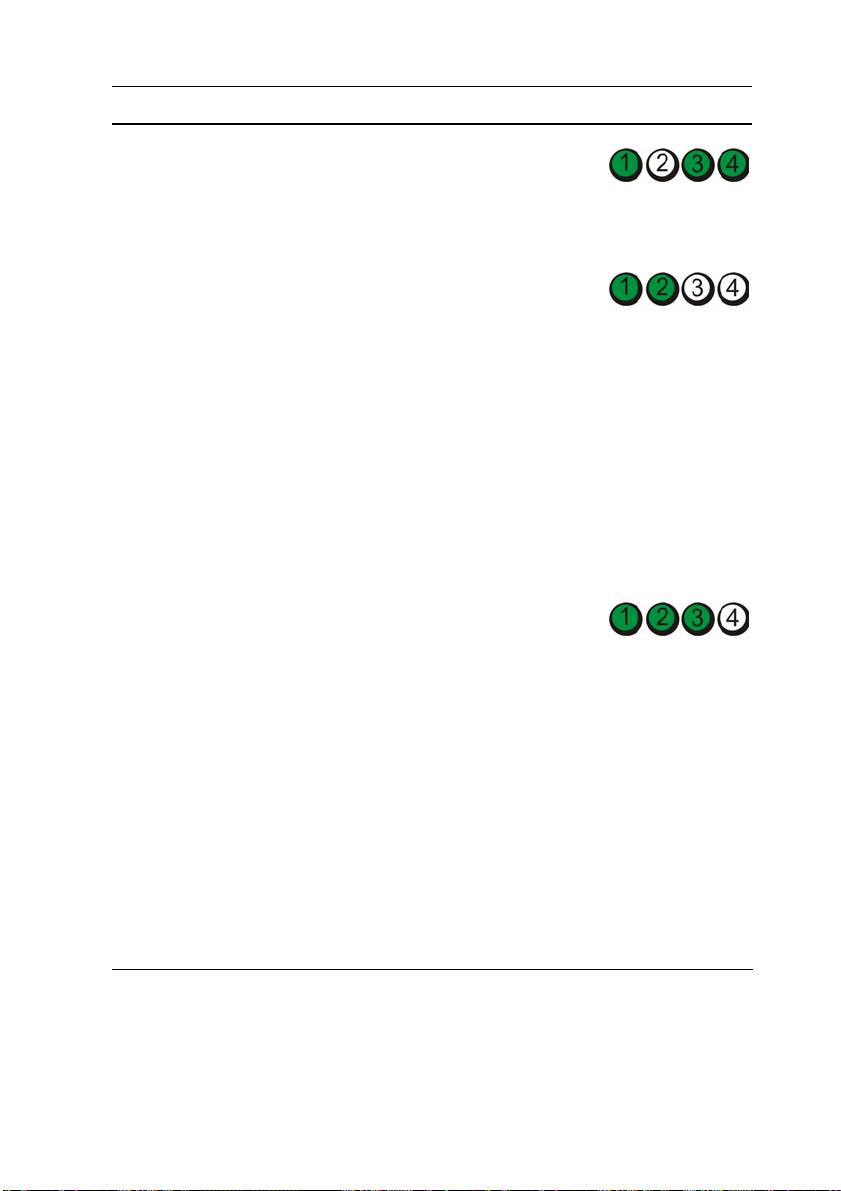
סופד תוירונ רואית היעבה תעצה ןורתפ
• עצב תא םיכילהה םיראותמה ףיעסב" רוזחש
ןכתיי השחרתהש הלקת
תכרעמ הלעפהה "בךירדמ שמלשמת.
באשמב חול תכרעמ ו/וא
הרמוח.
• םא היעבה תכשמנ ,הנפ לא Dell) האר "היינפ
לא Dell "בךירדמ שמתשמל.(
1 קודב םא העריא תושגנתה לע-ידי תרסה סיטרכ
ןכתיי שחרתהש לשכ
הבחרהה) אל סיטרכ יפרג (תלעפהו בשחמה
סיטרכב הבחרה.
שדחמ) האר" םיסיטרכ "בךירדמ שמתשמל.(
2 םא היעבה תכשמנ ,ןקתה שדחמ תא סיטרכה
תרסהש ,רסה סיטרכ רחא רחאלו ןכמ לעפה
שדחמ תא בשחמה.
3 רוזח לע ךילהת הז רובע לכ סיטרכ הבחרה
ןקתומ .םא בשחמה לעפומ הרוצב הניקת ,רותפ
תא תייעב תושגנתה םיבאשמה סיטרכב ןורחאה
רסוהש בשחמהמ) האר" רוזחש תכרעמ
הלעפהה "בךירדמ שמלשמת.(
4 םא היעבה תכשמנ ,הנפ לא Dell) האר "היינפ
לא Dell "בךירדמ שמתשמל.(
העריא הלקת תרחא. • אדו לכש ילבכ ןנוכה חישקה יננוכו
םירוטילקתה/DVD םירבוחמ הכלהכ חולל
תכרעמה) האר" יביכר חול תכרעמ "בךירדמ
שמתשמל.(
• םא תגצומ לע ךסמה תעדוה האיגש ההזמה
היעב ןקתהב) ןוגכ ןנוכ םינוטילקתה וא ןנוכה
חישקה( ,קודב תא ןקתהה ידכ אדוול אוהש
לעופ הכלהכ.
םא תכרעמ הלעפהה הסנמ עצבל לוחתא ןקתהמ
•
)ןוגכ ןנוכ םינוטילקת וא ןנוכ
םירוטילקת/DVD( ,קודב תא תורדגה
תכרעמה) האר" תורדגה תכרעמ "בךירדמ
שמתשמל (ידכ אדוול ףצרש לוחתאה םיאתמ
םינקתהל םינקתומה בשחמב.
• םא היעבה תכשמנ ,הנפ לא Dell) האר "היינפ
לא Dell "בךירדמ שמתשמל.(
580 | ךירדמ רזע ריהמ
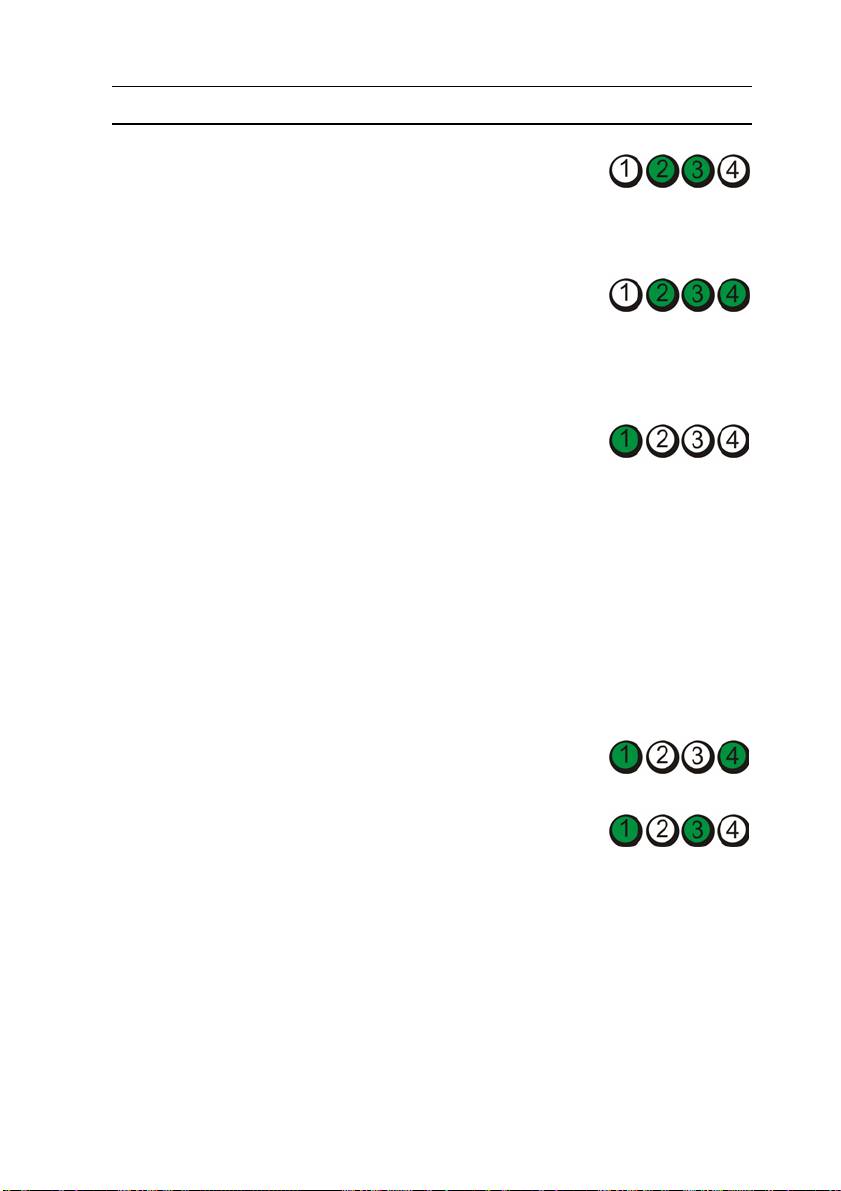
סופד תוירונ רואית היעבה תעצה ןורתפ
• ןקתה שדחמ תא לכ ילבכ למשחה םינותנהו
ןכתיי שחרתהש לשכ ןנוכב
לעפהו שדחמ תא בשחמה.
םירוטילקת וא ןנוכב חישק.
• םא היעבה תכשמנ ,הנפ לא Dell) האר "היינפ
לא Dell "בךירדמ שמתשמל.(
• ןקתה שדחמ תא לכ ינקתה ה-USB ,קודב תא
ןכתיי שחרתהש לשכ
ירוביח םילבכה רחאלו ןכמ לעפה שדחמ תא
ב-USB.
בשחמה.
• םא היעבה תכשמנ ,הנפ לא Dell) האר" היינפ
לא Dell "בךירדמ שמתשמל.(
אל והוז ילודומ ןורכיז. • םא םינקתומ ינש ילודומ ןורכיז וא רתוי ,רסה
תא םילודומה) האר" תרסה לודומ ןורכיז "
בךירדמ שמתשמל( ,רחאלו ןכמ ןקתה שדחמ
לודומ דחא) האר" תנקתה לודומ ןורכיז "
בךירדמ שמתשמל (לעפהו תא בשחמה שדחמ .
םא בשחמה לעפומ ליגרכ ,ךשמה ןיקתהל
םעפ (דע
ילודומ ןורכיז םיפסונ) דחא לכב
ההזתש לודומ וניאש ןיקת וא תשןיקת שדחמ
תא לכ םילודומה אלל תולקת.
• םא ןימז ,ןקתה בשחמב ןורכיז ןיקת ותואמ גוסה
)האר" ןורכיז "בךירדמ שמתשמל.(
• םא היעבה תכשמנ ,הנפ לא Dell) האר "היינפ
לא Dell "בךירדמ שמתשמל.(
העריא הלקת חולב תכרעמ.תלבקל עויס ,הנפ לא Dell) האר" היינפ לא Dell
בךירדמ שמתשמל.(
• אדו ןיאש תושירד תודחוימ םוקימל לודומ
ילודומ ןורכיז םיהוזמ ,ךא
ןורכיז/רבחמ ןורכיז) האר" ןורכיז "בךירדמ
ןנשי תואיגש הרוצת וא
שמתשמל.(
תומיאת.
• אדו ןורכיזהש התאש שמתשמ וב ךמתנ על-ידי
בשחמה) האר" ןורכיז "בךירדמ שמתשמל.(
• םא היעבה תכשמנ ,הנפ לא Dell) האר "היינפ
לא Dell "בךירדמ שמתשמל.(
579 | ריהמ רזע ךירדמ
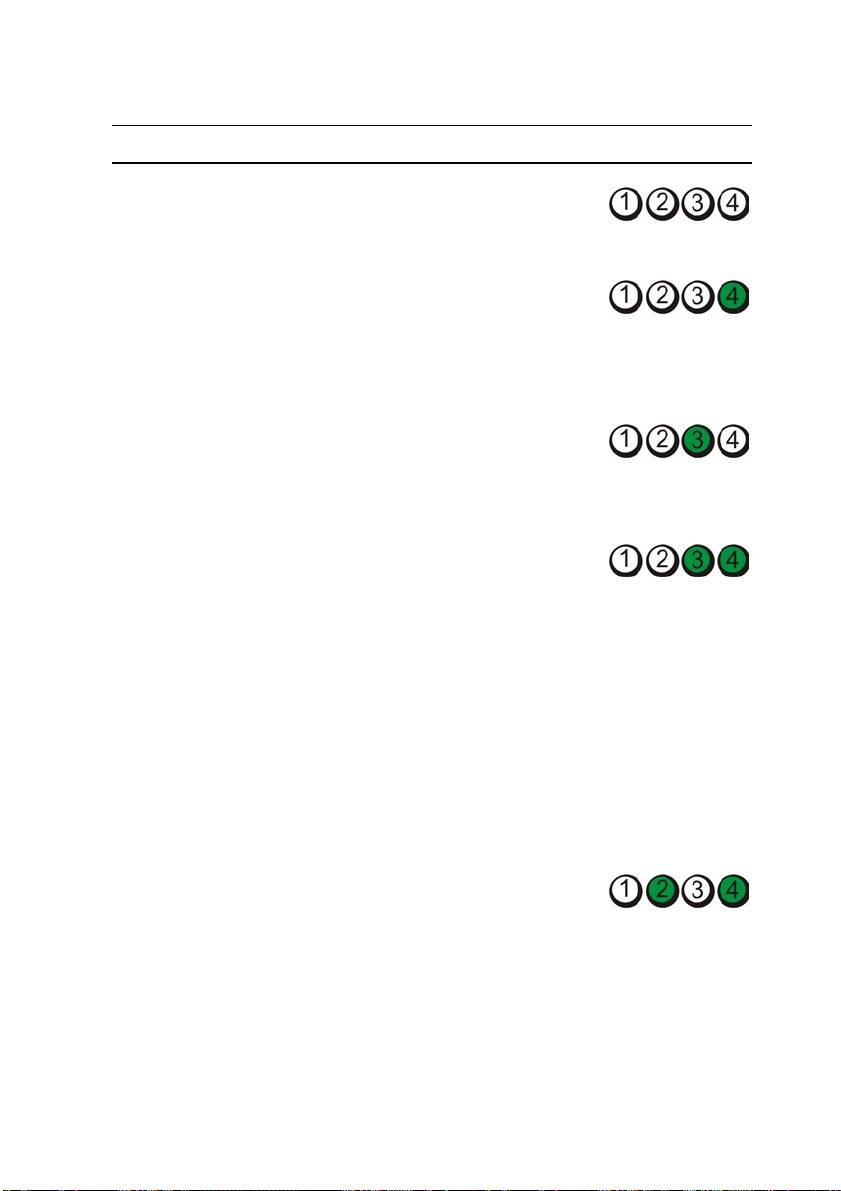
ידוק תוירונ ןוחבא ךלהמב POST) הקידב תימצע הלעפהב(
סופד תוירונ רואית היעבה תעצה ןורתפ
רבח תא בשחמה עקשל למשח ןיקת ץחלו לע ןצחל
בשחמה אצמנ בצמב יובכ
הלעפהה.
ליגר ,וא שחרתהש לשכ
םדק-BIOS.
• לעפה תא תינכות תורישה BIOS Recovery,
ןכתיי שחרתהש לשכ
ןתמה תמלשהל תוששואתהה רחאלו ןכמ לעפה
BIOS ;בשחמה אצמנ
שדחמ תא בשחמה.
בצמב תוששואתה.
• םא היעבה תכשמנ ,הנפ לא Dell) האר" היינפ
לא Dell "בךירדמ שמתשמל.(
• ןקתה שדחמ תא דבעמה) האר" דבעמ "בךירדמ
ןכתיי השחרתהש הלקת
שמתשמל.(
דבעמב.
• םא היעבה תכשמנ ,הנפ לא Dell) האר" היינפ
לא Dell "בךירדמ שמתשמל.(
• םא םינקתומ ינש ילודומ ןורכיז וא רתוי ,רסה
ילודומ ןורכיז םיהוזמ ,ךא
תא םילודומה) האר" תרסה לודומ ןורכיז "
תהשחר לשכ ןורכיזב.
בךירדמ שמתשמל( ,רחאלו ןכמ ןקתה שדחמ
לודומ דחא) האר" תנקתה לודומ ןורכיז "
בךירדמ שמתשמל (לעפהו תא בשחמה שדחמ .
םא בשחמה לעפומ ליגרכ ,ךשמה ןיקתהל
נםיפסו) דחא לכב םעפ (דע
ילודומ ןורכיז
ההזתש לודומ וניאש ןיקת וא ןיקתתש שדחמ
תא לכ םילודומה אלל תולקת.
• םא ןימז ,ןקתה בשחמב ןורכיז ןיקת ותואמ גוסה
)האר" ןורכיז "בךירדמ שמתשמל.(
• םא היעבה תכשמנ ,הנפ לא Dell) האר "היינפ
לא Dell "בךירדמ שמתשמל.(
• ןקתה שדחמ תא םיסיטרכה םייפרגה םינקתומה
ןכתיי שחרתהש לשכ
)האר" םיסיטרכ "בךירדמ שמתשמל .(
סיטרכב יפרג.
• םא ןימז ,ןקתה סיטרכ יפרג ןיקת בשחמב.
• םא היעבה תכשמנ ,הנפ לא Dell) האר "היינפ
לא Dell "בךירדמ שמתשמל.(
578 | ךירדמ רזע ריהמ
– ףוקע ינקתה הנגה ינפמ תויעב למשח ,םילצפמ וא םילבכ םיכיראמ ידכ אדוול בשחמהש
לעפומ יוארכ.
– אדו עקשש למשחה ןיקת .םשל ךכ רבח וילא רישכמ רחא ,ןוגכ הרונמ.
– אדו לבכש למשחה ישארה לבכו חולה ימדקה םירבוחמ בטיה חולל תכרעמה) האר" יביכר
חול תכרעמ "בךירדמ שמתשמל.(
• םא נתירו הלעפהה תבהבהמ םותכב ,בשחמה לבקמ למשח ,ךא ןכתיי תמייקש תייעב למשח
תימינפ.
– אדו גתמש תריחב חתמה) םא אוה ןימז (ןווכמ תקפסאל םרז ןיפוליחה הנימזה ךמוקימב.
– אדו לבכש למשחה לש דבעמה רבוחמ בטיה חולל תכרעמה) האר" יביכר חול תכרעמ "
בךירדמ שמתשמל.(
םא ירונת הלעפהה תקלוד םותכב ףיצר ,ןכתיי העראש הלקת ןקתהב וא אוהש וניא רבוחמ
•
הכלהכ.
– רסה תא ילודומ ןורכיזה רחאלו ןכמ ןקתה םתוא שדחמ) האר" ןורכיז "בךירדמ שמתשמל.(
– רסה םיסיטרכ רחאלו ןכמ ןקתה םתוא שדחמ) האר" םיסיטרכ "בךירדמ שמתשמל.(
םידחא תוערפהל םה:
• קלס תוערפה .םימרוג םיירשפא
– םילבכ םיכיראמ לבכל למשחה ,תדלקמל רבכעלו.
– םינקתה םיבר ידמ םירבוחמ לצפמל למשח.
– ילצפמ למשח םיבורמ םירבוחמ ותואל עקש ילמשח.
תוירונ וחבאן
הארתה :ינפל ליחתתש עצבל ךילה והשלכ ףיעסב הז ,עצב תא תוארוה תוחיטבה
בךירדמ עדימ רצומה.
ידכ עייסל ןורתפב היעב ,בשחמה דיוצמ עבראב תוירונ חולב ימדקה תונמוסמה ב- 1 ,2 ,3 בו- 4
)האר" טבמ ינפלמם) תרוצת Tower(" דומעב 559 וא" טבמ םינפלמ) תרוצת ןחלוש הדובע("
דומעב 562 .(רשאכ בשחמה לעפומ הרוצב הניקת ,תוירונה תובהבהמ רחאלו ןכמ תובכנ .םא שי הלקת
רזעיה ףצרב תוירונה ידכ תוהזל תא היעבה.
בשחמב ,
הרעה: רחאל בשחמהש םילשמ ידבתק POST, לכ תעברא תוירונה תובכ ינפל לוחתא
תכרעמל הלעפהה.
577 | ריהמ רזע ךירדמ
ןנוכ םינוטילקת
םיש בל: לא הסנת תוקנל תא ישאר ןנוכה תרזעב ןולקמ רמצ ןפג .רבדה לולע עוגפל רושייב
םישארה עונמלו ןנוכהמ לועפל.
הקנ תא ןנוכ םינוטילקתה תרזעב תכרע יוקינ תירחסמ .תוכרע הלא תוללוכ םינוטילקת םידחוימ תרסהל
ךולכל משרבטצ ךלהמב תוליעפ הניקת.
םירוטילקת ו- DVD
םיש בל: שמתשה דימת לכמב ריווא סוחד יוקינל השדעה ןנוכב םירוטילקת/DVD ,בוקעו רחא
תוארוהה תופרוצמה לכמל ריוואה סוחדה .ןיא תעגל השדעב לש ןנוכה.
1 קזחה תא רוטילקתה וילושב םיינוציחה .תינן םג תעגל םיילושב םיימינפה לש רוחה זכרמבש.
םיש בל: ידכ עונמל קזנ רוטילקתל ,ןיא בגנל ותוא העונתב תיבוביס.
2 רזעיה תילטמב דב החל ידכ בגנל תונידעב תא וקלח ןותחתה לש רוטילקתה) דצה אלל תיוותה (
וקב רשי ,זכרמהמ רבעל םיילושה וציחהםיינ.
תרסהל ךולכל ינשקע ,הסנ שמתשהל םימב וא ימב ןובס .ןתינ םג שוכרל םירצומ םידחוימ יוקינל
םירוטילקת םיקפסמה םג הנגה ינפמ קבא ,תועיבט תועבצא תוטירשו .ןתינ שמתשהל ירצומב
יוקינ םידחוימ םירוטילקתל יוקינל DVD.
םילכ ןורתפל תויעב
תוירונ לעפהה
הארתה :ינפל ליחתתש עצבל ךילה והשלכ ףיעסב הז ,עצב תא תוארוה תוחיטבה
בךירדמ עדימ רצומה.
תירונ ןצחל הלעפהה תמקוממה וקלחב ימדקה לש בשחמה הריאמ תבהבהמו וא תרתונ העובק ידכ ןייצל
םיבצמ םינוש:
• םא תירונ הלעפהה הקורי בשחמהו וניא ביגמ ,האר" תוירונ ןוחבא" דומעב 577.
• םא תירונ הלעפהה תבהבהמ קוריב ,בשחמה בצמב הנתמה .ץחל לע שקמ תדלקמב ,זזה תא
לע ןצחל הלעפהה ידכ רוזחל הלעפהל הליגר.
רבכעה וא ץחל
• םא תירונ הלעפהה היובכ ,בשחמה יובכ וא וניא לבקמ למשח.
– ןקתה שדחמ תא לבכ למשחה רבחמל למשחה בגבש בשחמה עקשלו למשחה.
– םא בשחמה רבוחמ לצפמל למשח ,אדו לצפמש למשחה רבוחמ עקשל למשח אוהשו לעפומ.
576 | ךירדמ רזע ריהמ
יוקינ שחמהב
הארתה :ינפל ליחתתש עצבל ךילה והשלכ ףיעסב הז ,עצב תא תוארוה תוחיטבה
בךירדמ עדימ רצומה.
בשחמ ,תדלקמ גצו
הארתה :ינפל יוקינ בשחמה ,קתנ ותוא עקשמ למשחה .שי תוקנל תא בשחמה תילטמב
הכר החלו .ןיא שמתשהל רמוחב יוקינ ילזונ וא סיסרתב ,םילולעה ליכהל םירמוח םיקילד.
• שמתשה באושב קבא לעב תשרבמ ידכ ריסהל תונידעב קבא םיצירחהמ םירוחהמו בשחמבש
םיחוורהמו ןיבש ישקמ תדלקמה.
םיש בל: לא הקנת תא גצה לזונב ליכמה ןובס וא לוהוכלא .רבדה לולע םורגל קזנ ופיצלי
ענומה תופקתשה.
• יוקינל גצה ,בטרה תילטמ הכר היקנו טעמב םימ .תדימב רשפאה ,שמתשה ןובגמב וא לזונב
םידחוימ יוקינל םיגצ םימיאתמה יופיצל יטנאה-יטטס לש ךסמה.
• בגנ תא תדלקמה ,בשחמה תאו יקלח קיטסלפה לש גצה תילטמב הכר היקנו הבטרוהש תולק
םימב.
ךותל בשחמה וא תדלקמה.
ןיא גיפסהל תא לטמהתי וא חינהל םימל ףטפטל
רבכע) אל-יטפוא(
1 בבוס תא תעבט הליענה דצבש ןותחתה לש רבכעה דגנ ןוויכ ןועשה רחאלו ןכמ רסה תא רודכה.
2 בגנ תא רודכה תילטמב הייקנ אלל םיביס.
3 ףושנ תונידעב ךותל בולכ רודכה ידכ קלסל קבא ךומו.
לוהוכלאב יליפורפוזיא.
4 הקנ תא םילגלגה בשךות בולכ רודכה ןולקמב רמצ ןפג בטרוהש תולק
5 תדימב ךרוצה ,זכרמ שדחמ תא םילגלגה םהיתולעתב .אדו אלש וראשנ יביס רמצ ןפג לע
םילגלגה.
6 רזחה תא לגלגה תאו תעבט הליענה םמוקמל ,רחאלו ןכמ בבוס תא תעבט הליענה ןוויכב ןועשה
דע איהש לענית המוקמב.
575 | ריהמ רזע ךירדמ
ינקתה הנגה ינפמ תויעב משחל
שי םינקתה םינימז םידחא הנגהל ינפמ תודונת תולקתו תקפסאב חתמה:
• ןגמ םילושחנמ
• בציימ חתמ
• לא-קספ )UPS(
ןגמ םילושחנמ
םינגמ םילושחנמ ילצפמו למשח םידיוצמה םינגמב םילושחנמ םיעייסמ עונמל קזנ בשחמל האצותכ
ילושחנמ חתמ םילולעה םרגיהל ךלהמב תופוס םימער םיקרבו וא רחאל תוקספה למשח .רציםינ
םימיוסמ לש םינגמ םילושחנמ םיקפסמ תוירחא םיגוסל םימיוסמ לש םיקזנ .תעב תריחב ןגמ םילושחנמ ,
עובקל תא םתוליעי תיסחיה לש
ארק ןויעב תא יאנת תוירחאה לש ןקתהה הוושהו יגוריד לואג ידכ
םינקתה םינוש .ןקתה גורידש לואגה ולש הובג רתוי עיצמ הנגה הבוט רתוי.
םיש בל: בור ינקתה הנגהה םילושחנמ םניא םיניגמ ינפמ תודונת תקפסאב חתמה וא
תוקספה למשח תומרגנה האצותכ תועיגפמ קרב םוקמב ךומס .תעב תפוס םיקרב ,קתנ תא וק
ןופלטה עקשמ ןופלטה ריקבש קתנו תא בשחמה עקשמ למשחה.
םינקתה םיבר הנגהל שחנמםילו םיללוכ עקש ןופלט הנגהל לע םדומה .תוארוהל רוביחל םדומ ,האר
דועיתב לש ןגמה םילושחנמ.
םיש בל: אל לכ םינגמה םילושחנמ םיעיצמ הנגה ימאתמל תשר .קתנ תא לבכ תשרה עקשמ
למשחה ריקבש ךלהמב תפוס םימער םיקרבו.
בציימ חתמ
םיש בל: יבציימ חתמ םניא םיניגמ ינפמ תוקספה למשח.
יבציימ חתמ םידעוימ רומשל לע תמצוע חתמ הביצי תיסחי לש םרז ןיפוליח.
לא-קספ) UPS(
םיש בל: קותינ תקפסא חתמה תעב תרימש םינותנ ןנוכל חישקה לולע לםורג ןדבואל םינותנ
וא םיצבקל םימוגפ.
הרעה: ידכ חיטבהל ךשמ הלועפ יברמ לש הללוסה ,רבח לאל-קספ תא בשחמה דבלב .רבח
םינקתה םירחא ,ןוגכ תספדמ ,לצפמל למשח קפסמה הנגה םילושחנמ.
לא-קספ ןגמ תודונתמ תוקספהו תקפסאב חתמה .ינקתה לא-קספ םיללוכ הללוס תקפסמש למשח
םינקתהל םירבוחמ ןפואב ינמז הרקמב לש הקספה תקפסאב םרז ןיפוליחה .הללוסה תנעטנ תקפסאשכ
םרז ןיפוליחה הנימז .עדימל לע ךשמ תלעפה הללוסה ידכו אדוול ןקתההש רשואמ לע-ידי
.
Underwriters Laboratories )UL( ,האר דועיתב לש ןרצי ןקתה לאה-קספ
574 | ךירדמ רזע ריהמ

קתעה םינותנ בשחממ רוקמה:
1 סנכה תא רוטילקת ףשאה בשחמל רוקמה.
IRun )לעפה(.
2 ץחל לע Start )לחתה(
3 ץחל לע ...Browse )ןייע( ,טוונ ל fastwiz רוטילקתבש ףשאה ,רחאלו ןכמ ץחל לע
OK )רשא(.
4 תחת Which computer is this? )הזיא בשחמ הז?( ,ץחל לע Old computer ) בשחמ
ןשי( ,רחאלו ןכמ ץחל לע Next )אבה(.
הרבעה( ,ץחל לע תטיש הרבעהה היוצרה ,
5 תחת Select a transfer method )רחב תטיש
רחאלו ןכמ ץחל לע Next )אבה(.
6 תחת What do you want to transfer? )המ ךנוצרב ריבעהל?( ,ץחל ידכ רוחבל םינותנב
ךנוצרבש ריבעהל רחאלו ןכמ ץחל לע Next )אבה(.
םינותנה ורחבנש םיקתעומ ךסמהו Completing the Collection Phase )תמלשה בלש
ףוסיאה( עיפומ.
)םויס(.
7 ץחל לע Finish
רבעה םינותנ בשחמל דעיה:
1 רובע בשחמל דעיה.
2 תחת Now go to your old computer )תעכ רובע חמלבש ןשיה ךלש( ,ץחל לע
Next )אבה(.
3 תחת Where are the files and settings? )ןכיה םיאצמנ םיצבקה תורדגההו?( ,ץחל
תריחבל הטישה שמשתש תרבעהל תורדגהה םיצבקהו ,רחאלו ןכמ ץחל לע Next )אבה(.
ליחמו םתוא לע בשחמ דעיה .הרבעההשכ תמייתסמ ,
ףשאה ארוק תא םיצבקה תורדגההו ופסאנש
ךסמה Finished) םייתסה (עיפומ.
4 ץחל לעFinished )םייתסה( ,רחאלו ןכמ לעפה חמשד תא בשחמה.
Microsoft Windows Vista
1 ץחל לע ןצחל Start) לחתה (לש Windows Vista ,רחאלו ןכמ ץחל לע Transfer
I Start Windows Easy Transfer
files and settings )תרבעה םיצבק תורדגהו(
)לעפה תא הרבעהה הלקה לש Windows.(
2 תביתב ודה-חיש User Account Control )תרקב ןובשח שמתשמ( ,ץחל לע
Continue )ךשמה(.
3 ץחל לע Start a new transfer )לחתה הרבעה השדח( וא לעContinue a transfer in
progress )ךשמה הרבעה הלחתוהש (.
בוקע רחא תויחנהה ףשאש Windows Easy Transfer גיצי לע ךסמה.
573 | ריהמ רזע ךירדמ
םינותנ בשחמל דעיה:
רבעה
1 רובע בשחמל דעיה.
2 תחת Now go to your old computer )תעכ רובע בשחמל ןשיה ךלש( ,ץחל לע
Next )אבה(.
3 תחת Where are the files and settings? )ןכיה םיאצמנ םיצבקה תורדגההו?( ,ץחל
תריחבל הטישה שמשתש תרבעהל תורדגהה םיצבקהו ,רחאלו ןכמ ץחל לע Next )אבה(.
ליחמו םתוא לע בשחמ דעיה .הרבעההשכ תמייתסמ ,
ףשאה ארוק תא םיצבקה תורדגההו אנשופס
ךסמה Finished) םייתסה (עיפומ.
4 ץחל לע Finished) םייתסה( ,רחאלו ןכמ לעפה שדחמ תא בשחמה.
ףשא תרבעה םיצבק תורדגהו) םע תיידמ תכרעמ הלעפהה(
ידכ ליעפהל תא ףשא תרבעה םיצבקה תורדגההו) Files and Settings Transfer Wizard (אלל
תיידמ הנקתהה לש תכרעמ הלעפהה ,ךיילע רוציל רוטילקת ףשא .רוטילקת ףשאה רשפאמ רוציל ץבוק
תנומת יוביג לע הידמ תפלשנ.
הרעה: ףשא תרבעה םיצבקה תורדגההו רידגמ תא בשחמ רוקמה ונממש רבעוי עדימ
בשחמכ ןשיה רידגמו תא בשחמ דעיה וילאש רבעוי עדימה בשחמכ שדחה.
רוטילקת ףשא:
רוצ
1 בשחמב דעיה ,ץחל לע Start )לחתה( I All Programs )לכ תוינכותה( I Accessories
I System Tools )ילכ תכרעמ( I Files and Settings Transfer Wizard
)םירזע(
)ףשא תרבעה םיצבק תורדגהו(.
2 תחתWhich computer is this? )הזיא בשחמ הז?( ,ץחל לע Old computer ) בשחמ
ןשי( ,רחאלו ןכמ ץחל לע Next )אבה(.
3 תחת Do you have a Windows XP CD? )םאה שי ךתושרב רוטילקת Windows
XP?( ,ץחל לעI want to create a Wizard Disk in the following drive
ץחל לע Next) אבה.(
)ינוצרב רוציל רוטילקת ףשא ןנוכב אבה( ,רחאלו ןכמ
4 סנכה הידמ תפלשנ ,ןוגכ רוטילקת וא DVD םינתינ הביתכל ,ורחאל ןכמ ץחל לע OK )רשא(.
5 ןייע עדימב תחתש Now go to your old computer )תעכ רובע בשחמל ןשיה ךלש( ,
רחאלו ןכמ רובע בשחמל רוקמה .לא ץחלת לע Next )אבה(.
572 | ךירדמ רזע ריהמ

ןכה תא בשחמ דעיה תרבעהל םיצבקה:
1 ץחל לע Start )לחתה( IAll Programs )לכ תוינכותה( IAccessories) םירזע( I
I Files and Settings Transfer Wizard )ףשא תרבעה
System Tools )ילכ תכרעמ(
םיצבק תורדגהו.(
2 תחת Which computer is this?) הזיא בשחמ הז?( ,ץחל לע New computer )בשחמ
שדח( ,רחאלו ןכמ ץחל לע Next )אבה.(
3 תחת Do you have a Windows XP CD? )םאה שי ךתושרב רוטילקת Windows XP(
I ,ץחל לע I will use the wizard from the Windows XP CD )שמתשא ףשאב
Next )אבה(.
רוטילקתמ Windows XP( ,רחאלו ןכמ ץחל לע
4 ןייע עדימב תחתש Now go to your old computer )תעכ רובע בשחמל ןשיה ךלש( ,
רחאלו ןכמ רובע בשחמל רוקמה .לא ץחלת לע Next )אבה(.
קתעה םינותנ בשחממ רוקמה:
1 סנכה תא תיידמ הנקתהה לש תכרעמ הלעפהה Windows XP בשחמל רוקמה.
ךסמ םיכורב םיאבה לש Microsoft Windows XP עיפומ.
2 ץחל לע Perform additional tasks )עצב תומישמ תופסונ(.
3 תחת What do you want to do? )המ ךנוצרב תושעל?( ,ץחל לעTransfer files and
settings )רבעה םיצבק תורדגהו(.
ןולחה Files and Settings Transfer Wizard )ףשא תרבעה םיצבק תורדגהו (עיפומ.
4 ץחל לע Next) אבה.(
5 תחת Which computer is this? )הזיא בשחמ הז?( ,ץחל לע New computer )בשחמ
שדח( ,רחאלו ןכמ ץחל לע Next) אבה(.
6 תחת Select a transfer method )רחב תטיש הרבעה( ,ץחל לע תטיש הרבעהה היוצרה ,
רחאלו ןכמ ץחל לע Next )אבה(.
)המ ךנוצרב ריבעהל?( ,ץחל ידכ רוחבל םינותנב
7 תחת What do you want to transfer?
ךנוצרבש ריבעהל רחאלו ןכמ ץחל לע Next) אבה(.
םינותנה ורחבנש םיקתעומ ךסמהו Completing the Collection Phase )תמלשה בלש
ףוסיאה( עיפומ.
8 ץחל לע Finish )םויס(.
571 | ריהמ רזע ךירדמ
תרבעה מעדי בשחמל דחש
ןתינ עייתסהל בםיפשא תכרעמבש הלעפהה ידכ ריבעהל םיצבק םינותנו םירחא בשחממ דחא בשחמל רחא .
Microsoft Windows XP
תכרעמ הלעפהה Microsoft Windows XP תקפסמ ףשא תרבעהל םיצבק תורדגהו )Files and
Settings Transfer Wizard( תרבעהל םינותנ ,ןוגכ:
• תועדוה ראוד ינורטקלא
• תורדגה לגרס םילכ
• לדוג תונולח
• תוינמיס טנרטניא
ןתינ ריבעהל םינותנ בשחממ דחא בשחמל רחא תועצמאב תשר וא רוביח ירוט ,וא לע-ידי תרימש
רוטילקת וא DVD ןתינ הביתכל.
םינותנה היידמב תפלשנ ,ןוגכ
הרעה: ןתינ ריבעהל עדימ בשחממ דחא בשחמל רחא לע-ידי רוביח רישי לש לבכ ירוט
ירבחמל הסינכה/האיצי )I/O (לש ינש םיבשחמה .תרבעהל םינותנ תועצמאב רוביח ירוט ,שי
שמתשהל תינכותב תורישה" ירוביח תשר ")Network Connections( חולבש הרקבה ידכ
עצבל םיבלש םיפסונ תרדגהב הרוצתה ,ןוגכ תרדגה רוביח םדקתמ תאצקהו בשחמ חראמ
חרוא.
בשחמו
תויחנהל תרדגהל רוביח לבכ רישי ןיב ינש םיבשחמה ,ןייע רמאמב 305621# ב- Microsoft
Knowledge Base, (How to Set Up a Direct Cable Connection Between Two
(Computers in Windows XP כדצי רידגהל רוביח לבכ רישי ןיב ינש םיבשחמ ב-
Windows XP .ןכתיי עדימש הז אל היהי ןימז תוצראב תומיוסמ.
שומיש ףשאב תרבעה םיצבקה תורדגההו שרוד תא תיידמ קתהההנ לש תכרעמ הלעפהה הפרוצש
בשחמל ,וא רוטילקת ףשא ,ןתינש רוציל תועצמאב ףשאה.
הרעה: עדימל ףסונ לע תרבעה םינותנ ,שפח רתאב support.dell.com תא ךמסמה
154781# What Are The Different Methods To Transfer Files From My Old
Computer To My New Dell™ Computer Using the Microsoft® Windows® XP
Operating System?) ןהמ תוטישה תונושה תרבעהל םיצבק בשחמהמ ןשיה ילש בשחמל
Dell™ שדחה ילש תועצמאב תכרעמ הלעפהה Microsoft® Windows® XP?.(
הרעה: ןכתיי השיגש יכמסמל Dell Knowledge Base אל היהת הנימז תוצראב תומיוסמ.
ףשא תרבעה םיצבק תורדגהו) םע תיידמ תכרעמ הלעפהה(
הרעה: ףשא תרבעה םיצבקה תורדגההו רידגמ תא בשחמ רוקמה ונממש רבעוי ימעד
בשחמכ רידגמוןשיה תא בשחמ דעיה וילאש רבעוי עדימה בשחמכ ה.
570 | ךירדמ רזע ריהמ
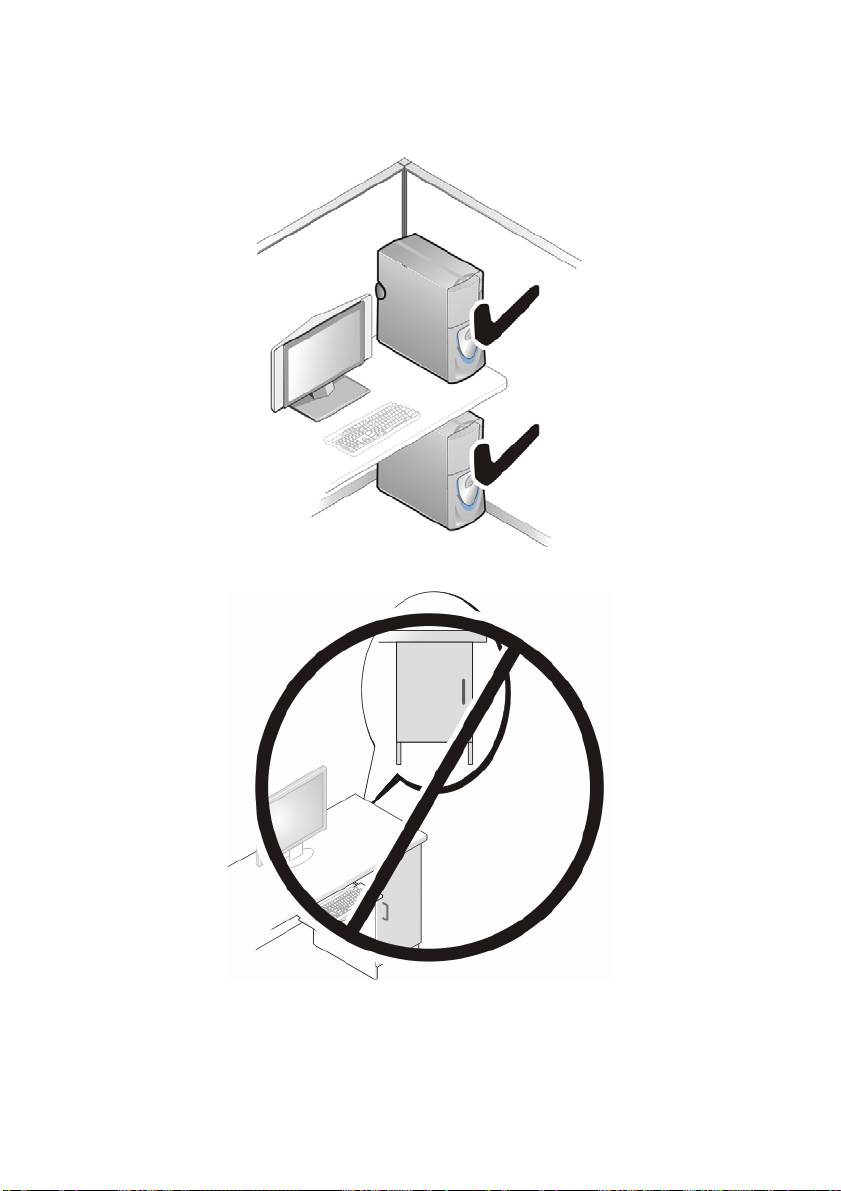
• לא ןיקתת תא בשחמה תפטעמב הניאש תרשפאמ תמירז ריווא .תלבגה תמירז ריוואה הלולע
םורגל תוממחתהל רתי לש בשחמה ,הלולעו עיפשהל לע יעוציב בשחמה.
569 | ריהמ רזע ךירדמ
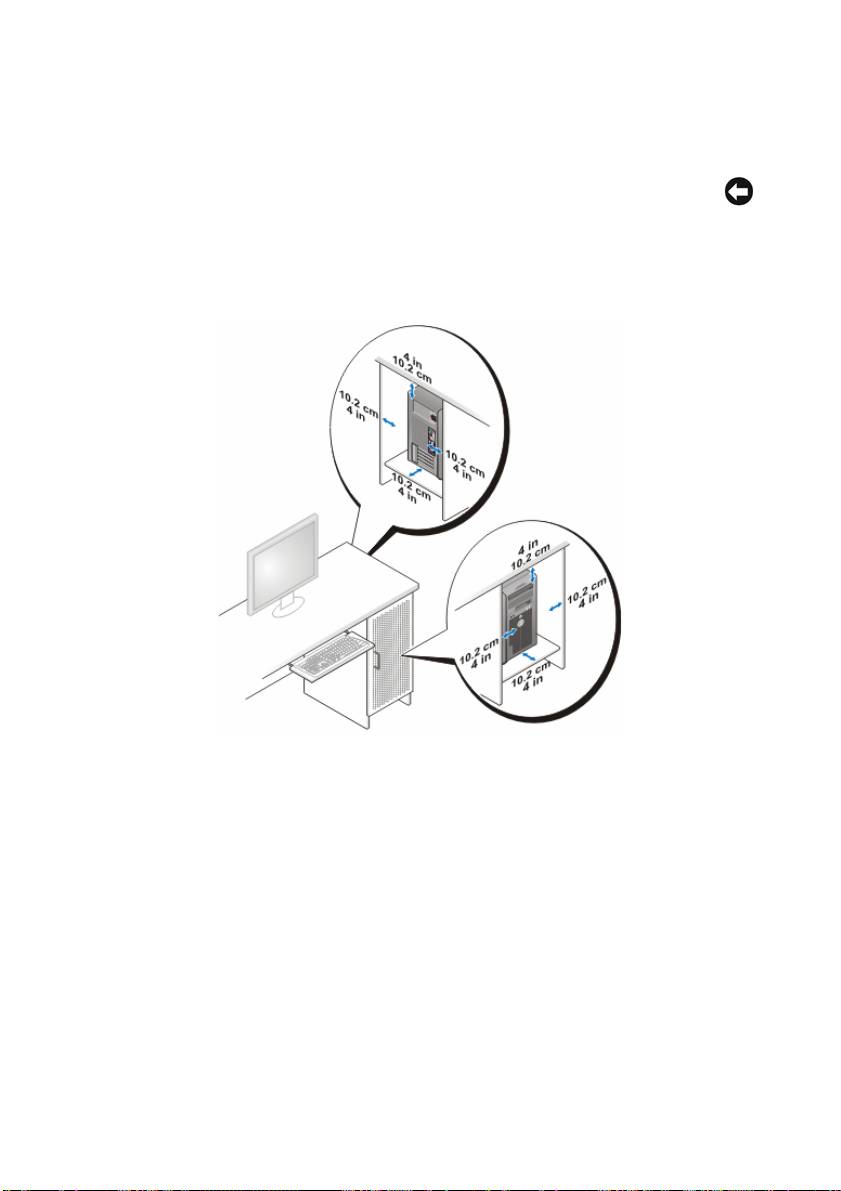
תנקתה בשחמה תפטעמב
תנקתה בשחמה תפטעמב הלולע ליבגהל תא תמירז ריוואה ,לםורג תוממחתהל רתי לש בשחמה
עיפשהלו לע יעוציב בשחמה .תעב תנקתה בשחמה תפטעמב ,לעפ לע-יפ תויחנהה תואבה:
םיש בל: תרוטרפמט הלעפהה תניוצמש ךירדמב הז תפקשמ תא תרוטרפמט הביבסה
תיברמה הלעפהל .תעב תלעפה בשחמה תפטעמב ,שי תחקל ןובשחב תא תרוטרפמט רדחה .
טרפמ "בךירדמ שמתשמל .
םיטרפל לע טרפמ בשחמה ךלש ,האר"
• ראשה חוורמ ילמינימ לש "10.2 מס לכב דחא ידצמ בשחמה םע יחתפ רורוואה ידכ רשפאל
תמירז ריווא השורדה רורוואל תואנ.
• םא בשחמה ןקתומ הניפב וא תחתמ ןחלושל ,ראשה חוור לש "5.1 מס תוחפל ןיב ודצ ירוחאה לש
בשחמה ריקל ידכ רשפאל תמירז ריווא השורדה רורוואל תואנ.
• םא תפטעמה ךלש תדיוצמ תותלדב ,אדו ןהש תורשפאמ תמירז ריווא תילמינימ לש םישולש
םיזוחא ךרד תפטעמה) םינפלמ רוחאמו.(
568 | ךירדמ רזע ריהמ
תנקתה שחמהב
רבעמ תרוצתמ Tower תרוצתל ןחלוש הדובע
הארתה :ינפל ליחתתש עצבל ךילה והשלכ ףיעסב הז ,עצב תא תוארוה תוחיטבה
בךירדמ עדימ רצומה.
הרעה: ידכ תונשל תא תרוצת בשחמה תרוצתל Tower וא תרוצתל ןחלוש הדובע ,ךיילע
שמתשהל הכרעב תילנויצפוא תנתינה השיכרל מ- Dell .םיטרפל םיפסונ לע הנמזה מ-Dell,
האר ףיעסב" עדימ רצומ "בךירדמ שמתשמל .
הרעה: בשחמ תרוצתב Tower ךמות ןנוכב 3.5 ףסונ תיזחב תמועל בשחמ תרוצתב ןחלוש
הדובע.
1 לעפ םאתהב םיכילהל ףיעסב" ינפל ליחתתש "במךירד שמתשמל.
2 רסה תא יוסיכ בשחמה) האר" תרסה יוסיכ בשחמה "בךירדמ שמתשמל.(
3 רסה תא חולה ימדקה) האר" תרסה חולה ימדקה "בךירדמ שמתשמל.(
לש יפסות חול ימדק םאתהב
4 רסה תא חול ןנוכה ןכהו תא חול ןנוכה לע-ידי הפסוה וא הרסה
ךרוצל) האר" חול ןנוכה "בךירדמ שמתשמל.(
רבעמ תרוצתמ Tower תרוצתל ןחלוש דובעה
1 רסה תא לכ יננוכ םינוטילקתה וא יארוק יסיטרכ הידמה םינקתומה יפל םיבלשה םיראותמה
ףיעסב" תרסה ןנוכ םינוטילקת וא ארוק סיטרכ הידמ) בשחמ Tower (בךירדמ שמתשמל ,רחאלו
ןכמ ןקתה שדחמ ןנוכ םינוטילקת דדוב וא ארוק סיטרכ הידמ דדוב יפל םיבלשה םיראותמה
ןחלוש הדובע (בךירדמ שמתשמל .
ףיעסב" תנקתה ןנוכ םינוטילקת וא ארוק סיטרכ הידמ) בשחמ
2 רסה תא לכ םיננוכה םייטפואה םינקתומה יפל םיבלשה םיראותמה ףיעסב" תרסה ןנוכ יטפוא
)בשחמ Tower (בךירדמ שמתשמל ,רחאלו ןכמ ןקתה תא םיננוכה יפל םיבלשה םיראותמה
ףיעסב" תנקתה ןנוכ יטפוא) בשחמ Desktop (ב ךירדמ שמתשמל.
רבעמ תרוצתמ ןחלוש הדובע תרוצתל Tower
1 רסה תא ןנוכ םירוטילקתה וא תא ארוק יסיטרכ הידמה) םא םה םינקתומ (יפל םיבלשה
םיראותמה ףיעסב" התרס ןנוכ םירוטילקת וא ארוק יסיטרכ הידמ) בשחמ ןחלוש הדובע (בךירדמ
שמתשמל ,רחאלו ןכמ ןקתה שדחמ תא ןנוכ םינטילקתה וא תא ארוק יסיטרכ הידמה יפל םיבלשה
ארוק יסיטרכ הידמ) בשחמ Tower (בךירדמ
םיראותמה ףיעסב" תנקתה ןנוכ םינוטילקת וא
שמתשמל .
2 רסה תא לכ םיננוכה ואהםייטפ םינקתומה יפל םיבלשה םיראותמה ףיעסב" תרסה ןנוכ יטפוא
)בשחמ Tower (בךירדמ שמתשמל ,רחאלו ןכמ ןקתה תא םיננוכה יפל םיבלשה םיראותמה
ףיעסב" תנקתה ןנוכ יטפוא) בשחמ Desktop (ב ךירדמ שמתשמל.
567 | ריהמ רזע ךירדמ

5 תירונ תוליעפ תשר תירונ תוליעפ תשרה תקלוד) תבהבהמ (רשאכ בשחמה רדשמ וא טלוק ינותנ
תשר .תרובעת תשר חפנב הובג היושע םורגל תירונל וז תואריהל תקלוד
ןפואב עובק.
שמתשה רבחמב וק-האיציה קוריה ידכ רבחל תוינזוא תאו בור יגוס
6 רבחמ וק-האיצי
םילוקמרה םע םירבגמ םיבלושמ.
)line-out(
םיבשחמב םע סיטרכ לוק ,שמתשה רבחמב לעש סיטרכה.
שמתשה רבחמב וק הסינכה לוחכה ידכ רבחל ןקתה הטלקה/העמשה ,ןוגכ
7 רבחמ וק-הסינכ
ןופורקימ ,לוקמשר ,ןגנ םירוטילקת וא רישכמ ואידיו.
)line-in(
םיבשחמב םע סיטרכ לוק ,שמתשה רבחמב לעש סיטרכה.
שמתשה ירבחמב ה-USB םיירוחאה רובע םינקתה םיראשנש םירבוחמ ,ןוגכ
8 ירבחמ USB 2.0
תוספדמ תודלקמו.
םיירוחא םילופכ) 2(
הרעה: ץלמומ שמתשהל ירבחמב ה-USB תיזחבש רובע םינקתה
םירבוחמה םימעפל ,ןוגכ ןורכיז קזבה ףלשנ וא תומלצמ ,וא רובע
ינקתה USB ירב-לוחתא.
שמתשה ירבחמב ה-USB םיירוחאה רובע םינקתה םיראשנש םירבוחמ ,ןוגכ
9 ירבחמ USB 2.0
תוספדמ תודלקמו.
םיירוחא םילופכ) 4(
הרעה: ץלמומ שמתשהל ירבחמב ה-USB תיזחבש רובע םינקתה
םירבוחמה םימעפל ,ןוגכ ןורכיז קזבה ףלשנ וא תומלצמ ,וא רובע
ינקתה USB ירב-לוחתא.
10רבחמ ירוט רבח ןקתה ירוט ,ןוגכ ןקתה אשינ ,האיציל תירוטה .תואצקה תרירב לדחמה ןה
COM1 רובע רבחמ ירוט 1 ו- COM2רובע רבחמה ירוטה 2 ילנויצפואה.
תלבקל עדימ ףסונ ,ןייע ףיעסב" תויורשפא תרדגה תכרעמ "בךירדמ
שמתשמל.
11רבחמ תדלקמ םא ךתושרב תדלקמ PS/2 ,רבח התוא רבחמל תדלקמה לוגסה .םא ךתושרב
תדלקמ USB ,רבח התוא רבחמל USB.
566 | ךירדמ רזע ריהמ
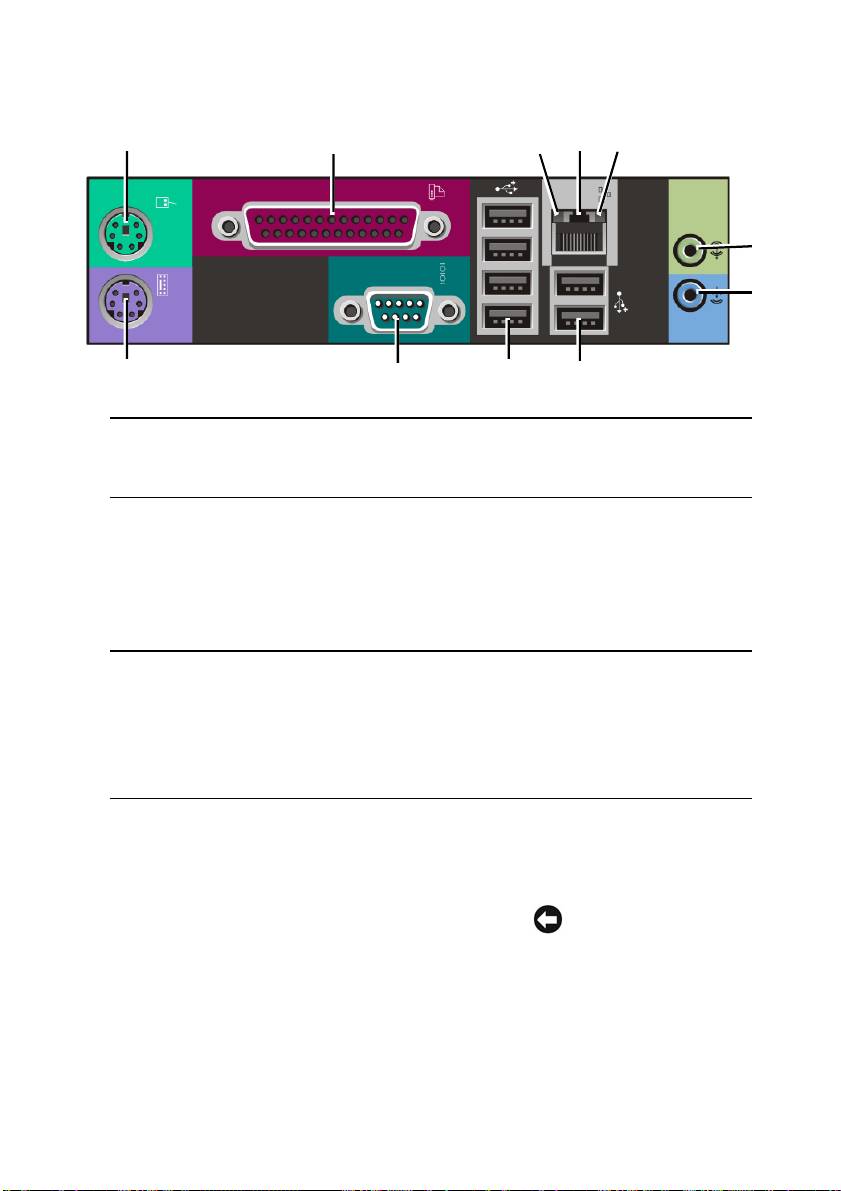
ירבחמ חולה רוחאהי
1
2 345
891011
1 רבחמ רבכע רבח רבכע PS/2 רבחמל רבכעה קוריה .הבכ תא בשחמה תאו לכ םינקתהה
םירבוחמה ינפל רוביח כעהרב בשחמל .םא ךתושרב רבכע USB ,רבח ותוא
רבחמל USB.
2 רבחמ יליבקמ רבח ןקתה יליבקמ ,ןוגכ תספדמ ,רבחמל יליבקמה .םא ךתושרב תספדמ
USB, רבח התוא רבחמל USB.
הרעה: רבחמה יליבקמה בלושמה לטובמ תיטמוטוא םא בשחמה
ההזמ סיטרכ ומןקת ליכמה רבחמ יליבקמ ותרוצתש תרדגומ התואל
תבותכ .תלבקל עדימ ףסונ ,ןייע ףיעסב" תויורשפא תרדגה תכרעמ "
בךירדמ שמתשמל.
3 תירונ תוניקת רושיק • קורי — םייק רוביח בוט ןיב תשר לש Mbps-10 בשחמל.
• םותכ — םייק רוביח בוט ןיב תשר לש Mbps-010 ןיבל בשחמה.
• בוהצ — םייק רוביח בוט ןיב תשר לש Mbps-0010 )Gbps-1 (ןיבל
בשחמה.
היובכ — בשחמה וניא ההזמ רוביח יזיפ תשרל.
• תירונ
4 רבחמ םאתמ תשר ידכ לרבח תא בשחמה תשרל וא ןקתהל ספ-בחר ,רבח הצק דחא לש לבכ
תשרה עקשל תשר וא ןקתהל תשרה וא ספה-בחרה .רבח תא הצקה ינשה לש
לבכ תשרה רבחמל םאתמ תשרה בשחמב .לילצ השיקנ ןייצמ לבכש תשרה
רבוח הכלהכ.
םיש בל: לא רבחת לבכ ןופלט רבחמל תשרה.
םיבשחמב םע סיטרכ רבחמ תשר ףסונ ,שמתשה םירבחמב סיטרכבש בגבשו
בשחמה ,תעב תרדגה ירוביח תשר םיבורמ) ןוגכ תשר תימינפ תינוציחו תדרפנ .(
ץלמומ שמתשהל טוויחב םירבחמבו הירוגטקמ 5 רובע תשרה .םא ךילע
שמתשהל טוויחב הירוגטקמ 3 ,ףוכא תוריהמ תשר לש 10 Mbps ידכ
חיטבהל פהלוע הנימא.
565 | ריהמ רזע ךירדמ
6
7
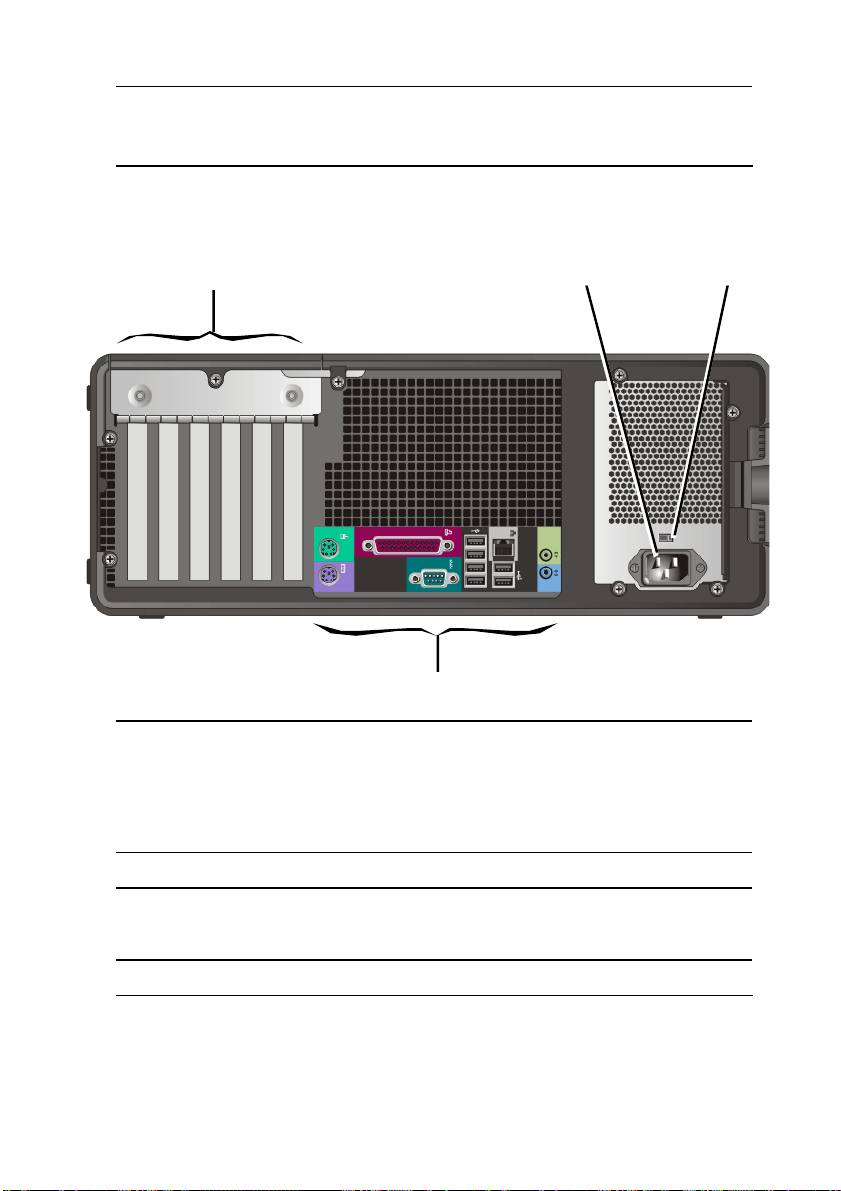
12תירונ רושיק שרת תירונ רושיק תשרה הריאמ רשאכ םייק רוביח בוט ןיב תשר
Mbps-10 ,Mbps-100 וא Mbps-1000 )ואGbps-1 (ןיבל
בשחמה.
טבמ רוחאמ) תרוצת ןחלוש הדובע(
1
32
4
1יצירח םיסיטרכ השיג םירבחמל רובע לכ סיטרכ PCI וא PCI Express ןקתומש.
הרעה: קודב תא דועית םיסיטרכה ידכ אדוול ןתינש בלשל
םתוא הרוצתב ךלש .טרכםיסי םימיוסמ םישרודה םוקמ יזיפ בר
רתוי םיכרוצו רתוי למשח) המגודל םיסיטרכ םייפרג לש PCI
Express (םילולע ליבגהל תא שומישה םיסיטרכב םירחא.
2רבחמ למשח סנכה תא לבכ למשחה.
3גתמ תריחב חתמ תלבקל עדימ ףסונ ,ןייע תוארוהב תוחיטבה בךירדמ עדימ רצומה.
הרעה: גתמ תריחב חתמה ןימז םגדב W PSU -375 דבלב.
4ירבחמ חולה ירוחאה רבח םינקתה םיירוט ,USB םירחאו רבחמל םיאתמה.
564 | ךירדמ רזע ריהמ
6 ירבחמ USB 2.0 )2( שמתשה ירבחמב USB םיימדקה רובע םינקתה התאש רבחמ ידמ
םעפ ,ןוגכ ןורכיז ףלשנ flash וא תומלצמ ,וא רובע ינקתה USB
ירב-לוחתא) תלבקל עדימ ףסונ לע לוחתא ןקתהמ USB ,האר
"תרדגה תכרעמה "בךירדמ שמתשמל.(
הרעה: ץלמומ שמתשהל ירבחמב ה-USB םיירוחאה רובע
םינקתה םיראשנש םירבוחמ ,ןוגכ תוספדמ תודלקמו.
7 ןצחל לעפהה ץחל ידכ ליעפהל תא בשחמה.
םיש בל: ידכ עונמל ןדבוא םינותנ ,לא שמתשת ןצחלב
הלעפהה ידכ תובכל תא בשחמה .םוקמב תאז ,עצב
יוביכ לש תכרעמ הלעפהה.
םיש בל: םא ACPI רשפואמ תכרעמב הלעפהה ,
תעב הציחל לע ןצחל הלעפהה בשחמה עצבי יוביכ
תכרעמ.
הרעה: ןתינ םג שמתשהל ןצחלב הלעפהה ידכ ררועל תא
תכרעמה וא ידכ ריבעהל התוא בצמל ןוכסיח למשחב
)האר" לוהינ תכירצ למשחה "בךירדמ שמתשמל.(
8 תירונ לעפהה תירונ הלעפהה הריאמ תבהבהמו וא תרתונ העובק ידכ ןייצל םיבצמ םינוש:
• תירונ היובכ — בשחמה יובכ) S4 , S5 ,וא יוביכ ינכמ.(
• קורי ףיצר — בשחמה בצמב הלועפ ליגר.
• קורי בהבהמ — בשחמה בצמב ןוכסיח למשחב
)S1 וא S3.(
םותכ בהבהמ וא צרףי — האר" תויעב תכירצב למשח "בךירדמ
•
שמתשמל.
ידכ תאצל בצממ ןוכסיח תכירצב למשח ,ץחל לע ןצחל הלעפהה וא
שמתשה חולב םישקמה וא רבכעב ,םא אוה רדגומ ןקתהכ הרעה
להנמב םינקתהה לש Windows .תלבקל עדימ ףסונ תודוא יבצמ
ירצתכ
הניש האיציו בצממ ןוכסיח תכירצב למשח ,האר" לוהינ
למשח "בךירדמ שמתשמל.
רואיתל לש ידוק תוירונ ןוחבא םילוכיש עייסל ןורתפב תויעב בשחמב ,
האר" תוירונ דומעבןוחבא" 577.
9 תוירונ ןוחבא) 4( שמתשה תוירונב ןוחבאה ידכ עייסל ןורתפב תויעב בשחמב) האר
"ירונתו ןוחבא" דומעב 577.(
10רבחמ ופורקימן שמתשה רבחמב ןופורקימה ידכ רבחל ןופורקימ לש בשחמ ישיא רובע
טלק לוק וא הקיסומ תינכותל לוק וא הינופלט.
11רבחמ וינזואת שמתשה רבחמב תוינזואה ידכ רבחל תוינזוא.
563 | ריהמ רזע ךירדמ
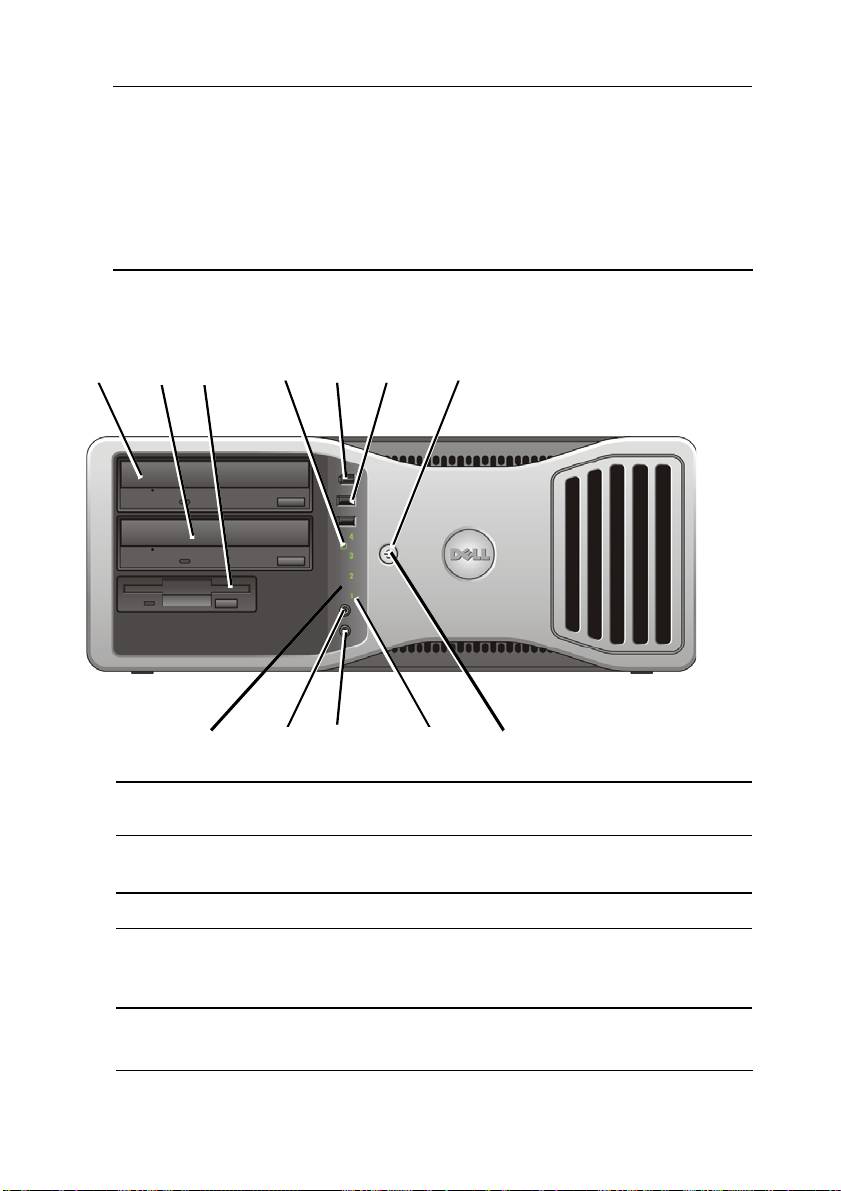
4יצירח םיסיטרכ השיג םירבחמל רובע לכ סיטרכ PCI וא PCI Express ןקתומש.
הרעה: תשמח יצירח םירבחמה םינוילעה םיכמות םיסיטרכב
ךרואב אלמ ;ץירח רבחמה ןותחתה ךמות סיטרכב צחבי ךרוא.
הרעה: קודב תא דועית םיסיטרכה ידכ אדוול ןתינש בלשל
םתוא הרוצתב ךלש .םיסיטרכ םימיוסמ םישרודה םוקמ יזיפ בר
רתוי םיכרוצו רתוי למשח) המגודל םיסיטרכ םייפרג לש PCI
Express (םילולע ליבגהל תא שומישה םיסיטרכב םירחא.
טבמ םינפלמ) תרוצת ןחלוש הדובע(
1 2 7
3 4 5 6
9101112
8
1 תא ןנוכ 5.25 ץניא 'ןוילעךמות ןנוכב יטפוא.
ךמות ןנוכב יטפוא וא ןנוכב חישק ףסונ) SATA דבלב.(
2 את ןנוכ 5.25 ץניא '
ןותחת
3 את ןנוכ 3.5 ץניא' ךמות ןנוכב םינוטילקת וא ארוקב יסיטרכ הידמ.
תירונ תוליעפה לש ןנוכה חישקה הריאמ רשאכ בשחמה ארוק םינותנ
4 תירונ תוליעפ לש ןנוכ
ןנוכהמ חישקה וא בתוכ וילא םינותנ .תירונה היושע ריאהל םג תעב
ישקח
תלעפה ןקתה ,ןוגכ ןנוכ יטפוא.
שמתשה רבחמב IEEE 1394 ילנויצפואה ינקתהל םינותנ תוריהמב
5 רבחמ IEEE 1394
ההובג ,ןוגכ תומלצמ ואדיו תוילטיגיד ינקתהו ןוסחא םיינוציח.
)ילנויצפוא(
562 | ךירדמ רזע ריהמ
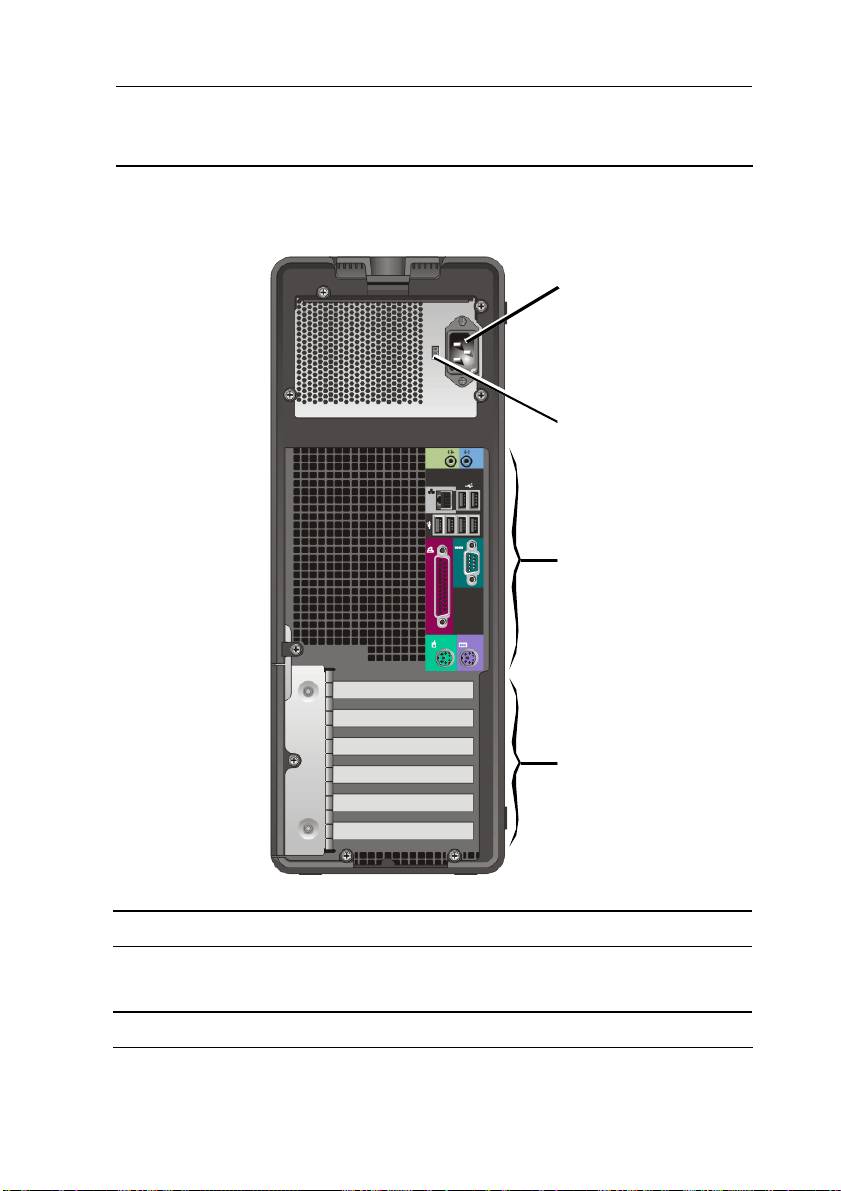
14תירונ רושיק שרת תירונ רושיק תשרה הריאמ רשאכ םייק רוביח בוט ןיב תשר
-Mbps10 ,-Mbps100 וא -Mbps1000 )-Mbps1( ןיבל
בשחמה.
טבמ רוחאמ) תרוצת Tower(
1
1רבחמ למשח סנכה תא לבכ למשחה.
2גתמ תריחב תמח תלבקל עדימ ףסונ ,ןייע תוארוהב תוחיטבה בךירדמ עדימ רצומה.
הרעה: גתמ תריחב חתמה ןימז םגדבW PSU-375 דבלב.
3ירבחמ חולה חאהירו רבח םינקתה םיירוט USB, םירחאו רבחמל םיאתמה.
561 | ריהמ רזע ךירדמ
2
3
4
7 ירבחמ USB 2.0 )2( שמתשה ירבחמב USB םיימדקה רובע םינקתה התאש רבחמ ידמ
םעפ ,ןוגכ ןורכיז ףלשנ flash וא תומלצמ ,וא רובע ינקתה USB
ירב-לוחתא) תלבקל עדימ ףסונ לע לוחתא ןקתהמ ,BSU האר
"תרדגה תכרעמה "בךירדמ שמתשמל.(
הרעה: ץלמומ שמתשהל ירבחמב ה-USB םיירוחאה רובע
םינקתה םיראשנש םירבוחמ ,ןוגכ תוספדמ תודלקמו.
8 גתה לש Dell) בבותסמ( שמתשה תידיב קיטסלפה ודצבש ירוחאה לש גת Dell ידכ בבוסל תא
גתה הרמהל תרוצתמ tower תרוצתל ןחלוש הדובע וא ךפהל.
9 ןצחל לעפהה ץחל ידכ ליעפהל תא בשחמה.
םיש בל: ידכ עונמל ןדבוא םינותנ ,לא שמתשת ןצחלב
הההלעפ ידכ תובכל תא בשחמה .םוקמב תאז ,עצב
יוביכ לש תכרעמ הלעפהה.
םיש בל: םא ACPI רשפואמ תכרעמב הלעפהה ,תעב
הציחל לע ןצחל הלעפהה בשחמה עצבי יוביכ תכרעמ.
הרעה: ןתינ םג שמתשהל ןצחלב הלעפהה ידכ ררועל תא
תכרעמה וא ידכ ריבעהל התוא בצמל ןוכסיח למשחב) האר
"לוהינ תכירצ למשחה "בךירדמ שמתשמל.(
10תירונ לעפהה תירונ הלעפהה הריאמ תבהבהמו וא תרתונ העובק ידכ ןייצל םיבצמ
םינוש:
• תירונ היובכ — בשחמה יובכ) S4 , S5 ,וא יוביכ ינכמ.(
• קורי ףיצר — בשחמה בצמב הלועפ ליגר.
• קורי בהבהמ — בשחמה בצמב ןוכסיח למשחב) S1 וא S3.(
וא ףיצר — האר" תויעב תכירצב למשח "בךירדמ
• םותכ בהבהמ
שמתשמל.
ידכ תאצל בצממ ןוכסיח תכירצב למשח ,ץחל לע ןצחל הלעפהה וא
שמתשה חולב םישקמה וא רבכעב ,םא אוה רדגומ ןקתהכ רעהה
להנמב םינקתהה לש Windows .תלבקל עדימ ףסונ תודוא יבצמ
הניש האיציו בצממ ןוכסיח תכירצב למשח ,האר" לוהינ תכירצ
למשח "בךירדמ שמתשמל.
רואיתל לש ידוק תוירונ ןוחבא םילוכיש עייסל ןורתפב תויעב בשחמב ,
האר" תוירונ דומעבןוחבא" 577.
11רבחמ ופורקימן שמתשה רבחמב ןופורקימה ידכ רבחל ןופורקימ לש בשחמ ישיא רובע
טלק לוק וא הקיסומ תינכותל לוק וא הינופלט.
12רבחמ וינזואת שמתשה רבחמב תוינזואה ידכ רבחל תוינזוא.
13תוירונ ןוחבא) 4( שמתשה תוירונב ןוחבאה ידכ עייסל ןורתפב תויעב בשחמב) האר
"תוירונ ןוחבא.(
560 | ךירדמ רזע ריהמ
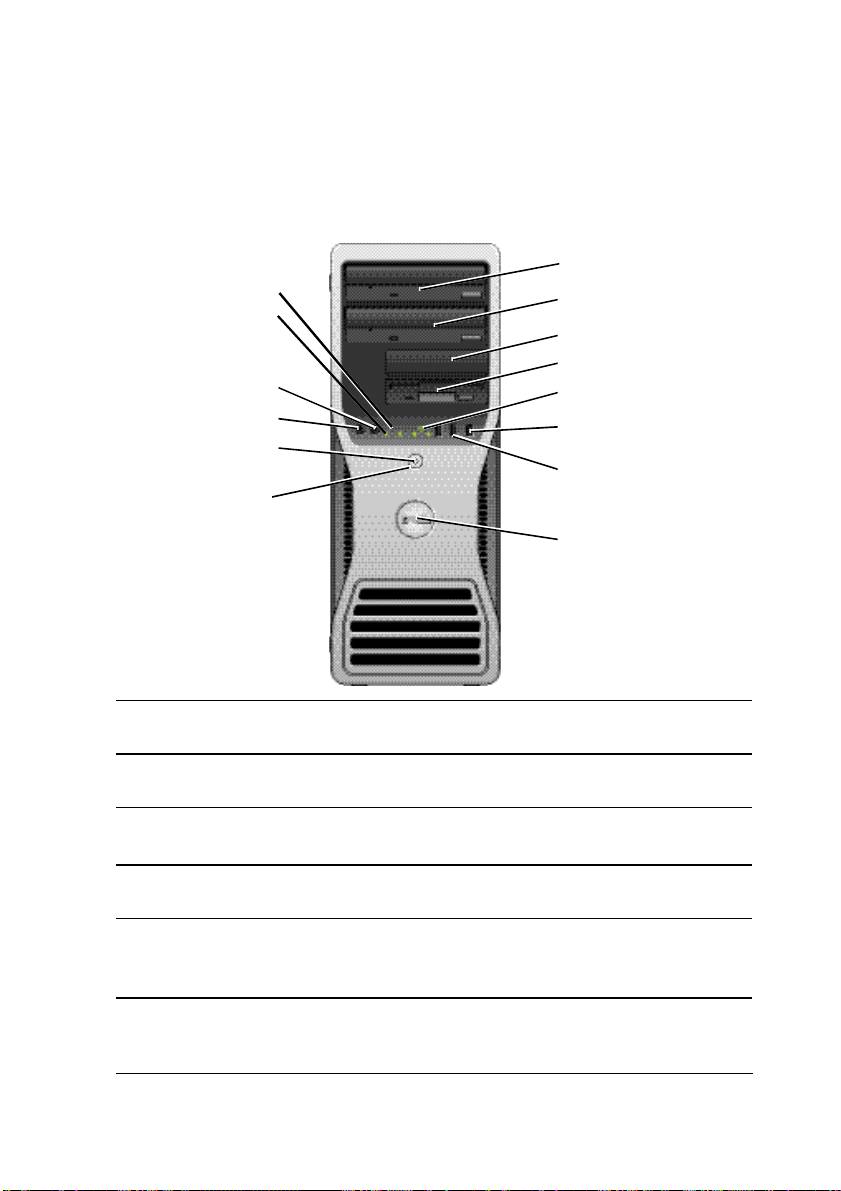
1
14
13
12
11
10
9
559 | ריהמ רזע ךירדמ
4
5
6
7
8
3
2
תודוא שחמהב
טבמ םינפלמ) תרוצת Tower(
1 את ןנוכ 5.25 ץניא 'ןוילעךמות ןנוכב יטפוא.
2 את ןנוכ 5.25 ץניא 'ןותחתךמות ןנוכב יטפוא וא ןנוכב חישק ףסונ) SATA דבלב.(
3 את ןנוכ 3.5 ץניא 'ןוילע ךמות ןנוכב םינוטילקת ,ארוק יסיטרכ הידמ וא ןנוכ חישק ףסונ
)SATA וא SAS.(
4 את ןנוכ 3.5 ץניא 'ןותחת ךמות ןנוכב םינוטילקת וא ארוקב יסיטרכ הידמ.
תירונ תוליעפה לש ןנוכה חישקה הריאמ רשאכ בשחמה ארוק םינותנ
5 תירונ תוליעפ לש ןנוכ
ןנוכהמ חישקה וא בתוכ וילא םינותנ .תירונה היושע ריאהל םג תעב
ישקח
תלעפה ןקתה ,ןוגכ ןנוכ יטפוא.
שמתשה רבחמב IEEE 1394 ילנויצפואה ינקתהל םינותנ תוריהמב
6 רבחמ IEEE 1394
ההובג ,ןוגכ תומלצמ ואדיו תוילטיגיד ינקתהו ןוסחא םיינוציח.
)לנויצפואי(
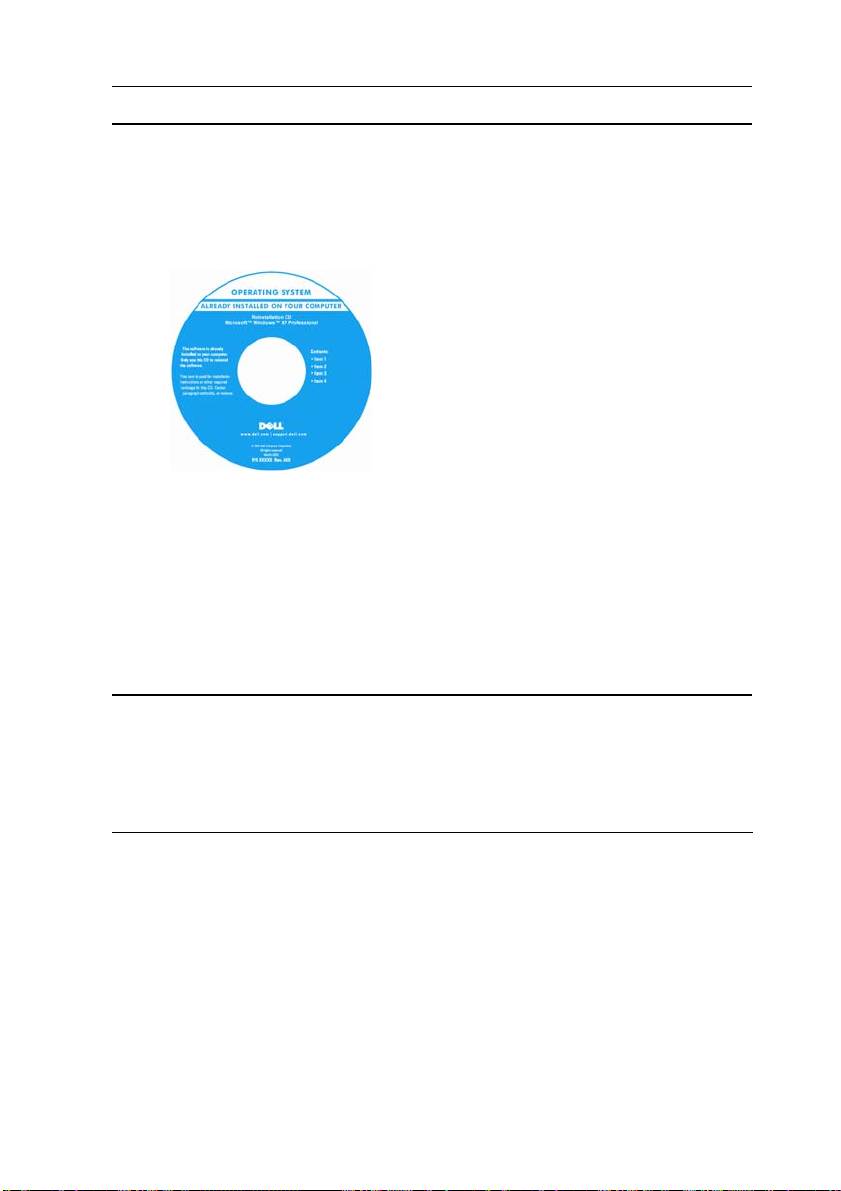
המ התא שפחמ? רתא תאז ןאכ
• דציכ ןיקתהל שדחמ תא תכרעמ הלעפהה תיידמ תכרעמ לעפהה
תכרעמ הלעפהה רבכ תנקתומ בשחמב .ידכ ןיקתהל
שדחמ תא תכרעמ הלעפהה ,שמתשה תיידמב
הנקתהה שדחמ לש תכרעמ הלעפהה הפרוצש בשחמל
)האר" רוזחש תכרעמ הלעפהה "בךירדמ שמתשמל.(
רחאל הנקתה שדחמ לש תכרעמ הלעפהה ,שמתשה
רוטילקתב ילנויצפואה Drivers and Utilities
)ילהנמ םינקתה תוינכותו תוריש (ידכ ןיקתהל שדחמ
ילהנמ םינקתה רובע םינקתהה םיפרוצמה בשחמל
תיוות חתפמ רצומה לש תכרעמ הלעפהה תמקוממ לע
בשחמה.
הרעה: עבצה לש תיידמ תנקתה תכרעמ
הלעפהה נתשמה םאתהב תכרעמל הלעפהה
תנמזהש.
ירתא Linux םיכמתנה לע-ידי Dell
• דציכ שמתשהל ב-Linux
• linux.dell.com
• םינויד ראודב ינורטקלא םע םישמתשמ לש ירצומ
Dell Precision תכרעמו הלעפהה Linux
• lists.us.dell.com/mailman/listinfo/
linux-precision
• עדימ ףסונ תודוא Linux בשחמו Dell Precision
558 | ךירדמ רזע ריהמ

המ התא שפחמ? רתא תאז ןאכ
רתא טנרטניאה לש Dell Support —
• תונורתפ — םיזמר תוצעו ןורתפל תויעב ,םירמאמ
support.dell.com
לש םיאנכט ,םיסרוק םינווקמ תולאשו תוצופנ
הרעה: רחב תא רוזאה וא רזגמה יקסעה ךלש
• הליהק — תוצובק ןויד ןווקמ םע תוחוקל םירחא
ידכ גיצהל תא רתא הכימתה םיאתמה.
לש Dell
• םיגורדש — עדימ לע םיגורדש לש םיביכר ,
לשמל ןורכיז ,ןנוכ חישק תכרעמו הלעפהה
• לופיט תוחוקלב — יטרפ תריצי רשק ,תואירק
תונמזה ,תוירחא עדימו לע םינוקית
תוריש בצמו
• תוריש הכימתו — בצמ היינפ תורישל ,תיירוטסיה
הכימת ,הזוח תוריש םינוידו םינווקמ םע הכימת
• תוריש ןוכדעה ינכטה לש Dell — יחוויד ראוד
ינורטקלא ימוזים תודוא ינוכדע הנכות הרמוחו
רובע בשחמה ךתושרבש
• רמוח רזע — דועית בשחמה ,םיטרפ לע תרוצת
יטרפמ םירצומ תוריקסו תוינכט
בשחמה ,
)white papers(
• תודרוה — ילהנמ ןקתה םירשואמ,םינוקית
תונכותל ינוכדעו הנכות
ידכ דירוהל תא ותתנכ תכרעמה תינחלושה )DSS(:
• תנכות תכרעמ תינחלוש) DSS (— םא ןיקתת
שדחמ תא תכרעמ הלעפהה בשחמב ,ךילע ןיקתהל
1 רובע לא support.dell.com ,רחב
שדחמ םג תא תינכות תורישה DSS .DSS ההזמ
הנידמב/רוזא ,רחאלו ןכמ ץחל לע Drivers &
תיטמוטוא תא בשחמה תאו תכרעמ הלעפהה ךלש ,
Downloads )ילהנמ םינקתה תודרוהו .(
ןיקתמ תא םינוכדעה םימיאתמה תורדגהל הרוצתה
2 ץחל לע Select Model )רחב םגד (וא לע Enter
ךלש קפסמו םינוכדע םיינויח תכרעמל הלעפהה
a Tag )ןזה גת( ,עצב תא תוריחבה תומיאתמה וא
ךלש הכימתו םידבעמל ,םיננוכל םייטפוא ,ינקתהל
ןזה תא עדימה םיאתמה בשחמל ךתושרבש ,רחאלו
DSS שורד םשל הלעפה הניקת
USB המודכו .
ןכמ ץחל לע Confirm )רשא.(
לש בשחמ Dell ךתושרבש.
3 לולג הטמל טירפל System and Configuration
Utilities )תוינכות תוריש תכרעמל הרוצתלו( I
Desktop System Software )תנכות תכרעמ
תינחלוש( ,ץחלו לע Download Now )דרוה תעכ(.
הרעה: קשממ שמתשמה לש
support.dell.com יושע תונתשהל םאתהב
תויורשפאל רחבתש.
זכרמ הרזעה הכימתהו לש Windows
• דציכ שמתשהל ב- Windows XP
1 ץחל לע Start) לחתה( I Help and
• דציכ שמתשהל ב- Windows Vista
Support) הרזע הכימתו.(
• דציכ דובעל םע תוינכות םיצבקו
2 דלקה הלימ וא יוטיב םיראתמה תא בההיע
• דציכ םיאתהל תישיא תא ןחלוש הדובעה
תלקתנש הב ץחלו לע למס ץחה.
3 ץחל לע אשונה ראתמה תא היעבה.
4 עצב תא תוארוהה תועיפומה לע ךסמה.
557 | ריהמ רזע ךירדמ
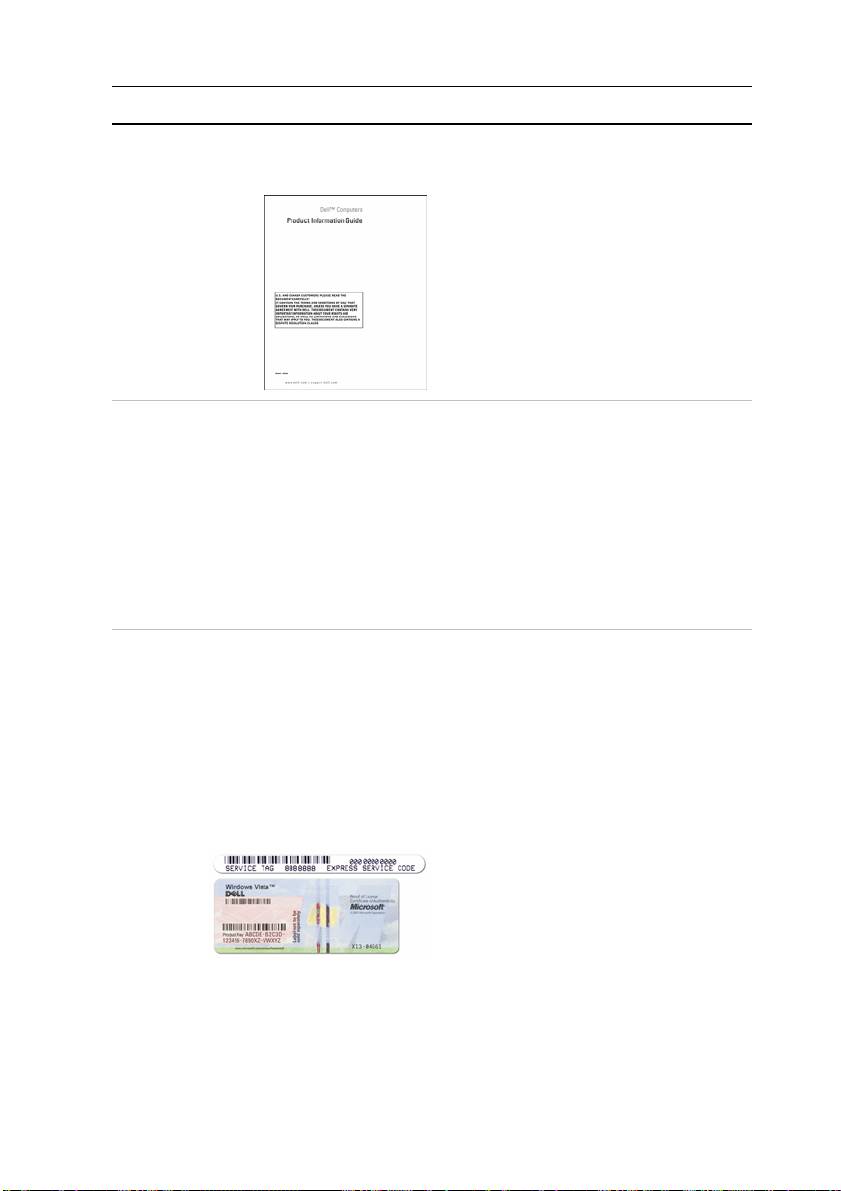
המ התא שפחמ? רתא תאז ןאכ
ךירדמ עדימ רצומ לש ™Dell
• עדימ ודואת תוירחא
• םיאנת תוינתהו) הרא"ב דבלב(
• תוארוה תוחיטב
• עדימ הניקת
• עדימ ימונוגרא
• םכסה ןוישיר שמתשמל הצק
Dell Precision™ - ךירדמ שמתשמל
• דציכ ריסהל ףילחהלו םיקלח
®
®
Microsoft
Windows
XPו- Windows
• טרפמ
™
Vista זכרמ הרזעה הכימתהו
• דציכ רידגהל הרוצת לש תורדגה תכרעמ
1 ץחל לע Start) לחתה( I Help and
• דציכ ןחבאל רותפלו תויעב
Support) הרזע הכימתו( I Dell User and
System Guides )ךירדמ שמתשמל ךירדמו
I System Guides
תכרעמ לש Dell(
)יכירדמ תכרעמ.(
2 ץחל לע הדמךיר שמתשמל רובע בשחמה ךלש.
גת תוריש חתפמו רצומ לש
• גת תוריש דוקו תוריש ריהמ
Microsoft Windows
• חתפמ רצומ לש Microsoft Windows
תויוות הלא תואצמנ לע בשחמה.
• שמתשה גתב תורישה ידכ תוהזל תא בשחמה
ךתושרבש תעב שומיש ב- support.dell.com
וא תעב היינפ הכימתל תינכט.
ידכ בתנל תא החישה
• ןזה תא דוק תורישה ריהמה
תעב היינפ הכימתל.
הרעה: יעצמאכ רופישל החטבאה ,תיוות
ןוישירה השדחה לש Microsoft Windows
תללוכ עטק רסח ,וא רוח ,העתרהל תרסהמ
תיוותה .
556 | ךירדמ רזע ריהמ
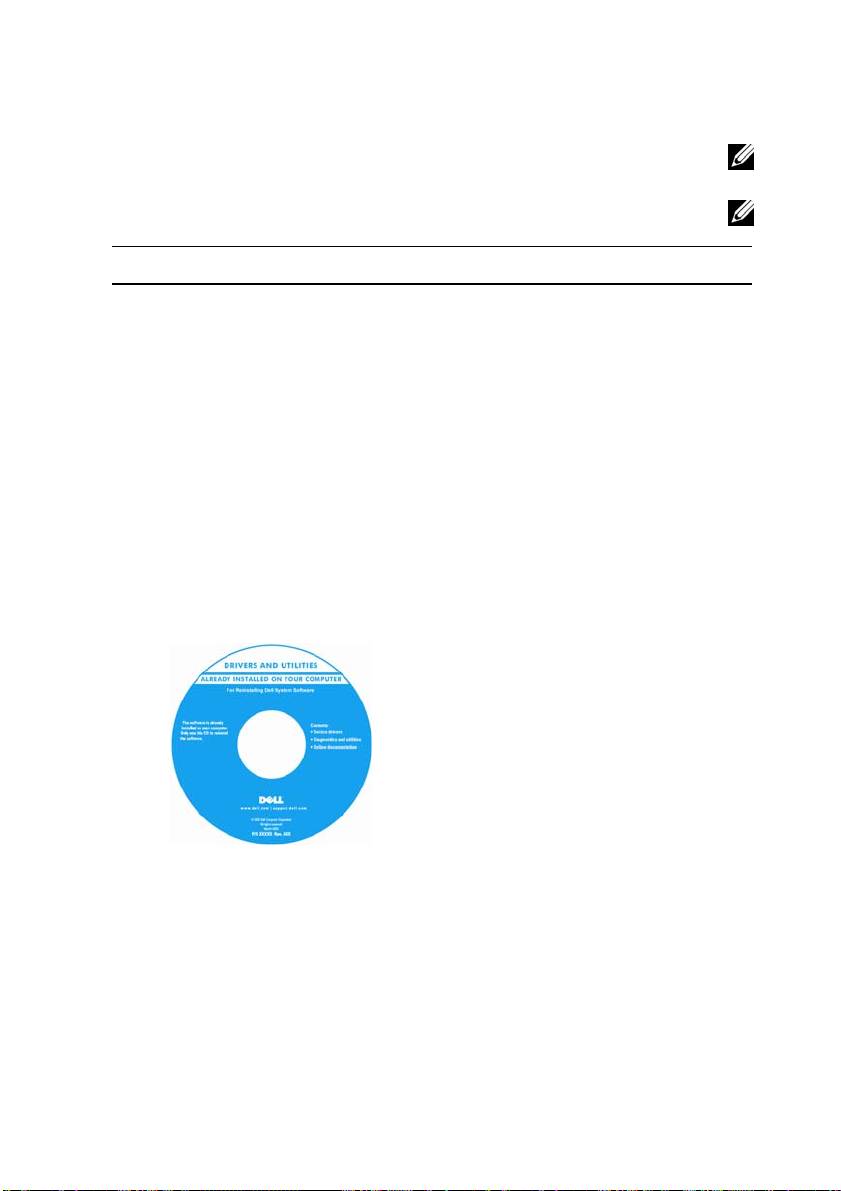
רותיא דימע
הרעה: חקל תונוכתהמ וא יגוס הידמה םה םיילנויצפוא םייושעו אלש תויהל םיפרוצמ בשחמל
ךתושרבש .ןכתיי תונוכתש תודחא וא יגוס הידמ םימיוסמ אל ויהי םינימז תוצראב תומיוסמ.
הרעה :ןכתיי עדימש ףסונ ףרוצי בשחמל.
המ התא שפחמ? רתא תאז ןאכ
רוטילקת Drivers and Utilities) ילהנמ
• כותתינ ןוחבא רובע בשחמה
םינקתה תוינכותו תוריש(
• ילהנמ םינקתה רובע בשחמה
הרעה: רוטילקתה Drivers and Utilities
• תנכות תכרעמ תינחלוש
יושע תויהל ילנויצפוא יושעו אלש תויהל ףרוצמ
)Desktop System Software - DSS(
בשחמל תושרבשך.
דועיתה ילהנמו םינקתהה רבכ םינקתומ בשחמב .ןתינ
שמתשהל רוטילקתב Drivers and Utilities ידכ
ןיקתהל שדחמ ילהנמ םינקתה) האר" הנקתה שדחמ לש
ילהנמ םינקתה תוינכותו תוריש "בךירדמ שמתשמל( ,וא
ידכ ליעפהל תא תינכות ןוחבאה Dell Diagnostics
דומעב" 584.(
)האר "תינכות ןוחבאה לש Dell
רוטילקתה יושע לולכל יצבוק Readme םיקפסמה
עדימ לש עגרה ןורחאה יבגל םיוניש םיינכט בשחמב וא
רמוח ינכט םדקתמ םיאנכטל וא םישמתשמל םיסונמ.
םינוכדע ילהנמל םינקתה דועיתו ןתינ אוצמל
רתאב support.dell.com.
555 | ריהמ רזע ךירדמ

........................................ 588
ןורתפ תויעב
.................................... 588
תויעב הללוס
תויעב ןנוכב..................................... 588
...... 590
תויעב תורושקה ראודל ינורטקלא ,םדומ טנרטניאו
.................................. 592
תועדוה האיגש
תויעב ןקתהב IEEE 1394....................... 593
................................. 593
תויעב תדלקמב
............................. 594
תוליענ תויעבו הנכות
תויעב ןורכיז.................................... 595
................................... 596
תויעב רבכעב
..................................... 597
תויעב תשר
תויעב למשח.................................... 597
................................... 598
תויעב תספדמ
..................................... 599
תויעב קרוס
תויעב וקל םילוקמרו............................. 600
.................................. 600
תויעב ואדיו גצו
סקדניא................................................. 603
554 | תוכן

ןכות
רותיא עדימ......................................... 555
תודוא בשחמה...................................... 559
.................... 559
טבמ םינפלמ) תרוצת Tower(
..................... 561
טבמ רוחאמ) תרוצת Tower(
טבמ פלמםינ) תרוצת ןחלוש הדובע(............... 562
............... 564
טבמ רוחאמ) תרוצת ןחלוש הדובע(
............................. 565
ירבחמ חולה ירוחאה
..................................... 567
תנקתה בשחמה
...... 567
רבעמ תרוצתמ Tower תרוצתל ןחלוש הדובע
........................ 568
תנקתה בשחמה תפטעמב
תרבעה עדימ בשחמל שדח....................... 570
................... 574
ינקתה הנגה ינפמ תויעב למשח
יוקינ בשחמה........................................ 575
.............................. 575
בשחמ ,תדלקמ גצו
................................ 575
רבכע) אל-יטפוא(
.................................. 576
ןנוכ םינוטילקת
םירוטילקת ו- DVD.............................. 576
םילכ ןורתפל תויעב.................................. 576
................................... 576
תוירונ הלעפה
תוירונ ןוחבא.................................... 577
..................................... 581
ידוק ףוצפצ
................................. 582
תועדוה תכרעמ
רתופ תויעב הרמוחה............................ 584
......................... 584
תינכות ןוחבאה לש Dell
553 | תוכן

תורעה ,תועדוה ארתהותו
הרעה: "הרעה "תנייצמ עדימ בושח עייסמה שמתשהל בשחמב רתיב תוליעי.
םיש בל: "םיש בל) "העדוה (ןייצמ קזנ ירשפא הרמוחל וא ןדבוא םינותנ ,ריבסמו דציכ ןתינ
עונמל תא היעבה.
הארתה :"הארתה "תנייצמ תורשפא לש קזנ שוכרל ,העיגפ תינפוג וא תוומ.
____________________
עדימה ךמסמב הז יושע תונתשהל אלל העדוה.
לכ תויוכזה תורומש © 2007 Dell Inc.
לח רוסיא טלחומ לע הקתעה לכמ גוס אלל האשרה בתכב מ-.Dell Inc.
םינמיס םיירחסמ שומישבש טסקטב הז :Dell ,וגולה DELL ו- Dell Precisionםה םינמיס םיירחסמ לש Dell Inc. ;
םימושר לשMicrosoft
Microsoft ,Windows , ו- Windows Vista םה םינמיס םיירחסמ וא םינמיס םיירחסמ
Corporation הראב"ב ו/וא תונידמב תורחא.
ןכתיי ישהשעי שומיש םינמיסב םיירחסמ תומשבו םיירחסמ םירחא ךמסמב הז ידכ סחייתהל תויושיל תונעוטה תולעבל לע
םינמיסה תומשהו ,וא םירצומל ןהלשDell Inc. .תרתוומ לע לכ קלח יניינק םינמיסב םיירחסמ תומשו םיירחסמ טרפ הלאל
התולעבבש.
םגד DCTA
טסוגוא 2007 קלח רפסמDU217 הרודהמ A00

Dell Precision™ Workstation T3400
ךירדמ רזע ריהמ
םגד DCTA
www.dell.com | support.dell.com
