
Dell Latitude ST – страница 4
Инструкция к Смартфону Dell Latitude ST
Оглавление
- Примечания, предупреждения и предостережения
- Содержание Глава 1: Работа с компьютером...........................................................................................7 Глава 2: Обзор.............................................................................................................................9 Глава 3: Извлечение карты памяти SD...........................................................................19 Глава 4: Извлечение пера диджитайзера........................................................................21 Глава 5: Снятие крышки с наклейкой............................................................................23 Глава 6: Извлечение SIM-карты........................................................................................25 Глава 7: Снятие нижней крышки.....................................................................................27
- Глава 8: Извлечение аккумулятора.................................................................................29 Глава 9: Извлечение платы беспроводной локальной сети (WLAN)....................31 Глава 10: Извлечение платы беспроводной глобальной сети (WWAN)...............33 Глава 11: Извлечение внутреннего устройства хранения (твердотельного накопителя)................................................................................................................................35 Глава 12: Извлечение батарейки типа «таблетка».....................................................37 Глава 13: Извлечение динамика........................................................................................39 Глава 14: Извлечение среднего каркаса в сборе..........................................................41 Глава 15: Извлечение камеры.............................................................................................43 Глава 16: Извлечение платы ввода-вывода..................................................................45 Глава 17: Извлечение стыковочной платы...................................................................47 Глава 18: Извлечение системной платы.........................................................................49 Глава 19: Извлечение кабеля низковольтной дифференциальной передачи сигналов (LVDS).....................................................................................................51 Глава 20: Программа настройки системы.....................................................................53
- Глава 21: Поиск и устранение неисправностей...........................................................59 Глава 22: Технические характеристики.........................................................................65 Глава 23: Обращение в компанию Dell............................................................................69
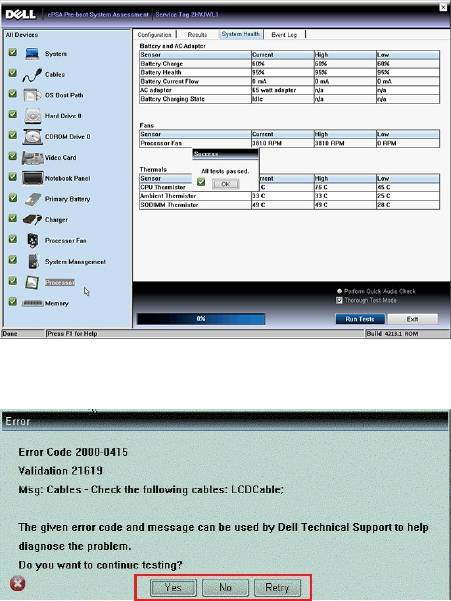
5. Клавиши регулировки громкости также можно использовать в качестве клавиши <Tab> при переходе между
параметрами.
Кодовые сигналы
Компьютер может издавать серии коротких гудков во время запуска, если на дисплее не отображаются
сообщения об ошибках или неполадках. Подобные серии коротких гудков, или звуковые сигналы, указывают на
различные неполадки. Задержка между каждым гудком составляет 300 мс, а между каждой серией гудков – 3
секунды, длительность гудка составляет 300 мс. После каждого гудка и каждой серии гудков BIOS должен
определить, не нажал ли пользователь кнопку питания. Если это было сделано, BIOS прервет выполнение цикла,
выполнит нормальное завершение работы системы и выключит питание компьютера.
Звуковой сигнал Причина и действия по устранению неполадки
1 Выполняется проверка контрольной суммы BIOS ROM или ошибка контрольной суммы
Сбой системной платы, включая повреждение BIOS или ошибку ПЗУ
2 Не обнаружено ОЗУ
Не обнаружена память
3 Сбой набора микросхем (набор микросхем южного и северного мостов, ошибка DMA/IMR/
таймера), сбой при проверке часов истинного времени, сбой линии A20, ошибка
микросхемы контроллера ввода-вывода, сбой при проверке контроллера клавиатуры
Сбой системной платы
4 Ошибка чтения или записи ОЗУ
Ошибка памяти
5 Сбой питания часов реального времени
61
Звуковой сигнал Причина и действия по устранению неполадки
Отказ батарейки КМОП-схемы
6 Сбой при проверке BIOS видеоадаптера
Ошибка видеоадаптера
7 Сбой при проверке кэша ЦП
Сбой процессора
8 Дисплей
Сбой дисплея
Светодиодная индикация кодов ошибок
Диагностические светодиодные коды передаются через светодиодную кнопку питания. Светодиодная кнопка
питания мигает определенными кодовыми сигналами, сообщающими о состоянии сбоя. Например: для кода «No
Memory detected»(Память не обнаружена, светодиодный код 2) , светодиодная кнопка питания мигает два раза,
затем следует пауза, мигает два раза, пауза и т.д. Так продолжается до выключения питания системы.
Звуковой сигнал Причина и действия по устранению неполадки
1 Системная плата: сбой ПЗУ BIOS
Сбой системной платы, включая повреждение BIOS или ошибку ПЗУ
2 Оперативная память
Не обнаружено ОЗУ
3 Сбой набора микросхем (набор микросхем южного и северного мостов, ошибка DMA/IMR/
таймера), сбой при проверке часов истинного времени, сбой линии A20, ошибка
микросхемы контроллера ввода-вывода, сбой при проверке контроллера клавиатуры
Сбой системной платы
4 Ошибка чтения или записи ОЗУ
Ошибка памяти
5 Сбой питания часов реального времени
Отказ батарейки КМОП-схемы
6 Сбой при проверке BIOS видеоадаптера
Ошибка видеоадаптера
7 Сбой при проверке кэша ЦП
Сбой процессора
8 Дисплей
Сбой дисплея
Поиск и устранение неисправностей диджитайзера N-Trig
Приложение настроек планшета N-Trig используется для подстройки нескольких настроек диджитайзера. После
загрузки драйверов N-Trig появляется значок в области уведомления панели задач.
Нижеследующий раздел описывает шаги по решению проблем с установкой и производительностью.
62
Проблемы при установке
Сообщение об ошибке: Hardware is not adequate for running this software (Оборудование не подходит для запуска
данного ПО)
Действия по устранению неисправности:
1. Удостоверьтесь в том, что запускаемый пакет ПО подходит для установленной операционной системы
(Win7)
2. Удостоверьтесь в том, что запускаемый пакет ПО подходит для типа установленной операционной
системы (32 бит, 64 бит)
Проблемы производительности
Отсутствует функциональность мультитач (отслеживаение одновременно несколько точек касания): пакет ПО
N-Trig не установлен
Действия по устранению неисправности:
1. Проверьте, установлен ли пакет ПО N-Trig. Откройте Панель управления → N-trig DuoSense Digitizer
Settings (Настройки диджитайзера N-Trig DuoSense). Если пакет не установлен, установите подходящий
для установленной операционной системы пакет.
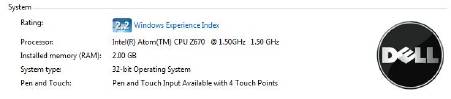
2. Проверьте системную информацию, чтобы понять, сколько точек касания отслеживается одновременно.
– Нажмите кнопку Пуск.
– Нажмите правой кнопкой на Компьютер и выберите в меню пункт Свойства.
– Количество отслеживаемых точек будет отображено в окне информации
Проблемы производительности
Отсутствует функциональность мультитач (отслеживаение одновременно нескольких точек касания): пакет ПО
N-Trig установлен
Действия по устранению неисправности:
• Откройте Диспетчер устройств и удостоверьтесь в том, что диджитайзер распознается компьютером.
63
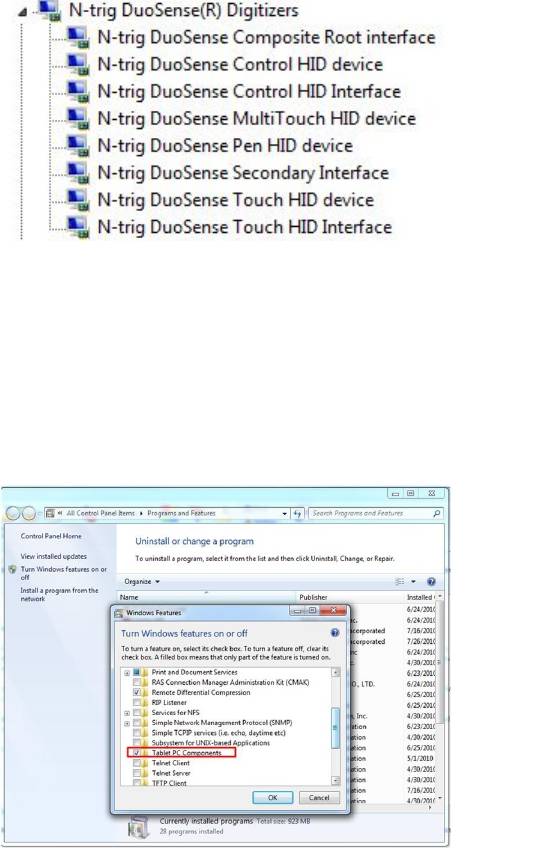
• Если устройство распознается, попробуйте удалить пакет N-trig и переустановить его.
• Если устройство не распознается, проверьте, не отображается ли оно в списке Неопознанные
устройства и обновите его драйвер.
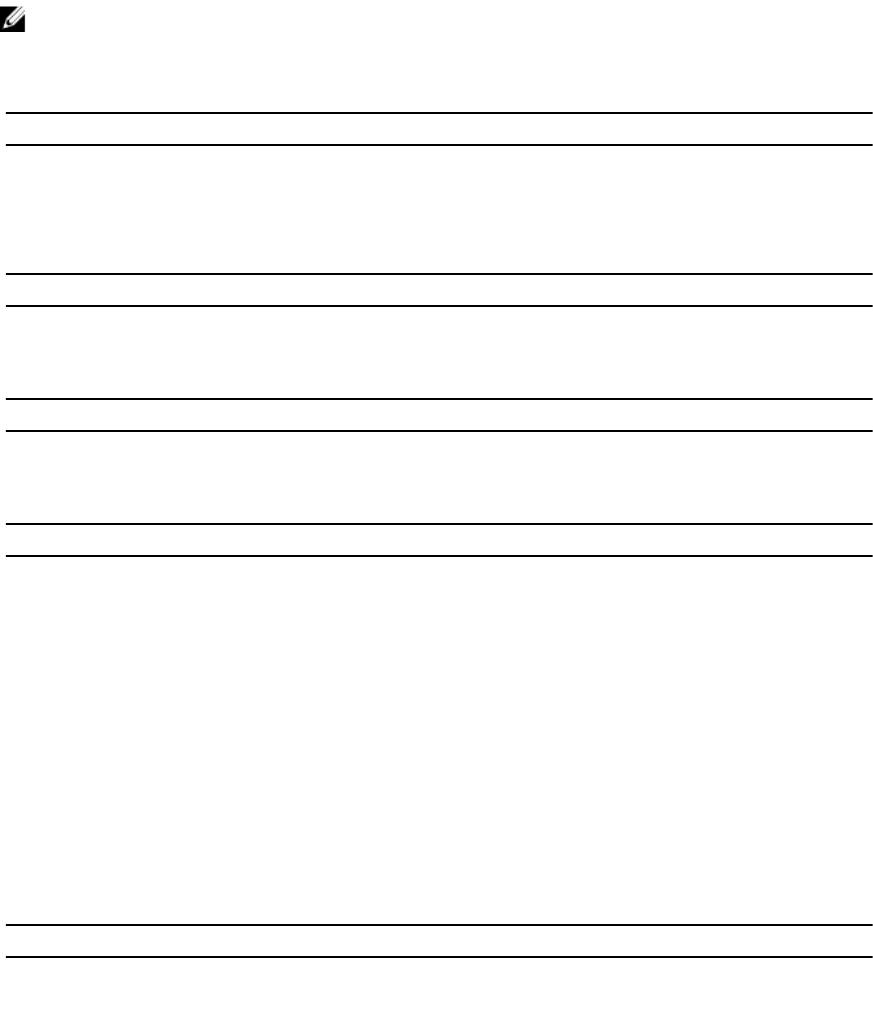
В Windows 7, после усешной утсановки пакета N-trig, необходимо проверить, отмечено ли флажком окошко
метки «Компоненты планшетного ПК» (в Компонентах Windows).
Чтобы удостовериться в этом, перейдите в Панель управления → Программы и компоненты . В окне
Программы и компоненты нажмите на ссылку Включить/выключить компоненты Windows,
расположенную на левой боковой панели, как показано на иллюстрации ниже.
64
22
Технические характеристики
ПРИМЕЧАНИЕ: Предложения в разных регионах могут отличаться друг от друга. Приводятся только те
технические характеристики, которые по закону необходимо указывать при поставках компьютерной
техники. Для просмотра дополнительной информации о конфигурации компьютера нажмите Пуск →
Справка и поддержка и выберите нужный пункт для просмотра информации о компьютере.
System Information (Сведения о системе)
Набор микросхем Intel SM35 Express Chipset
Разрядность шины DRAM 32-разрядная
Память Flash EPROM SPI 16Мбит
Процессор
Тип Intel Atom Z670
Частота внешней шины 800 МГц
Оперативная память
Объем памяти 2 Гбайта
Тип памяти 800 МГц DDR2
Аудио
Тип базовое аудио оснащение
Контроллер IDT 92HD87
Преобразование стереосигнала 24 бит (АЦП и ЦАП)
Интерфейс:
встроенный Аудиокодек высокого разрешения
Внешние разъемы Входной разъем для микрофона, стереоразъем для
наушников или внешних динамиков
Динамики Один
Встроенный усилитель динамика 2 Вт (в среднем) на канал
Регулировка уровня громкости клавишный переключатель
Видео
Тип видеоадаптера: встроенный на системной плате
Шина данных встроенная видеоплата
65
Видео
Видеоадаптер Intel HD Graphics 600
Видеопамять 766 Mб
Связь
Сетевой адаптер поддержка одного разъема RJ-45 через стыковочную
станцию
Беспроводная связь
• Функция включения-выключения беспроводной
связи
• WWAN и Global Navigation Satellite Systems (GNSS,
система глобальной спутниковой навигации)
• Wi-Fi
Порты и разъемы
Аудио Один разъем для микрофона, стереоразъем для наушников
или динамиков
Видео Один 19-контактный разъем HDMI
USB один 4-контактный разъем USB 2.0 с собственным
питанием
Устройство чтения карт памяти Одно устройство чтения карт памяти «3 в 1»
Дисплей
Тип WXGA IPS LED
Размер 10.1дюйма, высокой четкости (HD)
Размеры:
Высота 135.60 мм
Ширина 216.96 мм
Диагональ 255.85 мм
Активная область (X/Y) 216.96 мм / 135.60 мм
Максимальное разрешение 1280 x 800 точек
Максимальная яркость 340 нит
Частота обновления 60 Гц
Минимальные углы отображения:
горизонтальный +/- 80°
вертикальный +/- 80°
Шаг зерна 0.1695 мм / 0.1695 мм
66
Аккумулятор
Тип (30Вт/ч) 4–х элементный, литиево-ионный
Размеры:
Длина 165.50 мм
Высота 5,90 мм
Ширина 114.10 мм
Масса 200.00 г
Напряжение 7.4 В постоянного тока
Диапазон температур:
рабочий От 0 °C до 60 °C;
в нерабочем состоянии От –20 °C до +60 °C.
Батарейка типа "таблетка" 3 В CR2032 литиево-ионная
Адаптер переменного тока
Тип 30 Вт
Входное напряжение 100–240 В переменного тока
Входной ток (максимальный) 1,0 А
Входная частота 50 - 60 Гц
Выходная мощность 30 Вт
Выходной ток (30 W) 1,58 A
Номинальное выходное напряжение 19 +/– 1.0 В постоянного тока
Диапазон температур:
рабочий От 0 °C до +40 °C;
в нерабочем состоянии От –20 °C до +85 °C.
Физические характеристики
Высота 15 мм
Ширина 270 мм
Глубина 186 мм
Вес (минимум) 816 г
Требования к окружающей среде
Температура:
рабочая От +0 °C до +35 °C;
при хранении От –40 °C до 65 °C.
67
Требования к окружающей среде
Относительная влажность (макс.):
рабочая от 10% до 90% (без образования конденсата);
при хранении от 5% до 95% (без образования конденсата).
Высота над уровнем моря (макс.):
рабочая От –15,20 м до 3 048 м;
в нерабочем состоянии от –15,20 м до 10 668 м.
Уровень загрязняющих веществ в атмосфере G1 (согласно ISA-71.04-1985)
68

23
Обращение в компанию Dell
ПРИМЕЧАНИЕ: При отсутствии действующего подключения к Интернету можно найти контактные
сведения в счете на приобретенное изделие, упаковочном листе, накладной или каталоге продукции
компании Dell.
Компания Dell предоставляет несколько вариантов поддержки и обслуживания через Интернет и по телефону.
Доступность служб различается по странам и видам продукции, и некоторые службы могут быть недоступны в
вашем регионе. Порядок обращения в компанию Dell по вопросам сбыта, технической поддержки или
обслуживания пользователей описан ниже.
1. Перейдите на веб-узел support.dell.com.
2. Выберите категорию поддержки.
3. Если вы находитесь не в США, выберите код своей страны в нижней части страницы, либо выберите All
(Все), чтобы просмотреть дополнительные варианты.
4. Выберите соответствующую службу или ссылку на ресурс технической поддержки, в зависимости от ваших
потребностей.
69


