
Dell Latitude D800: Законодательство и стандарты
Законодательство и стандарты: Dell Latitude D800
Оглавление
- Примечания, замечания и предупреждения Сокращения и аббревиатуры
- Содержание
- 198 Содержание
- ПРЕДУПРЕЖДЕНИЯ – Инструкции по технике безопасности Общие положения
- ПРЕДУПРЕЖДЕНИЯ – Инструкции по технике безопасности Электропитание
- ПРЕДУПРЕЖДЕНИЯ – Инструкции по технике безопасности Аккумуляторная батарея
- ПРЕДУПРЕЖДЕНИЯ – Инструкции по технике безопасности Перевозка воздушным транспортом Инструкции по электромагнитной совместимости Пользователи в Калифорнии, США
- Работа с компьютером
- Работа с компьютером Полезные навыки при работе на компьютере Работа внутри компьютера
- Работа с компьютером Защита от электростатического разряда
- Работа с компьютером Поиск информации о компьютере Что вы ищете Где искать
- Что вы ищете Где искать
- Что вы ищете Где искать Установка компьютера
- Руководство по системе 209
- О компьютере
- Руководство по системе 211
- Вид спереди
- Вид слева Вид справа
- Вид сзади
- Вид снизу Удаление аккумуляторной батареи
- Установка аккумуляторной батареи Удаление резервной батареи
- Установка резервной батареи
- Запуск программы Dell Diagnostics
- Руководство по системе 219
- Параметр Функция Вкладка Функция
- Законодательство и стандарты

Законодательство и стандарты
Электромагнитные помехи (Electromagnetic Interference – EMI) – это любое излучение
или сигналы, излучаемые в свободном пространстве, а также вдоль силовых или
сигнальных кабелей. Они угрожают работе радионавигационных служб и других служб
безопасности, а также значительно ухудшают, затрудняют или периодически прерывают
работу лицензированной службы радиосвязи. К службам радиосвязи относятся, в
частности, коммерческое радиовещание в диапазоне AM/FM, телевидение, сотовая
связь, радиолокационные установки, авиадиспетчерские службы, пейджинговые
службы и службы персональной связи (Personal Communication Services – PCS). Эти
лицензированные службы и источники непреднамеренного излучения, например
цифровые устройства (включая компьютеры), создают электромагнитную среду.
Электромагнитной совместимостью (Electromagnetic Compatibility – EMC) называют
способность электронного оборудования правильно работать в окружении других
электронных приборов. Хотя этот компьютер разработан с учетом законодательства по
электромагнитным помехам, гарантировать отсутствие помех в каждом конкретном
устройстве невозможно. Если данное оборудование создает помехи в работе служб
радиосвязи, что можно определить, отключив это оборудование и снова включив его,
попытайтесь устранить помехи с помощью одного или нескольких указанных ниже
способов.
• Переориентируйте приемную антенну.
• Измените положение компьютера относительно приемника.
• Отодвиньте компьютер от приемника.
• Подключите компьютер к другой розетке, так чтобы питание компьютера и
приемника осуществлялось от разных электроцепей.
Если необходимо, проконсультируйтесь у представителя службы технической
поддержки корпорации Dell или у опытного радиотехника.
Дополнительную информацию по стандартам см. в разделе "Законодательство и
стандарты" Приложения к Руководству пользователя. В каждом разделе содержится
информация по EMC/EMI и по безопасности устройства для конкретной страны или
группы стран.
Руководство по системе 221

www.dell.com | support.euro.dell.com
222 Руководство по системе

Dell™ Latitude™ D800
Príručka - systémové
informácie
www.dell.com | support.euro.dell.com
Poznámky, Upozornenia, Výstrahy
POZNÁMKA. POZNÁMKA uvádza dôležité informácie, ktoré umožujú
lepšie využitie počítača.
UPOZORNENIE. UPOZORNENIE naznačuje, že existuje riziko poškodenia
hardvéru alebo straty údajov, a ponúka spôsob, ako problému zabránit’.
VÝSTRAHA. VÝSTRAHA upozorňuje na možné riziko
poškodenia majetku, poranenia alebo smrti.
Skratky a akronymy
Kompletný zoznam skratiek a akronymov nájdete v
Používateskej príručke
.
Poda toho, aký operačný systém používate: dvakrát kliknite na ikonu
Používateská príručka na pracovnej ploche alebo kliknite na tlačidlo Start
(Štart), na príkaz Help and Support Center (Centrum pomoci a technickej
podpory) a potom na príkaz User and system guides (Používateské
asystémové príručky).
Ak ste si kúpili počítač série Dell™
n
Series, akékovek odkazy na operačné
systémy Microsoft
Windows
v tomto dokumente sú irelevantné.
____________________
Informácie v tejto príručke podliehajú zmenám bez predchádzajúceho upozornenia.
© 2003 Dell Computer Corporation. Všetky práva vyhradené.
Akékoľvek kopírovanie bez predchádzajúceho písomného súhlasu spoločnosti Dell Computer
Corporation je prísne zakázané.
Obchodné známky použité v texte: Dell, logo DELL, Dell Precision, Latitude a TrueMobile sú
obchodnými známkami spoločnosti Dell Computer Corporation; Intel, Pentium a Celeron sú
ochrannými známkami spoločnosti Intel Corporation; Microsoft a Windows sú ochrannými
známkami spoločnosti Microsoft Corporation; EMC je ochrannou známkou spoločnosti EMC
Corporation.
Ostatné obchodné známky a obchodné názvy v tejto príručke sa môžu používat’ ako referencie
na entity, ktoré si uplatňujú nárok na tieto známky a názvy, alebo ako referencie na ich produkty.
Spoločnost’ Dell Computer Corporation sa zrieka akéhokoľvek nároku na vlastníctvo iných ako
vlastných obchodných známok a obchodných názvov.
Január 2003 P/N J0432 Rev. A00

Obsah
VÝSTRAHA: Bezpečnostné pokyny . . . . . . . . . . . . . 227
Všeobecné
. . . . . . . . . . . . . . . . . . . . . . . . . 227
Napájanie
. . . . . . . . . . . . . . . . . . . . . . . . . 228
Batéria
. . . . . . . . . . . . . . . . . . . . . . . . . . . 229
Cestovanie lietadlom
. . . . . . . . . . . . . . . . . . . . 230
Inštrukcie EMC
. . . . . . . . . . . . . . . . . . . . . . . 230
Obyvatelia štátu Kalifornia
. . . . . . . . . . . . . . . . . . 230
Zásady používania počítača
. . . . . . . . . . . . . . . . . 231
Ergonomické návyky pri práci s počítačom
. . . . . . . . . . 232
Zásady práce vnútri počítača
. . . . . . . . . . . . . . . . 232
Ochrana proti elektrostatickému vybitiu
. . . . . . . . . . . . 233
Likvidácia batérie
. . . . . . . . . . . . . . . . . . . . . . 233
Ako získat’ informácie týkajúce sa počítača
. . . . . . . . . 234
Inštalácia počítača
. . . . . . . . . . . . . . . . . . . . . . 236
Informácie o počítači
. . . . . . . . . . . . . . . . . . . . . 238
Pohad spredu
. . . . . . . . . . . . . . . . . . . . . . . 239
Pohad zava
. . . . . . . . . . . . . . . . . . . . . . . . 240
Pohad sprava
. . . . . . . . . . . . . . . . . . . . . . . 240
Pohad zozadu
. . . . . . . . . . . . . . . . . . . . . . . 241
Pohad zospodu
. . . . . . . . . . . . . . . . . . . . . . 242
Ako vyberat’ batériu
. . . . . . . . . . . . . . . . . . . . . 242
Inštalácia batérie
. . . . . . . . . . . . . . . . . . . . . . . 243
Ako vyberat’ záložnú batériu
. . . . . . . . . . . . . . . . . 244
Obsah 225

Inštalácia záložnej batérie . . . . . . . . . . . . . . . . . . . 245
Spustenie programu Dell Diagnostics
. . . . . . . . . . . . 245
Regulačné upozornenia
. . . . . . . . . . . . . . . . . . . . 248
226 Obsah

VÝSTRAHA:
Bezpečnostné pokyny
Dodržiavaním nasledujúcich bezpečnostných pokynov zaistíte vlastnú bezpečnost’ a ochránite
počítač a pracovné prostredie pred možným poškodením.
Všeobecné
• Nepokúšajte sa počítač opravovat’ sami, pokia nie ste vyškoleným servisným technikom.
Vždy presne dodržiavajte inštalačné pokyny.
• Pri použití predlžovacieho kábla s adaptérom skontrolujte, či ampérová hodnota zariadení
pripojených k predlžovaciemu káblu neprevyšuje povolenú ampérovú hodnotu.
• Dajte pozor, aby sa do vetracích ani iných otvorov počítača nedostali žiadne predmety.
Mohlo by dôjst’ ku skratu vnútorných súčiastok a následnému vznieteniu alebo zásahu
elektrickým prúdom.
• Zapnutý počítač nenechávajte v priestore s nedostatočným prúdením vzduchu, napr.
v prepravnom kufríku alebo zatvorenej aktovke. Nedostatok vzduchu môže spôsobit’
poškodenie počítača alebo vznietenie.
• Počítač nesmie byt’ blízko radiátora či iného tepelného zdroja. Chladiace otvory musia byt’
voné. Pod počítačom by nemali byt’ vone položené papiere, počítač nedávajte do
uzavretých priestorov v stene, na poste, pohovku alebo koberec.
• Ak na spúšt’anie počítača alebo dobíjanie batérie používate adaptér, umiestnite ho na
vetrané miesto, napr. na pracovný stôl alebo podlahu. Adaptér nezakrývajte papiermi ani
ničím, čo by mohlo bránit’ chladeniu. Nepoužívajte ho ani v prepravnom kufríku.
• Počas bežnej prevádzky počítača sa adaptér môže prehriat’. Počas prevádzky alebo tesne
po nej manipulujte s adaptérom opatrne.
• Spodný panel prenosného počítača by počas práce nemal byt’ dlhodobo v priamom styku
s pokožkou. Počas normálnej prevádzky sa povrchová teplota spodného panela postupne
zvyšuje (zvlášt’ pri napájaní striedavým prúdom). Nepretržitý kontakt s odhalenou
pokožkou môže spôsobit’ bolest’, prípadne i popáleniny.
• Počítač nepoužívajte vo vlhkom prostredí, napr. blízko vane, umývadla, pri bazéne alebo
vo vlhkom suteréne.
• Ak je súčast’ou počítača integrovaný alebo prídavný modem (PC karta), pri blížiacej sa
búrke odpojte kábel modemu, aby ste sa vyhli riziku zásahu elektrickým prúdom (bleskom
cez telefónne vedenie).
Príručka - systémové informácie 227

VÝSTRAHA:
Bezpečnostné pokyny (pokračovanie)
• Počas búrky nepripájajte ani neodpájajte žiadne káble, ani nerobte žiadnu údržbu či
rekonfiguráciu. Vyhnete sa tak riziku zásahu elektrickým prúdom. Počítač môžete používat’
počas búrky, iba ak sú odpojené všetky káble a počítač pracuje na batérie.
• Ak je súčast’ou počítača modem, kábel modemu musí mat’ minimálnu plochu prierezu
2
26 AWG (1,3 mm
) a modulový konektor RJ-11, ktorý spa predpisy FCC.
• Skôr ako otvoríte kryt pamät’ového modulu, karty Mini PCI alebo modemu v spodnej časti
počítača, odpojte z elektrických zásuviek všetky káble a odpojte aj telefónny kábel.
• Ak je na počítači modemový konektor RJ-11 aj siet’ový konektor RJ-45, vložte telefónny
kábel do konektora RJ-11, nie do konektora RJ-45.
www.dell.com | support.euro.dell.com
• Počas normálnej prevádzky sa PC karty môžu prehriat’. Po dlhodobom nepretržitom
používaní vyberajte PC karty opatrne.
• Pred čistením počítač odpojte z elektrickej zásuvky. Na čistenie používajte mäkkú textíliu,
navlhčenú vo vode. Nepoužívajte tekuté ani aerosólové čistiace prostriedky, ktoré môžu
obsahovat’ horavé látky.
Napájanie
• Používajte iba adaptér dodávaný spoločnost’ou Dell, schválený pre tento typ počítača.
Pri použití iného adaptéra hrozí riziko vznietenia alebo explózie.
• Pred pripojením počítača do elektrickej zásuvky skontrolujte hodnotu napätia adaptéra
a skontrolujte, či sa požadované napätie a frekvencia zhodujú so zdrojom napájania.
• Ak chcete počítač odpojit’ od všetkých zdrojov napájania, vypnite počítač, vyberte batériu
a odpojte adaptér z elektrickej zásuvky.
• Zásahu elektrickým prúdom možno predíst’ zapojením adaptéra a káblov napájania
zariadenia do riadne uzemneného elektrického zdroja. Na zabezpečenie uzemnenia
môžu byt’ tieto káble vybavené zástrčkami s tromi kolíkmi. Nepoužívajte zásuvky adaptéra
a zo zástrčky kábla neodstraujte uzemujúci kolík. Vždy používajte správny typ
predlžovacieho kábla, bu s dvomi alebo tromi kolíkmi, ktorý vyhovuje káblu napájania
adaptéra.
228 Príručka - systémové informácie

VÝSTRAHA:
Bezpečnostné pokyny (pokračovanie)
• Kábel napájania adaptéra by mal byt’ voný a nemal by prekážat’ v ceste.
• Ak používate lištu s viacerými otvormi napájania, kábel adaptéra zapájajte opatrne.
Pri niektorých lištách existuje možnost’ nesprávneho zapojenia. V dôsledku nesprávneho
zapojenia zástrčky napájania môže dôjst’ k trvalému poškodeniu počítača. Zárove hrozí
riziko zásahu elektrickým prúdom, prípadne vznietenia. Uzemovací kolík na zástrčke
napájania musí byt’ správne zapojený do zodpovedajúceho uzemovacieho kontaktu
v lište napájania.
Batéria
• Používajte iba moduly batérií Dell™ schválené pre tento typ počítača. Pri použití iných
typov batérií sa zvyšuje riziko vznietenia alebo explózie.
• Batériu nikdy nenoste vo vrecku, náprsnej taške ani na žiadnom inom mieste, kde by sa
mohla dostat’ do styku s kovovými predmetmi (napr. kúčmi od auta alebo spinkami na
papier), ktoré by v termináloch batérie mohli spôsobit’ skrat. Výsledkom je nebezpečne
silný elektrický prúd, ktorý môže spôsobit’ extrémne vysokú teplotu a následné poškodenie
batérie, prípadne vznietenie alebo poškodenie prepálením.
• Pri nesprávnom narábaní s batériou hrozí riziko popálenia. Batériu nerozoberajte.
S poškodenou alebo vytekajúcou batériou manipulujte mimoriadne opatrne. Z článkov
poškodenej batérie môže vytekat’ elektrolyt spôsobujúci poranenia.
• Batériu skladujte mimo dosahu detí.
• Počítač ani batériu nenechávajte blízko tepelného zdroja, ako je radiátor, krb, sporák,
elektrický ohrievač alebo iné tepelné zariadenia, a v žiadnom prípade ich nevystavujte
teplote vyššej ako 60 °C. Pri zahriatí na vysoké teploty môžu batériové články vybuchnút’
alebo vytiect’ a zvýšit’ tak riziko vznietenia.
• Batérie počítača neodhadzujte do oha ani do koša s odpadkami z domácnosti. Články
batérie môžu vybuchnút’. Použité batérie znehodnot’te poda pokynov výrobcu, prípadne
sa so žiadost’ou o pomoc obrát’te na miestnu organizáciu zaoberajúcu sa likvidáciou
odpadu. Použité alebo poškodené batérie ihne zlikvidujte.
Príručka - systémové informácie 229

VÝSTRAHA:
Bezpečnostné pokyny (pokračovanie)
Cestovanie lietadlom
• Na používanie počítača Dell na palube lietadla sa môžu vzt’ahovat’ určité predpisy
stanovené leteckým úradom alebo obmedzenia jednotlivých prepravcov. Poda týchto
predpisov alebo obmedzení môže napríklad platit’ zákaz používania akýchkovek
osobných elektronických zariadení, ktoré pri používaní na palube lietadla umožujú prenos
vysokofrekvenčných alebo iných elektromagnetických signálov.
– Ak je prenosný počítač Dell vybavený zariadením Dell TrueMobile™ alebo iným
zariadením na bezdrôtovú komunikáciu, najistejšie je takéto zariadenie vypnút’ ešte
pred vstupom do lietadla a dodržiavat’ všetky pokyny pracovníkov aerolínií týkajúce sa
www.dell.com | support.euro.dell.com
používania takýchto zariadení. Možno tak predíst’ narušeniu príslušných obmedzení.
– Používanie osobných elektronických zariadení, napríklad prenosného počítača, môže
byt’ na palube lietadla zakázané počas niektorých kritických fáz letu, napríklad pri
štarte alebo pristávaní. Niektoré letecké spoločnosti môžu za kritickú fázu letu označit’
ktorúkovek dobu, ke lietadlo letí pod hranicou 3 050 m (10 000 stôp). Pri
používaní osobných elektronických zariadení postupujte poda špecifických pokynov
leteckej spoločnosti.
Inštrukcie EMC
V súlade s dodržiavaním klasifikácie EMC vhodnej pre určené prostredie používajte tienené
návestné káble. Pre paralelné tlačiarne je k dispozícii kábel od spoločnosti Dell. Kábel si
môžete objednat’ aj na webovej lokalite spoločnosti Dell www.dell.com.
Statická elektrina môže poškodit’ elektronické súčiastky vnútri počítača. Tomuto poškodeniu
možno predíst’ vybitím statickej elektriny z vášho tela, skôr ako prídete do styku s elektronickými
súčiastkami počítača, napríklad s pamät’ovým modulom. Môžete to urobit’ tak, že sa dotknete
nekrytého kovového povrchu vstupno-výstupného panela počítača.
Obyvatelia štátu Kalifornia
UPOZORNENIE. Pri používaní kábla tohto produktu alebo káblov príslušenstva pre tento produkt
je používate vystavený olovu - chemikálii, ktorá je v štáte Kalifornia známa ako látka
spôsobujúca vrodené chyby a iné poruchy rozmnožovania.
Po skončení manipulácie s káblom
si umyte ruky
.
230 Príručka - systémové informácie

Zásady používania počítača
Poškodeniu počítača predídete dodržiavaním nasledovných bezpečnostných pokynov:
• Pred začatím práce umiestnite počítač na rovnú plochu.
• Pri cestovaní sa s počítačom nesmie zaobchádzat’ ako s batožinou. Možno ho nechat’
skontrolovat’ bezpečnostným röntgenovým prístrojom, ale nikdy nie detektorom kovov. Pri
manuálnej kontrole počítača majte vždy poruke nabitú batériu, aby ste mohli počítač na
požiadanie zapnút’.
• Ak pevný disk prenášate oddelene od počítača, zabate ho do nevodivého materiálu,
napríklad do textílie alebo papiera. Pri manuálnej kontrole pevného disku bute pripravení
na jeho inštaláciu do počítača. Pevný disk možno nechat’ skontrolovat’ bezpečnostným
röntgenovým prístrojom, ale nikdy nie detektorom kovov.
• V dopravných prostriedkoch nedávajte počítač do úložného priestoru nad hlavou, kde by
sa mohol presúvat’ zo strany na stranu. Zabráte pádu počítača na zem a nevystavujte ho
ani iným mechanickým otrasom.
• Počítač, batériu aj pevný disk chráte pred poškodením z vonkajšieho prostredia, ktoré
môže spôsobit’ napríklad špina, prach, jedlo, tekutiny, extrémne teploty či dlhodobé
vystavenie slnečnému žiareniu.
• Pri prenose počítača do prostredia s výrazne odlišnou teplotou alebo vlhkost’ou sa na
povrchu alebo vnútri počítača môže zrážat’ para. V takom prípade treba s prácou na
počítači chvíu počkat’, kým sa vlhkost’ nevyparí, aby sa počítač nepoškodil.
UPOZORNENIE. Ak počítač prenášate z chladného do teplejšieho prostredia alebo naopak,
zapnite ho do siete až po chvíli, aby sa mohol prispôsobit’ okolitej teplote.
• Kábel odpájajte potiahnutím za konektor alebo za krúžok na konci kábla, nie za samotný
kábel. Konektor vyt’ahujte rovnomerne, neohýbajte ho, aby ste neohli niektorý z kolíkov.
Pred pripojením kábla skontrolujte, či sú obidva konektory správne nasmerované
azarovnané.
• S komponentmi narábajte opatrne. Komponent, napr. pamät’ový modul, držte za okraj,
nie za kolíky.
• Pri vyberaní pamät’ového modulu alebo odpájaní periférnych zariadení môže dôjst’
k poškodeniu systémovej dosky. Poškodeniu predídete tak, že najskôr vypnete počítač,
odpojíte kábel adaptéra, počkáte pät’ sekúnd a až potom odpojíte periférne zariadenia,
resp. vyberiete pamät’ový modul.
Príručka - systémové informácie 231
Zásady používania počítača (pokračovanie)
• Na čistenie obrazovky používajte mäkkú, čistú textíliu a vodu. Navlhčite textíliu a v jednom
smere - zhora nadol - pretierajte plochu obrazovky. Obrazovku okamžite vysušte
a udržiavajte ju aj naalej suchú. Ak je obrazovka dlhší čas vlhká, môže dôjst’ k jej
poškodeniu. Na čistenie obrazovky
nepoužívajte
bežný čistiaci prostriedok na okná.
• Ak sa počítač namočí alebo inak poškodí, postupujte poda pokynov v časti „Solving
Problems“ (Riešenie problémov) v
Používateskej príručke
. Ak problémy s prevádzkou
počítača pretrvávajú aj po vykonaní týchto krokov, obrát’te sa na spoločnost’ Dell
(kontaktné informácie nájdete v časti Getting Help (Potrebujete pomoc) v
Používateskej
príručke
).
Ergonomické návyky pri práci s počítačom
www.dell.com | support.euro.dell.com
VÝSTRAHA. Nesprávne alebo dlhodobé používanie klávesnice môže spôsobit’
poškodenie zdravia.
VÝSTRAHA. Dlhodobé pozeranie na obrazovku spôsobuje namáhanie zraku.
Na zaistenie pohodlného a efektívneho používania dodržiavajte pri inštalácii a používaní
počítača ergonomické pokyny uvedené v časti Appendix (Príloha) v online
Používateskej
príručke
.
Tento prenosný počítač nie je určený na používanie v nepretržitej prevádzke ako kancelárske
zariadenie. Pri dlhodobej práci v kancelárii sa odporúča pripojit’ externú klávesnicu.
Zásady práce vnútri počítača
Pri odstraovaní alebo inštalácii pamät’ových modulov, karty Mini PCI alebo modemu
postupujte poda nasledujúcich krokov v stanovenom poradí.
UPOZORNENIE. Jediným prípadom, kedy môžete zasahovat’ do vnútra počítača, je inštalácia
pamät’ových modulov, karty Mini PCI alebo modemu.
UPOZORNENIE. Prípadnému poškodeniu systémovej dosky môžete predíst’ tak, že po vypnutí
počítača počkáte 5 minút a až potom odpojíte zariadenie, resp. pamät’ový modul, kartu Mini PCI
alebo modem.
1
Vypnite počítač a všetky pripojené zariadenia.
2 Odpojte
počítač a všetky pripojené zariadenia z elektrickej zásuvky. Zníži sa tak prípadné
riziko poranenia alebo zásahu elektrickým prúdom. Odpojte od počítača aj všetky
telefonické alebo telekomunikačné káble.
232 Príručka - systémové informácie
Zásady používania počítača (pokračovanie)
3 Z panela batérie vyberte batériu a v prípade potreby aj sekundárnu batériu z modulového
panela.
4 Uzemnite sa dotykom nekrytého kovového povrchu vstupno-výstupného panela na zadnej
časti počítača.
Počas práce sa vstupno-výstupného panela dotýkajte opakovane, aby sa rozptýlila statická
elektrina, ktorá by mohla poškodit’ vnútorné súčiastky.
Ochrana proti elektrostatickému vybitiu
Statická elektrina môže poškodit’ elektronické súčiastky vnútri počítača. Tomuto poškodeniu
možno predíst’ vybitím statickej elektriny z vášho tela, skôr ako prídete do styku s elektronickými
súčiastkami počítača, napríklad s pamät’ovým modulom. Môžete to urobit’ tak, že sa dotknete
nekrytého kovového povrchu vstupno-výstupného panela počítača.
Počas práce vnútri počítača sa opakovane dotýkajte vstupno-výstupného konektora, aby sa
vybila statická elektrina, ktorá sa nahromadila vo vašom tele.
Poškodeniu v dôsledku elektrostatického vybitia možno predíst’ dodržiavaním týchto zásad:
• Pri vybaovaní staticky citlivého komponentu z prepravného kartónu odstráte antistatický
obalový materiál až bezprostredne pred inštalovaním komponentu. Tesne pred odstránením
antistatického obalu musíte odstránit’ statickú elektrinu zo svojho tela.
• Citlivý komponent pri preprave najskôr vložte do antistatickej škatule alebo obalu.
• S citlivými komponentmi by sa malo manipulovat’ v staticky bezpečnom priestore. Pokia je
to možné, použite aj antistatické krytie podlahy a pracovného stola.
Likvidácia batérie
Vo vašom počítači sa používajú lítium-iónové batérie. Inštrukcie na výmenu lítium-iónovej batérie
nájdete v tejto príručke v časti „Ako vyberat’ batériu“ a v
Používateskej príručke
k počítaču Dell
v časti „Using the Battery“ (Používanie batérie).
Batériu neodhadzujte do koša s odpadkami z domácnosti. Adresu najbližšieho miesta zberu
použitých batérií vám poskytne miestna organizácia zaoberajúca sa likvidáciou odpadu.
Príručka - systémové informácie 233
Ako získat’ informácie týkajúce sa počítača
Čo hľadáte? Kde to nájdete?
•diagnostický program
Drivers and Utilities (ovládače a pomôcky),
• ovládače
známe aj ako ResourceCD (zdrojový disk CD)
•dokumentácia k počítaču
Počítač doručený spoločnost’ou Dell už má
•dokumentácia k zariadeniam
nainštalovanú dokumentáciu i ovládače.
Pomocou disku CD možno preinštalovat’
ovládače, spustit’ program Dell Diagnostics
alebo zobrazit’ dokumentáciu.
Na disku CD môžu byt’ aj súbory Readme
obsahujúce najčerstvejšie aktualizácie
a technické zmeny týkajúce sa počítača
www.dell.com | support.euro.dell.com
alebo rozšírený referenčný materiál pre
skúsených používateov a odborníkov.
• inštrukcie na inštaláciu počítača
Príručka - systémové informácie
•informácie o záruke
• kód „Express Service Code“ a kód
Kód expresného servisu a číslo produktu
„Service Tag“ (servisná značka)
(Product Key)
•licenčný štítok Microsoft
Windows
Tieto štítky sa nachádzajú na počítači.
234 Príručka - systémové informácie

Čo hľadáte? Kde to nájdete?
•najnovšie ovládače
Webová lokalita technickej podpory – Dell
• odpovede na otázky týkajúce sa
Support – support.dell.com
technického servisu a podpory
Webová lokalita Dell Support poskytuje niekoko online nástrojov, patria
• online diskusie s alšími používatemi
medzi ne:
a oddelením technickej podpory
• Solutions (riešenia) – rady a tipy týkajúce sa riešenia problémov,
• dokumentácia k počítaču (Servis
články odborníkov a online kurzy.
Manual)
• Community Forum (verejné fórum) – online diskusie s alšími
zákazníkmi spoločnosti Dell.
• Upgrades (aktualizácie) – aktualizované informácie ohadom
komponentov, ako napr. pamät’, pevný disk a operačný systém.
• Customer Care (starostlivost’ o zákazníka) – kontaktné informácie, stav
objednávky, záručné a servisné informácie.
• Downloads (na prevzatie) – ovládače, opravy a aktualizácie softvéru.
• Reference (referenčné informácie) – dokumentácia k počítaču,
špecifikácia produktu, biela kniha.
• práca v systéme Windows XP
Centrum pomoci a technickej podpory
• dokumentácia k počítaču
1 Kliknite na tlačidlo Start (Štart) a potom na príkaz Help and Support
• dokumentácia k zariadeniam (ako
(Pomoc a technická podpora).
napr. modem)
2 Zadajte slovo alebo výraz, ktorý vystihuje váš problém, a kliknite na
ikonu šípky.
3 Kliknite na tému, ktorá sa týka vášho problému.
4 Postupujte poda inštrukcií na obrazovke.
Príručka - systémové informácie 235
Čo hľadáte? Kde to nájdete?
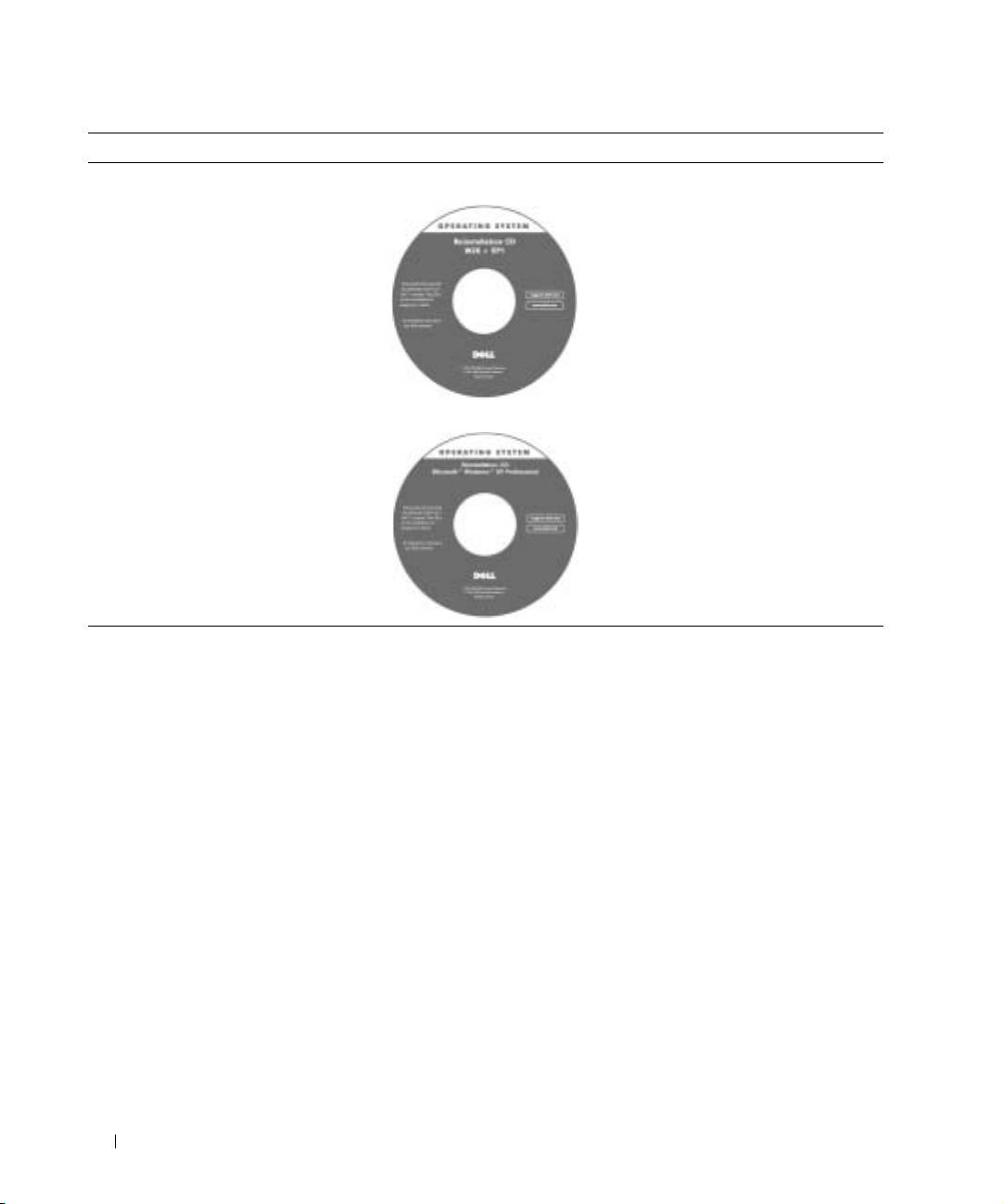
• preinštalovanie operačného systému Disk CD Operating System (operačný systém)
Ak znova inštalujete operačný systém,
preinštalujte aj ovládače zariadení
dodaných s počítačom pomocou disku
CD
Drivers and Utilities
(Ovládače
apomôcky).
Číslo produktu (Product Key) vášho
operačného systému sa nachádza na
počítači.
alebo
www.dell.com | support.euro.dell.com
Inštalácia počítača
1 Vybate škatuu s príslušenstvom.
2 Obsah škatule s príslušenstvom, ktoré budete potrebovat’ na inštaláciu počítača,
odložte nabok.
Škatua s príslušenstvom obsahuje aj používateskú dokumentáciu a rôzny softvér
a doplnkový hardvér (napr. PC karty, ovládače a batérie), ktorý ste si objednali.
3 Zapojte adaptér do konektora adaptéra na počítači a do elektrickej zásuvky.
236 Príručka - systémové informácie
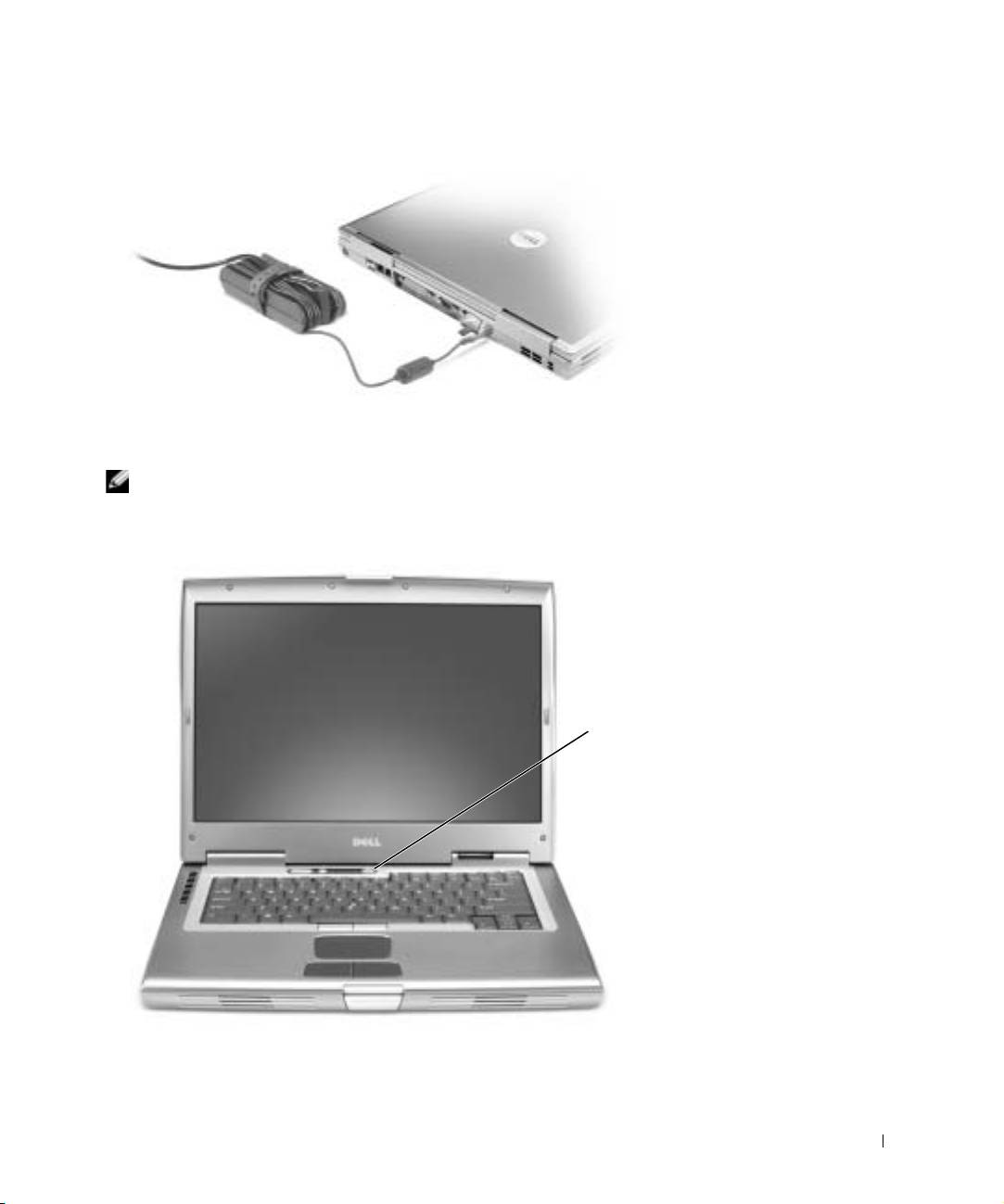
4 Počítač zapnete otvorením obrazovky a stlačením tlačidla napájania.
POZNÁMKA. Nepripájajte počítač k dokovaciemu zariadeniu, pokia nebol aspo raz
zapnutý a vypnutý.
tlačidlo
napájania
Príručka - systémové informácie 237

Informácie o počítači
Podrobné informácie o počítači nájdete v online
Používateskej príručke
. Prístup k
dokumentácii závisí od operačného systému; kliknite na ikonu User’s Guide (Používateská
príručka) na pracovnej ploche alebo na tlačidlo Start (Štart), na príkaz Help and Support
Center (Centrum pomoci a technickej podpory) a potom na príkaz User and system guides
(Používateské a systémové príručky). Medzi nasledujúcimi informáciami nájdete odpovede
na niektoré časté otázky týkajúce sa počítača:
•
Modem a siet’ový adaptér:
Súčast’ou počítača môže byt’ modem v.92 s rýchlost’ou
56 kb/s a siet’ový adaptér 10/100/1000 Ethernet LOM. Umiestnenie konektorov
si môžete pozriet’ v tejto príručke v časti Pohad sprava. alšie informácie o portoch
a konektoroch nájdete v časti „About Your Computer“ (Informácie o počítači) v online
Používateskej príručke
.
www.dell.com | support.euro.dell.com
•
Výdrž a používanie batérie:
Počítač môžete používat’ s rôznymi batériami.
Ak používate batériu 72 WHr/6486-mAh (dodáva sa štandardne spolu s počítačom),
pri bežnom používaní počítača vydrží jedna plne nabitá batéria tri až štyri hodiny.
Určité typy operácií, napríklad dlhodobé používanie bezdrôtových funkcií, môžu výdrž
batérie značne znížit’.
– alšie informácie o výkone, používaní a šetrení energie batérie nájdete v časti
„Using a Battery“ (Používanie batérie) a „Power Management“ (Správa napájania)
v
Používateskej príručke
.
– alšie informácie o druhej batérii nájdete v časti „Using the Module Bay“
(Používanie modulového panela) v
Používateskej príručke
.
•
Modulové zariadenia:
Informácie o modulovom paneli a o podporovaných
zariadeniach nájdete v časti „Using the Module Bay“ (Používanie modulového panela)
v
Používateskej príručke
.
•
Dokovacie zariadenia:
Váš počítač podporuje stanicu Dell D/Dock Expansion Station
a replikátor Dell D/Port Advanced Port Replicator.
POZNÁMKA. Dokovacie zariadenia nemusia byt’ k dispozícii vo všetkých krajinách.
– Informácie o vhodnom dokovacom zariadení nájdete v dokumentácii k zariadeniu.
– Informácie o zaistení optimálneho výkonu počítača pri použití dokovacieho
zariadenia nájdete v časti „Solving Problems“ (Riešenie problémov) v
Používateskej
príručke
.
238 Príručka - systémové informácie
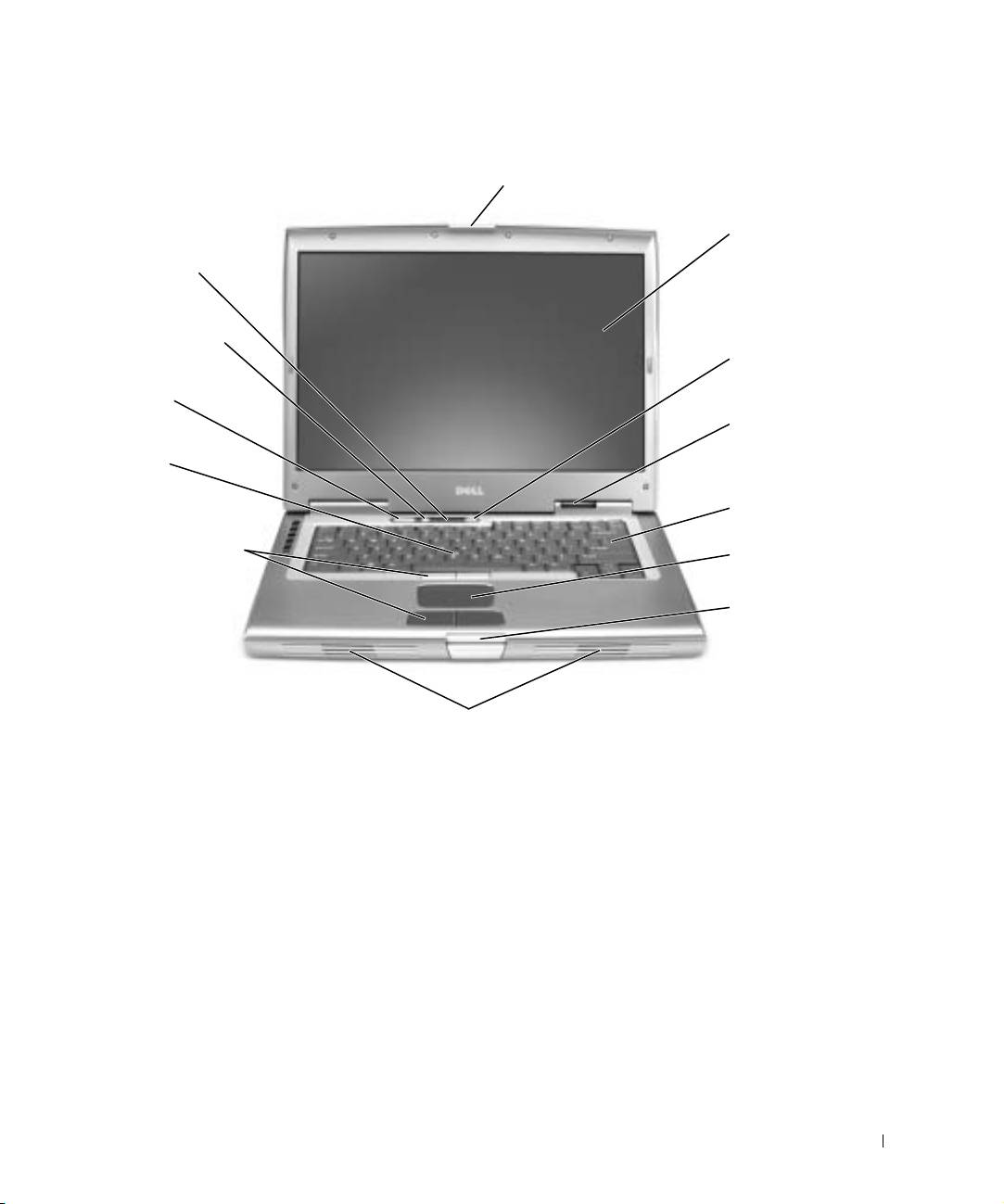
Pohľad spredu
západka obrazovky
obrazovka
kontrolky stavu
klávesnice
tlačidlo
vypnutia zvuku
tlačidlo
tlačidlá ovládania
napájania
hlasitosti
kontrolky stavu
polohovací
zariadenia
kolík
tlačidlá polohovacieho
klávesnica
kolíka/dotykového
panela (touch pad)
dotykový panel
(touch pad)
tlačidlo
západky
obrazovky
reproduktory
Príručka - systémové informácie 239
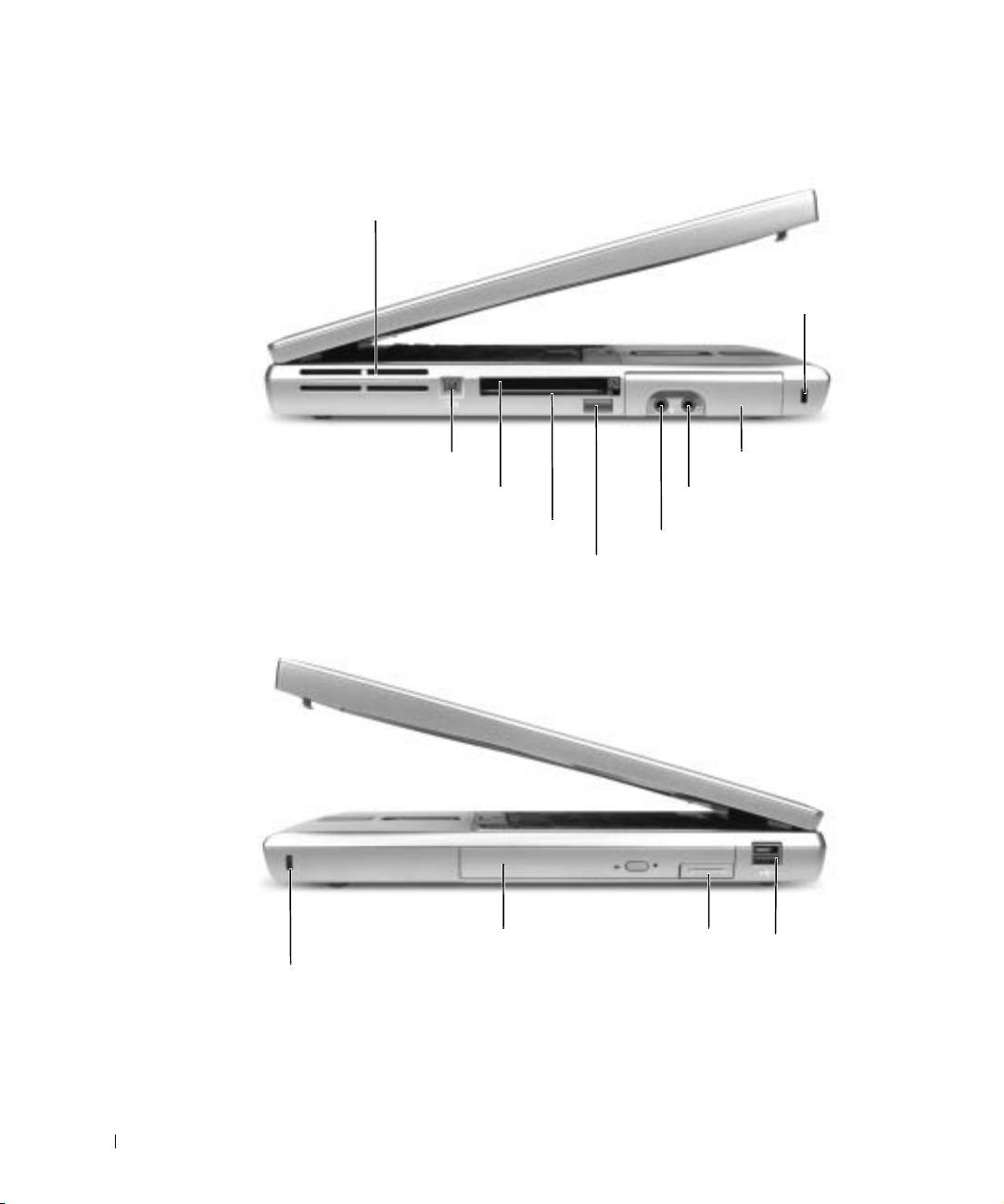
Pohľad zľava
vetracie otvory
zásuvka bezpečnostného kábla
www.dell.com | support.euro.dell.com
konektor IEEE 1394
pevný disk
konektor pre slúchadlá
otvor pre PC karty
s mikrofónom
otvor pre kartu „smart card“
konektor mikrofónu
infračervený senzor
Pohľad sprava
uvoovacia
modulový panel
západka zariadenia
konektor pre
panel Dell
zásuvka bezpečnostného kábla
D/Bay
240 Príručka - systémové informácie
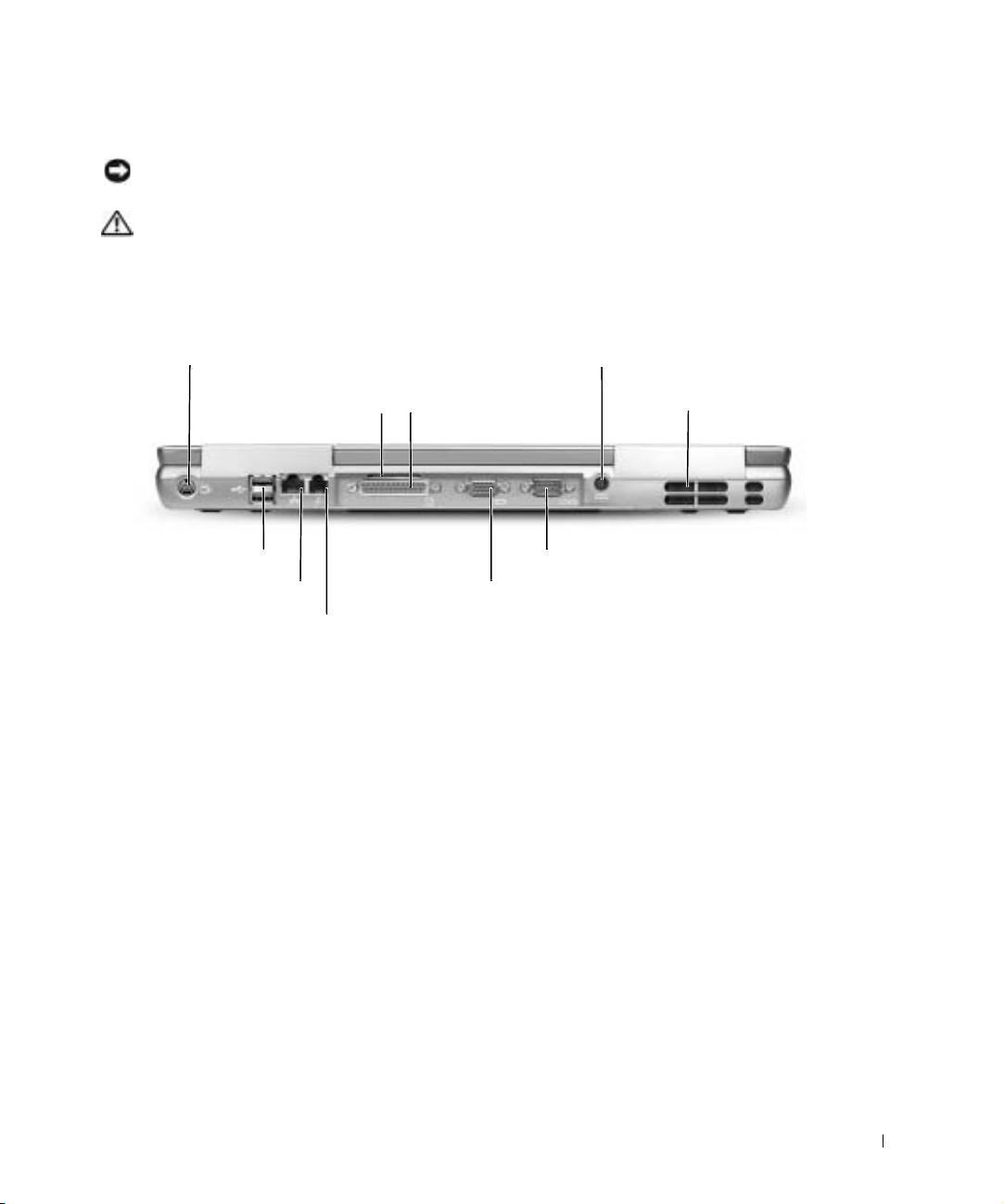
Pohľad zozadu
UPOZORNENIE. Prípadnému poškodeniu počítača predídete tak, že externé zariadenie
odpojíte až pät’ sekúnd po vypnutí počítača.
VÝSTRAHA. Vetracie otvory neupchávajte, nevkladajte do nich žiadne
predmety a nenechávajte v nich usadený prach. Zapnutý počítač
nenechávajte v priestore s nedostatočným prúdením vzduchu, napr.
v zatvorenej aktovke. Nedostatočné vetranie môže spôsobit’ poškodenie
počítača alebo vznietenie.
S-Video konektor s výstupom pre TV
konektor adaptéra
vetrací otvor
paralelný konektor
vetracie otvory
konektory USB (2)
sériový konektor
siet’ový konektor (RJ-45)
videokonektor
modemový konektor (RJ-11)
Príručka - systémové informácie 241
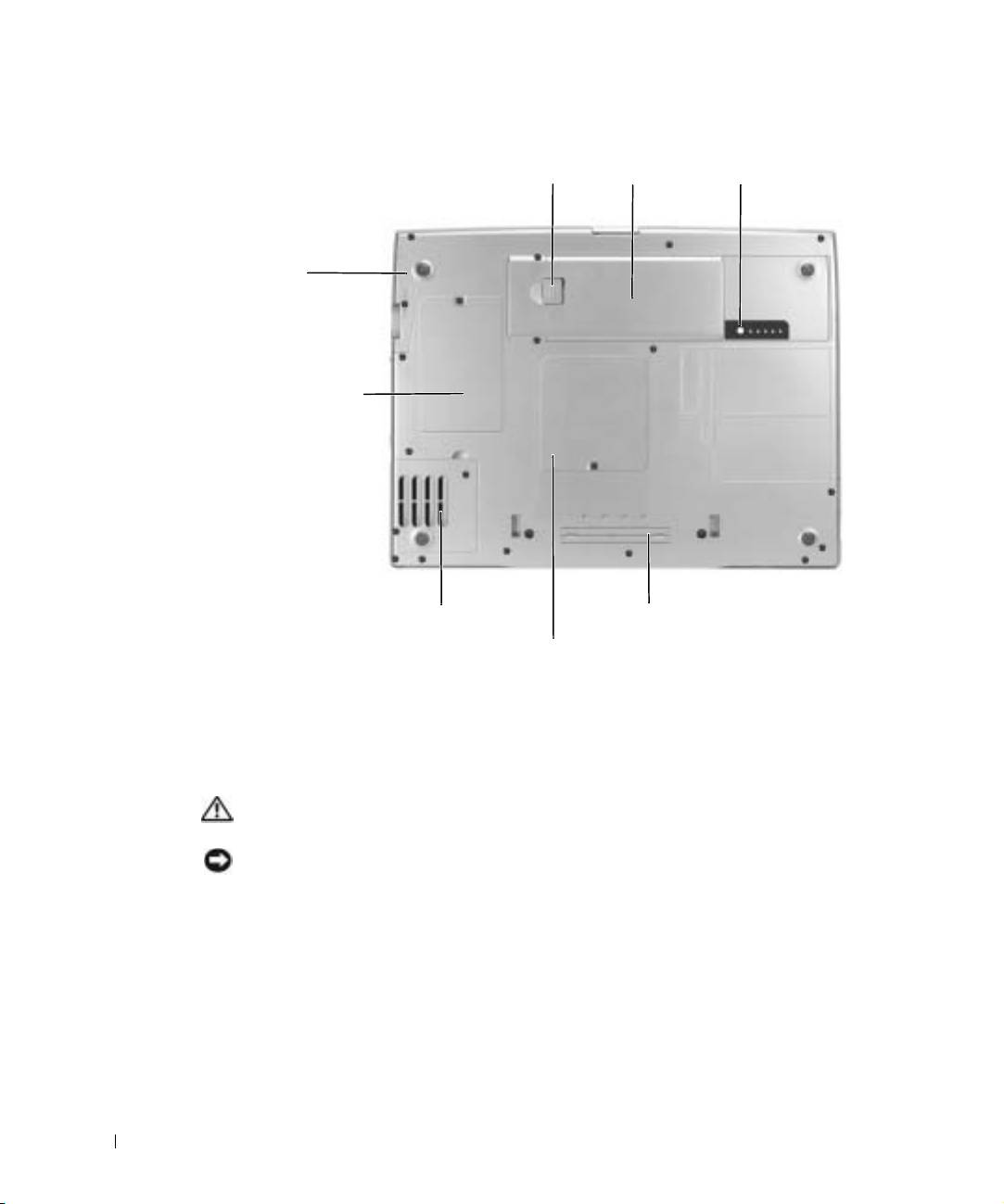
Pohľad zospodu
pevný disk
kryt karty Mini
PCI/modemu
www.dell.com | support.euro.dell.com
otvor pre dokovacie zariadenie
Ako vyberat’ batériu
alšie informácie o vyberaní druhej batérie nájdete v časti „Using the Module Bay“
(Používanie modulového panela) v online
Používateskej príručke
.
VÝSTRAHA. Skôr ako začnete, vypnite počítač, odpojte ho z elektrickej
zásuvky a odpojte modem z telefónnej zásuvky.
UPOZORNENIE. Ak sa rozhodnete vymenit’ batériu v úspornom režime počítača, máte na jej
výmenu 90 sekúnd. Po uplynutí tejto doby sa počítač vypne a všetky neuložené údaje sa stratia.
1
Počítač musí byt’ vypnutý, v režime správy napájania alebo zapojený do elektrickej
zásuvky.
2 Ak je počítač pripojený k dokovaciemu zariadeniu (je v doku), vyberte ho.
alšie inštrukcie nájdete v dokumentácii dodanej s dokovacím zariadením.
242 Príručka - systémové informácie
b
západka kazety na batérie
atéria
in
d
i
k
átor stavu
b
atérie
ventilátor
kryt pamät’ového modulu
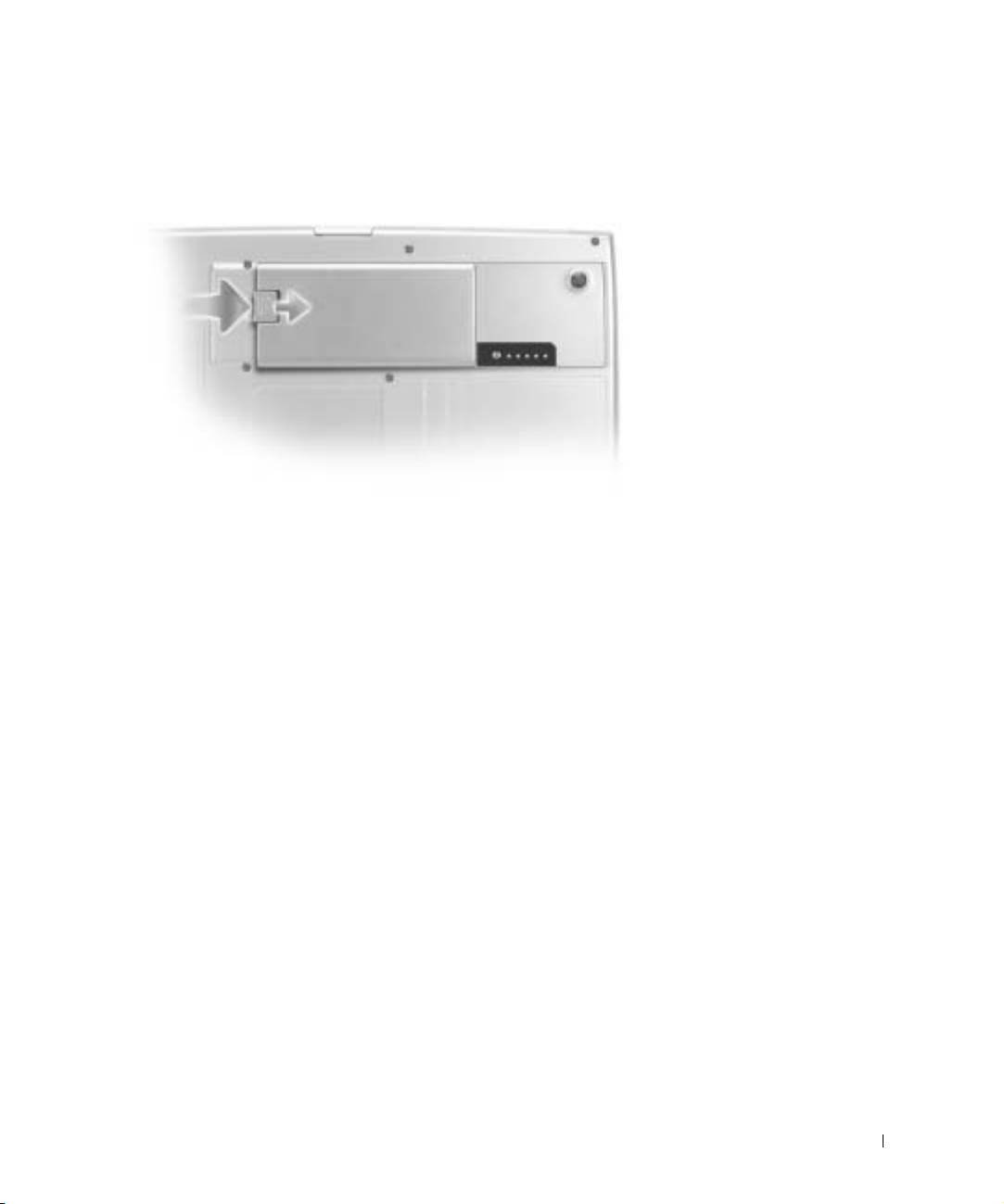
3 Posute a stlačte západku otvoru na batérie v spodnej časti počítača a batériu
vytiahnite z otvoru.
Inštalácia batérie
Batériu zasúvajte dnu a zatlačte ju nadol, až kým uvoovacia západka neklikne.
Informácie o inštalácii druhej batérie nájdete v časti „Using the Module Bay“ (Používanie
modulového panela) v online
Používateskej príručke
.
Príručka - systémové informácie 243
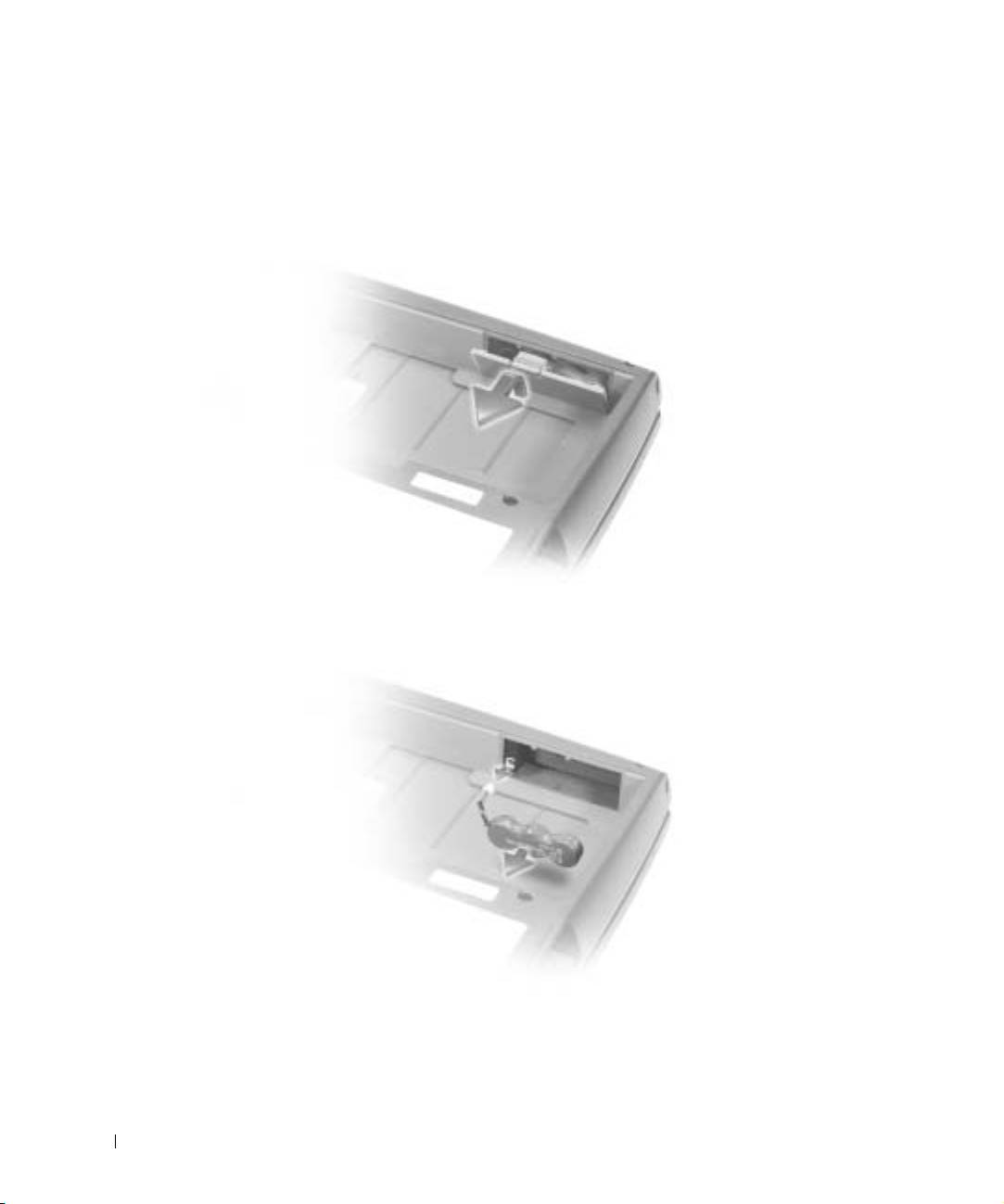
Ako vyberat’ záložnú batériu
1 Vyberte batériu.
2 Odstráte kryt záložnej batérie.
www.dell.com | support.euro.dell.com
3 Záložnú batériu vyberte z priehradky. Kábel odpojte od konektora.
244 Príručka - systémové informácie
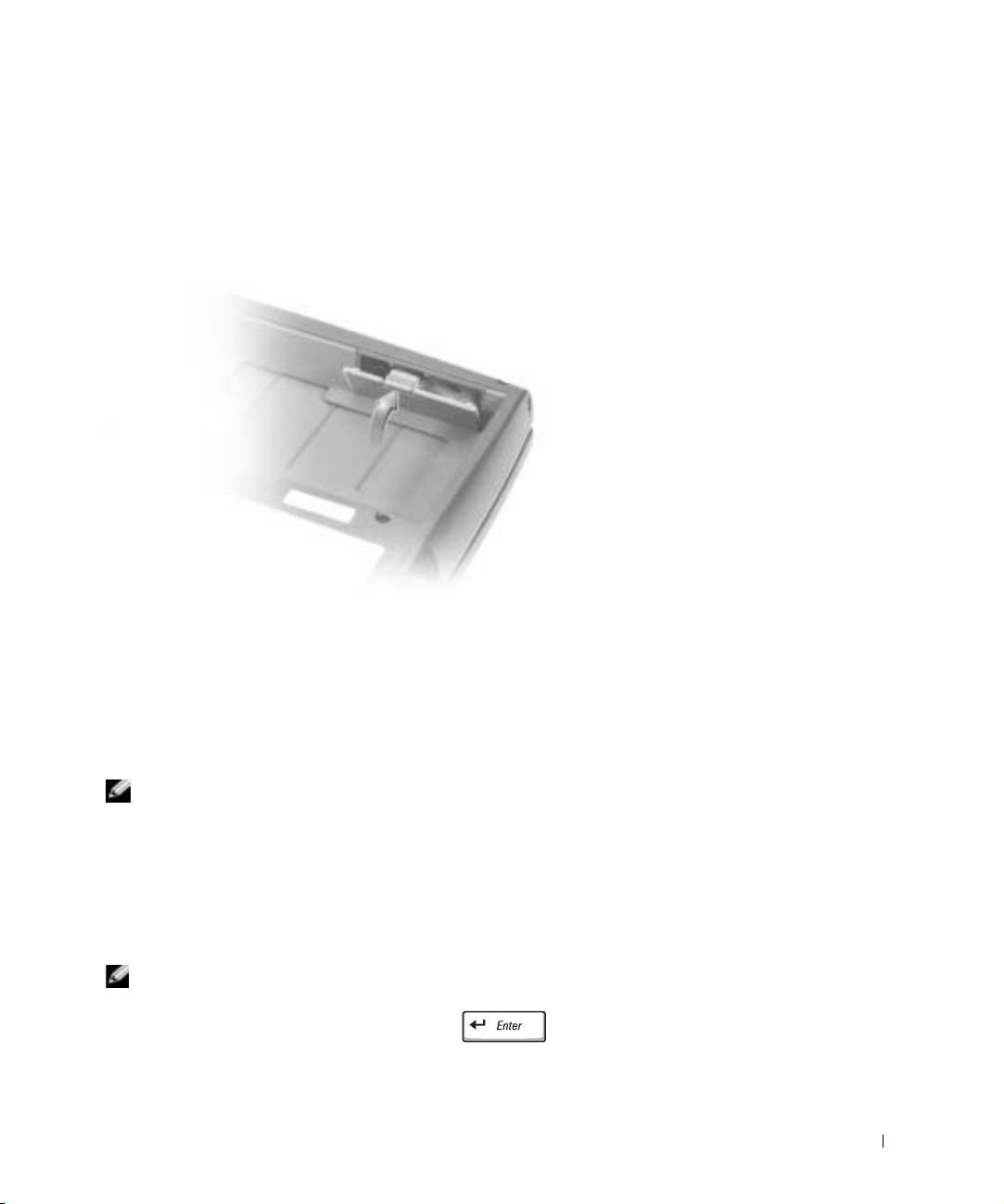
Inštalácia záložnej batérie
1 Kábel záložnej batérie zapojte do konektora v priehradke.
2 Záložnú batériu vložte do priehradky a znova nasate kryt.
Spustenie programu Dell Diagnostics
Program Dell Diagnostics sa nachádza v skrytej oblasti pomôcky Diagnostic na pevnom
disku.
POZNÁMKA. Ak nefunguje obrazovka počítača, obrát’te sa na spoločnost’ Dell. Kontaktné
informácie nájdete v časti „Getting Help“ (Potrebujete pomoc) v Používateskej príručke.
1
Vypnite počítač.
2 Ak je počítač pripojený k dokovaciemu zariadeniu (je v doku), vyberte ho.
alšie inštrukcie nájdete v dokumentácii dodanej s dokovacím zariadením.
3 Počítač zapojte do elektrickej zásuvky.
POZNÁMKA. Ak na obrazovke nič nevidíte, program Dell Diagnostics spustíte podržaním
tlačidla na vypnutie zvuku a stlačením tlačidla napájania (namiesto klávesu F12). Nemusíte
zvýraznit’ položku Diagnostics a stlačit’ kláves . Počítač automaticky spustí program
Pre-boot System Assessment.
Príručka - systémové informácie 245
4 Zapnite počítač. Hne po zobrazení loga DELL™ stlačte kláves . Ak kláves
nestihnete stlačit’ a zobrazí sa logo Microsoft
Windows
, čakajte alej, kým sa
zobrazí pracovná plocha systému Windows. Potom vypnite počítač a skúste znova.
5 Ke sa zobrazí zoznam zavádzacích zariadení, zvýraznite položku Diagnostics a
potom stlačte kláves .
Počítač spustí program Pre-boot System Assessment - sériu vnorených diagnostických
testov, ktoré vykonajú počiatočnú kontrolu systémovej dosky, klávesnice, pevného disku
a obrazovky.
• Počas tejto kontroly odpovedajte na všetky zobrazené otázky.
• Ak sa zistí zlyhanie komponentu, počítač sa zastaví a ozve sa zvukový signál.
www.dell.com | support.euro.dell.com
Stlačením klávesu zastavíte testovací program a reštartujete operačný systém.
Ak chcete spustit’ alší test, stlačte kláves ; ak chcete znova testovat’ zlyhaný
komponent, stlačte kláves .
• Ak program Pre-boot System Assessment počas kontroly zistí zlyhanie, zapíšte si kód
chyby a obrát’te sa na spoločnost’ Dell. Kontaktné informácie nájdete v časti
„Getting Help“ (Potrebujete pomoc) v
Používateskej príručke
. Až potom pokračujte
v programe Dell Diagnostics.
• Ak sa zobrazí hlásenie, že sa nenašla oblast’ pomôcky Diagnostics, postupujte
poda inštrukcií na obrazovke a spustite program Dell Diagnostics z disku CD
Drivers and Utilities
(Ovládače a pomôcky).
Po dokončení programu Pre-boot System Assessment sa zobrazí hlásenie
Booting
Dell Diagnostic Utility Partition. Press any key to continue.
(Zavádza sa oblast’ pomôcky Diagnostics. Pokračujte stlačením ubovoného klávesu.)
6 Stlačením ubovoného klávesu sa spustí program Dell Diagnostics z oblasti pomôcky
Diagnostics na pevnom disku.
7 Po zavedení programu Dell Diagnostics sa zobrazí obrazovka Main Menu (hlavná
ponuka). Kliknite na požadovanú možnost’.
POZNÁMKA. Servisné číslo počítača sa nachádza v záhlaví každého okna.
246 Príručka - systémové informácie

Možnost’ Funkcia
Express Test
Rýchly test zariadení. Trvá 10 až 20 minút, nie sú potrebné žiadne zásahy
(expresný test)
používatea. Spustením expresného testu môžete rýchlo zistit’ možné
problémy.
Extended Test
Dôkladný test zariadení. Trvá 1 hodinu alebo dlhšie, vyžadujú sa odpovede
(rozšírený test)
na otázky.
Custom Test
Testuje konkrétne zariadenie. Testy, ktoré sa majú spustit’, si môžete
(vlastný test)
prispôsobit’.
Symptom Tree
Umožuje vybrat’ testy na základe symptómu konkrétneho problému.
(strom symptómov)
Možnost’ uvádza najbežnejšie symptómy.
8 Ak sa v priebehu testu zistí problém, zobrazí sa hlásenie s kódom chyby a popisom
problému. Kód chyby a popis problému si zapíšte a postupujte poda pokynov na
obrazovke. Ak problém nedokážete vyriešit’, obrát’te sa na spoločnost’ Dell. Kontaktné
informácie nájdete v časti „Getting Help“ (Potrebujete pomoc) v
Používateskej príručke
.
9 Ak spúšt’ate test zo skupiny Custom Test alebo Symptom Tree, kliknutím na jednotlivé
karty (popísané v tabuke nižšie) získate alšie informácie.
Karta Funkcia
Results (výsledky) Zobrazí výsledky testu a všetky zistené chyby.
Errors (chyby) Zobrazí zistené chyby, kódy chýb a popisy problémov.
Help (Pomocník) Zobrazuje popis testu a môže uvádzat’ požiadavky na spustenie testu.
Configuration
Zobrazuje hardvérovú konfiguráciu vybratého zariadenia.
(konfigurácia)
Program Dell Diagnostics získava informácie o konfigurácii zariadení
z programu nastavenia systému, pamäte a na základe rôznych vnútorných
testov. Získané informácie sú zobrazené v zozname zariadení v avej časti
obrazovky. Zoznam zariadení nemusí obsahovat’ názvy všetkých
komponentov nainštalovaných v počítači alebo všetkých zariadení
pripojených k počítaču.
Parameters
Umožuje prispôsobit’ test zmenou nastavenia testu.
(parametre)
10 Po dokončení testu sa zatvorením okna vrát’te do ponuky Main Menu (hlavná ponuka).
Ak chcete ukončit’ program Dell Diagnostics a reštartovat’ počítač, zatvorte okno Main
Menu (hlavná ponuka).
Príručka - systémové informácie 247

Regulačné upozornenia
Elektromagnetické rušenie (EMI) je akýkovek signál alebo vysielanie vyžarujúce do voného
priestoru alebo vedené pozdž napájacích alebo signálnych káblov, ktoré ohrozuje
fungovanie rádiovej navigácie a iné bezpečnostné služby a vážne znižuje, obmedzuje
alebo opakovane prerušuje licencovanú rádiokomunikačnú službu. Rádiokomunikačné služby
okrem iného zahajú komerčné vysielanie AM/FM, televíziu, bezdrôtové služby, používanie
radarov, sledovanie leteckej premávky, používanie pagerov a služby Personal
Communication Services (PCS). Tieto licencované služby spolu so zariadeniami emitujúcimi
mimovoné žiarenie (napr. digitálne zariadenia vrátane počítačov) prispievajú k vytváraniu
elektromagnetického prostredia.
Elektromagnetická kompatibilita (EMC) je schopnost’ jednotlivých prvkov elektronického
vybavenia správne fungovat’ v elektronickom prostredí. Počítač bol navrhnutý tak, aby
www.dell.com | support.euro.dell.com
vyhovoval regulačným obmedzeniam pre elektromagnetické rušenie, záruka absencie rušenia
však neexistuje pri žiadnej inštalácii. Ak toto zariadenie ruší rádiokomunikačné služby, čo
možno zistit’ jeho zapnutím a vypnutím, pokúste sa rušeniu zabránit’ niektorým z uvedených
opatrení:
• Presmerujte anténu.
• Premiestnite počítač na iné miesto vzhadom k prijímaču.
• Premiestnite počítač z dosahu prijímača.
• Zapojte počítač do inej zásuvky, aby bol zapojený v inom obvode ako prijímač.
alšiu pomoc získate od zástupcu technickej podpory spoločnosti Dell, prípadne od
skúseného technika rádioprijímačov alebo televíznych prijímačov.
alšie regulačné informácie nájdete v časti „Regulatory Notices“ (Regulačné upozornenia)
v sekcii Appendix (Príloha) v online
Používateskej príručke
. Sekcie týkajúce sa príslušných
regulačných inštitúcií obsahujú informácie o hodnotách EMC/EMI a o bezpečnosti produktu
platné v uvedených krajinách.
248 Príručka - systémové informácie

Dell™ Latitude™ D800
Priročnik z informacijami
o sistemu
www.dell.com | support.euro.dell.com
Opombe, obvestila in opozorila
OPOMBA: OPOMBA označuje pomembne informacije, ki vam pomagajo
bolje izkoristiti računalnik.
OBVESTILO: OBVESTILA označujejo možnost poškodb strojne opreme ali
izgubo podatkov in svetujejo, kako se izogniti težavi.
OPOZORILO: OPOZORILA označujejo možnost poškodb
lastnine, osebnih poškodb ali smrti.
Okrajšave in kratice
Za popoln seznam okrajšav in akronimov poglejte v
Uporabniški priročnik
(glede na operacijski sistem bodisi dvokliknite ikono User’s Guide
(Uporabniški priročnik) na namizju bodisi kliknite gumb Start, nato Help and
Support Center (Pomoč in podpora) in nato kliknite User and system guides
(Uporabniški in sistemski priročniki)).
Če ste kupili računalniki Dell™
n
Series, lahko vse sklice na Microsoft
Windows
v tem dokumentu prezrete.
____________________
Informacije v tem dokumentu se lahko spremenijo brez poprejšnjega obvestila.
© 2003 Dell Computer Corporation. Vse pravice pridržane.
Vsakršno reproduciranje brez pisnega dovoljenja družbe Dell Computer Corporation je strogo
prepovedano.
Blagovne znamke, uporabljene v tem besedilu: Dell, logotip DELL, Dell Precision, Latitude in
TrueMobile so blagovne znamke družbe Dell Computer Corporation; Intel, Pentium in Celeron so
zaščitene blagovne znamke družbe Intel Corporation; Microsoft in Windows sta zaščiteni blagovni
znamki družbe Microsoft Corporation; EMC je zaščitena blagovna znamka družbe EMC
Corporation.
V tem dokumentu se lahko uporabljajo tudi druge blagovne znamke in imena, ki se nanašajo na
osebe, katerih last so blagovne znamke ali imena, oziroma na njihove izdelke. Družba Dell Computer
Corporation zavrača vsakršno lastništvo blagovnih znamk in imen, razen tistih, ki so v njeni lasti.
januar 2003 št. dela J0432 rev. A00

Kazalo
PREVIDNO: Varnostna navodila . . . . . . . . . . . . . . . 253
Splošno
. . . . . . . . . . . . . . . . . . . . . . . . . . 253
Napajanje
. . . . . . . . . . . . . . . . . . . . . . . . . 254
Akumulator
. . . . . . . . . . . . . . . . . . . . . . . . . 255
Potovanje z letalom
. . . . . . . . . . . . . . . . . . . . . 256
Navodila glede elektromagnetne združljivosti
. . . . . . . . . 256
Prebivalci Kalifornije
. . . . . . . . . . . . . . . . . . . . . 256
Uporaba računalnika
. . . . . . . . . . . . . . . . . . . . . 257
Ergonomska uporaba računalnika
. . . . . . . . . . . . . . 258
Pri posegih v notranjost računalnika
. . . . . . . . . . . . . 258
Zaščita pred elektrostatično razelektritvijo
. . . . . . . . . . . 259
Odlaganje baterij in akumulatorjev
. . . . . . . . . . . . . . 259
Iskanje informacij o računalniku
. . . . . . . . . . . . . . . 260
Namestitev računalnika
. . . . . . . . . . . . . . . . . . . 262
O računalniku
. . . . . . . . . . . . . . . . . . . . . . . . . 264
Pogled od spredaj
. . . . . . . . . . . . . . . . . . . . . 265
Pogled z leve strani
. . . . . . . . . . . . . . . . . . . . . 266
Pogled z desne strani
. . . . . . . . . . . . . . . . . . . . 266
Pogled s hrbtne strani
. . . . . . . . . . . . . . . . . . . . 267
Pogled s spodnje strani
. . . . . . . . . . . . . . . . . . . 268
Odstranjevanje akumulatorja
. . . . . . . . . . . . . . . . . 268
Namestitev akumulatorja
. . . . . . . . . . . . . . . . . . . 269
Odstranjevanje pomožne baterije
. . . . . . . . . . . . . . 270
Kazalo 251

Namestitev pomožne baterije . . . . . . . . . . . . . . . . . 271
Uporaba diagnostičnih orodij Dell Diagnostics
. . . . . . . . 271
Upravna obvestila
. . . . . . . . . . . . . . . . . . . . . . . 274
252 Kazalo

PREVIDNO:
Varnostna navodila
Da bi si zagotovili osebno varnost ter se izognili morebitnim poškodbam računalnika in
delovnega okolja, upoštevajte naslednja varnostna priporočila.
Splošno
• Računalnika ne skušajte popraviti sami, razen če ste ustrezno usposobljen serviser.
Dosledno upoštevajte navodila za namestitev.
• Če za svoj napajalnik uporabljate podaljšek, poskrbite, da bo skupni nazivni tok vseh
izdelkov, priključenih na podaljšek, manjši od nazivnega toka podaljška.
• Ne vstavljajte predmetov v prezračevalne reže in odprtine računalnika. S tem lahko
povzročite kratki stik notranjih delov, zaradi česar lahko pride do požara ali električnega
udara.
• Vklopljenega računalnika ne shranjujte v okolju z majhnim pretokom zraka, na primer
v zaprti aktovki ali nosilni torbi, saj lahko pride do poškodb računalnika ali do požara.
• Računalnik naj ne bo blizu radiatorjev in drugih toplotnih virov. Poskrbite, da prezračevalne
reže ne bodo ovirane. Računalnika ne postavljajte na sveženj papirjev, v zaprto ohišje,
na posteljo, preprogo ali zofo.
• Ko z napajalnikom polnite akumulator ali napajate računalnik, ga postavite tako, da bo
zagotovljeno prezračevanje, na primer na mizo poleg računalnika ali na tla. Napajalnika
ne prekrivajte z listi papirja ali drugimi predmeti, ki bi lahko preprečili hlajenje; prav tako
napajalnika ne uporabljajte v nosilni torbi.
• Napajalnik se lahko tudi med običajnim delovanjem precej segreje. Bodite previdni,
ko z njim ravnate med delovanjem ali takoj po uporabi.
• Izogibajte se temu, da bi računalnik dalj časa deloval s spodnjo stranjo v neposrednem
stiku z izpostavljeno kožo. Temperatura ohišja bo med normalnim delovanjem znatno
narasla (zlasti če je računalnik priključen na električno omrežje). Če je spodnja stran
računalnika v neposrednem stiku s kožo, lahko sčasoma pride do opeklin.
• Računalnika ne uporabljajte v mokrem okolju, na primer v vlažni kleti ali zraven kopalne
kadi, umivalnika ali bazena.
• Če je v računalniku modem, med nevihtami izključite telefonski kabel, da se izognete sicer
zelo majhni možnosti električnega udara zaradi udara strele.
Priročnik z informacijami o sistemu 253

PREVIDNO:
Varnostna navodila (nadaljevanje)
• Da bi se izognili morebitnemu električnemu udaru, ne priključujte ali izklapljajte kablov
in ne izvajajte vzdrževalnih ali konfiguracijskih posegov na izdelku med nevihtami. Ne
uporabljajte računalnika med nevihto, razen če ste izključili vse kable in se računalnik
napaja iz akumulatorja.
• Če je računalnik opremljen z modemom, priporočamo, da zanj uporabite kabel velikosti
najmanj 26 AWG (American Wire Gauge) z modularnim priključkom RJ-11, skladnim
spravili FCC.
• Preden odprete pokrov za modem/pomnilniške module/kartice PCI na spodnji strani
računalnika, iztaknite vse napajalne kable iz električnih vtičnic in modemski kabel iz
priključka za modem.
www.dell.com | support.euro.dell.com
• Če ima vaš računalnik priključek za modem RJ-11 in priključek za omrežje RJ-45, bodite
pozorni, da boste kabel vstavili v priključek RJ-11 in ne v priključek RJ-45.
• Kartice PC Card se lahko med delovanjem segrejejo. Pri odstranjevanju kartic PC Card,
ki ste jih uporabljali dalj časa, bodite previdni.
• Pred čiščenjem računalnika iztaknite napajalni kabel iz vtičnice. Računalnik očistite
z vlažno mehko krpo. Ne uporabljajte tekočih čistil ali čistil v razpršilcu, saj lahko vsebujejo
vnetljive snovi.
Napajanje
• Vedno uporabljajte samo napajalnik, ki ste ga dobili od Della in ki je odobren za uporabo
s tem računalnikom. Uporaba drugačnega napajalnika lahko povzroči požar ali
eksplozijo.
• Preden priključite računalnik na električno omrežje, preverite nastavitev napetosti in se
prepričajte, da nastavljena napetost in frekvenca ustrezata vašemu viru napajanja.
• Če želite računalnik odklopiti od vseh virov napajanja, ga izklopite, odstranite akumulator
ter iztaknite napajalni kabel iz zidne vtičnice.
• Da bi se izognili morebitnemu električnemu udaru, priključite kable napajalnika in drugih
naprav v ustrezno ozemljene vtičnice. Ti napajalni kabli so lahko opremljeni z vtikačem
s tremi stiki, ki omogoča ozemljitev. Ne uporabljajte prilagojevalnih vtikačev in ne
odstranjujte ozemljitvenega stika z vtikača. Če uporabljate podaljšek, uporabite
ustreznega, ki bo prav tako zagotavljal ozemljitveno povezavo.
254 Priročnik z informacijami o sistemu

PREVIDNO:
Varnostna navodila (nadaljevanje)
• Poskrbite, da na napajalnih kablih ne bo ničesar in da kabli ne bodo položeni tako, da bi
kdo lahko stopil nanje ali se ob njih spotaknil.
• Če uporabljate podaljšek z več vtičnicami (razdelilnik), bodite previdni pri priključevanju
kabla napajalnika. Pri nekaterih razdelilnikih je možno, da kabel napačno priključite.
Nepravilna vstavitev vtikača lahko trajno poškoduje vaš računalnik ter povzroči požar
in/ali električni udar. Poskrbite, da bo vtikač vstavljen v pravilno ozemljeno vtičnico
razdelilnika.
Akumulator
• Uporabljajte samo akumulatorje Dell™, ki so odobreni za uporabo s tem računalnikom.
Uporaba drugih vrst akumulatorjev lahko povzroči požar ali eksplozijo.
• Akumulatorjev ne prenašajte v žepu, torbici ali posodi, kjer lahko kovinski deli (npr.
avtomobilski ključi ali sponke) povzročijo kratki stik med stiki akumulatorja. Čezmeren tok
zaradi kratkega stika lahko povzroči izjemno visoke temperature akumulatorja, ki lahko
poškodujejo akumulator in povzročijo požar ali opekline.
• Nepravilno ravnanje z akumulatorjem lahko povzroči opekline. Akumulatorja ne
razstavljajte. S poškodovanim ali puščajočim akumulatorjem ravnajte izjemno previdno.
Če je akumulator poškodovan, lahko začne iz celic puščati elektrolit, ki lahko povzroči
telesne poškodbe.
• Akumulator naj bo zunaj dosega otrok.
• Računalnika in akumulatorja ne shranjujte in ne puščajte v bližini toplotnih virov, kot so
radiatorji, kamini, štedilniki, električni grelci in drugi gospodinjski aparati, ki oddajajo
toploto, ali ga drugače izpostavljajte temperaturam, višjim od 60 °C. Akumulatorske celice,
ki se segrejejo na čezmerno temperaturo, lahko eksplodirajo ali začnejo puščati in tako
lahko povzročijo požar.
• Akumulatorja ne zažigajte in ga ne odvrzite skupaj z običajnimi gospodinjskimi odpadki.
Akumulatorske celice lahko eksplodirajo. Odvrzite ga skladno z navodili proizvajalca ali
pa se za navodila obrnite na svoj krajevni urad za odlaganje odpadkov. Stare ali
poškodovane akumulatorje zavrzite čimprej.
Priročnik z informacijami o sistemu 255

PREVIDNO:
Varnostna navodila (nadaljevanje)
Potovanje z letalom
• Določeni predpisi zvezne uprave za letalstvo ZDA (Federal Aviation Administration) in/ali
predpisi letalskih prevoznikov se lahko nanašajo na uporabo vašega računalnika Dell na
letalu. Taki predpisi/omejitve lahko na primer prepovedujejo na letalu uporabo vsake
osebne elektronske naprave, ki ima možnost namenskega oddajanja radijskih frekvenc ali
drugih elektromagnetnih signalov.
– Če je vaš prenosni računalnik Dell opremljen z modulom Dell TrueMobile™ ali
s katerokoli drugo komunikacijsko napravo, jo onemogočite, preden se vkrcate v letalo,
in upoštevajte navodila letalskega prevoznika glede takih naprav.
www.dell.com | support.euro.dell.com
– Poleg tega je lahko med določenimi kritičnimi stopnjami leta (na primer med vzletom
in pristankom) uporaba osebne elektronske naprave, kakršen je osebni računalnik,
prepovedana. Nekateri letalski prevozniki lahko za kritično določijo tudi vsako
obdobje letenja pod 3.050 m (10.000 čevljev). Prosimo, da upoštevate navodila
posameznih letalskih prevoznikov glede uporabe osebnih elektronskih naprav.
Navodila glede elektromagnetne združljivosti
Uporabite oklopljene signalne kable, ki zagotavljajo ustrezno stopnjo zadušitve motenj za
želeno okolje. Za vzporedne tiskalnike lahko pri Dellu posebej naročite kabel. Naročite ga lahko
tudi na Dellovem spletnem mestu na naslovu www.dell.com.
Elektrostatična razelektritev lahko povzroči poškodbe elektronskih delov v računalniku. Da bi
preprečili take poškodbe, se razelektrite, preden začnete ravnati z elektronskimi deli računalnika,
kakršni so pomnilniški moduli. To lahko storite tako, da se dotaknete nepobarvane kovinske
površine na hrbtni strani računalnika.
Prebivalci Kalifornije
OPOZORILO: Pri ravnanju s kabli tega izdelka ali kabli, povezanimi z dodatno opremo, ki se
prodaja s tem izdelkom, lahko pridete v stik s svincem, kemičnimi elementom, za katerega so
v zvezni državi Kalifornija ugotovili, da utegne povzročiti telesne hibe pri zarodku ali poškodbe
genskega materiala.
Po uporabi kabla si operite roke.
256 Priročnik z informacijami o sistemu

Uporaba računalnika
Da bi se izognili poškodbam računalnika, upoštevajte naslednja varnostna priporočila:
• Računalnik naj bo med uporabo na ravni površini.
• Na potovanju ne pošiljajte računalnika z drugo prtljago, temveč ga imejte pri sebi
v kabini. Računalnik lahko pošljete skozi varnostni rentgen, ne smete pa ga nesti skozi
detektor kovine. Poskrbite, da bo akumulator napolnjen, če boste računalnik morali vklopiti.
• Če med potovanjem trdi disk ni v računalniku, ga zavijte v material, ki ne prevaja
električnega toka, kakršna sta papir ali blago. Morda boste morali pri pregledu prtljage
vstaviti trdi disk v računalnik. Trdi disk lahko pošljete skozi varnostni rentgen, ne smete pa
ga nesti skozi detektor kovine.
• Pri potovanju računalnika ne postavljajte v prostor za shranjevanje nad sedeži, kjer bi se
lahko med letom premikal. Poskrbite, da vam računalnik ne bo padel na tla in da ne bo
izpostavljen drugim mehanskim obremenitvam.
• Računalnik, akumulator in trdi disk zaščitite pred nevarnostmi iz okolja, kot so umazanija,
prah, hrana, tekočine, čezmerne temperature in izpostavljanje sončni svetlobi.
• Če računalnik selite med okolji z zelo različnimi obsegi temperatur in/ali vlage, se lahko
na računalniku ali v njem ustvari kondenzat. Da bi preprečili poškodbe računalnika, pred
uporabo računalnika počakajte, da kondenzat izhlapi.
OBVESTILO: Če računalnik selite iz hladnejšega v toplejše okolje ali obratno, preden vklopom
počakajte, da se njegova notranja temperatura prilagodi sobni.
• Ko iztaknete kabel, ne vlecite kabla samega, temveč priključek na njem. Ko izvlečete
priključek, poskrbite, da bo poravnan, da se njegovi stiki ne poškodujejo ali zvijejo. Tudi
preden priključite kabel, poskrbite, da bodo priključki na obeh straneh pravilno obrnjeni in
poravnani.
• Z vsemi deli računalnika ravnajte previdno. Dele, kot so pomnilniški moduli, ne prijemajte
za stike, temveč na robovih.
• Da bi preprečili možnost poškodb sistemske plošče pri odstranjevanju pomnilniškega
modula s sistemske plošče ali odklapljanju naprave iz računalnika, izklopite računalnik
in počakajte pet sekund, preden začnete odstranjevati modul ali odklapljati opremo.
Priročnik z informacijami o sistemu 257
Uporaba računalnika (nadaljevanje)
• Zaslon očistite z mehko, čisto krpo in vodo. Vodo nanesite na krpo in obrišite zaslon
s kratkimi gibi v eno smer, od vrha zaslona navzdol. Čistilo hitro odstranite z zaslona in se
prepričajte, da je zaslon suh. Daljša izpostavljenost vlagi ga lahko poškoduje. Za čiščenje
zaslona
ne
uporabljajte običajnih čistil za steklo.
• Če se računalnik zmoči ali poškoduje, upoštevajte nasvete v razdelku »Reševanje težav«
v
Uporabniškem priročniku
. Če s temi postopki ugotovite, da računalnik ne deluje pravilno,
se obrnite na Dell (informacije za stik najdete v razdelku »Kako do pomoči« v
Uporabniškem priročniku
).
Ergonomska uporaba računalnika
OPOZORILO: Nepravilna ali dolgotrajna uporaba tipkovnice lahko povzroči
www.dell.com | support.euro.dell.com
poškodbe.
OPOZORILO: Prav tako lahko dolgotrajna uporaba računalnikovega zaslona ali
zunanjega monitorja obremeni oči.
Za večje udobje in učinkovitost pri delu z računalnikom upoštevajte ergonomske nasvete za
namestitev in delo z računalnikom v dodatku elektronskega
Uporabniškega priročnika
.
Ta prenosni računalnik ni namenjen neprekinjeni rabi kot pisarniškka oprema. Dell priporoča,
da za takšno uporabo nanj priključite zunanjo tipkovnico.
Pri posegih v notranjost računalnika
Pred odstranjevanjem ali nameščanjem kartic Mini PCI, modemov ali pomnilniških modulov,
izvedite naslednje korake v navedenem zaporedju.
OBVESTILO: Priporočamo, da v računalnik posegate samo takrat, ko nameščate pomnilniške
module, kartico Mini PCI ali modem.
OBVESTILO: Da bi preprečili možnost poškodb sistemske plošče pri odstranjevanju pomnilniškega
modula, kartice Mini PCI ali modema s sistemske plošče ali odklapljanju naprave z računalnika, ga
izklopite in počakajte pet sekund, preden začnete odstranjevati modul ali odklapljati opremo.
1
Zaustavite operacijski sistem, ugasnite računalnik in vse naprave, priključene nanj.
2 Iztaknite kable
računalnika in vseh naprav iz električnih vtičnic, da zmanjšate možnost
osebnih poškodb ali električnega udara. Iztaknite tudi vse telefonske ali telekomunikacijske
vode, povezane z računalnikom.
3 Odstranite glavni akumulator iz ležišča za akumulator in morebitni sekundarni akumulator iz
ležišča za module.
258 Priročnik z informacijami o sistemu
Uporaba računalnika (nadaljevanje)
4 Razelektrite se z dotikom nepobarvane kovinske površine na hrbtni strani računalnika.
Tako se občasno razelektrite, tudi medtem ko delate, da se izognete morebitnim
poškodbam notranjih delov računalnika.
Zaščita pred elektrostatično razelektritvijo
Elektrostatična razelektritev lahko povzroči poškodbe elektronskih delov v računalniku. Da bi
preprečili take poškodbe, se razelektrite, preden začnete ravnati z elektronskimi deli računalnika,
kakršni so pomnilniški moduli. To lahko storite tako, da se dotaknete nepobarvane kovinske
površine na hrbtni strani računalnika.
Tako se občasno razelektrite tudi, medtem ko delate, da se izognete morebitnim poškodbam
notranjih delov računalnika zaradi elektrostatičnega naboja, ki se sčasoma nabere v telesu.
Za boljšo zaščito pred elektrostatično razelektritvijo upoštevajte še te nasvete:
• Pri odpakiranju dela, ki je občutljiv za statično elektriko, ga iz antistatične embalaže ne
odstranjujte, dokler niste pripravljeni, da ga namestite. Tik preden odvijete antistatični ovoj,
se razelektrite, kot je opisano zgoraj.
• Pri prenašanju občutljivih delov jih najprej vstavite v antistatično posodo ali embalažo.
• Vse dele, občutljive za statično elektriko, hranite v prostoru, ki je varen pred elektrostatično
razelektritvijo. Če je le možno, uporabljajte antistatične talne obloge in obloge za delovno
mizo.
Odlaganje baterij in akumulatorjev
Računalnik uporablja litijev ionski akumulator. Navodila za zamenjavo litijevega ionskega
akumulatorja so v razdelku »Odstranjevanje akumulatorja« v nadaljevanju tega priročnika in
v razdelku »Uporaba akumulatorja« v elektronskem
Uporabniškem priročniku
.
Baterije ne zavrzite skupaj z gospodinjskimi odpadki. Za naslov najbližjega mesta za odlaganje
starih baterij in akumulatorjev se obrnite na krajevni urad za odlaganje odpadkov.
Priročnik z informacijami o sistemu 259
Iskanje informacij o računalniku
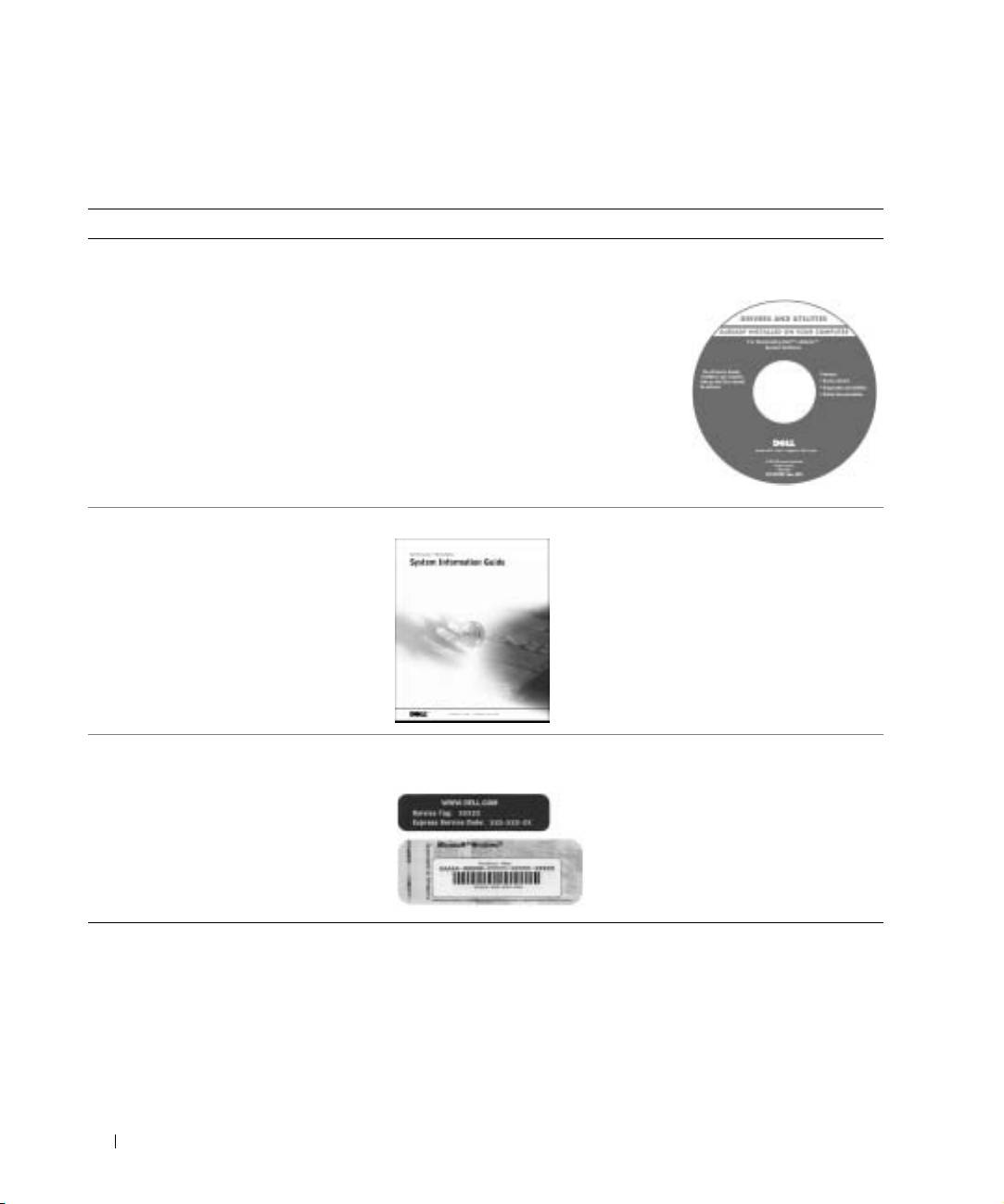
Če iščete Poglejte sem
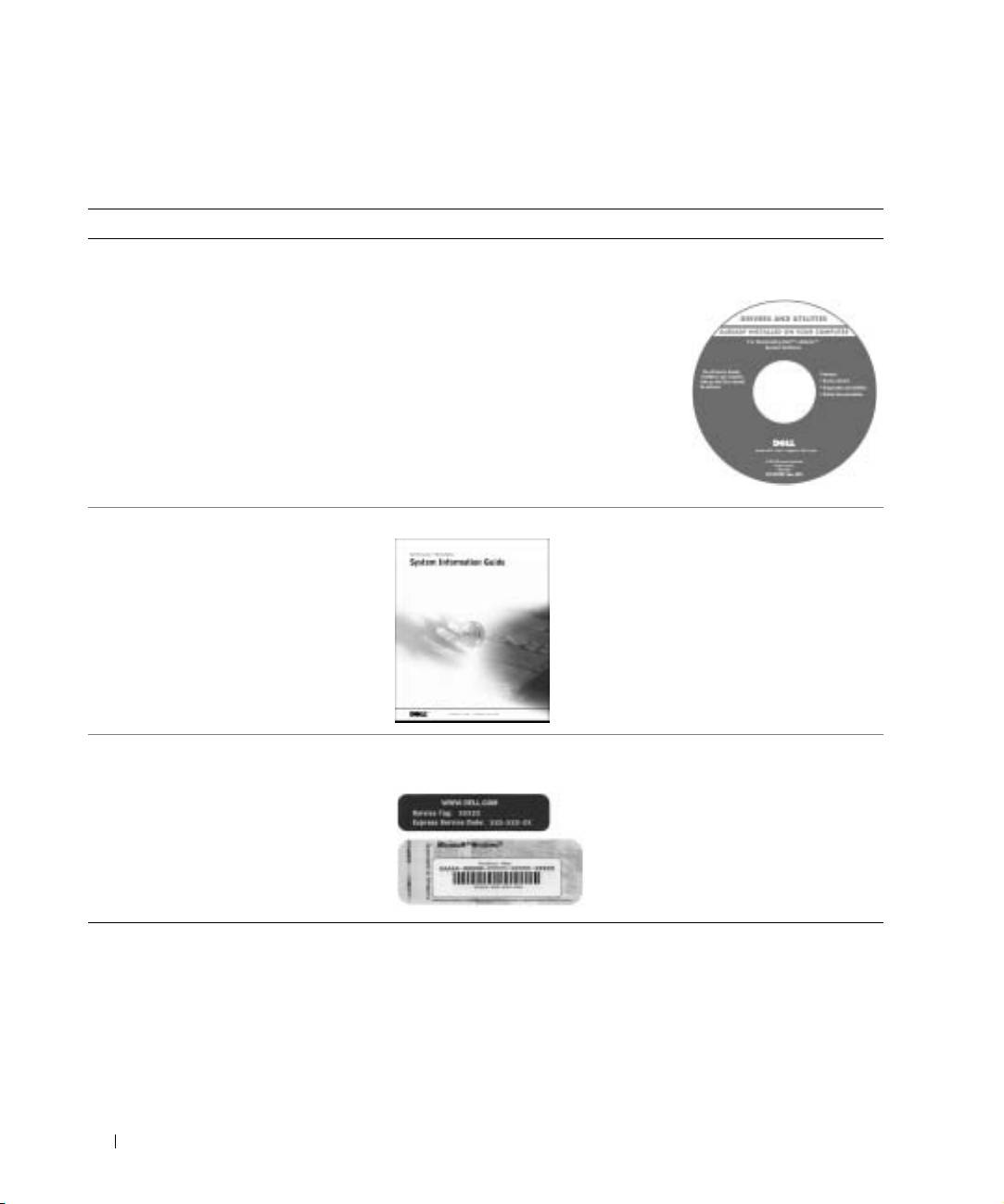
• diagnostične programe za računalnik
Gonilniki in naprave (imenovan tudi
•gonilnike za računalnik
ResourceCD)
•dokumentacijo računalnika
Dokumentacija in gonilniki so že
• dokumentacijo za naprave
nameščeni v računalniku, ko ga dobite od
Della. S tem CD-jem lahko dostopate do
dokumentacije, znova namestite gonilnike
ali izvajate Dellova diagnostična orodja.
Na CD-ju utegnejo biti tudi datoteke
Readme z najnovejšimi posodobitvami in
tehničnimi spremembami računalnika ali
www.dell.com | support.euro.dell.com
dokumentacija za izkušene uporabnike ali
serviserje.
• navodila za namestitev računalnika
Dellov priročnik z informacijami o sistemu
•informacije o garanciji
• koda za ekspresno servisiranje (Express
Koda za ekspresno servisiranje in nalepka
Service Code) in servisna oznaka
s ključem izdelka
(Service Tag)
Te nalepke so na računalniku.
•nalepka z licenco za Microsoft
Windows
260 Priročnik z informacijami o sistemu

Če iščete Poglejte sem
• najnovejše gonilnike za računalnik
Spletno mesto za podporo Dell Support –
• odgovore na vprašanja o tehničnih
support.dell.com
storitvah in podpori
Na spletnem mestu Dell Support je na voljo več orodij. Ta so:
•internetne razprave z drugimi
• Rešitve – nasveti in priporočila za odpravljanje težav, članki
uporabniki in tehnično podporo
strokovnjakov in internetni tečaji
•dokumentacijo računalnika
• Forum uporabnikov – internetne razprave z drugimi uporabniki
izdelkov Dell
• Nadgradnje – informacije o nadgradnji delov, kot so pomnilnik,
trdi disk in operacijski sistem
• Podpora strankam – informacije za stik ter podatki o stanju naročil,
garanciji in popravilih
• Prenosi – gonilniki, popravki in posodobitve programske opreme
• Referenčne informacije – dokumentacija računalnikov, tehnični podatki
izdelkov in bele knjige
• navodila za uporabo operacijskega
Center za pomoč in podporo operacijskega
sistema Windows XP
sistema Windows
•dokumentacijo za računalnik
1 Kliknite gumb Start in nato Help and Support (Pomoč in podpora).
•dokumentacijo za naprave (npr.
2 Vnesite besedo ali besedno zvezo, ki opisuje vašo težavo, in kliknite
modem)
ikono puščice.
3 Kliknite temo, ki opisuje vašo težavo.
4 Sledite navodilom na zaslonu.
Priročnik z informacijami o sistemu 261
Če iščete Poglejte sem
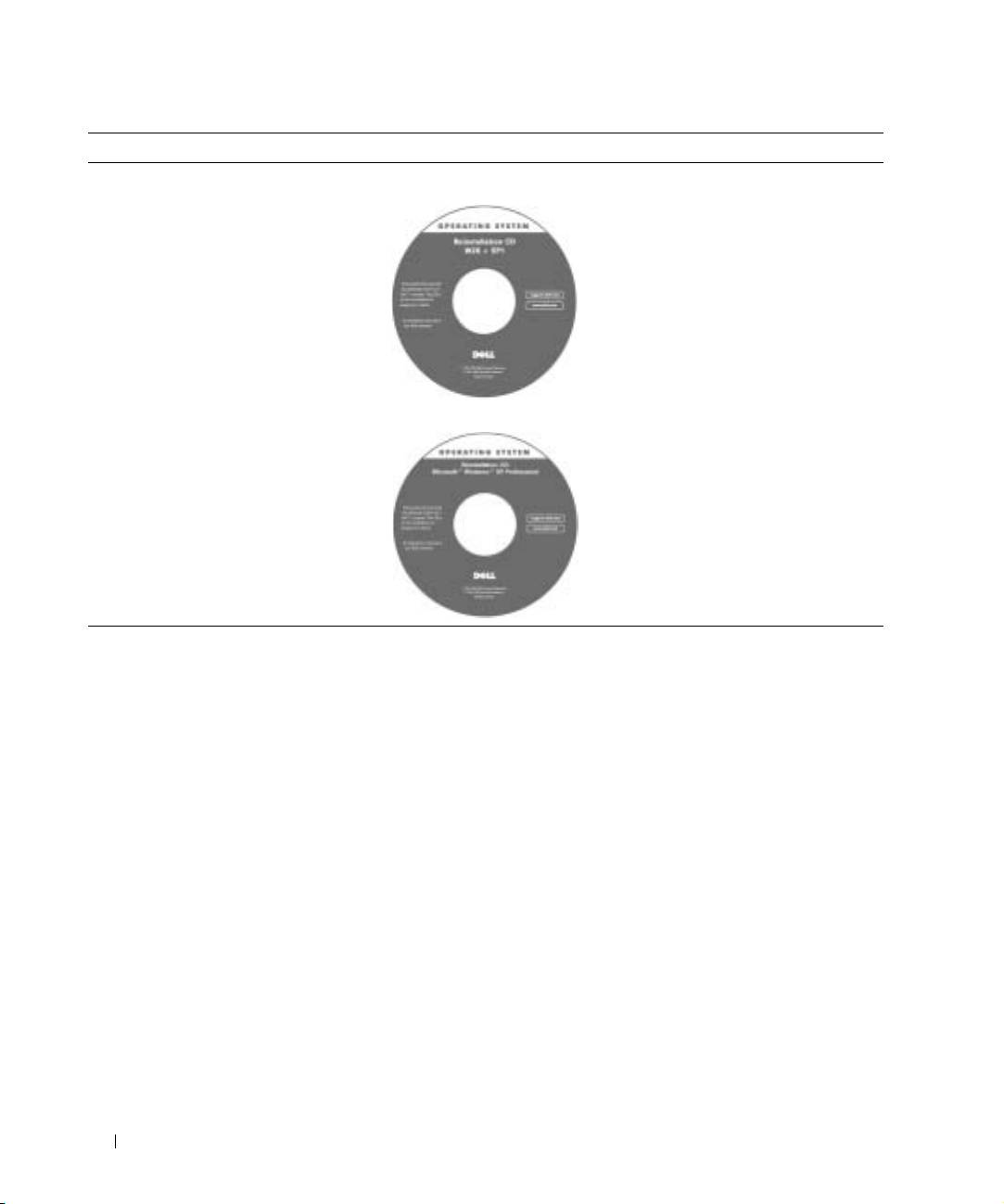
• navodila za vnovično namestitev
CD z operacijskim sistemom
operacijskega sistema
Če znova namestite operacijski sistem,
uporabite CD
Gonilniki in orodja
, da
znova namestite gonilnike naprav, ki ste
jih dobili z računalnikom.
Ključ izdelka za operacijski sistem je na
računalniku.
or
www.dell.com | support.euro.dell.com
Namestitev računalnika
1 Odprite škatlo z dodatno opremo.
2 Vsebino škatle postavite na stran; potrebovali jo boste, da dokončate namestitev
računalnika.
Škatla z dodatno opremo vsebuje tudi uporabniško dokumentacijo in vso programsko
opremo ter dodatno strojno opremo (npr. kartice PC Card, pogone ali akumulatorje),
ki ste jo naročili.
3 Priključite napajalnik na priključek za napajalnik na računalniku in na električno
vtičnico.
262 Priročnik z informacijami o sistemu
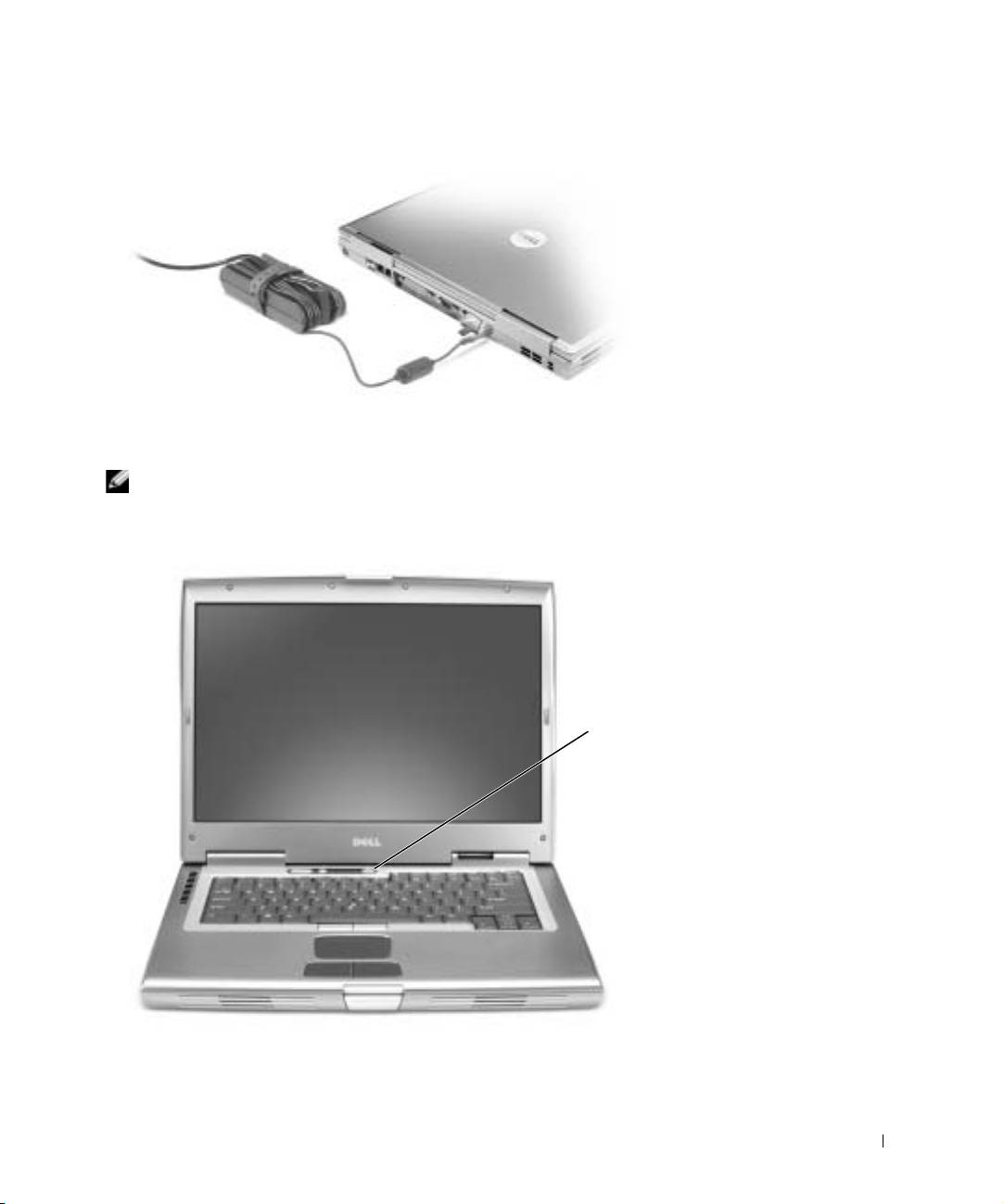
4 Računalnik vklopite tako, da odprete zaslon in pritisnete gumb za napajanje.
OPOMBA: Računalnika ne priključujte na priključno napravo, dokler ga vsaj enkrat ne zaženete
in spet zaustavite.
gumb za
napajanje
Priročnik z informacijami o sistemu 263

O računalniku
Podrobnejše informacije o računalniku so v elektronskem
Uporabniškem priročniku
. Glede na
operacijski sistem, ki ga uporabljate, bodisi dvokliknite ikono User’s Guides (Uporabniški
priročniki) na namizju, bodisi kliknite gumb Start, izberite možnost Help and Support Center
(Pomoč in podpora) in nato kliknite User and system guides (Uporabniški in sistemski
priročniki). V naslednjih točkah so odgovori na nekatera najpogosteje zastavljena vprašanja
o računalniku.
•
Modem in omrežna kartica:
Računalnik lahko vsebuje tako modem v.92 56K kot
omrežno kartico 10/100/1000 Ethernet LOM. Mesta priključkov teh dveh naprav so
prikazana v razdelku »Pogled z desne strani« v nadaljevanju tega priročnika. Več
informacij o vratih in priključkih je v razdelku »O računalniku« v elektronskem
Uporabniškem priročniku
.
www.dell.com | support.euro.dell.com
•
Uporaba in življenjska doba akumulatorja:
Za računalnik je na voljo več akumulatorjev.
Akumulator zmogljivosti 72 W ur/6486-mAh , ki je standardna oprema računalnika,
omogoča od 3 do 4 ure delovanja, če je bil akumulator na začetku uporabe povsem
napolnjen. Določena opravila, kot je uporaba brezžičnega omrežja, lahko znatno
skrajšajo življenjsko dobo akumulatorja.
– Več informacij o uporabi in delovanju akumulatorja ter varčevanju z energijo je
v razdelku »Uporaba akumulatorja« in »Upravljanje porabe« v
Uporabniškem
priročniku
.
– Za informacije o dodatnem sekundarnem akumulatorju glejte »Uporaba ležišča za
module« v
Uporabniškem priročniku
.
•
Naprave v ležišču za module:
Informacije o ležišču za module in napravah, ki jih
podpira, so v razdelku »Uporaba ležišča za module« v
Uporabniškem priročniku
.
•
Priključne naprave:
Računalnik podpira napravi Dell D/Dock Expansion Station in Dell
D/Port Advanced Port Replicator.
OPOMBA: Ti napravi morda nista na voljo v vseh državah.
– Informacije o dodatnih priključnih napravah so v dokumentaciji, priloženi
napravam.
– Informacije o zagotavljanju optimalne učinkovitosti delovanja pri uporabi priključne
naprave s tem računalnikom najdete v razdelku »Reševanje težav« v
Uporabniškem
priročniku
.
264 Priročnik z informacijami o sistemu
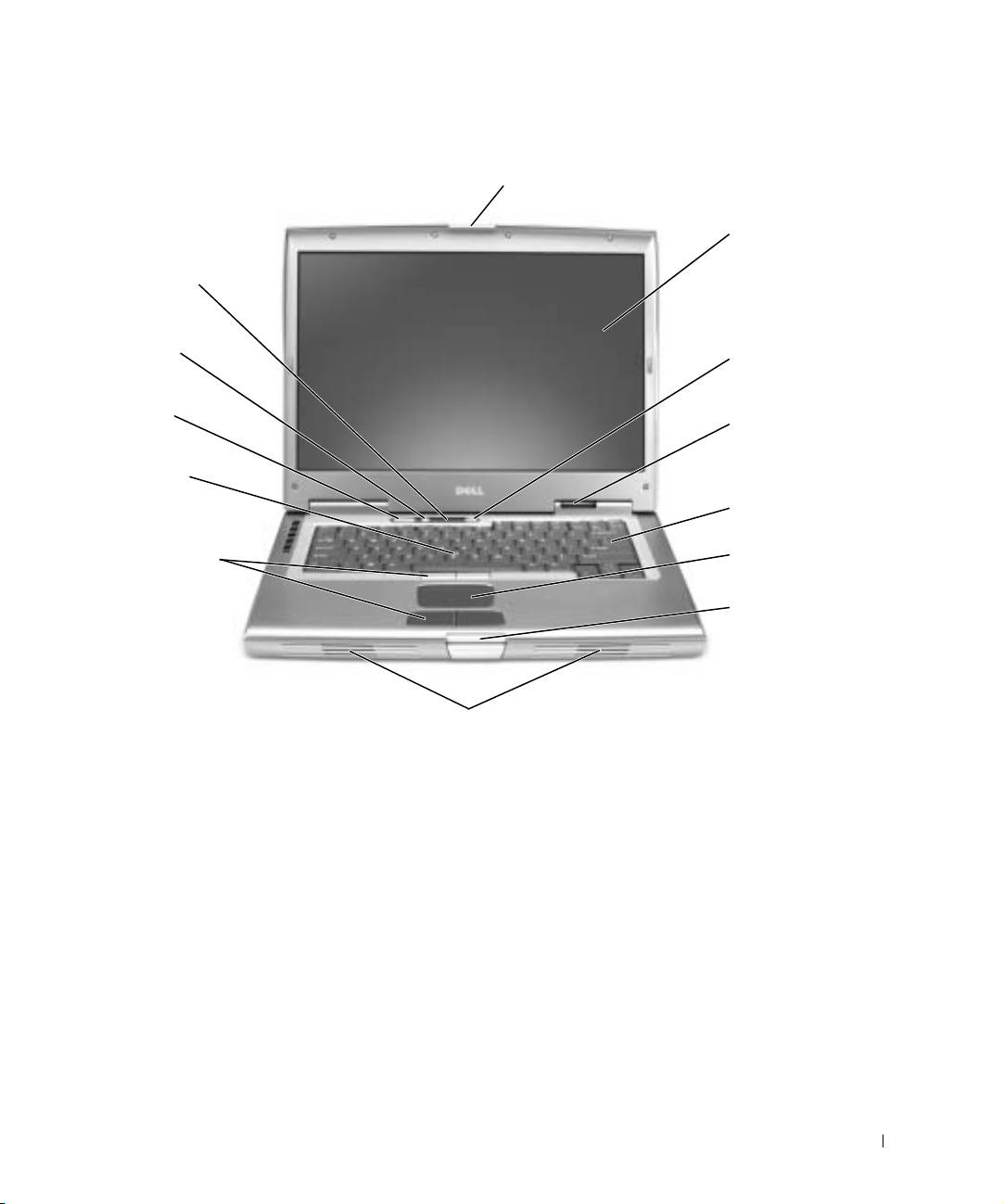
Pogled od spredaj
zatič zaslona
zaslon
lučke za stanje
tipkovnice
gumb za utišanje
glasnosti
gumb za
napajanje
gumbi za nadzor
glasnosti
lučke za stanje
naprave
sledilna
palica
tipkovnica
sledilna
palica/sledilna
tablica, gumbi
sledilna
tablica
gumb zatiča
zaslona
zvočniki
Priročnik z informacijami o sistemu 265
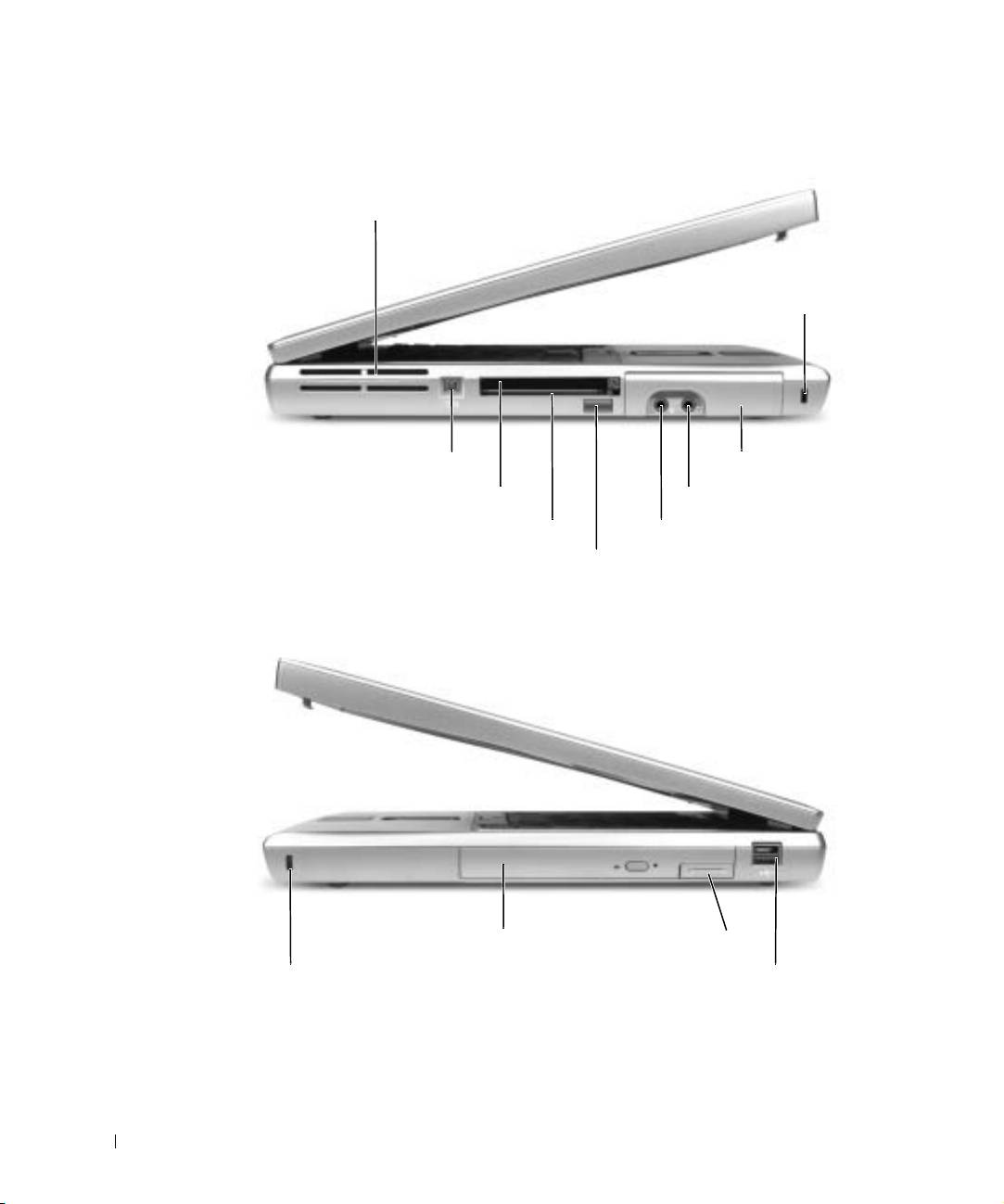
Pogled z leve strani
prezračevalne reže
reža za varnostni kabel
www.dell.com | support.euro.dell.com
priključek IEEE 1394
trdi disk
reža za kartice PC Card
priključek za slušalke
reža za pametno kartico
priključek za mikrofon
infrardeči senzor
Pogled z desne strani
ležišče za module zatič za sprostitev naprave
reža za varnostni kabel
priključek ležišča Dell D/Bay
266 Priročnik z informacijami o sistemu
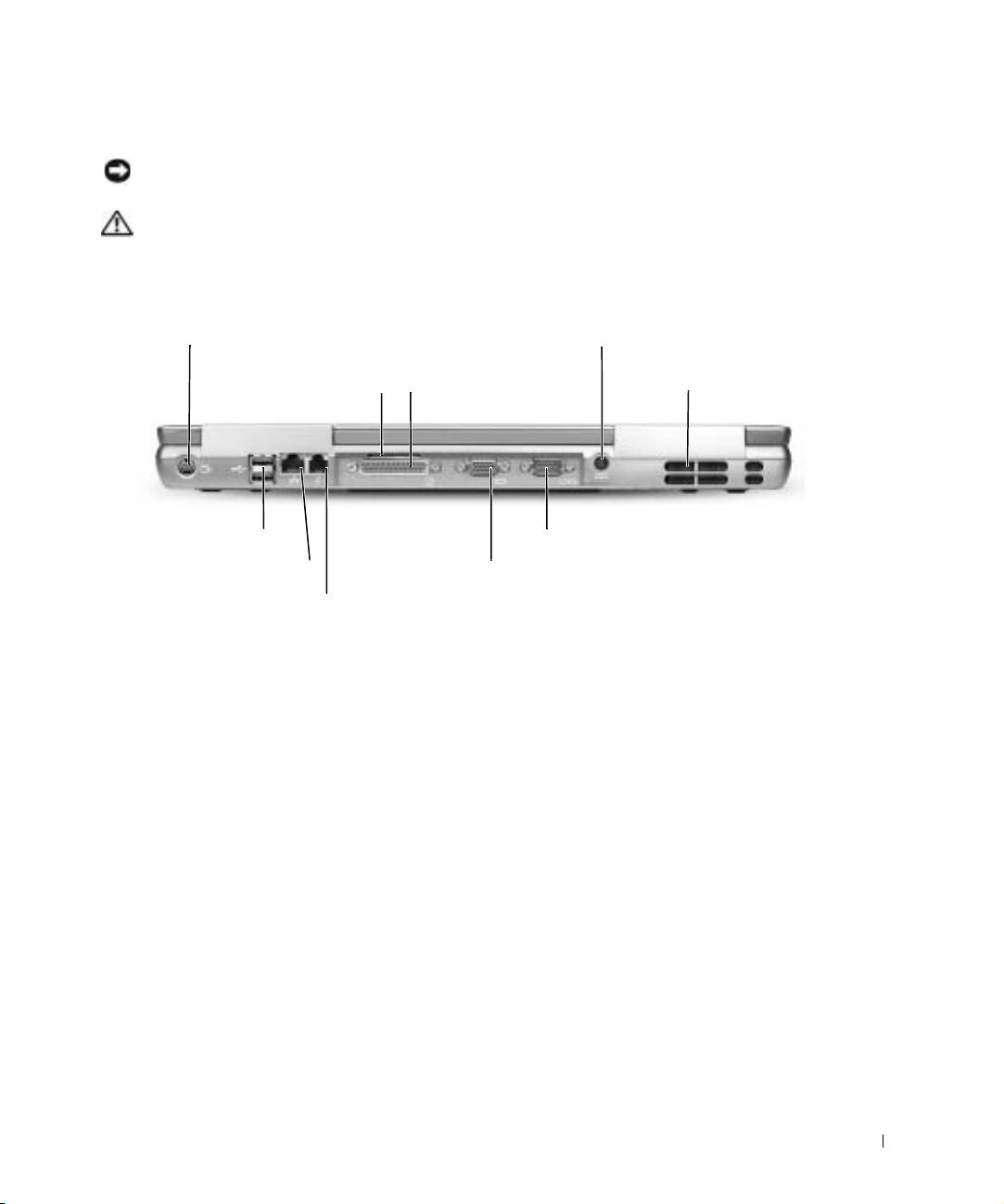
Pogled s hrbtne strani
OBVESTILO: Da bi se izognili poškodbam strojne opreme, izklopite računalnik in počakajte
pet sekund, preden iztaknete kable zunanje naprave.
OPOZORILO: Ne prekrivajte prezračevalnih rež in vanje ne potiskajte
predmetov; poskrbite, da se reže ne zamašijo zaradi prahu. Vklopljenega
računalnika ne shranjujte v okolju z majhnim pretokom zraka, na primer
v zaprti aktovki, saj lahko pride do poškodb računalnika ali do požara.
priključek za televizijski izhod S-video
priključek za napajalnik
prezračevalna reža
vzporedni priključek
prezračevalne
reže
priključka USB
zaporedni priključek
priključek za omrežje (RJ-45)
priključek za video
priključek za modem (RJ-11)
Priročnik z informacijami o sistemu 267
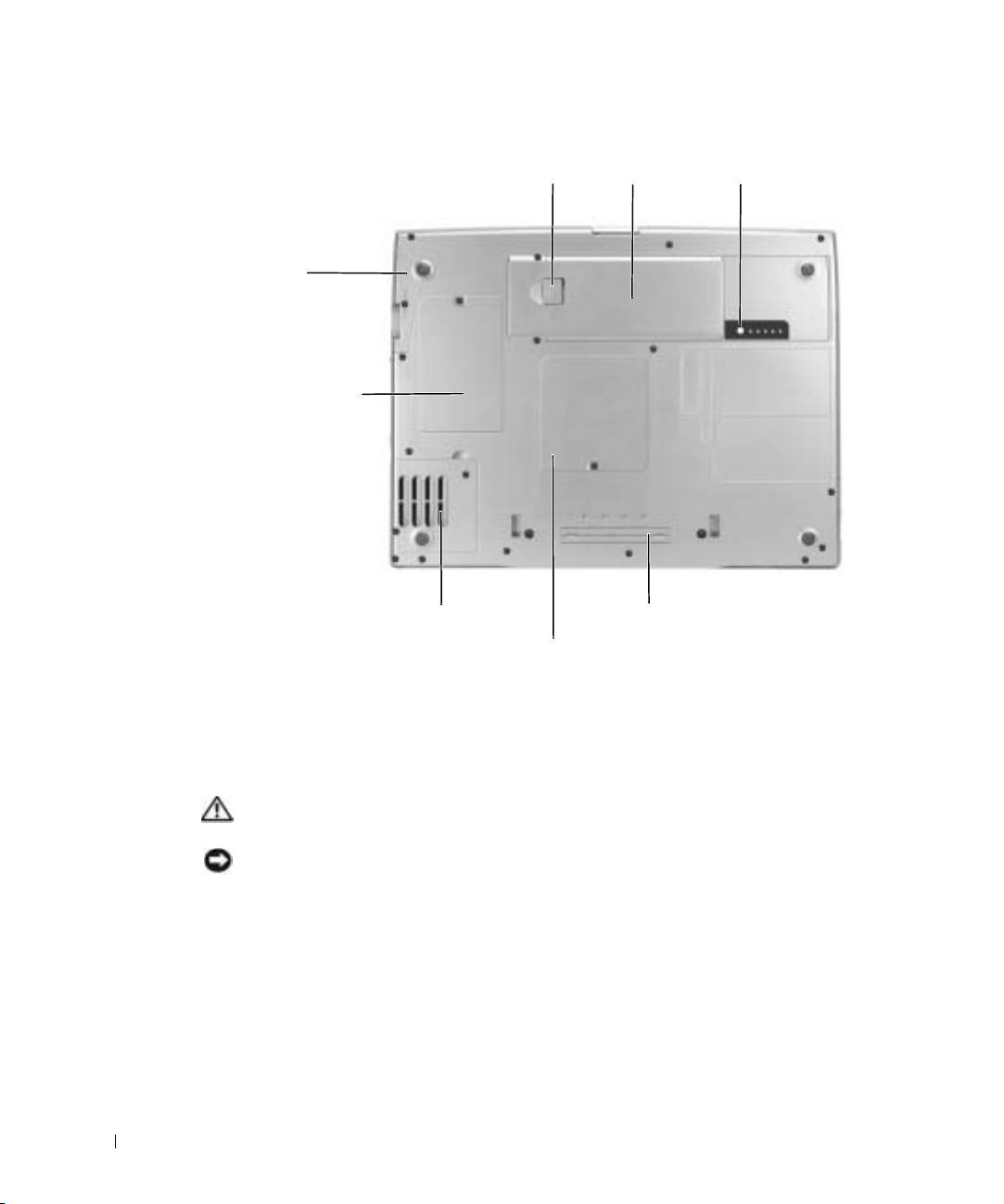
Pogled s spodnje strani
a
trdi disk
pokrov za kartice
Mini PCI/modem
www.dell.com | support.euro.dell.com
reža za priključne naprave
Odstranjevanje akumulatorja
Več informacij o načinih odstranjevanja sekundarnega akumulatorja najdete v razdelku
»Uporaba ležišča za module« v
Uporabniškem priročniku
.
OPOZORILO: Preden se lotite teh postopkov, izklopite računalnik, iztaknite
napajalni kabel iz zidne vtičnice in modem iz telefonskega priključka.
OBVESTILO: Če želite akumulator zamenjati, ko je računalnik v stanju pripravljenosti, imate za
varno zamenjavo največ 90 sekund, preden se računalnik zaustavi in izgubite neshranjene
podatke.
1
Poskrbite, da bo računalnik izklopljen, v stanju mirovanja/pripravljenosti ali priključen
na električno omrežje.
2 Če je računalnik priključen na priključno postajo (združen), ga razdružite.
Navodila najdete v dokumentaciji, ki ste jo dobili z razširitveno napravo.
268 Priročnik z informacijami o sistemu
k
umu
l
atorzatič za sprostitev a
k
umu
l
atorja v
l
ežišču meri
l
ni
k
napo
l
njenosti
akumulatorja
ventilator
pokrov pomnilniškega modula

3 Potisnite in zadržite zatič za sprostitev ležišča za akumulator na spodnji strani
računalnika in nato odstranite akumulator iz ležišča.
Namestitev akumulatorja
Potisnite akumulator v ležišče in jo spustite navzdol, dokler se zatič ne zaskoči v pravilnem
položaju.
Več informacij o načinih nameščanja sekundarnega akumulatorja najdete v razdelku
»Uporaba ležišča za module« v
Uporabniškem priročniku
.
Priročnik z informacijami o sistemu 269
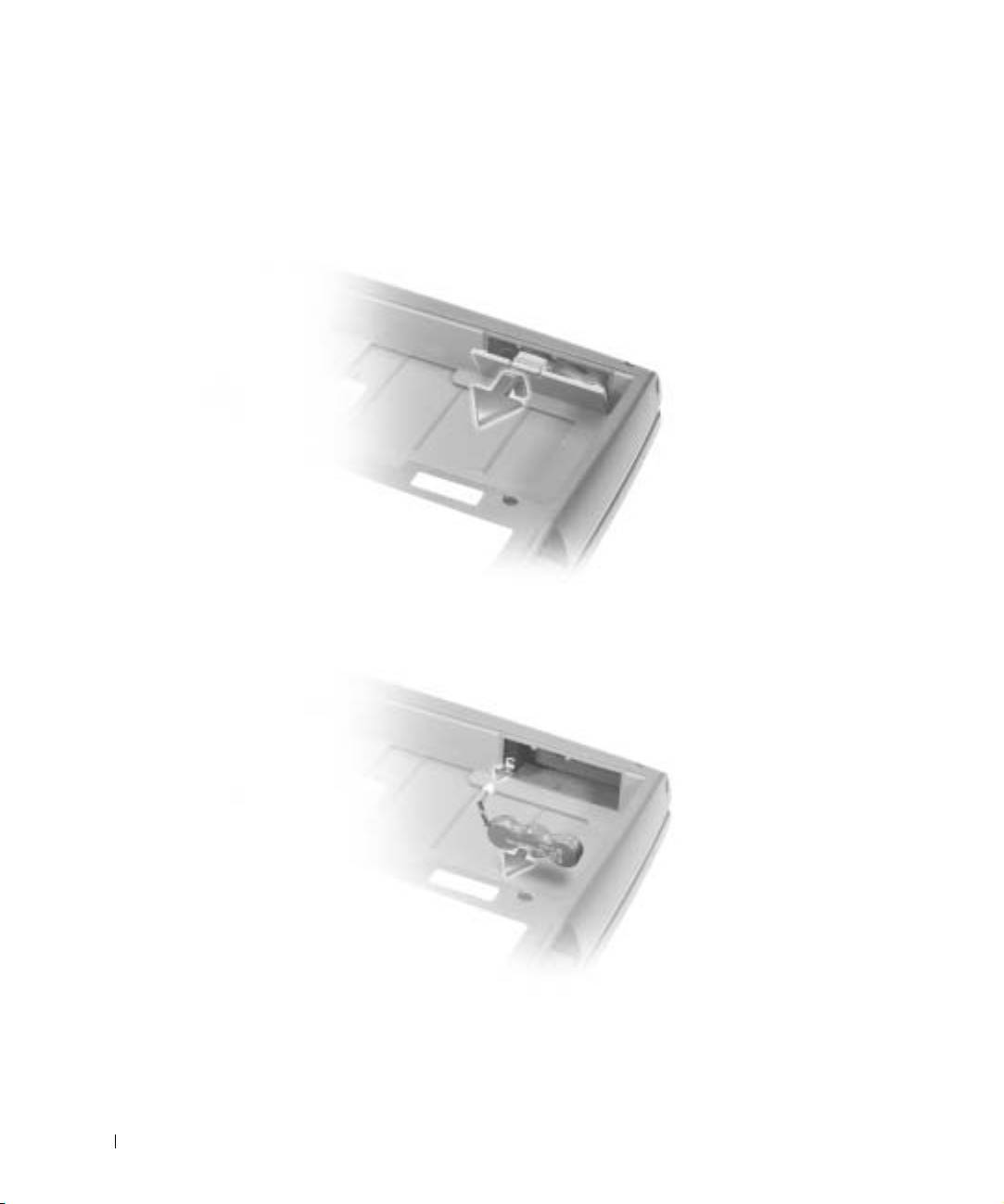
Odstranjevanje pomožne baterije
1 Odstranite akumulator.
2 Odstranite pokrov pomožne baterije.
www.dell.com | support.euro.dell.com
3 Izvlecite pomožno baterijo iz ležišča in iztaknite kabel iz priključka.
270 Priročnik z informacijami o sistemu
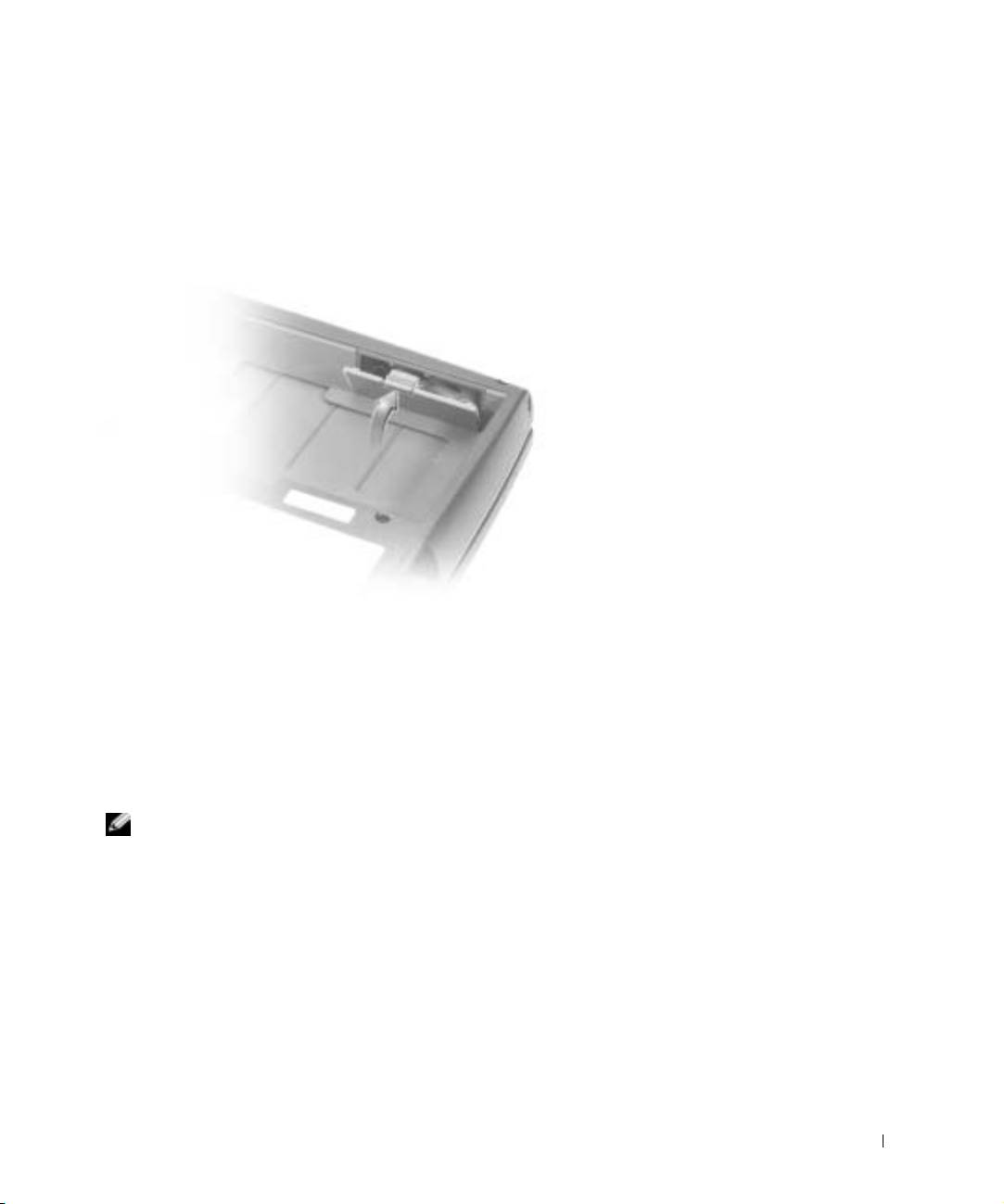
Namestitev pomožne baterije
1 Priključite kabel pomožne baterije na priključek v ležišču pomožne baterije.
2 Vstavite baterijo v ležišče in znova namestite pokrov.
Uporaba diagnostičnih orodij Dell
Diagnostics
Diagnostični programi Dell Diagnostics so na skritem pomožnem diagnostičnem razdelku
trdega diska.
OPOMBA: Če na zaslonu računalnika ni slike, se obrnite na Dell (informacije za stik najdete
v razdelku »Kako do pomoči« v uporabniškem priročniku).
1
Zaustavite računalnik.
2 Če je računalnik priključen na priključno postajo (združen), ga razdružite.
Navodila najdete v dokumentaciji, ki ste jo dobili z razširitveno napravo.
3 Priključite računalnik v električno vtičnico.
Priročnik z informacijami o sistemu 271
OPOMBA: Če na zaslonu računalnika ni slike, pritisnite in zadržite gumb za utišanje zvoka ter
še gumb za napajanje (namesto F12), da zaženete Dell Diagnostics. Ni vam treba označiti
Diagnostics in pritisniti . Računalnik bo samodejno zagnal serijo preskusov,
imenovano Pre-boot System Assessment.
4
Vklopite računalnik. Ko se pojavi logotip DELL™, nemudoma pritisnite .
Če čakate predolgo in se prikaže logotip Microsoft
Windows
, počakajte, dokler se
ne prikaže namizje operacijskega sistema Windows. Nato spet zaustavite računalnik in
poskusite znova.
5 Ko se prikaže seznam zagonskih naprav, označite Diagnostics in pritisnite .
Računalnik bo zagnal tako imenovani Pre-boot System Assessment, zaporedje vgrajenih
diagnostičnih postopkov, ki izvedejo preskuse sistemske plošče, tipkovnice, trdega diska
www.dell.com | support.euro.dell.com
in zaslona.
• Če se med preskusi na zaslonu prikažejo vprašanja, odgovorite nanje.
• Če računalnik zazna okvaro katerega od delov, se bo zaustavil in zapiskal.
Če želite prekiniti preskušanje in znova zagnati operacijski sistem, pritisnite ;
če želite nadaljevati z naslednjim preskusom, pritisnite ; če želite še enkrat
preskusiti del, ki ni prestal preskusa, pritisnite .
• Če diagnostični program zazna okvare, si zapišite kode napak in se obrnite na
Dell (informacije za stik najdete v razdelku »Kako do pomoči« v
Uporabniškem
priročniku
), preden zaženete Dellove druge diagnostične programe.
• Če se prikaže sporočilo, da ni mogoče najti particije z diagnostičnimi orodji,
sledite navodilom na zaslonu, da zaženete orodja s CD-ja
Drivers and Utilities
(Gonilniki in orodja).
Če računalnik uspešno opravi vse preskuse Pre-boot System Assessment, bo prikazano
sporočilo
Booting Dell Diagnostic Utility Partition. Za nadaljevanje
pritisnite katerokoli tipko.
6
Pritisnite katerokoli tipko, da zaženete Dellove diagnostične programe z diagnostične
particije na trdem disku računalnika.
7 Ko se naloži diagnostični program in prikaže zaslon glavnega menija (Main Menu),
kliknite gumb možnosti, ki jo želite.
OPOMBA: Servisna oznaka računalnika je prikazana v naslovni vrstici vsakega zaslona.
272 Priročnik z informacijami o sistemu

Možnost Funkcija
Express Test Izvede hiter preskus naprav. Preskus običajno traja od 10 do 20 minut in ne
zahteva nobenih posegov uporabnika. Ta preskus zaženite, da omogočite
hitrejše odkritje težave.
Extended Test Izvede izčrpen preskus naprav, ki običajno traja eno uro ali več, in občasno
zahteva, da odgovorite na vprašanja.
Custom Test Preskuša izbrano napravo. Izberete lahko, katere preskuse želite izvesti.
Symptom Tree Omogoča, da izberete preskuse glede na simptome težave, ki se pojavlja.
Prikazani so najpogostejši simptomi.
8 Če računalnik med preskusom naleti na težavo, bo prikazano sporočilo s kodo napake
in opisom težave. Zapišite si kodo napake in opis težave ter sledite navodilom na
zaslonu. Če napake ne morete odpraviti, se obrnite na Dell (informacije za stik najdete
v razdelku »Kako do pomoči« v
Uporabniškem priročniku
).
9 Če želite izvesti enega od preskusov v možnosti Custom Test ali Symptom Tree, lahko
več o njem preberete tako, da kliknete ustrezno kartico, opisano v spodnji tabeli.
Kartica Funkcija
Results (Rezultati) Prikaže rezultate preskusa in kode morebitnih napak.
Errors (Napake) Prikaže morebitne napake, njihove kode in opis.
Help (Pomoč) Opis preskusa in zahteve za njegovo izvedbo.
Configuration
Prikaže konfiguracijo strojne opreme izbranih naprav.
(Konfiguracija)
Dellov diagnostični program prebere konfiguracijske informacije vseh naprav
iz programa za nastavitev sistema, pomnilnika in različnih notranjih
preskusov ter jih prikaže na seznamu naprav v levem podoknu zaslona.
Na seznamu naprav morda ne bo vseh naprav, nameščenih v računalniku
ali priključenih nanj.
Parameters
Omogoča, da s spreminjanjem nastavitev prilagodite preskus.
(Parametri)
10 Po opravljenem preskusu zaprite zaslon, da se vrnete na zaslon z glavnim menijem
(Main Menu). Da končate diagnostični program in znova zaženete računalnik, zaprite
zaslon z glavnim menijem.
Priročnik z informacijami o sistemu 273

Upravna obvestila
Elektromagnetne motnje so vsak signal ali žarčenje, ki se oddaja v prostor ali prevaja po
napajalnih ali signalnih vodih ter ogroža delovanje naprav za radijsko navigacijo ali druge
varnostne storitve oziroma oslabi, moti ali večkrat prekine licencirane radijske komunikacijske
storitve. Radijske komunikacijske storitve med drugim obsegajo komercialne oddaje na
področjih AM/FM, televizijo, celične telefonske storitve, radar, nadzor letenja, pozivnike in
storitve PCS (Personal Communication Services). Te licencirane storitve skupaj z nenamernimi
viri sevanja, kot so digitalne naprave, vključno z računalniki, predstavljajo elektromagnetno
okolje.
Elektromagnetna združljivost (EMC – Electromagnetic Compatibility) je zmožnost elektronskih
naprav, da nemoteno skupaj delujejo v elektromagnetnem okolju. Kljub temu, da je bil ta
računalnik razvit in preskušen, tako da deluje skladno z omejitvami za elektromagnetne
www.dell.com | support.euro.dell.com
motnje, ki jih določajo upravni organ, ni nobenega jamstva, da v določeni namestitvi
ne bo prišlo do motenj. Če ugotovite, da naprava povzroča škodljive motnje radijskih
komunikacijskih storitev (to storite tako, da napravo izklopite in znova vklopite), priporočamo,
da jih skušate odpraviti z enim ali več od ukrepov, navedenih spodaj:
• Spremenite položaj sprejemne antene.
• Spremenite položaj računalnika glede na sprejemnik.
• Premaknite računalnik proč od sprejemnika.
• Priključite računalnik in sprejemnik na različne vtičnice, tako da bosta v različnih
tokokrogih.
Če je potrebno, se za dodatne nasvete obrnite na Dellovega tehnika za podporo ali na
izkušenega radijskega/televizijskega serviserja.
Za dodatne upravne informacije poglejte v razdelek »Upravna obvestila« v dodatku
elektronskega
Uporabniškega priročnika
. V razdelkih za posamezne upravne organe so
informacije o varnosti izdelka in EMC/EMI za vašo državo.
274 Priročnik z informacijami o sistemu

Dell™ Latitude™ D800
Systeminformationsguide
www.dell.com | support.euro.dell.com
Kommentarer av typen Obs!, Viktigt!
och Varning!
Obs! En kommentar av typen Obs! anger viktig information som hjälper dig
använda datorn bättre.
Viktigt! En kommentar av typen Viktigt! används för situationer där det
kan uppstå skador på maskinvara eller förlust av data och beskriver hur du
undviker problemet.
Varning! visar på en potentiell risk för egendoms-, personskador
eller dödsfall.
Förkortningar och akronymer
En fullständig lista över förkortningar och akronymer finns i
användarhandboken (beroende på vilket operativsystem du använder
dubbelklickar du på ikonen Användarhandbok på skrivbordet eller klickar på
Start, klickar på Hjälp och support och klickar sedan på Användarhandbok
och systemhandbok).
Om du har köpt en Dell™ n Series-dator gäller inte den information i detta
®
®
dokument som rör operativsystemet Microsoft
Windows
.
____________________
Information i dokumentet kan ändras utan föregående meddelande.
© 2003 Dell Computer Corporation. Med ensamrätt.
Återgivning i någon form utan skriftligt tillstånd från Dell Computer Corporation är strängt
förbjuden.
Varumärken som återfinns i denna text: Dell, DELL-logotypen, Dell Precision, Latitude och
TrueMobile är varumärken som tillhör Dell Computer Corporation; Intel, Pentium och Celeron
är registrerade varumärken som tillhör Intel Corporation; Microsoft och Windows är registrerade
varumärken som tillhör Microsoft Corporation; EMC är ett registrerat varumärke som tillhör
EMC Corporation.
Övriga varumärken kan användas i dokumentet som hänvisning till antingen de enheter som gör
anspråk på varumärkena eller deras produkter. Dell Computer Corporation frisäger sig från allt
ägandeintresse för andra varumärken än sitt eget.
Januari 2003 P/N J0432 Rev. A00

Innehåll
Varning! Säkerhetsanvisningar . . . . . . . . . . . . . . . . . 279
Allmänna
. . . . . . . . . . . . . . . . . . . . . . . . . . . 279
Strömförsörjning
. . . . . . . . . . . . . . . . . . . . . . . 280
Batteri
. . . . . . . . . . . . . . . . . . . . . . . . . . . . 281
Flygresor
. . . . . . . . . . . . . . . . . . . . . . . . . . . 282
EMC-anvisningar
. . . . . . . . . . . . . . . . . . . . . . . 282
Boende i Kalifornien, USA
. . . . . . . . . . . . . . . . . . 282
När du använder datorn
. . . . . . . . . . . . . . . . . . . . . 283
Ergonomiska datorvanor
. . . . . . . . . . . . . . . . . . . 284
När du arbetar inuti datorn
. . . . . . . . . . . . . . . . . . 284
Skydd mot elektrostatisk urladdning
. . . . . . . . . . . . . 285
Batteriavfallshantering
. . . . . . . . . . . . . . . . . . . . 285
Söka efter information om datorn
. . . . . . . . . . . . . . . . 286
Installera datorn
. . . . . . . . . . . . . . . . . . . . . . . . . 288
Om datorn
. . . . . . . . . . . . . . . . . . . . . . . . . . . . . 290
Framifrån
. . . . . . . . . . . . . . . . . . . . . . . . . . . 291
Från vänster
. . . . . . . . . . . . . . . . . . . . . . . . . 292
Från höger
. . . . . . . . . . . . . . . . . . . . . . . . . . 292
Bakifrån
. . . . . . . . . . . . . . . . . . . . . . . . . . . 293
Undersida
. . . . . . . . . . . . . . . . . . . . . . . . . . . 294
Ta bort ett batteri
. . . . . . . . . . . . . . . . . . . . . . . . . 294
Sätta in ett batteri
. . . . . . . . . . . . . . . . . . . . . . . . 295
Ta bort ett reservbatteri
. . . . . . . . . . . . . . . . . . . . . 296
Innehåll 277

Sätta in ett reservbatteri . . . . . . . . . . . . . . . . . . . . . 297
Köra Dell Diagnostics
. . . . . . . . . . . . . . . . . . . . . . . 297
Föreskrifter
. . . . . . . . . . . . . . . . . . . . . . . . . . . . 300
278 Innehåll

Varning! Säkerhetsanvisningar
Använd följande säkerhetsföreskrifter för att skydda datorn, dig själv och din omgivning.
Allmänna
• Försök inte reparera datorn själv, om du inte är en utbildad servicetekniker. Följ alltid
installationsanvisningarna noggrant.
• Om du använder en förlängningssladd med nätadaptern kontrollerar du att det totala
amperevärdet (A) på de produkter som är anslutna till förlängningssladden inte överstiger
förlängningssladdens amperevärde.
• För inte in föremål i ventilationshålen eller andra öppningar i datorn. Det finns risk för brandfara
eller elstötar om de inre komponenterna kortsluts.
• Förvara inte datorn i miljöer med begränsad luftcirkulation, t ex i en datorväska eller en stängd
portfölj, när datorn är igång. Om luftcirkulationen hindras kan datorn skadas eller fatta eld.
• Lämna aldrig datorn nära ett element eller en annan värmekälla. Undvik att blockera
ventilationsuttagen. Placera aldrig papper under datorn. Förvara alltid datorn på en öppen yta
och lämna den aldrig på en säng, soffa eller matta.
• Placera nätadaptern i ett ventilerat utrymme, t ex på en bordsyta eller på golvet, när den används
för drift eller laddning av batteriet. Täck inte över adaptern med papper eller andra föremål som
gör att den inte kyls ned som avsett. Använd aldrig nätadaptern i en bärväska.
• Nätadaptern kan bli varm vid normal användning av datorn. Var försiktig när du tar i nätadaptern
under eller direkt efter att du använt datorn.
• Använd inte den bärbara datorn vilande mot bar hud under längre perioder. Undersidans
yttemperatur stiger vid normal användning (i synnerhet om datorn drivs via elnätet).
Långvarig kontakt med bar hud kan medföra obehag och eventuellt brännskada.
• Använd inte datorn där den kan utsättas för väta, t ex i närheten av ett badkar, ett handfat,
en simbassäng eller i en fuktig källare.
• Om datorn innehåller ett inbyggt modem eller extramodem (PC-kort), tar du bort
modemkabeln vid åskväder, så undviker du den lilla risken att få en elektrisk stöt vid
ett åsknedslag i telefonledningen.
• För att undvika risken för elstötar ska du inte koppla in eller koppla ur någon slags kabel eller
på annat sätt hantera eller omkonfigurera denna produkt vid åskväder. Använd inte datorn vid
åskväder om inte alla kablar har kopplats bort och datorn drivs med batteri.
Systeminformationsguide 279

Varning! Säkerhetsanvisningar (fortsättning)
• Om datorn är utrustad med ett modem ska den kabel som används för modemet vara tillverkad
med en minsta ledningsarea på 26 AWG (American wire gauge) och vara försedd med en FCC-
kompatibel modularkontakt av typen RJ-11.
• Koppla bort alla kablar från eluttagen och koppla bort telefonkabeln innan du öppnar något
av locken till minnesmodulen, Mini PCI-kortet eller modemet på datorns undersida.
• Kontrollera att du sätter in telefonkabeln i RJ-11-kontakten, och inte RJ-45-kontakten, om
datorn är försedd med en RJ-11-kontakt för modemet och en RJ-45-kontakt för nätverket.
• PC-kort kan bli mycket varma vid normal användning. Var försiktig när du tar bort PC-kort efter
långvarig användning.
• Koppla alltid ur datorn från eluttaget före rengöring. Rengör datorn med en mjuk trasa fuktad
www.dell.com | support.euro.dell.com
i vatten. Använd inte rengöringsvätskor eller aerosolspray som kan innehålla antändliga ämnen.
Strömförsörjning
• Använd endast den nätadapter som tillhandahålls från Dell och som är godkänd för datorn.
Användning av andra nätadaptrar kan medföra brand eller explosion.
• Innan du ansluter datorn till ett eluttag måste du kontrollera nätadapterns märkspänning och
försäkra dig om att den stämmer med eluttagets spänning och frekvens.
• Du bryter strömmen till datorn genom att stänga av datorn, ta bort batteriet och koppla bort
nätadaptern från eluttaget.
• Strömkablarna till nätadaptern och till andra enheter ska anslutas till korrekt jordade uttag för
att förhindra elstötar. Dessa strömkablar kan vara försedda med kontakter med tre ledare varav
en är avsedd för jordning. Använd inte några adapterkontakter och försök inte avlägsna jordstiftet
från kablarna. Om du använder en elektrisk förlängningskabel måste du använda rätt typ med två
eller tre ledare som är avpassad för nätadapterns strömkabel.
• Kontrollera att inga föremål ligger på nätadapterns strömkabel och att den inte är placerad så att
någon kan snubbla eller trampa på den.
• Var försiktig om du ansluter nätadapterns strömkabel till en grendosa. I vissa grendosor är det
möjligt att sätta in kontakten på fel sätt. Om du sätter in kontakten på fel sätt kan permanent
skada uppstå på datorn, och det föreligger även risk för elektriska stötar och brand. Försäkra dig
om att strömkontaktens jordledare ansluts till motsvarande jordkontakt i grendosan.
280 Systeminformationsguide

Varning! Säkerhetsanvisningar (fortsättning)
Batteri
• Använd endast batterimoduler från Dell™ som är godkända för datorn. Användning av andra
batterityper medför ökad risk för brand eller explosion.
• Förvara inte batterier i fickan, väskan eller på något annat ställe där metallföremål (exempelvis
bilnycklar eller pappersgem) kan kortsluta batterikontakterna. Det ökade strömflödet kan
medföra mycket höga temperaturer och resultera i skada på batterierna samt brand och
brännskador.
• Batteriet kan orsaka brännskador om det hanteras på fel sätt. Ta inte isär det. Hantera skadade
eller läckande batterier mycket försiktigt. Om batteriet är skadat kan det läcka elektrolyt som kan
ge personskador.
• Förvara batteriet oåtkomligt för barn.
• Förvara eller lämna inte datorn eller batterier i närheten av värmekällor som element, eldstäder,
spisar, elektriska uppvärmningsanordningar eller andra värmealstrande apparater, och utsätt
inte datorn eller batterier för temperaturer över 60 °C. Om batterierna hettas upp till för hög
temperatur kan de explodera eller avge ämnen som medför brandrisk.
• Kassera inte datorns batterier genom att elda upp dem eller genom att kasta dem tillsammans
med hushållssoporna. Batteriet kan explodera. Kassera batterier i enlighet med tillverkarens
anvisningar eller kontakta en station för avfallshantering på orten och hör efter vilka regler
som gäller. Kassera ett förbrukat eller skadat batteri omgående.
Systeminformationsguide 281

Varning! Säkerhetsanvisningar (fortsättning)
Flygresor
• Vissa nationella luftfartsförordningar eller flygbolagsspecifika föreskrifter kan innehålla
begränsningar för hur du får använda din Dell-dator när du befinner dig ombord på ett flygplan.
Sådana förordningar och föreskrifter kan till exempel omfatta förbud mot användning av
personlig elektronisk apparatur som kan avge radiovågor eller annan elektromagnetisk strålning
när du vistas i ett flygplan.
– För att vara säker på att du följer alla gällande föreskrifter bör du, om din portabla Dell-dator
är utrustad med Dell TrueMobile™ eller någon annan trådlös kommunikationsenhet, stänga
av enheten innan du går ombord på flygplanet och följa de anvisningar som tillhandahålls av
flygpersonalen beträffande sådana enheter.
– Dessutom kan användning av personlig elektronisk apparatur vara förbjuden ombord på ett
www.dell.com | support.euro.dell.com
flygplan under vissa kritiska skeden, till exempel vid start och landning. Vissa flygbolag kan
utsträcka dessa kritiska skeden att omfatta all tid då flygplanet befinner sig på en höjd som
understiger 3 000 m. Följ alltid flygbolagets specifika anvisningar om hur personlig
elektronisk apparatur får användas.
EMC-anvisningar
Genom att använda skärmade signalkablar försäkrar du dig om att lämplig EMC-klassificering
bibehålls för den avsedda miljön. För parallellanslutna skrivare finns kabel att tillgå från Dell.
Om du vill kan du även beställa en kabel från Dells internationella webbplats: www.dell.com.
Statisk elektricitet kan skada elektroniska komponenter i datorn. Du minimerar riskerna genom att
jorda dig innan du rör vid datorns elektroniska komponenter, t ex en minnesmodul. Detta gör du
genom att vidröra en olackerad metallyta på datorns in- och utgångspanel.
Boende i Kalifornien, USA
VARNING! När du vidrör kablarna till den här produkten, och till tillbehör som säljs till produkten,
exponeras du för bly, ett ämne som av staten Kalifornien (USA) har konstaterats ger upphov till
förlossningsskador och andra fortplantningsskador.
Tvätta händerna efter att du har vidrört kablarna
.
282 Systeminformationsguide

När du använder datorn
Förhindra att skador uppstår på datorn genom att iaktta följande säkerhetsföreskrifter:
• När du ska arbeta placerar du datorn på en plan yta.
• Vid resor bör du inte checka in datorn som bagage. Du kan skicka datorn genom
röntgensäkerhetsmaskinen men aldrig skicka den genom en metalldetektor. Om datorn
kontrolleras manuellt bör du se till att ha ett laddat batteri tillgängligt om du måste
starta datorn.
• När du reser med hårddiskenheten borttagen från datorn bör du slå in den i ett icke-ledande
material, som tyg eller papper. Om hårddiskenheten inte är installerad i datorn när du checkar
in bör du vara beredd att installera enheten i datorn. Du kan skicka datorn genom
röntgensäkerhetsmaskinen men aldrig genom en metalldetektor.
• När du reser ska du inte placera datorn i det övre bagagefacket där den kan glida runt. Tappa inte
datorn och utsätt den inte för stötar.
• Skydda datorn, batteriet och hårddiskenheten från sådant som smuts, damm, livsmedel, vätska,
extrema temperaturer och överexponering för solljus.
• När du flyttar datorn mellan miljöer med mycket stora temperaturskillnader och/eller
fuktförhållanden kan kondens bildas på eller i datorn. Du undviker skador på datorn genom
att låta fukten dunsta innan du använder datorn.
Viktigt! När du transporterar datorn från miljöer med låg temperatur till varmare förhållanden eller från
miljöer med hög temperatur till kyligare förhållanden bör du låta datorn anpassas till rumstemperaturen
innan du slår på strömmen.
• Apparaten skall anslutas till jordat uttag.
• När du kopplar loss en kabel ska du dra i dess anslutning eller i stressöglan, inte i själva sladden.
När du drar ut anslutningen ska du hålla den rakt så att du inte böjer något anslutningsstift.
Innan du kopplar in en kabel ska du också se till att båda anslutningarna är korrekt vända
och inriktade.
• Hantera komponenterna försiktigt. Håll alltid en komponent, t ex en minnesmodul i kanterna,
aldrig i stiften.
• Du undviker skador på moderkortet genom att stänga av datorn, dra ut nätadapterns kabel ur
kontakten och sedan vänta i fem sekunder innan du tar bort en minnesmodul från moderkortet
eller kopplar bort en enhet från datorn.
• Rengör bildskärmen med en mjuk, ren trasa och vatten. Fukta trasan med vattnet och torka
sedan skärmen i en och samma riktning, börja uppifrån och gå nedåt. Avlägsna snabbt fukt från
skärmen och håll skärmen torr. Om skärmen utsätts för fukt länge kan den skadas. Använd inte
fönsterputsmedel när du rengör skärmen.
Systeminformationsguide 283
När du använder datorn (fortsättning)
• Om datorn blir blöt eller skadas följer du anvisningarna som beskrivs i ”Solving Problems”
(Lösa problem) i Användarhandboken. Om datorn fortfarande inte fungerar som den ska när du
har följt dessa instruktioner kontaktar du Dell (kontaktinformationen hittar du under ”Få hjälp”
i Användarhandboken).
Ergonomiska datorvanor
Varning! Felaktig användning av tangentbordet eller användning under lång tid kan
vålla skador.
Varning! Att titta på skärmen eller en extern bildskärm under långa perioder kan vara
ansträngande för ögonen.
Följ de ergonomiska riktlinjer som beskrivs i bilagan till Användarhandboken online när du använder
www.dell.com | support.euro.dell.com
datorn så att användningen blir så bekväm och effektiv som möjligt.
Den här bärbara datorn är inte avsedd att användas kontinuerligt som en kontorsdator.
Vi rekommenderar att du ansluter ett externt tangentbord om du tänker använda datorn som
en kontorsdator.
När du arbetar inuti datorn
Följ nedanstående steg i angiven ordning innan du tar bort eller sätter in minnesmoduler,
Mini PCI-kort eller ett modem.
Viktigt! Den enda gång du ska öppna höljet på datorn är när du installerar minnesmoduler,
ett Mini PCI-kort eller ett modem.
Viktigt! Du undviker skador på moderkortet genom att vänta i fem sekunder efter det att du har stängt
av datorn innan du kopplar ur en enhet eller tar bort en minnesmodul, ett Mini PCI-kort eller ett modem.
1
Stäng av datorn och alla anslutna enheter.
2 Du minimerar risken för personskador och stötar genom att koppla bort datorn och all utrustning
från eluttag. Koppla bort alla eventuella telefon- eller telekommunikationslinjer från datorn.
3 Ta bort huvudbatteriet från batterifacket, och vid behov även reservbatteriet från modulfacket.
4 Avlägsna statisk elektricitet från dig själv genom att röra vid någon olackerad metallyta på in- och
utgångspanelen baktill på datorn.
Medan du arbetar inuti datorn bör du regelbundet röra vid en I/O-kontakt för att ta bort
eventuell statisk elektricitet som din kropp kan ha ackumulerat. Statisk elektricitet kan skada
interna komponenter i datorn.
284 Systeminformationsguide

När du använder datorn (fortsättning)
Skydd mot elektrostatisk urladdning
Statisk elektricitet kan skada elektroniska komponenter i datorn. Du minimerar riskerna genom att
jorda dig innan du rör vid datorns elektroniska komponenter, t ex en minnesmodul. Det gör du genom
att röra vid en omålad metallyta på datorns I/O-panel.
När du fortsätter att arbeta inuti datorn bör du vidröra en I/O-kontakt då och då för att elektrostatiskt
ladda ur kroppen.
Du kan också utföra följande steg för att undvika skador från elektrostatisk urladdning:
• När du packar upp en statiskt känslig komponent från kartongen ska du inte ta bort
det antistatiska förpackningsmaterialet förrän du ska installera komponenten. Ladda ur kroppen
elektrostatiskt alldeles innan du tar bort det antistatiska omslaget.
• När du transporterar en känslig komponent ska du först placera den i en antistatisk behållare eller
förpackning.
• Hantera alla känsliga komponenter i ett statiskt säkert område. Använd om möjligt antistatiska
golvplattor och skrivbordsunderlägg.
Batteriavfallshantering
Datorn har ett litiumjonbatteri. Anvisningar om hur du byter litiumjonbatteriet i datorn finns
i avsnittet ”Ta bort ett batteri” längre ned i dokumentet och i ”Använda batteriet” i
Användarhandboken online.
Släng inte batteriet i soporna. Kontakta den lokala avfallsenheten för att få reda på var du kan
kasta batteriet.
Systeminformationsguide 285
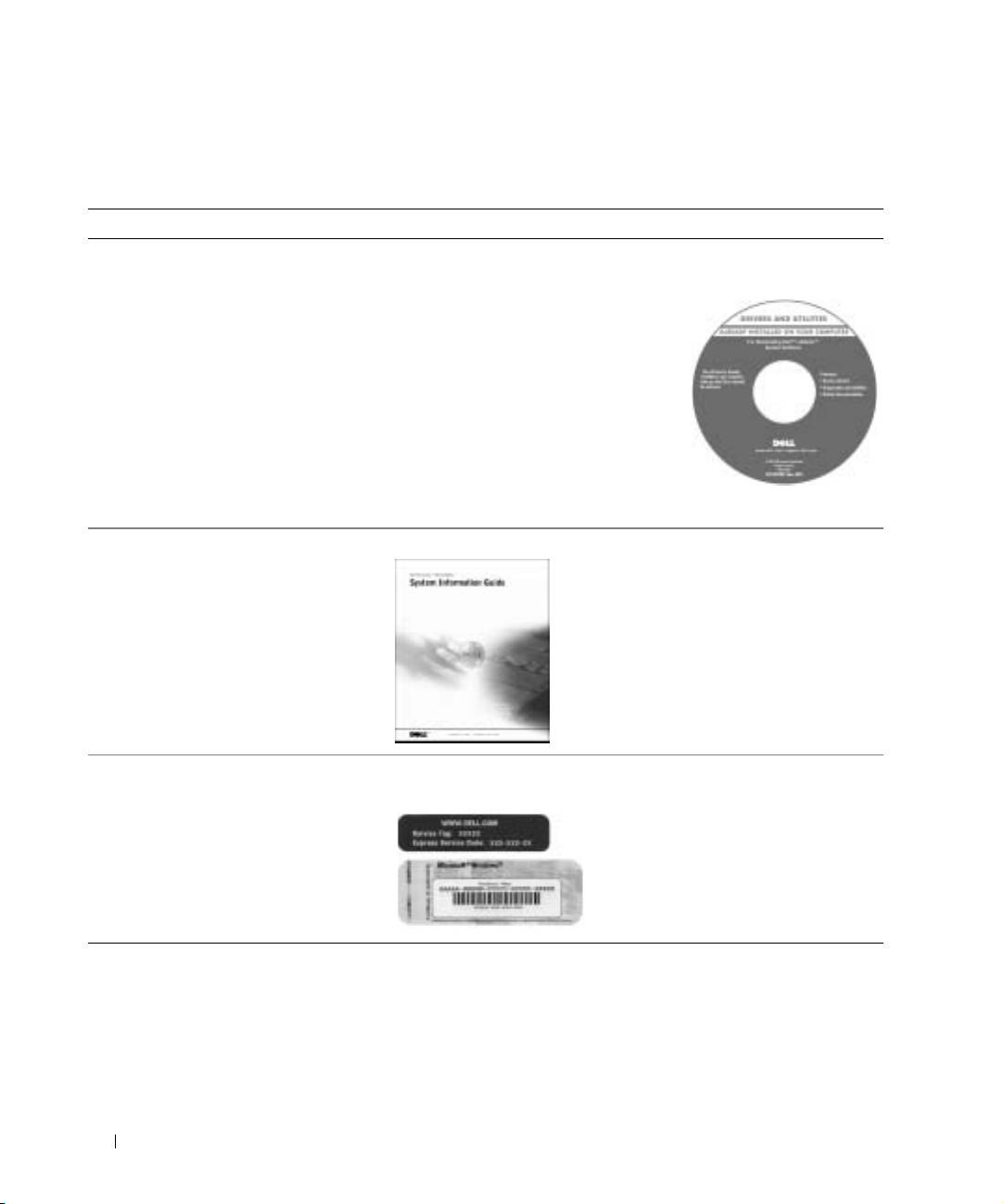
Söka efter information om datorn
Vad söker du efter? Här hittar du det
• Ett diagnostikprogram för datorn
Drivers and Utilities (Drivrutiner och verktyg)
• Drivrutiner för datorn
(kallas även ResourceCD)
• Dokumentation för datorn
Dokumentationen och drivrutinerna är
• Dokumentation för enheterna
redan installerade på datorn när den
levereras från Dell. Du använder CD:n när
du vill installera om drivrutiner, köra Dell
Diagnostics och visa dokumentationen.
Readme-filer kan finnas på CD:n och
används vid sista minuten-uppdateringar
om det har gjorts tekniska ändringar i
www.dell.com | support.euro.dell.com
datorn, eller har tillkommit avancerat
tekniskt referensmaterial som riktar sig till
mer erfarna användare och tekniker.
• Konfigurera datorn
Dell Systeminformationsguide
• Garantiinformation
• Expresskod och servicenummer
Etikett med kod och produktnyckel för
®
• Licensetikett för Microsoft
expresservice
®
Windows
Etiketterna sitter på datorn.
286 Systeminformationsguide
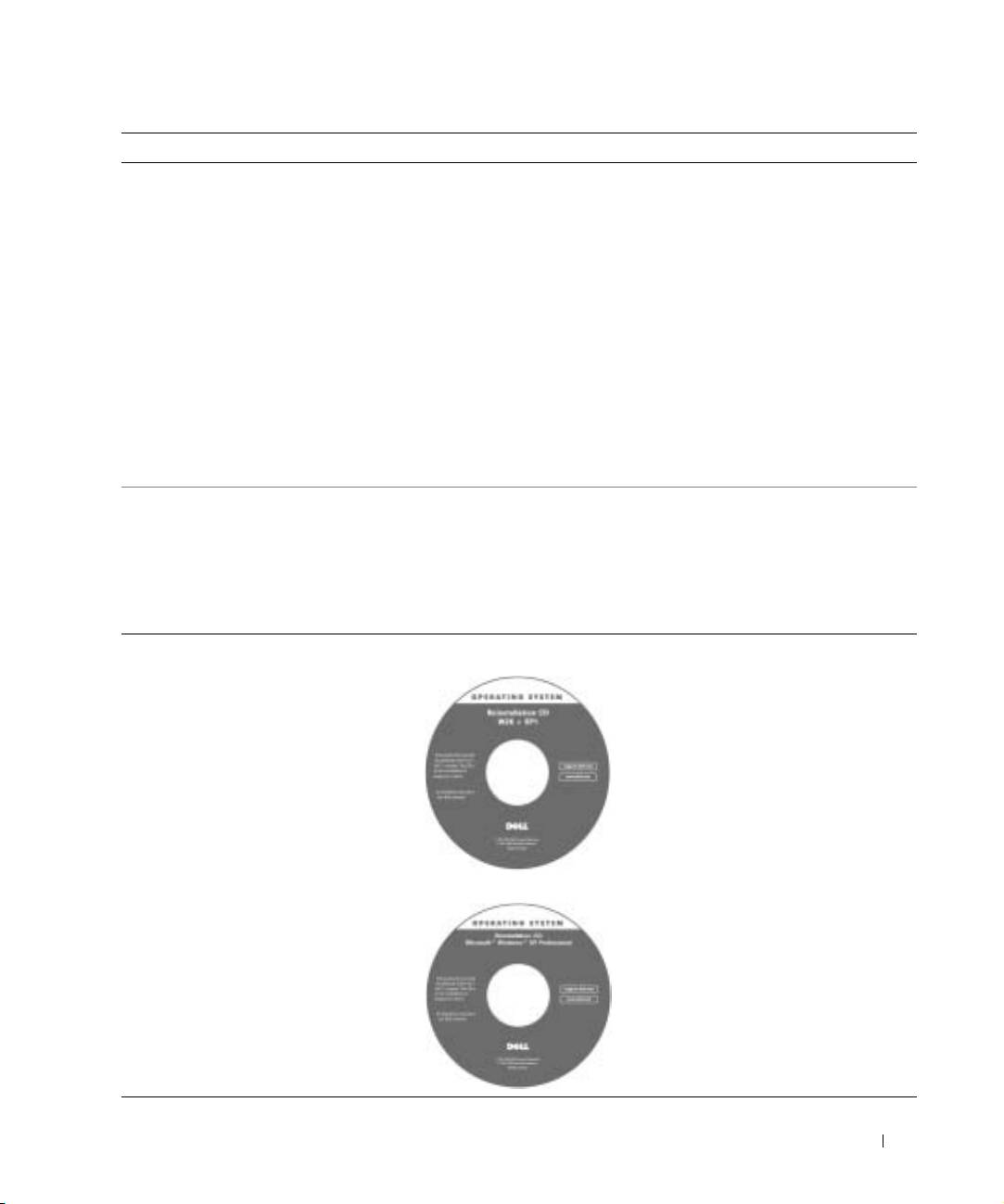
Vad söker du efter? Här hittar du det
• De senaste drivrutinerna för datorn
Webbplatsen Dell Support – support.dell.com
• Svar på frågor om tekniska tjänster
Webbplatsen Dell Support tillhandahåller en mängd olika
och support
onlineverktyg, bland annat:
• Online-diskussioner med andra
• Lösningar – Tips och råd vid felsökning, artiklar skrivna av tekniker
användare och teknisk support
och onlinekurser
• Dokumentation för datorn
• Community Forum – Diskutera online med andra Dell-kunder
• Upgrades (uppgraderingar) – Uppgraderingsinformation för olika
komponenter, till exempel minnen, hårddiskar och operativsystem
• Customer Care (kundservice) – Kontaktinformation, orderstatus,
garantier och reparationsinformation
• Downloads (filer för hämtning) – Drivrutiner, korrigeringsprogram
och programuppdateringar
• Reference (referensmaterial) – Datordokumentation,
produktspecifikationer och faktablad
• Använda Windows XP
Windows Hjälp- och supportcenter
• Dokumentation för datorn
1 Klicka på Start och klicka sedan på Hjälp och support.
• Dokumentation om enheter
2 Skriv ett ord eller en fras som beskriver problemet och klicka
(t ex ett modem)
på pilen.
3 Klicka på ämnet som beskriver problemet.
4 Följ instruktionerna på skärmen.
• Installera om operativsystemet Operativsystem-CD:n
Om du ska installera om
operativsystemet använder du CD:n
Drivers and Utilities (Drivrutiner och
verktyg) och installerar om drivrutinerna
för de enheter som levererades
tillsammans med datorn.
Operativsystemets produktnyckel sitter
på datorn.
eller
Systeminformationsguide 287
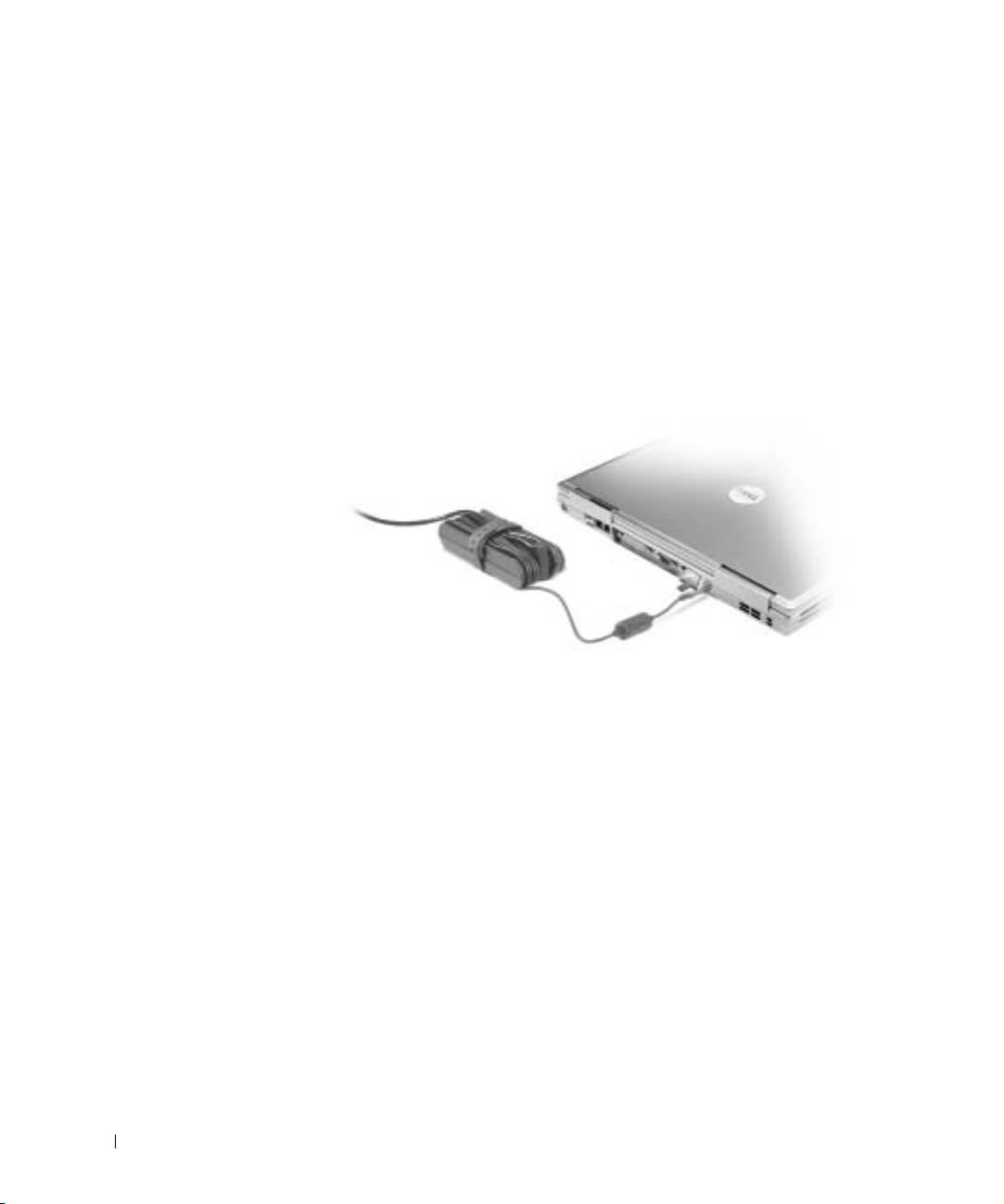
Installera datorn
1 Packa upp tillbehörslådan.
2 Lägg innehållet i tillbehörslådan åt sidan. Det behöver du för att slutföra
installationen senare.
Tillbehörslådan innehåller även användardokumentation och eventuell programvara
eller ytterligare maskinvara (t ex PC-kort, drivrutiner och batterier) som du har
beställt.
3 Anslut nätadaptern till datorns nätadapterkontakt och till eluttaget.
www.dell.com | support.euro.dell.com
288 Systeminformationsguide
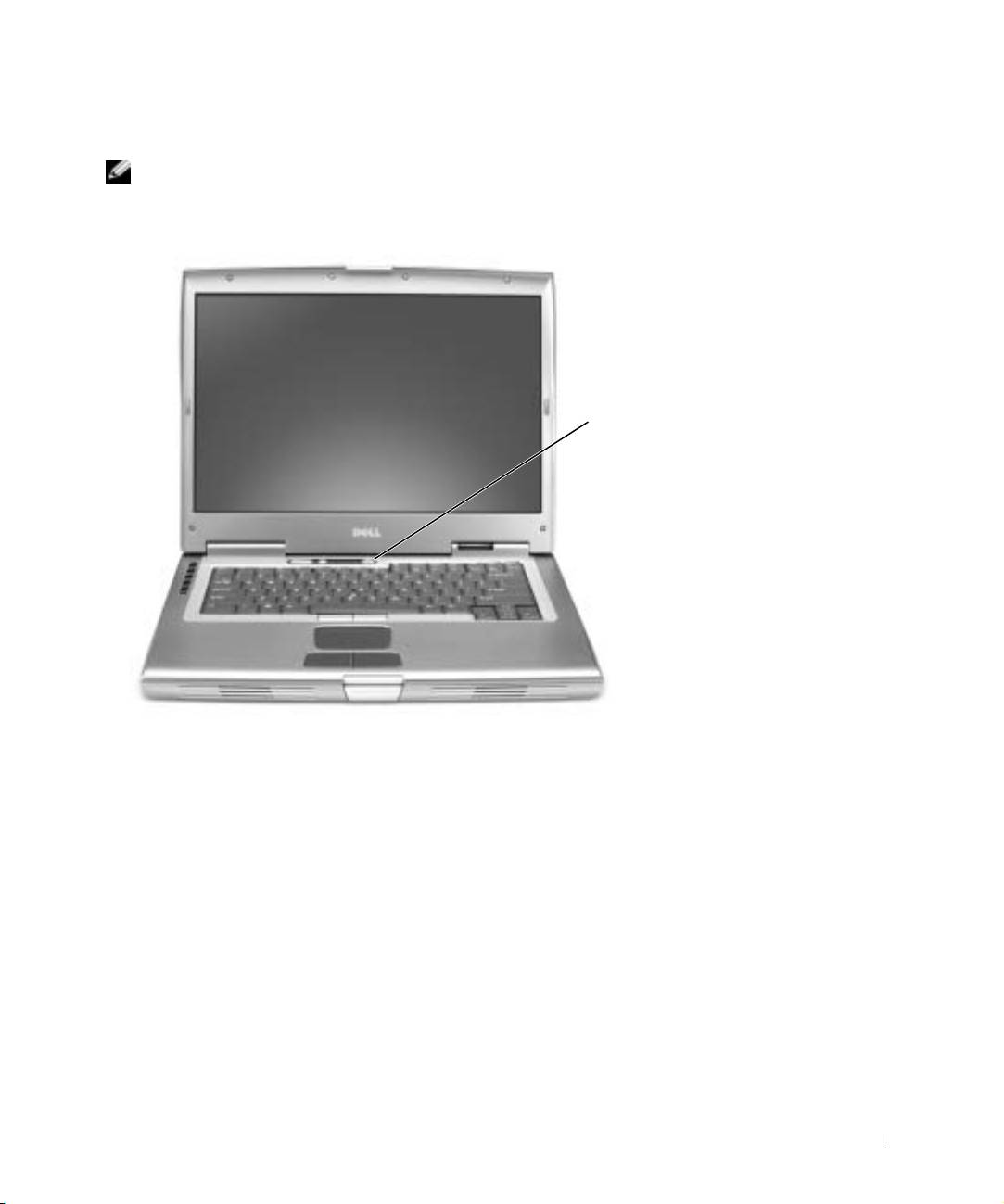
4 Du startar datorn genom att öppna skärmen och trycka på strömknappen.
Obs! Anslut inte datorn till dockningsenheten förrän du har satt på och stängt av datorn minst
en gång.
strömbrytare
Systeminformationsguide 289

Om datorn
Detaljerad information om datorn finns i Användarhandboken online. Beroende på vilket
operativsystem du har dubbelklickar du på ikonen Användarhandboken på skrivbordet eller
klickar på Start, klickar på Hjälp- och supportcenter, och klickar sedan på User and system
guides (Användarhandbok och systemhandbok). Följande avsnitt behandlar några av de
vanligast förekommande frågorna om datorn.
• Modem och nätverksadapter: Datorn innehåller eventuellt både ett v.92-modem
(56 kbit/s) och ett 10/100/1000 Ethernet LOM-nätverkskort. Information om var
kontakterna är placerade finns i avsnittet ”Från höger” längre ned i dokumentet.
Mer information om portar och kontakter finns i avsnittet ”Om datorn” i
Användarhandboken online.
• Batteriets livslängd och användning: Det finns flera olika batterier som du kan använda
www.dell.com | support.euro.dell.com
med datorn. Om du använder det 72 WHr/6486-mAh-standardbatteri som levereras
med datorn kan du förvänta dig mellan 3 och 4 timmars driftstid från ett fulladdat
batteri vid normal användning. Om du utför vissa typer av operationer, t ex
tidskrävande trådlösa åtgärder, kan batteriets driftstid förkortas avsevärt.
– Mer information om hur du använder batteriet och minskar batteriförbrukningen
finns i avsnitten ”Använda batteriet” och ”Energisparfunktioner” i
Användarhandboken.
– Information om ett reservbatteri som tillval finns i ”Använda modulfacket” i
Användarhandboken.
• Modulfack: Information om modulfacket och de enheter som hanteras hittar du i
”Använda modulfacket” i Användarhandboken.
• Dockningsenheter: Datorn har stöd för Dell D/Dock Expansion Station och Dell C/Port
Avancerad portreplikator.
Obs! Dockningsenheter finns eventuellt inte på alla marknader.
– Mer information om dockningsenheter (tillval) finns i den dokumentation som
följde med enheten.
– Information om hur du på bästa sätt använder en dockningsenhet med datorn
finns i ”Lösa problem” i Användarhandboken.
290 Systeminformationsguide
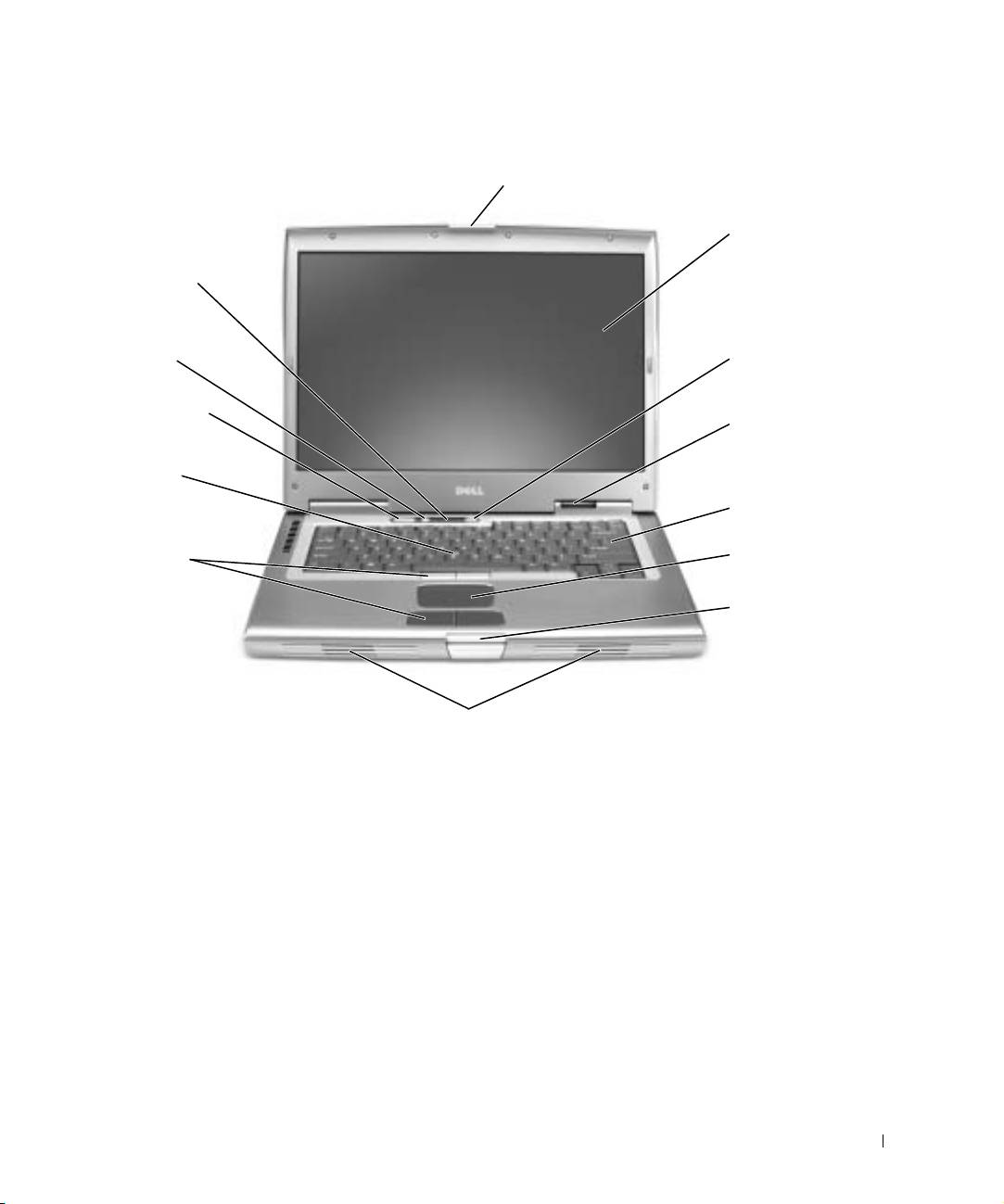
Framifrån
bildskärmslås
bildskärm
statuslampor för
tangentbord
knappen Mute
(Ljud av)
strömbrytare
volymknappar
lampor för
enhetsstatus
styrspak
tangentbord
knappar för
styrspak och
styrplatta
styrplatta
knapp för
bildskärmslås
högtalare
Systeminformationsguide 291
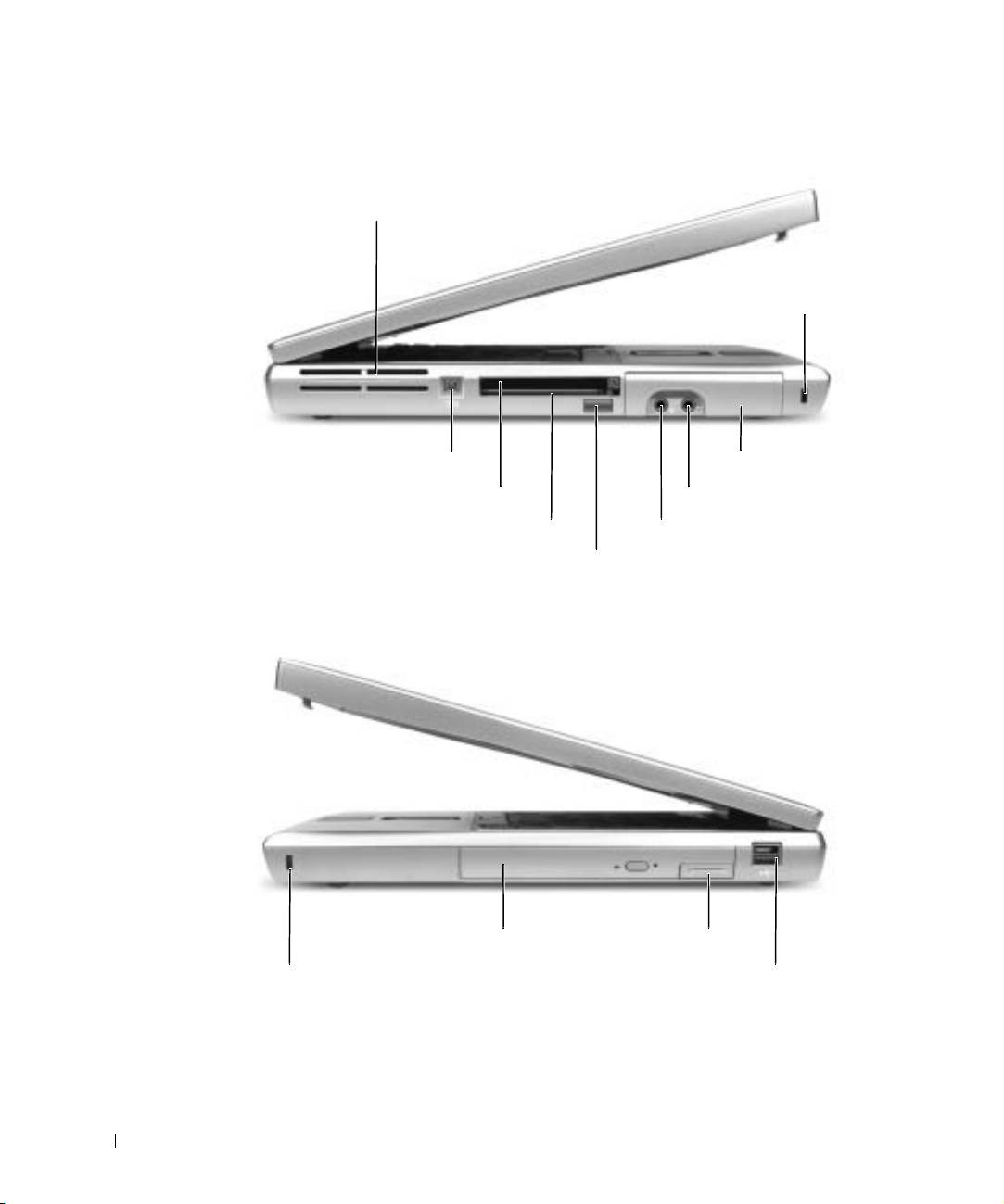
Från vänster
ventilation
plats för säkerhetskabel
www.dell.com | support.euro.dell.com
IEEE 1394-uttag
hårddisk
PC-kortplats
kontakt för hörlurar
smartkortplats
mikrofonanslutning
infraröd sensor
Från höger
modulfack frigöringsspak för enhet
Dell D/Bay-kontaktplats för säkerhetskabel
292 Systeminformationsguide
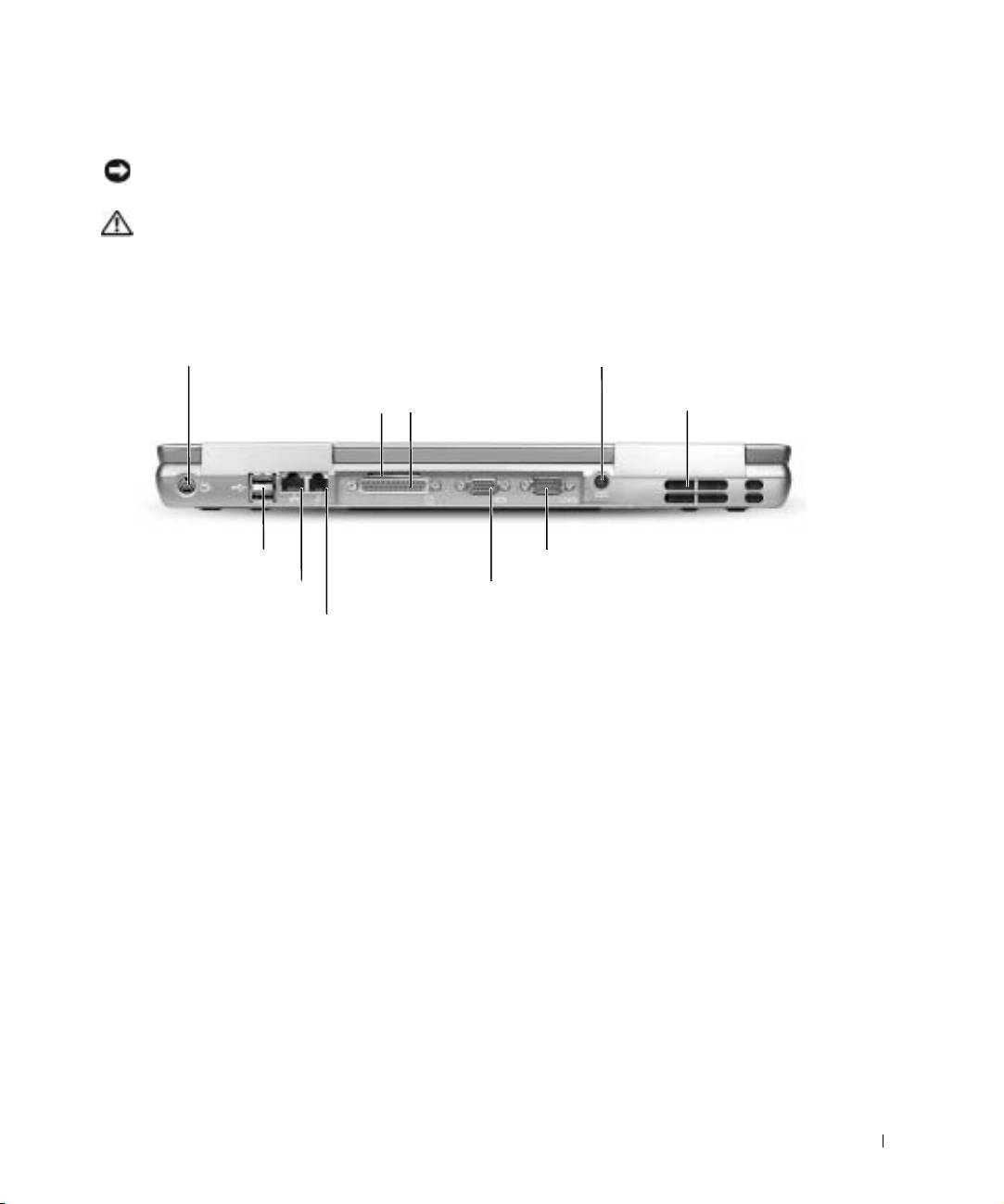
Bakifrån
Viktigt! Du undviker skador på datorn genom att vänta fem sekunder efter att du har stängt av
datorn innan du kopplar bort en extern enhet.
Varning! Du får inte blockera ventilationsuttagen eller stoppa in främmande
föremål i dem. Du bör också undvika att damm samlas i uttagen. Förvara inte
datorn i miljöer med begränsad luftcirkulation, som t ex i en stängd portfölj,
medan den är igång. Om luftcirkulationen hindras kan datorn skadas eller
fatta eld.
S-Video TV-uttag
nätadapterkontakt
luftventilation
parallellport
ventilation
USB-portar (2)
seriell port
nätverksport (RJ-45)
bildskärmskontakt
modemport (RJ-11)
Systeminformationsguide 293
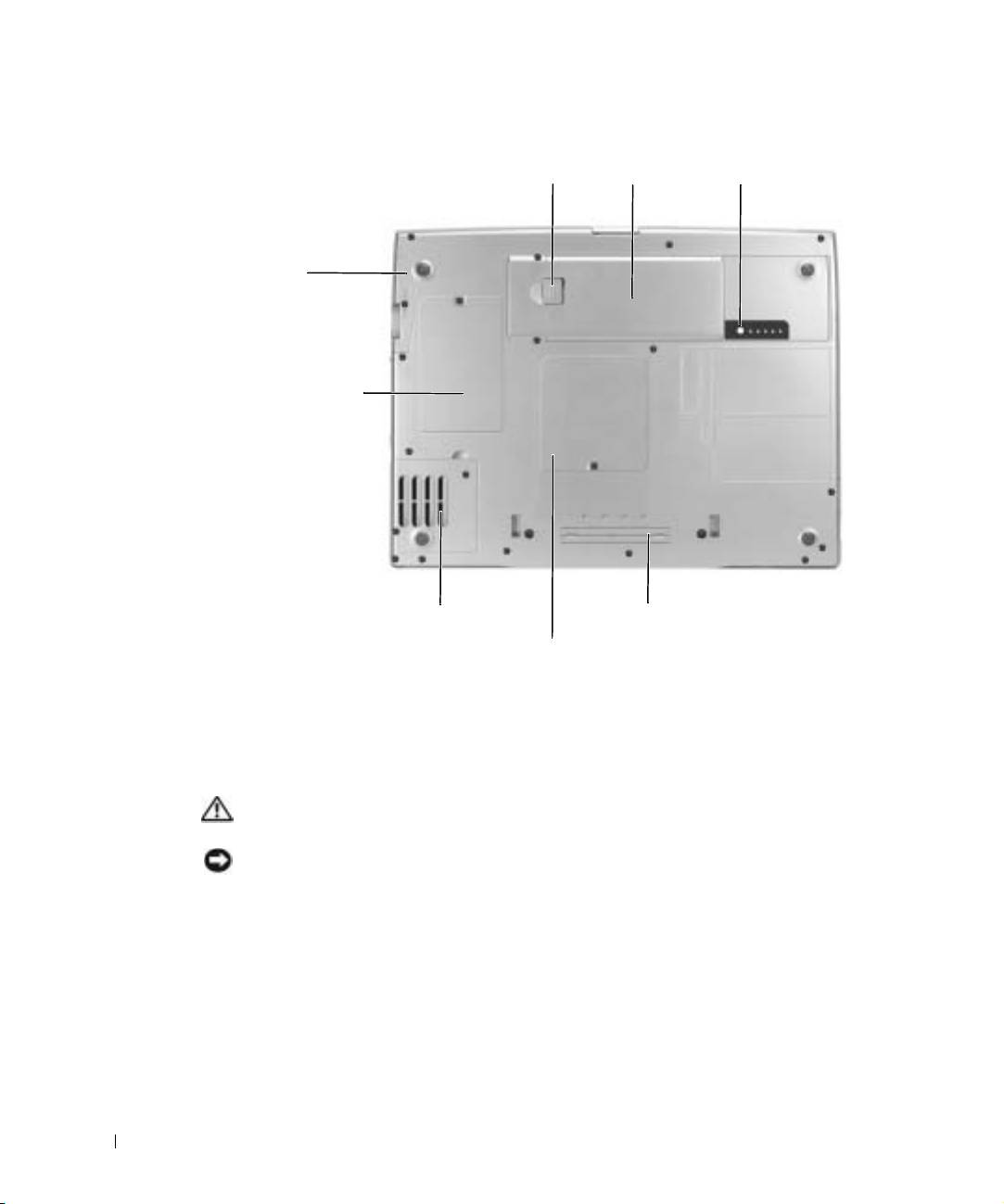
Undersida
frigöringsspak för batterifacket batterimätare
batteriet
hårddisk
lucka för Mini
PCI-kort/modem
www.dell.com | support.euro.dell.com
fläkt
uttag för dockningsenhet
minnesmodullucka
Ta bort ett batteri
Mer information om hur du tar bort reservbatteriet finns i ”Använda modulfacket”
i Användarhandboken online.
Varning! Stäng av datorn, dra ur strömkabeln ur eluttaget och koppla
ur modemet från telefonjacket innan du gör något av nedanstående.
Viktigt! Om du väljer att byta batteri medan datorn är i vänteläge har du upp till 90
sekunder på dig att utföra bytet innan datorn stängs av och all information som inte har sparats
går förlorad.
1
Kontrollera att datorn är avstängd, i ett strömsparläge eller ansluten till ett eluttag.
2 Om datorn är ansluten (dockad) till en dockningsenhet frigör du den.
Mer information finns i dokumentationen som medföljde dockningsenheten.
294 Systeminformationsguide
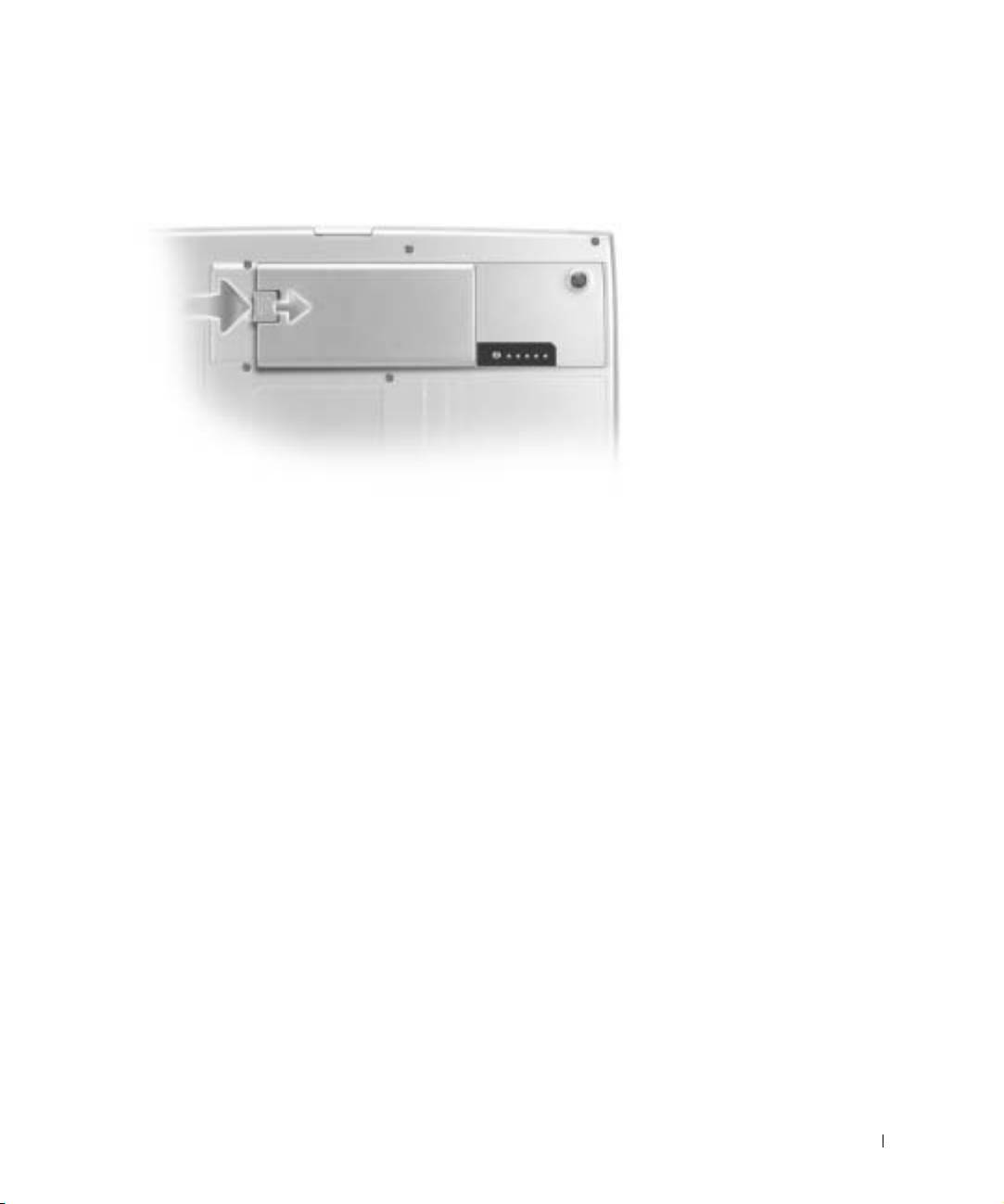
3 Skjut undan och håll kvar frigöringsspaken för batterifacket på datorns undersida.
Ta sedan ut batteriet ur facket.
Sätta in ett batteri
Skjut in batteriet i facket och sänk batteriet tills frigöringsspaken klickar till.
Mer information om hur du sätter in reservbatteriet finns i ”Använda modulfacket”
i Användarhandboken online.
Systeminformationsguide 295
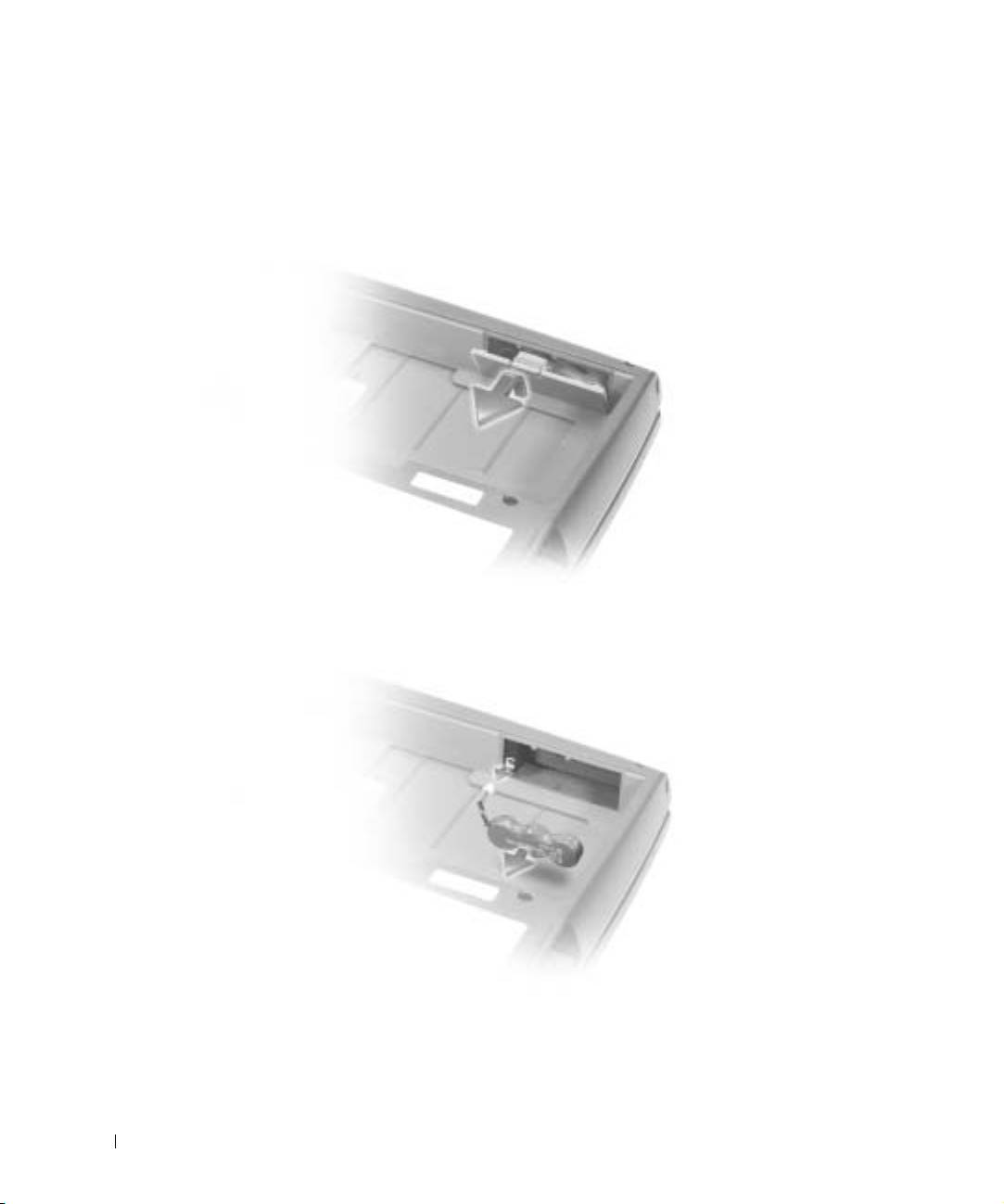
Ta bort ett reservbatteri
1 Ta bort batteriet.
2 Ta bort luckan till reservbatteriet.
www.dell.com | support.euro.dell.com
3 Dra ut reservbatteriet och koppla ur kabeln ur kontakten.
296 Systeminformationsguide
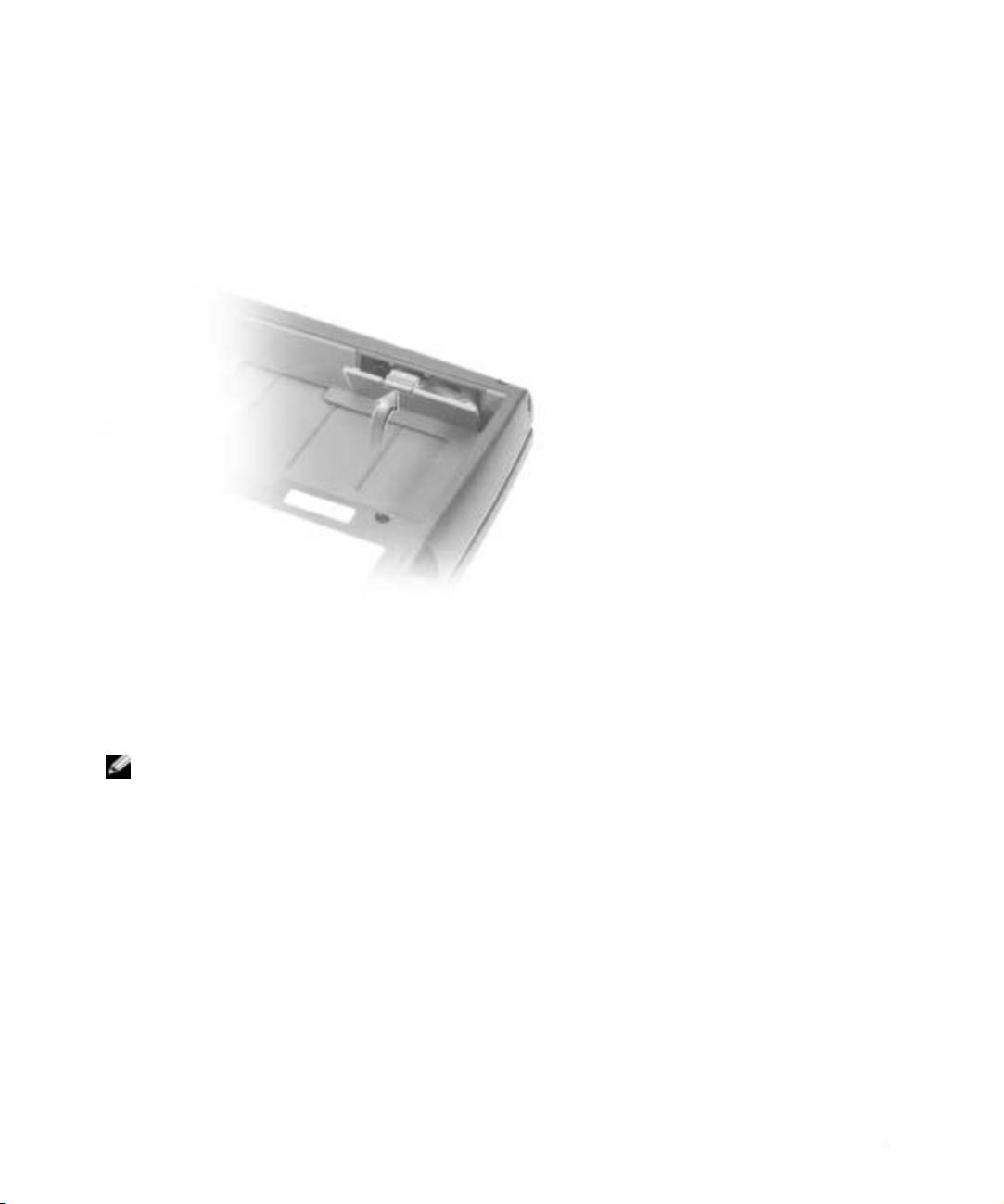
Sätta in ett reservbatteri
1 Anslut reservbatteriets kabel till kontakten i reservbatterifacket.
2 Placera reservbatteriet i facket och sätt tillbaka luckan till reservbatteriet.
Köra Dell Diagnostics
Dell Diagnostics finns på en dold diagnostikpartition på hårddisken.
Obs! Kontakta Dell om inte datorn kan visa en skärmbild (kontaktinformationen hittar du under
”Få hjälp” i Användarhandboken).
1
Stäng av datorn.
2 Om datorn är ansluten (dockad) till en dockningsenhet frigör du den.
Mer information finns i dokumentationen som medföljde dockningsenheten.
Systeminformationsguide 297
3 Anslut datorn till ett eluttag.
Obs! Tryck och håll ned Mute-knappen (Ljud av) samtidigt som du trycker på strömbrytaren
(i stället för att trycka på F12) om du inte kan se någonting på bildskärmen och du vill starta
Dell Diagnostics. Du behöver inte markera Diagnostics och trycka på . Datorn kör
automatiskt systemgenomgången före start.
4
Slå på strömmen till datorn. När DELL™-logotypen visas trycker du direkt på .
®
®
Om du väntar för länge och Microsoft
Windows
-logotypen visas på skärmen, måste
du vänta tills skrivbordet i Windows visas. Stäng sedan av datorn och försök igen.
5 När listan över startenheter visas markerar du Diagnostics och trycker på .
Datorn börjar då köra Systemgenomgång före start, som är en serie inbyggda
diagnostikverktyg som utför grundläggande tester på moderkortet, tangentbordet,
hårddisken och bildskärmen.
www.dell.com | support.euro.dell.com
• Svara på de frågor som eventuellt visas under genomgången.
• Om något fel på en komponent upptäcks stannar datorn och avger en ljudsignal.
Om du vill avbryta genomgången och starta om operativsystemet trycker du på
, om du vill fortsätta till nästa test trycker du på och om du
vill testa den komponent som inte fungerar igen trycker du på .
• Om du upptäcker något fel under systemgenomgången före start skriver du ned
felkoden (felkoderna) och kontaktar sedan Dell (kontaktinformationen hittar du
under ”Få hjälp” i Användarhandboken) innan du går vidare till Dell Diagnostics.
• Om ett meddelande visas om att ingen partition för diagnostikverktyget har
hittats följer du instruktionerna på skärmen för att köra Dell Diagnostics från
CD-hskivan Drivers and Utilities (Drivrutiner och verktyg).
Om systemgenomgången före start slutförs utan problem visas meddelandet
Booting Dell Diagnostic Utility Partition (Partition för Dell
Diagnostic-verktyget startas). Tryck på valfri tangent för att
fortsätta
.
6 Tryck på valfri tangent och starta Dell Diagnostics från partitionen för
diagnostikverktyget på hårddisken.
7 Klicka på knappen för det alternativ som du vill använda när Dell Diagnostics startas
och skärmen med huvudmenyn visas.
Obs! Servicenumret för datorn visas i namnlisten på varje skärmbild.
298 Systeminformationsguide

Alternativ Funktion
Express Test
Utför ett snabbtest av enheter. Testet tar normalt mellan 10 och 20 minuter
(Snabbtest)
och kräver inte att användaren gör något. Kör snabbtestet först för att öka
chanserna att hitta problemet snabbt.
Extended Test
Utför ett utökat test av enheterna. Testet tar normalt en timme eller mer,
(Utökat test)
och användaren måste svara på frågor då och då.
Custom Test
Testar en viss enhet. Du kan anpassa de tester som ska köras.
(Anpassat test)
Symptom Tree
Gör det möjligt att välja tester utifrån det eller de problem som du upplever.
(Symptomträd)
I alternativet visas de vanligast förekommande problemen.
8 Om du stöter på ett problem under ett test visas ett meddelande med en felkod
och en beskrivning av problemet. Skriv upp felkoden och problembeskrivningen
och följ sedan instruktionerna på skärmen. Kontakta Dell om du inte kan lösa
felet (kontaktinformationen hittar du under ”Få hjälp” i Användarhandboken).
9 Om du kör ett test med alternativen Custom Test (Anpassat test) eller Symptom
Tree (Symptomträd) får du mer information när du klickar på någon av flikarna
som beskrivs i tabellen nedan .
Flik Funktion
Resultat Visar testresultatet och eventuella feltillstånd som påträffats.
Errors (Fel) Visar feltillstånd som har påträffats, felkoder och problembeskrivningar.
Hjälp Beskriver testet och kan innehålla information om eventuella krav för
körning av test.
Configuration
Visar maskinvarukonfigurationen för den valda enheten.
(Konfiguration)
Dell Diagnostics hämtar konfigurationsinformation för alla enheter från
systeminstallationsprogrammet, minnet och från olika interna tester
och visar sedan informationen i enhetslistan till vänster på skärmen.
Enhetslistan kanske inte visar namnen på alla komponenter som är
installerade på datorn eller alla enheter som är anslutna till datorn.
Parameters
Med dessa kan du anpassa testet genom att ändra inställningarna.
(Parametrar)
10 Stäng skärmen när du har slutfört ett test och återgå till skärmen med huvudmenyn.
När du vill avsluta Dell Diagnostics och starta om datorn stänger du skärmen med
huvudmenyn.
Systeminformationsguide 299

Föreskrifter
EMI (Electromagnetic Interference [Elektromagnetisk störning]) är de signaler eller
emissioner som utstrålas i fria utrymmen eller leds utmed kraft- eller signalkablar
och som hotar funktionen i radionavigerings- eller andra säkerhetsmässiga tjänster,
eller allvarligt försämrar, hindrar eller upprepade gånger avbryter en licensierad
radiokommunikationstjänst. Radiokommunikationstjänster innefattar, men begränsas ej
till, kommersiella AM/FM-utsändningar, television, mobiltelefoni, radar, flygledning, PCS
(Personal Communication Services [Personsökare och digitala kommunikationstjänster
(GSM)]). Dessa licensierade tjänster, tillsammans med oavsiktliga strålningskällor såsom
digitala apparater, inklusive datorsystem, bidrar till den elektromagnetiska miljön.
EMC (Electromagnetic Compatibility [Elektromagnetisk kompatibilitet]) är den elektriska
utrustningens förmåga att fungera ihop på ett riktigt sätt i den elektromagnetiska miljön.
www.dell.com | support.euro.dell.com
Fastän detta datorsystem har konstruerats för, och befunnits vara i överensstämmelse
med, de reglerande organens EMI-gränsvärden, ges ingen garanti för att störning ej kan
uppstå i specifika installationer. Om denna utrustning trots allt orsakar störningar i
radiokommunikationstjänsten, vilket kan påvisas genom att utrustningen kopplas av och på,
bör du försöka åtgärda störningen genom att vidta en eller flera av följande åtgärder:
• Rikta om den mottagande antennen.
• Placera om datorn i förhållande till mottagaren.
• Flytta bort datorn från mottagaren.
• Anslut datorn till ett annat strömuttag så att datorn och mottagaren ligger på
olika kretsgrenar.
Om det behövs tar du kontakt med teknisk support hos Dell eller en kunnig radio-/tv-
tekniker för ytterligare förslag på åtgärder.
Övrig information om vilka bestämmelser som gäller för datorn finns i
”Regleringsinformation” i bilagan till Användarhandboken online. Avsnitten för varje
regleringsorgan innehåller EMC/EMI- eller produktsäkerhetsinformation som är specifik
för varje land.
300 Systeminformationsguide

‰È˜˙ ˙Âڄ‰
© ˙ÈË‚Ó¯˘χ ‰Ú¯Ù‰EMI‡ ÁÂ˙Ù ·Á¯Ó· Ìȯ˜ÂÓ‰ ¨‰ËÈÏ٠‡ ˙‡ ÏÎ ˙ÏÏÂÎ ®
·ÂÚÂÈ„¯ ˙¯ÊÚ· ËÂÂÈ Ï˘ „˜ÙÈ˙‰ ˙‡ ÌÈÎÒÓ ¯˘‡Â ¨˙Â˙‡ ‡ ÏÓ˘Á ÈÎÈÏÂÓ Í¯„ Ìȯ
·˜Ú· ÌÈÚȯÙÓ Â‡ ÌÈÓÒÂÁ ¨ÌÈÓ‚Â٠‡ ¯Á‡ ˙ÂÁÈË· ˙Â¯È˘ ‡˙¯Â˘˜˙ ˙Â¯È˘Ï ˙ÂÈ
·‚ÂÓ Ìȇ ͇ ¨ÌÈÏÏÂÎ ÂÈ„¯ ˙¯Â˘˜˙ È˙Â¯È˘ Ɖ˘¯ÂÓ ÂÈ„¯ È¯Â„È˘Ï ÌÈÏAM/FM
·Ú˙ ˙¯˜· ¨¯‡„‡¯ ¨ÌÈȯÏÂÏÒ ÌÈ˙Â¯È˘ ¨‰ÈÊÈÂÂÏË ¨ÌÈȯÁÒÓ˙ÂÈÂÓÈÊ ¨¯È‡ ˙¯Â
© ÌÈÈ˘È‡ ˙¯Â˘˜˙ È˙Â¯È˘ÂPCSÌÈËÏÂÙ‰ ÌÈ¯È˘ÎÓ ÌÚ „ÁÈ ¨‰Ï‡ ÌÈ˘¯ÂÓ ÌÈ˙Â¯È˘ Æ®
‚Î ˙ÂÂÎÓ ‡Ï ‰È¯˜˜˙‰ Ô‚Ȅ ÌÈ·˘ÁÓ ÏÏÂÎ ¨ÌÈÈÏËÈ·ÒÏ ÌÈÓ¯Â˙ ¨Ìȉ·È
Æ˙ÈË‚Ó¯˘χ‰
© ˙ÈË‚Ó¯˘χ ˙ÂÓȇ˙EMC„ÁÈ ÏÂÚÙÏ È¯˘χ „ÂȈ· ÌÈËÈ¯Ù Ï˘ ˙ÏÂÎȉ ‡È‰ ®
·Ò· ‰Îωη‚ÓÏ Ì‡Â˙Î Ú·˜Â ÔÎÂ˙ ‰Ê ·˘ÁÓ Æ˙ȯ˘χ‰ ‰·È‚ Ï˘ ˙ÂωȘ˙ ÈÙÂ
·‚Ï ÈEMI˜˙‰· ˙ÂÚ¯Ù‰ ‰Èȉ˙ ‡Ï˘ ÍÎÏ ‰·Â¯Ú Ôȇ ͇ ¨‰Ê „ÂȈ ̇ Æ˙ÓÈÂÒÓ ‰
‚·ÂÚ ¨ÂÈ„¯ ˙¯Â˘˜˙ È˙Â¯È˘Ï ‰Ú¯Ù‰Ï Ì¯Â·Ï Ô˙È˘ ‰„·ÈÎ È„È≠ÏÚ ˜Â„Ï˘ ‰ÏÚى ÈÂ
∫˙‡·‰ ˙ÂÏÂÚÙ‰Ó ¯˙ÂÈ Â‡ ˙Á‡ ˙¯ÊÚ· ‰Ú¯Ù‰‰ ˙‡ Ô˜˙Ï ˙ÂÒÏ ıÏÓÂÓ ¨„ÂȈ‰
ƉËÈϘ‰ ˙ˇ ˙‡ ˘„ÁÓ ÔÂÂÎ
●
· ·˘ÁÓ‰ ̘ÈÓ ˙‡ ‰˘ÆËϘÓÏ ÒÁÈ
●
ÆËÏ˜Ó‰Ó ·˘ÁÓ‰ ˙‡ ˜Á¯‰
●
·Á·ÂÁÓ ÂÈ‰È ËϘӉ ·˘ÁÓ‰˘ ÍÎ ¨¯Á‡ ÏÓ˘Á Ú˜˘Ï ·˘ÁÓ‰ ˙‡ ¯Ìȯ
●
ÆÌÈ¢ ÌÈÏ‚ÚÓÏ
„ÈÓ· Ï˘ ˙ÈÎË ‰ÎÈÓ˙ ‰‚Ȉ ÌÚ ıÚÈÈ˙‰ ¨Í¯Âˆ‰ ˙Dell‰ÈÊÈÂÂÏËØÂÈ„¯ ȇÎË ÌÚ Â‡
·˜Ï ‰ÒÂÓÆ˙ÂÙÒ ˙ÂÚˆ‰ ˙Ï
ÆÔ˜Ӊ
˘Ó˙˘ÓÏ Íȯ„Ó
˜˙ ‡˘Â· ÛÒ ڄÈÓÏÏ ÁÙÒ· ¢‰È˜˙ ˙Âڄ‰¢ ‰‡¯ ¨˙Â
‚ ÏÎÏ ÌÈÈÙȈÙÒ‰ ÌÈÙÈÚÒ‰ ȇ˘Â· Ú„ÈÓ ÌȘÙÒÓ ‰È˜˙ ÛÂEMC/EMI˙‡¯Â‰Â
Æ˙ÂÈ„Ó ÈÙÏ ¨¯ˆÂÓ· ˘ÂÓÈ˘Ï ˙Â¯Â˘˜‰ ˙ÂÁÈË·
326 Ó„¯ÈÍ ÓÈ„Ú ÓÚ¯Î˙ |
˙Âȯ˘Ù‡‰ÏÂÚÙ
Express Test·© ®‰¯È‰Ó ‰˜È„·· ÚˆȘ˙‰ Ï˘ ‰¯È‰Ó ‰˜È„·‰ ÆÌÈ· ˙Î˘Ó ‰˜È„· ÏÏΠͯ„˙˜„ ≤∞≠Ï ±∞ ÔÈ
·¯Ú˙‰ ˙‡ ˙˘¯Â„ ‰È‡Â ÏÚÙ‰ ÆÍ˙ÂExpress Test·© È„Î ‰ÏÈÁ˙ ®‰¯È‰Ó ‰˜È„
‚‰ÏÆ˙¯ȉӷ ‰ÈÚ·‰ ¯Â˙È‡Ï ˙¯˘Ù‡‰ ˙‡ ÏÈ„
Extended Test·© ®˙·Á¯ÂÓ ‰˜È„·· ÚˆȘ˙‰ Ï˘ ‰ÙÈ˜Ó ‰˜È„·‰ ÆÌÈ· ˙Î˘Ó ‰˜È„¯˙ÂÈ Â‡ ‰Ú˘ ÏÏΠͯ„
ÆÌÚÙ È„Ó ˙Âχ˘ ÏÚ ˙ÂÚÏ Í˙‡ ˙·ÈÈÁÓÂ
Custom Test·© ®˙È˘È‡ ˙Ó‡˙ÂÓ ‰˜È„·˜È„·‰ ˙‡ ˙È˘È‡ Ìȇ˙‰Ï Í˙¯˘Ù‡· ÆÌÈÂÒÓ Ô˜˙‰ ˙ÆÚˆ·Ï ˘È˘ ˙˜Ȅ
Symptom Tree®ÌÈÈÓÒ˙ ıÚ© · ¯ÂÁ·Ï ÍÏ ¯˘Ù‡Ó˙¯˘Ù‡‰ Æ˙Ϙ˙ ‰·˘ ‰ÈÚ·‰ Ï˘ ÔÈÓÒ˙Ï Ì‡˙‰· ˙˜Ȅ
· ÌȈÂÙ‰ ÌÈÈÓÒ˙‰ ˙‡ ˙˯ÙÓƯ˙ÂÈ
∏· Íωӷ ‰ÈÚ·· ˙ίÚÓ‰ Ϙ˙˙ ̇‚˘‰ „˜ ˙‡ ‚Ȉ˙˘ ‰Ú„‰ ÚÈÙÂ˙ ¨‰˜È„‰‡È
w w w . d e l l . c o m s u p p o r t . e u r o . d e l l . c o m
‚˘‰ „˜ ˙‡ ˜˙Ú‰ ƉÈÚ·‰ Ï˘ ¯Â‡È˙Â˙‡¯Â‰‰ ÈÙÏ ÏÚÙ ‰ÈÚ·‰ ¯Â‡È˙ ˙‡Â ‰‡È
‚˘‰ ·ˆÓ ˙‡ ¯Â˙ÙÏ Í˙¯˘Ù‡· Ôȇ ̇ ÆÍÒÓ‰ ÏÚ ˙ÂÚÈÙÂÓ‰ χ ‰Ù ¨‰‡ÈDell
·˜Ï ¯˘˜ ˙¯ÈˆÈÏ Ìȇ˙Ó‰ Ú„ÈÓ‰ ˙Ï
˘Ó˙˘ÓÏ Íȯ„Ó
·˜¢ ‰‡¯©· ¢‰¯ÊÚ ˙Ï
ÌÚDellÆ®
π· Úˆ·˙ ̇ ˙¯˘Ù‡‰Ó ‰˜È„Custom Test·© ‡ ®˙È˘È‡ ˙Ó‡˙ÂÓ ‰˜È„
Symptom Tree·Ë· ˙¯‡Â˙Ó‰ ‰Óȇ˙Ó‰ ‰ÈÒÈ˯Ή ÏÚ ıÁÏ ¨®ÌÈÈÓÒ˙ ıÚ© ‰Ï
·˜Ï ‰‡·‰ÆÛÒ ڄÈÓ ˙Ï
‰ÈÒÈ˯ΉÏÂÚÙ
Results®˙‡ˆÂ˙© ·‰ ˙‡ˆÂ˙ ˙‚ˆ‰·ˆÓ ‰˜È„‚˘ ÈÆ˙ίÚÓ‰ ‰Ï˜˙ ̉·˘ ‰‡È
Errors‚˘© ®˙‡ȷˆÓ ˙‚ˆ‰‚˘ È‚˘ Ȅ˜ ¨˙ίÚÓ‰ ‰Ï˜˙ ̉·˘ ‰‡ÈÆ˙ÂÈÚ· ȯ‡È˙ ‰‡È
Help®‰¯ÊÚ© ·‰ ¯Â‡È˙·Ï ˙Â˘È¯„‰ ÔÂȈ ‰˜È„·‰ ÚˆÈƉ˜È„
Configuration‚‰© ®‰¯Âˆ˙ ˙¯„‚‰ ˙‚ˆ‰·Ú ˙ίÚÓ‰ ˙¯Âˆ˙ ˙¯„ƯÁ·˘ Ô˜˙‰‰ ¯Â
Ï˘ ÔÂÁ·‡‰ ˙ÈÎÂ˙Dell‚‰ Ú„ÈÓ ˙‡ ‰‚È˘Ó ·Ú ‰¯Âˆ˙‰ ˙¯„˜˙‰‰ ÏÎ ¯ÂÌÈ
‚‰Ó˜˙‰ ˙ÈÎÂ˙ ˙¯„· ¯ÙÒÓÓ Ô¯ÎÈÊ‰Ó ¨Ô¯ÎÈÊ ¨˙ίÚÓ‰ ˙¨˙ÂÈÓÈÙ ˙˜Ȅ
· ÔÎÓ ¯Á‡Ï Â˙‡ ‰‚ȈÓ˜˙‰‰ ˙ÓÈ˘¯ÔÎ˙ÈÈ ÆÍÒÓ· ˙ÈÏ‡Ó˘‰ ˙ÈÂÏÁ· ÌÈ
˜˙‰‰ ˙ÓÈ˘¯˘·Èί‰ ÏÎ Ï˘ ̉È˙ÂÓ˘ ˙‡ ˙ÏÏÂÎ ‰È‡ ÌȘ˙ÂÓ‰ ÌÈÌÈ
˜˙‰‰ ÏÎ Ï˘ ‡ ·˘ÁÓ··ÂÁÓ‰ ÌÈÆ·˘ÁÓÏ Ìȯ
Parameters®ÌȯËÓ¯Ù© ‚‰‰ ˙È˘È‡ Ìȇ˙‰Ï ÍÏ ˙¯˘Ù‡Ó Ï˘ ˙¯„Dell DiagnosticsÔÂÁ·‡‰ ˙ÈÎÂ˙©
Ï˘DellÆ®
∞±· ÏÈÚÙ‰Ï ÌÈÈÒ˙ ¯˘‡Î‚Ò ¨‰˜È„ ÍÒÓ Ï‡ ¯ÂÊÁÏ È„Î ÍÒÓ‰ ˙‡ ¯ÂMain Menu
≠Ó ‰‡ÈˆÈÏ Æ®È˘‡¯ ËȯÙ˙©Dell Diagnostics Ï˘ ÔÂÁ·‡‰ ˙ÈÎÂ˙© Dell‰ÏÚى ®
‚Ò ¨·˘ÁÓ‰ Ï˘ ˘„ÁÓ ÍÒÓ‰ ˙‡ ¯ÂMain MenuÆ®È˘‡¯ ËȯÙ˙©
325
Ó„¯ÈÍ ÓÈ„Ú ÓÚ¯Î˙ |
F12
Æ„ÈÈÓ ÏÚ ˘˜‰
™
¥ ÏÓÒ‰ ÚÈÙÂÓ ¯˘‡Î Æ·˘ÁÓ‰ ˙‡ ÏÚÙ‰DELL
®
®
͢Ӊ ¨ÚÈÙÂÓ
Windows
ÏÓÒÂ È„Ó ·¯ ÔÓÊ ÔÈ˙ÓÓ ‰˙‡ ̇Microsoft
·Ú‰ ÔÁÏ¢ ÚÈÙÂÈ ¯˘‡ „Ú ÔÈ˙Ó‰Ï Ï˘ ‰„ÂWindows·˘ÁÓ‰ ˙‡ ‰·Î ÔÎÓ ¯Á‡Ï Æ
Æ˙È˘ ‰ÒÂ
Æ
Enter
˜˙‰ ˙ÓÈ˘¯ ¯˘‡Î ˙‡ ÔÓÒ ¨‰ÚÈÙÂÓ ÏÂÁ˙‡‰ ÈDiagnosticsÏÚ ˘˜‰Â
µ
·Ï ˙ÂÈÎÂ˙© ˙‡ ÏÈÚÙ‰Ï ÏÈÁ˙Ó ·˘ÁÓ‰˜È„Ï˘ ‰¯„Ò ®ÏÂÁ˙‡‰ ÈÙÏ ˙ίÚÓ‰ ˙
· ˙ÂÚˆ·Ó‰ ÔÂÁ·‡ ˙ÂÈÎÂ˙„ϘӉ ¨˙ίÚÓ‰ ÁÂÏ ÏÚ ˙ÂÈ¢‡¯ ˙˜Ȅ˜ÒÈ„‰ ¨˙
Æ‚ˆ‰Â ÁÈ˘˜‰
·‰ ÍωӷÆÍÒÓ‰ ÏÚ ˙ÂÚÈÙÂÓ˘ ˙Âχ˘‰ ÏÚ ‰Ú ¨‰˜È„
●
· ȉ˘ÏÎ ‰Ï˜˙ ‰‰ÊÈ ·˘ÁÓ‰ ̇¯ÂˆÚÏ È„Î ÆÛˆو ÚÈÓ˘È ¯ˆÚÈÈ ‡Â‰ ¨·Èί
●
N
·‰ ÍÈω˙ ˙‡ÍÈ˘Ó‰Ï È„Î ª ˘˜‰ ¨‰ÏÚÙ‰‰ ˙ίÚÓ ˙‡ ÏÁ˙‡Ï ‰˜È„
Y
·Ï·Ï ª ˘˜‰ ¨‰‡·‰ ‰˜È„· ‰˙Ï‚˙‰˘ ·Èί Ï˘ ˙¯ÊÂÁ ‰˜È„¨‰Ï˜˙ Â
Æ ˘˜‰
R
· Íωӷ ̇˜È„‚˘‰ „˜ ˙‡ ·Â˙Î ¨ÌÈÏ˘Î ˘È ÏÂÁ˙‡ ÈÙÏ ˙ίÚÓ‰ ˙‰‡È
●
˙¯ÈˆÈÏ Ìȇ˙Ó‰ Ú„ÈÓÏ
˘Ó˙˘ÓÏ Íȯ„Ó
χ ‰ÙÂDell·˜¢ ‰‡¯© · ¢‰¯ÊÚ ˙Ï
≠Ï ÍÈ˘Ó˙˘ ÈÙÏ ®¯˘˜Dell Diagnostics Ï˘ ÔÂÁ·‡‰ ˙ÈÎÂ˙© (DellÆ
·˜˙Ó Ì‡ ˙Â¯È˘‰ ˙ÈÎÂ˙ Ï˘ ‰ˆÈÁÓ‰ ‰‡ˆÓ ‡Ï˘ ‰Ú„‰ ˙ÏDiagnostics¨
●
·˜˙Ó‰ ˙‡¯Â‰‰ ¯Á‡ ·Â˜Ú ˙ÏÚÙ‰Ï ÍÒÓ‰ ÏÚ ˙ÂÏDell Diagnostics
Ï˘ ÔÂÁ·‡‰ ˙ÂÈÎÂ˙©Dell ¯ÂËÈϘ˙‰Ó ®Drivers and UtilitiesÈωө
˜˙‰Æ®˙Â¯È˘ ˙ÂÈÎÂ˙ ÌÈ
· ̇˜È„·˜˙˙ ¨‰Áψ‰· ˙ÓÈÈ˙ÒÓ ÏÂÁ˙‡‰ ÈÙÏ ˙ίÚÓ‰ ˙‰Ú„‰‰ Ï
Booting Dell Diagnostic Utility Partition˙‡ ÏÁ˙‡Ó©
Ï˘ ÔÂÁ·‡‰ ˙ÈÎÂ˙ ˙ˆÈÁÓDellƉ˘ÏÎ ˘˜Ó ÏÚ ıÁÏ ¨ÍÈ˘Ó‰Ï È„Î Æ®
∂ ˙‡ ÏÈÚÙ‰Ï È„Î Â‰˘ÏÎ ˘˜Ó ÏÚ ıÁÏDell DiagnosticsÔÂÁ·‡‰ ˙ÈÎÂ˙©
Ï˘Dell ˙Â¯È˘‰ ˙ÈÎÂ˙ ˙ˆÈÁÓÓ ®Diagnostics· ÆÍÏ˘ ÁÈ˘˜‰ ˜ÒÈ„
∑ Ï˘ ÔÂÁ·‡‰ ˙ÈÎÂ˙˘ ¯Á‡ÏDell ÍÒӉ ˙ÚË Main Menu®È˘‡¯ ËȯÙ˙©
ƉȈ¯‰ ˙¯˘Ù‡‰ Ï˘ ÔˆÁω ÏÚ ıÁÏ ¨ÚÈÙÂÓ
∫‰¯Ú‰ÆÍÒÓ ÏÎ Ï˘ ˙¯˙ÂΉ ˙¯Â˘· ‡ˆÓ ÍÏ˘ ·˘ÁÓ‰ Ï˘ ˙Â¯È˘‰ ‚˙
324 Ó„¯ÈÍ ÓÈ„Ú ÓÚ¯Î˙ |
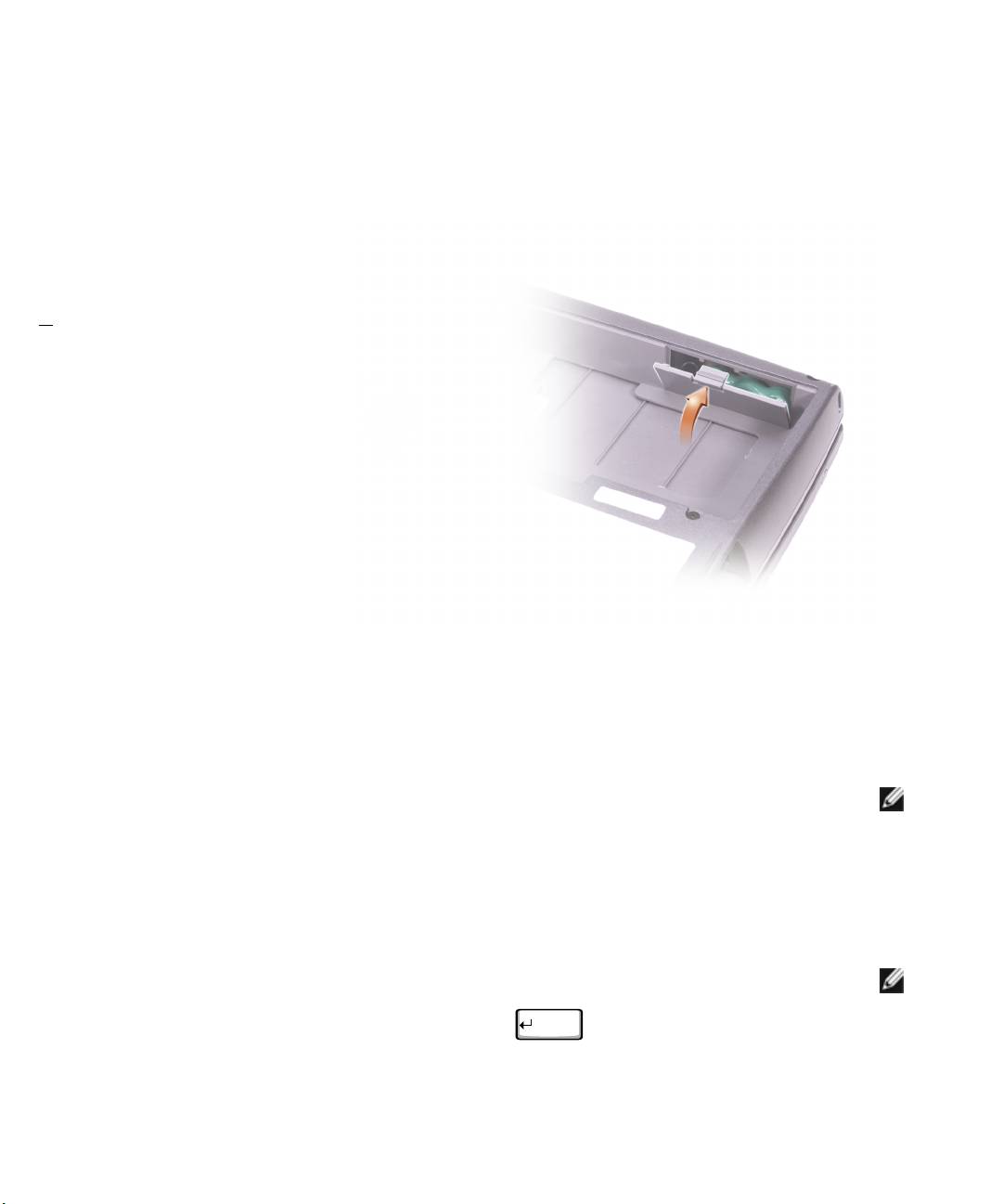
·¯Ê¯ ‰ÏÏÂÒ ˙˜˙‰˙È
±·Á·Î ˙‡ ¯·¯Ê¯‰ ‰ÏÏÂÒ‰ Ï·ÁÓ‰ χ ˙È·¯Ê¯‰ ‰ÏÏÂÒ‰ Ï˘ ‡˙· ¯Æ˙È
≤·¯Ê¯‰ ‰ÏÏÂÒ‰ ˙‡ Á‰·¯Ê¯‰ ‰ÏÏÂÒ‰ Ï˘ ‰ÒÎÓ‰ ˙‡ ¯ÊÁ‰Â ¨‡˙· ˙ÈÆ˙È
w w w . d e l l . c o m s u p p o r t . e u r o . d e l l . c o m
˙ÏÚÙ‰Dell Diagnostics
Ï˘ ÔÂÁ·‡‰ ˙ÂÈÎÂ˙©Dell®
Dell Diagnostics Ï˘ ÔÂÁ·‡‰ ˙ÂÈÎÂ˙© Dell˙¯˙Ò ‰ˆÈÁÓ· ˙ÂÓ˜ÂÓÓ ®
DiagnosticÆÁÈ˘˜‰ ÔÂη ˙Â¯È˘ ˙ÈÎÂ˙ Ï˘
∫‰¯Ú‰ ¨Ï‡ ‰Ù ¨ÍÒÓ ˙ÂÓ˙ ‚Ȉ‰Ï ÍÏ˘ ·˘ÁÓ‰ ˙¯˘Ù‡· Ôȇ ̇Dell
ÌÚ ¯˘˜ ˙¯ÈˆÈÏ ÌÈ˯٠˙Ï·˜Ï DellÆ®
˘Ó˙˘ÓÏ Íȯ„Ó
· ¢‰¯ÊÚ ˙Ï·˜¢· ÔÈÈÚ©
±Æ·˘ÁÓ‰ ˙‡ ‰·Î
≤·ÂÁÓ ·˘ÁÓ‰ ̇‚Ú Ô˜˙‰Ï ¯‚Ú‰ ˙‡ ÏË· ¨®Ô‚ÂÚÓ© ‰ÈƉÈ
·˜Ï·È˜˘ „ÂÚÈ˙· ÔÈÈÚ ¨˙‡¯Â‰ ˙Ï‚Ú‰ Ô˜˙‰ ÌÚ ˙ÏƉÈ
≥·ÁÆÏÓ˘Á Ú˜˘Ï ·˘ÁÓ‰ ˙‡ ¯
∫‰¯Ú‰ıÂÁÏ ‰˜˙˘‰‰ ÔˆÁÏ ˙‡ ˜ÈÊÁ‰Ï Í˙¯˘Ù‡· ¨ÍÒÓ‰ ÏÚ ¯·„ ‰‡Â¯ Íȇ ̇
F12 Ï˘ ÔÂÁ·‡‰ ˙ÈÎÂ˙ ˙‡ ÏÈÁ˙‰Ï È„Î ®DellÆ
̘ӷ© ‰ÏÚÙ‰‰ ÔˆÁÏ ÏÚ ıÂÁÏÏÂ
Enter
DiagnosticsÔÙ‡· ÏÈÚÙÈ ·˘ÁÓ‰ Æ ˘È˜‰ÏÂ
˙‡ ÔÓÒÏ Íȯˆ Íȇ
ÆÏÂÁ˙‡‰ ÈÙÏ ˙ίÚÓ‰ ˙˜È„· ˙‡ ÈËÓ¡
323
Ó„¯ÈÍ ÓÈ„Ú ÓÚ¯Î˙ |
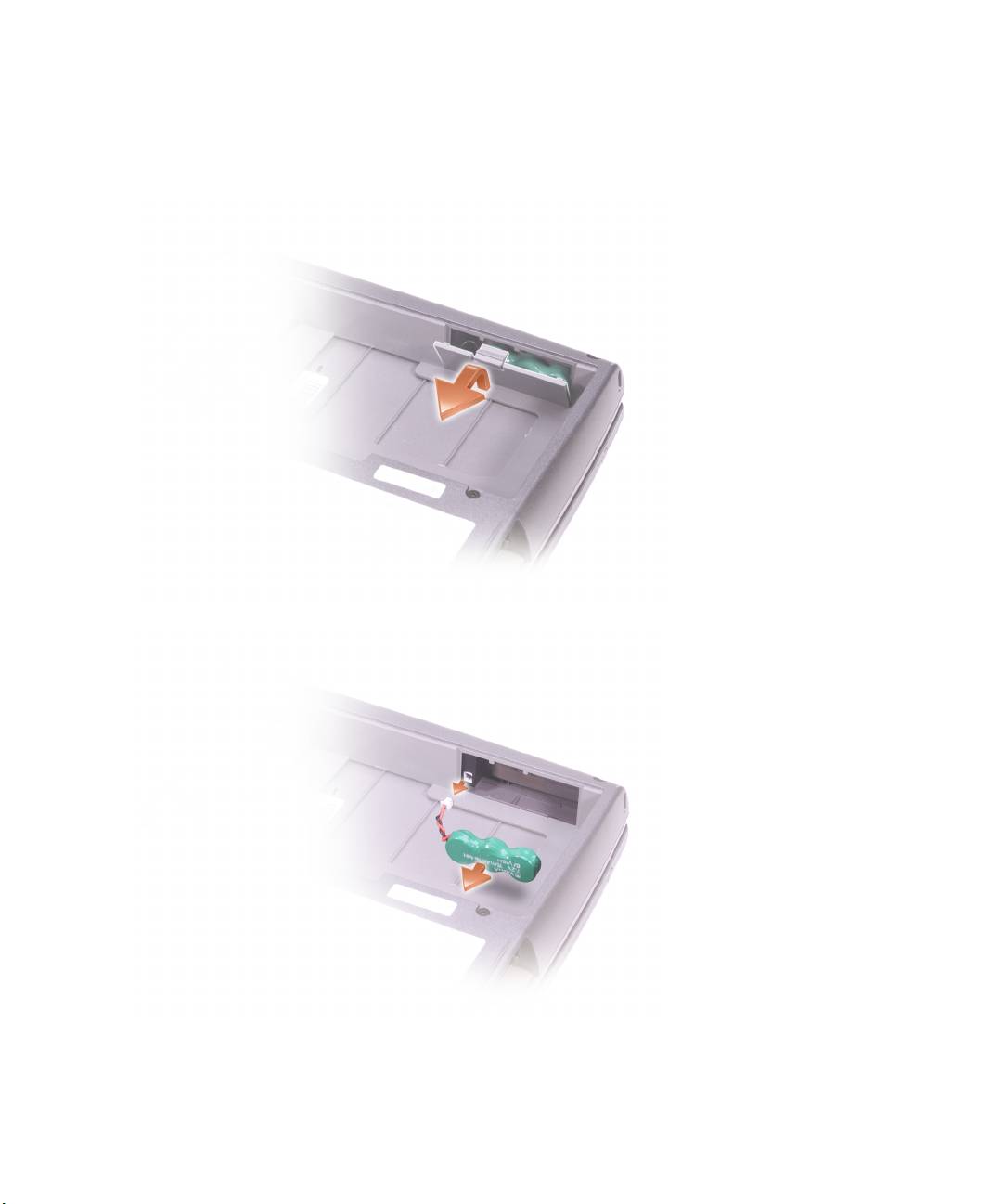
·¯Ê¯ ‰ÏÏÂÒ ˙‡ˆÂ‰˙È
±Æ‰ÏÏÂÒ‰ ˙‡ ‡ˆÂ‰
≤·¯Ê¯‰ ‰ÏÏÂÒ‰ Ï˘ ‰ÒÎÓ‰ ˙‡ ‡ˆÂ‰Æ˙È
≥·¯Ê¯‰ ‰ÏÏÂÒ‰ ˙‡ Í¢ӷΉ ˙‡ ˜˙ ¨‡˙Ï ıÂÁÓ Ï‡ ˙È·ÁÓ‰Ó ÏƯ
322 Ó„¯ÈÍ ÓÈ„Ú ÓÚ¯Î˙ |
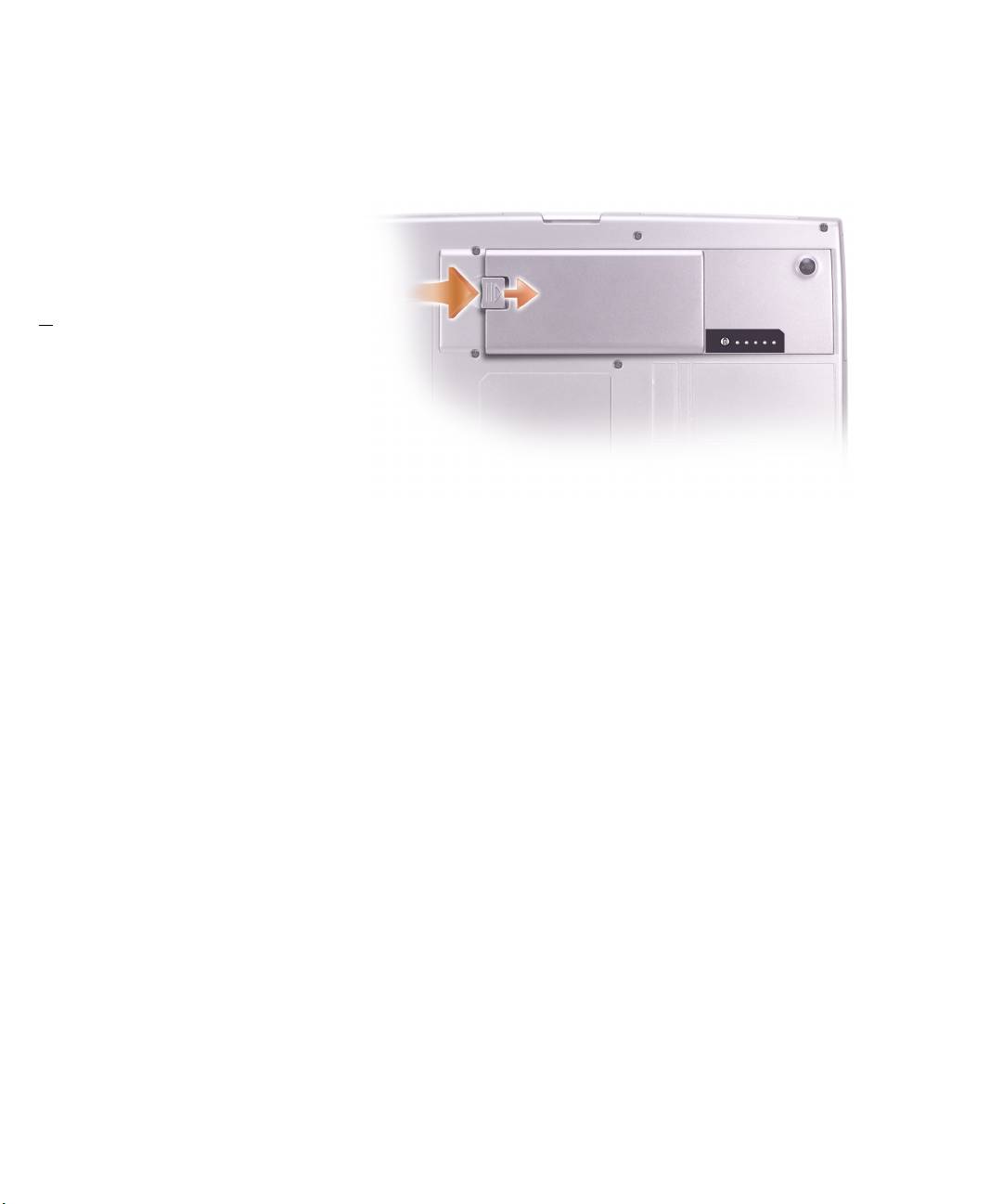
≥‚Ò ˙‡ ˜ÊÁ‰Â ˜ÏÁ‰ÔÎÓ ¯Á‡Ï ¨·˘ÁÓ‰ ˙È˙Á˙· ‰ÏÏÂÒ‰ ‡˙ Ï˘ ¯Â¯Á˘‰ ¯
Ƈ˙‰Ó ‰ÏÏÂÒ‰ ˙‡ ‡ˆÂ‰
w w w . d e l l . c o m s u p p o r t . e u r o . d e l l . c o m
‰ÏÏÂÒ ˙˜˙‰
‚Ò‰˘ „Ú ‰ÏÏÂÒ‰ ‡˙ ÍÂ˙ χ ‰ÏÏÂÒ‰ ˙‡ ˜ÏÁ‰Æ‰˘È˜ Ϙ ÚÈÓ˘È ¯
Íȯ„Ó
˜˙‰ ˙„‡ ÛÒ ڄÈÓÏ· ¢Ï„ÂÓ‰ ‡˙· ˘ÂÓÈ˘¢ ˙‡ ‰‡¯ ¨˙ÙÒ ‰ÏÏÂÒ ˙
ÆÔ˜Ӊ
˘Ó˙˘ÓÏ
321
Ó„¯ÈÍ ÓÈ„Ú ÓÚ¯Î˙ |
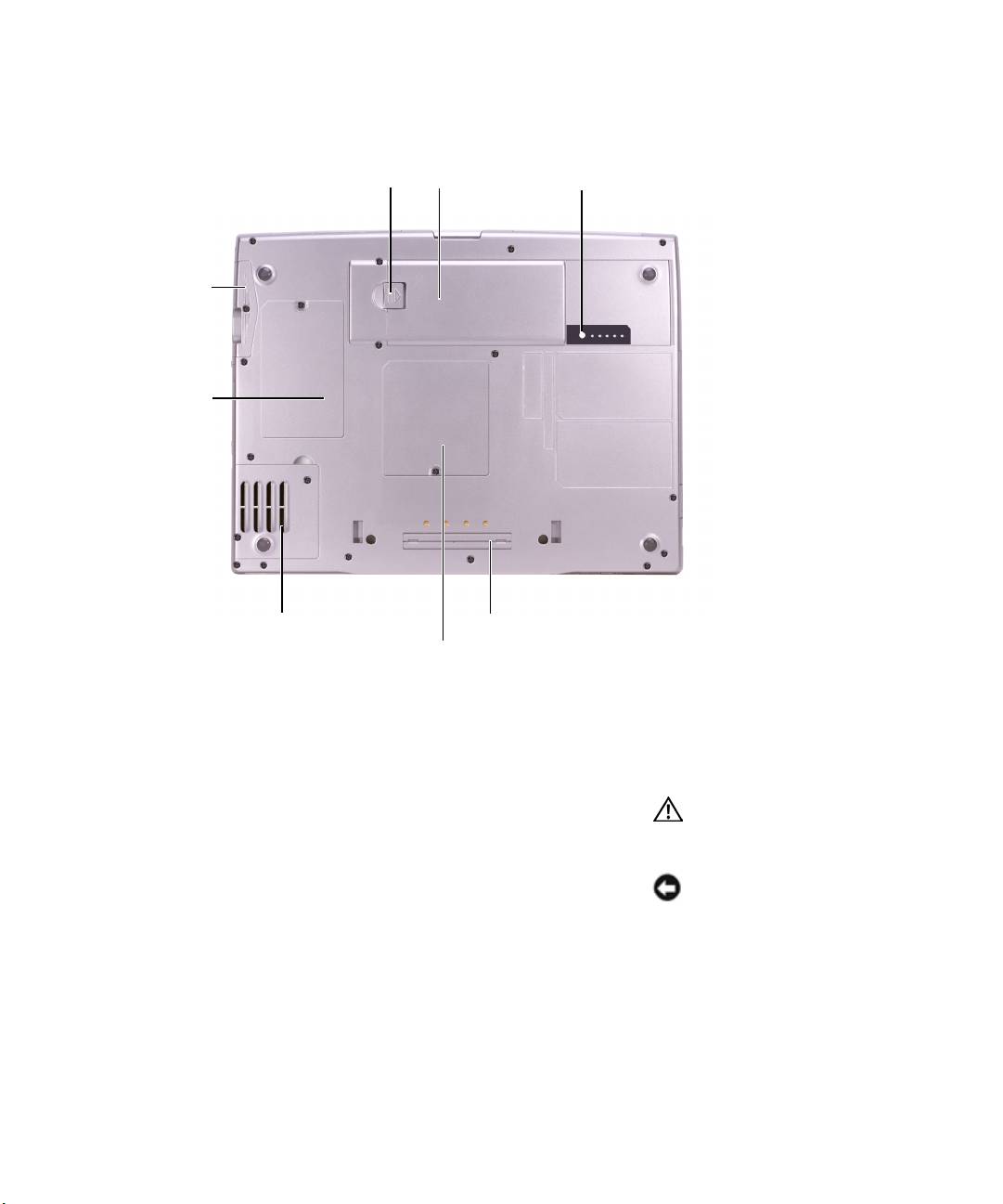
‰ËÓÏÓ Ë·Ó
‰ÏÏÂÒ ˙ÈÚË „È„Ó‰ÏÏÂÒ Ò ‚‰ÏÏÂÒ ‡˙ ¯Â¯Á˘ ¯
ÁÈ˘˜ ÔÂÎ
ØÒÈ˯Π‰ÒÎÓ
Ì„ÂÓMini PCI
‚Ú‰ Ô˜˙‰ ıȯÁ ‰È¯¯Â‡Ó
Ô¯ÎÈÊ Ï„ÂÓ ‰ÒÎÓ
‰ÏÏÂÒ ˙‡ˆÂ‰
¢Ï„ÂÓ‰ ‡˙· ˘ÂÓÈ˘¢ ‰‡¯ ¨˙È˘Ó‰ ‰ÏÏÂÒ‰ ˙‡ˆÂ‰ ÏÚ ÛÒ ڄÈÓÏ
ÆÔ˜Ӊ
˘Ó˙˘ÓÏ Íȯ„Ó
·
∫˙¯ȉÊ˙ÂÏÈÁ˙Ó‰ ˙ÂÁÈË·‰ ˙ÂÈÁ‰ Ï˘ Úˆȷ ‡„ ‡¯˜ ¨Âχ ÌÈÎÈω Úˆȷ ÈÙÏ
Ú˜˘Ó Ì„ÂÓ‰ ˙‡ ˜˙ ¨Á˙Ó‰ ¯Â˜ÓÓ Â˙‡ ˜˙ ¨·˘ÁÓ‰ ˙‡ ‰·Î µ ßÓÚ·
ÆÔÂÙÏˉ
∫·Ï ÌÈ˘·ˆÓ· ‡ˆÓ ·˘ÁÓ‰ ¯˘‡Î ‰ÏÏÂÒ‰ ˙‡ ÛÈÏÁ‰Ï ¯Á·˙ ̇
‰ÏÏÂÒ‰ ˙ÙÏÁ‰ ˙‡ ÌÈÏ˘‰Ï È„Î ˙˜„ π∞≠Î Í˙¢¯Ï ‰„ÂÓÚ˙ ¨‰˙Ó‰
·‡È Â¯Ó˘ ‡Ï˘ ÌÈÂ˙‰ ÏΠ‰·ÂÎÈ ·˘ÁÓ‰˘ ÈÙÏÆ„
±·Î ·˘ÁÓ‰˘ ‡„·ÂÁÓ Â‡ ÏÓ˘Á ˙Îȯˆ ÏÂ‰È ·ˆÓ· ‰Ú˘ÂÓ ¨ÈÂÆÏÓ˘Á Ú˜˘Ï ¯
≤·ÂÁÓ ·˘ÁÓ‰ ̇‚Ú Ô˜˙‰Ï ¯‚Ú‰ ˙‡ ÏË· ¨®Ô‚ÂÚÓ© ‰ÈƉÈ
·˜Ï·È˜˘ „ÂÚÈ˙· ÔÈÈÚ ¨˙‡¯Â‰ ˙Ï‚Ú‰ Ô˜˙‰ ÌÚ ˙ÏƉÈ
320 Ó„¯ÈÍ ÓÈ„Ú ÓÚ¯Î˙ |
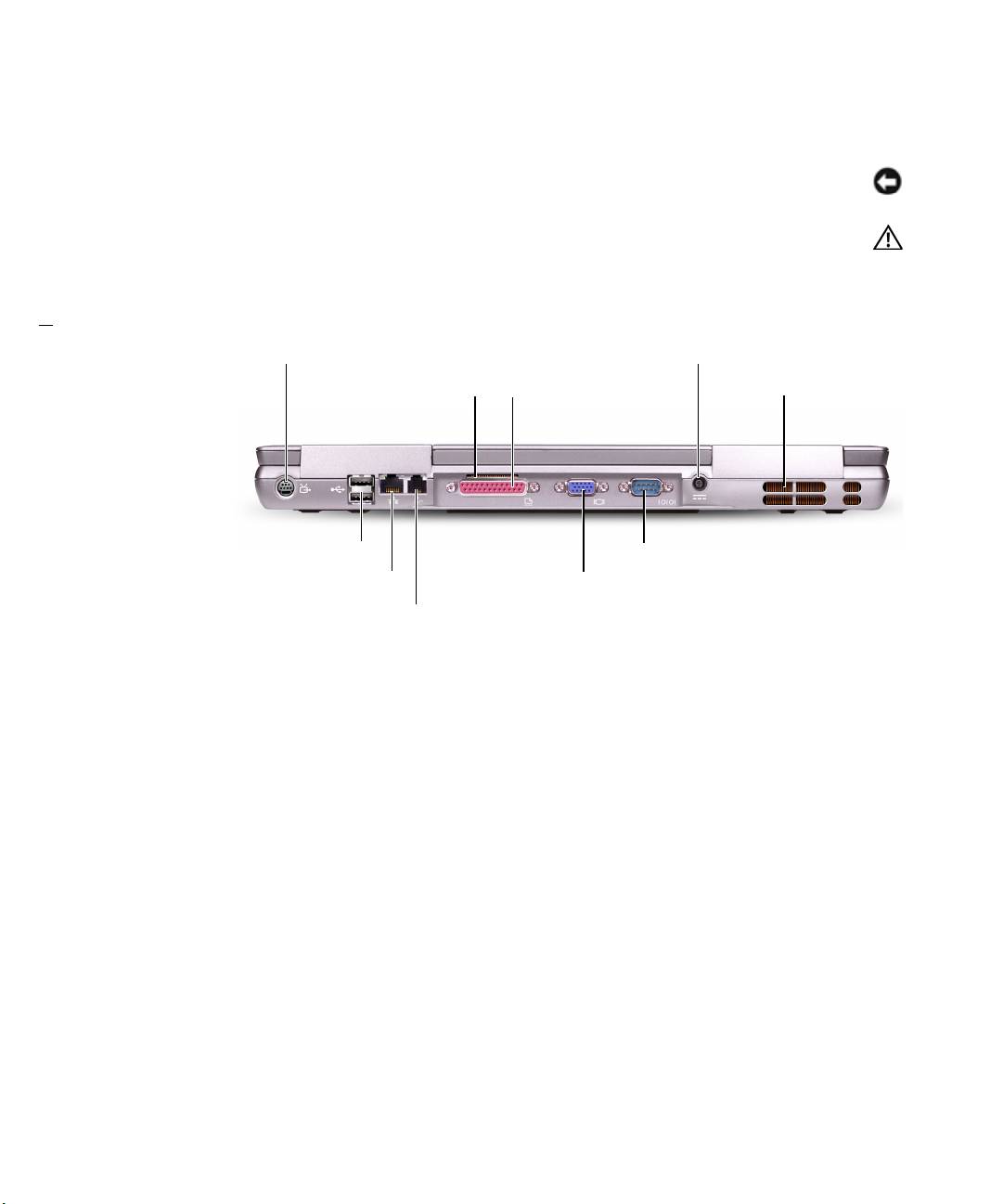
˙ȯÂÁ‡ ‰‚ˆ˙
∫·Ï ÌÈ˘˜Â˙È ÈÙÏ ·˘ÁÓ‰ È·ÈÎ ¯Á‡Ï ˙ÂÈ˘ µ Ô˙Ó‰ ¨·˘ÁÓÏ ˜Ê ÚÂÓÏ È„Î
ÆȈÈÁ Ô˜˙‰
∫˙Â¯È‰Ê ¯˘Ù‡Ï ‡ ÌȈÙÁ ÌÎÂ˙Ï ÒÈÎ‰Ï ¨¯Â¯Â‡‰ ÈÁ˙Ù ˙‡ ÌÂÒÁÏ Ôȇ
·Ëˆ‰Ï ˜·‡ÏÚ˘· ·˘ÁÓ‰ ˙‡ ÔÒÁ‡Ï Ôȇ Æ̉· ¯·Ò· Â˙ÏÂÚÙ ˙‡ÏÏ ‰·È
Ò ‰„ÂÂÊÓ Ô‚Π¨¯È‡ ˙Óȯʷ‚‰ Ɖ¯Â‚‚Ï ‰ÈÂ˘Ú ¯È‡‰ ˙ÓÈ¯Ê ˙Ï˜Ê Ì¯
‚Ï Â‡ ·˘ÁÓÏƉÙȯ˘Ï ̯
·ÁÓ Ì‡˙Ó ¯AC·ÁÓ ¯S-video ,TV-out
¯Â¯Â‡ ÈÁ˙Ù ·ÁÓ ·˜Ó ¯ÈÏȯ¯Â‡ Á˙Ù
w w w . d e l l . c o m s u p p o r t . e u r o . d e l l . c o m
·ÁÓ ‚ˆ ¯·ÁÓ È¯(2) USB
·ÁÓ È¯ÂË ¯·ÁÓ © ˙˘¯ ¯RJ-45®
·ÁÓ©‚ÂÒÓ Ì„ÂÓ ¯RJ-11®
319
Ó„¯ÈÍ ÓÈ„Ú ÓÚ¯Î˙ |
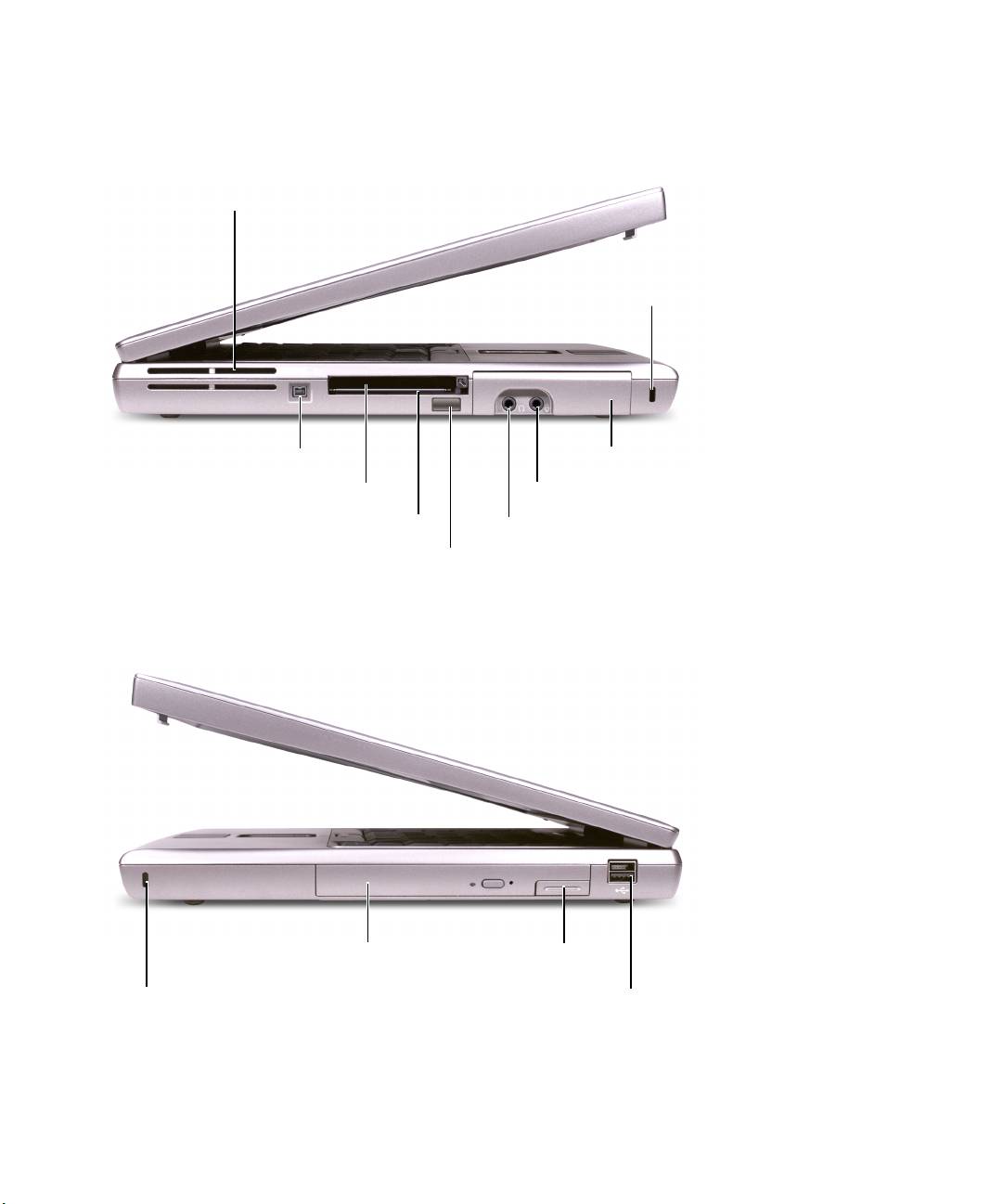
Ï‡Ó˘Ó Ë·Ó
¯Â¯Â‡ ÈÁ˙Ù
·Î ıȯÁ‰ÁË·‡ Ï
ÁÈ˘˜ ÔÂηÁÓ ¯IEEE 1394
·ÁÓ ˙ÂÈʇ ¯ ÒÈ˯ΠıȯÁPC
·ÁÓ ÔÂÙ¯˜ÈÓ ¯ÌÎÁ ÒÈ˯ΠıȯÁ
Ùȇ Ô˘ÈÈÁ Ì„‡≠‰¯
ÔÈÓÈÓ Ë·Ó
Ò ‚Ô˜˙‰ ¯Â¯Á˘ ¯Ï„ÂÓ ‡˙
·ÁÓ ¯Dell D/Bay·Î ıȯÁ ‰ÁË·‡ Ï
318 Ó„¯ÈÍ ÓÈ„Ú ÓÚ¯Î˙ |
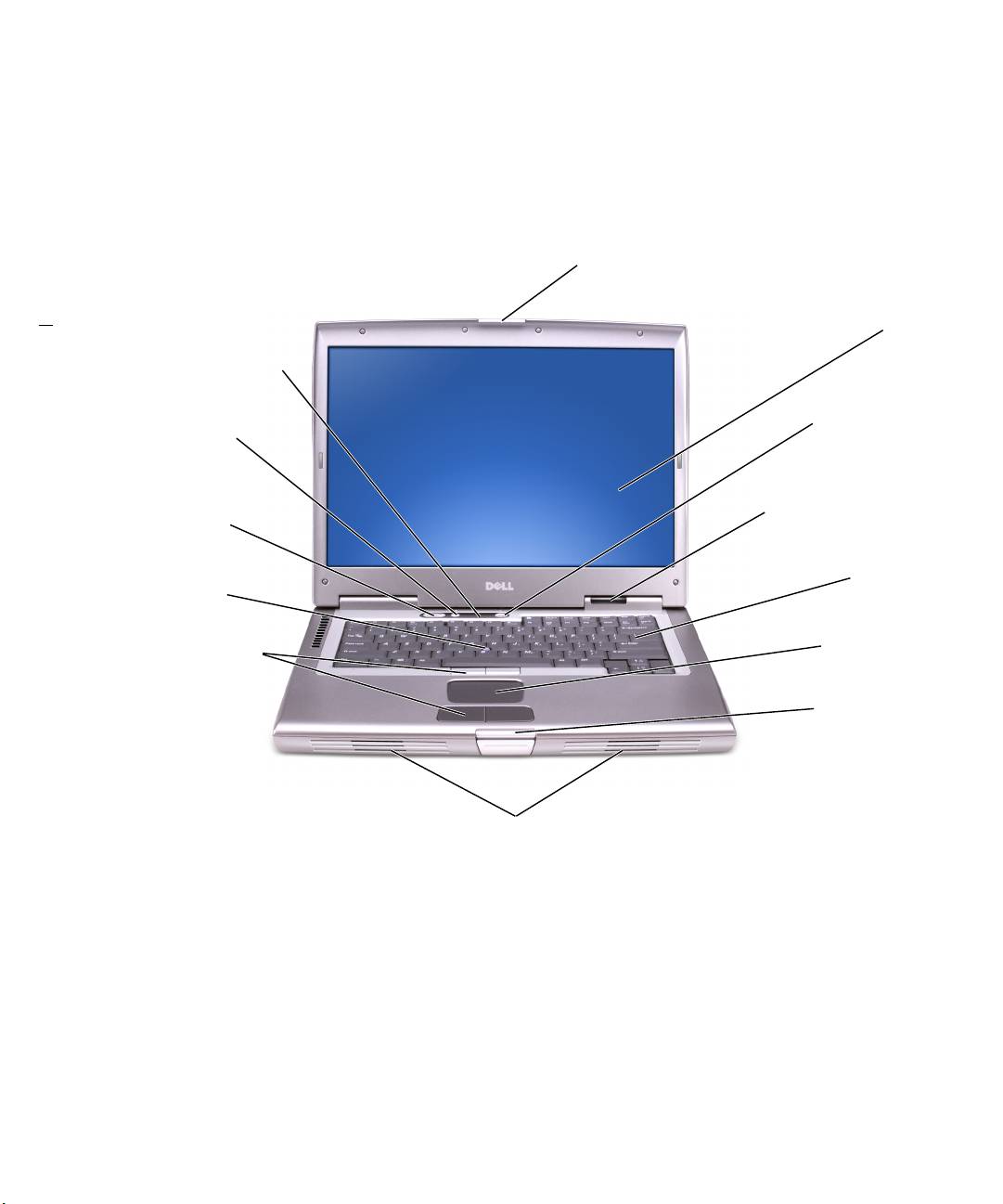
ÌÈÙÏÓ Ë·Ó
Ò‚‚ˆ ¯
‚ˆ
˙„Ï˜Ó ˙¯˜· ȈÁÏ
‰ÏÚÙ‰ ÔˆÁÏ
‰˜˙˘‰ ÔˆÁÏ
w w w . d e l l . c o m s u p p o r t . e u r o . d e l l . c o m
˙¯˜· ȈÁÏ
ÌȘ˙‰ ·ˆÓ ˙ÂȯÂ
ÚÓ˘ ˙ÓˆÂÚ
˙„ϘÓ
‰Ú·ˆ‰ ¯˜·
ÁË˘Ó ÈˆÁÏ
Ú‚Ó ÁˢÓ
‰Ú·ˆ‰ ¯˜·ØÚ‚Ó
Ò ÔˆÁÏ‚‚ˆ ¯
ÌÈϘӯ
317
Ó„¯ÈÍ ÓÈ„Ú ÓÚ¯Î˙ |

ÍÏ˘ ·˘ÁÓ‰ ˙„‡
·˜Ï Ô˜Ӊ ˙ίÚÓÏ Ì‡˙‰· Æ·˘ÁÓ‰ ÏÚ Ë¯ÂÙÓ Ú„ÈÓ ˙Ï
˘Ó˙˘ÓÏ Íȯ„Ó
· ÔÈÈÚ
·˘ ‰ÏÚÙ‰‰‰ ÏÓÒ ÏÚ ‰ÏÂÙÎ ‰ˆÈÁÏ ıÁÏ ¨Í˙¢¯˘Ó˙˘ÓÏ Íȯ„Ó·Ú‰ ÔÁÏ¢· ¨‰„Â
ÔˆÁω ÏÚ ıÁÏ Â‡Start ÏÚ ıÁÏ ¨®ÏÁ˙‰© Help and Support CenterÊίө
ÏÚ ıÁÏ ÔÎÓ ¯Á‡Ï ®‰ÎÈÓ˙‰Â ‰¯ÊÚ‰User and system guides˘Ó˙˘ÓÏ ÌÈÎȯ„Ó©
· ˙ˆÂÙ‰ ˙Âχ˘‰Ó ˜ÏÁ ÏÚ ÌÈÂÚ Ìȇ·‰ ÌÈËȯى Æ®˙ίÚÓÏ·‚Ï ¯˙ÂÈÆ·˘ÁÓ‰ È
Ì„ÂÓ ÏÏÂÎ ·˘ÁÓ‰ ∫v.92 56K±∞ر∞∞ر∞∞∞ ˙˘¯ ̇˙ÓÂ
˙˘¯Â Ì„ÂÓ Ì‡˙Ó
●
Ethernet LOM·ÁÓ‰ ÈÓ˜ÈÓÏ ÆÆ‰Ê ÍÓÒÓ Í˘Ó‰· ¢ÔÈÓÈÓ Ë·Ó¢ ‰‡¯ ¨Ìȯ
Íȯ„Ó
·ÁÓ ˙Â‡ÈˆÈ ÏÚ ÛÒ ڄÈÓÏ· ¢ÍÏ˘ ·˘ÁÓ‰ ˙„‡¢ ˜¯Ù· ÔÈÈÚ ¨Ìȯ
ÆÔ˜Ӊ
˘Ó˙˘ÓÏ
‚Ó ˙ÂÓÈȘ ∫·˘ÁÓ‰ ÌÚ ˘ÂÓÈ˘Ï ˙ÂÏÏÂÒ ÔÂÂ
‰ÏÏÂÒ· ˘ÂÓÈ˘Â ‰ÏÏÂÒ‰ ÈÈÁ ͯ‡
●
˜˙ ‰ÏÏÂÒ· ˘ÂÓÈ˘‰ ˙ÂÚˆÓ‡· ÆÍÏ˘ ‚ÂÒÓ ˙È72WHr/6486-mAh˙ٯˆӉ
·Ú ÔÓÊ Í˘ÓÏ ˙ÂÙˆÏ Ô˙È ¨·˘ÁÓωÏÏÂÒ· ˘ÂÓÈ˘ ÍÂ˙ ¨˙ÂÚ˘ ¥ „Ú ≥ Ï˘ ‰„Â
· ÆÚˆÂÓÓ ˘ÂÓÈ˘· ¨‰‡ÂÏÓ· ‰ÂÚË ¨˙ȇ˙≠„Á‚Î ¨ÌÈÂÒÓ ‚ÂÒÓ ˙ÂÏÂÚÙ ÚˆȉÏÂÚÙ ÔÂ
ÆÈ˙ÂÚÓ˘Ó ÔÙ‡· ‰ÏÏÂÒ‰ ÈÈÁ ˙‡ ˙ÈÁÙ‰Ï ÈÂ˘Ú ¨‰Î¯‡ ˙ÈËÂÁχ
—· ¨‰ÏÏÂÒ· ˘ÂÓÈ˘ ÏÚ ÛÒ ڄÈÓω‡¯ ¨ÏÓ˘Á ˙Îȯˆ· ÔÂÎÒÈÁ ÌÈÚˆÈ
Æ
˘Ó˙˘ÓÏ Íȯ„Ó
· ¢ÏÓ˘Á ˙Îȯˆ ωȢ ¢‰ÏÏÂÒ· ˘ÂÓÈ˘¢
—¢Ï„ÂÓ‰ ‡˙· ˘ÂÓÈ˘¢ ‰‡¯ ¨˙ÈÏÂȈÙ‡ ‰È˘ ‰ÏÏÂÒ ÏÚ Ú„ÈÓÏ
Æ
˘Ó˙˘ÓÏ Íȯ„Ó
·
˜˙‰‰ ÏÚ Ï„ÂÓ‰ ‡˙ ÏÚ Ú„ÈÓÏ ∫‰‡¯ ¨Ì‰· ÍÓÂ˙ ‡Â‰˘ ÌÈ
Ï„ÂÓ‰ ‡˙ Ș˙‰
●
Æ
˘Ó˙˘ÓÏ Íȯ„Ó
· ¢Ï„ÂÓ‰ ‡˙· ˘ÂÓÈ˘¢
‚ÚÏ ‰·Á¯‰ ˙Á˙· ÍÓÂ˙ ·˘ÁÓ‰ ∫ Ï˘ ‰ÈDell ‚ÂÒÓ D/Dock
‰È‚Ú È˜˙‰
●
‚ÂÒÓ Ì„˜˙Ó ‰‡ÈˆÈ ÏÙ΢ӷÂD/PortÆ
∫‰¯Ú‰Æ˙ÂÈ„Ó‰ Ïη ÌÈÈÓÊ ÂÈ‰È ‡Ï ‰È‚Ú È˜˙‰˘ ÔÎ˙ÈÈ
—‚Ú‰ Ô˜˙‰ ÏÚ Ú„ÈÓÏÆÔ˜˙‰Ï ‰ÂÂω „ÂÚÈ˙· ÔÈÈÚ ¨ÍÏ˘ ÈÏÂȈÙ‡‰ ‰È
—·˜ ÏÚ Ú„ÈÓÏ· ˙Ï·ËÈÓ ÌÈÚÂˆÈ‚Ú Ô˜˙‰· ˘ÂÓÈ˘ ˙Ú· ÌÈȨ·˘ÁÓ‰ ÌÚ ‰È
Æ
˘Ó˙˘ÓÏ Íȯ„Ó
· ¢˙ÂÈÚ· Ô¯˙Ù¢ ‰‡¯
316 Ó„¯ÈÍ ÓÈ„Ú ÓÚ¯Î˙ |
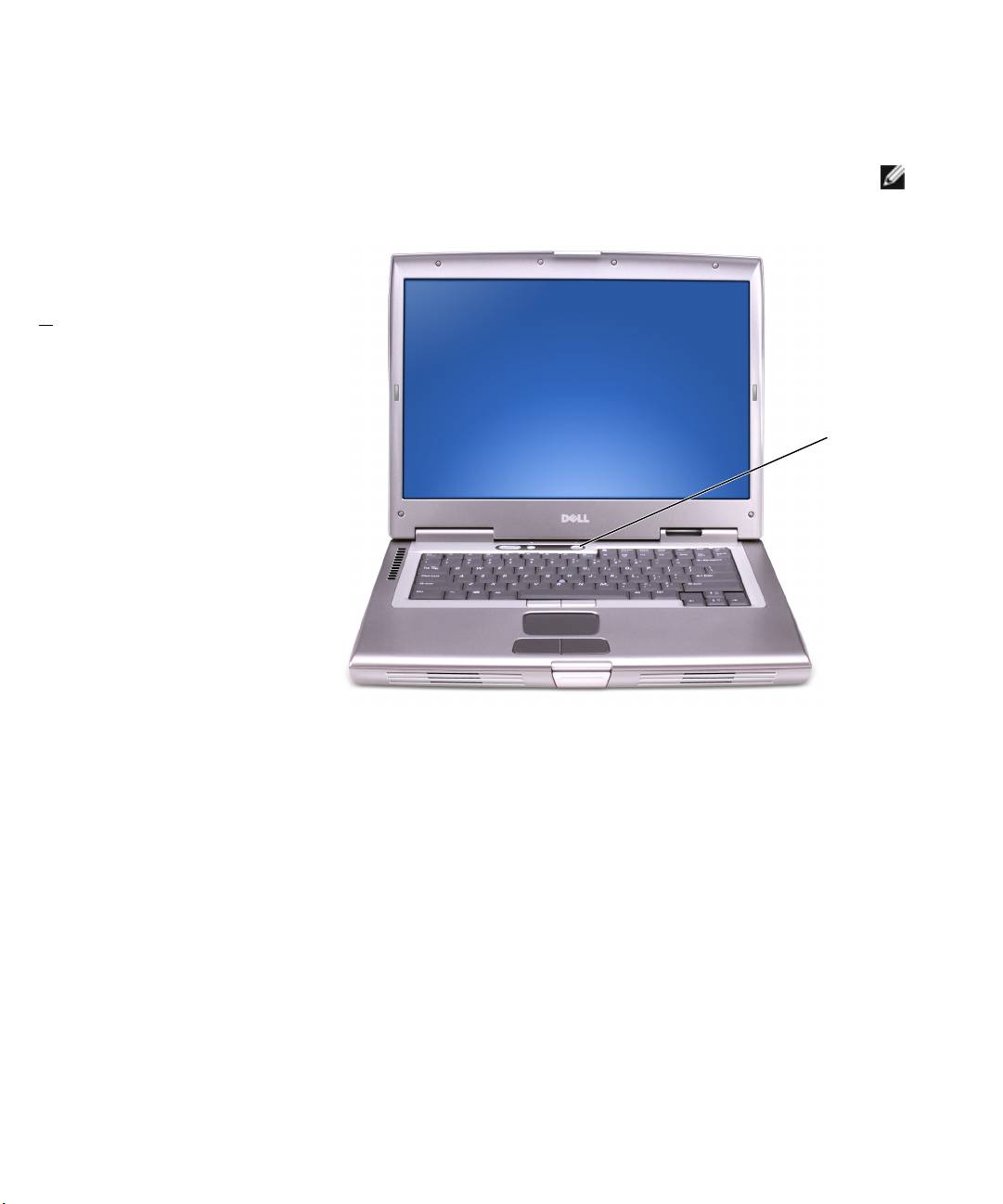
¥Æ·˘ÁÓ‰ ˙‡ ÏÈÚÙ‰Ï È„Î ‰ÏÚÙ‰‰ ÔˆÁÏ ÏÚ ıÁÏ ·˘ÁÓ‰ ‚ˆ ˙‡ Á˙Ù
∫‰¯Ú‰·˘ÁÓ‰ ˙‡ ˙È·ÈΠ˙ÏÚÙ‰˘ ÈÙÏ ‰È‚Ú‰ ˙Á˙Ï ·˘ÁÓ‰ ˙‡ ¯·ÁÏ Ôȇ
Æ˙Á‡ ÌÚÙ ˙ÂÁÙÏ
ÔˆÁÏ
w w w . d e l l . c o m s u p p o r t . e u r o . d e l l . c o m
‰ÏÚÙ‰
315
Ó„¯ÈÍ ÓÈ„Ú ÓÚ¯Î˙ |
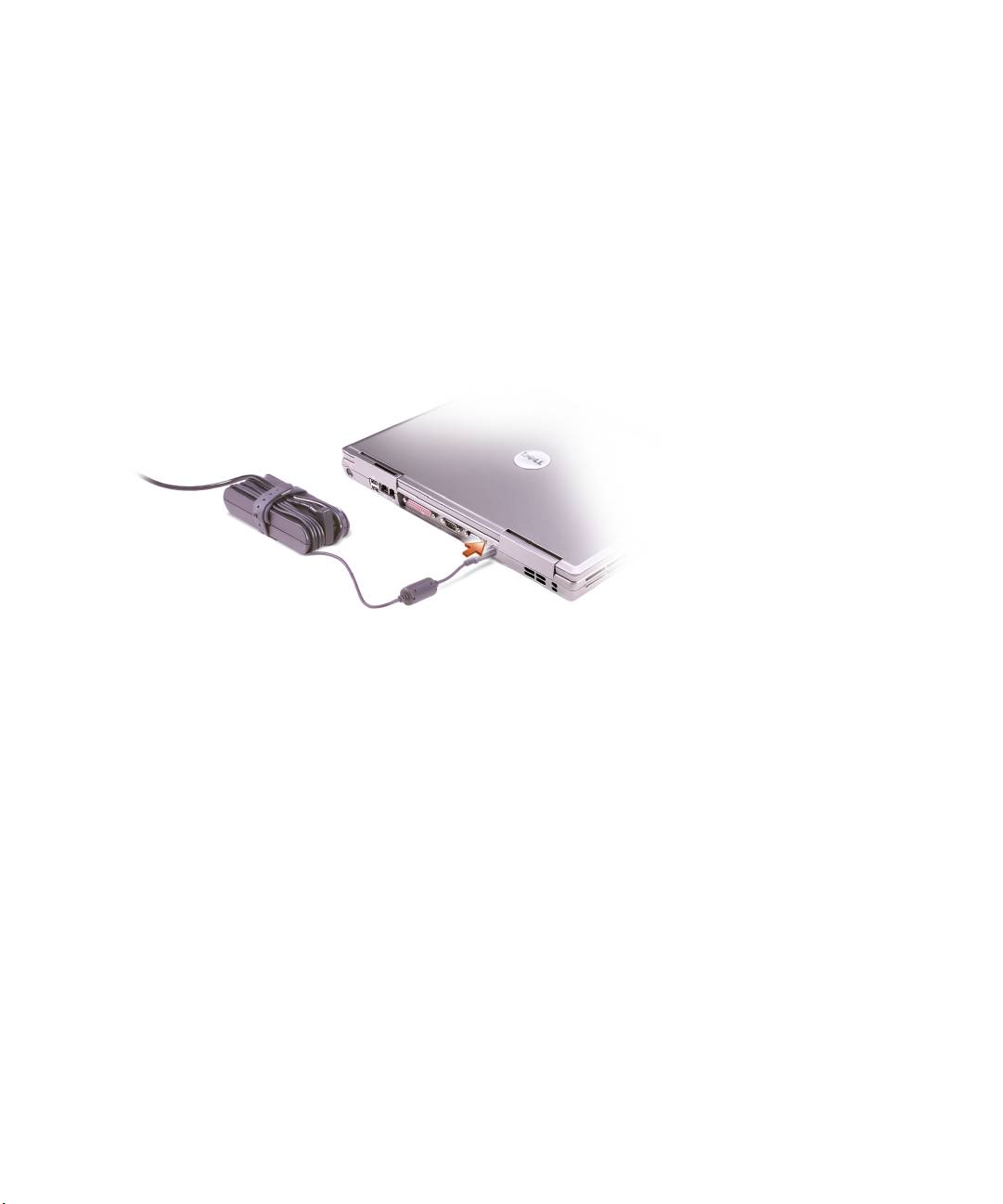
·˘ÁÓ‰ ˙˜˙‰
±Æ‰Êȯ‡‰Ó ÌȯÊÚ‰ ˙·È˙ ˙‡ ‡ˆÂ‰
≤˙‡ ÌÈÏ˘‰Ï È„Î Ì‰Ï ˜˜„Ê˙˘ ÌÈËȯى ˙‡ ÌȯÊÚ‰ ˙·È˙ ÍÂ˙Ó ‡ˆÂ‰
‚‰Æ·˘ÁÓ‰ ˙¯„
‚Ω ˙ÙÒ ‰¯ÓÂÁ ‡ ‰ÎÂ˙ ÏΠ˘Ó˙˘ÓÏ „ÂÚÈ˙ Ì‚ ‰ÏÈÎÓ ÌȯÊÚ‰ ˙·È˙ÔÂ
ÈÒÈ˯ÎPCÆ˙Óʉ˘ ®˙ÂÏÏÂÒ Â‡ ÌÈÂÎ ¨
≥·Á≠‰ ̇˙Ó ˙‡ ¯AC·ÁÓÏ ≠‰ ̇˙Ó Ï˘ ¯ACÆÏÓ˘Á‰ Ú˜˘Ï ·˘ÁÓ·
314 Ó„¯ÈÍ ÓÈ„Ú ÓÚ¯Î˙ |
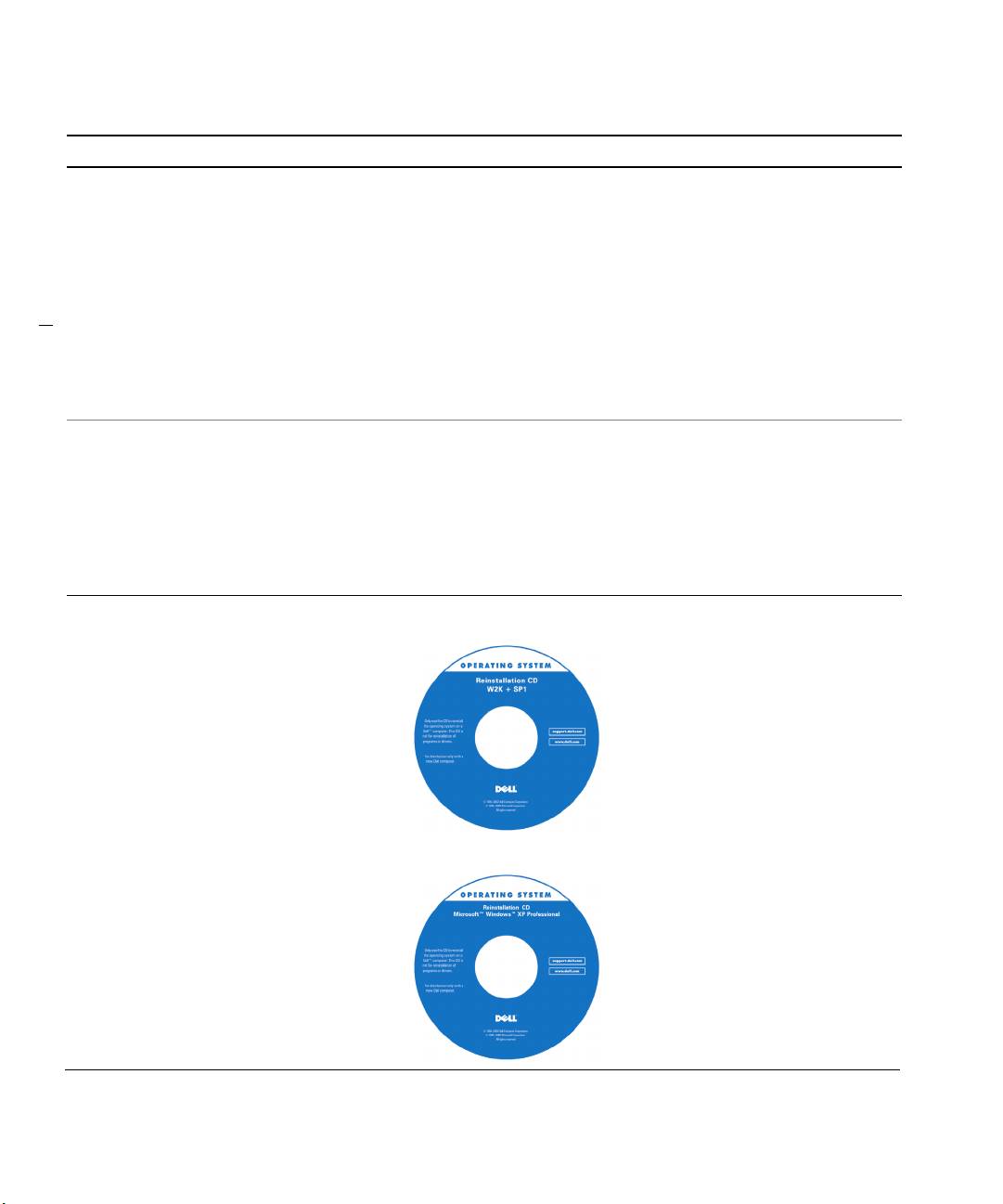
ø˘ÙÁÓ ‰˙‡ ‰ÓԇΠ˙‡Ê ¯˙‡
‡˙¯ ‰‡ÈË¯Ë ˘Ï Dell Support—support.dell.com
˜˙‰‰ Èωӷ ÌÈÈ΄ډ ÌÈ·Ú ¯˙ÂȯÂ
●
ÈÏ˘ ·˘ÁÓ‰
Ï˘ ˯Ëȇ‰ ¯˙‡Dell Support· ¨ÌÈÂÂ˜Ó ÌÈÏÎ ¯ÙÒÓ ˜ÙÒÓ ∫̉ÈÈ
●
·Â˘˙ÈÎË ˙Â¯È˘Ï ˙Âڂ‰ ˙Âχ˘Ï ˙Â
●
˙¯˙Ù—ÌÈÂÂ˜Ó ÌÈү˜ ÌȇÎË Ï˘ ÌÈ¯Ó‡Ó ¨˙ÂÈÚ· Ô¯˙ÙÏ ˙ˆÚ ÌÈÊÓ¯
˙ÈÎË ‰ÎÈÓ˙ÏÂ
‰Ïȉ˜ ̯ÂÙ— Ï˘ ÌȯÁ‡ ˙ÂÁÂ˜Ï ÌÚ ÔÂÂ˜Ó ÔÂÈ„ Dell
●
ÌȯÁ‡ ÌÈ˘Ó˙˘Ó ÌÚ ÌÈÂÂ˜Ó ÌÈÂÈ„
●
‚¯„˘ ÌÈ—‚¯„˘ ˙„‡ Ú„ÈÓ ·Ú ÌÈ·Èί ¯Â‚Î ¨ÌÈÁÈ˘˜‰ ÔÂΉ ¨Ô¯ÎÈÊ ÔÂ
●
˙ÈÎË ‰ÎÈÓ˙Â
‰ÏÚÙ‰‰ ˙ίÚÓÂ
˙¯˘ Íȯ„Ó
·Ú „ÂÚÈ˙ ÏÏÂÎ ÈÏ˘ ·˘ÁÓ‰ ¯Â
●
· ÏÂÙÈË ˙ÂÁ˜ϗÌȘÈ˙ ˙„‡ Ú„ÈÓ ˙ÂȯÁ‡ ¨‰Óʉ ·ˆÓ ¨¯˘˜ ˙¯ÈˆÈÏ Ú„ÈÓ
●
˙„¯Â‰—˜˙‰ ÈÏ‰Ó ‰ÎÂ˙ ÈÂ΄Ú ÌȘÈ˙ ¨ÌÈ
●
¯ÊÚ ¯ÓÂÁ—˙ÂÈÎË ˙¯ȘÒ ÌȯˆÂÓ È˯ÙÓ ¨·˘ÁÓ „ÂÚÈ˙
●
w w w . d e l l . c o m s u p p o r t . e u r o . d e l l . c o m
Windows
Ó¯ÎÊ ‰Úʯ‰ ‰˙ÓÈΉ ˘Ï
≠· ˘Ó˙˘‰Ï „ˆÈÎWindows XP
●
± ÔˆÁÏ ÏÚ ıÁÏStart ÏÚ ıÁÏ ÔÎÓ ¯Á‡Ï ®ÏÁ˙‰© Help and Support
·Ú „ÂÚÈ˙ÈÏ˘ ·˘ÁÓ‰ ¯Â
●
Æ®‰ÎÈÓ˙ ‰¯ÊÚ©
·Ú „ÂÚÈ˙˜˙‰ ¯Â‚Ω ÌȰÂÓ ÔÂ
●
≤ÆıÁ‰ ÏÓÒ ÏÚ ıÁÏ ˙Ϙ˙ ‰· ‰ÈÚ·‰ ˙‡ Ìȯ‡˙Ó‰ ÌÈÏÈÓ Û¯Ȉ ‡ ‰ÏÈÓ „Ϙ‰
≥Æ˙Ϙ˙ ‰· ‰ÈÚ·‰ ˙‡ ¯‡˙Ó‰ ‡˘Â‰ ÏÚ ıÁÏ
¥ÆÍÒÓ‰ ÏÚ ˙ÂÚÈÙÂÓ‰ ˙‡¯Â‰‰ ˙‡ Úˆ·
˙˜ÏÈ˯ ÓÚ¯Î˙ ‰ÙÚω
‰ÏÚÙ‰‰ ˙ίÚÓ ˙‡ ˘„ÁÓ ÔȘ˙‰Ï „ˆÈÎ
●
¨‰ÏÚÙ‰‰ ˙ίÚÓ ˙‡ ˘„ÁÓ ÔȘ˙Ó ‰˙‡ ̇
Drivers and Utilities
¯ÂËÈϘ˙
· ˘Ó˙˘‰
˜˙‰ ÈωөÔȘ˙‰Ï È„Î ®˙Â¯È˘ ˙ÂÈÎÂ˙ ÌÈ
˜˙‰ ÈÏ‰Ó ˘„ÁÓ·Ú ÌȘ˙‰‰ ¯Â‚‰˘ ÌÈÌÚ ÂÚÈ
ÆÍÏ˘ ·˘ÁÓ‰
ÏÚ ‡ˆÓ ‰ÏÚÙ‰‰ ˙ίÚÓ Ï˘ ¯ˆÂÓ‰ Á˙ÙÓ
Æ·˘ÁÓ‰
‡
313
Ó„¯ÈÍ ÓÈ„Ú ÓÚ¯Î˙ |
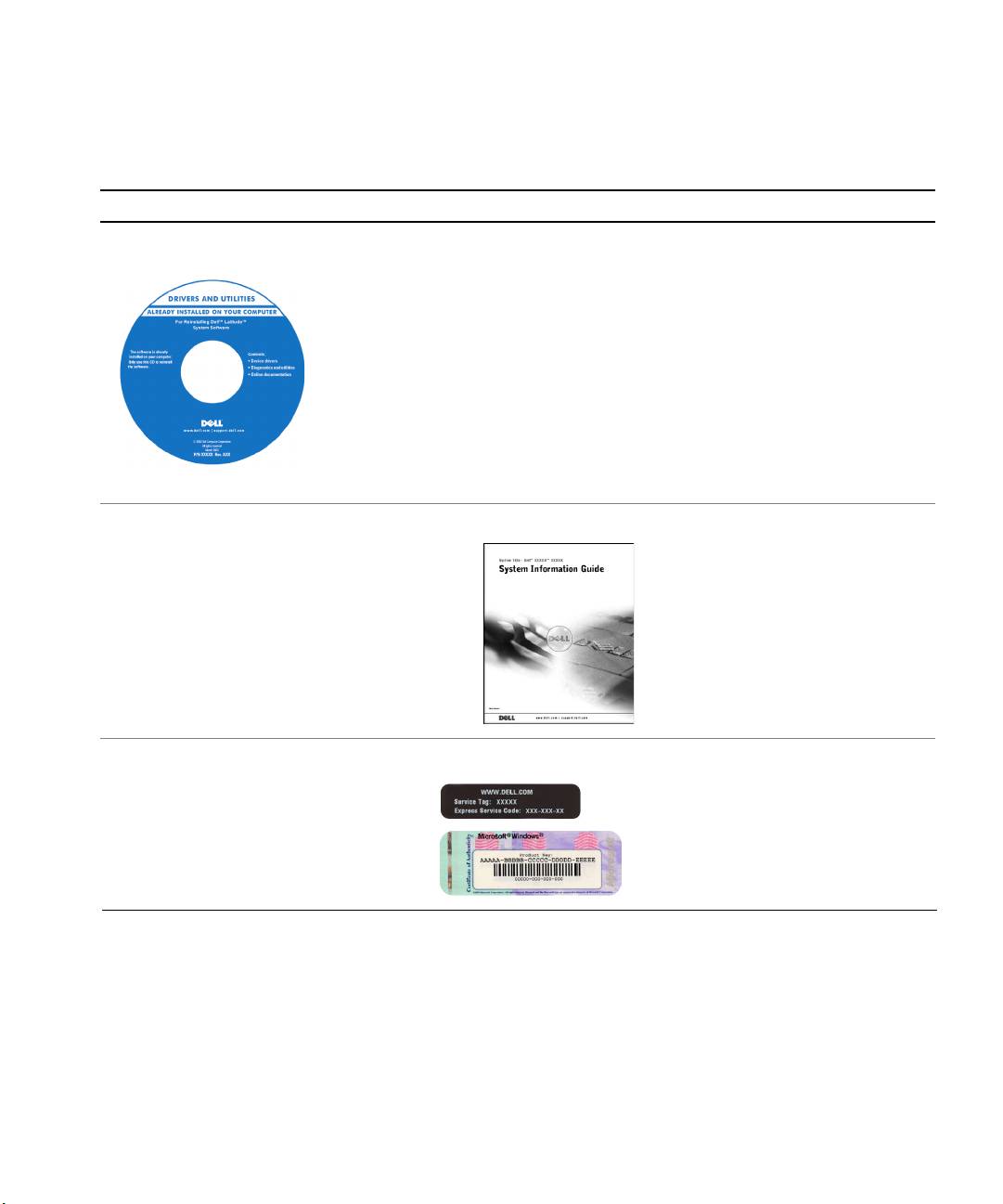
·˘ÁÓ‰ ˙„‡ Ú„ÈÓ ¯Â˙ȇ
ø˘ÙÁÓ ‰˙‡ ‰ÓԇΠ˙‡Ê ¯˙‡
˙˜ÏÈ˯ Ó‰ÏÈ ‰˙˜ÈÌ Â˙ÂÎÈÂ˙ ˘È¯Â˙
·Ú ÔÂÁ·‡ ˙ÈÎÂ˙ÈÏ˘ ·˘ÁÓ‰ ¯Â
●
©˜¯‡ ‚ÌResourceCD ®
˜˙‰ ÈÏ‰Ó·Ú ÌÈÈÏ˘ ·˘ÁÓ‰ ¯Â
●
˜˙‰‰ ÈωÓ „ÂÚÈ˙‰˜˙ÂÓ ÌÈ·Î ÌÈ·˘ÁÓ· ¯
·˘ÁÓ‰ „ÂÚÈ˙Ï ÈÏ˘
˘Ó˙˘ÓÏ Íȯ„Ó
‰
●
·˜Ó ‰˙‡ ¯˘‡Î ÍÏ˘≠Ó Â˙‡ ÏDellÍ˙¯˘Ù‡· Æ
˜˙‰‰ „ÂÚÈ˙ÈÏ˘ ÌÈ
●
ÈÏ‰Ó ˘„ÁÓ ÔȘ˙‰Ï È„Î ‰Ê ¯ÂËÈϘ˙· ˘Ó˙˘‰Ï
˜˙‰ Ï˘ ÔÂÁ·‡‰ ˙ÈÎÂ˙ ˙‡ ÏÈÚÙ‰Ï ¨ÌÈDell‡ ¨
˜˙‰¢· ÔÈÈÚ Æ„ÂÚÈ˙Ï ˙˘‚Ï ¢‰ÎÂ˙ Ï˘ ˘„ÁÓ ‰
Ï˘ ÔÂÁ·‡‰ ˙ÈÎÂ˙· ˘ÂÓÈ˘¢·DellÆ¢
Ȉ·˜ ÌÈÏÂÏÎ ÂÈ‰È ÍÏ˘ ¯ÂËÈϘ˙·˘ ÔÎ˙ÈÈReadme
·‚Ï Ô¯Á‡‰ Ú‚¯‰ Ï˘ Ú„ÈÓ Â˜ÙÒÈ˘ÌÈÈÎË ÌÈÂÈ˘ È
ÌÈ˘Ó˙˘ÓÏ Ì„˜˙Ó ÈÎË ¯ÓÂÁ ‡ ÍÏ˘ ·˘ÁÓ·
ÆÌȇÎË Â‡ ÌÈÒÂÓ
Ó„¯ÈÍ ÓÈ„Ú ÓÚ¯Î˙ ˘Ï Dell
ÈÏ˘ ·˘ÁÓ‰ ˙‡ ÔȘ˙‰Ï „ˆÈÎ
●
˙ÂȯÁ‡ ˙„‡ Ú„ÈÓ
●
˜Â„ ˘È¯Â˙ Ӊȯ ÂÓÙ˙Á Óˆ¯
˙Â¯È˘ ‚˙ ¯È‰Ó ˙Â¯È˘ „˜
●
®
®
ÆÍÏ˘ ·˘ÁÓ· ˙ÂÓ˜ÂÓÓ ‰Ï‡ ˙ÂÈÂÂ˙
Windows
Ï˘ ÈÂ˘È¯ ˙ÈÂÂ˙Microsoft
●
312 Ó„¯ÈÍ ÓÈ„Ú ÓÚ¯Î˙ |
®Í˘Ó‰©
Ú· ·˘ÁÓ· ˘ÂÓÈ˘‰ ˙
¥‚Ó ˜Â¯Ù‚ È„È≠ÏÚ ÈËËÒ ÏÓ˘Á ÍÙ·ˆ Âȇ˘ ˙Î˙Ó‰ Áˢӷ ‰ÚÈ· ÚÂȯÂÁ‡‰ „Ȉ· ËÏÙØËϘ‰ ÁÂÏ
Æ·˘ÁÓ‰ Ï˘
·Ú‰ ÔÓÊ·· ÌÚÙ È„Ó Ú‚ ¨‰„Â‚Ï ÏÂÏÚ‰ ÈËËÒ ÏÓ˘Á ¯ÊÙÏ È„Î ËÏÙØËϘ‰ ÁÂÏ˜Ê Ì¯
·ÈίÏÆÌÈÈÓÈÙ ÌÈ
˙ÈËËÒ¯˘χ ‰˜È¯Ù ÈÙÓ ‰‚‰
‚ÙÏ ÏÂÏÚ ÈËËÒ ÏÓ˘Á· Ú·Èί˜Â¯Ù ¨ÈËËÒ ÏÓ˘ÁÓ ‰‡ˆÂ˙Î ˜Ê ÚÂÓÏ È„Î ÆÍÏ˘ ·˘ÁÓ· ÌÈȯ˘χ ÌÈ
‚Ó ÈËËÒ‰ ÏÓ˘Á‰ ˙‡· Ú‚Â ‰˙‡˘ ÈÙÏ ÍÙ·Èί‚Î ¨·˘ÁÓ‰ Ï˘ ÌÈȯ˘χ‰ ÌÈÔ˙È ÆÔ¯ÎÈÊ Ï„ÂÓ ÔÂ
‚ È„È≠ÏÚ ˙‡Ê ˙¢ÚÏ·ˆ Âȇ˘ ˙Î˙Ó Áˢӷ ‰ÚÈ· ÚÂÆ·˘ÁÓ‰ Ï˘ ËÏÙØËϘ‰ ÁÂÏ
·Ú‰ Íωӷ·ÁÓ· ÌÚÙ È„Ó ˙Ú‚Ï ÍÈÏÚ ¨·˘ÁÓ‰ ÍÂ˙· ‰„ÂÈ¢ډ ÈËËÒ ÔÚËÓ ˜Â¯ÙÏ È„Î ËÏÙØËϘ ¯
w w w . d e l l . c o m s u p p o r t . e u r o . d e l l . c o m
·Ëˆ‰Ï‚· ¯ÆÍÙÂ
© ˙ÈËËÒ¯˘χ ‰˜È¯ÙÓ Ú·Â‰ ˜Ê ÚÂÓÏ È„Î ˙‡·‰ ˙ÂÏÂÚÙ‰ ˙‡ Úˆ·Ï Í˙¯˘Ù‡· ¨ÔÎ ÂÓÎESD∫®
‚¯‰ ·Èί ˙‡ˆÂ‰ ˙Ú·‰Êȯ‡‰Ó ·Èί‰ ˙‡ ‡ÈˆÂ‰Ï Ôȇ ¨ÂÏ˘ ‰ÒÙ˜‰Ó ÈËËÒ ÔÚËÓÏ ˘È
●
˜˙‰Ï „Ú ˙ÈËËÒ≠Èˇ‰ÏÓ˘Á‰ ˙‡ ˜Â¯ÙÏ ÍÈÏÚ ¨˙ÈËËÒ≠Èˇ‰ ‰Êȯ‡‰ ˙¯Ò‰ ÈÙÏ „ÈÓ ÆÂ˙
‚Ó ÈËËÒ‰ÆÍÙÂ
·Â‰ ˙Ú·‚¯ ·Èί ˙ÏÆ˙ÈËËÒ≠Èˇ ‰Êȯ‡· ‡ ÈËËÒ≠Èˇ ÏÎÈÓ· Â˙‡ ÁÈ‰Ï ˘È ¨˘È
●
· ÏÂÙÈË·Èί‚¯ ÌÈ„ÈÓ· ÆÈËËÒ ÏÓ˘ÁÓ È˜ ¯Âʇ· Úˆ·˙‰Ï Íȯˆ ÌÈ˘È˘Ó˙˘‰Ï ˘È ¨¯˘Ù‡‰ ˙
●
·Ú ˙ÂÁÏ¢ ÈÁˢӷ ‰Ùˆ¯ ÈÁˢӷÆÌÈÈËËÒ≠Èˇ ‰„Â
˙ÂÏÏÂÒ ˜ÂÏÈÒ
‰‡¯ ¨·˘ÁÓ· ÌÂÈ˙ÈÏ ˙ÂÏÏÂÒ Ï˘ ‰ÙÏÁ‰ ÏÚ ˙‡¯Â‰Ï ÆÔÂÈ≠ÌÂÈ˙ÈÏ ˙ÏÏÂÒ· ˘ÂÓÈ˘ ‰˘Ú ÍÏ˘ ·˘ÁÓ·
ÆÔ˜Ӊ
˘Ó˙˘ÓÏ Íȯ„Ó
· ¢‰ÏÏÂÒ· ˘ÂÓÈ˘¢Â ‰Ê ÍÓÒÓ Í˘Ó‰· ¢‰ÏÏÂÒ ˙¯Ò‰¢
·‰ ‰Ù˘‡‰ ÌÚ „ÁÈ ‰Ù˘‡Ï ÂÊ ‰ÏÏÂÒ ÍÈÏ˘˙ χ‚Ï ‰Ù Æ˙È˙È·˜Ï ‰Ù˘‡ ˜ÂÏÈÒ· ˜ÒÂÚ‰ ÈÓ˜Ӊ ÛÂ˙Ï
‚Ó Ì˜ÓÏ ·Â¯˜‰ ¯˙‡‰ ˙·Â˙η ÍȯÂÆ˙¢ÓÂ˘Ó ˙ÂÏÏÂÒÓ ¯ËÙÈ‰Ï Ô˙È Â
311
Ó„¯ÈÍ ÓÈ„Ú ÓÚ¯Î˙ |
®Í˘Ó‰©
Ú· ·˘ÁÓ· ˘ÂÓÈ˘‰ ˙
·Ú‰Ï ÔÎÓ ¯Á‡Ï ˙ÈÏËÓ‰ ˙‡ ·Ë¯‰ ÆÌÈÓ ‰ÈȘ ‰Î¯ ˙ÈÏËÓ ˙ÂÚˆÓ‡· ‚ˆ‰ ˙‡ ‰˜ÏÚ ‰˙‡ ¯È
●
ÍÎÏ ‚‡„ ˙¯ȉӷ ‚ˆ‰Ó ˙ÂÁÏ ¯Ò‰ ÆÔÂ˙Á˙‰ ˜ÏÁÏ ‚ˆ‰ Ï˘ ÔÂÈÏÚ‰ ˜ÏÁÓ ¨„Á‡ ÔÂÂÈη ‚ˆ‰ ÈÙ
‡ ˙ÂÂÏÁ ÈÂ˜È ¯ÓÂÁ· ˘Ó˙˘‰Ï
Ôȇ
‚Ï ‰ÏÂÏÚ ˙ÂÁÏÏ ˙΢ÂÓÓ ‰ÙÈ˘Á Æ˘·È ¯‡˘ÈÈ˘ Æ˜Ê ‚ˆÏ ̯
Æ‚ˆ‰ ȘÈÏ ¨¯Á‡ ‰Ó„ ¯ÓÂÁ
Íȯ„Ó
· ¢˙ÂÈÚ· Ô¯˙Ù¢ ÛÈÚÒ· Ìȯ‡Â˙Ó‰ ÌÈÎÈω‰ ˙‡ Úˆ· ¨˜ÂÊÈ Â‡ ·Ë¯ ÍÏ˘ ·˘ÁÓ‰ ̇
●
· ¯Á‡Ï ̇ Æ Ï‡ ‰Ù ¨È‡¯Î ÏÚÂÙ Âȇ ·˘ÁÓ‰˘ ‡ˆÓ˙ ‰Ï‡ ÌÈÎÈω ÚˆÈDell‰‡¯©
˘Ó˙˘ÓÏ
·˜Ï ÌÚ ¯˘˜ ˙¯ÈˆÈÏ ÌÈ˯٠˙ÏDellÆ®
˘Ó˙˘ÓÏ Íȯ„Ó
·˜¢· ¢‰¯ÊÚ ˙Ï
‚¯‰·˘ÁÓ ÌÚ ‰„·ÚÏ ÌÈÈÓ‚¯‡ ÌÈÏ
∫˙Â¯È‰Ê‚Ï ÏÂÏÚ ˙„Ϙӷ ͢ÂÓÓ Â‡ ÔÂÎ ‡Ï ˘ÂÓÈ˘ ‚ÙÏ Ì¯Æ˙ÈÙ‚ ‰ÚÈ
∫˙¯ȉÊÆÌÈÈÈÚ‰ ˙‡ ıÓ‡Ï ‰ÏÂÏÚ ÈˆÈÁ ‚ˆ ÍÒÓ· ‡ ‰‚ˆ˙· ˙΢ÂÓÓ ‰ÈÈÙˆ
·ÚÏ˘Ó˙˘ÓÏ Íȯ„Ó‰ Ï˘ ÁÙÒ· ÌÈÚÈÙÂÓ‰ ˘Â‡ ˙Ò„‰Ï ÌÈÁÓ‰ ÌȘ‰ ¯Á‡ ·Â˜Ú ¨‰ÏÈÚÈ ‰Á ‰„Â
˜˙‰ ˙Ú˘· Ô˜Ӊ· ˘ÂÓÈ˘‰Â ·˘ÁÓ‰ ˙ÆÂ
·ÁÏ ıÏÓÂÓ ¨„¯˘Ó· ·Á¯ ˘ÂÓÈ˘Ï ÆÈ„¯˘Ó „ÂȈΠ˙΢ÂÓÓ ‰ÏÚÙ‰Ï „ÚÂÈÓ Âȇ ‰Ê „ÈÈ ·˘ÁÓ„Ï˜Ó ¯˙
Æ˙ȈÈÁ
Ú··˘ÁÓ‰ ÏÏÁ ÍÂ˙· ‰„·ډ ˙
˜˙‰ ‡ ‰¯Ò‰ ÈÙÏ ÈÒÈ˯Π¨Ô¯ÎÈÊ ÈÏ„ÂÓ Ï˘ ‰Mini PCI˜˙‰ ‡ ·Ï˘‰ ˙‡ Úˆ· ¨Ì„ÂÓ ÈÌȇ·‰ ÌÈ
ÆÔȈӉ ¯„Ò·
∫·Ï ÌÈ˘¨ÌÈÏ„ÂÓ ˙˜˙‰ Í¯ÂˆÏ ‡Â‰ ·˘ÁÓ‰ Ï˘ ÈÓÈÙ‰ ˜ÏÁ χ ˙˘‚Ï ÍÈÏÚ Â·˘ „ÈÁȉ ·ˆÓ‰
Mini PCIÆÌ„ÂÓ Â‡
ÒÈ˯Î
∫·Ï ÌÈ˘ ÒÈ˯Π¨Ô¯ÎÈÊ Ï„ÂÓ ˙¯Ò‰ ‡ Ô˜˙‰ ˜Â˙È ÈÙÏ ·˘ÁÓ‰ È·ÈÎ ¯Á‡Ï ˙ÂÈ˘ µ Ô˙Ó‰Mini
Æ˙ίÚÓ‰ ÁÂÏÏ È¯˘Ù‡ ˜Ê ÚÂÓÏ È„Î ¨Ì„ÂÓ Â‡
PCI
±˜˙‰‰ ÏÎ ˙‡Â ·˘ÁÓ‰ ˙‡ ‰·Î·ÂÁÓ‰ ÌÈÆÂÈχ Ìȯ
≤˜˙‰‰Â ·˘ÁÓ‰ ˙‡ ˜˙‚ ˜ÊÏ ˙¯˘Ù‡‰ ˙‡ ˙ÈÁÙ‰Ï È„Î ÏÓ˘Á‰ ÈÚ˜˘Ó ÌÈÆ˙ÂÏÓ˘Á˙‰ ‡ ÈÙÂ
Æ˙¯Â˘˜˙ ‡ ÔÂÙÏË È˜ ·˘ÁÓ‰Ó ˜˙ ¨ÔÎ ÂÓÎ
≥‡˙Ó ˙È˘Ó‰ ‰ÏÏÂÒ‰ ˙‡ ‡ˆÂ‰ ͯˆ‰ ‰¯˜Ó·Â ¨˙ÂÏÏÂÒ‰ ‡˙Ó ˙È˘‡¯‰ ‰ÏÏÂÒ‰ ˙‡ ‡ˆÂ‰
ÆÏ„ÂÓ‰
310 Ó„¯ÈÍ ÓÈ„Ú ÓÚ¯Î˙ |

Ú··˘ÁÓ· ˘ÂÓÈ˘‰ ˙
∫ÌÈ˜Ê ÚÂÓÏ È„Î ¨·˘ÁÓ· ÁÂË· ÏÂÙÈËÏ ˙‡·‰ ˙ÂÈÁ‰Ï ̇˙‰· ÏÚÙ
˜˙‰ ˙Ú··ÚÏ ·˘ÁÓ‰ ˙Ư˘È ÁË˘Ó ÏÚ Â˙‡ ÁÈ‰Ï ˘È ¨‰„Â
●
·Ú‰Ï Ô˙È ÆÔÚËÓÎ ·˘ÁÓ‰ ˙‡ „ȘÙ˙ χ ¨˙ÂÚÈÒ·Ôȇ ÌÏÂÚÏ Í‡ ¨Ô‚˯ ¯È˘ÎÓ Í¯„ ·˘ÁÓ‰ ˙‡ ¯È
●
·Ú‰ÏÍÏ ˘È˘ ‡„ ¨„È ÔÚËÓÎ Í˙‡ ·˘ÁÓ‰ ˙‡ ÒÈÎÓ ‰˙‡ ̇ Æ˙ÂÎ˙Ó È‡Ï‚ ͯ„ ·˘ÁÓ‰ ˙‡ ¯È
Æ·˘ÁÓ‰ ˙‡ ÏÈÚÙ‰Ï ˘˜·˙˙˘ ‰¯˜ÓÏ ‰ÈÓÊ ‰ÂÚË ‰ÏÏÂÒ
‚Î ¨ÍÈÏÂÓ Âȇ˘ ¯ÓÂÁ· Â˙‡ ÛÂËÚÏ ˘È ¨·˘ÁÓ‰Ó „¯Ù· ÁÈ˘˜‰ ÔÂΉ ˙‡ Á˜ÂÏ ‰˙‡ ‰ÚÈÒ· ̇ÔÂ
●l
··Ú‰Ï Ô˙È Æ·˘ÁÓ· Â˙‡ ÔȘ˙‰Ï ÔÂÎ˙‰ ¨„È ÔÚËÓÎ Í˙‡ ÔÂΉ ˙‡ ÒÈÎÓ ‰˙‡ ̇ ƯÈÈ Â‡ „¯È
·Ï ˘Ó˘Ó‰ Ԃ˯ ¯È˘ÎÓ Í¯„ ÁÈ˘˜‰ ÔÂΉ ˙‡·Ú‰Ï Ôȇ ͇ ¨˙ÈÂÁË· ‰˜È„Æ˙ÂÎ˙Ó È‡Ï‚ ͯ„ ¯È
·˘ ÈÏÈÚ ÔÂÒÁ‡ ‡˙· ·˘ÁÓ‰ ˙‡ ÁÈ˙ χ ¨‰ÚÈÒ·Ôȇ ÆÌȯÁ‡ ÌȈÙÁ· ˘‚˙‰Ï ÏÂÏÚÂ È˘ÙÂÁ ‡Â‰ Â
●
ÆÌȯÁ‡ ÌÈÈÎÓ ÌÈÚÂÊÚÊÏ Â˙‡ Û¢ÁÏ Â‡ ·˘ÁÓ‰ ˙‡ ÏÈÙ‰Ï
w w w . d e l l . c o m s u p p o r t . e u r o . d e l l . c o m
·Ò ˙ÂÎÒÓ ÍÏ˘ ÁÈ˘˜‰ ÔÂΉ ‰ÏÏÂÒ‰ ¨·˘ÁÓ‰ ÏÚ Ô‚‰‚Î ˙ÂÈ˙·È¨ÌÈÏÊ ¨ÔÂÊÓ ¨˜·‡ ¨ÍÂÏÎÏ ÔÂ
●
Æ˘Ó˘‰ ¯Â‡Ï ¯˙È ˙ÙÈ˘Á ˙ÂȈȘ ˙¯Â˯ÙÓË
·Ú‰ ˙Ú·· ·˘ÁÓ‰ ˙¯·Ò ÔȷȯˆÂÂÈÈ˘ ÔÎ˙ÈÈ ¨„Â‡Ó ÌÈ¢ ˙ÂÁÏ Â‡Ø ‰¯Â˯ÙÓË ÈÁÂÂË ˙ÂÏÚ· ˙Â
●
Æ·˘ÁÓ· ˘ÂÓÈ˘ ÈÙÏ ‰„‡˙˙ ˙ÂÁω˘ „Ú Ô˙Ó‰ ¨·˘ÁÓÏ ˜Ê ÚÂÓÏ È„Î ÆÂÎÂ˙· ‡ ·˘ÁÓ‰ ÏÚ ÏÊÂ
∫·Ï ÌÈ˘‰‰Â·‚ ‰¯Â˯ÙÓËÓ Â‡ ¯˙ÂÈ ‰ÓÁ ‰·È·ÒÏ ‰ÎÂÓ ‰¯Â˯ÙÓËÓ ·˘ÁÓ‰ ˙¯·Ú‰ ˙Ú·
ÆÂ˙ÏÚÙ‰ ÈÙÏ ¯„Á‰ ˙¯Â˯ÙÓËÏ Ï‚˙Ò‰Ï ÂÏ ¯˘Ù‡Ï ˘È ¨¯˙ÂÈ ‰¯È¯˜ ‰·È·ÒÏ
·Î ˜Â˙È ˙Ú··ÁÓ‰ ˙‡ Í¢ÓÏ ˘È ¨Ï·Î‰ ˙‡ ‡Ï ÂÏ˘ Á˙Ó‰ ¯Â¯Á˘ ˙‡ÏÂÏ ˙‡ ‡ ¯˙Ú· ÆÂÓˆÚ Ï
●
·ÁÓ‰ ˙ÎÈ˘Ó·ÈÁ ÈÙÏ ¨ÛÒ· ÆÂÏ˘ ˙ÂÎÈÒ‰ ÛÂÙÈÎÓ ÚÓÈ‰Ï È„Î ¯˘È Â˙‡ ˜ÊÁ‰ ¨‰ˆÂÁ‰ ¯·Î ¯Â¨Ï
·ÁÓ‰ È˘˘ ‡„ÂÆ˘¯„Î Ìȯ„ÂÒÓ ÌÈÂÂÎÓ Ìȯ
· ÏÙË·Èί· ÊÂÁ‡Ï ˘È Æ˙¯ȉʷ ÌÈ·Èί‚Î ÌÈÆÌÈÈÙ· ‡Ï ˙ˆ˜· Ô¯ÎÈÊ Ï„ÂÓ ÔÂ
●
˙‡ ‰·Î ¨·˘ÁÓ‰Ó Ô˜˙‰ ˜Â˙ÈÏ Â‡ ˙ίÚÓ‰ ÁÂÏÓ Ô¯ÎÈÊ Ï„ÂÓ ˙‡ˆÂ‰Ï ÔÂÎ˙Ó Í‰ ¯˘‡Î
●
·Î ˙‡ ˜˙ ¨·˘ÁÓ‰≠‰ ̇˙Ó ÏAC˜Ê ÚÂÓÏ È„Î ¨ÍÈ˘Ó˙˘ ÈÙÏ ˙ÂÈ˘ µ Ô˙Ó‰ ÔÎÓ ¯Á‡ÏÂ
Æ˙ίÚÓ‰ ÁÂÏÏ È¯˘Ù‡
309
Ó„¯ÈÍ ÓÈ„Ú ÓÚ¯Î˙ |

©®Í˘Ó‰
˙ÂÁÈË· ˙‡¯Â‰ ∫‰‡¯˙‰
˙ÂÒÈË
˜˙·‚‰ ‡Ø ‰ÙÂÚ˙‰ ˙ÂÈ¢¯ Ï˘ ˙ÂÓÈÂÒÓ ˙·Á Ï˘ ˙ÂÏÏÚ ÏÂÁÏ ˙ÂÈÂ˘Ú ˙ÂÈÙȈÙÒ ‰ÙÂÚ˙ ˙¯
●
·˘ÁÓ ˙ÏÚÙ‰Dell·˘ ˜˙ ¨‰Ó‚Â„Ï ÆÒÂËÓ· Í˙‰˘ ˙Ú· Í˙¢¯·‚‰Ø˙Â˙‡ ¯ÂÒ‡Ï ˙ÂÈÂ˘Ú ‰Ï‡ ˙ÂÏ
˜˙‰· ˘ÂÓÈ˘‰© ÌÈÈ˘È‡ ÌÈȯ˘χ ÌÈPED˙‡ ‡ ÂÈ„¯ ¯„˙ Ï˘ ÔÂÂÎÓ ¯Â„È˘ ˙ÏÂÎÈ Ì‰Ï ˘È˘ ®
ÆÒÂËÓ· ˙‰˘‰ ˙Ú· ¨¯Á‡ ÈË‚Ó¯˘χ
Dell
TrueMobile™
—·‚‰Ï ˙ÈÈˆÏ È„Î·˘ÁÓ Ì‡ ¨Âχ ˙ÂÏ Dell ·˘ ‡˘È‰ Ô˜˙‰· „ÈÂˆÓ Í˙¢¯
˙‡ ‡ÏÓÏ ÒÂËÓÏ Í˙ÈÈÏÚ ÈÙÏ ‰Ê Ô˜˙‰ ϯËÏ ÍÈÏÚ ¨¯Á‡ ÈËÂÁχ ˙¯Â˘˜˙ Ô˜˙‰· ‡
‰Ê Ô˜˙‰Ï ¯˘‡· ÒÂËÓ‰ ˙ˆ Ï˘ ˙‡¯Â‰‰.
—˜˙‰· ˘ÂÓÈ˘ ÏÚ ¯ÂÒȇ ÏÂÁÏ ÈÂ˘Ú ÌÈÒÂËÓ· ¨ÛÒ·‚Î ¨ÌÈÈ˘È‡ ÌÈȯ˘χ ÌȨ„ÈÈ ·˘ÁÓ ÔÂ
·Ï˘·‚Î ¨‰ÒÈˉ Ï˘ ÌÈÈËȯ˜ ÌÈ·Á Ɖ˙ÈÁ ‰‡¯Ó‰ Ô‚‰Ï ˙ÂÈÂ˘Ú ˙ÂÓÈÂÒÓ ‰ÙÂÚ˙ ˙¯˙‡ ¯È„
‚· ‡ˆÓ ÒÂËÓ‰˘ ÔÓÊÎ ‰ÒÈˉ Ï˘ ÈËȯ˜‰ ·Ï˘‰‡ Ʈς¯ ±∞¨∞∞∞© ¯ËÓ ≥∞µ∞≠Ï ˙Á˙Ó˘ ‰·Â
·Á Ï˘ ˙ÂÈÙȈÙÒ‰ ˙‡¯Â‰Ï ÚÓ˘È‰Ï· ÔÓÊÏ ¯˘‡· ‰ÙÂÚ˙‰ ˙¯˜˙‰· ˘Ó˙˘‰Ï ¯˙ÂÓ ÂÌÈ
ÆÌÈÈ˘È‡ ÌÈȯ˘χ
© ˙ÈË‚Ó¯˘χ ˙ÂÓȇ˙ ˙‡¯Â‰EMC®
·Î· ˘Ó˙˘‰ ‚ÂÂÈÒ· „ÓÂÚ ‰˙‡˘ ÁÈË·‰Ï È„Î ÌÈ‚ÂÓ ˙Â˙‡ ÈÏEMC·ÒÏ Ìȇ˙Ó‰ „ÚÂÈÓ‰ ‰·È Æ˙Dell
˜ÙÒÓ·Î ˙·Ú Ï·˜Ó ˙ÂÒÙ„Ó ¯Â·Î ÔÈÓÊ‰Ï Í˙¯˘Ù‡· ¨Íη ͈¯ ̇ Æ˙ÂÈÏÈ≠Ó ÏDell˯Ëȇ‰ ¯˙‡·
·Á‰ Ï˘ ÈÓÏÂÚ‰ ˙·Â˙η ‰¯www.dell.comÆ
‚ÙÏ ÏÂÏÚ ÈËËÒ ÏÓ˘Á· Ú·Èί˜Â¯Ù ¨ÈËËÒ ÏÓ˘ÁÓ ‰‡ˆÂ˙Î ˜Ê ÚÂÓÏ È„Î ÆÍÏ˘ ·˘ÁÓ· ÌÈȯ˘χ ÌÈ
‚Ó ÈËËÒ‰ ÏÓ˘Á‰ ˙‡· Ú‚Â ‰˙‡˘ ÈÙÏ ÍÙ·Èί‚Î ¨·˘ÁÓ‰ Ï˘ ÌÈȯ˘χ‰ ÌÈÔ˙È ÆÔ¯ÎÈÊ Ï„ÂÓ ÔÂ
‚ È„È≠ÏÚ ˙‡Ê ˙¢ÚÏ·ˆ Âȇ˘ ˙Î˙Ó Áˢӷ ‰ÚÈÆ·˘ÁÓ‰ Ï˘ ËÏÙØËϘ‰ ÁÂÏ ÏÚ ÚÂ
·˘Â˙‰È¯ÂÙÈϘ È
∫‰¯‰Ê‡·Î· ÏÂÙÈË ·Î ‡ ¨‰Ê ¯ˆÂÓ· ÏÍ˙‡ Û¢ÁÈ ¨‰Ê ¯ˆÂÓ ÌÚ ÌȯÎÓ˘ ÌȯÊÚÏ ÌÈÎÈÈ˘‰ ÌÈÏ
˙‡ ÛÂˢ
‚Î ‰È¯ÂÙÈϘ ˙È„Ó· Ú„ȉ ÈÓÈÎ ¯ÓÂÁ ¨˙¯ÙÂÚÏ Æ˙ÂȯÂÙÏ ¯Á‡ ˜Ê ‡ ‰„ÈÏ ÈÓÂÓ Ì¯Â
Æ
Ϸη ÏÂÙÈË È¯Á‡ ÍÏ˘ ÌÈȄȉ
308 Ó„¯ÈÍ ÓÈ„Ú ÓÚ¯Î˙ |

©®Í˘Ó‰
˙ÂÁÈË· ˙‡¯Â‰ ∫‰‡¯˙‰
·ÚÓ· ˘Ó˙˘Ó ‰˙‡ ̇·Â¯Ó ÌÈÚ˜˘ ÏÚ· ÈÏÓ˘Á ¯È·ÈÁ ˙Ú· ¯‰Êȉ ¨ÌÈ·Î ¯Â̇˙Ó Ï˘ ÏÓ˘Á‰ Ï
●
≠‰AC·ÚÓ‰ ÍÂ˙Ï ·ÁÏ Ô˙È ÌÈÓÈÂÒÓ ÌÈÚ˜˘ ÈψÙÓ· ƯȂ˘ ÔÙ‡· Ú˜˙‰ ˙‡ ¯‚˘ ‰ÒΉ ÆÈÂÏ˘ ‰ÈÂ
‚Ï ‰ÏÂÏÚ ÏÓ˘Á‰ Ú˜˙· ˜ÊÏ Ì¯˙ÒΉ˘ ‡„ ƉÙȯ˘ ‡Ø ˙ÂÏÓ˘Á˙‰ ˙ÎÒÏ ¨·˘ÁÓÏ ÍÈÙ‰ È˙Ï
ÆÌÈÚ˜˘‰ ψÙÓ· Ìȇ˙Ó‰ ‰˜¯‡‰‰ Ú˜˘Ï ÏÓ˘Á‰ Ú˜˙ Ï˘ ‰˜¯‡‰‰ Ô˘ ˙‡
‰ÏÏÂÒ
Ï˘ ˙ÂÏÏÂÒ ÈÏ„ÂÓ· ˜¯ ˘Ó˙˘‰Dell™‚ÂÒ· ˘ÂÓÈ˘‰ Æ‰Ê ·˘ÁÓ ÌÚ ˘ÂÓÈ˘Ï Â¯˘Â‡˘ ÌȯÁ‡ ÌÈ
●
‚Ï ÏÂÏÚÆ˙ˆˆÂÙ˙‰Ï ‡ ‰Ùȯ˘Ï ̯
·˘ ¯Á‡ ÏÎÈÓ Ïη ‡ ¨˜¯‡· ¨ÒÈη ‰ÏÏÂÒ‰ ʯ‡Ó ˙‡ ˙‡˘Ï Ôȇ‚Ω ÌÈÈ˙Î˙Ó ÌȈÙÁ Â˙ÂÁ˙ÙÓ ÔÂ
●
w w w . d e l l . c o m s u p p o r t . e u r o . d e l l . c o m
‚Ï ÌÈÏÂÏÚ ®¯ÈÈ È˜„‰Ó ‡ ·Î¯·‰Ï ÏÂÏÚ Û„ÂÚ‰ ÈÏÓ˘Á‰ ̯ʉ ƉÏÏÂÒ· ÈÏÓ˘Á ¯ˆ˜Ï ̯‡È
·‚ ‰¯Â˯ÙÓËÏ‚Ï ÍÎÓ ‰‡ˆÂ˙Π¨„Â‡Ó ‰‰Â‚Ï Â‡ ¨‰ÏÏÂÒ‰ ʯ‡ÓÏ ˜Ê ̯˙ÂÈÂÂÎÏ Â‡ ‰Ùȯ˘Ï ̯.
‚Ï ‰ÏÂÏÚ ‰ÏÏÂÒ‰‰·¯ ˙¯ȉʷ ÏÙËÏ ˘È ƉÏÏÂÒ‰ ˙‡ ˜¯ÙÏ Ôȇ ÆÈÂ˜Ï ‰· ÏÂÙÈˉ ̇ ‰ÈÂÂÎÏ Ì¯
●
‚Ù ˙ÂÏÏÂÒ Ê¯‡Ó·‰ÏÏÂÒ‰ ȇ˙Ó ÛÂÏ„Ï ÏÂÏÚ ËÈϯ˘χ‰ ¯ÓÂÁ ¨‰˜ÂÊÈ ‰ÏÏÂÒ‰ ̇ ÆÛÏ„ ‡ ÌÂ
‚ÏÂƉÚȈÙÏ Ì¯
ÆÌÈ„ÏÈ Ï˘ Ì„È ‚˘È‰Ó ‰ÏÏÂÒ‰ ˙‡ ˜Á¯‰
●
‚Î ÌÂÁ ¯Â˜Ó „ÈÏ ˙ÂÏÏÂÒ‰ ʯ‡Ó ˙‡ ‡ ·˘ÁÓ‰ ˙‡ ¯È‡˘‰Ï ‡ ÔÒÁ‡Ï Ôȇ¯Â˙ ¨Á‡ ¨¯ÂˇȄ¯ ÔÂ
●
·ÏÚ ‰ÏÂÚ‰ ‰¯Â˯ÙÓËÏ Ì˙‡ Û¢ÁÏ Ôȇ ¨ÌÂÁ ˜ÈÙÓ‰ ¯Á‡ ¯È˘ÎÓ Â‡ ÈÏÓ˘Á ÌÂÓÈÁ ¯Â˙ ¨Ï¢È
o
ƉÙȯ˘Ï ‰ÎÒ ˙‰ϠıˆÂÙ˙‰Ï ÌÈÏÂÏÚ ‰ÏÏÂÒ‰ ȇ˙ ¨¯˙È≠˙ÂÓÓÁ˙‰ ˙Ú· ÆÒÂÈÊψ ˙ÂÏÚÓ ∂∞
· ‰Ù˘‡ ÌÚ „ÁÈ Â‡ ˘‡ ÍÂ˙Ï ·˘ÁÓ‰ ˙ÏÏÂÒ ˙‡ ÍÈÏ˘‰Ï Ôȇ‚¯ ˙È˙ÈÌÈÏÂÏÚ ‰ÏÏÂÒ‰ ȇ˙ ƉÏÈ
●
ÈÂÈÙ ÏÚ ‰ÂÓÓ‰ ˙¢¯Ï ˙ÂÙÏ Â‡ ¨Ô¯ˆÈ‰ ˙‡¯Â‰Ï ̇˙‰· ˙¢ÓÂ˘Ó ˙ÂÏÏÂÒ ÍÈÏ˘‰Ï ˘È ÆıˆÂÙ˙‰Ï
·˜Ï ˙ÈÓ˜Ӊ ‰Ù˘‡‰‚٠‡ ˙˘ÓÂ˘Ó ‰ÏÏÂÒ ÍÈÏ˘‰Ï ˘È Æ˙‡¯Â‰ ˙ÏÆ˙¯ȉӷ ‰ÓÂ
307
Ó„¯ÈÍ ÓÈ„Ú ÓÚ¯Î˙ |

©®Í˘Ó‰
˙ÂÁÈË· ˙‡¯Â‰ ∫‰‡¯˙‰
·ÁÏ Ôȇ ¨˙ÂÏÓ˘Á˙‰ ˙ÎÒ ÚÂÓÏ È„Î·Î ˜˙Ï Â‡ ¯‰¯Âˆ˙ ÈÂÈ˘ ‡ ‰˜ÂÊÁ˙ ˙ÂÏÂÚÙ Úˆ·Ï Ôȇ ÌÈÏ
●
· ˙ÙÂÒ Íωӷ ‰Ê ¯ˆÂÓ Ï˘· ˙ÙÂÒ Íωӷ ·˘ÁÓ· ˘Ó˙˘‰Ï Ôȇ ÆÌȘ¯ÏИ˙ ̇ ‡Ï‡ ÌȘ¯
·Î‰· ‰ÏÏÂÒ ÏÚ ÏÚÂÙ ·˘ÁӉ ÌÈÏ·ÏÆ„
·Î‰˘ ‡„ÂÂÏ ˘È ¨Ì„ÂÓ ÏÏÂÎ ÍÏ˘ ·˘ÁÓ‰ ̇·Î ‰È‰È Ì„ÂÓ‰ ÌÚ ˘ÂÓÈ˘· ‡ˆÓ‰ Ï‚ ÏÚ· ÏÏÈ˙ Ï„Â
●
≤∂ Ï˘ ÈÏÓÈÈÓAmerican Wire Gauge (AWG) ȯÏ„ÂÓ Ú˜˙ ‰È‰È Ú˜˙‰˘Â RJ-11̇Â˙‰
Ô˜˙ÏFCCÆ
ÒÈ˯ÎØÔ¯ÎÈʉ ·Èί Ï˘ ‰ÒÎÓ‰ ˙ÁÈ˙Ù ÈÙÏMini PCI¨·˘ÁÓ‰ Ï˘ ÔÂ˙Á˙‰ ˜ÏÁ· ‡ˆÓ‰ ¨Ì„ÂÓØ
●
·Î‰ ÏÎ ˙‡ ˜˙Ï ˘È·Î ˙‡Â ÌÈÈÏÓ˘Á‰ ÌÈÚ˜˘‰Ó ÌÈÏÆÔÂÙÏˉ Ï
·ÁÓ Ì‡ Ì„ÂÓ ¯RJ-11·ÁÓ ˙˘¯ ¯RJ-45˜˙ÂÓ ·Á ¨ÍÏ˘ ·˘ÁÓ· ÌÈ·Î ˙‡ ¯·ÁÓÏ ÔÂÙÏˉ ϯ
●
≠‰RJ-11·ÁÓÏ ‡Ï ≠‰ ¯RJ-45Æ
ÈÒÈ˯ÎPC‚¯ ‰ÏÚÙ‰ Íωӷ „Â‡Ó ÌÓÁ˙‰Ï ÌÈÈÂ˘Ú ÈÒÈ˯Π˙‡ˆÂ‰ ˙Ú· ¯‰ÊÈ‰Ï ˘È ƉÏÈPC
●
Æ˙΢ÂÓÓ ‰ÏÚÙ‰ ¯Á‡Ï
Ôȇ ƉÁÏ ‰Î¯ ˙ÈÏËÓ ÌÚ ·˘ÁÓ‰ ˙‡ ˙Â˜Ï ˘È ÆÏÓ˘Á‰ Ú˜˘Ó Â˙‡ ˜˙ ¨·˘ÁÓ‰ ÈÂ˜È ÈÙÏ
●
ÆÌȘÈÏ„ ÌȯÓÂÁ ÏÈÎ‰Ï ÌÈÈ¢ډ ¨ÒÈÒ¯˙· ‡ ÈÏÊ ÈÂ˜È ¯ÓÂÁ· ˘Ó˙˘‰Ï
ÏÓ˘Á
≠‰ ̇˙Ó· ˜¯ ˘Ó˙˘‰Ï ˘ÈAC È„È≠ÏÚ ˜ÙÂÒ˘ Dell˘ÂÓÈ˘ Æ‰Ê ·˘ÁÓ ÌÚ ˘ÂÓÈ˘Ï ¯˘Â‡Ó‰ ¨
●
̇˙Ó·AC‚Ï ÏÂÏÚ ¯Á‡ Æ˙ˆˆÂÙ˙‰Ï ‡ ‰Ùȯ˘Ï ̯
·ÈÁ ÈÙÏ· ¨ÏÓ˘Á Ú˜˘Ï ·˘ÁÓ‰ ¯Â≠‰ ̇˙Ó Ï˘ Á˙Ó‰ ˙‚¯„ ˙‡ ˜Â„ACÁ˙Ó‰˘ ÁÈË·‰Ï È„Î
●
ÆÔÈÓʉ ÏÓ˘Á‰ ¯Â˜ÓÏ ÌÈÓ‡Â˙ ÌÈ˘Â¯„‰ ¯„˙‰Â ÈÏÓ˘Á‰
̇˙Ó ˙‡ ˜˙ ˙ÂÏÏÂÒ‰ ʯ‡Ó ˙‡ ‡ˆÂ‰ ¨Â˙‡ ‰·Î ¨ÏÓ˘Á‰ ˙Â¯Â˜Ó ÏÎÓ ·˘ÁÓ‰ ˙‡ ˜˙Ï È„Î
●
≠‰ACÆÏÓ˘Á‰ Ú˜˘Ó
·Á ¨ÏÓ˘Á ˙ÎÓ ÚÂÓÏ ¯ÂÊÚÏ È„Î≠‰ ̇˙Ó ˙‡ ¯AC·Î ˙‡Â ˜˙‰‰ Ï˘ ÏÓ˘Á‰ ÈÏ˙¯˜ÓÏ ÌÈ
●
·Î Æ˙‡ÈÎ ÌȘ¯‡ÂÓ ÏÓ˘Á˜ÙÒÏ È„Î ¨ÌÈÈÈ˘ ˘ÂÏ˘ Ï˘ Ú˜˙ ÈÏÚ· ˙ÂÈ‰Ï ÌÈÈÂ˘Ú ‰Ï‡ ÏÓ˘Á ÈÏ
·Î Ú˜˙Ó ‰˜¯‡‰‰ Ô˘ ˙‡ ‡ÈˆÂ‰Ï Ôȇ ̇˙Ó Ï˘ ÌÈÚ˜˙· ˘Ó˙˘‰Ï Ôȇ Ɖ˜¯‡‰Ì‡ ÆÏÓ˘Á‰ Ï
·Î· ˘Ó˙˘Ó ‰˙‡Ìȇ˙È˘ È„Î ¨ÌÈÈÈ˘ ˘ÂÏ˘ ‡ ÌÈÈÈ˘ È˙˘ ÏÚ· ¨Ìȇ˙Ó‰ ‚ÂÒ· ˘Ó˙˘‰ ¨Íȯ‡Ó Ï
·ÎÏ≠‰ ̇˙Ó Ï˘ ÏÓ˘Á‰ ÏACÆ
·„˘ ‡„·ΠÏÚ ÁÂÓ Âȇ ¯≠‰ ̇˙Ó Ï˘ ÏÓ˘Á‰ ÏAC·Î‰˘Â · ̘ӷ ‡ˆÓ Âȇ ÏÌÈÏÂÏÚ ÌÈ˘‡ Â
●
· Ϙ˙ȉÏÆÂÈÏÚ Í¯„Ï Â‡ Â
306 Ó„¯ÈÍ ÓÈ„Ú ÓÚ¯Î˙ |

˙ÂÁÈË· ˙‡¯Â‰ ∫‰‡¯˙‰
·Ò ÏÚ ·˘ÁÓ‰ ÏÚ Ô‚‰Ï ˙È˘È‡‰ Í˙ÂÁÈË· ÏÚ ¯ÂÓ˘Ï È„Î ˙‡·‰ ˙ÂÁÈË·‰ ˙ÂÈÁ‰· ˘Ó˙˘‰˙·È
·Ú‰ÆÈχȈËÂÙ ˜Ê ÈÙÓ ÍÏ˘ ‰„Â
ÈÏÏÎ
˙‡ „ÈÓ˙ Úˆ· ÆÍÓÒÂÓ ˙Â¯È˘ ȇÎË ‰˙‡ ̇ ‡Ï‡ ¨ÍÓˆÚ· ·˘ÁÓ· ÏÙËÏ ‰Ò˙ χ
●
˜˙‰‰ ˙‡¯Â‰Æ‰
·Î· ˘Ó˙˘Ó ‰˙‡ ̇≠‰ ̇˙Ó ÌÚ Íȯ‡Ó ÏAC·˘ Ï˘ ˙ÏÏÂΉ ¯ÙÓ‡‰ ˙‚¯„˘ ‡„ ¨Í˙¢¯
●
·ÂÁÓ‰ ÌȯˆÂÓ‰·ÎÏ Ìȯ·Î‰ Ï˘ ¯ÙÓ‡‰ ˙‚¯„ ÏÚ ‰ÏÂÚ ‰È‡ Íȯ‡Ó‰ ÏÆÍȯ‡Ó‰ Ï
‚Ï ˙ÂÏÂÏÚ ‰Ï‡ ˙ÂÏÂÚÙ ÆÍÏ˘ ·˘ÁÓ‰ Ï˘ ÌȯÁ‡ ÌÈÁ˙ÙÏ Â‡ ¯Â¯Â‡‰ ÈÁ˙ÙÏ ÌȈÙÁ ÒÈÎ‰Ï Ôȇ̯
●
w w w . d e l l . c o m s u p p o r t . e u r o . d e l l . c o m
· ÈÏÓ˘Á ¯ˆ˜Ó ‰‡ˆÂ˙Î ˙ÂÏÓ˘Á˙‰Ï ‡ ‰Ùȯ˘Ï·ÈίÆÌÈÈÓÈÙ ÌÈ
·Ò· ·˘ÁÓ‰ ˙‡ ÔÒÁ‡Ï Ôȇ‚Î ¨¯È‡ ˙ÓÈ¯Ê ‡ÏÏ ‰·È‚Ò ‰„ÂÂÊÓ· ‡ ‰‡È˘ ˜È˙· Ô¯˘‡Î ‰¯Â
●
·‚‰ ÆÏÚÂÙ ·˘ÁÓ‰‚Ï ‰ÈÂ˘Ú ¯È‡‰ ˙ÓÈ¯Ê ˙Ï‚Ï Â‡ ·˘ÁÓÏ ˜Ê ̯ƉÙȯ˘Ï ̯
˙¯ÈÈ ÁÈ‰Ï Ôȇ Ư¯Â‡ ÈÁ˙Ù ÌÂÒÁÏ Ôȇ ¨ÛÒ· ÆÌÂÁ ˙¯˜ÓÓ Ìȯ˜ÓÓ ·˘ÁÓ‰ ˙‡ ˜Á¯‰
●
·‚≠ÏÚ Â‡ ˙ÂÙ„ Û˜ÂÓ ÏÏÁ· ·˘ÁÓ‰ ˙‡ ·Èˆ‰Ï Ôȇ ·˘ÁÓÏ ˙Á˙Ó ÌÈÈ˘ÙÂÁÆÁÈˢ ‡ ‰ÙÒ ¨‰ËÈÓ È
≠‰ ̇˙Ó ˙‡ ·ˆ‰AC·Ú‰ ÔÁÏ¢ ÏÚ Ï˘ÓÏ ¨¯¯ÂÂ‡Ó ¯Âʇ· · ˘ÂÓÈ˘‰ ˙Ú· ¨‰Ùˆ¯‰ ÏÚ Â‡ ‰„ÂÂ
●
≠‰ ̇˙Ó ˙‡ ˙ÂÒÎÏ Ôȇ ƉÏÏÂÒ‰ ˙ÈÚË Â‡ ·˘ÁÓ‰ ˙ÏÚÙ‰ Ì˘ÏACÌȯÁ‡ ÌÈËȯٷ ‡ ¯ÈÈ·
≠‰ ̇˙Ó· ˘Ó˙˘‰Ï Ôȇ ¨ÛÒ· ª¯Â¯È˜‰ ˙‡ ÌÈ˙ÈÁÙÓ‰ACƉ‡È˘Ï ˜È˙ ÍÂ˙·
≠‰ ̇˙ÓAC‚¯‰ ‰ÏÂÚÙ‰ Íωӷ ÌÓÁ˙‰Ï ÈÂ˘Ú Ì‡˙Ó· ÏÂÙÈË ˙Ú· ¯‰Êȉ Æ·˘ÁÓ‰ Ï˘ ‰ÏÈ
●
ƉȯÁ‡ „ÈÓ Â‡ ·˘ÁÓ‰ ˙ÏÂÚÙ Íωӷ
ÔÓÊ È˜¯Ù ͢ÓÏ Û¢Á ¯ÂÚ ÏÚ ˙Â¯È˘È ÁÂÓ ÒÈÒ·‰ ¯˘‡Î „Èȉ ·˘ÁÓ‰ Ï˘ ‰ÏÂÚÙ ¯˘Ù‡Ï Ôȇ
●
‚¯ ‰ÏÚÙ‰ ˙Ú· ‰ÏÚ˙ ÒÈÒ·‰ Ï˘ Áˢ‰ ÈÙ ˙¯Â˯ÙÓË ÆÌÈ΢ÂÓÓ·Â„Ó Ì‡ „ÁÂÈÓ·© ‰ÏÈ̯ʷ ¯
‚Ï ÏÂÏÚ Û¢Á ¯ÂÚ ÌÚ Í˘ÂÓÓ Ú‚Ó Æ®ÔÈÙÂÏÈÁ·„ Ï˘ ÂÙÂÒ· ¨Â‡ ¨˙ÂÁÂ≠È‡Ï Ì¯ƉÈÂÂÎÏ ¨¯
·Ò· ·˘ÁÓ· ˘Ó˙˘‰Ï Ôȇ· ‡ ¯ÂÈÎ ¨‰ÈË·Ó‡ „ÈÏ ‰Ó‚Â„Ï ¨‰·Â˯ ‰·ÈÆ·Â˯ Û˙¯Ó· ‡ ¨‰ÈÁ˘ ˙Îȯ
●
ÒÈ˯Ω ÈÏÂȈÙ‡ Ì„ÂÓ Â‡ ·ÏÂ˘Ó Ì„ÂÓ ÏÏÂÎ ÍÏ˘ ·˘ÁÓ‰ ̇PC·Î ˙‡ ˜˙ ¨®‰¯˜Ó· Ì„ÂÓ‰ Ï
●
· ˙ÙÂÒ Ï˘‚ÙÓ ˙ÂÏÓ˘Á˙‰Ï ˘ÂϘ‰ ÔÂÎÈÒ‰Ó ÚÓÈ‰Ï È„Î ÌȘ¯· ˙ÚÈÆÔÂÙÏˉ ˜ ͯ„ ˜¯
305
Ó„¯ÈÍ ÓÈ„Ú ÓÚ¯Î˙ |

304 ˙ÂÎÔ ÚÈÈÈÌ |

ÌÈÈÈÚ ÔÎÂ˙
˙ÂÁÈË· ˙‡¯Â‰ ∫‰‡¯˙‰Æ Æ Æ Æ Æ Æ Æ Æ Æ Æ Æ Æ Æ Æ Æ Æ Æ Æ Æ Æ Æ Æ Æ Æ Æ Æ Æ Æ Æ Æ Æ Æ Æ Æ Æ Æ Æ≥∞µ
Æ Æ Æ Æ Æ Æ Æ Æ Æ Æ Æ Æ Æ Æ Æ Æ Æ Æ Æ Æ Æ Æ Æ Æ Æ Æ Æ Æ Æ Æ Æ Æ Æ Æ Æ Æ Æ Æ Æ Æ Æ Æ Æ Æ Æ Æ Æ Æ ÈÏÏÎ≥∞µ
Æ Æ Æ Æ Æ Æ Æ Æ Æ Æ Æ Æ Æ Æ Æ Æ Æ Æ Æ Æ Æ Æ Æ Æ Æ Æ Æ Æ Æ Æ Æ Æ Æ Æ Æ Æ Æ Æ Æ Æ Æ Æ Æ Æ Æ Æ Æ ÏÓ˘Á≥∞∂
Æ Æ Æ Æ Æ Æ Æ Æ Æ Æ Æ Æ Æ Æ Æ Æ Æ Æ Æ Æ Æ Æ Æ Æ Æ Æ Æ Æ Æ Æ Æ Æ Æ Æ Æ Æ Æ Æ Æ Æ Æ Æ Æ Æ Æ Æ Æ ‰ÏÏÂÒ≥∞∑
Æ Æ Æ Æ Æ Æ Æ Æ Æ Æ Æ Æ Æ Æ Æ Æ Æ Æ Æ Æ Æ Æ Æ Æ Æ Æ Æ Æ Æ Æ Æ Æ Æ Æ Æ Æ Æ Æ Æ Æ Æ Æ Æ Æ Æ Æ Æ ˙ÂÒÈË≥∞∏
© ˙ÈË‚Ó¯˘χ ˙ÂÓȇ˙ ˙‡¯Â‰EMCÆ Æ Æ Æ Æ Æ Æ Æ Æ Æ Æ Æ Æ Æ Æ Æ Æ Æ Æ Æ Æ Æ Æ Æ ®≥∞∏
Æ Æ Æ Æ Æ Æ Æ Æ Æ Æ Æ Æ Æ Æ Æ Æ Æ Æ Æ Æ Æ Æ Æ Æ Æ Æ Æ Æ Æ Æ Æ Æ Æ Æ Æ Æ Æ Æ Æ Æ ‰È¯ÂÙÈϘ È·˘Â˙≥∞∏
Ú· ·˘ÁÓ· ˘ÂÓÈ˘‰ ˙Æ Æ Æ Æ Æ Æ Æ Æ Æ Æ Æ Æ Æ Æ Æ Æ Æ Æ Æ Æ Æ Æ Æ Æ Æ Æ Æ Æ Æ Æ Æ Æ Æ Æ Æ Æ Æ Æ≥∞π
Æ Æ Æ Æ Æ Æ Æ Æ Æ Æ Æ Æ Æ Æ Æ Æ Æ Æ Æ Æ Æ Æ Æ Æ Æ Æ ·˘ÁÓ ÌÚ ‰„·ÚÏ ÌÈÈÓ‚¯‡ ÌÈÏ‚¯‰≥±∞
Æ Æ Æ Æ Æ Æ Æ Æ Æ Æ Æ Æ Æ Æ Æ Æ Æ Æ Æ Æ Æ Æ Æ Æ Æ Æ Æ Æ Æ ·˘ÁÓ‰ ÏÏÁ ÍÂ˙· ‰„·ډ ˙Ú·≥±∞
Æ Æ Æ Æ Æ Æ Æ Æ Æ Æ Æ Æ Æ Æ Æ Æ Æ Æ Æ Æ Æ Æ Æ Æ Æ Æ Æ Æ Æ ˙ÈËËÒ¯˘χ ‰˜È¯Ù ÈÙÓ ‰‚‰≥±±
Æ Æ Æ Æ Æ Æ Æ Æ Æ Æ Æ Æ Æ Æ Æ Æ Æ Æ Æ Æ Æ Æ Æ Æ Æ Æ Æ Æ Æ Æ Æ Æ Æ Æ Æ Æ Æ Æ Æ Æ Æ Æ ˙ÂÏÏÂÒ ˜ÂÏÈÒ≥±±
·˘ÁÓ‰ ˙„‡ Ú„ÈÓ ¯Â˙È‡Æ Æ Æ Æ Æ Æ Æ Æ Æ Æ Æ Æ Æ Æ Æ Æ Æ Æ Æ Æ Æ Æ Æ Æ Æ Æ Æ Æ Æ Æ Æ Æ Æ Æ≥±≤
·˘ÁÓ‰ ˙˜˙‰Æ Æ Æ Æ Æ Æ Æ Æ Æ Æ Æ Æ Æ Æ Æ Æ Æ Æ Æ Æ Æ Æ Æ Æ Æ Æ Æ Æ Æ Æ Æ Æ Æ Æ Æ Æ Æ Æ Æ Æ Æ Æ≥±¥
ÍÏ˘ ·˘ÁÓ‰ ˙Â„Â‡Æ Æ Æ Æ Æ Æ Æ Æ Æ Æ Æ Æ Æ Æ Æ Æ Æ Æ Æ Æ Æ Æ Æ Æ Æ Æ Æ Æ Æ Æ Æ Æ Æ Æ Æ Æ Æ Æ Æ Æ≥±∂
Æ Æ Æ Æ Æ Æ Æ Æ Æ Æ Æ Æ Æ Æ Æ Æ Æ Æ Æ Æ Æ Æ Æ Æ Æ Æ Æ Æ Æ Æ Æ Æ Æ Æ Æ Æ Æ Æ Æ Æ Æ Æ ÌÈÙÏÓ Ë·Ó≥±∑
Æ Æ Æ Æ Æ Æ Æ Æ Æ Æ Æ Æ Æ Æ Æ Æ Æ Æ Æ Æ Æ Æ Æ Æ Æ Æ Æ Æ Æ Æ Æ Æ Æ Æ Æ Æ Æ Æ Æ Æ Æ Æ Ï‡Ó˘Ó Ë·Ó≥±∏
Æ Æ Æ Æ Æ Æ Æ Æ Æ Æ Æ Æ Æ Æ Æ Æ Æ Æ Æ Æ Æ Æ Æ Æ Æ Æ Æ Æ Æ Æ Æ Æ Æ Æ Æ Æ Æ Æ Æ Æ Æ Æ Æ Æ ÔÈÓÈÓ Ë·Ó≥±∏
Æ Æ Æ Æ Æ Æ Æ Æ Æ Æ Æ Æ Æ Æ Æ Æ Æ Æ Æ Æ Æ Æ Æ Æ Æ Æ Æ Æ Æ Æ Æ Æ Æ Æ Æ Æ Æ Æ Æ Æ Æ ˙ȯÂÁ‡ ‰‚ˆ˙≥±π
Æ Æ Æ Æ Æ Æ Æ Æ Æ Æ Æ Æ Æ Æ Æ Æ Æ Æ Æ Æ Æ Æ Æ Æ Æ Æ Æ Æ Æ Æ Æ Æ Æ Æ Æ Æ Æ Æ Æ Æ Æ Æ ‰ËÓÏÓ Ë·Ó≥≤∞
‰ÏÏÂÒ ˙‡ˆÂ‰Æ Æ Æ Æ Æ Æ Æ Æ Æ Æ Æ Æ Æ Æ Æ Æ Æ Æ Æ Æ Æ Æ Æ Æ Æ Æ Æ Æ Æ Æ Æ Æ Æ Æ Æ Æ Æ Æ Æ Æ Æ Æ Æ Æ≥≤∞
‰ÏÏÂÒ ˙˜˙‰Æ Æ Æ Æ Æ Æ Æ Æ Æ Æ Æ Æ Æ Æ Æ Æ Æ Æ Æ Æ Æ Æ Æ Æ Æ Æ Æ Æ Æ Æ Æ Æ Æ Æ Æ Æ Æ Æ Æ Æ Æ Æ Æ Æ≥≤±
·¯Ê¯ ‰ÏÏÂÒ ˙‡ˆÂ‰ ˙ÈÆ Æ Æ Æ Æ Æ Æ Æ Æ Æ Æ Æ Æ Æ Æ Æ Æ Æ Æ Æ Æ Æ Æ Æ Æ Æ Æ Æ Æ Æ Æ Æ Æ Æ Æ Æ≥≤≤
·¯Ê¯ ‰ÏÏÂÒ ˙˜˙‰ ˙ÈÆ Æ Æ Æ Æ Æ Æ Æ Æ Æ Æ Æ Æ Æ Æ Æ Æ Æ Æ Æ Æ Æ Æ Æ Æ Æ Æ Æ Æ Æ Æ Æ Æ Æ Æ Æ Æ Æ≥≤≥
Dell Diagnostics Æ Æ Æ Æ Æ Æ Æ Æ Æ Æ Æ Æ Æ Æ Æ Æ Æ Æ Æ Æ Æ Æ Æ Æ Æ Æ Æ Æ Æ Æ Æ Æ Æ Æ Æ≥≤≥
˙ÏÚÙ‰
‰È˜˙ ˙ÂÚ„Â‰Æ Æ Æ Æ Æ Æ Æ Æ Æ Æ Æ Æ Æ Æ Æ Æ Æ Æ Æ Æ Æ Æ Æ Æ Æ Æ Æ Æ Æ Æ Æ Æ Æ Æ Æ Æ Æ Æ Æ Æ Æ Æ Æ Æ≥≤∂
303
˙ÂÎÔ ÚÈÈÈÌ |
˙‡¯˙‰Â ˙Âڄ‰ ¨˙¯ډ
∫‰¯Ú‰Æ˙ÂÏÈÚÈ ¯˙È· ·˘ÁÓ· ˘Ó˙˘‰Ï ÍÏ ÚÈÈÒÓ‰ ·Â˘Á Ú„ÈÓ ˙ÈÈˆÓ ‰¯Ú‰
∫·Ï ÌÈ˘Ô˙È „ˆÈÎ ¯È·ÒÓ ¨ÌÈÂ˙ Ô„·Â‡ ‡ ‰¯ÓÂÁÏ È¯˘Ù‡ ˜Ê ÔÈÈˆÓ ‰Ú„‰ ÏÓÒ
ƉÈÚ·‰ ˙‡ ÚÂÓÏ
‚Ù ¨˘ÂÎ¯Ï ˜Ê Ï˘ ˙¯˘Ù‡ ˙ÈȈӉ ‰‡¯˙‰Æ˙ÂÂÓ Â‡ ˙ÈÙ‚ ‰ÚÈ
∫˙¯ȉÊ
˙·È˙ È˘‡¯Â ÌȯˆȘ
̇˙‰·©
˘Ó˙˘ÓÏ Íȯ„Ó
·˜Ï·È˙ È˘‡¯Â ÌȯˆȘ Ï˘ ‰‡ÏÓ ‰ÓÈ˘¯ ˙Ï· ÔÈÈÚ ¨˙Â
ÏÓÒ ÏÚ ‰ÏÂÙÎ ‰ˆÈÁÏ ıÁÏ ¨ÍÏ˘ ‰ÏÚÙ‰‰ ˙ίÚÓÏ˘Ó˙˘ÓÏ Íȯ„Ó‰·Ú‰ ÔÁÏ¢· ‰„Â
ÔˆÁω ÏÚ ıÁÏ Â‡Start ÏÚ ıÁÏ ¨®ÏÁ˙‰© Help and Support CenterÊίө
ÏÚ ıÁÏ ÔÎÓ ¯Á‡Ï ®‰ÎÈÓ˙‰Â ‰¯ÊÚ‰User and System GuidesÌÈÎȯ„Ó©
Æ®˙ίÚÓÏ ˘Ó˙˘ÓÏ
‚ÂÒÓ ·˘ÁÓ ˙˘Î¯ ̇Dell™ n Series‰ÏÚÙ‰‰ ˙ÂίÚÓÏ ‰Ê ÍÓÒÓ· ˙ÂÈÂÒÁÈÈ˙‰‰ ¨
®
®
ÆÍÈÏÚ ˙ÂÏÁ Ôȇ
Windows
Ï˘Microsoft
____________________
Ɖ‡¯˙‰ ‡ÏÏ ˙Â˙˘‰Ï ÈÂ˘Ú ‰Ê ÍÓÒÓ· Ú„ÈÓ‰
.© 2003 Dell Computer Corporation Æ˙¯ÂÓ˘ ˙ÂÈÂÎʉ ÏÎ
≠Ó ·˙η ‰‡˘¯‰ ‡ÏÏ ‚ÂÒ ÏÎÓ ‰˜˙Ú‰ ÏÚ ËÏÁÂÓ ¯ÂÒȇ ÏÁDell Computer CorporationÆ
Latitude
¨
DEll‚Âω ¨ Ï˘ ÂDELL ¨Dell Precisio
∫‰Ê ËҘ˷ ˘ÂÓÈ˘·˘ ÌÈȯÁÒÓ ÌÈÓÈÒ
≠ÂTrueMobile Ï˘ ÌÈȯÁÒÓ ÌÈÓÈÒ Ì‰ ¨Dell Computer Corporation Æ Pentium ,Intel≠ÂCeleron
Ï˘ ÌÈÓ¢¯ ÌÈȯÁÒÓ ÌÈÓÈÒ Ì‰Intel Corporation ÆMicrosoft≠ WindowsÌÈȯÁÒÓ ÌÈÓÈÒ Ì‰
Ï˘ ÌÈÓ¢¯Microsoft Corporation ÆEMC Ï˘ Ì¢¯ ȯÁÒÓ ÔÓÈÒ ‡Â‰ EMC CorporationÆ
˙ÂÈ¢ÈÏ ÒÁÈÈ˙‰Ï È„Î ‰Ê ÍÓÒÓ· ÌȯÁ‡ ÌÈȯÁÒÓ ˙ÂÓ˘·Â ÌÈȯÁÒÓ ÌÈÓÈÒ· ˘ÂÓÈ˘ ‰˘ÚÈÈ˘ ÔÎ˙ÈÈ
ÆÔ‰Ï˘ ÌȯˆÂÓÏ Â‡ ¨˙ÂÓ˘‰Â ÌÈÓÈÒ‰ ÏÚ ˙ÂÏÚ·Ï ˙ÂÚÂˉDell Computer CorporationÏÎ ÏÚ ˙¯˙ÂÂÓ
˜ ˜ÏÁƉ˙ÂÏÚ··˘ ‰Ï‡Ï ˯٠ÌÈȯÁÒÓ ˙ÂӢ ÌÈȯÁÒÓ ÌÈÓÈÒ· ÈÈÈ
≤∞∞≥ ¯‡ÂÈP/N J0432 ‰¯Â„‰ÓA00

Dell™ Latitude™ D800
˙ίÚÓ Ú„ÈÓ Íȯ„Ó
w w w . d e l l . c o m s u p p o r t . e u r o . d e l l . c o m

Printed in Ireland.
Vytištìno v Irsku.
Trykt i Irland.
Painettu Irlannissa.
Írországban nyomtatva.
Trykt i Irland.
Wydrukowano w Irlandii.
Íàïå÷àòàíî â Èðëàíäèè.
Vytlaèené v Írsku.
Natisnjeno na Irskem.
Tryckt i Irland.
0J0432A00
P/N J0432 Rev. A00
www.dell.com | support.euro.dell.com
