
Dell Latitude D430 (Mid 2007): Сведения о соответствии стандартам
Сведения о соответствии стандартам: Dell Latitude D430 (Mid 2007)
Оглавление
- Примечания, замечания и предупреждения Сокращения и аббревиатуры
- Содержание
- ПРЕДУПРЕЖДЕНИЕ. Инструкции по технике безопасности ТЕХНИКА БЕЗОПАСНОСТИ. Общие правила техники безопасности
- ТЕХНИКА БЕЗОПАСНОСТИ. Техника электробезопасности
- Инструкции по защите оборудования
- Защита от электростатического разряда
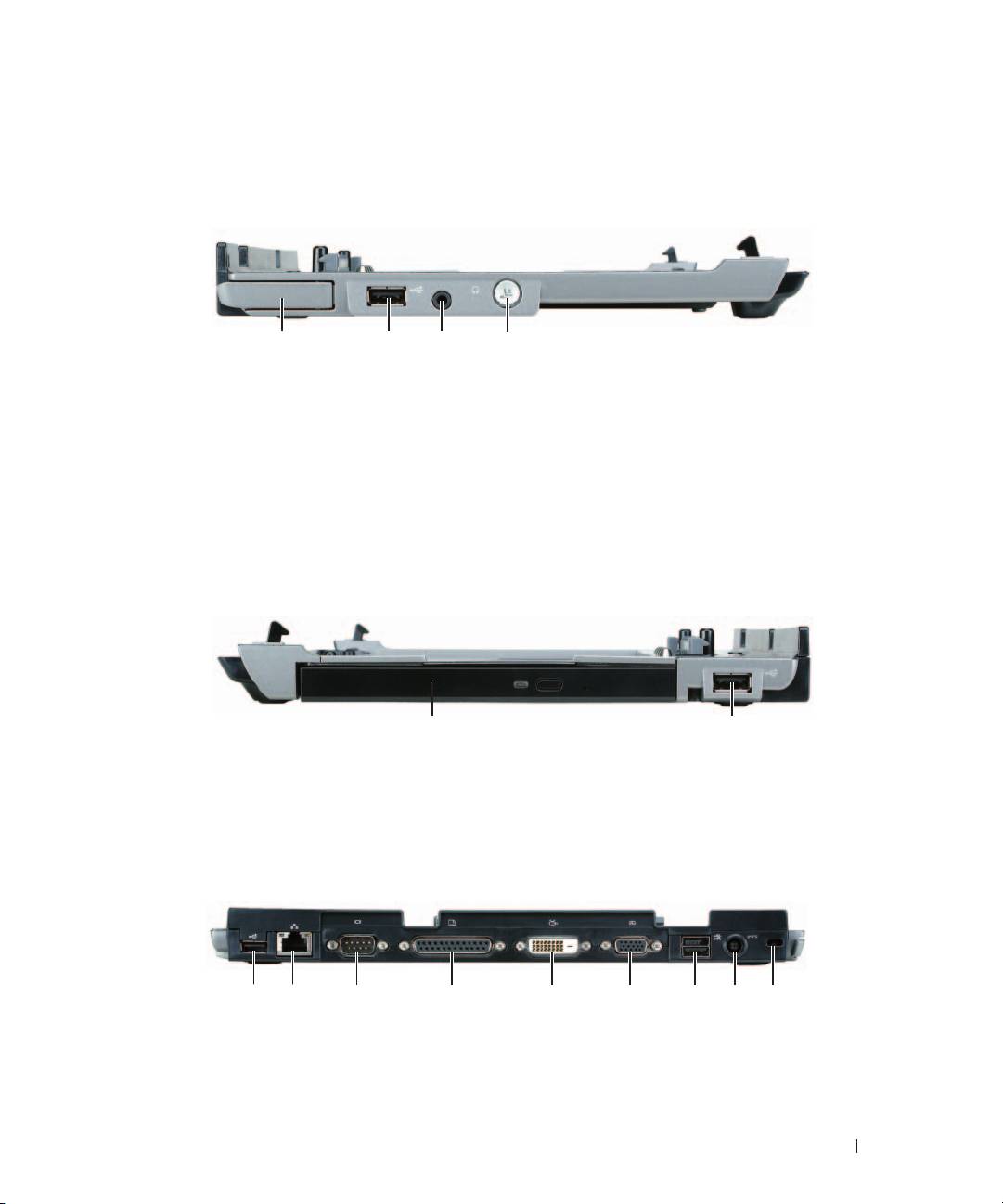
- Сведения о стыковочной станции Media Base Вид слева Вид справа
- Вид сзади Разъем Описание
- Разъем Описание
- Вид сверху
- Настройка стыковочной станции Media Base
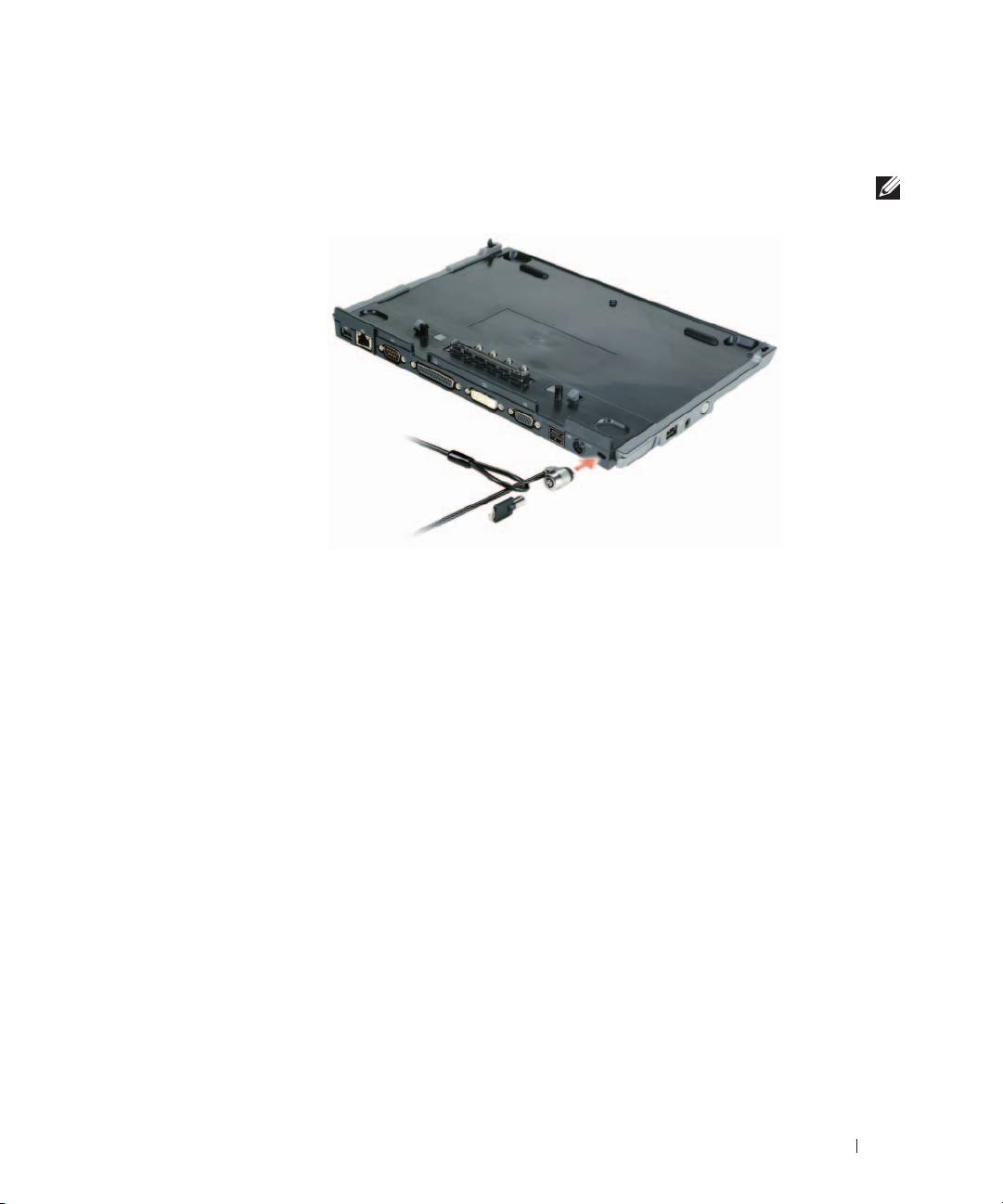
- Защита стыковочной станции Media Base
- Подстыковка компьютера
- Отстыковка компьютера 1 2 3 4 5 6
- 7
- Установка оптического дисковода
- Снятие оптического дисковода Использование внешних дисководов
- Технические характеристики Физические характеристики Адаптер переменного тока
- Порты и разъемы
- Сведения о соответствии стандартам

Сведения о соответствии стандартам
Электромагнитными помехами называются любой сигнал или любое излучение, распространяющиеся в свободном пространстве
или проходящие по проводам питания или сигнальным проводам, которые мешают работе радионавигационного оборудования или
других служб, связанных с обеспечением безопасности, или серьезно ухудшают работу лицензированных служб радиосвязи, или
постоянно вызывают сбои в их работе. В число служб радиосвязи, помимо
прочего, входят коммерческое радиовещание в диапазоне
AM/FM, телевидение, услуги сотовой связи, радары, управление воздушным движением, пейджинговая связь и системы
персональной связи. Эти лицензированные службы, наряду с непредумышленными источниками излучения (например, цифровыми
устройствами, в том числе компьютерными системами), также создают электромагнитные помехи.
Электромагнитной совместимостью называется способность электронного оборудования функционировать надлежащим
образом при
совместной работе. Хотя данный компьютер был спроектирован таким образом, чтобы обеспечить соблюдение
предельных значений электромагнитных помех, установленных регулирующими органами, и его соответствие нормативным
требованиям было потверждено, нет гарантии, что при работе в каких-то конкретных условиях не будут возникать помехи. Если
данное оборудование становится причиной помех в работе служб радиосвязи,
что можно определить путем выключения
и повторного включения оборудования, рекомендуется попытаться устранить помехи следующим образом:
• измените ориентацию приемной антенны;
• переместите компьютер относительно приемника;
• отодвиньте компьютер от приемника;
• подключите компьютер в другую розетку, чтобы компьютер и приемник были подключены к разным ответвлениям
электросети.
При необходимости обратитесь за дополнительными рекомендациями к
представителю службы поддержки корпорации Dell
или к опытному специалисту по радио- и телевизионной технике.
Дополнительную информацию о соответствии стандартам смотрите в руководстве по эксплуатации или руководстве пользователя,
прилагаемых к компьютеру.
Изделия Dell™ спроектированы, испытаны и сертифицированы для работы в соответствующих условиях электромагнитной
обстановки. Такая классификация электромагнитной обстановки обычно основывается на нижеуказанных обобщенных
определениях.
• Изделия класса А обычно предназначены для работы в условиях офиса или в промышленных условиях. Изделия класса
B также можно использовать в условиях, соответствующих классу A;
• Изделия класса B обычно предназначены для использования в жилых помещениях. Изделия класса A не следует
использовать в условиях, соответствующих классу B.
Оборудование для обработки и передачи информации, включая
периферийные устройства, платы расширения, принтеры,
устройства ввода-вывода, мониторы и т.п., встроенные в компьютер или подключенные к нему, должны соответствовать
компьютеру по классу электромагнитной совместимости.
Уведомление относительно экранированных сигнальных кабелей. В целях снижения вероятности возникновения
помех в работе служб радиосвязи необходимо для подключения устройств к любому устройству корпорации Dell
использовать только
экранированные кабели. Использование экранированных кабелей позволяет обеспечить
соблюдение соответствующих параметров электромагнитной совместимости, установленных для планируемых
условий эксплуатации. Кабель для параллельных принтеров можно приобрести в корпорации Dell. Если вы пожелаете,
кабель можно будет заказать в корпорации Dell через Интернет, посетив веб-сайт по адресу www.dell.com.
Корпорация Dell установила, что данное изделие представляет собой унифицированное изделие
класса B. В нижеследующих
разделах приводятся сведения по электромагнитной совместимости и электромагнитным помехам, а также сведения по
безопасности изделия, касающиеся конкретных стран.
Дополнительную информацию о соответствии стандартам смотрите в разделе «Regulatory Notices» на стр.21.
206 Руководство по установке стыковочной станции Media Base

Dell™ Latitude™ Systems
Media Base Installationsguide
Modell PR09S
www.dell.com | support.dell.com
Varningar och upplysningar
OBS! Kommentarer av den här typen innehåller viktig information som hjälper dig att få ut det mesta av datorn.
ANMÄRKNING: Här visas information om potentiell skada på maskinvaran eller dataförlust, samt hur du undviker detta.
VARNING! En varning signalerar risk för skada på egendom eller person, eller livsfara.
Förkortningar och akronymer
En fullständig lista över förkortningar och akronymer finns i
Dell™ Latitude™ D420 Användarhandbok
(beroende på ditt operativsystem dubbelklickar du på ikonen
Användarhandbok
på skrivbordet eller klickar på
knappen
Start
,
→
Hjälp och support
,
→
Användar- och systemhandböcker,
→
Användarhandböcker.
Klicka
sedan på
Användarhandbok för Dell Latitude
).
____________________
Informationen i det här dokumentet kan komma att ändras.
© 2006 Dell Inc. Med ensamrätt.
Återgivning i någon form utan skriftligt tillstånd från Dell Inc. är strängt förbjuden.
Varumärken som återfinns i denna text: Dell och DELL-logotypen är registrerade varumärken som tillhör Dell Inc. Microsoft och Windows är
registrerade varumärken som tillhör Microsoft Corporation.
Övriga varumärken i dokumentet kan användas som hänvisning antingen till dem som gör anspråk på varumärkena eller till deras produkter.
Dell Inc. frånsäger sig allt ägarintresse av andra varumärken än sina egna.
Modell PR09S
Mars 2006 P/N RP468 Rev. A00

Innehåll
VARNING! Säkerhetsanvisningar . . . . . . . . . . . . . . . . . . . . . . . 211
SÄKERHET: Allmän säkerhet
. . . . . . . . . . . . . . . . . . . . . . . 211
SÄKERHET: Elsäkerhet
. . . . . . . . . . . . . . . . . . . . . . . . . . 212
Skyddsinstruktioner för utrustning
. . . . . . . . . . . . . . . . . . . . . . 212
Skydd mot elektrostatisk urladdning
. . . . . . . . . . . . . . . . . . . 213
Om Media Base
. . . . . . . . . . . . . . . . . . . . . . . . . . . . . . . . 214
Vänster sida
. . . . . . . . . . . . . . . . . . . . . . . . . . . . . . . . 214
Höger sida
. . . . . . . . . . . . . . . . . . . . . . . . . . . . . . . . . 214
Baksida
. . . . . . . . . . . . . . . . . . . . . . . . . . . . . . . . . . 215
Ovansida
. . . . . . . . . . . . . . . . . . . . . . . . . . . . . . . . . 217
Installera Media Base
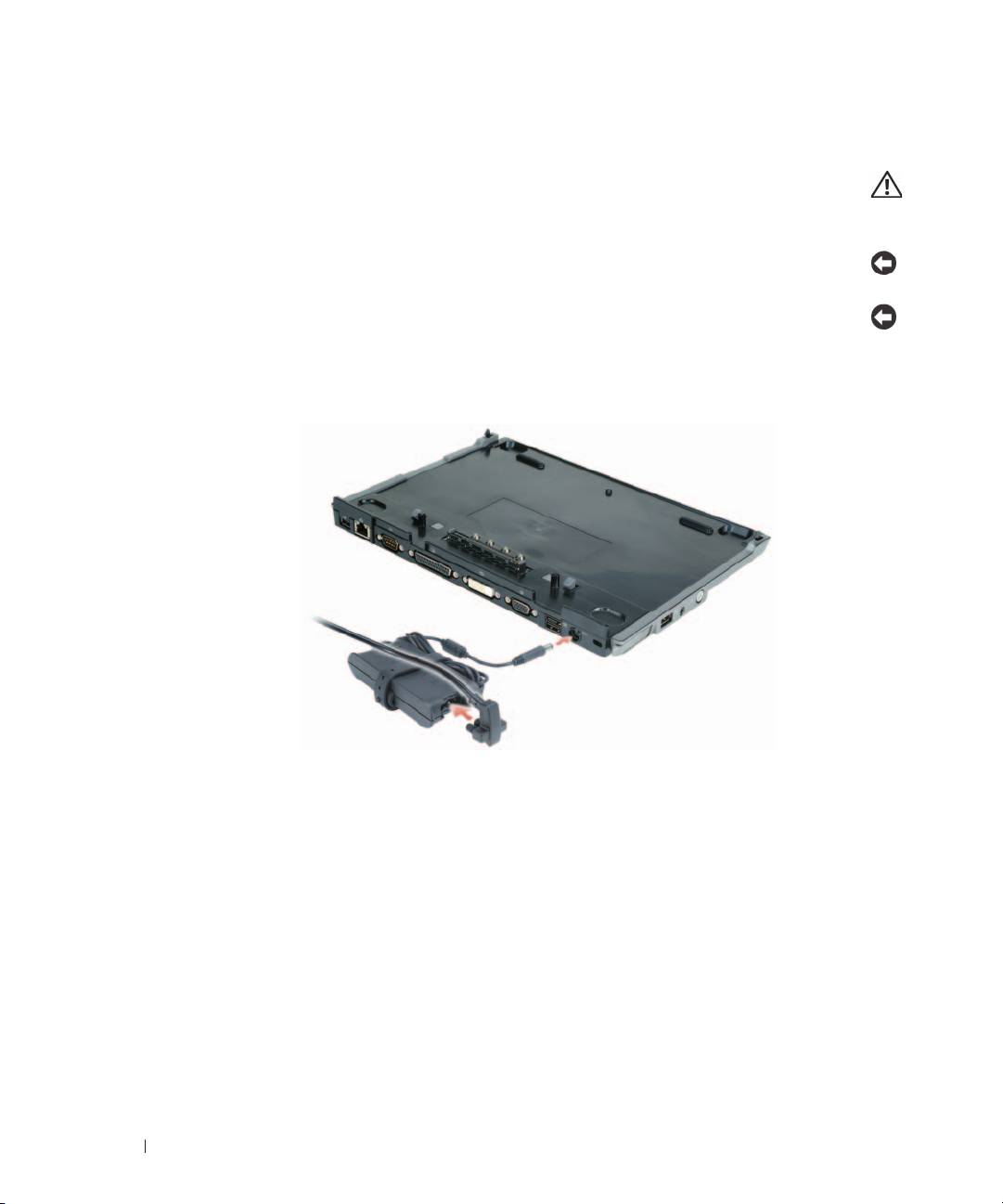
. . . . . . . . . . . . . . . . . . . . . . . . . . . . . 218
Säkra Media Base
. . . . . . . . . . . . . . . . . . . . . . . . . . . . . . . 219
Docka datorn
. . . . . . . . . . . . . . . . . . . . . . . . . . . . . . . . . . 220
Frigöra datorn
. . . . . . . . . . . . . . . . . . . . . . . . . . . . . . . . . 221
Installera den optiska enheten
. . . . . . . . . . . . . . . . . . . . . . . . 223
Ta bort den optiska enheten
. . . . . . . . . . . . . . . . . . . . . . . . . . 224
Använda externa enheter
. . . . . . . . . . . . . . . . . . . . . . . . . . . 224
Specifikationer
. . . . . . . . . . . . . . . . . . . . . . . . . . . . . . . . . 225
Information om lagkrav
. . . . . . . . . . . . . . . . . . . . . . . . . . . . 227
Innehåll 209

210 Innehåll
VARNING! Säkerhetsanvisningar
Använd följande säkerhetsriktlinjer för att garantera din personliga säkerhet och för att hjälpa dig att skydda din enhet (dator,
portreplikator, Media Base, dockningsenhet eller liknande enheter).
SÄKERHET: Allmän säkerhet
Observera följande säkerhetsriktlinjer för att garantera personlig säkerhet:
• Placera enheten på en vågrät yta när du installerar den för användning.
• Försök inte själv göra service på enheten, utom för de fall som förklaras i Dell™-dokumentationen eller i andra anvisningar
som Dell tillhandahållit. Följ alltid installations- och serviceanvisningarna noggrant.
• Koppla inte i eller ur några kablar, och utför inte service eller konfiguration under åskväder för att undvika eventuell risk för
elstöt. Använd inte Media Base vid åskväder, såvida inte alla kablar kopplats från och datorn körs på batteri.
• Om din enhet har ett integrerat eller externt (PC Card) modem ska du koppla från modemkabeln om ett åskväder förväntas
för att undvika risken för elstöt från blixtnedslag i telefonledningen.
• Tryck inte in några föremål i ventilationsöppningarna på din enhet. Detta kan orsaka eldsvåda eller elstöt genom kortslutning
av interna komponenter.
• Håll din enhet borta från radiatorer och värmekällor. Blockera inte heller ventilationsöppningarna. Undvik att placera lösa
papper under din enhet, placera inte enheten i ett stängt utrymme eller på en säng, soffa eller matta.
• Använd inte enheten i en våt miljö, t.ex. nära ett badkar, en vask eller en simbassäng eller i en våt källare.
• Spill inte mat eller vätskor på datorn.
• Koppla alltid ur enheten från eluttaget innan du rengör den. Rengör enheten med en mjuk trasa fuktad med vatten. Använd
inte rengöringsvätskor eller aerosolspray som kan innehålla antändliga ämnen.
• Kontrollera att inget vilar på kabeln till nätadaptern och att kabeln inte är placerad så att någon kan snubbla eller trampa
på den.
• Låt inte datorn vara igång där luftcirkulationen är dålig, till exempel i en väska eller stängd portfölj. Om luftcirkulationen
hindras kan datorn skadas eller orsaka brand.
• Låt inte din bärbara dator vara igång längre perioder om den vilar mot bar hud. Yttertemperaturen på datorns undersida
stiger vid normal användning (särskilt om en nätadapter används). Kontakt med bar hud under längre tid kan orsaka obehag
eller till och med brännskador.
• PC Card-enheter kan bli mycket varma vid normal användning. Iaktta försiktighet när du tar ut PC Card-enheter som använts.
• Denna enhet kan innehålla optiska drivenheter (Optical Disk Drives, ODD), cd-rom, cdr/w, dvd osv., som har inbyggda
laserenheter. Sådana optiska drivenheter följer säkerhetsbestämmelserna och klassificeras som ”Laserprodukter klass 1”
enligt standarderna US DHHS Standard och EN/IEC60825-1 Laser Safety Standard. Dessa optiska drivenheter innehåller
inga delar som användaren kan justera eller göra service på. För att förhindra risk för exponering för laserstrålning ska du inte
öppna eller inaktivera säkerhetsmekanismen i den optiska enheten.
VARNING!
Kabeln på denna produkt innehåller bly, som i Kalifornien klassas som ett ämne som orsakar fosterskador eller andra
fortplantningsrelaterade skador.
Tvätta händerna efter hantering.
Media Base Installationsguide 211
SÄKERHET: Elsäkerhet
• Om denna produkt levereras med en nätkabel med tre kontakter måste den anslutas till en strömkälla som är ordentligt
jordad, för att undvika elstötar. Använd inte kontaktadaptrar och ta inte bort jordkontakten från nätkontakten. Om du
använder en förlängningskabel ska du kontrollera att du använder rätt sorts kabel som passar med rätt kontakt.
• Om du använder en förlängningskabel till din nätadapter ska du kontrollera att den totala strömmen till de produkter du
anslutit via förlängningskabeln inte överstiger kabelns märkström.
• Använd endast den nätadapter som Dell tillhandahåller och som är godkänd för användning med enheten. Användning av en
annan nätadapter kan orsaka brand eller explosion. Se användarhandboken eller ägarhandboken för information om
nätadapterns elektriska specifikationer.
• Om du använder en förgreningsdosa med flera uttag ska du vara försiktig när du kopplar in nätadptern i förgreningsdosan.
Vissa förgreningsdosor kan tillåta att du kopplar i kontakten på fel sätt. Felaktig inkoppling av nätkontakten kan orsaka
bestående skada på enheten och risk för elstöt eller brand. Kontrollera att jordstiftet på nätkontakten är inkopplat
i jordningshylsan på förgreningsdosan.
• Innan du ansluter enheten till ett eluttag ska du kontrollera att spänning och frekvens stämmer överens med det elnät du ska
koppla till.
• Koppla bort datorn från alla strömkällor och stäng av den, koppla från nätadaptern från eluttaget och ta bort alla batterier
som är installerade i batterifacket eller modulfacket.
• Placera nätadaptern på en plats med luftcirkulation såsom ett skrivbord, eller på golvet när du använder den för att driva
datorn eller ladda batteriet. Täck inte över nätadaptern med papper eller andra föremål som kan försämra kylningen. Använd
inte heller nätadaptern inuti en väska.
• Nätadaptern kan bli varm vid normal drift med datorn. Iaktta försiktighet när du hanterar adaptern vid eller omedelbart efter
drift.
• Norge och Sverige: Anslut endast nätkabeln till ett jordat uttag.
• Endast Japan: Använd endast den nätkabel som Dell tillhandahåller med nätadaptern. Användning av en annan nätkabel
kan skada enheten eller nätadaptern eller ge upphov till risk för eldsvåda eller elstöt.
Skyddsinstruktioner för utrustning
Iaktta följande säkerhetsriktlinjer för att förhindra skada på din utrustning:
ANMÄRKNING: När du flyttar datorn från en plats med låg temperatur till en varmare miljö eller från en plats med hög
temperatur till en svalare miljö ska du, för att undvika skada, låta datorn anpassa sig till rumstemperatur och låta eventuell
kondens som bildats avdunsta innan datorn sätts igång.
• Skydda enheten från miljöfaror såsom smuts, damm, mat, vätskor, extrema temperaturer och solljus.
• Undvik att enheten utsätts för väta eller hög fuktnivå och extremt varma eller kalla temperaturer för att garantera att datorn
används i specificerad driftsmiljö.
• Lämna ett avstånd på minst 10,2 cm (4 tum) på alla sidor med ventilationsöppningar för att tillåta den luftcirkulation
som krävs.
• Begränsa inte luftcirkulationen för enheten genom att blockera ventilationsöppningar eller luftintag.
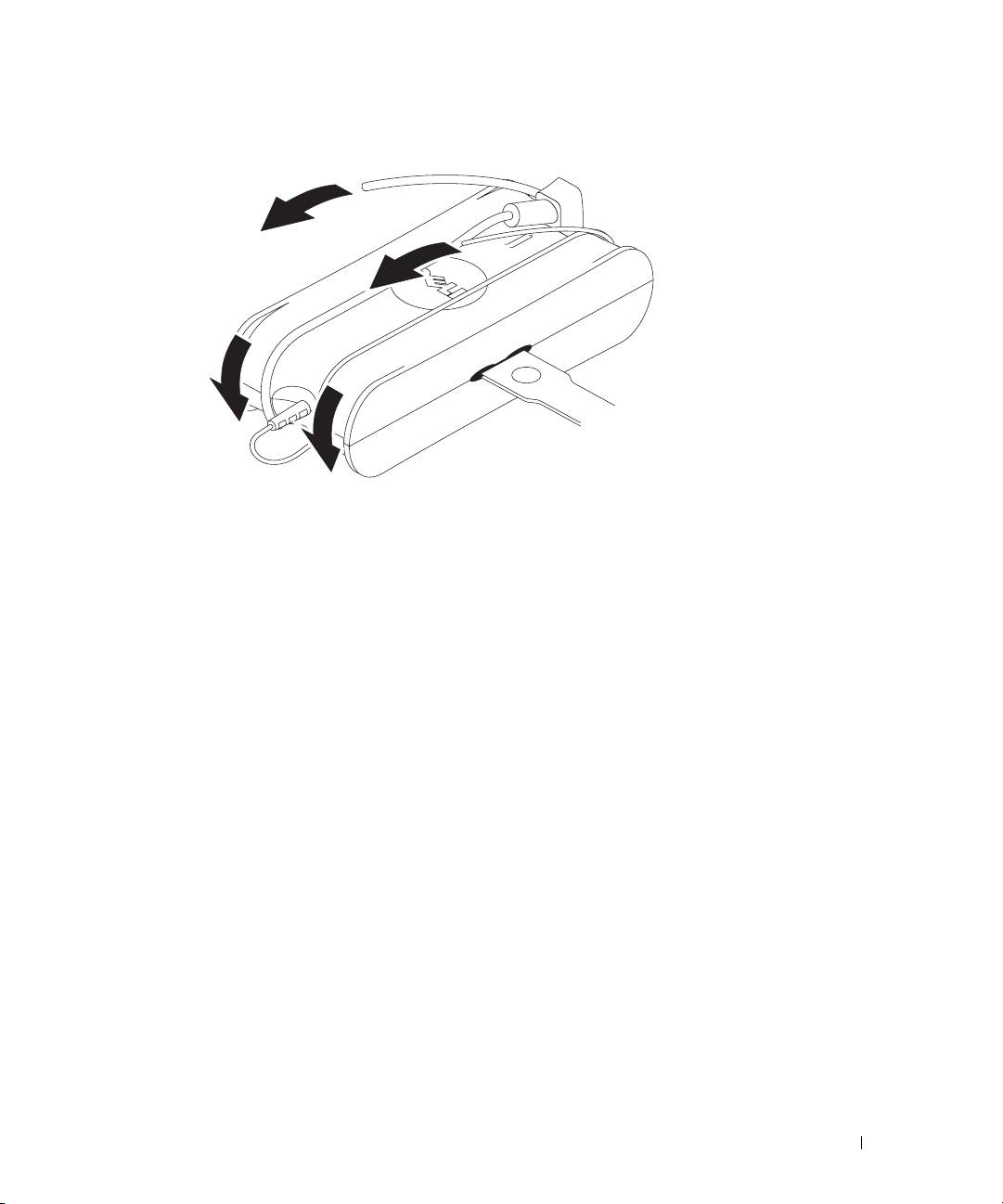
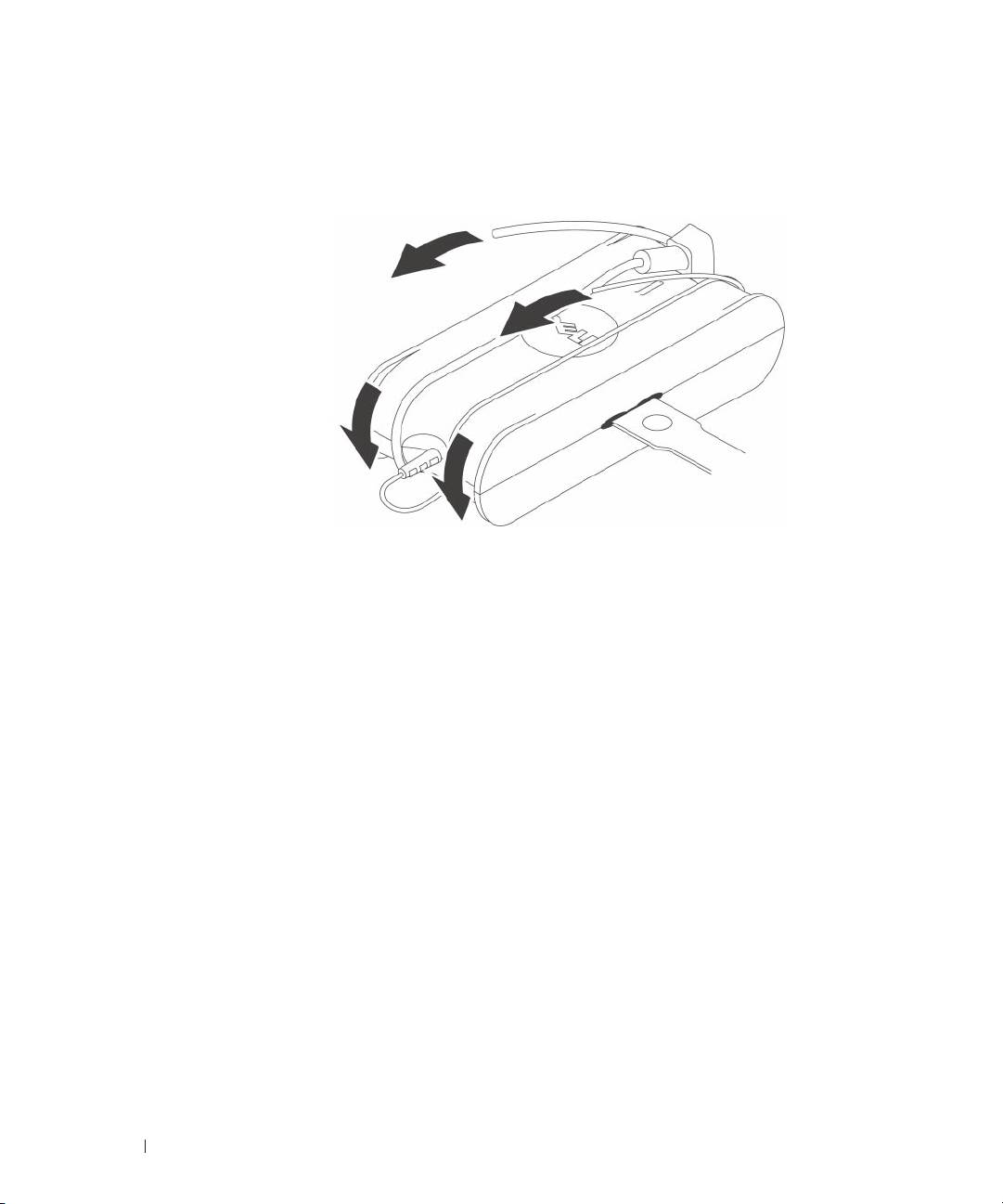
VARNING! När du förbereder nätadaptern för resor ska du linda båda ledningarna runt adaptern på det håll som visas på
bilden nedan. Om kablarna inte lindas på rätt håll kan skada uppstå på dem som inte täcks av adapterns garanti. Använd aldrig
en nätadapter som visar tecken på skada eller slitage.
212 Media Base Installationsguide
Skydd mot elektrostatisk urladdning
Elektrostatiska urladdningar (Electrostatic Discharge, ESD) kan skada elektroniska komponenter i datorn. Under vissa förhållanden
kan statisk elektricitet bildas på kroppen eller ett föremål, t.ex. ett tillbehör, för att sedan urladdas i ett annat föremål, exempelvis
din dator. För att förebygga skador från elektrostatiska urladdningar, bör du ladda ur statisk elektricitet från din kropp innan du rör
någon elektronisk komponent till datorn, exempelvis en minnesmodul. Du kan skydda mot elektrostatisk urladdning genom att
röra vid ett jordat metallobjekt (till exempel en omålad metallyta på datorns I/O-panel) innan du rör vid någon elektronik. När du
ansluter ett tillbehör (inklusive handdatorer) till datorn bör du alltid jorda dig och tillbehöret innan du ansluter det till datorn. Om
du arbetar inuti datorn ska du dessutom röra vid I/O-kontakten då och då för att avlägsna eventuell statisk elektricitet i kroppen.
Du kan även göra följande för att förhindra skador på grund av statisk elektricitet:
• Ta inte ut en komponent som är känslig för statisk elektricitet från förpackningen förrän du är redo att installera den. Ladda
ur statisk elektricitet i din kropp precis innan du öppnar den antistatiska förpackningen.
• Placera en känslig komponent i en antistatisk förpackning innan den transporteras.
• Hantera alla komponenter som är känsliga för statisk elektricitet på en plats med antistatiska hjälpmedel. Använd om möjligt
antistatiska golvmattor och arbetsbordsunderlägg.
Media Base Installationsguide 213
Om Media Base
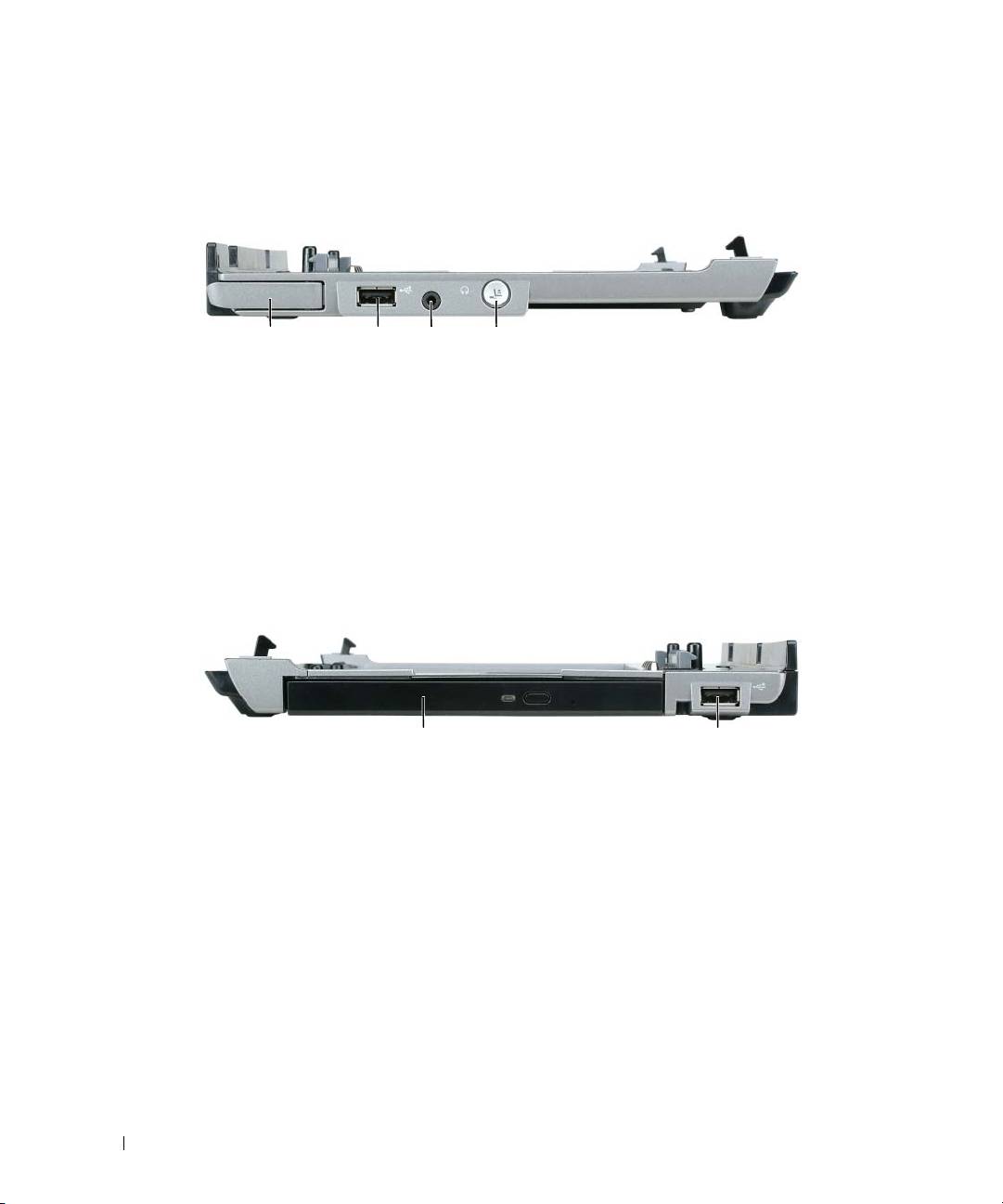
Vänster sida
1 2 3 4
1 frigöringsspak för dator 2 USB-anslutning 3 ljudkontakt
4 frigöringsknapp
FRIGÖRINGSSPAK FÖR DATOR — Frigör datorn från Media Base om den inte är låst med en antistöldenhet.
USB-
ANSLUTNING — Med den USB 2.0-kompatibla anslutningen kan du ansluta USB-enheter såsom skrivare,
kameror osv.
LJUDKONTAKT — Anslutning för hörlurar och högtalare.
FRIGÖRINGSKNAPP — Frigör datorn medan den är igång.
Höger sida
1 2
1 optisk enhet 2 USB-anslutning
OPTISK ENHET — Låter dig använda cd och dvd.
USB-
ANSLUTNING — Med den USB 2.0-kompatibla anslutningen kan du ansluta USB-enheter såsom skrivare,
kameror osv.
214 Media Base Installationsguide
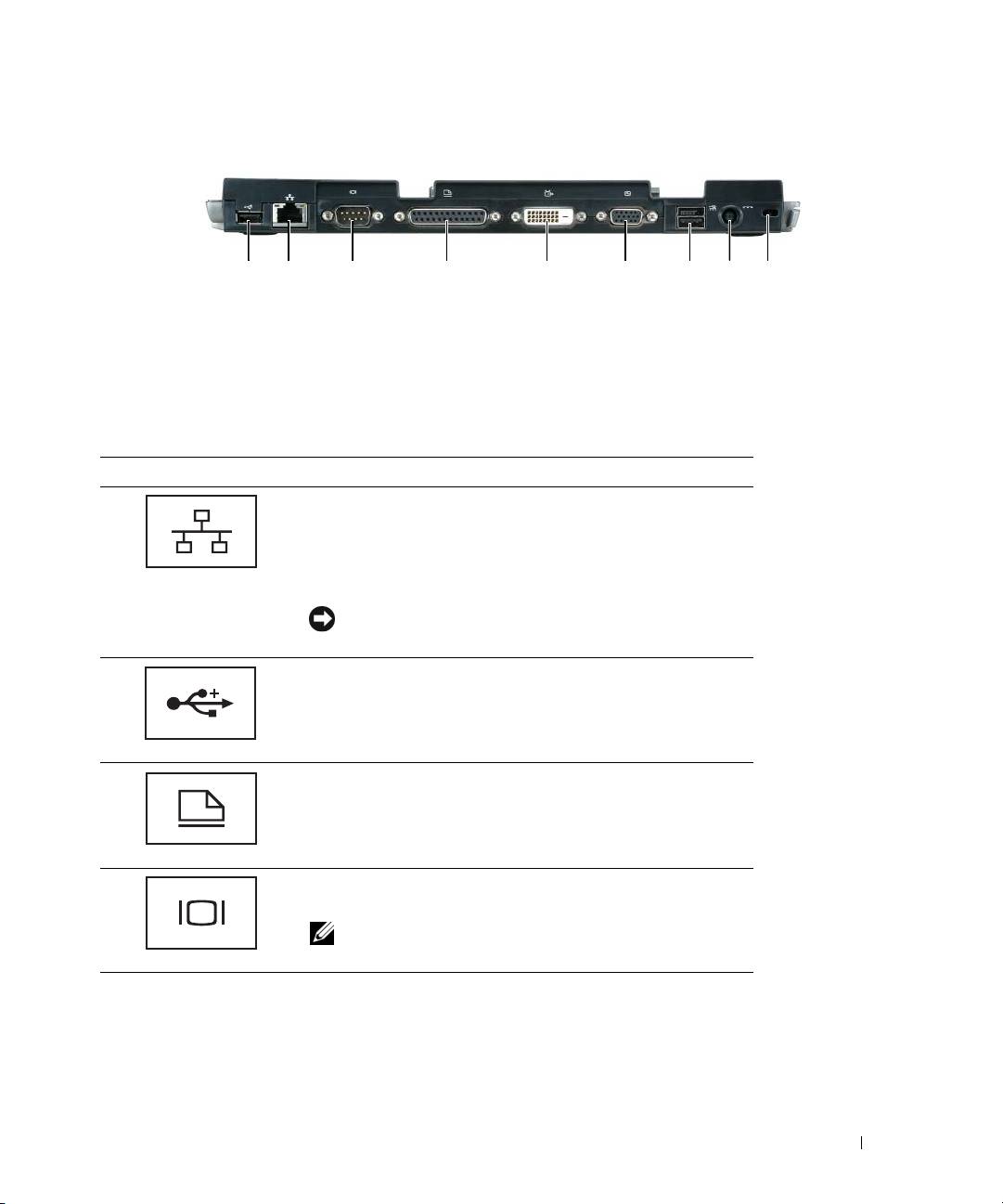
Baksida
1 2 3 4 5 6 87 9
1 USB-anslutning 2 nätverksanslutning 3 seriell anslutning
4 parallellport 5 anslutning för digital video
6 VGA-anslutning
(DVI)
7 strömsatt USB-anslutning 8 nätadapterkontakt 9 säkerhetsfack
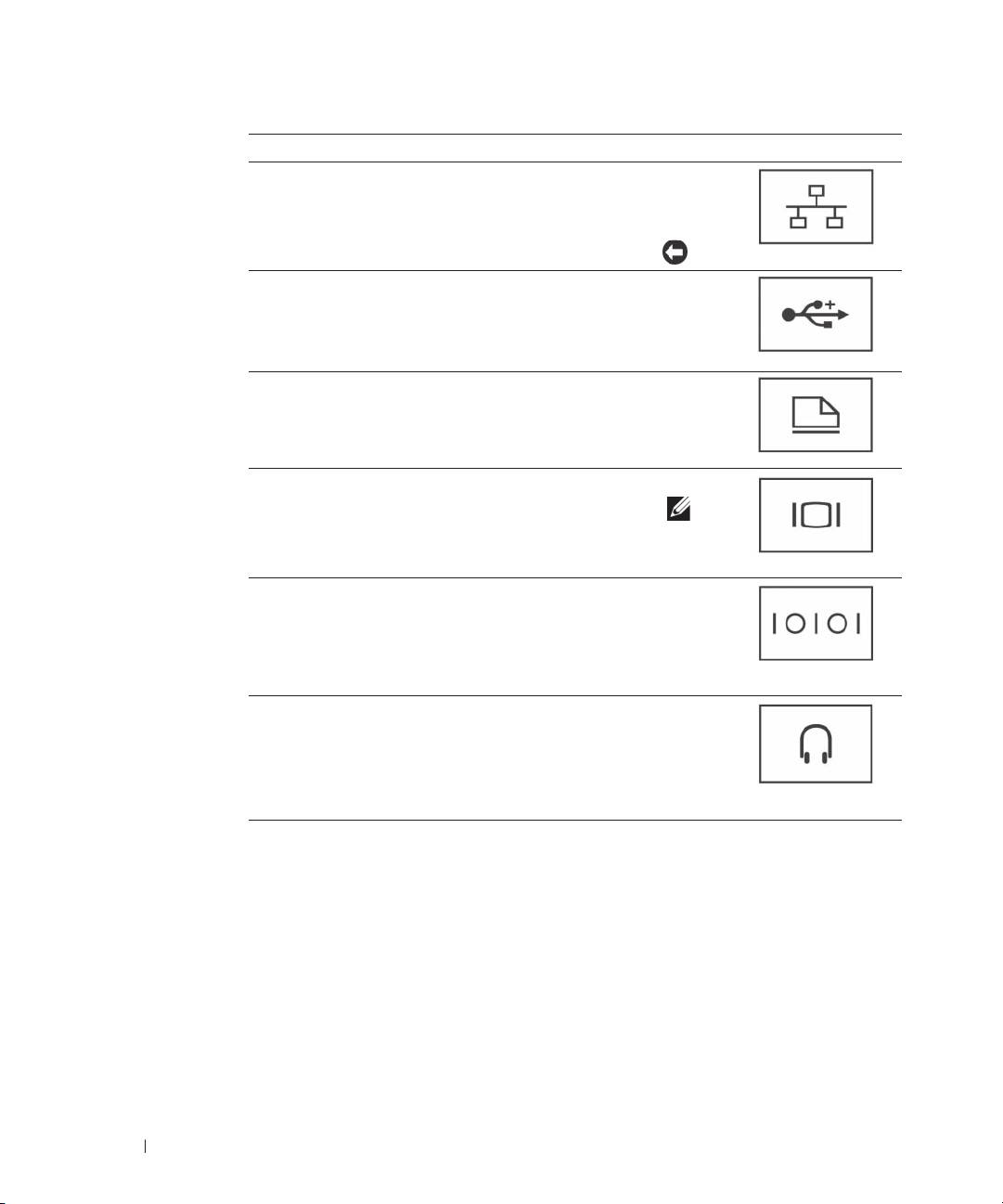
Anslutning Beskrivning
NÄTVERKSANSLUTNING — Här kan du ansluta Media Base till
ett nätverk. De två lamporna vid anslutningen visar på aktivitet
och status för den trådbundna nätverksanslutningen.
Information om hur du använder nätverkskortet finns
i dokumentationen som medföljde datorn.
ANMÄRKNING: Anslut inte telefonkabeln till
nätverksuttaget.
USB 2.0-
ANSLUTNINGAR — Ansluter upp till fyra
USB 2.0-kompatibla enheter, inklusive en strömsatt USB.
PARALLELLPORT — Här kan du ansluta en parallellenhet, som
en parallellskrivare.
BILDSKÄRMSKONTAKT — Här ansluter du en extern
VGA-bildskärm.
OBS! När datorn är ansluten använder den videokontakten
på Media Base.
Media Base Installationsguide 215
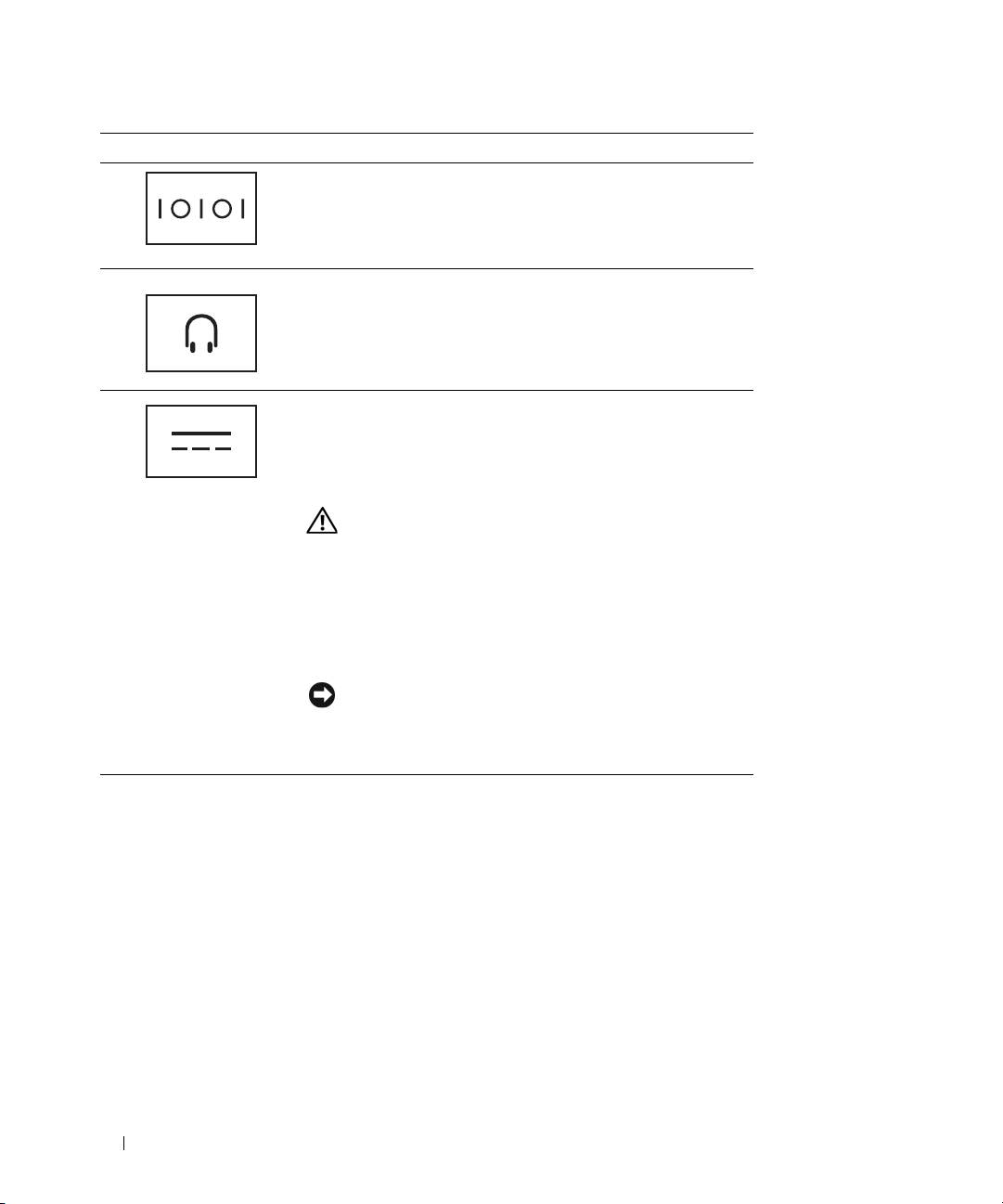
Anslutning Beskrivning
SERIELL ANSLUTNING — Här kan du ansluta seriella enheter,
såsom en seriell mus eller handenhet.
HÖGTALARE/HÖRLURSANSLUTNING — Anslutning för hörlurar
eller högtalare. Anslutningen är en stereoutgång.
N
ÄTADAPTERKONTAKT — Ansluter en nätadapter till Media
Base och till växelström för att omvandla den till likström, vilket
krävs av Media Base. Du kan ansluta nätadaptern oavsett om
Media Base är på eller av. Mer information finns i ”Installera
Media Base” på sidan 218.
VARNING! Om du använder en förgreningsdosa med flera
uttag ska du vara försiktig när du kopplar in nätadptern
i förgreningsdosan. Vissa förgreningsdosor kan tillåta att
du kopplar i kontakten på fel sätt. Felaktig inkoppling av
nätkontakten kan orsaka bestående skada på din Media
Base och risk för elstöt eller brand. Kontrollera att du
kopplat i jordstiftet på nätkontakten i jordningshylsan på
förgreningsdosan.
ANMÄRKNING: När du kopplar bort nätadapterkabeln
från Media Base bör du hålla i kontakten på sladden till
adaptern, inte i sladden, och dra ut den försiktigt men
bestämt så att sladden inte skadas.
PLATS FÖR KABELLÅS — Här kan du ansluta ett stöldskydd till Media Base. Instruktioner för hur du installerar
stöldskydd medföljer vanligtvis stöldskyddet. Mer information finns i ”Säkra Media Base” på sidan 219.
216 Media Base Installationsguide
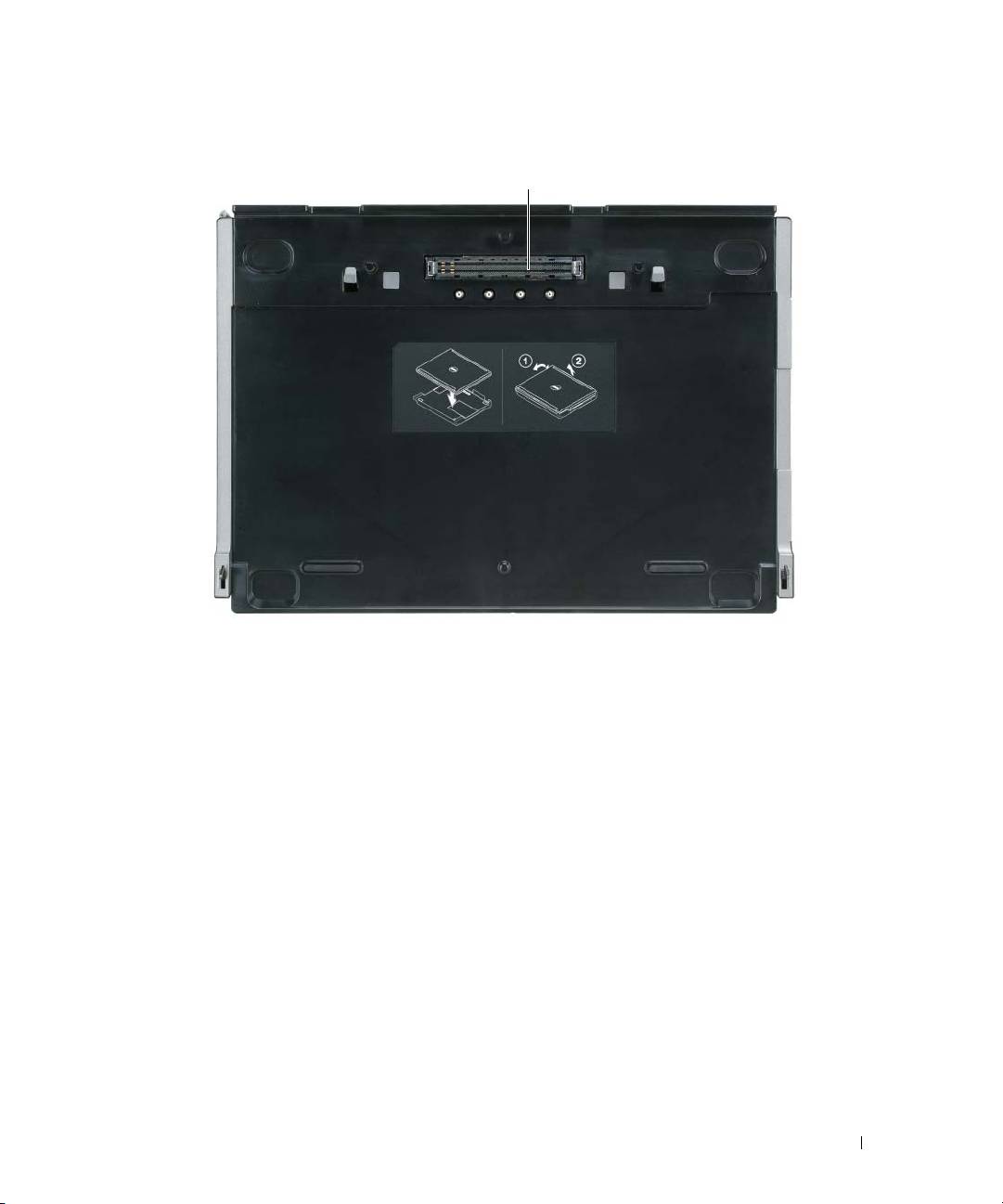
Ovansida
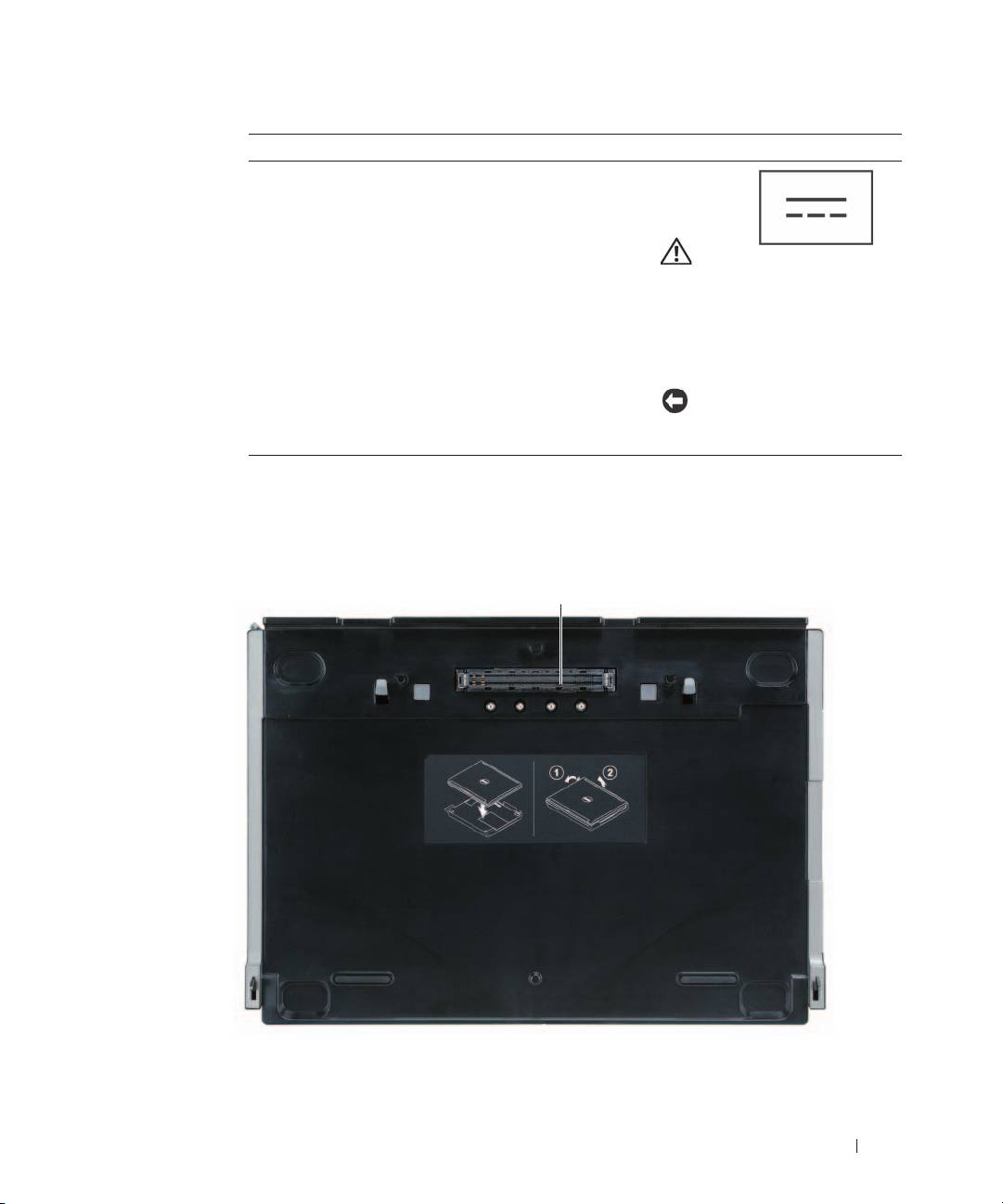
1
1 dockningsanslutning
Media Base Installationsguide 217
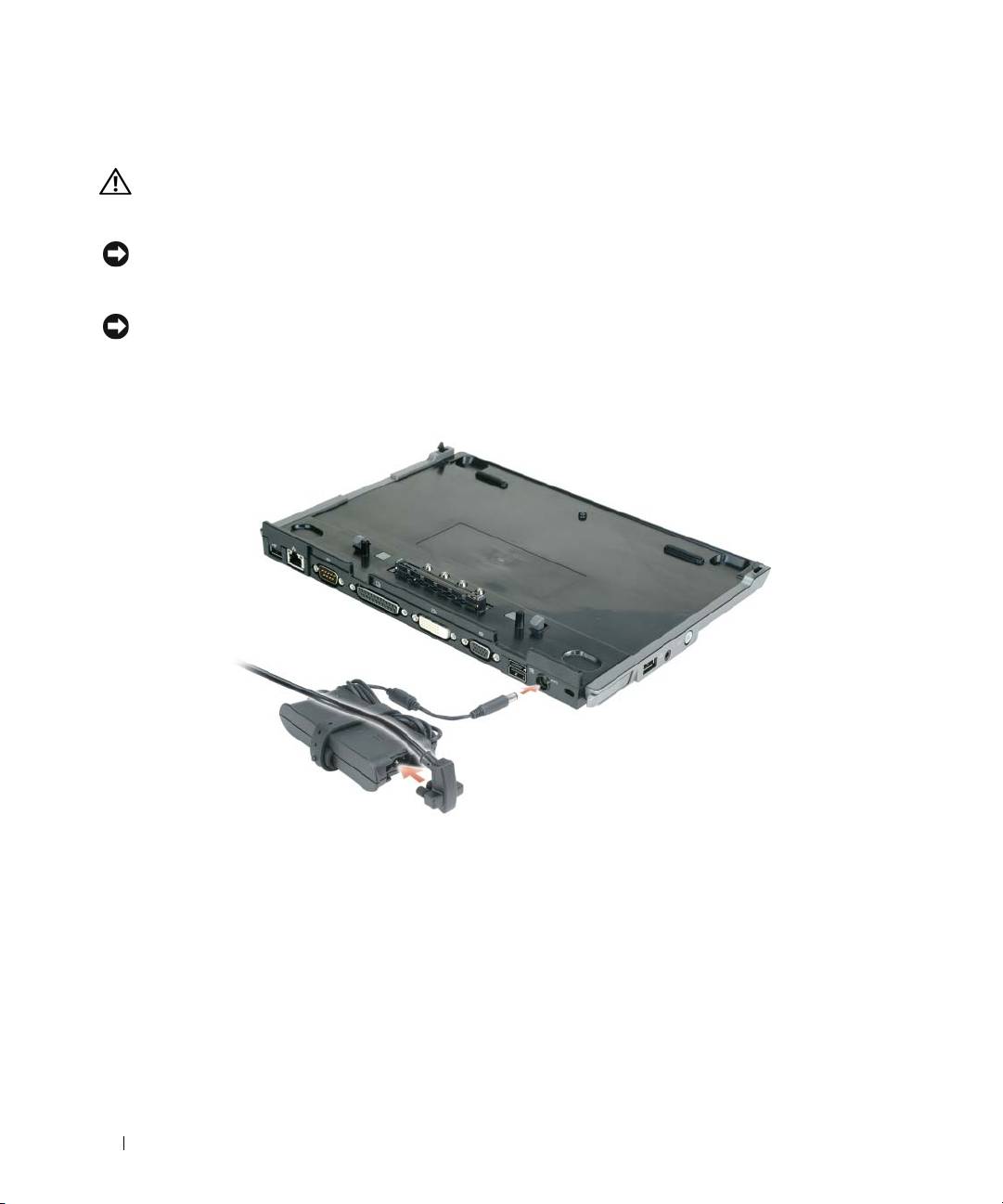
Installera Media Base
VARNING! Nätadaptern är kompatibel med eluttag i hela världen. Elkontakter och kontaktdosor kan däremot
variera mellan olika länder. Om du använder felaktiga sladdar eller kopplar sladdar eller kontaktdosor på fel sätt,
kan brand uppstå eller utrustningen skadas.
ANMÄRKNING: Använd alltid nätadaptern från Dell som medföljde Media Base. Om du använder en annan
nätadapter som du köpt eller en nätadapter från tidigare modeller av Dells datorer kan du skada Media Base eller
datorn.
ANMÄRKNING: När du kopplar bort nätadapterkabeln från datorn eller Media Base bör du hålla i kontakten, inte
i sladden, och dra ut den försiktigt men bestämt så att sladden inte skadas. Du måste ta hänsyn till kontaktens
vinkel när du lindar nätadapterkabeln så att kabeln inte skadas.
1
Anslut nätadaptern till nätadapteranslutningen och en väggkontakt.
2
Innan du dockar datorn för första gången måste systemet ha startat ordentligt. Såhär kontrollerar du
att operativsystemet har startat:
a
Kontrollera att datorn inte är ansluten till Media Base (dockad).
b
Starta datorn.
®
®
c
Kontrollera att skrivbordet i Microsoft
Windows
visas.
d
Stäng av datorn via
Start
-menyn i Windows.
218 Media Base Installationsguide
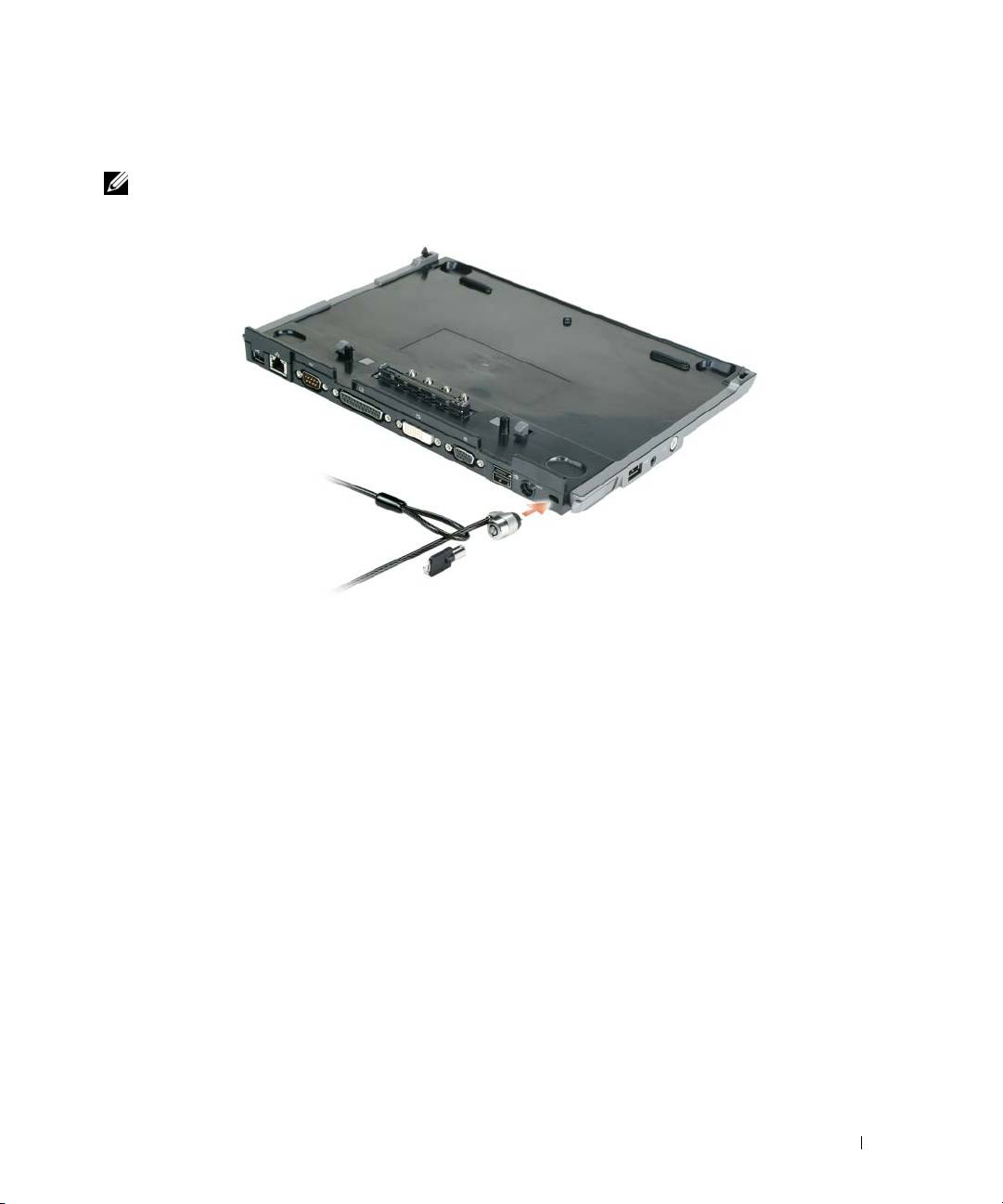
Säkra Media Base
OBS! Om datorn inte är dockad till Media Base och ett stöldskydd är anslutet till säkerhetsvajeruttaget på Media
Base kan du inte frigöra datorn utan att först ha avlägsnat stöldskyddet.
1
Koppla stöldskyddsutrustning (finns i handeln) till säkerhetsvajeruttaget på Media Base.
Stöldskyddsutrustning består ofta av en tvinnad metallkabel med tillhörande lås och tillhörande nyckel.
Se dokumentationen som medföljde stöldskyddet för instruktioner om hur du installerar det.
Media Base Installationsguide 219
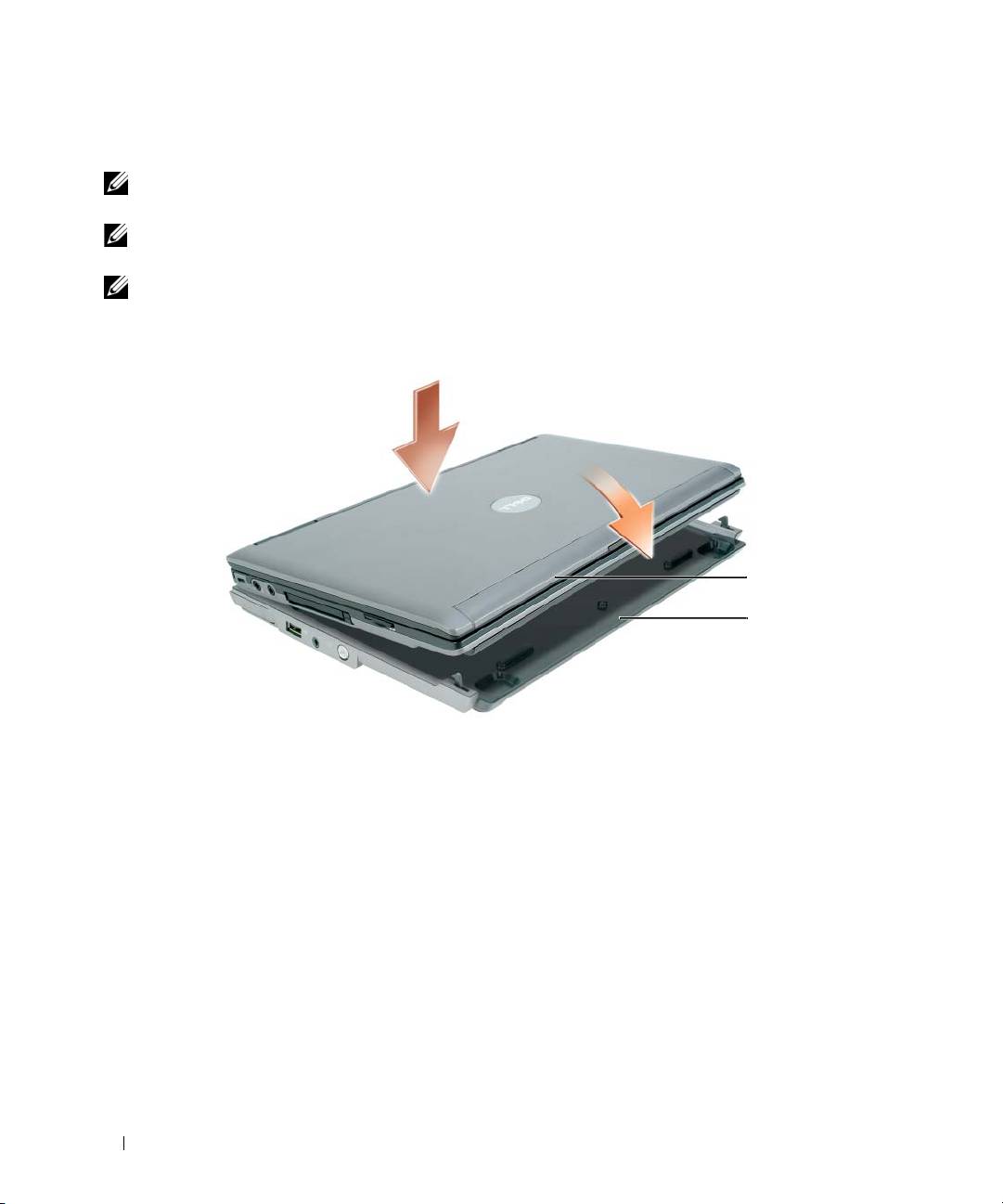
Docka datorn
OBS! Om du dockar datorn för första gången och inte har fullföljt stegen i ”Installera Media Base” på sidan 218
ska du göra det innan du går vidare med nästa steg.
OBS! När du dockat datorn för första gången kan datorns batteri eller nätadapter förse Media Base med ström om
Media Base inte är ansluten till en nätadapter.
OBS! Datorn bör stängas av endast när du dockar datorn första gången.
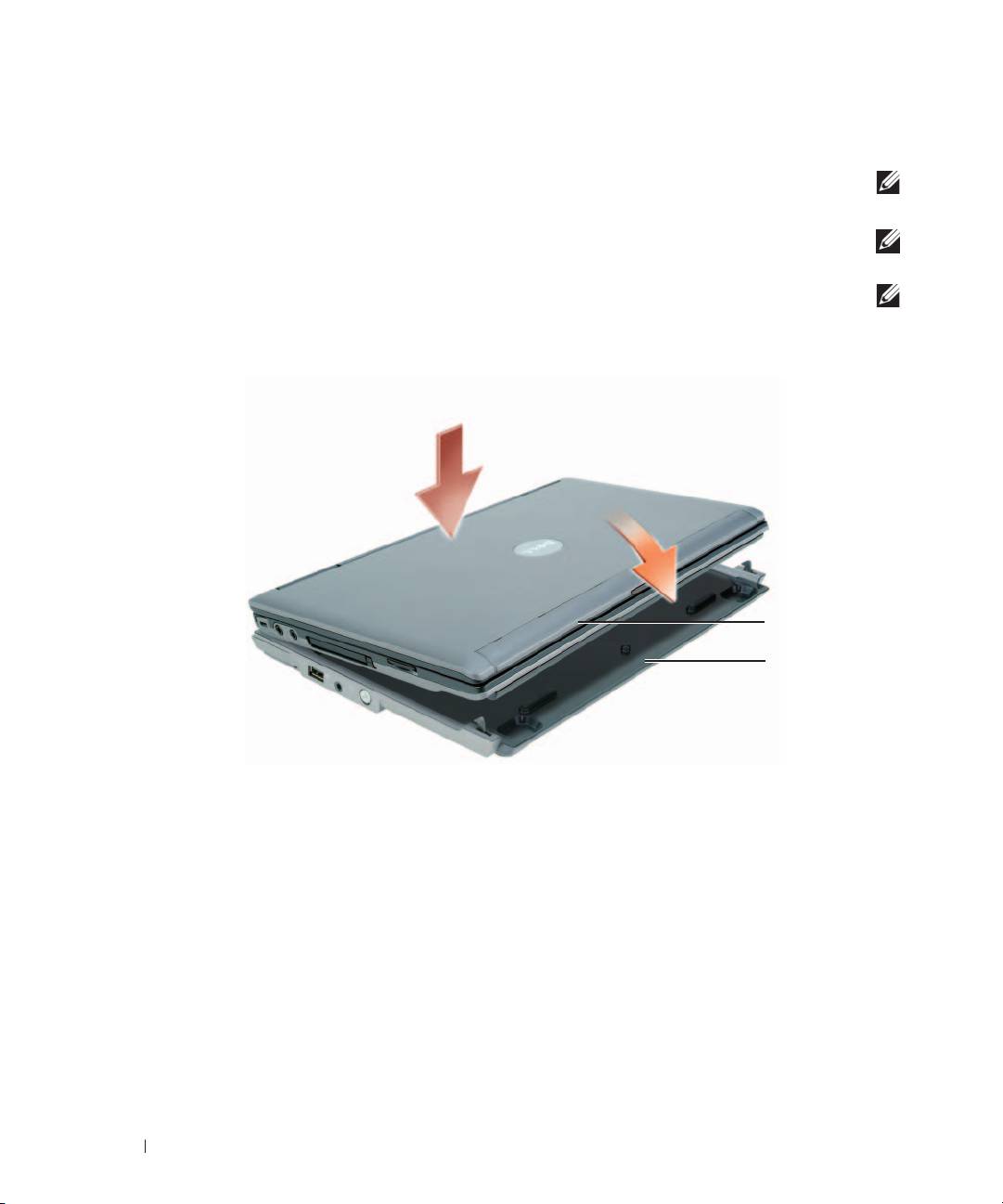
1
Rikta in baksidan av datorn med baksidan av Media Base med ungefär 30 graders vinkel och sänk sedan
datorns framsida ner över
Media Base
.
1
2
1 datorn 2 Media Base
2
Tryck försiktigt datorn på
Media Base
tills det klickar och datorn är fastsatt.
3
Starta datorn.
Operativsystemet upptäcker
Media Base
.
220 Media Base Installationsguide
Frigöra datorn
1
Spara och stäng alla öppna filer och program innan du frigör datorn.
2
Ställ in datorns energisparinställningar så att datorn inte går i vilo- eller vänteläge när du stänger
displayen:
Windows
XP
a
Klicka på
Start
och sedan på
Kontrollpanelen
.
b
Under
Välj en kategori
klickar du på
Prestanda och underhåll
.
c
Under
eller välj en ikon på Kontrollpanelen
klickar du på
Energialternativ
och klickar på fliken
Avancerat
.
d
Välj
Gör ingenting
från rullgardinsmenyn
När jag stänger locket på den bärbara datorn
.
ANMÄRKNING: Frigör aldrig datorn utan att först ha förberett datorn för det. Om du frigör datorn innan du
förberett den kommer du att förlora data och datorn kommer inte att återgå till normal drift på flera minuter eller
inte alls.
ANMÄRKNING: Om datorn inte har ett laddat batteri i batterifacket måste du stänga av datorn innan du frigör
den. Om du frigör datorn utan batteri och inte stänger av den kommer du att förlora data och datorn kommer inte att
återgå till normal drift på flera minuter eller inte alls.
3
Om datorn inte har ett laddat batteri i batterifacket ska du stänga av datorn med Windows
Start
-meny.
4
Förbered datorn om den inte har ett laddat batteri i batterifacket genom att göra något av följande:
•Klicka på
Start
och sedan på
Frigör datorn
.
ELLER
• Tryck på frigöringsknappen på vänstra sidan av
Media Base
under 1 sekund (se ”Vänster sida” på
sidan 214). Lamporna på
Media Base
släcks och meddelandet
Frigöring klar
visar att du nu kan
frigöra datorn.
5
Ta bort låset om din Media Base har stöldskydd.
6
Dra frigöringsspaken framåt (se ”Vänster sida” på sidan 214) för att frigöra datorn.
Media Base Installationsguide 221
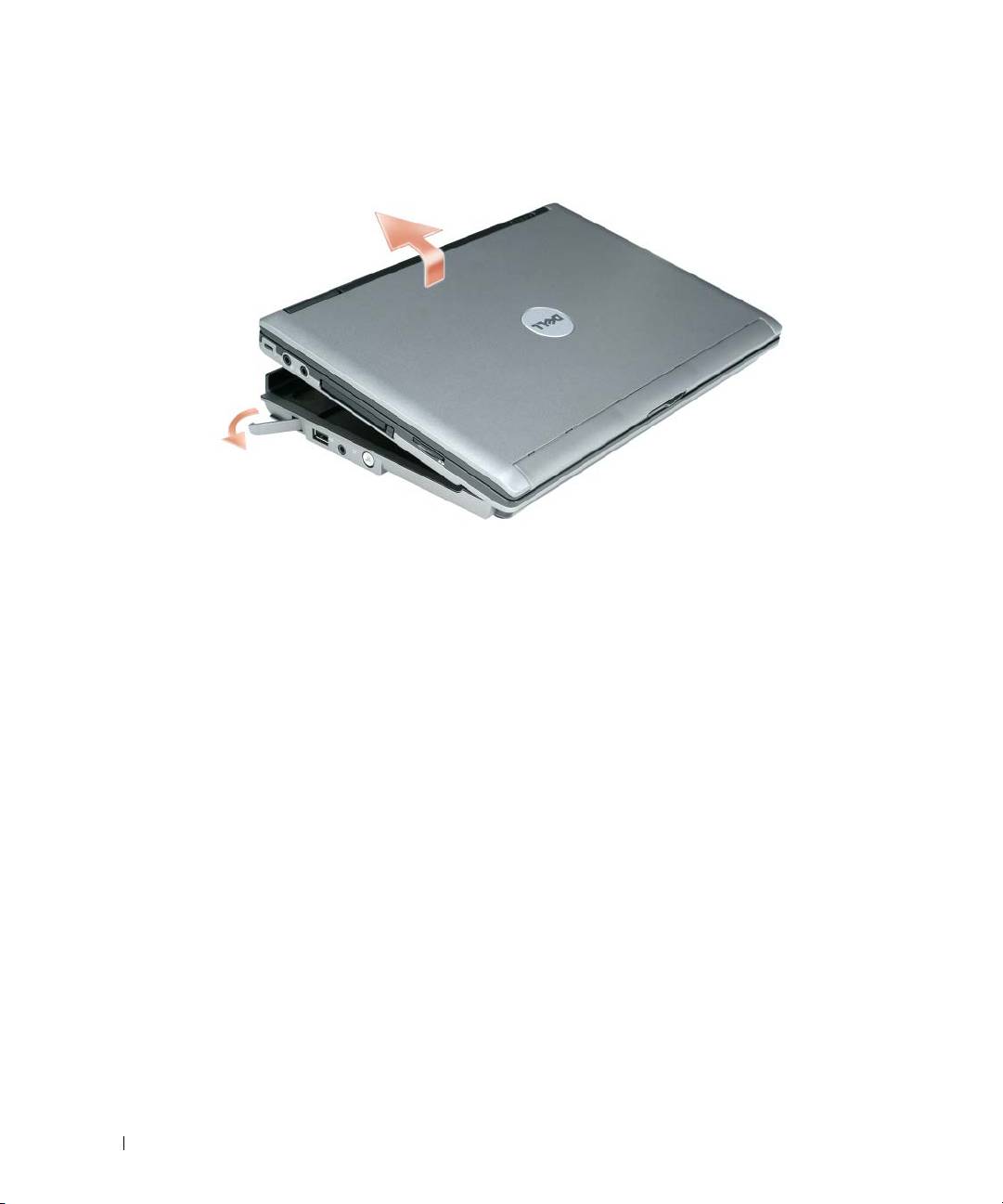
7
Lyft upp datorns baksida och för den utåt mot baksidan av
Media Base
.
222 Media Base Installationsguide
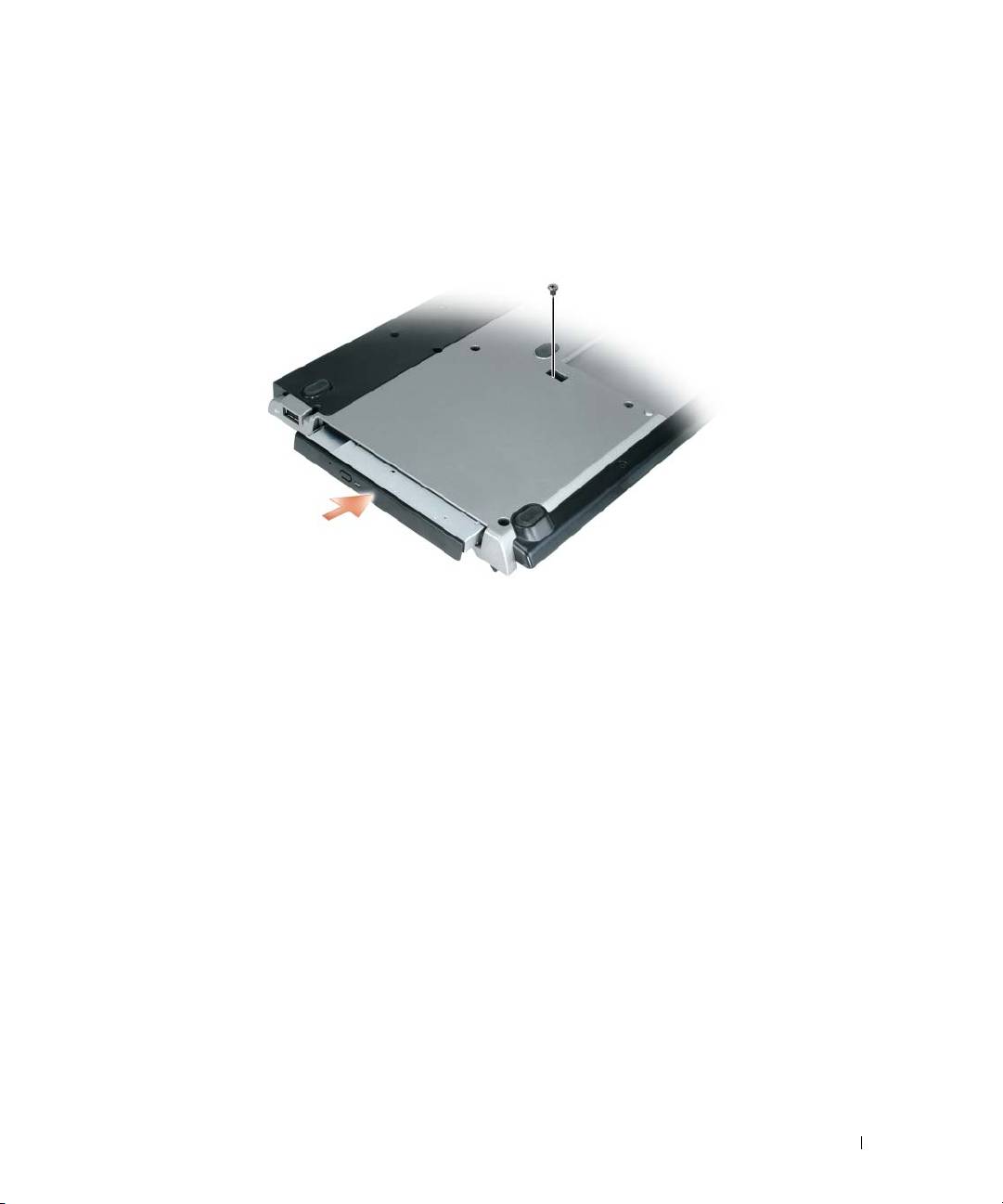
Installera den optiska enheten
1
Spara och stäng alla öppna filer eller program och stäng av datorn.
2
Sätt i den optiska enheten i facket på Media Base. (Se ”Höger sida” på sidan 214).
3
Sätt i låsskruven som håller den optiska enheten på plats.
4
Starta datorn.
Operativsystemet upptäcker den nya enheten.
Media Base Installationsguide 223
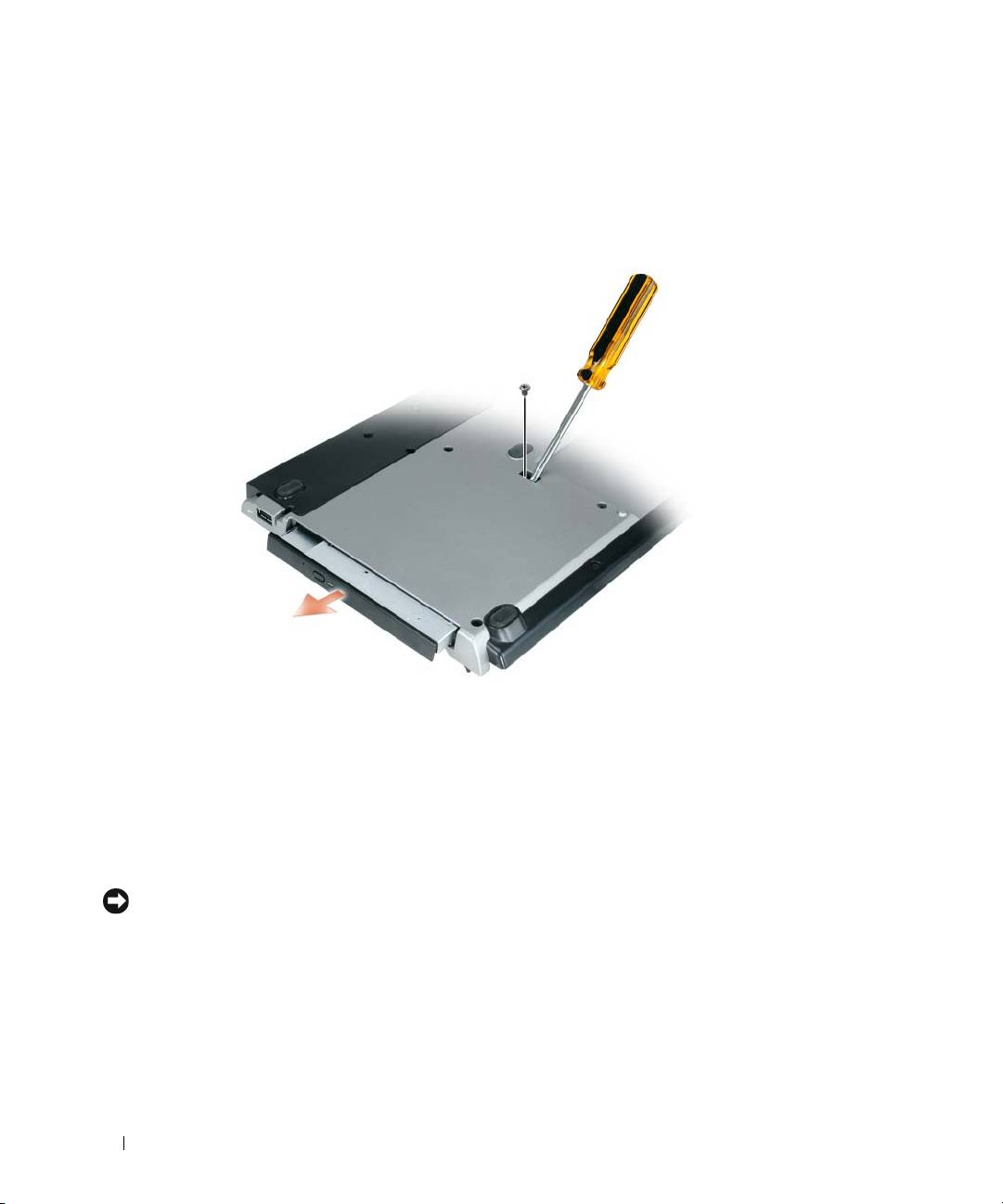
Ta bort den optiska enheten
1
Spara och stäng alla öppna filer eller program och stäng av datorn.
2
Ta bort låsskruven som håller den optiska enheten på plats och använd en skruvmejsel för att skjuta ut
enheten ur facket. Se ”Höger sida” på sidan 214.
Använda externa enheter
Du kan använda externa enheter såsom cd-, cd-rw- eller dvd/cd-rw-enheter genom att ansluta enhetens
USB-kabel till den strömsatta USB-anslutningen på Media Base. (Se ”Baksida” på sidan 215).
Du kan lägga till och ta bort externa enheter medan datorn är igång eller avstängd. Om du vill ta bort
eller byta en enhet medan datorn är igång ska du dubbelklicka på ikonen Säker borttagning av maskinvara
i aktivitetsfältet i Windows och klicka på den enhet du vill ta bort. Koppla sedan loss enheten från
Media Base.
ANMÄRKNING: Förvara externa enheter på ett säkert, torrt ställe när de inte är anslutna till datorn så att de inte
skadas. Undvik att utsätta dem för tryck och lägg inte tunga saker ovanpå dem.
224 Media Base Installationsguide

Specifikationer
Fysiska mått
Höjd 12,8 mm (0,50 tum)
Bredd 292 mm (11,5 tum)
Djup 207 mm (8,15 tum)
Vikt (utan en enhet i modulfacket) 0,61 kg
Nätadapter
Ingångsspänning 100–240 VAC
Inström (maximal) 1,5 A
Infrekvens 50–60 Hz
Utström (maximal) 3,34 A (65 W nätadapter)
4,62 A (90 W nätadapter)
Uteffekt 65 W
90 W
Utspänning 19,5 VDC
Mått och vikt (65 W nätadapter):
Höjd
28,3 mm (1,11 tum)
Bredd
57,8 mm (2,28 tum)
Djup
137,2 mm (5,40 tum)
Vikt (med kablar) 0,36 kg
Mått och vikt (90 W nätadapter):
Höjd
34,2 mm (1,35 tum)
Bredd
60,9 mm (2,39 tum)
Djup
153,42 mm (6,04 tum)
Vikt (med kablar) 0,46 kg
Temperaturintervall:
Vid drift
0° till 35° C
Förvaring
–40° till 60° C
Media Base Installationsguide 225

Anslutningar och kontakter
Nätverksanslutning RJ-45-anslutning för 10/100/1000 Mbit/s
BaseTX Bus Master Ethernet
USB Tre USB 2.0-anslutningar med fyra
kontaktelement
Strömsatt USB en USB 2.0-anslutning med nio
kontaktelement
Parallell 25-polig kontakt, enkelriktad, dubbelriktad
eller ECP
Grafik 15-polig kontakt
DVI-anslutning 24-polig kontakt
Seriell 9-polig kontakt, 16550C-kompatibel UART
med 16-bytes buffert
Ljud Minianslutning för hörlur/högtalare
(linjeutgång)
Dockning Anslutning med 280-kontaktelement
226 Media Base Installationsguide

Information om lagkrav
EMI (Electromagnetic Interference [Elektromagnetisk störning]) är de signaler eller emissioner som utstrålas i fria utrymmen eller
leds utmed kraft- eller signalkablar och som hotar funktionen i radionavigerings- eller andra säkerhetsmässiga tjänster, eller allvarligt
försämrar, hindrar eller upprepade gånger avbryter en licensierad radiokommunikationstjänst. Radiokommunikationstjänster
innefattar, men begränsas ej till, kommersiella AM/FM-utsändningar, television, mobiltelefoni, radar, flygledning, PCS (Personal
Communication Services [Personsökare och digitala kommunikationstjänster (GSM)]). Dessa licensierade tjänster, tillsammans med
oavsiktliga strålningsenheter, t.ex. digitala enheter, inklusive datorsystem, bidrar till den elektromagnetiska miljön.
EMC (Electromagnetic Compatibility [Elektromagnetisk kompatibilitet]) är den elektriska utrustningens förmåga att fungera ihop
på ett riktigt sätt i den elektromagnetiska miljön. Även om den här datorn har utformats och är kompatibelt med gränsvärdena för
EMI, lämnas inga garantier för att störningar inte kan uppstå vid en viss installation. Om denna utrustning trots allt orsakar
störningar i radiokommunikationstjänsten, vilket kan påvisas genom att utrustningen kopplas av och på, bör du försöka åtgärda
störningen genom att vidta en eller flera av följande åtgärder:
• Rikta om den mottagande antennen.
• Placera om datorn i förhållande till mottagaren.
• Flytta bort datorn från mottagaren.
• Ansluta datorn till ett annat strömuttag så att datorn och mottagaren ligger på olika kretsgrenar.
Om det behövs tar du kontakt med supporten hos Dell eller en kunnig radio-/tv-tekniker för ytterligare förslag på åtgärder.
Se användarhandboken eller ägarhandboken för ytterligare information om bestämmelser.
Dell™-produkter är utformade, testade och klassificerade för sina tilltänkta elektromagnetiska miljöer. Med dessa elektromagnetiska
miljöklassificeringar menas vanligen följande definitioner:
• Klass A är vanligt för kontorsmiljö eller industriell miljö. Klass B-produkter kan också användas i en klass A-miljö.
• Klass B är vanligt för bostadsområden. Klass A-produkter bör inte användas i en klass B-miljö.
ITE (Information Technology Equipment), inklusive kringutrustning, tilläggskort, skrivare, in-/utdataenheter (I/O), bildskärmar
och så vidare som är integrerade i eller anslutna till datorn, bör matcha datorns elektromagnetiska miljöklassificering.
En anmärkning om skärmade signalkablar: Använd endast avskärmade kablar när du ansluter enheter till Dell-enheter för att
minska risken för störningar med radiokommunikationstjänster. Genom att använda avskärmade signalkablar försäkrar du dig
om att lämplig elektromagnetisk kompatibilitetsklassificering bibehålls för den avsedda miljön. För parallellanslutna skrivare
finns kabel att tillgå från Dell. Om du vill kan du beställa en kabel från Dell på Internet, www.dell.com.
Dell har funnit att denna produkt överensstämmer med klass B. Följande avsnitt ger EMC/EMI- eller produktsäkerhetsinformation
som är specifik för varje land.
Du finner ytterligare information om gällande bestämmelser i ”Regulatory Notices” på sidan 21.
Media Base Installationsguide 227

228 Media Base Installationsguide

הניקת תועדוה
טווינ לש דוקפתה תא םינכסמ רשאו ,תותוא וא למשח יכילומ ךרד םירבוע וא חותפ בחרמב םינרקומה ,הטילפ וא תוא לכ תללוכ (EMI) תיטנגמורטקלא הערפה
םילבגומ םניא ךא ,םיללוכ וידר תרושקת יתוריש .השרומ וידר תרושקת תורישל תויבקעב םיעירפמ וא םימסוח ,םימגופ וא ,רחא תוחיטב תוריש וא וידר עויסב
,הלא םישרומ םיתוריש .(PCS) םיישיא תרושקת יתורישו תוינומיז ,תיריווא הרובעת תרקב ,ם"כמ ,םיירלולס םיתוריש ,היזיוולט ,םיירחסמ AM/FM ירודישל
.תיטנגמורטקלאה הביבסל םימרות ,בשחמ תוכרעמ ללוכ ,םיילטיגיד םינקתה ןוגכ תנווכמ אל הנירק םיטלופה םירישכמ םע דחי
רובע הניקת יפוג לש תולבגמ יפל ןנכות הז בשחמ .תינורטקלאה הביבסב הכלהכ דחי לועפל ינורטקלא דויצ יטירפ לש תלוכיה איה (EMC) תיטנגמורטקלא תומיאת
עובקל ןתינ התואש ,וידר תרושקת יתורישל הערפהל םרוג הז דויצ םא .תמיוסמ הנקתהב תוערפה הנייהת אלש ךכל הבורע ןיא ךא ,ןהל םאות אוהש עבקנו EMI
:םיאבה םיעצמאהמ רתוי וא דחא תרזעב הערפהה תא ןקתל תוסנל ץלמומ ,דויצה לש הלעפהו יוביכ ידי-לע
.הטילקה תנטנא לש שדחמ ןוויכ
.טלקמל סחיב בשחמה םוקימ יוניש
.טלקמהמ בשחמה תקחרה
.םינוש םילגעמל םירבוחמ ויהי טלקמהו בשחמהש ךכ ,רחא למשח עקשל בשחמה רוביח
.תופסונ תועצה תלבקל הסונמ היזיוולט וא וידר יאנכט םע וא Dell לש הכימת גיצנ םע ץעייתה ,ךרוצה הרקמב
.בשחמה לש שמתשמל ךירדמב ןייע ,הניקת אשונב ףסונ עדימ תלבקל
תורדגהל םיסחייתמ תיטנגמורטקלאה הביבסה יגוויס ,ללככ .םהלש תדעוימה תיטנגמורטקלאה הביבסל םאתהב םיגווסמו םיקדבנ ,םיננכותמ Dell™ ירצומ
:תואבה תומאתומה
.Class A תביבסב םג Class B ירצומב שמתשהל ןתינ .תיתיישעת וא תיקסע הביבסל ינייפוא Class A
.Class B תביבסב Class A ירצומב שמתשהל ןיא .םירוגמ תביבסל ינייפוא Class B
םיאתהל ,וילא םירבוחמ וא בשחמב םיבלושמה ,המודכו םיגצ ,(I/O) טלפ/טלק ינקתה ,תוספדמ ,הבחרה יסיטרכ ,םירזיבא ללוכ ,(ITE) עדימ תייגולונכט דויצ לע
.בשחמה לש תיטנגמורטקלאה הביבסה גוויסל
הערפה לש תורשפאה תא םצמצל תנמ לע ,םיככוסמ םילבכב קר שמתשהל שי Dell לש ןקתה לכל םינקתה רבחל ידכ :םיככוסמ תותוא ילבכ רבדב העדוה
Dell -מ ןימזהל ןתינ .תדעוימה הביבסל םיאתמה תיטנגמורטקלאה תומיאתה גוויס לע הרימש חיטבמ םיככוסמ םילבכב שומישה .וידר תרושקת יתורישל
.www.dell.com תבותכב הרבחה לש טנרטניאה רתאב Dell -מ לבכ ןימזהל ךתורשפאב ,הצרת םא .תויליבקמ תוספדמ רובע לבכ
.רצומה תוחיטב אשונב וא EMC/EMI אשונב הנידמל יפיצפס עדימ םיקפסמ םיאבה םיפיעסה .Class B םאותמ רצומ אוה הז רצומש העבק Dell
.21 דומעב "Regulatory Notices" האר ,תונקת אשונב ףסונ עדימל
הידמ סיסב תנקתהל ךירדמ 248

םירבחמו תואיצי
A10/100/1000 Mbits/second רובע RJ-45 תאיצי
תשר רבחמ
BaseTX Bus Master Ethernet
םיניפ 4 םע USB-2.0 ימאות םירבחמ השולש USB
םיניפ 9 םע USB-2.0 םאות דחא רבחמ למשח תקפסא םע USB
ECP וא ינוויכ-וד ,ינוויכ-דח ;םירוח 25 לש רבחמ יליבקמ
םירוח 15 לש רבחמ ואידיו
םירוח 24 לש רבחמ DVI רבחמ
רגאמ םע 16550C םאות UART ;םיניפ 9 לש רבחמ
ירוט
םיתב 16 לש
םילוקמר/תוינזואל (line-out) ינימ רבחמ עמש
םיניפ 280 לש רבחמ הניגע
247 הידמ סיסב תנקתהל ךירדמ

טרפמ
יסיפ
('ץניא 0.50) מ"מ 12.8 הבוג
('ץניא 11.5) מ"מ 292 בחור
('ץניא 8.15) מ"מ 207 קמוע
ג"ק 0.61 (םילודומה אתב ןנוכ אלל) לקשמ
ןיפוליח םרז םאתמ
ןיפוליח םרז טלוו 100-240 הסינכ חתמ
רפמא 1.5 (יברמ) הסינכ םרז
ץרה 50-60 הסינכ רדת
(טאוו 65 ןיפוליח םרז םאתמ) רפמא 3.34
(יברמ) האיצי םרז
(טאוו 90 ןיפוליח םרז םאתמ) רפמא 4.62
טאוו 65
האיציב למשח קפסה
טאוו 90
רשי םרז טלוו 19.5 בוקנ האיצי חתמ
:(טאוו 65 ןיפוליח םרז םאתמ) לקשמו םידממ
('ץניא 1.11) מ"מ 28.3 הבוג
('ץניא 2.28) מ"מ 57.8 בחור
('ץניא 5.40) מ"מ 137.2 קמוע
ג"ק 0.36 (םילבכ םע) לקשמ
:(טאוו 90 ןיפוליח םרז םאתמ) לקשמו םידממ
('ץניא 1.35) מ"מ 34.2 הבוג
('ץניא 2.39) מ"מ 60.9 בחור
('ץניא 6.04) מ"מ 153.42 קמוע
ג"ק 0.46 (םילבכ םע) לקשמ
:תורוטרפמט םוחת
(טייהנרפ 95° דע 32°) סויסלצ 35° דע 0° הלעפה
(טייהנרפ 140° דע –40°) סויזלצ 60° דע –40° ןוסחא
הידמ סיסב תנקתהל ךירדמ 246
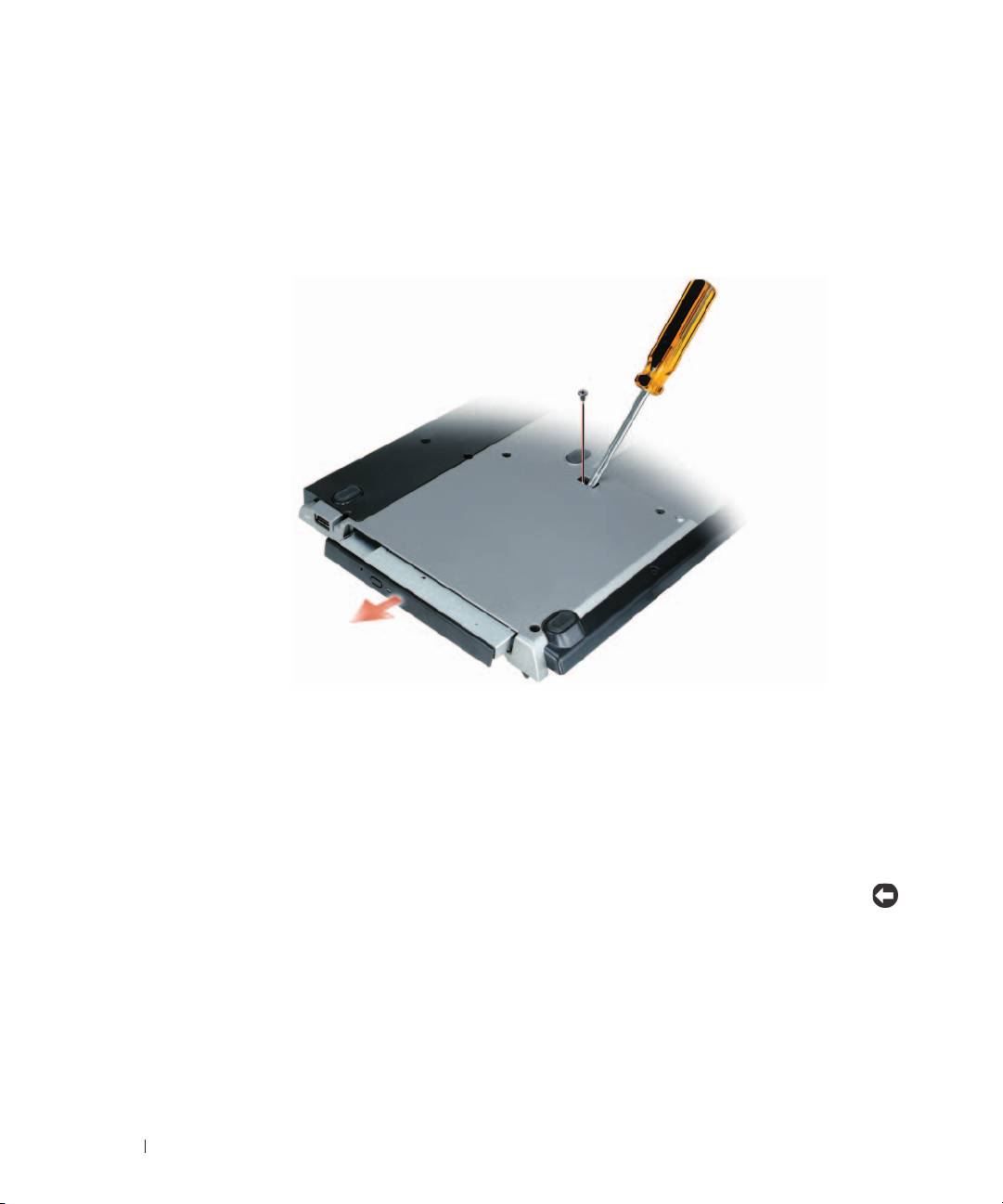
יטפואה ןנוכה תרסה
.בשחמה תא הבכו תוחותפה תוינכותה לכמ אצ ,םיחותפה םיצבקה לכ תא רוגסו רומש 1
"ןימימ טבמ" האר .םילודומה אתמ הצוחה ןנוכה תקלחהל גרבמב שמתשהו יטפואה ןנוכה תא לעונה קודיהה גרוב תא רסה
2
.236 דומעב
םיינוציח םיננוכב שומיש
לש USB לבכ רוביח ידי לע DVD ןנוכ/ברוצ וא םירוטילקת ברוצ ,םירוטילקת ןנוכ ןוגכ םיינוציח םיננוכב שמתשהל ךתורשפאב
.(236 דומעב "רוחאמ טבמ" האר) .הידמה סיסבבש למשח תקפסא םע USB רבחמל ןנוכה
ץחל ,לעופ בשחמה רשאכ ןנוכ ףילחהל וא ריסהל ידכ .יובכ וא לעופ בשחמה רשאכ םיינוציח םיננוכ ריסהלו ףיסוהל ךתורשפאב
לע ץחלו Windows לש תומישמה תרושב (הרמוחה תא אצוה וא קתנ) Unplug or Eject Hardware למסה לע הלופכ הציחל
.הידמה סיסבמ ןנוכה תא קתנ ,ןכמ רחאל .איצוהל ךנוצרבש ןנוכה
ענמיה .בשחמל םירבוחמ םניא רשאכ ,שביו חוטב םוקמב םתוא רומש ,םיינוציח םיננוכל קזנ עונמל ידכ :בל םיש
.םהילע םידבכ םיצפח תחנהמ וא םיננוכה לע ץחל תלעפהמ
245 הידמ סיסב תנקתהל ךירדמ
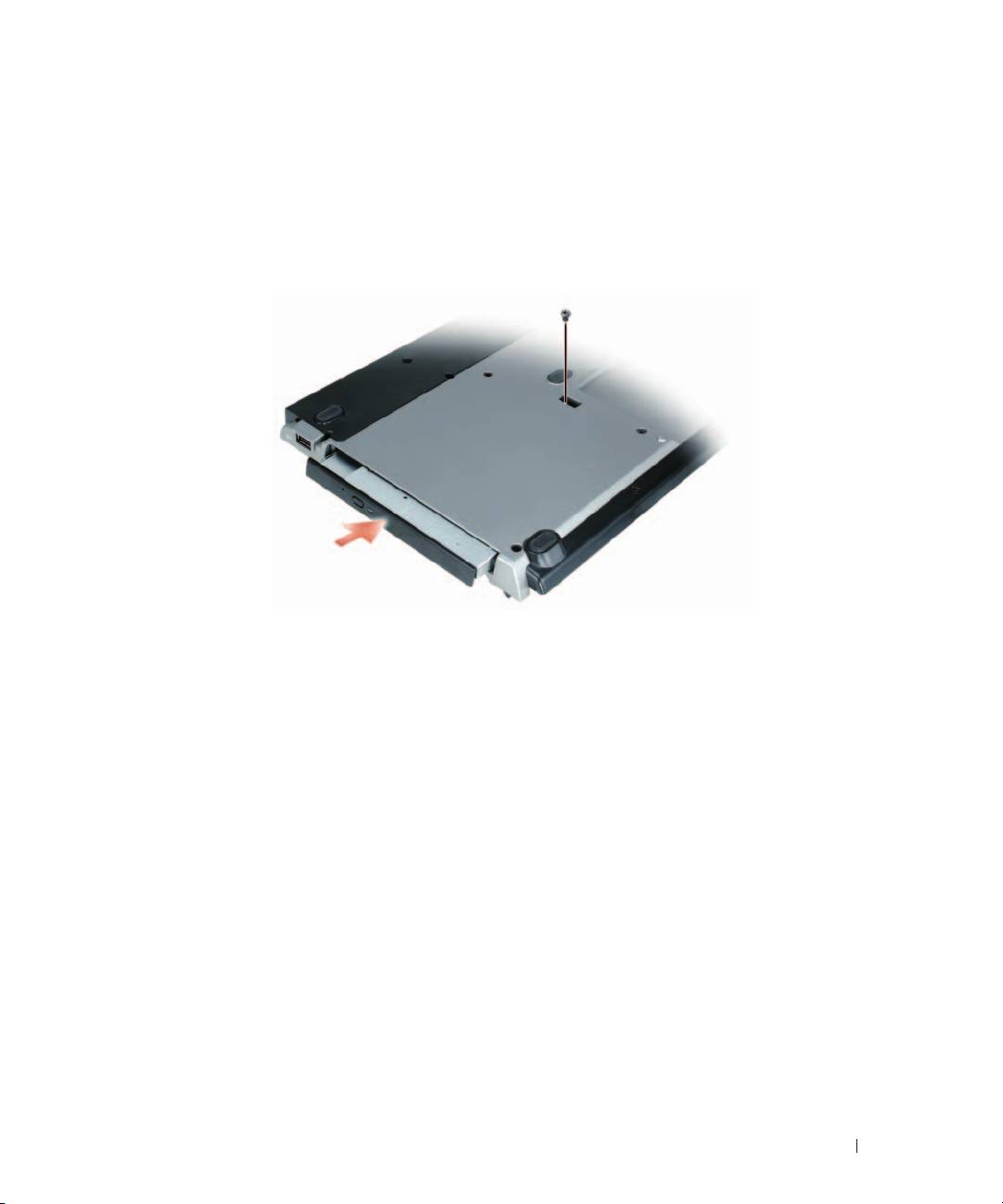
יטפואה ןנוכה תנקתה
.בשחמה תא הבכו תוחותפה תוינכותה לכמ אצ ,םיחותפה םיצבקה לכ תא רוגסו רומש 1
.(236 דומעב "ןימימ טבמ" האר) .הידמה סיסבב אתה ךותל ןנוכה תא סנכה
2
.ומוקמב יטפואה ןנוכה תא קיזחמה קודיהה גרוב תא סנכה 3
.בשחמה תא לעפה 4
.שדחה ןנוכה תא ההזמ הלעפהה תכרעמ
הידמ סיסב תנקתהל ךירדמ 244
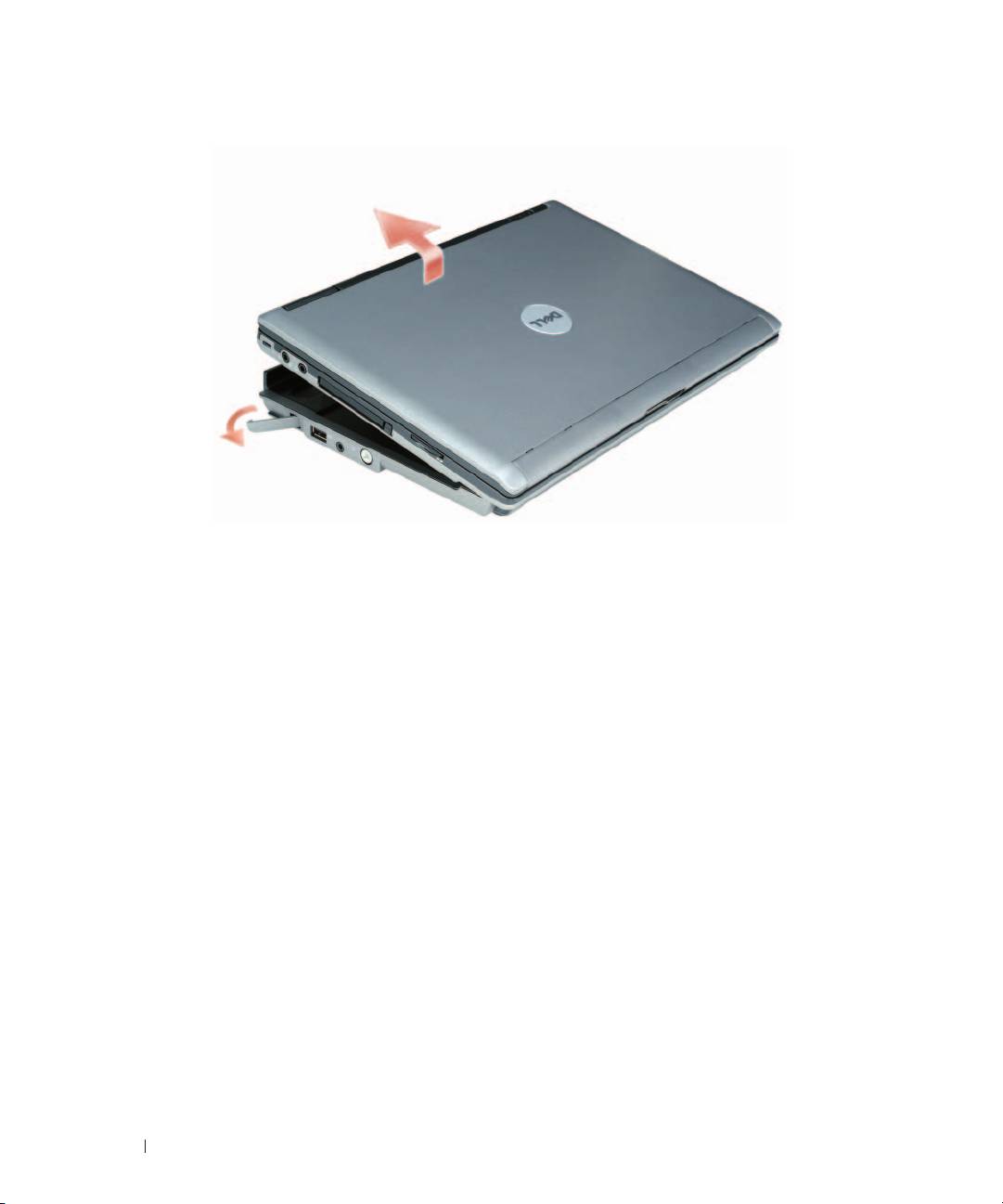
.הידמה סיסב לש ירוחאה וקלח ןוויכל הצוחה בשחמה תא קלחהו בשחמה לש ירוחאה וקלח תא םרה 7
243 הידמ סיסב תנקתהל ךירדמ
הניגעמ בשחמה תאצוה
.תוחותפה תוינכותה לכמ אצו םיחותפה םיצבקה לכ תא רוגסו רומש ,הניגעמ בשחמה תאצוה ינפל 1
:גצה (תדרוה) תריגס תעב הייהשה וא הנתמה בצמל סנכיי אלש ךכ בשחמה לש למשח תכירצ לוהינ תורדגה תא עבק
2
Windows XP
.(הרקבה חול) Control Panel לע ץחל ןכמ רחאלו (לחתה) Start ןצחלה לע ץחל א
.(הקוזחתו םיעוציב) Performance and Maintenance לע ץחל ,(הירוגטק רחב) Pick a category תחת ב
תכירצ תויורשפא) Power Options לע ץחל ,(הרקבה חולמ למס רחב וא) or pick a Control Panel icon תחת ג
.(םדקתמ) Advanced הייסיטרכה לע ץחלו (למשח
רחב ,(דיינה בשחמה לש הסכמה תריגס תעב) When I close the lid of my portable computer חתפנה טירפתהמ ד
.(רבד השעת לא) Do nothing
ןיכתש ינפל הניגעמ בשחמה תא איצות םא .ךכל בשחמה תא ןיכהל ילבמ הניגעמ בשחמה תא איצות לא םלועל :בל םיש
.ללכב םא ,תוקד רפסמ ךשמל הליגר הלועפל רוזחי אל בשחמהש ןכתייו םינותנ דבאת ,ותוא
תא איצות םא .הניגעמ ותאצוה ינפל בשחמה תא תובכל ךילע ,בשחמב הללוסה אתב הנועט הללוס ןיא םא
:בל םיש
רפסמ ךשמל הליגר הלועפל רוזחי אל בשחמהש ןכתייו םינותנ דבאת ,ותוא הבכתש ינפל הללוס אלל הניגעמ בשחמה
.ללכב םא ,תוקד
.Windows לש (לחתה) Start טירפתה תועצמאב בשחמה תא הבכ ,בשחמב הללוסה אתב הנועט הללוס ןיא םא 3
:תואבה תולועפה תחא עוציב ידי-לע הניגעמ ותאצוהל בשחמה תא ןכה ,בשחמב הללוסה אתב הנועט הללוס שי םא 4
.(בשחמ ןוגיע לוטיב) Undock Computer לע ץחל ןכמ רחאלו (לחתה) Start ןצחלה לע ץחל
ןיפוליחל
.(236
דומעב
"לאמשמ טבמ" האר) תחא הינש ךשמל הידמה סיסב לש לאמש דצב הניגעמ האצוהה ןצחל לע ץחל
תא איצוהל ךתורשפאבש תנייצמ (םלשוה הניגעה לוטיב) Undock Complete העדוההו תובכ הידמה סיסבב תוירונה
.תעכ הניגעהמ בשחמה
.לוענמה תא רסה ,חטבואמ הידמה סיסב םא 5
.בשחמה תא ררחשל ידכ ,(236 דומעב "לאמשמ טבמ" האר) בשחמה רורחש תידי תא םינפל ךושמ 6
הידמ סיסב תנקתהל ךירדמ 242
בשחמה ןוגיע
,239 דומעב "הידמה סיסב תנקתה" ףיעסבש םיבלשה תא תמלשה אלו הנושארל בשחמה תא ןגעמ התא םא :הרעה
.אבה בלשל ךישמתש ינפל םתוא םלשה
קפסל םילוכי בשחמה לש ןיפוליחה םרז םאתמ רוביח וא בשחמה תללוס ,הנושארה םעפב בשחמה ןוגיע רחאל
:הרעה
.ןיפוליח םרז םאתמל רבוחמ וניא הידמה סיסב םא ,הידמה סיסבל חתמ
.ולש הנושארה הניגעב קר בשחמה תא תובכל שי
:הרעה
לש ימדקה וקלח תא דרוהו ,תולעמ 30 -כ לש תיווזב הידמה סיסב לש ירוחאה קלחה םע בשחמה לש ירוחאה קלחה תא רשיי 1
.הידמה סיסב ןוויכל בשחמה
1
2
הידמה סיסב
2
בשחמ
1
.ומוקמב עבקיי בשחמהו השיקנ עמשיתש דע ,הידמה סיסב לע בשחמה תא תונידעב ץחל 2
.בשחמה תא לעפה 3
.הידמה סיסב תא ההזמ הלעפהה תכרעמ
241 הידמ סיסב תנקתהל ךירדמ
הידמה סיסב תחטבא
ןתינ אל ,הידמה סיסבב החטבאה לבכ ץירחל רבוחמ הבינג תעינמל ןקתהו הידמה סיסבל ןגועמ בשחמה םא :הרעה
.הבינג תעינמל ןקתהה תא הליחת ריסהל ילבמ הניגעהמ בשחמה תא איצוהל
.הידמה סיסבב החטבאה לבכ ץירחל הבינג תעינמל ירחסמ ןקתה רבח 1
תוארוה תלבקל .םאות חתפמו רבוחמ הליענ ןקתה םע תכתמ ילידג יושעה לבכ לש עטק ללכ ךרדב םיללוכ הבינג תעינמל םינקתה
.ןקתהל ףרוצמה דועיתב ןייע ,הבינג תעינמל ןקתה לש הז גוס תנקתהל
הידמ סיסב תנקתהל ךירדמ 240
הידמה סיסב תנקתה
ירבחמ םנשי תונוש תונידמב ,תאז םע .םלועה יבחרב םינוש למשח יעקש םע לעופ ןיפוליחה םרז םאתמ :תוריהז
םילולע למשח עקשל וא ריבעמל לבכה לש ןוכנ אל רוביח וא םאות אל לבכב שומיש .םינוש למשח יריבעמו למשח
.דויצל קזנ וא הפירשל םורגל
ירחסמ ןיפוליח םרז םאתמב שמתשת םא .הידמה סיסבל ףרוצש Dell לש ןיפוליחה םרז םאתמב דימת שמתשה
:בל םיש
.בשחמל וא הידמה סיסבל קזנ םרגיהל לולע – Dell יבשחמ לש םימדוק םימגדמ ןיפוליח םרז םאתמב וא – רחא
,ומצע לבכב אלו רבחמב זוחא ,הידמה סיסבמ וא בשחמהמ Dell לש ןיפוליחה םרז םאתמ לבכ קותינ תעב
:בל םיש
תיווז תא ךישמהל דפקה ,ןיפוליחה םרז םאתמ לבכ ףופיל תעב .לבכל קזנ עונמל ידכ תויטלחהב ךא תונידעב ךושמו
.לבכל קזנ עונמל ידכ ןיפוליחה םרז םאתמ לע רבחמה
.למשח עקשלו ןיפוליחה םרז םאתמ לש רבחמל ןיפוליחה םרז םאתמ תא רבח 1
המייס הלעפהה תכרעמש אדוול ידכ .הנקתהה ךילהת תא םילשהל הלעפהה תכרעמ לע ,הנושארה םעפב בשחמה ןוגיע ינפל 2
:הנקתהה ךילהת תא
.(ןגועמ) הידמה סיסבל רבוחמ וניא בשחמהש אדו א
.בשחמה תא לעפה ב
®
®
.עיפומ Microsoft
Windows
לש הדובעה ןחלושש אדו ג
.Windows לש (לחתה) Start טירפתה תועצמאב בשחמה תא הבכ ד
239 הידמ סיסב תנקתהל ךירדמ
רואית רבחמ
סיסבל ןיפוליח םרז םאתמ רוביחל שמשמ — ןיפוליח םרז םאתמ רבחמ
שרדנה (DC) רשי םרזל (AC) ןיפוליח םרז רימהל ידכ ,ןיפוליח םרז עקשלו הידמה
לעופ הידמה סיסב רשאכ ןיפוליחה םרז םאתמ תא רבחל ךתורשפאב .הידמה סיסבל
.239 דומעב "הידמה סיסב תנקתה" האר ,ףסונ עדימ תלבקל .יובכ וא
םיעקש םע למשח ריבעמב שמתשמ התא םא
:תוריהז
םרז םאתמ לש למשחה לבכ רוביח תעב רהזיה ,םיבורמ
תא רבחל ןתינ םימיוסמ למשח יריבעמב .ריבעמל ןיפוליחה
הלולע למשחה רבחמ לש היוגש הסנכה .יוגש ןפואב רבחמה
תולמשחתה תנכסלו ,הידמה סיסבל ךיפה יתלב קזנל םורגל
למשחה עקת לש הקראהה ןש תא תסנכהש אדו .הפירש וא/ו
.למשחה ריבעמב םיאתמה הקראהה עקשל
,הידמה סיסבמ ןיפוליחה םרז םאתמ קותינ תעב
:בל םיש
ךא תונידעב ךושמו ,ומצע לבכב אלו םאתמה לבכ רבחמב זוחא
.לבכל קזנ עונמל ידכ תויטלחהב
ללכ ךרדב תופרוצמ הבינג תעינמל ןקתה תנקתהל תוארוה .הבינג תעינמל ירחסמ ןקתה הידמה סיסבל רבחל רשפאמ — החטבא לבכ ץירח
.240 דומעב "הידמה סיסב תחטבא" האר ,ףסונ עדימ תלבקל .ןקתהל
הלעמלמ טבמ
1
הניגע רבחמ
1
הידמ סיסב תנקתהל ךירדמ 238
רואית רבחמ
דיל תוירונה יתש .תשרל הידמה סיסב רוביחל שמשמ — תשר רבחמ
.תטווחמ תשר רוביח רובע ,תוליעפה תאו רוביחה בצמ תא תונייצמ רבחמה
.בשחמל ףרוצמה דועיתב ןייע ,תשרה םאתמב שומיש תודוא עדימ תלבקל
.תשרה רבחמל ןופלט לבכ רבחת לא
:בל םיש
ימאות םינקתה העברא דע רוביחל םישמשמ — USB 2.0 ירבחמ
.למשח תקפסא םע USB ללוכ ,USB 2.0
.תיליבקמ תספדמ ןוגכ ,יליבקמ ןקתה רוביחל שמשמ — יליבקמ רבחמ
.ינוציח VGA גצ רוביחל שמשמ — ואידיו רבחמ
ואידיווה רבחמב שמתשה ,ןגועמ בשחמה רשאכ
:הרעה
.הידמה סיסבבש
.אשינ ןקתה וא ירוט רבכע ןוגכ ,ירוט ןקתה רוביחל שמשמ — ירוט רבחמ
והז .םילוקמר וא תוינזוא רוביחל שמשמ — םילוקמר/תוינזוא רבחמ
.ואירטס תאיצי רבחמ
237 הידמ סיסב תנקתהל ךירדמ
הידמה סיסב תודוא
לאמשמ טבמ
321
4
עמש רבחמ
3
USB רבחמ
2
בשחמ רורחש תידי
1
הניגעמ האצוה ןצחל
4
.הבינג תעינמל ןקתה תועצמאב חטבואמ וניא הידמה סיסב םא ,הידמה סיסבמ בשחמה רורחשל תשמשמ — בשחמ רורחש תידי
.'דכו תומלצמ ,תוספדמ ןוגכ USB ינקתה רבחל רשפאמ USB 2.0 םאות רבחמ — USB רבחמ
.םילוקמרו תוינזוא רבחל רשפאמ — עמש רבחמ
.לעופ בשחמה רשאכ ,הניגעמ בשחמה תא איצוהל רשפאמ — הניגעמ האצוה ןצחל
ןימימ טבמ
21
USB רבחמ 2 יטפוא ןנוכ 1
.DVD -ו םירוטילקתב שמתשהל רשפאמ — יטפוא ןנוכ
.'דכו תומלצמ ,תוספדמ ןוגכ USB ינקתה רבחל רשפאמ USB 2.0 םאות רבחמ — USB רבחמ
רוחאמ טבמ
1
2
3
4
5
6
7
8
9
ירוט רבחמ
3
תשר רבחמ
2
USB רבחמ
1
VGA ואדיו רבחמ
6
(DVI) ילטיגיד ואדיו רבחמ
5
יליבקמ רבחמ
4
החטבא ץירח
9
ןיפוליח םרז םאתמ רבחמ
8
למשח תקפסא םע USB רבחמ
7
הידמ סיסב תנקתהל ךירדמ 236
תיטטסורטקלא הקירפ ינפמ הנגה
,והשלכ םצעב וא ךפוגב רבטצהל לולע יטטסורטקלא למשח ,םימיוסמ םיאנתב .בשחמה ךותב םיינורטקלא םיביכרב עוגפל הלולע (ESD) תיטטסורטקלא הקירפ
העיגנ ינפל ךפוגמ יטטסה למשחה תא קורפ ,תיטטסורטקלא הקירפמ האצותכ קזנ עונמל ידכ .בשחמה ןוגכ ,רחא םצעל ררחתשהל ןכמ רחאלו ,יפקיה דויצ ןוגכ
אל תכתמ חטשמ ןוגכ) קראומ םצעב העיגנ ידי-לע תיטטסורטקלא הקירפ ינפמ ןנוגתהל ךתורשפאב .ןורכיז לודומ ןוגכ ,בשחמה לש םיימינפה םיינורטקלאה םיביכרב
דימת קיראהל ךילע ,בשחמל (תוילטיגיד תוינוגרא ללוכ) יפקיה דויצ רוביח תעב .והשלכ ינורטקלא ביכרב עגיתש ינפל ,(בשחמה לש (I/O) טלפ/טלקה חולב עובצ
יושעה יטטס ןעטמ קורפל ידכ טלפ/טלק רבחמב םעפ ידמ תעגל ךילע ,בשחמה ךותב הדובעה ךלהמב ,ךכ לע ףסונ .בשחמל ורוביח ינפל ,יפקיהה דויצה תאו ךמצע תא
.ךפוגב רבטצהל
:תיטטסורטקלא הקירפמ עבונה קזנ עונמל ידכ תואבה תולועפה תא עצבל ךתורשפאב ,ןכ ומכ
תרסה ינפל דימ .וניקתהל ןכומ היהתשכ קר יטטס-יטנאה הזיראה רמוחמ ביכרה תא אצוה ,ולש חולשמה תספוקמ יטטס ןעטמל שיגרה ביכר תאצוה תעב
.ךפוגמ יטטסה למשחה תא קורפל דפקה ,תיטטס-יטנאה הזיראה
.תיטטס-יטנא הזיראב וא יטטס-יטנא לכימב ותוא חינהל שי ,שיגר ביכר תלבוה תעב
.הדובע תונחלושלו הפצרל םייטטס-יטנא םיחטשמב שמתשהל שי ,רשפאה תדימב .יטטס למשחמ יקנ רוזאב יטטסורטקלא למשחל םישיגר םיביכרב לפטל שי
235 הידמ סיסב תנקתהל ךירדמ
למשח תוחיטב :תוחיטב
שמתשהל ןיא .תולמשחתה תעינמב עייסל ידכ תואיכ קראומ למשח רוקמל ותוא רבחל דפקה ,םייניש שולש םע עקת לעב למשח לבכ םע קפוסמ רצומה םא
.םאתמה לש למשחה לבכ עקשל םיאתמה גוסב שמתשה ,ךיראמ לבכב שמתשמ התא םא .למשחה לבכ עקתמ הקראהה ןש תא ריסהל ןיאו םימאתמ םיעקתב
לש בוקנה רפמאה לע הלוע וניא ךיראמה לבכל םירבוחמה םירצומה לש ללוכה בוקנה רפמאהש אדו ,ךיראמ לבכל ןיפוליחה םרז םאתמ תא רבחמ התא םא
.ךיראמה לבכה
וא הפירשל םורגל לולע רחא ןיפוליח םרז םאתמב שומיש .הז ןקתה םע שומישל רשואמה ,Dell ידי-לע קפוסש ןיפוליחה םרז םאתמב קר שמתשהל שי
.שמתשמל ךירדמב ןיפוליחה םרז םאתמ לש למשח יגוריד האר .תוצצופתהל
םימיוסמ למשח יריבעמב .ריבעמל ןיפוליחה םרז םאתמ לש למשחה לבכ רוביח תעב רהזיה ,םיבורמ םיעקש לעב (לצפמ) למשח ריבעמב שמתשמ התא םא
תא תסנכהש אדו .הפירש וא/ו תולמשחתה תנכסלו ,ןקתהל ךיפה יתלב קזנ םורגל הלולע למשחה עקת לש היוגש הסנכה .יוגש ןפואב עקתה תא רבחל ןתינ
.למשחה ריבעמב םיאתמה הקראהה עקשל למשחה עקת לש הקראהה ןש
.ןימזה למשחה רוקמל םימאות םישורדה רדתהו למשחה חתמש חיטבהל ידכ ןיפוליחה םרז םאתמ לש בוקנה חתמה תא קודב ,למשח עקשל ןקתהה רוביח ינפל
אתמ וא תוללוסה אתמ תוללוסה זראמ תא אצוהו למשחה עקשמ ןיפוליחה םרז םאתמ תא קתנ ,ותוא הבכ ,למשחה תורוקמ לכמ בשחמה תא קתנל ידכ
.םילודומה
תא תוסכל ןיא .הללוסה תניעטל וא בשחמה תלעפהל וב שומישה תעב ,הפצרה לע וא הדובעה ןחלוש לע לשמל ,ררוואמ רוזאב ןיפוליחה םרז םאתמ תא בצה
.האישנ קית ךותב ןיפוליחה םרז םאתמב שמתשהל ןיא ,ןכ ומכ ;רוריקה תא םיתיחפמה םירחא םיטירפב וא תוריינב ןיפוליחה םרז םאתמ
.ותלעפה רחאל דימ וא ךלהמב םאתמב לופיטה תעב רהזיה .בשחמה לש הליגרה הלועפה ךלהמב םמחתהל יושע ןיפוליחה םרז םאתמ
.דבלב קראומ למשח עקשל למשחה לבכ תא רבח :הידבשו היגברונ
םרז םאתמל וא ןקתהל קזנ םורגל לולע רחא למשח לבכ לכב שומיש .Dell ידי-לע קפוסש למשחה לבכב קר שמתשהל שי ןיפוליחה םרז םאתמב :דבלב ןפי
.תולמשחתה וא הפירש לש הנכסל םורגל וא ,ןיפוליחה
דויצ לע הנגהל תוארוה
:חוטב לופיטל תואבה תויחנהל םאתהב לעפ ,דויצל קזנ עונמל ידכ
ינפל ,רתוי הרירק הביבסל ההובג הרוטרפמט יאנתמ וא רתוי המח הביבסל הכומנ הרוטרפמט יאנתמ בשחמה תרבעה תעב :בל םיש
.בשחמל קזנ עונמל ידכ ,תודאתהל הרבטצהש תוחלל רשפאל שיו רדחה תרוטרפמטל לגתסהל ול רשפאל שי ותלעפה
.שמשה רואל רתי תפישחו תוינוציק תורוטרפמט ,םילזונ ,ןוזמ ,קבא ,ךולכל ןוגכ תויתביבס תונכס ינפמ ןקתהה לע ןגה
.ןיוצמה הלעפהה חווטב לעפוי בשחמהש חיטבהל ידכ ,ידמ תורק וא תומח תורוטרפמטמו תמזגומ וא הרישי תוחלמ ןקתהה תא קחרה
.תואנ רורוואל השורדה ריווא תמירז רשפאל ידכ ,ןקתהה לש דצ לכמ מ"ס 10.2 לש ילמינימ חוורמ ראשה
.ריווא תוסינכ וא רורווא יחתפ תמיסח ידי-לע ,ןקתהה ךותל ריוואה תמירז תא ליבגת לא
תכירכ .אבה רויאב גצומכ ,ןוויכ ותואב םאתמה ביבס םילבכה ינש תא ךורכ ,העיסנל ןיפוליחה םרז םאתמ תנכה תעב :תוריהז
םינמיס םע םרז םאתמב שמתשהל ןיא .םרזה םאתמ תוירחא ידי-לע הסוכמ וניאש ,םילבכל קזנ םורגל הלולע יוגשה ןוויכב םילבכה
.םזגומ יאלב וא קזנ לש םירורב
הידמ סיסב תנקתהל ךירדמ 234
תוחיטב תוארוה :תוריהז
הניגע תנחת ,הידמ סיסב ,תואיצי לפכשמ ,בשחמ) ןקתהה לע הנגהב עייסל ידכו תישיאה ךתוחיטב לע הרימשב עייסל ידכ תואבה תוחיטבה תויחנהב שמתשה
.ילאיצנטופ קזנ ינפמ ךלש הדובעה תביבס לעו (םימוד םינקתהו
תיללכ תוחיטב :תוחיטב
:ישיאה ךנוחטיב תא חיטבהל ידכ יתוחיטב לופיטל תויחנהל םאתהב לעפ
.רשי חטשמ לע ותוא חינהל שי ,הדובעל ןקתהה תנקתה תעב
תוארוה תא הדיפקב עצב .Dell ידי-לע תונתינה תורחא תוארוהב וא ךתושרבש Dell™ לש דועיתב רבסומה יפל קר אלא ,ךמצעב ןקתהב לפטל הסנת לא
.דימת לופיטהו הנקתהה
ןיא .םיקרב תפוס ךלהמב הז רצומ לש הרוצת יוניש וא הקוזחת תולועפ עצבל ןיאו םילבכ קתנל וא רבחל ןיא ,תולמשחתהל תירשפא הנכס עונמל ידכ
.דבלב הללוס תועצמאב לעופ בשחמהו םילבכה לכ וקתונ םא אלא ,םיקרב תפוס ךלהמב הידמה סיסבב שמתשהל
תולמשחתהל שולקה ןוכיסהמ ענמיהל ידכ םיקרב תפוס לש הרקמב םדומה לבכ תא קתנ ,(PC סיטרכ) ילנויצפוא םדומ וא בלושמ םדומ ללוכ ןקתהה םא
.ןופלטה וק ךרד קרב תעיגפ בקע
ילמשח רצקמ האצותכ תולמשחתהל וא הפירשל םורגל תולולע הלא תולועפ .ןקתהה לש םירחא םיחתפל וא רורוואה יחתפל םהשלכ םיצפח ףוחדל ןיא
.םיימינפ םיביכרב
הרוגס החמוגב ןקתהה תא ביצהל ןיאו ןקתהל תחתמ םיישפוח תוריינ חינהל ןיא .רורווא יחתפ םוסחל ןיא ,ןכ ומכ .םוח תורוקממו םינרקממ ןקתהה תא קחרה
.חיטש וא הפס ,הטימ יבג-לע וא
.בוטר ףתרמב וא ,היחש תכירב וא רויכ ,היטבמא דיל המגודל ,הבוטר הביבסב רישכמב שמתשהל ןיא
.בשחמה לע םילזונ וא ןוזמ ךופשל ןיא
םירמוח ליכהל םייושעה ,סיסרתב וא ילזונ יוקינ רמוחב שמתשהל ןיא .החלו הכר תילטמב ןקתהה תא תוקנל שי .למשחה עקשמ ותוא קתנ ,ןקתהה יוקינ ינפל
.םיקילד
.וילע ךורדל וא וב לקתיהל םילולע םישנא וב םוקמב אצמנ וניא לבכהשו ןיפוליחה םרז םאתמ לש למשחה לבכ לע חנומ וניא רבדש אדו
קזנ םורגל הלולע ריוואה תמירז תלבגה .לעופ בשחמה רשאכ ,הרוגס הדווזמב וא האישנ קיתב ןוגכ ,ריווא תמירז אלל הביבסב בשחמה תא ןסחאל ןיא
.הפירשל םורגל וא בשחמל
הליגר הלעפה ךלהמב הלעת סיסבה לש חטשה ינפ תרוטרפמט .ףושח רוע לע תורישי חנומ סיסבה רשאכ םיכשוממ ןמז יקרפל דיינה בשחמה תא ליעפהל ןיא
.היווכל ,רבד לש ופוסב ,וא ,תוחונ-יאל םורגל לולע ףושח רוע םע ךשוממ עגמ .(ןיפוליח םרזב לעפומ בשחמה םא דחוימב)
.תכשוממ הלעפה רחאל PC יסיטרכ תאצוה תעב רהזיהל שי .הליגר הלעפה ךלהמב דואמ םמחתהל םייושע PC יסיטרכ
םידמוע הלא םייטפוא םיננוכ .םינבומ רזייל ינקתה םיללוכה ,'דכו (CD-ROM, CDR/W, DVD) םירוטילקת יננוכ ,םייטפוא םיננוכ לולכל יושע הז ןקתה
הלא םייטפוא םיננוכ .EN/IEC60825-1 רזייל תוחיטב ןקתו ב"הרא לש DHHS ןקתל םאתהב ,"Class 1 רזייל ירצומ" כ םיגווסמו תוחיטבה תושירדב
וא תיבשהל ןיא ,רזייל תנירקל הפישח לש והשלכ ןוכיס תעינמל .הפלחה וא תוריש םירשפאמה םיקלח וא שמתשמה ידי-לע ןונווכ לכ רובעל םירומא םניא
.איהש הביס לכמ יטפואה ןנוכה לולכמ תא חותפל
תא ףוטש .תוירופב םירחא םיקזנל וא םידלומ םימומל םרוגכ הינרופילק תנידמב רכומה רמוח ,תרפוע ליכמ הז רצומ לש לבכה :הרהזא
.לבכב לופיט רחאל ךידי
233 הידמ סיסב תנקתהל ךירדמ

םיניינע ןכות 232

םיניינע ןכות
233 ......................................................................................................................... תוחיטב תוארוה :תוריהז
233 ....................................................................................................תיללכ תוחיטב :תוחיטב
234 ....................................................................................................למשח תוחיטב :תוחיטב
234 ............................................................................................................................ דויצ לע הנגהל תוארוה
235 ................................................................................... תיטטסורטקלא הקירפ ינפמ הנגה
236 .................................................................................................................................. הידמה סיסב תודוא
236 ..................................................................................................................... לאמשמ טבמ
236 ..........................................................................................................................ןימימ טבמ
236 ....................................................................................................................... רוחאמ טבמ
238 ...................................................................................................................הלעמלמ טבמ
239 ................................................................................................................................הידמה סיסב תנקתה
240 ...............................................................................................................................הידמה סיסב תחטבא
241 .............................................................................................................................................בשחמה ןוגיע
242 ...........................................................................................................................הניגעמ בשחמה תאצוה
244 ...............................................................................................................................יטפואה ןנוכה תנקתה
245 .................................................................................................................................יטפואה ןנוכה תרסה
245 ...........................................................................................................................םיינוציח םיננוכב שומיש
246 ..........................................................................................................................................................טרפמ
248 ...........................................................................................................................................הניקת תועדוה
231 םיניינע ןכות
תוארתהו תועדוה ,תורעה
.תוליעי רתיב בשחמב שמתשהל עייסמה בושח עדימ תנייצמ "הרעה" :הרעה
.היעבה תא עונמל ןתינ דציכ ריבסמו ,םינותנ ןדבוא וא הרמוחל ירשפא קזנ ןייצמ "בל םיש" :בל םיש
.תוומ וא תינפוג העיגפ ,שוכרל קזנ לש תורשפא תנייצמ "תוריהז" תעדוה :תוריהז
תובית ישארו םירוציק
,ךלש הלעפהה תכרעמל םאתהב) Dell
™
Latitude
™
D420 -ב שמתשמל ךירדמב ןייע ,תובית ישארו םירוציק לש האלמ המישרל
הרזע) Help and Support ,(לחתה) Start ןצחל לע ץחל וא ,הדובעה ןחלוש לע שמתשמל ךירדמה למס לע הלופכ הציחל ץחל
לע ץחל זאו ,(שמתשמל םיכירדמ) User’s guides ,(תכרעמלו שמתשמל םיכירדמ) User and system guides ,(הכימתו
.((Dell Latitude -ב שמתשמל ךירדמ) Dell Latitude User’s Guide
____________________
.העדוה אלל תונתשהל יושע הז ךמסמב עדימה
.תורומש תויוכזה לכ Dell Inc. 2006 ©
. Dell Inc. תרבחמ בתכב האשרה אלל ,אוהש גוס לכמ הקתעה לע טלחומ רוסיא לח
לש םימושר םיירחסמ םינמיס םה Windows -ו Dell Inc. ;Microsoft לש םיירחסמ םינמיס םה DELL וגולהו Dell :הז טסקטב שומישבש םיירחסמ םינמיס
.Microsoft Corporation
.ןהלש םירצומל וא ,תומשהו םינמיסה לע תולעבל תונעוטה תויושיל סחייתהל ידכ הז ךמסמב םירחא םיירחסמ תומשבו םיירחסמ םינמיסב שומיש השעייש ןכתיי
.התולעבבש הלאל טרפ םיירחסמ תומשו םיירחסמ םינמיסב יניינק קלח לכ לע תרתוומ Dell Inc.
PR09S םגד
A00 הרודהמ P/N RP468 2006 ץרמ

Dell™ Latitude™ Systems
הידמ סיסב תנקתהל ךירדמ
PR09S םגד
www.dell.com | support.dell.com
