
Dell Inspiron 2200: 11 Приложение
11 Приложение: Dell Inspiron 2200
Оглавление
- Примечания, уведомления и предупреждения
- Содержание 1 О компьютере 2 Настройка компьютера
- 3 Использование аккумулятора 4 Управление питанием
- 5 Использование компактдисков, дисков DVD и других устройств мультимедиа 6 Использование клавиатуры и сенсорной панели 7 Использование плат PC Card 8 Настройка сети
- 9 Устранение неисправностей
- 10 Установка и замена компонентов
- 11 Приложение

11 Приложение
Технические характеристики. . . . . . . . . . . . . . . . . . . . . . . . 85
Использование программы настройки системы
. . . . . . . . . . . 91
Обзор
. . . . . . . . . . . . . . . . . . . . . . . . . . . . . . . . . . . 91
Просмотр экранов установки системы
. . . . . . . . . . . . . . . 92
Экраны установки системы
. . . . . . . . . . . . . . . . . . . . . . 92
Часто используемые параметры
. . . . . . . . . . . . . . . . . . . 92
Политика технической поддержки Dell
(только для США)
. . . . . . . . . . . . . . . . . . . . . . . . . . . . . . . 93
Описание программного обеспечения и периферии
типа «Установлено Dell»
. . . . . . . . . . . . . . . . . . . . . . . . 94
Определение программного обеспечения и
периферийных устройств «Третьей стороны»
. . . . . . . . . . . 94
Уведомление об использовании продукта Macrovision
. . . . . . . . 94
Обращение в Dell
. . . . . . . . . . . . . . . . . . . . . . . . . . . . . . . 94
Указатель . . . . . . . . . . . . . . . . . . . . . . . . . . . . . . . . . . 111
8 Содержание
Источники информации
ПРИМЕЧАНИЕ. Некоторые функции могут быть недоступны для компьютера вообще или
только в определенных странах.
ПРИМЕЧАНИЕ. Дополнительную информацию можно найти в документации по
компьютеру.
Что требуется найти? Информация находится здесь
•
Информация о гарантиях
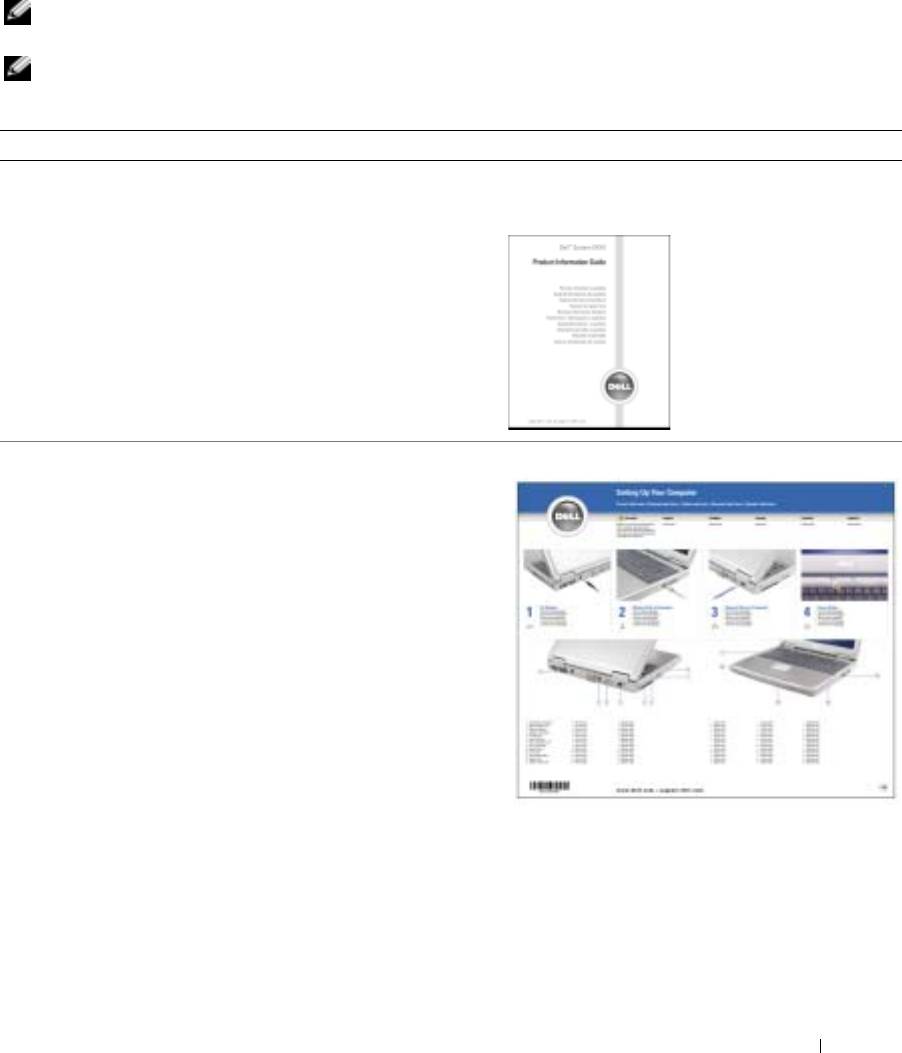
Информационное руководство по продуктам
•
Условия (только для США)
Dell™
•
Инструкции по технике безопасности
•
Сведения о соответствии стандартам
•
Информация об эргономике
•
Лицензионное соглашение конечного пользователя
•
Установка компьютера
Схема установки
Источники информации 9
Что требуется найти? Информация находится здесь
•
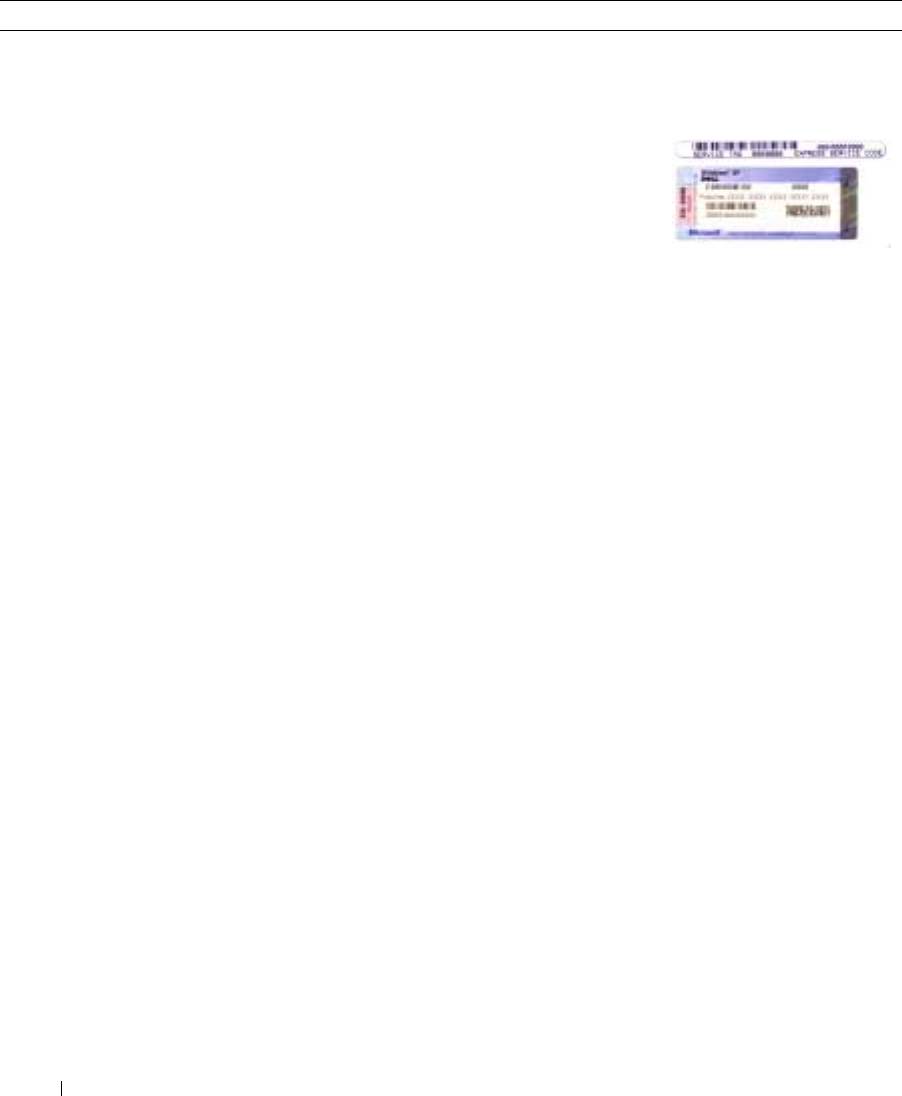
Код экспресс-обслуживания и метка производителя
Метка производителя и лицензия Microsoft
•
Лицензионная метка Microsoft Windows
Windows
Эти надписи находятся на нижней стороне
компьютера.
•
Метка
производителя
требуется для
идентификации
компьютера на
сайте
www.dell.com | support.dell.com
support.dell.com
или при обращении в службу
технической поддержки.
•
Код экспресс-обслуживания вводится, чтобы
связаться с службой технической поддержки.
10 Источники информации

Что требуется найти? Информация находится здесь
•
Solutions (Разрешение вопросов) — подсказки и советы по
Веб-узел поддержки Dell — support.dell.com
поиску и устранению неисправностей, статьи технических
ПРИМЕЧАНИЕ. Выберите свой регион для
специалистов, интерактивные курсы обучения, часто
просмотра соответствующего веб-узла
задаваемые вопросы
поддержки.
•
Community (Сообщество) — Интерактивная дискуссия с
ПРИМЕЧАНИЕ. Основной веб-узел
другими пользователями Dell
поддержки Dell по адресу
•
Upgrades (Обновления) — информация о новых версиях
различных компонентов (например, памяти, жесткого диска и
premier.support.dell.com предназначен для
операционной системы)
корпораций, правительственных и
•
Customer Care (Отдел обслуживания клиентов) — контактная
образовательных учреждений. Веб-узел
информация, звонок в отдел обслуживания и информация о
может быть недоступен в отдельных
состоянии исполнения заказа, гарантии и ремонте
регионах.
•
Service and support (Обслуживание и поддержка) — состояние
звонка в отдел обслуживания и архив с информацией об
оказании поддержки, контракт на сервисное обслуживание,
интерактивная дискуссия с представителями службы
технической поддержки
•
Reference (Справочная информация) — компьютерная
документация, подробные сведения о конфигурации
компьютера, технические характеристики изделий и
техническая документация
•
Downloads (Данные для загрузки) — сертифицированные
драйверы, исправления и обновления программного
обеспечения
•
Notebook System Software (NSS) — (Системное программное
обеспечение переносного компьютера (NSS)) - после повторной
установки операционной системы на компьютере необходимо
также повторно установить программу NSS. программу
обеспечивает критические обновления операционной системы и
поддержку 3,5-дюймовых дисководов USB Dell™, а также
®
®
процессоров Intel
Pentium
M, оптических дисководов и
устройств USB. программу необходима для правильной работы
компьютера Dell. Программное обеспечение автоматически
определяет компьютер и операционную систему и
устанавливает подходящие для них обновления.
Чтобы загрузить программное обеспечение Notebook System:
1
Посетите веб-узел
support.dell.com
и щелкните
Downloads
(Загрузить).
2
Введите метку сервисного обслуживания или модель
устройства.
3
В раскрывающемся меню
Download Category
(Категория
загрузки) выберите
All
(Все).
4
Выберите операционную систему и язык на компьютере и
нажмите кнопку
Submit
(Отправить).
5
В разделе
Select a Device
(Выбор устройства) выберите
System
and Configuration Utilities
(Системные программы и
программы для настройки) и выберите
Dell Notebook System
Software
(Программное обеспечение Dell Notebook System).
Источники информации 11

Что требуется найти? Информация находится здесь
•
Как работать в Windows XP
Центр справки и поддержки Windows
•
Документация по компьютеру
1
Нажмите кнопку
Пуск
и выберите
Справка и
•
Документация по устройствам (например, модему)
поддержка
.
2
Введите слово или фразу, описывающие
проблему, и щелкните значок стрелки.
3
Щелкните раздел, соответствующий вашей
проблеме.
4
Следуйте инструкциям на экране.
www.dell.com | support.dell.com
12 Источники информации
О компьютере
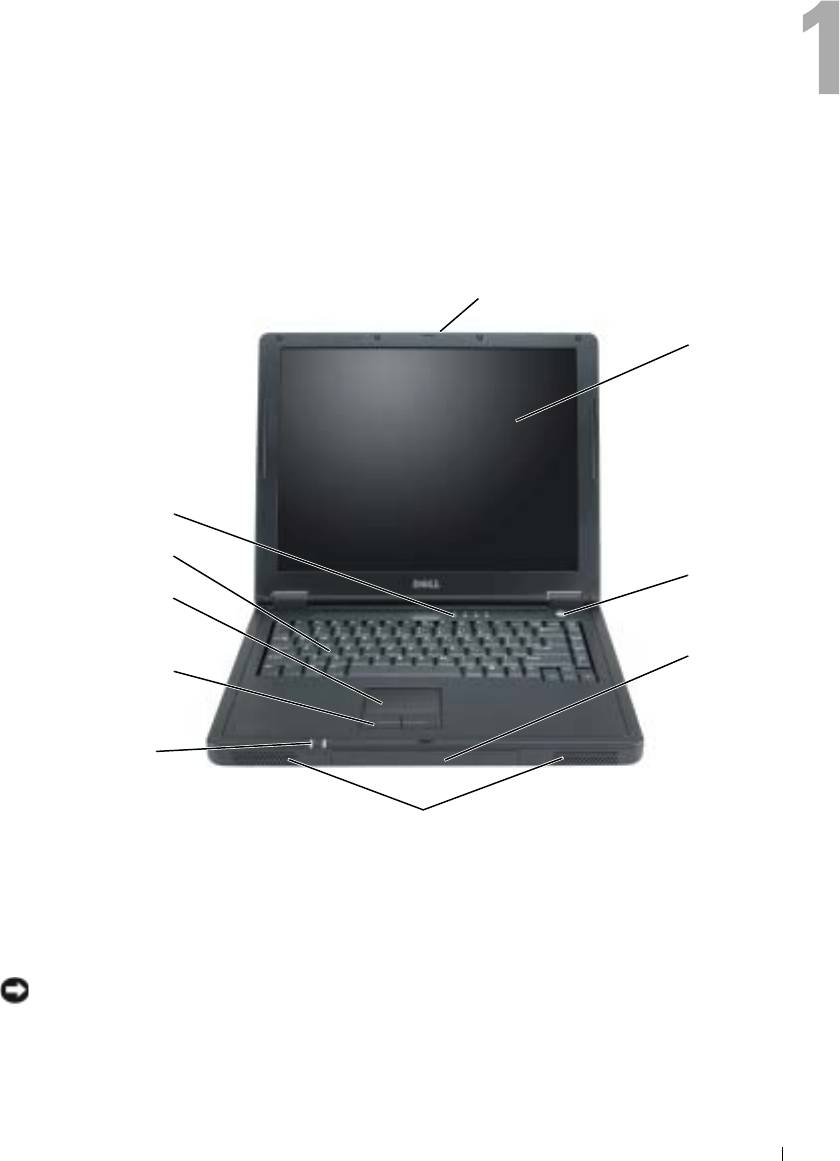
Вид спереди
освобождение защелки дисплея
монитор
индикаторы
состояния жесткого
диска и клавиатуры
клавиатура
кнопка
сенсорная панель
питания
кнопки
накопитель
сенсорной панели
на жестких
дисках
индикаторы
состояния
устройств
динамики
освобождение защелки дисплея — Нажмите эту кнопку, чтобы освободить защелку и
открыть дисплей.
дисплей — Для получения сведений о настройке дисплея см. раздел «Функции дисплея» на стр.46.
кнопка питания — Нажмите на кнопку питания, чтобы включить компьютер или войти/покинуть
режим управления питанием.
ЗАМЕЧАНИЕ. Во избежание потери данных выключайте компьютер с помощью меню
Пуск, а не кнопки питания.
динамики — Для настройки громкости встроенных динамиков используйте сочетание клавиш
регулятора громкости. Для получения дополнительной информации см. стр.47.
О компьютере 13
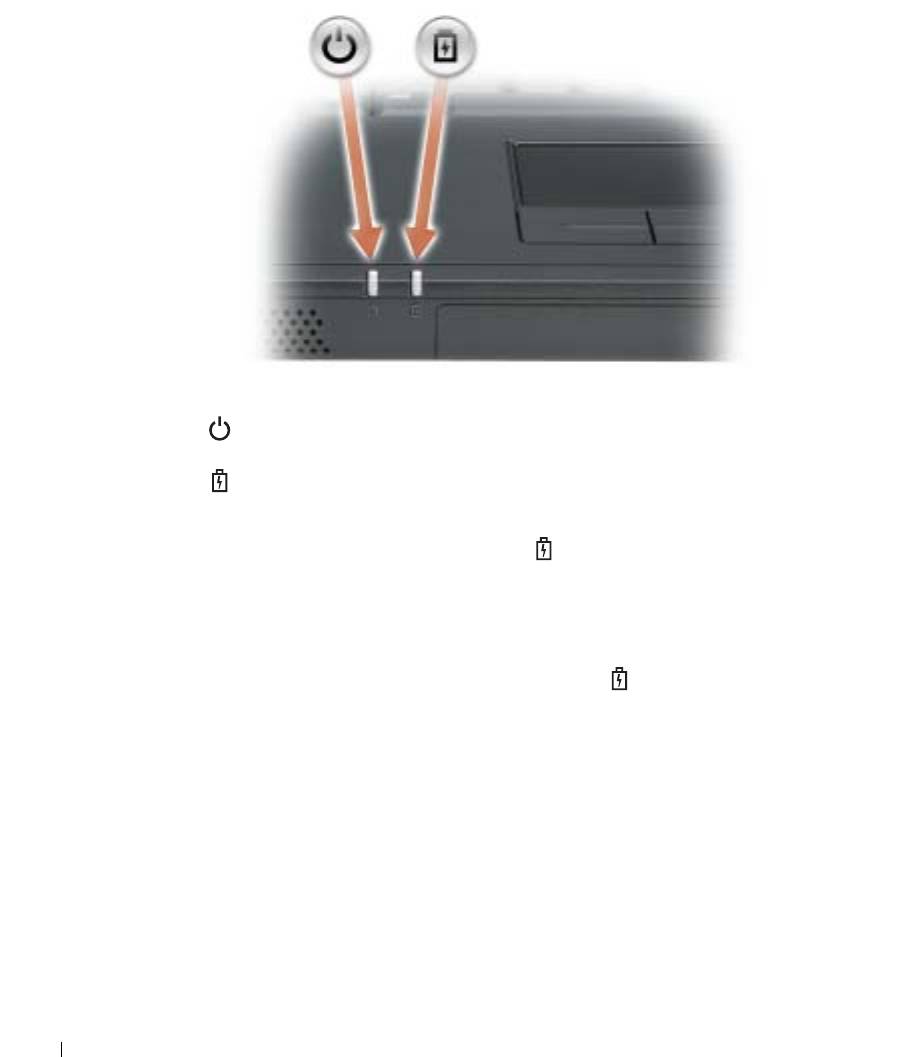
индикаторы состояния устройства
www.dell.com | support.dell.com
Светится, если компьютер включен, и мигает, когда компьютер
находится в режиме управления потреблением энергии.
Светится, когда аккумулятор заряжается, или мигает, когда заряд
аккумулятора низкий.
Если компьютер подключен к электросети, индикатор функционирует следующим образом:
–
Постоянный зеленый: аккумулятор заряжается.
–
Выключен: аккумулятор заряжен в достаточной мере, компьютер выключен или аккумулятор не
установлен.
–
Быстро мигает зеленым: произошла ошибка аккумулятора.
В случае, если компьютер работает от аккумулятора, индикатор функционирует следующим
образом:
–
Выключен: аккумулятор разряжается нормально во время эксплуатации.
–
Мигает оранжевым: заряд аккумулятора мал.
сенсорная панель и кнопки сенсорной панели — Сенсорная панель и кнопки
сенсорной панели выполняют функции мыши. Для получения дополнительной информации см.
стр.48.
®
клавиатура — Клавиатура содержит цифровые клавиши, а также клавишу с логотипом Microsoft
®
Windows
. Информацию о поддерживаемых сочетаниях клавиш см. на стр. 46.
14 О компьютере
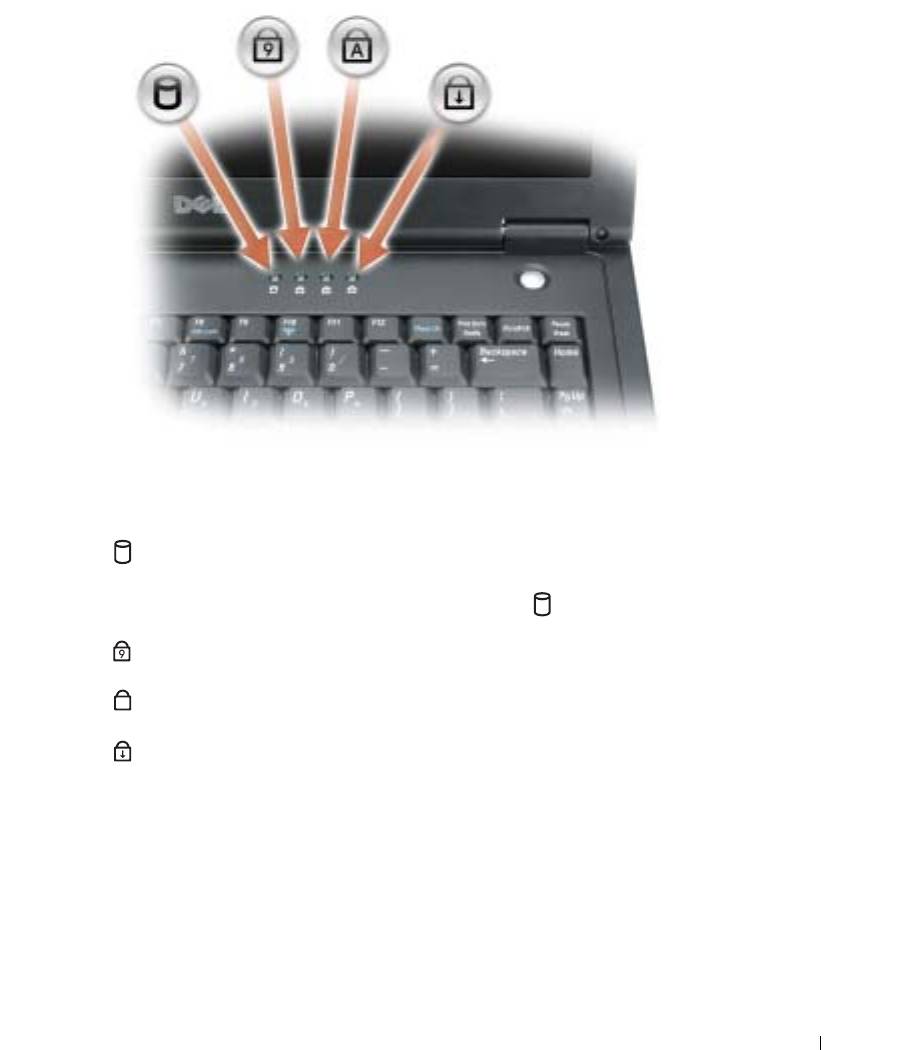
индикаторы состояния жесткого диска и клавиатуры
Зеленые индикаторы, расположенные над клавиатурой, означают следующее.
Загорается при чтении и записи данных.
ЗАМЕЧАНИЕ. Во избежание потери данных никогда не
выключайте компьютер, если индикатор мигает.
9
Светится, когда включена цифровая клавиатура.
A
Загорается при включении функции Caps Lock.
Светится, когда включена функция Scroll Lock.
О компьютере 15
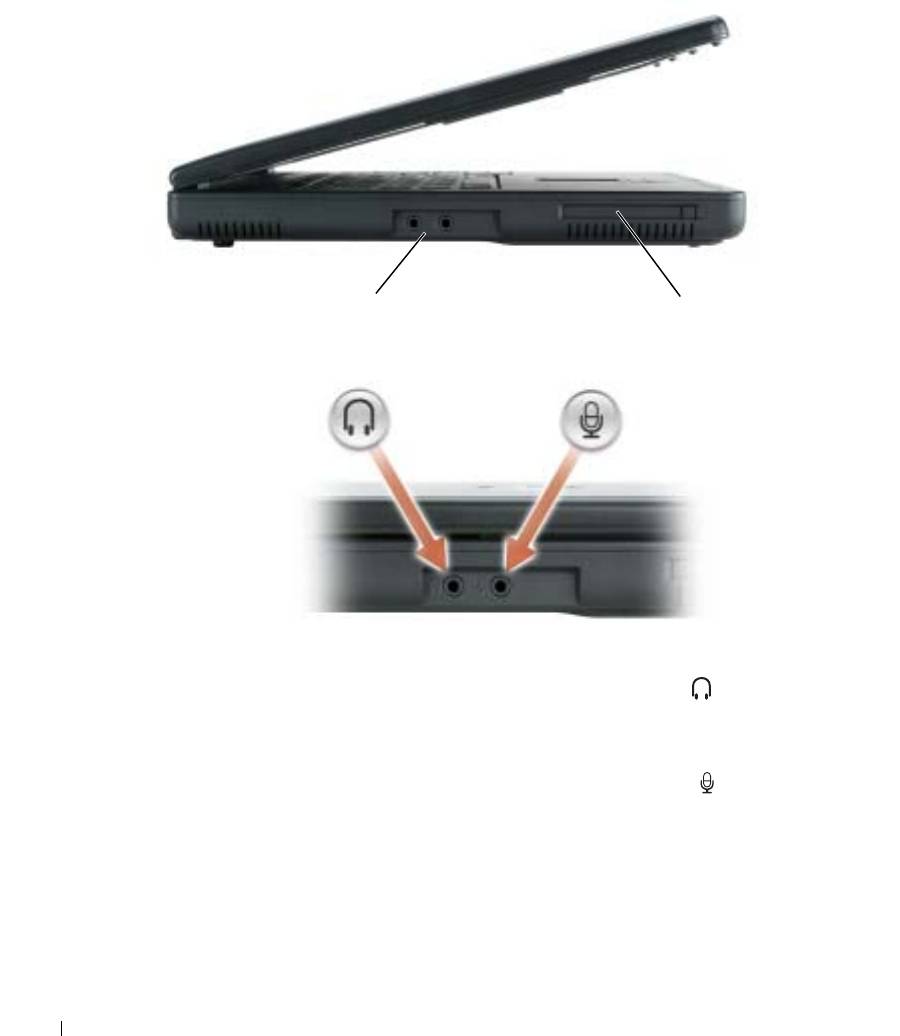
Вид слева
www.dell.com | support.dell.com
аудиоразъемы гнездо для платы PC
Аудиоразъемы
Подсоедините наушники или динамики к разъему .
Ус т р о й с т ва записи/воспроизведения, например
кассетный проигрыватель, проигрыватель компакт-
дисков и микрофоны можно подключать к разъему .
гнездо платы PC Card — Можно установить одну плату PC Card, например, модем,
беспроводную плату или сетевой адаптер. Для получения дополнительных сведений см. раздел
«Использование плат PC Card» на стр.49
.
16 О компьютере
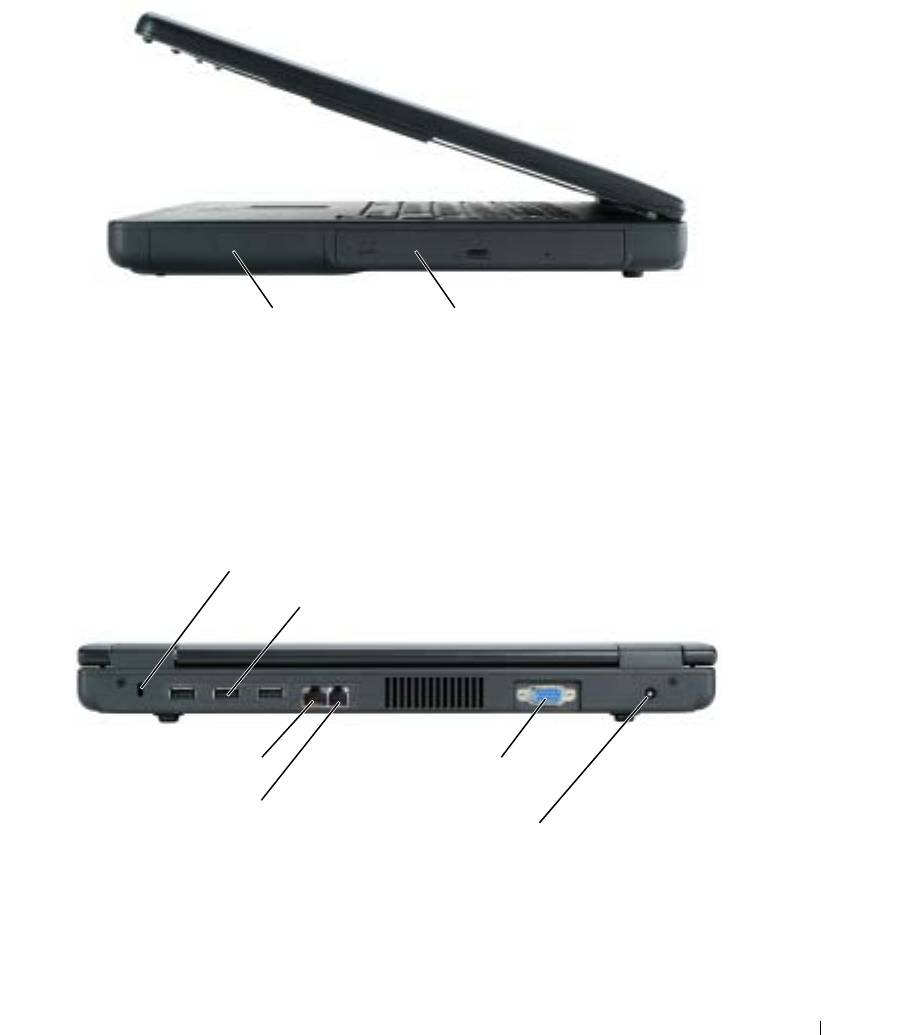
Вид справа
аккумулятор CD- или DVD-дисковод
аккумулятор/отсек для аккумулятора — После установки батареи вы можете
пользоваться компьютером, не подключая компьютер к электрической розетке. См. раздел
«Использование аккумулятора» на стр.29.
отсек для компакт-дисков или дисков DVD — Предназначен для дисковода компакт-
дисков или дисков DVD.
Вид сзади
отверстие для защитного троса
разъемы USB (3)
сетевой разъем RJ-45
видеоразъем
разъем модема RJ-11
разъем адаптера
переменного тока
О компьютере 17
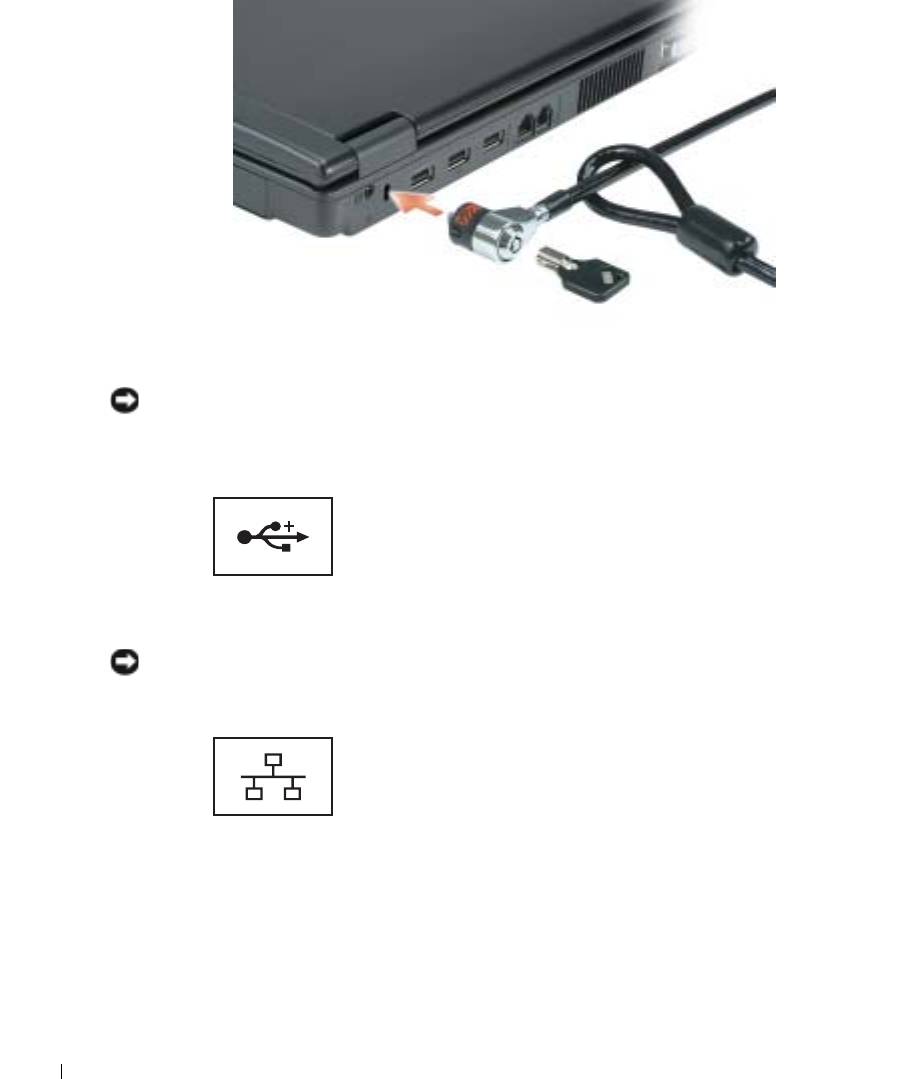
www.dell.com | support.dell.com
Гнездо защитного кабеля — Позволяет вам прикрепить на компьютер имеющееся в продаже
устройство «антивор». Дополнительную информацию см. в инструкциях по такому устройству.
ЗАМЕЧАНИЕ. Перед покупкой устройства «антивор» убедитесь в том, что оно подходит к
отверстию для защитного троса.
разъемы USB
Используются для подключения устройств,
совместимых с USB 2.0, таких как мышь, клавиатура
или принтер.
сетевой разъем (RJ-45)
ЗАМЕЧАНИЕ. Сетевой разъём немного больше по размеру, чем разъём модема. Чтобы
не повредить компьютер, не включайте телефонный кабель в сетевой разъем.
Служит для подключения компьютера к локальной
сети. Индикаторы рядом с разъемом обозначают
функционирование как проводниковой, так и
беспроводной связи.
Информацию по использованию сетевого адаптера см.
в оперативной документации по сетевому адаптеру,
поставляемой с компьютером.
18 О компьютере
разъем модема (RJ-11)
Служит для подключения модема к телефонной линии.
Информацию по использованию модема см. в
интерактивной документации по модему, поставляемой с
компьютером.
видеоразъем
Служит для подключения внешнего монитора.
разъем адаптера переменного тока — Служит для подключения адаптера переменного
тока для питания компьютера от электросети, а не от аккумулятора.
Адаптер преобразует напряжение переменного тока в напряжение постоянного тока, который
используется для питания компьютера. Адаптер переменного тока можно подключать как к
включенному, так и к выключенному компьютеру.
ПРЕДУПРЕЖДЕНИЕ. Адаптер переменного тока работает с электрическими
розетками, используемыми во всем мире. Тем не менее, в разных странах
используются разные разъемы электропитания и сетевые фильтры. Использование
несовместимого кабеля или ненадлежащее присоединение кабеля к сетевому фильтру
или электрической розетке может привести к возгоранию или повредить оборудование.
ЗАМЕЧАНИЕ. При отсоединении кабеля адаптера переменного тока от компьютера
возьмитесь за разъем, а не за сам кабель, и потяните его с усилием, но осторожно,
чтобы не повредить кабель.
О компьютере 19
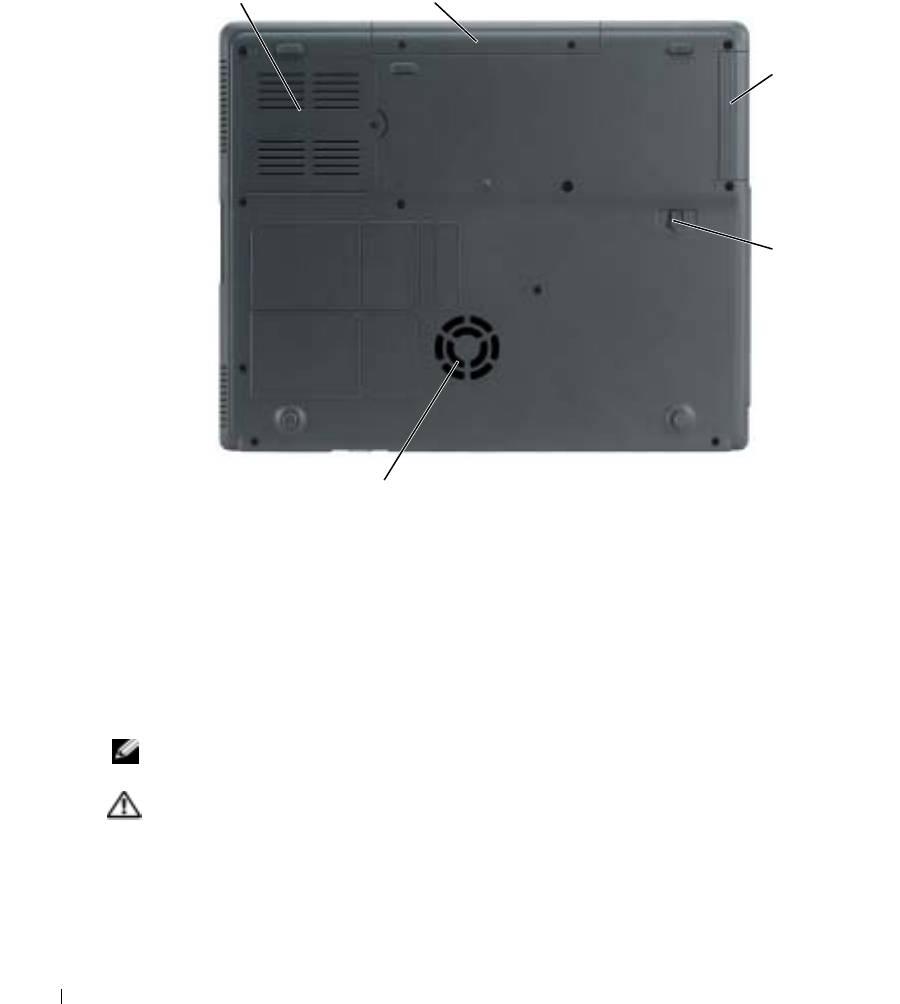
Вид снизу
крышка
накопитель на
модуля памяти
жестких дисках
аккумулятор
www.dell.com | support.dell.com
защелка
аккумулятора
вентилятор
крышка отсека модуля памяти — Закрывает отсек для модулей памяти.
жесткий диск — Хранит программное обеспечение и данные
аккумулятор/отсек для аккумулятора — После установки аккумулятора вы можете
пользоваться компьютером, не подключая компьютер к электрической розетке. См. раздел
«Использование аккумулятора» на стр.29.
защелка для отсоединения отсека для аккумулятора — Высвобождает аккумулятор.
вентилятор — Компьютер использует внутренний вентилятор для создания воздушного потока
через вентиляционные отверстия, защищающие компьютер от перегревания.
ПРИМЕЧАНИЕ. Вентилятор включается, если компьютер нагрелся. Работающий
вентилятор шумит, что является нормальным и не указывает на неисправность.
ПРЕДУПРЕЖДЕНИЕ. Не закрывайте вентиляционные отверстия, не вставляйте в них
никакие предметы и следите, чтобы в них не накапливалась пыль. Не держите
работающий компьютер в местах с недостаточной вентиляцией, например в закрытом
кейсе. Это может повредить компьютер или привести к пожару.
20 О компьютере

Настройка компьютера
Подключение к Интернету
ПРИМЕЧАНИЕ. Провайдеры доступа в Интернет и их предложения могут отличаться в
разных странах.
Для подключения к Интернету необходимы модем или сетевое подключение и поставщик
услуг Интернета. Ваш интернет-провайдер предложит одну или несколько из следующих
опций интернет-соединения.
•
Ус т а н овл е н и е соединения посредством удаленного доступа к сети, которое обеспечивает
доступ к Интернету через телефонную линию. Установление соединения посредством
удаленного доступа к сети значительно медленнее, чем DSL и кабельное соединение через
модем.
•
DSL-соединения, которые обеспечивают высокоскоростной доступ к Интернету через
существующую телефонную линию. С помощью DSL-соединения вы можете иметь
доступ в Интернет и одновременно пользоваться телефоном по той же линии.
•
Соединения по кабелю через модем, которые обеспечивают высокоскоростной доступ к
Интернету через локальную линию кабельного ТВ.
Если вы используете соединение посредством удаленного доступа, подключите телефонную
линию к разъему модема вашего компьютера и к телефонной розетке до того, как вы
произведете установку интернет-соединения. Если вы используете соединение DSL или
кабельное соединение через модем, свяжитесь с вашим интернет-провайдером для
получения инструкций по установке.
Установка Интернетсоединения
Чтобы установить Интернет-соединение с помощью значка поставщика услуг Интернета на
рабочем столе:
1
Сохраните и закройте все открытые файлы, выйдите из всех открытых программ.
®
2
Дважды щелкните значок поставщика услуг Интернета на рабочем столе Microsoft
®
Windows
.
3
Для завершения процесса установки следуйте инструкциям, появляющимся на экране.
Если на рабочем столе компьютера нет значка поставщика услуг Интернета или требуется
установить Интернет-соединение с помощью другого поставщика услуг Интернета:
1
Сохраните и закройте все открытые файлы, выйдите из всех открытых программ.
Настройка компьютера 21

2
Нажмите кнопку
Пуск
и выберите
Internet Explorer
.
Появится окно
Мастер новых подключений
.
3
Щелкните
Подключение к Интернету
.
4
В следующем окне щелкните соответствующий параметр:
•
Если требуется выбрать поставщика услуг Интернета, щелкните
Выбрать из списка
поставщиков услуг Интернета
.
•
Если вы уже получили информацию по установке от своего поставщика услуг
Интернета, но у вас нет установочного компакт-диска, щелкните
Установить
подключение вручную
.
•
При наличии компакт-диска щелкните
Использовать компакт-диск поставщика
www.dell.com | support.dell.com
услуг Интернета
.
5
Нажмите кнопку
Далее
.
Если выбран параметр
Уст а н ов и т ь подключение вручную
, см. этап 6. В противном
случае для завершения процесса установки следуйте инструкциям, появляющимся на
экране.
ПРИМЕЧАНИЕ. Если вы не знаете, какой тип подключения выбрать, обратитесь к
своему интернет-провайдеру.
6
Выберите соответствующий параметр в разделе
Каким образом подключиться к
Интернету?
, затем нажмите кнопку
Далее
.
7
Для завершения установки используйте информацию по установке, предоставленную вам
вашим Интернет-провайдером.
Если при подключении к Интернету возникли проблемы, см. раздел «Неполадки
электронной почты, модема и подключения к Интернету» на стр. 59. Если не удается
подключиться к Интернету, однако ранее подключение выполнялось успешно, возможно, у
поставщика услуг Интернета возник перерыв в обслуживании клиентов. Свяжитесь с вашим
Интернет-провайдером и узнайте о состоянии услуг, или попробуйте подключиться позже.
Перенос информации на новый компьютер
®
®
Операционная система Microsoft
Windows
XP включает в себя Мастер пересылки файлов
и установок для передачи данных с исходного компьютера на другой компьютер. Вы можете
пересылать следующие данные.
•
Электронные сообщения
•
Ус т а н ов к и панели инструментов
•
Размеры окна
•
Избранные интернет-ссылки
22 Настройка компьютера

Данные переносятся на новый компьютер по сети или по соединению компьютеров через
последовательный порт или сохраняются на съемном носителе, например на
перезаписываемом компакт-диске или дискете.
ПРИМЕЧАНИЕ. Чтобы перенести данные с исходного компьютера на новый,
подсоедините последовательный кабель к портам ввода/вывода обоих компьютеров.
Чтобы передать данные через последовательный порт, выберите программу Сетевые
подключения в окне Панель управления и выполните дополнительную настройку.
Можно настроить расширенное подключение и установить для компьютеров значение
хост и гость.
Инструкции по прямому соединению двух компьютеров с помощью кабеля см. в статье
базы знаний Майкрософт № 305621 How to Set Up a Direct Cable Connection Between Two
Computers in Windows XP (Как установить прямое соединение двух компьютеров с
помощью кабеля в системе Windows XP).
Чтобы перенести данные на новый компьютер, требуется запустить мастер переноса файлов
и параметров. Можно создать дискету мастера с утилитой мастера переноса или
воспользоваться компакт-диском Operating System.
Запуск мастера переноса файлов и параметров без использования
компактдиска Operating System
Чтобы запустить мастера переноса файлов и параметров без использования компакт-диска
Operating System, необходимо создать дискету мастера, с помощью которого на съемном
носителе можно будет записать файл резервного образа.
Чтобы создать дискету мастера, выполните следующие действия на новом компьютере с
установленной системой Windows XP.
1
Нажмите кнопку
Пуск
.
2
Выберите
Мастер переноса файлов и параметров
.
3
При появлении экрана приветствия
Мастер переноса файлов и параметров
нажмите
кнопку
Далее
.
4
В окне
Это какой компьютер?
выберите
Новый компьютер
и нажмите кнопку
Далее
.
5
В окне
У вас есть компакт-диск с Windows XP?
выберите
Создать дискету мастера
переноса в следующем дисководе: и нажмите Далее.
6
Вставьте съемный носитель, например дискету или компакт-диск, и нажмите кнопку
ОК
.
7
Когда дискета будет создана и появится сообщение
Теперь перейдите к вашему
исходному компьютеру
,
не
нажимайте кнопку
Далее
.
8
Перейдите к исходному компьютеру.
Для копирования данных со старого компьютера:
1
На исходном компьютере вставьте съемную
дискету мастера
.
2
Нажмите кнопку
Пуск
и выберите команду
Выполнить
.
Настройка компьютера 23

3
В поле
Открыть
окна
Запуск
введите
a:\fastwiz
и нажмите кнопку
ОК
.
4
На экране приветствия
Мастер переноса файлов и параметров
нажмите кнопку
Далее
.
5
В окне
Это какой компьютер?
выберите
Исходный компьютер
и нажмите кнопку
Далее
.
6
В окне
Выберите способ переноса
выберите необходимый способ переноса.
7
В окне
Что необходимо перенести?
выберите элементы, которые требуется перенести, и
нажмите кнопку
Далее
.
По завершении копирования информации появится окно
Завершение этапа сбора
необходимых данных
.
8
Нажмите кнопку
Готово
.
www.dell.com | support.dell.com
Для передачи данных на новый компьютер:
1
В окне
Теперь перейдите к вашему исходному компьютеру
на новом компьютере
нажмите кнопку
Далее
.
2
В окне
Где находятся файлы и параметры?
выберите способ переноса файлов и
параметров и нажмите кнопку
Далее
. Следуйте инструкциям на экране.
Мастер прочитает собранные файлы и установки и отнесет их на новый компьютер.
После переноса всех файлов и параметров настройки появится экран
Готово
.
3
Нажмите кнопку
Готово
и перезапустите новый компьютер.
ПРИМЕЧАНИЕ. Дополнительную информацию об этой процедуре см. в документе №
PA1089586 на веб-узле dell.support.com (How Do I Transfer Files From My Old Computer to
®
®
My New Dell Computer Using the Microsoft
Windows
XP Operating System?) (Как
перенести файлы с исходного компьютера на новый компьютер Dell с помощью
операционной системы Microsoft Windows XP?)).
Запуск мастера переноса файлов и параметров с компактдиска Operating
System
ПРИМЕЧАНИЕ. Для этой процедуры требуется компакт-диск Operating System. Этот
диск является дополнительным и может поставляться не со всеми компьютерами.
Для подготовки нового компьютера к передаче файлов:
1
Запустите
Мастер переноса файлов и параметров.
2
При появлении экрана приветствия
Мастер переноса файлов и параметров
нажмите
кнопку
Далее
.
3
В окне
Это какой компьютер?
выберите
Новый компьютер
и нажмите кнопку
Далее
.
4
В окне
У вас есть компакт-диск с Windows XP?
выберите
Запустить мастер переноса
файлов и параметров с компакт-диска Windows XP
и нажмите кнопку
Далее
.
24 Настройка компьютера

5
При появлении окна
Теперь перейдите к вашему исходному компьютеру
перейдите к
первому или исходному компьютеру.
Не
нажимайте кнопку
Далее
на этом этапе.
Для копирования данных со старого компьютера:
1
Вставьте компакт-диск Windows XP
Operating System
(Операционная система Windows
XP) в исходный компьютер.
2
В окне
Вас приветствует Microsoft Windows XP
щелкните
Выполнение иных задач
.
3
В разделе
Что вы хотите сделать?
щелкните
Перенос файлов и параметров настройки
.
4
На экране приветствия
Мастер переноса файлов и параметров
нажмите кнопку
Далее
.
5
В окне
Это какой компьютер?
выберите
Исходный компьютер
и нажмите кнопку
Далее
.
6
В окне
Выберите способ переноса
выберите необходимый способ переноса.
7
В окне
Что необходимо перенести?
выберите элементы, которые требуется перенести, и
нажмите кнопку
Далее
.
По завершении копирования информации появится окно
Завершение этапа сбора
необходимых данных
.
8
Нажмите кнопку
Готово
.
Для передачи данных на новый компьютер:
1
В окне
Теперь перейдите к вашему исходному компьютеру
на новом компьютере
нажмите кнопку
Далее
.
2
В окне
Где находятся файлы и параметры?
выберите способ переноса файлов и
параметров, а затем нажмите кнопку
Далее
.
Мастер прочитает собранные файлы и установки и отнесет их на новый компьютер.
После переноса всех файлов и параметров настройки появится экран
Готово
.
3
Нажмите кнопку
Готово
и перезапустите новый компьютер.
Установка принтера
ЗАМЕЧАНИЕ. Завершите установку операционной системы перед подсоединением
принтера к компьютеру.
Поставляемая в комплекте с принтером документация включает информацию о том, как.
•
Получить и установить обновленные драйверы.
•
Подсоединить принтер к компьютеру.
•
Вставить бумагу и установить тонер или картридж с чернилами.
•
Для получения технической поддержки см.
Руководство пользователя
принтера или
обратитесь к производителю принтера.
Настройка компьютера 25
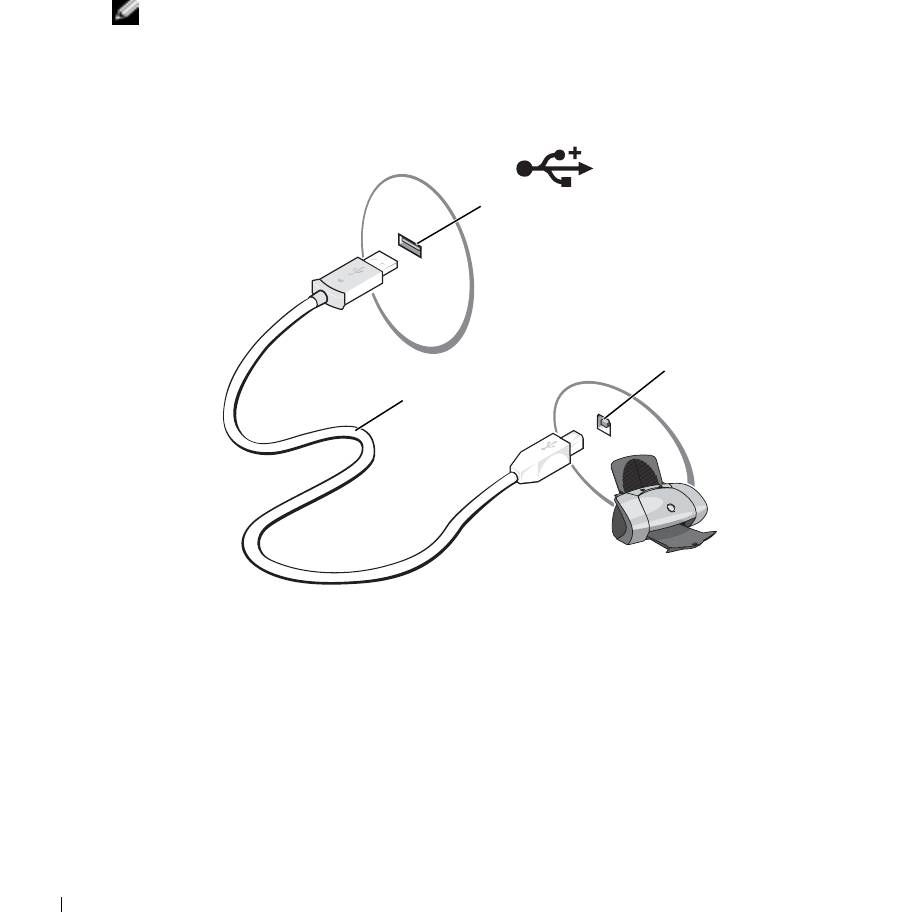
Кабель принтера
Принтер подключается к компьютеру с помощью кабеля USB. В комплекте с принтером
может не быть кабеля для принтера, поэтому, если вы покупаете кабель отдельно, убедитесь
в том, что кабель будет совместим с принтером. Если вы покупаете кабель для принтера
одновременно с компьютером, кабель может находиться в коробке с компьютером.
Подсоединение принтера USB
ПРИМЕЧАНИЕ. Устройства USB можно подсоединять при включенном компьютере.
1
Завершите установку операционной системы, если вы еще не сделали это.
2
Подсоедините USB-кабель для принтера к USB-разъемам на компьютере и на принтере.
Разъемы USB соответствуют только одному способу крепления.
www.dell.com | support.dell.com
USB-разъем на
принтере
USB-разъем
на принтере
USB-кабель
для принтера
3
Включите принтер, затем включите компьютер. Если появится окно
Установка нового
оборудования
, нажмите кнопку
Отмена
.
4
При необходимости установите драйвер для принтера. См. документацию, поставляемую
в комплекте с принтером.
26 Настройка компьютера

Устройства защиты питания
Некоторые устройства предназначены для защиты от скачков напряжения и обесточивания.
•
Фильтры бросков
•
Линейные формирователи
•
Бесперебойные источники питания (UPS)
Фильтры бросков
Фильтры бросков и сетевые фильтры, оборудованные защитой от перенапряжения,
помогают предотвратить повреждения компьютера, вызванные бросками напряжения,
вероятными во время грозы или последующих перебоев питания. Уровень защиты обычно
соизмерим со стоимостью фильтра бросков. Некоторые производители фильтров бросков
включают в гарантийные обязательства определенные типы повреждений. Внимательно
прочитайте гарантию на устройство при выборе фильтра бросков. Ус т р ой с тво с более
высоким показателем в джоулях обеспечивает большую защиту. Сравните характеристики в
джоулях для определения соответствующей эффективности различных устройств.
ЗАМЕЧАНИЕ. Большинство фильтров бросков не защищают от колебаний в
электросети или перебоев электроснабжения, вызванных ударами молний. Во время
ударов молний в вашем районе отсоедините телефонную линию, выключив ее из
телефонной розетки, и отключите компьютер от электросети.
Многие фильтры бросков имеют телефонный разъем для защиты модема. Инструкции по
подключению к модему приведены в документации к фильтрам бросков.
ЗАМЕЧАНИЕ. Не все фильтры бросков обеспечивают защиту сетевой платы.
Отключите сетевой кабель от электросети во время грозы.
Линейные формирователи
ЗАМЕЧАНИЕ. Линейные формирователи не обеспечивают защиту от перебоев
электроснабжения.
Линейные формирователи предназначены для поддержания напряжения переменного тока
на достаточно постоянном уровне.
Бесперебойные источники питания
ЗАМЕЧАНИЕ. Потеря электропитания во время сохранения данных на жесткий диск
может привести к потере данных или повреждению файла.
ПРИМЕЧАНИЕ. Для обеспечения максимально длительного функционирования
батареи подключайте к источнику бесперебойного питания только компьютер.
Подключайте другие устройства, например принтер, к отдельному сетевому фильтру,
чтобы обеспечить защиту от всплесков напряжения.
Настройка компьютера 27

Источники бесперебойного питания предохраняют от колебаний в сети и перебоев
электроснабжения. Источники бесперебойного питания состоят из батареи, которая
обеспечивает временное питание подключенных устройств в то время, когда питание
переменным током прервано. Батарея заряжается во время работы от источника переменного
тока. См. документацию производителя источника бесперебойного питания, чтобы
определить срок службы батареи, и убедитесь в том, что устройство одобрено Лабораторией
по технике безопасности (UL США).
www.dell.com | support.dell.com
28 Настройка компьютера
Использование аккумулятора
Работа аккумулятора
ПРЕДУПРЕЖДЕНИЕ. Перед тем как приступить к выполнению операций данного
раздела, выполните указания по безопасности, описанные в Информационное
руководство по продуктам.
ПРИМЕЧАНИЕ. Информацию о гарантии Dell на компьютер см. в Информационное
руководство по продуктам или в отдельном гарантийном документе, который
прилагается к компьютеру.
Чтобы достичь оптимальной производительности и сохранить настройки BIOS, в
портативном компьютере Dell™ всегда должен быть установлен основной аккумулятор.
Используйте аккумулятор для питания компьютера, когда компьютер не подключен к
электрической розетке. Один аккумулятор в качестве стандартного компонента установлен в
аккумуляторный отсек.
ПРИМЕЧАНИЕ. Емкость аккумулятора (время, в течение которого он остается
заряженным) со временем уменьшается. В зависимости от того, как часто и в каких
условиях используется аккумулятор, возможно, в процессе эксплуатации компьютера,
его потребуется заменить.
•
Срок службы аккумулятора зависит от условий эксплуатации. Время работы значительно
снижается при выполнении операций с повышенным энергопотреблением, включая, но не
ограничиваясь, следующие.
•
Использование оптических дисководов, например дисководов DVD-дисков и компакт-
дисков.
•
Использование устройств беспроводной связи, плат PC Card и устройств USB
•
Использование дисплея в режиме высокой яркости, трехмерных экранных заставок или
других энергоемких программ, например трехмерных игр.
•
Работа компьютера в режиме максимальной производительности
ПРИМЕЧАНИЕ. Рекомендуется подключать компьютер к электрической розетке во
время записи на компакт-диск или диск DVD.
Вы можете установить опции управления режимом электропитания таким образом, чтобы
получить предупредительное сообщение о недостаточном заряде аккумулятора.
Использование аккумулятора 29
ПРЕДУПРЕЖДЕНИЕ. Использование несовместимого аккумулятора может повысить
риск возгорания или взрыва. Заменяйте аккумулятор только на совместимый
аккумулятор, приобретенный в Dell. Ионно-литиевые батареи предназначены для
работы с компьютерами Dell. НЕ устанавливайте аккумулятор из других компьютеров в
свой компьютер.
ПРЕДУПРЕЖДЕНИЕ. Не выбрасывайте аккумуляторы вместе с бытовыми отходами.
Когда заряд аккумулятора истощится, позвоните в ближайшее предприятие,
занимающееся утилизацией отходов, или в управление по защите окружающей среды,
чтобы узнать о способах утилизации ионно-литиевого или никель-металл-гидридного
аккумулятора. См. раздел «Утилизация аккумулятора» в Информационное руководство
по продуктам.
ПРЕДУПРЕЖДЕНИЕ. Неправильное обращение с аккумулятором может повысить риск
www.dell.com | support.dell.com
возгорания или химического ожога. Не протыкайте, не сжигайте, не разбирайте и не
нагревайте аккумулятор до температуры выше 65°(149°F). Храните аккумулятор в
недоступном для детей месте. Обращайтесь с поврежденной или протекающей
батареей крайне осторожно. Поврежденный аккумулятор может протекать и вызвать
травмы или повредить оборудование.
Проверка заряда аккумулятора
Информацию о заряде аккумулятора можно узнать в программе Dell QuickSet Battery Meter и
с помощью предупреждения о недостаточном заряде аккумулятора.
Программа Dell QuickSet Battery Meter
Если установлена программа Dell QuickSet, нажмите <Fn><F3>, чтобы открыть окно
программы QuickSet Battery Meter.
В окне Battery Meter отображаются состояние, уровень заряда и время окончания зарядки
аккумулятора компьютера.
В окне Battery Meter отображаются следующие значки.
•
Компьютер работает от аккумулятора.
•
Аккумулятор разряжается или не имеет нагрузки.
•
Компьютер работает от электросети.
•
Аккумулятор заряжается.
•
Компьютер работает от электросети.
•
Аккумулятор разряжается, не имеет нагрузки или заряжается.
Чтобы получить дополнительную информацию о программе QuickSet, щелкните правой
кнопкой мыши на значке в панели задач и выберите пункт Help (Справка).
30 Использование аккумулятора

Предупреждение о недостаточном заряде аккумулятора
ЗАМЕЧАНИЕ. Во избежание потери или повреждения данных сохраните свою работу
сразу после получения предупреждения о недостаточном заряде. Затем подключите
компьютер к электрической розетке. Если аккумулятор полностью разрядился,
автоматически запустится спящий режим.
Предупреждение о недостаточном заряде аккумулятора появляется, когда заряд
аккумулятора исчерпан приблизительно на 90 процентов. Компьютер подаст один звуковой
сигнал, означающий, что оставшееся время работы аккумулятора минимально. В течение
этого времени через динамик будет периодически подаваться звуковой сигнал. Когда заряд
аккумулятора снизится до критического уровня, компьютер перейдет в спящий режим.
Дополнительную информацию по предупреждению о разрядке аккумулятора см. в разделе
«Управление питанием» на стр.35.
Зарядка аккумулятора
ПРИМЕЧАНИЕ. Адаптер переменного тока производит подзарядку полностью
разряженного аккумулятора в течение примерно 2 часов (для никель-металл-гидридных
аккумуляторов [NiMH] и 2,5 часа для литиево-ионных [Li-ion] аккумуляторов) при
выключенном компьютере. При включенном компьютере время зарядки
увеличивается. Можно оставлять аккумулятор в компьютере на неограниченное время.
Внутренняя схема аккумулятора предотвращает его избыточную зарядку.
При подключении компьютера к электрической розетке или во время установки
аккумулятора в компьютер, который уже подключен к электрической розетке, выполняется
проверка температуры и заряда аккумулятора. При необходимости адаптер переменного тока
производит зарядку аккумулятора и поддерживает его заряд.
Если аккумулятор нагрелся при работе в компьютере или пребывании в нагретой среде, то
при подключении компьютера к электросети зарядка аккумулятора может не выполняться.
Если индикатор мигает попеременно зеленым и оранжевым светом, аккумулятор
слишком сильно нагрет для зарядки. Отсоедините компьютер от электрической розетки и
дайте компьютеру и батарее остыть до комнатной температуры. Затем подключите
компьютер к электросети или установите дополнительный аккумулятор в модульный отсек.
Для получения дополнительной информации по устранению проблем, связанных с
аккумулятором, см. раздел «Неполадки питания» на стр. 66.
Повторная калибровка аккумулятора
Если в системе используется никель-металл-гидридный (NiMH) аккумулятор, можно
выполнить повторную калибровку аккумулятора с помощью программы Battery
Recalibration. Выполнение повторной калибровки аккумулятора гарантирует точность
показаний индикатора расхода питания.
Выполните повторную калибровку аккумулятора в следующих случаях.
Использование аккумулятора 31

•
Появляется сообщение о необходимости выполнения повторной калибровки
аккумулятора.
•
Нормальное рабочее время аккумулятора уменьшается.
Во время повторной калибровки никель-металл-гидридного аккумулятора не извлекайте его.
Для выполнения процедуры требуется несколько часов.
Повторная калибровка аккумулятора при появлении сообщения о
необходимости повторной калибровки
ПРИМЕЧАНИЕ. Сообщение о необходимости повторной калибровки аккумулятора
появится только во время загрузки.
Если появляется сообщение о необходимости выполнения повторной калибровки
www.dell.com | support.dell.com
аккумулятора, выполните следующие действия.
1
Выключите компьютер, нажав и удерживая кнопку питания, пока не погаснет индикатор
активности устройства (приблизительно 5 секунд).
2
Подключите компьютер к электросети и снова включите его.
Сразу же после отображения логотипа Dell должно появиться сообщение о необходимости
проведения повторной калибровки аккумулятора.
3
Нажмите клавишу <ESC>, чтобы пропустить процесс повторной калибровки
аккумулятора и продолжить загрузку системы.
4
Нажмите <F1>, чтобы запустить процедуру повторной калибровки аккумулятора.
Начнется повторная калибровка аккумулятора, и адаптер переменного тока будет заряжать
аккумулятор до тех пор, пока индикатор заряда аккумулятора на экране не будет
показывать 100 % заряд.
•
Появится экран Battery Recalibration Process (Процесс повторной калибровки
аккумулятора). В левой части экрана отобразится информация о функциях (Charge
(Зарядка) или Discharge (Разрядка)), а в правой части экрана - состояние заряда Battery
Info (Информация о аккумуляторе).
•
Адаптер переменного тока начнет заряжать аккумулятор. В левой части экрана будет
выделен параметр
Charge Battery to Full
(Зарядить аккумулятор полностью).
Информация о заряде аккумулятора отобразится в правой части экрана.
•
Адаптер переменного тока будет заряжать аккумулятор до тех пор, пока индикатор
заряда не будет показывать 100 % заряд. После полной зарядки аккумулятора
индикатор состояния аккумулятора погаснет.
ПРИМЕЧАНИЕ. После того как аккумулятор будет полностью заряжен, отобразится
сообщение о необходимости отключения адаптера переменного тока.
32 Использование аккумулятора
5
При появлении сообщения отсоедините адаптер переменного тока.
Аккумулятор будет разряжаться до тех пор, пока индикатор состояния не будет показывать
0 %. В левой части экрана будет выделен параметр
Discharge Battery to Empty
(Разрядить
аккумулятор полностью). Когда аккумулятор полностью разрядится, компьютер
автоматически выключится.
6
Подсоедините адаптер переменного тока к компьютеру.
7
Дайте аккумулятору полностью зарядиться, чтобы индикатор состояния аккумулятора
погас.
ПРИМЕЧАНИЕ. Во время зарядки аккумулятора компьютером можно пользоваться.
Однако запрещается работать на компьютере, работающем только от аккумулятора,
пока аккумулятор не будет полностью заряжен.
Повторная калибровка аккумулятора с помощью программы настройки
системы
1
Подключите компьютер к электросети.
2
Включите (или перезапустите) компьютер.
3
При появлении логотипа DELL™ сразу нажмите <F2>. Если эти клавиши нажаты с
®
®
опозданием и появился экран с логотипом операционной системы Microsoft
Windows
,
дождитесь появления рабочего стола Windows. Затем выключите компьютер и повторите
попытку.
ПРИМЕЧАНИЕ. Для получения информации о конкретном элементе в экране настройки
системы выделите элемент и прочтите информацию о нем в поле Help (Справка) на
экране.
4
С помощью клавиши со стрелкой вниз выберите
Battery Info
(Информация об
аккумуляторе).
•
Информация о состоянии заряда аккумулятора
Battery Info
(Информация об
аккумуляторе) отобразится в правой стороне экрана.
•
Адаптер переменного тока будет заряжать аккумулятор до тех пор, пока индикатор
заряда не будет показывать 100 % заряд.
•
После полной зарядки аккумулятора индикатор состояния аккумулятора погаснет.
5
Убедитесь, что индикатор состояния аккумулятора не горит.
6
Отсоедините адаптер переменного тока.
Аккумулятор будет разряжаться до тех пор, пока индикатор состояния не будет показывать
0%. Когда аккумулятор полностью разрядится, компьютер автоматически выключится.
7
Подсоедините адаптер переменного тока к компьютеру.
Использование аккумулятора 33
8
Дайте аккумулятору полностью зарядиться, чтобы индикатор состояния аккумулятора
погас.
ПРИМЕЧАНИЕ. Во время зарядки аккумулятора компьютером можно пользоваться.
Однако запрещается работать на компьютере, работающем только от аккумулятора,
пока аккумулятор не будет полностью заряжен.
Извлечение аккумулятора
ПРЕДУПРЕЖДЕНИЕ. Перед выполнением этой процедуры отсоедините модем от
настенной телефонной розетки. Убедитесь, что компьютер выключен и отсоединен от
электросети.
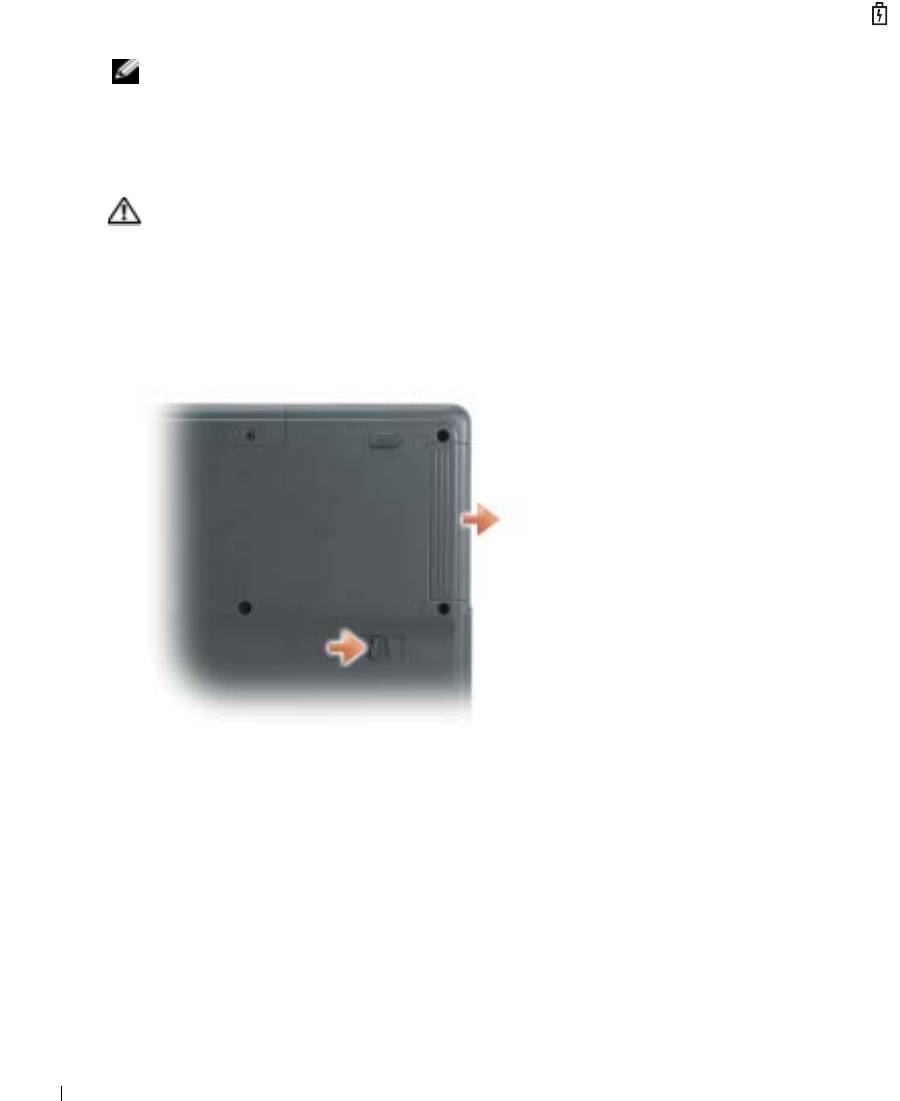
1
Сдвинув и удерживая защелку отсека для аккумулятора на нижней панели компьютера,
www.dell.com | support.dell.com
извлеките аккумулятор из отсека.
Установка аккумулятора
Выключите компьютер. Продвигайте аккумулятор в отсек, пока не услышите щелчок.
Хранение аккумулятора
Если компьютер не используется в течение длительного времени, извлеките аккумулятор.
При длительном хранении аккумулятор разряжается. Прежде чем использовать аккумулятор
после длительного периода хранения, полностью зарядите его (см. стр. 31).
34 Использование аккумулятора
Управление питанием
Советы по управлению питанием
ПРИМЕЧАНИЕ. Дополнительную информацию по экономии заряда аккумулятора см. в
разделе «Использование аккумулятора» на стр. 29.
•
Срок службы аккумуляторной батареи сильно зависит от количества проведенных
подзарядок, поэтому по возможности включайте компьютер в сеть.
•
Если не планируется работать с компьютером в течение долгого времени, переведите его в
режим ожидания (см. стр.38) или спящий режим (см. стр.38).
•
Можно использовать Power Management Wizard (Мастера управления потреблением)
энергии для настройки перехода компьютера в режимы управления потреблением энергии
и выхода из них; для этого необходимо нажать кнопку питания, закрыть дисплей или
нажать <Fn><Esc>.
Power Management Wizard (Мастер управления
потреблением энергии)
ПРИМЕЧАНИЕ. Мастер управления электропитанием Power Management Wizard
доступен, только если у вас есть соответствующие права.
Щелкните один или два раза значок чтобы открыть мастер Power Management Wizard
(Мастер управления потреблением энергии).
В первых двух экранах мастера —Welcome (Вас приветствует) и What is Power
Management?— (Что такое управление потреблением энергии) приведено описание и
определение различных параметров управления потреблением энергии.
ПРИМЕЧАНИЕ. На экране What is Power Management? (Что такое управление
потреблением энергии?) можно установить флажок Do not show this page again (Больше
не показывать это окно). Если он установлен, экран Welcome (Вас приветствует) больше
не появится.
На следующих экранах Welcome (Вас приветствует) и What is Power Management? (Что
такое управление потреблением энергии) можно установить параметры управления
питанием, включая режимы ожидания, схемы управления питанием и предупреждения о
разрядке аккумулятора.
Управление питанием 35

Настройка режимов ожидания
На экране задаются режимы ожидания Standby и Hibernate. Можно сделать следующее.
•
Задать опции пароля для режима Standby.
•
Включить и отключить режим Hibernate.
•
Выбрать, что делает компьютер при закрытии дисплея.
–
Ничего не делает.
–
Переходит в режим ожидания Standby.
–
Переходит в спящий режим Hibernate.
•
Выбрать, что делает компьютер при нажатии кнопки питания.
www.dell.com | support.dell.com
–
Ничего не делает.
–
Переходит в режим ожидания Standby.
–
Переходит в спящий режим Hibernate.
–
Завершает работу операционной системы и выключает компьютер.
–
Запрос пользователя:
Спросить о нужном действии
.
•
Выбрать, что делает компьютер при нажатии клавиш <Fn><Esc>.
–
Ничего не делает.
–
Переходит в режим ожидания Standby.
–
Переходит в спящий режим Hibernate.
–
Завершение работы Microsoft Windows и выключение компьютера.
–
Запрос пользователя:
Спросить о нужном действии
.
Выбор схемы управления питанием
ПРИМЕЧАНИЕ. Когда компьютер работает от аккумулятора, схема Network Disabled
(Сеть отключена) отключает функции внутренней сети и беспроводной связи. Когда
компьютер подключен к электросети, схема управления питанием Network Disabled
(Сеть отключена) отключает только функцию беспроводной связи.Чтобы схема Network
Disabled (Сеть отключена) работала, необходимо настроить схему управления питанием
®
®
через программу QuickSet (а не через Microsoft
Windows
).
На этом экране можно выбрать, создать и изменить параметры схемы управления
питанием.Кроме того, можно удалить созданную схему, но схемы, заданные программой
Dell™ QuickSet: Maximum Battery (Максимальный срок службы батареи), Maximum
Performance (Максимальное быстродействие), Presentation (Для презентаций) и Network
Disabled (Сеть отключена), удалить нельзя.
ПРИМЕЧАНИЕ. Программа QuickSet автоматически добавляет слово (QuickSet) после
имен схем управления питанием, создаваемых с помощью этой программы.
36 Управление питанием

Все схемы QuickSet отображаются в раскрывающемся меню в центре экрана. Настройки
питания для каждой схемы показаны под меню. Настройки питания группируются в
отдельные списки для вариантов питания компьютера от батареи и от электросети.
Мастер Power Management Wizard также позволяет назначить соответствие уровня яркости
дисплея и схемы управления питанием. Чтобы установить уровень яркости, необходимо
включить схемы с уровнями яркости через программу QuickSet.
Яркость дисплея, функции внутренней сети и беспроводной связи не доступны для схем,
заданных через панель управления. Чтобы использовать эти функции, необходимо
установить схемы с помощью программы QuickSet.
ПРИМЕЧАНИЕ. Комбинации клавиш управляют только яркостью дисплея портативного
компьютера, но не монитора, подключенного к портативному компьютеру. Если
компьютер находится в режиме только ЭЛТ-монитора, то при попытке изменения уровня
яркости индикатор яркости появляется, но уровень яркости на мониторе не изменяется.
Настройка предупреждения о разрядке аккумулятора
На этом экране можно включить предупреждения о разрядке аккумулятора и изменить их
настройки. Например, можно задать предупреждение о падении заряда аккумулятора до 20,
чтобы напомнить о необходимости сохранить данные и подключиться к электросети, и
критическое предупреждение о падении заряда до 10 для перехода в спящий режим
Hibernate. Можно сделать следующее.
•
Выбрать вид предупреждения: звуковое или текстовое.
•
Настроить уровень заряда, при котором будет выдаваться предупреждение.
•
Выбрать, что делает компьютер при выдаче предупреждения.
–
Ничего не делает.
–
Переходит в режим ожидания Standby.
–
Переходит в спящий режим Hibernate.
–
Завершить работу Windows и выключить компьютер.
Завершение работы мастера Power Management Wizard
На этом экране показаны настройки для схемы управления питанием QuickSet, режима
ожидания и предупреждений о разрядке батареи. Проверьте выбранные настройки и
нажмите кнопку Готово.
Чтобы получить дополнительную информацию о программе QuickSet, щелкните правой
кнопкой мыши на значке на панели задач и выберите пункт Справка.
Управление питанием 37

Режимы управления питанием
Режим ожидания
Экономия заряда аккумуляторной батареи в режиме Standby достигается за счет отключения
дисплея и жесткого диска по истечении заданного времени бездействия (времени ожидания).
При возобновлении работы восстанавливается состояние системы на момент перехода в
режим ожидания Standby.
ЗАМЕЧАНИЕ. Если компьютер находится в режиме ожидания Standby, в случае
прекращения питания от электросети и аккумуляторной батареи возможна потеря
данных.
Чтобы перевести компьютер в режим ожидания Standby, сделайте следующее.
www.dell.com | support.dell.com
•
Нажмите кнопку
Пуск
,
Выключить компьютер
, а затем
Режим ожидания
.
или
•
В зависимости от параметров управления питанием, выбранных на вкладке
Дополнительно
(см. раздел стр.40) в окне
Свойства: Электропитание
, выберите один
из следующих способов.
–
Нажмите кнопку питания компьютера.
–
Закройте крышку дисплея.
–
Нажмите клавиши <Fn><Esc>.
Чтобы выйти из режима ожидания, нажмите кнопку включения питания или откройте
дисплей (в зависимости от параметров, заданных на вкладке Advanced (Дополнительно)).
Для получения дополнительной информации о вкладке Advanced (Дополнительно) в Power
Management Wizard (Мастере управления потреблением энергии), см. стр. 40. Нажатие
какой-либо клавиши или касание тач-пэда не выводят компьютер из режима ожидания
Standby.
Спящий режим
Экономия заряда аккумуляторной батареи в режиме Hibernate достигается за счет того, что
системная информация копируется в специальную область жесткого диска и происходит
полное отключение питания компьютера. При возобновлении работы восстанавливается
состояние системы на момент перехода в спящий режим Hibernate.
ЗАМЕЧАНИЕ. В спящем режиме нельзя удалять устройства или мобильные
стыковочные устройства USB.
Компьютер переходит в спящий режим Hibernate при разрядке батареи до критически
низкого уровня.
Как войти в спящий режим Hibernate вручную.
•
Нажмите кнопку
Пуск
, выберите
Выключить компьютер
, нажмите и удерживайте
нажатой кнопку <Shift>, а затем выберите
Спящий режим
.
38 Управление питанием

или
•
В зависимости от параметров управления питанием, выбранных на вкладке
Дополнительно
(см. раздел стр. 40) в окне
Свойства: Электропитание
, выберите один
из следующих способов перехода в спящий режим.
–
Нажмите кнопку питания компьютера.
–
Закройте крышку дисплея.
–
Нажмите клавиши <Fn><Esc>.
ПРИМЕЧАНИЕ. Некоторые платы PCпосле выхода компьютера из режима ожидания
Hibernate могут работать неправильно. Выньте и снова вставьте плату или просто
перезагрузите компьютер.
Для выхода из режима Hibernate нажмите кнопку питания компьютера. Выход компьютера
из спящего режима Hibernate может занять некоторое время. Нажатие какой-либо клавиши
или касание тач-пэда не выводят компьютер из спящего режима Hibernate. Более подробная
информация о спящем режиме Hibernate содержится в документации по операционной
системе.
Свойства: Электропитание
В окне Свойства: Электропитание можно настроить расход энергии и проверить состояние
заряда аккумулятора. Чтобы открыть окно Свойства: Электропитание нажмите кнопку
Пуск и выберите последовательно→ Панель управления→ Производительность и
обслуживание→ Параметры питания.
Вкладка «Схемы управления питанием»
В раскрывающемся списке Схемы управления питанием показывается действующая
схема. Чтобы максимально продлить работу аккумуляторной батареи, используйте
стандартную схему управления питанием Переносной компьютер.
Вкладка «Сигнализация»
ПРИМЕЧАНИЕ. Чтобы включить звуковые оповещения, нажмите каждую из кнопок
Alarm Action (Вид оповещения) и установите параметр Sound alarm (Звуковое
оповещение).
Параметры Low battery alarm (Слабый заряд аккумулятора) и Critical battery alarm
(Критический заряд аккумулятора) выдают оповещение, когда заряд аккумуляторной
батареи падает до определенного уровня. На новом компьютере параметры Low battery
alarm (Слабый заряд аккумулятора) и Critical battery alarm (Критический заряд
аккумулятора) заданы. Рекомендуется продолжить их использование. Дополнительную
информацию относительно предупреждений о недостаточном заряде аккумулятора см. в
разделе «Использование аккумулятора» на стр.29.
Управление питанием 39

Вкладка Power Meter (Индикатор заряда батареи)
На вкладке Power Meter (Индикатор питания) отображается текущий источник питания и
количество оставшегося заряда аккумулятора.
Вкладка «Дополнительно»
На вкладке Дополнительно можно сделать следующее.
•
Задать параметры индикатора заряда батареи на панели задач и пароля выхода из режима
ожидания Standby.
•
Запрограммировать следующие функции (в зависимости от операционной системы).
–
Запрос пользователя:
Спросить о нужном действии
.
www.dell.com | support.dell.com
–
Переходит в режим ожидания Standby.
–
Переходит в спящий режим Hibernate.
–
Завершить работу Windows и выключить компьютер.
–
Отсутствие действий (значение
None
или
Do nothing
).
Чтобы запрограммировать эти функции, выберите нужное значение из раскрывающегося
меню и нажмите кнопку OK.
Вкладка «Спящий режим»
На вкладке Спящий режим можно включить поддержку спящего режима, установив
флажок Enable hibernate support (Включить поддержку спящего режима).
40 Управление питанием
Использование компакт.дисков,
дисков DVD и других устройств
мультимедиа
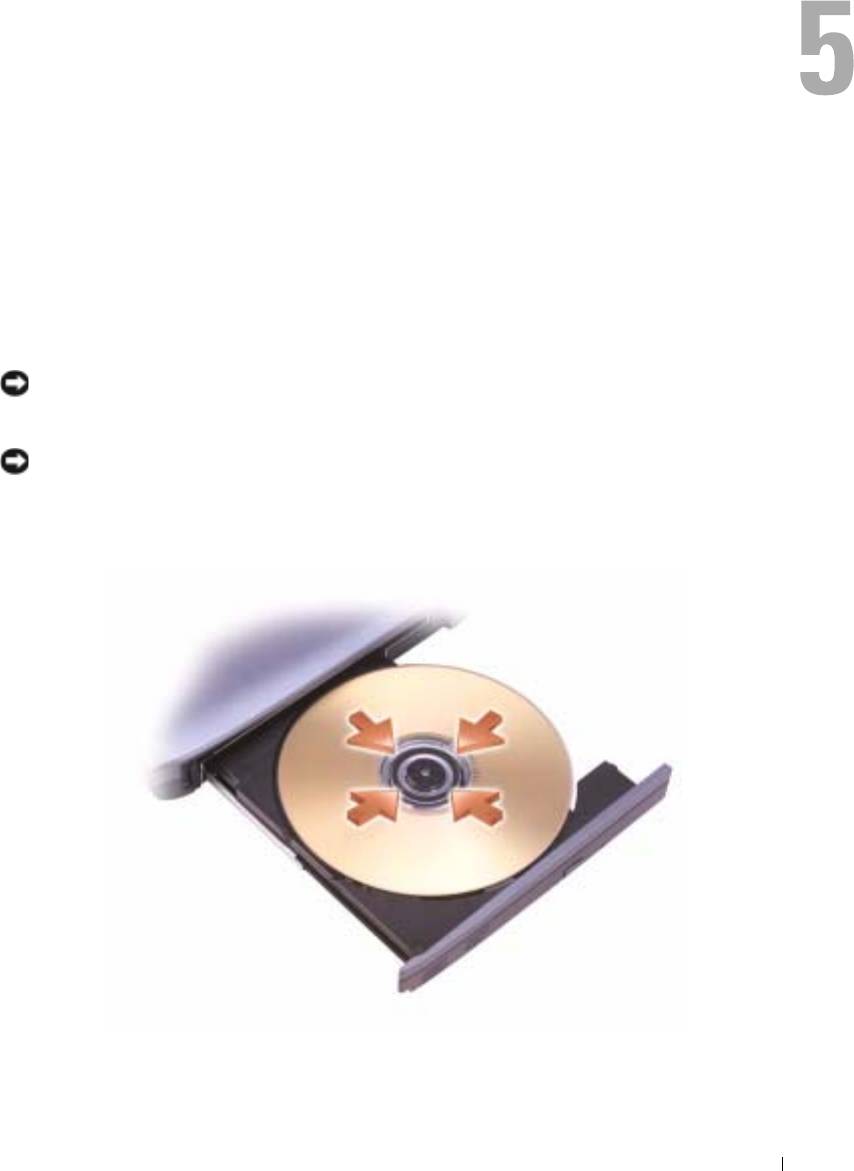
Воспроизведение компакт.диска или диска DVD
ЗАМЕЧАНИЕ. Не нажимайте на лоток для компакт-дисков или дисков DVD по
направлению вниз при его открытии или закрытии. Если дисковод не используется,
держите лоток закрытым.
ЗАМЕЧАНИЕ. Во время проигрывания компакт-дисков не перемещайте компьютер.
1
Нажмите кнопку извлечения на передней панели устройства.
2
Выдвиньте лоток.
Использование компакт-дисков, дисков DVD и других устройств мультимедиа 41
3
Поместите диск этикеткой кверху в центр лотка и наденьте диск на ось.
ПРИМЕЧАНИЕ. Если используется модуль, купленный с другим компьютером,
необходимо установить драйверы и программы для проигрывания дисков DVD и записи
данных. Дополнительную информацию см. на компакт-диске Drivers and Utilities
(Драйверы и утилиты).
4
Задвиньте лоток в дисковод.
Чтобы отформатировать компакт-диски для хранения данных, создать музыкальные
компакт-диски или скопировать диски, см. программное обеспечение для компакт-дисков,
прилагаемое к компьютеру.
ПРИМЕЧАНИЕ. Убедитесь в том, что вы не нарушаете закон об авторских правах,
записывая CD-диски.
www.dell.com | support.dell.com
Для получения дополнительной информации о воспроизведении компакт-дисков и дисков
DVD нажмите кнопку Справка в проигрывателе дисков DVD (если таковая имеется).
Регулировка громкости
ПРИМЕЧАНИЕ. Если динамики выключены, звук воспроизводимого компакт-диска или
DVD-диска не будет слышен.
1
Нажмите кнопку
Пуск
, выберите
Все программы
→
Стандартные
→
Развлечения
, а
затем щелкните
Громкость
.
2
В окне
Громкость
установите нужный уровень звука, передвигая ползунок на шкале
Громкость
вверх или вниз, чтобы увеличить или уменьшить громкость.
Для получения подробной информации нажмите кнопку Справка в окне Громкость.
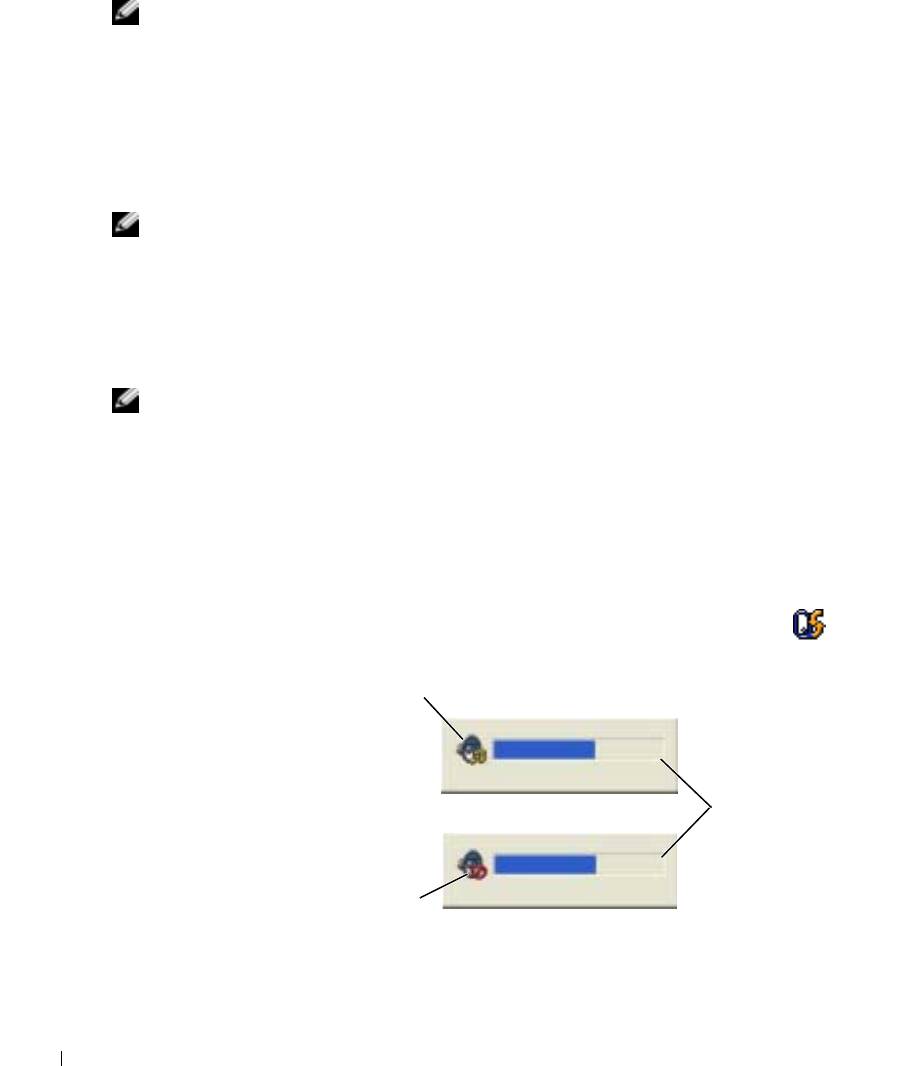
Индикатор Volume Meter показывает текущий уровень громкости (включая отключение
звука), установленный на компьютере. Щелкните правой кнопкой мыши значок на
панели задач, чтобы включить или отключить регулятор громкости на экране.
пиктограмма индикатора громкости
индикатор громкости
пиктограмма отключения звука
42 Использование компакт-дисков, дисков DVD и других устройств мультимедиа

Когда индикатор включен, громкость можно регулировать с помощью следующих клавиш.
•
Нажмите
<Fn> <PageUp> для увеличения громкости.
•
Нажмите
<Fn> <PageDn>
для уменьшения громкости.
•
Нажмите
<Fn> <End> для отключения звука.
Для получения дополнительной информации о программе QuickSet щелкните правой
кнопкой мыши на пиктограмме в панели задач и выберите Справка.
Настройка изображения
Если появляется сообщение о том, что для текущего разрешения и глубины цвета
используется слишком большой объем памяти, что делает невозможным воспроизведение
дисков DVD, выполните настройку свойств экрана.
1
Нажмите кнопку
Пуск
и выберите
Панель управления
.
2
В группе
Выберите категорию
выберите параметр
Оформление и темы
.
3
В группе
Выберите задание...
выберите параметр
Изменить разрешение экрана
.
4
В окне
Свойства экрана
щелкните и перетащите регулятор
Разрешение экрана
, чтобы
установить параметр настройки
1024 на 768 точек
.
5
В раскрывающемся меню под заголовком
Качество цветопередачи
выберите
Среднее (16
бит)
.
6
Нажмите кнопку
OK
.
Использование компакт-дисков, дисков DVD и других устройств мультимедиа 43

www.dell.com | support.dell.com
44 Использование компакт-дисков, дисков DVD и других устройств мультимедиа
Использование клавиатуры и
сенсорной панели
Цифровая клавиатура
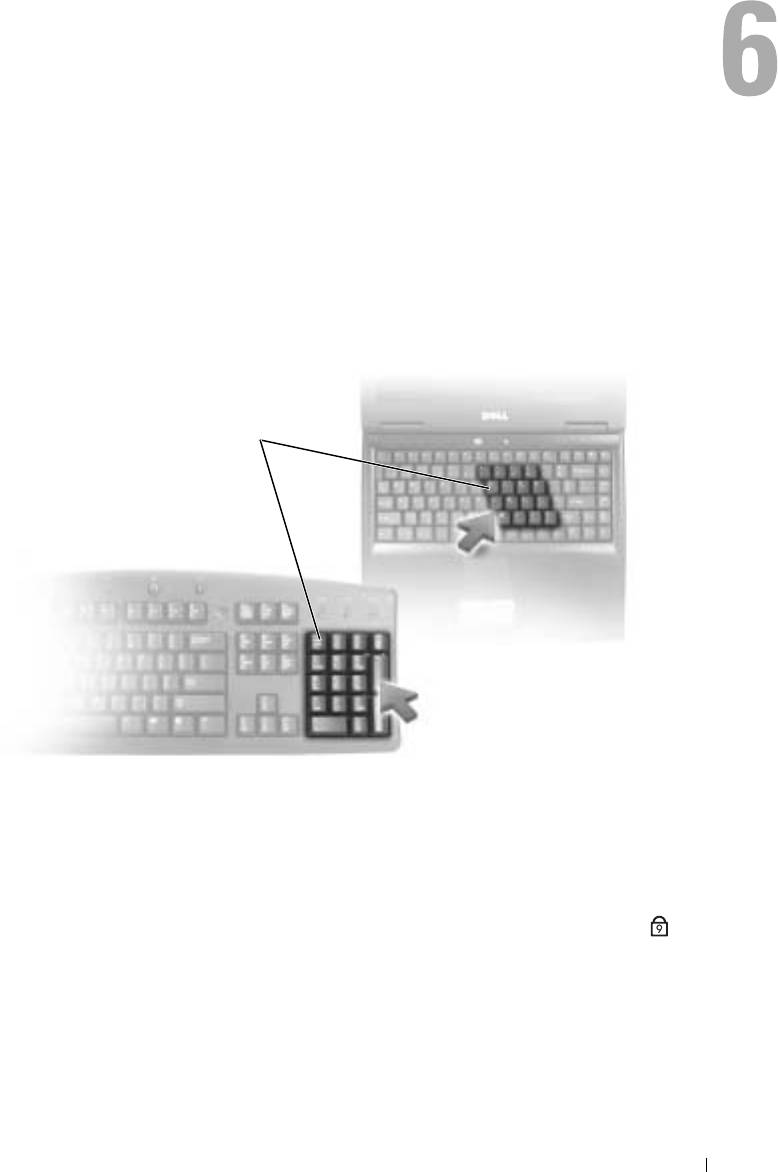
цифровая клавиатура
Встроенная цифровая клавиатура работает также как и внешняя цифровая клавиатура.
Каждая клавиша выполняет несколько функций. Цифры и символы клавиатуры указаны
синим цветом на правой части клавиш клавиатуры. Чтобы напечатать цифру или символ,
нажмите клавишу <Fn> и, удерживая ее, нажмите нужную клавишу.
•
Чтобы включить цифровую клавиатуру, нажмите клавишу <Num Lk>. Индикатор
9
обозначает, что вспомогательная клавиатура находится в активном состоянии.
•
Чтобы выключить цифровую клавиатуру, нажмите клавишу <Num Lk> еще раз.
Использование клавиатуры и сенсорной панели 45
Сочетания клавиш
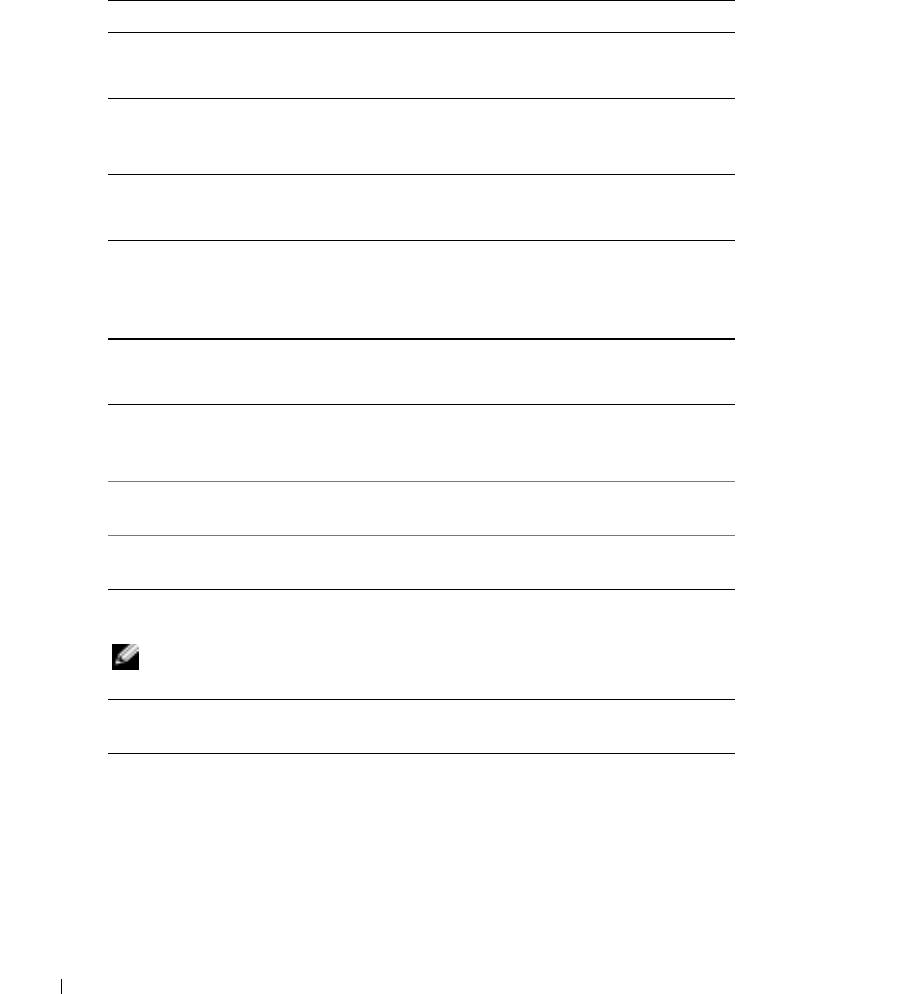
Системные функции
<Ctrl><Shift><Esc> Открывает окно Диспетчер задач
Аккумулятор
<Fn><F3> Отображается окно программы Dell™ QuickSet Battery
Meter. Для получения дополнительной информации о
Dell QuickSet см. раздел на стр.30.
www.dell.com | support.dell.com
Лоток для компактдисков
<Fn><F10> Выдвигает лоток из дисковода (если установлена
программа Dell QuickSet). Для получения
дополнительной информации о Dell QuickSet см.
раздел на стр. 30.
Функции дисплея
<Fn><F8> Открывает список всех доступных в настоящее время
параметров отображения. Выделите требуемое
состояние для переключения дисплея в это состояние.
<Fn> и клавиша со
Увеличивается яркость только на встроенном дисплее
стрелкой вверх
(не на внешнем мониторе).
<Fn> и клавиша со
Уменьшается яркость только на встроенном дисплее
стрелкой вниз
(не на внешнем мониторе).
Радиопередача (включая беспроводные сети)
ПРИМЕЧАНИЕ. Беспроводное сетевое оборудование является дополнительным для
некоторых систем и может не поставляться с этим компьютером.
<Fn><F2> Включает и выключает радиопередачу данных
(включая беспроводное сетевое оборудование).
46 Использование клавиатуры и сенсорной панели

Управление электропитанием
<Fn><Esc> Активизирует режим управления питанием. Эту
комбинацию клавиш для активизации другого режима
можно запрограммировать в окне Свойства:
Параметры электропитания на вкладке
Дополнительно. См. раздел на стр.40.
<Fn><F1> Переводит систему в спящий режим (если установлена
программа Dell QuickSet). Для получения
дополнительной информации см. раздел на стр. 38.
Функции динамиков
<Fn><Page Up> Увеличивается громкость встроенных и внешних
динамиков (если они подключены)
<Fn><Page Dn> Уменьшается громкость встроенных и внешних
динамиков (если они подключены)
<Fn><End> Включаются и отключаются встроенные и внешние
динамики (если они подключены)
®
®
Функции клавиши с логотипом Microsoft
Windows
Клавиша с логотипом
Свертывание всех открытых окон
Windows и <m>
Клавиша с логотипом
Развертывание всех окон
Windows и <Shift><m>
Клавиша с логотипом
Запускается Проводник Windows
Windows и <e>
Клавиша с логотипом
Открывает диалоговое окно Запуск программы.
Windows и <r>
Клавиша с логотипом
Открывает диалоговое окно Резуль таты поиска.
Windows и <f>
Клавиша с логотипом
Открывает диалоговое окно Резуль таты поиска-
Windows и <Ctrl><f>
Компьютер (если компьютер подключен к сети)
Клавиша с логотипом
Открывает диалоговое окно Свойства: Система
Windows и <Pause>
Чтобы настроить работу клавиатуры, например частоту повторяемости символов, откройте
панель управления, щелкните Принтеры и другое оборудование, а затем выберите
Клавиатура.
Использование клавиатуры и сенсорной панели 47

Сенсорная панель
Сенсорная панель, реагируя на давление и движение пальца, позволяет перемещать курсор
на экране. Используйте сенсорную панель и ее кнопки так, как обычно используете мышь.
•
Для перемещения курсора легко скользите пальцем по сенсорной панели.
•
Чтобы выбрать объект, очень легко ударьте один раз пальцем по поверхности сенсорной
панели или нажмите большим пальцем левую кнопку сенсорной панели.
•
Чтобы выбрать и переместить (или перетащить) объект, поместите на него курсор и
дважды очень легко ударьте пальцем по сенсорной панели. После второго удара, не
отрывая палец от сенсорной панели, переместите выбранный объект, двигая пальцем по ее
поверхности.
www.dell.com | support.dell.com
•
Чтобы два раза щелкнуть на объекте, поместите курсор на объект и дважды очень легко
ударьте пальцем по сенсорной панели или дважды нажмите большим пальцем левую
кнопку сенсорной панели.
Настройка сенсорной панели
Отключить сенсорную панель или изменить ее настройки можно в окне Свойства: Мышь.
1
Откройте окно «Панель управления», щелкните
Принтеры и другое оборудование
, а
затем выберите
Мышь
.
2
В окне
Свойства: Мышь
выберите вкладку
Сенсорная панель
, чтобы изменить
параметры.
3
Нажмите кнопку
OK
, чтобы сохранить параметры и закрыть окно.
48 Использование клавиатуры и сенсорной панели
Использование плат PC Card
Типы плат PC Card
В слоте для плат PC Card находится один разъем, в который можно вставить одну плату типа
I или II. Слот для плат PC Card поддерживает технологию CardBus и расширенный
интерфейс PC Card. Тип платы описывает ее толщину, а не функциональные возможности.
ПРИМЕЧАНИЕ. Плата PC Card не является загрузочным устройством.
Сведения о поддерживаемых платах PC Card см. в разделе «Технические характеристики» на
стр.85.
Расширенные платы PC Card
Платы PC Card с расширенным интерфейсом (например, адаптер беспроводной сети)
длиннее обычных плат PC Card и выступают из компьютера. При работе с платами PC Card с
расширенным интерфейсом соблюдайте следующие правила.
•
Необходимо оберегать открытый торец установленной платы. При толчке по этому торцу
платы может быть повреждена системная плата.
•
Всегда вынимайте плату PC Card с расширенным интерфейсом, прежде чем укладывать
компьютер в сумку.
Установка платы PC Card
Плату PC Card можно устанавливать во включенный компьютер. Компьютер автоматически
обнаружит карту.
На плате PC Card обычно имеется значок (например, треугольник или стрелка),
указывающий, каким концом вставлять плату в слот. Конструкция платы такова, что вставить
ее неправильно невозможно. Если непонятно, как вставлять плату в компьютер, см.
документацию по этой плате.
ПРЕДУПРЕЖДЕНИЕ. Перед тем как приступить к выполнению операций данного
раздела, выполните указания по безопасности, описанные в Информационное
руководство по продуктам.
Как установить плату PC Card:
1
Возьмите плату лицевой стороной вверх, чтобы указатель был направлен в сторону слота.
Использование плат PC Card 49
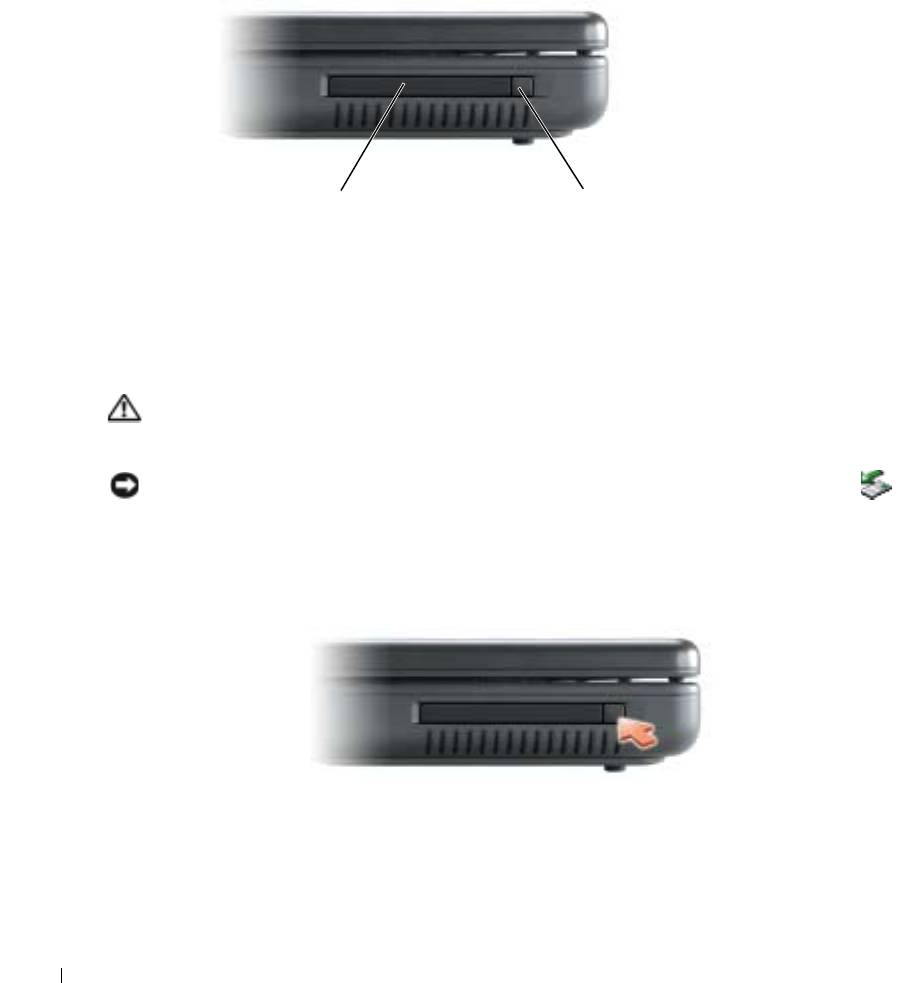
2
Вставьте плату в слот и вдвиньте ее до плотной посадки в разъеме.
Если карта не вставляется, не применяйте силу. Проверьте, правильно ли расположена
карта, и повторите попытку.
www.dell.com | support.dell.com
платы PC Card
защелка для извлечения
платы PC Card
Компьютер распознает большинство плат PC Card и автоматически загружает необходимые
драйверы. Если программа настройки выдаст запрос на загрузку драйверов производителя,
используйте гибкий диск или компакт-диск, которые прилагаются к плате PC Card.
Извлечение платы PC Card или установка
ПРЕДУПРЕЖДЕНИЕ. Перед тем как приступить к выполнению операций данного
раздела, выполните указания по безопасности, описанные в Информационное
руководство по продуктам.
ЗАМЕЧАНИЕ. Перед извлечением платы PC Card из компьютера щелкните значок
на панели задач для того, чтобы выбрать карту и отключить ее. Если предварительно не
отключить плату, возможна потеря данных. Вынимая плату, не тяните за ее кабель, если
он подключен.
Нажмите на защелки и извлеките плату или заглушку.
50 Использование плат PC Card
Настройка сети
Подключение к сетевому адаптеру
ПРИМЕЧАНИЕ. Подключите сетевой кабель к разъему сетевого адаптера компьютера.
Не подключайте сетевой кабель к разъему модема компьютера. Не подключайте
сетевой кабель к телефонной розетке.
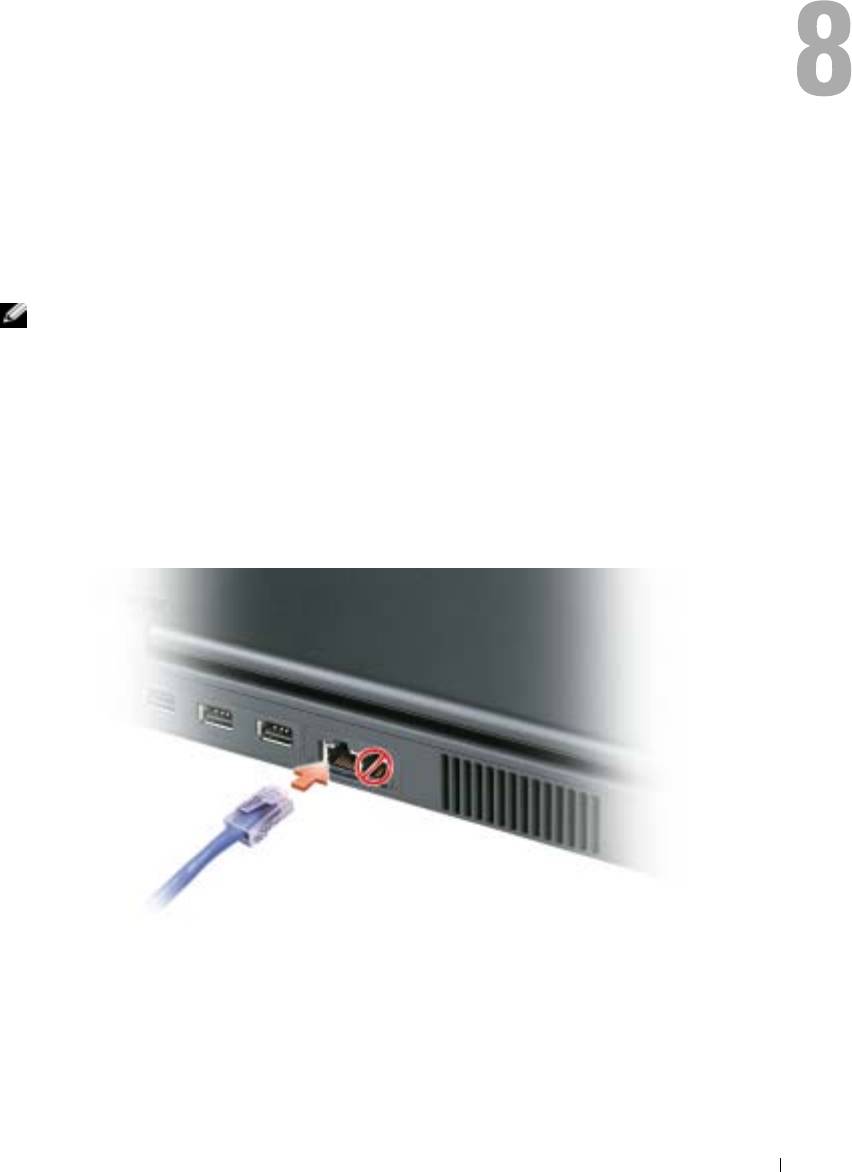
Для подключения сетевого кабеля:
1
Подключите сетевой кабель к разъему сетевого адаптера, расположенному на задней
панели компьютера.
Вставьте кабель в разъем до щелчка, а затем осторожно потяните его, чтобы убедиться в
надежности его подсоединения.
2
Подсоедините другой конец сетевого кабеля к сетевому устройству.
Мастер настройки сети
®
®
Операционная система Microsoft
Windows
XP включает в себя мастер настройки сети для
управления процессом совместного использования файлов, принтеров и Интернет-
соединения для домашней или небольшой офисной сети компьютеров.
Настройка сети 51
1
Нажмите кнопку
Пуск
, выберите
Все программы
→
Стандартные
→
Связь
и затем
Мастер настройки сети
.
2
В экране приветствия
Мастер настройки сети
нажмите кнопку
Далее
.
3
Щелкните
Список действий по созданию сети
.
ПРИМЕЧАНИЕ. При выборе метода подключения Этот компьютер имеет прямое
подключение к Интернету включается брандмауэр, встроенный в систему Windows XP с
пакетом обновления 2 (SP2) или последующих версий.
4
Заполните форму и выполните необходимую подготовку.
5
Вернитесь в мастер настройки сети и выполняйте инструкции на экране.
Подключение к беспроводным локальным
www.dell.com | support.dell.com
вычислительным сетям
ПРИМЕЧАНИЕ. Возможности беспроводной сети станут доступными после установки
дополнительной беспроводной сетевой платы.
Определение типа сети
ПРИМЕЧАНИЕ. Большинство беспроводных сетей имеют инфраструктурный тип.
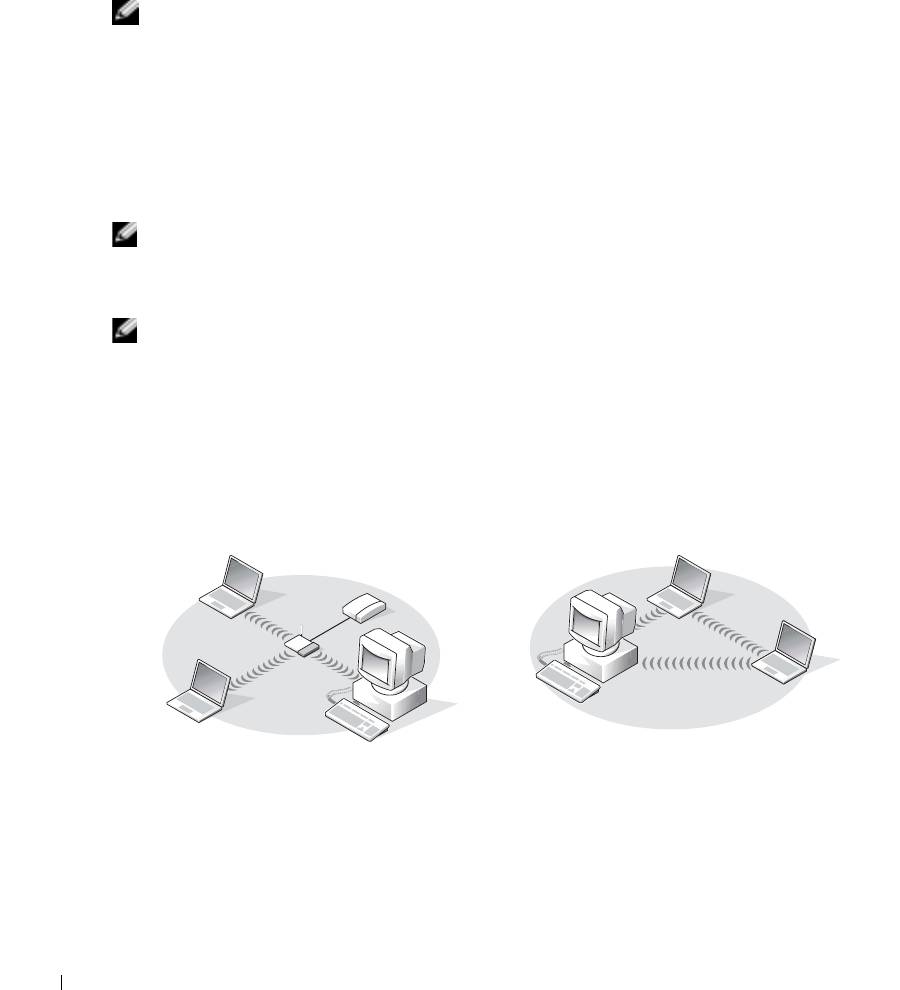
Беспроводные сети делятся на две категории — сети типа Infrastructure (инфраструктурные)
и сети типа ad-hoc (специализированные). Для объединения нескольких компьютеров в
инфраструктурную сеть используются маршрутизаторы или групповые пункты доступа. В
сети ad-hoc не используются маршрутизаторы и групповые пункты доступа. Она состоит из
компьютеров, которые осуществляют обмен данными непосредственно друг с другом. Для
получения дополнительной справки по установке беспроводного соединения посетите веб-
узел support.dell.com и выполните поиск по ключевым словам wireless setup (настройка
беспроводной сети).
специализированная сеть Ad-Hocсеть инфраструктурного типа
®
®
Подключение к беспроводной сети в системе Microsoft
Windows
XP
Чтобы выполнить подключение к сети, необходимо установить специальное программное
обеспечение и драйверы для беспроводной сетевой платы. Программное обеспечение уже
установлено. В случае удаления или повреждения данного программного обеспечения
необходимо выполнить инструкции, указанные в руководстве пользователя для сетевой
платы. Руководство пользователя доступно на веб-узле поддержки Dell support.dell.com.
52 Настройка сети
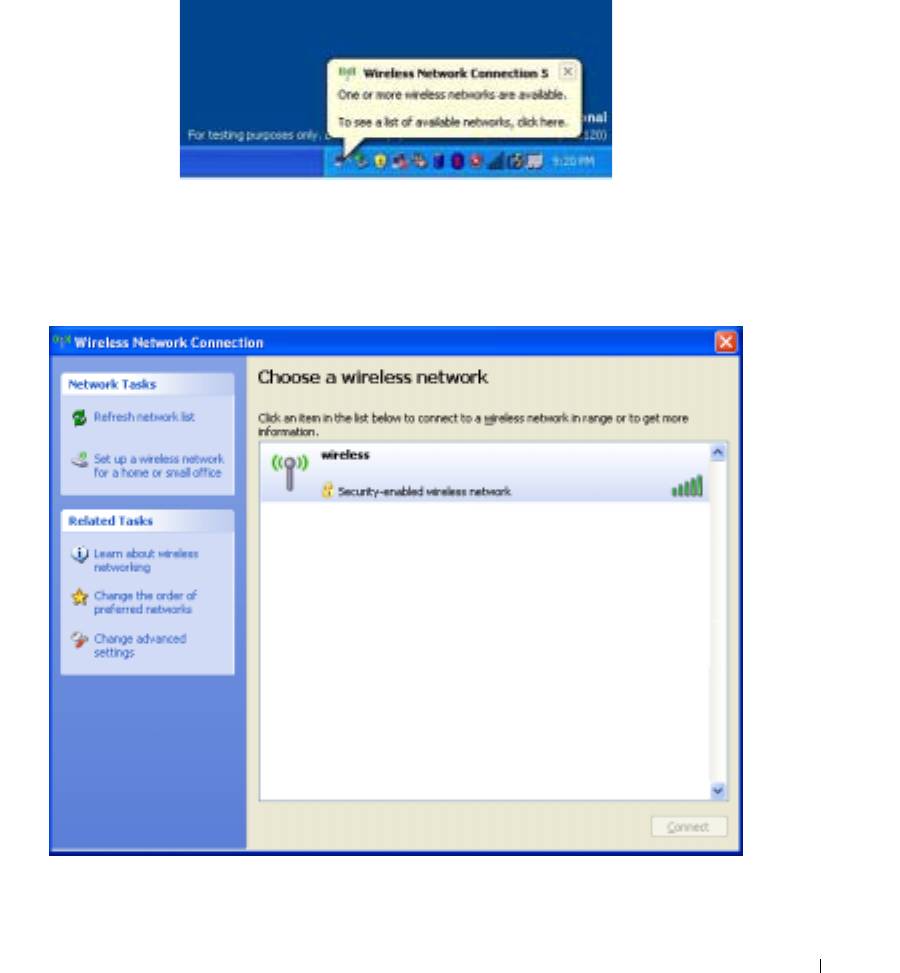
При включении компьютера из значка сетевого соединения в области уведомлений
(расположенной в нижнем правом углу рабочего стола Windows) открывается всплывающее
окно, показывающее, обнаружена ли сеть, для которой настройка компьютера не была
произведена.
1
Щелкните всплывающее окно или значок сетевого соединения, чтобы настроить
компьютер для работы в одной из доступных беспроводных сетей.
В окне
Беспроводные сетевые соединения
отображается список доступных
беспроводных сетей.
Настройка сети 53
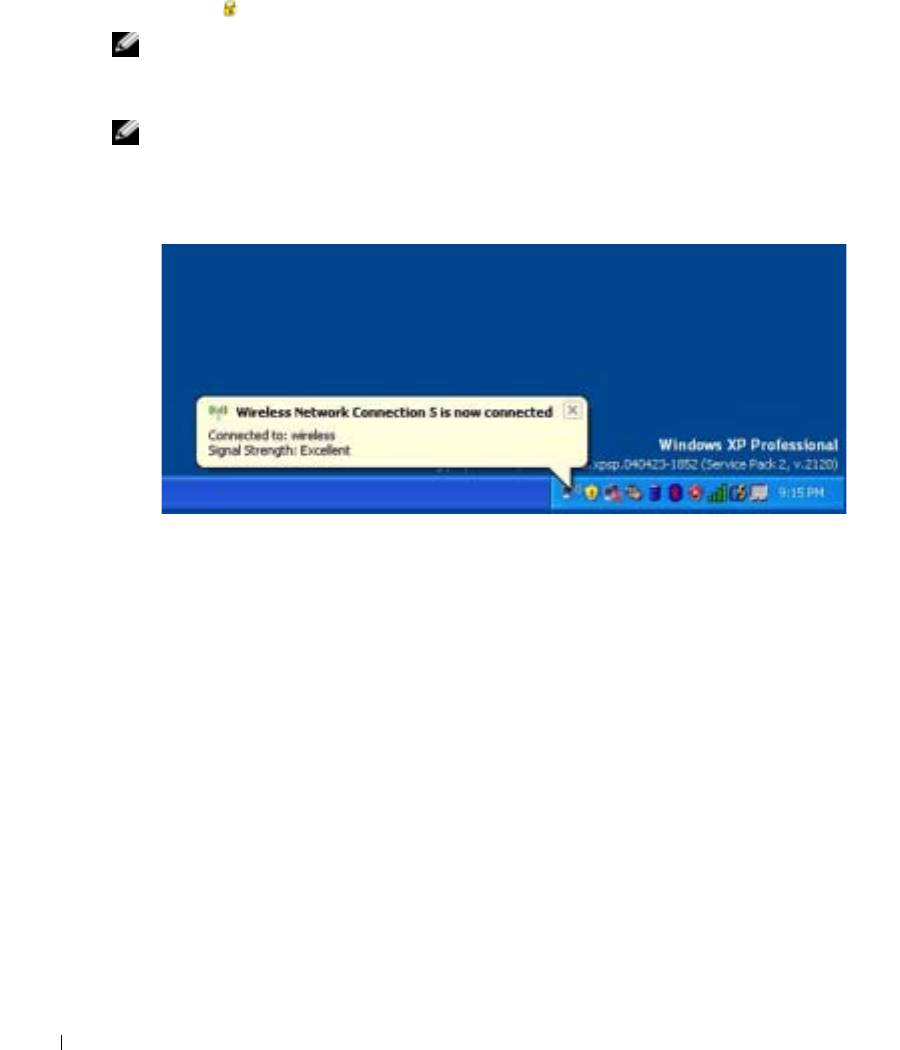
2
Выберите сеть, которую требуется настроить, затем щелкните кнопку
Подключить
или
дважды щелкните название сети в списке. Если выбрана безопасная сеть (отмеченная
значком ), при появлении запроса необходимо ввести ключ WEP или WPA.
ПРИМЕЧАНИЕ. Параметры защиты являются уникальными для вашей сети. Компания
Dell не обладает данной информацией.
Сеть настраивается автоматически.
ПРИМЕЧАНИЕ. Компьютеру может потребоваться до 1 минуты для подключения к сети.
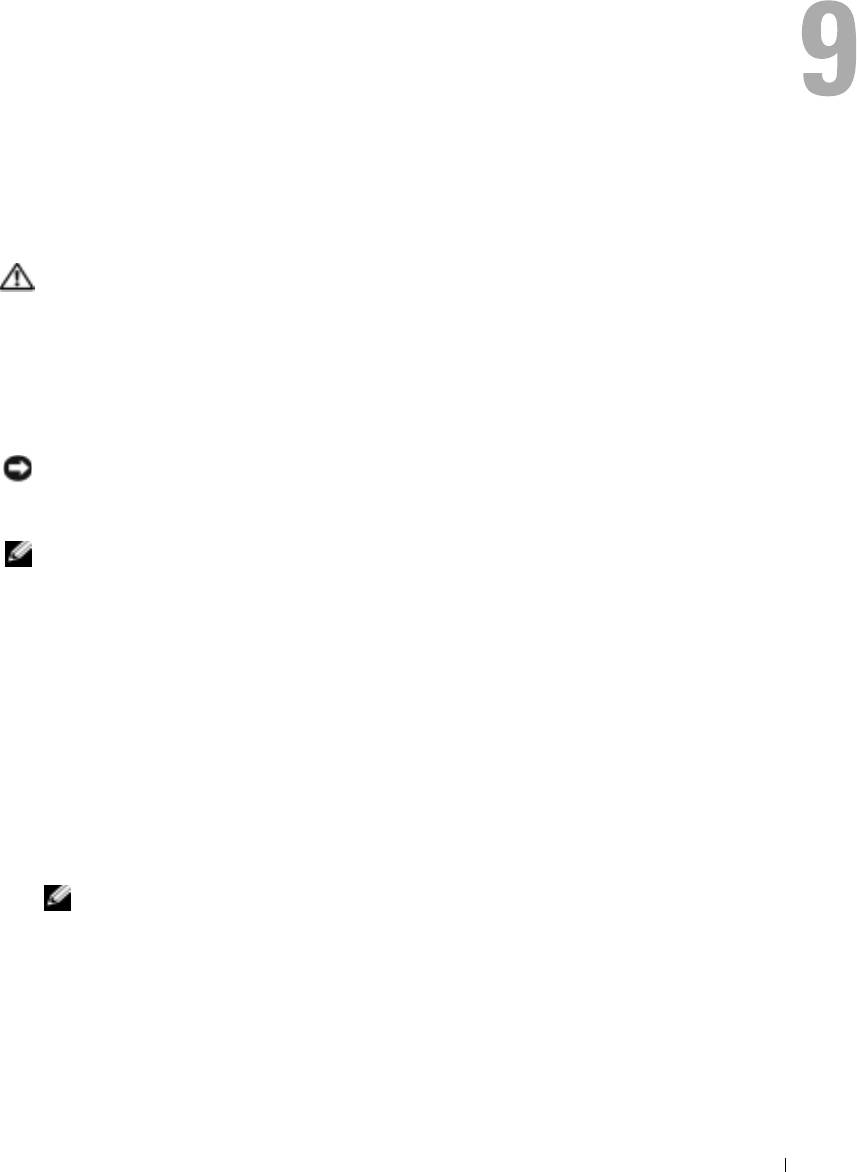
После того как компьютер настроен для выбранной беспроводной сети, другое
всплывающее окно сообщит, что компьютер подключен к выбранной сети.
www.dell.com | support.dell.com
После этого при входе в систему в области беспроводной сети то же всплывающее окно
сообщает о беспроводном сетевом подключении.
54 Настройка сети
Устранение неисправностей
Dell Diagnostics
ПРЕДУПРЕЖДЕНИЕ. Перед тем как приступить к выполнению операций данного
раздела, выполните указания по безопасности, описанные в Информационное
руководство по продуктам.
Когда использовать программу Dell Diagnostics
Если при работе на компьютере возникают неполадки, выполните тесты, указанные в этой
главе, и запустите программу Dell Diagnostics, прежде чем обращаться за консультацией в
службу технической поддержки Dell.
ЗАМЕЧАНИЕ. Программа Dell Diagnostics работает только на компьютерах марки
Dell™.
Программа Dell Diagnostics находится в скрытом разделе Diagnostic Utility жесткого диска.
ПРИМЕЧАНИЕ. Если на дисплее компьютера отсутствует изображение, обратитесь в
корпорацию Dell (см. раздел на стр. 94).
1
Выключите компьютер.
2
Подключите компьютер к электросети.
3
Включите компьютер. Когда появится логотип DELL™, немедленно нажмите клавишу
<F12>.
Если эти клавиши нажаты с опозданием и появился экран с логотипом операционной
®
®
системы, дождитесь появления рабочего стола Microsoft
Windows
. Затем выключите
компьютер и повторите попытку.
В меню однократной загрузки отображается список загрузочных устройств.
4
С помощью клавиши со стрелкой вниз выберите
Диагностика
и нажмите кнопку <Enter>,
чтобы запустить программу Dell Diagnostics из раздела утилиты диагностики на жестком
диске.
ПРИМЕЧАНИЕ. Если список с загрузочными устройствами не отображается и на
экране нет изображения, нажмите клавишу <End>. Затем нажмите клавишу <Enter> для
запуска программы Dell Diagnostics.
•
Во время проверки отвечайте на вопросы, отображаемые на экране.
•
Если обнаружен какой-либо сбой, компьютер останавливается и выдает звуковой
сигнал. Чтобы остановить тестирование и перезагрузить компьютер, нажмите
клавишу <n>. Чтобы перейти к следующему тесту, нажмите клавишу <y>. Чтобы
повторно протестировать неисправный компонент, нажмите клавишу <r>.
Устранение неисправностей 55
•
Если при проведении теста системы перед загрузкой будут обнаружены неполадки,
запишите коды ошибки и обратитесь в корпорацию Dell, прежде чем продолжать
работу программы Dell Diagnostics. См. раздел «Обращение в Dell» на стр. 94.
Главное меню Dell Diagnostics
1
После загрузки программы Dell Diagnostics и появления окна
Main
Menu
(Главное меню)
нажмите кнопку для выбора нужного параметра.
Параметр Функция
Express Test (Экспресс-
Быстрое тестирование устройств. Этот тест обычно
тест)
продолжается 10 - 20 минут и не требует вашего участия.
www.dell.com | support.dell.com
Выполните Express Test (Экспресс-тест) в первую очередь,
чтобы увеличить вероятность быстрого обнаружения
проблемы.
Extended Test
Полная проверка устройств. Обычно занимает более часа и
(Расширенный тест)
периодически требует от вас ответов на вопросы.
Custom Test
Тестирование выбранного устройства. Вы можете настроить
(Настраиваемый тест)
тесты, которые хотите запустить.
Symptom Tree (Дерево
Список наиболее часто встречающихся признаков, с
симптомов)
помощью которого вы можете выбрать тест, исходя из
особенностей возникшей проблемы.
2
Если во время теста возникла проблема, появится сообщение с кодом ошибки и описанием
проблемы. Запишите эту информацию и выполните инструкции на экране.
Если состояние ошибки разрешить не удается, обратитесь в корпорацию Dell (см. раздел
стр.94).
ПРИМЕЧАНИЕ. Метка производителя (Service Tag) компьютера отображается в
верхней части экрана каждого теста. При обращении в корпорацию Dell служба
технической поддержки потребует от вас указать Метку производителя.
3
Если запущены тесты
Custom Test
(Настраиваемый тест) или
Symptom Tree
(Дерево
симптомов), подробную информацию можно получить на соответствующих вкладках,
описание которых приведено в следующей таблице.
Вкладка Функция
Results (Результаты) Результаты тестов и выявленные ошибки.
Errors (Ошибки) Выявленные ошибки, их коды и описание проблемы.
Help (Справка) Описание тестов и требования для их запуска.
56 Устранение неисправностей
Вкладка Функция
Configuration
Аппаратная конфигурация выбранного устройства.
(Конфигурация)
Программа Dell Diagnostics получает информацию о
конфигурации всех устройств из программы настройки
системы, памяти и различных внутренних тестов, а затем
отображает ее как список устройств в левой части экрана. В
списке устройств могут отсутствовать имена некоторых
компонентов компьютера или подключенных к нему
устройств.
Parameters (Параметры) Позволяет настраивать тест путем изменения настроек теста.
4
По завершении тестов закройте экран теста, чтобы вернуться к экрану
Main
Menu
(Главное меню). Чтобы выйти из программы Dell Diagnostics и перезагрузить компьютер,
закройте окно
Main
Menu
(Главное меню).
Неисправности, связанные с дисководами
ПРЕДУПРЕЖДЕНИЕ. Перед тем как приступить к выполнению операций данного
раздела, выполните указания по безопасности, описанные в Информационное
руководство по продуктам.
®
®
Убедитесь, что система Microsoft
Windows
распознает дисковод —
Нажмите кнопку Пуск и выберите Мой компьютер. Если дисковод дополнительных гибких
дисков, компакт-дисков или дисков DVD в списке отсутствует, выполните полную проверку
системы с помощью антивирусной программы и удалите вирусы, если они будут найдены. Иногда
операционная система Windows не может распознать дисковод из-за наличия вирусов.
Проверьте дисковод —
•
Вставьте другую дискету, компакт-диск или диск DVD, чтобы исключить вероятность
неисправности исходного диска.
•
При проверке дополнительного гибкого диска вставьте загрузочный диск и перезагрузите
компьютер.
Почистите дисковод или диск —
1
Берите диски только за внешние края. Можно также касаться краев отверстия в центре диска.
ЗАМЕЧАНИЕ. Во избежание повреждения поверхности диска не протирайте диск
круговыми движениями.
2
Используя мягкую неворсистую ткань, аккуратно протрите нижнюю сторону диска (не имеющую
оформления) по прямой линии от центра к краям.
3
Для трудновыводимых пятен используйте воду или разбавленный раствор воды и мягкого мыла.
Кроме того, в магазине можно приобрести специальные средства, которые позволяют чистить диски
и обеспечивают определенную защиту от пыли, отпечатков пальцев и царапин. Средства,
предназначенные для чистки компакт-дисков, также подходят и для дисков DVD.
Устранение неисправностей 57
Убедитесь в том, что CDдиск защелкнулся на шпинделе.
Проверьте подключения кабелей.
Проверьте совместимость оборудования — См. раздел на стр.75.
Запустите программу Dell Diagnostics — См. раздел на стр. 55.
Неполадки дисковода компактдисков и дисков DVD
ПРИМЕЧАНИЕ. Вибрация высокоскоростного дисковода компакт&дисков или дисков
www.dell.com | support.dell.com
DVD является нормальной. При этом может возникать шум, который не является
признаком неисправности дисковода, компакт&диска или диска DVD.
ПРИМЕЧАНИЕ. Поскольку в различных регионах мира используются различные
форматы дисков, на дисководах DVD могут воспроизводиться не все диски DVD.
Если нет звука
Настройте регулятор громкости Windows —
•
Щелкните значок динамика в правом нижнем углу экрана.
•
Проверьте, включена ли громкость, щелкнув ползунок и переместив его вверх.
•
Проверьте, не установлены ли флажки, отключающие громкость.
Проверьте динамики и низкочастотный динамик — См.стр. 69.
Если вы услышите царапающий звук или скрип
•
Убедите сь, что этот звук не вызван работающей программой.
•
Убедите сь, что диск вставлен правильно.
Неисправности жесткого диска
Дайте компьютеру остыть перед включением — Горячий накопитель на жестких
дисках может мешать запуску операционной системы. Прежде чем включать компьютер,
попробуйте дать ему остыть до комнатной температуры.
58 Устранение неисправностей
Запустите программу проверки диска Check Disk —
1
Нажмите кнопку
Пуск
и выберите
Mой компьютер
.
2
Щелкните правой кнопкой мыши
Локальный диск C:
.
3
Щелкните
Свойства
.
4
Выберите вкладку
Сервис
.
5
Под заголовком
Проверка диска
нажмите кнопку
Выполнить проверку
.
6
Выберите
Проверять и восстанавливать поврежденные сектора
.
7
Нажмите кнопку
Запуск
.
Неполадки электронной почты, модема и
подключения к Интернету
ПРЕДУПРЕЖДЕНИЕ. Перед тем как приступить к выполнению операций данного
раздела, выполните указания по безопасности, описанные в Информационное
руководство по продуктам.
ПРИМЕЧАНИЕ. Подключайте модем только к аналоговой телефонной розетке. Если
подключить модем к цифровой телефонной сети, он не будет работать.
®
Проверьте параметры безопасности Microsoft Outlook
Express — Если не
удается открыть вложения сообщения электронной почты:
1
В программе Outlook Express щелкните
Сервис
, выберите команду
Параметры
, а затем
Безопасность
.
2
Снимите флажок
Не разрешать сохранение или открытие вложений
.
Проверьте подключение к телефонной линии —
Проверьте телефонную розетку —
Подсоедините модем непосредственно к телефонной розетке —
Попробуйте использовать другую телефонную линию —
•
Убедитесь, что телефонная линия подключена гнезду модема. (Рядом с этим гнездом имеется
зеленая наклейка или значок в форме разъема.)
•
Убедитесь, что разъем телефонной линии вставляется в модем со щелчком.
•
Отсоедините телефонную линию от модема и соедините с телефоном. Прислушайтесь к тональному
сигналу.
•
Если к этой же линии подключены другие телефонные устройства (например, автоответчик, факс,
фильтр бросков или разветвитель), подключите модем напрямую к стенной телефонной розетке,
минуя их. Если вы используете кабель длиной более 3 м попробуйте применить более короткий
кабель.
Устранение неисправностей 59
Запуск программы диагностики модема — Нажмите кнопку Пуск, выберите Вс е
программы, а затем нажмите Modem Helper Чтобы определить и устранить неисправность
модема, следуйте инструкциям на экране (программа Modem Helper может отсутствовать на
некоторых компьютерах).
Убедитесь, что модем обменивается информацией с Windows —
1
Нажмите кнопку
Пуск
и выберите
Панель управления
.
2
Щелкните
Принтеры и другое оборудование
.
3
Щелкните значок
Телефон и модем
.
4
Выберите вкладку
Moдемы
.
5
Щелкните СОМ-порт, используемый вашим модемом.
6
Щелкните
Свойства
, выберите вкладку
Диагностика
и далее
Опросить модем
, чтобы проверить,
www.dell.com | support.dell.com
выполняется ли обмен информацией модема с Windows.
Если получен ответ на все команды, модем работает нормально.
Убедитесь в том, что вы подключены к сети Интернет — Убедитесь в том, что вы
имеете подписку у поставщика услуг Интернета. В открытой программе электронной почты Outlook
Express щелкните Файл. Если установлен флажок Работать автономно, снимите этот флажок и
установите Интернет-соединение. Для получения справки обратитесь к поставщику услуг
Интернета.
Сканирование компьютера для поиска шпионского программного
обеспечения — Если производительность компьютера ухудшилась, на экране часто
появляются окна с рекламой или имеются проблемы подключения к Интернету, то, вероятно,
компьютер заражен шпионским программным обеспечением. Воспользуйтесь антивирусной
программой, в которую входит защита от шпионского программного обеспечения (может
потребоваться обновление программы), чтобы выполнить сканирование компьютера и удалить
шпионские программы. Для получения дополнительной информации посетите веб-узел
support.dell.com и выполните поиск по ключевому слову spyware.
Сообщения об ошибках
ПРЕДУПРЕЖДЕНИЕ. Перед тем как приступить к выполнению операций данного
раздела, выполните указания по безопасности, описанные в Информационное
руководство по продуктам.
Если какого-либо сообщения нет в списке, см. документацию по операционной системе или
программе, которая работала, когда оно появилось.
BAD COMMAND OR FI LE NAME (Неверная команда или имя файла) — Убедитесь, что
команда введена правильно, пробелы в нужных местах поставлены и путь указан верно.
CD DRIVE CONTROLLER FAILURE (Ошибка контроллера CDдисковода) — CD-
дисковод не отвечает на команды с компьютера. См. раздел на стр.57.
60 Устранение неисправностей
DATA ERROR (Ошибка в данных) — Ошибка чтения данных с жесткого диска. См. раздел
стр. 57.
Копируемый файл слишком велик для диска, на который он копируется —
Файл, который вы пытаетесь скопировать, слишком велик, или диск переполнен. Попытайтесь
скопировать файл на другой диск или на диск большего размера.
Имя файла не должно содержать следующие символы: \ / : * ? “ < > | — Не
используйте эти символы в именах файлов.
Вставьте загрузочный носитель — Операционная система пытается загрузиться не с
загрузочного компакт-диска. Вставьте загрузочный компакт-диск.
Недостаточно памяти или ресурсов. Выйдите из некоторых программ и
попытайтесь еще раз — Слишком много открытых программ. Закройте все окна и откройте
программу, с которой вы хотите работать.
Не найдена операционная система — Переустановите жесткий диск, см. стр. 83. Если
не удается устранить проблему, обратитесь в компанию Dell (см. раздел на стр.94).
Не был найден необходимый файл .DLL — В программе, которую вы пытаетесь
запустить, не хватает важного файла. Уд а л и т е программу и установите ее снова.
1
Нажмите кнопку
Пуск
и выберите
Панель управления
.
2
Щелкните
Установка и удаление программ
.
3
Выберите программу, которую вы хотите удалить.
4
Щелкните
Удалить
или
Изменить/Удалить
и следуйте подсказкам, появляющимся на экране.
5
Смотрите инструкции по инсталляции в документации на программу.
<DRIVE LETTER>:\ IS NOT ACCESSIBLE (Дисковод недоступен). Устройство не
готово — Вставьте диск в дисковод и повторите попытку снова.
Неисправности клавиатуры
ПРЕДУПРЕЖДЕНИЕ. Перед тем как приступить к выполнению операций данного
раздела, выполните указания по безопасности, описанные в Информационное
руководство по продуктам.
®
ПРИМЕЧАНИЕ. При работе в режиме MS&DOS
, а также при запуске программы
Dell Diagnostics или программы настройки системы используйте встроенную
клавиатуру. Если к компьютеру подключена внешняя клавиатура, встроенная
клавиатура компьютера сохраняет все свои функции.
Устранение неисправностей 61
Неисправности внешней клавиатуры
ПРИМЕЧАНИЕ. Если к компьютеру подключена внешняя клавиатура, встроенная
клавиатура компьютера сохраняет все свои функции.
Проверьте кабель клавиатуры — Выключите компьютер. Отсоедините кабель мыши,
проверьте его и подключите снова.
Если используется удлинитель клавиатуры, отключите его и подключите клавиатуру
непосредственно к компьютеру.
Проверьте внешнюю клавиатуру —
www.dell.com | support.dell.com
1
Выключите компьютер, подождите 1 минуту и включите снова.
2
Убедите сь в том, что в процессе загрузки мигают световые индикаторы на клавиатуре:
numbers/цифры, capitals/заглавные и scroll/прокрутка.
3
На рабочем столе Windows нажмите кнопку
Пуск
, выберите
Программы
,
Стандартные
и
щелкните
Блокнот
.
4
Наберите при помощи внешней клавиатуры несколько символов и убедитесь в том, что они
появляются на экране.
Если проверка прошла неудачно, возможно, внешняя клавиатура неисправна.
Чтобы убедиться в том, что неисправность связана с внешней клавиатурой,
проверьте встроенную клавиатуру —
1
Выключите компьютер.
2
Отсоедините внешнюю клавиатуру.
3
Включите компьютер.
4
На рабочем столе Windows нажмите кнопку
Пуск
, выберите
Программы
,
Стандартные
и
щелкните
Блокнот
.
5
Введите несколько символов с помощью внутренней клавиатуры и проверьте, отображаются ли они
на экране.
Если теперь символы отображаются на экране, а при работе с внешней клавиатурой они не
появлялись, возможно, внешняя клавиатура неисправна. Обратитесь в компанию Dell (см. раздел
стр. 94).
Необычные символы
Отключение цифровой клавиатуры — Нажмите <Num Lk> для отключения цифровой
клавиатуры, если вместо букв отображаются цифры. Убедитесь, что индикатор Numbers не горит.
62 Устранение неисправностей
Блокировки и неполадки программного
обеспечения
ПРЕДУПРЕЖДЕНИЕ. Перед тем как приступить к выполнению операций данного
раздела, выполните указания по безопасности, описанные в Информационное
руководство по продуктам.
Компьютер не запускается
Убедитесь, что адаптер переменного тока надежно подключен к
компьютеру и электрической розетке.
Компьютер не отвечает
ЗАМЕЧАНИЕ. Если не удастся завершить работу операционной системы с помощью
меню кнопки «Пуск», данные могут быть утеряны.
Выключите компьютер — Если компьютер не реагирует на нажатие клавиш на клавиатуре
или перемещение мыши, нажмите кнопку питания не менее чем на 8-10 секунд, пока компьютер не
выключится. Затем перезагрузите компьютер.
Снижение производительности компьютера или наличие проблем с
подключением к Интернету
Сканирование компьютера для поиска шпионского программного
обеспечения — Если производительность компьютера ухудшилась, на экране часто
появляются окна с рекламой или имеются проблемы подключения к Интернету, то, вероятно,
компьютер заражен шпионским программным обеспечением. Воспользуйтесь антивирусной
программой, в которую входит защита от шпионского программного обеспечения (может
потребоваться обновление программы), чтобы выполнить сканирование компьютера и удалить
шпионские программы. Для получения дополнительной информации посетите веб-узел
support.dell.com и выполните поиск по ключевому слову spyware.
Программа перестает отвечать на запросы
Завершение программы —
1
Нажмите одновременно клавиши <Ctrl><Shift><Esc>.
2
Перейдите на вкладку
Приложения
.
3
Выберите программу, которая не отвечает на запросы.
4
Нажмите кнопку
Снять задачу
.
Устранение неисправностей 63
Постоянно возникает сбой программы
ПРИМЕЧАНИЕ. Обычно программное обеспечение включает в себя инструкции по
установке, находящиеся в документации, либо на дискете или CD&диске.
Обратитесь к документации по программе — Если необходимо, удалите и заново
установите программу.
Программа разработанная для более ранних версий Windows
Запустите мастер совместимости программ — Мастер совместимости программ
www.dell.com | support.dell.com
настраивается программу таким образом, чтобы она работала в операционных системах, отличных
от Windows XP.
1
Нажмите кнопку
Пуск
, выберите
Все программы
,
Стандартные
, а затем выберите
Мастер совместимости программ
.
2
В первом экране нажмите кнопку
Далее
.
3
Следуйте инструкциям на экране.
Появляется сплошной синий экран
Выключите компьютер — Если компьютер не реагирует на нажатие клавиш на клавиатуре
или перемещение мыши, нажмите кнопку питания не менее чем на 8-10 секунд, пока компьютер не
выключится. Затем перезагрузите компьютер.
Другие неполадки программ
Прочитайте документацию по программе или обратитесь к производителю
за информацией по устранению неисправностей —
•
Убедите сь, что программа совместима с операционной системой, установленной на компьютере.
•
Убедите сь, что компьютер соответствует минимальным требованиям к оборудованию, необходимым
для запуска программного обеспечения. Информацию см. в документации по программе.
•
Убедите сь, что программа была правильно установлена и настроена.
•
Убедите сь, что драйверы устройств не конфликтуют с программой.
•
Если необходимо, удалите и заново установите программу.
Сразу же создайте резервные копии файлов.
Используйте антивирусное программное обеспечение для проверки
жестких дисков, дискет или компактдисков.
64 Устранение неисправностей
Сохраните и закройте все открытые файлы или программы, а затем
завершите работу компьютера с помощью меню Пуск.
Запустите программу Dell Diagnostics — Если все тесты пройдены успешно, ошибка
связана с программным обеспечением.
Неполадки памяти
ПРЕДУПРЕЖДЕНИЕ. Перед тем как приступить к выполнению операций данного
раздела, выполните указания по безопасности, описанные в Информационное
руководство по продуктам.
Если отображается сообщение о недостаточной памяти —
•
Сохраните и закройте все файлы, закройте все неиспользуемые программы и посмотрите, помогло
ли это решить проблему.
•
Минимальные требования к памяти указаны в документации по программному обеспечению.
•
Запустите Dell Diagnostics.
Если возникают другие проблемы с памятью —
•
Соблюдайте следующие указания по установке модулей памяти.
•
Запустите Dell Diagnostics.
Неполадки в сети
ПРЕДУПРЕЖДЕНИЕ. Перед тем как приступить к выполнению операций данного
раздела, выполните указания по безопасности, описанные в Информационное
руководство по продуктам.
Проверьте разъем сетевого кабеля. — Убедитесь, что сетевой кабель надежно
вставлен в сетевой разъем компьютера и в разъем локальной сети.
Перезагрузите компьютер и попробуйте войти в сеть еще раз.
Проверьте настройку сети — Обратитесь к сетевому администратору или человеку,
который настраивал вашу локальную сеть, чтобы проверить правильность настроек и
работоспособность сети.
Устранение неисправностей 65
Проблемы с платами PC Card
ПРЕДУПРЕЖДЕНИЕ. Перед тем как приступить к выполнению операций данного
раздела, выполните указания по безопасности, описанные в Информационное
руководство по продуктам.
Проверьте плату PC Card — Убедитесь, что плата PCправильно вставлена в разъем.
Убедитесь, что Windows распознает плату — Дважды щелкните значок Безопасное
извлечение устройства на панели задач Windows. Убедите сь, что плата есть в списке.
www.dell.com | support.dell.com
Если имеют место неисправности с платой PC Card от Dell — Обратитесь в
компанию Dell (см. раздел на стр.94).
Если возникли проблемы с платой PC Card от другого поставщика (не
Dell) — Обратитесь к производителю платы PC Card.
Неполадки питания
ПРЕДУПРЕЖДЕНИЕ. Перед тем как приступить к выполнению операций данного
раздела, выполните указания по безопасности, описанные в Информационное
руководство по продуктам.
ПРИМЕЧАНИЕ. См. раздел стр. 38 для получения информации о режиме ожидания.
Проверьте контрольную лампу кнопки питания — Если контрольная лампа горит
ровно или мигает, питание подключено к компьютеру. Если световой индикатор мигает, значит,
компьютер находится в режиме ожидания—нажмите кнопку питания, чтобы выйти из режима
ожидания. Если этот индикатор не горит, включите компьютер, нажав кнопку энергопитания.
Зарядка аккумулятора — Аккумулятор может быть разряжена.
1
Переустановите аккумулятор.
2
Присоедините компьютер к электрической розетке при помощи адаптера переменного тока.
3
Включите компьютер.
66 Устранение неисправностей
Проверьте индикатор состояния аккумулятора — Если индикатор состояния
аккумулятора медленно мигает зеленым цветом, а адаптер переменного тока не подключен, это
означает, что заряд аккумулятора низкий или аккумулятор полностью разряжен. Подключите
компьютер к электрической розетке.
Если индикатор состояния аккумулятора быстро мигает зеленым цветом и адаптер переменного
тока подключен, возможно, зарядка невозможна из-за высокой температуры аккумулятора.
Выключите компьютер и отсоедините его от электросети, затем оставьте аккумулятор и компьютер
на некоторое время, чтобы его температура достигла комнатной.
Проверьте температуру аккумулятора — Если температура ниже 0° C (32° F),
компьютер не запустится.
Проверьте электрическую розетку — Убедитесь, что электрическая розетка исправна,
проверив ее при помощи иного устройства, например светильника.
Проверьте адаптер переменного тока — Проверьте соединения кабеля адаптера. Если
на адаптере есть индикатор, убедитесь, что он горит.
Подключите компьютер непосредственно к электрической розетке — Чтобы
определить, что компьютер действительно включается, необходимо выполнить его подключение к
электросети в обход устройств защиты питания, сетевых фильтров и кабелей удлинителей.
Исключите возможные внешние воздействия — Выключите находящиеся
поблизости вентиляторы, флуоресцентные светильники, галогенные светильники или иные
устройства.
Настройте параметры питания — Дополнительную информацию см. в разделе «Power
Management Wizard (Мастер управления потреблением энергии)» на стр.35.
Неполадки принтера
ПРЕДУПРЕЖДЕНИЕ. Перед тем как приступить к выполнению операций данного
раздела, выполните указания по безопасности, описанные в Информационное
руководство по продуктам.
ПРИМЕЧАНИЕ. Если требуется техническая поддержка для принтера, обратитесь к
изготовителю принтера.
ПРИМЕЧАНИЕ. Если требуется техническая поддержка для принтера Dell, обратитесь в
Dell (см. раздел стр. 94). Используйте код на метке обслуживания, расположенной на
принтере, чтобы звонок был переадресован в службу технической поддержки.
Обратитесь к документации принтера — Информацию по установке принтера и
устранению неполадок см. в документации по принтеру.
Устранение неисправностей 67
Убедитесь, что принтер включен.
Проверьте кабельные соединения принтера —
•
Сведения о подключении кабелей см. в документации по принтеру.
•
Убедите сь, что кабель принтера надежно подключен к принтеру и компьютеру (см. раздел на
стр. 26).
Проверьте электрическую розетку — Убедитесь, что электрическая розетка исправна,
проверив ее при помощи иного устройства, например светильника.
Убедитесь, что Windows распознает принтер —
www.dell.com | support.dell.com
1
Нажмите кнопку
Пуск
, выберите
Панель управления
,
Принтеры и другое оборудование
.
2
Выберите
Показать установленные принтеры или факсы
.
Если принтер отсутствует в списке, щелкните значок принтера правой кнопкой мыши.
3
Щелкните
Свойства
и выберите вкладку
Порты
. Убедите сь в том, что для параметра
Печатать в
следующие порты:
установлено значение
USB
.
Переустановите драйвер принтера — Инструкции см. в документации по принтеру.
Неполадки сканера
ПРЕДУПРЕЖДЕНИЕ. Перед тем как приступить к выполнению операций данного
раздела, выполните указания по безопасности, описанные в Информационное
руководство по продуктам.
ПРИМЕЧАНИЕ. Если требуется техническая поддержка для сканера, обратитесь к
изготовителю сканера.
Обратитесь к документации сканера — Сведения по установке и устранению
неисправностей см. в документации по сканеру.
Разблокируйте сканер — Убедитесь, что ваш сканер разблокирован, если имеется клавиша
блокировки или кнопка блокировки.
Перезагрузите компьютер и повторите попытку сканирования.
Проверьте подключения кабелей —
•
Сведения о подключении кабелей см. в документации по сканеру.
•
Убедите сь, что кабель сканера надежно подключен к сканеру и компьютеру.
68 Устранение неисправностей
Убедитесь, что Microsoft Windows распознает сканер —
1
Нажмите кнопку
Пуск
, выберите
Панель управления
,
Принтеры и другое оборудование
.
2
Выберите
Сканеры и камеры
.
Если сканер отображается в списке, система Windows распознает этот сканер.
Переустановите драйвер сканера — Инструкции см. в документации по сканеру.
Проблемы, связанные со звуком и динамиками
ПРЕДУПРЕЖДЕНИЕ. Перед тем как приступить к выполнению операций данного
раздела, выполните указания по безопасности, описанные в Информационное
руководство по продуктам.
Не слышен звук из встроенных динамиков
Настройте регулятор громкости Windows — Дважды щелкните на значок громкости в
правом нижнем углу экрана. Убедитесь, что звук не приглушен до предела и не отключен.
Отрегулируйте громкость, низкие и высокие частоты, чтобы исключить искажения звука.
Отрегулируйте громкость, используя сочетанияклавиш — Нажмите <Fn><End>,
чтобы отключить или включить встроенные динамики.
Переустановите звуковой (аудио) драйвер — См. раздел «Переустановка драйверов
и утилит» на стр.74.
Не слышен звук из внешних динамиков
ПРИМЕЧАНИЕ. Настройка громкости в некоторых проигрывателях отменяет настройку
громкости в Windows. Если до этого вы слушали музыку в формате MP3, убедитесь, что
вы не приглушили громкость и не отключили звук в проигрывателе.
Убедитесь, что низкочастотный динамик и другие динамики включены —
Смотрите схему настройки, которая прилагается к динамикам. Если на динамиках есть регулятор
громкости, отрегулируйте громкость, низкие и высокие частоты, чтобы исключить искажения звука.
Настройте регулятор громкости Windows — Щелкните или дважды щелкните значок
динамика в правом нижнем углу экрана. Убедитесь, что звук не приглушен до предела и не
отключен.
Отсоедините наушники от разъема наушников — Звук от динамиков автоматически
отключается при подключении наушников к разъему наушников на компьютере.
Устранение неисправностей 69

Проверьте кабели динамика — См. схему установки, которая прилагается к динамикам.
Проверьте электрическую розетку — Убедитесь, что электрическая розетка исправна,
проверив ее при помощи иного устройства, например светильника.
Включите цифровой режим — Динамики не будут работать, если дисковод компакт-дисков
работает в аналоговом режиме.
1
Нажмите кнопку
Пуск
, выберите
Панель
управления
, а затем
Звук, речь и аудиоустройства
.
2
Выберите пункт
Звук и аудиоустройства
.
3
Перейдите на вкладку
Оборудование
.
4
Дважды щелкните имя дисковода CD.
www.dell.com | support.dell.com
5
Перейдите на вкладку
Свойства
.
6
Ус т а н о вите флажок
Использовать цифровое воспроизведение
.
Исключите возможные внешние воздействия — Для диагностики внешних
воздействий отключите расположенные поблизости вентиляторы, флуоресцентные и галогенные
светильники.
Переустановите аудиодрайвер — См. раздел «Переустановка драйверов и утилит» на
стр.74.
Запустите программу Dell Diagnostics — Инструкции см. в разделе на стр. 55.
Из наушников не слышен звук
Проверьте подключение кабеля наушников — Убедитесь, что кабель наушников
надежно вставлен в разъем для наушников.
Настройте регулятор громкости Windows — Щелкните или дважды щелкните значок
динамика в правом нижнем углу экрана. Убедитесь, что звук не приглушен до предела и не
отключен.
Проблемы, связанные с сенсорной панелью или
мышью
Проверьте параметры установки сенсорной панели —
1
Нажмите кнопку
Пуск
, выберите
Панель управления
,
Принтеры и другое оборудование
.
2
Щелкните
Мышь
.
3
Попробуйте задать настройки.
70 Устранение неисправностей
Проверьте кабель внешней мыши — Выключите компьютер. Отсоедините кабель
мыши, проверьте его и подключите снова.
Если используется удлинитель мыши, отсоедините его и подключите мышь непосредственно к
компьютеру.
Чтобы убедиться в том, что неисправность связана с мышью, проверьте
сенсорную панель —
1
Выключите компьютер.
2
Отсоедините мышь.
3
Включите компьютер.
4
На рабочем столе Windows, перемещая курсор с помощью сенсорной панели, выберите и щелкните
пиктограмму.
Если сенсорная панель работает правильно, возможно, мышь неисправна.
Переустановите драйвер сенсорной панели — См. раздел «Переустановка драйверов
и утилит» на стр.74.
Неполадки видео и дисплея
ПРЕДУПРЕЖДЕНИЕ. Перед тем как приступить к выполнению операций данного
раздела, выполните указания по безопасности, описанные в Информационное
руководство по продуктам.
Если на мониторе нет изображения
ПРИМЕЧАНИЕ. Если используется программа, которая требует более высокого
разрешения, чем поддерживается компьютером, рекомендуется подключить к
компьютеру внешний монитор.
Проверьте батарею — Если для питания вашего компьютера используется батарея, она
может разрядиться. Подключите компьютер к электросети с помощью адаптера переменного тока и
включите компьютер.
Проверьте электрическую розетку — Убедитесь, что электрическая розетка исправна,
проверив ее при помощи иного устройства, например светильника.
Проверьте адаптер переменного тока — Проверьте соединения кабеля адаптера. Если
на адаптере есть индикатор, убедитесь, что он горит.
Подключите компьютер непосредственно к электрической розетке — Чтобы
определить, что компьютер действительно включается, необходимо выполнить его подключение к
электросети в обход устройств защиты питания, сетевых фильтров и кабелей удлинителей.
Устранение неисправностей 71
Переключите видеоизображение — Если компьютер подключен к внешнему монитору,
нажмите <Fn><F8> для переключения видеоизображения на монитор.
Если возникают затруднения при чтении информации с монитора
Настройте яркость — Нажмите клавишу <Fn> и клавишу со стрелкой вверх, чтобы
увеличить яркость, и нажмите клавишу <Fn> и клавишу со стрелкой вверх, чтобы уменьшить
яркость.
Отодвиньте внешний низкочастотный динамик от компьютера или
www.dell.com | support.dell.com
монитора — Если внешняя акустическая система включает в себя низкочастотные колонки,
убедитесь, что колонки удалены как минимум на 60 см от компьютера или внешнего монитора.
Исключите возможные внешние воздействия — Выключите находящиеся
поблизости вентиляторы, флуоресцентные светильники, галогенные светильники или иные
устройства.
Поворачивайте компьютер, меняя его ориентацию в разных
направлениях — Исключите солнечные блики, которые могут снизить качество изображения.
Установите настройки Windows для монитора —
1
Нажмите кнопку
Пуск
и выберите
Панель управления
.
2
Щелкните
Оформление и темы
.
3
Щелкните область, в которой требуется произвести изменения, или на пиктограмме
Экран
.
4
Попробуйте установить различные значения для параметров
Качество цветопередачи
и
Разрешение экрана
.
Смотрите «Сообщения об ошибках» — Если появляются сообщения об ошибках, см.
стр. 60.
Если нормально просматривается только часть экрана
Присоедините внешний монитор —
1
Выключите компьютер и подключите к нему внешний монитор.
2
Включите компьютер и монитор, затем отрегулируйте яркость и контрастность монитора.
Если внешний монитор работает, возможно, неисправен дисплей компьютера или видеоконтроллер.
Обратитесь в компанию Dell (см. раздел на стр. 94).
72 Устранение неисправностей

Драйверы
Что такое драйвер
Драйвер - это программа, которая управляет устройством, например, принтером, мышью или
клавиатурой. Для каждого устройства необходим драйвер.
Драйвер выполняет роль «переводчика» между устройством и программой, которая его
использует. Каждое устройство обладает собственным набором специальных команд,
которые может распознать только его драйвер.
На компьютере Dell уже установлены необходимые драйверы, и какая-либо дальнейшая
установка или настройка не нужны.
ПРИМЕЧАНИЕ. Для любого продукта стороннего производителя, который используется
с компьютером Dell, может потребоваться обновленный драйвер от этого
производителя.
ЗАМЕЧАНИЕ. Убедитесь, что вы устанавливаете программное обеспечение,
соответствующее вашей операционной системе.
Многие драйверы (например, для клавиатуры) входят в состав операционной системы
®
®
Microsoft
Windows
. Ус т а н о в к а драйверов может потребоваться в следующих случаях:
•
Обновление операционной системы
•
Переустановка операционной системы
•
Подключение или установка нового устройства
Идентификация драйверов
Если возникли проблемы с каким-либо устройством, выясните, является ли драйвер
источником проблем, и, если необходимо, обновите его.
1
Нажмите кнопку
Пуск
и выберите
Панель управления
.
2
В разделе
Выберите категорию
выберите параметр
Производительность и
обслуживание
.
3
Выберите
Система
.
4
В окне
Свойства системы
перейдите на вкладку
Оборудование
.
5
Выберите
Диспетчер устройств
.
6
Найдите в списке конфликтующее устройство с восклицательным знаком (помеченное
желтым кружком с [
!
]) на значке устройства.
Если рядом с названием устройства отображается восклицательный знак, возможно,
потребуется переустановить драйвер или установить новый драйвер. См. следующий
раздел «Переустановка драйверов и утилит».
Устранение неисправностей 73

Переустановка драйверов и утилит
Использование Отката драйвера устройств Windows XP
Если после установки или обновления драйвера возникают проблемы в работе компьютера,
воспользуйтесь Откатом драйвера устройств Windows XP для замены нового драйвера на
первоначально установленную версию.
1
Нажмите кнопку
Пуск
и выберите
Панель управления
.
2
В разделе
Выберите категорию
выберите параметр
Производительность и
обслуживание
.
3
Выберите
Система
.
4
В окне
Свойства системы
перейдите на вкладку
Оборудование
.
www.dell.com | support.dell.com
5
Выберите
Диспетчер устройств
.
6
Щелкните правой кнопкой мыши устройство, для которого был установлен новый
драйвер, и нажмите кнопку
Properties
(Свойства).
7
Выберите вкладку
Драйвер
.
8
Нажмите кнопку
Откатить
.
Если это не решает проблемы, используйте функцию восстановления системы, (см. стр. 75)
чтобы восстановить рабочее состояние компьютера, которое было до установки нового
драйвера.
Установка драйверов вручную
ЗАМЕЧАНИЕ. На веб&сайте технической поддержки Dell по адресу support.dell.com
имеются драйверы, одобренные для использования с компьютерами Dell™. Если вы
устанавливаете драйверы, полученные из других источников, ваш компьютер может
работать с ошибками.
1
После копирования файлов драйвера на жесткий диск нажмите кнопку
Пуск
и щелкните
правой кнопкой значок
Мой компьютер
.
2
Щелкните
Свойства
.
3
Выберите вкладку
Оборудование
и щелкните
Диспетчер устройств
.
4
Дважды щелкните тип устройства, для которого выполняется установка драйвера
(например,
Модемы
или
Устройства ИК-связи
).
5
Дважды щелкните название устройства, драйвер для которого вы устанавливаете.
6
Выберите вкладку
Драйвер
и щелкните
Обновить драйвер
.
7
Щелкните
Установка из указанного места
и затем на кнопке
Далее
.
8
Нажмите кнопку
Browse
(Обзор), чтобы найти каталог, в который вы ранее распаковали
файлы драйвера.
9
Когда появится имя соответствующего драйвера, нажмите кнопку
Далее
.
10
Нажмите кнопку
Готово
и перезагрузите компьютер.
74 Устранение неисправностей

Разрешение вопросов несовместимости
программного и аппаратного обеспечения
Если во время запуска операционной системы устройство не обнаружено или обнаружено с
неправильной конфигурацией, то для устранения ошибок несовместимости можно
использовать программу для устранения неполадок оборудования.
Как устранить несовместимость с помощью справки по устранению неполадок
оборудования:
1
Нажмите кнопку
Пуск
и выберите
Справка и поддержка
.
2
Введите
поиск и устранение неисправностей оборудования
в поле
Найти
и щелкните
стрелку, чтобы запустить поиск.
3
Щелкните
Поиск и устранение неисправностей оборудования
в списке
Результаты
поиска
.
4
В списке
Поиск и устранение неисправностей оборудования
щелкните
Требуется
устранить конфликт оборудования компьютера
и нажмите кнопку
Далее
.
Восстановление операционной системы
Восстановить операционную систему можно следующими способами.
•
Функция восстановления системы в Microsoft Windows XP приведет операционную
систему компьютера к исходному состоянию без повреждения файлов данных.
•
Функция восстановления Dell PC от Symantec возвращает жесткий диск в состояние, в
котором он был при покупке компьютера. Функция восстановления Dell PC полностью
удаляет все данные на жестком диске, включая все приложения, установленные после
приобретения компьютера.
Использование функции восстановления системы Microsoft
Windows XP
Операционная система Microsoft Windows XP имеет функцию восстановления системы,
которая позволяет вернуть операционную систему компьютера в предыдущее состояние (без
изменения файлов данных), если изменения в оборудовании, программном обеспечении или
другие параметры системы нарушили стабильную работу компьютера. Дополнительную
информацию об использовании функции восстановления системы см. в разделе «Центр
справки и поддержки Windows». Для получения справки см. «Центр справки и поддержки
Windows» на стр.12.
ЗАМЕЧАНИЕ. Регулярно создавайте резервные копии данных. Восстановление
системы не отслеживает изменения в файлах данных и не восстанавливает эти файлы.
ПРИМЕЧАНИЕ. В этом документе описаны процедуры для вида Windows по умолчанию.
Они могут не работать, если на компьютере Dell™ был выбран классический вид
Windows.
Устранение неисправностей 75

Создание точки восстановления
1
Нажмите кнопку
Пуск
и выберите
Справка и поддержка
.
2
Щелкните
Восстановление системы
.
3
Следуйте инструкциям на экране.
Восстановление более раннего рабочего состояния компьютера
Если после установки драйвера устройства возникли проблемы, для их устранения
используйте функцию «Откат драйвера устройства» (см. стр. 74). Если это не помогает,
используйте фунцию восстановления системы.
ЗАМЕЧАНИЕ. Перед восстановлением более раннего рабочего состояния компьютера
сохраните и закройте все открытые файлы и выйдите из всех открытых программ. Не
www.dell.com | support.dell.com
изменяйте, не открывайте и не удаляйте файлы и программы до завершения
восстановления системы.
1
Нажмите кнопку
Пуск
, выберите
Все программы
→
Стандартные
→
Служебные
, а
затем нажмите кнопку
Восстановление системы
.
2
Выберите
Восстановление более раннего состояния компьютера
и нажмите кнопку
Далее
.
3
Щелкните дату календаря, которой должна соответствовать восстановленная система.
Окно
Выбор контрольной точки восстановления
содержит календарь, в котором можно
выбрать точки восстановления. Все даты с доступными точками восстановления
выделяются в календаре жирным шрифтом.
4
Выберите точку восстановления и нажмите кнопку
Далее
.
Если на какую-то дату имеется только одна точка восстановления, она выбирается
автоматически. Если имеются в наличии две и более точек восстановления, щелкните на
необходимой точке восстановления.
5
Нажмите кнопку
Далее
.
Экран
Восстановление завершено
появляется после того, как функция восстановления
системы завершает сбор данных.
6
При появлении запроса нажмите кнопку
Да
, чтобы перезагрузить компьютер.
7
После того, как компьютер перезагрузится, нажмите кнопку
OK
.
Чтобы сменить точку восстановления, повторите действия с другой точкой или отмените
восстановление.
Отмена последнего восстановления системы
ЗАМЕЧАНИЕ. Перед отменой последнего восстановления системы сохраните и
закройте все открытые файлы и выйдите из всех открытых программ. Не изменяйте, не
открывайте и не удаляйте файлы и программы до завершения восстановления системы.
76 Устранение неисправностей

1
Нажмите кнопку
Пуск
, выберите
Все программы
→
Стандартные
→
Служебные
, а
затем нажмите кнопку
Восстановление системы
.
2
Нажмите кнопку
Отменить последнее восстановление
и затем нажмите кнопку
Далее
.
Включение восстановления системы.
Если вы переустанавливаете Windows XP, имея менее 200 Мб свободного места на жестком
диске, восстановление системы автоматически блокируется. Чтобы увидеть, включено ли
восстановление системы:
1
Нажмите кнопку
Пуск
и выберите
Панель
управления
.
2
Щелкните
Производительность и обслуживание
.
3
Щелкните
Система
.
4
Выберите вкладку
Восстановление системы
.
5
Убедитесь в том, что флажок
Отключить восстановление системы
снят.
Использование функции восстановления Dell PC от Symantec
Используйте функцию восстановления Dell PC от Symantec только как последний способ
восстановления операционной системы. Функция восстановления компьютера возвращает
жесткий диск в состояние, в котором он был при покупке компьютера. Любые программы
или файлы, установленные после приобретения компьютера, в том числе файлы данных,
будут окончательно удалены с жесткого диска. Файлами данных являются документы,
электронные таблицы, сообщения электронной почты, цифровые фотографии, музыкальные
файлы и т.д. Прежде чем использовать функцию восстановления компьютера, создайте
резервную копию всех данных, если это возможно.
ЗАМЕЧАНИЕ. Применение функции восстановления PC окончательно удалит все
данные на жестком диске, включая все приложения и драйверы, установленные после
приобретения компьютера. Прежде чем использовать функцию восстановления
компьютера, создайте резервную копию данных, если это возможно.
Чтобы использовать функцию восстановления PC:
1
Включите компьютер.
Во время процедуры загрузки в верхней части экрана появится синяя полоска
www.dell.com
.
2
Сразу после появления синей полоски нажмите клавиши <Ctrl><F11>.
Если клавиши <Ctrl><F11> не были нажаты вовремя, дождитесь окончания загрузки и
снова перезагрузите компьютер.
ЗАМЕЧАНИЕ. Если выполнение функции Восстановление PC не требуется, щелкните
Перезагрузка в следующем шаге.
3
При появлении следующего экрана щелкните
Восстановление
.
4
В следующем экране щелкните
Подтверждение
.
Устранение неисправностей 77

Процесс восстановления занимает приблизительно 6–10 минут.
5
При появлении запроса нажмите кнопку
Готово
, чтобы перезагрузить компьютер.
ПРИМЕЧАНИЕ. Не выключайте компьютер вручную. Нажмите кнопку Готово и
дождитесь полной перезагрузки компьютера.
6
При появлении запроса щелкните
Да
.
Компьютер перезагрузится. Так как компьютер возвращен в первоначальное рабочее
состояние, появятся те же экраны (например, Лицензионное соглашение конечного
пользователя), что и при первом включении.
7
Нажмите кнопку
Далее
.
Появится экран
Восстановление системы
, и компьютер перезагрузится.
www.dell.com | support.dell.com
8
После того, как компьютер перезагрузится, нажмите кнопку
OK
.
Отключение функции «Восстановление компьютера»
ЗАМЕЧАНИЕ. Функция «Восстановление компьютера» позволяет вернуть
операционную систему в состояние, в котором она была при покупке компьютера. Не
рекомендуется удалять функцию «Восстановление компьютера» даже в случаях
нехватки свободного места на жестком диске. Если функция Восстановление PC была
удалена с жесткого диска, то станет невозможным её восстановление и возвращение
операционной системы компьютера в исходное состояние.
1
Войдите в систему, используя учетную запись локального администратора.
2
В проводнике Windows перейдите в папку
c:\dell\utilities\DSR
.
3
Дважды щелкните файл
DSRIRRemv2.exe
.
ПРИМЕЧАНИЕ. Если вход в систему был произведен с использованием другой
учетной записи, появится сообщение, что необходимо использовать учетную
запись локального администратора. Нажмите кнопку Quit (Выход) и войдите под
учетной записью локального администратора.
Если раздел с функцией «Восстановление компьютера» не существует, появится
сообщение о том, что раздел не найден. Нажмите кнопку
Quit
(Выход); разделы, которые
можно удалить, не существуют.
4
Нажмите кнопку
OK
, чтобы удалить раздел.
5
При появлении диалогового окна подтверждения щелкните
Да
.
Раздел будет удален, а раздел
c:\
увеличится на размер удаленного раздела. Чтобы
проверить доступное пространство, в проводнике Windows щелкните правой кнопкой
мыши диск c:\ и выберите
Свойства
.
6
Нажмите кнопку
Готово
, чтобы закрыть окно
отключения функции «Восстановление
компьютера».
7
Перезагрузите компьютер.
78 Устранение неисправностей

Установка и замена компонентов
Перед началом работы
В этой главе содержатся процедуры снятия и установки элементов вашего компьютера. Если
не указано иначе, в каждой процедуре подразумевается соблюдение следующих условий.
•
Выполнены действия, описанные в разделах «Выключение компьютера» на стр. 79 и
«Перед работой с внутренними компонентами компьютера» на стр. 80.
•
Были прочитаны сведения по безопасности в
Информационное рук оводство по продуктам
Dell™.
•
Для замены компонента или установки отдельно приобретенного компонента выполните
процедуру удаления в обратном порядке.
Рекомендуемые инструменты
Для выполнения процедур, описанных в этом документе, могут потребоваться следующие
инструменты:
•
Небольшая плоская отвертка
•
Крестовая отвертка
•
Программа обновления флэш-BIOS на сменном носителе
Выключение компьютера
ЗАМЕЧАНИЕ. Чтобы предотвратить потерю данных, сохраните и закройте все файлы и
программы перед выключением компьютера.
1
Завершение работы операционной системы:
a
Сохраните и закройте все открытые файлы, закройте все открытые программы,
нажмите кнопку
Пуск
и выберите
Выключить компьютер
.
b
В окне
Выключить компьютер
щелкните
Выключить
.
Компьютер выключится после окончания процесса завершения работы операционной
системы.
2
Убедитесь, что компьютер и все подключенные к нему устройства выключены. Если
компьютер и подсоединенные к нему устройства не выключились автоматически при
завершении работы операционной системы, нажмитена 4 секунды кнопку питания.
Установка и замена компонентов 79
Перед работой с внутренними компонентами компьютера
Следуйте этим инструкциям по безопасности во избежание повреждений компьютера и для
собственной безопасности.
ПРЕДУПРЕЖДЕНИЕ. Прежде чем приступить к выполнению операций данного
раздела, выполните указания по безопасности, описанные в Информационное
руководство по продуктам.
ПРЕДУПРЕЖДЕНИЕ. Большинство видов ремонта может выполнять только
квалифицированный специалист. Пользователь может выполнять устранение
неисправностей и ремонт только в том случае, если он хорошо знает документацию на
изделие Dell или следует инструкциям интерактивной справки или телефонной службы
компании Dell, а также выполняет инструкции службы технической поддержки. На
www.dell.com | support.dell.com
ущерб, вызванный неавторизованным обслуживанием, гарантия не распространяется.
Прочтите и выполняйте инструкции по технике безопасности, поставляемые с
устройством.
ЗАМЕЧАНИЕ. Обращайтесь с компонентами и платами осторожно. Не следует
дотрагиваться до компонентов и контактов платы. Держите плату за края или за
металлическую монтажную пластину. Держите такие компоненты, как процессор, за
края, а не за контакты.
ЗАМЕЧАНИЕ. При отключении кабеля от сети беритесь за вилку или за специальную
петлю на вилке. Не тяните за кабель. У некоторых кабелей имеется разъем с
фиксирующими лапками; перед отключением кабеля такого типа нажмите на
фиксирующие лапки. При разъединении разъемов старайтесь разносить их по прямой,
чтобы контакты не погнулись. Аналогично, перед подключением кабеля убедитесь в
правильной ориентации и соответствии частей разъемов.
ЗАМЕЧАНИЕ. Во избежание повреждения компьютера перед началом работы с
внутренними компонентами компьютера выполните следующие действия.
1
Рабочая поверхность должна быть ровной и чистой, чтобы не поцарапать крышку
компьютера.
2
Выключите компьютер.
ЗАМЕЧАНИЕ. Чтобы отсоединить сетевой кабель, сначала отсоедините кабель от
компьютера, а затем отсоедините его от сетевого устройства.
3
Отключите компьютер от всех телефонных и телекоммуникационных линий.
4
Отсоедините компьютер и все подключенные к нему устройства от электросети, затем
нажмите кнопку питания, чтобы снять остаточный заряд с системной платы.
ЗАМЕЧАНИЕ. Чтобы подсоединить сетевой кабель, сначала подсоедините его к
сетевому устройству, а затем к компьютеру.
5
Извлеките все установленные платы PC Card из гнезда PC Card.
6
Закройте дисплей и, перевернув компьютер, положите его на ровную рабочую
поверхность.
80 Установка и замена компонентов
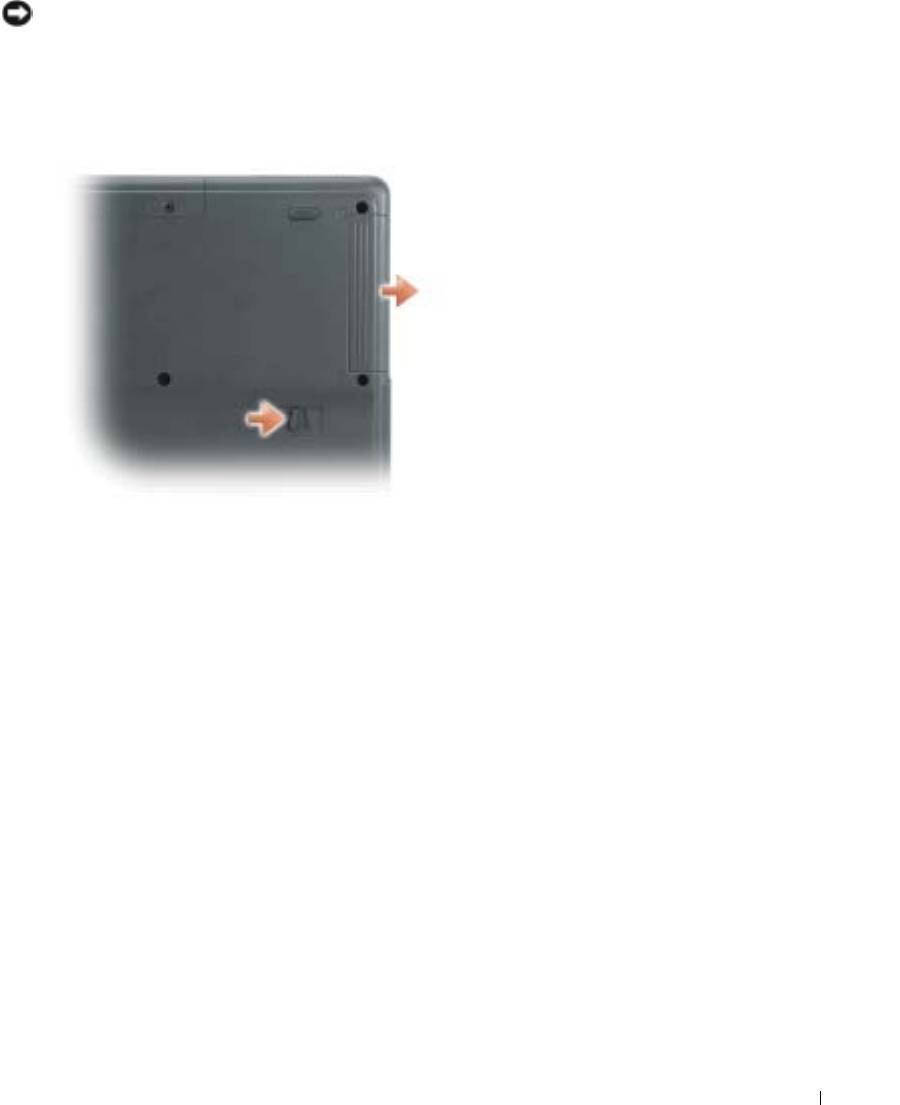
ЗАМЕЧАНИЕ. Во избежание повреждения системной платы перед обслуживанием
компьютера необходимо вынуть главный акумулятор.
7
Сдвинув и удерживая защелку отсека для аккумулятора на нижней панели компьютера,
извлеките аккумулятор из отсека.
8
Извлеките жесткий диск (см. стр.83).
Память
Объем оперативной памяти компьютера можно увеличить, установив на системную плату
модули памяти. См. стр.86 для получения сведений о поддерживаемых компьютером
модулях памяти.Устанавливайте только те модули памяти, которые подходят для вашего
компьютера.
1
Выполните инструкции в разделе «Перед началом работы» на стр. 79.
2
Переверните компьютер, ослабьте невыпадающий винт в крышке модуля памяти и
полностью снимите крышку с компьютера.
Установка и замена компонентов 81
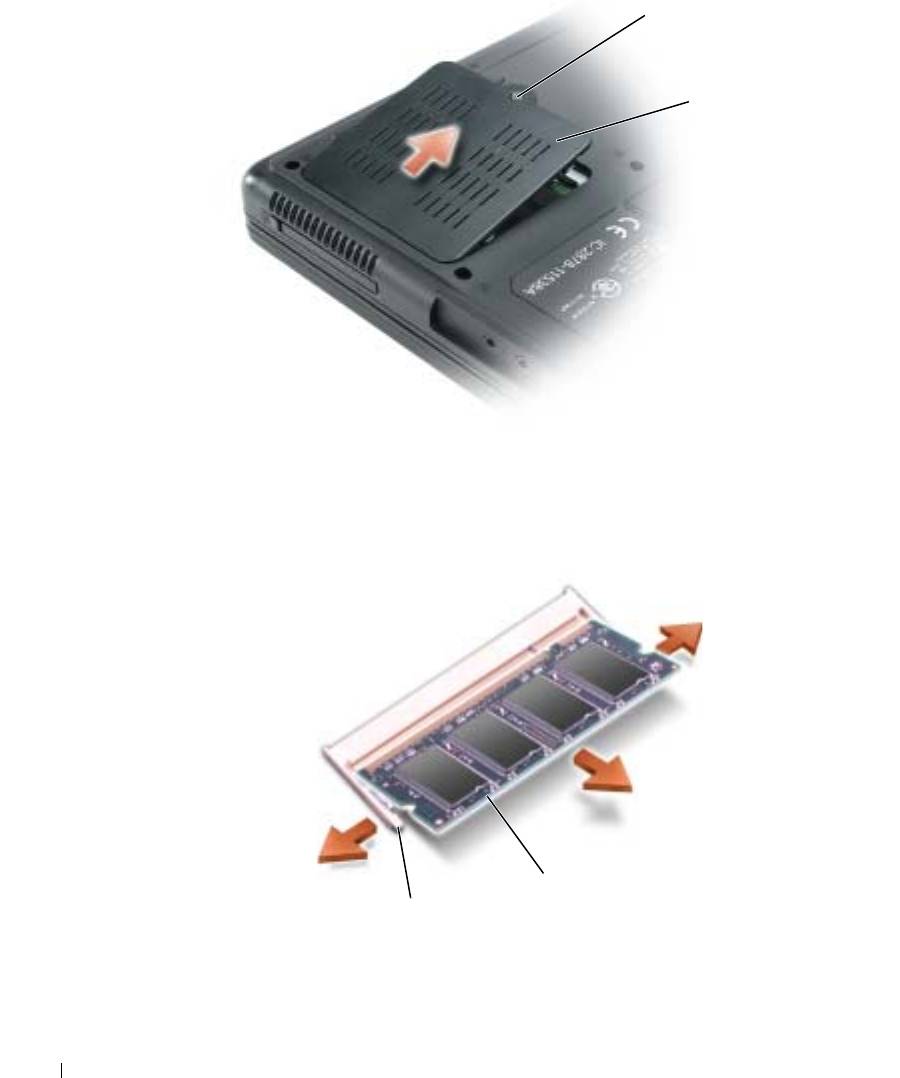
невыпадающий
винт
крышка
модуля
памяти
www.dell.com | support.dell.com
3
При замене модуля памяти извлеките имеющийся модуль:
a
Подушечками пальцев осторожно раскрывайте зажимные клипсы с каждой стороны
разъема модуля памяти до тех пор, пока модуль памяти не выскочит.
b
Выньте модуль из разъема.
модуль памяти
зажимные клипсы
82 Установка и замена компонентов
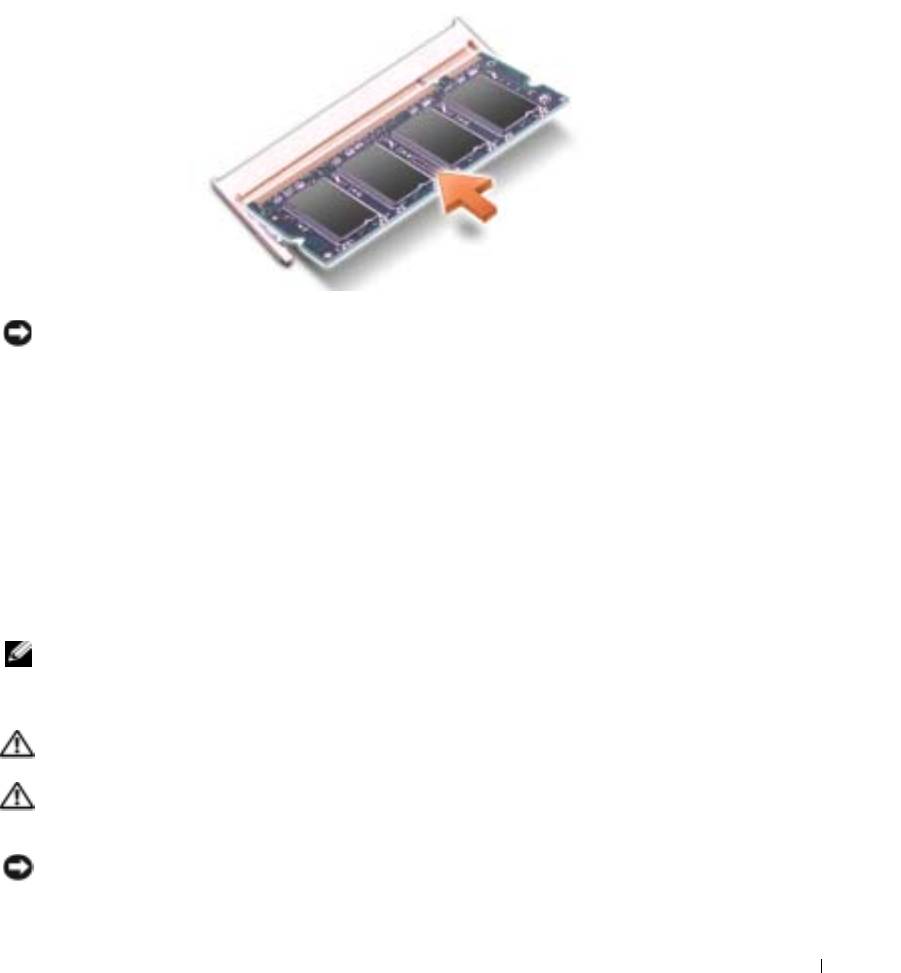
4
Избавьтесь от заряда статического электричества и установите новый модуль памяти.
a
Совместите прорезь на краю разъема модуля со слотом в центре разъема.
b
Задвиньте модуль в слот до упора под углом 45 градусов и наклоняйте модуль вниз до
щелчка. Если вы не услышали щелчка, выньте модуль и установите его еще раз.
5
Верните крышку на место.
ЗАМЕЧАНИЕ. Если крышка модуля памяти плохо закрывается, извлеките модуль и
попробуйте вставить его еще раз. Не закрывайте крышку силой, это может повредить
компьютер.
6
Вставьте батарею в отсек для батареи или подсоедините адаптер переменного тока к
компьютеру и к источнику электрического питания.
7
Включите компьютер.
При загрузке компьютера система распознает дополнительную оперативную память и
автоматически обновляет информацию о конфигурации системы.
Для проверки объема памяти, установленной на компьютер, нажмите кнопку Пуск,
выберите Справка и поддержка и затем Сведения о компьютере.
Жесткий диск
ПРИМЕЧАНИЕ. Потребуется компакт-диск Operating System (Операционная система)
®
®
для установки операционной системы Microsoft
Windows
. Потребуется также компакт-
диск Drivers and Utilities (Драйверы и утилиты), прилагаемый к компьютеру, для
установки драйверов и утилит на новый жесткий диск.
ПРЕДУПРЕЖДЕНИЕ. Если вы извлекаете диск из компьютера в то время, когда он
горячий, не прикасайтесь к металлическому корпусу жесткого диска.
ПРЕДУПРЕЖДЕНИЕ. Перед работой с внутренними компонентами компьютера
выполните указания по безопасности, описанные в Информационное руководство по
продуктам.
ЗАМЕЧАНИЕ. Во избежание потери данных сначала выключайте компьютер, а затем
извлеките жесткий диск. Не извлекайте жесткий диск, если компьютер включен,
находится в ждущем или спящем режиме.
Установка и замена компонентов 83
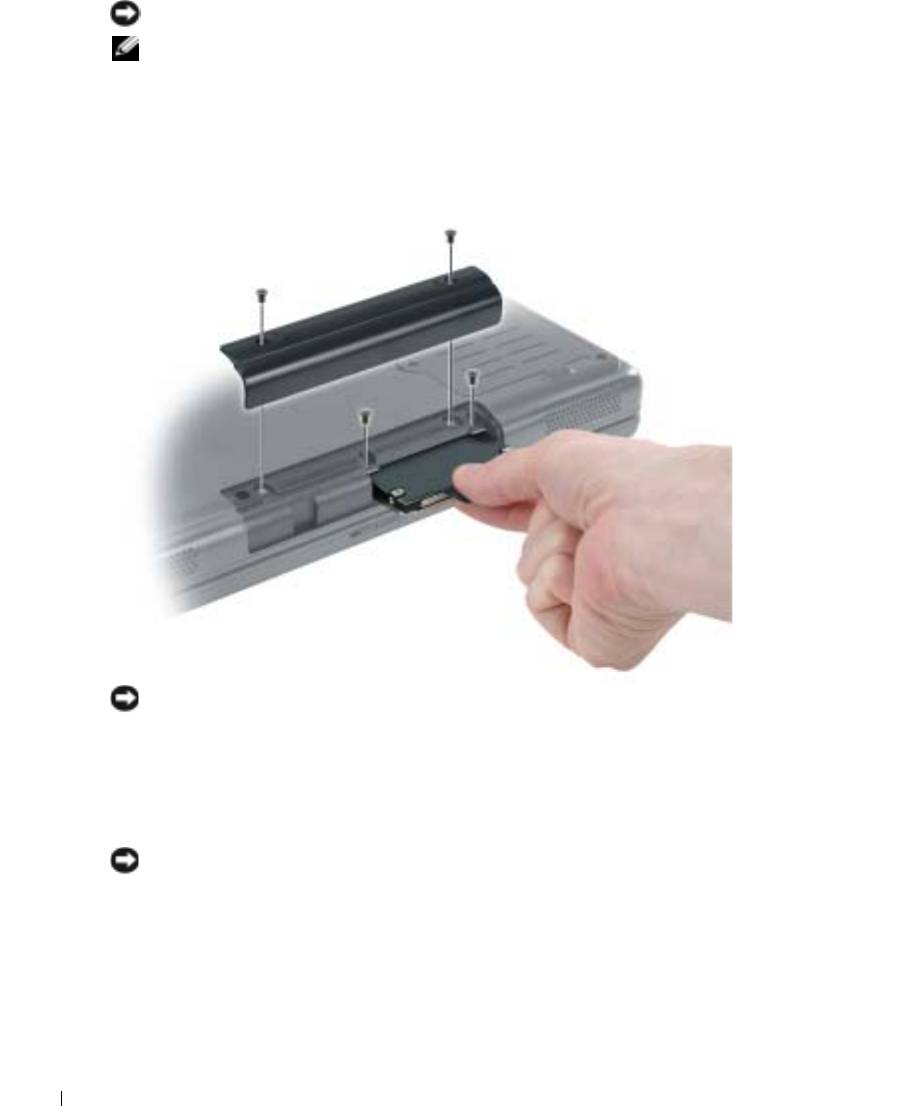
ЗАМЕЧАНИЕ. Жесткие диски крайне хрупкие, даже легкий удар может повредить диск.
ПРИМЕЧАНИЕ. Dell не гарантирует совместимость и не обеспечивает поддержку
жестких дисков других поставщиков.
Чтобы заменить жесткий диск в отсеке дисковода:
1
Выполните процедуры, описанные в разделе «Перед началом работы» на стр. 79.
2
Переверните компьютер и выверните винты крепления жесткого диска.
3
Поднимите крышку жесткого диска и выньте винты для его крепления.
www.dell.com | support.dell.com
ЗАМЕЧАНИЕ. Если жесткий диск вынут из компьютера, храните его в антистатической
упаковке. См. раздел «Защита от электростатического разряда» в Информационное
руководство по продуктам.
4
Осторожно вынимайте жесткий диск из компьютера.
5
Вытащите новый диск из упаковки.
Сохраните оригинальную упаковку для хранения или транспортировки жесткого диска.
ЗАМЕЧАНИЕ. Надавливайте на диск с силой и равномерно, чтобы поместить его на
место. При слишком сильном нажатии можно повредить разъем.
6
Вставьте жесткий диск в отсек до упора.
7
Вставьте на место и затяните винты.
8
Ус т а н ов и т е операционную систему на компьютер, используя компакт-диск
Operating
System
.
9
Ус т а н ов и т е на компьютер драйверы и утилиты. Инструкции см. в разделе «Переустановка
драйверов и утилит» на стр. 74.
84 Установка и замена компонентов

Приложение
Технические характеристики
Процессор (Inspiron 1200)
®
®
Тип процессора Intel
Celeron
M
Кэш первого уровня с
32 КБ (внутренний)
отслеживанием операций
Кэш данных первого уровня 32 КБ (внутренний)
Кэш второго уровня 1 МБ
Частота внешней шины 400 МГц
Процессор (Inspiron 2200)
®
®
®
®
Тип процессора Intel
Celeron
M или Intel
Pentium
M
Кэш первого уровня с
32 КБ (внутренний)
отслеживанием операций
Кэш данных первого уровня 32 КБ (внутренний)
Кэш второго уровня 2 МБ
Частота внешней шины 400 МГц
Системная информация
Набор микросхем системы Intel 910GML+ICH6-M
Разрядность шины данных 64 бит
Разрядность шины DRAM 64 бит
Разрядность адресной шины
32 бита
процессора
Размер памяти Flash EPROM 1 МБ
Частота шины PCI 32 бита
Приложение 85

Плата PC Card
Контроллер шины CardBus Контроллер PCI 1510 CardBus компании Texas
Instruments
Разъемы для плат PC Card один (поддерживает одну плату Type I или Type II)
Поддерживаемые платы 3,3 и 5 В
Тип разъемов для плат PC Card 68-контактный
Разрядность передачи данных
PCMCIA 16 бит
(макс.)
CardBus 32 бита
Память
www.dell.com | support.dell.com
Интегрированная память 256 MБ DDR 1
Разъемы модулей памяти одно гнездо SODIMM
Емкость модуля памяти 256, 512 и 1 ГБ
Тип оперативной памяти модуль DDR 2,5 В SODIMM
Минимальный объем памяти 256 МБ
Максимальный объем памяти 1280 МБ
Порты и разъемы
Аудио разъем микрофона, разъем для
стереонаушников/колонок
Модем разъем RJ-11
Сетевой адаптер порт RJ-45
USB три 4-штырьковых разъема, совместимых с USB 2.0
Видео 15-контактный разъем
Средства связи
Модем:
Тип
v.90. 56K MDC (дочерняя плата модема)
Контроллер
программный модем
Interface
внутренняя шина AC'97
Сетевой адаптер 10/100 Ethernet LAN на системном диске
86 Приложение

Видео
Тип видеоадаптера встроенная графика Intel 910 GML
Видеоадаптер Intel GMA900 (Graphics Media Accelerator)
Видеопамять 32 МБ с 256 МБ системной памяти
64 МБ, если системная память превышает 256 МБ
Интерфейс жидкокристаллического
LVDS (сигналы Low-Voltage Differential Signaling)
дисплея (ЖКД)
Аудио
Звуковой контроллер SigmaTel STAC9752AT
Преобразование стереосигнала 20-разрядная (АЦП),
20-разрядная (ЦАП)
Интерфейсы:
Внутренний
частота шины PCI
Внешний
разъем микрофона и разъем для
стереонаушников/колонок
Динамики два динамика сопротивлением по 4 Ом
Усилитель внутреннего динамика канал 1-W на 4 Ом
Регулировка уровня звука сочетания клавиш, меню программ
Дисплей (15 дюймов) (только Inspiron 2200)
Тип (на активной матрице
XGA
тонкопленочных транзисторов, TFT)
Размеры:
Высота
228,1 мм (8,98 дюймов)
Ширина
304,1 мм (11,97 дюймов)
Диагональ
381 мм (15,0 дюймов)
Максимальное разрешение:
XGA
1024 x 768 при количестве цветов 262 K
Время ответа (стандартное)
XGA
время нарастания и затухания 60 мс (максимум)
Частота обновления 60 Гц
Приложение 87

Дисплей (15 дюймов) (только Inspiron 2200) (продолжение)
Угол просмотра:
Горизонталь XGA
±40°
Вертикаль XGA
+10°/–30°
Шаг зерна:
XGA
0,297 мм
Потребляемая мощность (
панель с
подсветкой) (в среднем):
XGA
6,8 Вт (максимум)
www.dell.com | support.dell.com
Настройка
ПРИМЕЧАНИЕ. Для настройки яркости
используются сочетания клавиш.
Дисплей (14,1 дюйма) (Inspiron 1200 или Inspiron 2200)
Тип (на активной матрице
XGA
тонкопленочных транзисторов, TFT)
Размеры:
Высота
214,3 мм макс. (8,4 дюйма)
Ширина
285,7 мм (11,3 дюйма)
Диагональ
357,1 мм (14,1 дюйма)
Максимальное разрешение:
XGA
1024 x 768 при количестве цветов 262 K
Время ответа (стандартное)
XGA
время нарастания и затухания 35 мс (максимум)
Частота обновления560 Гц
Угол просмотра:
Горизонталь XGA
±40°
Вертикаль XGA
+10°/–30°
Шаг зерна:
XGA
0,279 мм
Потребляемая мощность (
панель с
подсветкой) (в среднем):
XGA
6,5 Вт (максимум)
Настройка
ПРИМЕЧАНИЕ. Для настройки яркости
используются сочетания клавиш.
88 Приложение
Клавиатура
Количество клавиш 87 (США и Канада), 88 (Европа), 87 (Япония)
Раскладка клавиатуры QWERTY/AZERTY/Kanji
Сенсорная панель
Разрешение по осям X/Y (режим
1000 символов на дюйм
графики таблиц)
Размер:
Ширина
чувствительная область 59,0 мм (2,32 дюйма)
Высота
прямоугольник 43,2 мм (1,70 дюйма)
Аккумулятор
Тип 8-секционный «интеллектуальный» литиево-ионный
(65 Вт ч)
8-секционный «интеллектуальный» никель-металл-
гидридный (NiMH) (43 Вт ч)
Размеры:
Глубина
145,5 мм (5,728 дюйма)
Высота
19,2 мм (0,756 дюйма)
Ширина
78,15 мм (3,07 дюйма)
Масса 0,420 кг (0,88 фунта) литиево-ионный
0,550 кг (1,21 фунта) NiMH
Напряжение 14,8 В постоянного тока (литиево-ионный)
9,6 В постоянного тока (NiMH)
Время заряда (приблизительно)3 часа
Время работы Время работы аккумулятора зависит от условий
работы и может быть значительно снижено при
определенных условиях
повышенного-энергопотребления.
См. раздел «Использование аккумулятора» на стр.29
для получения дополнительной информации о сроке
службы аккумулятора и времени его работы.
Срок службы (приблизительно)300 циклов разрядки/подзарядки
Диапазон температур:
Для работы
от 0° до 35°C
Для хранения
–от 40° до 65°C
Приложение 89

Адаптер переменного тока
Входное напряжение 100–240 VAC
Входной ток (максимальный) 1,5 A
Входная частота 47–63 Гц
Выходной ток 3,16 A (длительно)
Выходная мощность 60 Вт
Номинальное напряжение 19 В постоянного тока
Размеры:
Высота
29,0 мм (1,14 дюйма)
www.dell.com | support.dell.com
Ширина
49,5 мм (1,95 дюйма)
Глубина
114,5 мм (4,50 дюйма)
Вес (с кабелями) 0,27 кг (0,60 фунта)
Диапазон температур:
Для работы
от 0° до 40°C (от 32° до 104°F)
Для хранения
от -40° до 80°C (от -40° до 176°F)
Физические характеристики
Высота 37,2 мм (1,4 дюйма)
Ширина 330 мм (13 дюйма)
Глубина 268 мм (10,6 дюйма)
Вес с аккумулятором (исключая
дополнительное оборудование для
2200):
С ник ель-металл-гидридным
2,9 кг (6,39 фунта)
(NiMH) аккумулятором
С литиево-ионным аккумуляторо м
2,8 кг (6,17 фунта)
Требования к окружающей среде
Диапазон температур:
Для работы
от 0° до 40°C (от 32° до 104°F)
Для хранения
–от 40° до 65°C
Относительная влажность (макс.):
Для работы
от 10 до 90 % (без конденсации)
Для хранения
от 5 до 95 % (без конденсации)
90 Приложение
Требования к окружающей среде (продолжение)
Максимальная вибрация
(среднеквадратичное значение
ускорения силы тяжести;
рассчитано исходя из случайного
набора вибрационных частот,
имитирующих работу
пользователя):
Для работы
0,66 GRMS
Для хранения
1,3 GRMS
Максимальный удар (измеренный
при исходном положении головки
накопителя на жестких дисках и при
полусинусоидальном импульсе
2-мс):
Для работы
142 г
Для хранения
163 г
Высота над уровнем моря (макс.):
Для работы
от 15,2 до 3048 м (от 50 до 10000 футов)
Для хранения
от 15,2 до 10668 м (от 50 до 35000 футов)
Использование программы настройки системы
Обзор
ПРИМЕЧАНИЕ. Ваша операционная система может автоматически выполнить
настройку большинства системных параметров, доступных в программе настройки
системы. При этом отменяются параметры конфигурации, заданные вами в этой
программе. Подробную информацию о настройках конфигурации операционной
системы см. в центре справки и поддержки Windows. Для получения справки см. стр. 12.
На экранах программы настройки системы отображается информация о текущих настройках и
параметрах компьютера, например:
•
Конфигурация системы
•
Последовательность загрузки
•
Загрузочная (стартовая) конфигурация и установки конфигурации стыковочного
устройства
•
Основные параметры конфигурации устройств
•
Установки системы безопасности и пароля жесткого диска
ЗАМЕЧАНИЕ. Не меняйте параметры программы настройки системы, если вы не
являетесь опытным пользователем или не получили необходимые инструкции от
службы технической поддержки корпорации Dell. Некоторые изменения могут привести
к неправильной работе компьютера.
Приложение 91

Просмотр экранов установки системы
1
Включите (или перегрузите) компьютер.
2
Когда появится логотип DELL™, немедленно нажмите клавишу <F2>. Если вы
пропустили нужный момент, и на экране появился логотип Windows, дождитесь
появления рабочего стола Windows. Затем выключите компьютер и повторите попытку.
Экраны установки системы
ПРИМЕЧАНИЕ. Для получения информации о специфических символах на
изображении системных установок выделите символ и обратитесь к полю Help
(Справка) на экране.
На всех экранах параметры настройки системы отображаются как список в левой части
www.dell.com | support.dell.com
экрана. Справа от каждого параметра показаны его настройки или значение. Настройки,
выделенные белым шрифтом, можно изменять. Параметры или значения, которые изменить
нельзя (так как они определяются компьютером), отображаются менее ярко.
В правом верхнем углу экрана отображается справка по выделенному параметру, а в правом
нижнем углу информация о компьютере. Управляющие клавиши программы настройки
системы отображаются в нижней части экрана.
Часто используемые параметры
Чтобы новые настройки некоторых параметров начали действовать, требуется перезагрузка.
Изменение последовательности загрузки
Последовательность загрузки или порядок загрузки указывает компьютеру путь для поиска
программного обеспечения, необходимого для запуска операционной системы. Можно
контролировать последовательность загрузки и включать/отключать устройства на странице
Boot Order (Порядок загрузки) в программе настройки системы.
ПРИМЕЧАНИЕ. Сведения о том, как изменить последовательность загрузки на один
раз, см. в разделе «Выполнение однократной загрузки» на стр. 93.
На странице Boot Order (Порядок загрузки) приводится общий список загружаемых
устройств, которые могут быть установлены на ваш компьютер, включая (но не только)
следующие устройства:
•
Дисковод гибких дисков USB
•
Жесткий диск
•
Дисковод ATAPI CD-ROM
•
Сеть
•
Диагностика
ПРИМЕЧАНИЕ. Загрузить (запустить) компьютер можно только с помощью дисковода
компакт-дисков, дисков CD-RW или DVD, который установлен в качестве
фиксированного дисковода.
92 Приложение

Во время процедуры загрузки компьютер берет устройства с начала списка и проверяет
каждое на наличие загрузочных файлов операционной системы. Если компьютер находит
эти файлы, поиск прекращается и запускается операционная система.
Для управления загрузочными устройствами выберите (выделите) устройство, нажав
клавишу со стрелкой вверх или клавишу со стрелкой вниз, и измените его позицию в списке.
Чтобы изменить положение устройства в списке, выделите устройство и нажмите <F5> или
<F6> для перемещения этого устройства вверх или вниз по списку.
Последовательность загрузки вступает в силу после сохранения изменений и выхода из
программы настройки системы.
Выполнение однократной загрузки
Можно установить последовательности загрузки только на один раз, не входя в программу
настройки системы. Эту процедуру также можно использовать для загрузки программы Dell
Diagnostics из раздела Diagnostics Utility на жестком диске.
1
Выключите компьютер с помощью меню
Пуск
.
2
Подключите компьютер к электросети.
3
Включите компьютер. При появлении логотипа DELL™ сразу нажмите <F12>. Если вы
пропустили нужный момент, и на экране появился логотип Windows, дождитесь
появления рабочего стола Windows. Затем выключите компьютер и повторите попытку.
4
Когда появится список загрузочных устройств, выделите устройство, с которого нужно
загрузиться, и нажмите клавишу <Enter>.
Компьютер загрузится с выбранного устройства.
При следующей перезагрузке компьютера выполняется предыдущий порядок загрузки.
Политика технической поддержки Dell (только для США)
Для предоставления технической помощи с привлечением технического специалиста
потребуется сотрудничество со стороны покупателя и его участие в процессе поиска
неисправностей. При этом предусматривается восстановление операционной системы,
применяемого программного обеспечения и драйверов устройств в состояние
первоначальной конфигурации по умолчанию, поставленной Dell, а также проверка
надлежащего функционирования компьютера и всего оборудования, установленного Dell.
Кроме этой технической поддержки специалиста, предоставляется интерактивная
техническая поддержка на веб-узле support.dell.com. Возможно приобретение
дополнительных возможностей технической поддержки.
Корпорация Dell предлагает ограниченную техническую поддержку для компьютера и
1
других установленных Dell программ и периферийных устройств типа
. Поддержка для
сторонних программ и периферийных устройств предоставляется первоначальным
изготовителем, включая те, которые были приобретены или установлены в рамках программ
2
Software Peripherals (DellWare), ReadyWare и Custom Factory Integration
.
1
Ремонтное обслуживание предоставляется в соответствии с условиями вашего
гарантийного талона и любого другого выбранного контракта на сервисное обслуживание,
заключенного при приобретении компьютера.
2
На все стандартные компоненты Dell, входящие в проект Custom Factory Integration (CFI),
распространяется стандартная ограниченная гарантия Dell на компьютер.Однако компания
Dell также меняет по программе замены деталей все нестандартные компоненты
оборудования, произведенные иным производителем, которые были интегрированы
согласно CFI, на период действия контракта на обслуживание компьютера.
Приложение 93

Описание программного обеспечения и периферии типа «Установлено Dell»
Установленное Dell программное обеспечение включает операционную систему и некоторые
®
приложения, которые устанавливаются на компьютере в процессе производства (Microsoft
Office, Norton Antivirus и другие).
Установленные Dell периферийные устройства включают все внутренние платы
расширения, модульные отсеки марки Dell или вспомогательные устройства PC Card. Кроме
того, сюда включены все мониторы марки Dell, клавиатуры, мыши, колонки, микрофоны для
телефонных модемов, компоновочные блоки/размножители портов, сетевые продукты и все
необходимые кабели.
Определение программного обеспечения и периферийных устройств
«Третьей стороны»
www.dell.com | support.dell.com
Произведенные другими производителями программы и периферийные устройства
включают любые периферийные устройства или программные продукты, проданные
компанией Dell, но не под маркой Dell (принтеры, сканеры, камеры, игры и т.д.) Поддержка
всех программных продуктов и периферийных устройств, произведенных-сторонними
изготовителями, предоставляется первоначальным производителем продукта.
Уведомление об использовании продукта
Macrovision
Данный продукт создан с использованием технологии защиты авторских прав, охраняемой
соответствующими патентами США и другими правами на интеллектуальную
собственность, принадлежащими корпорации Macrovision Corporation и иным владельцам.
Указанная технология защиты авторских прав может использоваться только с разрешения
корпорации Macrovision Corporation и только в домашних или иных условиях с
ограниченной демонстрацией, если корпорация Macrovision Corporation не дала иного
разрешения. Инженерный анализ и обратное ассемблирование запрещены.
Обращение в Dell
Связаться с Dell по электронным каналам связи можно на следующих веб-сайтах.
•
www.dell.com
•
support.dell.com
(техническая поддержка)
•
premiersupport.dell.com
(техническая поддержка для учебных и медицинских заведений,
государственных учреждений, а также для средних/крупных клиентов, включая клиентов
категории Premier, Platinum и Gold)
Веб-адреса для вашей страны содержатся в соответствующем разделе таблицы.
94 Приложение
ПРИМЕЧАНИЕ. Телефонные номера для бесплатного звонка предназначены для
использования в той стране, для которой они указаны.
Для обращения в корпорацию Dell пользуйтесь электронными адресами, кодами и
телефонами, указанными в таблице. Чтобы выяснить, какие коды следует использовать,
обратитесь к оператору местной или международной телефонной службы.
Страна (город),
Название департамента или района
Коды регионов,
международный код
обслуживания,
местные номера и
доступа, код страны,
веб-узел и адрес электронной почты
бесплатные номера
код города
Австралия (Сидней)
Эл. почта (Австралия): au_tech_support@dell.com
Эл. почта (Новая Зеландия):
Код выхода на
nz_tech_support@dell.com
международную линию:
0011
Домашние пользователи и малые предприятия
1-300-655-533
Правительство и торговые предприятия
бесплатный номер: 1-800-633-559
Код страны: 61
Отдел привилегированных счетов (ОПС)
бесплатный номер: 1-800-060-889
Код города: 2
Отдел обслуживания клиентов
бесплатный номер: 1-800-819-339
Техническая поддержка (переносные устройства и
бесплатный номер: 1-300-655-533
настольные компьютеры)
Техническая поддержка (серверы и рабочие
бесплатный номер: 1-800-733-314
станции)
Отдел продаж для крупных предприятий
бесплатный номер: 1-800-808-385
Отдел торговых операций
бесплатный номер: 1-800-808-312
Факс
бесплатный номер: 1-800-818-341
Австрия (Вена)
Веб-узел: support.euro.dell.com
Эл. почта: tech_support_central_europe@dell.com
Код выхода на
международную линию:
Отдел продаж для домашних
0820 240 530 00
900
пользователей/малых предприятий
Факс отдела продаж для домашних
0820 240 530 49
Код страны: 43
пользователей/малых предприятий
Код города: 1
Отдел обслуживания домашних
0820 240 530 14
пользователей/малых предприятий
Отдел обслуживания клиентов с
0820 240 530 16
привилегированными счетами/корпоративных
клиентов
Отдел технической поддержки домашних
0820 240 530 14
пользователей/малых предприятий
Отдел технической поддержки клиентов с
0660 8779
привилегированными счетами/корпоративных
клиентов
Коммутатор
0820 240 530 00
Американские
Отдел поддержки по общим вопросам
1-877-673-3355
Виргинские острова
Ангилья Отдел поддержки по общим вопросам
бесплатный номер: 800-335-0031
Антигуа и Барбуда Отдел поддержки по общим вопросам
1-800-805-5924
Приложение 95
Страна (город),
Название департамента или района
Коды регионов,
международный код
обслуживания,
местные номера и
доступа, код страны,
веб-узел и адрес электронной почты
бесплатные номера
код города
Антильские острова
Отдел поддержки по общим вопросам
001-800-882-1519
(Нидерланды)
Аргентина (Буэнос
Веб-узел: www.dell.com.ar
Айрес)
Эл. почта: us_latin_services@dell.com
Код выхода на
Электронная почта для настольных и
международную линию:
портативных компьютеров:
00
la-techsupport@dell.com
Электронная почта для серверов и EMC:
Код страны: 54
la_enterprise@dell.com
Код города: 11
Отдел обслуживания клиентов
бесплатный номер: 0-800-444-0730
www.dell.com | support.dell.com
Техническая поддержка
бесплатный номер: 0-800-444-0733
Службы технической поддержки
бесплатный номер: 0-800-444-0724
Отдел продаж
0-810-444-3355
Аруба Отдел поддержки по общим вопросам
бесплатный номер: 800-1578
Багамы Отдел поддержки по общим вопросам
бесплатный номер: 1-866-278-6818
Барбадос Отдел поддержки по общим вопросам
1-800-534-3066
Бельгия (Брюссель)
Веб-узел: support.euro.dell.com
Адрес электронной почты для клиентов,
Код выхода на
говорящих на французском языке:
международную линию:
support.euro.dell.com/be/fr/emaildell/
00
Отдел технической поддержки
02 481 92 88
Код страны: 32
Факс отдела технической поддержки
02 481 92 95
Код города: 2
Отдел обслуживания клиентов
02 713 15 65
Отдел продаж для крупных предприятий
02 481 91 00
Факс
02 481 92 99
Коммутатор
02 481 91 00
Бермуды Отдел поддержки по общим вопросам
1-800-342-0671
Боливия Отдел поддержки по общим вопросам
бесплатный номер: 800-10-0238
Бразилия
Веб-узел: www.dell.com/br
Отделы поддержки пользователей и технической
0800 90 3355
Код выхода на
поддержки
международную линию:
00
Факс отдела технической поддержки
51 481 5470
Факс отдела обслуживания клиентов
51 481 5480
Код страны: 55
Отдел продаж
0800 90 3390
Код города: 51
Британские Виргинские
Отдел поддержки по общим вопросам
бесплатный номер: 1-866-278-6820
острова
Бруней
Отдел технической поддержки клиентов (Пинанг,
604 633 4966
Малайзия)
Код страны: 673
Отдел обслуживания клиентов (Пенанг,
604 633 4949
Малайзия)
Отдел торговых операций (Пенанг, Малайзия)
604 633 4955
96 Приложение

Страна (город),
Название департамента или района
Коды регионов,
международный код
обслуживания,
местные номера и
доступа, код страны,
веб-узел и адрес электронной почты
бесплатные номера
код города
Великобритания
Веб-узел: support.euro.dell.com
(Брэкнелл)
Веб-узел отдела обслуживания: support.euro.dell.com/uk/en/ECare/Form/Home.asp
Код выхода на
международную линию:
Эл. почта: dell_direct_support@dell.com
00
Отдел технической поддержки (корпоративные
0870 908 0500
Код страны: 44
клиенты/клиенты с привилегированными
счетами/крупные клиенты [1000+ служащих])
Код города: 1344
Техническая поддержка (непосредственная
0870 908 0800
поддержка и поддержка по общим вопросам)
Отдел обслуживания клиентов с глобальными
01344 373 186
счетами
Отдел обслуживания домашних пользователей и
0870 906 0010
малых предприятий
Отдел обслуживания корпоративных клиентов
01344 373 185
Отдел обслуживания клиентов с
0870 906 0010
привилегированными счетами (500–5000
сотрудников)
Отдел обслуживания центрального правительства
01344 373 193
Отдел обслуживания местных органов
01344 373 199
управления и образования
Отдел обслуживания учреждений
01344 373 194
здравоохранения
Отдел продаж для домашних пользователей и
0870 907 4000
малых предприятий
Отдел продаж корпоративного/государственного
01344 860 456
сектора
Факс отдела по работе с домашними
0870 907 4006
пользователями и малыми предприятиями
Венесуэла Отдел поддержки по общим вопросам
8001-3605
Гайана Отдел поддержки по общим вопросам
бесплатный номер: 1-877-270-4609
Гватемала Отдел поддержки по общим вопросам
1-800-999-0136
Приложение 97

Страна (город),
Название департамента или района
Коды регионов,
международный код
обслуживания,
местные номера и
доступа, код страны,
веб-узел и адрес электронной почты
бесплатные номера
код города
Германия (Ланген)
Веб-узел: support.euro.dell.com
Эл. почта: tech_support_central_europe@dell.com
Код выхода на
международную линию:
Отдел технической поддержки
06103 766-7200
00
Отдел обслуживания домашних
0180-5-224400
пользователей/малых предприятий
Код страны: 49
Отдел обслуживания клиентов из категории
06103 766-9570
Код города: 6103
Глобальный сегмент
Отдел обслуживания клиентов с
06103 766-9420
привилегированными счетами
www.dell.com | support.dell.com
Отдел обслуживания клиентов с крупными
06103 766-9560
счетами
Отдел обслуживания клиентов со счетами из
06103 766-9555
государственного бюджета
Коммутатор
06103 766-7000
Гонконг
Веб-узел: support.ap.dell.com
Электронная почта (отдел технической
Код выхода на
поддержки): apsupport@dell.com
международную линию:
001
Техническая поддержка (Dimension и Inspiron)
2969 3188
Техническая поддержка (OptiPlex, Latitude и Dell
2969 3191
Код страны: 852
Precision)
Техническая поддержка (PowerApp™,
2969 3196
PowerEdge™, PowerConnect™ и PowerVault™)
Отдел обслуживания клиентов
3416 0910
Для крупных предприятий
3416 0907
Программы обслуживания клиентов во всем мире
3416 0908
Подразделение по работе со средними
3416 0912
предприятиями
Подразделение по работе домашними
2969 3105
пользователями и малыми предприятиями
Гренада Отдел поддержки по общим вопросам
бесплатный номер: 1-866-540-3355
Греция
Веб-узел: support.euro.dell.com
Эл. почта: support.euro.dell.com/gr/en/emaildell/
Код выхода на
международную линию:
Отдел технической поддержки
00800-44 14 95 18
00
Служба технической поддержки для клиентов со
00800-44 14 00 83
статусом Золотой
Код страны: 30
Коммутатор
2108129810
Коммутатор службы технической поддержки для
2108129811
клиентов со статусом Золотой
Отдел продаж
2108129800
Факс
2108129812
98 Приложение
Страна (город),
Название департамента или района
Коды регионов,
международный код
обслуживания,
местные номера и
доступа, код страны,
веб-узел и адрес электронной почты
бесплатные номера
код города
Дания (Копенгаген)
Веб-узел: support.euro.dell.com
Эл. почта: support.euro.dell.com/dk/da/emaildell/
Код выхода на
международную линию:
Отдел технической поддержки
7023 0182
00
Отдел обслуживания клиентов (сопутствующее)
7023 0184
Отдел обслуживания домашних
3287 5505
Код страны: 45
пользователей/малых предприятий
Коммутатор (сопутствующее обслуживание)
3287 1200
Факс-коммутатор (сопутствующее обслуживание)
3287 1201
Коммутатор (домашние пользователи/малые
3287 5000
предприятия)
Факс-коммутатор (домашние пользователи/малые
3287 5001
предприятия)
Доминиканская
Отдел поддержки по общим вопросам
бесплатный номер: 1-866-278-6821
республика
Доминиканская
Отдел поддержки по общим вопросам
1-800-148-0530
Республика
Индия Отдел технической поддержки
1600 33 8045
Отдел продаж (для крупных корпоративных
1600 33 8044
клиентов)
Отдел продаж (для домашних пользователей и
1600 33 8046
малых предприятий)
Ирландия (Черривуд)
Веб-узел: support.euro.dell.com
Эл. почта: dell_direct_support@dell.com
Код выхода на
международную линию:
Отдел технической поддержки
1850 543 543
16
Отдел технической поддержки в Великобритании
0870 908 0800
(звонок только с территории Великобритании)
Код страны: 353
Отдел обслуживания домашних пользователей
01 204 4014
Код города: 1
Отдел обслуживания малых предприятий
01 204 4014
Отдел обслуживания клиентов в Великобритании
0870 906 0010
(звонок только с территории Великобритании)
Отдел обслуживания корпоративных клиентов
1850 200 982
Отдел обслуживания корпоративных клиентов
0870 907 4499
(звонок только с территории Великобритании)
Отдел продаж в Ирландии
01 204 4444
Отдел продаж в Великобритании (звонок только с
0870 907 4000
территории Великобритании)
Факс/факс отдела продаж
01 204 0103
Коммутатор
01 204 4444
Приложение 99

Страна (город),
Название департамента или района
Коды регионов,
международный код
обслуживания,
местные номера и
доступа, код страны,
веб-узел и адрес электронной почты
бесплатные номера
код города
Испания (Мадрид)
Веб-узел: support.euro.dell.com
Эл. почта: support.euro.dell.com/es/es/emaildell/
Код выхода на
международную линию:
Домашние пользователи и малые предприятия
00
Отдел технической поддержки
902 100 130
Отдел обслуживания клиентов
902 118 540
Код страны: 34
Отдел продаж
902 118 541
Код города: 91
Коммутатор
902 118 541
Факс
902 118 539
Корпоративные клиенты
www.dell.com | support.dell.com
Отдел технической поддержки
902 100 130
Отдел обслуживания клиентов
902 115 236
Коммутатор
91 722 92 00
Факс
91 722 95 83
Италия (Милан)
Веб-узел: support.euro.dell.com
Эл. почта:support.euro.dell.com/it/it/emaildell/
Код выхода на
международную линию:
Домашние пользователи и малые предприятия
00
Отдел технической поддержки
02 577 826 90
Отдел обслуживания клиентов
02 696 821 14
Код страны: 39
Факс
02 696 821 13
Код города: 02
Коммутатор
02 696 821 12
Корпоративные клиенты
Отдел технической поддержки
02 577 826 90
Отдел обслуживания клиентов
02 577 825 55
Факс
02 575 035 30
Коммутатор
02 577 821
100 Приложение

Страна (город),
Название департамента или района
Коды регионов,
международный код
обслуживания,
местные номера и
доступа, код страны,
веб-узел и адрес электронной почты
бесплатные номера
код города
Канада (Северный Йорк,
Состояние интерактивного заказа:
Онтарио)
www.dell.ca/ostatus
Автоматическая служба технической поддержки
бесплатный номер: 1-800-247-9362
Код выхода на
AutoTech
международную линию:
011
Отдел обслуживания клиентов (семейные/малые
бесплатный номер: 1-800-847-4096
торговые предприятия)
Отдел обслуживания пользователей (средние и
бесплатный номер: 1-800-326-9463
крупные предприятия, правительственные
организации)
Отдел технической поддержки (семейные/малые
бесплатный номер: 1-800-847-4096
торговые предприятия)
Отдел технической поддержки (средние и
бесплатный номер: 1-800-387-5757
крупные предприятия, правительственные
организации)
Отдел продаж (домашние пользователи/малые
бесплатный номер: 1-800-387-5752
предприятия)
Отдел продаж (средние и крупные предприятия,
бесплатный номер: 1-800-387-5755
правительственные организации)
Отдел продаж запасных частей и отдел
1 866 440 3355
расширенного обслуживания и продаж
Каймановы острова Отдел поддержки по общим вопросам
1-800-805-7541
Приложение 101

Страна (город),
Название департамента или района
Коды регионов,
международный код
обслуживания,
местные номера и
доступа, код страны,
веб-узел и адрес электронной почты
бесплатные номера
код города
Китай (Ксаймен)
Веб-сайт технической поддержки:
support.dell.com.cn
Код страны: 86
Электронная почта (отдел технической
Код города: 592
поддержки): cn_support@dell.com
Электронный адрес отдела обслуживания
клиентов: customer_cn@dell.com
Факс отдела технической поддержки
818 1350
Техническая поддержка (Dimension™ и
бесплатный номер: 800 858 2969
Inspiron™)
Техническая поддержка (Dell Precision™,
бесплатный номер: 800 858 0950
www.dell.com | support.dell.com
OptiPlex™ и Latitude™)
Техническая поддержка (серверы и устройства
бесплатный номер: 800 858 0960
хранения)
Техническая поддержка (проекторы, карманные
бесплатный номер: 800 858 2920
компьютеры, принтеры, коммутаторы,
маршрутизаторы и т.д.)
Отдел обслуживания клиентов
бесплатный номер: 800 858 2060
Факс отдела обслуживания клиентов
592 818 1308
Домашние пользователи и малые предприятия
бесплатный номер: 800 858 2222
Отдел привилегированных счетов
бесплатный номер: 800 858 2557
Счета крупных корпораций GCP
бесплатный номер: 800 858 2055
Основные счета крупных корпоративных счетов
бесплатный номер: 800 858 2628
Счета крупных корпораций, север
бесплатный номер: 800 858 2999
Крупные корпоративные счета
бесплатный номер: 800 858 2955
правительственных организаций и учреждений
образования, север
Счета крупных корпораций, восток
бесплатный номер: 800 858 2020
Крупные корпоративные счета
бесплатный номер: 800 858 2669
правительственных организаций и учреждений
образования, восток
Крупные корпоративные счета очередников
бесплатный номер: 800 858 2572
Счета крупных корпораций, юг
бесплатный номер: 800 858 2355
Счета крупных корпораций, запад
бесплатный номер: 800 858 2811
Крупные корпоративные счета, комплектующие
бесплатный номер: 800 858 2621
Колумбия Отдел поддержки по общим вопросам
980-9-15-3978
Корея (Сеул)
Отдел технической поддержки
бесплатный номер: 080-200-3800
Отдел продаж
бесплатный номер: 080-200-3600
Код выхода на
международную линию:
Отдел обслуживания клиентов (Пенанг,
604 633 4949
001
Малайзия)
Факс
2194-6202
Код страны: 82
Коммутатор
2194-6000
Код города: 2
Техническая поддержка (электронные устройства
бесплатный номер: 080-200-3801
и принадлежности)
Коста-Рика Отдел поддержки по общим вопросам
0800-012-0435
102 Приложение

Страна (город),
Название департамента или района
Коды регионов,
международный код
обслуживания,
местные номера и
доступа, код страны,
веб-узел и адрес электронной почты
бесплатные номера
код города
Латинская Америка Отдел технической поддержки клиентов (Остин,
512 728-4093
Техас, США)
Отдел обслуживания клиентов (Остин, Техас,
512 728-3619
США)
Факс (Техническая поддержка и обслуживание
512 728-3883
покупателей) (Остин, Техас, США)
Отдел продаж (Остин, Техас, США)
512 728-4397
Факс отдела продаж (Остин, Техас, США)
512 728-4600
или 512 728-3772
Люксембург
Веб-узел: support.euro.dell.com
Эл. почта: tech_be@dell.com
Код выхода на
международную линию:
Отдел технической поддержки (Брюссель,
3420808075
00
Бельгия)
Отдел продаж для домашних
бесплатный номер: 080016884
Код страны: 352
пользователей/малых предприятий (Брюссель,
Бельгия)
Отдел продаж для крупных предприятий
024819100
(Брюссель, Бельгия)
Обслуживание пользователей (Брюссель, Бельгия)
02 481 91 19
Факс (Брюссель, Бельгия)
024819299
Коммутатор (Брюссель, Бельгия)
024819100
Макао
Отдел технической поддержки
бесплатный номер: 0800 105
Отдел обслуживания клиентов (Сямынь, Китай)
34 160 910
Код страны: 853
Отдел торговых операций (Сямынь, Китай)
29115693
Малайзия (Пинанг)
Веб-узел: support.ap.dell.com
бесплатный но мер: 1 800 88 0193
Техническая поддержка (Dell Precision, OptiPlex и
бесплатный но мер: 1 800 88 1306
Код выхода на
Latitude)
международную линию:
00
Техническая поддержка (Dimension, Inspiron,
электронные устройства и принадлежности)
Код страны: 60
Техническая поддержка (PowerApp, PowerEdge,
бесплатный номер: 1800 88 1386
Код города: 4
PowerConnect и PowerVault)
Поддержка пользователей (Пинанг, Малайзия)
04 633 4949
Отдел торговых операций
бесплатный но мер: 1 800 888 202
Отдел продаж для крупных предприятий
бесплатный но мер: 1 800 888 213
Мексика
Отдел технической поддержки клиентов
001-877-384-8979
Код выхода на
или 001-877-269-3383
международную линию:
Отдел продаж
50-81-8800
00
или 01-800-888-3355
Код страны: 52
Отдел обслуживания клиентов
001-877-384-8979
или 001-877-269-3383
Главный офис
50-81-8800
или 01-800-888-3355
Приложение 103
Страна (город),
Название департамента или района
Коды регионов,
международный код
обслуживания,
местные номера и
доступа, код страны,
веб-узел и адрес электронной почты
бесплатные номера
код города
Монтсеррат Отдел поддержки по общим вопросам
бесплатный номер: 1-866-278-6822
Нидерланды
Веб-узел: support.euro.dell.com
(Амстердам)
Отдел технической поддержки
020 674 45 00
Код выхода на
Факс отдела технической поддержки
020 674 47 66
международную линию:
Отдел обслуживания домашних
020 674 42 00
00
пользователей/малых предприятий
Отдел сопутствующего обслуживания клиентов
020 674 4325
Код страны: 31
Отдел продаж для домашних
55 020 674 00
Код города: 20
пользователей/малых предприятий
www.dell.com | support.dell.com
Отдел сопутствующих продаж
020 674 50 00
Факс отдела продаж для домашних пользователей
020 674 47 75
и малых предприятий
Факс отдела сопутствующих продаж
020 674 47 50
Коммутатор
020 674 50 00
Факс коммутатора
020 674 47 50
Никарагуа Отдел поддержки по общим вопросам
001-800-220-1006
Новая Зеландия
Эл. почта (Новая Зеландия):
nz_tech_support@dell.com
Код выхода на
Эл. почта (Австралия): au_tech_support@dell.com
международную линию:
00
Техническая поддержка (настольные и
бесплатный номер:
0800 446 255
портативные компьютеры)
Код страны: 64
Техническая поддержка (серверы и рабочие
бесплатный номер: 0800 443563
станции)
Домашние пользователи и малые предприятия
0800 446 255
Правительство и торговые предприятия
0800 444 617
Отдел продаж
0800 441 567
Факс
0800 441 566
Норвегия (Люсакер)
Веб-узел: support.euro.dell.com
Эл. почта: support.euro.dell.com/no/no/emaildell/
Код выхода на
международную линию:
Отдел технической поддержки
671 16882
00
Отдел сопутствующего обслуживания клиентов
671 17575
Отдел обслуживания домашних
23162298
Код страны: 47
пользователей/малых предприятий
Коммутатор
671 16800
Коммутатор для факсов
671 16865
Острова Теркс и Кайкос Отдел поддержки по общим вопросам
бесплатный номер: 1-866-540-3355
Панама Отдел поддержки по общим вопросам
001-800-507-0962
Перу Отдел поддержки по общим вопросам
0800-50-669
104 Приложение
Страна (город),
Название департамента или района
Коды регионов,
международный код
обслуживания,
местные номера и
доступа, код страны,
веб-узел и адрес электронной почты
бесплатные номера
код города
Польша (Варшава)
Веб-узел: support.euro.dell.com
Эл. почта: pl_support_tech@dell.com
Код выхода на
международную линию:
Телефон отдела обслуживания клиентов
57 95 700
011
Отдел обслуживания клиентов
57 95 999
Отдел продаж
57 95 999
Код страны: 48
Факс отдела обслуживания клиентов
57 95 806
Код города: 22
Факс приемной
57 95 998
Коммутатор
57 95 999
Португалия
Веб-узел: support.euro.dell.com
Эл. почта: support.euro.dell.com/pt/en/emaildell/
Код выхода на
международную линию:
Отдел технической поддержки
707200149
00
Отдел обслуживания клиентов
800 300 413
Отдел продаж
800 300 410 или 800 300 411
Код страны: 351
или 800 300 412 или 214220710
Факс
21 424 01 12
Пуэрто-Рико Отдел поддержки по общим вопросам
1-800-805-7545
Сальвадор Отдел поддержки по общим вопросам
01-899-753-0777
Сент- Винсент и
Отдел поддержки по общим вопросам
бесплатный номер: 1-877-270-4609
Гренадины
Сент- Китс и Невис Отдел поддержки по общим вопросам
бесплатный номер: 1-877-441-4731
Сент- Люсия Отдел поддержки по общим вопросам
1-800-882-1521
Сингапур (Сингапур)
Веб-узел: support.ap.dell.com
Техническая поддержка (Dimension, Inspiron,
бесплатный номер: 1800 394 7430
Код выхода на
электронные устройства и принадлежности)
международную линию:
005
Техническая поддержка (OptiPlex, Latitude и Dell
бесплатный номер: 1800 394 7488
Precision)
Код страны: 65
Техническая поддержка (PowerApp, PowerEdge,
бесплатный номер: 1800 394 7478
PowerConnect и PowerVault)
Отдел обслуживания клиентов (Пенанг,
604 633 4949
Малайзия)
Отдел торговых операций
бесплатный номер: 1 800 394 7412
Отдел продаж для крупных предприятий
бесплатный номер: 1 800 394 7419
Словакия (Прага)
Веб-узел: support.euro.dell.com
Эл. почта: czech_dell@dell.com
Код выхода на
международную линию:
Отдел технической поддержки
02 5441 5727
00
Отдел обслуживания клиентов
420 22537 2707
Факс
02 5441 8328
Код страны: 421
Факс отдела технической поддержки
02 5441 8328
Коммутатор (отдел продаж)
02 5441 7585
Приложение 105

Страна (город),
Название департамента или района
Коды регионов,
международный код
обслуживания,
местные номера и
доступа, код страны,
веб-узел и адрес электронной почты
бесплатные номера
код города
США (Остин, Техас)
Автоматическая система отслеживания заказа
бесплатный номер: 1-800-433-9014
Служба AutoTech (портативные и настольные
бесплатный номер: 1-800-247-9362
Код выхода на
компьютеры)
международную линию:
011
Потребитель (Дом и домашний офис)
Отдел технической поддержки
бесплатный номер: 1-800-624-9896
Код страны: 1
Отдел обслуживания клиентов
бесплатный номер: 1-800-624-9897
Отдел обслуживания и поддержки (DellNet™)
бесплатный номер: 1-877-Dellnet
(1-877-335-5638)
Отдел поддержки программы покупки
бесплатный номер: 1-800-695-8133
www.dell.com | support.dell.com
сотрудниками (EPP)
Веб-узел финансовых служб: www.dellfinancialservices.com
Финансовые службы (аренда/кредиты)
бесплатный номер: 1-877-577-3355
Финансовые службы (Отдел привилегированных
бесплатный номер: 1-800-283-2210
счетов [ОПС])
Бизнес
Обслуживание и техническая поддержка клиентов
бесплатный номер: 1-800-822-8965
Отдел поддержки программы покупки
бесплатный номер: 1-800-695-8133
сотрудниками (EPP)
Техническая поддержка принтеров и проекторов
бесплатный номер: 1-877-459-7298
Государственные (правительство, образование и здравоохранение)
Обслуживание и техническая поддержка клиентов
бесплатный номер: 1-800-456-3355
Отдел поддержки программы покупки
бесплатный номер: 1-800-234-1490
сотрудниками (EPP)
Отдел продаж Dell
бесплатный номер: 1-800-289-3355
или бесплатно: 1-800-879-3355
Фирменный магазин Dell (восстановленные
бесплатный номер: 1-888-798-7561
компьютеры Dell)
Отдел продаж программного обеспечения и
бесплатный номер: 1-800-671-3355
периферийного оборудования
Отдел продаж запасных частей
бесплатный номер: 1-800-357-3355
Отдел реализации дополнительных услуг и
бесплатный номер: 1-800-247-4618
гарантий
Факс
бесплатный номер: 1-800-727-8320
Отдел Dell по обслуживанию глухих,
бесплатный номер: 1-877-DELLTTY
слабослышащих или испытывающих проблемы с
(1-877-335-5889)
речью клиентов
106 Приложение
Страна (город),
Название департамента или района
Коды регионов,
международный код
обслуживания,
местные номера и
доступа, код страны,
веб-узел и адрес электронной почты
бесплатные номера
код города
Таиланд
Веб-узел: support.ap.dell.com
Техническая поддержка (OptiPlex, Latitude и Dell
бесплатный номер: 1800 0060 07
Код выхода на
Precision)
международную линию:
001
Техническая поддержка (PowerApp, PowerEdge,
бесплатный номер: 1800 0600 09
PowerConnect и PowerVault)
Код страны: 66
Отдел обслуживания клиентов (Пенанг,
604 633 4949
Малайзия)
Отдел продаж для крупных предприятий
бесплатный номер: 1800 006 009
Отдел торговых операций
бесплатный номер: 1800 006 006
Тайвань
Веб-узел: support.ap.dell.com
Эл. почта: ap_support@dell.com
Код выхода на
международную линию:
Техническая поддержка (OptiPlex, Latitude,
бесплатный но мер: 00801 86 1011
002
Inspiron, Dimension и Electronics and Accessories)
Техническая поддержка (PowerApp, PowerEdge,
бесплатный номер: 00801 60 1256
Код страны: 886
PowerConnect и PowerVault)
Отдел торговых операций
бесплатный номер: 00801 65 1228
Отдел продаж для крупных предприятий
бесплатный номер: 00801 651 227
Тринидад и Тобаго Отдел поддержки по общим вопросам
1-800-805-8035
Уругвай Отдел поддержки по общим вопросам
бесплатный номер: 000-413-598-2521
Финляндия (Хельсинки)
Веб-узел: support.euro.dell.com
Эл. почта: support.euro.dell.com/fi/fi/emaildell/
Код выхода на
международную линию:
Отдел технической поддержки
09 253 313 60
990
Отдел обслуживания клиентов
09 253 313 38
Факс
09 253 313 99
Код страны: 358
Коммутатор
09 253 313 00
Код города: 9
Приложение 107

Страна (город),
Название департамента или района
Коды регионов,
международный код
обслуживания,
местные номера и
доступа, код страны,
веб-узел и адрес электронной почты
бесплатные номера
код города
Франция (Париж)
Веб-узел: support.euro.dell.com
(Монпелье)
Эл. почта:support.euro.dell.com/be/fr/emaildell/
Код выхода на
Домашние пользователи и малые предприятия
международную линию:
Отдел технической поддержки
0825 387 270
00
Отдел обслуживания клиентов
0825 823 833
Код страны: 33
Коммутатор
0825 004 700
Коммутатор (для клиентов, находящихся за
04 99 75 40 00
Коды городов: (1) (4)
пределами Франции)
Отдел продаж
0825 004 700
www.dell.com | support.dell.com
Факс
0825 004 701
Факс (для клиентов, находящихся за пределами
04 99 75 40 01
Франции)
Корпоративные клиенты
Отдел технической поддержки
0825 004 719
Отдел обслуживания клиентов
0825 338 339
Коммутатор
01 55 94 71 00
Отдел продаж
01 55 94 71 00
Факс
01 55 94 71 01
Чешская Республика
Веб-узел: support.euro.dell.com
(Прага)
Эл. почта: czech_dell@dell.com
Код выхода на
Отдел технической поддержки
22537 2727
международную линию:
Отдел обслуживания клиентов
22537 2707
00
Факс
22537 2714
Код страны: 420
Факс отдела технической поддержки
22537 2728
Коммутатор
22537 2711
Чили (Сантьяго)
Отдел продаж, поддержки клиентов и
бесплатный номер: 1230-020-4823
технической поддержки
Код страны: 56
Код города: 2
108 Приложение
Страна (город),
Название департамента или района
Коды регионов,
международный код
обслуживания,
местные номера и
доступа, код страны,
веб-узел и адрес электронной почты
бесплатные номера
код города
Швейцария (Женева)
Веб-узел: support.euro.dell.com
Эл. почта: Tech_support_central_Europe@dell.com
Код выхода на
международную линию:
Адрес электронной почты для франкоязычных
00
клиентов HSB и корпоративных клиентов:
support.euro.dell.com/ch/fr/emaildell/
Код страны: 41
Отдел технической поддержки (домашние
0844 811 411
Код города: 22
пользователи и малые предприятия)
Отдел технической поддержки (корпоративные
0844 822 844
клиенты)
Отдел обслуживания клиентов (домашние
0848 802 202
пользователи и малые предприятия)
Отдел обслуживания клиентов (корпоративные
0848 821 721
клиенты)
Факс
022 799 01 90
Коммутатор
022 799 01 01
Швеция (Васбю,
Веб-узел: support.euro.dell.com
провинция Уппланд)
Эл. почта: support.euro.dell.com/se/sv/emaildell/
Код выхода на
Отдел технической поддержки
08 590 05 199
международную линию:
Отдел сопутствующего обслуживания клиентов
08 590 05 642
00
Отдел обслуживания домашних
08 587 70 527
пользователей/малых предприятий
Код страны: 46
Отдел поддержки программы покупки
201401444
Код города: 8
сотрудниками (EPP)
Факс отдела технической поддержки
08 590 05 594
Отдел продаж
08 590 05 185
Эквадор Отдел поддержки по общим вопросам
бесплатный но мер: 999-119
Юго-Восточная Азия и
Отдел технической поддержки, обслуживания
604 633 4810
тихоокеанские страны
клиентов и продаж (Пинанг, Малайзия)
Южная Африка
Веб-узел: support.euro.dell.com
(Йоханнесбург)
Эл. почта: dell_za_support@dell.com
Код выхода на
Gold Queue
011 709 7713
международную линию:
Отдел технической поддержки
011 709 7710
Отдел обслуживания клиентов
011 709 7707
09/091
Отдел продаж
011 709 7700
Код страны: 27
Факс
011 706 0495
Код города: 11
Коммутатор
011 709 7700
Ямайка Техническая поддержка (только на Ямайке)
1-800-682-3639
Приложение 109

Страна (город),
Название департамента или района
Коды регионов,
международный код
обслуживания,
местные номера и
доступа, код страны,
веб-узел и адрес электронной почты
бесплатные номера
код города
Япония (Кавасаки)
Веб-узел: support.jp.dell.com
Отдел технической поддержки (серверы)
бесплатный номер: 0120-198-498
Код выхода на
международную линию:
Отдел технической поддержки клиентов,
81-44-556-4162
001
находящихся за пределами Японии (серверы)
Техническая поддержка (Dimension и Inspiron)
бесплатный номер: 0120-198-226
Код страны: 81
Отдел технической поддержки клиентов,
81-44-520-1435
Код города: 44
находящихся за пределами Японии (Dimension и
Inspiron)
Техническая поддержка (Dell Precision, OptiPlex и
бесплатный номер: 0120-198-433
Latitude)
www.dell.com | support.dell.com
Отдел технической поддержки клиентов,
81-44-556-3894
находящихся за пределами Японии (Dell Precision,
OptiPlex и Latitude)
Техническая поддержка (карманные компьютеры,
бесплатный номер: 0120-981-690
проекторы, принтеры, маршрутизаторы)
Техническая поддержка за пределами Японии
81-44-556-3468
(карманные компьютеры, проекторы, принтеры,
маршрутизаторы)
Служба Faxbox
044-556-3490
Круглосуточная автоматическая служба заказов
044-556-3801
Отдел обслуживания клиентов
044-556-4240
Подразделение продаж для предприятий (до 400
044-556-1465
сотрудников)
Отдел продаж отдела привилегированных счетов
044-556-3433
(более 400 сотрудников)
Отдел продаж крупных корпоративных счетов
044-556-3430
(более 3500 сотрудников)
Отдел продаж бюджетных организаций
044-556-1469
(правительственные организации, учреждения
образования и медицинские учреждения)
Глобальный сегмент, Япония
044-556-3469
Индивидуальные пользователи
044-556-1760
Коммутатор
044-556-4300
110 Приложение

Указатель
А
вид системы,19
Д
описание,19
адаптер беспроводной сети
диагностика
платы PC Card,49
виды системы
Dell,55
левая сторона,16
аккумулятор
динамики
правая сторона, 16-17
вид системы, 17, 20
вид системы,13
сзади,17
зарядка,31
громкость,69
снизу, 17, 20
извлечение,34
неполадки,69
спереди,13
ожидаемый срок службы,35
описание,13
описание, 17, 20
воспроизведение дисков
диски DVD
DVD,41
предупреждение о
воспроизведение,41
недостаточном заряде
воспроизведение компакт-
использование,41
аккумулятора,39
дисков,41
дисковод дисков DVD
проверка заряда,30
восстановление PC,77
неполадки,58
работа,29
восстановление системы,75
установка,34
дисковод компакт-дисков
хранение,34
восстановление системы,
неполадки,58
экономное потребление
использование,75
дисководы
питания,35
неполадки,57
аудиоразъемы
См.жесткий диск
вид системы,16
Г
дисплей
описание,16
гарантия,9
вид системы,13
гнездо защитного кабеля
неполадки,71
вид системы,18
описание,13
В
описание,18
документация
вентилятор
гнездо платы PC Card
Информационном
вид системы,20
руководстве по
вид системы,16
описание,20
продуктам,9
описание,16
схема установки,9
вентиляционные отверстия
громкость
электронная,11
вид системы,20
регулировка,69
описание,20
драйверы
идентификация,73
видео. См. дисплей
переустановка,74
видеоразъем
сведения о,73
Указатель 111

112 Указатель
Ж
источник бесперебойного
вид системы,20
питания. См. ИБП
описание,20
жесткий диск
вид системы,20
замена,83
К
M
неполадки,58
описание,20
клавиатура
Мастер настройки сети,51
вид системы,14
Мастер переноса файлов и
клавиши быстрого выбора
параметров,22
команд,46
З
мастера
неполадки,61
заглушки
Мастер настройки сети,51
описание,14
извлечение,50
цифровая,45
мастеры
звук
цифровая клавиатура,45
Мастер переноса файлов и
громкость,69
параметров,22
кнопка защелки дисплея
неполадки,69
Мастер совместимости
вид системы,13
программ,64
звук. См. звук
описание,13
метка Microsoft Windows,10
кнопка питания
вид системы,13
метка производителя,10
И
описание,13
метки
ИБП,27
Компакт-диски
метка производителя,10
Microsoft Windows,10
индикатор питания
воспроизведение,41
состояния,66
использование,41
микрофон
вид системы, 16-17
индикаторы состояния
компьютер
клавиатуры
компьютер не отвечает,63
описание, 16-17
вид системы,15
сбой,64
монитор. См. дисплей
описание,15
технические
характеристики,85
индикаторы состояния
устройства
конфликты
Н
описание,14
несовместимости
неисправности
программного и
инструкции по технике
политика технической
аппаратного
безопасности,9
поддержки,93
обеспечения,75
Интернет-соединение
неполадки
конфликты прерываний
параметры,21
блокировки,63
IRQ,75
сведения,21
видео и дисплей
крышка отсека модуля
установка,21
дисковод дисков DVD,58
памяти
динамики,69
112 Указатель

дисковод компакт-дисков,58
П
внешняя клавиатура
дисководы,57
неполадки,61
память
жесткий диск,58
Центр справки и
извлечение,82
звук и динамики,69
поддержки,12
Панель управления
клавиатура,61
Dell Diagnostics,55
параметры питания,39
компьютер не запускается,63
последовательность
компьютер не отвечает,63
перенос информации на
загрузки,92
компьютер сбой,64
новый компьютер,22
принтер
питание,66
питание
кабель,26
принтер,67
ИБП,27
неполадки,67
программа,63
линейные формирователи,27
подключение,25
программа перестает отвечать
неполадки,66
USB,26
на запросы,63
параметры,35
установка,25
программное обеспечение,64
режим ожидания,38
проверка диска,58
программное обеспечение и
свойства
совместимость с
программа настройки
электропитание,39
Windows,64
системы
спящий режим,38
сбой компьютера,63
назначение,91
управление,35
сбои программы,64
устройства защиты
программа установки
сеть,65
питания,27
системы
синий экран,64
фильтры бросков,27
просмотр,92
сканер,68
часто используемые
платы PC Card
сообщения об ошибках,60
параметры,92
адаптер беспроводной
состояния индикатора
экраны,92
сети,49
питания,66
расширенные,49
программное обеспечение
Dell Diagnostics,55
слот,49
неполадки,64
технология CardBus,49
типы,49
О
установка,49
Р
оборудование
Платы PC Card
разъем модема
Dell Diagnostics,55
заглушки,50
вид системы,19
основной веб-сайт
извлечение,50
описание,19
поддержки клиентов
поддержка
Dell,9
разъем USB
обращение в Dell,94
вид системы,18
Основной веб-узел
политика,93
описание,18
поддержки Dell,11
поиск и устранение
режим ожидания
неисправностей
параметры пароля,40
Указатель 113

114 Указатель
сведения, 38, 40
У
D
управление питанием. См.
Dell
питание
веб-узел поддержки,11
С
обращение,94
установка деталей
сенсорная панель
политика поддержки,93
рекомендуемые
вид системы,14
инструменты,79
Dell Diagnostics,55
использование,48
установка компонентов
настройка,48
выключение компьютера,79
описание,14
перед началом работы,79
W
сетевой разъем
устранение неисправностей
Windows XP
вид системы,18
конфликты,75
Восстановление системы,75
описание,18
Мастер настройки сети,51
устранение неполадок
сеть
Мастер переноса файлов и
устранение неполадок об,75
настройка,51
параметров,22
устранение неполадок
неполадки,65
Мастер совместимости
оборудования,75
программ,64
сканер
Откат драйвера
неполадки,68
устройства,74
сообщения
Ф
режим ожидания,38
ошибка,60
свойства
фиксированный оптический
сообщения об ошибках,60
электропитание,39
дисковод
спящий режим,38
спящий режим, 38, 40
вид системы,17
устранение неполадок
описание,17
сеть
оборудования,75
Мастер настройки сети,51
Центр справки и
схема установки,9
поддержки,12
Ц
Центр справки и
поддержки,12
T
цифровая клавиатура,45
техническая поддержка
политика,93
технические
Э
характеристики,85
экран. См. дисплей
технология CardBus
платы PC Card,49
114 Указатель


