
Beurer BY 99 – страница 6
Инструкция к Радионяня Beurer BY 99
Оглавление
- Содержание Комплект поставки
- 1. Для ознакомления Функции прибора Приложение позволяет пользоваться следующими функциями
- Системные требования (при использовании приложения) 2. Пояснения ксимволам 3. Использование поназначению
- 4. Указания
- ПРЕДОСТЕРЕЖЕНИЕ 5. Принцип работы приложения Локально Интернет
- 6. Описание прибора 6.1 Видеокамера «Ребенок» свысоким разрешением
- 6.2 Блок родителей «Монитор» 6.3 Описание дисплея
- 7. Подготовка кработе сблоком для родителей 7.1 Подготовка видеокамеры кработе 7.2 Подготовка блока родителей кработе от аккумулятора 7.3 Подготовка блока родителей кработе ссетевым адаптером 8. Эксплуатация блока родителей 8.1 Инфракрасная функция ночного видения
- 8.2 Регулировка громкости 8.3 Регулировка яркости 8.4 Функция двусторонней связи 8.5 Меню настроек Функция приближения Колыбельные
- Сигнал Единицы измерения температуры Добавление видеокамеры
- Отключение соединения свидеокамерой Просмотр изображения свидеокамеры Меняющееся изображение свидеокамер Режим экономии энергии
- 9. Подготовка кработе со смартфоном/планшетом 9.1 Настройка камеры спомощью устройства Android™ 9.2 Настройка видеокамеры на iPhone /iPad 9.3 Настройки видеокамеры
- 9.4 Общие настройки 10. Управление камерой спомощью приложения 10.1 Включение видеокамеры
- 10.2 Добавление видеокамер 10.3 Удаление видеокамеры 10.4 Настройки учетной записи/выход из учетной записи 10.5 Инфракрасная функция ночного видения 10.6 Функции приложения во время трансляции изображения
- 10.7 Использование видеокамеры на других конечных устройствах Доступ кучетной записи пользователя через интернет-портал (ПК)
- 11. Познавательная информация овидеоняне 12. Ремонт иочистка
- 13. Что делать при возникновении каких-либо проблем? Проблема Меры поустранению
- Проблема Меры поустранению
- 14. Утилизация 15. Технические характеристики
- 16. Гарантия

4.
“Do not disturb” (Lütfen rahatsız etmeyin) fonksiyonunu etkinleştirmek için önce “Do not
disturb” (Lütfen rahatsız etmeyin) alanına ve ardından sağda “ON” (AÇIK) alanına tıklayın.
Şimdi lütfen noktayı kaydırarak istediğiniz süreyi ayarlayın (maks. 3 saat).
Not
“Do not disturb” (Lütfen rahatsız etmeyin) fonksiyonu etkin olduğunda seçtiğiniz süre boyunca
Push iletisi gönderilmez.
10. Kamerayı uygulama üzerinden kullanma
10.1 Kamerayı açma
DİKKAT
Sadece teslimat kapsamı dahilinde verilen fişli adaptörü kullanın.
•
“Baby” fişli adaptörün küçük ucunu kameraya takın.
•
Fişli adaptörün diğer ucunu prize takın.
•
Yandaki AÇMA/KAPAMA düğmesini “ON” konumuna getirin. Fonksiyon lambası mavi renk-
te yanmaya başlar. (Kamerayı kapatmak için AÇMA/KAPAMA düğmesini aşağı kaydırın.)
•
Akıllı telefonunuzda / tabletinizde “Beurer CareCam” uygulamasını veya bilgisayarınızda
web portalı açın.
•
Hesabınıza giriş yapın.
•
Kameranızı doğru kurduysanız (bkz. bölüm 7), ekranda aktarılan görüntü belirir.
10.2 Başka kamera ekleme
Bir kullanıcı hesabına en fazla 4 kamera ekleyebilirsiniz:
•
Güncel olarak aktarılan görüntüyü gördüğünüzde sol üstteki Beurer CareCam logosuna tık-
layın. Kamera menüsüne ulaşırsınız.
•
Şimdi sol altta “Add camera” (Kamera ekle) sekmesine tıklayın.
•
Uygulamadaki talimatları izleyin. Kayıt başarıyla tamamlandıktan sonra otomatik olarak ek-
lenen kameranın görüntüsü gelir.
10.3 Kamera kaldırma
Bir kamerayı kullanıcı hesabınızdan kaldırmak için yapmanız gerekenler:
•
Kamera menüsünde, kaldırmak istediğiniz kameranın ayar simgesine ( ) tıklayın.
•
“Camera details” (Kamera ayrıntıları) sekmesine tıklayın.
•
“Remove camera” (Kamerayı kaldır) sekmesine tıklayın ve onaylayın.
Not
Bu durumda kameranın tüm olayları kalıcı bir şekilde silinir.
101

10.4 Hesap ayarları / Oturum kapatma
Hesap ayarlarında şifrenizi değiştirebilir, hangi uygulama sürümünü kullandığınızı görebilir veya
oturumunuzu kapatabilirsiniz.
1. Güncel olarak aktarılan görüntüyü gördüğünüzde sol üstteki Beurer CareCam logosuna tık
-
layın. Kamera menüsüne ulaşırsınız.
2. Şimdi sağ üstte “Account” (Hesap) sekmesine tıklayın.
3.
Şifreyi değiştirmek için “Change password” (Şifreyi değiştir) sekmesine tıklayın ve talimatları
izleyin. Oturumu kapatmak istiyorsanız altta “Log out” (Oturumu kapat) sekmesine tıklayın
ve onaylayın.
10.5 Kızılötesi gece görüş fonksiyonu
Karanlıkta da ekranda net görüntüler görebilmek için kamera hava karardığında otomatik olarak
kızılötesi gece görüş fonksiyonunu devreye alır (siyah-beyaz görüntü).
10.6 Uygulamada canlı aktarım sırasında kullanılabilecek fonksiyonlar
Not
Aktarılan görüntüye tıkladığınızda menü arayüzü gö-
rüntülenir. Menü arayüzü yakl. 10 saniye sonra kay-
bolur.
Bu fonksiyonlar sadece uygulama üzerinden kullanılabilir.
1 Cevap verme fonksiyonu 3 Ninniler
2 Fotoğraf fonksiyonu /
Video kayıt fonksiyonu (sadeceAndroid
™
)
4 Sıcaklık göstergesi
10.6.1 Cevap verme fonksiyonu
1. E
n soldaki mikrofon simgesine ( ) tıklayın.
2. İlkinde “Allow Beurer CareCam access to the microphone?” (CareCam Beurer'in mikro fon
erişimine izin veriyor musunuz?) mesajı belirir. “Yes” (Evet) seçeneğine tıklayın.
3.
Cevap verme fonksiyonunu etkinleştirmek için konuşma tuşuna basın. Söyledikleriniz ka-
meradan duyulur. Cevap verme fonksiyonunu devre dışı bırakmak için yeniden konuşma
tuşuna basın.
10.6.2 Fotoğraf fonksiyonu / Video kayıt fonksiyonu
1. Kamera simgesine ( ) tıklayın.
2. Güncel olarak aktarılan görüntünün bir fotoğrafını çekmek için kamera tuşuna basın. Fotoğ
-
raf, akıllı telefonunuzun / tabletinizin resim klasörüne kaydedilir.
Not
Android™ cihazınız varsa, video da kaydedebilirsiniz. Bunun için video simgesine ( ) tıklayın.
102

10.6.3 Ninniler
Beş adet ninniden birini açarak kamerada çalmasını sağlayabilirsiniz:
1. Nota simgesine (
) tıklayın.
2.
Dokunarak istediğiniz ninniyi seçin. Ninni şimdi kameradan çalınır. Ninniyi kapatmak için
yeniden seçtiğiniz ninniye tıklayın.
10.6.4 Sıcaklık göstergesi
Termometre simgesine ( ) tıklayın. Kameranın bulunduğu ortamın o anki sıcaklığı görüntü-
lenir. Termometre simgesine ( ) yeniden dokunduğunuzda sıcaklık göstergesi °C ve °F ara-
sında değişir.
10.7 Kamera başka cihazlar üzerinden kullanılması
Kamerayı başka cihazlar üzerinden kullanabilmek için aynı kullanıcı hesabınızın kullanıcı adı +
şifresi ile oturum açmalısınız.
10.8 Web portalı üzerinden kullanıcı hesabına erişim (bilgisayar)
Web portalı üzerinden kullanıcı hesabınıza erişebilirsiniz.
Web portalının linki, kamera başarıyla kurulduktan sonra otomatik olarak e-posta ile gönde
-
rilmiştir.
Not
Web portalı üzerinden sadece aktarılan görüntü ve zaman çizelgesi görüntülenebilir. Diğer
fonksiyonlar/ayar seçenekleri (örn. cevap verme fonksiyonu) kullanılamaz.
11. Görüntülü bebek monitörü hakkında önemli bilgiler
•
Ebeveyn ünitesi şarj edilebilir pil ile çalıştırıldığında elektrosmog değişken elektriksel ve
manyetik alanlar aracılığıyla minimize edilir.
•
Kamerayı kapıya veya cama yakın ve mümkün olduğunca yüksek bir yere koyarak ve şarj
edilebilir pilin dolu olmasına dikkat ederek, görüntülü bebek monitörünün çekim mesafe-
sini artırabilirsiniz.
•
Diğer radyo dalgaları görüntülü bebek monitörünün aktarımını bozabilir. O nedenle görün-
tülü bebek monitörünü örneğin mikrodalga, WLAN vs. gibi cihazların yakınına koymayın.
•
Aşağıdaki faktörler görüntülü bebek monitörünün iletme kabiliyetini etkileyebilir veya çekim
mesafesini azaltabilir: Mobilyalar, duvarlar, evler, ağaçlar, çevre koşulları (örn. sis, yağmur).
12. Bakım ve temizleme
Kameranın ve ebeveyn ünitesinin kullanım ömrü itinalı kullanıma bağlıdır:
DİKKAT
•
Görüntülü bebek monitörünü uzun bir süre kullanmayacaksanız ebeveyn ünitesinin şarj
edilebilir pilini çıkartın.
103

•
En az 6 ayda bir şarj edilebilir pilleri tamamen boşaltırsanız, maksimum pil kapasitesini el-
de edersiniz. Bunun için ebeveyn ünitesini prizden çekin ve normal şekilde kullanarak şarj
edilebilir pili boşaltın. Daha sonra şarj edilebilir pili tamamen dolana kadar tekrar şarj edin.
•
Şarj edilebilir piller ancak birkaç şarj işleminden sonra maksimum kapasitesine ulaşır ve bu
birçok faktöre bağlıdır (şarj edilebilir pilin durumu, ortam sıcaklığı, nasıl ve ne kadar sıklıkla
şarj edildiği, vb.)
•
Kamerayı ve ebeveyn ünitesini darbelerden, nemden, tozdan, kimyasallardan, aşırı sıcaklık
değişikliklerinden, elektromanyetik alanlardan ve çok yakın ısı kaynaklarından (soba, kalo
-
rifer radyatörü) koruyun.
•
Kamerayı/ebeveyn ünitesini yumuşak ve kuru bir bezle temizleyin. Aşındırıcı temizlik mad-
desi kullanmayın.
13. Sorunların giderilmesi
DİKKAT Şifremi unuttum
Şifrenizi unuttuğunuzda uygulamayı açarak “Forgotten password” (Şifremi unuttum) seçeneğine
tıklayın ve e-posta adresinizi girin. Yeni şifreniz e-posta adresinize gönderilir.
Sorun Çözüm
Ebeveyn ünitesi açılmıyor Şunları kontrol edin:
•
“Monitor” fişli adaptörü doğru şekilde takılmış mı?
•
Şarj edilebilir pil doğru şekilde takılmış mı?
•
Şarj edilebilir pil dolu mu, şarj edilebilir pil şarj mı edil-
meli veya hasarlı mı?
Ebeveyn ünitesinden akustik bir sinyal
Şunları kontrol edin:
duyuluyor.
•
m
aksimum çekim mesafesi aşılmış mı?
•
k
ameranın (“Baby”) fişli adaptörü doğru şekilde ta-
kılmış mı?
•
k
amera açık mı?
•
e
beveyn ünitesinin şarj edilebilir pili şarj mı edilmeli?
Ebeveyn ünitesi açık ancak ses du-
Ebeveyn ünitesinde istediğiniz ses seviyesini ayarlamak
yulmuyor.
için işletim sırasında sağ veya sol yön tuşuna basın.
Ebeveyn ünitesi kapanıyor.
•
Ebeveyn ünitesinin şarj edilebilir pilini yeniden şarj
edin.
•
Ebeveyn ünitesi enerji tasarruf modunda olabilir. Me-
nüde güç tasarruf modunu seçip seçmediğinizi kontrol
edin ve gerekirse kapatın.
104

Sorun Çözüm
Sinyal zayıf, bağlantı tekrar tekrar kopu-
•
Kamera ve ebeveyn ünitesi arasında örneğin mikro
-
yor ve arızalar meydana geliyor.
dalga gibi başka bir teknik cihaz bulunuyorsa, cihazı
uzaklaştırın veya kapatın.
•
Kamera ve ebeveyn ünitesi arasında ağaçlar veya
benzer başka faktörler olup olmadığını kontrol edin
ve cihazları, ebeveyn ünitesi bağlantı sinyalini alacak
şekilde yerleştirin.
•
Kameranın ve ebeveyn ünitesinin maksimum kapsama
alanında olup olmadıklarını kontrol edin.
Herhangi bir aktarım mümkün değil ise
1. Kamerayı ve ebeveyn ünitesini açın.
cihaz sinyallerini yeniden dijital olarak
2. Ebeveyn ünitesinde menü üzerinden kamerayı silin ve
birbirine uyarlama imkanına sahipsiniz
“Kamera ekleme” bölümünde anlatıldığı gibi kamerayı
= Eşleştirme
yeniden kurun (bkz bölüm 8.5).
Kamera ile bağlantı kurulamıyor.
WLAN yönlendiricinizi kapatıp yeniden açın. Yeniden
oturum açın.
Kamera ile bağlantı kurulamıyor.
Kameranın, WLAN yönlendiricisinin kapsama alanında
olup olmadığını kontrol edin. Fonksiyon lambası yanıp
sönüyorsa, daha iyi çekmesi için kamerayı WLAN yön-
lendiricisine daha yakın bir yere konumlandırın.
Akıllı telefonda / tablette alarm mesajı
Alarm ayarlarınızın etkin olup olmadığını kontrol edin.
sesi gelmiyor.
Nihai cihaza video kaydedilemiyor. Videolar sadece Android™ cihazlarına kaydedilebilir.
Kayıt olduktan sonra kullanıcı hesabımla
Kullanıcı adınızın ve şifrenizin doğruluğunu kontrol edin.
oturum açamıyorum.
“Your e-mail ID is not registered”
Kayıt olduğunuzdan emin olun. Önce “Create user acco-
(E-posta kimliğiniz kayıtlı değil) şeklinde
unt” (Kullanıcı hesabı oluştur) sekmesine tıklayın.
bir hata mesajı alıyorum.
Şifremi unuttuğumda ne yapmalıyım?
Şifrenizi unuttuğunuzda uygulamayı açarak “Forgot-
ten password” (Şifremi unuttum) seçeneğine tıklayın ve
e-posta adresinizi girin. Yeni şifreniz e-posta adresinize
gönderilir.
“Forgotten password” (Şifremi unuttum)
•
E-posta, hizmet sağlayıcısının Spam klasörüne atılmış
fonksiyonunu kullandığım halde e-posta
olabilir. Spam klasöründe e-postayı arayın.
gelmedi.
•
E-posta muhtemelen yoldadır. E-postalarınızı birkaç
dakika sonra yeniden kontrol edin.
Kullanıcı hesabıma yeni bir kamera ekle-
5 saniye boyunca kameradaki “PAIR” düğmesini basılı
meye çalışırken ekleyebileceğim kamera
tutun ve yeniden deneyin.
görünmüyor.
Kamera kurulumu sırasında son adımda
Kamerayı kapatıp yeniden açın. Bip sesi duyulana kadar
hiç kamera görüntülenmiyor. Kurulum iş-
“PAIR” düğmesini basılı tutun. Kontrol lambası yanıp sön
-
lemi iptal ediliyor.
meye başlayana kadar bir dakika bekleyin. Kamera artık
kuruluma hazırdır. Kamera kurulumunu yeniden başlatın.
105
Sorun Çözüm
Aktarılan görüntüye bakmaya çalıştığım-
Ürün yazılımını güncelleyin. Kamera fonksiyonlarını sü-
da ürün yazılımını güncellemem gerekti-
rekli iyileştirmek için zaman zaman uygulamayı güncel-
ğine dair bir ileti geliyor.
lemekteyiz.
14. Bertaraf etme
Şarj edilebilir piller özel işaretli toplama kutularına atılarak, özel çöp alma yerlerine veya elekt-
rikli cihaz satıcılarına teslim edilerek bertaraf edilmelidir. Şarj edilebilir pillerin bertaraf edilmesi,
yasal olarak sizin sorumluluğunuzdadır.
Çevreyi korumak için, kullanım ömrü sona erdikten sonra cihazı ev atıklarıyla bir-
likte elden çıkarmayın.
Cihaz, ülkenizdeki uygun atık toplama merkezleri üzerinden bertaraf edilebilir. Cihazı
hurda elektrikli ve elektronik eşya direktifine (WEEE - Waste Electrical and Electronic
Equipment) uygun olarak bertaraf edin.
Bertaraf etme ile ilgili sorularınızı, ilgili yerel makamlara iletebilirsiniz.
15. Teknik veriler
•
23 Kanal
•
Frekans 2,4 - 2,483 GHz
•
Dijital alıcı cihaz
•
2,4" TFT ekran
•
Kızılötesi teknolojisi
•
ECO modu (ebeveyn ünitesi)
•
Kamera ölçüleri: 9 x 6,5 x 5,8 cm
Ebeveyn ünitesi ölçüleri: 11,5 x 6,9 x 2,4 cm
•
Ağırlık: Kamera 95 g; Ebeveyn ünitesi 80 g; Şarj edilebilir pil 38 g
•
Açık alanda 300 m'ye kadar çekim mesafesi
Çalışma Birlikte verilen güç kaynakları:
Ebeveyn ünitesi (5V USB/600mA)
HD kamera (5V USB/1000mA)
Li-Ion pil (2100 mA)
Şarj edilebilir pilin dayanma süresi
Ebeveyn ünitesi: 12 saat
(şarj edilebilir pilin durumu, ortam
sıcaklığı, nasıl ve ne kadar sıklıkla
şarj edildiği, vb. faktörlere bağlıdır)
Bu ürünün Avrupa R&TTE Yönetmeliği 1999/5/EC’ye uygun olduğunu garanti ederiz. Detaylı
bilgilere, örneğin CE Uygunluk Beyanına ulaşmak için lütfen belirtilen servis adresine başvurun.
106
РУССКИЙ
Внимательно прочтите данную инструкцию
по применению, сохраните ее для
последующего использования, храните ее
вместе, доступном для других пользователей,
иследуйте ее указаниям.
Содержание
1. Для ознакомления ........................................... 108
9.3.2 Настройка чувствительности
оповещения ............................................ 118
2. Пояснения ксимволам ................................... 109
9.4 Общие настройки ..................................... 119
3. Использование поназначению ..................... 109
10. Управление камерой спомощью
4. Указания ............................................................110
приложения .................................................... 119
5. Принцип работы приложения ........................ 111
10.1 Включение видеокамеры ....................... 119
6. Описание прибора ........................................... 112
10.2 Добавление видеокамер ........................ 120
6.1 Видеокамера «Ребенок» свысоким
10.3 Удаление видеокамеры .......................... 120
разрешением .............................................. 112
10.4 Настройки учетной записи/выход из
6.2 Блок родителей «Монитор» ....................... 113
учетной записи ....................................... 120
6.3 Описание дисплея ...................................... 113
10.5 Инфракрасная функция ночного
7. Подготовка кработе сблоком для
видения ................................................... 120
родителей ......................................................... 114
10.6 Функции приложения во время
7.1 Подготовка видеокамеры кработе ........... 114
трансляции изображения ...................... 120
7.2 Подготовка блока родителей кработе от
10.6.1 Функция двусторонней связи .............. 121
аккумулятора .............................................. 114
10.6.2 Функция фотографирования/
7.3 Подготовка блока родителей кработе
функция сохранения видео ................ 121
ссетевым адаптером ................................. 114
10.6.3 Колыбельные ........................................121
10.6.4 Индикатор температуры ...................... 121
8. Эксплуатация блока родителей .................... 114
10.7 Использование видеокамеры на
8.1 Инфракрасная функция ночного видения 114
других конечных устройствах ............... 121
8.2 Регулировка громкости .............................. 115
10.8 Доступ кучетной записи пользователя
8.3 Регулировка яркости .................................. 115
через интернет-портал (ПК) .................. 121
8.4 Функция двусторонней связи .................... 115
8.5 Меню настроек ........................................... 115
11. Познавательная информация о
видеоняне ....................................................... 122
9. Подготовка кработе со смартфоном/
планшетом .......................................................118
12. Ремонт иочистка ........................................... 122
9.1 Настройка камеры спомощью устройства
13. Что делать при возникновении
Android™ ..................................................... 118
каких-либо проблем? .................................... 123
®
®
9.2
Настройка видеокамеры на iPhone
/iPad
118
14. Утилизация ......................................................125
9.3 Настройки видеокамеры ............................ 118
15. Технические характеристики ...................... 125
9.3.1 Присвоение имени видеокамеры/
16. Гарантия .......................................................... 126
изображения меню ................................. 118
Комплект поставки
•
1 камера WLAN
•
2 сетевых адаптера
•
1 блок родителей
•
1 литиево-ионный аккумулятор для блока родителей
•
1 данная инструкция по применению
107

Уважаемый покупатель!
Мы благодарим Вас завыбор продукции нашей фирмы. Мы производим современные,
тщательно протестированные, высококачественные изделия для обогрева, легкой те-
рапии, измерения кровяного давления/диагностики, измерения массы, атакже для
массажа, косметологии, очистки воздуха иухода за детьми. Внимательно прочтите
данную инструкцию по применению, сохраните ее для последующего использования
ипредоставляйте другим пользователям возможность сней ознакомиться, атакже
всегда следуйте ее указаниям.
Снаилучшими пожеланиями,
компания Beurer.
1. Для ознакомления
Благодаря видеоняне Вы сможете присматривать за своим ребенком спомощью бло-
ка родителей, смартфона или планшета, находясь вдругой комнате или всаду ине от-
влекаясь от своих занятий. Изображение свидеокамеры может также одновременно
отображаться на блоке родителей ина мобильном устройстве (смартфон/планшет) (для
этого Вам потребуется сеть WLAN, смартфон/планшет ибесплатное приложение Beurer
CareCam powered by Hubble).
Таким образом, уВас есть возможность всегда иповсюду держать все под контролем.
Видеоняню можно использовать также вуходе за пожилыми людьми или для наблю
-
дения за домом.
Функции прибора
Прибор оснащен следующими функциями.
•
Видеонаблюдение.
•
Инфракрасная функция ночного видения.
•
Режим ECO+/режим экономии энергии.
•
Контроль радиуса действия сакустическим сигналом.
•
Радиус действия до 300м при свободной видимости.
•
Инфракрасная функция ночного видения.
•
Датчик температуры.
•
Микрофон/динамик.
•
Настенная подвеска (для камеры).
Приложение позволяет пользоваться следующими функциями
•
Видеонаблюдение через сеть WLAN при помощи приложения Beurer CareCam powered
by Hubble.
•
Хронометраж (события вприложении отображаются вхронологическом порядке).
•
Контроль радиуса действия сакустическим сигналом.
•
Push-уведомления при движении/шуме/изменении температуры.
•
Функция двусторонней связи.
•
5 колыбельных.
108
Системные требования (при использовании приложения)
Приложение:
®
– Android™, версия 4.0 ивыше/iOS
, версия 6.0 ивыше.
Интернет-портал:
®
– ОС Windows
7 или 8 (Java версии 7 ивыше).
®
– MacOS
, версия 10.7 или выше.
®
– Internet Explorer
, версия 8.0 или выше.
®
– Firefox
, версия 11.0 или выше.
®
– Chrome
, версия 18.0 или выше.
®
– Safari
, версия 5.1 или выше.
Видеокамера:
- 802.11 b/g/n(2,4–2,4835ГГц) WLAN.
- минимальный уровень защиты: WEP.
2. Пояснения ксимволам
Внастоящей инструкции по применению используются следующие символы:
ПРЕДОСТЕРЕЖЕНИЕ
Предупреждаем обопасности травмирования или ущерба для здоровья.
ВНИМАНИЕ
Обращаем внимание навозможность повреждения прибора/принадлеж-
ностей.
Указание
Важная информация
3. Использование поназначению
ПРЕДОСТЕРЕЖЕНИЕ
•
Видеоняня предназначена только для наблюдения за младенцем втот момент, когда
Вы не можете следить за ним непосредственно. Прибор не сможет заменить личное
присутствие ине снимает сВас ответственности!
•
Вы также можете использовать видеоняню для слежения за помещением.
•
Любое применение не по назначению может быть опасным.
•
Видеоняня предназначена для домашнего/частного использования, использование
прибора вкоммерческих целях запрещено.
•
Уважайте права других на неприкосновенность частной жизни. Все лица, кото-
рые находятся или могут находиться впомещении, должны быть проинформи-
рованы отом, что впомещении есть записывающая видеокамера.
109
4. Указания
ПРЕДОСТЕРЕЖЕНИЕ
Указания потехнике безопасности
•
Держите камеру ипровода внедоступном для детей месте! Провода являются
потенциальным источником травм или опасности удушения.
•
Храните мелкие предметы внедоступном для детей месте.
•
Не давайте упаковочный материал детям (опасность удушения).
•
Никогда не устанавливайте видеокамеру вдетской кроватке или взоне досягаемо-
сти Вашего ребенка!
•
Размещайте видеокамеру на расстоянии 2м от младенца. Это минимизирует уровень
электромагнитного загрязнения ишумовых помех.
•
Следите за тем, чтобы провода не находились взоне досягаемости ребенка.
•
Перед началом использования видеоняни убедитесь втом, что она исправна, аакку-
муляторная батарея блока родителей имеет достаточный заряд (если блок родителей
работает от аккумуляторной батареи).
•
Ни вкоем случае не погружайте видеокамеру иблок родителей вводу. Непромывай-
те их под проточной водой.
•
Запрещается использование видеокамеры иблока родителей вблизи источников
влажности.
•
Не накрывайте камеру иблок родителей полотенцем или одеялом.
•
Используйте только сетевые адаптеры, входящие вкомплект поставки.
•
При извлечении сетевого адаптера из розетки не тяните за кабель.
•
Данный прибор может использоваться детьми старше 8 лет, атакже лицами согра-
ниченными физическими, сенсорными или умственными способностями или снедо-
статочными знаниями иопытом втом случае, если они находятся под присмотром
взрослых или проинструктированы обезопасном применении прибора ивозможных
опасностях.
•
Непозволяйте детям играть сприбором.
•
Очистку итехническое обслуживание детям разрешается выполнять только под при-
смотром взрослых.
•
Не тяните, не перекручивайте ине перегибайте сетевой кабель.
•
Извлекайте сетевой адаптер при возникновении повреждений, перед очисткой при-
бора, после каждой подзарядки, или если Вы не используете его.
•
Избегайте контакта камеры, блока родителей исетевых адаптеров сгорячими поверх-
ностями или спредметами сострыми кромками.
•
Не используйте дополнительные детали, которые не рекомендованы производителем
ине предлагаются вкачестве принадлежностей.
Указание
•
Прежде чем заявлять претензию, обязательно сначала проверьте ипри необходимо-
сти замените аккумуляторную батарею блока родителей.
110
•
Ремонтные работы должны производиться только сервисной службой или автори-
зованным торговым представителем. Ни вкоем случае не открывайте камеру иблок
родителей ине ремонтируйте их самостоятельно, поскольку надежность функцио-
нирования втаком случае не гарантируется. Несоблюдение этого требования ведет
кпотере гарантии.
•
Если уВас есть еще вопросы по применению видеоняни, обратитесь кторговому
представителю или всервисную службу.
ПРЕДОСТЕРЕЖЕНИЕ
Указания по технике безопасности при обращении саккумуляторами
•
Если аккумулятор потек, очистите отделение для батареек сухой салфеткой, надев
защитные перчатки.
•
Если жидкость из аккумулятора попадет на кожу или вглаза, необходимо промыть
соответствующий участок большим количеством воды иобратиться кврачу.
•
Опасность взрыва! Не бросайте аккумуляторы вогонь.
•
Не разбирайте, не открывайте ине разбивайте аккумуляторы.
•
Перед использованием аккумуляторы необходимо правильно зарядить. Необходимо
всегда соблюдать указания производителя и/или информацию, приведенную вданной
инструкции по применению.
5. Принцип работы приложения
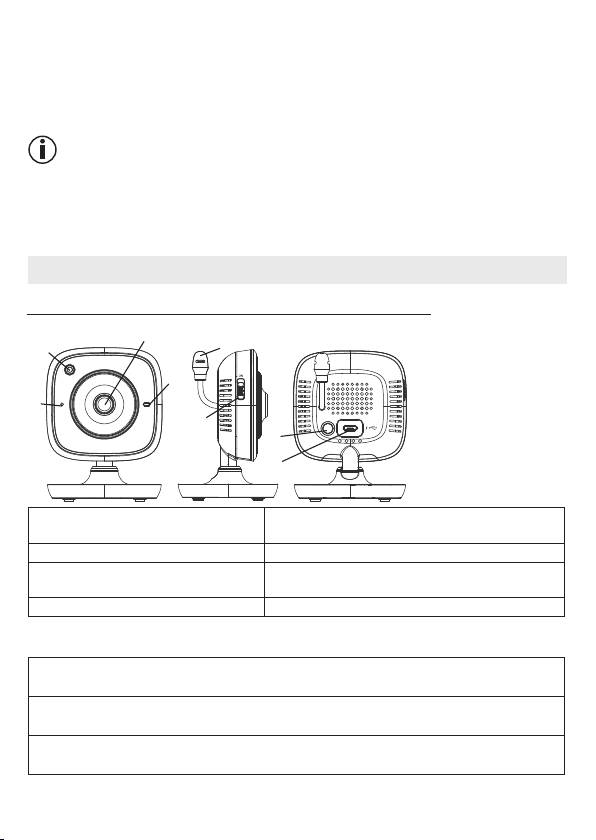
BY 99
Smartphone, Tablet, PCWLAN-Router
111
Hubble-Server
Локально
Интернет
Указание
При наличии активного интернет-соединения видеокамера пересылает все записи че-
рез сервер Hubble. Это необходимо для правильной настройки видеокамеры. При от-
сутствии активного интернет-соединения доступны не все функции (ограничение функ-
циональности)
.
•
Вы можете увеличить радиус действия видеокамеры, разместив ее недалеко от двери
или окна, на максимальной высоте.
•
Другие радиоволны могут оказывать отрицательное воздействие на качество пере-
дачи видеоняни. Поэтому не устанавливайте видеоняню вблизи таких приборов, как
микроволновые печи ит.п.
•
Следующие факторы также могут оказывать отрицательное воздействие на качество
передачи видеоняни или сокращать радиус ее действия: мебель, стены, дома, деревья,
воздействия окружающей среды (например, туман, дождь).
Указание
На домашней странице Hubble (http://beurer.hubbleconnected.com) Вы можете за допол-
нительную плату активировать функцию записи. Если функция записи активна, то вре-
зультате движения срабатывает автоматическая запись, результаты которой сохраняются
на сервере Hubble, иих можно просмотреть позже.
6. Описание прибора
6.1 Видеокамера «Ребенок» свысоким разрешением
2
8
1
3
4
PAIR
5
6
7
1. Датчик освещенности (функция
5. Кнопка ВКЛ./ВЫКЛ.
ночного видения)
2. Объектив видеокамеры 6. Кнопка синхронизации сблоком родителей
3. Индикатор функционирования 7. Разъем для сетевого адаптера видеокамеры
«Baby»
4. Микрофон 8. Датчик температуры
*Статус светового индикатора функционирования
Световой индикатор функционирования
= идет настройка видеокамеры
горит голубым светом
~1минута
Световой индикатор функционирования
= видеокамера не подключена
мигает красным светом
Световой индикатор функционирования
= видеокамера готова кподсоединению
мигает красным иголубым светом
112
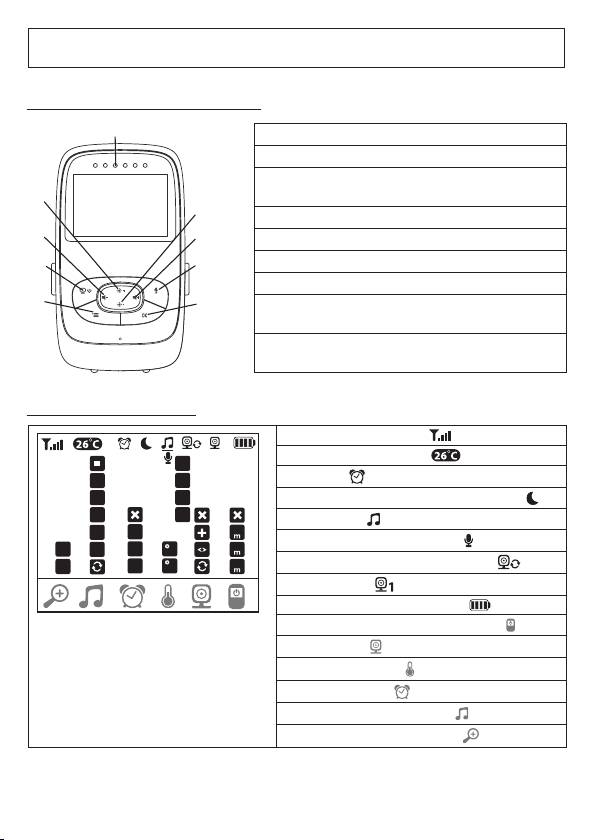
Световой индикатор функционирования
= видеокамера подключена
мигает голубым светом
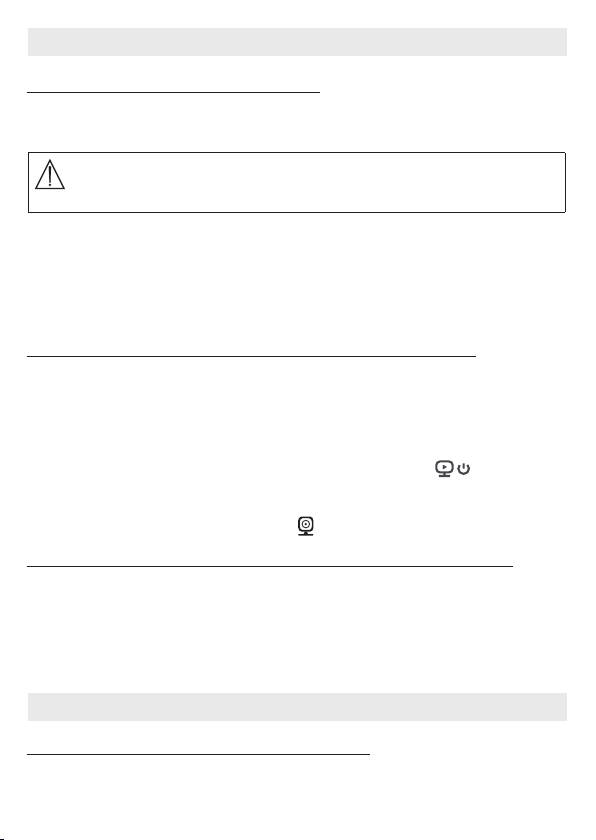
6.2 Блок родителей «Монитор»
1
1. Светодиодные датчики шумов
2. Кнопка со стрелкой «вниз»/уменьшение яркости
3. Кнопка со стрелкой «вправо»/увеличение
громкости
9
2
4. Функция двусторонней связи
8
3
5. Кнопка OK
6. Кнопка «Меню»
7
4
7. Кнопка ВКЛ./ВЫКЛ.
6
5
8. Кнопка со стрелкой «влево»/уменьшение
громкости
9. Кнопка со стрелкой «вверх»/увеличение
яркости
6.3 Описание дисплея
Интенсивность сигнала
1
Индикатор температуры
*
1
1
2
Будильник
2
*
3
Инфракрасная функция ночного видения
3
4
Колыбельная
5
4
2h
15
Функция двусторонней связи
1X
5
4h
C
60
2X
6h
F
Смена изображения свидеокамер
Номер камеры
Уровень заряда аккумулятора
Меню энергосберегающего режима
Меню камеры
Меню температуры
Меню будильника
Меню выбора колыбельных
Меню функции приближения
113
7. Подготовка кработе сблоком для родителей
7.1 Подготовка видеокамеры кработе
1.
Поставьте видеокамеру на ровную, твердую поверхность инаправьте объектив каме-
ры на область, которую Вы хотите контролировать. Следите за тем, чтобы поблизости
не было никаких других электроприборов.
ПРЕДОСТЕРЕЖЕНИЕ
Видеокамера должна находиться ВНЕ пределов досягаемости ребенка!
2.
Вставьте маленький штекер сетевого адаптера видеокамеры «Baby» вразъем на
видеокамере.
3. Вставьте другой конец сетевого адаптера всетевую розетку.
4.
Для включения видеокамеры переместите выключатель ВКЛ./ВЫКЛ. вположение ON.
На видеокамере загорится световой индикатор функционирования.
5. Для выключения видеокамеры переместите выключатель ВКЛ./ВЫКЛ. вниз.
7.2 Подготовка блока родителей кработе от аккумулятора
1. Снимите установочный держатель.
2. Сдвиньте крышку на обратной стороне блока родителей вниз.
3. Вставьте входящий вкомплект поставки аккумулятор, как показано на рисунке.
4. Сдвиньте крышку на обратной стороне блока родителей обратно вверх, пока она не
зафиксируется со щелчком.
5. Закрепите обратно установочный держатель.
6. Для включения блока родителей нажмите кнопку ВКЛ./ВЫКЛ.
. Если видеока-
мера уже включена, на дисплее автоматически появится изображение, передаваемое
свидеокамеры. Если видеокамера выключена, раздастся звуковой сигнал ина
дисплее появится следующий символ: .
7.3 Подготовка блока родителей кработе ссетевым адаптером
1.
В
ставь
те маленький штекер сетевого адаптера для блока родителей «Monitor» вразъ-
ем на блоке родителей.
2. Вставьте другой конец сетевого адаптера всетевую розетку.
3.
Блок родителей включится автоматически. Для выключения нажмите кнопку ВКЛ./
ВЫКЛ. Если блок родителей ивидеокамера уже включены, на дисплее блока
родителей автоматически появится изображение, передаваемое свидеокамеры.
8. Эксплуатация блока родителей
8.1 Инфракрасная функция ночного видения
Для того чтобы ив темноте можно было видеть отчетливое изображение свидеока-
меры, при наступлении темноты видеоняня автоматически активирует инфракрасную
114
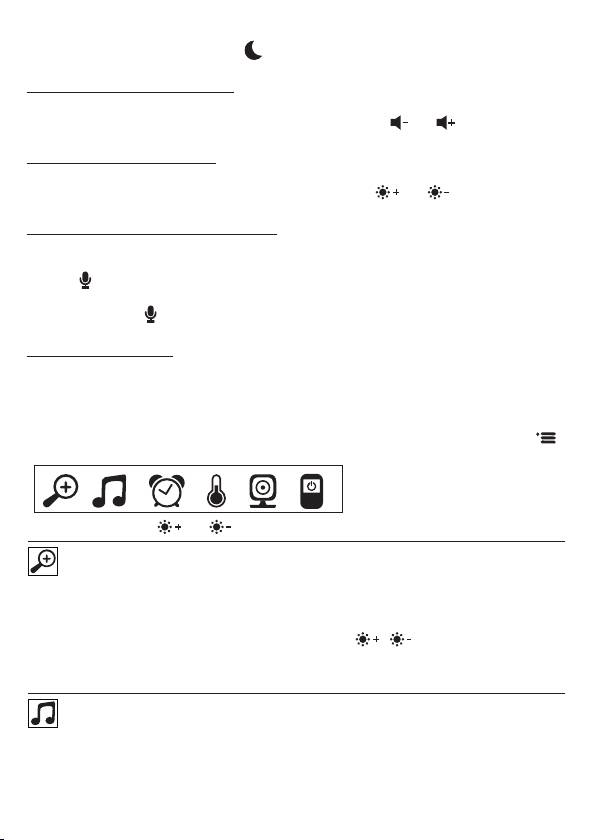
функцию ночного видения. Если инфракрасная функция ночного видения активна, на
дисплее появляется символ луны ( ).
8.2 Регулировка громкости
Блок родителей имеет 5 уровней громкости.
Чтобы изменить уровень громкости, используйте кнопки (
) и( ).
8.3 Регулировка яркости
Блок родителей имеет 5 уровней яркости.
Чтобы изменить уровень яркости, используйте кнопки (
) и( ).
8.4 Функция двусторонней связи
Блок родителей оснащен функцией двусторонней связи.
Чтобы активировать функцию двусторонней связи, нажмите иудерживайте нажатой
кнопку ( ) на блоке родителей иговорите вмикрофон. То, что Вы скажете, будет слыш-
но через динамик видеокамеры. Для отключения функции двусторонней связи снова
отпустите кнопку ( ).
8.5 Меню настроек
Вы можете изменять вменю блока родителей следующие настройки: функция прибли-
жения, колыбельные, звуковой сигнал, единицы измерения температуры, добавле-
ние/удаление/просмотр изображения свидеокамеры, меняющееся изображение
свидеокамеры ирежим энергосбережения.
•
Чтобы попасть вменю настроек, включите блок родителей инажмите кнопку ( ).
Внижней части экрана появится следующее меню настроек.
Спомощью кнопок ( ) и( ) можно переходить от одного пункта меню кдругому.
Функция приближения
Блок родителей имеет функцию приближения, позволяющую увеличить изображение,
передаваемое свидеокамеры. Чтобы активировать функцию приближения, выполните
следующие действия.
•
При помощи кнопок со стрелками «вверх»/«вниз» ( / ) выберите коэффициент
изменения масштаба (1х или 2х).
•
Подтвердите ввод нажатием кнопки (
OK
).
Колыбельные
Через блок родителей Вы можете включить одну из пяти колыбельных, которая будет
воспроизводиться через динамик видеокамеры. Чтобы включить колыбельную, выпол
-
ните следующие действия.
115
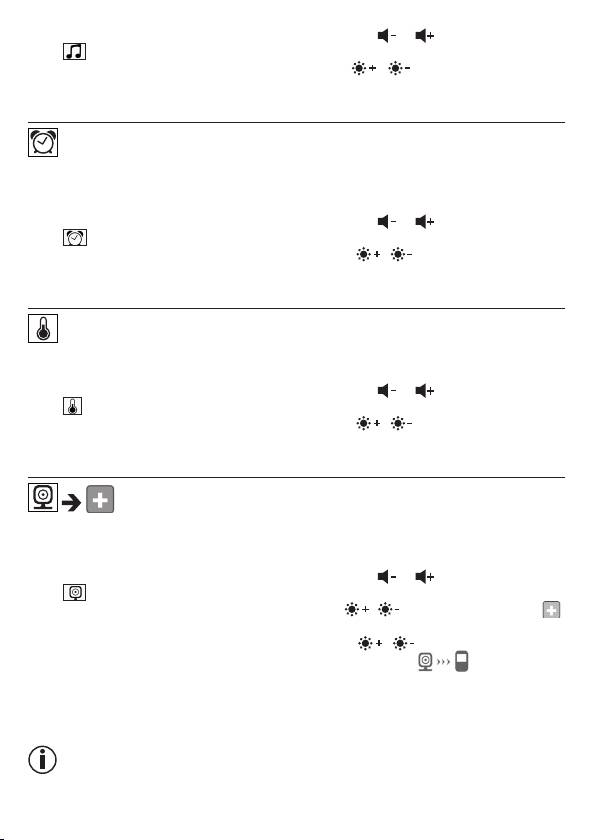
•
При помощи кнопок со стрелками «влево»/«вправо» ( / ) выберите пункт ме-
ню .
•
При помощи кнопок со стрелками «вверх/«вниз ( / ) выберите колыбельную
(1, 2, 3, 4 или 5).
•
Подтвердите ввод нажатием кнопки (
OK
).
Сигнал
Вы можете установить на блоке родителей сигнал, который будет издавать блок роди-
телей через каждые 2, 4 или 6 часов. Чтобы активировать сигнал, выполните следую-
щие действия.
•
При помощи кнопок со стрелками «влево»/«вправо» ( / ) выберите пункт ме-
ню .
•
При помощи кнопок со стрелками «вверх»/«вниз» ( / ) выберите необходимый
временной промежуток, по прошествии которого должен прозвучать сигнал.
•
Подтвердите ввод нажатием кнопки (
OK
).
Единицы измерения температуры
Индикация температуры возможна вградусах Цельсия (°C) или вградусах Фаренгей-
та (°F).
•
При помощи кнопок со стрелками «влево»/«вправо» ( / ) выберите пункт ме-
ню .
•
При помощи кнопок со стрелками «вверх»/«вниз» ( / ) выберите необходимую
единицу измерения температуры.
•
Подтвердите ввод нажатием кнопки (
OK
).
Добавление видеокамеры
Кодному блоку родителей можно подключить до четырех видеокамер.
Чтобы подключить кблоку родителей еще одну видеокамеру, выполните следующие
действия.
•
При помощи кнопок со стрелками «влево»/«вправо» ( / ) выберите пункт ме-
ню .
•
При помощи кнопок со стрелками «вверх»/«вниз» ( / ) выберите пункт меню .
•
Подтвердите ввод нажатием кнопки (
OK
). На экране появятся цифры 1, 2, 3, 4.
•
При помощи кнопок со стрелками «вверх»/«вниз» ( / ) выберите цифру ипод-
твердите ввод нажатием кнопки (
OK
). На экране появится , иначнется по-
иск видеокамеры.
•
Теперь нажмите иудерживайте нажатой кнопку синхронизации на обратной стороне
видеокамеры, пока не раздастся звуковой сигнал ина экране не появится изображе-
ние сдобавленной видеокамеры.
Указание
•
Дополнительные камеры можно приобрести вмагазине, артикул № 952.64.
116
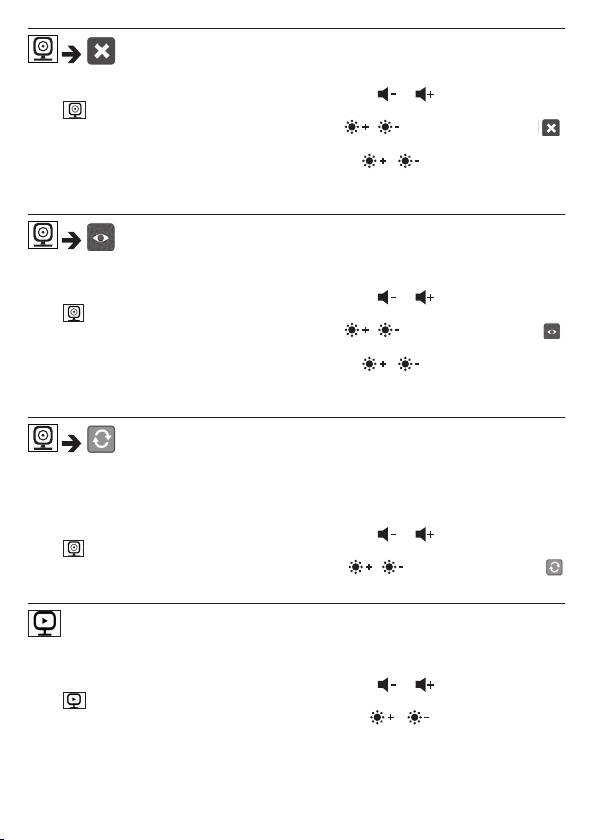
Отключение соединения свидеокамерой
Чтобы разорвать соединение свидеокамерой, выполните следующие действия.
•
При помощи кнопок со стрелками «влево»/«вправо» ( / ) выберите пункт ме-
ню .
•
При помощи кнопок со стрелками «вверх»/«вниз» ( / ) выберите пункт меню .
•
Подтвердите ввод нажатием кнопки (
OK
). На экране появятся цифры 1, 2, 3, 4.
•
При помощи кнопок со стрелками «вверх»/«вниз» ( / ) выберите цифру, обо-
значающую номер видеокамеры, соединение скоторой Вы хотите разорвать.
•
Подтвердите ввод нажатием кнопки (
OK
).
Просмотр изображения свидеокамеры
Чтобы выбрать изображение сконкретной видеокамеры, выполните следующие дей-
ствия.
•
При помощи кнопок со стрелками «влево»/«вправо» ( / ) выберите пункт ме-
ню .
•
При помощи кнопок со стрелками «вверх»/«вниз» ( / ) выберите пункт меню .
•
Подтвердите ввод нажатием кнопки (
OK
). На экране появятся цифры 1, 2, 3, 4.
•
При помощи кнопок со стрелками «вверх»/«вниз» ( / ) выберите цифру, обо-
значающую номер видеокамеры, изображение скоторой Вы хотите просмотреть.
•
Подтвердите ввод нажатием кнопки (
OK
).
Меняющееся изображение свидеокамер
При соединении снесколькими видеокамерами можно включить функцию « Меняющееся
изображение свидеокамер». При активации данной функции изображения сзарегистри-
рованных видеокамер будут транслироваться на экран циклически, по 12секунд каждое.
Чтобы активировать данную функцию, выполните следующие действия.
•
При помощи кнопок со стрелками «влево»/«вправо» ( / ) выберите пункт ме-
ню .
•
При помощи кнопок со стрелками «вверх»/«вниз» ( / ) выберите пункт меню .
•
Подтвердите ввод нажатием кнопки (
OK
).
Режим экономии энергии
На блоке родителей можно выбрать режим экономии энергии. При активации режима
экономии энергии экран автоматически отключается через 5, 15 или 60минут.
•
При помощи кнопок со стрелками «влево»/«вправо» ( / ) выберите пункт ме-
ню .
•
При помощи кнопок со стрелками «вверх»/«вниз» ( / ) выберите время, по
истечении которого экран должен автоматически отключаться (15, 30или 60мин).
•
Подтвердите ввод нажатием кнопки (
OK
).
117

9. Подготовка кработе со смартфоном/планшетом
9.1 Настройка камеры спомощью устройства Android™
•
На своем устройстве Android™ откройте Google Play Store.
•
Найдите там приложение Beurer CareCam изагрузите его. Запустите приложение
исоздайте учетную запись.
•
Следуйте дальнейшим указаниям вприложении. После успешной регистрации видеока-
меры на дисплее появится изображение, передаваемое сустановленной видеокамеры.
•
Разместите видеокамеру на месте использования (на расстоянии 2м от ребен-
ка, вне пределов досягаемости ребенка).
®
®
9.2 Настройка видеокамеры на iPhone
/iPad
®
®
•
Откройте на своем iPhone
/iPad
App Store.
•
Найдите внем приложение Beurer CareCam изагрузите на свое устройство.
•
Запустите приложение исоздайте учетную запись.
•
Следуйте дальнейшим указаниям вприложении. После успешной регистрации видеока-
меры на дисплее появится изображение, передаваемое сустановленной видеокамеры.
•
Разместите видеокамеру на месте использования (на расстоянии 2м от ребен-
ка, вне пределов досягаемости ребенка).
9.3 Настройки видеокамеры
Внастройках видеокамеры Вы можете, помимо прочего, присвоить ей название иустано-
вить аватар. Кроме того, Вы можете настроить чувствительность видеокамеры кдвиже-
ниям/звуку иизменениям температуры, чтобы более точно установить время оповещения.
9.3.1 Присвоение имени видеокамеры/изображения меню
Название иперсональное изображение меню (menu image) облегчает идентификацию
видеокамер.
1.
Просматривая текущее изображение свидеокамеры, нажмите на логотип Beurer
CareCam, расположенный сверху слева. Вы перейдете вменю видеокамеры.
2. Вменю видеокамеры выберите символ настройки (
) видеокамеры.
3. Нажмите «Camera details» (Параметры видеокамеры).
4. Здесь Вы можете присвоить видеокамере имя, нажав на «Camera name» (Имя видео
-
камеры). Если Вы хотите присвоить видеокамере определенное изображение меню,
нажмите «Change image» (Изменить изображение).
9.3.2 Настройка чувствительности оповещения
1. Нажмите вменю видеокамеры на символ настройки рядом свидеокамерой.
2. Нажмите наверху на поле соранжевым треугольным предупреждающим знаком. Те
-
перь Вы можете настроить интенсивность движений/звука ипределы температурных
колебаний, при выходе за которые должно происходить оповещение. Предельные зна-
чения для оповещения об изменении температуры: 0 – 20°C или 21 – 40°C.
118
Указание
Взависимости от установленной чувствительности, на временной шкале приложения
появляется сообщение отом, что видеокамера зарегистрировала движение, шум или
повышение/понижение температуры.
Если Вы разблокируете на своем смартфоне/планшете функцию извещающего уведом-
ления от приложения Beurer CareCam, то Вы будете получать уведомления, даже если
приложение неактивно (например, на экран блокировки).
9.4 Общие настройки
В«Общих настройках» Вы можете установить
режим отображения времени
(12ч/24ч)
и
режим отображения температуры
(°C/°F). Дополнительно Вы можете активировать
функцию «Do not disturb» (Не беспокоить).
1.
Просматривая текущее изображение свидеокамеры, нажмите на логотип Beurer
CareCam, расположенный сверху слева. Вы перейдете вменю видеокамеры.
2. Нажмите «Settings» (Настройки) вверхней части.
3.
Чтобы установить режим отображения времени/режим отображения температуры,
нажмите «General settings» (Общие настройки).
4. Чтобы активировать функцию «Do not disturb» (Не беспокоить), сначала нажмите «Do
not disturb», азатем справа на «ON» (ВКЛ). Теперь переместите точку на нужное зна
-
чение продолжительности (макс. 3 часа).
Указание
При активированной функции «Do not disturb» (Не беспокоить) втечение выбранного
времени Вы не будете получать уведомления.
10. Управление камерой спомощью приложения
10.1 Включение видеокамеры
ВНИМАНИЕ
Используйте только сетевой адаптер, входящий вкомплект поставки.
•
Вставьте маленький штекер сетевого адаптера видеокамеры «Baby» вразъем на
видеокамере.
•
Вставьте другой конец сетевого адаптера всетевую розетку.
•
Переместите расположенный сбоку переключатель ВКЛ./ВЫКЛ. вположение ON.
Световой индикатор функционирования загорится голубым светом. (Для выключения
видеокамеры переместите выключатель ВКЛ./ВЫКЛ. вниз.)
•
Откройте на смартфоне/планшете приложение Beurer CareCam или зайдите через
компьютер на интернет-портал.
•
Войдите всвою учетную запись.
•
Если Вы правильно настроили видеокамеру (см. главу 7), на дисплее появится пере-
даваемое снее изображение.
119
10.2 Добавление видеокамер
Вы можете привязать кодной учетной записи пользователя до четырех ви део камер.
•
Просматривая текущее изображение свидеокамеры, нажмите на логотип Beurer
CareCam, расположенный сверху слева. Вы перейдете вменю видео камеры.
•
Нажмите слева на «Add camera» (Добавить видеокамеру).
•
Следуйте указаниям вприложении. После успешной регистрации на дисплее автома-
тически появится изображение, передаваемое сдобавленной видеокамеры.
10.3 Удаление видеокамеры
Чтобы удалить видеокамеру из учетной записи пользователя, действуйте следующим
образом.
•
Вменю видеокамеры выберите символ настройки ( ) видеокамеры, которую Вы
хотите удалить.
•
Нажмите «Camera details» (Параметры видеокамеры).
•
Нажмите «Remove camera» (Удалить видеокамеру) иподтвердите.
Указание
При этом все события, записанные данной камерой, безвозвратно удаляются.
10.4 Настройки учетной записи/выход из учетной записи
Внастройках учетной записи Вы можете изменить пароль, просмотреть версию исполь-
зуемого приложения ивыйти из учетной записи.
1.
Просматривая текущее изображение свидеокамеры, нажмите на логотип Beurer
CareCam, расположенный сверху слева. Вы перейдете вменю видеокамеры.
2. Нажмите «Account» (Учетная запись) вверху справа.
3.
Чтобы изменить пароль, нажмите «Change password» (Изменить пароль) иследуйте
указаниям. Если Вы хотите выйти из учетной записи, нажмите внизу на «Log out» (Вы-
йти из учетной записи) иподтвердите.
10.5 Инфракрасная функция ночного видения
Для того, чтобы ив темноте можно было видеть отчетливое изображение свидеокаме-
ры, при наступлении темноты видеокамера автоматически активирует инфракрасную
функцию ночного видения (черно-белое изображение).
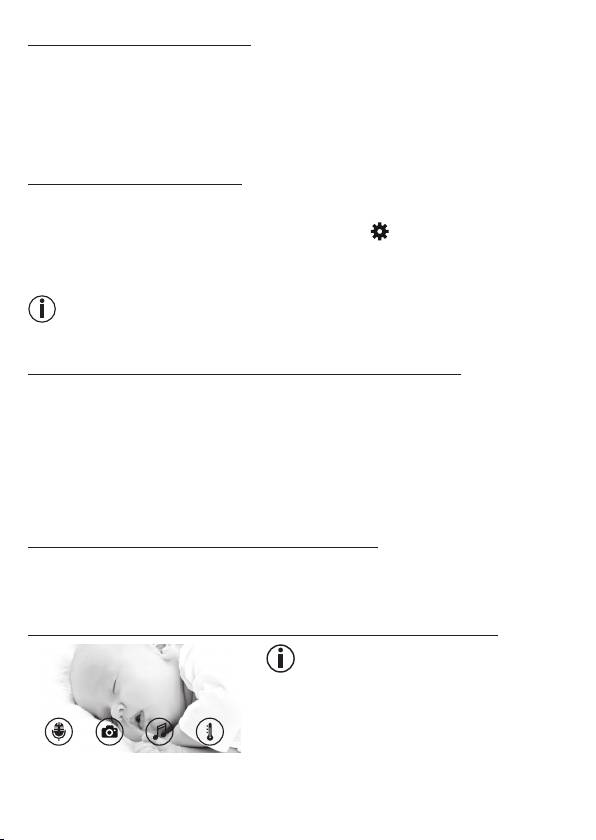
10.6 Функции приложения во время трансляции изображения
Указание
При нажатии на транслируемое изображение по-
является следующее интерактивное меню: при-
мерно через 10секунд меню снова исчезнет.
120
