
Beurer BY 99 – страница 5
Инструкция к Радионяня Beurer BY 99
Оглавление
- Содержание Комплект поставки
- 1. Для ознакомления Функции прибора Приложение позволяет пользоваться следующими функциями
- Системные требования (при использовании приложения) 2. Пояснения ксимволам 3. Использование поназначению
- 4. Указания
- ПРЕДОСТЕРЕЖЕНИЕ 5. Принцип работы приложения Локально Интернет
- 6. Описание прибора 6.1 Видеокамера «Ребенок» свысоким разрешением
- 6.2 Блок родителей «Монитор» 6.3 Описание дисплея
- 7. Подготовка кработе сблоком для родителей 7.1 Подготовка видеокамеры кработе 7.2 Подготовка блока родителей кработе от аккумулятора 7.3 Подготовка блока родителей кработе ссетевым адаптером 8. Эксплуатация блока родителей 8.1 Инфракрасная функция ночного видения
- 8.2 Регулировка громкости 8.3 Регулировка яркости 8.4 Функция двусторонней связи 8.5 Меню настроек Функция приближения Колыбельные
- Сигнал Единицы измерения температуры Добавление видеокамеры
- Отключение соединения свидеокамерой Просмотр изображения свидеокамеры Меняющееся изображение свидеокамер Режим экономии энергии
- 9. Подготовка кработе со смартфоном/планшетом 9.1 Настройка камеры спомощью устройства Android™ 9.2 Настройка видеокамеры на iPhone /iPad 9.3 Настройки видеокамеры
- 9.4 Общие настройки 10. Управление камерой спомощью приложения 10.1 Включение видеокамеры
- 10.2 Добавление видеокамер 10.3 Удаление видеокамеры 10.4 Настройки учетной записи/выход из учетной записи 10.5 Инфракрасная функция ночного видения 10.6 Функции приложения во время трансляции изображения
- 10.7 Использование видеокамеры на других конечных устройствах Доступ кучетной записи пользователя через интернет-портал (ПК)
- 11. Познавательная информация овидеоняне 12. Ремонт иочистка
- 13. Что делать при возникновении каких-либо проблем? Проблема Меры поустранению
- Проблема Меры поустранению
- 14. Утилизация 15. Технические характеристики
- 16. Гарантия
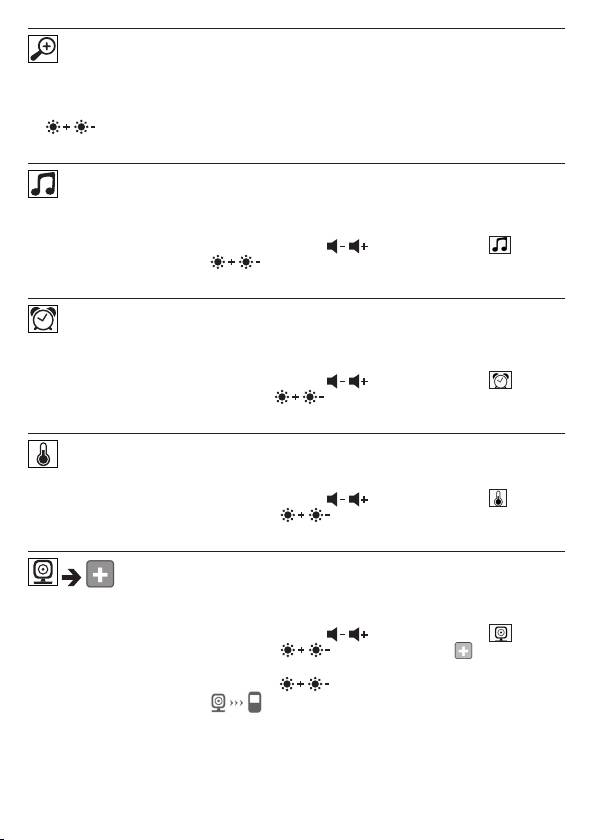
Funzione zoom
L'unità genitore dispone di una funzione zoom che permette di ingrandire l'immagine trasmes-
sa. Per attivare la funzione zoom, procedere nel seguente modo:
•
Selezionare il fattore di ingrandimento desiderato (1x o 2x) con i pulsanti freccia su/giù
( / ).
•
Confermare premendo il pulsante (
OK
).
Ninnananna
Dall'unità genitore è possibile attivare una delle cinque ninnenanne che viene poi riprodotta
dalla videocamera. Per attivare una ninnananna, procedere nel seguente modo:
•
Selezionare con i pulsanti freccia sinistra/destra ( / ) l'opzione del menu .
•
Con i pulsanti freccia su/giù ( / ) selezionare la ninnananna desiderata (1, 2, 3, 4 o 5).
•
Confermare premendo il pulsante (
OK
).
Allarme
Nell'unità genitore è possibile impostare un allarme che verrà riprodotto dopo 2, 4 o 6ore
nell'unità genitore. Per attivare l'allarme, procedere nel seguente modo:
•
Selezionare con i pulsanti freccia sinistra/destra ( / ) l'opzione del menu .
•
Selezionare con i pulsanti freccia su/giù ( / ) dopo quanto tempo far scattare l'allarme.
•
Confermare premendo il pulsante (
OK
).
Unità temperatura
La temperatura può essere visualizzata in gradi Celsius °C o Fahrenheit °F.
•
Selezionare con i pulsanti freccia sinistra/destra ( / ) l'opzione del menu .
•
Selezionare con i pulsanti freccia su/giù ( / ) l'unità di temperatura desiderata.
•
Confermare premendo il pulsante (
OK
).
Aggiunta di una videocamera
È possibile collegare fino a quattro videocamere a un'unità genitore.
Per aggiungere una videocamera all'unità genitore, procedere nel seguente modo:
•
Selezionare con i pulsanti freccia sinistra/destra ( / ) l'opzione del menu .
•
Selezionare con i pulsanti freccia su/giù ( / ) l'opzione del menu .
•
Confermare premendo il pulsante (
OK
). Sul monitor compaiono 1, 2, 3, 4.
•
Selezionare con i pulsanti freccia su/giù ( / ) un numero e confermare con il pulsante
(
OK
). Sul monitor compare
e viene cercata una videocamera.
•
Tenere premuto il pulsante di accoppiamento sul retro della videocamera finché non vie-
ne emesso un segnale acustico e l'immagine trasmessa dalla videocamera aggiunta non
compare sul monitor.
81
Nota
•
Le videocamere aggiuntive sono ordinabili con il codice articolo 952.64.
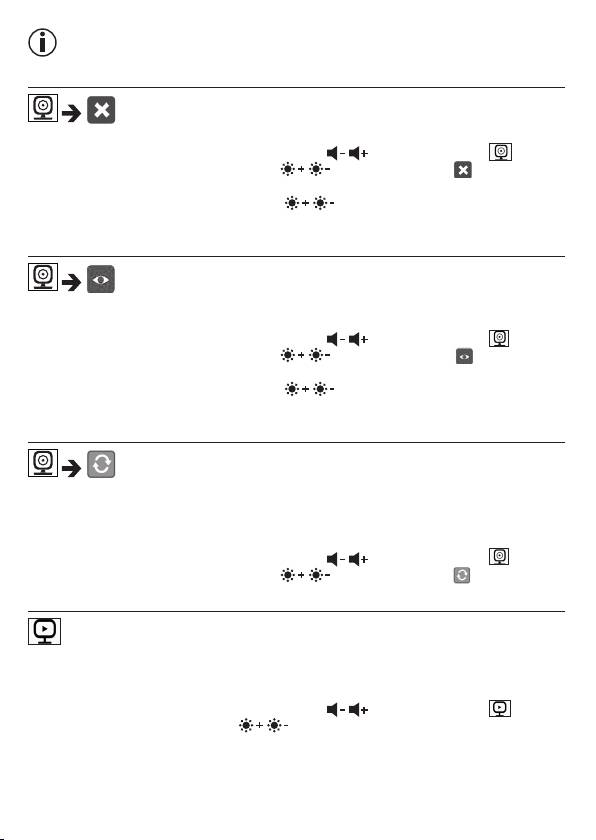
Cancellazione di una videocamera
Se si desidera cancellare il collegamento a una videocamera, procedere nel seguente modo:
•
Selezionare con i pulsanti freccia sinistra/destra ( / ) l'opzione del menu .
•
Selezionare con i pulsanti freccia su/giù ( / ) l'opzione del menu .
•
Confermare premendo il pulsante (
OK
). Sul monitor compaiono 1, 2, 3, 4.
•
Selezionare con i pulsanti freccia su/giù ( / ) il numero della videocamera che si in-
tende cancellare.
•
Confermare premendo il pulsante (
OK
).
Visualizzazione di una videocamera
Se si desidera selezionare l'immagine trasmessa di una videocamera, procedere nel seguen-
te modo:
•
Selezionare con i pulsanti freccia sinistra/destra ( / ) l'opzione del menu .
•
Selezionare con i pulsanti freccia su/giù ( / ) l'opzione del menu .
•
Confermare premendo il pulsante (
OK
). Sul monitor compaiono 1, 2, 3, 4.
•
Selezionare con i pulsanti freccia su/giù ( / ) il numero della videocamera che si in-
tende visualizzare.
•
Confermare premendo il pulsante (
OK
).
Immagine intercambiabile
Se sono registrate più videocamere, è disponibile la funzione "immagine intercambiabile". Se
tale funzione è attiva, sul monitor vengono visualizzate le immagini trasmesse dalle videoca
-
mere registrate con una sequenza che cambia ogni 12 secondi. Per attivare questa funzione,
procedere nel seguente modo:
•
Selezionare con i pulsanti freccia sinistra/destra ( / ) l'opzione del menu .
•
Selezionare con i pulsanti freccia su/giù ( / ) l'opzione del menu .
•
Confermare premendo il pulsante (
OK
).
Modalità di risparmio energetico
L'unità genitore dispone di una modalità di risparmio energetico. Se si attiva la modalità di
risparmio energetico, il monitor si spegne automaticamente dopo 5, 15 o 60minuti, a secon-
da della preferenza.
•
Selezionare con i pulsanti freccia sinistra/destra ( / ) l'opzione del menu .
•
Selezionare con le frecce su/giù ( / ) dopo quanto tempo il monitor deve spegnersi
automaticamente (5 min., 15 min. o 60 min.).
•
Confermare premendo il pulsante (
OK
).
82

9. Messa in funzione tramite smartphone/tablet
9.1 Configurazione della videocamera con il dispositivo Android™
•
Aprire Google Play Store sul dispositivo Android™.
•
Cercare e scaricare l'app "Beurer CareCam". Avviare l'app e creare un account utente.
•
Seguire le istruzioni successive visualizzate dall'app. Al termine della registrazione del-
la videocamera, viene visualizzata l'immagine trasmessa dalla videocamera configurata.
•
Posizionare la videocamera (a 2 m di distanza dai neonati, fuori dalla portata dei bambini).
®
®
9.2 Configurazione della videocamera con iPhone
/iPad
®
®
•
Aprire l'App Store sull'iPhone
/iPad
.
•
Cercare e scaricare l'app "Beurer CareCam".
•
Avviare l'app e seguire le istruzioni.
•
Seguire le istruzioni successive visualizzate dall'app. Al termine della registrazione del-
la videocamera, viene visualizzata l'immagine trasmessa dalla videocamera configurata.
•
Posizionare la videocamera (a 2 m di distanza dai neonati, fuori dalla portata dei bambini).
9.3 Impostazioni della videocamera
Nelle impostazioni della videocamera è possibile assegnare un nome e un'immagine alla vide-
ocamera. Inoltre, è possibile impostare la sensibilità della videocamera ai movimenti, ai suoni
e alla temperatura, per stabilire da quando si desidera essere avvisati.
9.3.1 Assegnazione di un nome/un'immagine alla videocamera
Un nome e un'immagine personalizzati facilitano il riconoscimento delle videocamere.
1. Quando viene trasmessa l'immagine attuale, premere il logo Beurer CareCam in alto a sini
-
stra. Viene visualizzato il menu della videocamera.
2. Premere il simbolo delle impostazioni (
) della videocamera.
3. Premere "Dettagli videocamera".
4. A questo punto, premendo "Nome videocamera" è possibile assegnare un nome alla vide
-
ocamera. Per assegnare un'immagine personalizzata alla videocamera, fare clic su "Mo-
difica immagine".
9.3.2 Impostazione della sensibilità degli avvisi
1.
Nel menu della videocamera, premere il simbolo delle impostazioni vicino alla videocamera.
2.
Premere sul campo con il triangolo arancione. A questo punto, è possibile impostare la sen-
sibilità ai movimenti/suoni e i limiti dell'allarme temperatura. Limiti dell'allarme temperatura:
0 – 20 °C oppure 21 – 40 °C.
Nota
A seconda della sensibilità impostata, nella timeline dell'app viene visualizzato un avviso che se-
gnala che la videocamera ha registrato un movimento, un suono oppure un allarme temperatura.
Se sullo smartphone/tablet sono state consentite le notifiche push per l'app Beurer CareCam, gli
avvisi vengono ricevuti anche se non ci si trova nell'app (ad esempio, sullo schermo di blocco).
83
9.4 Impostazioni generali
Nelle Impostazioni generali è possibile impostare il
formato dell'ora
(12h/24h) e l'
unità di
misura della temperatura
(°C/°F). Inoltre, è possibile attivare la funzione "Non disturbare".
1. Quando viene trasmessa l'immagine attuale, premere il logo Beurer CareCam in alto a sini
-
stra. Viene visualizzato il menu della videocamera.
2. Premere "Impostazioni".
3. Per impostare il formato dell'ora/l'unità di misura della temperatura, premere " Impostazioni
generali".
4.
Per attivare la funzione "Non disturbare", premere prima "Non disturbare" e poi a destra
"ON". Spostando il punto, impostare la durata desiderata (max. 3 ore).
Nota
Se la funzione "Non disturbare" è attiva, durante l'intervallo di tempo impostato non vengono
ricevute notifiche push.
10. Uso della videocamera tramite app
10.1 Accensione della videocamera
ATTENZIONE
Utilizzare esclusivamente l'alimentatore compreso nella fornitura.
•
Collegare l'estremità piccola dell'alimentatore "Baby" alla videocamera.
•
Collegare l'altra estremità dell'alimentatore alla presa.
•
Fare scorrere l'interruttore ON/OFF laterale su "ON". La spia di funzionamento emette una
luce blu. (Per spegnere la videocamera, fare scorrere l'interruttore ON/OFF verso il basso.)
•
Aprire l'app "Beurer CareCam" sullo smartphone/tablet oppure il portale web sul PC.
•
Accedere al proprio account.
•
Se la videocamera è stata impostata correttamente (vedere capitolo 7), sul display viene
visualizzata l'immagine trasmessa.
10.2 Aggiunta di un'altra videocamera
È possibile collegare a un account utente fino a 4 videocamere:
•
Quando viene trasmessa l'immagine attuale, premere il logo Beurer CareCam in alto a sini-
stra. Viene visualizzato il menu della videocamera.
•
Premere "Aggiungi videocamera" in basso a sinistra.
•
Seguire le istruzioni dell'app. Al termine della registrazione, viene visualizzata automatica
-
mente l'immagine trasmessa della videocamera aggiunta.
10.3 Rimozione di una videocamera
Per rimuovere una videocamera dal proprio account utente, procedere come segue:
•
Nel menu della videocamera, premere il simbolo delle impostazioni ( ) della video camera
da rimuovere.
•
Premere "Dettagli videocamera".
•
Premere "Rimuovi videocamera" e confermare.
84
Nota
Tutti gli eventi della fotocamera verranno cancellati in modo definitivo.
10.4 Impostazioni dell'account/disconnessione
Nelle impostazioni dell'account, è possibile modificare la propria password, visualizzare la
versione dell'app oppure disconnettersi dall'account.
1. Quando viene trasmessa l'immagine attuale, premere il logo Beurer CareCam in alto a sini
-
stra. Viene visualizzato il menu della videocamera.
2. Premere "Account" in alto a destra.
3.
Per modificare la password, premere "Modifica password" e seguire le istruzioni. Per discon-
nettersi dal proprio account, premere "Disconnetti" in basso e confermare.
10.5 Funzione di visione notturna a infrarossi
Per poter visualizzare buone immagini sullo schermo anche al buio, in caso di oscurità la vi-
deocamera attiva automaticamente la funzione di visione notturna a infrarossi (immagine in
bianco e nero).
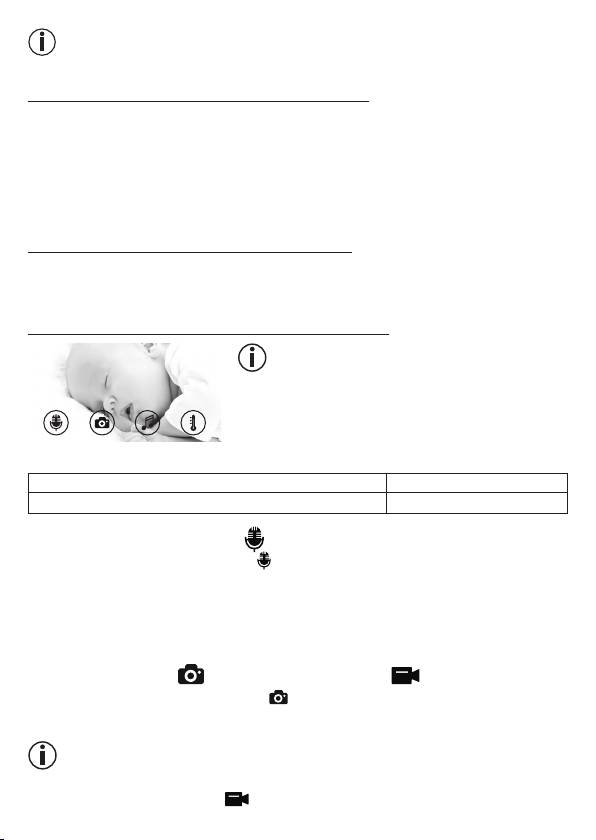
10.6 Funzioni dell'app durante la trasmissione live
Nota
Se si fa clic sull'immagine trasmessa, viene visualizzato
il menu seguente. Dopo circa 10 secondi il menu viene
chiuso.
Queste funzioni sono disponibili solo nell'app.
1 Funzione parla/ascolta 3 Ninnenanne
2 Funzione foto/
Funzione memoria video (solo per Android
™
)
4 Indicazione di temperatura
10.6.1 Funzione parla/ascolta
1. P
remere sul simbolo del microfono ( ) a sinistra.
2. La prima volta viene visualizzato il messaggio "CareCam Beurer può accedere al microfo-
no?", premere "Sì".
3. Per attivare la funzione parla/ascolta, premere il pulsante per avviare la comunicazione. Le
parole pronunciate saranno trasmesse dalla videocamera. Per disattivare la funzione parla/
ascolta, premere di nuovo il pulsante per avviare la comunicazione.
10.6.2 Funzione foto /Funzione memoria video
1. Premere il simbolo della videocamera ( ).
2.
Per scattare una foto dell'immagine trasmessa attuale, premere il pulsante della fotocamera.
L'immagine viene memorizzata nella memoria immagini dello smart phone/tablet.
Nota
Se si dispone di un dispositivo Android™, è possibile salvare anche i video localmente. A tale
scopo, premere il simbolo Video (
).
85
10.6.3 Ninnenanne
È possibile attivare una delle cinque ninnenanne che viene poi riprodotta dalla video camera:
1. Premere il simbolo della nota (
).
2.
Premere la ninnananna desiderata. La ninnananna viene emessa dalla videocamera. Per
disattivare la ninnananna, premere di nuovo la ninnananna scelta.
10.6.4 Indicazione della temperatura
Premere il simbolo del termometro ( ). Viene visualizzata la temperatura ambiente attuale
della videocamera. Se si preme di nuovo il simbolo del termometro ( ), l'indicazione passa
da °C a °F e viceversa.
10.7 Uso della videocamera con altri dispositivi
Per poter utilizzare la videocamera con altri dispositivi, è necessario accedere con lo stesso
nome utente e la stessa password.
10.8 Accesso all'account utente tramite il portale web (PC)
È possibile accedere al proprio account attraverso il portale web.
Il link al portale web viene inviato automaticamente per e-mail in seguito alla configurazione
della videocamera.
Nota
Sul portale web vengono visualizzate solo l'immagine trasmessa e la timeline. Le altre funzioni/
impostazioni (ad esempio, la funzione parla/ascolta) non sono disponibili.
11. Informazioni importanti sul baby monitor
•
Il funzionamento dell'unità genitore con batteria ricaricabile riduce al minimo l'elettrosmog
provocato dai campi elettrici e magnetici alternati.
•
È possibile aumentare la portata del baby monitor posizionando la videocamera vicino a
una porta o a una finestra il più in alto possibile e assicurandosi che la batteria ricaricabile
sia sucientemente carica.
•
La trasmissione del baby monitor può essere disturbata da altre onde radio, pertanto è
opportuno evitare di posizionare il baby monitor vicino ad apparecchi quali forno a micro-
onde, dispositivi WLAN, ecc.
•
Altri elementi che possono disturbare la trasmissione del baby monitor o ridurne la portata
sono mobili, pareti, case, alberi, condizioni ambientali (ad es., nebbia, pioggia).
12. Manutenzione e pulizia
La durata della videocamera e dell'unità genitore dipendono da un utilizzo attento e scrupoloso:
ATTENZIONE
•
Se il baby monitor video non viene utilizzato per un lungo periodo, estrarre la batteria rica-
ricabile dall'unità genitore.
86
•
Per sfruttare al meglio la capacità delle batterie ricaricabili, scaricarle almeno ogni 6 mesi.
A tale scopo, staccare l'unità genitore dall'alimentazione e far scaricare la batteria con il
normale uso. Ricaricare quindi completamente le batterie.
•
La capacità massima della batteria ricaricabile si raggiunge solo dopo diverse cariche e
dipende da numerosi fattori (stato della batteria, temperatura ambiente, modalità e fre-
quenza di ricarica, ecc.).
•
Non esporre la videocamera e l'unità genitore a urti, umidità, polvere, prodotti chimici, forti
sbalzi di temperatura, campi elettromagnetici e fonti di calore troppo vicine (forni, caloriferi).
•
Pulire la videocamera e l'unità genitore con un panno asciutto e morbido. Non utilizzare
detergenti abrasivi.
13. Che cosa fare in caso di problemi?
ATTENZIONE Password dimenticata
Se si dimentica la password, premere nell'app "Password dimenticata" e inserire il proprio
indirizzo e-mail. Una nuova password verrà inviata all'indirizzo e-mail specificato.
Problema Soluzione
L'unità genitore non si accende. Verificare se:
•
l'alimentatore "Monitor" è inserito correttamente;
•
la batteria ricaricabile è inserita correttamente;
•
la batteria ricaricabile è carica, da caricare o dan-
neggiata.
L'unità genitore emette un segnale acu-
Verificare se:
stico.
•
è stata superata la portata massima;
•
l'alimentatore della videocamera ("Baby") è inserito
correttamente;
•
la videocamera è accesa;
•
la batteria ricaricabile dell'unità genitore deve es-
sere ricaricata.
L'unità genitore è accesa ma non si sen
-
Per impostare il volume desiderato nell'unità genitore,
tono suoni.
premere il pulsante freccia destra o sinistra durante il
funzionamento dell'apparecchio.
L'unità genitore si spegne.
•
Caricare la batteria ricaricabile.
•
L'unità genitore potrebbe essere in modalità di ri-
sparmio energetico. Verificare se nel menu è sele-
zionata la modalità di risparmio energetico ed even-
tualmente disattivarla.
87

Problema Soluzione
Il segnale è debole, il collegamento si in-
•
Se tra la videocamera e l'unità genitore si trova un
terrompe sempre o ci sono interferenze.
altro apparecchio (come ad esempio un microonde),
allontanare l'apparecchio o spegnerlo.
•
Verificare se tra la videocamera e l'unità genitore ci
sono altri elementi di disturbo, come ad es. alberi o
altro, e posizionare l'apparecchio in modo che il se
-
gnale di collegamento giunga fino all'unità genitore.
•
Verificare se la videocamera e l'unità genitore si tro-
vano entro la portata massima di ricezione.
Se la trasmissione del segnale tra i due
1. Accendere la videocamera e l'unità genitore.
apparecchi è assente, sintonizzare nuo
-
2. Nel menu dell'unità genitore cancellare la videoca
-
vamente i segnali dei due apparecchi =
mera e riconfigurarla come descritto nella sezione
pairing.
"Aggiunta di una videocamera" (vedere capitolo 8.5).
Non è possibile stabilire una connessione
Spegnere e riaccendere il router WLAN. Eettuare di
con la videocamera.
nuovo la registrazione.
Non è possibile collegarsi alla videocamera.
Verificare che la videocamera si trovi nel campo di ri-
cezione del router WLAN. Se la spia di funzionamento
lampeggia, posizionare la videocamera più vicino al
router WLAN per una migliore ricezione.
Non vengono emessi allarmi sullo smar-
Verificare se le impostazioni allarme sono attivate.
tphone/tablet.
Non è possibile salvare video sul dispo-
I video possono essere memorizzati solo su disposi-
sitivo.
tivi Android™.
Non riesco ad accedere al mio account do-
Verificare che nome utente e password siano corretti.
po aver eettuato la registrazione.
Ho ricevuto il messaggio di errore "L'indi
-
Accertarsi di essersi registrati. Premere prima "Crea
rizzo e-mail non è registrato".
account utente".
Cosa devo fare se ho dimenticato la pass-
Premere "Password dimenticata" nell'app e inserire
word?
l'indirizzo e-mail. Una nuova password verrà inviata
all'indirizzo e-mail specificato.
Non ho ricevuto nessuna e-mail nonostan-
•
Probabilmente l'e-mail si trova nella cartella Posta
te abbia utilizzato la funzione "Password
indesiderata. Verificare.
dimenticata".
•
Probabilmente l'invio dell'e-mail è ancora in corso.
Controllare la posta dopo alcuni minuti.
Ho cercato di aggiungere una videocamera
Tenere premuto per 5 secondi il pulsante di accop-
al mio account utente, ma non sono state
piamento PAIR della videocamera e provare di nuovo.
visualizzate videocamere da aggiungere.
Durante il processo di configurazione della
Spegnere la videocamera e riaccenderla. Tenere pre-
videocamera, nell'ultimo passaggio non è
muto il pulsante "PAIR" finché non si avverte un segnale
stata visualizzata alcuna videocamera e il
acustico. Aspettare un minuto finché la spia di controllo
processo di configurazione è stato inter-
non lampeggia. A questo punto, la videocamera è pron-
rotto.
ta per il processo di configurazione. Avviare di nuovo la
configurazione della videocamera.
88
Problema Soluzione
Quando cerco di vedere l'immagine tra-
Eseguire l'aggiornamento del firmware. L'app viene
smessa, viene visualizzato un messaggio
aggiornata periodicamente, in modo da migliorare co-
che chiede di aggiornare il firmware.
stantemente le funzioni della videocamera.
14. Smaltimento
Le batterie ricaricabili devono essere smaltite negli appositi punti di raccolta, nei punti di rac-
colta per rifiuti tossici o presso i negozi di elettronica. Lo smaltimento delle batterie ricaricabili
è un obbligo di legge.
A tutela dell'ambiente, al termine del suo utilizzo l'apparecchio non deve essere
smaltito nei rifiuti domestici.
Lo smaltimento deve essere eettuato negli appositi centri di raccolta. Smaltire
l'apparecchio secondo la direttiva europea sui rifiuti di apparecchiature elettriche
ed elettroniche (RAEE).
Per eventuali chiarimenti, rivolgersi alle autorità comunali competenti per lo smaltimento.
15. Dati tecnici
•
23 canali
•
Frequenza 2.4 - 2.483 GHz
•
Ricevitore digitale
•
Display TFT da 2,4"
•
Tecnologia a infrarossi
•
Modalità ECO (unità genitore)
•
Dimensioni videocamera: 9 x 6,5 x 5,8 cm
Dimensioni unità genitore: 11,5 x 6,9 x 2,4 cm
•
Peso: Videocamera 95 g; unità genitore 80 g; batteria ricaricabile 38 g
•
Portata fino a 300 m in campo libero
Alimentazione Alimentatori inclusi:
unità genitore (USB 5 V/600 mA)
videocamera HD (USB 5 V/1000 mA)
batteria agli ioni di litio (2100 mA)
Durata della batteria ricaricabile (dipende
Unità genitore: 12 ore
dallo stato della batteria, dalla tempera-
tura ambiente, dalla modalità e frequenza
di carica, ecc.)
Con la presente garantiamo che il prodotto è conforme alla direttiva europea R&TTE 1999/5/
CE. Per ulteriori informazioni, ad esempio per richiedere la dichiarazione di conformità CE,
rivolgersi al servizio di assistenza indicato.
89
TÜRKÇE
Lütfen bu kullanım kılavuzunu dikkatle okuyun,
ileride kullanmak üzere saklayın, diğer
kullanıcıların erişebilmesini sağlayın ve içindeki
yönergelere uyun.
İçindekiler
1. Ürün özellikleri ............................................... 91
9.3.1 Kamerayı adlandırma / Menü resmi
atama ............................................... 100
2. İşaretlerin açıklaması .................................... 92
9.3.2 Bildirim hassasiyetinin ayarlanması .... 100
3. Amacına uygun kullanım .............................. 92
9.4 Genel ayarlar ......................................... 100
4. Yönergeler ...................................................... 92
10.
Kamerayı uygulama üzerinden kullanma
101
5. Uygulamanın çalışma şekli ........................... 94
10.1 Kamerayı açma .................................... 101
6. Cihaz açıklaması ........................................... 95
10.2 Başka kamera ekleme ......................... 101
6.1 “Baby” HD kamera ................................... 95
10.3 Kamera kaldırma ................................. 101
6.2 “Monitor” ebeveyn ünitesi ........................ 95
10.4 Hesap ayarları / Oturum kapatma ....... 102
6.3 Ekran açıklaması ....................................... 96
10.5 Kızılötesi gece görüş fonksiyonu ......... 102
7. Ebeveyn ünitesiyle çalıştırma ....................... 96
10.6 Uygulamada canlı aktarım sırasında
7.1 Kamerayı çalıştırma .................................. 96
kullanılabilecek fonksiyonlar ............... 102
7.2 Ebeveyn ünitesini şarj edilebilir pille
10.6.1 Cevap verme fonksiyonu .................. 102
çalıştırma ................................................. 96
10.6.2 Fotoğraf fonksiyonu / Video kayıt
7.3 Fişli adaptörlü ebeveyn ünitesini
fonksiyonu ........................................ 102
çalıştırma .................................................. 97
10.6.3 Ninniler ............................................. 103
8. Ebeveyn ünitesinin kullanımı ........................ 97
10.6.4 Sıcaklık göstergesi ........................... 103
8.1 Kızılötesi gece ışığı ................................... 97
10.7 Kamera başka cihazlar üzerinden
8.2 Ses seviyesini ayarlama ............................ 97
kullanılması ......................................... 103
8.3 Parlaklığı ayarlama .................................... 97
10.8 Web portalı üzerinden kullanıcı
8.4 Cevap verme fonksiyonu .......................... 97
hesabına erişim (bilgisayar) ................. 103
8.5 Ayarlar menüsü ........................................ 97
11. Görüntülü bebek monitörü hakkında
9. Akıllı telefon / tablet üzerinden çalıştırma .. 99
önemli bilgiler ............................................ 103
9.1 Kameranın Android™ cihazlarına
12. Bakım ve temizleme .................................. 103
kurulumu ................................................... 99
13. Sorunların giderilmesi ............................... 104
®
®
9.2 Kameranın iPhone
/iPad
'e kurulumu .... 100
14. Bertaraf etme ............................................. 106
9.3 Kamera ayarları ....................................... 100
15. Teknik veriler ............................................. 106
Teslimat kapsamı
•
1x WLAN kamera
•
2x fişli adaptör
•
1x ebeveyn ünitesi
•
1x lityum-iyon şarj edilebilir pil, ebeveyn ünitesi için
•
1x bu kullanma talimatı
90

Sayın müşterimiz,
Ürünlerimizden birini seçtiğiniz için teşekkür ederiz. Isı, yumuşak terapi, kan basıncı/diyagnoz, ağır-
lık, masaj, güzellik, hava ve bebek konularında değerli ve titizlikle test edilmiş kaliteli ürünlerimiz,
dünyanın her tarafında tercih edilmektedir. Lütfen bu kullanım kılavuzunu dikkatle okuyun, ileride
kullanmak üzere saklayın, diğer kullanıcıların erişebilmesini sağlayın ve içindeki yönergelere uyun.
Yeni cihazınızı iyi günlerde kullanmanızı dileriz.
Beurer Ekibiniz
1. Ürün özellikleri
Bu görüntülü bebek monitörü evin diğer odalarında veya bahçesinde bulunduğunuzda bebeğini-
zi her zaman ebeveyn ünitelerini, akıllı telefonunuzu veya tabletinizi kullanarak kontrol etmenize
olanak sağlar. Aktarılan görüntüyü aynı anda bir ebeveyn ünitesinde ve bir mobil son cihazda
(akıllı telefon / tablet) görüntülemek mümkündür. Bunun için bir WLAN ağı, bir akıllı telefon/
tablet ve ücretsiz CareCam App (powered by Hubble) uygulaması gereklidir.
Böylelikle her zaman her yerden her şeyi kontrol edebilirsiniz.
Görüntülü bebek monitörü yaşlıların bakımında veya evi güvenlik amacıyla izlemek için de
kullanılabilir.
Cihazın işlevleri
Cihaz aşağıdaki işlevleri içerir:
•
Görüntü denetimi
•
Kızılötesi gece görüş fonksiyonu
•
ECO+ modu / güç tasarruf modu
•
Akustik sinyalli iletişim mesafesi kontrolü
•
Açık alanda 300 m'ye kadar çekim mesafesi
•
Kızılötesi gece görüş fonksiyonu
•
Sıcaklık sensörü
•
Mikrofon / Hoparlör
•
Duvar askısı (Kamera)
Uygulamanın sağladığı işlevler:
•
Beurer CareCam App powered by Hubble ile WLAN üzerinden görüntülü izleme
•
Zaman çizelgesi fonksiyonu (olaylar uygulamada kronolojik sırada görüntülenir)
•
Akustik sinyalli iletişim mesafesi kontrolü
•
Hareket / ses / sıcaklık değişikliklerinde Push bildirimleri
•
Cevap verme fonksiyonu
•
5 ninni
Sistem gereksinimleri (uygulama kullanımında)
Uygulama:
®
- Android™ 4.0 sürümü veya üstü / iOS
6.0 sürümü veya üstü
Web portal:
®
- Windows
7 veya 8 (Java 7 sürümü veya üstü)
®
- MacOS
10.7 sürümü veya üstü
91

®
- Internet Explorer
8.0 sürümü veya üstü
®
- Firefox
11.0 sürümü veya üstü
®
- Chrome
18.0 sürümü veya üstü
®
- Safari
5.1 sürümü veya üstü
Kamera:
- 802.11 b/g/n (2,4 - 2,4835 GHz) WLAN
- asgari WEP korumalı
2. İşaretlerin açıklaması
Kullanım kılavuzunda aşağıdaki semboller kullanılmıştır:
UYARI
Yaralanma tehlikelerine veya sağlığınızla ilgili tehlikelere yönelik uyarılar
DİKKAT
Cihazla/aksesuarlarıyla ilgili olası hasarlara yönelik güvenlik uyarıları
Not
Önemli bilgilere yönelik açıklama
3. Amacına uygun kullanım
UYARI
•
Görüntülü bebek monitörünü yalnızca bebeğinizi doğrudan denetleyemediğiniz durumlar-
da kontrol etmek için kullanın. Cihaz, kişisel sorumluluğunuzla kendi yaptığınız denetimin
yerini tutmaz!
•
Görüntülü bebek monitörünü, oda izleme cihazı olarak da kullanabilirsiniz.
•
Amacına uygun olmayan her türlü kullanım tehlikeli olabilir.
•
Görüntülü bebek monitörü ticari kullanım için değil, yalnızca evde/kişisel amaçlarla kulla-
nılmak üzere tasarlanmıştır.
•
Üçüncü kişilerin kişilik haklarını gözetin. Denetlenen alanda bulunan veya bulunabile-
cek olan herkes, odada kayıt yapan bir kamera olduğu konusunda bilgilendirilmelidir.
4. Yönergeler
UYARI
Güvenlik notları
•
Kamerayı ve bağlantı kablosunu asla çocuğun ulaşabileceği yerlerde bulundurmayın!
Bağlantı kablosu çocuğun boğulmasına veya yaralanmasına yol açabilir.
•
Küçük parçaları çocukların ulaşamayacağı bir yerde saklayın.
92
•
Çocukları ambalaj malzemesinden uzak tutun (boğulma tehlikesi).
•
Kamerayı kesinlikle çocuğunuzun yatağına veya ulaşabileceği bir yere koymayın!
•
Olası bir elektrosmog etkisini ve gürültünün vereceği rahatsızlığı en aza indirmek için kame-
rayı bebeğinize 2 m mesafede yerleştirin.
•
Kablonun çocuğun ulaşamayacağı bir yerde olmasına dikkat edin.
•
Görüntülü bebek monitörünü kullanmadan önce her zaman cihazların kusursuz çalıştığından
emin olun ve ebeveyn ünitesi şarj edilebilir pil ile çalıştırıldığında şarj edilebilir pilin yeterli
derecede şarj edilmiş olmasına dikkat edin.
•
Kamerayı ve ebeveyn ünitesini asla suya daldırmayın. Kesinlikle akan suyun altında yıkamayın.
•
Kamerayı ve ebeveyn ünitesini asla nemli yerlerde kullanmayın.
•
Kameranın veya ebeveyn ünitesinin üstüne asla bez veya battaniye örtmeyin.
•
Sadece teslimat kapsamı dahilinde verilen fişli adaptörleri kullanın.
•
Fişi kablosundan tutarak prizden çekmeyin.
•
Bu cihaz, 8 yaş ve üzeri çocuklar ve fiziksel, algısal ve akli becerileri kısıtlı veya tecrübesi ve
bilgisi yetersiz olan kişiler tarafından ancak gözetim altında veya cihazın emniyetli kullanımı
hakkında bilgilendirilmiş olmaları ve cihazın kullanımı sonucu ortaya çıkabilecek tehlikelerin
bilincinde olmaları koşuluyla kullanılabilir.
•
Çocuklar cihazla oynamamalıdır.
•
Temizlik ve kullanıcı bakımı, gözetim altında olmadıkları sürece çocuklar tarafından yapıl-
mamalıdır.
•
Elektrik kablosunu çekmeyin, kıvırmayın ve bükmeyin.
•
Cihaz arızalandığında, cihazı temizlemeden önce, şarj işleminden sonra ve cihazı kullanma-
dığınızda, fişini prizden çekin.
•
Kamera, ebeveyn ünitesi ve fişli adaptörler, sıcak yüzeylere ya da keskin kenarlı nesnelere
temas etmemelidir.
•
Üretici tarafından tavsiye edilmeyen veya aksesuar olarak sunulmayan ek parçalar kullan-
mayın.
Not
•
Her reklamasyon öncesinde ebeveyn ünitesinin şarj edilebilir pilini kontrol edin ve gerekir-
se değiştirin.
•
Tamir işlemleri yalnızca müşteri hizmetleri veya yetkili satıcılar tarafından yapılabilir. Kamerayı
veya ebeveyn ünitesini kesinlikle açmayın veya tamir etmeyin, aksi halde kusursuz çalışması
garanti edilemez. Bu husus dikkate alınmadığı takdirde garanti geçerliliğini yitirir.
•
Görüntülü bebek monitörünün kullanımıyla ilgili hala sorularınız varsa, satıcınıza veya müş-
teri hizmetlerine başvurun.
UYARI
Şarj edilebilir pil kullanımıyla ilgili güvenlik yönergeleri
•
Bir şarj edilebilir pil aktığında koruyucu eldiven giyin ve pil bölmesini kuru bir bezle temizleyin.
•
Şarj edilebilir pil hücresindeki sıvı, cilt veya gözlerle temas ettiğinde, ilgili yeri suyla yıkayın
ve bir doktora başvurun.
•
Patlama tehlikesi! Şarj edilebilir pilleri ateşle atmayın.
•
Şarj edilebilir pilleri parçalarına ayırmayın, içini açmayın veya parçalamayın.
93
•
Şarj edilebilir piller kullanılmadan önce doğru şekilde şarj edilmelidir. Doğru şarj için üreticinin
açıklamalarına ya da kullanma talimatındaki bilgilere daima uyulmalıdır.
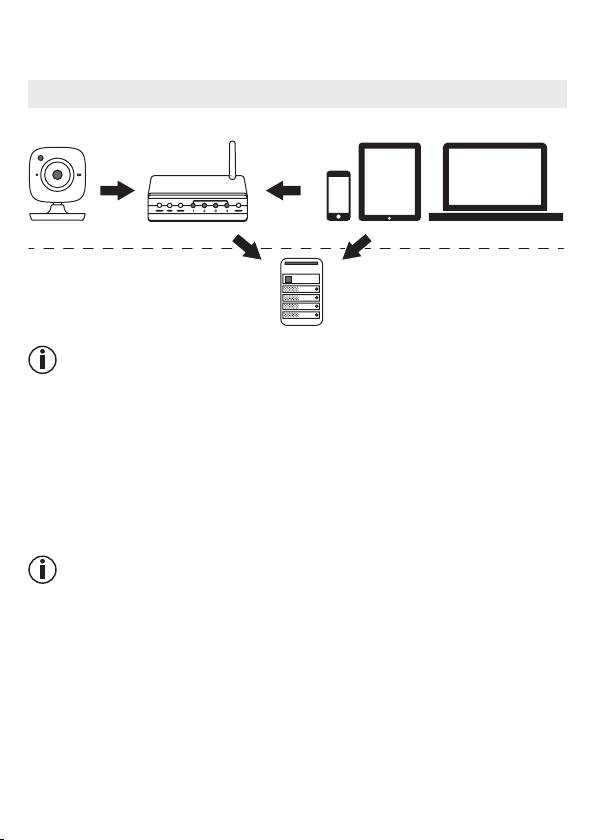
5. Uygulamanın çalışma şekli
BY 99
Smartphone, Tablet, PCWLAN-Router
94
Hubble-Server
Lokal
İnternet
Not
Kamera, etkin bir internet bağlantısı olduğunda tüm kayıtları Hubble sunucusu üzerinden gön-
derir. Kamerayı kurmak için bu mutlaka gereklidir. Etkin bir internet bağlantısı olmadığında tüm
fonksiyonlar kullanılamaz (fonksiyon kısıtlamaları)
.
•
Kamerayı bir kapı veya pencere yakınında mümkün olduğunca yüksek bir yere yerleştirerek
çekim mesafesini artırabilirsiniz.
•
Diğer radyo dalgaları görüntülü bebek monitörünün aktarımını bozabilir. O nedenle görüntülü
bebek monitörünü örneğin mikrodalga vs. gibi cihazların yakınına koymayın.
•
Aşağıdaki faktörler görüntülü bebek monitörünün iletme kabiliyetini etkileyebilir veya çekim
mesafesini azaltabilir: Mobilyalar, duvarlar, evler, ağaçlar, çevre koşulları (örn. sis, yağmur).
Not
Hubble ana sayfası (http://beurer.hubbleconnected.com) üzerinden ek bir ücret karşılığında
kayıt fonksiyonunu etkinleştirebilirsiniz. Kayıt fonksiyonu etkin olduğunda hareket nedeniyle
meydana gelen olaylar otomatik olarak kaydedilir ve Hubble sunucusuna kaydedilir. Bu kayıt-
ları sonradan izleyebilirsiniz.
6. Cihaz açıklaması
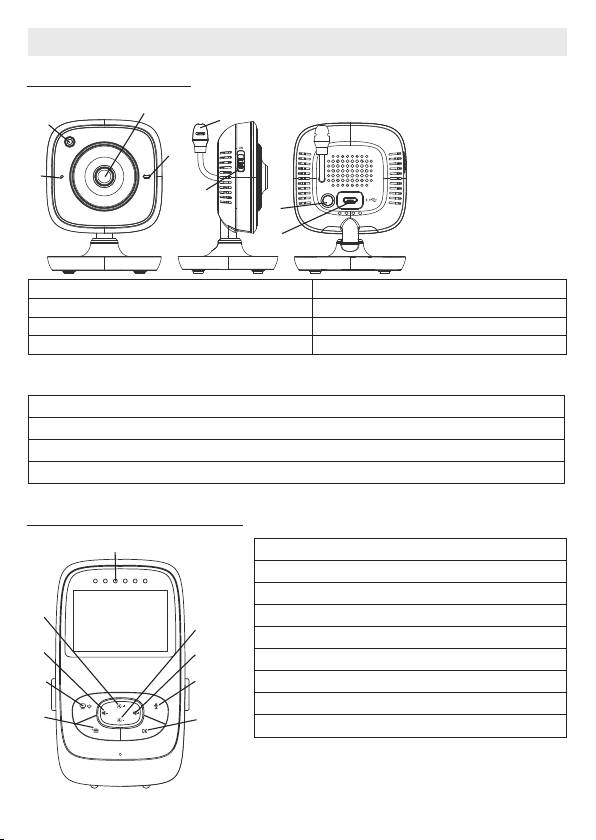
6.1 “Baby” HD kamera
2
8
1
3
4
PAIR
5
6
7
1. Parlaklık sensörü (gece görüş fonksiyonu) 5. AÇMA/KAPAMA düğmesi
2. Kamera objektifi 6. Eşleştirme düğmesi
3. Fonksiyon ışığı 7. “Baby” fişli adaptörü için bağlantı
4. Mikrofon 8. Sıcaklık sensörü
*Fonksiyon lambasının durumu
Fonksiyon lambası mavi yanıyorsa =
Kamera ısınma aşaması ~ 1 dakika
Fonksiyon lambası kırmızı yanıp sönüyorsa = Kamera bağlı değil
Fonksiyon lambası kırmızı ve mavi yanıp sönüyorsa
= Kamera bağlantıya hazır
Fonksiyon lambası mavi yanıp sönüyorsa = Kamera bağlı
6.2 “Monitor” ebeveyn ünitesi
1
1. Ses LED'leri
2. Aşağı yön tuşu / Parlaklığı azaltma
3. Sağ yön tuşu / Sesi arttırma
4. Cevap verme fonksiyonu
9
2
5. Tamam tuşu
8
3
6. Menü tuşu
7
4
7. AÇMA/KAPAMA düğmesi
8. Sol yön tuşu / Sesi azaltma
6
5
9. Yukarı yön tuşu / Parlaklığı arttırma
95

6.3 Ekran açıklaması
Sinyal gücü
1
Sıcaklık göstergesi
*
1
1
2
Çalar saat
2
*
3
Kızılötesi gece ışığı
3
4
Ninni
5
4
2h
15
Cevap verme fonksiyonu
1X
5
4h
C
60
2X
6h
F
Değişken kamera görüntüsü
Kamera numarası
Şarj edilebilir pil durumu
Enerji tasarruf modu menüsü
Kamera menüsü
Sıcaklık menüsü
Çalar saat menüsü
Ninni menüsü
Yakınlaştırma menüsü
7. Ebeveyn ünitesiyle çalıştırma
7.1 Kamerayı çalıştırma
1. Kamerayı düz, sabit bir zemine koyun ve kamera merceğini izlemek istediğiniz alana doğ-
rultun. Yakında başka elektrikli cihaz olmamasına dikkat edin.
UYARI
Kamerayı bebeğin ERİŞEMEYECEĞİ bir yere koyun!
2. “Baby” kamera fişli adaptörün küçük ucunu kameraya takın.
3. Fişli adaptörün diğer ucunu prize takın.
4.
Kamerayı açmak için AÇMA/KAPAMA düğmesini “ON” konumuna getirin. Kameradaki fonk-
siyon lambası mavi yanmaya başlar.
5. Kamerayı kapatmak için AÇMA/KAPAMA düğmesini aşağı kaydırın.
7.2 Ebeveyn ünitesini şarj edilebilir pille çalıştırma
1. Destek klipsini çıkarın.
2. Ebeveyn ünitesinin arka tarafındaki kapağı aşağı doğru iterek açın.
3. Teslimat kapsamında verilen şarj edilebilir pili gösterildiği gibi yerleştirin.
4. Ebeveyn ünitesinin arka tarafındaki kapağı, duyulur ve hissedilir şekilde yerine oturana ka
-
dar yukarı doğru itin.
5. Destek klipsini tekrar takın.
96

6. Ebeveyn ünitesini açmak için AÇMA/KAPAMA tuşuna basın. Kamera açılmışsa oto-
matik olarak ekranda kameradan aktarılan görüntü görünür. Kamera hala kapalı ise sesli
bir sinyal duyulur ve monitörde sembolü görünür.
7.3 Fişli adaptörlü ebeveyn ünitesini çalıştırma
1. Ebeveyn fişli adaptörünün “Monitor” küçük ucunu ebeveyn ünitesine bağlayın.
2. Fişli adaptörün diğer ucunu prize takın.
3. Ebeveyn ünitesi otomatik olarak a
çılır.
Kapatmak için AÇMA/KAPAMA düğmesine basın.
Ebeveyn ünitesi ve kamera açık olduğunda, kameradan aktarılan görüntü otomatik
olarak ebeveyn ünitesinin ekranında gösterilir.
8. Ebeveyn ünitesinin kullanımı
8.1 Kızılötesi gece ışığı
Karanlıkta da ekranda net görüntüler görebilmek için görüntülü bebek monitörü hava karardı-
ğında otomatik olarak kızılötesi gece ışığını devreye alır. Kızılötesi gece ışığı etkin olduğunda
ekranda bir ay sembolü belirir (
).
8.2 Ses seviyesini ayarlama
Ebeveyn ünitesinde 5 ses seviyesi kademesi vardır.
Ses seviyesini ayarlamak için (
) düğmesine veya ( ) düğmesine basın.
8.3 Parlaklığı ayarlama
Ebeveyn ünitesinde 5 parlaklık kademesi vardır.
Parlaklığı ayarlamak için (
) düğmesine veya ( ) düğmesine basın.
8.4 Cevap verme fonksiyonu
Ebeveyn ünitesinde cevap verme fonksiyonu vardır.
Cevap verme fonksiyonunu etkinleştirmek için ebeveyn ünitesindeki ( ) düğmesini basılı
tutun ve konuşun. Söyledikleriniz kameradan duyulur. Cevap verme fonksiyonunu devre dışı
bırakmak için (
) düğmesini bırakın.
8.5 Ayarlar menüsü
Ebeveyn ünitesinin menüsünde şu ayarları yapabilirsiniz: Yakınlaştırma fonksiyonu, ninni-
ler, alarm, sıcaklık birimi, kamera ekleme/silme/görme, değişken kamera görüntüsü ve
güç tasarruf modu.
•
Ayarlar menüsüne ulaşmak için ebeveyn ünitesini açın ve ( ) düğmesine basın. Kamera
ekranının alt kenarında ayarlar menüsü görünür:
( ) ve ( ) düğmesini kullanarak menüde gezinebilirsiniz.
97

Yakınlaştırma fonksiyonu
Ebeveyn ünitesinde, aktarılan görüntüleri büyütmek için yakınlaştırma fonksiyonu vardır. Ya-
kınlaştırma fonksiyonunu etkinleştirmek için yapmanız gerekenler:
•
Yukarı/aşağı yön tuşlarıyla ( / ) istediğiniz yakınlaştırma faktörünü (1x veya 2x) seçin.
•
(
OK
) tuşuyla onaylayın.
Ninniler
Ebeveyn ünitesi üzerinden beş adet ninniden birini açarak kamerada çalmasını sağlayabilirsiniz.
Ninnilerden birini açmak için yapmanız gerekenler:
•
Sol/sağ yön tuşlarıyla ( / ) menü öğesini seçin.
•
Yukarı/aşağı yön tuşlarıyla ( / ) istediğiniz ninniyi (1, 2, 3, 4 veya 5) seçin.
•
(
OK
) tuşuyla onaylayın.
Alarm
Ebeveyn ünitesi üzerinden, tercihinize göre 2, 4 veya 6 saat sonra ebeveyn ünitesinde çalan
bir alarm ayarlayabilirsiniz. Alarm etkinleştirmek için yapmanız gerekenler:
•
Sol/sağ yön tuşlarıyla ( / ) menü öğesini seçin.
•
Yukarı/aşağı yön tuşlarıyla ( / ) alarmın çalmasını istediğiniz süreyi seçin.
•
(
OK
) tuşuyla onaylayın.
Sıcaklık birimi
Sıcaklığı Santigrat (°C) veya Fahrenheit (°F) cinsinden gösterebilirsiniz.
•
Sol/sağ yön tuşlarıyla ( / ) menü öğesini seçin.
•
Yukarı/aşağı yön tuşlarıyla ( / ) istediğiniz sıcaklık birimini seçin.
•
(
OK
) tuşuyla onaylayın.
Kamera ekleme
Ebeveyn ünitesine en fazla dört kamera bağlayabilirsiniz.
Ebeveyn ünitesine kamera eklemek için yapmanız gerekenler:
•
Sol/sağ yön tuşlarıyla ( / ) menü öğesini seçin.
•
Yukarı/aşağı yön tuşlarıyla ( / ) menü öğesini seçin.
•
(
OK
) tuşuyla onaylayın. Ekranda 1,2,3,4 görünür.
•
Yukarı/aşağı yön tuşlarıyla ( / ) bir numara seçin ve (
OK
) düğmesiyle onaylayın.
Ekranda
görünür ve bir kamera aranır.
•
Kameranın arka tarafındaki PAIR düğmesine basın ve bir sinyal sesi duyulana ve eklenen
kameradan aktarılan görüntü ekranda görünene kadar basılı tutun.
Not
•
İlave kameraları 952.64 ürün numarasıyla edinebilirsiniz.
98

Kamera silme
Bir kamera ile olan bağlantıyı silmek istediğinizde yapmanız gerekenler:
•
Sol/sağ yön tuşlarıyla ( / ) menü öğesini seçin.
•
Yukarı/aşağı yön tuşlarıyla ( / ) menü öğesini seçin.
•
(
OK
) tuşuyla onaylayın. Ekranda 1,2,3,4 görünür.
•
Yukarı/aşağı yön tuşlarıyla ( / ) silmek istediğiniz kameranın numarasını seçin.
•
(
OK
) tuşuyla onaylayın.
Kamera görme
Bir kameradan aktarılan görüntüyü seçmek istediğinizde yapmanız gerekenler:
•
Sol/sağ yön tuşlarıyla ( / ) menü öğesini seçin.
•
Yukarı/aşağı yön tuşlarıyla ( / ) menü öğesini seçin.
•
(
OK
) tuşuyla onaylayın. Ekranda 1,2,3,4 görünür.
•
Yukarı/aşağı yön tuşlarıyla ( / ) görmek istediğiniz kameranın numarasını seçin.
•
(
OK
) tuşuyla onaylayın.
Değişken kamera görüntüsü
Birden fazla kamera kayıt ettiğinizde “Değişken kamera görüntüsü” fonksiyonunu kullanabilir-
siniz. Bu fonksiyon etkin olduğunda kayıtlı kameradan aktarılan görüntü, ekranda 12 saniyede
bir değişen bir döngü halinde görüntülenir. Fonksiyonu etkinleştirmek için yapmanız gerekenler:
•
Sol/sağ yön tuşlarıyla ( / ) menü öğesini seçin.
•
Yukarı/aşağı yön tuşlarıyla ( / ) menü öğesini seçin.
•
(
OK
) tuşuyla onaylayın.
Enerji tasarruf modu
Ebeveyn ünitesinde bir enerji tasarruf modu bulunmaktadır. Enerji tasarruf modunu etkinleştir-
diğinizde ekran tercihe göre 5, 15 veya 60 dakika sonra otomatik olarak kapanır.
•
Sol/sağ yön tuşlarıyla ( / ) menü öğesini seçin.
•
Yukarı/aşağı yön tuşlarıyla ( / ) ekranın otomatik olarak kapanmasını istediğiniz sü-
reyi seçin (5dak, 15dak veya 60dak).
•
(
OK
) tuşuyla onaylayın.
9. Akıllı telefon / tablet üzerinden çalıştırma
9.1 Kameranın Android™ cihazlarına kurulumu
•
Android™ cihazınızda Google Play Store'u açın.
•
“Beurer CareCam” uygulamasını arayın ve indirin. Uygulamayı başlatın ve bir kullanıcı he-
sabı oluşturun.
•
Uygulamadaki talimatları izleyin. Kamera başarıyla kaydedildikten sonra kurulan kameranın
görüntüsü gelir.
•
Kamerayı yerleştirin (bebeğe 2 m mesafede, çocukların ulaşamayacağı bir yere).
99

®
®
9.2 Kameranın iPhone
/iPad
'e kurulumu
®
®
•
iPhone
/iPad
'inizde App Store'u açın.
•
“Beurer CareCam” uygulamasını arayın ve indirin.
•
Uygulamayı başlatın ve bir kullanıcı hesabı oluşturun.
•
Uygulamadaki talimatları izleyin. Kamera başarıyla kaydedildikten sonra kurulan kameranın
görüntüsü gelir.
•
Kamerayı yerleştirin (bebeğe 2 m mesafede, çocukların ulaşamayacağı bir yere).
9.3 Kamera ayarları
Kamera ayarlarında kameraya bir isim verebilir ve bir kullanıcı resmi atayabilirsiniz. Ayrıca ne
zaman bildirimde bulunulacağını belirlemek için kameranın hareket/ses ve sıcaklık hassasi-
yetini ayarlayabilirsiniz.
9.3.1 Kamerayı adlandırma / Menü resmi atama
Özel bir isim ve özel bir menü resmi, kameranın atanmasını kolaylaştıracaktır.
1. Güncel olarak aktarılan görüntüyü gördüğünüzde sol üstteki Beurer CareCam logosuna tık
-
layın. Kamera menüsüne ulaşırsınız.
2. Kamera menüsünde kameranın ayar simgesine (
) tıklayın.
3. “Camera details” (Kamera ayrıntıları) sekmesine tıklayın.
4.
Burada “Camera name” (Kamera ismi) sekmesine tıklayarak kameraya bir isim verebilirsi-
niz. Kameraya özel bir Menü resmi atamak istiyorsanız “Change image” (Resmi değiştir)
sekmesine tıklayın.
9.3.2 Bildirim hassasiyetinin ayarlanması
1. Kamera menüsünde kameranın yanındaki ayar simgesine tıklayın.
2. Üstte turuncu ikaz üçgeninin bulunduğu alana tıklayın. Şimdi hareket/ses hassasiyetini ve
sıcaklık alarmının sınırlarını ayarlayabilirsiniz. Sıcaklık alarmı için sınır değerler: 0 – 20 °C ve
-
ya 21 – 40 °C.
Not
Ayarlanan hassasiyete göre uygulamanın zaman çizelgesinde, kameranın hareket, ses veya
sıcaklık alarmı tespit ettiğine dair bir bildirim verilir.
Akıllı telefonunuzda / tabletinizde Beurer CareCam uygulaması için Push iletilerine izin verdiy
-
seniz, bildirimler uygulama açık olmadığında da gönderilir (örn. kilitli ekran).
9.4 Genel ayarlar
Genel ayarlarda
saat modunu
(12 saat / 24 saat) ve
sıcaklık modunu
(°C/°F) ayarlayabilirsiniz.
Ayrıca “Do not disturb” (Lütfen rahatsız etmeyin) fonksiyonunu etkinleştirebilirsiniz.
1. Güncel olarak aktarılan görüntüyü gördüğünüzde sol üstteki Beurer CareCam logosuna tık
-
layın. Kamera menüsüne ulaşırsınız.
2. Şimdi üstte “Settings” (Ayarlar) sekmesine tıklayın.
3. Saat modunu / sıcaklık modunu ayarlamak için “General settings” (Genel ayarlar) sekme
-
sine tıklayın.
100
