
Beurer BY 99: 10.7 Использование видеокамеры на других конечных устройствах Доступ кучетной записи пользователя через интернет-портал (ПК)
10.7 Использование видеокамеры на других конечных устройствах Доступ кучетной записи пользователя через интернет-портал (ПК): Beurer BY 99
Оглавление
- Содержание Комплект поставки
- 1. Для ознакомления Функции прибора Приложение позволяет пользоваться следующими функциями
- Системные требования (при использовании приложения) 2. Пояснения ксимволам 3. Использование поназначению
- 4. Указания
- ПРЕДОСТЕРЕЖЕНИЕ 5. Принцип работы приложения Локально Интернет
- 6. Описание прибора 6.1 Видеокамера «Ребенок» свысоким разрешением
- 6.2 Блок родителей «Монитор» 6.3 Описание дисплея
- 7. Подготовка кработе сблоком для родителей 7.1 Подготовка видеокамеры кработе 7.2 Подготовка блока родителей кработе от аккумулятора 7.3 Подготовка блока родителей кработе ссетевым адаптером 8. Эксплуатация блока родителей 8.1 Инфракрасная функция ночного видения
- 8.2 Регулировка громкости 8.3 Регулировка яркости 8.4 Функция двусторонней связи 8.5 Меню настроек Функция приближения Колыбельные
- Сигнал Единицы измерения температуры Добавление видеокамеры
- Отключение соединения свидеокамерой Просмотр изображения свидеокамеры Меняющееся изображение свидеокамер Режим экономии энергии
- 9. Подготовка кработе со смартфоном/планшетом 9.1 Настройка камеры спомощью устройства Android™ 9.2 Настройка видеокамеры на iPhone /iPad 9.3 Настройки видеокамеры
- 9.4 Общие настройки 10. Управление камерой спомощью приложения 10.1 Включение видеокамеры
- 10.2 Добавление видеокамер 10.3 Удаление видеокамеры 10.4 Настройки учетной записи/выход из учетной записи 10.5 Инфракрасная функция ночного видения 10.6 Функции приложения во время трансляции изображения
- 10.7 Использование видеокамеры на других конечных устройствах Доступ кучетной записи пользователя через интернет-портал (ПК)
- 11. Познавательная информация овидеоняне 12. Ремонт иочистка
- 13. Что делать при возникновении каких-либо проблем? Проблема Меры поустранению
- Проблема Меры поустранению
- 14. Утилизация 15. Технические характеристики
- 16. Гарантия
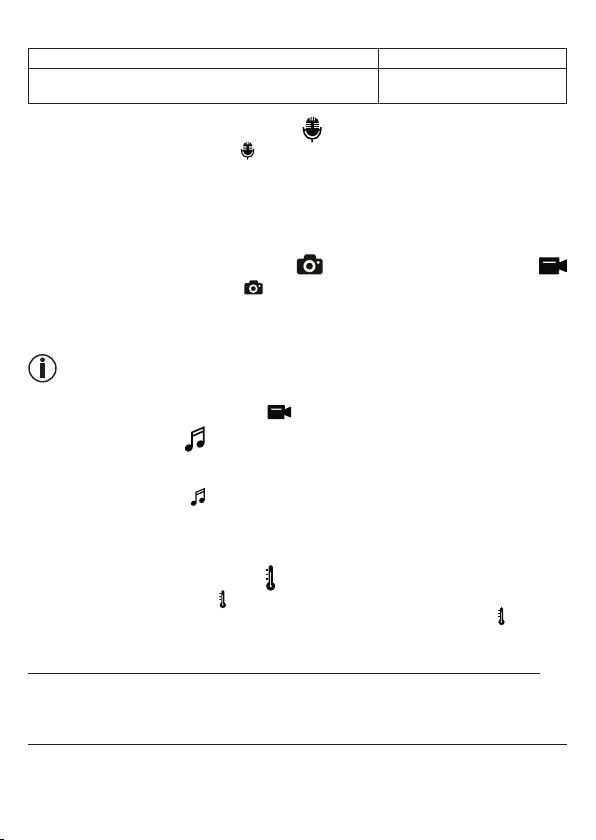
Следующие функции доступны только вприложении.
1 Функция двусторонней связи 3 Колыбельные
2 Функция фотографирования/
функция сохранения
4 Индикатор температуры
видео (только для Android
™
)
10.6.1 Функция двусторонней связи
1. В
ыберите символ микрофона ( ) слева.
2. Впервый раз появится сообщение «Allow Beurer CareCam access to the microphone?»
(Разрешить CareCam Beurer доступ кмикрофону?). Нажмите «Yes» (Да).
3.
Чтобы активировать функцию двусторонней связи, нажмите переговорную кнопку. То,
что Вы скажете, будет слышно через динамик видеокамеры. Чтобы деактивировать
функцию двусторонней связи, повторно нажмите переговорную кнопку.
10.6.2 Функция фотографирования /функция сохранения видео
1. Нажмите символ видеокамеры ( ).
2.
Чтобы сделать фотоснимок текущего изображения свидеокамеры, нажмите на кнопку
видеокамеры. Изображение будет сохранено впапке «Изображения» Вашего смарт-
фона/планшета.
Указание
Если уВас есть конечное устройство Android™, Вы можете сохранять видео илокально
вего память. Нажмите символ видео ( ).
10.6.3 Колыбельные
Вы можете включить одну из пяти колыбельных, которая будет воспроизводиться через
динамик видеокамеры.
1. Нажмите символ ноты (
).
2. Выберите колыбельную, нажав на нее. Колыбельная начнет воспроизводиться через
динамик видеокамеры. Чтобы деактивировать функцию колыбельной, повторно на
-
жмите на выбранную колыбельную.
10.6.4 Индикатор температуры
Нажмите символ термометра ( ). На дисплее появится текущее значение температуры
воздуха вобласти камеры. При повторном нажатии символа термометра (
) единица
индикации температуры поменяется с°C на °F.
10.7 Использование видеокамеры на других конечных устройствах
Чтобы использовать видеокамеру на других конечных устройствах, Вам необходимо
зарегистрироваться стем же именем пользователя ипаролем.
10.8
Доступ кучетной записи пользователя через интернет-портал (ПК)
Вы можете войти всвою учетную запись через интернет-портал.
Ссылка на интернет-портал отправляется на Ваш адрес электронной почты автомати
-
чески после настройки видеокамеры.
121
