
JVC KW-AV50: ОПЕРАЦИИ С ИСТОЧНИКАМИ АУДИО/ВИДЕО
ОПЕРАЦИИ С ИСТОЧНИКАМИ АУДИО/ВИДЕО: JVC KW-AV50
ОПЕРАЦИИ С ИСТОЧНИКАМИ
АУДИО/ВИДЕО
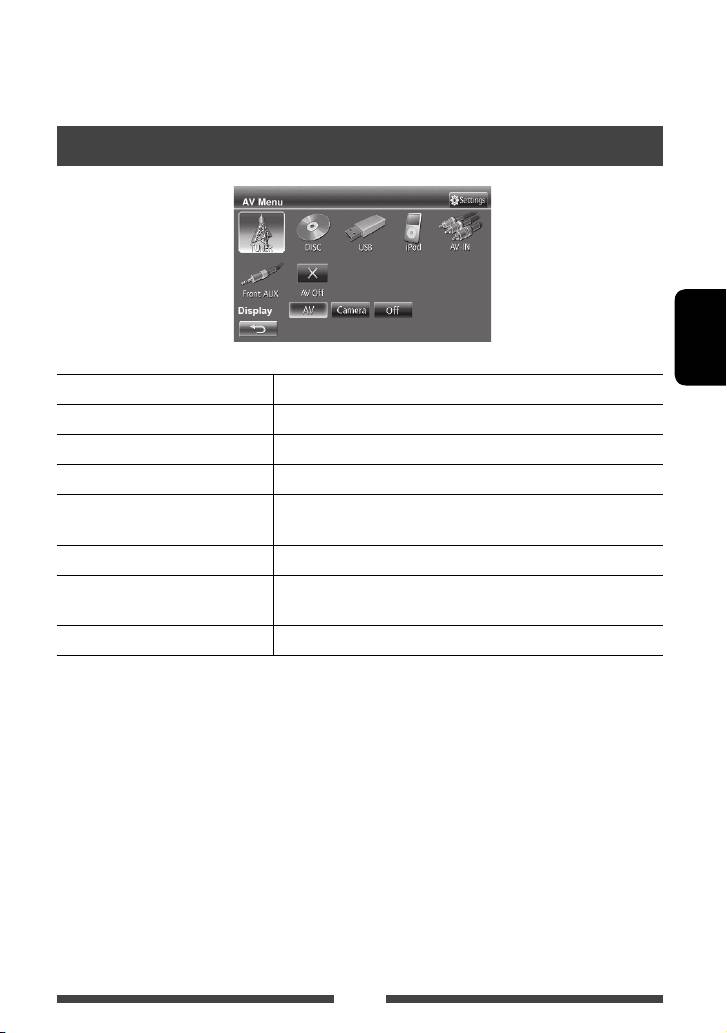
Выбор источника воспроизведения
РУCCKИЙ
TUNER
(☞ стр. 14)
Переключение на прием передач радиовещания.
DISC
(☞ стр. 19)
Воспроизведение диска.
USB
(☞ стр. 26)
Воспроизведение файлов на устройстве USB.
iPod
(☞ стр. 28)
Воспроизведение iPod/iPhone.
1
AV-IN
*
(☞ стр. 32)
Переключение на внешний компонент, подключенный к гнездовым
разъемам LINE IN/VIDEO IN на задней панели.
2
Bluetooth
*
(☞ стр. 48)
Управление устройством Bluetooth.
Front AUX
(☞ стр. 32)
Переключение на внешнее устройство, подключенное к входному
разъему AUX на панели монитора.
AV Off
Выключение источника аудио/видеою.
1
*
Выберите соответствующую настройку входа в <Audio Input>. (☞ стр. 44)
2
*
Когда для <Audio Input> установлено значение <BT>, в качестве источника вместо “
AV-IN
”
отображается “
Bluetooth
”. (☞ стр. 44)
13
RU_KW-AV50_EU_1.indb 13RU_KW-AV50_EU_1.indb 13 9/22/11 4:18:07 PM9/22/11 4:18:07 PM
Прослушивание радио
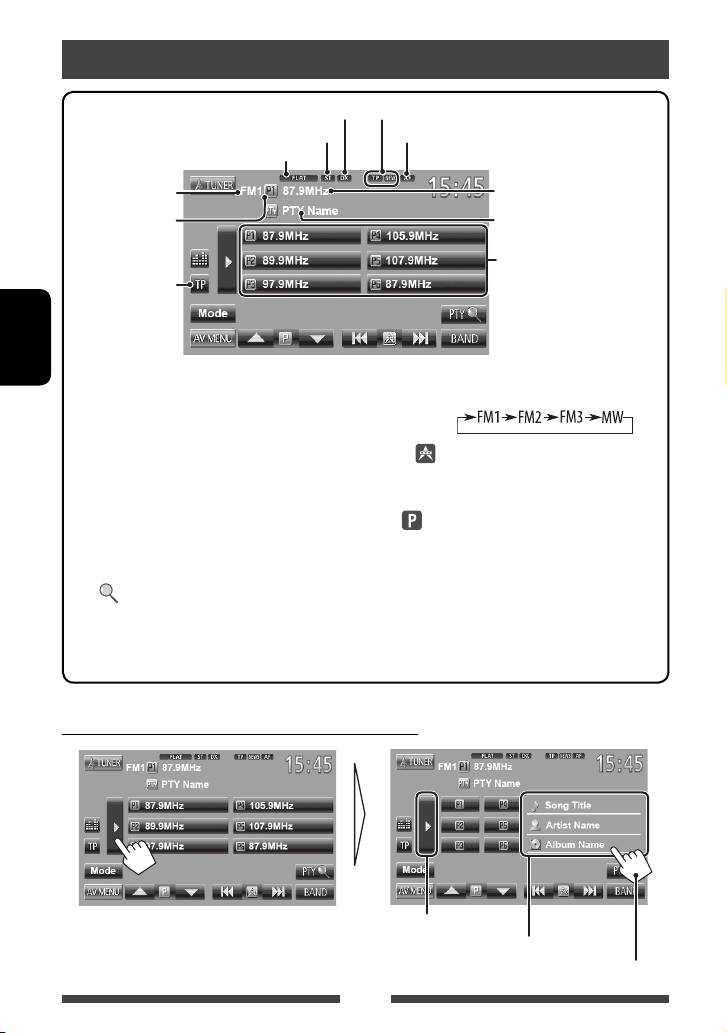
Индикатор DX/LO Индикаторы резервного приема
Частота радиостанции, на
Индикатор ST/MO Индикатор AF
которую выполнена настройка в
Режим звучания (
☞
стр. 35)
текущий момент/PS (название
радиостанции) для FM Radio Data
Диапазон
System при поступлении сигнала PS
Запрограммированный
Код PTY для информационной
номер
системы FM Radio Data System
программы.
Список запрограммированных
кодов
☞
cтр. 17
РУCCKИЙ
• Индикатор ST загорается при приеме стереовещания FM при достаточном уровне сигнала.
[P1] – [P6] • Переключение на
[BAND] Выбор диапазона частот.
запрограммированную
радиостанцию. (Нажмите)
• Сохранение радиостанции, на
[4]
Поиск радиостанции.
которую выполнена настройка в
[
¢] • Автоматический поиск (Нажатие)
настоящий момент, в качестве
• Поиск вручную (Удерживать)
запрограммированной.
[
5] [∞]
Выбор запрограммированной
(Удерживать)
радиостанции
[TP]* Включение/отключение режима
[Mode]* Отображение экрана настройки
резервного приема TA. (☞ стр. 17)
тюнера.
[PTY
]*
Переключение в режим поиска
(☞ стр. 15 – 18)
программы FM Radio Data System.
[AV MENU] Отображение экрана <AV Menu>.
(☞ стр. 16)
[3] Отображение/скрытие информации
о текущей радиостанции (☞ ниже).
* Отображается, только если в качестве источника выбрано FM.
Отображение информации об избранном пункте
Скрытие текстовой
информации
Текстовая информация
Прокрутка текстовой информации
14
RU_KW-AV50_EU_1.indb 14RU_KW-AV50_EU_1.indb 14 9/22/11 4:54:00 PM9/22/11 4:54:00 PM
При слабом стереофоническом
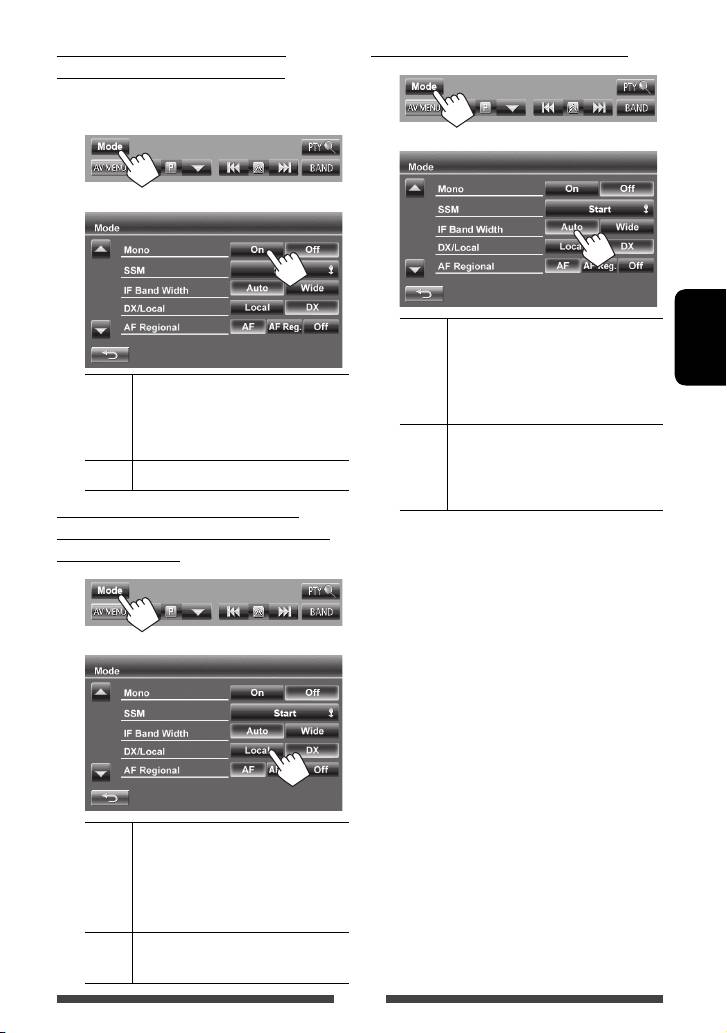
Когда прием FM идет с помехами...
радиовещании на частоте FM...
1
Включите монофонический режим для улучшения
качества приема.
1
2
2
Auto Повышение избирательности тюнера
для устранения интерференционных
помех от соседних радиостанций.
РУCCKИЙ
On Включение монофонического
(Сопровождается потерей
режима для улучшения качества
стереоэффекта).
приема FM, но стереоэффект будет
Wide Могут возникать взаимные помехи от
потерян. Загорается индикатор MO.
соседних радиостанций, но качество
Off Возобновление стереоэффекта.
звучания при этом не ухудшается и
сохраняется стереоэффект.
Настройка на FM-радиостанции с
устойчивым сигналом—LO/DX (Local/
Distant-extreme)
1
2
Local
Выберите эту опцию, чтобы
настройка выполнялась только
на радиостанции с достаточным
уровнем сигнала. Загорается
индикатор LO.
DX
Отключите функцию. Загорается
индикатор DX.
15
RU_KW-AV50_EU_1.indb 15RU_KW-AV50_EU_1.indb 15 9/22/11 4:18:08 PM9/22/11 4:18:08 PM

Сохранение радиостанций
Выбор запрограммированной
радиостанции
Для каждого диапазона частот можно
запрограммировать 6 радиостанций.
Автоматическое программирование —
SSM (Strong-station Sequential Memory
— последовательная память для
радиостанций с устойчивым сигналом)
(Только для диапазона FM)
1
Также переключение
запрограммированных станций
Следующие функции доступны только при
2
прослушивании радиостанций FM Radio Data
System.
РУCCKИЙ
Поиск программы FM Radio Data
System — поиск PTY
(Удерживать)
Вы можете осуществлять поиск предпочитаемых
программ, которые передаются в настоящее время,
выбирая код PTY предпочитаемых программ.
Автоматически выполняется поиск и сохранение
1
местных станций с наиболее сильными сигналами.
Программирование вручную
1 Настройтесь на радиостанцию,
которую необходимо
запрограммировать.
(☞ cтр. 14)
2 Выберите запрограммированный
2 Выберите код PTY.
номер.
(Удерживать)
(Удерживать)
Переключение страницы
Сохраняется станция, выбранная в действии 1.
Начинается поиск PTY.
Если есть радиостанция, передающая в эфир
программу с тем же кодом PTY, что был вами
выбран, то осуществляется настройка на эту
радиостанцию.
16
RU_KW-AV50_EU_1.indb 16RU_KW-AV50_EU_1.indb 16 9/22/11 4:18:09 PM9/22/11 4:18:09 PM

Включение/отключение функции резервного приема сообщений о TA/
новостей
Резервный прием TA
Резервный прием новостей
Индикатор TP
1
2
Индикатор
Резервный прием TA
TP
РУCCKИЙ
Индикатор
Устройство временно переключается
загорается
в режим приема сообщений о
движении на дорогах (TA), когда они
доступны.
Мигает Еще не активировано. Настройтесь
Индикатор
Резервный прием новостей
на другую радиостанцию,
NEWS
передающую сигналы Radio Data
System.
Индикатор
Устройство временно
загорается
переключается на прием
Гаснет Выключено.
программы новостей, если она
доступна.
• Настройка уровня громкости для сообщений
о движении на дорогах автоматически
Мигает Еще не активировано.
запоминается. В следующий раз, когда устройство
Настройтесь на другую
переключается в режим приема сообщений
радиостанцию, передающую
о движении на дорогах, уровень громкости
сигналы Radio Data System.
настраивается на предыдущий уровень
Гаснет Выключено.
громкости.
• Настройка уровня громкости во время приема
новостей автоматически запоминается. В
следующий раз, когда устройство переключается
в режим приема новостей, уровень громкости
настраивается на предыдущий уровень
громкости.
17
RU_KW-AV50_EU_1.indb 17RU_KW-AV50_EU_1.indb 17 9/22/11 4:18:09 PM9/22/11 4:18:09 PM
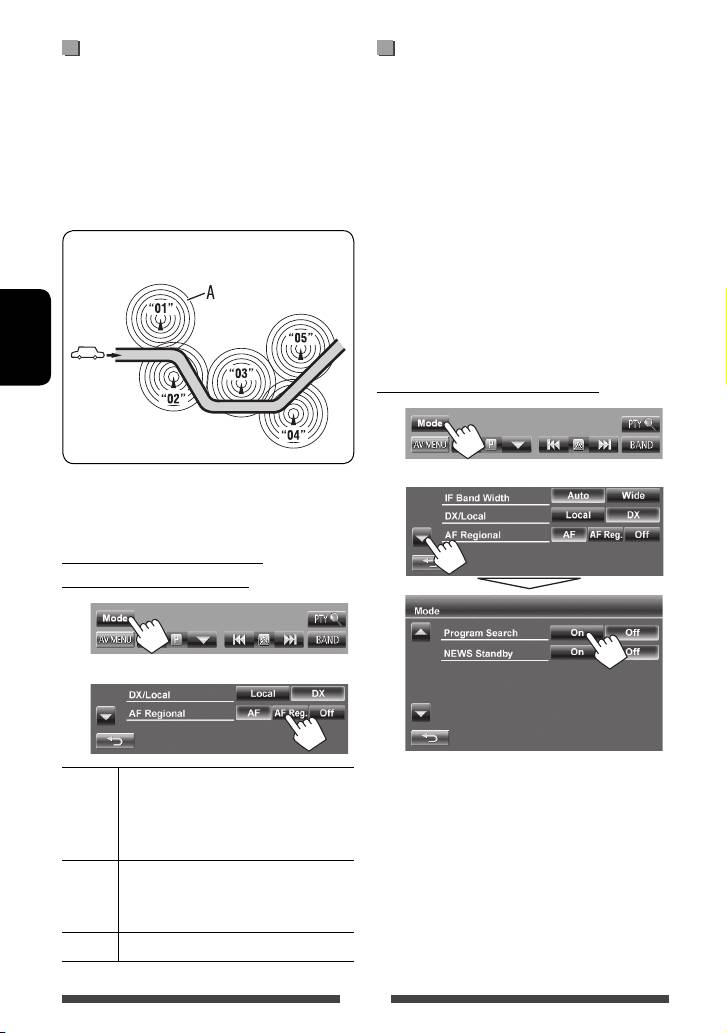
Отслеживание той же программы
Автоматический выбор
— Сеть-отслеживающий прием
радиостанции — поиск
При поездке по региону, где сигнал недостаточно
программы
сильный для качественного приема в диапазоне FM,
При выборе запрограммированных
данное устройство автоматически настраивается на
радиостанций обычно выполняется настройка на
другую радиостанцию FM Radio Data System в той
запрограммированную станцию.
же сети, которая может передавать в эфир ту же
Если уровень сигналов от запрограммированной
программу с помощью более сильных сигналов.
радиостанции FM Radio Data System является
недостаточным для качественного приема, данное
Радиовещание программы А в других
устройство с помощью данных AF настраивается
диапазонах частот (01 – 05)
на другую радиостанцию, по которой может
передаваться та же программа, что передает
первоначальная запрограммированная
радиостанция.
РУCCKИЙ
Активация поиска программы
1
2
В настройках, установленных на заводе-
изготовителе, сеть-отслеживающий прием включен.
Изменение настройки сеть-
отслеживающего приема
1
2
AF Переключение на другую радиостанцию.
• Настройка устройства на другую радиостанцию с
Программа может отличаться от
помощью поиска программы занимает некоторое
принимаемой в текущий момент
время.
программы (загорается индикатор AF).
Для деактивации выберите <Off>.
AF Reg. Переключение на другую радиостанцию,
передающую ту же программу
(загорается индикатор AF).
Off Отмена.
18
RU_KW-AV50_EU_1.indb 18RU_KW-AV50_EU_1.indb 18 9/22/11 4:18:10 PM9/22/11 4:18:10 PM
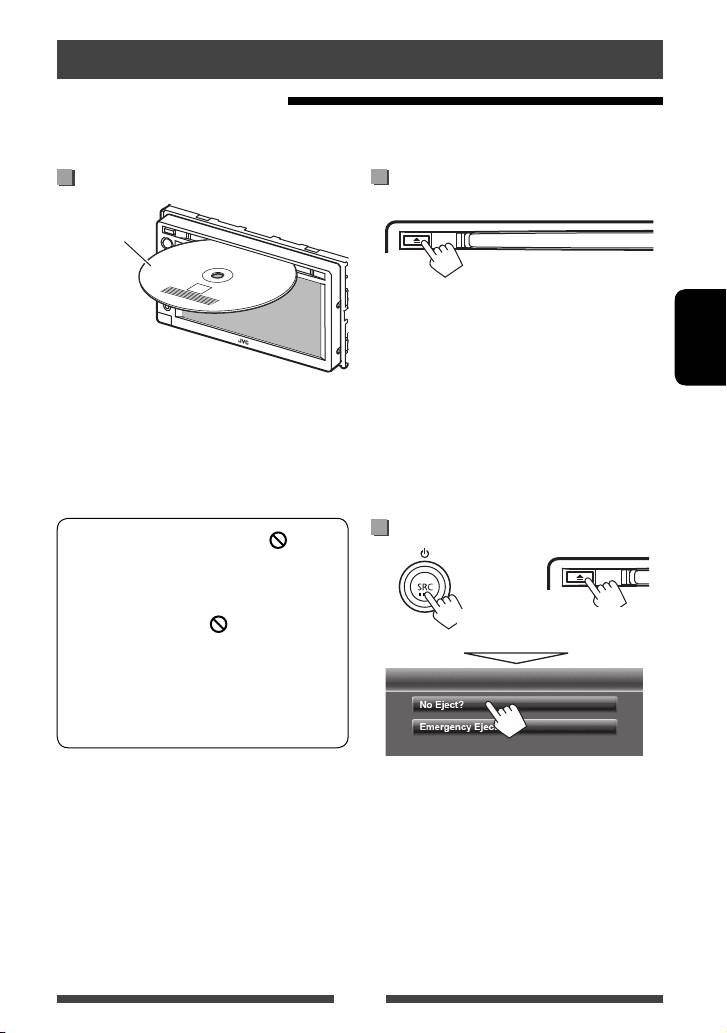
Операции с дисками
Воспроизведение диска
• Если на диске нет дискового меню, все дорожки будут воспроизводиться последовательно до тех пор, пока
не произойдет смена источника или диск не будет извлечен.
Установка диска
Извлечение диска
Верхняя сторона
• Диск можно извлечь во время воспроизведения
другого источника аудио/видео.
• Если в течение 15 секунд извлеченный диск не
будет вынут, он автоматически помещается
РУCCKИЙ
обратно в загрузочный отсек в целях защиты от
В качестве источника звука указывается “
DISC
”, и
загрязнения.
начинается воспроизведение.
• Если не удается выгрузить диск, ☞ стр. 3.
• Индикатор DISC IN загорается, когда вставляется
Вынимая риск, тяните его горизонтально.
диск.
Запрещение извлечения диска
• Если на экране появляется знак “ ”,
устройство не поддерживает операцию,
которую Вы пытаетесь выполнить.
+
– Иногда операция не выполняется и при
(Удерживать)
(Удерживать)
отсутствии значка “
”.
• При воспроизведении диска с
многоканальным кодированием
выполняется понижающее преобразование
многоканальных сигналов до
стереофонических.
Для отмены запрещения повторите ту же
процедуру, чтобы выбрать <Eject OK?>.
19
RU_KW-AV50_EU_1.indb 19RU_KW-AV50_EU_1.indb 19 9/22/11 4:18:10 PM9/22/11 4:18:10 PM

Тип воспроизводимых дисков
Тип диска Формат записи, тип файла и т.д. Поддерживаемые
1
DVD
Видео DVD-диск *
• Данное устройство не
Код региона: 2
может воспроизводить или
DVD-Audio/DVD-ROM
испускать звук DTS.
DVD-диск однократной или
Видео DVD-диск
многократной записи
4
DVD-VR *
2
3
(DVD-R/-RW *
, +R/+RW *
)
DivX/MPEG1/MPEG2
• Видео DVD-диск: UDF-мост
JPEG
• DVD-VR
• DivX/MPEG1/MPEG2/JPEG/
MP3/WMA/WAV
MP3/WMA/WAV: ISO 9660
MPEG4/AAC/DVD+VR/DVD-RAM
level 1, level 2, Romeo, Joliet
РУCCKИЙ
Dual Disc Сторона DVD
Сторона не-DVD
CD/VCD Музыкальный компакт-диск/диск для CD-текста
(CD-DA)
VCD (Видео компакт-диск)
DTS-CD/SVCD (Super Video CD)/CD-ROM/CD-I
(CD-I Ready)
Компакт-диск однократной
CD-DA
или многократной записи
VCD (Видео компакт-диск)
(CD-R/-RW)
DivX/MPEG1/MPEG2
• ISO 9660 level 1, level 2,
JPEG
Romeo, Joliet
MP3/WMA/WAV
MPEG4/AAC
1
*
Если установить видео DVD-диск с неправильным кодом региона, на экране отображается сообщение
“Region Code Error”.
2
*
Диски DVD-R, записанные в формате “multi-border”, тоже воспроизводятся (кроме двухслойных дисков).
Двухслойные диски DVD-RW не воспроизводятся.
3
*
Возможно воспроизведение завершенных дисков +R/+RW (только в видеоформате). “DVD” выбирается в
качестве типа диска когда загружается диск +R/+RW. Двухслойные диски +RW не воспроизводятся.
4
*
Данное устройство не может воспроизводить содержимое, защищенное с помощью CPRM
(Content Protection for Recordable Media — защита содержимого для перезаписываемых носителей).
Предостережение для воспроизведения дисков DualDisc
Сторона диска DualDisc, отличная от DVD, не совместима со стандартом “Compact Disc Digital Audio”. Поэтому
не рекомендуется использовать сторону диска DualDisc, отличную от DVD, на данном устройстве.
20
RU_KW-AV50_EU_1.indb 20RU_KW-AV50_EU_1.indb 20 9/22/11 4:18:11 PM9/22/11 4:18:11 PM

Воспроизведение
• Когда кнопки управления не отображаются на экране, прикоснитесь к зоне,
показанной на рисунке.
Для DVD/DVD-VR/VCD/DivX/MPEG1/MPEG2/JPEG
Режим звучания (☞ стр. 35)
Режим воспроизведения (
☞ стр. 24)
Тип носителя
Видеоформат/режим
Состояние воспроизведения
воспроизведения—
(3: воспроизведение /
VIDEO/VR-PRG
8: пауза/7: остановка)
(программа)/
Время воспроизведения
VR-PLAY (список
• Видео DVD-диск:
воспроизведения)/
РУCCKИЙ
№ названия/№ раздела
DivX/MPEG/PBC
• DVD-VR: № программы (или
№ списка воспроизведения)/
1
№ раздела*
• DivX/MPEG1/MPEG2:
№ папки/№ дорожки
• JPEG: № папки/№ файла
• VCD: № дорожки
2
[ ] [ ]*
Выбор режима
5
[
5] *
[∞]
Выбор названия (DVD)/
воспроизведения. (☞ стр. 24)
программы или списка
1
[
6] Начало воспроизведения или
воспроизведения (DVD-VR). *
6
пауза.
[Mode]*
Изменение настроек для
3
[
7]*
Останов воспроизведения.
воспроизведения дисков.
[
4]
• Выбор раздела. (Нажмите)
(☞ стр. 25)
4
[AV MENU] Отображение экрана
[
¢] • Поиск назад или вперед.*
<AV Menu>.
(Удерживать)
• Для VCD/DivX/MPEG1/MPEG2/JPEG отображаются также следующие кнопки:
6
5
[
]*
Отображение списка папок или
[
4] *
• Выбор дорожки. (Нажмите)
4
дорожек. (☞ стр. 22)
[
¢] • Поиск назад или вперед.*
(Удерживать)
6
[
5] [∞]*
Выбор папки.
1
*
Чтобы отобразить экран оригинальной программы/списка воспроизведения, ☞ стр. 23.
2
*
Не отображается для DVD/DVD-VR/JPEG.
3
*
Отображается только для DVD/DVD-VR/VCD.
4
*
Скорость поиска зависит от типа диска или файла.
5
*
Отображаемый значок зависит от типа диска или файла.
6
*
Не отображается для VCD.
21
RU_KW-AV50_EU_1.indb 21RU_KW-AV50_EU_1.indb 21 9/22/11 4:18:11 PM9/22/11 4:18:11 PM
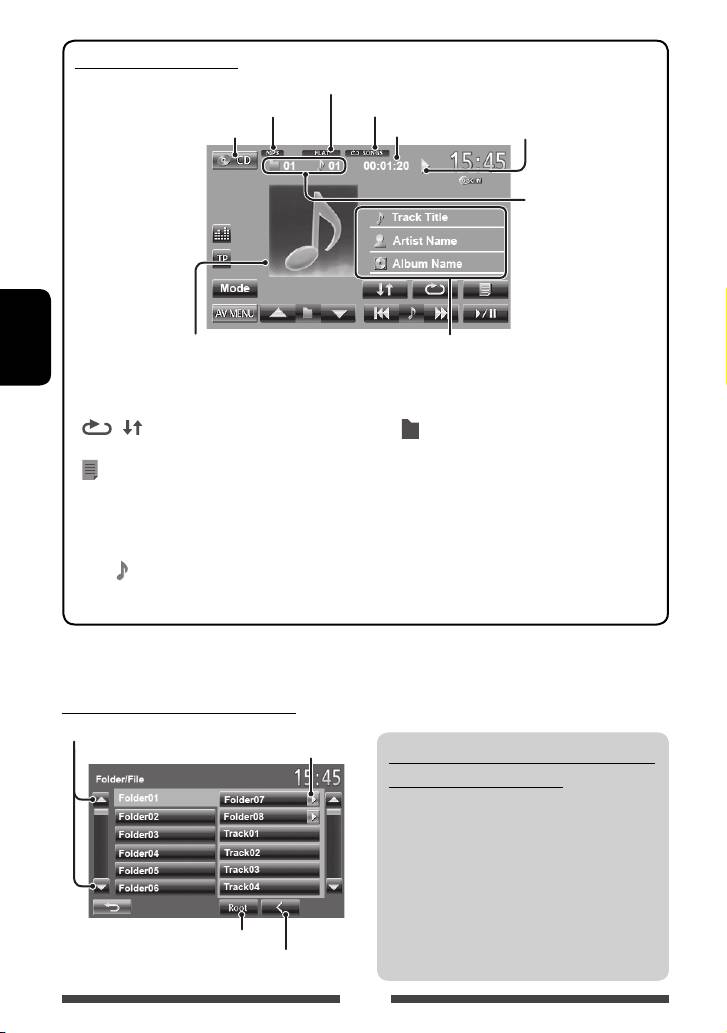
Для CD/MP3/WMA/WAV
Состояние
Режим звучания (☞ стр. 35)
воспроизведения
Аудиоформат
Режим воспроизведения (
☞
стр. 24)
(3: воспроизведение /
Тип носителя Время воспроизведения
8: пауза)
• MP3/WMA/WAV: №
папки/№ дорожки
• CD: № дорожки
Пока идет воспроизведение, отображается
Информация о дорожке/файле
картинка “Jacket picture”, если файл имеет
• При касании строки состояния выполняется
РУCCKИЙ
теговые данные, включающие “Jacket picture”.
прокрутка текста, если весь текст не отображается.
1
[ ] [ ]
Выбор режима
[
5] [∞]*
Выбор папки.
воспроизведения. (☞ стр. 24)
1
[Mode]*
Изменение настроек для
1
[
]*
Отображение списка папок или
воспроизведения дисков.
дорожек.
(☞ стр. 25)
(☞ ниже)
[AV MENU] Отображение экрана <AV Menu>.
[
6] Начало воспроизведения или
пауза.
[
4]
• Выбор дорожки. (Нажмите)
2
[
¢] • Поиск назад или вперед.*
(Удерживать)
1
*
Не отображается для CD.
2
*
Скорость поиска зависит от типа диска или файла.
Выбор папки/дорожки в списке
Переключение страницы
Воспроизведение дорожек/файлов в папке
Воспроизведение дисков однократной
или многократной записи
• Данное устройство может распознавать до 5 000
файлов и 250 папок (до 999 файлов в папке).
• Используйте только “завершенные” диски.
• На данном приемнике возможно
воспроизведение дисков с несколькими
сеансами записи; однако, незавершенные сеансы
будут пропускаться при воспроизведении.
• Некоторые диски или файлы могут не
Возврат в корневую папку
воспроизводиться из-за своих характеристик или
Возврат на более высокий уровень
условий записи.
22
RU_KW-AV50_EU_1.indb 22RU_KW-AV50_EU_1.indb 22 9/22/11 4:18:12 PM9/22/11 4:18:12 PM
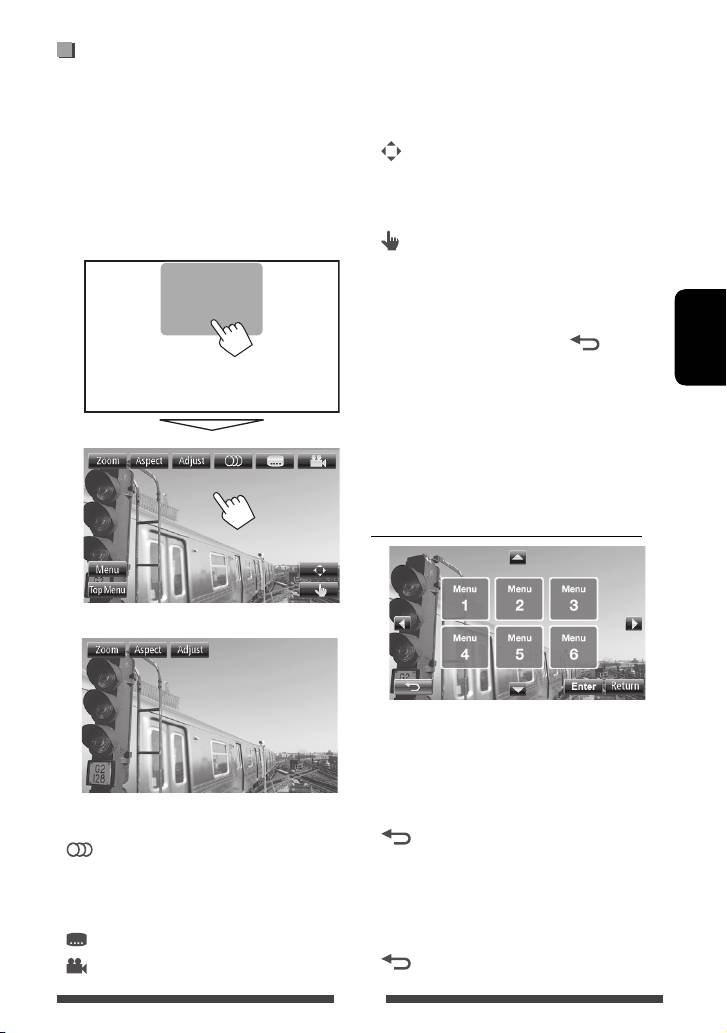
Операции в меню видео
[Menu] Отображение меню диска (DVD)/
списка воспроизведения (DVD-VR).
Вы можете отобразить экран меню видео во время
просмотра воспроизводимых изображений на
[Top Menu]
Отображение меню диска (DVD)/
экране .
оригинальной программы (DVD-VR).
• Доступные элементы на экране отличаются в
[ ]
Отображение экрана выбора
зависимости от типов загруженного диска и
меню/списка воспроизведения/
воспроизводимых файлов.
элемента оригинальной
• Кнопки управления исчезают при прикосновении
программы. (☞ ниже)
к экрану, или если в течение 10 секунд не
[
]
Переключение в режим прямого
выполняется никаких операций.
выбора меню. Коснитесь
желаемого элемента, чтобы
выбрать его.
• Чтобы выйти из экрана выбора
меню, нажмите [
].
[Adjust] Отображение экрана настройки
РУCCKИЙ
картинки. (☞ стр. 39)
[Aspect] Выбор формата изображения.
(☞ стр. 40)
[Zoom] Отображение экрана выбора
размера картинки. (☞ стр. 40)
Использование экрана выбора меню
•
Экран для MPEG1/MPEG2 отличается от приведенного выше.
[5] [∞]
Выберите элемент.
[
2] [3]
[Enter] Подтверждение выбора.
[Return] Возврат к предыдущему меню.
[
]
Выход из экрана выбора меню.
[ ] Выбор типа аудио.
• Только DivX
• Для DVD-VR: Выбор звукового
[
2] [3] Переход назад или вперед
канала (ST: стерео, L: левый,
приблизительно на 5 минут.
R: правый).
[Return] Возврат к предыдущему экрану.
[
] Выбор типа субтитров.
Выход из экрана выбора сцены.
[
]
Выбор угла обзора.
[
]
23
RU_KW-AV50_EU_1.indb 23RU_KW-AV50_EU_1.indb 23 9/22/11 4:18:13 PM9/22/11 4:18:13 PM
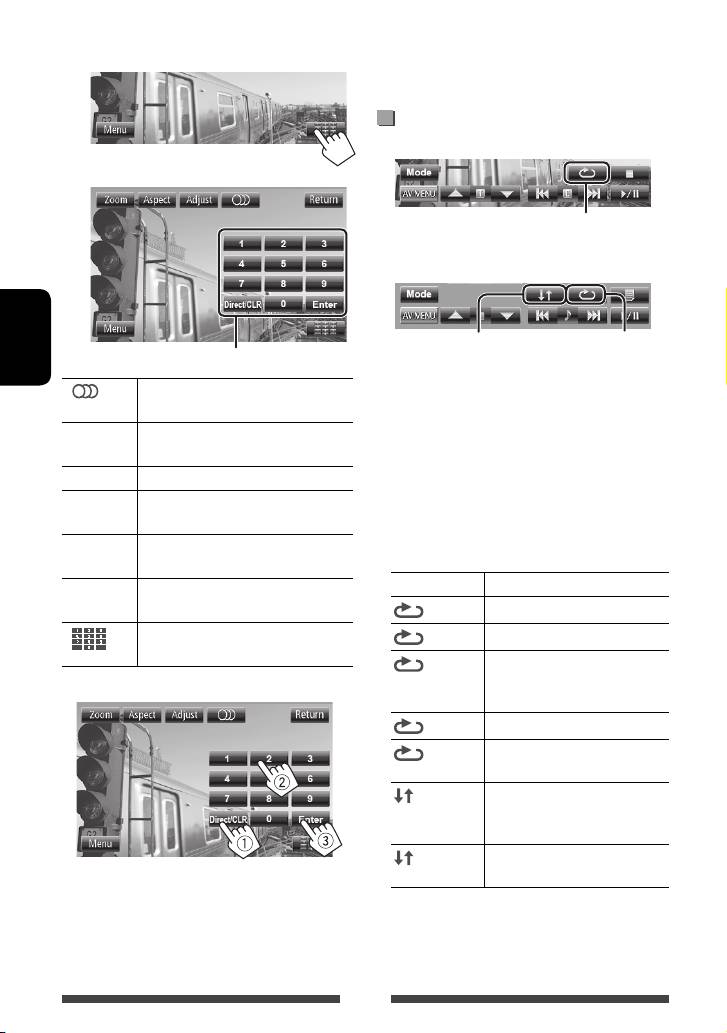
Только для VCD
• Для того чтобы отключить функцию PBC, нажмите
[
7], а затем кнопки прямого выбора, чтобы
1
выбрать номер дорожки.
Выбор режима воспроизведения
Для DVD/DVD-VR
2
Выбор режима повторного воспроизведения
Для VCD (без PBC)/CD/DivX/MPEG1/MPEG2/MP3/
WMA/WAV
Выбор режима
Выбор режима
Кнопки прямого выбора (☞ ниже)
воспроизведения в
повторного
РУCCKИЙ
произвольном порядке*
воспроизведения*
[ ] Выбор звукового канала (ST: стерео,
* Режим повторного воспроизведения и режим
L: левый, R: правый).
воспроизведения в произвольном порядке не
[Return] Отображение предыдущего экрана
могут быть включены одновременно.
или меню.
• При каждом нажатии кнопки переключается
[Menu] Отображение меню диска.
режим воспроизведения. (Загорается
[Adjust] Отображение экрана настройки
соответствующий индикатор.)
картинки. (☞ стр. 39)
– Доступные элементы различаются в
зависимости от типов загруженного диска и
[Aspect] Выбор формата изображения.
воспроизводимого файла.
(☞ стр. 40)
Индикатор
Режим воспроизведения
[Zoom] Отображение экрана выбора
размера картинки. (☞ стр. 40)
CHAPTER
Повтор текущего раздела.
[
]
Отображение/скрытие кнопок
TITLE
Повтор текущего названия.
прямого выбора. (☞ ниже)
Повторение текущей программы
(недоступно при воспроизведении
PROGRAM
• Непосредственный выбор дорожки
списка воспроизведения).
SONGS
Повтор текущей дорожки.
FOLDER
Повтор всех дорожек текущей
папки.
FOLDER
Произвольное воспроизведение
всех дорожек текущей папки, а
затем дорожек других папок.
DISC
Произвольное воспроизведение
– Чтобы переключать между вводом раздела/
всех дорожек.
дорожки и названия/папки, нажмите [Direct/
CLR].
Чтобы отменить, нажимайте кнопку
– Если вы ввели неправильную цифру, нажмите
последовательно, пока не исчезнет индикатор.
[Direct/CLR], чтобы удалить последний
введенный символ.
24
RU_KW-AV50_EU_1.indb 24RU_KW-AV50_EU_1.indb 24 9/22/11 4:18:14 PM9/22/11 4:18:14 PM
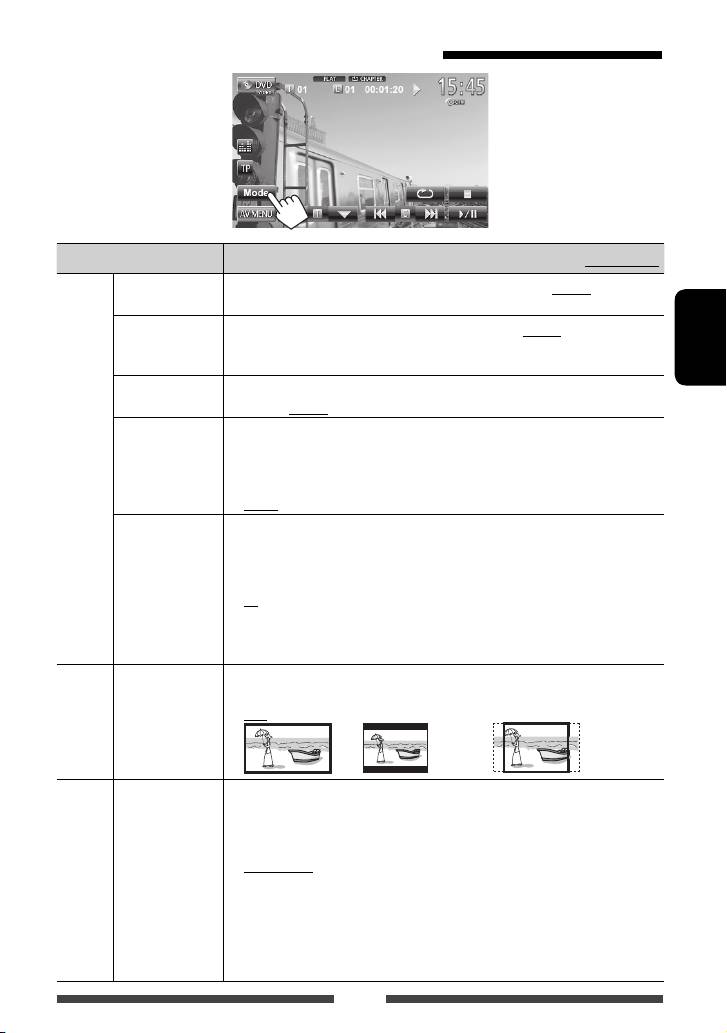
Настройки для воспроизведения дисков
Элементы Настр. Диска
Настройки/элементы, доступные для выбора По умолчанию: Подчеркнуто
Menu Language
Выбор первоначального языка меню диска; изначально выбран English (☞ стр. 55).
(Меню Языков)
Audio Language
Выбор первоначального языка аудио; изначально выбран English (☞ стр. 55).
(Авт. Выбор
Языка)
РУCCKИЙ
Subtitle
Выбор первоначального языка субтитров или отключение субтитров (Off); По
(Субтитры)
умолчанию English (☞ стр. 55).
Down Mix
При воспроизведении многоканального диска эта настройка оказывает влияние на
(Смешение)
сигналы, воспроизводимые через разъемы FRONT OUT/REAR OUT.
♦ Dolby Sur : Выберите для получения многоканального объемного звучания
при подключении усилителя, совместимого с Dolby Surround.
♦ Stereo : Обычно выбирается данный режим.
Для DVD/DVD-VR
D. (Dynamic)
Вы можете изменить динамический диапазон во время воспроизведения
Range Compres.
программы Dolby Digital.
(Compression)
♦ Off : Выберите эту опцию, чтобы наслаждаться мощным звуком даже
(Сжат. Д/ Диапаз.)
на небольшой громкости с полным динамическим диапазоном.
♦ On : Выберите эту опцию, чтобы немного уменьшить динамический
диапазон.
♦ Dialog : Выберите эту опцию, чтобы воспроизводить диалог в фильмах
более отчетливо.
Monitor Type
Выбор типа монитора для просмотра широкоэкранного изображения на внешнем
(Тип Монитора)
мониторе.
♦ 16:9
♦ 4:3 LB (Letterbox) ♦ 4:3 PS (PanScan)
VCD/CD
Для дисков, кроме
File Type
Выберите тип файла для воспроизведения, если диск содержит разные типы файлов.
(Тип Файла)
♦ Audio : Воспроизведение аудиофайлов.
♦ Still Picture : Воспроизведение файлов JPEG.
♦ Video : Воспроизведение файлов DivX, MPEG1 или MPEG2.
♦ Audio&Video : Воспроизведение аудиофайлов и файлов DivX/MPEG1/MPEG2.
• Воспроизводимые типы файлов, ☞ стр. 20.
• Если диск не содержит файлов выбранного типа, имеющиеся файлы
воспроизводятся в следующем порядке: аудиофайлы, видеофайлы, затем файлы
файлы аудиозаписей/
неподвижных изображений.
Для дисков, содержащих
видеоизображений/изображений
25
RU22-35_KW-AV50_EU_1.indd 25RU22-35_KW-AV50_EU_1.indd 25 9/23/11 2:09:24 PM9/23/11 2:09:24 PM

Операции с устройством USB
Воспроизведение устройства USB
• Данное устройство может воспроизводить
Предостережения:
файлы JPEG/MPEG1/MPEG2*/MP3/WMA/WAV
• Приемник может неправильно воспроизводить
сохраненные на запоминающем устройстве USB
файлы с устройства USB при использовании
большой емкости.
удлинителя USB.
• Данное устройство может распознавать до 5 000
• Устройства USB, оснащенные специальными
файлов и 250 папок (до 999 файлов в папке).
функциями, такими как безопасность данных,
нельзя использовать с приемником.
• Во избежание потери данных убедитесь в том,
• Не используйте устройство USB с 2 или более
что создана резервная копия всех важных
разделами.
данных.
• В зависимости от конфигурации устройств USB и
коммуникационных портов некоторые устройства
* За исключением файлов в формате MPEG2,
USB могут быть подключены неправильно, или
записанных с помощью портативной
соединение может быть потеряно.
видеокамеры JVC Everio (код расширения <.mod>).
РУCCKИЙ
• Данное устройство не распознает запоминающие
устройства USB с номинальным напряжением,
Подключение устройства USB
отличным от 5 В, и не допускает превышение 1 А.
К приемнику можно подключить запоминающее
• Данное устройство может не распознать карту
устройство USB большой емкости, например USB-
памяти, вставленную в USB-устройство чтения карт.
память, цифровой аудиопроигрыватель, и т.д.
• К приемнику можно подключить только одно
• Компьютер или портативное устройство с
запоминающее устройство USB. Не используйте
жестким диском HDD не могут подсоединяться
концентратор USB.
к кабелю USB, идущего от задней части данного
• При подключении с помощью кабеля USB
используйте кабель USB 2.0.
устройства.
• Максимальное количество символов для
следующих элементов (1-байтные символы):
– Имена папок: 50 символа
– Имена файлов: 50 символа
• Не используйте устройство USB, если это может
помешать безопасному вождению.
• Не отсоединяйте и не подсоединяйте повторно
устройство USB, когда на дисплее отображается
сообщение “Now Reading”.
• Электростатический разряд при подсоединении
устройства USB может вызвать отклонения в
воспроизведении устройства. В этом случае
отсоедините устройство USB, затем выполните сброс
Кабель USB, идущий
настроек данного устройства и устройства USB.
от задней панели
• При работе с некоторыми видами устройств USB
устройства
возможна неправильная работа и сбои питания.
• Во избежание деформации или повреждения
В качестве источника звука указывается “
USB
”, и
устройства не оставляйте устройство USB в
начинается воспроизведение.
автомобиле, не подвергайте его воздействию
• Многократное воспроизведение всех дорожек на
прямых солнечных лучей или высокой
устройстве USB осуществляется вплоть до смены
температуры.
источника.
26
RU_KW-AV50_EU_1.indb 26RU_KW-AV50_EU_1.indb 26 9/22/11 4:54:07 PM9/22/11 4:54:07 PM
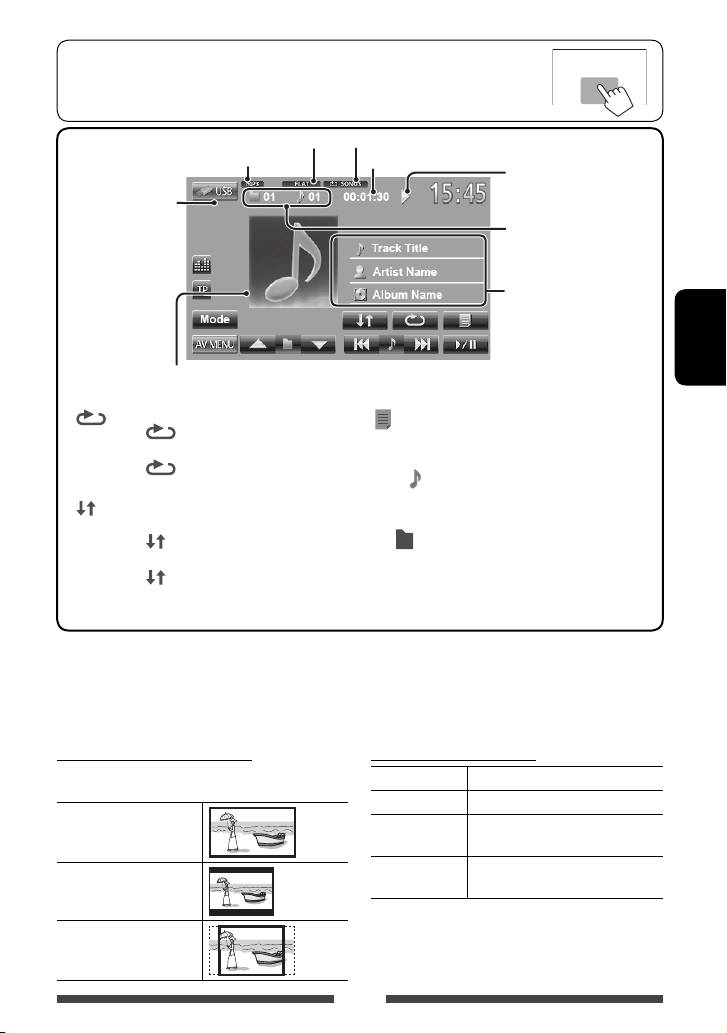
• Когда кнопки управления не отображаются на экране, прикоснитесь к зоне,
показанной на рисунке.
• Изменение настроек для воспроизведения видеоматериалов, ☞ стр. 39.
Режим звучания (☞ стр. 35)
Режим воспроизведения (
☞ ниже)
Аудиоформат Время воспроизведения
Состояние воспроизведения
(3: воспроизведение /
8: пауза)
Видеоформат:
MPEG/
• MP3/WMA/WAV: №
неподвижное
папки/№ дорожки
изображение:
• JPEG: № папки/№ файла
JPEG
Информация о дорожке/
файле (для MP3/WMA/WAV)
• При касании строки
состояния выполняется
прокрутка текста,
Пока идет воспроизведение, отображается картинка “Jacket picture”,
РУCCKИЙ
если весь текст не
если файл имеет теговые данные, включающие “Jacket picture”.
отображается.
1
2
Выбор режима повтора. *
*
Отображение списка папок или
[ ]
[
]
• SONGS: Повтор текущей
дорожек. (☞ стр. 22)
дорожки.
[
6]
Начало воспроизведения или пауза.
•
FOLDER: Повтор всех дорожек
3
[
4] *
• Выбор дорожки. (Нажмите)
текущей папки.
4
[
¢]
• Поиск назад или вперед.*
[
]
Выбор произвольного
(Удерживать)
1
2
воспроизведения. *
*
[
5] [∞]
Выбор папки.
• FOLDER:
Произвольное
воспроизведение всех дорожек папки.
[Mode]
Изменение настроек для
• USB: Произвольное
воспроизведения файла. (☞ ниже)
воспроизведение всех дорожек.
[AV MENU]
Отображение экрана <AV Menu>.
• Доступные элементы различаются в зависимости от типов воспроизводимого файла.
1
*
Чтобы отменить режим воспроизведения в произвольном порядке или повторного воспроизведения,
нажимайте кнопку последовательно, пока не пропадет индикатор.
2
*
Режим повторного воспроизведения и режим воспроизведения в произвольном порядке не могут быть
включены одновременно.
3
*
Отображаемый значок зависит от типа файла.
4
*
Скорость поиска зависит от типа файла.
Настройка <Monitor Type>
Настройка <File Type>
Выбор типа монитора для просмотра широкоэкранного
Audio Воспроизведение аудиофайлов.
изображения на внешнем мониторе.
Still Picture Воспроизведение файлов JPEG.
16:9
Video Воспроизведение файлов
MPEG1/MPEG2.
Audio&Video Воспроизведение аудиофайлов
4:3 LB (Letterbox)
и файлов DivX/MPEG1/MPEG2.
• Если устройство USB не содержит файлов выбранного
4:3 PS (PanScan)
типа, имеющиеся файлы воспроизводятся в
следующем порядке: аудиофайлы, видеофайлы,
затем файлы неподвижных изображений.
27
RU_KW-AV50_EU_1.indb 27RU_KW-AV50_EU_1.indb 27 9/22/11 4:18:15 PM9/22/11 4:18:15 PM
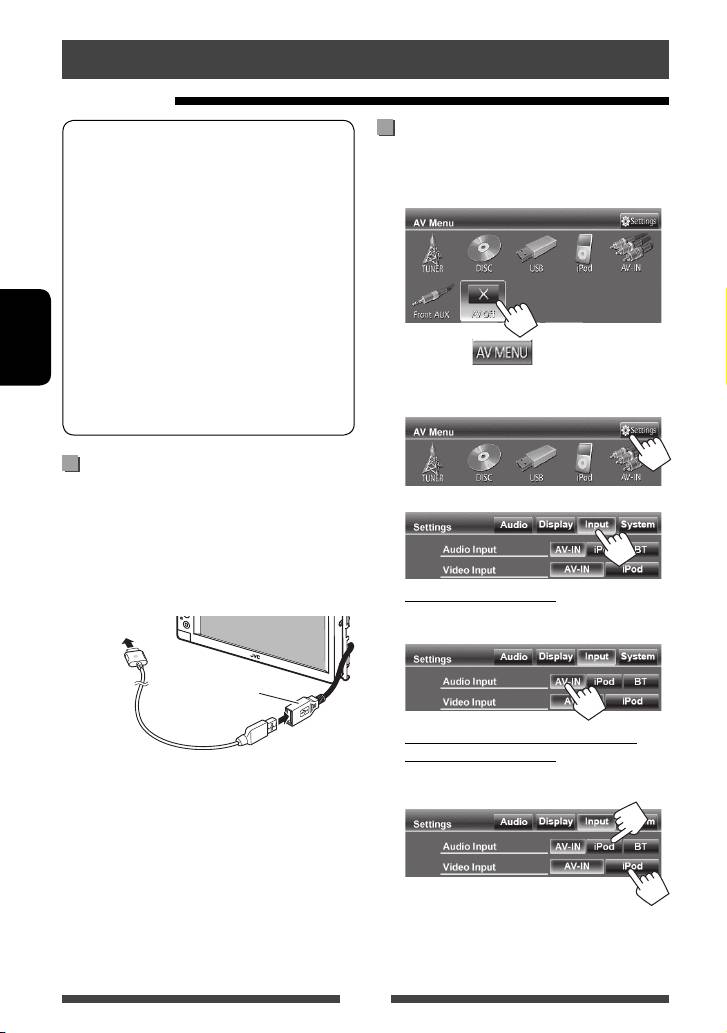
Прослушивание устройства iPod/iPhone
Подготовка
Настройка <Input> для
iPod/iPhone, которые могут подсоединяться к
данному устройству:
воспроизведения на iPod/iPhone
– iPod с Video (пятое поколение)
1 Выключите источник аудио/видеою.
– iPod classic
В <AV Menu>:
– iPod nano (пятое поколение)
– iPod nano (четвертое поколение)
– iPod nano (третье поколение)
– iPod nano (второе поколение)
– iPod nano (первое поколение)
– iPod touch (третье поколение)
– iPod touch (второе поколение)
– iPod touch (первое поколение)
2 Нажмите для отображения
– iPhone 4
РУCCKИЙ
экрана <AV Menu>.
– iPhone 3G
– iPhone 3GS
3 Отобразите экран <Settings>.
– iPhone
Подключение iPod/iPhone
Подсоедините iPod/iPhone с помощью подходящего
4 Отобразите экран <Input>.
кабеля в соответствии с целью.
• Используйте следующие кабели:
– Для прослушивания музыки (цифровой
сигнал): Кабель USB 2.0 (принадлежность
5 Прослушивание музыки
iPod/iPhone)
Установите настройку <Audio Input> на
На iPod/iPhone
<AV-IN>.
Кабель USB, идущий
от задней панели
устройства
Для просмотра видеоизображения и
прослушивания музыки
Установите настройки <Audio Input> и
– Для просмотра видеоизображения и
<Video Input> на <iPod>.
прослушивания музыки (аналоговый
сигнал): Кабель USB Audio и Video для iPod/
iPhone—KS-U30 (приобретаются отдельно)
(☞ Pуководство по установке и подключению)
Предостережение:
Видеоматериал не отображается на экране,
• Когда также подсоединен KS-BTA100,
если подсоединение выполнено с помощью
выберите <BT> для параметра
какого-либо кабеля, кроме KS-U30.
<Audio Input>. (☞ стр. 48)
28
RU_KW-AV50_EU_1.indb 28RU_KW-AV50_EU_1.indb 28 9/22/11 4:18:16 PM9/22/11 4:18:16 PM
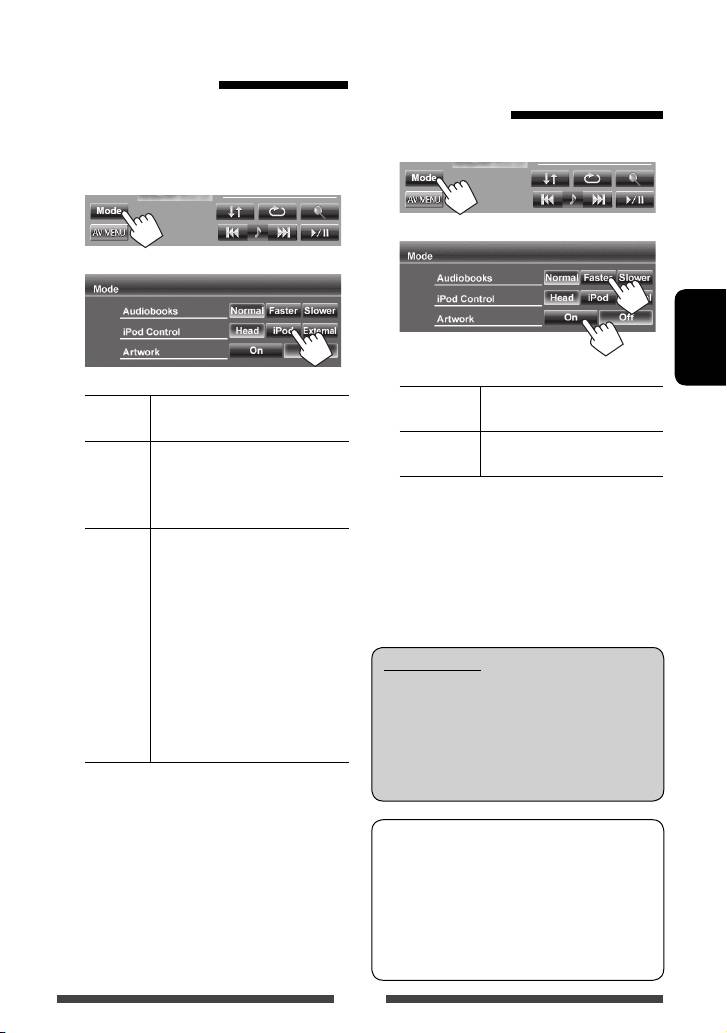
Настройка режима
Выбор предпочитаемых
управления iPod
настроек для воспроизведения
Выберите устройство управления
на iPod/iPhone
воспроизведением iPod/iPhone.
Если в качестве источника выбрано “
iPod
”...
1
Если в качестве источника выбрано “
iPod
”...
1
2
2
РУCCKИЙ
Audiobooks Выбор скорости
Head Управление воспроизведением с
воспроизведения аудиокниг.
данного устройства.
Artwork Отображение/скрытие
iPod Управление воспроизведением
обложки на iPod.
аудио/видео с iPod/iPhone.
• Отображается информация о
воспроизведении.
External Ввод любых сигналов аудио/
видео с iPod/iPhone.
• Никакая информация не
отображается.
• Если вы включите питание и
запустите воспроизведение
Примечание:
видеозаписи, когда
При управлении iPod/iPhone некоторые
выбрано <External>,
операции могут выполняться некорректно
отобразится сообщение с
или не так, как ожидалось. В этом случае см.
предупреждением. Нажмите
веб-узел компании JVC:
[Accept], чтобы продолжить.
<http://www.jvc.jp/english/car/>
• При использовании iPod nano (первое поколение)
(только веб-сайт на английском языке)
или iPod с видео (пятое поколение), когда для
настройки <Audio Input> выбрано значение
Для некоторых моделей iPod/iPhone работа
<AV-IN> (☞ стр. 44), выбору доступен только
может осуществляться с отклонениями или
режим <Head>. <iPod> и <External>
становиться нестабильной во время операций.
недоступны для выбора.
В этом случае отсоедините устройство iPod/
• При использовании приложений iPod touch или
iPhone и проверьте его состояние.
iPhone также см. инструкции по безопасности на
Если работа не улучшится или замедлится,
стр. 56.
выполните сброс настроек iPod/iPhone.
29
RU_KW-AV50_EU_1.indb 29RU_KW-AV50_EU_1.indb 29 9/22/11 4:18:16 PM9/22/11 4:18:16 PM
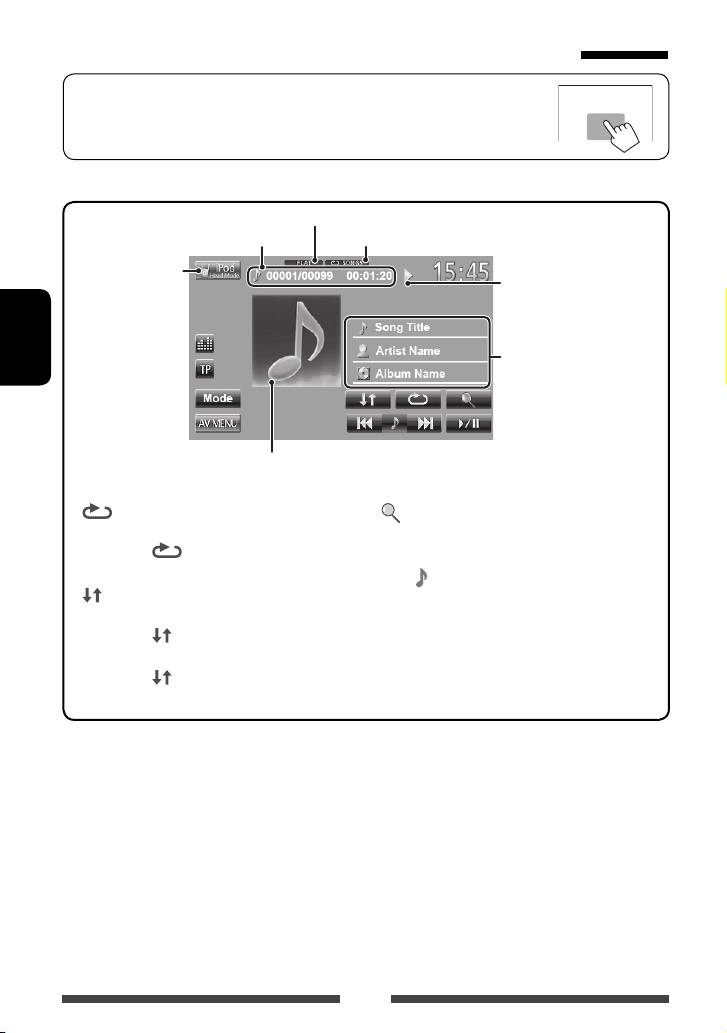
Операции управления воспроизведением iPod/iPhone
• Когда кнопки управления не отображаются на экране, прикоснитесь к зоне,
показанной на рисунке.
• Изменение настроек для воспроизведения видеоматериалов, ☞ стр. 39.
• В данном руководстве описываются операции для режима <Head> mode (☞ стр. 29).
№ дорожки/Общее количество
Режим звучания (☞ стр. 35)
дорожек/Время воспроизведения
Режим воспроизведения (
☞ ниже)
Состояние воспроизведения
Режим управления
(3: воспроизведение /
iPod
8: пауза)
(
☞ стр. 29)
Информация о песне/
видеоизображении
РУCCKИЙ
• При касании строки
состояния выполняется
прокрутка текста, если весь
текст не отображается.
Во время воспроизведения обложка (Artwork — изображение, отображаемое на экране
iPod/iPhone) отображается, если для песни имеются данные обложки.
[ ]
Выбор режима повторного
[
]
Отображение меню музыки/видео
1
воспроизведения. *
на iPod/iPhone. (☞ стр. 31)
• SONGS: Функционирует
[
6] Начало воспроизведения или пауза.
аналогично “Repeat One”.
[
4]
• Выбор дорожки или
2
[
]
Выбор режима воспроизведения в
[
¢]
видеозаписи.*
(Нажмите)
1
произвольном порядке. *
• Поиск назад или вперед.
• SONGS: Функционирует
(Удерживать)
аналогично “Shuffle Songs”.
[Mode] Изменение настроек для
•
ALBUMS: Функционирует
воспроизведения iPod. (☞ стр. 29)
аналогично “Shuffle Albums”.
[AV MENU] Отображение экрана <AV Menu>.
• Чтобы просмотреть видеоматериал, выберите элемент в списке в меню видео. (☞ стр. 31)
1
*
Чтобы отменить режим воспроизведения в произвольном порядке или повторного воспроизведения,
нажимайте кнопку последовательно, пока не пропадет индикатор.
2
*
Невозможно возобновить воспроизведение для источников видеоизображения.
• При включении этого устройства iPod/iPhone заряжается через устройство.
– Подзарядка iPhone 4 может выполняться только при его подключении через KS-U30.
• Текстовая информация может отображаться неправильно.
30
RU_KW-AV50_EU_1.indb 30RU_KW-AV50_EU_1.indb 30 9/22/11 4:18:17 PM9/22/11 4:18:17 PM
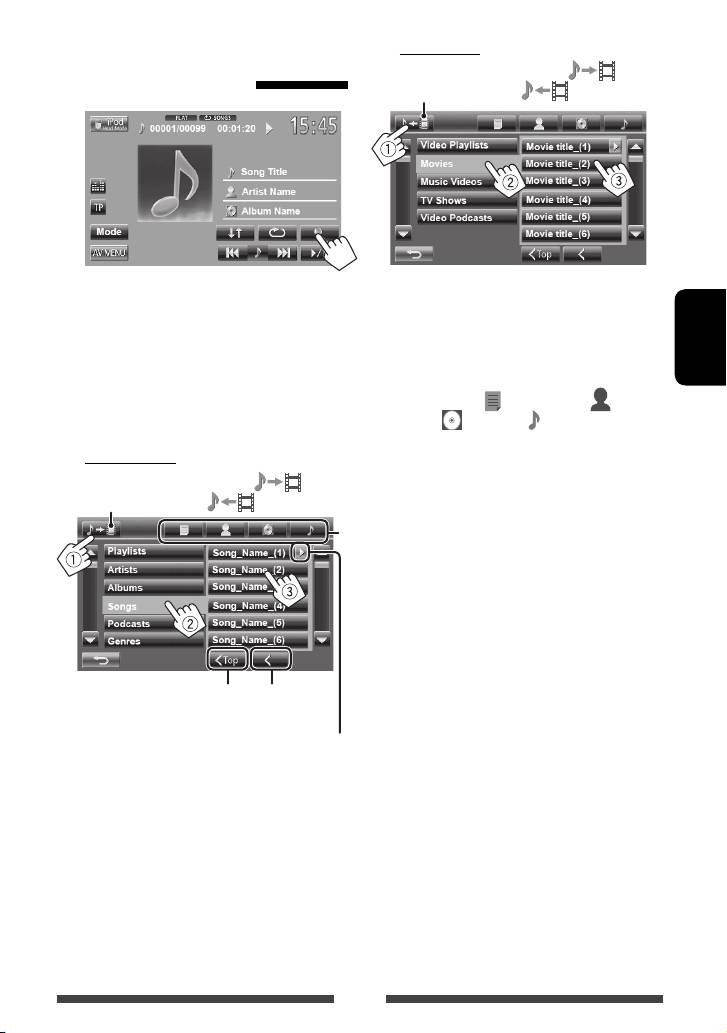
Меню видео:
Выбор дорожки/видеозаписи
Переключение между музыкой ( ) и
из меню iPod/iPhone
видеоизображениями ( )
1
• Доступные категории различаются в зависимости
2 Выберите меню (музыка или
от типа iPod/iPhone.
видео) (
1), категорию (2), а затем
желаемый элемент (
3).
* Можно перейти в начало категории нажатием
• Выбирайте элемент на выбранном уровне,
РУCCKИЙ
соответствующей закладки: список
пока не начнется воспроизведение
воспроизведения (
), исполнитель ( ),
требуемой дорожки.
альбомы (
) или песни ( ).
Меню музыки:
Переключение между музыкой ( ) и
видеоизображениями ( )
*
Возврат на верхний
Возврат к
уровень
предыдущему
уровню
Воспроизведение всех
элементов на данном
уровне
31
RU_KW-AV50_EU_1.indb 31RU_KW-AV50_EU_1.indb 31 9/22/11 4:18:17 PM9/22/11 4:18:17 PM

Использование других внешних устройств
AV-IN
Внешнее устройство можно подсоединить к разъемам LINE IN/VIDEO IN. (☞ Pуководство по установке/подключению)
Подготовка:
• Чтобы прослушивать музыка с подсоединенного компонента, выберите значение <AV-IN> для настройки
<Audio Input>. (☞ стр. 44)
• Чтобы просматривать видеозаписи с подсоединенного компонента, выберите значение <AV-IN> для
настройки <Video Input>. (☞ стр. 44)
1 Выберите “AV-IN” в качестве источника. (☞ cтр. 13)
2 Включите подключенное устройство и начните воспроизведение звука с его
помощью.
• Когда кнопки управления не отображаются на экране, прикоснитесь к зоне,
РУCCKИЙ
показанной на рисунке.
• Изменение настроек для воспроизведения видеоматериалов, ☞ стр. 39.
Режим звучания (☞ стр. 35)AV-IN name* ( ☞ ниже)
Тип источника (“AV-IN”
или “Front AUX”)
*
[Mode]* Изменение имени AV-IN.
• Нажмите [
2] или [3] чтобы выбрать имя AV-IN.
[AV MENU] Отображение экрана <AV Menu>.
* Появляется, когда в качестве источники выбрано “
AV-IN
”.
Front AUX
1 Подсоедините внешний компонент.
2 Выберите “Front AUX” в качестве источника.
Мини-разъем стерео - 3,5 мм
(☞ cтр. 13)
(не входит в комплект
3 Включите подключенное устройство и начните
поставки)
воспроизведение звука с его помощью.
32
RU_KW-AV50_EU_1.indb 32RU_KW-AV50_EU_1.indb 32 9/22/11 4:18:18 PM9/22/11 4:18:18 PM
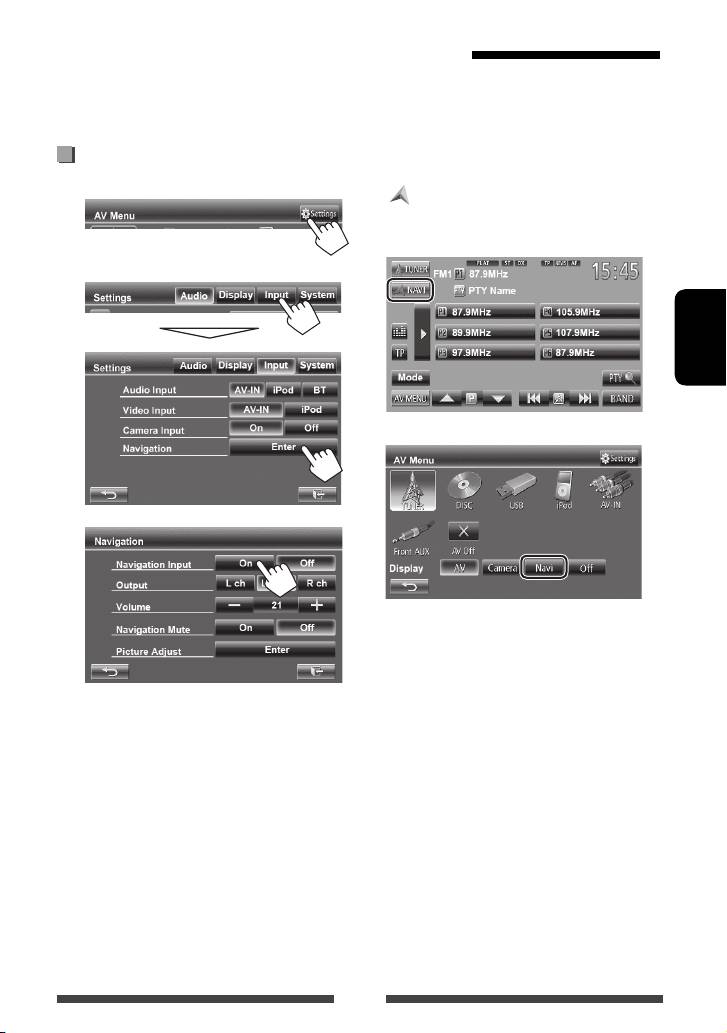
Использование внешнего блока навигации
Можно подключить блок навигации (не входит в комплект поставки) к входному разъему RGB, что позволяет
просматривать экран навигации. (☞ Pуководство по установке/подключению)
• По вопросам о совместимых блоках навигации обращайтесь к дилеру.
• Когда настройка <Navigation Input>
Включение функции навигации
установлена на значение <On>, кнопки
1 В <AV Menu>:
[
NAVI] и [Navi] появляются на экране
управления источником и экране <AV Menu>.
На экране управления источником:
2
РУCCKИЙ
В <AV Menu>:
3
33
RU_KW-AV50_EU_1.indb 33RU_KW-AV50_EU_1.indb 33 9/22/11 4:18:18 PM9/22/11 4:18:18 PM

Просмотр экрана навигации
Настройки для блока навигации
На экране управления источником:
1 В <AV Menu>:
2
или
В <AV Menu>:
• Пока отображается экран навигации, операции
на сенсорной панели доступны только для
3
использования функции навигации.
• Для формата изображения экрана навигации
РУCCKИЙ
устанавливается значение <Full>, независимо от
настройки <Aspect> (☞ стр. 40).
• Можно использовать источник “
AV-IN
” для
прослушивания звука на источнике звука,
подключенном к разъемам LINE IN.
Отмена экрана навигации
Navigation
☞ cтр. 33
Input
Output Выбор передних динамиков,
используемых для
навигационного сопровождения.
Volume Настройка громкости
навигационного сопровождения.
(от 0 до 35)
Navigation
Выберите <On>,
Mute
чтобы заглушать звук,
воспроизводимый через
динамики, кроме передних
динамиков во время
навигационного сопровождения.
Picture Adjust Настройка яркости и черного
цвета. (☞ стр. 39)
34
RU_KW-AV50_EU_1.indb 34RU_KW-AV50_EU_1.indb 34 9/22/11 4:18:19 PM9/22/11 4:18:19 PM
Настройки звучания
Использование звукового эквалайзера
• Настройка сохраняется в памяти для каждого источника до выполнения новой настройки звучания. Если в
качестве источника выбран диск, настройка сохраняется для каждой из следующих категорий.
– DVD/DVD-VR
– VCD/CD
– DivX/MPEG1/MPEG2/MP3/WMA/WAV
• Настройка звучания недоступна, когда источник аудио/видео выключен.
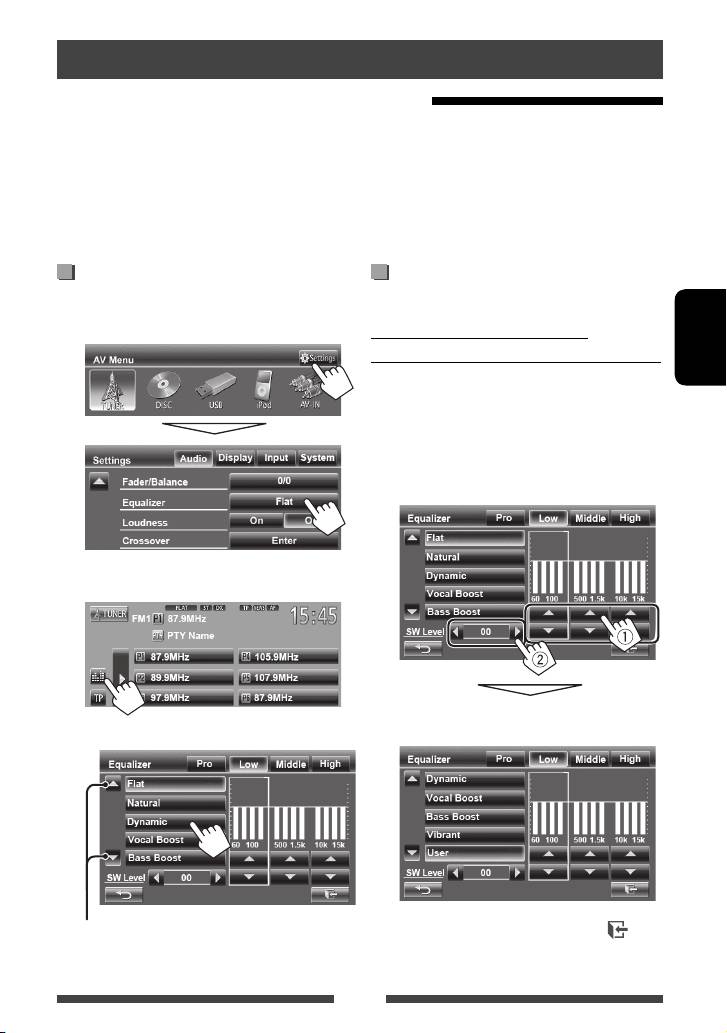
Выбор запрограммированного
Сохранение пользовательских
режима звучания
настроек
1 В <AV Menu>:
Пользовательская настройка
предустановленного режима звучания
РУCCKИЙ
1 Выберите режим звучания. (☞ “Выбор
запрограммированного режима звучания”)
2 Настройте уровень громкости для
каждого диапазона (
1), затем
выберите уровень громкости
низкочастотного динамика (
2).
или
На экране управления источником:
Настройки сохраняются, и включается режим
<User>.
2 Выберите режим звучания.
Переключение страницы
• Чтобы завершить процедуру, нажмите [ ].
• Чтобы выполнить точные настройки, ☞ стр. 36.
35
RU_KW-AV50_EU_1.indb 35RU_KW-AV50_EU_1.indb 35 9/22/11 4:18:19 PM9/22/11 4:18:19 PM
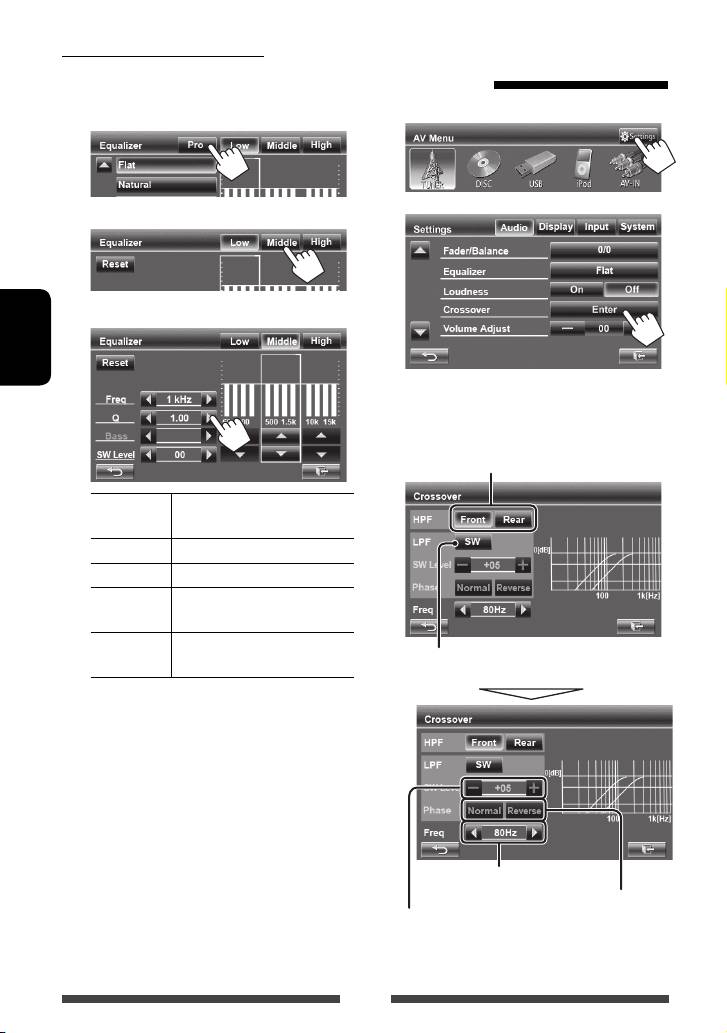
Точная настройка звучания
Настройка частоты
1 Выполните шаги 1 и 2 в “Выбор
разделения
запрограммированного режима
1 В <AV Menu>:
звучания”, затем...
2
2 Выберите диапазон.
3 Настройте звучание.
РУCCKИЙ
3 Выберите элемент для настройки,
затем выполните настройку.
Настройка разделения для передних или
задних динамиков (фильтр высоких частот).
Reset Изменение уровня низких/
средних/высоких частот на 0.
Freq Выбор частоты.
1
Q Настройка полосы частот.*
Bass Включение/отключение
2
низких частот.*
SW Level Настройка уровня
Настройка разделения для низкочастотного
низкочастотного динамика.
динамика (фильтр низких частот).
Настройки будут перезаписаны, если будет
выполнена настройка <User> на предыдущей
странице и активирован режим <User>.
• Настройки сохраняются в памяти до
выполнения новой настройки звучания.
• Чтобы выполнить регулировки для других
диапазонов, повторите шаги
2 и 3.
Настройка частоты разделения.
1
*
Зафиксировано для диапазона высоких частот
Выбор фазы низкочастотного динамика.*
“High”.
2
Настройка уровня громкости низкочастотного динамика.
*
Только для диапазона низких частот “Low”.
* Нельзя выбрать, если для <Freq> установлено
значение <Through>.
36
RU_KW-AV50_EU_1.indb 36RU_KW-AV50_EU_1.indb 36 9/22/11 4:18:20 PM9/22/11 4:18:20 PM

Изменение дизайна индикации
Вы можете изменить фон, цвет текста кнопки на сенсорной панели и кнопки на панели монитора.
1 В <AV Menu>:
2 Выберите/настройте цвет
2
Палитра цветов
Настройка затемнения: Вы можете сделать выбор для
каждой настройки затемнения—<
> (Вкл.) или
< > (Выкл.)
Регулятор пользовательского цвета:
Вы можете выполнить собственную
регулировку пользовательского цвета,
РУCCKИЙ
сохраняемую в <User>
Текст/Кнопка
Настройка цвета, ☞ выше.
3 Выберите элемент (<Backgrnd>,
<Text> или <Buttons>), затем
Подсветка с изменяющимся цветом*
измените настройку.
• Цвет подсветки постепенно изменяется.
Фон
1 Выберите фон.
Базовое изображение (по умолчанию)
* Отображается только для экрана выбора
цвета кнопок. Когда выбрана подсветка с
изменяющимся цветом, настройка цвета
Вы можете выбрать цвет на
недоступна.
палитре цветов или настроить цвет
на регуляторе пользовательского
цвета (
☞ правая колонка)
Задание любимой картинки в качестве
фоновой,
☞ стр. 38
37
RU_KW-AV50_EU_1.indb 37RU_KW-AV50_EU_1.indb 37 9/22/11 4:18:20 PM9/22/11 4:18:20 PM
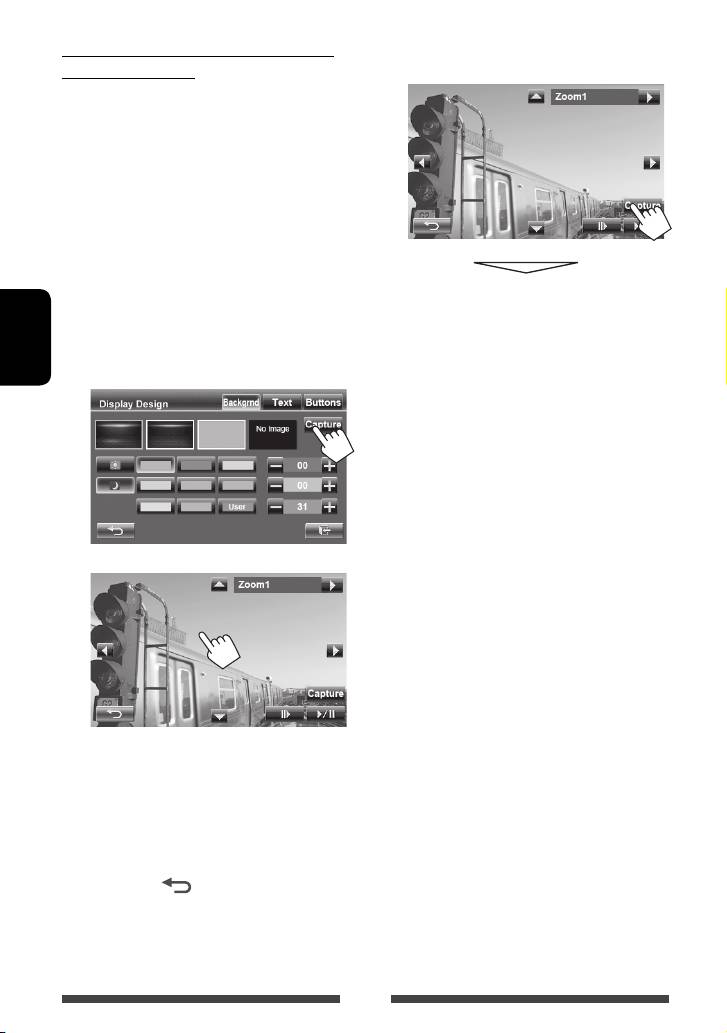
Использование любимой картинки в
5 Захватите изображение,
качестве фоновой
отображаемое на экране.
Во время воспроизведения видеоизображения или
JPEG вы можете захватить картинку и использовать
ее в качестве фона.
• Вы не можете захватывать содержание,
защищенное авторскими правами, и
изображения с iPod/iPhone.
• При использовании в качестве фона файла JPEG,
убедитесь в том, что разрешение составляет 800 x
600 пикселей.
• Цвет захваченной картинки может выглядеть
отличным от цвета исходного изображения.
Появляется сообщение для подтверждения.
1 Воспроизведите видеоизображение
Нажмите [Yes], чтобы сохранить вновь
или JPEG.
захваченное изображение. (Имеющееся
2 Отобразите <Display Design>.
изображение заменяется на новое.)
(☞ cтр. 37)
РУCCKИЙ
• Нажмите [No], чтобы вернуться к
3
предыдущему экрану.
4 Настройте изображение.
[6] * Начало воспроизведения или пауза.
[
E] * Покадровый переход вперед.
[
3] Увеличение сцены.
(<Zoom1> – <Zoom3>)
[
5] [∞] Перемещение рамки
[
2] [3] масштабирования.
• Чтобы отменить экран захвата изображения,
нажмите [
].
* Не отображается при воспроизведении
внешнего компонента к разъемам LINE IN/
VIDEO IN.
38
RU_KW-AV50_EU_1.indb 38RU_KW-AV50_EU_1.indb 38 9/22/11 4:18:21 PM9/22/11 4:18:21 PM

Настройки для воспроизведения видео
Вы можете изменить настройку воспроизводимого видеоизображения.
Настройка картинки
3 Настройте картинку (от –15 до +15).
Вы можете настроить качество картинки.
1 Отобразите меню настройки.
Настройка яркости
Настройка контрастности
Настройка черного цвета
Настройка цвета
Настройка
интенсивности цвета*
Настройка деталей
* Настройка доступна, только когда на вход
РУCCKИЙ
поступает сигнал NTSC.
2 Выберите включение (< >) или
выключение (<
>) затемнения.
39
RU_KW-AV50_EU_1.indb 39RU_KW-AV50_EU_1.indb 39 9/22/11 4:18:21 PM9/22/11 4:18:21 PM

Изменение форматного
Масштабирование картинки
Вы можете масштабировать картинку
соотношения
(от <Zoom1> до <Zoom3>).
Вы можете изменить форматное соотношение
воспроизводимого видеоизображения.
• Когда для параметра <Aspect> установлено
значение <Panorama> или <Auto>
1
(☞ левая колонка), изображение
масштабируется с форматным соотношением
настройки <Full>.
1
РУCCKИЙ
2
2
Сигнал 4:3 Сигнал 16:9
Full*:
Для изображений 16:9
Panorama:
Просмотр изображений
[5] [∞] [2] [3] : Перемещение рамки
4:3 в широкоэкранном
масштабирования.
режиме
Regular*:
Для изображений 4:3
Auto:
• Только для
“
DISC
”/“
USB
”:
Формат выбирается
автоматически
в соответствии с
поступающим сигналом.
* Если видеоизображение DivX воспроизводится с
настройкой <Monitor Type>, установленной
на значение <16:9> (☞ стр. 25), формат
изображения не устанавливается правильно.
40
RU_KW-AV50_EU_1.indb 40RU_KW-AV50_EU_1.indb 40 9/22/11 4:18:21 PM9/22/11 4:18:21 PM
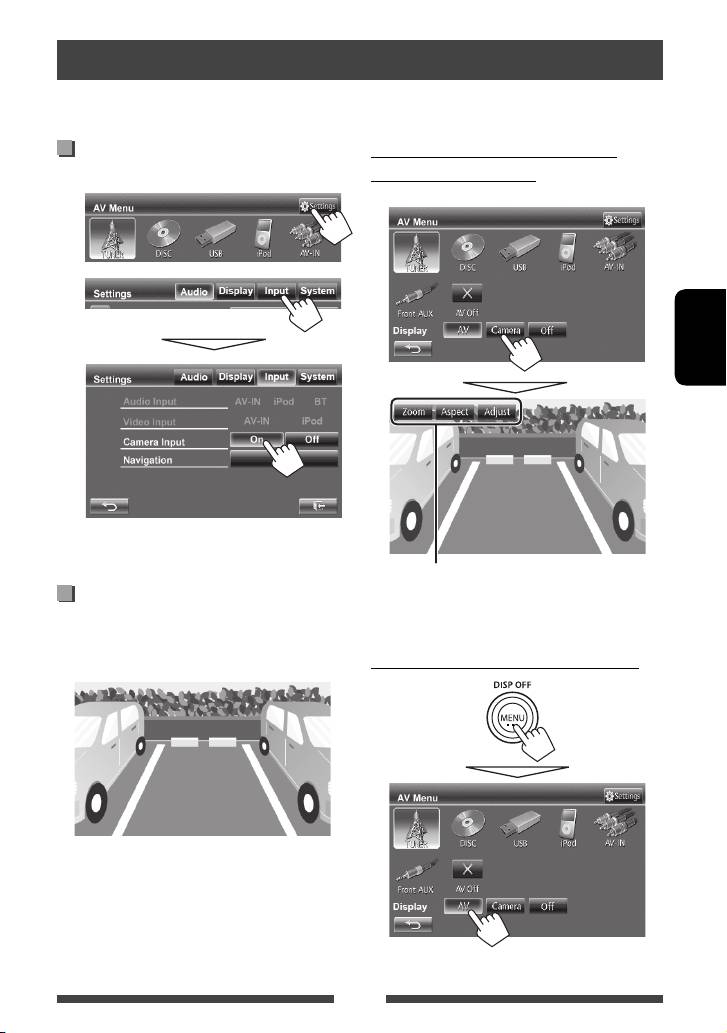
Использование камеры заднего вида
• Чтобы использовать камеру заднего вида, необходимо подсоединение провода REVERSE GEAR SIGNAL.
Подсоединение камеры заднего вида: см. Руководство по установке/подключению.
Включение камеры заднего вида
Отображение картинки с камеры
заднего вида вручную
1 В <AV Menu>:
В <AV Menu>:
2
РУCCKИЙ
Для деактивации выберите <Оff>.
При отображении изображения с камеры
Отображение картинки с камеры
заднего вида вручную, вы можете изменить
настройку картинки. (
☞ стр. 39)
заднего вида
Экран заднего вида отображается при
Чтобы отменить экран заднего вида
переключении коробки передач на задний ход (R).
41
RU_KW-AV50_EU_1.indb 41RU_KW-AV50_EU_1.indb 41 9/22/11 4:18:22 PM9/22/11 4:18:22 PM
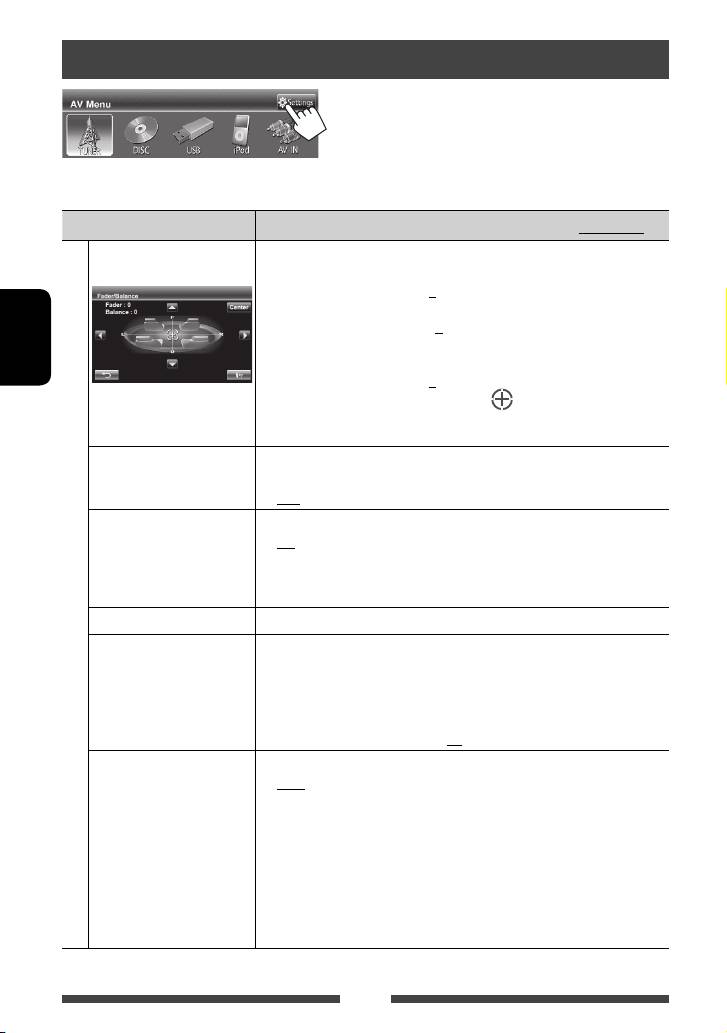
Элементы меню настройки
• Настройки <Audio> недоступны для изменения (кроме <Amplifier Gain>), когда источник аудио/видео
выключен.
Элемент меню
Настройки/элементы, доступные для выбора По умолчанию: Подчеркнуто
Fader/Balance
Fader : Настройка баланса выходного сигнала для передних и задних
(Фэйдер/Баланс)
динамиков.
♦ от F6 до R6; По умолчанию 0
• При использовании системы с двумя динамиками установите для
микшера среднее значение (0).
Balance : Настройка баланса выходного сигнала для левых и правых
динамиков.
РУCCKИЙ
♦ от L6 до R6; По умолчанию 0
Нажмите [
5/∞/2/3] или перетащите [ ], чтобы выполнить
настройку.
• Чтобы очистить настройку, нажмите [Center].
Equalizer (Эквалайзер) Изменение режима звучания или настройка и сохранение настроек
эквалайзера для каждого источника. (☞ стр. 35)
♦ Flat/Natural/Dynamic/Vocal Boost/Bass Boost/Vibrant/User
Loudness (Громкость) Вы можете включать или выключать функцию громкости.
♦ Off : Отмена.
♦ On : Увеличьте низкие и высокие частоты для получения
хорошо сбалансированного звучания при низком
уровне громкости.
Crossover (Кроссовер)
Настройка частоты разделения. (☞ стр. 36)
Audio (Звук)
Volume Adjust
Настройка и сохранение автоматической настройки уровня громкости
(Настр. Громкости)
для каждого источника. (Для дисков настройка сохраняется для каждой
из следующих категорий: DVD/DVD-VR, VCD/CD и DivX/MPEG1/MPEG2/
MP3/WMA/WAV.) Уровень громкости автоматически увеличивается или
уменьшается при смене источника.
♦ от –15 до +06; По умолчанию 00
Amplifier Gain
Можно изменить максимальный уровень громкости данного приемника.
(Коэф. Усиления) *
♦ High : от VOL 00 до 50
♦ Low : от VOL 00 до 30
(Это значение выбирается, если пиковая мощность
динамиков меньше 50 Вт.)
♦ Off : Деактивация встроенного усилителя.
• Если значение этого параметра будет изменено с <High>/<Off>
на <Low>, пока уровень громкости настроен на более высокое
значение по сравнению с максимальным уровнем значения <Low>,
устройство автоматически понизит уровень громкости до “VOL 30”.
* Чтобы изменить эти настройки, предварительно выключите источник аудио/видео нажатием [AV Off]
в меню<AV Menu>.
42
RU36-51_KW-AV50_EU_1.indd 42RU36-51_KW-AV50_EU_1.indd 42 9/23/11 2:09:02 PM9/23/11 2:09:02 PM

Элемент меню
Настройки/элементы, доступные для выбора По умолчанию: Подчеркнуто
Speaker Select
Выбор размера подсоединенного динамика.
(Динамики Выбор)
♦ Standard/Narrow/Middle/Wide
Audio (Звук)
Dimmer
♦ Auto
: Затемнение экрана и подсветки кнопок при
(Регулятор Освещ.)
включении фар.
• Необходимо подключение провода
ILLUMINATION CONTROL. (☞ Pуководство по
установке/подключению)
♦ On
: Включение затемнения.
♦ Off
: Отмена.
♦ Dimmer
: Настройка времени включения (
) или
Time Set
выключения (
) затемнения.
• Нажмите [
5] или [∞], чтобы установить время.
РУCCKИЙ
Display Design
Измените дизайн индикации (фон, цвет текста, кнопки на сенсорной
(Оформление Дисп.)
панели и кнопки на панели монитора). (☞ стр. 37)
OSD Clock (Часы OSD)
♦ On : Отображение часов во время воспроизведения
источника видео.
♦ Off : Отмена.
Demonstration
♦ On : Включение демонстрации на экране.
(Демонстрация)
♦ Off : Отмена. (☞ стр. 8)
Scroll (Прокрутка)
♦ Auto : Повтор прокрутки.
Display (Дисплей)
♦ Once : Однократная прокрутка отображаемой
информации.
♦ Off : Отмена.
• При касании информационной строки выполняется прокрутка
текста вне зависимости от данной настройки.
GUI Adjust
Настройка яркости и черного цвета экрана.
(GUI Настройка)
Выберите включение (
)/выключение ( ) затемнения, а затем
измените следующие настройки:
♦
–/ + : Настройка яркости (от –15 до +15; По умолчанию
00 для включенного затемнения/+15 для
выключенного затемнения).
♦ BL–/BL+ : Настройка черного цвета (от –15 до +15; По
умолчанию 00).
NTSC/PAL (NTSC/PAL)
Выберите цветовую систему внешнего монитора.
♦ NTSC, PAL
43
RU_KW-AV50_EU_1.indb 43RU_KW-AV50_EU_1.indb 43 9/22/11 4:18:23 PM9/22/11 4:18:23 PM
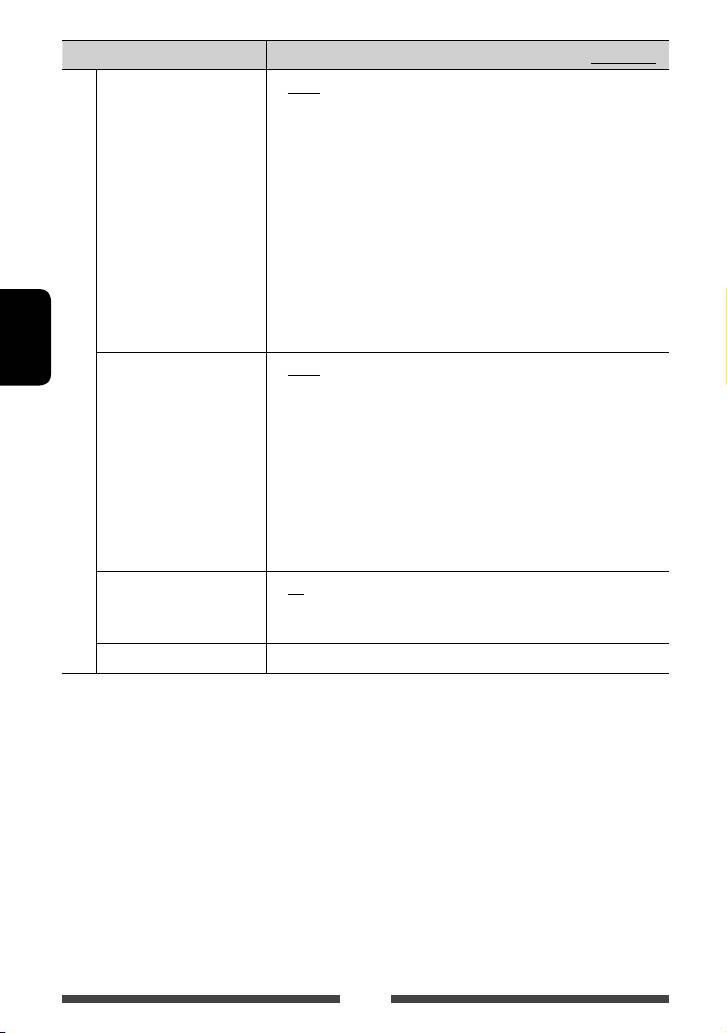
Элемент меню
Настройки/элементы, доступные для выбора По умолчанию: Подчеркнуто
Audio Input
♦ AV-IN : Выберите, чтобы прослушивать музыку с одного из
(Аудио Вход) *
следующих источников:
– Аудиоустройство, такое как, например,
портативный аудиопроигрыватель,
подсоединенное к разъемам LINE IN.
– iPod/iPhone, подсоединенный с помощью кабеля
USB 2.0 (принадлежность iPod/iPhone)
♦ iPod : Выберите при подсоединении iPod/iPhone с
помощью JVC KS-U30. (☞ стр. 28)
♦ BT : Выбирайте данную опцию при воспроизведении
аудиопроигрывателя Bluetooth с использованием
адаптера Bluetooth (KS-BTA100: separately
purchased, ☞ cтр. 48).
Video Input
♦ AV-IN : Выберите для просмотра видеозаписей с
РУCCKИЙ
(Видео Вход) *
аудио- и видеоустройств, например портативной
Input (Вход)
видеокамеры, подсоединенных к разъему VIDEO IN.
• При просмотре видеоизображения с компонента
аудио/видео выбирайте <AV-IN> как для
<Audio Input>, так и для <Video Input>.
♦ iPod : Выберите для просмотра видеозаписей
и прослушивания музыки с iPod/iPhone,
подсоединенного с помощью JVC KS-U30.
(☞ стр. 28)
Camera Input
♦ On : Отображение картинки с камеры заднего вида при
(Камера Вход)
переключении коробки передач на задний ход (R).
♦ Off : Отмена.
Navigation (Навигация)
Измените настройки навигации. (☞ стр. 34)
* Чтобы изменить эти настройки, предварительно выключите источник аудио/видео нажатием [AV Off]
в меню<AV Menu>.
44
RU_KW-AV50_EU_1.indb 44RU_KW-AV50_EU_1.indb 44 9/22/11 4:18:23 PM9/22/11 4:18:23 PM
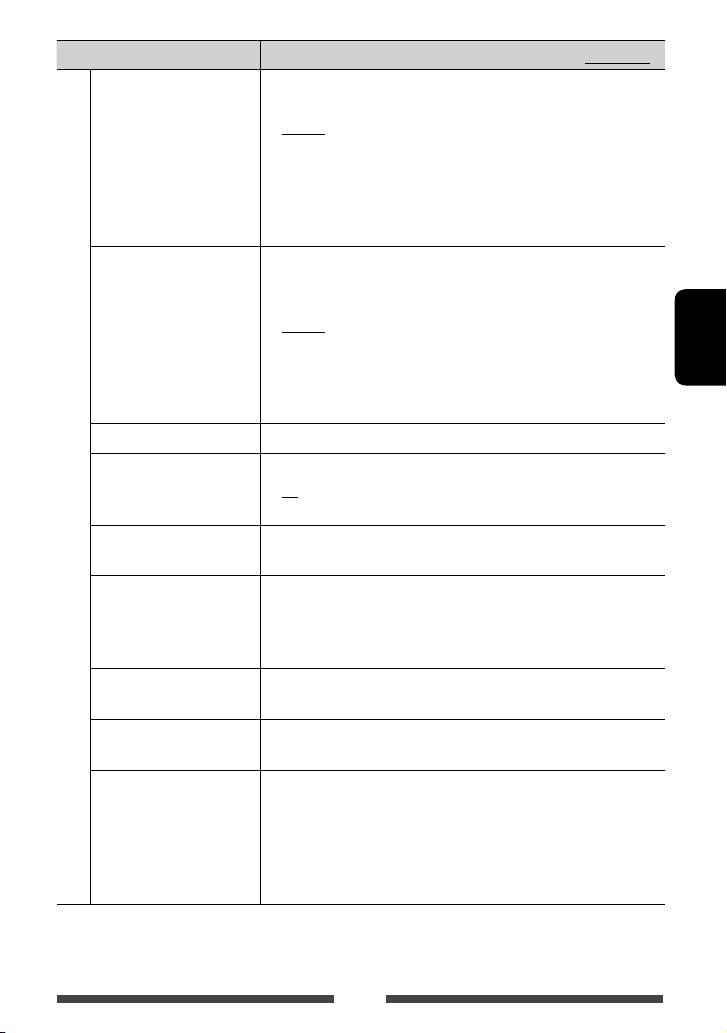
Элемент меню
Настройки/элементы, доступные для выбора По умолчанию: Подчеркнуто
Text Language
Выбор языка текста, используемого для отображения информации
(Текст Язык)
на экране.
♦ English/Spanish/French/German/Italian/Dutch/Swedish/Danish/
Russian/Portuguese/Chinese-Simplified/Chinese-Traditional/
Thai/Turkish/Arabic/Persian/Hebrew
• При изменении настройка появляется сообщение “Please Detach
Front Panel”. Отсоедините панель монитора, а затем подсоедините
ее, чтобы сделать изменение действительным.
GUI Language (Язык)
Вы можете изменить язык, отображаемый для кнопок управления и
элементов меню, выбрав любой другой язык, кроме <English> для
<Text Language>.
♦ English : Для отображения кнопок управления и элементов
меню используется английский язык.
♦ Local : Для отображения кнопок управления и элементов
РУCCKИЙ
меню используется английский язык, выбранный
для <Text Language>.
Time Set (Уст. Времени)
Настройте время на часах. (☞ стр. 8)
Beep (Звук Сигнала)
Изменение уровня громкости звука нажатия кнопки.
♦ On : Включение звука нажатия кнопки.
♦ Off : Отмена.
System (Система)
User Profile
Вы можете сохранять в памяти, вызывать из памяти или очищать
(Профиль пользователя)
выполненные настройки. (☞ стр. 46)
Initialize
Инициализируйте все выполненные настройки. Удерживайте [Enter]
(Начальн Настрой.)
для инициализации настроек.
• При восстановлении настроек отрегулируйте настройки на экране
<Initial Settings>. (☞ стр. 7)
Serial Number
Отображение серийного номера.
(Серийный Номер)
Touch Panel Adjust
Регулировка позиции касания кнопок на экране. (☞ стр. 47)
(Настр. Панели)
DivX(R) VOD (DivX(R) VOD) У данного устройства имеется собственный регистрационный код.
В целях охраны авторского права при воспроизведении файла с
записанным регистрационным кодом выполняется перезапись
регистрационного кода устройства.
• Нажмите [Enter] для отображения информации.
• Для возврата к предыдущему экрану нажмите [OK].
45
RU_KW-AV50_EU_1.indb 45RU_KW-AV50_EU_1.indb 45 9/22/11 4:18:24 PM9/22/11 4:18:24 PM
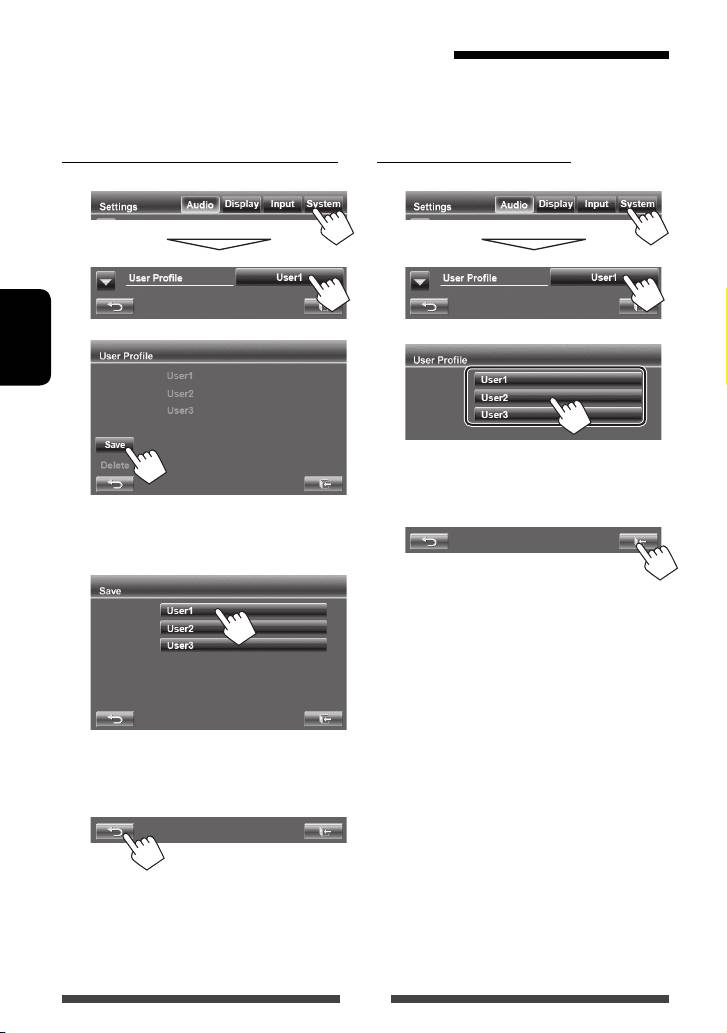
Запоминание/вызов из памяти настроек
Вы можете сохранить следующие настройки в памяти:
Fader/Balance, Equalizer, Loudness, Volume Adjust, Amplifier Gain, Speaker Select, Dimmer, Display
Design, Audio Input, Video Input, Camera Input, Navigation
Запоминание выполненных настроек
Вызов настроек из памяти
1 В <Settings>:
1 В <Settings>:
2
2
РУCCKИЙ
Появляется сообщение для подтверждения.
Нажмите [Yes].
3 Завершите процедуру.
3 Выберите элемент (<User1>,
<User2> или <User3>), чтобы
сохранить настройки в памяти.
Появляется сообщение для подтверждения.
Нажмите [Yes].
4 Завершите процедуру.
46
RU_KW-AV50_EU_1.indb 46RU_KW-AV50_EU_1.indb 46 9/22/11 4:18:24 PM9/22/11 4:18:24 PM
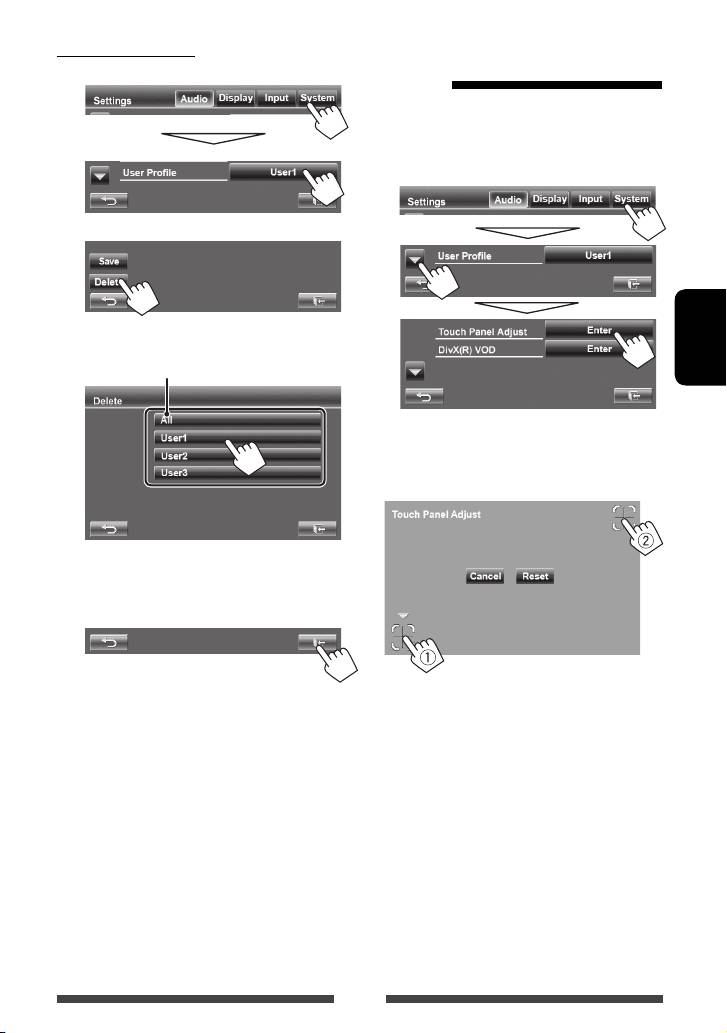
Удаление настроек
Регулировка позиции
1 В <Settings>:
касания
Вы можете отрегулировать позицию касания
на сенсорной панели, если позиция касания и
выполняемая операция не совпадают.
1 В <Settings>:
2
3
Удаление всех настроек, сохраненных в
<
User1>, <User2> и < User3>
РУCCKИЙ
2 Коснитесь центра меток в нижней
левой и в верхней правой части
экрана, как показано ниже.
Появляется сообщение для подтверждения.
Нажмите [Yes].
4 Завершите процедуру.
• Для отмены текущей операции нажмите
[Cancel].
• Чтобы выполнить сброс на настройки по
умолчанию, нажмите [Reset].
47
RU_KW-AV50_EU_1.indb 47RU_KW-AV50_EU_1.indb 47 9/22/11 4:18:24 PM9/22/11 4:18:24 PM
