
Sony SDM-E76D – page 9
Manual for Sony SDM-E76D
Table of contents
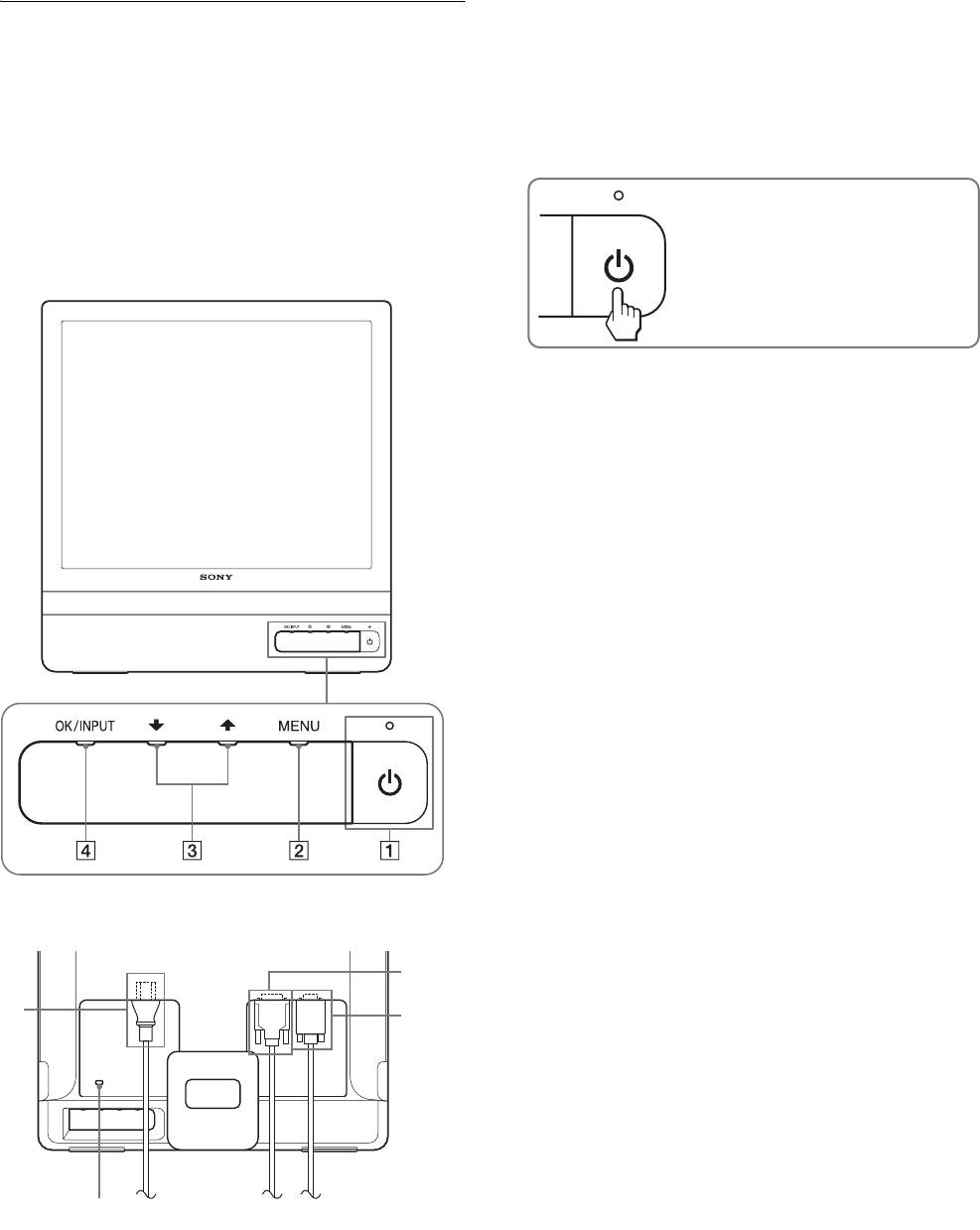
1 Выключатель 1 (питание) и индикатор
Идентификация деталей и
(стр.7,15)
Чтобы включить или выключить дисплей, нажмите
органов управления
выключатель 1 (питание).
См. страницы в скобках для получения подробных
Когда дисплей включен, индикатор питания горит
сведений.
зеленым, а когда дисплей находится в режиме
экономии энергии, он горит оранжевым.
Выключатель 1 (питание) и кнопки управления
расположены в нижней правой части передней панели
монитора.
Передняя панель монитора
Нажмите, чтобы включить
или выключить дисплей.
2 Кнопка MENU (стр. 9, 10)
Это кнопка для открытия/закрытия Главного меню.
Вы также можете включить функцию DDC/CI,
удерживая эту кнопку нажатой более 8 сек.
3 Кнопкиm/M (стр. 10)
Эти кнопки выполняют функции кнопок m/M при
выборе пунктов меню и выполнении настроек.
4 Кнопка OK (стр. 10)
Эта кнопка служит для выбора пунктов и применения
настроек меню.
Кнопка INPUT (стр. 8) (только для SDM-E76D/
SDM-E96D)
С помощью этой кнопки можно переключать
входной видеосигнал между INPUT1 и INPUT2, когда
два компьютера подключены к монитору.
5 Отверстие защитной блокировки
Отверстие защитной блокировки необходимо
использовать для систем безопасности Kensington
Micro Saver Security System.
Micro Saver Security System - товарный знак компании
Kensington.
Задняя панель монитора
6 Гнездо AC IN (стр. 7)
7
Подключите кабель питания (входит в комплект).
6
8
7 Входное гнездо DVI-D (цифровой RGB) для
INPUT1 (стр. 6) (только для SDM-E76D/SDM-E96D)
Через этот разъем подаются цифровые
видеосигналы RGB, соответствующие DVI Rev.1.0.
8 Входное гнездо HD15 (аналоговый RGB) (стр. 6)
Через этот разъем подаются аналоговые
видеосигналы RGB (0,7 Vp-p, положит.) и сигналы
синхронизации.
5
5 (RU)
Шаг 2: Подключите дисплей к
Подготовка к работе
компьютеру
Перед использованием монитора проверьте наличие в
Перед подключением монитор и компьютер должны
коробке следующих принадлежностей:
быть выключены.
• ЖК-дисплей
• Кабель питания
Примечания
• Кабель видеосигнала HD15-HD15 (аналоговый RGB)
• Не следует прикасаться к контактам разъема видеокабеля,
• Кабель видеосигнала DVI-D (цифровой RGB)
так как при этом их можно согнуть.
(только для модели SDM-E76D/SDM-E96D)
• Проверьте расположение контактов гнезда HD15 во
• Держатель проводов
избежание деформирования контактов разъёма кабеля
• CD-ROM (утилиты для Windows и Macintosh,
видеосигнала.
инструкции по эксплуатации и т.д.)
• Гарантийный талон
x
Подключите компьютер, оборудованный
• Руководство по быстрой установке
выходным гнездом DVI (цифровой RGB)
(только для модели SDM-E76D/SDM-E96D)
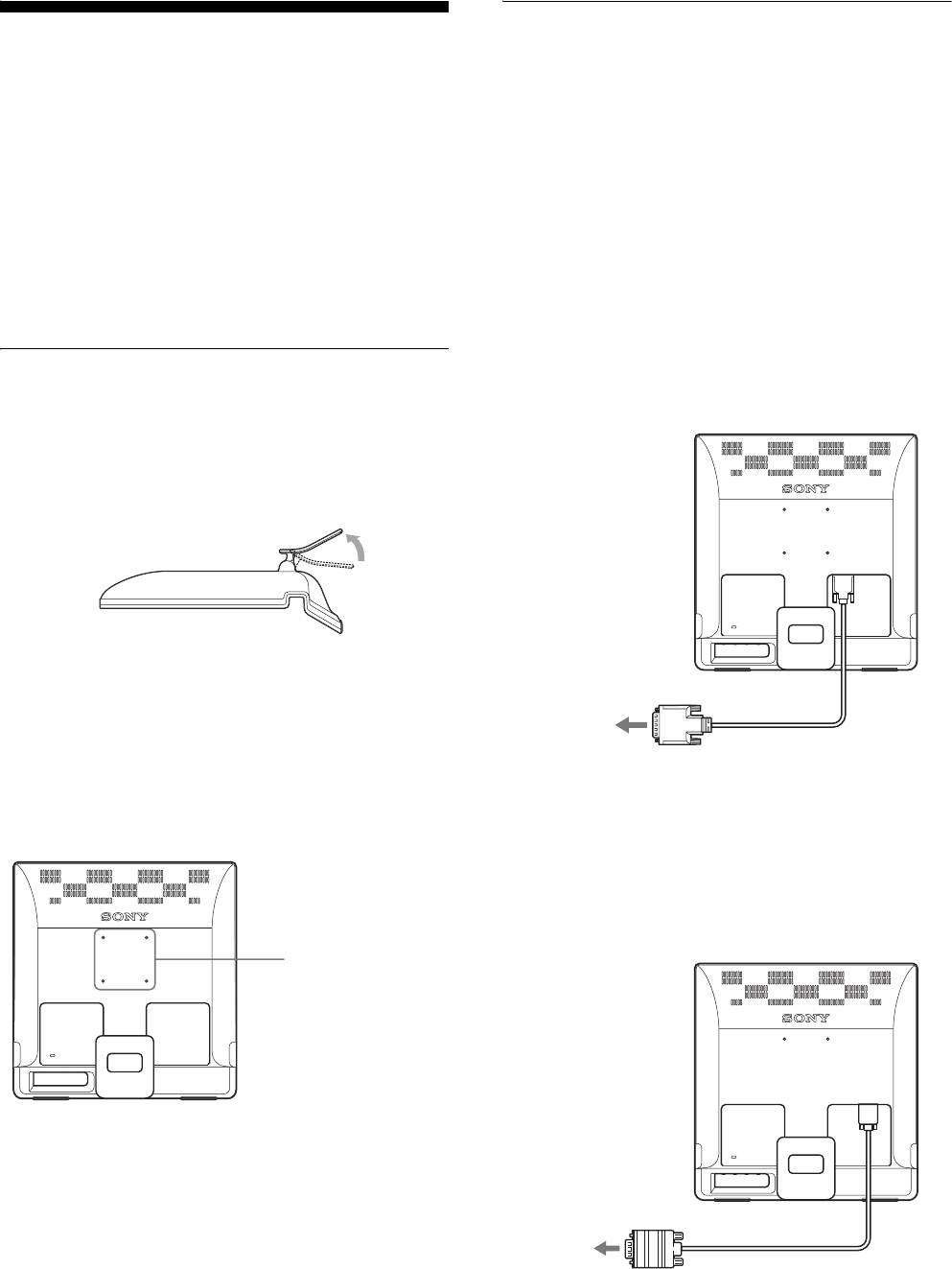
Шаг 1: Использование
С помощью прилагаемого кабеля видеосигнала DVI-D
(цифровой RGB) подключите компьютер к входному гнезду
подставки
DVI-D монитора (цифровой RGB)
x Используйте прилагаемую подставку
Откройте подставку.
к входному гнезду
DVI-D (цифровой RGB)
Примечание
С завода подставка поставляется в сложенном виде. Не
устанавливайте экран со сложенной подставкой. В противном
случае он может опрокинуться.
Кабель видеосигнала
к выходному разъему DVI
DVI-D (цифровой
компьютера (цифровой RGB)
x Используйте подставку VESA
RGB) (прилагается)
Используйте специальные винты VESA для крепления
несущего рычага или подставки VESA, не входящих в
x Подключите компьютер, оборудованный
комплект.
выходным гнездом HD15 (аналоговый
RGB)
С помощью прилагаемого кабеля видеосигнала HD15-HD15
(аналоговый RGB) подключите компьютер к входному гнезду
HD15 монитора (аналоговый RGB)
положения винтов
подставки VESA
75 mm × 75 mm
к входному
разъему HD 15
(аналоговый RGB)
Дисплей можно использовать как с подставкой, так и без
нее.
Кабель видеосигнала
к выходному гнезду HD15
HD15-HD15
компьютера (аналоговый RGB)
(аналоговый RGB)
(прилагается)
6 (RU)
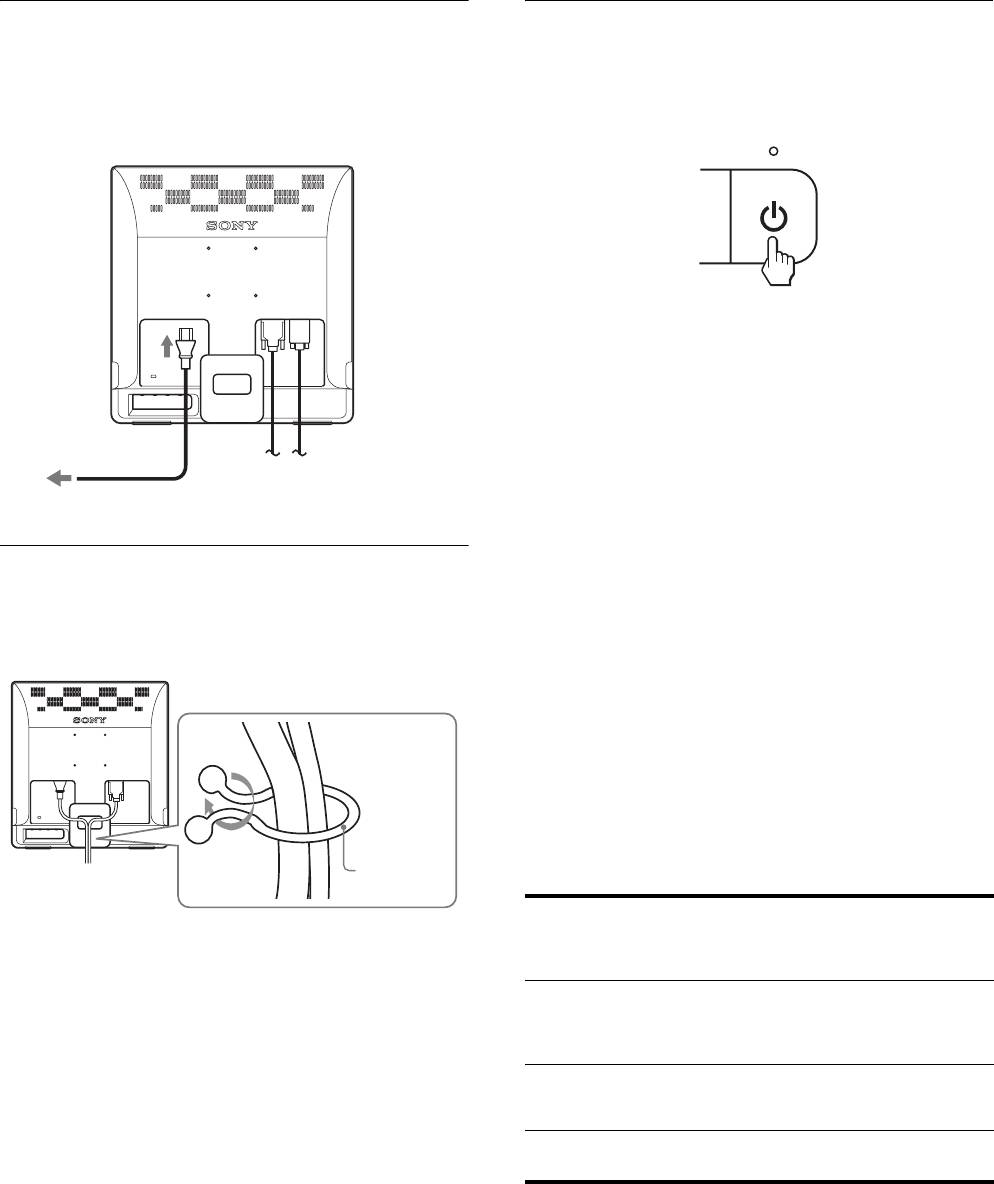
Шаг 3: Подключите кабель
Шаг 5: Включите монитор и
питания
компьютер
При выключенном мониторе и компьютере кабель
Нажмите выключатель 1 (питание).
питания сначала подключите к монитору и только затем
Индикатор 1 (питание) монитора загорится зелёным.
к розетке.
к гнезду AC IN
Включите компьютер.
Подключение монитора завершено. Если необходимо,
воспользуйтесь органами управления монитора для
настройки изображения.
Если на экране отсутствует изображение
к розетке
• Убедитесь, что кабель питания и кабель видеосигнала
подключены правильно.
кабель питания (прилагается)
• Если на экране появляется сообщение HET
CИГHAЛA:
Шаг 4: Закрепите кабели
Компьютер находится в режиме экономии энергии.
Попробуйте нажать любую клавишу на клавиатуре
Уложите кабели и провода в пучок.
или передвинуть мышь.
Для укладки кабелей и проводов в пучок используйте
прилагаемый держатель.
• Если на экране появляется сообщение KAБEЛЬ
HE ПOДКЛЮЧEH:
Убедитесь, что кабель видеосигнала подключен
правильно.
• Если на экране появляется сообщение
HEДOПУCT ГPAФ PEЖИМ:
Подключите старый монитор. Затем отрегулируйте
графический адаптер компьютера в следующих
Держатель
диапазонах.
проводов
(прилагается)
Аналоговый
Цифровой RGB
Представленная здесь иллюстрация задней
RGB
(только для
панели монитора соответствует SDM-E76D.
SDM-E76D/
Она также соответствует и другим моделям.
SDM-E96D)
Частота
28–80 кГц 28–64 кГц
горизонталь
ной
развертки
Частота
56–75 Гц 60 Гц
вертикально
й развертки
Разрешение 1280 × 1024 или
1280 × 1024 или
менее
менее
Для получения дополнительных сведений об экранных
сообщениях см. “Симптомы неполадок и действия по их
устранению” на стр. 17.
7 (RU)
Специальные драйверы не требуются
Данный монитор отвечает требованиям стандарта “DDC” Plug
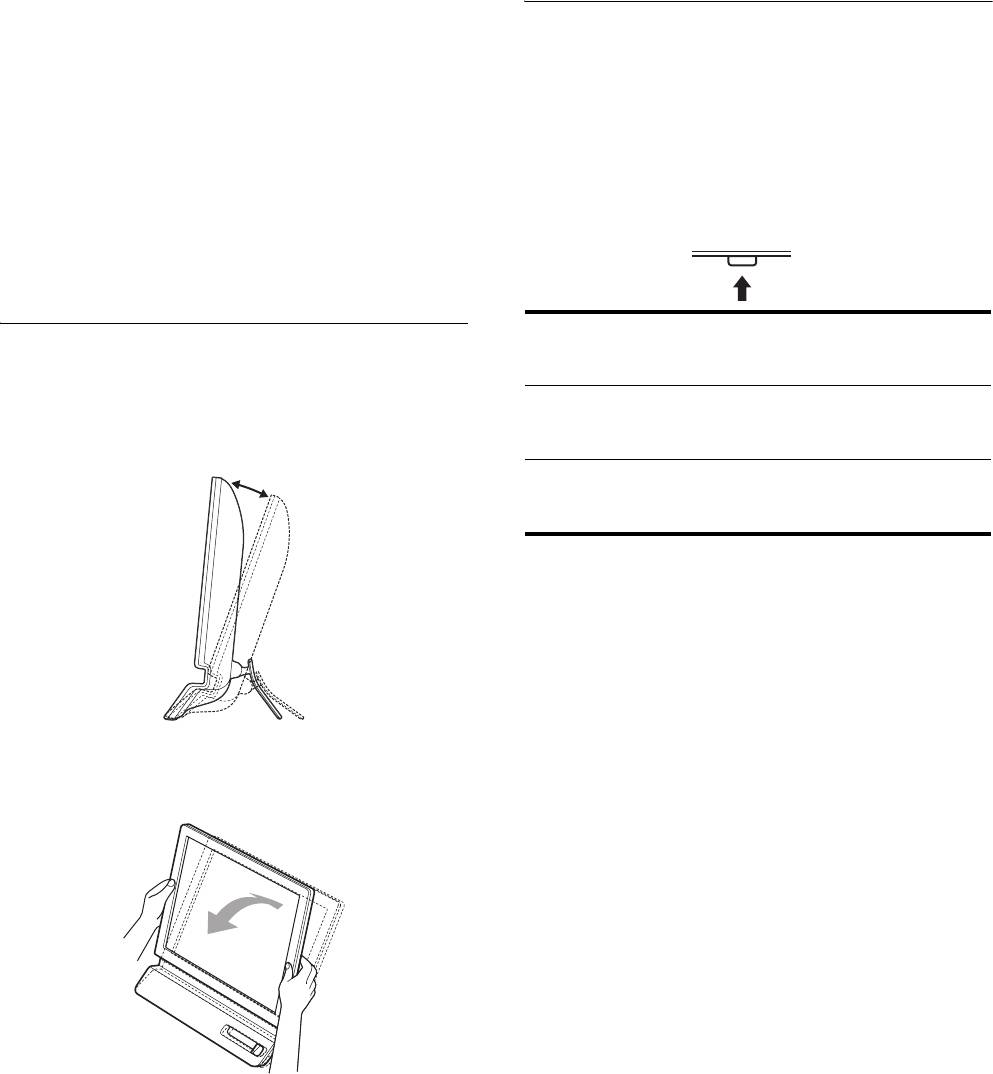
Выбор входного сигнала
& Play, что позволяет компьютеру автоматически обнаружить
(кнопка INPUT) (только для SDM-E76D/
всю информацию о мониторе. Установка на компьютере
дополнительных драйверов не требуется.
SDM-E96D)
При первом включении компьютера после подключения
монитора на экране может появиться диалоговое окно
Нажмите кнопку INPUT.
программы установки. В этом случае следуйте указаниям на
При каждом нажатии кнопки тип входного сигнала
экране. Будет автоматически выбран Монитор Plug & Play,
изменяется.
чтобы этот монитор можно было использовать.
Частота вертикальной развертки установлена на 60 Гц.
OK / INPUT
Так как мерцания практически незаметны на мониторе, можно
использовать этот параметр. Не нужно устанавливать для
вертикальной развертки более высокое значение.
Экранные сообщения
Конфигурация
Регулировка наклона
(появляется примерно на 5
входного сигнала
секунд в левом верхнем углу.)
Монитор можно устанавливать в удобное положение,
INPUT1 : DVI-D Разъем DVI-D
изменяя углы наклона, как показано на рисунке ниже.
(цифровой RGB) для
INPUT1
прибл. 5°–25°
INPUT2 : HD15 Входное гнездо HD15
(аналоговый RGB) для
INPUT2
Взявшись за нижние края панели ЖКД, отрегулируйте
угол наклон экрана.
Для удобства использования дисплея
Контрукция дисплея позволяет выбрать положение
установки, обеспечивающее наиболее удобный угол
обзора. Отрегулируйте угол наклона дисплея в
соответствии с высотой стола и стула, а также таким
образом, чтобы свет не попадал в глаза, отражаясь от
экрана.
Примечание
При регулировке наклона монитора соблюдайте осторожность,
чтобы не ударить монитор и не уронить его со стола.
8 (RU)
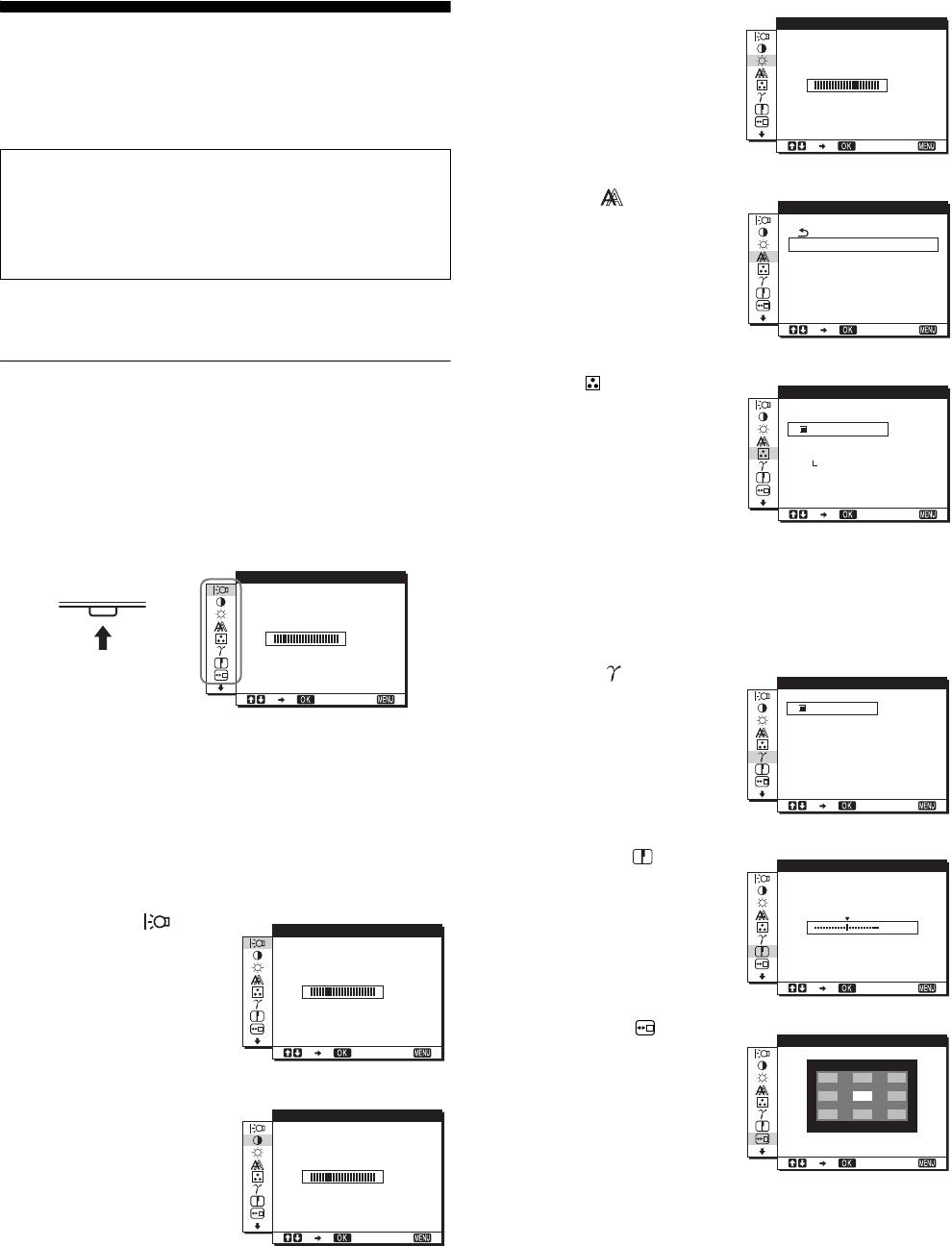
3 ЯPKOCTЬ 8 (стр. 11)
ЯPKOCTЬ
Установка
Для настройки яркости
изображения выберите
пользовательских
меню ЯPKOCTЬ
100
(уровень чёрного).
настроек монитора
1280 1024 60Hzx/
EX I T
Перед выполнением настроек
Подсоедините монитор к компьютеру, а затем
4 ЭКРАН (стр. 11)
ЭKPAH
включите их.
Выберите меню ЭКРАН
Для достижения наилучшего результата настройки
для настройки резкости
ABTOHACTPOЙKA
следует выполнять по прошествии 30 мин.
ФAЗA
(фaзa/шаг) или
ШA Г
центровки (положения
ГOPИЗ ЦEHTP
BEPTИK ЦEHTP
Большая часть настроек монитора производится с
по вертикали и
1280 1024 60Hzx/
помощью экранного меню.
горизонтали)
EX I T
изображения.
Перемещение по экранному
5 ЦBET (стр. 13)
ЦBET
Для настройки цветовой
меню
9300K
температуры
6500K
sRGB
изображения выберите
Нажмите кнопку MENU для вывода Главного меню на
РУЧНАЯ
меню ЦBET. Оно служит
HACTPOЙKA
экран. См. стр. 10 для более подробной информации об
для настройки тона
использовании кнопки MENU.
1280 1024 60Hzx/
экрана. Если для
EX I T
параметра ЦBET
выбрано значение sRGB,
MENU
ПОДСВЕТКА
вы не сможете
выполнять настройки
,
KOHTPACT, ЯPKOCTЬ
100
или GAMMA.
6 GAMMA (стр. 14)
1280 1024 60Hzx/
GAMMA
EX I T
Выберите меню
GAMMA 1
GAMMA для изменения
GAMMA 2
GAMMA 3
цветовых оттенков
Используйте кнопки m/M и OK для выбора значков,
изображения.
показанных в иллюстрации Главного меню. Будет
1280 1024 60Hzx/
показано следуюшее меню: 1 – 0. Используйте m для
EX I T
обратной прокрутки значков меню 9, при этом будет
показано 0. См. стр. 10 для получения более подробной
7 РЕЗКОСТЬ (стр. 14)
информации об использовании кнопок m/M и OK.
РЕЗКОСТЬ
Выберите меню
РЕЗКОСТЬ для
1 ПOДCBETKA
настройки резкости
ПОДСВЕТКА
5
(стр. 10)
контуров изображений.
Для настройки яркости
1280 1024 60Hzx/
подсветки выберите
100
EX I T
меню ПOДCBETKA.
8 ПOЗ MEHЮ (стр. 14)
1280 1024 60Hzx/
ПОЗ МЕНЮ
EX I T
Выберите меню ПOЗ
MEHЮ для выбора
положения экранного
2 KOHTPACT 6 (стр. 11)
KOHT PACT
меню.
Для настройки
контрастности
1280 1024 60Hzx/
EX I T
изображения выберите
100
меню KOHTPACT.
1280 1024 60Hzx/
EX I T
9 (RU)
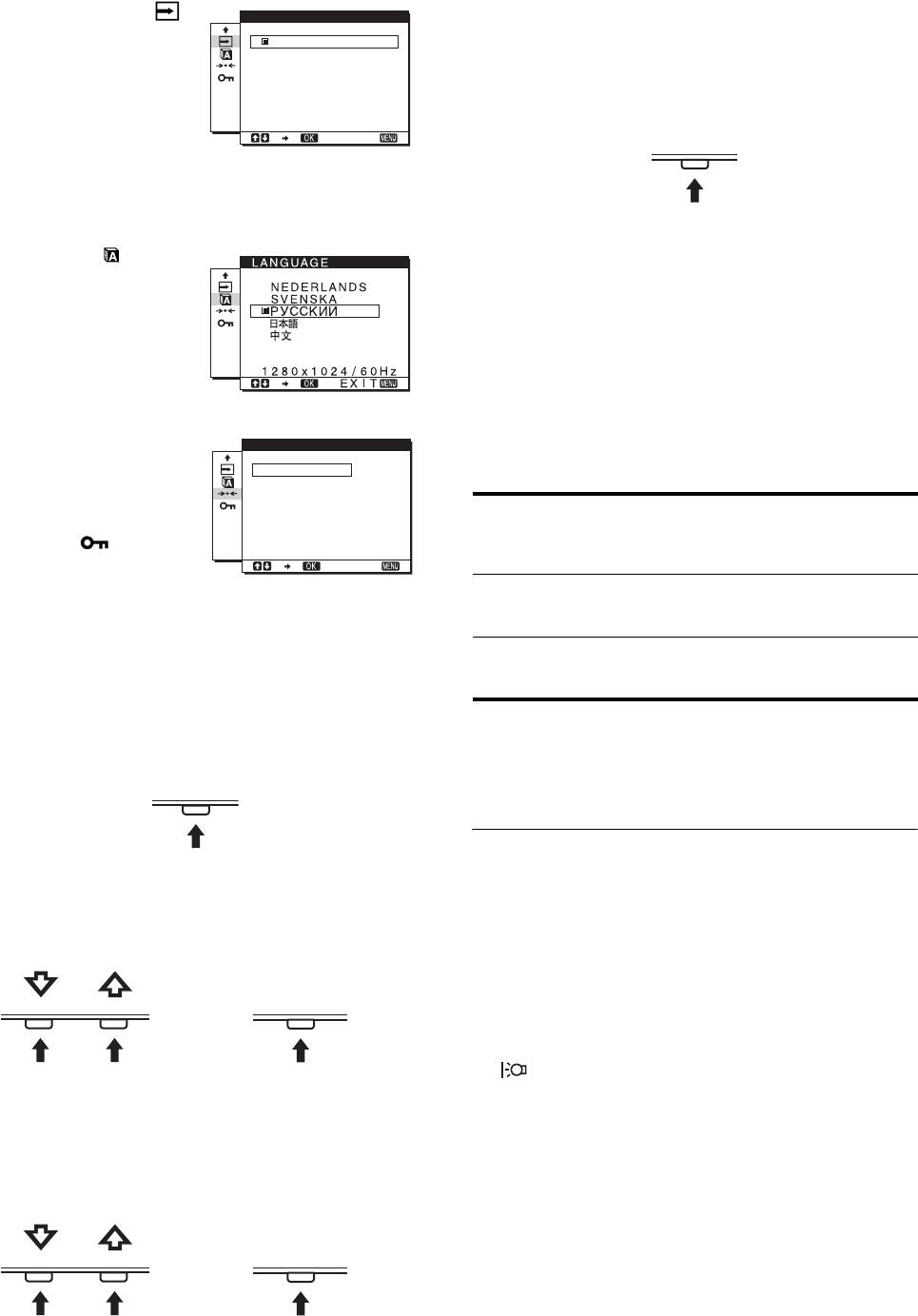
4 Закройте меню.
9 РАСПОЗН ВХОДА
РАСПОЗН В ХОДА
Нажмите кнопку MENU один раз для возврата в
(стр. 14) (только для
АВТОРАСП ВКЛ
нормальный режим просмотра. Если кнопки не были
SDM-E76D/SDM-E96D)
АВТОРАСП ВЫКЛ
нажаты, то экранное меню автоматически исчезает
Монитор автоматически
приблизительно через 45 секунд.
обнаруживает входной
сигнал с входного
1280 1024 60Hzx/
MENU
разъема и
EX I T
переключается на него,
прежде чем монитор
перейдет в режим
экономии энергии.
x Восстановление настроек по умолчанию
0 LANGUAGE (стр. 14)
Вы можете вернуться к настройкам по умолчанию через
Выберите LANGUAGE
меню CБPOC. Cм. стр. 15 для получения боле подробной
для выбора языка меню и
информации о возврате к настройкам по умолчанию.
сообщений.
x Управление монитором с компьютера
Нажмите кнопку MENU и удерживайте ее нажатой не
менее 5 секунд. Вы увидите экранное сообщение, в
котором будут показаны текущие настройки. По
qa Прочие меню (стр. 15)
СБРОС
прошествии 3 секунд настройка DDC/CI будет включена
Установите следующие
или отключена, как показано ниже.
OK
пункты меню.
ОТМЕНА
•СБРОС 0
Экранные сообщения
• БЛOKИPOBKA
(Выводятся на экран
MEHЮ
на непродолжительное
1280 1024 60Hzx/
время)
EX I T
DDC-CI : ВКЛ
Позволяет управлять
(настройка по
настройками меню с
умолчанию)
компьютера.
x Используя кнопки MENU, m/M и OK
DDC-CI : ВЫКЛ Не позволяет управлять
настройками меню с
1 Отобразите главное меню.
компьютера.
Нажмите кнопку MENU для вывода на экран
Главного меню.
Примечание
Данная функция может быть использована лишь на
MENU
компьютерах, поддерживающих функцию DDC/CI
(Display Data Channel Command Interface).
Настройка подсветки
2 Выберите меню, которое нужно настроить.
(ПOДCBETKA)
Нажмите кнопки m/M для вывода нужного меню.
Нажмите кнопку OK для выбора пункта меню.
Если экран слишком яркий, настройте подсветку, чтобы
с ним было удобнее работать.
OK / INPUT
1 Нажмите кнопку MENU.
На экране появится главное меню.
,
2 Нажмите кнопки m/M для выбора
(ПOДCBETKA), затем нажмите кнопку OK.
На экране появится меню ПOДCBETKA.
3 Выполните настройки меню.
Нажмите кнопки m/M для выполнения настроек,
3 Нажмите кнопки m/M для настройки уровня
затем нажмите кнопку OK.
освещения, затем нажмите кнопку OK.
При нажатии кнопки OK настройка сохраняется, а
дисплей возвращается к предыдущему меню.
OK / INPUT
,
10 (RU)
• Изображение может мигать, это не является признаком
Настройка контрастности
неисправности. Просто подождите несколько секунд до
завершения настройки.
(KOHTPACT)
Если при использовании функции автоматической
Настройте контрастность изображения.
регулировки качества изображения этого
Примечание
монитора изображение настроено не полностью
Если для параметра ЦBET выбрано значение sRGB, вы не
Можно выполнить дальнейшую автоматическую
сможете выполнять настройки KOHTPACT, ЯPKOCTЬ или
настройку качества изображения для текущего входного
GAMMA.
сигнала. (См. ABTOНАСТРОЙКА ниже.)
1 Нажмите кнопку MENU.
Если требуется выполнить дополнительную
На экране появится главное меню.
регулировку качества изображения
Можно вручную отрегулировать резкость (фаза/шаг) и
2 Нажмите кнопки m/M для выбора
положение (по горизонтали/по вертикали) изображения.
6 (KOHTPACT), затем нажмите кнопку OK.
На экране появится меню KOHTPACT.
Эти настройки сохраняются в памяти и автоматически
вызываются каждый раз, когда монитор получает такой
3 Нажмите кнопки m/M для настройки
же входной сигнал.
контрастности, затем нажмите кнопку OK.
Возможно, данные настройки придется повторить, если
после повторного подключения выбирается другой
входной сигнал.
Настройка уровня чёрного цвета
x Дальнейшие автоматические настройки
изображения (ЯРКОСТЬ)
качества изображения для текущего
Настройте яркость изображения (уровень черного).
входного сигнала (ABTOНАСТРОЙКА)
Задайте оптимальные значения фазы, шага и положения
Примечание
Если для параметра ЦBET выбрано значение sRGB, вы не
по горизонтали/вертикали для текущего входного
сможете выполнять настройки KOHTPACT, ЯPKOCTЬ или
сигнала.
GAMMA.
1 Нажмите кнопку MENU.
1 Нажмите кнопку MENU.
На экране появится главное меню.
На экране появится главное меню.
2 Нажмите кнопки m/M для выбора (ЭКРАН),
2 Нажмите кнопки m/M для выбора 8 (ЯPKOCTЬ),
затем нажмите кнопку OK.
затем нажмите кнопку OK.
На экране появится меню ЭКРАН.
На экране появится меню ЯPKOCTЬ.
3 Нажмите кнопки m/M для выбора
3 Нажмите кнопки m/M для настройки яркости,
ABTOНАСТРОЙКА, затем нажмите кнопку OK.
затем нажмите кнопку OK.
На экране появится меню АВТОНАСТРОЙКА.
4 Нажмите кнопки m/M для выбора ВКЛ
Настройка резкости
настройки или настройки ВЫКЛ, затем нажмите
кнопку OK.
изображения и центровки
• ВКЛ: Выполните соответствующие настройки
(ЭКРАН) (только для
фазы экрана, шага и положения по
горизонтали/вертикали для текущего
аналогового сигнала RGB)
входного сигнала и сохраните их.
Примечание
x Функция автоматической регулировки
При включённом мониторе и изменённом
входном сигнале автоматические изменения
качества изображения
выполняются с помощью функции
АBTOHАCTPOЙKA,
При приеме входного сигнала монитор
• ВЫКЛ: АВТОНАСТРОЙКА недоступна.
автоматически регулирует положение и
Примечание
резкость изображения (фаза/шаг) и
Функция АВТОНАСТРОЙКА работает
обеспечивает четкое изображение на экране
автоматически в случае изменения входного
сигнала.
(стр. 15).
Примечания
5 Нажмите кнопки m/M для выбора , затем
• Если активизирована функция автоматической регулировки
нажмите кнопку OK.
качества изображения, работает только выключатель 1
Возврат к экрану меню.
(питание).
11 (RU)
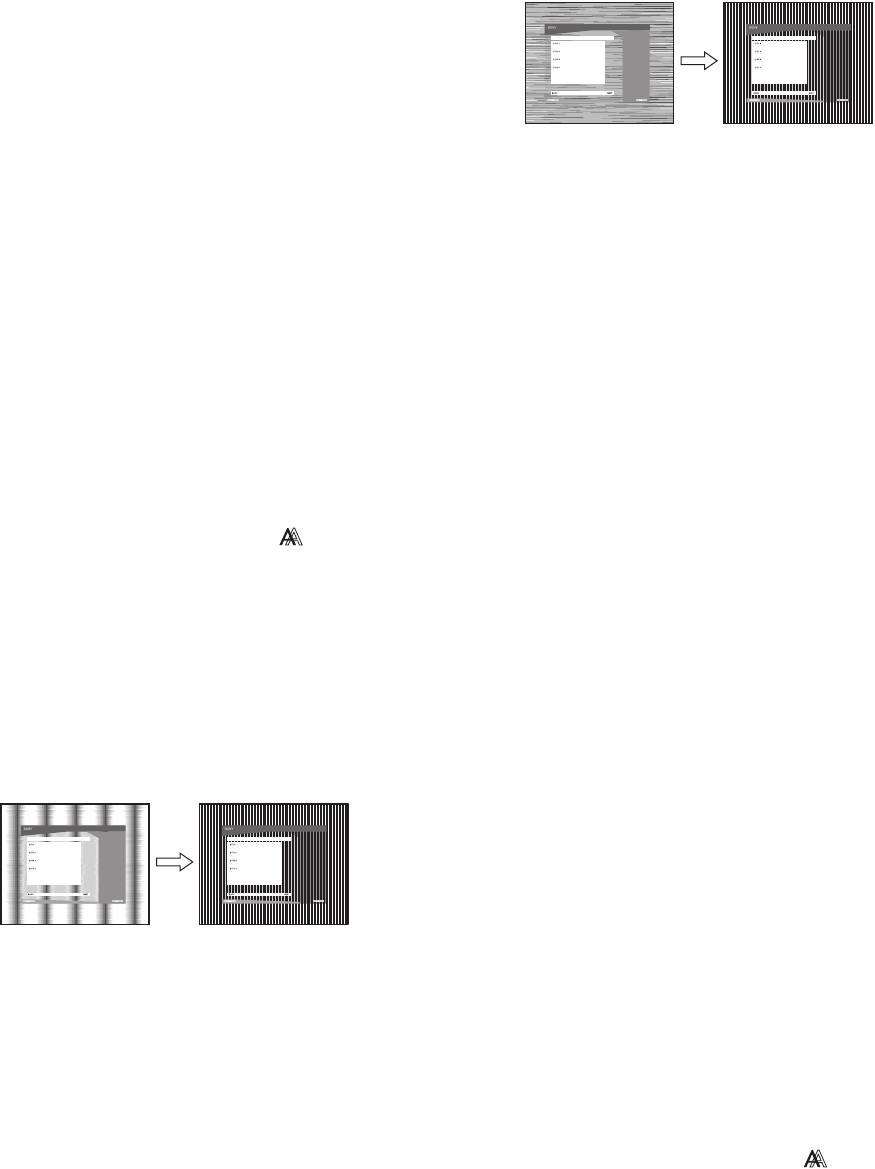
x Ручная регулировка резкости и
12 Нажимайте кнопки m/M, пока горизонтальные
положения изображения (ШAГ/ФAЗA/
полосы не станут минимальными.
Отрегулируйте таким образом, чтобы
ГOPИЗ ЦEHTP/BEPTИK ЦEHTP)
горизонтальные полосы были минимальными.
Резкость изображения можно настроить следующим
образом. Эта настройка действует, когда компьютер
подключен к входному гнезду HD15 монитора
(аналоговый RGB).
1 Установите разрешение 1280 × 1024 на
компьютере.
2 Вставьте компакт-диск.
13 Нажмите кнопку OK.
На экране появится главное меню.
3 Включите дисковод CD-ROM
Для пользователя Windows
14 Щёлкните “Next”.
Когда работает Автопоиск:
Будет показана тестовая таблица для функции
Выберите регион, язык и модель, затем нажмите
ЦЕНТР.
Средство настройки дисплея (UTILITY).
15 Нажмите кнопки m/M для выбора ГOPИЗ ЦEHTP
4 Щелкните “Adjust”, подтвердите текущее
или BEPTИK ЦEHTP, затем нажмите кнопку OK.
разрешение (верхнее значение) и
На экране будет показано меню настройки ГOPИЗ
рекомендуемое разрешение (нижнее значение),
ЦEHTP или BEPTИK ЦEHTP.
затем нажмите “Next”.
Будет показана тестовая таблица для функции ШAГ.
16 Нажмите кнопки m/M для перемещения
тестового шаблона в центр экрана.
5 Нажмите кнопку MENU.
На экране появится главное меню.
17 Щёлкните “Next”.
Нажмите кнопку “End” или “ВЫХОД” на экране,
6 Нажмите кнопки m/M для выбора (ЭКРАН) и
чтобы отключить тестовый шаблон.
нажмите кнопку OK.
На экране появится меню ЭКРАН.
Когда Автопоиск не работает:
1 Откройте “Мой компьютер” и правой кнопкой
7 Нажмите кнопки m/M для выбора ШAГ, затем
мыши щёлкните значок CD-ROM.
нажмите кнопку OK.
Перейдите в “Проводник” и откройте значок CD-
На экране будет показано меню настройки ШAГ.
ROM.
8 Нажимайте кнопки m/M, пока вертикальные
2 Откройте [Utility] и выберите [WINDOWS].
полосы не исчезнут.
Отрегулируйте таким образом, чтобы вертикальные
3 Запустите [WIN_UTILITY.EXE].
полосы исчезли.
Будет показана тестовая таблица. Перейдите к
пункту 4.
Для пользователей Macintosh
1 Откройте лоток привода CD-ROM.
2 Откройте [Utility] и выберите [MAC].
3 Откройте [MAC UTILITY] и запустите
9 Нажмите кнопку OK.
[MAC_CLASSIC_UTILITY] или
На экране появится главное меню.
[MAC_OSX_UTILITY].
Если на всем экране видны горизонтальные полосы,
Будет показана тестовая таблица. Перейдите к
отрегулируйте ФAЗA, выполнив следующие
пункту 4.
действия.
4 Нажмите кнопку MENU.
10 Щёлкните “Next”.
На экране появится главное меню.
Будет показана тестовая таблица для функции
ФAЗA.
5 Нажмите кнопки m/M для выбора (ЭКРАН) и
нажмите кнопку OK.
11 Нажмите кнопки m/M для выбора ФAЗA, затем
На экране появится меню ЭКРАН.
нажмите кнопку OK.
На экране будет показано меню настройки ФAЗA.
12 (RU)
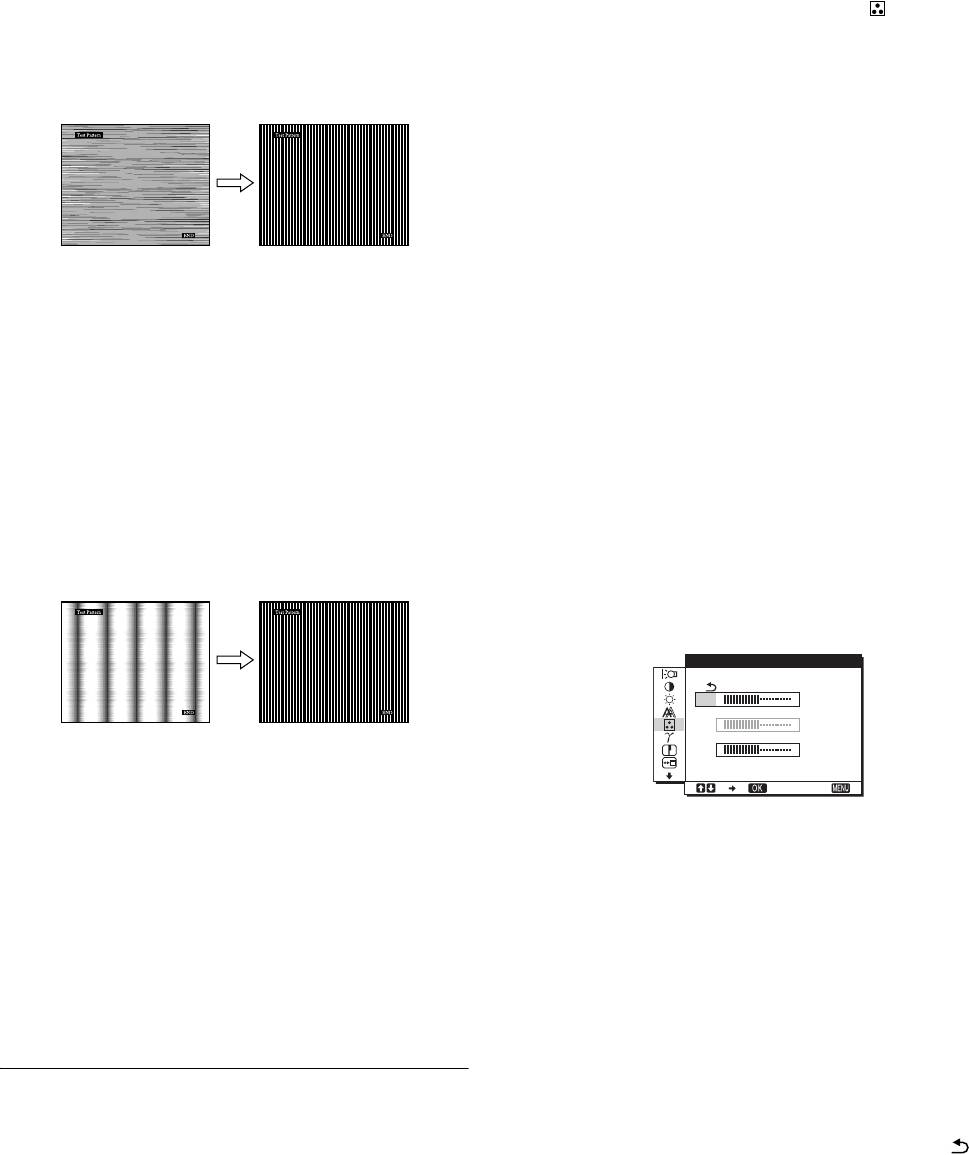
6 Нажмите кнопки m/M для выбора ФAЗA, затем
1 Нажмите кнопку MENU.
нажмите кнопку OK.
На экране появится главное меню.
На экране будет показано меню настройки ФAЗA.
2 Нажмите кнопки m/M для выбора (ЦBET),
7 Нажимайте кнопки m/M, пока горизонтальные
затем нажмите кнопку OK.
полосы не станут минимальными.
На экране появится меню ЦBET.
Отрегулируйте таким образом, чтобы
горизонтальные полосы были минимальными.
3 Нажмите кнопки m/M для выбора необходимой
цветовой температуры, затем нажмите кнопку
OK.
Белый тон будет изменяться от голубоватого до
красноватого оттенков по мере понижения
температуры от 9300K до 6500K (значение по
умолчанию).
Если вы выбираете значение “sRGB”, то профиль
цветового пространства устанавливается sRGB.
8 Нажмите кнопку OK.
(Параметр цвета sRGB является отраслевым
На экране появится главное меню.
стандартом протокола цветового пространства для
Если на всем экране видны вертикальные полосы,
компьютерной техники.) Если вы выбираете
отрегулируйте параметр ШАГ, выполнив следующие
значение “sRGB”, то цветовая настройка вашего
действия.
компьютера должна быть установлена на sRGB
профиль.
9 Нажмите кнопки m/M для выбора ШAГ, затем
нажмите кнопку OK.
Примечания
На экране будет показано меню настройки ШAГ.
• Если подключенный компьютер или другое оборудование не
являются sRGB-совместимыми, цвет настроить для sRGB
10 Нажимайте кнопки m/M, пока вертикальные
профиля нельзя.
• Если для параметра ЦBET выбрано значение sRGB, вы не
полосы не исчезнут.
сможете выполнять настройки KOHTPACT, ЯPKOCTЬ или
Отрегулируйте таким образом, чтобы вертикальные
GAMMA.
полосы исчезли.
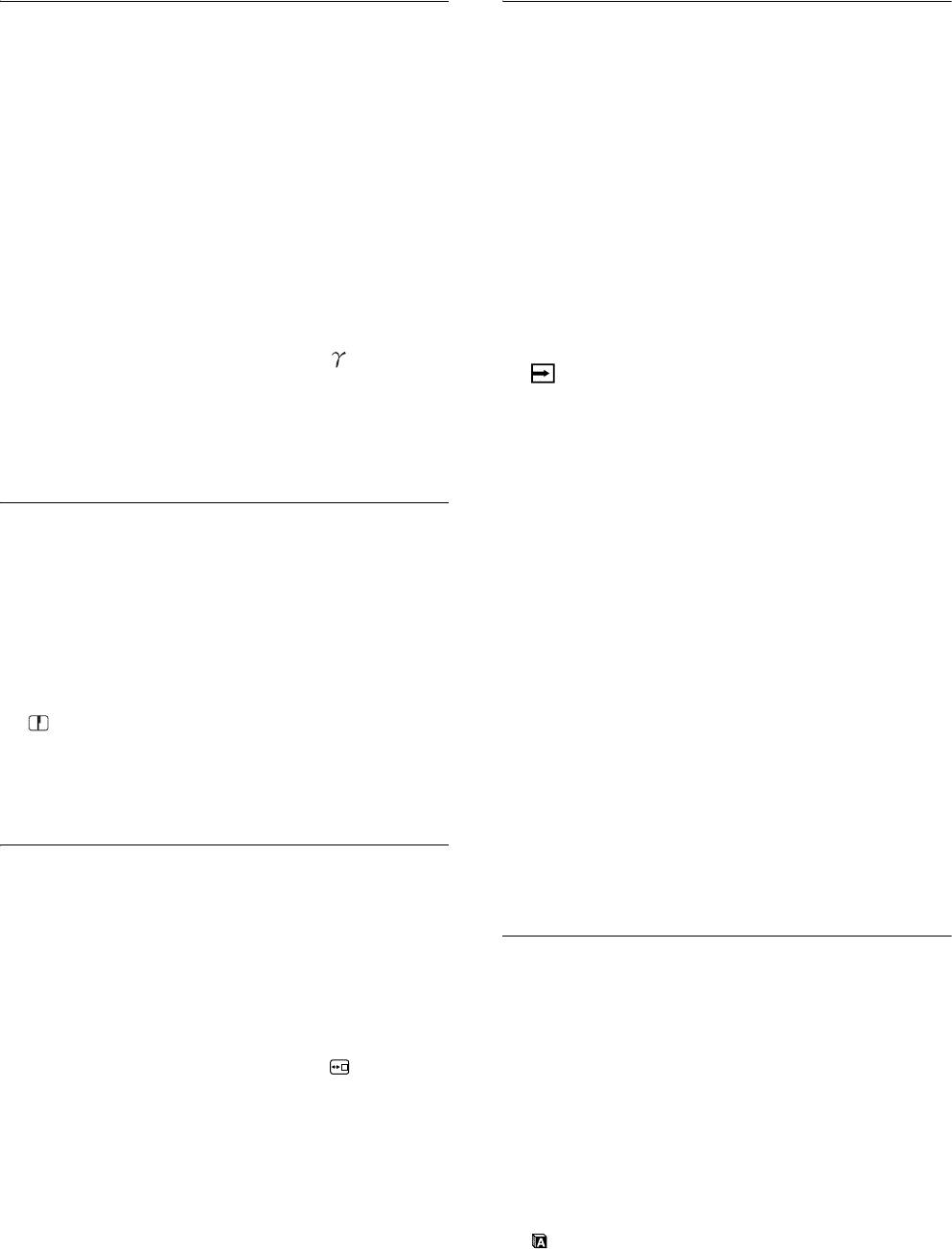
Точная настройка цветовой температуры
(PУЧHAЯ HACTP)
РУЧНАЯ НАСТР
R
128
G
128
B
128
11 Нажмите кнопку OK.
1280 1024 60Hzx/
На экране появится главное меню.
EX I T
12 Нажмите кнопки m/M для выбора ГOPИЗ ЦEHTP
1
Нажмите кнопки m/M для выбора НАСТРОЙКА,
или BEPTИK ЦEHTP, затем нажмите кнопку OK.
затем нажмите кнопку OK.
На экране будет показано меню настройки ГOPИЗ
На экране появится меню PУЧHAЯ HACTP.
ЦEHTP или BEPTИK ЦEHTP.
2 Нажмите кнопки m/M, чтобы выбрать R
13 Нажмите кнопки m/M для перемещения
(красный) или B (синий), а затем нажмите
тестового шаблона в центр экрана.
кнопку OK. Затем нажмите кнопки m/M для
настройки цветовой температуры, а потом
14 Нажмите кнопку “END” на экране, чтобы
нажмите кнопку OK.
отключить тестовый шаблон.
Поскольку эта настройка цветовой температуры
изменяется путем увеличения или уменьшения
составляющих R и B относительно G (зеленый),
Настройка цветовой
составляющая G остается неизменной.
температуры (ЦBET)
3 Нажмите кнопки m/M для выбора элемента , а
Можно выбрать уровень цвета белого поля изображения
затем нажмите кнопку OK.
из следующих настроек цветовой температуры по
Новая настройка цвета будет сохранена в памяти для
умолчанию.
РУЧНАЯ и будет вызываться из памяти каждый раз
Также при необходимости можно выполнить тонкую
при выборе РУЧНАЯ.
настройку цветовой температуры.
На экране появится главное меню.
Вы можете установить требуемую цветовую
температуру для каждого режима яркости экрана.
13 (RU)
Изменение параметров гаммы
Автоматическое переключение
(GAMMA)
входа (РАСПОЗН ВХОДА)
(только для модели SDM-E76D/
Можно сопоставить цветовой оттенок изображения на
экране с оригинальным цветовым оттенком
SDM-E96D)
изображения.
Если выбрать значение ABTOPACП ВКЛ в меню
Примечание
РАСПОЗН ВХОДА, монитор автоматически
Если для параметра ЦBET выбрано значение sRGB, вы не
обнаружит входной сигнал с входного разъема и
сможете выполнять настройки KOHTPACT, ЯPKOCTЬ или
переключится на него, прежде чем монитор перейдет в
GAMMA.
режим экономии энергии.
1 Нажмите кнопку MENU.
1 Нажмите кнопку MENU.
На экране появится главное меню.
На экране появится главное меню.
2 Нажмите кнопки m/M для выбора
2 Нажмите кнопки m/M для выбора (GAMMA),
(PACПOЗH BXOДA), затем нажмите кнопку
затем нажмите кнопку OK.
OK.
На экране появится меню GAMMA.
На экране появляется меню PACПOЗH BXOДA.
3 Нажмите кнопки m/M для выбора необходимого
3 Нажмите кнопки m/M для выбора необходимого
режима, а затем нажмите кнопку OK.
режима, а затем нажмите кнопку OK.
• ABTOPACП BKЛ: Если на выбранном входном
разъеме отсутствует входной сигнал
Регулировка резкости
или если входной разъем выбирается
(РЕЗКОСТЬ)
с помощью кнопки INPUT на
мониторе и на этом разъеме
Регулировка резкости краев изображений и т.д.
отсутствует входной сигнал, на
экране появится сообщение (стр. 16)
1 Нажмите кнопку MENU.
и монитор автоматически проверит
На экране появится главное меню.
наличие входного сигнала на других
входных разъемах и изменит вход.
2 Нажмите кнопки m/M для выбора
При изменении входа выбранный
(РЕЗКОСТЬ), затем нажмите кнопку OK.
входной разъем отображается в
На экране появится меню РЕЗКОСТЬ.
левом верхнем углу экрана.
При отсутствии входного сигнала
3 Нажимайте кнопки m/M, чтобы отрегулировать
монитор автоматически переходит в
резкость, и нажмите кнопку OK.
режим экономии энергии.
• АВТОРАСП ВЫКЛ: Автоматическое изменение
входа не выполняется. Нажмите
Выбор расположения меню
кнопку INPUT для изменения
(ПOЗ MEHЮ)
входного разъема.
Можно изменить положение меню, если оно
загораживает изображение на экране.
Выбор языка экранного меню
(LANGUAGE)
1 Нажмите кнопку MENU.
На экране появится главное меню.
Вы можете изменить язык, используемый в меню и
сообщениях, выводимых на экран монитора.
2 Нажмите кнопки m/M для выбора (ПOЗ
MEHЮ), затем нажмите кнопку OK.
1 Нажмите кнопку MENU.
На экране появится меню ПOЗ MEHЮ.
На экране появится главное меню.
3 Нажмите кнопки m/M для выбора необходимого
2 Нажимайте кнопку m для прокрутки до значка
положения и нажмите кнопку OK.
нужной настройки.
Имеется три варианта расположения меню: в
верхней, центральной и нижней части экрана.
3 Нажмите кнопки m/M для выбора
(LANGUAGE), затем нажмите кнопку OK.
На экране появится меню LANGUAGE.
14 (RU)
4 Нажмите кнопки m/M, чтобы выбрать язык, и
нажмите кнопку OK.
Технические
•ENGLISH: Английский
• FRANAIS: Французский
характеристики
• DEUTSCH: Немецкий
• ESPAOL: Испанский
• ITALIANO: Итальянский
Функция экономии энергии
• NEDERLANDS: Голландский
• SVENSKA: Шведский
Данный монитор соответствует нормам экономии
•
электроэнергии, установленным VESA, ENERGY
• : Японский
STAR и NUTEK. Если монитор подключен к
• : Китайский
компьютеру или видеографическому адаптеру,
поддерживающим DPMS (стандарт управления
питанием монитора) для аналогового входного сигнала
Дополнительные настройки
или стандарт DMPM (управление питанием цифрового
Вы можете настроить дополнительные параметры:
монитора DVI) для цифрового входного сигнала,
•СБРОС 0
монитор будет автоматически снижать потребление
• БЛOKИPOBKAMEHЮ
энергии согласно приведенной ниже таблице.
1 Нажмите кнопку MENU.
Режим потребления
Потребляема
Индикатор 1
На экране появится главное меню.
энергии
я мощность
(питание)
обычная работа 38 Вт (макс.)
горит зеленым
2 Нажимайте кнопку m для прокрутки до значка
(SDM-E76A/
нужной настройки.
SDM-E76D)
44 Вт (макс.)
3 Нажмите кнопки m/M для выбора нужного
(SDM-E96A/
параметра, затем нажмите кнопку OK.
SDM-E96D)
Настройте выбранный параметр согласно
приведенным ниже инструкциям.
выход из активного
1,0 Вт (макс.) горит
состояния*
оранжевым
(спящий режим)**
x
Возврат данных настроек к значениям по
умолчанию
выключение 1,0 Вт (макс.) не горит
Можно сбросить настройки до значений по умолчанию.
* Когда компьютер переходит в режим “Выход из активного
1 Нажмите кнопки m/M для выбора 0 (СБРОС),
состояния”, подача входного сигнала прекращается, и на
затем нажмите кнопку OK.
экран выводится сообщение НЕТ СИГНАЛА. Через 5
секунд монитор снова перейдет в режим экономии энергии.
На экране появится меню СБРОС.
** Режим “deep sleep” определен Агентством защиты
2 Нажмите кнопки m/M для выбора необходимого
окружающей среды (EPA).
режима, а затем нажмите кнопку OK.
• OK: Сброс всех данных настройки до значений по
умолчанию. Необходимо помнить, что этим
Функция автоматической
способом нельзя сбросить настройку
регулировки качества
(LANGUAGE).
• ОТМЕНА:Отмена сброса и возврат к экрану меню.
изображения (только
для аналогового RGB сигнала)
x Блокировка меню и органов управления
Вы можете блокировать управление кнопками для
При приеме входного сигнала монитор
предотвращения случайных настроек или сброса.
автоматически регулирует положение и
1 Нажмите кнопки m/M для выбора
резкость изображения (фаза/шаг) и
(БЛOKИPOBKAMEHЮ), затем нажмите кнопку
обеспечивает четкое изображение на экране.
OK.
На экране появится меню БЛOKИPOBKAMEHЮ.
Режим монитора, предварительно
2 Нажмите кнопки m/M для выбора ВКЛ или
установленный на заводе
ВЫКЛ, затем нажмите кнопку OK.
При приеме входного сигнала монитор автоматически
• ВКЛ: Работает только выключатель 1 (питание).
согласовывает его с одним из режимов, предварительно
При выполнении других операций на экране
установленных на заводе и хранящихся в памяти
будет показан значок
монитора, для обеспечения высококачественного
(БЛOKИPOBKAMEHЮ).
изображения в центре экрана. Если входной сигнал
• ВЫКЛ: Установите (БЛOKИPOBKAMEHЮ)
соответствует предварительно установленному на
на ВЫКЛ. Если вы установите
заводе режиму, на экране автоматически появляется
(БЛOKИPOBKAMEHЮ) на ВКЛ, то выбрать
изображение с соответствующими настройками по
можно будет только этот пункт меню.
умолчанию.
15 (RU)
Если входные сигналы не соответствуют ни
одному из предварительно установленных на
Устранение неполадок
заводе режимов
При приеме монитором входного сигнала, не
Прежде чем обратиться в службу технической
соответствующего ни одному из предварительно
поддержки, ознакомьтесь с данным разделом.
установленных на заводе режимов, активизируется
функция автоматической регулировки качества
Экранные сообщения
изображения монитора, которая обеспечивает
постоянно четкое изображение на экране (в следующих
Если что-то не в порядке со входным сигналом, на
диапазонах частот синхронизации монитора):
экране появляется одно из следующих сообщений. Для
Частота горизонтальной развертки: 28–80 кГц
устранения неполадки см. “Симптомы неполадок и
действия по их устранению” на стр. 17.
Частота вертикальной развертки: 56–75 Гц
Поэтому, когда на монитор первый раз поступает
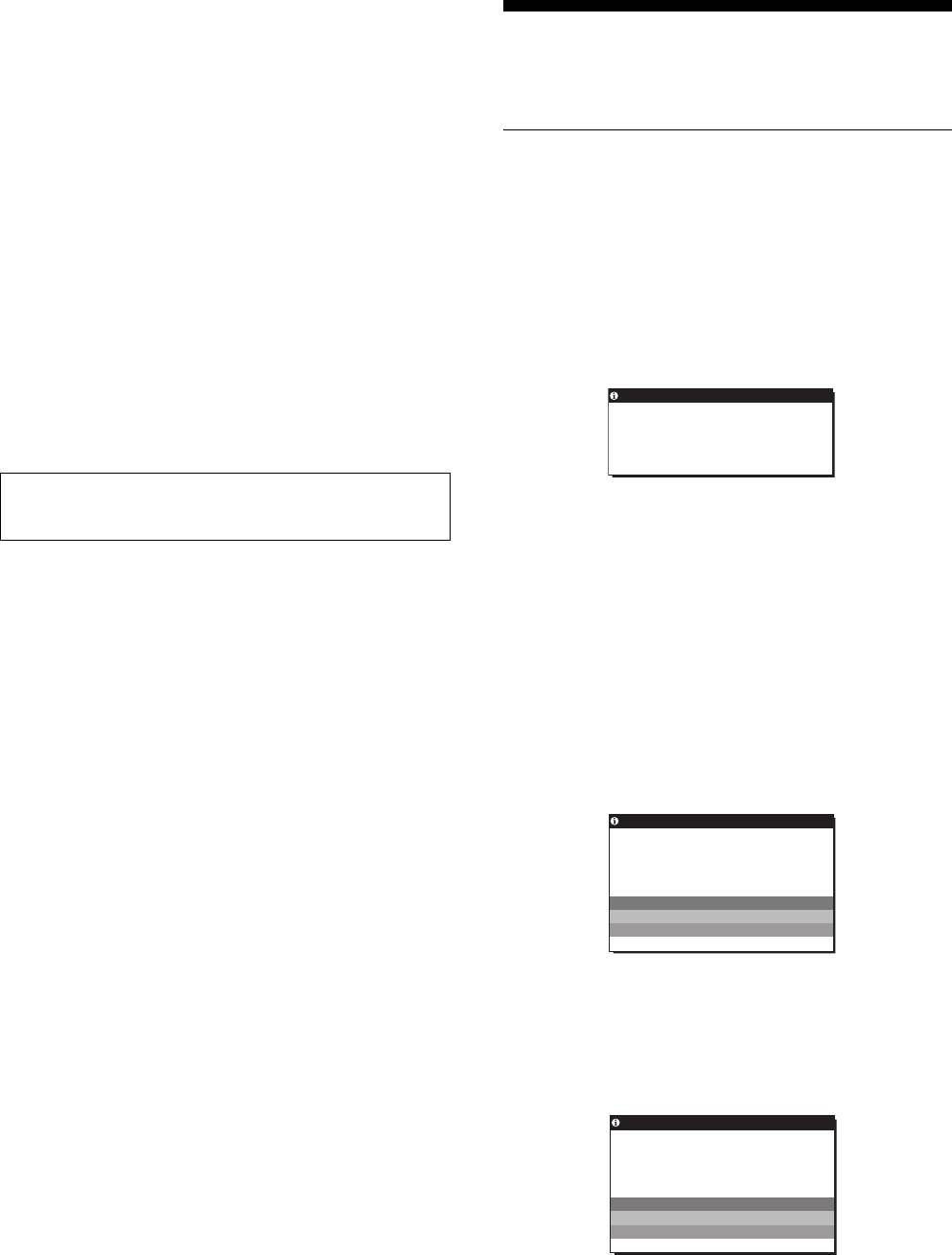
Если на экран выводится сообщение
входной сигнал, не соответствующий ни одному из
HEДOПУCT ГPAФ PEЖИM
предварительно установленных на заводе режимов, для
Это указывает на то, что входной сигнал не
отображения изображения требуется больше времени,
соответствует характеристикам монитора. Проверьте
чем обычно. Данные этой настройки автоматически
следующее.
сохраняются в памяти, поэтому в следующий раз
Пример
монитор будет работать так, как при приеме сигналов,
ИНФОPMAЦИЯ
соответствующих одному из предварительно
HEДOПУCT ГPAФ PEЖИM
установленных на заводе режимов.
ВХОД1 : DV I –D
xxx.xkHz/ xxxHz
Примечание (только для модели SDM-E76D/SDM-E96D)
Если на экране показано “xxx.x кHz/ xxx Hz”
Настраивать цифровой сигнал RGB с входного разъема
Это указывает на то, что либо частота
DVI-D для ВХОДА1 нет необходимости.
горизонтальной развертки, либо частота
вертикальной развертки не соответствует
При настройке фазы, шага и положения
характеристикам монитора.
Цифры означают частоты горизонтальной и
изображения вручную с помощью функции
вертикальной развертки текущего входного сигнала.
ВЫКЛ в меню АВТОНАСТРОЙКА
Если показано сообщение “РАЗРЕШЕНИЕ >
Для некоторых входных сигналов функция
1280 × 1024”
автоматической регулировки качества изображения
Это означает, что разрешение не соответствует
этого монитора может не до конца настроить положение
характеристикам монитора (1280 × 1024 или менее).
изображения, фазу и шаг. В этом случае эту настройку
Если на экран выводится сообщение HET
можно выполнить вручную (стр. 12). Если настройки
CИГHAЛA
установлены вручную, они сохраняются в памяти как
Это означает, что на монитор не подаётся входной
пользовательские режимы и автоматически
сигнал.
вызываются каждый раз, когда на монитор поступают
Пример
такие же входные сигналы.
ИНФОPMAЦИЯ
HET CИГHAЛA
Примечания
ВХОД1 : DV I –D
• Если активизирована функция автоматической регулировки
BЭKOHOMHЫЙPEЖИM
качества изображения, работает только выключатель 1
(питание).
• Изображение может мигать, это не является признаком
неисправности. Просто подождите несколько секунд до
завершения настройки.
B ЭKOHOMHЫЙ PEЖИM
Монитор перейдёт в режим экономии энергии через
5 секунд после показа этого сообщения.
Если на экран выводится сообщение КАБЕЛЬ
НЕ ПОДКЛЮЧЕН
Это означает, что кабель видеосигнала отключён.
Пример
ИНФОPMAЦИЯ
KAБEЛЬ HE ПOДKЛЮЧEH
ВХОД1 : DV I –D
BЭKOHOMHЫЙPEЖИM
B ЭKOHOMHЫЙ PEЖИM
Монитор перейдёт в режим экономии энергии через
45 секунд после показа этого сообщения.
16 (RU)

Симптомы неполадок и действия по их устранению
Если проблема связана с подключением компьютера или другого оборудования, то ознакомьтесь с соответствующими
руководствами.
Симптом Проверьте следующее
Нет изображения
Если индикатор 1 (питание) не
• Проверьте, правильно ли подключен кабель питания.
горит или индикатор 1
(питание) не загорается при
нажатии выключателя 1
(питание),
Если на экран выводится
• Убедитесь, что кабель видеосигнала подключен правильно и все разъемы
сообщение КАБЕЛЬ НЕ
надежно вставлены в свои гнезда (стр. 6).
ПОДКЛЮЧЕН,
• Убедитесь, что ни один из штырьковых контактов видеокабеля не изогнут и
не утоплен внутрь вилки.
• Убедитесь, что переключатель входного сигнала установлен в правильное
положение (стр. 8).
• Подключен кабель видеосигнала, не входящий в комплект поставки. Если
подключён кабель видеосигнала, не входящий в комплект поставки, то на
экран может быть выведено сообщение КАБЕЛЬ НЕ ПОДКЛЮЧЕН. Это
не является признаком неисправности.
Если на экран выводится
• Убедитесь, что кабель видеосигнала подключен правильно и все разъемы
сообщение HET CИГHAЛA
надежно вставлены в свои гнезда (стр. 6).
или индикатор 1 (питание)
• Убедитесь, что ни один из штырьковых контактов видеокабеля не изогнут и
горит оранжевым цветом,
не утоплен внутрь вилки.
• Убедитесь, что переключатель входного сигнала установлен в правильное
положение (стр. 8).
x Неполадки, связанные с подключением компьютера или другого
оборудования, а не с монитором
• Компьютер находится в режиме экономии энергии. Попробуйте нажать
любую клавишу на клавиатуре или передвинуть мышь.
• Убедитесь в том, что графический адаптер установлен правильно.
• Обновите драйвер видеокарты. Другой способ – настройте оптимальный
режим работы имеющейся версии видеокарты с установленной
операционной системой.
• При использовании ноутбука настройте видеовыход компьютера (для
получения информации о настройках видеовыхода обращайтесь к
производителю компьютера).
• Проверьте, включено ли питание компьютера.
• Перезагрузите компьютер.
Если на экран выводится
x Неполадки, связанные с подключением компьютера или другого
сообщение НЕДОПУСТ ГРАФ
оборудования, а не с монитором
• Проверьте, входят ли видеочастоты в заданный для монитора диапазон. Если
РЕЖИМ,
данная модель устанавливается вместо старого монитора, верните прежний
монитор на место и подстройте графический адаптер компьютера в
следующих диапазонах:
Горизонтальная развёртка: 28–80 кГц (аналоговый RGB), 28–64 кГц
(цифровой RGB только для SDM-E76D/SDM-E96D)
Вертикальная развёртка: 56–75 Гц (аналоговый RGB), 60 Гц (цифровой RGB
только для SDM-E76D/SDM-E96D)
Разрешение:1280 × 1024 или менее
• Загрузите ОС в безопасном режиме и, после установки разрешения,
перезагрузите компьютер. Загрузка в безопасном режиме зависит от
используемой ОС. Для получения более подробной информации обратитесь к
производителю компьютера.
17 (RU)
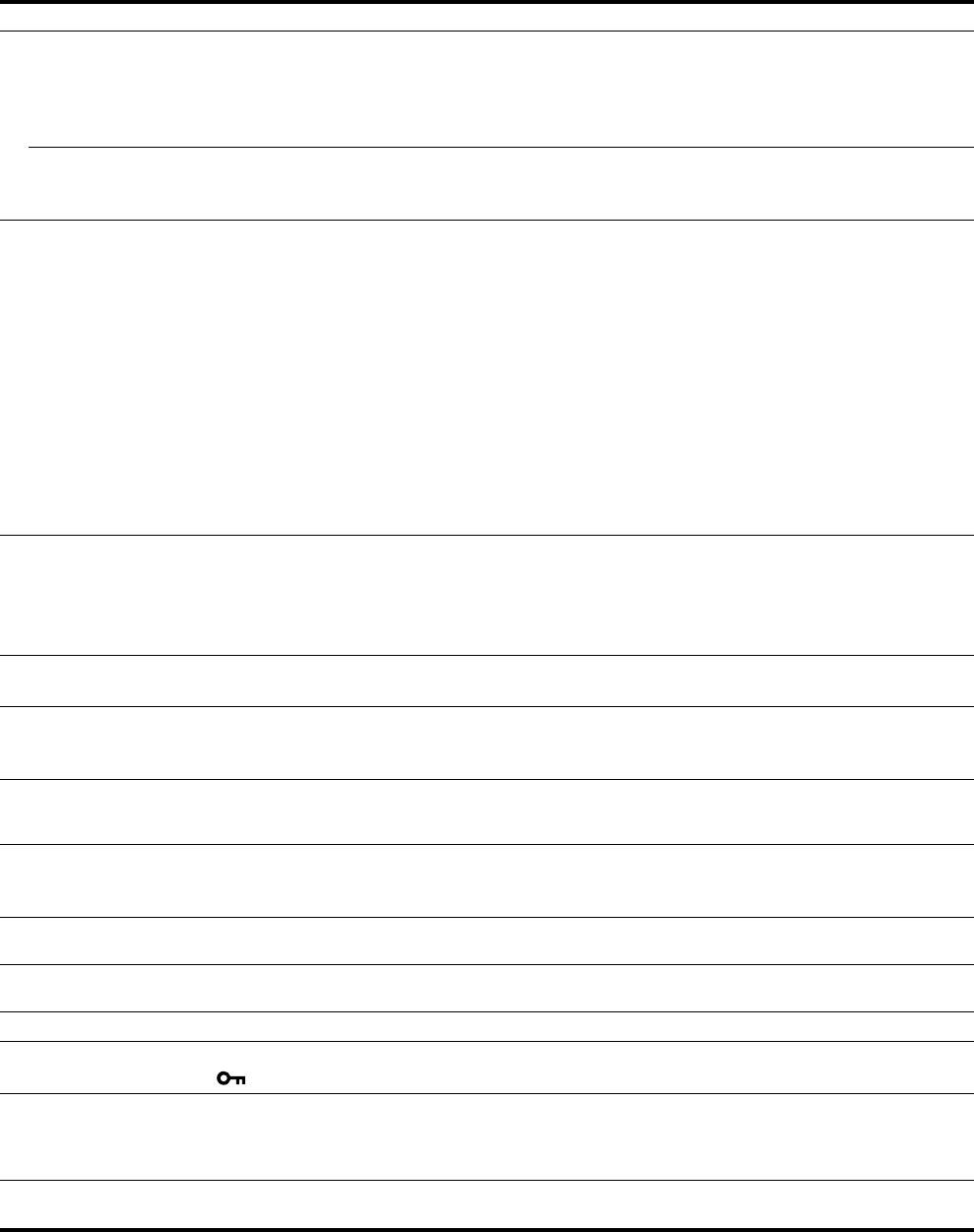
Симптом Проверьте следующее
Если вы используете Windows и
• Если данная модель устанавливается вместо старого монитора, верните
заменили старый дисплей на
прежний монитор на место и выполните следующее. Выберите “SONY” из
новый,
“Списка производителей” и выберите нужную модель из “Списка моделей” в
окне выбора устройств Windows. Если имя модели монитора не значится в
“Списке моделей”, то определите монитор с помощью “Plug & Play”.
При использовании Macintosh, • При использовании переходника для Macintosh (не входит в комплект)
убедитесь в том, что переходник и кабель видеосигнала соединены
надлежащим образом.
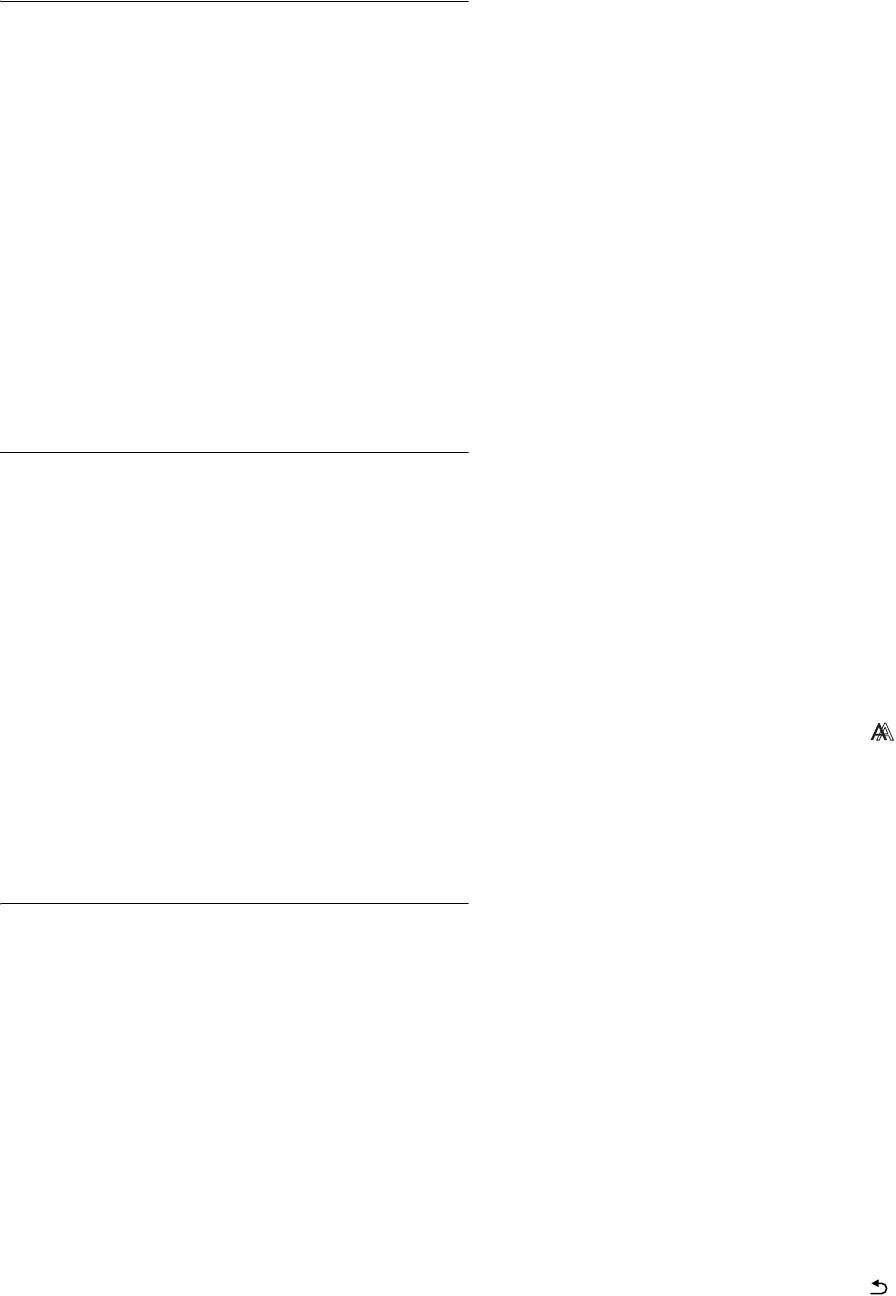
Скачки, дрожание или
• Отрегулируйте шаг и фазу (стр. 12).
волнообразные колебания
• Попробуйте подключить монитор к другой сетевой розетке, желательно от
изображения
другого контура.
x Неполадки, связанные с подключением компьютера или другого
оборудования, а не с монитором
• Обратитесь к руководству по графическому адаптеру, чтобы проверить,
правильные ли параметры установлены для Вашего монитора.
• Удостоверьтесь в том, что графический режим (VESA, Macintosh 19" Color и
др.) и частота входного сигнала соответствуют характеристикам монитора.
Даже если частота находится в заданном диапазоне, синхронизирующий
импульс некоторых графических плат может быть слишком узким для
правильной синхронизации с монитором.
• Чтобы достичь наилучшего качества изображения, выполните настройку
частоты регенерации компьютера (частота вертикальной развертки).
Нечеткое изображение • Подстройте яркость и контрастность (стр. 11).
• Отрегулируйте шаг и фазу (стр. 12).
x Неполадки, связанные с подключением компьютера или другого
оборудования, а не с монитором
• Установите на компьютере разрешение 1280 × 1024.
“Тени” на изображении • Не используйте удлинители видеокабелей и/или коммутаторы видеосигнала.
• Проверьте, надежно ли закреплены в своих гнездах все разъемы.
Изображение не
• Отрегулируйте шаг и фазу (стр. 12).
отцентрировано или
• Отрегулируйте положение изображения (стр. 12). Необходимо помнить, что
неправильного размера
в некоторых видеорежимах экран не заполняется до краев.
Изображение слишком
x Неполадки, связанные с подключением компьютера или другого
маленькое
оборудования, а не с монитором
• Установите на компьютере разрешение 1280 × 1024.
Темное изображение • Настройте яркость с использованием меню ЯPKOCTЬ (стр. 11).
• Отрегулируйте заднюю подсветку (стр. 10).
• После включения монитор становится ярким через несколько минут.
Волнистые или муаровые
• Отрегулируйте шаг и фазу (стр. 12).
разводы на экране
Неравномерный цвет
• Отрегулируйте шаг и фазу (стр. 12).
изображения
Белый цвет не выглядит белым • Подстройте цветовую температуру (стр. 13).
Кнопки монитора не работают
• Если блокировка меню установлена на ВКЛ, то установите её на ВЫКЛ
(на экране появляется )
(стр. 15).
Монитор выключается по
x Неполадки, связанные с подключением компьютера или другого
прошествии некоторого
оборудования, а не с монитором
времени
• Установите для параметра экономии энергии на компьютере значение “off”
(“выкл”.).
На экране меню разрешение
• В зависимости от настройки видеоплаты разрешение, отображаемое на
отображается неправильно
экране меню, может не совпадать с тем, что настроено на компьютере.
18 (RU)
При возникновении неполадок свяжитесь с местным
официальным дилером Sony и предоставьте следующую
информацию:
• Имя модели: SDM-E76A, SDM-E96A, SDM-E76D или
SDM-E96D
• Серийный номер
• Подробное описание неисправности
• Дата покупки
• Название и характеристики Вашего компьютера и
графического адаптера
19 (RU)

Технические
характеристики
SDM-E76A
SDM-E96A
Панель ЖКД Тип панели: активная матрица
Панель ЖКД Тип панели: активная матрица
a-Si TFT
a-Si TFT
Размер изображения:
Размер изображения: 19,0
17,0 дюймов
дюймов
Формат входного сигнала
Формат входного сигнала
рабочая частота RGB*
рабочая частота RGB*
Горизонтальная развёртка:
Горизонтальная развёртка:
28–80 кГц (аналоговый RGB)
28–80 кГц (аналоговый RGB)
Вертикальная развёртка:
Вертикальная развёртка:
56–75 Гц (аналоговый RGB)
56–75 Гц (аналоговый RGB)
Разрешение По горизонтали:
Разрешение По горизонтали:
Макс. 1280 точек
Макс. 1280 точек
По вертикали:
По вертикали:
Макс. 1024 строки
Макс. 1024 строки
Уровни входных сигналов
Уровни входных сигналов
Аналоговый видеосигнал RGB
Аналоговый видеосигнал RGB
0,7 Vp-p, 75 Ω,
0,7 Vp-p, 75 Ω,
положительный
положительный
Сигнал синхронизации
Сигнал синхронизации
уровень TTL, 2,2 кΩ,
уровень TTL, 2,2 кΩ,
положительный или
положительный или
отрицательный
отрицательный
(Раздельно горизонтальная и
(Раздельно горизонтальная и
вертикальная)
вертикальная)
Питание 100–240 В, 50–60 Гц,
Питание 100–240 В, 50–60 Гц,
макс. 1,0 A
макс. 1,0 A
Рабочая температура 5–35
°C
Рабочая температура 5–35
°C
Размеры (ширина/высота/глубина)
Размеры (ширина/высота/глубина)
Дисплей (5
°):
Дисплей (
5°):
Примерно 382
×
403,2
×
Примерно 420
×
433,1
×
193,2 мм
193,2 мм
Масса Примерно 4,5 кг
Масса Примерно 5,5 кг
Plug & Play DDC2B
Plug & Play DDC2B
Принадлежности см. стр. 6.
Принадлежности см. стр. 6.
* Рекомендованный режим синхронизации по
горизонтали и вертикали
• Ширина импульса горизонтальной синхронизации
должна быть больше 4,8% общего периода
горизонтальной развертки или 0,8 мкс, в
зависимости от того, которая из них больше.
• Интервал между сигналами горизонтальной
развертки должен быть больше 2,5 мкс.
• Интервал между сигналами вертикальной развертки
должен быть больше 450 мкс.
Конструкция и характеристики могут изменяться без
предварительного уведомления.
20 (RU)
SDM-E76D
SDM-E96D
Панель ЖКД Тип панели: активная матрица
Панель ЖКД Тип панели: активная матрица
a-Si TFT
a-Si TFT
Размер изображения:
Размер изображения:
17,0 дюймов
19,0 дюймов
Формат входного сигнала
Формат входного сигнала
рабочая частота RGB*
рабочая частота RGB*
Горизонтальная развёртка:
Горизонтальная развёртка:
28–80 кГц (аналоговый RGB)
28–80 кГц (аналоговый RGB)
28–64 кГц (цифровой RGB)
28–64 кГц (цифровой RGB)
Вертикальная развёртка:
Вертикальная развёртка:
56–75 Гц (аналоговый RGB)
56–75 Гц (аналоговый RGB)
60 Гц (цифровой RGB)
60 Гц (цифровой RGB)
Разрешение По горизонтали:
Разрешение По горизонтали:
Макс. 1280 точек
Макс. 1280 точек
По вертикали:
По вертикали:
Макс. 1024 строки
Макс. 1024 строки
Уровни входных сигналов
Уровни входных сигналов
Аналоговый видеосигнал RGB
Аналоговый видеосигнал RGB
0,7 Vp-p, 75 Ω,
0,7 Vp-p, 75 Ω,
положительный
положительный
Сигнал синхронизации
Сигнал синхронизации
уровень TTL, 2,2 кΩ,
уровень TTL, 2,2 кΩ,
положительный или
положительный или
отрицательный
отрицательный
(Раздельно горизонтальная и
(Раздельно горизонтальная и
вертикальная)
вертикальная)
Цифровой RGB (DVI) (Одно
Цифровой RGB (DVI) (Одно
соединение TMDS)
соединение TMDS)
Питание 100–240 В, 50–60 Гц,
Питание 100–240 В, 50–60 Гц,
макс. 1,0 A
макс. 1,0 A
Рабочая температура 5–35
°C
Рабочая температура 5–35
°C
Размеры (ширина/высота/глубина)
Размеры (ширина/высота/глубина)
Дисплей (5
°):
Дисплей (5
°):
Примерно 382
×
403,2
×
Примерно 420
×
433,1
×
193,2 мм
193,2 мм
Масса Примерно 4,5 кг
Масса Примерно 5,5 кг
Plug & Play DDC2B
Plug & Play DDC2B
Принадлежности см. стр. 6.
Принадлежности см. стр. 6.
* Рекомендованный режим синхронизации по
горизонтали и вертикали
• Ширина импульса горизонтальной синхронизации
должна быть больше 4,8% общего периода
горизонтальной развертки или 0,8 мкс, в
зависимости от того, которая из них больше.
• Интервал между сигналами горизонтальной
развертки должен быть больше 2,5 мкс.
• Интервал между сигналами вертикальной развертки
должен быть больше 450 мкс.
Конструкция и характеристики могут изменяться без
предварительного уведомления.
21 (RU)

started with displays in 1992 and is now requested by users
TCO’03 Eco-document
and IT-manufacturers all over the world.
For more information, please visit
www.tcodevelopment.com
Recycling Information
x Customer in Europe
The collection and recycling of this product has been planned
according to your country’s relevant legislation. To ensure that
this product will be collected and recycled in way that minimizes
the impact on the environment, please do the following:
1. If you purchased this product for private use, contact your
municipality or the waste collection system and bring the
product to this collection point / have the product be picked up
x Congratulations!
by the waste collection system. Alternatively, your retailer
The display you have just purchased carries the TCO’03
might take back this if you purchase new equivalent equipment;
Displays label. This means that your display is designed,
please check with your retailer whether he will take back this
manufactured and tested according to some of the strictest
product before bringing it. For information on your country’s
quality and environmental requirements in the world. This
recycling arrangements, please contact the Sony representation
makes for a high performance product, designed with the
in your country (contact details at: www.sony-europe.com).
Further details on specific recycling systems can be found at the
user in focus that also minimizes the impact on our natural
following addresses:
environment.
- Belgium: www.recupel.be
- Netherlands: www.nvmp.nl (consumer electronics)
x Ergonomics
www.ictmilieu.nl (IT equipment)
• Good visual ergonomics and image quality in order to
- Norway: www.elretur.no
improve the working environment for the user and to
- Sweden: www.el-kretsen.se
reduce sight and strain problems. Important parameters
- Switzerland: www.swico.ch
are luminance, contrast, resolution, reflectance, colour
rendition and image stability.
2. If you use this product professionally, check the product’s
delivery contract for take back / recycling arrangements and
follow the procedures described therein. Alternatively, follow
x Energy
the procedures described under point 1.
• Energy-saving mode after a certain time – beneficial
both for the user and the environment
x Customer in USA
• Electrical safety
We Sony as a member of EIA recommends to visit URL below
http://www.eiae.org/
x Emissions
• Electromagnetic fields
x Customer in Asia
• Noise emissions
http://www.sony.co.jp/SonyInfo/Environment/recycle/3R.html
x Ecology
• The product must be prepared for recycling and the
manufacturer must have a certified environmental
management system such as EMAS or ISO 14 001
• Restrictions on
- chlorinated and brominated flame retardants and
polymers
- heavy metals such as cadmium, mercury and lead.
The requirements included in this label have been
developed by TCO Development in co-operation with
scientists, experts, users as well as manufacturers all over
the world. Since the end of the 1980s TCO has been
involved in influencing the development of IT equipment
in a more user-friendly direction. Our labelling system
i
2-681-475-05(1)
TFT LCD Color
Computer Display
(SE)
Bruksanvisning
SDM-E76A/SDM-E96A
SDM-E76D/SDM-E96D
© 2006 Sony Corporation
Owner’s Record
NOTICE
The model and serial numbers are located at the rear of the unit.
This notice is applicable for USA/Canada only.
Record these numbers in the spaces provided below. Refer to them
If shipped to USA/Canada, install only a UL LISTED/CSA
whenever you call upon your dealer regarding this product.
LABELLED power supply cord meeting the following
Model No.
Serial No.
specifications:
SPECIFICATIONS
Plug Type Nema-Plug 5-15p
WARNING
Cord Type SVT or SJT, minimum 3 × 18 AWG
Length Maximum 15 feet
To reduce the risk of fire or electric shock, do not
Rating Minimum 7 A, 125 V
expose this apparatus to rain or moisture.
NOTICE
Dangerously high voltages are present inside the
Cette notice s’applique aux Etats-Unis et au Canada
unit. Do not open the cabinet. Refer servicing to
uniquement.
Si cet appareil est exporté aux Etats-Unis ou au Canada, utiliser
qualified personnel only.
le cordon d’alimentation portant la mention UL LISTED/CSA
FCC Notice
LABELLED et remplissant les conditions suivantes:
This equipment has been tested and found to comply with the limits
SPECIFICATIONS
for a Class B digital device, pursuant to Part 15 of the FCC Rules.
Type de fiche Fiche Nema 5-15 broches
These limits are designed to provide reasonable protection against
Cordon Type SVT ou SJT, minimum 3 × 18 AWG
harmful interference in a residential installation. This equipment
Longueur Maximum 15 pieds
generates, uses, and can radiate radio frequency energy and, if not
Tension Minimum 7 A, 125 V
installed and used in accordance with the instructions, may cause
harmful interference to radio communications. However, there is no
guarantee that interference will not occur in a particular installation.
If this equipment does cause harmful interference to radio or
television reception, which can be determined by turning the
equipment off and on, the user is encouraged to try to correct the
interference by one or more of the following measures:
– Reorient or relocate the receiving antenna.
As an
ENERGY STAR Partner, Sony
– Increase the separation between the equipment and receiver.
Corporation has determined that this product
– Connect the equipment into an outlet on a circuit different from
meets the
ENERGY STAR guidelines for
that to which the receiver is connected.
energy efficiency.
– Consult the dealer or an experienced radio/TV technician for help.
You are cautioned that any changes or modifications not expressly
approved in this manual could void your authority to operate this
equipment.
IMPORTANTE
Para prevenir cualquier mal funcionamiento y evitar daños, por
This monitor complies with the
favor, lea detalladamente este manual de instrucciones antes
TCO’03 guidelines.
de conectar y operar este equipo.
If you have any questions about this product, you may call;
Sony Customer Information Services Center
1-800-222-7669 or http://www.sony.com/
Declaration of Conformity
Trade Name: SONY
Model: SDM-E76A/SDM-E96A
SDM-E76D/SDM-E96D
Responsible Party: Sony Electronics Inc.
Address: 16530 Via Esprillo,
San Diego, CA 92127 U.S.A.
Telephone Number: 858-942-2230
This device complies with part 15 of the FCC rules. Operation is
subject to the following two conditions: (1) This device may not
cause harmful interference, and (2) this device must accept any
interference received, including interference that may cause
undesired operation.
2 (SE)
