
Sony SDM-E76D – page 6
Manual for Sony SDM-E76D
Table of contents
Si la función de ajuste automático de calidad de imagen
Ajuste de contraste (CONTRASTE)
de este monitor no parece ajustar por completo la
imagen
Ajuste el contraste de la imagen.
Es posible realizar ajustes automáticos adicionales de la calidad
de imagen para la señal de entrada actual. (Consulte AJUSTE
Nota
Mientras COLOR está establecido en sRGB, no puede ajustar
AUTO. a continuación.)
CONTRASTE, BRILLO o GAMMA.
Si aún necesita realizar ajustes adicionales a la calidad
1 Presione el botón MENU.
de imagen
Aparece el menú principal en la pantalla.
Es posible ajustar manualmente la nitidez (fase/ancho) y la
posición (horizontal/vertical) de la imagen.
2 Presione los botones m/M para seleccionar 6
Estos ajustes se almacenan en la memoria y se recuperan
(CONTRASTE) y presione el botón OK.
automáticamente cuando la pantalla recibe la misma señal de
Aparece el menú CONTRASTE en la pantalla.
entrada.
Estos ajustes deberán repetirse si cambia la señal de entrada
3 Presione los botones m/M para ajustar el contraste
después de volver a conectar el PC.
y presione el botón OK.
x Realice ajustes automáticos adicionales en
Ajuste del nivel de negro de una
la calidad de la imagen para la señal de
entrada actual (AJUSTE AUTO.)
imagen (BRILLO)
Ajuste la fase, el ancho y la posición horizontal/vertical óptimos
Ajuste el brillo de la imagen (nivel de negro).
para la señal de entrada actual.
Nota
1 Presione el botón MENU.
Mientras COLOR está establecido en sRGB, no puede ajustar
Aparece el menú principal en la pantalla.
CONTRASTE, BRILLO o GAMMA.
2 Presione los botones m/M para seleccionar
1 Presione el botón MENU.
(PANTALLA) y presione el botón OK.
Aparece el menú principal en la pantalla.
Aparece el menú PANTALLA en la pantalla.
2 Presione los botones m/M para seleccionar 8
3 Presione los botones m/M para seleccionar
(BRILLO) y presione el botón OK.
AJUSTE AUTO. y presione el botón OK.
Aparece el menú BRILLO en la pantalla.
El menú AJUSTE AUTO. aparecerá en la pantalla.
3 Presione los botones m/M para ajustar el brillo y
4 Presione los botones m/M para seleccionar SÍ o NO
presione el botón OK.
y presione el botón OK.
• SÍ: Realice los ajustes necesarios de la fase, el ancho y
Ajuste de la nitidez y el centrado
la posición horizontal o vertical de la pantalla para
la senal de entrada actual y almacénelos.
de la imagen (PANTALLA)
Nota
Cuando el monitor se enciende o la senal de entrada
(solamente señal RGB analógica)
cambia, la función de AJUSTE AUTO. realiza los ajustes
automáticamente,
x Función de ajuste de calidad de imagen
• NO: La función de AJUSTE AUTO. no está disponible.
Nota
automática
Cuando la senal de entrada cambia, la función de
AJUSTE AUTO. se activa automáticamente.
Cuando el monitor recibe una señal de entrada,
ajusta automáticamente la posición y la nitidez
5 Presione los botones m/M para seleccionar y
(fase/ancho) de la imagen para garantizar que
presione el botón OK.
aparezca una imagen nítida en pantalla
Regrese a la pantalla del menú.
(página 16).
Notas
• Mientras esté activada la función de ajuste automático de calidad de
imagen, sólo se podrá utilizar el interruptor 1 (alimentación).
• Es posible que la imagen parpadee en este momento, pero no se debe a
un mal funcionamiento. Simplemente espere un momento hasta que se
complete el ajuste.
11 (ES)
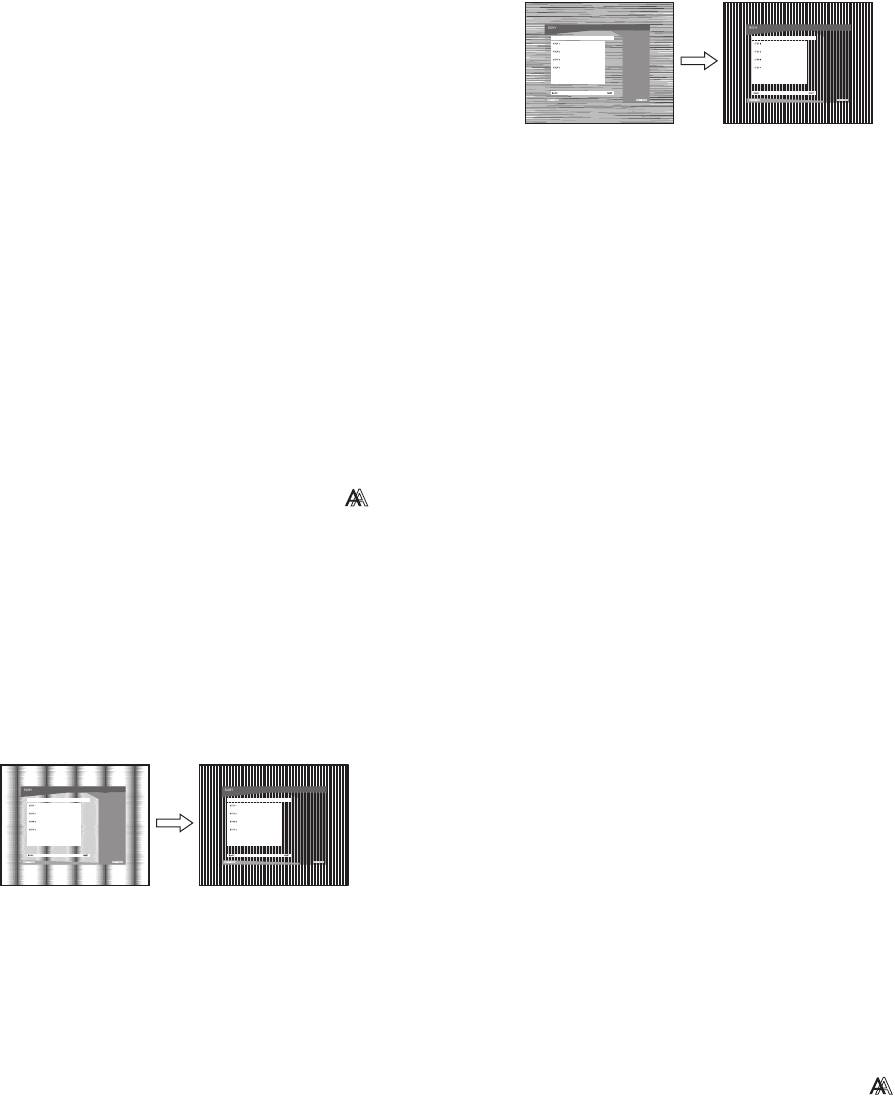
x Ajuste la nitidez y la posición de la imagen
12 Presione los botones m/M hasta que las franjas
manualmente (ANCHO/FASE/CENTRADO H/
horizontales se reduzcan al máximo.
Realice el ajuste de modo que haya un mínimo de franjas
CENTRADO V)
horizontales.
Es posible ajustar la nitidez y la posición de la imagen de la
siguiente manera. Este ajuste se efectúa cuando el PC está
conectado al conector de entrada HD15 del monitor (RGB
analógico).
1 Establezca la resolución en 1 280 × 1 024 en el PC.
2 Cargue el CD-ROM.
13 Presione el botón OK.
Aparece el menú principal en la pantalla.
3 Inicie el CD-ROM
Para el usuario de Windows
14 Haga clic en “Next”.
Cuando funciona la ejecución automática:
Aparece en orden el patrón de prueba CENTRADO.
Seleccione el área, el idioma y el modelo y haga clic en
Mostrar herramienta de ajuste (UTILITY).
15 Presione los botones m/M para seleccionar
CENTRADO H o CENTRADO V y presione el botón
4 Haga clic en “Adjust” y confirme la resolución
OK.
actual (valor superior) y la recomendada (valor
El menú de ajuste CENTRADO H o el menú de ajuste
inferior) y , a continuación, haga clic en “Next”.
CENTRADO V aparecen en pantalla.
Aparece en orden el patrón de prueba ANCHO.
16 Presione los botones m/M para centrar el patrón de
5 Presione el botón MENÚ.
prueba en la pantalla.
Aparece el menú principal en la pantalla.
17 Haga clic en “Next”.
6 Presione los botones m/M para seleccionar
Haga clic en “End” o “SALIR” para desactivar el patrón de
(PANTALLA) y presione el botón OK.
prueba.
Aparece el menú PANTALLA en la pantalla.
Cuando falla la función de ejecución automática:
7 Presione los botones m/M para seleccionar ANCHO
1 Abra “Mi PC” y haga clic con el botón derecho en el
y presione el botón OK.
icono CD-ROM.
Aparece el menú de ajuste ANCHO en pantalla.
Vaya al “Explorador” y abra el icono CD-ROM.
8 Presione los botones m/M hasta que desaparezcan
2 Abra [Utilidad] y a continuación seleccione
las franjas verticales.
[WINDOWS].
Realice el ajuste de modo que desaparezcan las franjas
verticales.
3 Inicie [WIN_UTILITY.EXE].
Se muestra el patrón de prueba. Vaya al paso 4.
Para el usuario de Macintosh
1 Abra el CD-ROM.
2 Abra [Utilidad] y a continuación seleccione [MAC].
9 Presione el botón OK.
3 Abra [MAC UTILITY] y, a continuación, inicie
Aparece el menú principal en la pantalla.
[MAC_CLASSIC_UTILITY] o [MAC_OSX_UTILITY].
Si aparecen franjas horizontales en toda la pantalla, realice el
Se muestra el patrón de prueba. Vaya al paso 4.
procedimiento siguiente para ajustar la FASE.
4 Presione el botón MENÚ.
10 Haga clic en “Next”.
Aparece el menú principal en la pantalla.
Aparece en orden el patrón de prueba FASE.
5 Presione los botones m/M para seleccionar
11 Presione los botones m/M para seleccionar FASE y
(PANTALLA) y presione el botón OK.
presione el botón OK.
Aparece el menú PANTALLA en la pantalla.
Aparece el menú de ajuste FASE en pantalla.
6 Presione los botones m/M para seleccionar FASE y
presione el botón OK.
Aparece el menú de ajuste FASE en pantalla.
12 (ES)
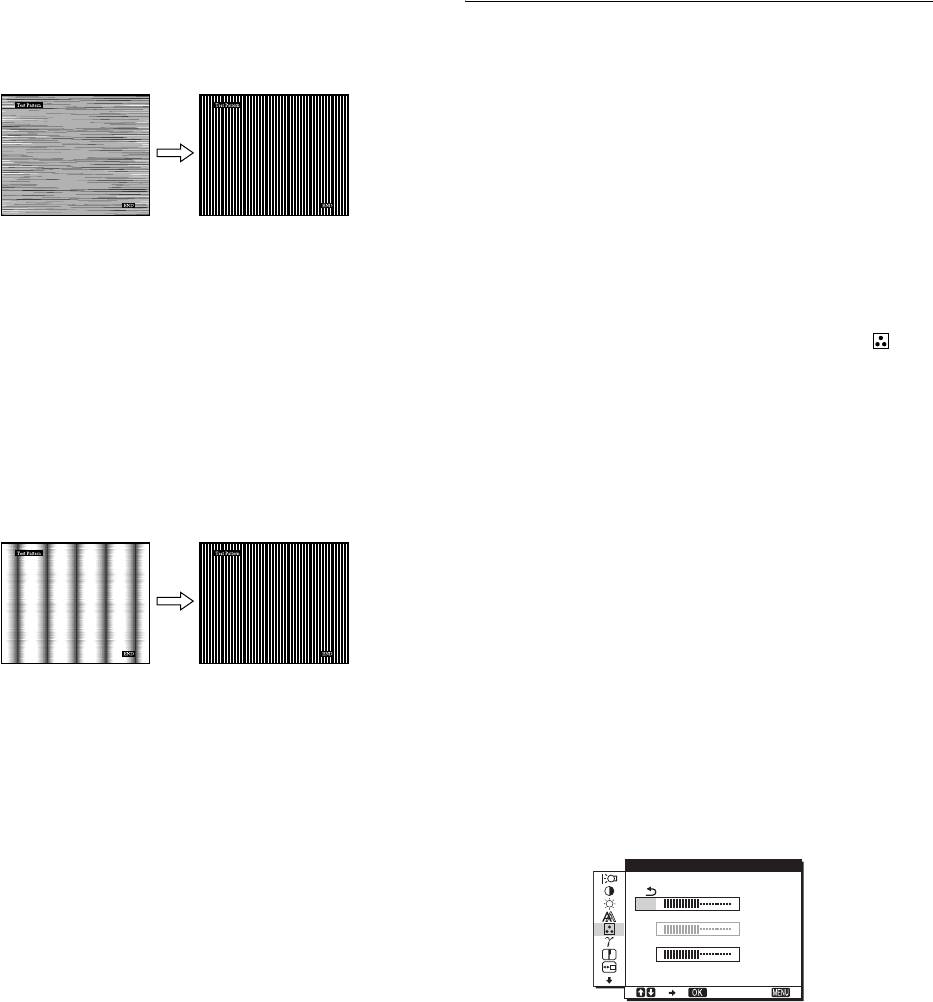
7 Presione los botones m/M hasta que las franjas
horizontales se reduzcan al máximo.
Ajuste de la temperatura del color
Realice el ajuste de modo que haya un mínimo de franjas
(COLOR)
horizontales.
Es posible seleccionar el nivel de color de la imagen para el
campo de color blanco a partir de los valores de temperatura de
color predeterminados.
Si fuese necesario, también es posible ajustar con precisión la
temperatura de color.
Es posible establecer la temperatura del color deseada para cada
modo del brillo de la pantalla.
8 Presione el botón OK.
Aparece el menú principal en la pantalla.
1 Presione el botón MENU.
Si se observan rayas verticales en toda la pantalla, ajuste el
Aparece el menú principal en la pantalla.
ANCHO mediante los procedimientos siguientes.
2 Presione los botones m/M para seleccionar
9 Presione los botones m/M para seleccionar ANCHO
(COLOR) y presione el botón OK.
y presione el botón OK.
Aparece el menú COLOR en la pantalla.
Aparece el menú de ajuste ANCHO en pantalla.
3 Presione los botones m/M para seleccionar la
10 Presione los botones m/M hasta que desaparezcan
temperatura de color deseada y presione el botón
las franjas verticales.
OK.
Realice el ajuste de modo que desaparezcan las franjas
Los blancos cambian de un tono azulado a rojizo a medida
verticales.
que la temperatura desciende de 9 300K a 6 500K (ajuste
predeterminado).
Al seleccionar “sRGB”, los colores se ajustan al perfil sRGB.
(El valor de color sRGB es un protocolo de espacio de color
estándar de la industria diseñado para los productos
informáticos). Si selecciona “sRGB”, la configuración de
color del PC debe establecerse en el perfil sRGB.
Notas
11 Presione el botón OK.
• Si un PC u otro equipo conectado no cumple con el estándar sRGB, no
Aparece el menú principal en la pantalla.
será posible ajustar el color al perfil sRGB.
• Mientras COLOR está establecido en sRGB, no puede ajustar
12 Presione los botones m/M para seleccionar
CONTRASTE, BRILLO o GAMMA.
CENTRADO H o CENTRADO V y presione el botón
Ajuste preciso de la temperatura de color
OK.
El menú de ajuste CENTRADO H o el menú de ajuste
(AJUSTE USUARIO)
CENTRADO V aparecen en pantalla.
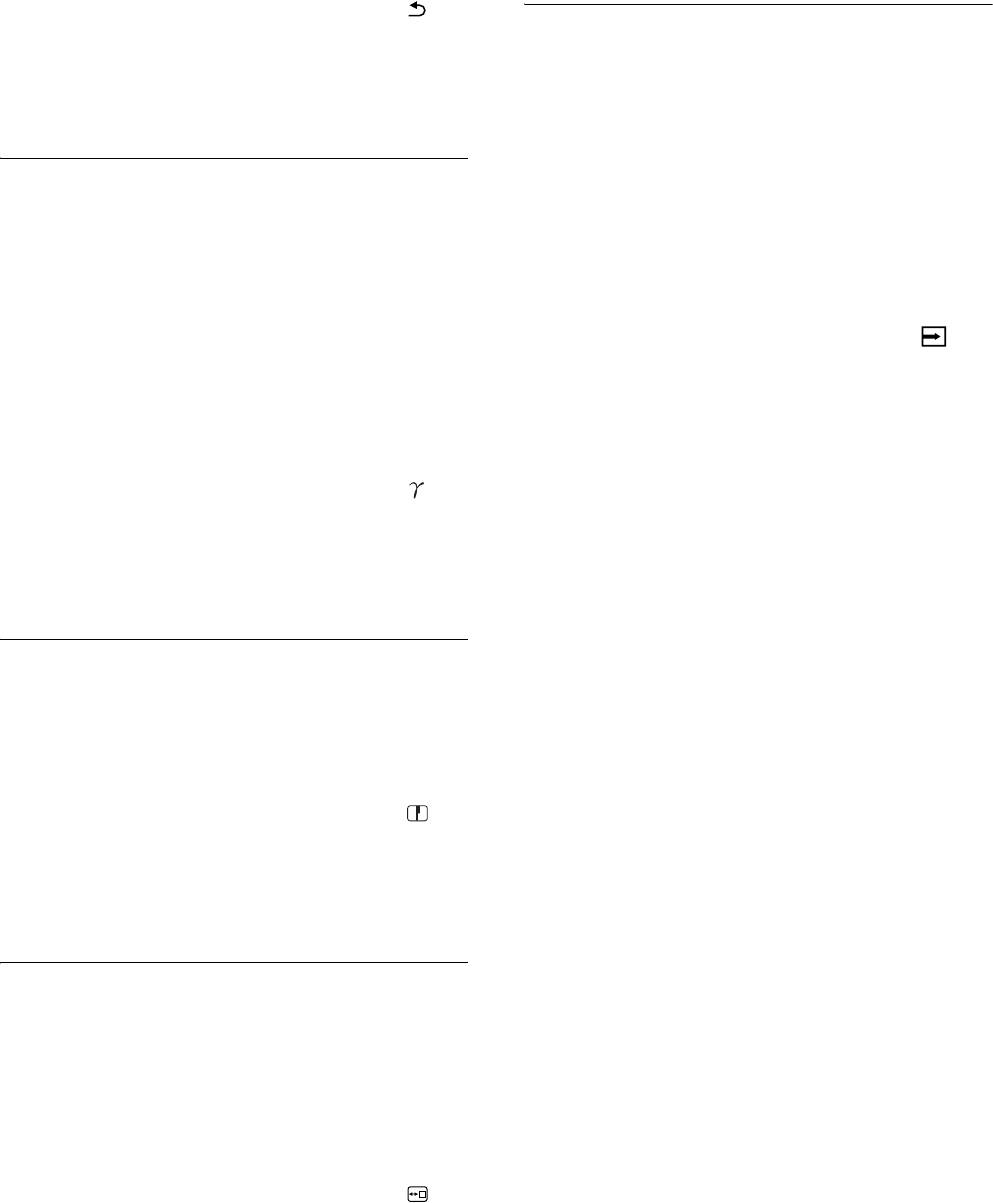
AJUSTE USUAR I O
13 Presione los botones m/M para centrar el patrón de
R
128
prueba en la pantalla.
V
128
A
128
14 Haga clic en “END” en la pantalla para desactivar el
1280 1024 60Hzx/
patrón de prueba.
EX I T
1
Presione los botones m/M para seleccionar
AJUSTAR y presione el botón OK.
Aparece el menú AJUSTE USUARIO en la pantalla.
2 Presione los botones m/M para seleccionar R (Rojo)
o A (Azul) y presione el botón OK. A continuación,
presione los botones m/M para ajustar la
temperatura de color y presione el botón OK.
Debido a que este ajuste cambia la temperatura de color
aumentando o disminuyendo los componentes R y A con
respecto a V (verde), el componente V permanece fijo.
13 (ES)
3 Presione los botones m/M para seleccionar y, a
continuación, presione el botón OK.
Cambio automático de la entrada
El nuevo valor de color se almacena en la memoria para
(SIN SEÑAL ENTR)
USUARIO y se recupera automáticamente cada vez que se
seleccione USUARIO.
(solamente SDM-E76D/SDM-E96D)
Aparece el menú principal en la pantalla.
Cuando se selecciona ENTR AUTO ACT en el menú SIN
SEÑAL ENTR, el monitor detecta automáticamente una señal de
Cambio del ajuste de gamas
entrada a una terminal de entrada y cambia automáticamente la
entrada antes de que el monitor entre en modo de ahorro de
(GAMMA)
energía.
Es posible asociar el tono del color de la imagen en la pantalla con
1 Presione el botón MENU.
el tono de color original de la imagen.
Aparece el menú principal en la pantalla.
Nota
Mientras COLOR está establecido en sRGB, no puede ajustar
2 Presione los botones m/M para seleccionar (SIN
CONTRASTE, BRILLO o GAMMA.
SEÑAL ENTR) y presione el botón OK.
Aparece el menú SIN SEÑAL ENTR en la pantalla.
1 Presione el botón MENU.
3 Presione los botones m/M para seleccionar el modo
Aparece el menú principal en la pantalla.
deseado y presione el botón OK.
• ENTR AUTO ACT: Cuando la terminal de entrada
2 Presione los botones m/M para seleccionar
seleccionada no tiene señal de
(GAMMA) y presione el botón OK.
entrada o cuando selecciona una
Aparece el menú GAMMA en la pantalla.
terminal de entrada con el botón
INPUT en el monitor y la terminal no
3 Presione los botones m/M para seleccionar el modo
tiene señal de entrada, aparece el
deseado y presione el botón OK.
mensaje en pantalla (página 17) y el
monitor comprueba automáticamente
la señal de entrada en otra terminal de
Ajuste de la nitidez (NITIDEZ)
entrada para cambiar la entrada.
Cuando se cambia la entrada, se
Ajuste la nitidez de los bordes de la imagen, etc.
muestra la terminal de entrada
seleccionada en la parte superior
1 Presione el botón MENU.
izquierda de la pantalla.
Aparece el menú principal en la pantalla.
Cuando no hay señal de entrada, el
monitor entra automáticamente en
2 Presione los botones m/M para seleccionar
modo de ahorro de energía.
(NITIDEZ) y presione el botón OK.
• ENTR AUTO DES: La entrada no se cambia
Aparece el menú NITIDEZ en la pantalla.
automáticamente. Presione el botón
INPUT para cambiar la entrada.
3 Presione los botones m/M para ajustar la nitidez y
presione el botón OK.
Cambio de la posición del menú
(POSICIÓN MENÚ)
Si el menú bloquea una imagen en la pantalla, es posible cambiar
su posición.
1 Presione el botón MENU.
Aparece el menú principal en la pantalla.
2 Presione los botones m/M para seleccionar
(POSICIÓN MENÚ) y presione el botón OK.
Aparece el menú POSICIÓN MENÚ en la pantalla.
3 Presione los botones m/M para seleccionar la
posición deseada y presione el botón OK.
Hay tres posiciones para la parte superior, inferior y central de
la pantalla.
14 (ES)
x Bloqueo de menús y controles
Selección del idioma del menú en
Es posible bloquear el control de los botones para evitar que se
pantalla (LANGUAGE)
realicen ajustes o que éstos se restablezcan de manera accidental.
1 Presione los botones m/M para seleccionar
Se puede cambiar el idioma que se utiliza en los menús o los
(BLOQ DE AJUSTES) y presione el botón OK.
mensajes que aparecen en este monitor.
Aparece el menú BLOQ DE AJUSTES en la pantalla.
1 Presione el botón MENU.
2 Presione los botones m/M para seleccionar SÍ o NO
Aparece el menú principal en la pantalla.
y presione el botón OK.
• SÍ: Solamente funcionará el interruptor 1
2 Mantenga presionado el botón m hasta que
(alimentación). Si intenta realizar otra operación,
aparezca el icono de la opción deseada.
aparece en pantalla el icono (BLOQ DE
AJUSTES).
3 Presione los botones m/M para seleccionar
• NO: Establecer (BLOQ DE AJUSTES) en NO. Si
(LANGUAGE) y presione el botón OK.
establece el elemento (BLOQ DE AJUSTES) en
Aparece el menú LANGUAGE en la pantalla.
SÍ, sólo podrá seleccionarse este elemento del menú.
4 Presione los botones m/M para seleccionar un
idioma y presione el botón OK.
•ENGLISH: Inglés
• FRANÇAIS: Francés
• DEUTSCH: Alemán
• ESPAÑOL
• ITALIANO: Italiano
• NEDERLANDS: Holandés
• SVENSKA: Sueco
•: Ruso
• : Japonés
•: Chino
Ajustes adicionales
Puede ajustar las siguientes opciones:
•REST 0
• BLOQ DE AJUSTES
1 Presione el botón MENU.
Aparece el menú principal en la pantalla.
2 Mantenga presionado el botón m hasta que
aparezca el icono de la opción deseada.
3 Presione los botones m/M para seleccionar la
opción deseada y presione el botón OK.
Ajuste la opción deseada de acuerdo a las siguientes
instrucciones.
x
Restablecimiento de los datos de ajustes a
valores predeterminados
Es posible restablecer los ajustes a los valores predeterminados.
1 Presione los botones m/M para seleccionar 0
(REST) y presione el botón OK.
Aparece el menú REST en la pantalla.
2 Presione los botones m/M para seleccionar el modo
deseado y presione el botón OK.
• ACEPTAR: Para restablecer todos los datos de ajuste a
los valores predeterminados. Tenga en
cuenta que la configuración
(LANGUAGE) no se restablece mediante
este método.
• CANCELAR: Para cancelar el restablecimiento y volver a
la pantalla del menú.
15 (ES)
Si las señales de entrada no coinciden con uno de
los modos predeterminados de fábrica
Funciones técnicas
Cuando el monitor recibe una señal de entrada que no coincide
con uno de los modos predeterminados de fábrica, se activa la
función de ajuste automático de calidad de imagen para garantizar
Función de ahorro de energía
que siempre aparezca una imagen nítida en el monitor (dentro de
Este monitor cumple las directrices de ahorro de energía
los rangos de frecuencia de monitores siguientes):
establecidas por VESA, ENERGY STAR y NUTEK. Si el
Frecuencia horizontal: 28–80 kHz
monitor está conectado a un ordenador o tarjeta gráfica de vídeo
Frecuencia vertical: 56–75 Hz
que sea DPMS (Display Power Management Standard) para
Por consiguiente, la primera vez que el monitor recibe señales de
entrada analógica o DMPM (DVI Digital Monitor Power
entrada que no coinciden con uno de los modos predeterminados
Management) para entradas digitales compatibles, se reducirá
de fábrica, es posible que tarde un poco más de tiempo en mostrar
automáticamente el consumo energético de dicho monitor, tal y
la imagen en el monitor. Estos datos de ajuste se almacenan
como se muestra a continuación.
automáticamente en la memoria, de modo que la próxima vez el
monitor funcionará del mismo modo que cuando recibe señales
que coinciden con los modos predeterminados de fábrica.
Modo de
Consumo de energía Indicador 1
alimentación
(alimentación)
Nota (solamente SDM-E76D/SDM-E96D)
funcionamiento
38 W (máx.)
verde
No es necesario ajustar las señales RGB digitales del conector de
normal
(SDM-E76A/SDM-E76D)
entrada DVI-D para INPUT1.
44 W (máx.)
(SDM-E96A/SDM-E96D)
Si ajusta la fase, el ancho y la posición de la
activo inactivo*
1,0 W (máx.) naranja
imagen manualmente con el ajuste NO de
(deep sleep)**
AJUSTE AUTO. seleccionado
alimentación
1,0 W (máx.) apagado
Para algunas señales de entrada, es posible que la función de
desactivada
ajuste de calidad de imagen automático de este monitor no ajuste
por completo la posición, la fase y el ancho de la imagen. En este
* Cuando el PC pasa al modo “activo apagado”, la señal de entrada se
caso, puede realizar manualmente estos ajustes (página 12). Si
corta y aparece NO SEÑAL en la pantalla. Transcurridos 5 segundos,
establece manualmente estos ajustes, los mismos se almacenan en
el monitor pasa al modo de ahorro de energía.
la memoria como modos de usuario y se recuperan
** “suspensión completa” es el modo de ahorro de energía definido por
automáticamente cada vez que el monitor reciba las mismas
la Environmental Protection Agency (Agencia de protección del
medioambiente).
señales de entrada.
Notas
Función de ajuste automático de la
• Mientras esté activada la función de ajuste automático de calidad de
imagen, sólo se podrá utilizar el interruptor 1 (alimentación).
calidad de imagen (solamente para
• Es posible que la imagen parpadee en este momento, pero no se debe a
un mal funcionamiento. Simplemente espere un momento hasta que se
señal RGB analógica)
complete el ajuste.
Cuando el monitor recibe una señal de entrada,
ajusta automáticamente la posición y la nitidez
(fase/ancho) de la imagen para garantizar que
aparezca una imagen nítida en pantalla.
El modo de valores predeterminados de fábrica
Cuando el monitor recibe una señal de entrada, hace coincidir
automáticamente la señal con uno de los modos predeterminados
de fábrica almacenados en la memoria del monitor, con el fin de
ofrecer una imagen de alta calidad en el centro de la pantalla. Si
la señal de entrada coincide con el modo predeterminado de
fábrica, la imagen aparece automáticamente en la pantalla con los
ajustes predeterminados adecuados.
16 (ES)
Solución de problemas
Antes de ponerse en contacto con el soporte técnico, consulte esta
sección.
Mensajes en pantalla
Si hay algún problema con la señal de entrada, uno de los
mensajes siguientes aparecerá en la pantalla. Para resolver el
problema, consulte “Problemas y soluciones” en la página 18.
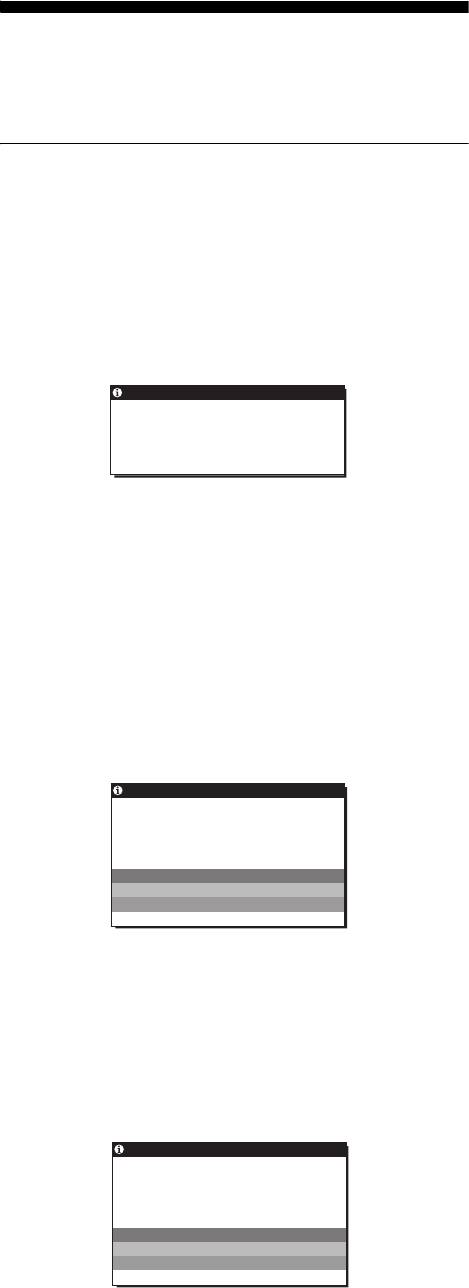
Si FUERA DEL ALCANCE aparece en la pantalla
Indica que las especificaciones del monitor no admiten la señal de
entrada. Verifique los elementos siguientes.
Ejemplo
I NFORMAC I ÓN
FUERA DEL ALCANCE
ENTRADA1 : DV I –D
xxx . xkHz / xxxHz
Si aparece “xxx.x kHz/ xxx Hz”
Indica que las especificaciones del monitor no admiten la
frecuencia horizontal o vertical.
Las cifras indican las frecuencias horizontal y vertical de la
señal de entrada actual.
Si aparece “RESOLUCIÓN > 1280 × 1024”
Indica que las especificaciones del monitor no admiten la
resolución (1 280 × 1 024 o inferior).
Si NO SEÑAL aparece en la pantalla
Indica que no se está recibiendo señal.
Ejemplo
INFORMACIÓN
NO SEÑAL
ENTRADA1 : DV I –D
I R A AHORRO ENERG Í A
IR A AHORRO ENERGÍA
El monitor entrará en modo de ahorro de energía transcurridos
5 segundos desde el momento en que apareció el mensaje.
Si CABLE DESCONECTADO aparece en la
pantalla
Indica que el cable de señal de video ha sido desconectado.
Ejemplo
INFORMACIÓN
CABLE DESCONECTADO
ENTRADA1 : DV I –D
I R A AHORRO ENERG Í A
IR A AHORRO ENERGÍA
El monitor entrará en modo de ahorro de energía transcurridos
45 segundos desde el momento en que apareció el mensaje.
17 (ES)
Problemas y soluciones
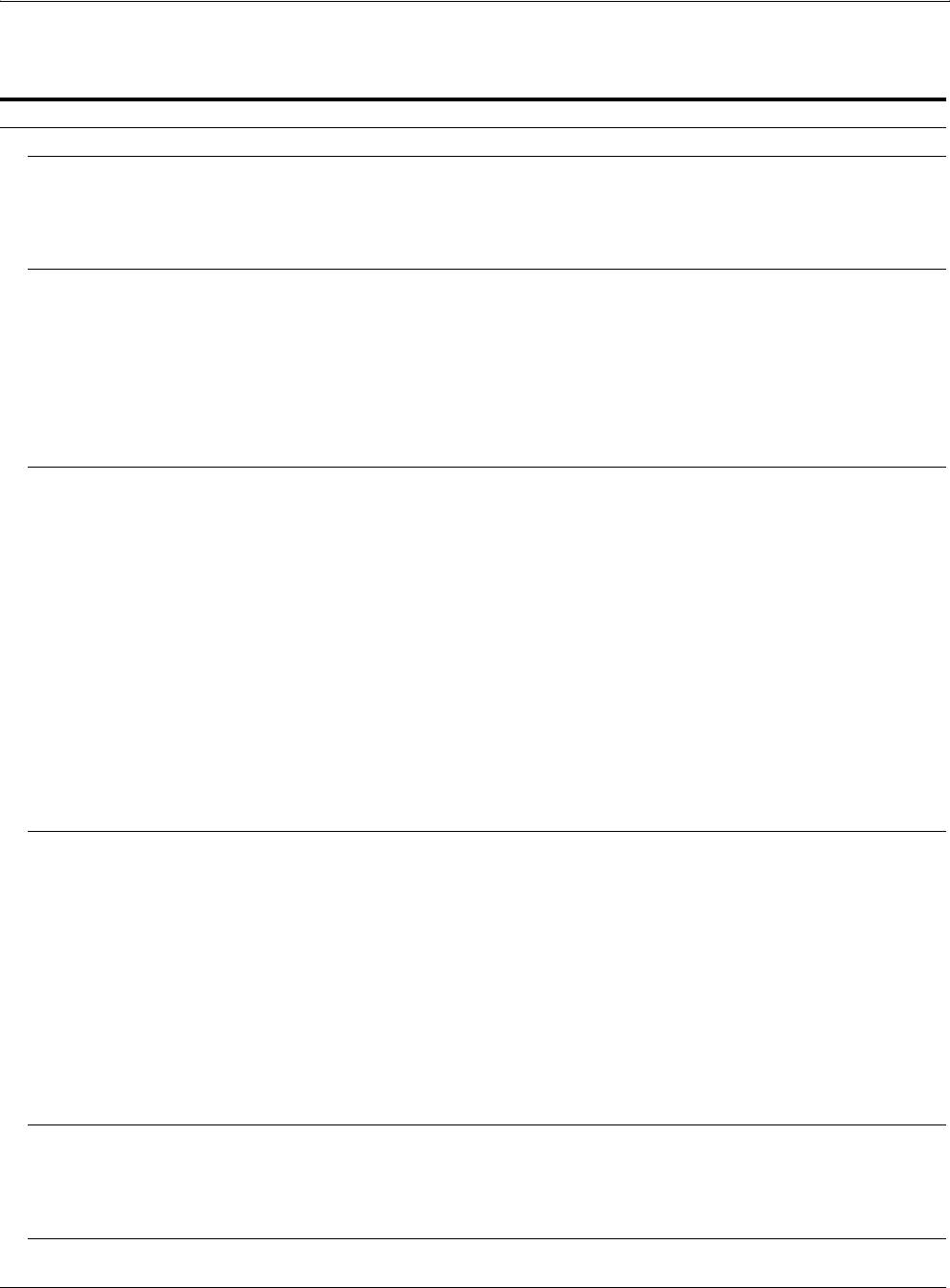
Si un PC u otro equipo conectado causa un problema, consulte el manual de instrucciones del equipo conectado.
Problema Compruebe lo siguiente
No hay imagen
Si el indicador 1 (alimentación) no
• Compruebe que el cable de alimentación está correctamente conectado.
está encendido o si el indicador 1
(alimentación) no se enciende
cuando se presiona el interruptor 1
(alimentación),
Si CABLE DESCONECTADO
• Compruebe que el cable de señal de video está conectado correctamente y que los
aparece en la pantalla,
enchufes están perfectamente insertados en sus receptáculos (página 6).
• Compruebe que los terminales del conector de entrada de video no están doblados ni
aplastados.
• Compruebe que el ajuste de selección de entrada es correcto (página 8).
• Se ha conectado un cable de señal de video no suministrado. Si conecta un cable de señal
de video no suministrado, es posible que aparezca en la pantalla CABLE
DESCONECTADO antes de entrar en modo de ahorro de energía. No se trata de una falla
en el funcionamiento.
Si NO SEÑAL aparece en pantalla o
• Compruebe que el cable de señal de video está conectado correctamente y que los
el indicador 1 (alimentación) se
enchufes están perfectamente insertados en sus receptáculos (página 6).
ilumina en naranja,
• Compruebe que los terminales del conector de entrada de video no están doblados ni
aplastados.
• Compruebe que el ajuste de selección de entrada es correcto (página 8).
x Problemas causados por un PC u otro equipo conectado y no por el
monitor
• El PC se encuentra en el modo de ahorro de energía. Presione una tecla del teclado o
mueva el ratón.
• Compruebe que la tarjeta gráfica está instalada correctamente.
• Instale el controlador más actualizado de la tarjeta gráfica, o haga coincidir la versión de
la tarjeta gráfica con la del sistema operativo que está utilizando.
• Si utiliza una computadora portátil, ajuste la salida de la computadora en salida de video
(para obtener más información sobre cómo realizar el ajuste, póngase en contacto con el
fabricante de la computadora).
• Compruebe que la alimentación del equipo está activada.
• Reinicie el PC.
Si FUERA DEL ALCANCE aparece
x Problemas causados por un PC u otro equipo conectado y no por el
en la pantalla,
monitor
• Compruebe que el rango de frecuencia de video se encuentra dentro del especificado para
el monitor. Si ha sustituido un monitor antiguo por este monitor, vuelva a conectar el
anterior y ajuste la tarjeta gráfica del PC en los siguientes rangos:
Horizontal: 28–80 kHz (RGB analógico), 28–64 kHz (RGB digital solamente para
SDM-E76D/SDM-E96D)
Vertical: 56–75 Hz (RGB analógico), 60 Hz (RGB digital solamente para SDM-E76D/
SDM-E96D)
Resolución: 1 280 ×
1 024 o inferior
• Inicie el sistema operativo en el modo a prueba de errores y reinicie la computadora una
vez ajustada la resolución. La configuración del modo a prueba de errores varía en
función del sistema operativo. Para obtener más información, póngase en contacto con el
fabricante de la computadora.
Si está usando Windows y
• Si ha sustituido un monitor antiguo por éste, vuelva a conectar el anterior y realice lo
reemplazó un monitor antiguo por
siguiente. Seleccione “SONY” de la lista “Fabricantes” y seleccione el nombre del
éste,
modelo deseado en la lista “Modelos” de la pantalla de selección de dispositivos de
Windows. Si el nombre del modelo del monitor no aparece en la lista “Modelos”, intente
“Plug & Play”.
Si utiliza un sistema Macintosh • Si utiliza un adaptador de Macintosh (no suministrado), compruebe que el adaptador de
Macintosh y el cable de señal de video estén correctamente conectados.
18 (ES)
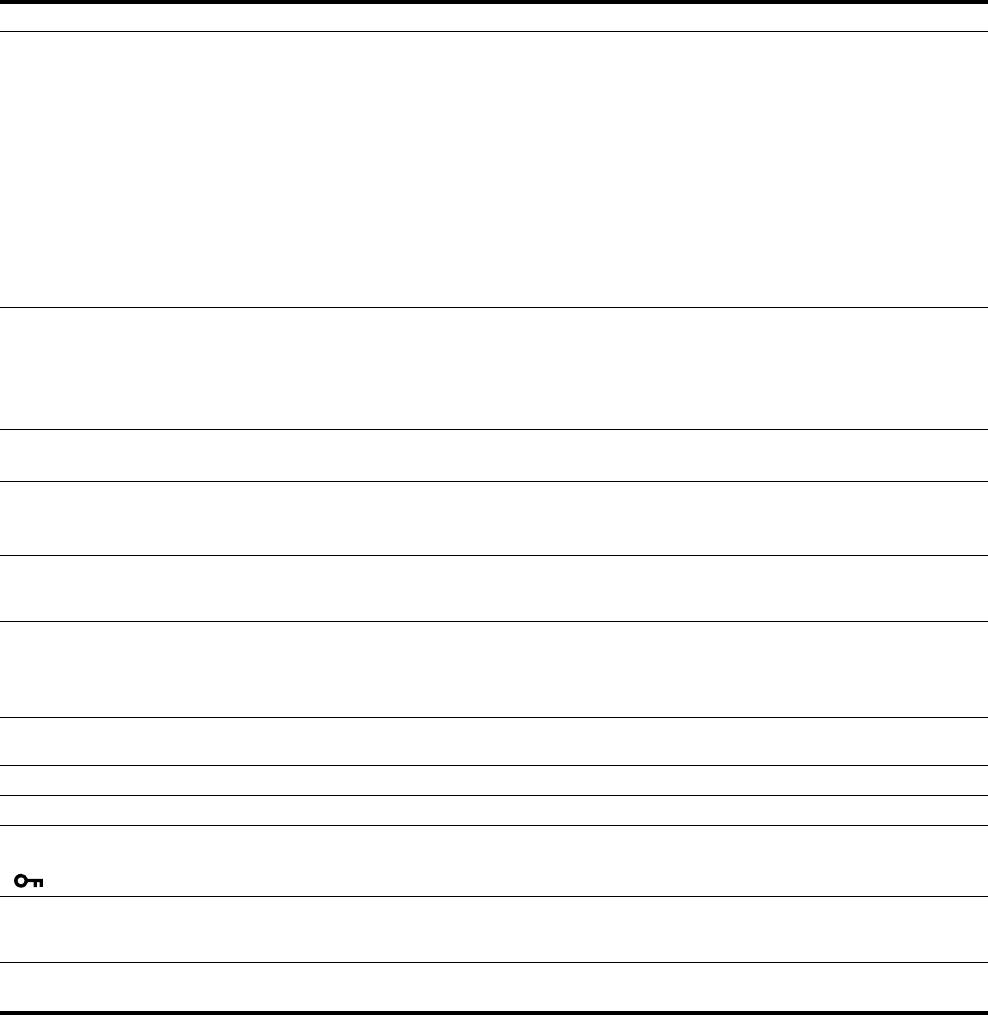
Problema Compruebe lo siguiente
La imagen parpadea, salta, oscila
• Ajuste el ancho y la fase (página 12).
o está torcida
• Intente conectar el monitor a otra toma de corriente de ca, preferentemente, en un circuito
distinto.
x Problemas causados por un PC u otro equipo conectado y no por el
monitor
• Consulte el manual de la tarjeta gráfica para obtener el ajuste de monitor correcto.
• Confirme que el modo gráfico (VESA, Macintosh 19" Color, etc.) y la frecuencia de la
señal de entrada son compatibles con este monitor. Aunque la frecuencia se encuentre
dentro del rango correcto, algunas tarjetas gráficas pueden tener una pulsación de
sincronización demasiado estrecha para que el monitor se sincronice correctamente.
• Ajuste la tasa de actualización del PC (frecuencia vertical) para obtener la mejor imagen
posible.
La imagen está borrosa • Ajuste el brillo y el contraste (página 11).
• Ajuste el ancho y la fase (página 12).
x Problemas causados por un PC u otro equipo conectado y no por el
monitor
• Establezca la resolución en 1 280 × 1 024 en el PC.
Aparecen imágenes fantasma • Elimine el uso de extensiones de cable de video o decodificadores de video.
• Compruebe que todos los enchufes estén colocados firmemente en sus tomas.
La imagen no está centrada o no
• Ajuste el ancho y la fase (página 12).
tiene el tamaño correcto
• Ajuste la posición de la imagen (página 12). Tenga en cuenta que algunos modos de video
no llenan la pantalla hasta los bordes.
La imagen es demasiado pequeña x Problemas causados por un PC u otro equipo conectado y no por el
monitor
• Establezca la resolución en 1 280 × 1 024 en el PC.
La imagen está oscura • Ajuste el brillo mediante el menú BRILLO (página 11).
• Ajuste la luz de fondo (página 10).
• La pantalla tarda unos minutos hasta que se hace más brillante tras el encendido del
monitor.
Se ve un patrón ondulado o
• Ajuste el ancho y la fase (página 12).
elíptico (muaré)
El color no es uniforme • Ajuste el ancho y la fase (página 12).
El blanco no es blanco • Ajuste la temperatura del color (página 13).
No funcionan los botones del
• Si el bloqueo de menú está establecido en SÍ, establézcalo en NO (página 15).
monitor
( aparece en la pantalla)
El monitor se apaga después de
x Problemas causados por un PC u otro equipo conectado y no por el
unos minutos
monitor
• Desactive el modo de ahorro de energía del PC.
La resolución que aparece en la
• Según el ajuste de la tarjeta gráfica, es posible que la resolución que aparece en la pantalla
pantalla de menú no es correcta
de menú no coincida con la resolución definida en el PC.
Si el problema persiste, llame a su distribuidor Sony autorizado y
proporciónele la siguiente información:
• Nombre del modelo: SDM-E76A, SDM-E96A, SDM-E76D o
SDM-E96D
• Número de serie
• Descripción detallada del problema
• Fecha de compra
• Nombre y especificaciones del PC y la tarjeta gráfica
19 (ES)

Especificaciones
SDM-E76A
SDM-E96A
Panel LCD Tipo de panel: Matriz activa a-Si TFT
Panel LCD Tipo de panel: Matriz activa a-Si TFT
Tamaño de la imagen: 17,0 pulgadas
Tamaño de la imagen: 19,0 pulgadas
Formato de señal de entrada
Formato de señal de entrada
frecuencia de funcionamiento RGB*
frecuencia de funcionamiento RGB*
Horizontal: 28–80 kHz
Horizontal: 28–80 kHz
(RGB analógico)
(RGB analógico)
Vertical: 56–75 Hz
Vertical: 56–75 Hz
(RGB analógico)
(RGB analógico)
Resolución Horizontal: Máx.1 280 puntos
Resolución Horizontal: Máx.1 280 puntos
Vertical: Máx.1 024 líneas
Vertical: Máx.1 024 líneas
Niveles de señal de entrada
Niveles de señal de entrada
Señal de video RGB analógica
Señal de video RGB analógica
0,7 Vp-p, 75 Ω, positivo
0,7 Vp-p, 75 Ω, positivo
Señal SYNC
Señal SYNC
nivel TTL, 2,2 kΩ,
nivel TTL, 2,2 kΩ,
positivo o negativo
positivo o negativo
(Sincronización horizontal y
(Sincronización horizontal y
vertical)
vertical)
Requisitos de alimentación 100–240 V, 50–60 Hz,
Requisitos de alimentación 100–240 V, 50–60 Hz,
Máx. 1,0 A
Máx. 1,0 A
Temperatura de funcionamiento
Temperatura de funcionamiento
de 5 a 35
°C
de 5 a 35
°C
Dimensiones (ancho/alto/profundidad)
Dimensiones (ancho/alto/profundidad)
Pantalla (5
°):
Pantalla (5°):
Aprox. 382
×
403,2
×
193,2 mm
Aprox. 420
×
433,1
×
193,2 mm
1
7
5
5
1
5
(15
/8 × 15
/8 × 7
/8 pulgadas)
(16
/8 × 17
/8 × 7
/8 pulgadas)
3
Peso Aprox. 4,5 kg (9 lb 14
/4 oz)
Peso Aprox. 5,5 kg (12 lb 2 oz)
Plug & Play DDC2B
Plug & Play DDC2B
Accesorios Consulte la página 6.
Accesorios Consulte la página 6.
* Condición de sincronización horizontal y vertical recomendada
• La anchura de sincronización horizontal debe ser superior al
4,8% del tiempo horizontal total o a 0,8 µs, según el que sea
mayor.
• La anchura de supresión horizontal debe ser superior a 2,5 µs
• La anchura de supresión vertical debe ser superior a 450 µs
El diseño y las especificaciones están sujetos a cambios sin previo
aviso.
20 (ES)
SDM-E76D
SDM-E96D
Panel LCD Tipo de panel: Matriz activa a-Si TFT
Panel LCD Tipo de panel: Matriz activa a-Si TFT
Tamaño de la imagen: 17,0 pulgadas
Tamaño de la imagen: 19,0 pulgadas
Formato de señal de entrada
Formato de señal de entrada
frecuencia de funcionamiento RGB*
frecuencia de funcionamiento RGB*
Horizontal: 28–80 kHz
Horizontal: 28–80 kHz
(RGB analógico)
(RGB analógico)
28–64 kHz
28–64 kHz
(RGB digital)
(RGB digital)
Vertical: 56–75 Hz
Vertical: 56–75 Hz
(RGB analógico)
(RGB analógico)
60 Hz (RGB digital)
60 Hz (RGB digital)
Resolución Horizontal: Máx.1 280 puntos
Resolución Horizontal: Máx.1 280 puntos
Vertical: Máx.1 024 líneas
Vertical: Máx.1 024 líneas
Niveles de señal de entrada
Niveles de señal de entrada
Señal de video RGB analógica
Señal de video RGB analógica
0,7 Vp-p, 75 Ω, positivo
0,7 Vp-p, 75 Ω, positivo
Señal SYNC
Señal SYNC
nivel TTL, 2,2 kΩ,
nivel TTL, 2,2 kΩ,
positivo o negativo
positivo o negativo
(Sincronización horizontal y
(Sincronización horizontal y
vertical)
vertical)
Señal RGB digital (DVI) : TMDS
Señal RGB digital (DVI) : TMDS
(enlace simple)
(enlace simple)
Requisitos de alimentación 100–240 V, 50–60 Hz,
Requisitos de alimentación 100–240 V, 50–60 Hz,
Máx. 1,0 A
Máx. 1,0 A
Temperatura de funcionamiento
Temperatura de funcionamiento
de 5 a 35
°C
de 5 a 35
°C
Dimensiones (ancho/alto/profundidad)
Dimensiones (ancho/alto/profundidad)
Pantalla (5
°):
Pantalla (5
°):
Aprox. 382
×
403,2
×
193,2 mm
Aprox. 420
×
433,1
×
193,2 mm
1
7
5
5
1
5
(15
/8 × 15
/8 × 7
/8 pulgadas)
(16
/8 × 17
/8 × 7
/8 pulgadas)
3
Peso Aprox. 4,5 kg (9 lb 14
/4 oz)
Peso Aprox. 5,5 kg (12 lb 2 oz)
Plug & Play DDC2B
Plug & Play DDC2B
Accesorios Consulte la página 6.
Accesorios Consulte la página 6.
* Condición de sincronización horizontal y vertical recomendada
• La anchura de sincronización horizontal debe ser superior al
4,8% del tiempo horizontal total o a 0,8 µs, según el que sea
mayor.
• La anchura de supresión horizontal debe ser superior a 2,5 µs
• La anchura de supresión vertical debe ser superior a 450 µs
El diseño y las especificaciones están sujetos a cambios sin previo
aviso.
21 (ES)
REFERENCIA DE TERMINOLOGÍA
AC IN (entrada de ca)
CD-ROM (disco compacto de memoria de sólo lectura)
COMPUTER (computador)
DDC (Display Data Channel, Canal de datos)
DDC-CI (Display Data Channel Command Interface, Interfaz de
comandos de canal de datos de pantalla)
DISPLAY (monitor)
deep sleep (modo desactivado)
DPMS (Estándar de administración de alimentación de la
pantalla)
DMPM (Administración de alimentación de la pantalla digital
DVI)
DVI-D (el interfaz visual digital para digital)
END (Finalizar)
Environment Protection Agency (Agencia de protección del
medio ambiente)
GAMMA (Gamma)
INPUT (entrada)
LANGUAGE (idioma)
LCD (pantalla de cristal líquido)
MENU (Menú)
OK (aceptar)
PC (computadora personal)
PLUG & PLAY (conectar y listo)
RGB (Rojo, verde, azul)
RVA (volt ampere reactivo)
SXGA (Matriz de gráficos super extendida)
SYNC (Sincronizada)
TFT (transistor de película fina)
TMDS (señal diferencial minimizada de transición)
TTL (lógica de transistor a transistor)
VESA (Asociación de estándares de vídeo y electrónica)
22 (ES)

started with displays in 1992 and is now requested by users
TCO’03 Eco-document
and IT-manufacturers all over the world.
For more information, please visit
www.tcodevelopment.com
Recycling Information
x Customer in Europe
The collection and recycling of this product has been planned
according to your country’s relevant legislation. To ensure that
this product will be collected and recycled in way that minimizes
the impact on the environment, please do the following:
1. If you purchased this product for private use, contact your
municipality or the waste collection system and bring the
product to this collection point / have the product be picked up
x Congratulations!
by the waste collection system. Alternatively, your retailer
The display you have just purchased carries the TCO’03
might take back this if you purchase new equivalent equipment;
Displays label. This means that your display is designed,
please check with your retailer whether he will take back this
manufactured and tested according to some of the strictest
product before bringing it. For information on your country’s
quality and environmental requirements in the world. This
recycling arrangements, please contact the Sony representation
makes for a high performance product, designed with the
in your country (contact details at: www.sony-europe.com).
Further details on specific recycling systems can be found at the
user in focus that also minimizes the impact on our natural
following addresses:
environment.
- Belgium: www.recupel.be
- Netherlands: www.nvmp.nl (consumer electronics)
x Ergonomics
www.ictmilieu.nl (IT equipment)
• Good visual ergonomics and image quality in order to
- Norway: www.elretur.no
improve the working environment for the user and to
- Sweden: www.el-kretsen.se
reduce sight and strain problems. Important parameters
- Switzerland: www.swico.ch
are luminance, contrast, resolution, reflectance, colour
rendition and image stability.
2. If you use this product professionally, check the product’s
delivery contract for take back / recycling arrangements and
follow the procedures described therein. Alternatively, follow
x Energy
the procedures described under point 1.
• Energy-saving mode after a certain time – beneficial
both for the user and the environment
x Customer in USA
• Electrical safety
We Sony as a member of EIA recommends to visit URL below
http://www.eiae.org/
x Emissions
• Electromagnetic fields
x Customer in Asia
• Noise emissions
http://www.sony.co.jp/SonyInfo/Environment/recycle/3R.html
x Ecology
• The product must be prepared for recycling and the
manufacturer must have a certified environmental
management system such as EMAS or ISO 14 001
• Restrictions on
- chlorinated and brominated flame retardants and
polymers
- heavy metals such as cadmium, mercury and lead.
The requirements included in this label have been
developed by TCO Development in co-operation with
scientists, experts, users as well as manufacturers all over
the world. Since the end of the 1980s TCO has been
involved in influencing the development of IT equipment
in a more user-friendly direction. Our labelling system
i
2-681-475-05(1)
TFT LCD Color
Computer Display
(IT)
Istruzioni per l’uso
SDM-E76A/SDM-E96A
SDM-E76D/SDM-E96D
© 2006 Sony Corporation
Owner’s Record
NOTICE
The model and serial numbers are located at the rear of the unit.
This notice is applicable for USA/Canada only.
Record these numbers in the spaces provided below. Refer to them
If shipped to USA/Canada, install only a UL LISTED/CSA
whenever you call upon your dealer regarding this product.
LABELLED power supply cord meeting the following
Model No.
Serial No.
specifications:
SPECIFICATIONS
Plug Type Nema-Plug 5-15p
WARNING
Cord Type SVT or SJT, minimum 3 × 18 AWG
Length Maximum 15 feet
To reduce the risk of fire or electric shock, do not
Rating Minimum 7 A, 125 V
expose this apparatus to rain or moisture.
NOTICE
Dangerously high voltages are present inside the
Cette notice s’applique aux Etats-Unis et au Canada
unit. Do not open the cabinet. Refer servicing to
uniquement.
Si cet appareil est exporté aux Etats-Unis ou au Canada, utiliser
qualified personnel only.
le cordon d’alimentation portant la mention UL LISTED/CSA
FCC Notice
LABELLED et remplissant les conditions suivantes:
This equipment has been tested and found to comply with the limits
SPECIFICATIONS
for a Class B digital device, pursuant to Part 15 of the FCC Rules.
Type de fiche Fiche Nema 5-15 broches
These limits are designed to provide reasonable protection against
Cordon Type SVT ou SJT, minimum 3 × 18 AWG
harmful interference in a residential installation. This equipment
Longueur Maximum 15 pieds
generates, uses, and can radiate radio frequency energy and, if not
Tension Minimum 7 A, 125 V
installed and used in accordance with the instructions, may cause
harmful interference to radio communications. However, there is no
guarantee that interference will not occur in a particular installation.
If this equipment does cause harmful interference to radio or
television reception, which can be determined by turning the
equipment off and on, the user is encouraged to try to correct the
interference by one or more of the following measures:
– Reorient or relocate the receiving antenna.
As an
ENERGY STAR Partner, Sony
– Increase the separation between the equipment and receiver.
Corporation has determined that this product
– Connect the equipment into an outlet on a circuit different from
meets the
ENERGY STAR guidelines for
that to which the receiver is connected.
energy efficiency.
– Consult the dealer or an experienced radio/TV technician for help.
You are cautioned that any changes or modifications not expressly
approved in this manual could void your authority to operate this
equipment.
IMPORTANTE
Para prevenir cualquier mal funcionamiento y evitar daños, por
This monitor complies with the
favor, lea detalladamente este manual de instrucciones antes
TCO’03 guidelines.
de conectar y operar este equipo.
If you have any questions about this product, you may call;
Sony Customer Information Services Center
1-800-222-7669 or http://www.sony.com/
Declaration of Conformity
Trade Name: SONY
Model: SDM-E76A/SDM-E96A
SDM-E76D/SDM-E96D
Responsible Party: Sony Electronics Inc.
Address: 16530 Via Esprillo,
San Diego, CA 92127 U.S.A.
Telephone Number: 858-942-2230
This device complies with part 15 of the FCC rules. Operation is
subject to the following two conditions: (1) This device may not
cause harmful interference, and (2) this device must accept any
interference received, including interference that may cause
undesired operation.
2 (IT)
Indice
Precauzioni . . . . . . . . . . . . . . . . . . . . . . . . . . . . . . . . . . . . . . . . . . . . 4
Identificazione delle parti e dei comandi. . . . . . . . . . . . . . . . . . . . . . 5
Installazione . . . . . . . . . . . . . . . . . . . . . . . . . . . . . . . . . . . .6
Punto 1: Uso del supporto . . . . . . . . . . . . . . . . . . . . . . . . . . . . . . . . 6
Punto 2: Collegamento del display al computer . . . . . . . . . . . . . . . 6
Punto 3: Collegamento del cavo di alimentazione. . . . . . . . . . . . . . 7
Punto 4: Fissaggio dei cavi . . . . . . . . . . . . . . . . . . . . . . . . . . . . . . . 7
Punto 5: Accensione del monitor e del computer . . . . . . . . . . . . . . 7
Regolazione dell’inclinazione . . . . . . . . . . . . . . . . . . . . . . . . . . . . . . 8
Selezione del segnale di ingresso (tasto INPUT)
(solo SDM-E76D/SDM-E96D) . . . . . . . . . . . . . . . . . . . . . . . . . . . . . 8
Personalizzazione del monitor . . . . . . . . . . . . . . . . . . . . .9
Modalità di spostamento all’interno del menu. . . . . . . . . . . . . . . . . . 9
Regolazione della retroilluminazione (RETROILLUMINAZ) . . . . . . 10
Regolazione del contrasto (CONTRASTO) . . . . . . . . . . . . . . . . . . 11
Regolazione del livello del nero di un’immagine
(LUMINOSITÀ) . . . . . . . . . . . . . . . . . . . . . . . . . . . . . . . . . . . . . . . . 11
Regolazione della nitidezza e della centratura dell’immagine
(SCHERMO) (solo segnale RGB analogico) . . . . . . . . . . . . . . . . . 11
• Macintosh è un marchio di fabbrica
Regolazione della temperatura di colore (COLORE) . . . . . . . . . . . 13
concesso in licenza ad Apple Computer,
Modifica dell’impostazione della gamma (GAMMA) . . . . . . . . . . . . 14
Inc., registrato negli Stati Uniti e in altri
paesi.
Regolazione della nitidezza (NITIDEZZA) . . . . . . . . . . . . . . . . . . . 14
®
• Windows
è un marchio di fabbrica
Modifica della posizione dei menu (POSIZIONE MENU) . . . . . . . . 14
registrato di Microsoft Corporation
Modifica automatica dell’ingresso (RILEV INGRESSO)
negli Stati Uniti e in altri paesi.
™
(solo SDM-E76D/SDM-E96D) . . . . . . . . . . . . . . . . . . . . . . . . . . . . 14
• VESA e DDC
sono marchi di fabbrica
di Video Electronics Standards
Selezione della lingua per i menu a schermo (LANGUAGE) . . . . . 15
Association.
Impostazioni aggiuntive . . . . . . . . . . . . . . . . . . . . . . . . . . . . . . . . . 15
®
•
ENERGY STAR
è un marchio
registrato negli Stati Uniti.
• Adobe e Acrobat sono marchi di
Funzionalità tecniche . . . . . . . . . . . . . . . . . . . . . . . . . . .16
fabbrica di Adobe Systems
Incorporated.
Funzione di risparmio energetico . . . . . . . . . . . . . . . . . . . . . . . . . . 16
• Tutti gli altri nomi di prodotti citati nel
presente manuale potrebbero essere
Funzione di regolazione automatica della qualità dell’immagine
marchi di fabbrica o marchi di fabbrica
(solo segnale RGB analogico) . . . . . . . . . . . . . . . . . . . . . . . . . . . . 16
registrati delle rispettive società.
• Inoltre, “™” e “®” non vengono sempre
citati nel presente manuale.
Guida alla soluzione dei problemi . . . . . . . . . . . . . . . . .17
Messaggi a schermo. . . . . . . . . . . . . . . . . . . . . . . . . . . . . . . . . . . . 17
Sintomi e soluzioni dei problemi . . . . . . . . . . . . . . . . . . . . . . . . . . . 18
Caratteristiche tecniche . . . . . . . . . . . . . . . . . . . . . . . . .20
TCO’03 Eco-document . . . . . . . . . . . . . . . . . . . . . . . . . . . . . . . . . . .i
http://www.sony.net/
3 (IT)
• Se un fermo immagine viene visualizzato per un periodo
Precauzioni
prolungato, potrebbe apparire momentaneamente un’immagine
residua. Questa immagine sparirà in poco tempo.
Avvertimento sui collegamenti dell’alimentazione
• Durante il funzionamento, il pannello LCD si scalda. Non si
• Utilizzare il cavo di alimentazione in dotazione. In caso
tratta di un problema di funzionamento.
contrario, assicurarsi che il cavo utilizzato sia compatibile con
Nota sullo schermo LCD (display a cristalli liquidi)
la tensione operativa locale.
Per gli utenti negli Stati Uniti
Lo schermo LCD è il risultato di una tecnologia ad alta
Se non viene utilizzato il cavo adeguato, il monitor non sarà
precisione. Tuttavia, è possibile che presenti
conforme agli standard FCC.
costantemente piccoli punti neri o luminosi (rossi, blu
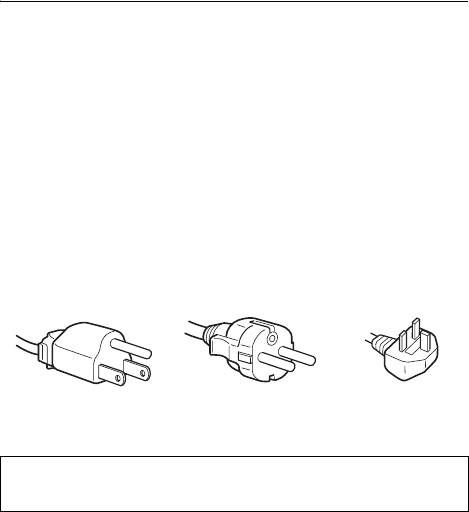
Per gli utenti nel Regno Unito
o verdi) o strisce colorate irregolari o fenomeni di
Se il monitor viene utilizzato nel Regno Unito, utilizzare il cavo
luminosità. Non si tratta di un problema di
di alimentazione appropriato per il Regno Unito.
funzionamento.
(Punti effettivi: oltre 99,99%)
Esempio di tipi di spina
Manutenzione
• Prima di pulire il monitor, assicurarsi di scollegare il cavo di
alimentazione dalla presa di rete.
da 100 a 120 V CA da 200 a 240 V CA solo 240 V CA
• Per pulire lo schermo LCD, utilizzare un panno morbido. Se
viene utilizzata una soluzione detergente per vetri, assicurarsi
che non contenga soluzioni antistatiche o additivi simili onde
L’apparecchio deve essere installato vicino ad una presa
evitare di graffiare il rivestimento dello schermo LCD.
facilmente accessibile.
• Per pulire il rivestimento, il pannello e i comandi, utilizzare un
panno morbido leggermente inumidito con una soluzione
Installazione
detergente neutra. Non utilizzare alcun tipo di polvere o
spugnetta abrasiva né solventi come alcool o benzene.
Non installare né lasciare il monitor:
• Non strofinare, premere o tamburellare sulla superficie dello
• In luoghi soggetti a temperature eccessivamente elevate, ad
schermo LCD con oggetti abrasivi o appuntiti come una penna
esempio in prossimità di radiatori, condotti d’aria calda o alla
a sfera o un cacciavite. Questo tipo di contatto può graffiare il
luce solare diretta. L’esposizione del monitor a temperature
cinescopio a colori.
elevate, come in prossimità di condotti d’aria calda o all’interno
• Si noti che i materiali impiegati e il rivestimento dello schermo
di un’auto parcheggiata al sole, potrebbe causare la
LCD potrebbero deteriorarsi se il monitor viene esposto a
deformazione del rivestimento del monitor o problemi di
solventi volatili quali gli insetticidi o se rimane in contatto a
funzionamento.
lungo con gomma o materiali in vinile.
• In luoghi soggetti a scosse o vibrazioni meccaniche.
• In prossimità di apparecchiature che generano forti campi
Trasporto
magnetici, quali televisori o altri apparecchi a uso domestico.
• In luoghi soggetti a sporco, polvere o sabbia eccessivi, ad
• Per trasportare il monitor, scollegare da esso tutti i cavi e
esempio in prossimità di finestre aperte o di uscite. Se il display
afferrarlo saldamente con entrambe le mani. Se il monitor cade,
viene installato temporaneamente in un luogo aperto,
si potrebbero causare ferite alle persone o danni al monitor
assicurarsi di prendere le adeguate precauzioni contro sporco e
stesso.
polvere. Diversamente, è possibile che si verifichino problemi
• Per trasportare il monitor o inviarlo in riparazione, utilizzare il
di funzionamento irreparabili.
materiale di imballaggio originale.
Collocare questa unità su una superficie piana. Non collocarla su
Installazione a parete o su un supporto di
una superficie irregolare come il bordo di un tavolo. Se una parte
dell’unità fuoriesce da tale superficie, potrebbe cadere e procurare
montaggio
danni alle cose o lesioni alle persone.
Per installare lo schermo a parete o su un supporto di montaggio
è opportuno rivolgersi a personale qualificato.
Manutenzione dello schermo LCD
• Non lasciare lo schermo LCD rivolto verso il sole poiché
Smaltimento del monitor
potrebbe venire danneggiato. Prendere le dovute precauzioni se
• Non smaltire il monitor insieme ai normali rifiuti
il monitor viene posizionato in prossimità di una finestra.
domestici.
• Non esercitare alcuna pressione sullo schermo LCD né
• Il tubo a fluorescenza utilizzato per questo monitor
graffiarlo. Non collocare oggetti pesanti sullo schermo LCD.
contiene mercurio. Lo smaltimento del monitor deve
Questa azione potrebbe causare la perdita di uniformità dello
quindi essere effettuato in conformità alle norme
schermo e il malfunzionamento del pannello LCD.
sanitarie locali.
• Se il monitor viene utilizzato in un luogo freddo, è possibile che
sullo schermo appaia un’immagine residua. Non si tratta di un
problema di funzionamento. Lo schermo torna alle condizioni
normali non appena la temperatura raggiunge un livello di
utilizzo normale.
4 (IT)
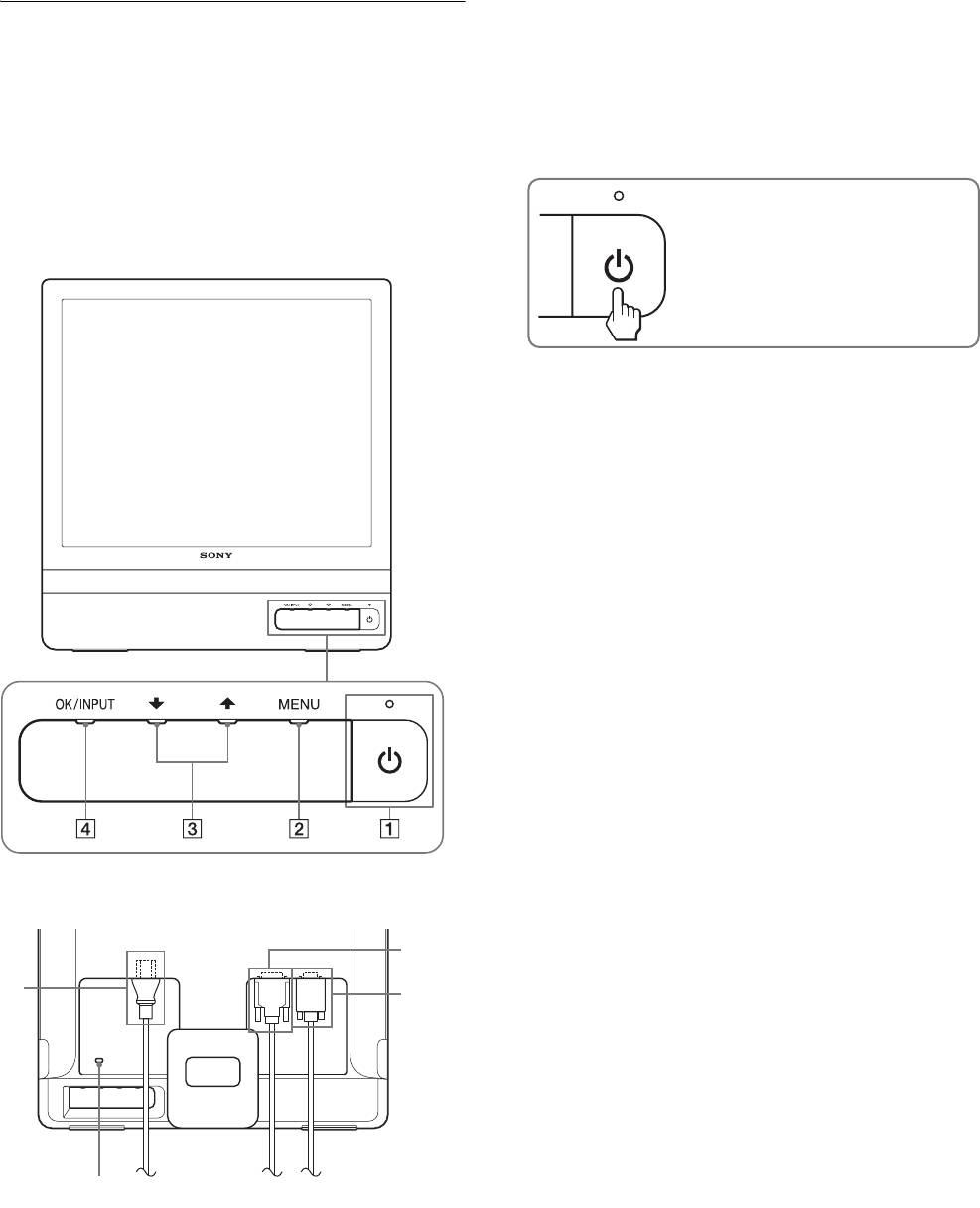
1 Interruttore e indicatore di accensione 1
Identificazione delle parti e dei
(alimentazione) (pagine 7, 16)
Per attivare o disattivare il display, premere l’interruttore 1
comandi
(alimentazione).
Per ulteriori informazioni, consultare le pagine indicate tra
L’indicatore di accensione si illumina in verde all’accensione
parentesi.
del display e in arancione quando il monitor si trova nel modo
di risparmio energetico.
L’interruttore 1 (alimentazione) e i tasti di controllo si trovano
nella parte inferiore destra del lato anteriore del monitor.
Parte anteriore del display
Premere per accendere o spegnere il
display.
2 Tasto MENU (pagine 9, 10)
Questo tasto consente di visualizzare o di chiudere il menu
principale.
È inoltre possibile attivare la funzione DDC/CI tenendo
premuto questo tasto per più di 8 secondi.
3 Tasti m/M (pagina 10)
Questi tasti dispongono della stessa funzione dei tasti m/M
durante la selezione delle voci di menu e durante
l’effettuazione delle regolazioni.
4 Tasto OK (pagina 10)
Utilizzare questo tasto per selezionare una voce o per eseguire
le impostazioni del menu.
Tasto INPUT (pagina 8) (solo SDM-E76D/SDM-E96D)
Utilizzare questo tasto per selezionare il segnale di ingresso
video tra INPUT1 e INPUT2 quando due computer sono
collegati al monitor.
5 Foro di protezione
Utilizzare il foro di protezione con il sistema di sicurezza
Micro Saver Security System Kensington.
Micro Saver Security System è un marchio di fabbrica di
Parte posteriore del display
Kensington.
7
6 Connettore AC IN (pagina 7)
Collegare il cavo di alimentazione (in dotazione).
6
8
7 Connettore di ingresso DVI-D (RGB digitale) per
INPUT1 (pagina 6) (solo SDM-E76D/SDM-E96D)
Questo connettore trasmette i segnali video RGB digitali
conformi allo standard DVI Rev.1.0.
8 Connettore di ingresso HD15 (RGB analogico)
(pagina 6)
Tramite questo connettore vengono immessi i segnali video
5
RGB analogici (0,7 Vp-p, positivo) e i segnali SYNC.
5 (IT)
Punto 2:Collegamento del display
Installazione
al computer
Prima di utilizzare il monitor, controllare che nella confezione
Prima di effettuare i collegamenti, spegnere il monitor e il
siano contenuti i seguenti articoli:
computer.
• Display LCD
• Cavo di alimentazione
Note
• Cavo del segnale video HD15-HD15 (RGB analogico)
• Non toccare i piedini del connettore del cavo del segnale video onde
• Cavo del segnale video DVI-D (RGB digitale)
evitare di piegarli.
(solo SDM-E76D/SDM-E96D)
• Controllare l’allineamento del connettore HD15 onde evitare il
• Fermaglio per cavi
piegamento dei piedini del connettore del cavo del segnale video.
• CD-ROM (software di utilità per Windows/Macintosh,
istruzioni per l’uso e così via)
x Collegamento a un computer dotato di
• Garanzia
connettore di uscita DVI (RGB digitale)
• Guida all’installazione rapida
(solo SDM-E76D/SDM-E96D)
Utilizzando il cavo del segnale video DVI-D (RGB digitale) in dotazione,
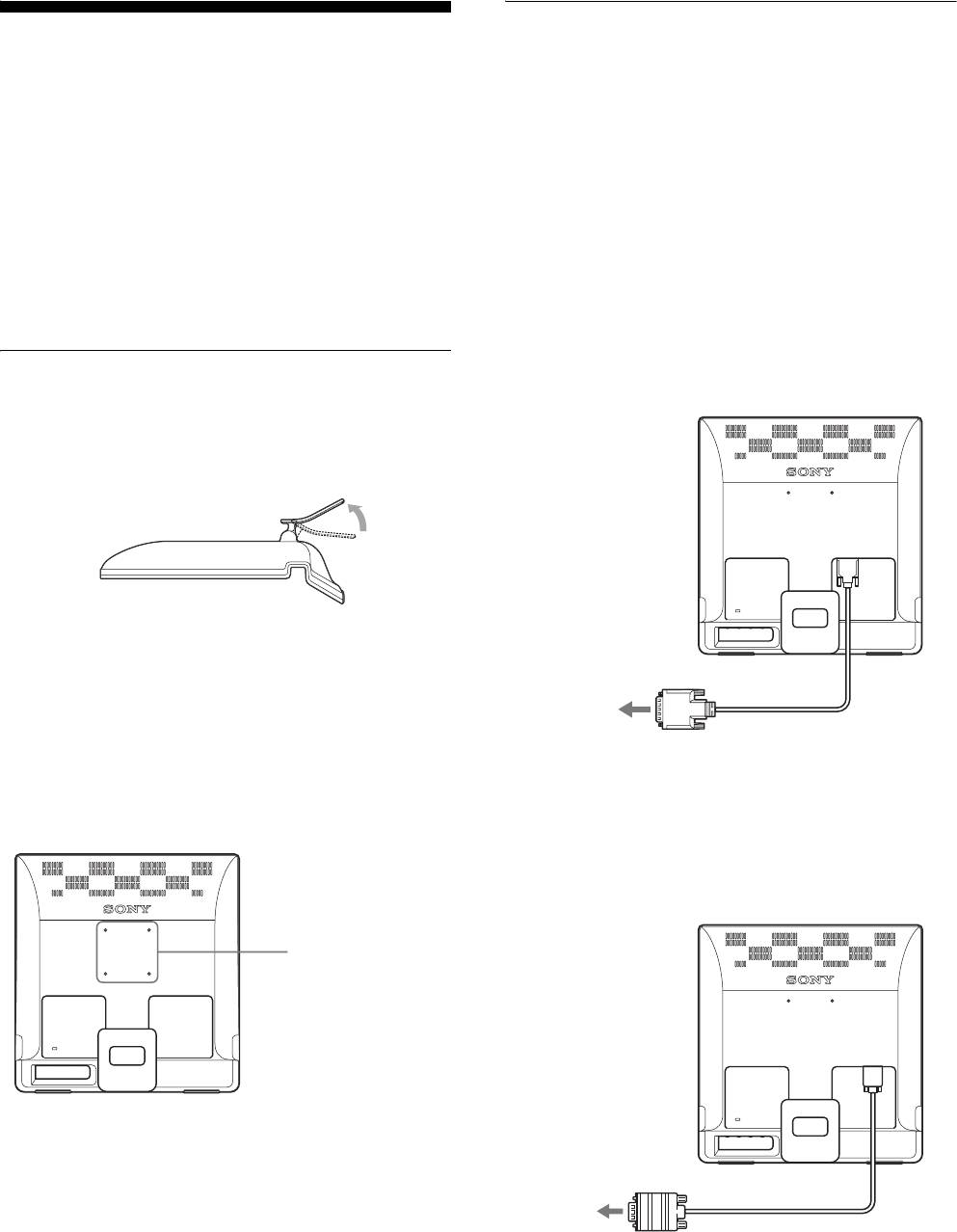
Punto 1:Uso del supporto
collegare il computer al connettore di ingresso DVI-D (RGB digitale) del
monitor.
x Utilizzare il supporto in dotazione
Aprire il supporto.
al connettore di
ingresso DVI-D
(RGB digitale)
Nota
Inizialmente, il piedistallo è chiuso. Accertarsi di non collocare il display
in senso verticale sul piedistallo chiuso. Infatti, in tal caso il display
potrebbe cadere.
cavo del segnale video
al connettore di uscita DVI
x Utilizzare il supporto compatibile con VESA
DVI-D (RGB digitale)
(RGB digitale) del computer
(in dotazione)
Se si utilizza un supporto o un braccio di montaggio compatibile
con VESA non in dotazione, utilizzare le viti compatibili con
x Collegamento a un computer dotato di
VESA per collegarlo.
connettore di uscita HD15 (RGB analogico)
Utilizzando il cavo del segnale video HD15-HD15 (RGB analogico) in
dotazione, collegare il computer al connettore di ingresso HD15 del
monitor (RGB analogico).
posizioni viti del
supporto compatibile
con VESA
75 mm × 75 mm
al connettore di
ingresso HD15
(RGB analogico)
Il display può essere utilizzato con o senza il supporto in
dotazione.
cavo del segnale video
al connettore di uscita HD15
HD15-HD15 (RGB
(RGB analogico) del computer
analogico) (in dotazione)
6 (IT)
Se sullo schermo non appare alcuna immagine
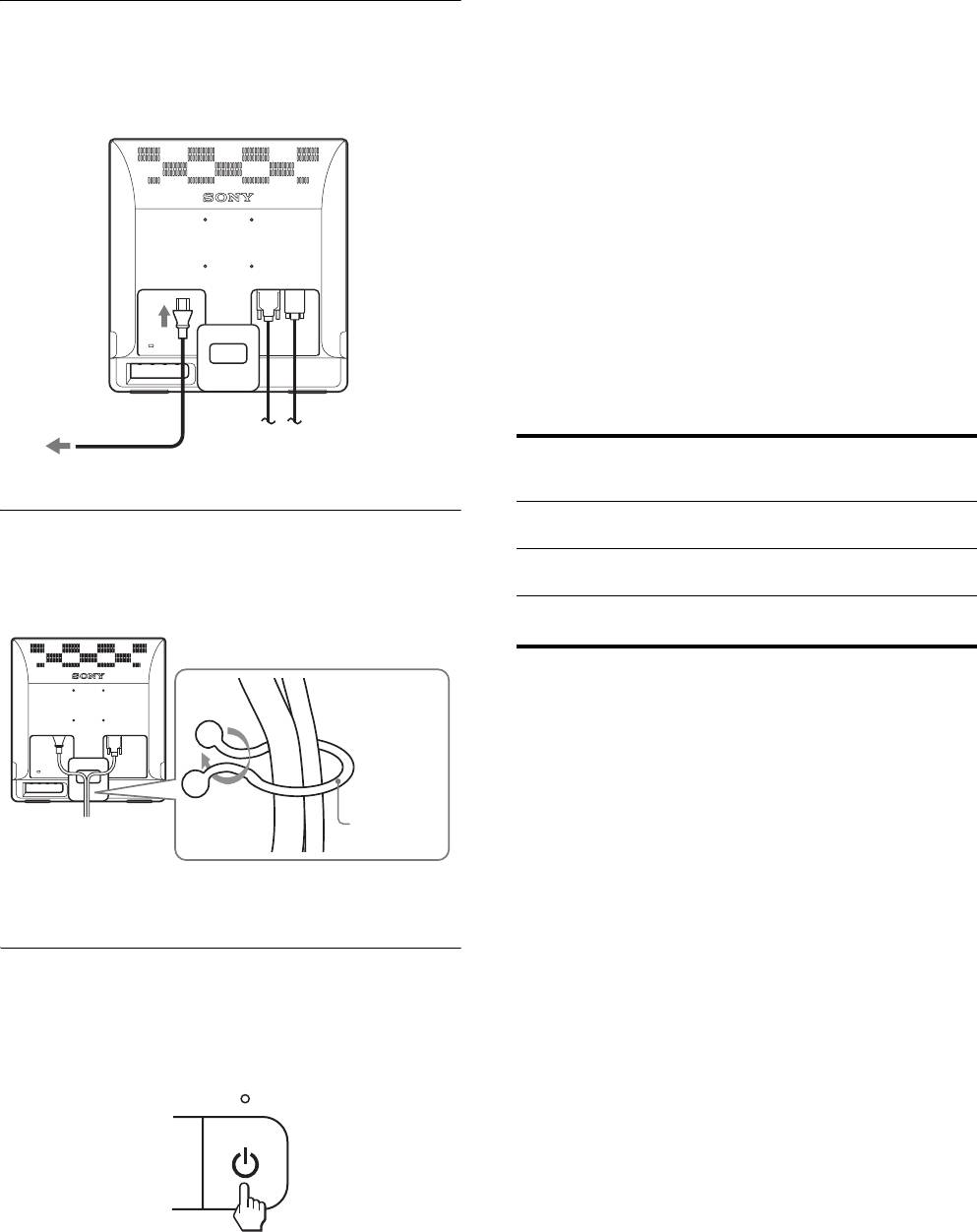
Punto 3:Collegamento del cavo di
• Verificare che il cavo di alimentazione e il cavo del segnale
alimentazione
video siano collegati in modo corretto.
Con il monitor e il computer spenti, collegare il cavo di
• Se sullo schermo appare il messaggio NO SEGNALE
alimentazione prima al monitor, quindi ad una presa di rete.
IN INGRESSO:
Il computer si trova nella modalità di risparmio energetico.
Premere un tasto qualsiasi sulla tastiera o spostare il mouse.
• Se sullo schermo appare il messaggio CAVO
SCOLLEGATO:
Verificare che il cavo del segnale video sia collegato
correttamente.
ad AC IN
• Se sullo schermo appare il messaggio FUORI
GAMMA:
Collegare di nuovo il monitor utilizzato in precedenza. Quindi,
regolare la scheda grafica del computer come indicato di
seguito.
a una presa di rete
RGB analogico RGB digitale
cavo di alimentazione (in dotazione)
(solo SDM-E76D/
SDM-E96D)
Frequenza
28-80 kHz 28-64 kHz
Punto 4:Fissaggio dei cavi
orizzontale
Frequenza
56-75 Hz 60 Hz
Avvolgere cavi e fili.
verticale
Utilizzando il fermaglio per cavi in dotazione, avvolgere i cavi e
Risoluzione 1280 × 1024 o
1280 × 1024 o
i fili.
inferiore
inferiore
Per ulteriori informazioni sui messaggi a schermo, vedere
“Sintomi e soluzioni dei problemi” a pagina 18.
Non sono richiesti driver specifici
Il monitor supporta lo standard Plug & Play “DDC” e rileva
automaticamente tutte le informazioni video. Non è richiesta
l’installazione di driver specifici sul computer.
Fermaglio
Alla prima accensione del computer dopo il collegamento del monitor, è
per cavi (in
dotazione)
possibile che venga visualizzata la procedura guidata di configurazione.
In tal caso, seguire le istruzioni a schermo. Viene selezionato
Questa illustrazione si riferisce alla parte posteriore del monitor
automaticamente il monitor Plug & Play in modo che sia possibile
SDM-E76D.
utilizzarlo.
Lo stesso vale per gli altri modelli.
La frequenza verticale passa a 60 Hz.
Poiché un eventuale sfarfallio dell’immagine non indica problemi di
Punto 5:Accensione del monitor e
funzionamento del monitor, è possibile procedere all’utilizzo. Non è
necessario impostare la frequenza verticale su particolari valori elevati.
del computer
Premere l’interruttore 1 (alimentazione).
L’indicatore 1 (alimentazione) del monitor si illumina in verde.
Accendere il computer.
L’installazione del monitor è completata. Se necessario, utilizzare
i comandi del monitor per regolare l’immagine.
7 (IT)
