
Sony SDM-E76D – page 15
Manual for Sony SDM-E76D
Table of contents
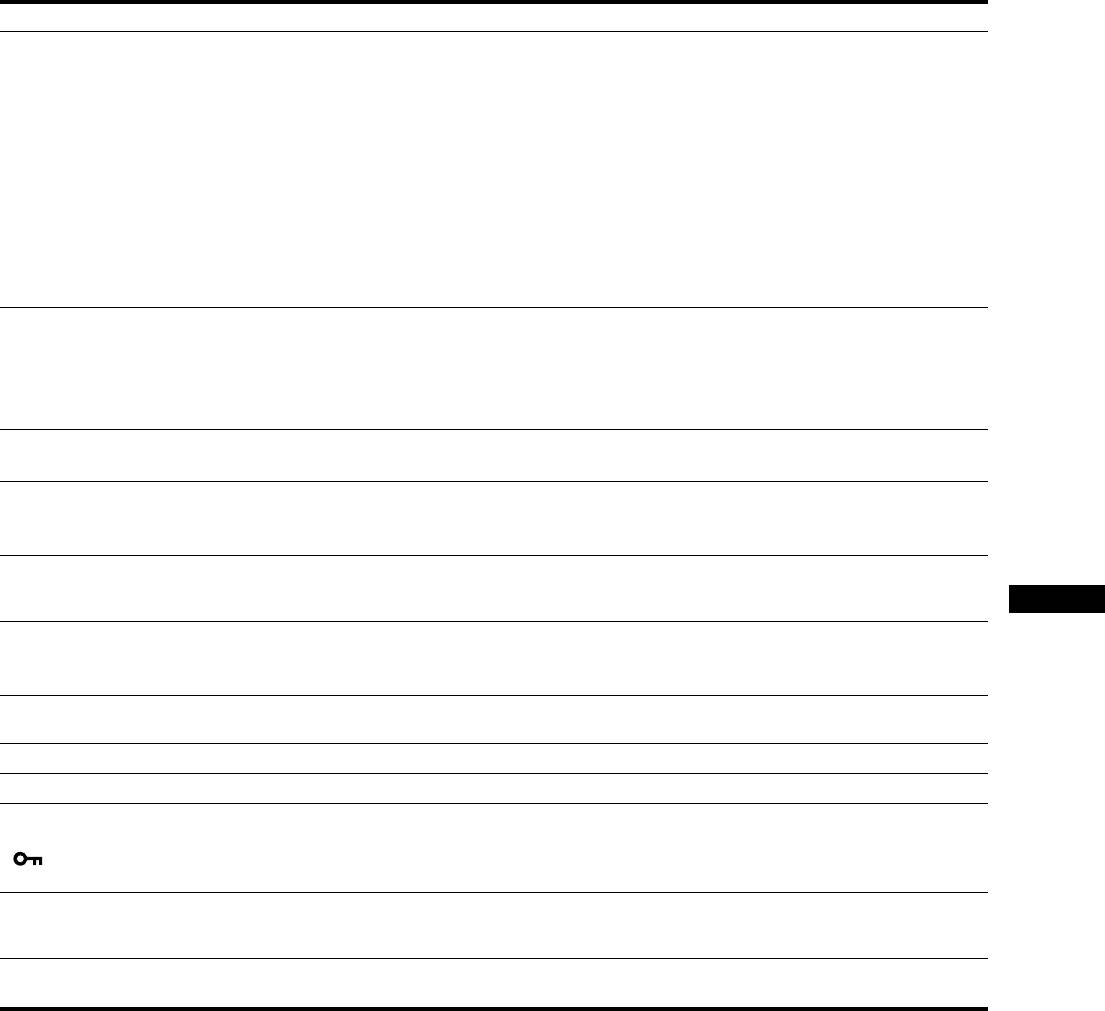
Jelenség Ellenőrizze az alábbiakat
Villódzó, ugráló, remegő vagy
• Állítsa be a sorközt és a fázist (11. oldal).
zavaros kép
• Próbálja másik, lehetőség szerint más áramkörhöz tartozó váltakozó feszültségű
hálózati aljzathoz csatlakoztatni a monitort.
x A csatlakoztatott számítógép vagy egyéb készülék, és nem a monitor által
okozott problémák
• A grafikus kártya kézikönyvében nézzen utána a helyes monitorbeállításnak.
• Ellenőrizze, hogy a grafikus módot (VESA, Macintosh 19" Color stb.) és a bemenő
jel frekvenciáját támogatja-e a monitor. Még abban az esetben is, ha a frekvencia a
kívánt tartományon belül van, egyes grafikus kártyáknak olyan szinkronizáló
impulzusuk lehet, amely túlságosan rövid a monitor megfelelő szinkronizálásához.
• Állítsa be a számítógép frissítési gyakoriságát (függőleges frekvenciáját) úgy, hogy
a lehető legjobb képet kapja.
Homályos a kép • Állítsa be a fényerősséget és a kontrasztot (10., 11. oldal).
• Állítsa be a sorközt és a fázist (11. oldal).
x A csatlakoztatott számítógép vagy egyéb készülék, és nem a monitor által
okozott problémák
• A számítógépen a felbontást állítsa be 1280 × 1024 értékre.
Szellemképes a kép • Iktassa ki a videokábel meghosszabbítását és/vagy a videojel-elosztó dobozt.
• Ellenőrizze, hogy mindegyik csatlakozó stabilan van-e a foglalatába dugva.
Nincs középen a kép, vagy nem
• Állítsa be a sorközt és a fázist (11. oldal).
megfelelő méretű
• Állítsa be a kép helyét (11. oldal). Ne feledje, hogy egyes videomódokban a kép
nem tölti ki a képernyő teljes felületét.
Túl kicsi a kép x A csatlakoztatott számítógép vagy egyéb készülék, és nem a monitor által
okozott problémák
• A számítógépen a felbontást állítsa be 1280 × 1024 értékre.
HU
Sötét a kép • Állítsa be a fényerősséget a BRIGHTNESS menüben (11. oldal).
• Állítsa be a háttérvilágítást (10. oldal).
• A monitor bekapcsolását követően több perc is eltelik, amíg világos lesz a kijelző.
Hullámos vagy elliptikus minta
• Állítsa be a sorközt és a fázist (11. oldal).
(moaré) látható
Nem homogének a színek • Állítsa be a sorközt és a fázist (11. oldal).
A fehér nem fehérnek látszik • Állítsa be a színhőmérsékletet (11. oldal).
A monitor gombjai nem
• Ha a menüzárolás ON (BE) állásban van, állítsa át OFF (KI) állásba (15. oldal).
működnek
( ikon jelenik meg a
képernyőn)
Egy idő után kikapcsol a monitor x A csatlakoztatott számítógép vagy egyéb készülék, és nem a monitor által
okozott problémák
• Kapcsolja ki a számítógép energiatakarékos módját.
A menüképernyőn látható
• A grafikus kártya beállításától függően előfordulhat, hogy a menüképernyőn
felbontás helytelen.
megjelenő felbontás és a számítógépen beállított felbontás nem egyezik.
Ha valamilyen hibát nem sikerül megszüntetni, hívja fel a
Sony márkakereskedőt, és adja meg számára a következő
adatokat:
• Modell neve: SDM-E76A, SDM-E96A, SDM-E76D vagy
SDM-E96D
• Sorozatszám
• A probléma pontos leírása
• A vásárlás időpontja
• A számítógép és a grafikus kártya neve és paraméterei
19 (HU)

Műszaki adatok
SDM-E76A
SDM-E96A
LCD panel Paneltípus: a-Si TFT Active
LCD panel Paneltípus: a-Si TFT Active
Matrix
Matrix
Képméret: 17,0 hüvelyk
Képméret: 19,0 hüvelyk
Bemeneti jelformátum RGB üzemi frekvencia*
Bemeneti jelformátum RGB üzemi frekvencia*
Vízszintes: 28–80 kHz (analóg
Vízszintes: 28–80 kHz (analóg
RGB)
RGB)
Függőleges: 56–75 Hz (analóg
Függőleges: 56–75 Hz (analóg
RGB)
RGB)
Felbontás Vízszintes: Max. 1280 képpont
Felbontás Vízszintes: Max. 1280 képpont
Függőleges: Max. 1024 sor
Függőleges: Max. 1024 sor
Bemeneti jelszintek Analóg RGB videojel
Bemeneti jelszintek Analóg RGB videojel
0,7 Vp-p, 75 Ω, pozitív
0,7 Vp-p, 75 Ω, pozitív
Szinkronjel
Szinkronjel
TTL-szint, 2,2 kΩ,
TTL-szint, 2,2 kΩ,
pozitív vagy negatív
pozitív vagy negatív
(Külön vízszintes és
(Külön vízszintes és
függőleges)
függőleges)
Tápfeszültség 100–240 V, 50–60 Hz,
Tápfeszültség 100–240 V, 50–60 Hz,
Max. 1,0 A
Max. 1,0 A
Üzemi hőmérséklet 5–35
°C
Üzemi hőmérséklet 5–35
°C
Méretek (szélesség/magasság/mélység)
Méretek (szélesség/magasság/mélység)
Monitor (5
°):
Monitor (5
°):
Kb. 382
×
403,2
×
193,2 mm
Kb.
420
×
433,1
×
193,2
mm
1
7
5
5
1
5
(15
/8 × 15
/8× 7
/8 hüvelyk)
(16
/8 × 17
/8 × 7
/8 hüvelyk)
3
Súly Kb. 4,5 kg (9 lb. 14
/4 oz.)
Súly Kb. 5,5 kg (12
lb. 2 oz.)
Plug & Play DDC2B
Plug & Play DDC2B
Tartozékok Lásd a(z) 6. oldalt.
Tartozékok Lásd a(z) 6. oldalt.
* Javasolt függőleges és vízszintes szinkronizálási mód
• A vízszintes szinkronjel szélességének nagyobbnak kell
lennie a teljes vízszintes idő 4,8 %-ánál vagy 0,8 µs-nál (a
kettő közül a nagyobb érvényes).
• A vízszintes kioltás szélességének meg kell haladnia a
2,5 µs-ot.
• A függőleges kioltás szélességének meg kell haladnia a
450 µs-ot.
A kialakítás és a műszaki adatok külön értesítés nélkül
változhatnak.
20 (HU)

SDM-E76D
SDM-E96D
LCD panel Paneltípus: a-Si TFT Active
LCD panel Paneltípus: a-Si TFT Active
Matrix
Matrix
Képméret: 17,0 hüvelyk
Képméret: 19,0 hüvelyk
Bemeneti jelformátum RGB üzemi frekvencia*
Bemeneti jelformátum RGB üzemi frekvencia*
Vízszintes: 28–80 kHz (analóg
Vízszintes: 28–80 kHz (analóg
RGB)
RGB)
28–64 kHz (digitális
28–64 kHz (digitális
RGB)
RGB)
Függőleges: 56–75 Hz (analóg
Függőleges: 56–75 Hz (analóg
RGB)
RGB)
60 Hz (digitális RGB)
60 Hz (digitális RGB)
Felbontás Vízszintes: Max. 1280 képpont
Felbontás Vízszintes: Max. 1280 képpont
Függőleges: Max. 1024 sor
Függőleges: Max. 1024 sor
Bemeneti jelszintek Analóg RGB videojel
Bemeneti jelszintek Analóg RGB videojel
0,7 Vp-p, 75 Ω, pozitív
0,7 Vp-p, 75 Ω, pozitív
Szinkronjel
Szinkronjel
TTL-szint, 2,2 kΩ,
TTL-szint, 2,2 kΩ,
pozitív vagy negatív
pozitív vagy negatív
(Külön vízszintes és
(Külön vízszintes és
függőleges)
függőleges)
Digitális RGB (DVI) jel: TMDS
Digitális RGB (DVI) jel: TMDS
(single link)
(single link)
Tápfeszültség 100–240 V, 50–60 Hz,
Tápfeszültség 100–240 V, 50–60 Hz,
Max. 1,0 A
Max. 1,0 A
Üzemi hőmérséklet 5–35
°C
Üzemi hőmérséklet 5–35
°C
Méretek (szélesség/magasság/mélység)
Méretek (szélesség/magasság/mélység)
HU
Monitor (5°):
Monitor (5°):
Kb. 382
×
403,2
×
193,2 mm
Kb.
420
×
433,1
×
193,2
mm
1
7
5
5
1
5
(15
/8 × 15
/8× 7
/8 hüvelyk)
(16
/8 × 17
/8 × 7
/8 hüvelyk)
3
Súly Kb. 4,5 kg (9 lb. 14
/4 oz.)
Súly Kb. 5,5 kg (12
lb. 2 oz.)
Plug & Play DDC2B
Plug & Play DDC2B
Tartozékok Lásd a(z) 6. oldalt.
Tartozékok Lásd a(z) 6. oldalt.
* Javasolt függőleges és vízszintes szinkronizálási mód
• A vízszintes szinkronjel szélességének nagyobbnak kell
lennie a teljes vízszintes idő 4,8 %-ánál vagy 0,8 µs-nál (a
kettő közül a nagyobb érvényes).
• A vízszintes kioltás szélességének meg kell haladnia a
2,5 µs-ot.
• A függőleges kioltás szélességének meg kell haladnia a
450 µs-ot.
A kialakítás és a műszaki adatok külön értesítés nélkül
változhatnak.
21 (HU)

started with displays in 1992 and is now requested by users
TCO’03 Eco-document
and IT-manufacturers all over the world.
For more information, please visit
www.tcodevelopment.com
Recycling Information
x Customer in Europe
The collection and recycling of this product has been planned
according to your country’s relevant legislation. To ensure that
this product will be collected and recycled in way that minimizes
the impact on the environment, please do the following:
1. If you purchased this product for private use, contact your
municipality or the waste collection system and bring the
product to this collection point / have the product be picked up
x Congratulations!
by the waste collection system. Alternatively, your retailer
The display you have just purchased carries the TCO’03
might take back this if you purchase new equivalent equipment;
Displays label. This means that your display is designed,
please check with your retailer whether he will take back this
manufactured and tested according to some of the strictest
product before bringing it. For information on your country’s
quality and environmental requirements in the world. This
recycling arrangements, please contact the Sony representation
makes for a high performance product, designed with the
in your country (contact details at: www.sony-europe.com).
Further details on specific recycling systems can be found at the
user in focus that also minimizes the impact on our natural
following addresses:
environment.
- Belgium: www.recupel.be
- Netherlands: www.nvmp.nl (consumer electronics)
x Ergonomics
www.ictmilieu.nl (IT equipment)
• Good visual ergonomics and image quality in order to
- Norway: www.elretur.no
improve the working environment for the user and to
- Sweden: www.el-kretsen.se
reduce sight and strain problems. Important parameters
- Switzerland: www.swico.ch
are luminance, contrast, resolution, reflectance, colour
rendition and image stability.
2. If you use this product professionally, check the product’s
delivery contract for take back / recycling arrangements and
follow the procedures described therein. Alternatively, follow
x Energy
the procedures described under point 1.
• Energy-saving mode after a certain time – beneficial
both for the user and the environment
x Customer in USA
• Electrical safety
We Sony as a member of EIA recommends to visit URL below
http://www.eiae.org/
x Emissions
• Electromagnetic fields
x Customer in Asia
• Noise emissions
http://www.sony.co.jp/SonyInfo/Environment/recycle/3R.html
x Ecology
• The product must be prepared for recycling and the
manufacturer must have a certified environmental
management system such as EMAS or ISO 14 001
• Restrictions on
- chlorinated and brominated flame retardants and
polymers
- heavy metals such as cadmium, mercury and lead.
The requirements included in this label have been
developed by TCO Development in co-operation with
scientists, experts, users as well as manufacturers all over
the world. Since the end of the 1980s TCO has been
involved in influencing the development of IT equipment
in a more user-friendly direction. Our labelling system
i
2-681-475-05(1)
TFT LCD Color
Computer Display
(PL)
Instrukcja obsługi
SDM-E76A/SDM-E96A
SDM-E76D/SDM-E96D
© 2006 Sony Corporation
Owner’s Record
NOTICE
The model and serial numbers are located at the rear of the unit.
This notice is applicable for USA/Canada only.
Record these numbers in the spaces provided below. Refer to them
If shipped to USA/Canada, install only a UL LISTED/CSA
whenever you call upon your dealer regarding this product.
LABELLED power supply cord meeting the following
Model No.
Serial No.
specifications:
SPECIFICATIONS
Plug Type Nema-Plug 5-15p
WARNING
Cord Type SVT or SJT, minimum 3 × 18 AWG
Length Maximum 15 feet
To reduce the risk of fire or electric shock, do not
Rating Minimum 7 A, 125 V
expose this apparatus to rain or moisture.
NOTICE
Dangerously high voltages are present inside the
Cette notice s’applique aux Etats-Unis et au Canada
unit. Do not open the cabinet. Refer servicing to
uniquement.
Si cet appareil est exporté aux Etats-Unis ou au Canada, utiliser
qualified personnel only.
le cordon d’alimentation portant la mention UL LISTED/CSA
FCC Notice
LABELLED et remplissant les conditions suivantes:
This equipment has been tested and found to comply with the limits
SPECIFICATIONS
for a Class B digital device, pursuant to Part 15 of the FCC Rules.
Type de fiche Fiche Nema 5-15 broches
These limits are designed to provide reasonable protection against
Cordon Type SVT ou SJT, minimum 3 × 18 AWG
harmful interference in a residential installation. This equipment
Longueur Maximum 15 pieds
generates, uses, and can radiate radio frequency energy and, if not
Tension Minimum 7 A, 125 V
installed and used in accordance with the instructions, may cause
harmful interference to radio communications. However, there is no
guarantee that interference will not occur in a particular installation.
If this equipment does cause harmful interference to radio or
television reception, which can be determined by turning the
equipment off and on, the user is encouraged to try to correct the
interference by one or more of the following measures:
– Reorient or relocate the receiving antenna.
As an
ENERGY STAR Partner, Sony
– Increase the separation between the equipment and receiver.
Corporation has determined that this product
– Connect the equipment into an outlet on a circuit different from
meets the
ENERGY STAR guidelines for
that to which the receiver is connected.
energy efficiency.
– Consult the dealer or an experienced radio/TV technician for help.
You are cautioned that any changes or modifications not expressly
approved in this manual could void your authority to operate this
equipment.
IMPORTANTE
Para prevenir cualquier mal funcionamiento y evitar daños, por
This monitor complies with the
favor, lea detalladamente este manual de instrucciones antes
TCO’03 guidelines.
de conectar y operar este equipo.
If you have any questions about this product, you may call;
Sony Customer Information Services Center
1-800-222-7669 or http://www.sony.com/
Declaration of Conformity
Trade Name: SONY
Model: SDM-E76A/SDM-E96A
SDM-E76D/SDM-E96D
Responsible Party: Sony Electronics Inc.
Address: 16530 Via Esprillo,
San Diego, CA 92127 U.S.A.
Telephone Number: 858-942-2230
This device complies with part 15 of the FCC rules. Operation is
subject to the following two conditions: (1) This device may not
cause harmful interference, and (2) this device must accept any
interference received, including interference that may cause
undesired operation.
2 (PL)
Spis treści
Środki ostrożności . . . . . . . . . . . . . . . . . . . . . . . . . . . . . . . . . . . . . . 4
Identyfikacja części i elementów . . . . . . . . . . . . . . . . . . . . . . . . . . . 5
Konfiguracja. . . . . . . . . . . . . . . . . . . . . . . . . . . . . . . . . . . .7
Konfiguracja 1: Użyj statywu . . . . . . . . . . . . . . . . . . . . . . . . . . . . . 7
Konfiguracja 2: Podłączanie monitora do komputera . . . . . . . . . . 7
Konfiguracja 3: Podłączanie kabla zasilania. . . . . . . . . . . . . . . . . . 8
Konfiguracja 4: Zabezpieczanie przewodów . . . . . . . . . . . . . . . . . 8
Konfiguracja 5: Włączanie monitora i komputera . . . . . . . . . . . . . . 8
Regulacja nachylenia ekranu . . . . . . . . . . . . . . . . . . . . . . . . . . . . . . 9
Wybór sygnału wejściowego (przycisk INPUT)
(tylko SDM-E76D/SDM-E96D) . . . . . . . . . . . . . . . . . . . . . . . . . . . . . 9
Regulacja ustawień monitora. . . . . . . . . . . . . . . . . . . . .10
Nawigacja . . . . . . . . . . . . . . . . . . . . . . . . . . . . . . . . . . . . . . . . . . . . 10
Regulacja podświetlenia obrazu (BACKLIGHT) . . . . . . . . . . . . . . . 11
Regulacja kontrastu (CONTRAST) . . . . . . . . . . . . . . . . . . . . . . . . . 12
• Macintosh jest znakiem towarowym
Regulacja poziomu czerni obrazu (BRIGHTNESS). . . . . . . . . . . . . 12
firmy Apple Computer, Inc.,
Regulacja ostrości i położenia obrazu (SCREEN)
zastrzeżonym w Stanach
(tylko analogowy sygnał RGB) . . . . . . . . . . . . . . . . . . . . . . . . . . . . 12
Zjednoczonych i innych krajach.
®
• Windows
jest zastrzeżonym
Regulacja temperatury barwowej (COLOR) . . . . . . . . . . . . . . . . . . 14
znakiem towarowym Microsoft
Zmiana ustawienia gamma (GAMMA) . . . . . . . . . . . . . . . . . . . . . . 14
Corporation w Stanach
Regulacja ostrości (SHARPNESS) . . . . . . . . . . . . . . . . . . . . . . . . . 15
Zjednoczonych i innych krajach.
™
Zmiana położenia menu (MENU POSITION) . . . . . . . . . . . . . . . . . 15
• VESA i DDC
są znakami
towarowymi stowarzyszenia VESA
Automatyczna zmiana sygnału wejścia (INPUT SENSING)
(Video Electronics Standards
(tylko SDM-E76D/SDM-E96D) . . . . . . . . . . . . . . . . . . . . . . . . . . . . 15
Association).
®
Wybór języka menu ekranowego (LANGUAGE) . . . . . . . . . . . . . . . 15
•
ENERGY STAR
jest znakiem
zastrzeżonym w Stanach
Ustawienia dodatkowe . . . . . . . . . . . . . . . . . . . . . . . . . . . . . . . . . . 15
Zjednoczonych.
• Adobe i Acrobat są znakami
towarowymi firmy Adobe Systems
Dane techniczne . . . . . . . . . . . . . . . . . . . . . . . . . . . . . . .16
Incorporated.
• Wszelkie inne nazwy produktów
Funkcja oszczędzania energii. . . . . . . . . . . . . . . . . . . . . . . . . . . . . 16
wspomniane w niniejszym
Funkcja automatycznej regulacji jakości obrazu
dokumencie mogą być znakami
towarowymi lub zastrzeżonymi
(tylko analogowy sygnał RGB) . . . . . . . . . . . . . . . . . . . . . . . . . . . . 16
znakami towarowymi odpowiednich
firm.
• Ponadto, symbole „™” i „®” nie są
Rozwiązywanie problemów . . . . . . . . . . . . . . . . . . . . . .17
podawane za każdym razem w
niniejszym dokumencie.
Komunikaty ekranowe . . . . . . . . . . . . . . . . . . . . . . . . . . . . . . . . . . 17
Objawy i działania zaradcze . . . . . . . . . . . . . . . . . . . . . . . . . . . . . . 19
Specyfikacje . . . . . . . . . . . . . . . . . . . . . . . . . . . . . . . . . . .21
TCO’03 Eco-document . . . . . . . . . . . . . . . . . . . . . . . . . . . . . . . . . . .i
http://www.sony.net/
3 (PL)
• Jeżeli przez dłuższy czas wyświetlany będzie nieruchomy
Środki ostrożności
obraz, na ekranie może pojawić się obraz szczątkowy.
Obraz szczątkowy z czasem zniknie.
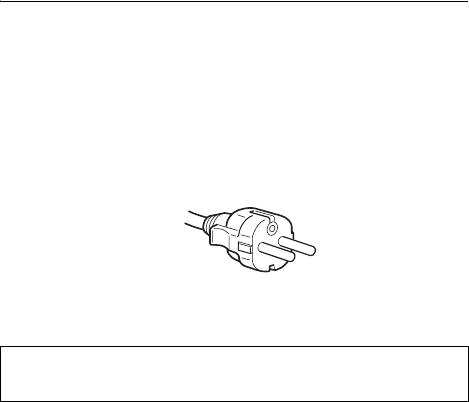
Ostrzeżenie dotyczące podłączania zasilania
• Panel ciekłokrystaliczny nagrzewa się w trakcie pracy. Nie
• Należy korzystać z dołączonego kabla zasilania. W
świadczy to o nieprawidłowym działaniu urządzenia.
przypadku korzystania z innego kabla należy sprawdzić,
Uwagi dotyczące monitorów ciekłokrystalicznych
czy nadaje się do podłączenia do lokalnej sieci
energetycznej.
Przy produkcji monitorów ciekłokrystalicznych
wykorzystywana jest najnowsza technologia. Mimo to
Przykładowe rodzaje wtyczek
na ekranie mogą pojawiać się ciemne lub jasne punkty
światła (czerwone, niebieskie lub zielone), nieregularne
kolorowe pasy lub rozjaśnienia. Nie świadczy to o
nieprawidłowym działaniu urządzenia.
od 200 do 240 V
(Punkty aktywne: powyżej 99,99%)
Konserwacja
Urządzenie należy instalować w pobliżu łatwo dostępnego
• Przed przystąpieniem do czyszczenia monitora należy
gniazda sieciowego.
bezwzględnie odłączyć kabel zasilania od gniazda
sieciowego.
Umiejscowienie
• Ekran ciekłokrystaliczny należy czyścić miękką szmatką.
W przypadku stosowania płynu do mycia szkła nie należy
Monitora nie należy umieszczać ani pozostawiać:
używać środka antystatycznego lub podobnego, gdyż może
• w pobliżu źródeł ciepła, np. grzejników czy kanałów
to spowodować zarysowanie powierzchni ochronnej
wentylacyjnych, jak również w miejscach wystawionych na
ekranu.
bezpośrednie działanie promieni słonecznych (narażenie
• Obudowę, panel oraz przyciski regulacji należy czyścić
urządzenia na działanie skrajnych temperatur, np. w
miękką szmatką, zwilżoną łagodnym detergentem. Nie
samochodzie zaparkowanym w nasłonecznionym miejscu
należy używać materiałów ściernych, środków szorujących
lub w pobliżu instalacji grzewczej, może powodować
ani rozpuszczalników, takich jak alkohol lub benzyna.
odkształcenia obudowy lub wadliwe działanie);
• Powierzchni ekranu nie należy pocierać, dotykać ani
• w miejscach narażonych na wibracje lub wstrząsy
stukać w nią ostrymi przedmiotami, takimi jak długopisy
mechaniczne;
czy śrubokręty. Może to spowodować zarysowanie
• w pobliżu urządzeń wytwarzających silne pole
matrycy.
magnetyczne, np. odbiorników telewizyjnych czy innych
• W przypadku długotrwałego kontaktu z gumą lub
urządzeń gospodarstwa domowego;
materiałami winylowymi oraz wystawienia monitora na
• w miejscach, gdzie występuje duża ilość kurzu,
działanie rozpuszczalników lotnych, np. środków
zanieczyszczeń lub piasku, np. w pobliżu otwartego okna
owadobójczych, może dojść do pogorszenia jakości lub
lub wyjścia z pomieszczenia na zewnątrz (w przypadku
zniszczenia powłoki ochronnej ekranu
krótkotrwałego użytkowania monitora na zewnątrz należy
ciekłokrystalicznego.
podjąć stosowne środki ostrożności w celu
przeciwdziałania gromadzeniu się kurzu i zanieczyszczeń,
Transport
w przeciwnym wypadku może dojść do nieodwracalnego
uszkodzenia urządzenia).
• Przy przenoszeniu monitora należy odłączyć wszystkie
Umieścić urządzenie na płaskiej powierzchni. Nie należy
kable i obiema rękami mocno przytrzymać urządzenie.
stawiać monitora na niestabilnej powierzchni, np. brzegu
Upuszczenie monitora grozi uszkodzeniem ciała lub
biurka. Jeśli część urządzenia wystaje poza powierzchnię, na
urządzenia.
której stoi, grozi to upadkiem i zniszczeniem urządzenia oraz
• Przy transporcie monitora do serwisu lub do dalszej
obrażeniami ciała.
wysyłki należy korzystać z oryginalnego opakowania.
Korzystanie z ekranu ciekłokrystalicznego
Montaż na ścianie lub uchwycie
• Nie należy wystawiać ekranu ciekłokrystalicznego na
Jeżeli zamierzasz zamontować monitor na ścianie lub
bezpośrednie działanie promieni słonecznych, ponieważ
uchwycie, skontaktuj się z wykwalifikowanym personelem.
może on ulec uszkodzeniu. Należy zwrócić uwagę na
Składowanie zużytego monitora
właściwe umieszczenie monitora przy oknie.
• Nie należy naciskać ani rysować ekranu
• Nie należy składować monitora razem z ogólnymi
ciekłokrystalicznego. Na ekranie ciekłokrystalicznym nie
odpadkami pochodzącymi z gospodarstwa
należy umieszczać ciężkich przedmiotów. Może to
domowego.
spowodować odkształcenie lub wadliwe działanie panelu.
• Kineskop fluorescencyjny monitora zawiera rtęć.
• W przypadku użytkowania monitora w niskiej
Składowanie monitora musi odbywać się zgodnie z
temperaturze, na ekranie może pojawić się obraz
zaleceniami miejscowych władz sanitarnych.
szczątkowy. Nie świadczy to o nieprawidłowym działaniu
urządzenia. Po podniesieniu się temperatury ekran
powraca do normalnego działania.
4 (PL)
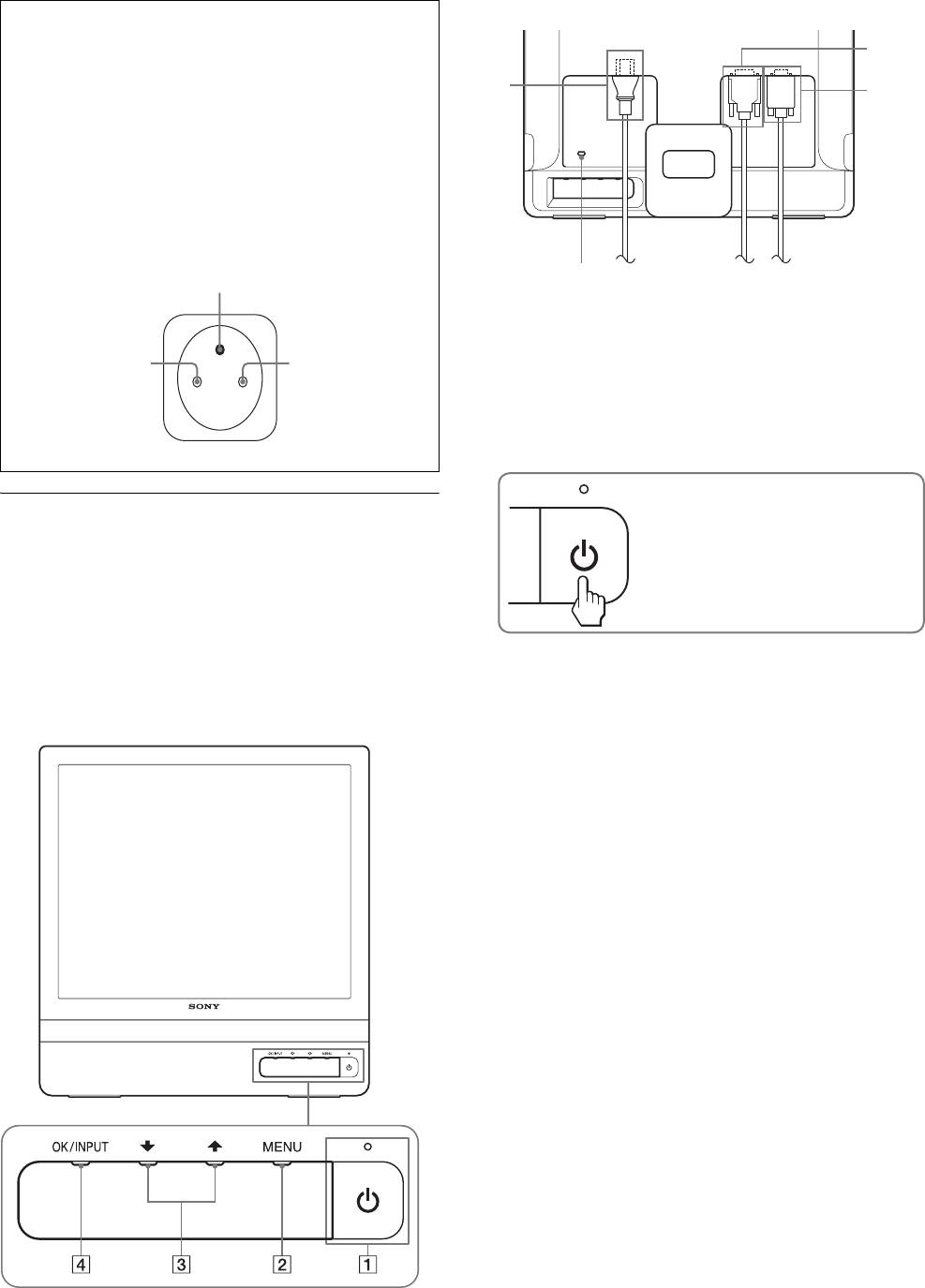
• Urządzenie powinno być zasilane z wykorzystaniem
Tył monitora
układów zabezpieczających przewidzianych w instalacji
budynku, przy czym wartość znamionowa bezpiecznika w
7
przewodzie fazowym nie może przekraczać 10 A.
6
• Ponieważ urządzenie nie posiada wyłącznika sieciowego,
8
rozłączającego oba przewody sieciowe, dla skutecznego
odłączenia monitora od sieci należy koniecznie wyjąć
wtyczkę kabla zasilania z gniazda ściennego.
• Urządzenia współpracujące z monitorem, a wymagające
zasilania sieciowego muszą być zasilane z tej samej
instalacji elektrycznej.
• Gniazdo zasilania powinno być zainstalowane zgodnie z
poniższym rysunkiem.
5
ZERO (BOLEC OCHRONNY)
1 Przycisk i kontrolka zasilania 1 (str.8,16)
Aby włączyć/wyłączyć monitor, naciśnij przycisk
ZERO
FAZA
zasilania 1.
Gdy monitor jest włączony, kontrolka zasilania świeci na
zielono, a gdy monitor znajduje się w trybie oszczędzania
energii, kontrolka świeci na pomarańczowo.
Widok gniazda sieciowego (od strony wtyczki)
Identyfikacja części i elementów
Dodatkowe informacje znajdują się na stronach podanych w
nawiasach.
Przycisk zasilania 1 oraz przyciski sterowania
Naciśnij, aby włączyć/wyłączyć monitor.
umiejscowione są z przodu monitora u dołu, po prawej
stronie.
Przód monitora
2 Przycisk MENU (str. 10, 11)
Naciśnięcie tego przycisku powoduje wyświetlenie menu
głównego.
Możesz także włączyć funkcję DDC/CI przytrzymując
ten przycisk przez ponad 8 sekund.
3 Przyciski m/M (str. 11)
Przyciski te pełnią rolę przycisków m/M przy wybieraniu
pozycji z menu i regulacji ustawień.
4 Przycisk OK (str. 11)
Przycisk ten służy do wyboru pozycji z menu i
wprowadzania dokonanych zmian.
Przycisk INPUT (str. 9) (tylko SDM-E76D/
SDM-E96D)
Przycisk ten umożliwia przełączanie sygnału wejścia
wideo pomiędzy INPUT1 i INPUT2, w przypadku gdy do
monitora podłączone są dwa komputery.
5 Otwór blokady bezpieczeństwa
Otwór blokady bezpieczeństwa pozwala stosować
zabezpieczenie Micro Saver System firmy Kensington.
Micro Saver Security System jest znakiem towarowym
firmy Kensington.
6 Złącze AC IN (str. 8)
Podłącz kabel zasilania (w zestawie).
5 (PL)
7 Gniazdo wejściowe DVI-D (cyfrowy sygnał RGB) dla
kanału INPUT1 (str. 8) (tylko SDM-E76D/SDM-E96D)
Przez to gniazdo doprowadzane są cyfrowe sygnały
wideo RGB zgodne ze standardem DVI w wersji 1.0.
8 Gniazdo wejściowe HD15 (analogowy sygnał RGB)
(str. 7)
Przez to gniazdo doprowadzane są analogowe sygnały
wideo RGB (0,7 Vp-p, dodatnie) i sygnały
synchronizacji.
6 (PL)
Konfiguracja 2: Podłączanie
Konfiguracja
monitora do
Przed rozpoczęciem użytkowania monitora należy
komputera
sprawdzić, czy w kartonie znajdują się następujące elementy:
• monitor ciekłokrystaliczny;
Przed podłączeniem monitora do komputera wyłącz obydwa
• kabel zasilania;
urządzenia.
• kabel sygnałowy wideo HD15-HD15 (analogowy RGB);
• kabel sygnału wideo DVI-D (cyfrowy RGB);
Uwaga
(tylko SDM-E76D/SDM-E96D)
• Nie dotykaj styków we wtykach kabla sygnałowego wideo, gdyż
• zapinka do przewodów;
mogą ulec wygięciu.
• dysk CD (oprogramowanie narzędziowe dla systemów
• Sprawdź dopasowanie gniazda HD15, aby zapobiec wygięciu
Windows i Macintosh, instrukcja obsługi itd.);
styków we wtykach kabla sygnałowego wideo.
• karta gwarancyjna;
• szybkie wprowadzenie
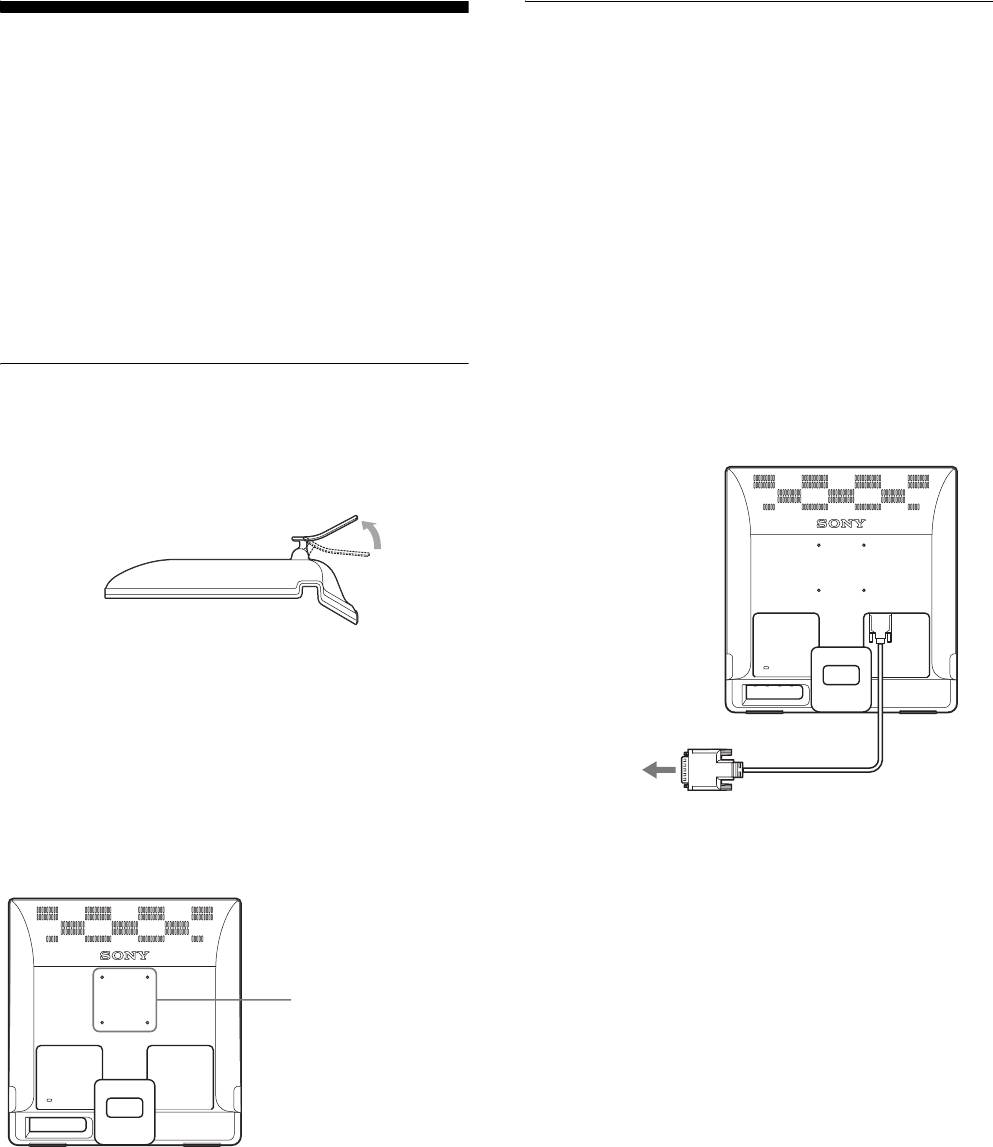
x Podłączanie komputera wyposażonego w
gniazdo wyjściowe DVI (cyfrowy sygnał
RGB) (tylko SDM-E76D/SDM-E96D)
Konfiguracja 1: Użyj statywu
Korzystając z dołączonego kabla sygnałowego wideo DVI-D
(cyfrowy sygnał RGB), podłącz komputer do gniazda wejściowego
x Użyj dołączonej podstawy
DVI-D monitora (cyfrowy sygnał RGB).
Rozkładanie podstawy.
do gniazda
wejściowego DVI-D
(cyfrowy sygnał RGB)
Uwaga
Podstawa składa się według ustawienia fabrycznego. Pamiętaj, aby
nie umieszczać ekranu pionowo przy złożonej podstawie. Grozi to
przewróceniem monitora.
x Użyj podstawy zgodnej ze standardem
Kabel sygnałowy wideo
VESA
do gniazda wyjściowego DVI-D
DVI-D (cyfrowy sygnał RGB)
Korzystając ze wspornika montażowego lub podstawy do
komputera (cyfrowy sygnał RGB)
(w zestawie)
monitorów VESA nienależących do zestawu, należy je zamocować
przy pomocy wkrętów do monitorów VESA.
pozycje wkrętów
podstawy do monitorów
75 mm × 75 mm
Z monitora można korzystać wraz z podstawą należącą do zestawu
lub bez niej.
7 (PL)
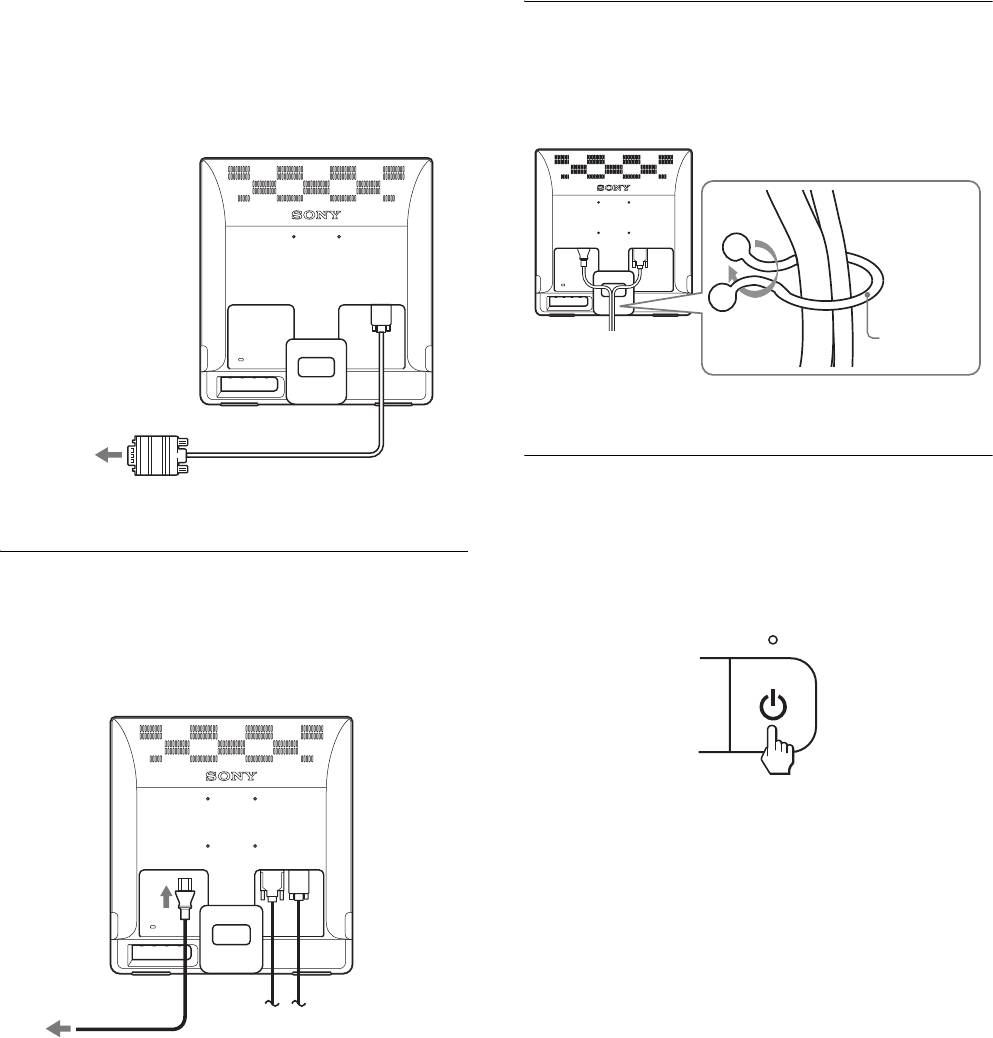
x Podłączanie komputera wyposażonego w
Konfiguracja 4: Zabezpieczanie
gniazdo wyjściowe HD15 (analogowy sygnał
RGB)
przewodów
Korzystając z dołączonego kabla sygnałowego wideo HD15-HD15
(analogowy sygnał RGB), podłącz komputer do gniazda
Zbierz kable i przewody.
wejściowego HD15 monitora (analogowy sygnał RGB).
Złącz kable i przewody za pomocą dostarczonej zapinki.
do gniazda wejściowego
HD15 (analogowy
sygnał RGB)
Zapinka do
przewodów
(w zestawie)
Na widoku tyłu monitora przedstawiono model SDM-E76D.
To samo dotyczy pozostałych modeli.
Kabel sygnałowy wideo
Konfiguracja 5: Włączanie
do gniazda wyjściowego HD15
HD15-HD15 (analogowy
komputera (analogowy sygnał RGB)
sygnał RGB) (w zestawie)
monitora i
komputera
Konfiguracja 3: Podłączanie kabla
Naciśnij przycisk zasilania 1.
zasilania
Kontrolka zasilania 1 monitora zaświeci na zielono.
Wyłącz monitor i komputer, a następnie podłącz kabel
zasilania najpierw do monitora, a potem do gniazda
sieciowego.
Włącz komputer.
do
gniazda
Instalacja monitora została zakończona. W razie potrzeby
AC IN
wyreguluj obraz za pomocą odpowiednich przycisków.
Jeżeli na ekranie nie pojawi się żaden obraz
• Sprawdź, czy kabel zasilania i kabel sygnałowy wideo
zostały prawidłowo podłączone.
do gniazda sieciowego
• Jeśli na ekranie pojawi się komunikat NO INPUT
SIGNAL:
Komputer znajduje się w trybie oszczędzania energii.
kabel zasilania (w zestawie)
Naciśnij dowolny klawisz na klawiaturze lub porusz myszą.
• Jeśli na ekranie pojawi się komunikat CABLE
DISCONNECTED:
Sprawdź, czy kabel sygnałowy wideo jest prawidłowo
podłączony.
• Jeśli na ekranie pojawi się komunikat OUT OF
RANGE:
Ponownie podłącz poprzedni monitor. Następnie
skonfiguruj kartę graficzną komputera zgodnie z
poniższymi ustawieniami.
8 (PL)
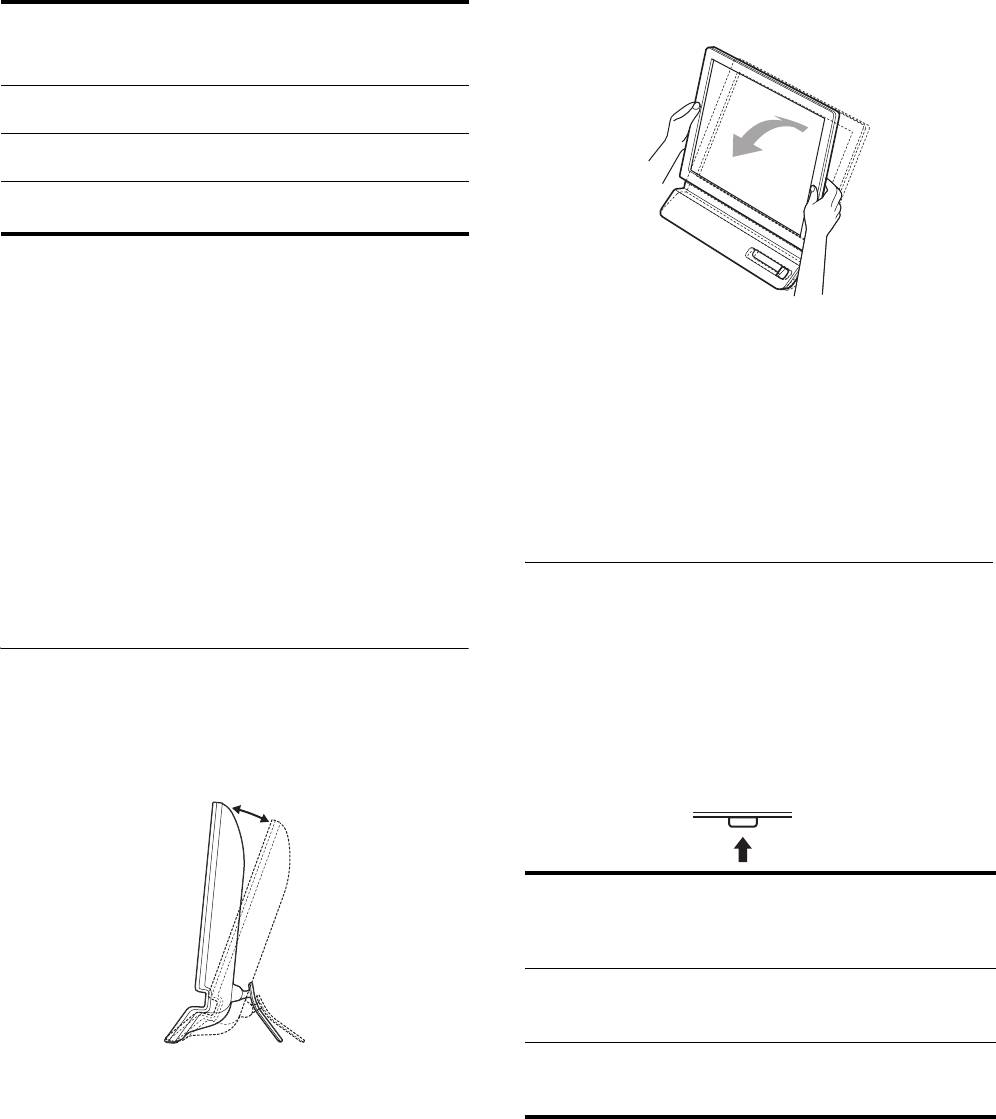
Chwyć za dolną krawędź panelu ciekłokrystalicznego, a
Analogowy RGB Cyfrowy RGB
następnie wyreguluj nachylenie ekranu.
(tylko
SDM-E76D/
SDM-E96D)
Częstotliwość
28–80 kHz 28–64 kHz
pozioma
Częstotliwość
56–75 Hz 60 Hz
pionowa
Rozdzielczość
1280 × 1024 lub
1280 × 1024 lub
mniej
mniej
Aby uzyskać dodatkowe informacje na temat komunikatów
wyświetlanych na ekranie, zob. „Objawy i działania
zaradcze” na stronie 19.
Monitor nie wymaga specjalnych sterowników
Wygoda użytkowania monitora
Monitor jest zgodny ze standardem „DDC” Plug & Play i
Konstrukcja monitora umożliwia ustawienie ekranu pod
wszystkiego jego parametry są wykrywane automatycznie. Nie ma
kątem zapewniającym komfort pracy. Dostosuj kąt
potrzeby instalowania w komputerze dodatkowych sterowników.
nachylenia monitora do wysokości biurka i krzesła, oraz tak,
Przy pierwszym włączeniu komputera po podłączeniu monitora na
aby światło nie odbijało się od ekranu.
ekranie może pojawić się Kreator instalacji. W takim przypadku
postępuj zgodnie z instrukcjami pojawiającymi się na ekranie.
Uwaga
Automatycznie wybrany zostanie sterownik monitora Plug & Play,
Regulując nachylenie ekranu uważaj, aby nie zrzucić monitora z
który umożliwia korzystanie z tego monitora.
biurka.
Częstotliwość pionowa zostanie ustawiona na 60 Hz.
Ponieważ migotanie nie jest widoczne na ekranie monitora, można
go używać przy takim ustawieniu. Ustawianie częstotliwości
Wybór sygnału wejściowego
pionowej na określoną, wysoką wartość nie jest konieczne.
(przycisk INPUT) (tylko SDM-E76D/
SDM-E96D)
Regulacja nachylenia ekranu
Naciśnij przycisk INPUT.
Za każdym naciśnięciem tego przycisku, sygnał wejścia
Nachylenie ekranu można regulować w zakresie
ulegnie zmianie.
przedstawionym poniżej.
ok. 5°–25°
OK / INPUT
Komunikat ekranowy
Konfiguracja sygnału
(pojawia się w lewym
wejściowego
górnym rogu na około 5
sekund)
INPUT1: DVI-D Gniazdo wejściowe DVI-D
(cyfrowy sygnał RGB) dla
INPUT1
INPUT2: HD15 Gniazdo wejściowe HD15
(analogowy RGB) dla
INPUT2
9 (PL)
3 BRIGHTNESS 8 (str. 12)
BR GHTNESSI
Regulacja ustawień
Menu BRIGHTNESS
(Jasność) umożliwia
monitora
regulację jasności obrazu
100
(poziomu czerni).
Przed dokonaniem regulacji
1280 1024 60Hzx/
EX I T
Podłącz monitor do komputera, a następnie włącz oba
urządzenia.
W celu osiągnięcia najlepszych wyników, odczekaj 30
4 SCREEN (str. 12)
SCREEN
minut przed dokonaniem ustawień.
Menu SCREEN (Ekran)
umożliwia regulację
AUTO ADJUST
PHASE
Za pomocą menu ekranowego można skorygować wiele
ostrości (fazy i wielkości
P I TCH
różnych parametrów obrazu.
plamki) oraz położenia
H CENTER
V CENTER
obrazu (w poziomie i w
1280 1024 60Hzx/
pionie).
EX I T
Nawigacja
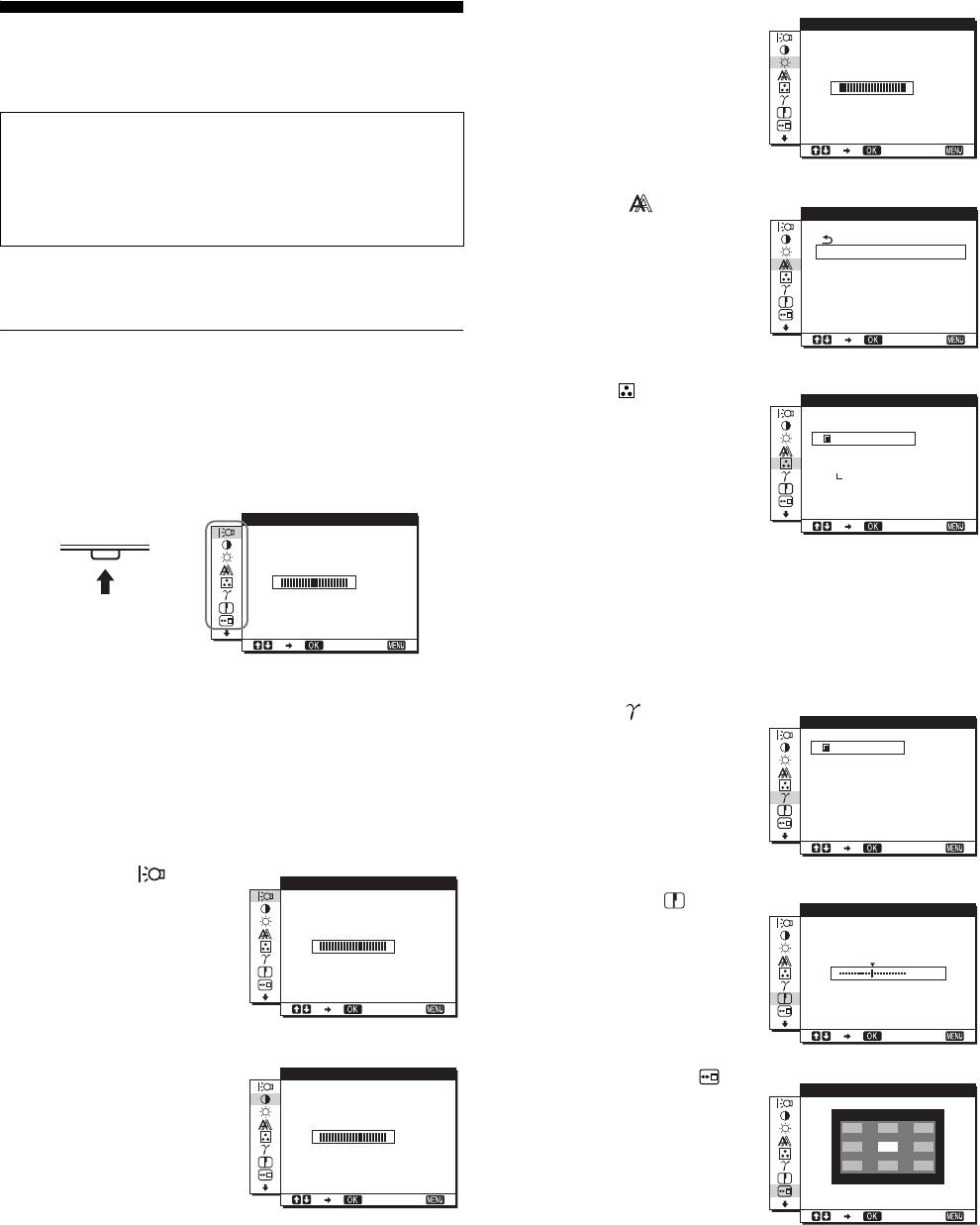
Aby wyświetlić główne menu ekranowe, naciśnij przycisk
5 COLOR (str. 14)
COLOR
MENU. Aby uzyskać dodatkowe informacje na temat
Menu COLOR (Barwa)
9300K
korzystania z przycisku MENU, zob. str. 11.
umożliwia regulację
6500K
sRGB
temperatury barwowej
USER
obrazu. Funkcja ta
ADJUST
umożliwia zmianę odcienia
1280 1024 60Hzx/
MENU
BACKL GHTI
barw na ekranie. Jeśli w
EX I T
,
menu COLOR wybrano
opcję sRGB, nie ma
100
możliwości dokonywania
regulacji w menu
1280 1024 60Hzx/
CONTRAST,
EX I T
BRIGHTNESS i
GAMMA.
Przyciski m/M i OK służą do wybierania ikon w
6 GAMMA (str. 14)
GAMMA
przedstawionym powyżej menu głównym. Pojawi się jedno z
Menu GAMMA (Gamma)
GAMMA 1
następujących menu oznaczonych od 1 do 0. Przewijaj
umożliwia zmianę
GAMMA 2
menu za pomocą przycisku m, aż pojawią się ikony w menu
GAMMA 3
ustawień odcieni barw.
9 i 0. Patrz str. 11, aby uzyskać więcej informacji na temat
korzystania z przycisków m/M i OK.
1280 1024 60Hzx/
EX I T
1 BACKLIGHT (str. 11)
BACKL GHTI
Menu BACKLIGHT
7 SHARPNESS
SHARPNESS
(Podświetlenie) umożliwia
(str. 15)
regulację jasności
100
Menu SHARPNESS
podświetlenia.
(Ostrość) umożliwia
5
regulację ostrości obrazu.
1280 1024 60Hzx/
EX I T
1280 1024 60Hzx/
EX I T
2 CONTRAST 6 (str. 12)
CONTRAST
8 MENU POSITION
Menu CONTRAST
MENU POS T ONII
(str. 15)
(Kontrast) umożliwia
Menu MENU POSITION
regulację kontrastu
100
(Położenie menu)
obrazu.
umożliwia zmianę
1280 1024 60Hzx/
położenia menu
EX I T
1280 1024 60Hzx/
ekranowego.
EX I T
10 (PL)
9 INPUT SENSING
INPUT SENSING
(str. 15) (tylko
AUTO ON
OK / INPUT
SDM-E76D/SDM-E96D)
AUTO OFF
,
Monitor automatycznie
wykrywa sygnał wejścia
dostarczany przez gniazdo
1280 1024 60Hzx/
wejściowe i automatycznie
EX I T
zmienia sygnał wejścia
4 Zamykanie menu.
przed przejściem monitora
Naciśnij jednokrotnie przycisk MENU, aby powrócić do
w tryb oszczędzania
normalnego obrazu. Menu zostanie zamknięte
energii.
automatycznie, jeżeli przez ok. 45 sekund nie zostanie
naciśnięty żaden przycisk.
0 LANGUAGE (str. 15)
LANGUAGE
Menu LANGUAGE
ENGL I SH
MENU
(Język) umożliwia zmianę
FRANÇA I S
DEUTSCH
języka menu i
ESPAÑOL
I TAL I ANO
komunikatów.
1280 1024 60Hzx/
EX I T
x Resetowanie ustawień
Za pomocą menu RESET można przywrócić ustawienia
qa Inne menu (str. 15)
RESET
fabryczne. Aby uzyskać dodatkowe informacje na temat
Menu te umożliwiają
OK
resetowania ustawień, zob. str. 16.
ustawianie następujących
CANCEL
pozycji:
x Sterowanie monitorem z poziomu
•RESET 0
•MENU LOCK
komputera
1280 1024 60Hzx/
EX I T
Naciśnij przycisk MENU i przytrzymaj go przez 5 sekund. Na
ekranie wyświetlony zostanie komunikat informujący o
bieżących ustawieniach. Po 3 sekundach ustawienie DDC/CI
włącza się lub wyłącza, jak poniżej.
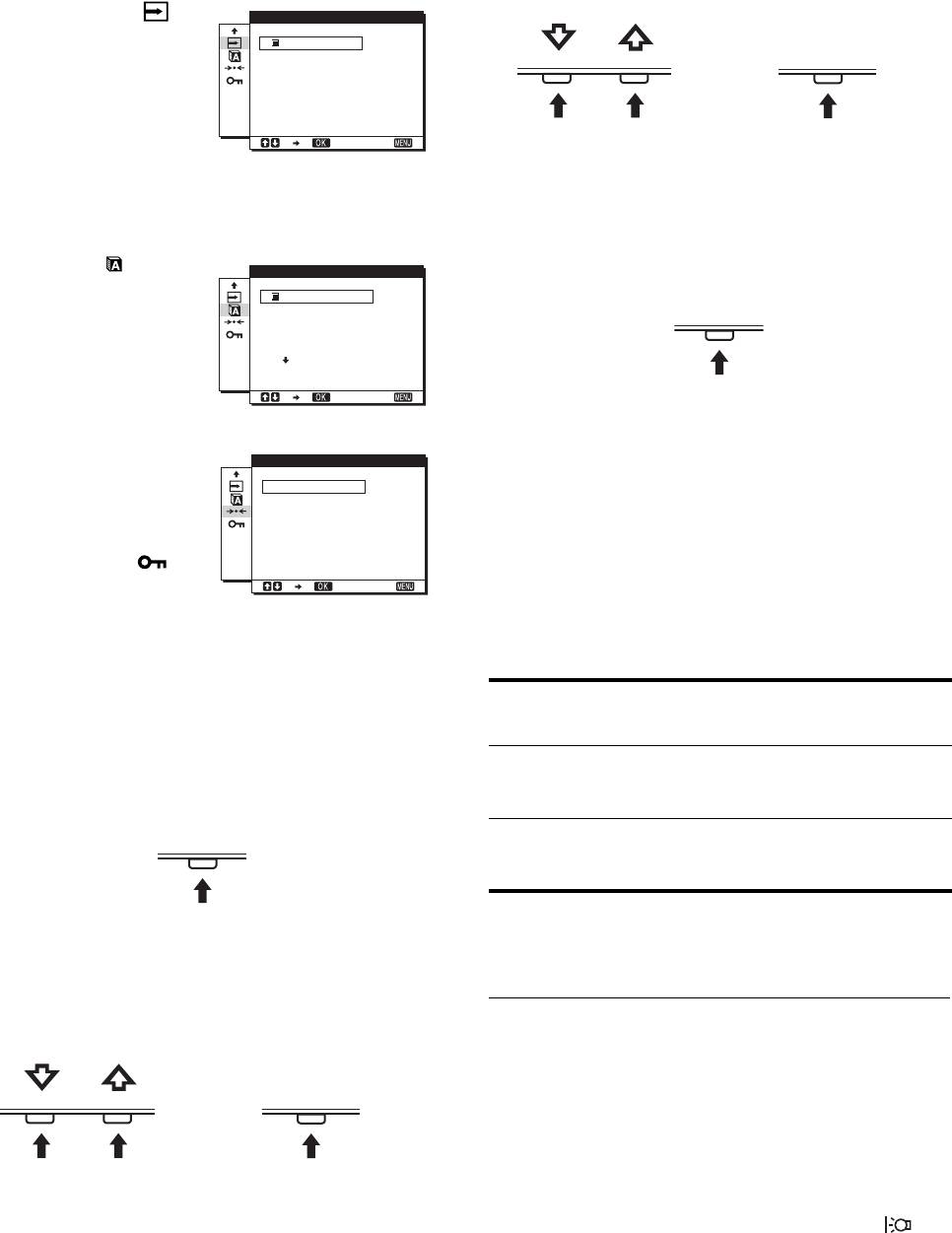
x Korzystanie z przycisków MENU, m/M oraz
OK
Komunikaty ekranowe
(Pojawiają się przez
1 Wyświetlanie menu głównego.
chwilę)
Naciśnij przycisk MENU, aby wyświetlić na ekranie
DDC-CI : ON
Umożliwia sterowanie
menu główne.
(ustawienie domyślne)
ustawieniami menu z poziomu
komputera.
MENU
DDC-CI : OFF Uniemożliwia sterowanie
ustawieniami menu z poziomu
komputera.
Uwaga
Ta funkcja dotyczy tylko komputerów obsługujących funkcję DDC/
2 Wybieranie menu, którego ustawienia mają zostać
CI (Display Data Channel Command Interface).
zmienione.
Wybierz żądane menu za pomocą przycisków m/M.
Naciśnij przycisk OK, aby wybrać żądaną opcję menu.
Regulacja podświetlenia obrazu
(BACKLIGHT)
OK / INPUT
Jeśli ekran jest zbyt jasny, dostosuj podświetlenie obrazu,
,
aby zwiększyć jego wyrazistość.
1 Naciśnij przycisk MENU.
Na ekranie zostanie wyświetlone menu główne.
3 Regulacja ustawień menu.
Wyreguluj ustawienia za pomocą przycisków m/M, a
2 Za pomocą przycisków m/M wybierz opcję
następnie naciśnij przycisk OK.
(BACKLIGHT), a następnie naciśnij przycisk OK.
Po naciśnięciu przycisku OK zmienione ustawienia
Na ekranie zostanie wyświetlone menu BACKLIGHT.
zostaną zapisane, a na ekranie zostanie wyświetlone
poprzednie menu.
3 Ustaw poziom podświetlenia za pomocą
przycisków m/M, a następnie naciśnij przycisk OK.
11 (PL)
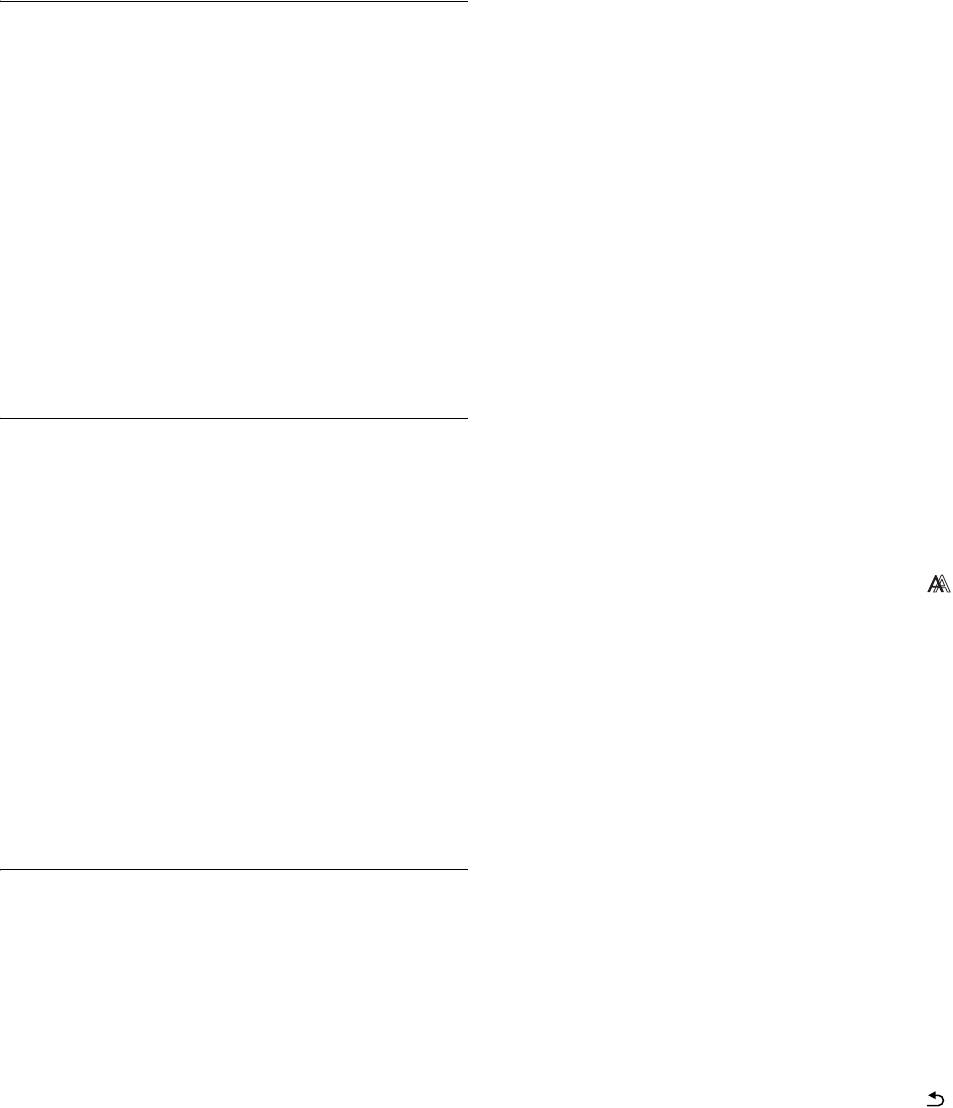
Jeśli funkcja automatycznej regulacji jakości obrazu
Regulacja kontrastu (CONTRAST)
monitora nie ustawia optymalnych parametrów obrazu
Można dokonać dalszej automatycznej regulacji jakości
Wyreguluj kontrast obrazu.
obrazu dla bieżącego sygnału wejściowego. (Więcej
informacji w punkcie AUTO ADJUST poniżej.)
Uwaga
Jeśli w menu COLOR wybrano opcję sRGB, nie ma możliwości
dokonywania regulacji w menu CONTRAST, BRIGHTNESS i
Jeśli konieczna jest dalsza regulacja obrazu
GAMMA.
Możliwa jest ręczna regulacja ostrości (fazy i wielkości
plamki) oraz położenia obrazu (w poziomie i w pionie).
1 Naciśnij przycisk MENU.
Na ekranie zostanie wyświetlone menu główne.
Parametry te są przechowywane w pamięci i automatycznie
wywoływane za każdym razem, gdy monitor odbiera ten sam
sygnał wejściowy.
2 Za pomocą przycisków m/M wybierz opcję 6
(CONTRAST), a następnie naciśnij przycisk OK.
Jeśli po ponownym podłączeniu komputera sygnał
wejściowy ulegnie zmianie, może wystąpić konieczność
Na ekranie zostanie wyświetlone menu CONTRAST.
ponownego dokonania tych ustawień.
3 Ustaw kontrast za pomocą przycisków m/M, a
następnie naciśnij przycisk OK.
x Dokonywanie dalszej automatycznej
regulacji jakości obrazu dla bieżącego
sygnału wejścia (AUTO ADJUST)
Regulacja poziomu czerni obrazu
Ustaw optymalną fazę, wielkość plamki oraz położenie
(BRIGHTNESS)
obrazu w poziomie/pionie dla bieżącego sygnału.
Wyreguluj jasność obrazu (poziom czerni).
1 Naciśnij przycisk MENU.
Na ekranie zostanie wyświetlone menu główne.
Uwaga
Jeśli w menu COLOR wybrano opcję sRGB, nie ma możliwości
2 Za pomocą przycisków m/M wybierz opcję
dokonywania regulacji w menu CONTRAST, BRIGHTNESS i
GAMMA.
(SCREEN), a następnie naciśnij przycisk OK.
Na ekranie zostanie wyświetlone menu SCREEN.
1 Naciśnij przycisk MENU.
Na ekranie zostanie wyświetlone menu główne.
3 Za pomocą przycisków m/M wybierz opcję AUTO
ADJUST i naciśnij przycisk OK.
2 Za pomocą przycisków m/M wybierz opcję 8
Na ekranie wyświetlone zostanie menu AUTO
(BRIGHTNESS), a następnie naciśnij przycisk OK.
ADJUST.
Na ekranie zostanie wyświetlone menu BRIGHTNESS.
4 Przy pomocy przycisków m/M wybierz opcję ON lub
3 Ustaw jasność za pomocą przycisków m/M, a
OFF i naciśnij przycisk OK.
następnie naciśnij przycisk OK.
• ON: Wyreguluj odpowiednio fazę, wielkość plamki i
pozycję obrazu w poziomie/w pionie dla
bieżącego sygnału wejściowego, po czym zapisz
Regulacja ostrości i położenia
ustawienia.
Uwaga
obrazu (SCREEN) (tylko analogowy
Po włączeniu monitora lub zmianie sygnału
wejściowego, funkcja AUTO ADJUST przeprowadza
sygnał RGB)
automatyczną regulację,
• OFF: Funkcja AUTO ADJUST jest niedostępna.
x Funkcja automatycznej regulacji jakości
Uwaga
obrazu
Przy zmianie sygnału wejściowego funkcja AUTO
ADJUST działa automatycznie.
Jeśli do monitora dociera sygnał wejściowy,
5 Za pomocą przycisków m/M wybierz opcję i
monitor automatycznie reguluje pozycję i ostrość
naciśnij przycisk OK.
obrazu (fazę i wielkość plamki) w celu
Powrót do ekranu menu.
zapewnienia wyraźnego obrazu na ekranie
(str. 16).
x Ręczna regulacja ostrości i pozycji obrazu
(PITCH/PHASE/H CENTER/V CENTER)
Uwaga
• Po uaktywnieniu funkcji automatycznej regulacji jakości obrazu
Regulację ostrości obrazu można przeprowadzić w
działa tylko przycisk zasilania 1.
następujący sposób. Regulacja ta jest możliwa, gdy
• Może to spowodować miganie obrazu, co nie oznacza awarii.
komputer jest podłączony do złącza wejściowego HD15
Odczekaj kilka minut na zakończenie regulacji.
monitora (analogowy sygnał RGB).
1 Ustaw rozdzielczość w komputerze na
1 280 × 1 024.
12 (PL)
2 Włóż płytę CD-ROM.
14 Kliknij „Next”.
Wyświetlony zostanie obraz kontrolny CENTER.
3 Uruchom CD-ROM.
W systemie operacyjnym Windows
15 Posługując się przyciskami m/M wybierz H CENTER
Jeżeli działa autoodtwarzanie:
lub V CENTER i naciśnij przycisk OK.
Wybierz region, język i model, a następnie kliknij
Na ekranie wyświetlone zostanie menu regulacji H
Narzędzie do regulacji monitora (UTILITY).
CENTER lub V CENTER.
4 Kliknij „Adjust” i potwierdź rozdzielczość bieżącą
16 Posługując się przyciskami m/M wyśrodkuj obraz
(górna wartość) oraz rozdzielczość zalecaną (dolna
kontrolny na ekranie.
wartość), po czym kliknij „Next”.
Wyświetlony zostanie obraz kontrolny PITCH.
17 Kliknij „Next”.
Kliknij „End” lub „ZAKOŃCZ” w celu wyłączenia
5 Naciśnij przycisk MENU.
obrazu kontrolnego.
Na ekranie zostanie wyświetlone menu główne.
Jeżeli autoodtwarzanie nie działa:
6 Posługując się przyciskami m/M wybierz
1 Otwórz „Mój Komputer” i prawym klawiszem kilknij
(SCREEN) i naciśnij przycisk OK.
ikonę CD-ROM.
Na ekranie wyświetlone zostanie menu SCREEN.
Wybierz „Eksploruj”, aby obejrzeć zawartość CD-ROM.
7 Posługując się przyciskami m/M wybierz PITCH i
2 Otwórz folder [Utility] i wybierz [WINDOWS].
naciśnij przycisk OK.
Na ekranie wyświetlone zostanie menu regulacji PITCH.
3 Uruchom [WIN_UTILITY.EXE].
Zostanie wyświetlony obraz kontrolny. Przejdź do kroku
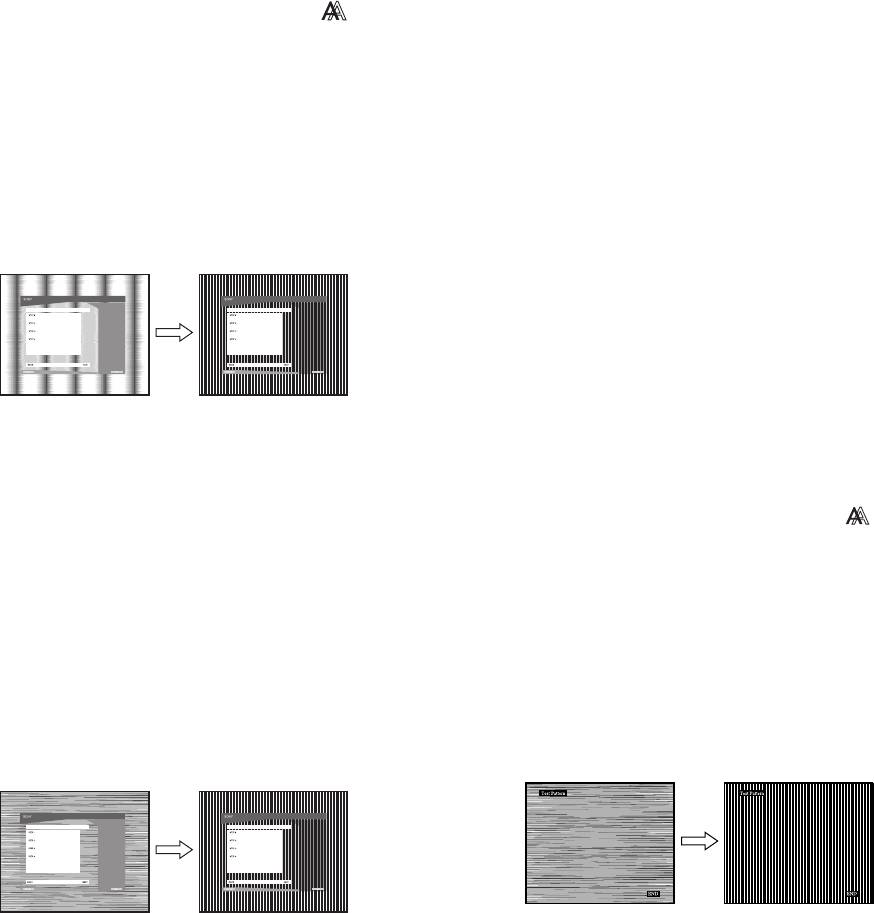
8 Naciskaj przyciski m/M, aż do zniknięcia pionowych
4.
pasków.
Przy prawidłowym ustawieniu pionowe paski powinny
W systemie operacyjnym Macintosh
zniknąć.
1 Otwórz napęd CD-ROM.
2 Otwórz folder [Utility] i wybierz [MAC].
3 Otwórz [MAC UTILITY] i uruchom
[MAC_CLASSIC_UTILITY] lub [MAC_OSX_UTILITY].
Zostanie wyświetlony obraz kontrolny. Przejdź do kroku
4.
9 Naciśnij przycisk OK.
4 Naciśnij przycisk MENU.
Na ekranie zostanie wyświetlone menu główne.
Na ekranie zostanie wyświetlone menu główne.
Jeśli na całym ekranie widać poziome pasy, wyreguluj
PHASE za pomocą następujących procedur.
5 Posługując się przyciskami m/M wybierz
(SCREEN) i naciśnij przycisk OK.
10 Kliknij „Next”.
Na ekranie wyświetlone zostanie menu SCREEN.
Wyświetlony zostanie obraz kontrolny PHASE.
6 Posługując się przyciskami m/M wybierz PHASE i
11 Posługując się przyciskami m/M wybierz PHASE i
naciśnij przycisk OK.
naciśnij przycisk OK.
Na ekranie wyświetlone zostanie menu regulacji
Na ekranie wyświetlone zostanie menu regulacji
PHASE.
PHASE.
7 Naciskaj przyciski m/M, aż do zmniejszenia
12 Naciskaj przyciski m/M, aż do zmniejszenia
szerokości poziomych pasków.
szerokości poziomych pasków.
Paski poziome powinny mieć jak najmniejszą szerokość.
Paski poziome powinny mieć jak najmniejszą szerokość.
8 Naciśnij przycisk OK.
13 Naciśnij przycisk OK.
Na ekranie zostanie wyświetlone menu główne.
Na ekranie zostanie wyświetlone menu główne.
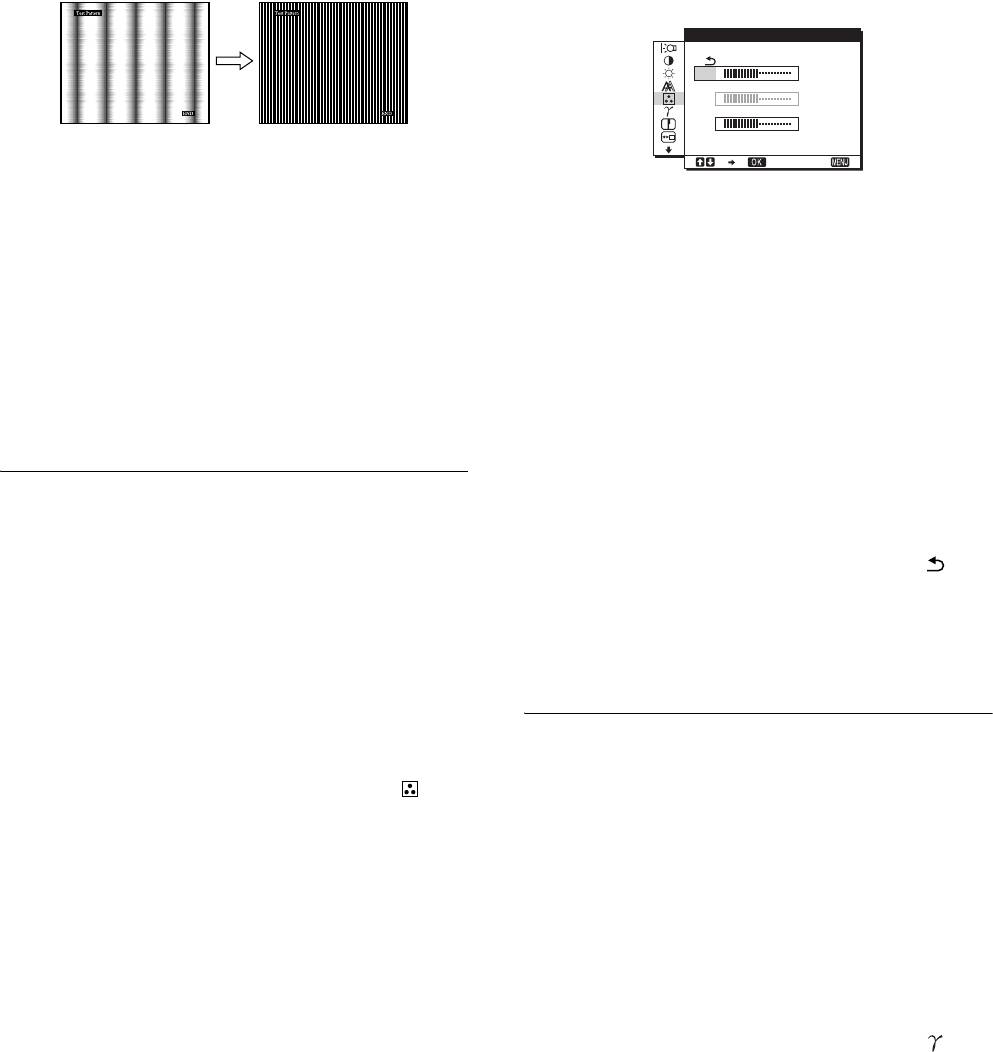
Jeśli na całym ekranie widać pionowe pasy, wyreguluj
PITCH za pomocą następujących procedur.
13 (PL)
9 Posługując się przyciskami m/M wybierz PITCH i
Uwaga
naciśnij przycisk OK.
• Jeśli podłączony komputer bądź inne urządzenie nie jest zgodne
ze standardem sRGB, nie ma możliwości dostosowania barw do
Na ekranie wyświetlone zostanie menu regulacji PITCH.
profilu sRGB.
• Jeśli w menu COLOR wybrano opcję sRGB, nie ma możliwości
10 Naciskaj przyciski m/M, aż do zniknięcia pionowych
dokonywania regulacji w menu CONTRAST, BRIGHTNESS i
pasków.
GAMMA.
Przy prawidłowym ustawieniu pionowe paski powinny
zniknąć.
Dokładna regulacja temperatury barwowej
(USER ADJUSTMENT)
USER ADJUSTMENT
R
128
G
128
B
128
1280 1024 60Hzx/
EX I T
11 Naciśnij przycisk OK.
Na ekranie zostanie wyświetlone menu główne.
1
Za pomocą przycisków m/M wybierz opcję
12 Posługując się przyciskami m/M wybierz H CENTER
ADJUST, a następnie naciśnij przycisk OK.
lub V CENTER i naciśnij przycisk OK.
Na ekranie zostanie wyświetlone menu USER
Na ekranie wyświetlone zostanie menu regulacji H
ADJUSTMENT.
CENTER lub V CENTER.
2 Za pomocą przycisków m/M wybierz pozycję R
13 Posługując się przyciskami m/M wyśrodkuj obraz
(czerwony) lub B (niebieski), a następnie naciśnij
kontrolny na ekranie.
przycisk OK. Następnie za pomocą przycisków m/M
wyreguluj temperaturę barwową i naciśnij przycisk
14 Kliknij „END” na ekranie, aby wyłączyć obraz
OK.
kontrolny.
Ponieważ regulacji temperatury barwowej dokonuje się
poprzez zmniejszanie lub zwiększanie poziomu
składowej kolorów czerwonego i niebieskiego w
Regulacja temperatury barwowej
stosunku do składowej koloru zielonego G (green),
poziom tej ostatniej jest stały.
(COLOR)
Istnieje możliwość zmiany poziomu barwy w polu bieli w
3 Za pomocą przycisków m/M wybierz opcję , a
stosunku do domyślnych ustawień temperatury barwowej.
następnie naciśnij przycisk OK.
W razie potrzeby można też dokonać dokładnej regulacji
Nowe ustawienie barw zostanie zapisane w pamięci opcji
temperatury barwowej.
USER i będzie wywoływane automatycznie za każdym
Żądaną temperaturę barwową można ustawić w odniesieniu
razem, gdy wybrana zostanie opcja USER.
do każdego trybu jasności ekranu.
Na ekranie zostanie wyświetlone menu główne.
1 Naciśnij przycisk MENU.
Zmiana ustawienia gamma
Na ekranie zostanie wyświetlone menu główne.
(GAMMA)
2 Za pomocą przycisków m/M wybierz opcję
(COLOR), a następnie naciśnij przycisk OK.
Istnieje możliwość skojarzenia odcieni barw obrazu na
Na ekranie zostanie wyświetlone menu COLOR.
ekranie z pierwotnymi odcieniami kolorów obrazu.
3 Za pomocą przycisków m/M wybierz żądaną
Uwaga
temperaturę barwową, a następnie naciśnij
Jeśli w menu COLOR wybrano opcję sRGB, nie ma możliwości
dokonywania regulacji w menu CONTRAST, BRIGHTNESS i
przycisk OK.
GAMMA.
Odcień bieli zmienia się z niebieskawego na czerwonawy
w miarę zmniejszania temperatury barwowej z 9300 K do
1 Naciśnij przycisk MENU.
6500 K (ustawienie fabryczne).
Na ekranie zostanie wyświetlone menu główne.
Po wybraniu opcji „sRGB” kolory zostaną dostosowane
do profilu sRGB. (Ustawienia kolorów sRGB to przyjęty
2 Za pomocą przycisków m/M wybierz opcję
jako standard branżowy protokół określający przestrzeń
(GAMMA), a następnie naciśnij przycisk OK.
barw na potrzeby produktów komputerowych.) Jeśli
Na ekranie zostanie wyświetlone menu GAMMA.
wybrana została opcja „sRGB”, w ustawieniach kolorów
na komputerze musi zostać wybrany profil sRGB.
3 Za pomocą przycisków m/M wybierz żądany tryb, a
następnie naciśnij przycisk OK.
14 (PL)
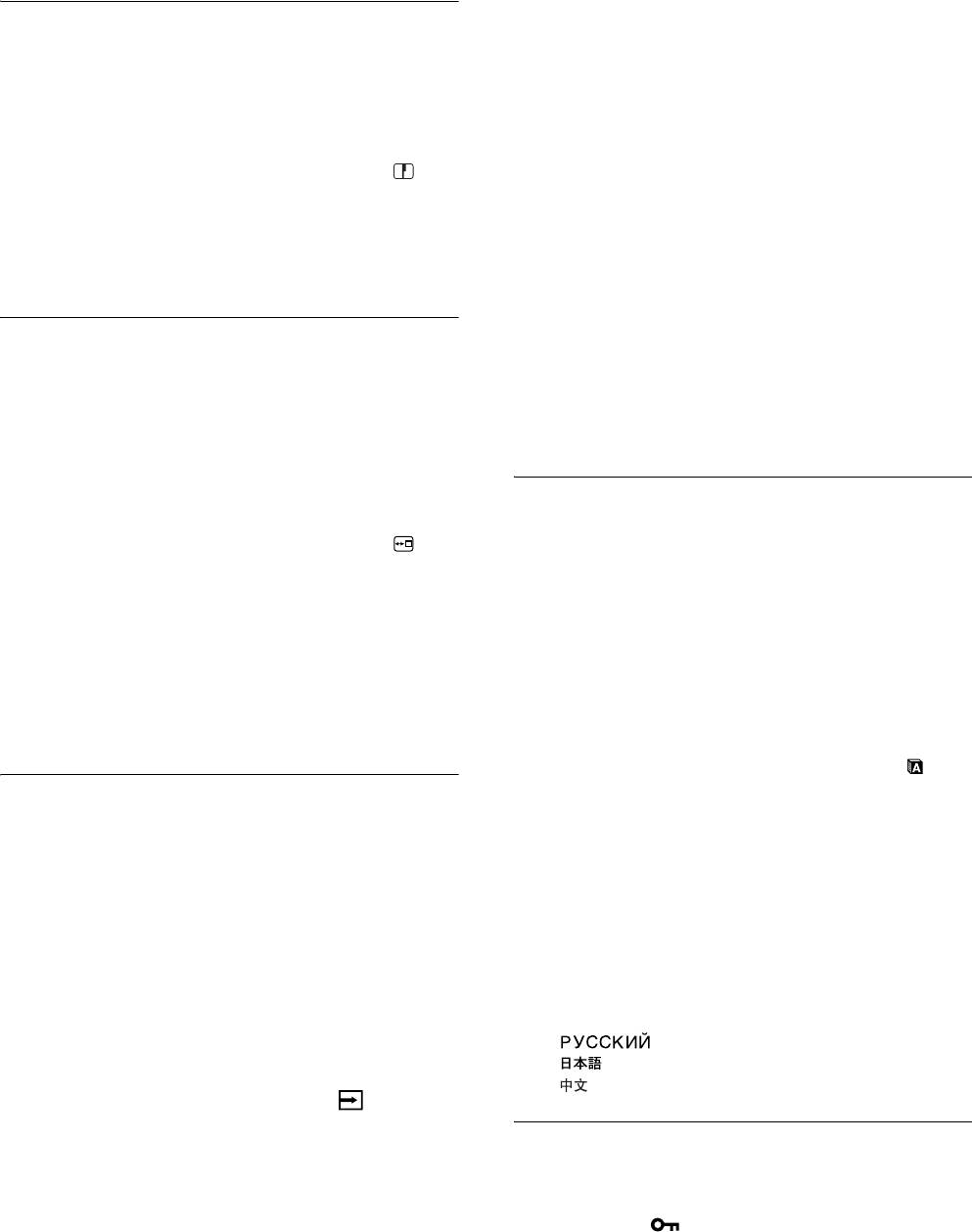
3 Za pomocą przycisków m/M wybierz żądany tryb i
Regulacja ostrości (SHARPNESS)
naciśnij przycisk OK.
• AUTO ON: Jeśli z wybranego terminalu nie jest
Wyreguluj ustawienia, aby obraz stał się ostrzejszy itd.
dostarczany sygnał wejścia, lub jeśli z
terminalu wybranego przy pomocy
1 Naciśnij przycisk MENU.
przycisku INPUT na monitorze nie jest
Na ekranie zostanie wyświetlone menu główne.
dostarczany sygnał, pojawi się
komunikat ekranowy (str. 17) i monitor
2 Za pomocą przycisków m/M wybierz opcję
sprawdza, czy sygnał wejścia jest
(SHARPNESS), a następnie naciśnij przycisk OK.
dostarczany z innego terminalu, w celu
Na ekranie zostanie wyświetlone menu SHARPNESS.
dokonania automatycznej zmiany
wejścia.
3 Za pomocą przycisków m/M ustaw ostrość, a
Jeśli sygnał wejścia zostanie zmieniony,
następnie naciśnij przycisk OK.
w lewym górnym rogu ekranu
wyświetlony zostanie wybrany terminal
wejścia.
Zmiana położenia menu (MENU
Jeśli sygnał wejścia nie jest dostarczany,
monitor automatycznie przejdzie w tryb
POSITION)
oszczędzania energii.
• AUTO OFF: Sygnał wejścia nie będzie zmieniany
Można zmienić położenie menu, jeśli zasłania ono obraz na
automatycznie. Naciśnij przycisk INPUT
ekranie.
w celu zmiany wejścia.
1 Naciśnij przycisk MENU.
Na ekranie zostanie wyświetlone menu główne.
Wybór języka menu ekranowego
(LANGUAGE)
2 Za pomocą przycisków m/M wybierz opcję
(MENU POSITION), a następnie naciśnij przycisk
Istnieje możliwość zmiany języka, w którym wyświetlane są
OK.
menu i komunikaty na monitorze.
Na ekranie zostanie wyświetlone menu MENU
POSITION.
1 Naciśnij przycisk MENU.
Na ekranie zostanie wyświetlone menu główne.
3 Za pomocą przycisków m/M wybierz żądaną
pozycję, a następnie naciśnij przycisk OK.
2 Za pomocą przycisku m wybierz ikonę żądanej
Dostępne są trzy położenia menu u góry ekranu, u dołu i
opcji.
w środku ekranu.
3 Za pomocą przycisków m/M wybierz opcję
(LANGUAGE), a następnie naciśnij przycisk OK.
Automatyczna zmiana sygnału
Na ekranie zostanie wyświetlone menu LANGUAGE.
wejścia (INPUT SENSING)
4 Za pomocą przycisków m/M wybierz język, a
(tylko SDM-E76D/SDM-E96D)
następnie naciśnij przycisk OK.
• ENGLISH: angielski
Gdy wybrana zostanie opcja AUTO ON w menu INPUT
• FRANÇAIS: francuski
SENSING, monitor automatycznie wykrywa sygnał wejścia
• DEUTSCH: niemiecki
dostarczany przez terminal i automatycznie zmienia sygnał
• ESPAÑOL: hiszpański
wejścia przed przejściem monitora w tryb oszczędzania
• ITALIANO: włoski
energii.
• NEDERLANDS: holenderski
• SVENSKA: szwedzki
1 Naciśnij przycisk MENU.
• : rosyjski
Na ekranie wyświetlone zostanie menu główne.
• : japoński
• : chiński
2 Za pomocą przycisków m/M wybierz (INPUT
SENSING) i naciśnij przycisk OK.
Na ekranie wyświetlone zostanie menu INPUT
Ustawienia dodatkowe
SENSING.
Monitor umożliwia również regulację następujących opcji.
•RESET 0
•MENU LOCK
1 Naciśnij przycisk MENU.
Na ekranie zostanie wyświetlone menu główne.
2 Za pomocą przycisku m wybierz ikonę żądanej
opcji.
15 (PL)
3 Za pomocą przycisków m/M wybierz żądaną opcję,
a następnie naciśnij przycisk OK.
Dane techniczne
Wyreguluj wybraną opcję zgodnie z poniższą instrukcją.
x
Przywrócenie domyślnych wartości
Funkcja oszczędzania energii
ustawień
Istnieje możliwość przywrócenia domyślnej wartości
Niniejszy monitor spełnia wytyczne dotyczące oszczędzania
ustawień.
energii określone przez normy VESA,
ENERGY STAR,
oraz NUTEK. Jeśli monitor jest podłączony do komputera
1 Za pomocą przycisków m/M wybierz opcję 0
lub graficznej karty wideo zgodnej ze standardem DPMS
(RESET), a następnie naciśnij przycisk OK.
(Display Power Management Standard) dla sygnału
Na ekranie zostanie wyświetlone menu RESET.
analogowego, lub standardem DMPM (DVI Digital Monitor
2 Za pomocą przycisków m/M wybierz żądany tryb, a
Power Management) dla sygnału cyfrowego, urządzenie
następnie naciśnij przycisk OK.
automatycznie ograniczy pobór mocy, w sposób
• OK: Przywrócenie wszystkich ustawień do wartości
przedstawiony poniżej.
domyślnych, przy czym nie można w ten sposób
przywrócić domyślnej wartości ustawienia
Tryb zasilania Pobór mocy Kontrolka
(LANGUAGE).
zasilania 1
• CANCEL: Anulowanie przywrócenia wartości
normalna praca
38W(maks.)
zielona
domyślnych i powrót do ekranu menu.
urządzenia
(SDM-E76A/SDM-E76D)
44W(maks.)
x Blokowanie menu i elementów sterujących
(SDM-E96A/SDM-E96D)
Istnieje możliwość zablokowania przycisków w celu
uniknięcia niepożądanych zmian.
aktywny wył.*
1,0 W (maks.)
pomarańczowa
(uśpienie)**
1 Za pomocą przycisków m/M wybierz opcję
zasilanie wył. 1,0 W (maks.) wyłączona
(MENU LOCK), a następnie naciśnij przycisk OK.
Na ekranie zostanie wyświetlone menu MENU LOCK.
* Po przełączeniu komputera w tryb „aktywnego wyłączenia”
2 Za pomocą przycisków m/M wybierz opcję ON lub
sygnał wejściowy jest odcinany, a na ekranie pojawia się
OFF, a następnie naciśnij przycisk OK.
komunikat NO INPUT SIGNAL. Po 5 sekundach monitor
przechodzi w tryb oszczędzania energii.
• ON: Aktywny będzie jedynie przycisk zasilania 1.
** „Uśpienie” to tryb oszczędzania energii określony przez
Przy próbie wykonania jakiejkolwiek czynności
Agencję ds. Ochrony Środowiska (EPA).
na ekranie pojawi się symbol (MENU
LOCK).
• OFF: Ustaw opcję (MENU LOCK) na OFF. Jeśli
Funkcja automatycznej regulacji
opcja (MENU LOCK) zostanie ustawiona
na ON, wybrana może być tylko ta pozycja
jakości obrazu
menu.
(tylko analogowy sygnał RGB)
Jeśli do monitora dociera sygnał wejściowy,
monitor automatycznie reguluje pozycję i ostrość
obrazu (fazę i wielkość plamki) w celu
zapewnienia wyraźnego obrazu na ekranie.
Tryb ustawień fabrycznych
Sygnał wejściowy odbierany przez monitor jest
automatycznie dopasowywany do jednego z trybów ustawień
fabrycznych przechowywanych w pamięci monitora tak, aby
zapewnić wysoką jakość obrazu w centralnej części ekranu.
Jeśli sygnał wejściowy odpowiada trybowi ustawień
fabrycznych, obraz automatycznie pojawia się na ekranie z
właściwą regulacją domyślną.
16 (PL)
